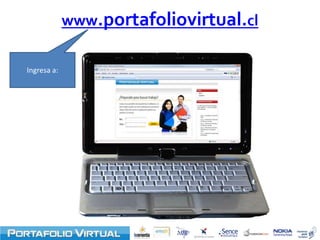
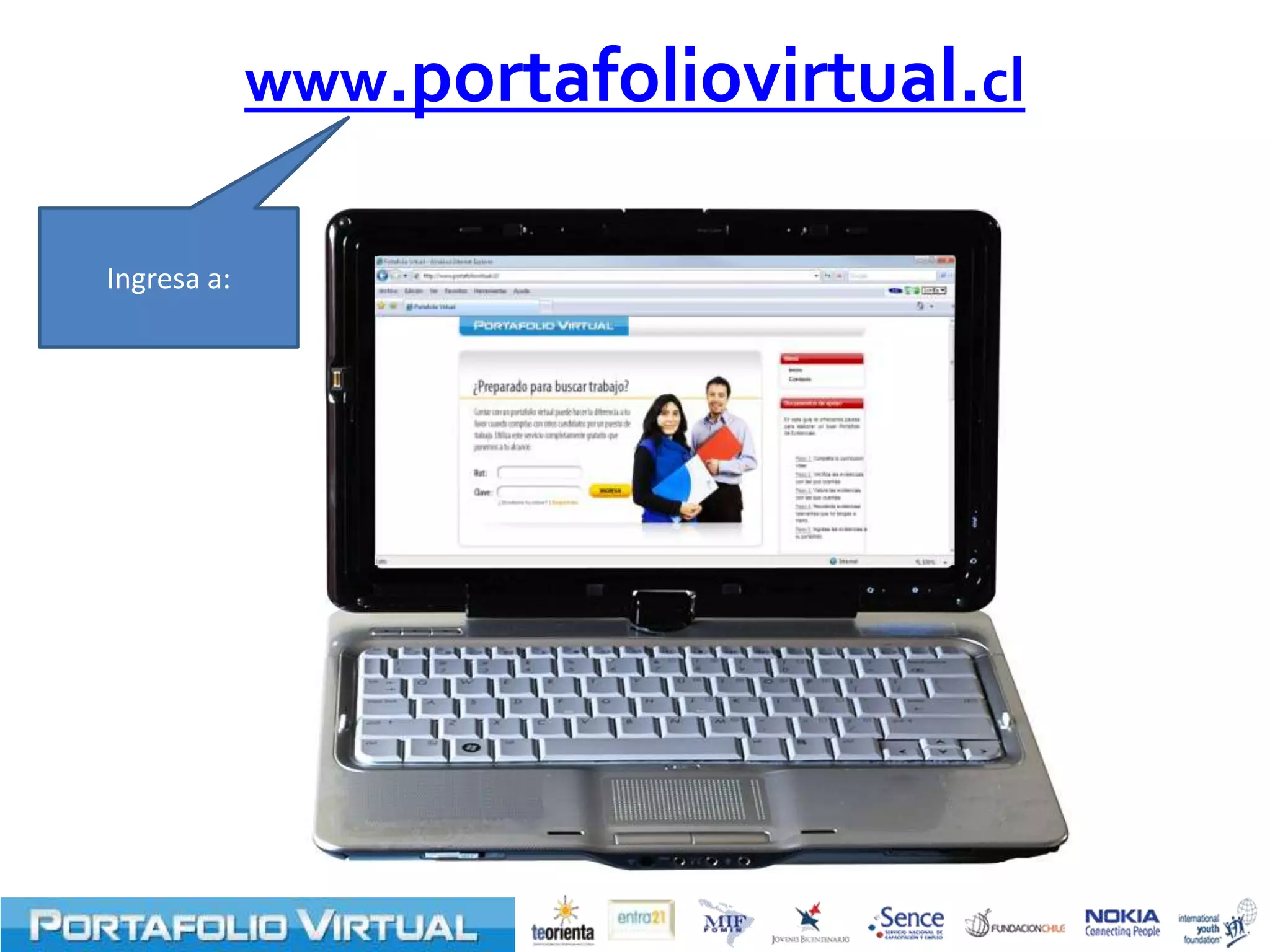

www.portafoliovirtual.clIngresa a:
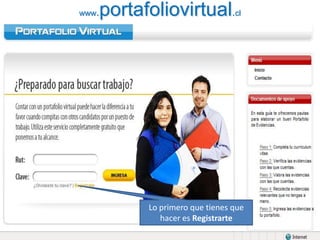
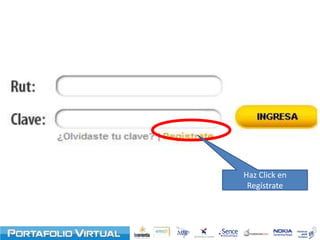
www.portafoliovirtual.clLo primero que tienes que hacer es Registrarte
REGISTRARSE EN PORTAFOLIOEL PASO A PASO PARA CUMPLIR CON EL REGISTRO
Haz Click en Regístrate
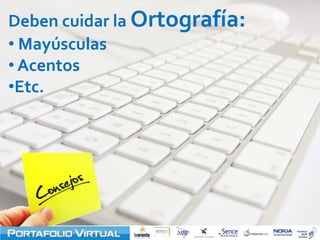
Deben cuidar la Ortografía: Mayúsculas
 Acentos
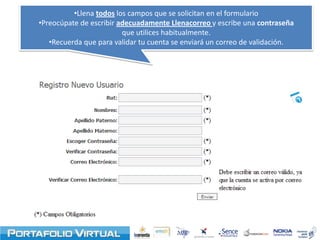
Etc.Llena todos los campos que se solicitan en el formulario
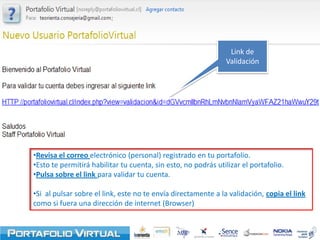
Preocúpate de escribir adecuadamente Llenacorreoy escribe una contraseña que utilices habitualmente.Recuerda que para validar tu cuenta se enviará un correo de validación.Link de ValidaciónRevisa el correo electrónico (personal) registrado en tu portafolio.
Esto te permitirá habilitar tu cuenta, sin esto, no podrás utilizar el portafolio.
Pulsa sobre el link para validar tu cuenta.
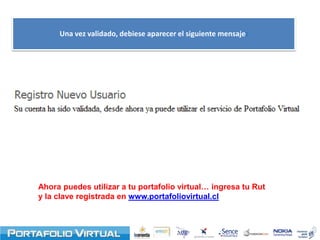
Si  al pulsar sobre el link, este no te envía directamente a la validación, copia el link como si fuera una dirección de internet (Browser)Una vez validado, debiese aparecer el siguiente mensaje:Ahora puedes utilizar a tu portafolio virtual… ingresa tu Rut y la clave registrada en www.portafoliovirtual.cl
CONSTRUYE TU PORTAFOLIOEL PASO A PASO PARA CONTRUIR TU PORTAFOLIO VIRTUAL
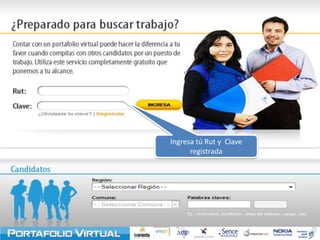
Ingresa tú Rut y  Clave registrada
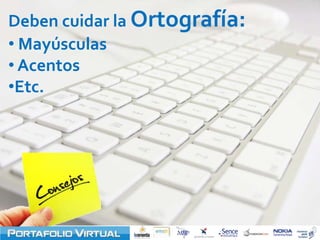
Deben cuidar la Ortografía: Mayúsculas
 Acentos
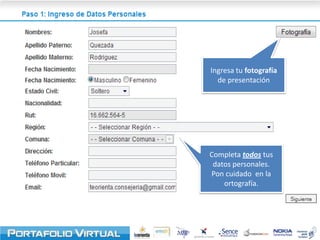
Etc.Ingresa tu fotografía de presentaciónCompleta todos tus datos personales.Pon cuidado  en la ortografía.
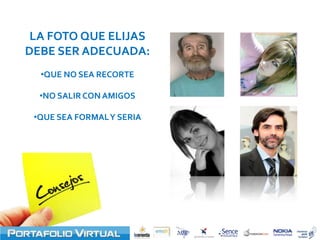
LA FOTO QUE ELIJAS DEBE SER ADECUADA: QUE NO SEA RECORTE
NO SALIR CON AMIGOS
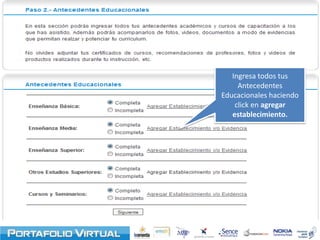
QUE SEA FORMAL Y SERIAIngresa todos tus Antecedentes Educacionales haciendo click en agregar establecimiento.
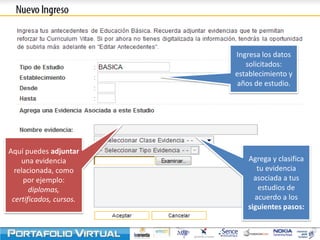
Ingresa los datos solicitados: establecimiento y años de estudio.Aquí puedes adjuntar una evidencia relacionada, como por ejemplo: diplomas, certificados, cursos.Agrega y clasifica tu evidencia asociada a tus estudios de acuerdo a los siguientes pasos:
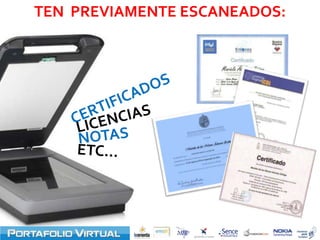
TEN  PREVIAMENTE ESCANEADOS: CERTIFICADOSLICENCIASNOTAS ETC…
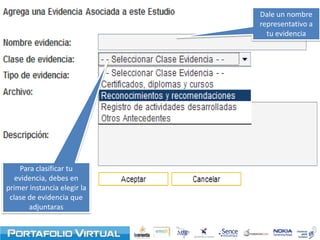
Dale un nombre representativo a tu evidenciaPara clasificar tu evidencia, debes en primer instancia elegir la clase de evidencia que adjuntaras
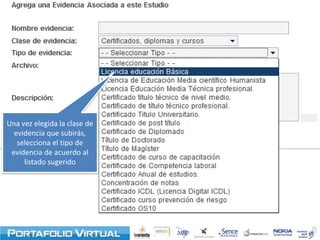
Una vez elegida la clase de evidencia que subirás, selecciona el tipo de evidencia de acuerdo al listado sugerido
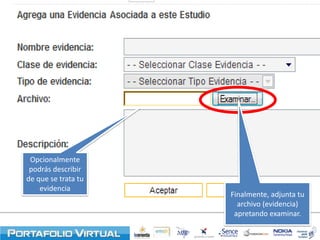
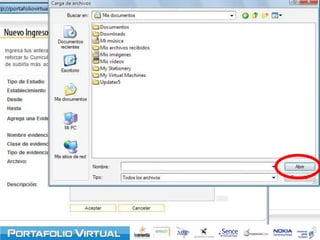
Opcionalmente podrás describir de que se trata tu evidenciaFinalmente, adjunta tu archivo (evidencia) apretando examinar.
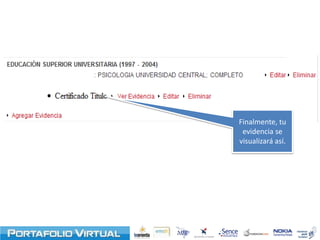
Finalmente, tu evidencia se  visualizará así.
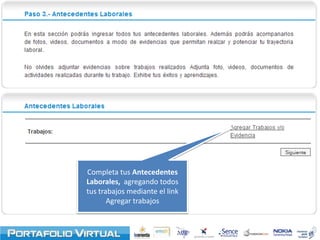
Completa tus Antecedentes Laborales,  agregando todos tus trabajos mediante el link Agregar trabajos
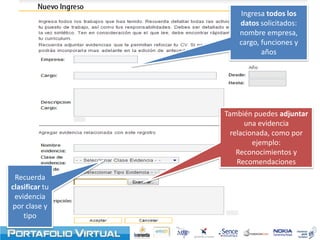
Ingresa todos los datos solicitados: nombre empresa, cargo, funciones y añosTambién puedes adjuntar una evidencia relacionada, como por ejemplo: Reconocimientos y RecomendacionesRecuerda clasificar tu evidencia por clase y tipo
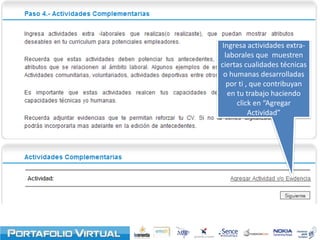
Ingresa actividades extra-laborales que  muestren ciertas cualidades técnicas  o humanas desarrolladas por ti , que contribuyan en tu trabajo haciendo click en “Agregar Actividad”
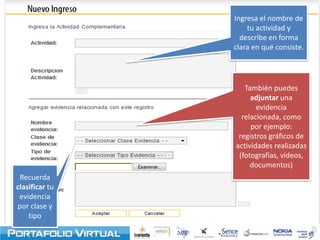
Ingresa el nombre de tu actividad y describe en forma clara en qué consiste.También puedes adjuntar una evidencia relacionada, como por ejemplo: registros gráficos de actividades realizadas (fotografías, videos, documentos)Recuerda clasificar tu evidencia por clase y tipo
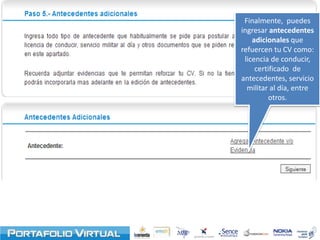
Finalmente,  puedes ingresar antecedentes adicionales que refuercen tu CV como: licencia de conducir, certificado  de antecedentes, servicio militar al día, entre otros.
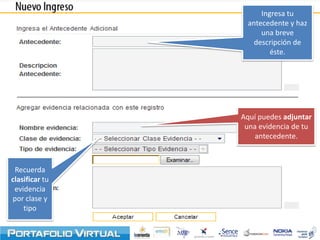
Ingresa tu antecedente y haz una breve descripción de éste.Aquí puedes adjuntar una evidencia de tu antecedente.Recuerda clasificar tu evidencia por clase y tipo
CREAR VERSIONES DEL PORTAFOLIOPASO A PASO PARA CREAR VERSIONES DE MI PORTAFOLIOPuedes crear distintas versiones de tu Portafolio Virtual, dependiendo de los trabajos a los que postules.  Por ejemplo: Para Vendedor, Asistente de Marketing, etc.  A continuación te indicamos cómo hacerlo:
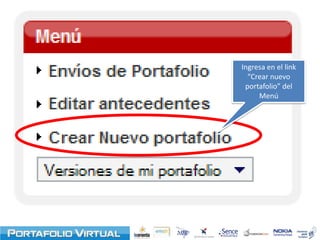
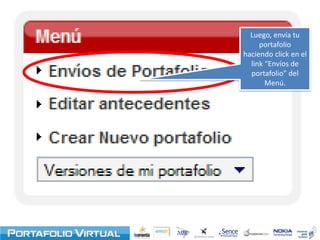
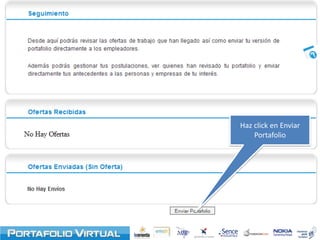
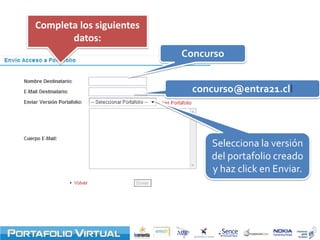
Ingresa en el link “Crear nuevo portafolio” del Menú
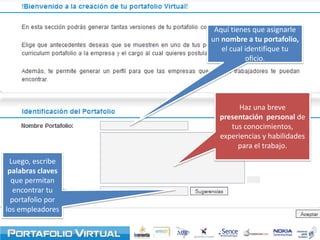
Aquí tienes que asignarle un nombre a tu portafolio, el cual identifique tu oficio.Haz una breve presentaciónpersonal de tus conocimientos, experiencias y habilidades para el trabajo.Luego, escribe palabras claves que permitan encontrar tu portafolio por los empleadores
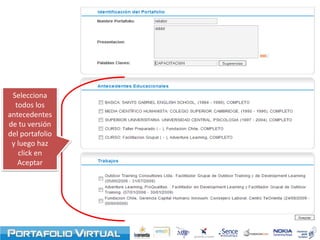
Selecciona todos los antecedentes de tu versión del portafolio y luego haz click en Aceptar

Cómo hacer un buen portafolio

  • 1.
  • 2.
    www.portafoliovirtual.clLo primero quetienes que hacer es Registrarte
  • 3.
    REGISTRARSE EN PORTAFOLIOELPASO A PASO PARA CUMPLIR CON EL REGISTRO
  • 4.
    Haz Click enRegístrate
  • 5.
    Deben cuidar laOrtografía: Mayúsculas
  • 6.
  • 7.
    Etc.Llena todos loscampos que se solicitan en el formulario
  • 8.
    Preocúpate de escribiradecuadamente Llenacorreoy escribe una contraseña que utilices habitualmente.Recuerda que para validar tu cuenta se enviará un correo de validación.Link de ValidaciónRevisa el correo electrónico (personal) registrado en tu portafolio.
  • 9.
    Esto te permitiráhabilitar tu cuenta, sin esto, no podrás utilizar el portafolio.
  • 10.
    Pulsa sobre ellink para validar tu cuenta.
  • 11.
    Si alpulsar sobre el link, este no te envía directamente a la validación, copia el link como si fuera una dirección de internet (Browser)Una vez validado, debiese aparecer el siguiente mensaje:Ahora puedes utilizar a tu portafolio virtual… ingresa tu Rut y la clave registrada en www.portafoliovirtual.cl
  • 12.
    CONSTRUYE TU PORTAFOLIOELPASO A PASO PARA CONTRUIR TU PORTAFOLIO VIRTUAL
  • 13.
    Ingresa tú Ruty Clave registrada
  • 14.
    Deben cuidar laOrtografía: Mayúsculas
  • 15.
  • 16.
    Etc.Ingresa tu fotografíade presentaciónCompleta todos tus datos personales.Pon cuidado en la ortografía.
  • 17.
    LA FOTO QUEELIJAS DEBE SER ADECUADA: QUE NO SEA RECORTE
  • 18.
  • 19.
    QUE SEA FORMALY SERIAIngresa todos tus Antecedentes Educacionales haciendo click en agregar establecimiento.
  • 20.
    Ingresa los datossolicitados: establecimiento y años de estudio.Aquí puedes adjuntar una evidencia relacionada, como por ejemplo: diplomas, certificados, cursos.Agrega y clasifica tu evidencia asociada a tus estudios de acuerdo a los siguientes pasos:
  • 21.
    TEN PREVIAMENTEESCANEADOS: CERTIFICADOSLICENCIASNOTAS ETC…
  • 22.
    Dale un nombrerepresentativo a tu evidenciaPara clasificar tu evidencia, debes en primer instancia elegir la clase de evidencia que adjuntaras
  • 23.
    Una vez elegidala clase de evidencia que subirás, selecciona el tipo de evidencia de acuerdo al listado sugerido
  • 24.
    Opcionalmente podrás describirde que se trata tu evidenciaFinalmente, adjunta tu archivo (evidencia) apretando examinar.
  • 26.
    Finalmente, tu evidenciase visualizará así.
  • 27.
    Completa tus AntecedentesLaborales, agregando todos tus trabajos mediante el link Agregar trabajos
  • 28.
    Ingresa todos losdatos solicitados: nombre empresa, cargo, funciones y añosTambién puedes adjuntar una evidencia relacionada, como por ejemplo: Reconocimientos y RecomendacionesRecuerda clasificar tu evidencia por clase y tipo
  • 29.
    Ingresa actividades extra-laboralesque muestren ciertas cualidades técnicas o humanas desarrolladas por ti , que contribuyan en tu trabajo haciendo click en “Agregar Actividad”
  • 30.
    Ingresa el nombrede tu actividad y describe en forma clara en qué consiste.También puedes adjuntar una evidencia relacionada, como por ejemplo: registros gráficos de actividades realizadas (fotografías, videos, documentos)Recuerda clasificar tu evidencia por clase y tipo
  • 31.
    Finalmente, puedesingresar antecedentes adicionales que refuercen tu CV como: licencia de conducir, certificado de antecedentes, servicio militar al día, entre otros.
  • 32.
    Ingresa tu antecedentey haz una breve descripción de éste.Aquí puedes adjuntar una evidencia de tu antecedente.Recuerda clasificar tu evidencia por clase y tipo
  • 33.
    CREAR VERSIONES DELPORTAFOLIOPASO A PASO PARA CREAR VERSIONES DE MI PORTAFOLIOPuedes crear distintas versiones de tu Portafolio Virtual, dependiendo de los trabajos a los que postules. Por ejemplo: Para Vendedor, Asistente de Marketing, etc. A continuación te indicamos cómo hacerlo:
  • 34.
    Ingresa en ellink “Crear nuevo portafolio” del Menú
  • 35.
    Aquí tienes queasignarle un nombre a tu portafolio, el cual identifique tu oficio.Haz una breve presentaciónpersonal de tus conocimientos, experiencias y habilidades para el trabajo.Luego, escribe palabras claves que permitan encontrar tu portafolio por los empleadores
  • 36.
    Selecciona todos losantecedentes de tu versión del portafolio y luego haz click en Aceptar