CODE::BLOCKS
¿QUÉ ES CODE::BLOCKS?
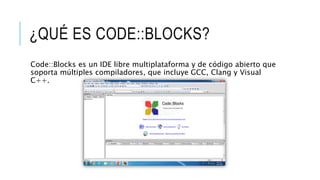
Code::Blocks es un IDE libre multiplataforma y de código abierto que
soporta múltiples compiladores, que incluye GCC, Clang y Visual
C++.
¿CÓMO SE USA CODE::BLOCKS?
* CREAR UN PROYECTO EN CODE::BLOCKS
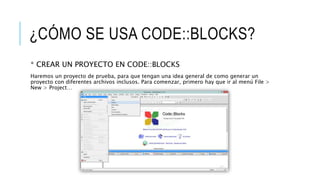
Haremos un proyecto de prueba, para que tengan una idea general de como generar un
proyecto con diferentes archivos inclusos. Para comenzar, primero hay que ir al menú File >
New > Project…
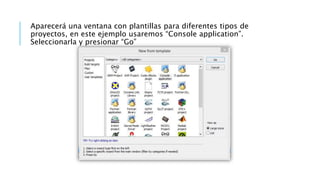
Aparecerá una ventana con plantillas para diferentes tipos de
proyectos, en este ejemplo usaremos “Console application”.
Seleccionarla y presionar “Go”
PROYECTOS
La barra de estatus da un vistazo de las opciones siguientes:
*el camino de un archivo abierto
*Numero de columna y posición del cursor
*Teclado configurado para insertar texto
*El estado de el archivo (un archivo modificado será marcado, de lo
contrario, la entrada estará vacía).
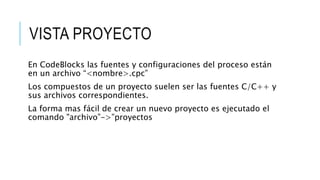
VISTA PROYECTO
En CodeBlocks las fuentes y configuraciones del proceso están
en un archivo “<nombre>.cpc”
Los compuestos de un proyecto suelen ser las fuentes C/C++ y
sus archivos correspondientes.
La forma mas fácil de crear un nuevo proyecto es ejecutado el
comando "archivo”->”proyectos
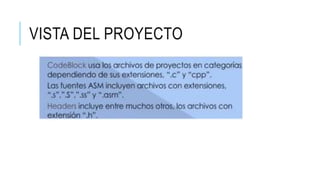
VISTA DEL PROYECTO
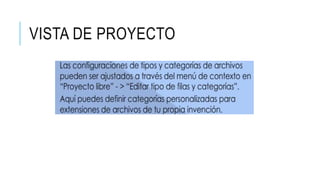
VISTA DE PROYECTO
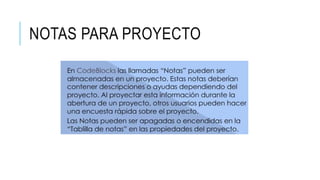
NOTAS PARA PROYECTO
PLANTILLAS DE PROYECTO
PLANTILLAS DE PROYECTOS
CREAR PROYECTOS
BUILD TARGET
VISUAL TARGET
VISUAL TARGET
PASOS DE ANTE Y POS
CONSTRUCCIÓN
PASOS DE ANTE Y POS
CONSTRUCCIÓN
PASOS DE ANTE Y POS
CONSTRUCCIÓN
AÑADIR SCRIPTS Y BUILD TARGETS
LUGAR DE TRABAJO Y
DEPENDECIAS DEL PROYECTO
LUGAR DE TRABAJO Y
DEPENDECIAS DEL PROYECTO
LUGAR DE PROYECTO Y
DEPEDENCIAS DEL PROYECTO
LUGAR DE PROYECTO Y
DEPEDENCIAS DEL PROYECTO
BROWSE TRACKER
SOPORTE DE SVN
SOPORTE DE SVN
SOPORTE DE SVN
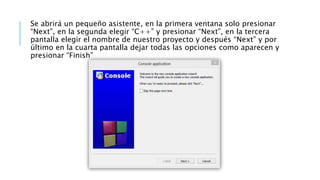
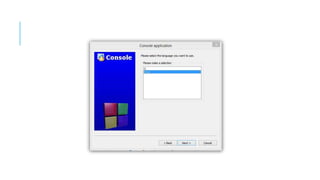
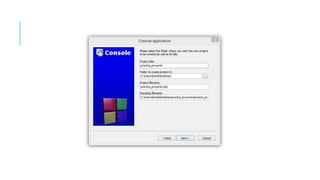
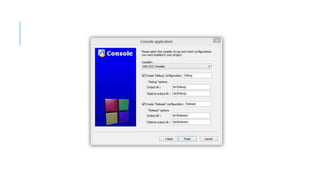
Se abrirá un pequeño asistente, en la primera ventana solo presionar
“Next”, en la segunda elegir “C++” y presionar “Next”, en la tercera
pantalla elegir el nombre de nuestro proyecto y después “Next” y por
último en la cuarta pantalla dejar todas las opciones como aparecen y
presionar “Finish”
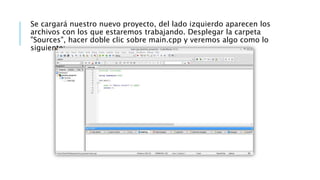
Se cargará nuestro nuevo proyecto, del lado izquierdo aparecen los
archivos con los que estaremos trabajando. Desplegar la carpeta
"Sources", hacer doble clic sobre main.cpp y veremos algo como lo
siguiente:
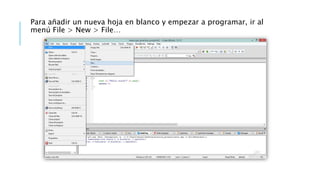
Para añadir un nueva hoja en blanco y empezar a programar, ir al
menú File > New > File…
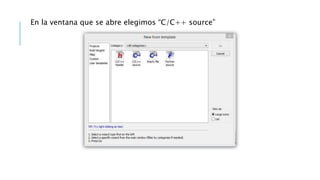
En la ventana que se abre elegimos “C/C++ source”
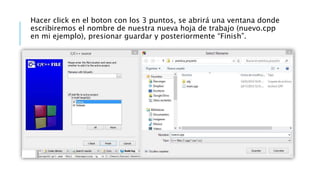
Hacer click en el boton con los 3 puntos, se abrirá una ventana donde
escribiremos el nombre de nuestra nueva hoja de trabajo (nuevo.cpp
en mi ejemplo), presionar guardar y posteriormente “Finish”.
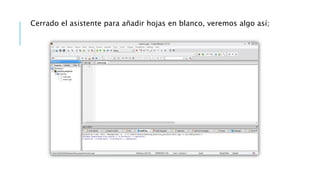
Cerrado el asistente para añadir hojas en blanco, veremos algo así;
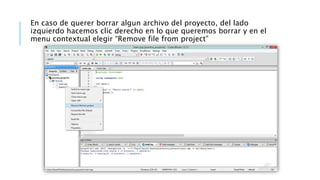
En caso de querer borrar algun archivo del proyecto, del lado
izquierdo hacemos clic derecho en lo que queremos borrar y en el
menu contextual elegir “Remove file from project”
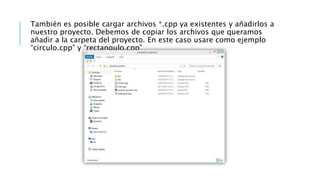
También es posible cargar archivos *.cpp ya existentes y añadirlos a
nuestro proyecto. Debemos de copiar los archivos que queramos
añadir a la carpeta del proyecto. En este caso usare como ejemplo
“circulo.cpp” y “rectangulo.cpp”
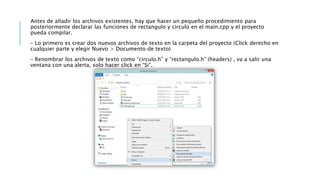
Antes de añadir los archivos existentes, hay que hacer un pequeño procedimiento para
posteriormente declarar las funciones de rectangulo y circulo en el main.cpp y el proyecto
pueda compilar.
– Lo primero es crear dos nuevos archivos de texto en la carpeta del proyecto (Click derecho en
cualquier parte y elegir Nuevo > Documento de texto)
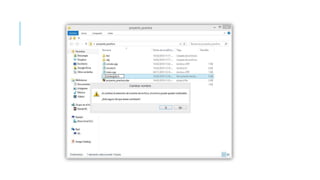
– Renombrar los archivos de texto como “circulo.h” y “rectangulo.h” (headers) , va a salir una
ventana con una alerta, solo hacer click en “Si”.
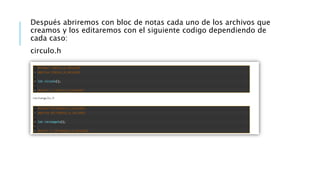
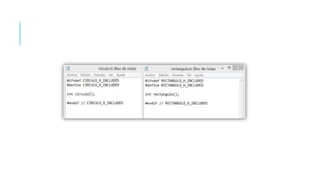
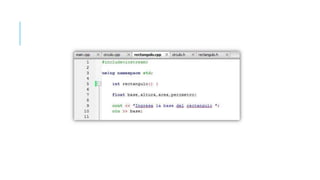
Después abriremos con bloc de notas cada uno de los archivos que
creamos y los editaremos con el siguiente codigo dependiendo de
cada caso:
circulo.h
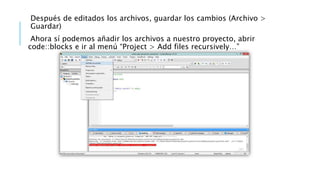
Después de editados los archivos, guardar los cambios (Archivo >
Guardar)
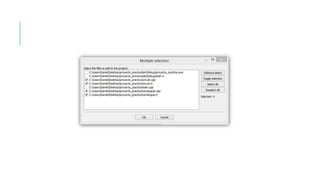
Ahora sí podemos añadir los archivos a nuestro proyecto, abrir
code::blocks e ir al menú “Project > Add files recursively…”
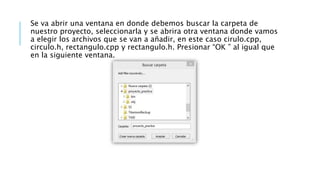
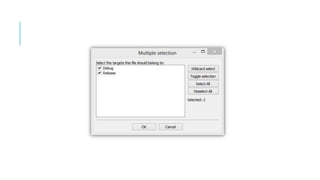
Se va abrir una ventana en donde debemos buscar la carpeta de
nuestro proyecto, seleccionarla y se abrira otra ventana donde vamos
a elegir los archivos que se van a añadir, en este caso cirulo.cpp,
circulo.h, rectangulo.cpp y rectangulo.h. Presionar “OK ” al igual que
en la siguiente ventana.
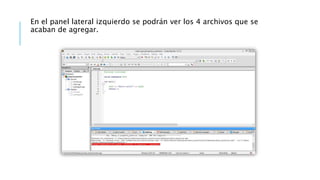
En el panel lateral izquierdo se podrán ver los 4 archivos que se
acaban de agregar.
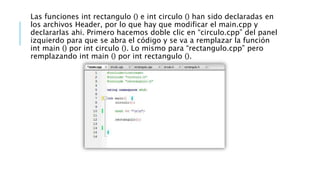
Las funciones int rectangulo () e int circulo () han sido declaradas en
los archivos Header, por lo que hay que modificar el main.cpp y
declararlas ahi. Primero hacemos doble clic en “circulo.cpp” del panel
izquierdo para que se abra el código y se va a remplazar la función
int main () por int circulo (). Lo mismo para “rectangulo.cpp” pero
remplazando int main () por int rectangulo ().
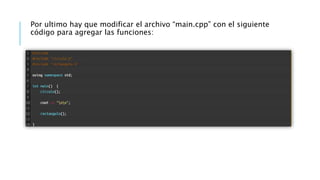
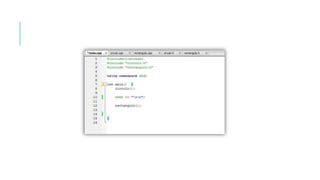
Por ultimo hay que modificar el archivo “main.cpp” con el siguiente
código para agregar las funciones:
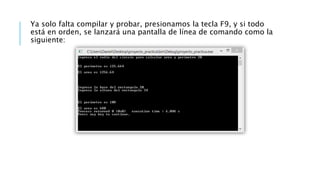
Ya solo falta compilar y probar, presionamos la tecla F9, y si todo
está en orden, se lanzará una pantalla de línea de comando como la
siguiente:
CARACTERISTICAS DE
CODE::BLOCKS
Code::Blocks es un IDE construido como un núcleo altamente
expansible mediante complementos (plugins). Actualmente la mayor
parte de la funcionalidad viene provista por los complementos
incluidos predeterminadamente. No es un IDE autónomo que acepta
complementos, sino que es un núcleo abstracto donde los
complementos se convierten en una parte vital del sistema. Esto lo
convierte en una plataforma muy dinámica y potente, no solo por la
facilidad con que puede incluirse nueva funcionalidad, sino por la
capacidad de poder usarla para construir otras herramientas de
desarrollo tan solo añadiendo complementos
SOPORTES DE COMPILADORES EN
CODE::BLOCKS
Debido a que en sí Code::Blocks es sólo la interfaz del entorno de desarrollo, puede
enlazarse a una variedad de compiladores para poder desarrollar su trabajo. Por defecto,
Code::Blocks buscará una serie de compiladores y configurará los que halle.
Algunos de los compiladores compatibles:
Borland C++ Compiler;
Digital Mars Compiler;
GCC, en sus versiones para Microsoft (ya sea MinGW o Cygwin) y GNU/Linux;
Intel C++ Compiler;
LLVM Clang;
Microsoft Visual Studio Toolkit (una extensión de compilador de C++ de Microsoft)
CARACTERÍSTICAS DEL ENTORNO
Entre otras, Code::Blocks soporta varias de las características ya
consideradas "clásicas" y que sirven de apoyo a la programación:
Espacios de trabajo (workspaces) para combinar múltiples proyectos.
Espacio de trabajo adaptable (cambia según la tarea que se esté realizando o
como se configure).
Navegador de proyectos; vista de archivos, símbolos (heredados, etc.),
clases, recursos.
Editor tabulado, múltiples archivos.
Intercambio rápido .h/.cpp.
Lista de tareas (ToDo).
CARACTERÍSTICAS DE EDICIÓN
Coloreo de sintaxis configurable.
Tabulación inteligente de código.
Autocódigo (generar plantillas de código para proyectos).
Autocompletado de código.
Lista desplegable.
Vista de argumentos de una función.
Selección múltiple de funciones sobrecargadas.
Generación de clases (class wizard).
Búsquedas avanzadas de cadenas dentro de archivos: actual, abiertos,
proyecto, workspace, en carpetas).
CARACTERÍSTICAS DE
COMPILACIÓN
Sistema de construcción (build) rápido (sin necesidad de makefiles).
Soporte para compilación en paralelo (usando múltiples
procesadores/núcleos).
Dependencias entre proyectos dentro del espacio de trabajo.
Proyectos con múltiples objetivos (multi-target).
Estadísticas y resumen de código (code profiler).
CARACTERÍSTICAS DE
DEPURACIÓN
Interfaz con GNU GDB.
Soporta MS CDB (no completamente).
Puntos de ruptura (breakpoints).
Código, datos.
Ruptura condicional.
Funciones locales (argumentos).
Ver valores de variables (también definidas por el usuario).
Pila de llamadas.
Desensamblado de código.
Volcados de memoria.
Múltiples hilos (threads).
Registros de la CPU.
¿CÓMO AGREGAR UN MACRO DEL
BLOQUE DE CÓDIGO?
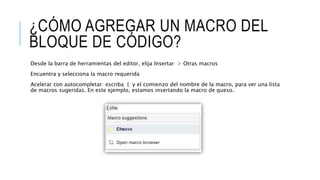
Desde la barra de herramientas del editor, elija Insertar > Otras macros
Encuentra y selecciona la macro requerida
Acelerar con autocompletar: escriba { y el comienzo del nombre de la macro, para ver una lista
de macros sugeridas. En este ejemplo, estamos insertando la macro de queso.
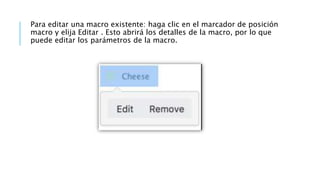
Para editar una macro existente: haga clic en el marcador de posición
macro y elija Editar . Esto abrirá los detalles de la macro, por lo que
puede editar los parámetros de la macro.
CODEBLOCKS

CODEBLOCKS

  • 1.
  • 2.
    ¿QUÉ ES CODE::BLOCKS? Code::Blockses un IDE libre multiplataforma y de código abierto que soporta múltiples compiladores, que incluye GCC, Clang y Visual C++.
  • 3.
    ¿CÓMO SE USACODE::BLOCKS? * CREAR UN PROYECTO EN CODE::BLOCKS Haremos un proyecto de prueba, para que tengan una idea general de como generar un proyecto con diferentes archivos inclusos. Para comenzar, primero hay que ir al menú File > New > Project…
  • 4.
    Aparecerá una ventanacon plantillas para diferentes tipos de proyectos, en este ejemplo usaremos “Console application”. Seleccionarla y presionar “Go”
  • 5.
    PROYECTOS La barra deestatus da un vistazo de las opciones siguientes: *el camino de un archivo abierto *Numero de columna y posición del cursor *Teclado configurado para insertar texto *El estado de el archivo (un archivo modificado será marcado, de lo contrario, la entrada estará vacía).
  • 6.
    VISTA PROYECTO En CodeBlockslas fuentes y configuraciones del proceso están en un archivo “<nombre>.cpc” Los compuestos de un proyecto suelen ser las fuentes C/C++ y sus archivos correspondientes. La forma mas fácil de crear un nuevo proyecto es ejecutado el comando "archivo”->”proyectos
  • 7.
  • 8.
  • 9.
  • 10.
  • 11.
  • 12.
  • 13.
  • 14.
  • 15.
  • 16.
    PASOS DE ANTEY POS CONSTRUCCIÓN
  • 17.
    PASOS DE ANTEY POS CONSTRUCCIÓN
  • 18.
    PASOS DE ANTEY POS CONSTRUCCIÓN
  • 19.
    AÑADIR SCRIPTS YBUILD TARGETS
  • 20.
    LUGAR DE TRABAJOY DEPENDECIAS DEL PROYECTO
  • 21.
    LUGAR DE TRABAJOY DEPENDECIAS DEL PROYECTO
  • 22.
    LUGAR DE PROYECTOY DEPEDENCIAS DEL PROYECTO
  • 23.
    LUGAR DE PROYECTOY DEPEDENCIAS DEL PROYECTO
  • 24.
  • 26.
  • 27.
  • 28.
  • 30.
    Se abrirá unpequeño asistente, en la primera ventana solo presionar “Next”, en la segunda elegir “C++” y presionar “Next”, en la tercera pantalla elegir el nombre de nuestro proyecto y después “Next” y por último en la cuarta pantalla dejar todas las opciones como aparecen y presionar “Finish”
  • 34.
    Se cargará nuestronuevo proyecto, del lado izquierdo aparecen los archivos con los que estaremos trabajando. Desplegar la carpeta "Sources", hacer doble clic sobre main.cpp y veremos algo como lo siguiente:
  • 35.
    Para añadir unnueva hoja en blanco y empezar a programar, ir al menú File > New > File…
  • 36.
    En la ventanaque se abre elegimos “C/C++ source”
  • 37.
    Hacer click enel boton con los 3 puntos, se abrirá una ventana donde escribiremos el nombre de nuestra nueva hoja de trabajo (nuevo.cpp en mi ejemplo), presionar guardar y posteriormente “Finish”.
  • 38.
    Cerrado el asistentepara añadir hojas en blanco, veremos algo así;
  • 39.
    En caso dequerer borrar algun archivo del proyecto, del lado izquierdo hacemos clic derecho en lo que queremos borrar y en el menu contextual elegir “Remove file from project”
  • 40.
    También es posiblecargar archivos *.cpp ya existentes y añadirlos a nuestro proyecto. Debemos de copiar los archivos que queramos añadir a la carpeta del proyecto. En este caso usare como ejemplo “circulo.cpp” y “rectangulo.cpp”
  • 41.
    Antes de añadirlos archivos existentes, hay que hacer un pequeño procedimiento para posteriormente declarar las funciones de rectangulo y circulo en el main.cpp y el proyecto pueda compilar. – Lo primero es crear dos nuevos archivos de texto en la carpeta del proyecto (Click derecho en cualquier parte y elegir Nuevo > Documento de texto) – Renombrar los archivos de texto como “circulo.h” y “rectangulo.h” (headers) , va a salir una ventana con una alerta, solo hacer click en “Si”.
  • 43.
    Después abriremos conbloc de notas cada uno de los archivos que creamos y los editaremos con el siguiente codigo dependiendo de cada caso: circulo.h
  • 45.
    Después de editadoslos archivos, guardar los cambios (Archivo > Guardar) Ahora sí podemos añadir los archivos a nuestro proyecto, abrir code::blocks e ir al menú “Project > Add files recursively…”
  • 46.
    Se va abriruna ventana en donde debemos buscar la carpeta de nuestro proyecto, seleccionarla y se abrira otra ventana donde vamos a elegir los archivos que se van a añadir, en este caso cirulo.cpp, circulo.h, rectangulo.cpp y rectangulo.h. Presionar “OK ” al igual que en la siguiente ventana.
  • 49.
    En el panellateral izquierdo se podrán ver los 4 archivos que se acaban de agregar.
  • 50.
    Las funciones intrectangulo () e int circulo () han sido declaradas en los archivos Header, por lo que hay que modificar el main.cpp y declararlas ahi. Primero hacemos doble clic en “circulo.cpp” del panel izquierdo para que se abra el código y se va a remplazar la función int main () por int circulo (). Lo mismo para “rectangulo.cpp” pero remplazando int main () por int rectangulo ().
  • 52.
    Por ultimo hayque modificar el archivo “main.cpp” con el siguiente código para agregar las funciones:
  • 54.
    Ya solo faltacompilar y probar, presionamos la tecla F9, y si todo está en orden, se lanzará una pantalla de línea de comando como la siguiente:
  • 55.
    CARACTERISTICAS DE CODE::BLOCKS Code::Blocks esun IDE construido como un núcleo altamente expansible mediante complementos (plugins). Actualmente la mayor parte de la funcionalidad viene provista por los complementos incluidos predeterminadamente. No es un IDE autónomo que acepta complementos, sino que es un núcleo abstracto donde los complementos se convierten en una parte vital del sistema. Esto lo convierte en una plataforma muy dinámica y potente, no solo por la facilidad con que puede incluirse nueva funcionalidad, sino por la capacidad de poder usarla para construir otras herramientas de desarrollo tan solo añadiendo complementos
  • 56.
    SOPORTES DE COMPILADORESEN CODE::BLOCKS Debido a que en sí Code::Blocks es sólo la interfaz del entorno de desarrollo, puede enlazarse a una variedad de compiladores para poder desarrollar su trabajo. Por defecto, Code::Blocks buscará una serie de compiladores y configurará los que halle. Algunos de los compiladores compatibles: Borland C++ Compiler; Digital Mars Compiler; GCC, en sus versiones para Microsoft (ya sea MinGW o Cygwin) y GNU/Linux; Intel C++ Compiler; LLVM Clang; Microsoft Visual Studio Toolkit (una extensión de compilador de C++ de Microsoft)
  • 57.
    CARACTERÍSTICAS DEL ENTORNO Entreotras, Code::Blocks soporta varias de las características ya consideradas "clásicas" y que sirven de apoyo a la programación: Espacios de trabajo (workspaces) para combinar múltiples proyectos. Espacio de trabajo adaptable (cambia según la tarea que se esté realizando o como se configure). Navegador de proyectos; vista de archivos, símbolos (heredados, etc.), clases, recursos. Editor tabulado, múltiples archivos. Intercambio rápido .h/.cpp. Lista de tareas (ToDo).
  • 58.
    CARACTERÍSTICAS DE EDICIÓN Coloreode sintaxis configurable. Tabulación inteligente de código. Autocódigo (generar plantillas de código para proyectos). Autocompletado de código. Lista desplegable. Vista de argumentos de una función. Selección múltiple de funciones sobrecargadas. Generación de clases (class wizard). Búsquedas avanzadas de cadenas dentro de archivos: actual, abiertos, proyecto, workspace, en carpetas).
  • 59.
    CARACTERÍSTICAS DE COMPILACIÓN Sistema deconstrucción (build) rápido (sin necesidad de makefiles). Soporte para compilación en paralelo (usando múltiples procesadores/núcleos). Dependencias entre proyectos dentro del espacio de trabajo. Proyectos con múltiples objetivos (multi-target). Estadísticas y resumen de código (code profiler).
  • 60.
    CARACTERÍSTICAS DE DEPURACIÓN Interfaz conGNU GDB. Soporta MS CDB (no completamente). Puntos de ruptura (breakpoints). Código, datos. Ruptura condicional. Funciones locales (argumentos). Ver valores de variables (también definidas por el usuario). Pila de llamadas. Desensamblado de código. Volcados de memoria. Múltiples hilos (threads). Registros de la CPU.
  • 61.
    ¿CÓMO AGREGAR UNMACRO DEL BLOQUE DE CÓDIGO? Desde la barra de herramientas del editor, elija Insertar > Otras macros Encuentra y selecciona la macro requerida Acelerar con autocompletar: escriba { y el comienzo del nombre de la macro, para ver una lista de macros sugeridas. En este ejemplo, estamos insertando la macro de queso.
  • 62.
    Para editar unamacro existente: haga clic en el marcador de posición macro y elija Editar . Esto abrirá los detalles de la macro, por lo que puede editar los parámetros de la macro.