Tutorial
Alumna: Stephanie Valdez Flores
Grupo: 5BM
Profesora: Teresa
Fecha: 07-09-2015
1.- .-Abrir la carpeta que contiene todos los archivos que se necesitan e
instalarlos
2.- Instalar Daemoon Tools
Seleccionar
el idioma
Seleccionar
LICENCIA
GRATUITA
Se deja tal y como
esta, solo se selecciona
siguiente Instalar
Esperar a que termine
la instalación
Ya completada la
instalación se
selecciona “Cerrar”
3.-DAEMON TOOLS
Seleccionar este icono
Aparecerá este cuadro
donde se seleccionará ese
archivo (Ubuntu)
Aparecerá así y se le
dará click en el ícono
verde «Mostrar»
3.- Se instala VirtualBox.
En la carpeta se
busca el archivo de
VirtualBox
Comenzar a
instalarlo
En ambas ventanas no se
modifica nada, sólo se
selecciona, Next.
Se selecciona, Next.
Esperar a que termine de cargar.
Se abrirá esta nueva ventana,
debemos sellecionar, instalar.
Se selecciona Finish para
terminar la instalación.
Una vez ya instalada abrirá esta
ventana. Seleccionaremos Nueva
Se llenan los datos.
En ambas ventanas no se
modifica nada, sólo se
selecciona, Next.
Entramos a configuraciones, de
lado izquierdo seleccionamos
Sistema.
- Se desactiva el «Disquete» y se
coloca en la posición 3.
En Almacenamiento; Se
selecciona el disco Vacio.
-De lado derecho en la Unidad CD
debe seleccionarse la unidad.
Una vez terminados estos paso,
se seleccionará a la flecha
Iniciar.
Seleccionamos el idioma.
Seleccionamos «Instalar Ubuntu Server»
Seleccionamos el territorio.
Seleccionamos «Si» Seleccionamos «No»
Seleccionamos «Si hasta que nos muestre una
letra que el teclado contenga»
Seleccionamos «Continuar»
Esperamos a que cargue la descarga
Seleccionamos «Continuar»
Escribimos el Nombre de la Máquina,
después seleccionamos «Continuar»
Escribimos el Nombre de Usuario para la
cuenta, después seleccionamos Continuar.
Elegimos una contraseña, después Continuar.
Volvemos a introducir la contraseña para su verificación.
Seleccionamos «No»Seleccionamos «Si»
Seleccionamos «México City»
Esperamos a que se complete el 100%
Seleccionamos «Utilizar todo el disco»
Presionamos Enter Esperamos a que cargue hasta el 100%
Seleccionamos «Si»
Esperamos a que cargue el 100%
Seleccionamos «Continuar» Esperamos a que cargue el 100%
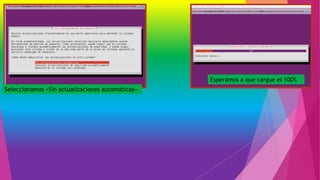
Seleccionamos «Sin actualizaciones automáticas»
Esperamos a que cargue el 100%
Seleccionamos «Si»
Seleccionamos «Continuar»
Escribimos el
usuario y
contraseña.
Escribimos:
Sudo su
Escribimos:
shutdown –h now
Hemos terminado
la instalación.

Tutorial Fanny