Hameth Cuesta C.
María Fernanda Velásquez P.
Verónica Rivillas R.
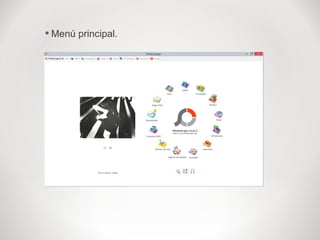
• Menú principal.
•Se selecciona una de las opciones que
aparecen en el menú, según lo que se
desee realizar (en este caso editar).
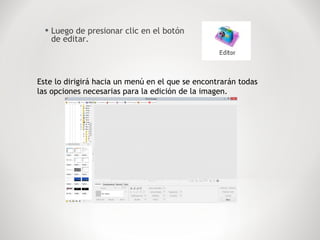
• Luego de presionar clic en el botón
de editar.
Este lo dirigirá hacia un menú en el que se encontrarán todas
las opciones necesarias para la edición de la imagen.
•Para ingresar una imagen se debe de dirigir
hacia el lado derecho de dicho menú donde
se encontrará la lista de carpetas (en la
parte superior), y las imágenes que se
encuentren en la carpeta seleccionada (en
la parte inferior).
• Cuando esté seleccionada la imagen,
automáticamente aparecerá en el espacio a
cuadros que se encuentra vacío.
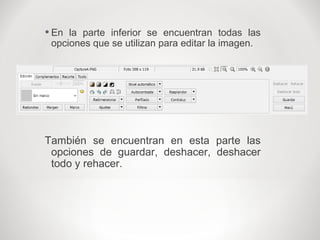
• En la parte inferior se encuentran todas las
opciones que se utilizan para editar la imagen.
También se encuentran en esta parte las
opciones de guardar, deshacer, deshacer
todo y rehacer.
Estas opciones tienen como función:
•Guardar: Permite almacenar la imagen con las
modificaciones realizadas.
•Deshacer: Esta opción es utilizada en caso de que la
última modificación realizada no sea del agrado de el
usuario; en caso de que este desee realizar
nuevamente las configuraciones también está
disponible la opción deshacer todo.
•Rehacer: Se utiliza en caso de que se halla deshecho
algún tipo de cambio que no se deseaba eliminar.
• Luego de haber oprimido el botón de
mosaico.
• Ingresará a un menú parecido al de editar,
solo que este permite organizar varias
imágenes para que se visualicen en una sola.
• En la parte derecha de está se encuentran
las opciones de guardar y editar (esta opcion
te lleva al menú editar); Además de los tipos
de mosaicos que se pueden utilizar.
Cuando se desea realizar un mural, se oprime
clic en la opción mural.
Esta lo dirigirá a un menú que permite incluir
fotos en forma de collage.
En la parte derecha del menú se encuentran las
opciones que permitirán configurar las imágenes
en el mural.
Las opciones gráficas que se encuentran del lado
derecho de «añadir» (opción que añade fotos al
mural), sirven para eliminar (la «X») y para
deshacer completamente (el dibujo del
basurero) lo que se ha realizado en el mural.
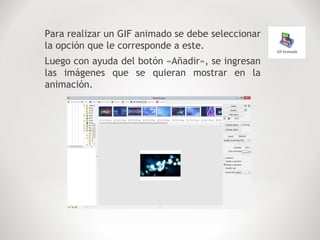
Para realizar un GIF animado se debe seleccionar
la opción que le corresponde a este.
Luego con ayuda del botón «Añadir», se ingresan
las imágenes que se quieran mostrar en la
animación.
Luego de que la animación este como se quiere,
esta se guarda.
En caso de querer eliminar alguna imagen se
encuentran las opciones gráficas explicadas
anteriormente.
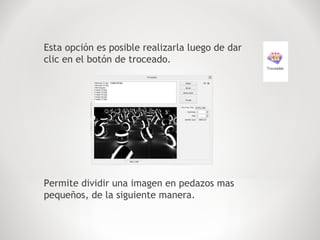
Esta opción es posible realizarla luego de dar
clic en el botón de troceado.
Permite dividir una imagen en pedazos mas
pequeños, de la siguiente manera.
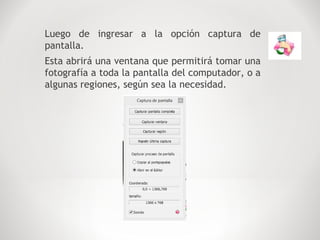
Luego de ingresar a la opción captura de
pantalla.
Esta abrirá una ventana que permitirá tomar una
fotografía a toda la pantalla del computador, o a
algunas regiones, según sea la necesidad.
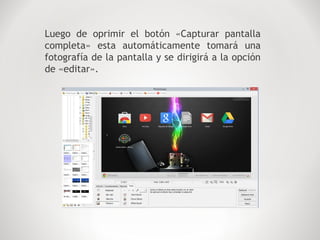
Luego de oprimir el botón «Capturar pantalla
completa» esta automáticamente tomará una
fotografía de la pantalla y se dirigirá a la opción
de «editar».
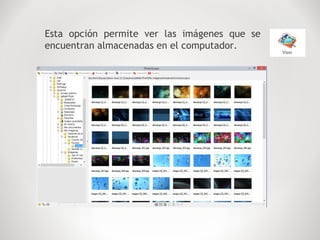
Esta opción permite ver las imágenes que se
encuentran almacenadas en el computador.

Como manejar PhotoScape

  • 1.
    Hameth Cuesta C. MaríaFernanda Velásquez P. Verónica Rivillas R.
  • 2.
  • 3.
    •Se selecciona unade las opciones que aparecen en el menú, según lo que se desee realizar (en este caso editar).
  • 5.
    • Luego depresionar clic en el botón de editar. Este lo dirigirá hacia un menú en el que se encontrarán todas las opciones necesarias para la edición de la imagen.
  • 6.
    •Para ingresar unaimagen se debe de dirigir hacia el lado derecho de dicho menú donde se encontrará la lista de carpetas (en la parte superior), y las imágenes que se encuentren en la carpeta seleccionada (en la parte inferior).
  • 8.
    • Cuando estéseleccionada la imagen, automáticamente aparecerá en el espacio a cuadros que se encuentra vacío.
  • 9.
    • En laparte inferior se encuentran todas las opciones que se utilizan para editar la imagen. También se encuentran en esta parte las opciones de guardar, deshacer, deshacer todo y rehacer.
  • 10.
    Estas opciones tienencomo función: •Guardar: Permite almacenar la imagen con las modificaciones realizadas. •Deshacer: Esta opción es utilizada en caso de que la última modificación realizada no sea del agrado de el usuario; en caso de que este desee realizar nuevamente las configuraciones también está disponible la opción deshacer todo. •Rehacer: Se utiliza en caso de que se halla deshecho algún tipo de cambio que no se deseaba eliminar.
  • 12.
    • Luego dehaber oprimido el botón de mosaico. • Ingresará a un menú parecido al de editar, solo que este permite organizar varias imágenes para que se visualicen en una sola. • En la parte derecha de está se encuentran las opciones de guardar y editar (esta opcion te lleva al menú editar); Además de los tipos de mosaicos que se pueden utilizar.
  • 15.
    Cuando se desearealizar un mural, se oprime clic en la opción mural. Esta lo dirigirá a un menú que permite incluir fotos en forma de collage. En la parte derecha del menú se encuentran las opciones que permitirán configurar las imágenes en el mural. Las opciones gráficas que se encuentran del lado derecho de «añadir» (opción que añade fotos al mural), sirven para eliminar (la «X») y para deshacer completamente (el dibujo del basurero) lo que se ha realizado en el mural.
  • 18.
    Para realizar unGIF animado se debe seleccionar la opción que le corresponde a este. Luego con ayuda del botón «Añadir», se ingresan las imágenes que se quieran mostrar en la animación.
  • 19.
    Luego de quela animación este como se quiere, esta se guarda. En caso de querer eliminar alguna imagen se encuentran las opciones gráficas explicadas anteriormente.
  • 21.
    Esta opción esposible realizarla luego de dar clic en el botón de troceado. Permite dividir una imagen en pedazos mas pequeños, de la siguiente manera.
  • 25.
    Luego de ingresara la opción captura de pantalla. Esta abrirá una ventana que permitirá tomar una fotografía a toda la pantalla del computador, o a algunas regiones, según sea la necesidad.
  • 26.
    Luego de oprimirel botón «Capturar pantalla completa» esta automáticamente tomará una fotografía de la pantalla y se dirigirá a la opción de «editar».
  • 28.
    Esta opción permitever las imágenes que se encuentran almacenadas en el computador.