UNIVERSIDAD NACIONAL EXPERIMENTAL
DE LOS LLANOS OCCIDENTALES
“EZEQUIEL ZAMORA”
VICERRECTORADO DE PRODUCCIÓN AGRÍCOLA
UNELLEZ - GUANARE
Programa: Ciencias Del Agro Y Del Mar
Carrera: Medicina Veterinaria
Subproyecto: Ciencias Tecnológicas (TIC)
Autor
Méndez Ortiz Johandry Josué C.I.V-30.074.655
Profesor
José Daniel, Mendoza
Trayecto Inicial. Sección A.
GUANARE, MARZO DE 2021
¿Qué es un manejador de
presentaciones?
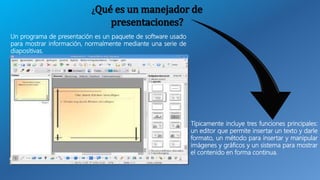
Un programa de presentación es un paquete de software usado
para mostrar información, normalmente mediante una serie de
diapositivas.
Típicamente incluye tres funciones principales:
un editor que permite insertar un texto y darle
formato, un método para insertar y manipular
imágenes y gráficos y un sistema para mostrar
el contenido en forma continua.
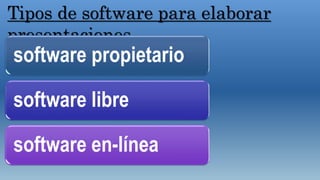
Tipos de software para elaborar
presentaciones
software propietario
software libre
software en-línea
PowerPoint
•Keynote de Apple.
software propietario
software libre
Apache OpenOffice Impress.
Beamer.
Calligra Suite.
LibreOffice Impress.
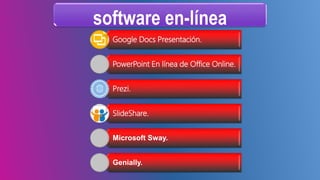
software en-línea
Google Docs Presentación.
PowerPoint En línea de Office Online.
Prezi.
SlideShare.
Microsoft Sway.
Genially.
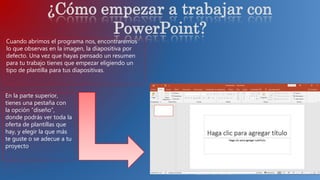
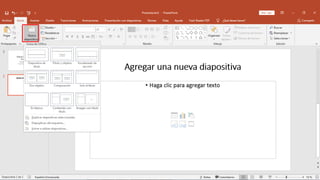
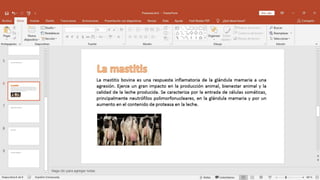
Cuando abrimos el programa nos, encontraremos
lo que observas en la imagen, la diapositiva por
defecto. Una vez que hayas pensado un resumen
para tu trabajo tienes que empezar eligiendo un
tipo de plantilla para tus diapositivas.
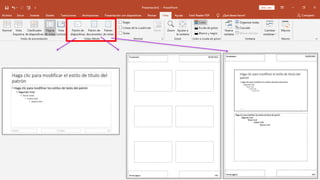
En la parte superior,
tienes una pestaña con
la opción “diseño”,
donde podrás ver toda la
oferta de plantillas que
hay, y elegir la que más
te guste o se adecue a tu
proyecto.
¿Cómo empezar a trabajar con
PowerPoint?
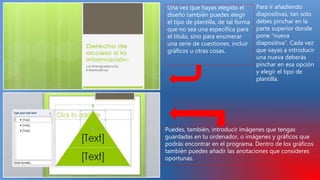
Una vez que hayas elegido el
diseño también puedes elegir
el tipo de plantilla, de tal forma
que no sea una específica para
el título, sino para enumerar
una serie de cuestiones, incluir
gráficos u otras cosas.
Para ir añadiendo
diapositivas, tan solo
debes pinchar en la
parte superior donde
pone “nueva
diapositiva”. Cada vez
que vayas a introducir
una nueva deberás
pinchar en esa opción
y elegir el tipo de
plantilla.
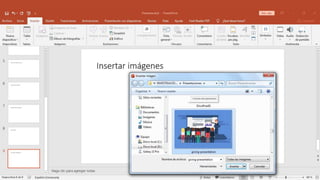
Puedes, también, introducir imágenes que tengas
guardadas en tu ordenador, o imágenes y gráficos que
podrás encontrar en el programa. Dentro de los gráficos
también puedes añadir las anotaciones que consideres
oportunas.
Una vez que hayas introducido las diapositivas, deberás guardarlo, y puedes verlo como una
presentación. Para ello deberás pinchar en la opción “presentación de diapositivas” que podrás ver en
la parte superior del programa.
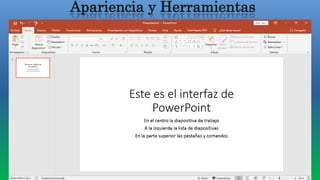
Apariencia y Herramientas
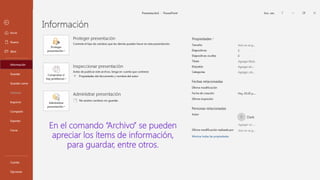
En el comando “Archivo” se pueden
apreciar los ítems de información,
para guardar, entre otros.
Menú “Inicio”
Menú “Insertar”
Menú “Diseño”
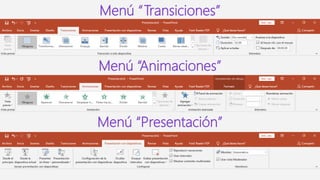
Menú “Transiciones”
Menú “Animaciones”
Menú “Presentación”
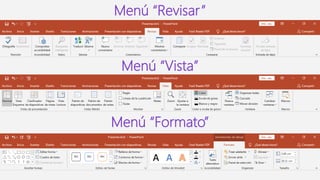
Menú “Revisar”
Menú “Vista”
Menú “Formato”
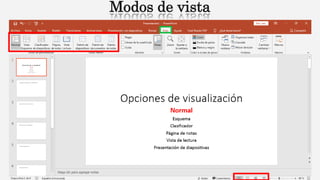
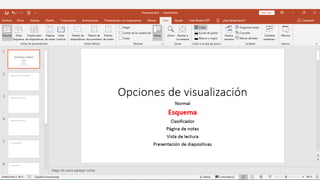
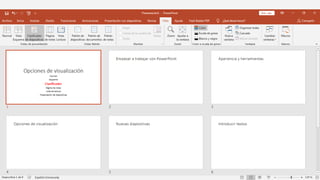
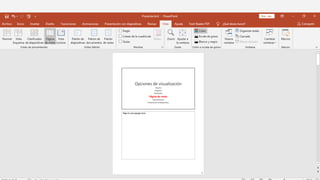
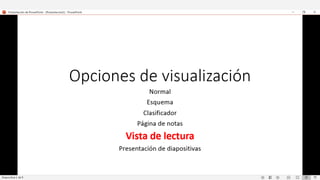
Modos de vista
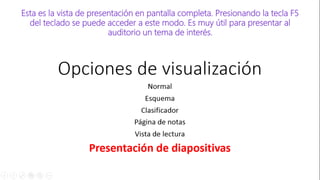
Esta es la vista de presentación en pantalla completa. Presionando la tecla F5
del teclado se puede acceder a este modo. Es muy útil para presentar al
auditorio un tema de interés.
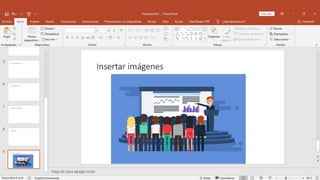
INSERTAR
IMÁGENES
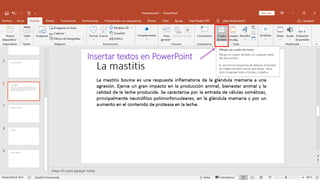
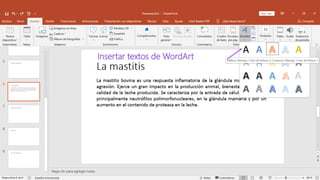
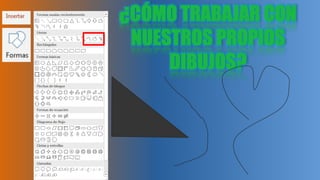
INTRODUCIR TEXTOS EN UNA DIAPOSITIVA
Insertar textos en PowerPoint
Insertar textos de WordArt
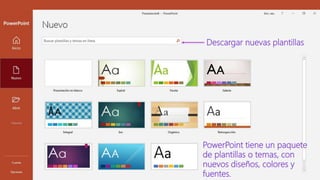
PowerPoint tiene un paquete
de plantillas o temas, con
nuevos diseños, colores y
fuentes.
Descargar nuevas plantillas
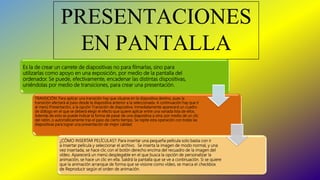
PRESENTACIONES
EN PANTALLA
Es la de crear un carrete de diapositivas no para filmarlas, sino para
utilizarlas como apoyo en una exposición, por medio de la pantalla del
ordenador. Se puede, efectivamente, encadenar las distintas dispositivas,
uniéndolas por medio de transiciones, para crear una presentación.
TRANSICIÓN: Para aplicar una transición hay que situarse en la diapositiva destino, pues la
transición afectará al paso desde la diapositiva anterior a la seleccionada. A continuación hay que ir
al menú Presentación, a la opción Transición de diapositiva. Inmediatamente aparecerá un cuadro
de diálogo en el que se deberá elegir el efecto que quiere aplicar entre una variada lista de ellos.
Además de esto se puede indicar la forma de pasar de una diapositiva a otra: por medio de un clic
del ratón, o automáticamente tras el paso de cierto tiempo. Se repite esta operación con todas las
diapositivas para lograr una presentación de mejor calidad.
¿CÓMO INSERTAR PELÍCULAS?: Para insertar una pequeña película solo basta con ir
a Insertar película y seleccionar el archivo. Se inserta la imagen de modo normal, y una
vez insertada, se hace clic con el botón derecho encima del recuadro de la imagen del
vídeo. Aparecerá un menú desplegable en el que busca la opción de personalizar la
animación, se hace un clic en ella. Saldrá la pantalla que se ve a continuación. Si se quiere
que la animación arranque de forma que se visione como vídeo, se marca el checkbox
de Reproducir según el orden de animación.

La mastitis

  • 1.
    UNIVERSIDAD NACIONAL EXPERIMENTAL DELOS LLANOS OCCIDENTALES “EZEQUIEL ZAMORA” VICERRECTORADO DE PRODUCCIÓN AGRÍCOLA UNELLEZ - GUANARE Programa: Ciencias Del Agro Y Del Mar Carrera: Medicina Veterinaria Subproyecto: Ciencias Tecnológicas (TIC) Autor Méndez Ortiz Johandry Josué C.I.V-30.074.655 Profesor José Daniel, Mendoza Trayecto Inicial. Sección A. GUANARE, MARZO DE 2021
  • 2.
    ¿Qué es unmanejador de presentaciones? Un programa de presentación es un paquete de software usado para mostrar información, normalmente mediante una serie de diapositivas. Típicamente incluye tres funciones principales: un editor que permite insertar un texto y darle formato, un método para insertar y manipular imágenes y gráficos y un sistema para mostrar el contenido en forma continua.
  • 3.
    Tipos de softwarepara elaborar presentaciones software propietario software libre software en-línea
  • 4.
  • 5.
    software libre Apache OpenOfficeImpress. Beamer. Calligra Suite. LibreOffice Impress.
  • 6.
    software en-línea Google DocsPresentación. PowerPoint En línea de Office Online. Prezi. SlideShare. Microsoft Sway. Genially.
  • 7.
    Cuando abrimos elprograma nos, encontraremos lo que observas en la imagen, la diapositiva por defecto. Una vez que hayas pensado un resumen para tu trabajo tienes que empezar eligiendo un tipo de plantilla para tus diapositivas. En la parte superior, tienes una pestaña con la opción “diseño”, donde podrás ver toda la oferta de plantillas que hay, y elegir la que más te guste o se adecue a tu proyecto. ¿Cómo empezar a trabajar con PowerPoint?
  • 8.
    Una vez quehayas elegido el diseño también puedes elegir el tipo de plantilla, de tal forma que no sea una específica para el título, sino para enumerar una serie de cuestiones, incluir gráficos u otras cosas. Para ir añadiendo diapositivas, tan solo debes pinchar en la parte superior donde pone “nueva diapositiva”. Cada vez que vayas a introducir una nueva deberás pinchar en esa opción y elegir el tipo de plantilla. Puedes, también, introducir imágenes que tengas guardadas en tu ordenador, o imágenes y gráficos que podrás encontrar en el programa. Dentro de los gráficos también puedes añadir las anotaciones que consideres oportunas.
  • 9.
    Una vez quehayas introducido las diapositivas, deberás guardarlo, y puedes verlo como una presentación. Para ello deberás pinchar en la opción “presentación de diapositivas” que podrás ver en la parte superior del programa.
  • 10.
  • 11.
    En el comando“Archivo” se pueden apreciar los ítems de información, para guardar, entre otros.
  • 12.
  • 13.
  • 14.
  • 16.
  • 21.
    Esta es lavista de presentación en pantalla completa. Presionando la tecla F5 del teclado se puede acceder a este modo. Es muy útil para presentar al auditorio un tema de interés.
  • 24.
  • 27.
    INTRODUCIR TEXTOS ENUNA DIAPOSITIVA
  • 28.
  • 29.
  • 33.
    PowerPoint tiene unpaquete de plantillas o temas, con nuevos diseños, colores y fuentes. Descargar nuevas plantillas
  • 35.
    PRESENTACIONES EN PANTALLA Es lade crear un carrete de diapositivas no para filmarlas, sino para utilizarlas como apoyo en una exposición, por medio de la pantalla del ordenador. Se puede, efectivamente, encadenar las distintas dispositivas, uniéndolas por medio de transiciones, para crear una presentación. TRANSICIÓN: Para aplicar una transición hay que situarse en la diapositiva destino, pues la transición afectará al paso desde la diapositiva anterior a la seleccionada. A continuación hay que ir al menú Presentación, a la opción Transición de diapositiva. Inmediatamente aparecerá un cuadro de diálogo en el que se deberá elegir el efecto que quiere aplicar entre una variada lista de ellos. Además de esto se puede indicar la forma de pasar de una diapositiva a otra: por medio de un clic del ratón, o automáticamente tras el paso de cierto tiempo. Se repite esta operación con todas las diapositivas para lograr una presentación de mejor calidad. ¿CÓMO INSERTAR PELÍCULAS?: Para insertar una pequeña película solo basta con ir a Insertar película y seleccionar el archivo. Se inserta la imagen de modo normal, y una vez insertada, se hace clic con el botón derecho encima del recuadro de la imagen del vídeo. Aparecerá un menú desplegable en el que busca la opción de personalizar la animación, se hace un clic en ella. Saldrá la pantalla que se ve a continuación. Si se quiere que la animación arranque de forma que se visione como vídeo, se marca el checkbox de Reproducir según el orden de animación.