Como virtualizar Windows XP en Windows 7
Con Windows 7, como con cualquier otro SO, se pueden virtualizar sistemas operativos
usando Virtual PC, Virtual Box u otros. La particularidad que tiene Windows 7 es que
incorpora esta prestación de fábrica, aunque no automáticamente, es decir, es un
complemento que le hemos de añadir a la instalación inicial del sistema operativo para
disponer de un Windows XP dentro de nuestro Windows 7, con la ventaja de que
tendremos un Windows XP SP3 con licencia válida para emularlo en Windows 7.
Los requisitos que se han de cumplir para aprovechar esta prestación es que tu
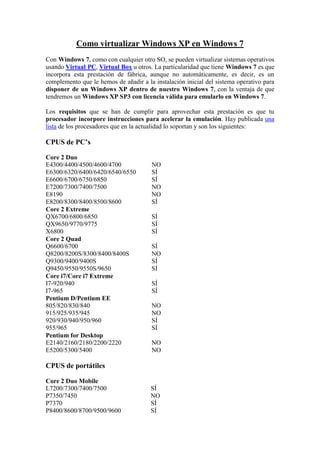
procesador incorpore instrucciones para acelerar la emulación. Hay publicada una
lista de los procesadores que en la actualidad lo soportan y son los siguientes:
CPUS de PC’s
Core 2 Duo
E4300/4400/4500/4600/4700 NO
E6300/6320/6400/6420/6540/6550 SÍ
E6600/6700/6750/6850 SÍ
E7200/7300/7400/7500 NO
E8190 NO
E8200/8300/8400/8500/8600 SÍ
Core 2 Extreme
QX6700/6800/6850 SÍ
QX9650/9770/9775 SÍ
X6800 SÍ
Core 2 Quad
Q6600/6700 SÍ
Q8200/8200S/8300/8400/8400S NO
Q9300/9400/9400S SÍ
Q9450/9550/9550S/9650 SÍ
Core i7/Core i7 Extreme
I7-920/940 SÍ
I7-965 SÍ
Pentium D/Pentium EE
805/820/830/840 NO
915/925/935/945 NO
920/930/940/950/960 SÍ
955/965 SÍ
Pentium for Desktop
E2140/2160/2180/2200/2220 NO
E5200/5300/5400 NO
CPUS de portátiles
Core 2 Duo Mobile
L7200/7300/7400/7500 SÍ
P7350/7450 NO
P7370 SÍ
P8400/8600/8700/9500/9600 SÍ
SL9300/9400/9600 SÍ
SP9300/9400/9600 SÍ
SU9300/9400/9600 SÍ
T5200/5250/5270/5300/5450/5470 NO
T5500/5600 SÍ
T5550/5670/5750/5800/5850/5870/5900NO
T6400/6570 NO
T7100/7200/7250/7300/7400 SÍ
T7500/7600/7700/7800 SÍ
T8100/8300 SÍ
T9300/9400/9500/9550/9600/9800 SÍ
U7500/U7600 SÍ
Core 2 Extreme Mobile
QX9300 SÍ
X7800/7900 SÍ
X9000/9100 SÍ
Core 2 Quad Mobile
Q9000 SÍ
Q9100 NO
Core 2 Solo
SU3300/3500 SÍ
U2100/2200 SÍ
Core Duo
L2300/2400/2500 SÍ
T2050/2250 NO
T2300/2400/2500/2600/2700 SÍ
T2300E/2350/2450 NO
U2400/2500 SÍ
Core Solo
T1300/1400 SÍ
T1350 NO
U1300/1400/1500 SÍ
1. Descarga del marterial necesario
Lo primero que hemos de hacer lógicamente es descargar e instalar el complemento
para activar Virtual Pc en Windows 7 y en segundo lugar la instalación virtual de
Windows XP SP3:
 Descargar Virtual Windows XP.
Has de escoger la plataforma de Windows 7 que usas (x64 o x86) y el idioma para la
configuración de teclado y demás parámetros, no para el sistema operativo en sí, ya que
éste, de momento está siendo servido en inglés:
El complemeto pesa muy poco y en pocos segundos lo tendrás descargado:
No es el caso de Virtual Windows XP, que son 445 mb y que no son servidos tan
rápidamente:
2. Instalación.
Instalamos en primer lugar el complemento del Virtual Pc para Windows 7. La
licencia de uso del complemento:
Tras la instalación requerirá reinicio:
3. Inicio Virtual Windows XP.
Iniciamos el asistente de instalación de Virtual Windows XP:
Ubicación de la instalación:
Es muy rápido el progreso…
Como, podemos ver en el directorio de instalación nos ha quedado un disco duro
virtual:
Aquí podemos, ver a Virtual Windows XP entre los programas instalados en Windows
7 para iniciarlo en cualquier momento:
Al lanzarlo por primera vez nos aparece el asistente de instalación con su
correspondente licencia de uso:
Por solicita una contraseña para el inicio de sesión y nos propone un el nombre de
cuenta user para el inicio de sesión, el cual se podrá cambiar desde el propio entorno de
Windows XP. Recomendable marcar que recuerde las credenciales:
De no indicarle que te los recuerde, cada vez que inicies una aplicación o la máquina
virtual te pedirá usuario y contraseña, aunque desde aquí también le puedes decir que te
recuerde:
Actualizaciones automáticas (a tu gusto):
Progreso de configuración, inicialización y habilitado de integración (para tener acceso
a impresoras, unidades, portapapeles y tarjetas inteligentes de la máquina nativa, es
decir, de Windows 7):
Y aquí estamos en el entorno Windows XP virtualizado en Windows 7:
4. Instalación e inicio de aplicaciones.
Una de las novedades de esta virtualización de Windows XP en Windows 7 está
relacionada con la instalación de aplicaciones en la máquina Virtual, ya que todo
aquello que instalemos, tendremos acceso desde Windows 7 como si de una aplicación
más se tratara.
Procedo a instalar Winrar en Virtual Windows XP y automáticamente ya me figura
como aplicación virtual entre mis aplicaciones de Windows 7:
Para iniciar aplicaciones en virtual, la máquina virtual ha de estar cerrada, de hecho, el
propio sistema te avisa por si se te pasa:
Nos procesa la petición:
Y aquí tenemos el compresor con el aspecto de Windows XP emulado en Windows
7:
Esta función será muy útil para aquellos programas antiguos que se resistan a Windows
7. Igual que para el inicio de aplicaciones, el escritorio de la máquina virtual de
Windows XP no se podrá iniciar mientras haya aplicaciones abiertas, de lo cual el
propio sistema te avisa por si no las tienes controladas:
4. A tener en cuenta.
La máquina virtual que se instala por defecto confirugar 256 mb de ram para xp, los
cuales, si no le instalas muchas aplicaciones serían más que suficientes para el correcto
funcionamiento. La red es compartida y para la correcta integración de las unidades y
demás has de permitir el tráfico netbios entre tu máquina y la virtual, en el caso de tener
firewall.
La máquina virtual por defecto al cerrarse se hiberna, de esta forma el acceso puntual a
aplicaciones con emulación es más rápida, casi instantánea y no has de esperar a que se
cargue. Recomendable dejarla así para ganar tiempo.
5. Errores que te pueden aparecer.
El error más frecuente, al margen de los que no me he encontrado y que puedan deberse
a incompatibilidad de tu procesador, para lo que tendrás que asegurarte que éste soporta
la emulación, es el que aparece cuando la emulación por hardware no está activada:
Tal y como indica, hay que acceder a la BIOS de tu placa y habilitarla, ya que por
defecto, al menos en mi sistema Core I7/Intel x58 venía deshabilitada, y supongo que en
la mayoría también lo estará:

Como virtualizar windows_xp_en_windows_7

  • 1.
    Como virtualizar WindowsXP en Windows 7 Con Windows 7, como con cualquier otro SO, se pueden virtualizar sistemas operativos usando Virtual PC, Virtual Box u otros. La particularidad que tiene Windows 7 es que incorpora esta prestación de fábrica, aunque no automáticamente, es decir, es un complemento que le hemos de añadir a la instalación inicial del sistema operativo para disponer de un Windows XP dentro de nuestro Windows 7, con la ventaja de que tendremos un Windows XP SP3 con licencia válida para emularlo en Windows 7. Los requisitos que se han de cumplir para aprovechar esta prestación es que tu procesador incorpore instrucciones para acelerar la emulación. Hay publicada una lista de los procesadores que en la actualidad lo soportan y son los siguientes: CPUS de PC’s Core 2 Duo E4300/4400/4500/4600/4700 NO E6300/6320/6400/6420/6540/6550 SÍ E6600/6700/6750/6850 SÍ E7200/7300/7400/7500 NO E8190 NO E8200/8300/8400/8500/8600 SÍ Core 2 Extreme QX6700/6800/6850 SÍ QX9650/9770/9775 SÍ X6800 SÍ Core 2 Quad Q6600/6700 SÍ Q8200/8200S/8300/8400/8400S NO Q9300/9400/9400S SÍ Q9450/9550/9550S/9650 SÍ Core i7/Core i7 Extreme I7-920/940 SÍ I7-965 SÍ Pentium D/Pentium EE 805/820/830/840 NO 915/925/935/945 NO 920/930/940/950/960 SÍ 955/965 SÍ Pentium for Desktop E2140/2160/2180/2200/2220 NO E5200/5300/5400 NO CPUS de portátiles Core 2 Duo Mobile L7200/7300/7400/7500 SÍ P7350/7450 NO P7370 SÍ P8400/8600/8700/9500/9600 SÍ
  • 2.
    SL9300/9400/9600 SÍ SP9300/9400/9600 SÍ SU9300/9400/9600SÍ T5200/5250/5270/5300/5450/5470 NO T5500/5600 SÍ T5550/5670/5750/5800/5850/5870/5900NO T6400/6570 NO T7100/7200/7250/7300/7400 SÍ T7500/7600/7700/7800 SÍ T8100/8300 SÍ T9300/9400/9500/9550/9600/9800 SÍ U7500/U7600 SÍ Core 2 Extreme Mobile QX9300 SÍ X7800/7900 SÍ X9000/9100 SÍ Core 2 Quad Mobile Q9000 SÍ Q9100 NO Core 2 Solo SU3300/3500 SÍ U2100/2200 SÍ Core Duo L2300/2400/2500 SÍ T2050/2250 NO T2300/2400/2500/2600/2700 SÍ T2300E/2350/2450 NO U2400/2500 SÍ Core Solo T1300/1400 SÍ T1350 NO U1300/1400/1500 SÍ 1. Descarga del marterial necesario Lo primero que hemos de hacer lógicamente es descargar e instalar el complemento para activar Virtual Pc en Windows 7 y en segundo lugar la instalación virtual de Windows XP SP3:  Descargar Virtual Windows XP. Has de escoger la plataforma de Windows 7 que usas (x64 o x86) y el idioma para la configuración de teclado y demás parámetros, no para el sistema operativo en sí, ya que éste, de momento está siendo servido en inglés:
  • 3.
    El complemeto pesamuy poco y en pocos segundos lo tendrás descargado: No es el caso de Virtual Windows XP, que son 445 mb y que no son servidos tan rápidamente:
  • 4.
    2. Instalación. Instalamos enprimer lugar el complemento del Virtual Pc para Windows 7. La licencia de uso del complemento: Tras la instalación requerirá reinicio:
  • 5.
    3. Inicio VirtualWindows XP. Iniciamos el asistente de instalación de Virtual Windows XP: Ubicación de la instalación:
  • 6.
    Es muy rápidoel progreso…
  • 7.
    Como, podemos veren el directorio de instalación nos ha quedado un disco duro virtual: Aquí podemos, ver a Virtual Windows XP entre los programas instalados en Windows 7 para iniciarlo en cualquier momento:
  • 8.
    Al lanzarlo porprimera vez nos aparece el asistente de instalación con su correspondente licencia de uso:
  • 9.
    Por solicita unacontraseña para el inicio de sesión y nos propone un el nombre de cuenta user para el inicio de sesión, el cual se podrá cambiar desde el propio entorno de Windows XP. Recomendable marcar que recuerde las credenciales:
  • 10.
    De no indicarleque te los recuerde, cada vez que inicies una aplicación o la máquina virtual te pedirá usuario y contraseña, aunque desde aquí también le puedes decir que te recuerde: Actualizaciones automáticas (a tu gusto):
  • 11.
    Progreso de configuración,inicialización y habilitado de integración (para tener acceso a impresoras, unidades, portapapeles y tarjetas inteligentes de la máquina nativa, es decir, de Windows 7): Y aquí estamos en el entorno Windows XP virtualizado en Windows 7:
  • 12.
    4. Instalación einicio de aplicaciones. Una de las novedades de esta virtualización de Windows XP en Windows 7 está relacionada con la instalación de aplicaciones en la máquina Virtual, ya que todo aquello que instalemos, tendremos acceso desde Windows 7 como si de una aplicación más se tratara. Procedo a instalar Winrar en Virtual Windows XP y automáticamente ya me figura como aplicación virtual entre mis aplicaciones de Windows 7:
  • 13.
    Para iniciar aplicacionesen virtual, la máquina virtual ha de estar cerrada, de hecho, el propio sistema te avisa por si se te pasa: Nos procesa la petición:
  • 14.
    Y aquí tenemosel compresor con el aspecto de Windows XP emulado en Windows 7: Esta función será muy útil para aquellos programas antiguos que se resistan a Windows 7. Igual que para el inicio de aplicaciones, el escritorio de la máquina virtual de Windows XP no se podrá iniciar mientras haya aplicaciones abiertas, de lo cual el propio sistema te avisa por si no las tienes controladas:
  • 15.
    4. A teneren cuenta. La máquina virtual que se instala por defecto confirugar 256 mb de ram para xp, los cuales, si no le instalas muchas aplicaciones serían más que suficientes para el correcto funcionamiento. La red es compartida y para la correcta integración de las unidades y demás has de permitir el tráfico netbios entre tu máquina y la virtual, en el caso de tener firewall. La máquina virtual por defecto al cerrarse se hiberna, de esta forma el acceso puntual a aplicaciones con emulación es más rápida, casi instantánea y no has de esperar a que se cargue. Recomendable dejarla así para ganar tiempo. 5. Errores que te pueden aparecer. El error más frecuente, al margen de los que no me he encontrado y que puedan deberse a incompatibilidad de tu procesador, para lo que tendrás que asegurarte que éste soporta la emulación, es el que aparece cuando la emulación por hardware no está activada:
  • 16.
    Tal y comoindica, hay que acceder a la BIOS de tu placa y habilitarla, ya que por defecto, al menos en mi sistema Core I7/Intel x58 venía deshabilitada, y supongo que en la mayoría también lo estará: