 L.S.C.I. Jennifer Alejandra Montaño Chávez
Conceptos de CorelDraw:
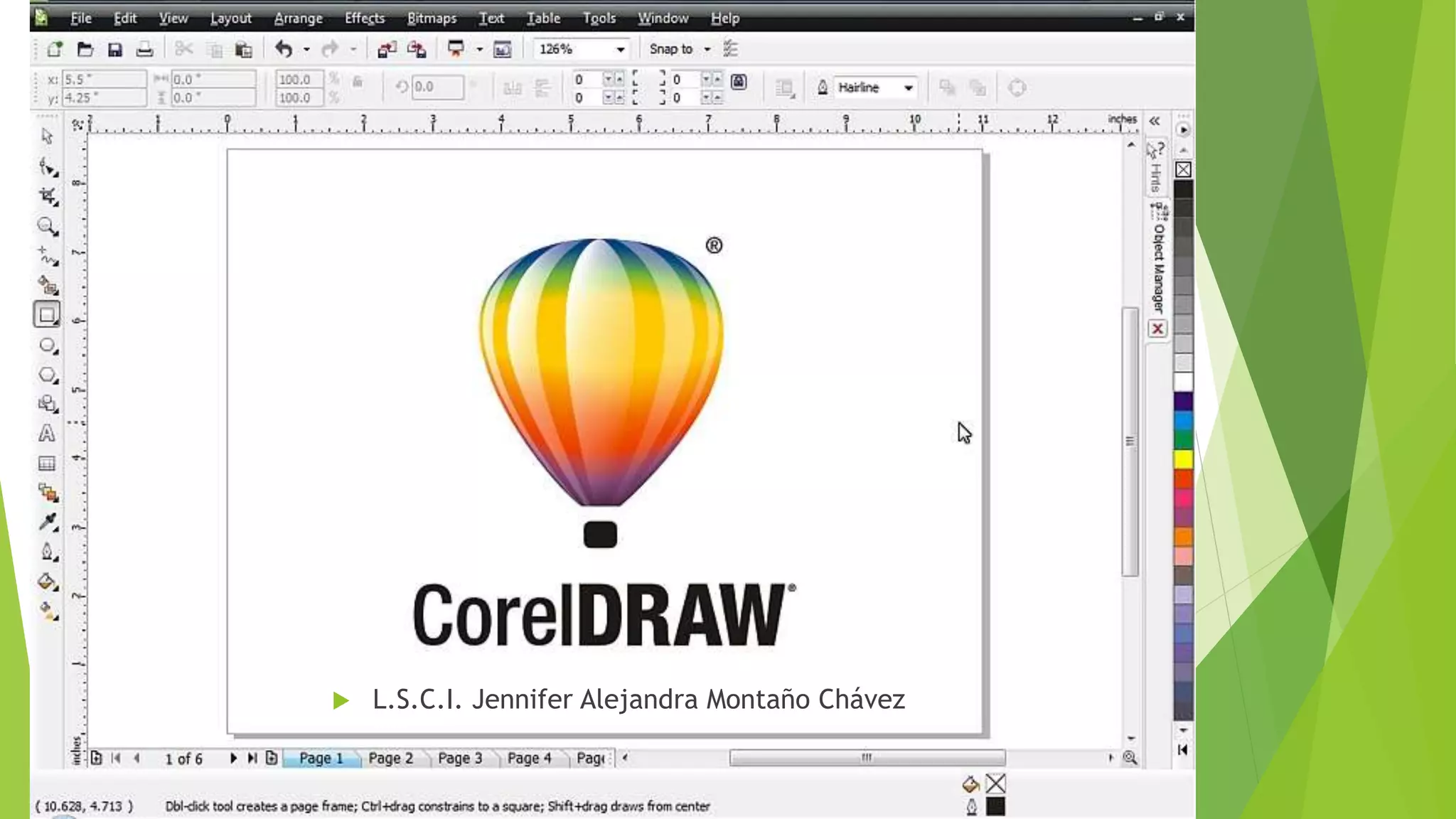
 CorelDraw es un programa de dibujo vectorial que facilita la creación de
ilustraciones profesionales: desde simples logotipos a complejas ilustraciones
técnicas. CorelDraw proporciona una variedad de herramientas y efectos que le
permiten trabajar de manera eficiente para producir gráficos de alta calidad.
Así mismo, permite enviar una ilustración a un servicio de filmación para su
impresión o para la publicación de su documento en Internet.
 CorelDraw cuenta con características clásicas de un ambiente de diseño muy
complejo y una combinación de diversas herramientas y efectos.
 El entorno que envuelve a CorelDraw es muy variado, sin embargo todos están
enfocados al diseño, retoque fotográfico, ilustración vectorial, creación de
texturas, obtención de imágenes y texto desde escáner o la captura de
pantallas de la computadora.
Componentes de CorelDraw:
 CorelDraw cuenta con varios componentes muy importantes para la creación y
retoque de imágenes o ilustraciones. Los que destacan:
 Corel DRAW: Para diseño e ilustración vectorial.
 Corel PHOTOPAINT: Para retoque fotográfico y edición de imágenes en mapa de
bits.
 Corel TRACE: Para la manipulación y conversión de imágenes de mapa de bits
en vectoriales.
 Corel CAPTURE: Para la captura de pantallas en la computadora.
 Corel BAR CODE: Para la creación de códigos de barras.
 Corel R.A.V.E.: Para la creación de animación vectorial
Introducción a mapa de bits y vectores:
 CorelDraw es diferente a los paquetes de diseño gráfico de mapa
de bits porque es un programa basado en vectores, lo que
significa que crea y maneja imágenes a partir de vectores
definidos matemáticamente. Sin embargo, CorelDraw cuenta con
una gran utilidad al momento de trabajar con imágenes que
requieren que sean convertidas en vectores a mapa de bits y
viceversa. Por otra parte, se puede trabajar en alguno de los otros
programas que tiene CorelDraw como Corel PHOTOPAINT o Corel
TRACE que se encargan especialmente en el retoque y conversión
de imágenes de una forma profesional.
Imágenes de Mapa de Bits:
 Los mapas de bits son gráficos compuestos por puntos llamados píxeles, que es el elemento más
pequeño del monitor (picture element). Tienen una resolución fija, por lo que tendrá la mejor
apariencia cuando se visualicen o impriman con su tamaño original. Al agrandar un mapa de bits
aparecerán como si se agrandara un píxel porque se añaden píxeles extra, lo que dará al gráfico un
aspecto dentado y distorsionado. Si disminuye su tamaño, se eliminarán algunos píxeles y se
reducirá el tamaño del mapa de bits.
 Puesto que un mapa de bits es un conjunto de píxeles ordenados, no es posible manipular sus
partes en forma individual. El color y la forma parecen continuos cuando se ven desde cierta
distancia. Mo obstante, CorelDraw permite manipular los mapas de bits de diferentes maneras. Es
posible recortarlos para disminuir el área visible, así como reducir el tamaño de los archivos
vinculando mapas de bits en los dibujos. También es posible vectorizarlos, es decir, convertirlos en
imágenes vectoriales, que son más fáciles de manipular.
 Las ventajas de trabajar con mapa de bits es que se pueden refinar pequeños detalles, realizar
drásticos cambios y efectos intensos.
 Un ejemplo de mapa de bits es cuando se toma una fotografía por medio de una cámara digital o si
ésta se digitaliza por medio del escáner.
 CorelDraw incluye efectos especiales que pueda aplicar a las imágenes así como también
manipular los colores y los tonos para efectuar un nuevo muestreo.
Imágenes de Vectores:
 Por el contrario a las imágenes de mapa de bits, los vectores se
definen matemáticamente como una serie de puntos unidos por
líneas. Los vectores representan las formas de líneas y curvas cuyo
tamaño se puede cambiar sin pérdida de calidad. Los elementos
gráficos presentes en un archivo vectorial se denominan
OBJETOS. Cada objeto es una entidad independiente con
propiedades como color, forma, contorno y tamaño.
Conversión de imágenes a otro modo de
color:
 CorelDraw permite convertir una imagen en diferentes
modos de color los cuales permiten una visualización
diferente. Son seis modos de conversión diferentes de
los cuales los modos de color Blanco y Negro, Dúotono y
con Paleta comparten controles comunes.
1. Conversión al modo de color Blanco y
Negro:
 Blanco y Negro es un modo de color de un bit
que almacena las imágenes como dos colores
uniformes (normalmente blanco y negro) sin
gradación. Este modo es útil en dibujo lineal y
gráficos simples.
2. Conversión al modo de color Escala de
Grises:
 El modo de escala de grises utiliza 256 tonos de
gris para representar una imagen. Cada píxel de
una imagen en escala de grises tiene un valor de
brillo comprendido entre 0, que corresponde al
negro y 255 que es el blanco. En algunos casos,
hay que transformar una imagen en escala de
grises antes de convertirla a otros modos, por
ejemplo, al modo de color Duotono.
3. Conversión al modo de color Duotono:
 Duotono consiste en el modo de color Escala de
grises mejorando entre uno y cuatro colores
adicionales. El modo Duotono añade color a las
imágenes de escala de grises o crea efectos
mediante los parámetros de la curva tonal. Una
imagen Duotono puede ser monótono, duotono,
tritono o cuatritono, dependiendo del número de
colores adicionales.
4. Conversión al modo de color RGB:
 RGB es un modo de color de 24 bits que aplica
porcentajes de tres colores (rojo, verde y azul)
para crear los colores. Cada color tiene 100
niveles de intensidad, que van del negro a la
intensidad máxima del color. RGB es el modo de
color de uso más extendido.
 El modo de color RGB se utiliza para crear mapa
de bits en color con aspecto fotográfico de gran
calidad.
5. Conversión al modo de color LAB:
 El modo de color LAB crea colores basándose en
la luminosidad o claridad (L) y dos componentes
cromáticos: A y B, es decir, verde y rojo para el A,
azul y amarillo para el B.
 El formato LAB se utiliza para trabajar con
imágenes de fotografía p cuando se desee
modificar los valores de iluminancia y color de
una imagen de forma independiente.
6. Conversión al modo de color CMYK:
 El modo de color CMYK asigna a cada píxel de la imagen original
un valor porcentual para cada una de las tintas de cuatricromía
correspondientes. Los colores más claros reciben valores de
porcentajes pequeños y los más obscuros toman valores más
altos. Se utiliza CMYK cuando se desee imprimir una imagen que
tiene colores de cuatricromía, el modo de color CMYK es el que se
emplea en la mayoría de las impresiones comerciales a todo color.
 El modo CMYK depende del dispositivo, es decir, de la impresora,
pues separa los colores para la misma.

Conceptos de corel_draw

  • 1.
     L.S.C.I. JenniferAlejandra Montaño Chávez
  • 2.
    Conceptos de CorelDraw: CorelDraw es un programa de dibujo vectorial que facilita la creación de ilustraciones profesionales: desde simples logotipos a complejas ilustraciones técnicas. CorelDraw proporciona una variedad de herramientas y efectos que le permiten trabajar de manera eficiente para producir gráficos de alta calidad. Así mismo, permite enviar una ilustración a un servicio de filmación para su impresión o para la publicación de su documento en Internet.  CorelDraw cuenta con características clásicas de un ambiente de diseño muy complejo y una combinación de diversas herramientas y efectos.  El entorno que envuelve a CorelDraw es muy variado, sin embargo todos están enfocados al diseño, retoque fotográfico, ilustración vectorial, creación de texturas, obtención de imágenes y texto desde escáner o la captura de pantallas de la computadora.
  • 3.
    Componentes de CorelDraw: CorelDraw cuenta con varios componentes muy importantes para la creación y retoque de imágenes o ilustraciones. Los que destacan:  Corel DRAW: Para diseño e ilustración vectorial.  Corel PHOTOPAINT: Para retoque fotográfico y edición de imágenes en mapa de bits.  Corel TRACE: Para la manipulación y conversión de imágenes de mapa de bits en vectoriales.  Corel CAPTURE: Para la captura de pantallas en la computadora.  Corel BAR CODE: Para la creación de códigos de barras.  Corel R.A.V.E.: Para la creación de animación vectorial
  • 4.
    Introducción a mapade bits y vectores:  CorelDraw es diferente a los paquetes de diseño gráfico de mapa de bits porque es un programa basado en vectores, lo que significa que crea y maneja imágenes a partir de vectores definidos matemáticamente. Sin embargo, CorelDraw cuenta con una gran utilidad al momento de trabajar con imágenes que requieren que sean convertidas en vectores a mapa de bits y viceversa. Por otra parte, se puede trabajar en alguno de los otros programas que tiene CorelDraw como Corel PHOTOPAINT o Corel TRACE que se encargan especialmente en el retoque y conversión de imágenes de una forma profesional.
  • 5.
    Imágenes de Mapade Bits:  Los mapas de bits son gráficos compuestos por puntos llamados píxeles, que es el elemento más pequeño del monitor (picture element). Tienen una resolución fija, por lo que tendrá la mejor apariencia cuando se visualicen o impriman con su tamaño original. Al agrandar un mapa de bits aparecerán como si se agrandara un píxel porque se añaden píxeles extra, lo que dará al gráfico un aspecto dentado y distorsionado. Si disminuye su tamaño, se eliminarán algunos píxeles y se reducirá el tamaño del mapa de bits.  Puesto que un mapa de bits es un conjunto de píxeles ordenados, no es posible manipular sus partes en forma individual. El color y la forma parecen continuos cuando se ven desde cierta distancia. Mo obstante, CorelDraw permite manipular los mapas de bits de diferentes maneras. Es posible recortarlos para disminuir el área visible, así como reducir el tamaño de los archivos vinculando mapas de bits en los dibujos. También es posible vectorizarlos, es decir, convertirlos en imágenes vectoriales, que son más fáciles de manipular.  Las ventajas de trabajar con mapa de bits es que se pueden refinar pequeños detalles, realizar drásticos cambios y efectos intensos.  Un ejemplo de mapa de bits es cuando se toma una fotografía por medio de una cámara digital o si ésta se digitaliza por medio del escáner.  CorelDraw incluye efectos especiales que pueda aplicar a las imágenes así como también manipular los colores y los tonos para efectuar un nuevo muestreo.
  • 6.
    Imágenes de Vectores: Por el contrario a las imágenes de mapa de bits, los vectores se definen matemáticamente como una serie de puntos unidos por líneas. Los vectores representan las formas de líneas y curvas cuyo tamaño se puede cambiar sin pérdida de calidad. Los elementos gráficos presentes en un archivo vectorial se denominan OBJETOS. Cada objeto es una entidad independiente con propiedades como color, forma, contorno y tamaño.
  • 7.
    Conversión de imágenesa otro modo de color:  CorelDraw permite convertir una imagen en diferentes modos de color los cuales permiten una visualización diferente. Son seis modos de conversión diferentes de los cuales los modos de color Blanco y Negro, Dúotono y con Paleta comparten controles comunes.
  • 8.
    1. Conversión almodo de color Blanco y Negro:  Blanco y Negro es un modo de color de un bit que almacena las imágenes como dos colores uniformes (normalmente blanco y negro) sin gradación. Este modo es útil en dibujo lineal y gráficos simples.
  • 9.
    2. Conversión almodo de color Escala de Grises:  El modo de escala de grises utiliza 256 tonos de gris para representar una imagen. Cada píxel de una imagen en escala de grises tiene un valor de brillo comprendido entre 0, que corresponde al negro y 255 que es el blanco. En algunos casos, hay que transformar una imagen en escala de grises antes de convertirla a otros modos, por ejemplo, al modo de color Duotono.
  • 10.
    3. Conversión almodo de color Duotono:  Duotono consiste en el modo de color Escala de grises mejorando entre uno y cuatro colores adicionales. El modo Duotono añade color a las imágenes de escala de grises o crea efectos mediante los parámetros de la curva tonal. Una imagen Duotono puede ser monótono, duotono, tritono o cuatritono, dependiendo del número de colores adicionales.
  • 11.
    4. Conversión almodo de color RGB:  RGB es un modo de color de 24 bits que aplica porcentajes de tres colores (rojo, verde y azul) para crear los colores. Cada color tiene 100 niveles de intensidad, que van del negro a la intensidad máxima del color. RGB es el modo de color de uso más extendido.  El modo de color RGB se utiliza para crear mapa de bits en color con aspecto fotográfico de gran calidad.
  • 12.
    5. Conversión almodo de color LAB:  El modo de color LAB crea colores basándose en la luminosidad o claridad (L) y dos componentes cromáticos: A y B, es decir, verde y rojo para el A, azul y amarillo para el B.  El formato LAB se utiliza para trabajar con imágenes de fotografía p cuando se desee modificar los valores de iluminancia y color de una imagen de forma independiente.
  • 13.
    6. Conversión almodo de color CMYK:  El modo de color CMYK asigna a cada píxel de la imagen original un valor porcentual para cada una de las tintas de cuatricromía correspondientes. Los colores más claros reciben valores de porcentajes pequeños y los más obscuros toman valores más altos. Se utiliza CMYK cuando se desee imprimir una imagen que tiene colores de cuatricromía, el modo de color CMYK es el que se emplea en la mayoría de las impresiones comerciales a todo color.  El modo CMYK depende del dispositivo, es decir, de la impresora, pues separa los colores para la misma.