15 DE NOVIEMBRE DE 2013

CONFIGURACI
ÓN DHCP:
RHLE 6.2
GESTIÓN DE REDES DE DATOS
INSTRUCTORA: ISABEL YEPES

Gelier Moreno – Camilo
Suarez
SERVICIO NACIONAL DE APRENDIZAJE
GESTIÓN DE REDES DE DATOS
CONFIGURACIÓN DHCP: RHLE 6.2
15 DE NOVIEMBRE DE 2013

CONFIGURACIÓN DHCP: RHLE 6.2
A continuación aprenderemos a configurar el servicioDHCP, en Red Hat Linux Enterprise 6.2
Nos debemos loguear como super-usuario con el comando “su -”.

1 INSTALACIÓN DEL DHCP
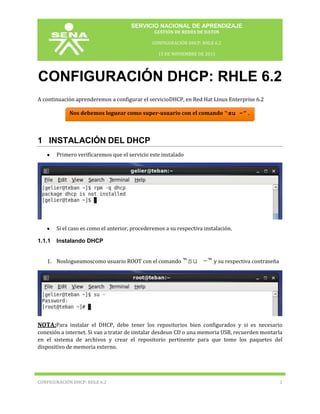
Primero verificaremos que el servicio este instalado

Si el caso es como el anterior, procederemos a su respectiva instalación.
1.1.1

Instalando DHCP

1. Noslogueamoscomo usuario ROOT con el comando “su

–“ y su respectiva contraseña

NOTA:Para instalar el DHCP, debe tener los repositorios bien configurados y si es necesario
conexión a internet. Si van a tratar de instalar desdeun CD o una memoria USB, recuerden montarla
en el sistema de archivos y crear el repositorio pertinente para que tome los paquetes del
dispositivo de memoria externo.

CONFIGURACIÓN DHCP: RHLE 6.2

1
SERVICIO NACIONAL DE APRENDIZAJE
GESTIÓN DE REDES DE DATOS
CONFIGURACIÓN DHCP: RHLE 6.2
15 DE NOVIEMBRE DE 2013

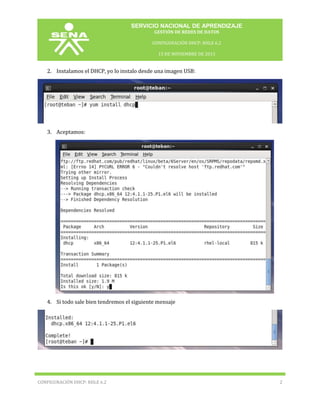
2. Instalamos el DHCP, yo lo instalo desde una imagen USB:

3. Aceptamos:

4. Si todo sale bien tendremos el siguiente mensaje

CONFIGURACIÓN DHCP: RHLE 6.2

2
SERVICIO NACIONAL DE APRENDIZAJE
GESTIÓN DE REDES DE DATOS
CONFIGURACIÓN DHCP: RHLE 6.2
15 DE NOVIEMBRE DE 2013

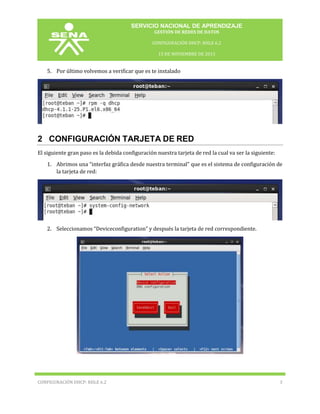
5. Por último volvemos a verificar que es te instalado

2 CONFIGURACIÓN TARJETA DE RED
El siguiente gran paso es la debida configuración nuestra tarjeta de red la cual va ser la siguiente:
1. Abrimos una “interfaz gráfica desde nuestra terminal” que es el sistema de configuración de
la tarjeta de red:

2. Seleccionamos “Deviceconfiguration” y después la tarjeta de red correspondiente.

CONFIGURACIÓN DHCP: RHLE 6.2

3
SERVICIO NACIONAL DE APRENDIZAJE
GESTIÓN DE REDES DE DATOS
CONFIGURACIÓN DHCP: RHLE 6.2
15 DE NOVIEMBRE DE 2013

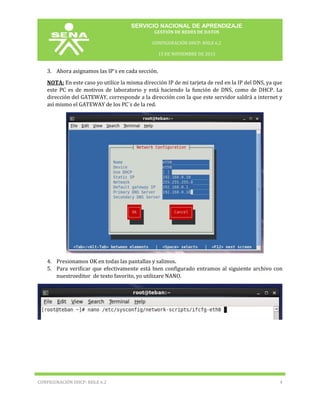
3. Ahora asignamos las IP¨s en cada sección.
NOTA: En este caso yo utilice la misma dirección IP de mi tarjeta de red en la IP del DNS, ya que
este PC es de motivos de laboratorio y está haciendo la función de DNS, como de DHCP. La
dirección del GATEWAY, corresponde a la dirección con la que este servidor saldrá a internet y
así mismo el GATEWAY de los PC¨s de la red.

4. Presionamos OK en todas las pantallas y salimos.
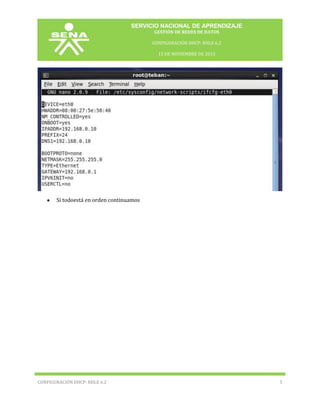
5. Para verificar que efectivamente está bien configurado entramos al siguiente archivo con
nuestroeditor de texto favorito, yo utilizare NANO.

CONFIGURACIÓN DHCP: RHLE 6.2

4
SERVICIO NACIONAL DE APRENDIZAJE
GESTIÓN DE REDES DE DATOS
CONFIGURACIÓN DHCP: RHLE 6.2
15 DE NOVIEMBRE DE 2013

Si todoestá en orden continuamos

CONFIGURACIÓN DHCP: RHLE 6.2

5
SERVICIO NACIONAL DE APRENDIZAJE
GESTIÓN DE REDES DE DATOS
CONFIGURACIÓN DHCP: RHLE 6.2
15 DE NOVIEMBRE DE 2013

3 CONFIGURACIÓN DHCP
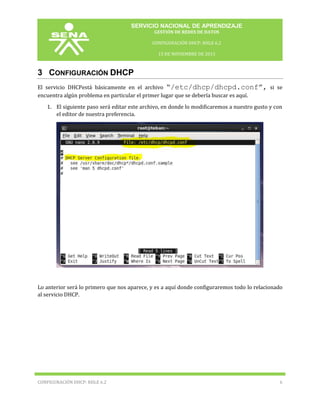
El servicio DHCPestá básicamente en el archivo “/etc/dhcp/dhcpd.conf”, si se
encuentra algún problema en particular el primer lugar que se debería buscar es aquí.
1. El siguiente paso será editar este archivo, en donde lo modificaremos a nuestro gusto y con
el editor de nuestra preferencia.

Lo anterior será lo primero que nos aparece, y es a aquí donde configuraremos todo lo relacionado
al servicio DHCP.

CONFIGURACIÓN DHCP: RHLE 6.2

6
SERVICIO NACIONAL DE APRENDIZAJE
GESTIÓN DE REDES DE DATOS
CONFIGURACIÓN DHCP: RHLE 6.2
15 DE NOVIEMBRE DE 2013

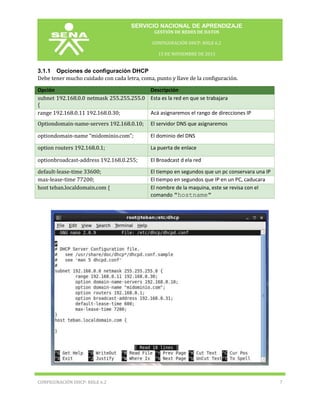
3.1.1 Opciones de configuración DHCP
Debe tener mucho cuidado con cada letra, coma, punto y llave de la configuración.
Opción
Descripción
subnet 192.168.0.0 netmask 255.255.255.0 Esta es la red en que se trabajara
{
Acá asignaremos el rango de direcciones IP
range 192.168.0.11 192.168.0.30;
Optiondomain-name-servers 192.168.0.10;

El servidor DNS que asignaremos

optiondomain-name “midominio.com”;

El dominio del DNS

option routers 192.168.0.1;

La puerta de enlace

optionbroadcast-address 192.168.0.255;

El Broadcast d ela red

default-lease-time 33600;
max-lease-time 77200;
host teban.localdomain.com {

El tiempo en segundos que un pc conservara una IP
El tiempo en segundos que IP en un PC, caducara
El nombre de la maquina, este se revisa con el
comando "hostname"

CONFIGURACIÓN DHCP: RHLE 6.2

7
SERVICIO NACIONAL DE APRENDIZAJE
GESTIÓN DE REDES DE DATOS
CONFIGURACIÓN DHCP: RHLE 6.2
15 DE NOVIEMBRE DE 2013

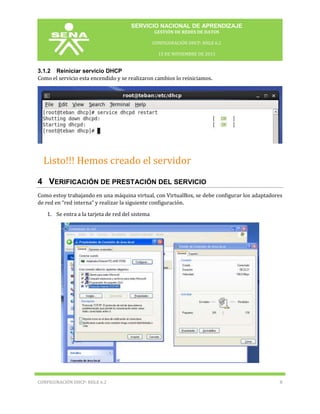
3.1.2 Reiniciar servicio DHCP
Como el servicio esta encendido y se realizaron cambios lo reiniciamos.

Listo!!! Hemos creado el servidor
DHCP.

4 VERIFICACIÓN DE PRESTACIÓN DEL SERVICIO
Como estoy trabajando en una máquina virtual, con VirtualBox, se debe configurar los adaptadores
de red en “red interna” y realizar la siguiente configuración.
1. Se entra a la tarjeta de red del sistema

CONFIGURACIÓN DHCP: RHLE 6.2

8
SERVICIO NACIONAL DE APRENDIZAJE
GESTIÓN DE REDES DE DATOS
CONFIGURACIÓN DHCP: RHLE 6.2
15 DE NOVIEMBRE DE 2013

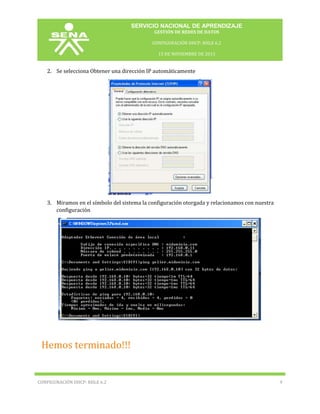
2. Se selecciona Obtener una dirección IP automáticamente

3. Miramos en el símbolo del sistema la configuración otorgada y relacionamos con nuestra
configuración

Hemos terminado!!!

CONFIGURACIÓN DHCP: RHLE 6.2

9

Configuración dhcp rhel

  • 1.
    15 DE NOVIEMBREDE 2013 CONFIGURACI ÓN DHCP: RHLE 6.2 GESTIÓN DE REDES DE DATOS INSTRUCTORA: ISABEL YEPES Gelier Moreno – Camilo Suarez SERVICIO NACIONAL DE APRENDIZAJE
  • 2.
    SERVICIO NACIONAL DEAPRENDIZAJE GESTIÓN DE REDES DE DATOS CONFIGURACIÓN DHCP: RHLE 6.2 15 DE NOVIEMBRE DE 2013 CONFIGURACIÓN DHCP: RHLE 6.2 A continuación aprenderemos a configurar el servicioDHCP, en Red Hat Linux Enterprise 6.2 Nos debemos loguear como super-usuario con el comando “su -”. 1 INSTALACIÓN DEL DHCP Primero verificaremos que el servicio este instalado Si el caso es como el anterior, procederemos a su respectiva instalación. 1.1.1 Instalando DHCP 1. Noslogueamoscomo usuario ROOT con el comando “su –“ y su respectiva contraseña NOTA:Para instalar el DHCP, debe tener los repositorios bien configurados y si es necesario conexión a internet. Si van a tratar de instalar desdeun CD o una memoria USB, recuerden montarla en el sistema de archivos y crear el repositorio pertinente para que tome los paquetes del dispositivo de memoria externo. CONFIGURACIÓN DHCP: RHLE 6.2 1
  • 3.
    SERVICIO NACIONAL DEAPRENDIZAJE GESTIÓN DE REDES DE DATOS CONFIGURACIÓN DHCP: RHLE 6.2 15 DE NOVIEMBRE DE 2013 2. Instalamos el DHCP, yo lo instalo desde una imagen USB: 3. Aceptamos: 4. Si todo sale bien tendremos el siguiente mensaje CONFIGURACIÓN DHCP: RHLE 6.2 2
  • 4.
    SERVICIO NACIONAL DEAPRENDIZAJE GESTIÓN DE REDES DE DATOS CONFIGURACIÓN DHCP: RHLE 6.2 15 DE NOVIEMBRE DE 2013 5. Por último volvemos a verificar que es te instalado 2 CONFIGURACIÓN TARJETA DE RED El siguiente gran paso es la debida configuración nuestra tarjeta de red la cual va ser la siguiente: 1. Abrimos una “interfaz gráfica desde nuestra terminal” que es el sistema de configuración de la tarjeta de red: 2. Seleccionamos “Deviceconfiguration” y después la tarjeta de red correspondiente. CONFIGURACIÓN DHCP: RHLE 6.2 3
  • 5.
    SERVICIO NACIONAL DEAPRENDIZAJE GESTIÓN DE REDES DE DATOS CONFIGURACIÓN DHCP: RHLE 6.2 15 DE NOVIEMBRE DE 2013 3. Ahora asignamos las IP¨s en cada sección. NOTA: En este caso yo utilice la misma dirección IP de mi tarjeta de red en la IP del DNS, ya que este PC es de motivos de laboratorio y está haciendo la función de DNS, como de DHCP. La dirección del GATEWAY, corresponde a la dirección con la que este servidor saldrá a internet y así mismo el GATEWAY de los PC¨s de la red. 4. Presionamos OK en todas las pantallas y salimos. 5. Para verificar que efectivamente está bien configurado entramos al siguiente archivo con nuestroeditor de texto favorito, yo utilizare NANO. CONFIGURACIÓN DHCP: RHLE 6.2 4
  • 6.
    SERVICIO NACIONAL DEAPRENDIZAJE GESTIÓN DE REDES DE DATOS CONFIGURACIÓN DHCP: RHLE 6.2 15 DE NOVIEMBRE DE 2013 Si todoestá en orden continuamos CONFIGURACIÓN DHCP: RHLE 6.2 5
  • 7.
    SERVICIO NACIONAL DEAPRENDIZAJE GESTIÓN DE REDES DE DATOS CONFIGURACIÓN DHCP: RHLE 6.2 15 DE NOVIEMBRE DE 2013 3 CONFIGURACIÓN DHCP El servicio DHCPestá básicamente en el archivo “/etc/dhcp/dhcpd.conf”, si se encuentra algún problema en particular el primer lugar que se debería buscar es aquí. 1. El siguiente paso será editar este archivo, en donde lo modificaremos a nuestro gusto y con el editor de nuestra preferencia. Lo anterior será lo primero que nos aparece, y es a aquí donde configuraremos todo lo relacionado al servicio DHCP. CONFIGURACIÓN DHCP: RHLE 6.2 6
  • 8.
    SERVICIO NACIONAL DEAPRENDIZAJE GESTIÓN DE REDES DE DATOS CONFIGURACIÓN DHCP: RHLE 6.2 15 DE NOVIEMBRE DE 2013 3.1.1 Opciones de configuración DHCP Debe tener mucho cuidado con cada letra, coma, punto y llave de la configuración. Opción Descripción subnet 192.168.0.0 netmask 255.255.255.0 Esta es la red en que se trabajara { Acá asignaremos el rango de direcciones IP range 192.168.0.11 192.168.0.30; Optiondomain-name-servers 192.168.0.10; El servidor DNS que asignaremos optiondomain-name “midominio.com”; El dominio del DNS option routers 192.168.0.1; La puerta de enlace optionbroadcast-address 192.168.0.255; El Broadcast d ela red default-lease-time 33600; max-lease-time 77200; host teban.localdomain.com { El tiempo en segundos que un pc conservara una IP El tiempo en segundos que IP en un PC, caducara El nombre de la maquina, este se revisa con el comando "hostname" CONFIGURACIÓN DHCP: RHLE 6.2 7
  • 9.
    SERVICIO NACIONAL DEAPRENDIZAJE GESTIÓN DE REDES DE DATOS CONFIGURACIÓN DHCP: RHLE 6.2 15 DE NOVIEMBRE DE 2013 3.1.2 Reiniciar servicio DHCP Como el servicio esta encendido y se realizaron cambios lo reiniciamos. Listo!!! Hemos creado el servidor DHCP. 4 VERIFICACIÓN DE PRESTACIÓN DEL SERVICIO Como estoy trabajando en una máquina virtual, con VirtualBox, se debe configurar los adaptadores de red en “red interna” y realizar la siguiente configuración. 1. Se entra a la tarjeta de red del sistema CONFIGURACIÓN DHCP: RHLE 6.2 8
  • 10.
    SERVICIO NACIONAL DEAPRENDIZAJE GESTIÓN DE REDES DE DATOS CONFIGURACIÓN DHCP: RHLE 6.2 15 DE NOVIEMBRE DE 2013 2. Se selecciona Obtener una dirección IP automáticamente 3. Miramos en el símbolo del sistema la configuración otorgada y relacionamos con nuestra configuración Hemos terminado!!! CONFIGURACIÓN DHCP: RHLE 6.2 9