Corel Draw Herramientas Autor Bruno Betanzos Orientado a alumnos de 2º año Nivel secundario.
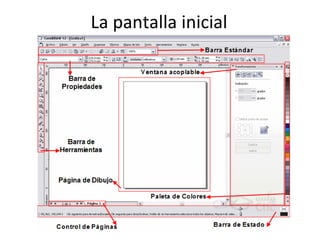
La pantalla inicial
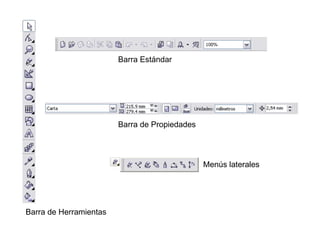
Barra de Herramientas Barra de Propiedades Barra Estándar Men ús laterales
 
 
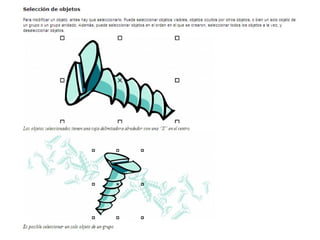
Rotar Deformar Centro de Rotaci ón Nota : Usar  Ctrl + d  para duplicar Ctrl + Clic  para crear figuras sim é tricas Ctrl + Z  para deshacer
Herramienta Mano alzada y laterales Linea Mano alzada Trayectoria cerrada
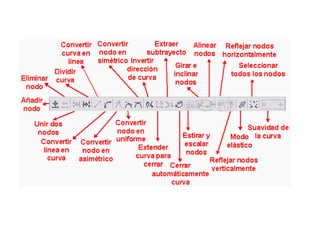
La herramienta Forma   Esta herramienta nos va a servir para modificar los objetos, moviendo los nodos.  Al seleccionar la herramienta  Forma , el puntero del mouse cambia por una flecha negra grande, los nodos del objeto cambian y quedan de color negro, y las líneas se transforman en líneas punteadas momentáneamente, hasta que terminemos de hacer los cambios. Observa la imagen.
Dibujar libremente   usando : A través de la herramienta  Forma  , puedes modificar esos nodos para obtener un corazón con líneas más estilizadas.
 
Herramienta Cuchillo: Con esta herramienta el Corel puede separar en partes un objeto inicialmente solido Herramienta Borrador: Con esta herramienta el Corel elimina una parte del objeto,pero no se divide, se mantiene solido
Herramienta Deformador: Esta herramienta del corel distorsiona los contornos del objeto seleccionado Herramienta  Agreste: Esta herramienta del corel distorsiona los contornos de objetos curvos solamente
Herramienta Controno:  Si haces clic en la herramienta  Contorno  , verás que se muestra un submenú con varios iconos correspondientes a los distintos grosores de contorno que puedes aplicarle a un objeto, además del icono pluma de contorno y color de contorno.
Se abre el cuadro de diálogo  Color de Contorno.
Si seleccionas el cuadro de diálogo  Pluma del contorno , puedes modificar el color de línea, el estilo de línea (punteada, etc.), el inicio y el final de la línea puedes hacer que sea como una flecha.

Coreldraw12 herramientas

  • 1.
    Corel Draw HerramientasAutor Bruno Betanzos Orientado a alumnos de 2º año Nivel secundario.
  • 2.
  • 3.
    Barra de HerramientasBarra de Propiedades Barra Estándar Men ús laterales
  • 4.
  • 5.
  • 6.
    Rotar Deformar Centrode Rotaci ón Nota : Usar Ctrl + d para duplicar Ctrl + Clic para crear figuras sim é tricas Ctrl + Z para deshacer
  • 7.
    Herramienta Mano alzaday laterales Linea Mano alzada Trayectoria cerrada
  • 8.
    La herramienta Forma Esta herramienta nos va a servir para modificar los objetos, moviendo los nodos. Al seleccionar la herramienta Forma , el puntero del mouse cambia por una flecha negra grande, los nodos del objeto cambian y quedan de color negro, y las líneas se transforman en líneas punteadas momentáneamente, hasta que terminemos de hacer los cambios. Observa la imagen.
  • 9.
    Dibujar libremente usando : A través de la herramienta Forma , puedes modificar esos nodos para obtener un corazón con líneas más estilizadas.
  • 10.
  • 11.
    Herramienta Cuchillo: Conesta herramienta el Corel puede separar en partes un objeto inicialmente solido Herramienta Borrador: Con esta herramienta el Corel elimina una parte del objeto,pero no se divide, se mantiene solido
  • 12.
    Herramienta Deformador: Estaherramienta del corel distorsiona los contornos del objeto seleccionado Herramienta Agreste: Esta herramienta del corel distorsiona los contornos de objetos curvos solamente
  • 13.
    Herramienta Controno: Si haces clic en la herramienta Contorno , verás que se muestra un submenú con varios iconos correspondientes a los distintos grosores de contorno que puedes aplicarle a un objeto, además del icono pluma de contorno y color de contorno.
  • 14.
    Se abre elcuadro de diálogo Color de Contorno.
  • 15.
    Si seleccionas elcuadro de diálogo Pluma del contorno , puedes modificar el color de línea, el estilo de línea (punteada, etc.), el inicio y el final de la línea puedes hacer que sea como una flecha.