Cuestionario
PowerPoint
APRENDIZ
CRISTIAN CAMILO HENAO
1 ¿Qué es PowerPoint?
Es una herramienta que nos permite
generar diapositivas y presentaciones.
2 ¿Cuál es su función principal?
Por medio de diapositivas, da a conocer
información a múltiples individuos.
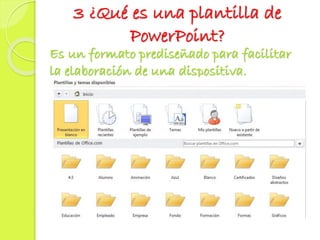
3 ¿Qué es una plantilla de
PowerPoint?
Es un formato prediseñado para facilitar
la elaboración de una dispositiva.
3.1 Plantillas de ejemplos
4 Explicar los cinco modos de
visualizar una presentación.
4.1 Presentación con diapositivas
• Es la forma en la que se muestran las
diapositivas para uno o mas usuarios,
mediante una presentación de pantalla
completa.
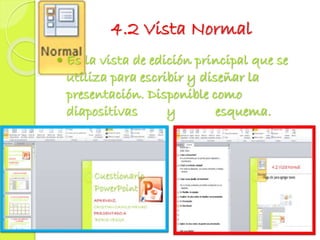
4.2 Vista Normal
 Es la vista de edición principal que se
utiliza para escribir y diseñar la
presentación. Disponible como
diapositivas y esquema.
4.3 Clasificador de Diapositivas
 Es una vista exclusiva de las
diapositivas en forma de miniaturas
4.4 Pagina de Notas
 Paginas con datos adicionales que pueden ser
empleados durante la presentación o impresos
para los asistentes.
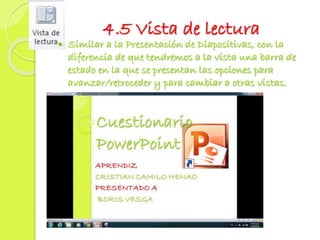
4.5 Vista de lectura
 Similar a la Presentación de Diapositivas, con la
diferencia de que tendremos a la vista una barra de
estado en la que se presentan las opciones para
avanzar/retroceder y para cambiar a otras vistas.
5. Explicar los cinco modos de
guardar una presentación.
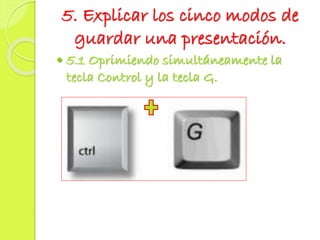
 5.1 Oprimiendo simultáneamente la
tecla Control y la tecla G.
 5.2 Oprimiendo el botón guardar
(disquete) ubicado en la barra de
herramientas de acceso rápido.
 5.3 Archivo / Guardar como / Guardar
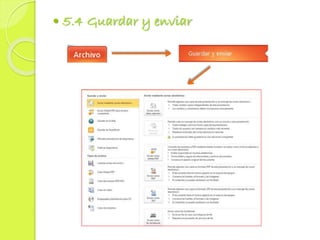
 5.4 Guardar y enviar
 5.5 Guardar como PDF
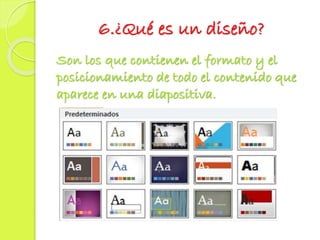
6.¿Qué es un diseño?
Son los que contienen el formato y el
posicionamiento de todo el contenido que
aparece en una diapositiva.
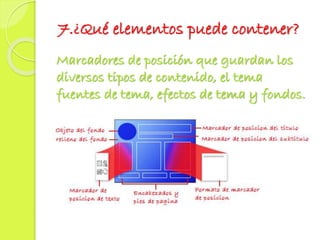
7.¿Qué elementos puede contener?
Marcadores de posición que guardan los
diversos tipos de contenido, el tema
fuentes de tema, efectos de tema y fondos.
8.Indicar los pasos para aplicar
un diseño en una diapositiva
Pestaña diseño / Seleccionamos el diseño de
nuestro agrado / Clic derecho del mouse / aplicar
a todas las diapositivas.
ó
ó
también se puede elegir por default cualquier tema,
haciendo clic con el botón izquierdo del mouse
9.¿Qué sucede cuando se aplica una
plantilla de diseño?
Se incorpora un
patrón de diseño
a la diapositiva desde
el inicio, aunque
puede ser modificada.
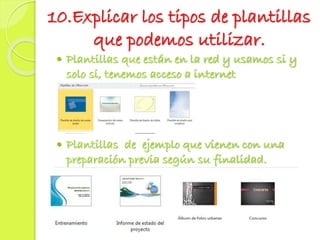
10.Explicar los tipos de plantillas
que podemos utilizar.
 Plantillas que están en la red y usamos si y
solo si, tenemos acceso a internet
 Plantillas de ejemplo que vienen con una
preparación previa según su finalidad.
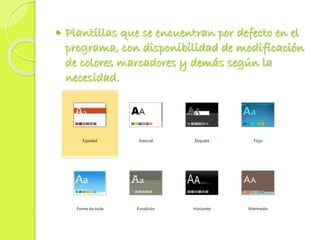
 Plantillas que se encuentran por defecto en el
programa, con disponibilidad de modificación
de colores marcadores y demás según la
necesidad.
11. Indicar los procedimientos para
aplicar una plantilla de diseño.
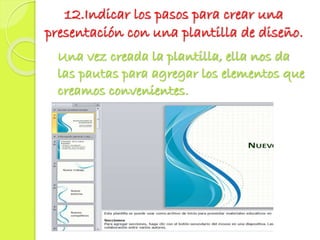
12.Indicar los pasos para crear una
presentación con una plantilla de diseño.
Una vez creada la plantilla, ella nos da
las pautas para agregar los elementos que
creamos convenientes.
13. ¿Qué es el Patrón de Diapositivas?
¿Cuál es su finalidad?
Es el que permite realizar cambios
fácilmente a todas las diapositivas o al
diseño específico de una diapositiva.
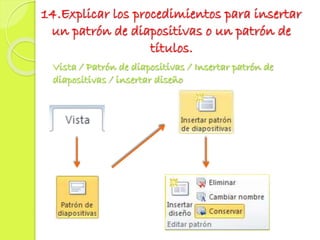
14.Explicar los procedimientos para insertar
un patrón de diapositivas o un patrón de
títulos.
Vista / Patrón de diapositivas / Insertar patrón de
diapositivas / insertar diseño
15. ¿Qué son los hipervínculos?
Es una conexión por medio de un link, entre dos
diapositivas de la misma presentación o a una
diapositiva de otra presentación, dirección de correo
electrónico, página Web o archivo.
SaberesPreviosPowerPoint.png
Resultado
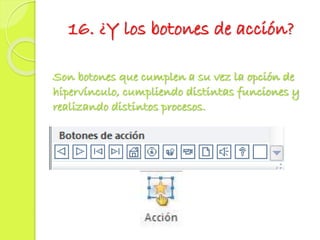
16. ¿Y los botones de acción?
Son botones que cumplen a su vez la opción de
hipervínculo, cumpliendo distintas funciones y
realizando distintos procesos.
17. Determinar en qué menú se encuentra la opción
que nos permite colocar botones de acción, explicar en
qué consisten y que opciones de hipervínculos
propone.
0 hacia atrás ó anterior
1 hacia adelante ó siguiente
2 Comienzo
3 Final
4 Inicio
5 Información
6 Volver
7 Película
8 Documento
9 Sonido
10 Ayuda
11 Personalizar
18. Explicar que son las animaciones e
indicar como se colocan en las diapositivas.
Son los distintos efectos que se le pueden aportar a
un texto, imagen o contenido en general, logrando
que se haga énfasis en dicho elemento.
19. ¿Cómo agregamos sonido a una
animación?
Tenemos nuestra
diapositiva animada
Vamos a la etiqueta de
animaciones y hacemos clic izq.
en el símbolo de abajo
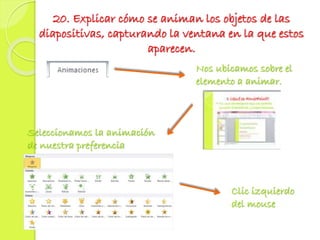
20. Explicar cómo se animan los objetos de las
diapositivas, capturando la ventana en la que estos
aparecen.
Seleccionamos la animación
de nuestra preferencia
Clic izquierdo
del mouse
Nos ubicamos sobre el
elemento a animar.
21. Explicar que son las transiciones e
indicar como se colocan en las diapositivas.
Son efectos de movimiento que se ven al
avanzar entre una y otra diapositiva.
Nos ubicamos sobre la
diapositiva que vamos
a usar
22. ¿Cómo agregamos audio a una
presentación?
23. ¿Cómo agregamos narración a
una presentación?
Determinar si es posible seleccionar la cantidad de
diapositivas que tendrá nuestra presentación antes
de colocar el contenido en cada una de ellas.
Explicar.
No, porque las diapositivas
se van creando a medida
que se van necesitando,
inicialmente toda
presentación viene con 1
diapositiva la cual, si es
SUFICIENTE para nuestros
fines, será la única.
Indicar que función cumplen cada uno de
los iconos que aparecen en la parte inferior
izquierda de la página que muestra la
diapositiva activa.
Vista
normal
Clasificador de
diapositivas
Vista de
lectura
Presentación con
diapositivas
Nivel de zoom
Alejar
Zoom
Acercar
Ajustar diapositiva
a la ventana actual
Indicar que función cumplen cada uno de
los iconos que aparecen en la parte inferior
derecha en el modo normal.
Numero de
diapositiva
Nombre del tema
Revisión
Ortográfica
Idioma
Explicar cada una de las opciones del
Menú insertar, capturando dicho menú.
0 1 2 3 4 5 6 7 8 9
10 11 12 13 14 15 16 17 18 19 20
0
1
2
3
4
5
6
7
8
9
10
11
12
13
14
15
16
17
18
19
20
Explicar si es posible colocar un encabezado o pie de página
con PowerPoint, capturando si es posible la ventana
correspondiente, y explicando c/u de sus elementos.
cuestionario power point

cuestionario power point

  • 1.
  • 2.
    1 ¿Qué esPowerPoint? Es una herramienta que nos permite generar diapositivas y presentaciones.
  • 3.
    2 ¿Cuál essu función principal? Por medio de diapositivas, da a conocer información a múltiples individuos.
  • 4.
    3 ¿Qué esuna plantilla de PowerPoint? Es un formato prediseñado para facilitar la elaboración de una dispositiva.
  • 5.
  • 6.
    4 Explicar loscinco modos de visualizar una presentación.
  • 7.
    4.1 Presentación condiapositivas • Es la forma en la que se muestran las diapositivas para uno o mas usuarios, mediante una presentación de pantalla completa.
  • 8.
    4.2 Vista Normal Es la vista de edición principal que se utiliza para escribir y diseñar la presentación. Disponible como diapositivas y esquema.
  • 9.
    4.3 Clasificador deDiapositivas  Es una vista exclusiva de las diapositivas en forma de miniaturas
  • 10.
    4.4 Pagina deNotas  Paginas con datos adicionales que pueden ser empleados durante la presentación o impresos para los asistentes.
  • 11.
    4.5 Vista delectura  Similar a la Presentación de Diapositivas, con la diferencia de que tendremos a la vista una barra de estado en la que se presentan las opciones para avanzar/retroceder y para cambiar a otras vistas.
  • 12.
    5. Explicar loscinco modos de guardar una presentación.  5.1 Oprimiendo simultáneamente la tecla Control y la tecla G.
  • 13.
     5.2 Oprimiendoel botón guardar (disquete) ubicado en la barra de herramientas de acceso rápido.  5.3 Archivo / Guardar como / Guardar
  • 14.
  • 15.
  • 16.
    6.¿Qué es undiseño? Son los que contienen el formato y el posicionamiento de todo el contenido que aparece en una diapositiva.
  • 17.
    7.¿Qué elementos puedecontener? Marcadores de posición que guardan los diversos tipos de contenido, el tema fuentes de tema, efectos de tema y fondos.
  • 18.
    8.Indicar los pasospara aplicar un diseño en una diapositiva Pestaña diseño / Seleccionamos el diseño de nuestro agrado / Clic derecho del mouse / aplicar a todas las diapositivas. ó ó también se puede elegir por default cualquier tema, haciendo clic con el botón izquierdo del mouse
  • 19.
    9.¿Qué sucede cuandose aplica una plantilla de diseño? Se incorpora un patrón de diseño a la diapositiva desde el inicio, aunque puede ser modificada.
  • 20.
    10.Explicar los tiposde plantillas que podemos utilizar.  Plantillas que están en la red y usamos si y solo si, tenemos acceso a internet  Plantillas de ejemplo que vienen con una preparación previa según su finalidad.
  • 21.
     Plantillas quese encuentran por defecto en el programa, con disponibilidad de modificación de colores marcadores y demás según la necesidad.
  • 22.
    11. Indicar losprocedimientos para aplicar una plantilla de diseño.
  • 23.
    12.Indicar los pasospara crear una presentación con una plantilla de diseño. Una vez creada la plantilla, ella nos da las pautas para agregar los elementos que creamos convenientes.
  • 24.
    13. ¿Qué esel Patrón de Diapositivas? ¿Cuál es su finalidad? Es el que permite realizar cambios fácilmente a todas las diapositivas o al diseño específico de una diapositiva.
  • 25.
    14.Explicar los procedimientospara insertar un patrón de diapositivas o un patrón de títulos. Vista / Patrón de diapositivas / Insertar patrón de diapositivas / insertar diseño
  • 26.
    15. ¿Qué sonlos hipervínculos? Es una conexión por medio de un link, entre dos diapositivas de la misma presentación o a una diapositiva de otra presentación, dirección de correo electrónico, página Web o archivo. SaberesPreviosPowerPoint.png Resultado
  • 27.
    16. ¿Y losbotones de acción? Son botones que cumplen a su vez la opción de hipervínculo, cumpliendo distintas funciones y realizando distintos procesos.
  • 28.
    17. Determinar enqué menú se encuentra la opción que nos permite colocar botones de acción, explicar en qué consisten y que opciones de hipervínculos propone. 0 hacia atrás ó anterior 1 hacia adelante ó siguiente 2 Comienzo 3 Final 4 Inicio 5 Información 6 Volver 7 Película 8 Documento 9 Sonido 10 Ayuda 11 Personalizar
  • 29.
    18. Explicar queson las animaciones e indicar como se colocan en las diapositivas. Son los distintos efectos que se le pueden aportar a un texto, imagen o contenido en general, logrando que se haga énfasis en dicho elemento.
  • 30.
    19. ¿Cómo agregamossonido a una animación? Tenemos nuestra diapositiva animada Vamos a la etiqueta de animaciones y hacemos clic izq. en el símbolo de abajo
  • 31.
    20. Explicar cómose animan los objetos de las diapositivas, capturando la ventana en la que estos aparecen. Seleccionamos la animación de nuestra preferencia Clic izquierdo del mouse Nos ubicamos sobre el elemento a animar.
  • 32.
    21. Explicar queson las transiciones e indicar como se colocan en las diapositivas. Son efectos de movimiento que se ven al avanzar entre una y otra diapositiva. Nos ubicamos sobre la diapositiva que vamos a usar
  • 33.
    22. ¿Cómo agregamosaudio a una presentación?
  • 34.
    23. ¿Cómo agregamosnarración a una presentación?
  • 35.
    Determinar si esposible seleccionar la cantidad de diapositivas que tendrá nuestra presentación antes de colocar el contenido en cada una de ellas. Explicar. No, porque las diapositivas se van creando a medida que se van necesitando, inicialmente toda presentación viene con 1 diapositiva la cual, si es SUFICIENTE para nuestros fines, será la única.
  • 36.
    Indicar que funcióncumplen cada uno de los iconos que aparecen en la parte inferior izquierda de la página que muestra la diapositiva activa. Vista normal Clasificador de diapositivas Vista de lectura Presentación con diapositivas Nivel de zoom Alejar Zoom Acercar Ajustar diapositiva a la ventana actual
  • 37.
    Indicar que funcióncumplen cada uno de los iconos que aparecen en la parte inferior derecha en el modo normal. Numero de diapositiva Nombre del tema Revisión Ortográfica Idioma
  • 38.
    Explicar cada unade las opciones del Menú insertar, capturando dicho menú. 0 1 2 3 4 5 6 7 8 9 10 11 12 13 14 15 16 17 18 19 20 0 1 2 3 4 5 6 7 8 9 10 11 12 13 14 15 16 17 18 19 20
  • 39.
    Explicar si esposible colocar un encabezado o pie de página con PowerPoint, capturando si es posible la ventana correspondiente, y explicando c/u de sus elementos.