MANEJADORES
DE PRESENTACIONES
Bachiller: María Jiménez
Sección: ¨B¨
C.I 30.812.449
Profesor: José Mendoza.
Guanare edo. Portuguesa
Universidad Nacional Experimental De Los Llanos
Ezequiel Zamora
VPA
Guanare
Introducción
 Para manejar presentaciones existen una series
programas diseñado para hacer texto
esquematizado, fácil de entender, animaciones
de texto e imágenes prediseñadas o importadas
desde imágenes donde se aplican distintos
diseños de fuente, plantilla y animación. Este
tipo de presentaciones suele ser muy llamativo y
mucho más práctico que los de Microsoft Word.
Aplicaciones
pensadas para
diseñar y utilizar
apoyos visuales de
forma profesional,
especialmente
útiles para
transmitir
información a una
persona o a un
grupo...
¿Qué es un
manejador de
presentaciones?
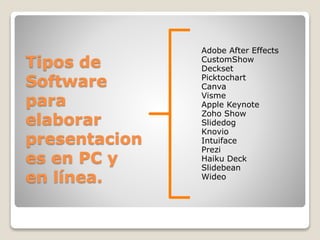
Tipos de
Software
para
elaborar
presentacion
es en PC y
en línea.
Adobe After Effects
CustomShow
Deckset
Picktochart
Canva
Visme
Apple Keynote
Zoho Show
Slidedog
Knovio
Intuiface
Prezi
Haiku Deck
Slidebean
Wideo
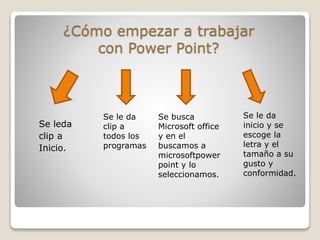
¿Cómo empezar a trabajar
con Power Point?
Se leda
clip a
Inicio.
Se le da
inicio y se
escoge la
letra y el
tamaño a su
gusto y
conformidad.
Se busca
Microsoft office
y en el
buscamos a
microsoftpower
point y lo
seleccionamos.
Se le da
clip a
todos los
programas
Se trata de funciones
predeterminadas que se
utilizan para crear
presentaciones de manera
profesional. El menú
archivo nos muestra
diversas opciones para
realizar una
presentación como ser:
guardar como, configurar
pagina, permiso, enviar a,
etc.
Apariencia
y
Herramienta
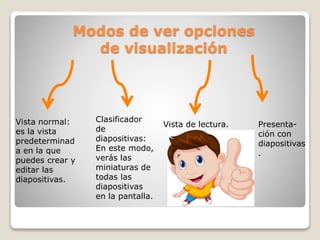
Modos de ver opciones
de visualización
Vista normal:
es la vista
predeterminad
a en la que
puedes crear y
editar las
diapositivas.
Clasificador
de
diapositivas:
En este modo,
verás las
miniaturas de
todas las
diapositivas
en la pantalla.
Vista de lectura. Presenta-
ción con
diapositivas
.
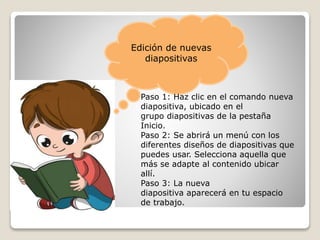
Edición de nuevas
diapositivas
Paso 1: Haz clic en el comando nueva
diapositiva, ubicado en el
grupo diapositivas de la pestaña
Inicio.
Paso 2: Se abrirá un menú con los
diferentes diseños de diapositivas que
puedes usar. Selecciona aquella que
más se adapte al contenido ubicar
allí.
Paso 3: La nueva
diapositiva aparecerá en tu espacio
de trabajo.
Diapositiva patrón, plantillas
 Es la diapositiva superior
en el panel de miniaturas
situado a la izquierda de
la ventana. Los diseños
de diapositiva
relacionados aparecen
justo debajo del patrón
de diapositivas (como se
muestra en la imagen
PowerPoint para marcos.
Una plantilla es
un esquema de diseño
(colores, fuentes, etc.)
más contenido para un
propósito
específico, como una
presentación de ventas,
un plan de negocios o
una clase por aula.
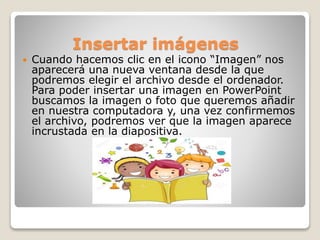
Insertar imágenes
 Cuando hacemos clic en el icono “Imagen” nos
aparecerá una nueva ventana desde la que
podremos elegir el archivo desde el ordenador.
Para poder insertar una imagen en PowerPoint
buscamos la imagen o foto que queremos añadir
en nuestra computadora y, una vez confirmemos
el archivo, podremos ver que la imagen aparece
incrustada en la diapositiva.
¿Cómo trabajar con nuestros
propios dibujos?
 En la pestaña
presentación con
diapositivas , haga
clic en desde el
principio o desde la
diapositiva actual
para iniciar la
presentación con
diapositivas. Haga
clic y arrastre el
mouse
para dibujar en la
diapositiva.
Presentación en pantalla
 Es la de crear
un carrete de
diapositivas
no para
filmarlas, sino
para
utilizarlas
como apoyo
en una
exposición,
por medio de
la pantalla del
ordenador.
Conclusiones
 Uno de los mejores manejadores de presentaciones que nos ofrece office es sin
duda Power Pont, ya que al contener una gran gama de funciones nos permite
realizar desde un documento, diapositivas hasta realizar animaciones de
objetos y texto, por esto Power Pont deja de ser un magnifico auxiliar para
realizar nuestros trabajos a servir de apoyo en presentaciones o exposiciones
de los más diversos temas, proyectando una serie de diapositivas a través del
ordenador. Una vez diseñada una pantalla se puede convertir ésta en una
diapositiva o transparencia física para reproducirla en un proyector tradicional,
o visionarla en el ordenador.

Manejadores de presentaciones

  • 1.
    MANEJADORES DE PRESENTACIONES Bachiller: MaríaJiménez Sección: ¨B¨ C.I 30.812.449 Profesor: José Mendoza. Guanare edo. Portuguesa Universidad Nacional Experimental De Los Llanos Ezequiel Zamora VPA Guanare
  • 2.
    Introducción  Para manejarpresentaciones existen una series programas diseñado para hacer texto esquematizado, fácil de entender, animaciones de texto e imágenes prediseñadas o importadas desde imágenes donde se aplican distintos diseños de fuente, plantilla y animación. Este tipo de presentaciones suele ser muy llamativo y mucho más práctico que los de Microsoft Word.
  • 3.
    Aplicaciones pensadas para diseñar yutilizar apoyos visuales de forma profesional, especialmente útiles para transmitir información a una persona o a un grupo... ¿Qué es un manejador de presentaciones?
  • 4.
    Tipos de Software para elaborar presentacion es enPC y en línea. Adobe After Effects CustomShow Deckset Picktochart Canva Visme Apple Keynote Zoho Show Slidedog Knovio Intuiface Prezi Haiku Deck Slidebean Wideo
  • 5.
    ¿Cómo empezar atrabajar con Power Point? Se leda clip a Inicio. Se le da inicio y se escoge la letra y el tamaño a su gusto y conformidad. Se busca Microsoft office y en el buscamos a microsoftpower point y lo seleccionamos. Se le da clip a todos los programas
  • 6.
    Se trata defunciones predeterminadas que se utilizan para crear presentaciones de manera profesional. El menú archivo nos muestra diversas opciones para realizar una presentación como ser: guardar como, configurar pagina, permiso, enviar a, etc. Apariencia y Herramienta
  • 7.
    Modos de veropciones de visualización Vista normal: es la vista predeterminad a en la que puedes crear y editar las diapositivas. Clasificador de diapositivas: En este modo, verás las miniaturas de todas las diapositivas en la pantalla. Vista de lectura. Presenta- ción con diapositivas .
  • 8.
    Edición de nuevas diapositivas Paso1: Haz clic en el comando nueva diapositiva, ubicado en el grupo diapositivas de la pestaña Inicio. Paso 2: Se abrirá un menú con los diferentes diseños de diapositivas que puedes usar. Selecciona aquella que más se adapte al contenido ubicar allí. Paso 3: La nueva diapositiva aparecerá en tu espacio de trabajo.
  • 9.
    Diapositiva patrón, plantillas Es la diapositiva superior en el panel de miniaturas situado a la izquierda de la ventana. Los diseños de diapositiva relacionados aparecen justo debajo del patrón de diapositivas (como se muestra en la imagen PowerPoint para marcos. Una plantilla es un esquema de diseño (colores, fuentes, etc.) más contenido para un propósito específico, como una presentación de ventas, un plan de negocios o una clase por aula.
  • 10.
    Insertar imágenes  Cuandohacemos clic en el icono “Imagen” nos aparecerá una nueva ventana desde la que podremos elegir el archivo desde el ordenador. Para poder insertar una imagen en PowerPoint buscamos la imagen o foto que queremos añadir en nuestra computadora y, una vez confirmemos el archivo, podremos ver que la imagen aparece incrustada en la diapositiva.
  • 11.
    ¿Cómo trabajar connuestros propios dibujos?  En la pestaña presentación con diapositivas , haga clic en desde el principio o desde la diapositiva actual para iniciar la presentación con diapositivas. Haga clic y arrastre el mouse para dibujar en la diapositiva.
  • 12.
    Presentación en pantalla Es la de crear un carrete de diapositivas no para filmarlas, sino para utilizarlas como apoyo en una exposición, por medio de la pantalla del ordenador.
  • 13.
    Conclusiones  Uno delos mejores manejadores de presentaciones que nos ofrece office es sin duda Power Pont, ya que al contener una gran gama de funciones nos permite realizar desde un documento, diapositivas hasta realizar animaciones de objetos y texto, por esto Power Pont deja de ser un magnifico auxiliar para realizar nuestros trabajos a servir de apoyo en presentaciones o exposiciones de los más diversos temas, proyectando una serie de diapositivas a través del ordenador. Una vez diseñada una pantalla se puede convertir ésta en una diapositiva o transparencia física para reproducirla en un proyector tradicional, o visionarla en el ordenador.