Bienvenido  Este cursillo le ayudara a aprender a usar el ratón y a familiarizarse con la computadora. Lea cada página y siga las instrucciones para desarrollar su habilidad para usar el ratón.  Pulse la tecla "Enter" para continuar el cursillo.
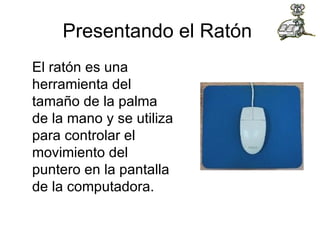
Presentando el Ratón  El ratón es una herramienta del tamaño de la palma de la mano y se utiliza para controlar el movimiento del puntero en la pantalla de la computadora.
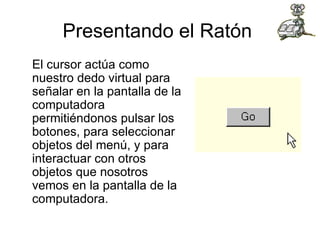
Presentando el Ratón  El cursor actúa como nuestro dedo virtual para señalar en la pantalla de la computadora permitiéndonos pulsar los botones, para seleccionar objetos del menú, y para interactuar con otros objetos que nosotros vemos en la pantalla de la computadora.
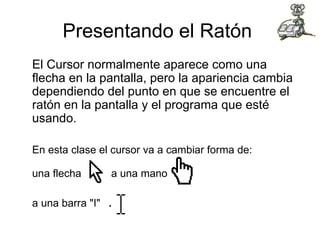
Presentando el Ratón  El Cursor normalmente aparece como una flecha en la pantalla, pero la apariencia cambia dependiendo del punto en que se encuentre el ratón en la pantalla y el programa que esté usando. En esta clase el cursor va a cambiar forma de: una flecha  a una mano  a una barra "I"   .
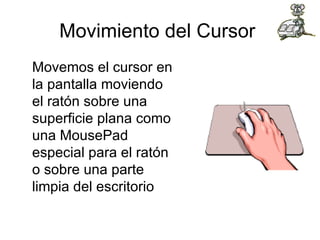
Movimiento del Cursor  Movemos el cursor en la pantalla moviendo el ratón sobre una superficie plana como una MousePad especial para el ratón o sobre una parte limpia del escritorio
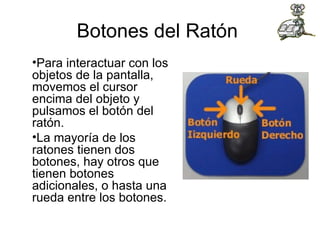
Botones del Ratón  Para interactuar con los objetos de la pantalla, movemos el cursor encima del objeto y pulsamos el botón del ratón. La mayoría de los ratones tienen dos botones, hay otros que tienen botones adicionales, o hasta una rueda entre los botones.
Compensando  ¡Ahora que sabemos para qué usamos el ratón, vamos a comenzar a usarlo!
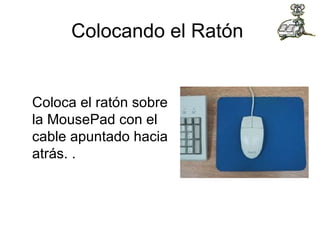
Colocando el Ratón  Coloca el ratón sobre la MousePad con el cable apuntado hacia atrás. .
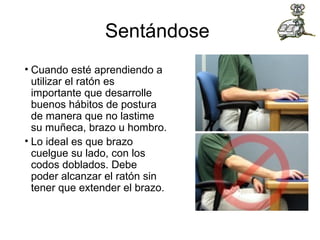
Sentándose  Cuando esté aprendiendo a utilizar el ratón es importante que desarrolle buenos hábitos de postura de manera que no lastime su muñeca, brazo u hombro. Lo ideal es que brazo cuelgue su lado, con los codos doblados. Debe poder alcanzar el ratón sin tener que extender el brazo.
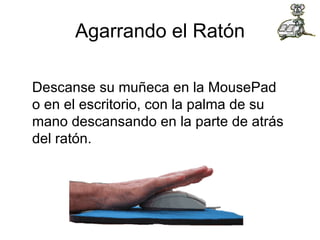
Agarrando el Ratón Descanse su muñeca en la MousePad o en el escritorio, con la palma de su mano descansando en la parte de atrás del ratón.
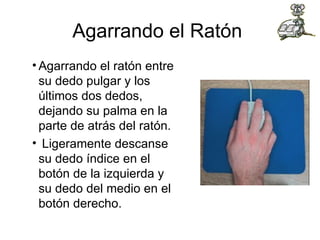
Agarrando el Ratón  Agarrando el ratón entre su dedo pulgar y los últimos dos dedos, dejando su palma en la parte de atrás del ratón. Ligeramente descanse su dedo índice en el botón de la izquierda y su dedo del medio en el botón derecho.
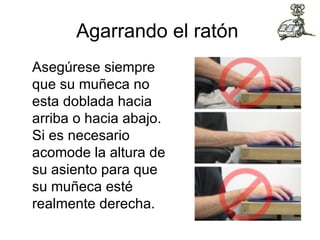
Agarrando el ratón  Asegúrese siempre que su muñeca no esta doblada hacia arriba o hacia abajo. Si es necesario acomode la altura de su asiento para que su muñeca esté realmente derecha.
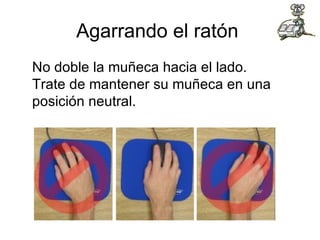
Agarrando el ratón  No doble la muñeca hacia el lado. Trate de mantener su muñeca en una posición neutral.
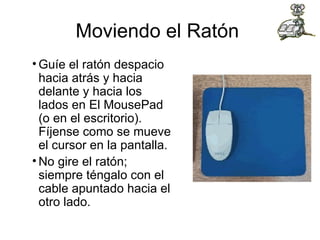
Moviendo el Ratón  Guíe el ratón despacio hacia atrás y hacia delante y hacia los lados en El MousePad (o en el escritorio). Fíjense como se mueve el cursor en la pantalla.  No gire el ratón; siempre téngalo con el cable apuntado hacia el otro lado.
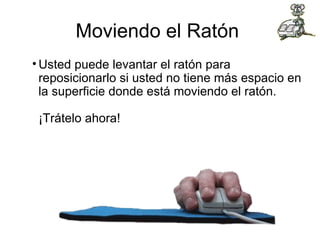
Moviendo el Ratón  Usted puede levantar el ratón para reposicionarlo si usted no tiene más espacio en la superficie donde está moviendo el ratón.  ¡Trátelo ahora!
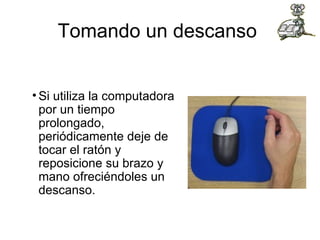
Tomando un descanso  Si utiliza la computadora por un tiempo prolongado, periódicamente deje de tocar el ratón y reposicione su brazo y mano ofreciéndoles un descanso.
Pulsando el Ratón  Dar un Clic es la función más común del ratón. Para dar clic,  ligeramente  pulse el botón izquierdo con su dedo índice. Tenga cuidado de no mover el ratón mientras esté pulsando. El truco es relajar el agarre del mouse mientras pulsas. Mueva el cursor sobre la imágen a la derecha. Fíjense que el cursor cambia a la mano cuando esta sobre el imagen. Pulse el botón izquierdo mientras el cursor esté sobre la imágen y seguirá a la próxima pagina. Pruébelo ahora.  ¡Suavemente!
Pulsando el Ratón ¡Bien hecho! Algunas veces puede pulsar sobre ciertas palabras para seguir a otra página. A menudo las palabras (llamadas enlaces) aparecen subrayadas y en un color diferente. El cursor siempre va a cambiar a la mano cuando este sobre un enlace. Encuentre el enlace debajo y pulse. Pulse aquí  para seguir a la próxima página.
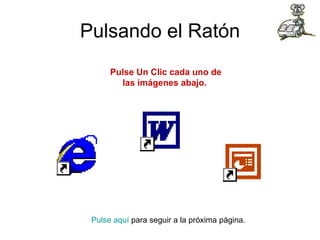
Pulsando el Ratón Pulse  aquí  para seguir a la próxima página.  Pulse Un Clic cada uno de las imágenes abajo.                                                                                     
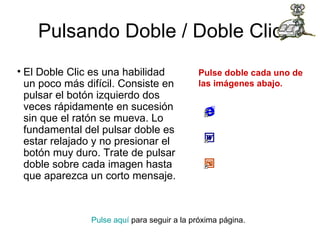
Pulsando Doble / Doble Clic El Doble Clic es una habilidad un poco más difícil. Consiste en pulsar el botón izquierdo dos veces rápidamente en sucesión sin que el ratón se mueva. Lo fundamental del pulsar doble es estar relajado y no presionar el botón muy duro. Trate de pulsar doble sobre cada imagen hasta que aparezca un corto mensaje. Pulse aquí  para seguir a la próxima página.  Pulse doble cada uno de las imágenes abajo.                                                                                     
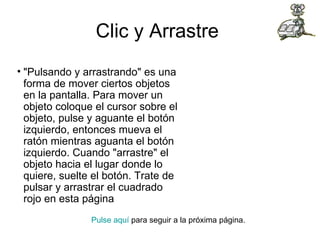
Clic y Arrastre  "Pulsando y arrastrando" es una forma de mover ciertos objetos en la pantalla. Para mover un objeto coloque el cursor sobre el objeto, pulse y aguante el botón izquierdo, entonces mueva el ratón mientras aguanta el botón izquierdo. Cuando "arrastre" el objeto hacia el lugar donde lo quiere, suelte el botón. Trate de pulsar y arrastrar el cuadrado rojo en esta página Pulse aquí  para seguir a la próxima página.
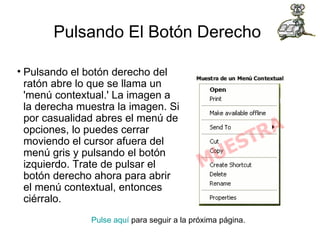
Pulsando El Botón Derecho   Pulsando el botón derecho del ratón abre lo que se llama un 'menú contextual.' La imagen a la derecha muestra la imagen. Si por casualidad abres el menú de opciones, lo puedes cerrar moviendo el cursor afuera del menú gris y pulsando el botón izquierdo. Trate de pulsar el botón derecho ahora para abrir el menú contextual, entonces ciérralo. Pulse aquí  para seguir a la próxima página.                                                                                     
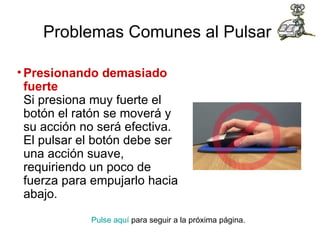
Problemas Comunes al Pulsar   Presionando demasiado fuerte Si presiona muy fuerte el botón el ratón se moverá y su acción no será efectiva. El pulsar el botón debe ser una acción suave, requiriendo un poco de fuerza para empujarlo hacia abajo.  Pulse aquí  para seguir a la próxima página.
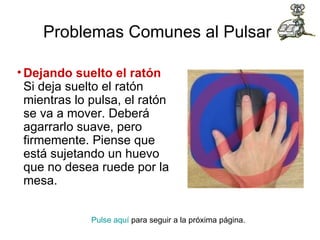
Problemas Comunes al Pulsar   Dejando suelto el ratón Si deja suelto el ratón mientras lo pulsa, el ratón se va a mover. Deberá agarrarlo suave, pero firmemente. Piense que está sujetando un huevo que no desea ruede por la mesa.  Pulse aquí  para seguir a la próxima página.
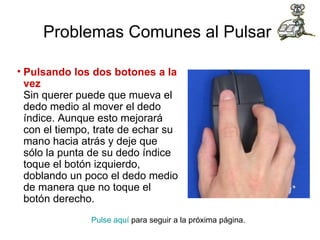
Problemas Comunes al Pulsar   Pulsando los dos botones a la vez Sin querer puede que mueva el dedo medio al mover el dedo índice. Aunque esto mejorará con el tiempo, trate de echar su mano hacia atrás y deje que sólo la punta de su dedo índice toque el botón izquierdo, doblando un poco el dedo medio de manera que no toque el botón derecho.  Pulse aquí  para seguir a la próxima página.
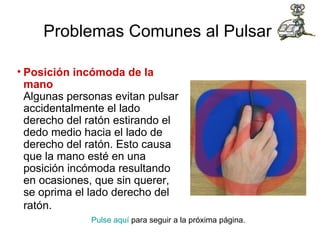
Problemas Comunes al Pulsar   Posición incómoda de la mano Algunas personas evitan pulsar accidentalmente el lado derecho del ratón estirando el dedo medio hacia el lado de derecho del ratón. Esto causa que la mano esté en una posición incómoda resultando en ocasiones, que sin querer, se oprima el lado derecho del ratón.   Pulse aquí  para seguir a la próxima página.
Además de lo Básico  ¡Felicidades! ¡Lo está haciendo magnífico! Ahora que ha visto las cuatro funciones básicas del ratón, puede poner esas funciones en práctica, empezando con la barra de desplazamiento.  Pulse aquí  para seguir a la próxima página.

Cursillo

  • 1.
    Bienvenido Estecursillo le ayudara a aprender a usar el ratón y a familiarizarse con la computadora. Lea cada página y siga las instrucciones para desarrollar su habilidad para usar el ratón. Pulse la tecla "Enter" para continuar el cursillo.
  • 2.
    Presentando el Ratón El ratón es una herramienta del tamaño de la palma de la mano y se utiliza para controlar el movimiento del puntero en la pantalla de la computadora.
  • 3.
    Presentando el Ratón El cursor actúa como nuestro dedo virtual para señalar en la pantalla de la computadora permitiéndonos pulsar los botones, para seleccionar objetos del menú, y para interactuar con otros objetos que nosotros vemos en la pantalla de la computadora.
  • 4.
    Presentando el Ratón El Cursor normalmente aparece como una flecha en la pantalla, pero la apariencia cambia dependiendo del punto en que se encuentre el ratón en la pantalla y el programa que esté usando. En esta clase el cursor va a cambiar forma de: una flecha a una mano a una barra "I" .
  • 5.
    Movimiento del Cursor Movemos el cursor en la pantalla moviendo el ratón sobre una superficie plana como una MousePad especial para el ratón o sobre una parte limpia del escritorio
  • 6.
    Botones del Ratón Para interactuar con los objetos de la pantalla, movemos el cursor encima del objeto y pulsamos el botón del ratón. La mayoría de los ratones tienen dos botones, hay otros que tienen botones adicionales, o hasta una rueda entre los botones.
  • 7.
    Compensando ¡Ahoraque sabemos para qué usamos el ratón, vamos a comenzar a usarlo!
  • 8.
    Colocando el Ratón Coloca el ratón sobre la MousePad con el cable apuntado hacia atrás. .
  • 9.
    Sentándose Cuandoesté aprendiendo a utilizar el ratón es importante que desarrolle buenos hábitos de postura de manera que no lastime su muñeca, brazo u hombro. Lo ideal es que brazo cuelgue su lado, con los codos doblados. Debe poder alcanzar el ratón sin tener que extender el brazo.
  • 10.
    Agarrando el RatónDescanse su muñeca en la MousePad o en el escritorio, con la palma de su mano descansando en la parte de atrás del ratón.
  • 11.
    Agarrando el Ratón Agarrando el ratón entre su dedo pulgar y los últimos dos dedos, dejando su palma en la parte de atrás del ratón. Ligeramente descanse su dedo índice en el botón de la izquierda y su dedo del medio en el botón derecho.
  • 12.
    Agarrando el ratón Asegúrese siempre que su muñeca no esta doblada hacia arriba o hacia abajo. Si es necesario acomode la altura de su asiento para que su muñeca esté realmente derecha.
  • 13.
    Agarrando el ratón No doble la muñeca hacia el lado. Trate de mantener su muñeca en una posición neutral.
  • 14.
    Moviendo el Ratón Guíe el ratón despacio hacia atrás y hacia delante y hacia los lados en El MousePad (o en el escritorio). Fíjense como se mueve el cursor en la pantalla. No gire el ratón; siempre téngalo con el cable apuntado hacia el otro lado.
  • 15.
    Moviendo el Ratón Usted puede levantar el ratón para reposicionarlo si usted no tiene más espacio en la superficie donde está moviendo el ratón. ¡Trátelo ahora!
  • 16.
    Tomando un descanso Si utiliza la computadora por un tiempo prolongado, periódicamente deje de tocar el ratón y reposicione su brazo y mano ofreciéndoles un descanso.
  • 17.
    Pulsando el Ratón Dar un Clic es la función más común del ratón. Para dar clic, ligeramente pulse el botón izquierdo con su dedo índice. Tenga cuidado de no mover el ratón mientras esté pulsando. El truco es relajar el agarre del mouse mientras pulsas. Mueva el cursor sobre la imágen a la derecha. Fíjense que el cursor cambia a la mano cuando esta sobre el imagen. Pulse el botón izquierdo mientras el cursor esté sobre la imágen y seguirá a la próxima pagina. Pruébelo ahora. ¡Suavemente!
  • 18.
    Pulsando el Ratón¡Bien hecho! Algunas veces puede pulsar sobre ciertas palabras para seguir a otra página. A menudo las palabras (llamadas enlaces) aparecen subrayadas y en un color diferente. El cursor siempre va a cambiar a la mano cuando este sobre un enlace. Encuentre el enlace debajo y pulse. Pulse aquí para seguir a la próxima página.
  • 19.
    Pulsando el RatónPulse aquí para seguir a la próxima página. Pulse Un Clic cada uno de las imágenes abajo.                                                                                    
  • 20.
    Pulsando Doble /Doble Clic El Doble Clic es una habilidad un poco más difícil. Consiste en pulsar el botón izquierdo dos veces rápidamente en sucesión sin que el ratón se mueva. Lo fundamental del pulsar doble es estar relajado y no presionar el botón muy duro. Trate de pulsar doble sobre cada imagen hasta que aparezca un corto mensaje. Pulse aquí para seguir a la próxima página. Pulse doble cada uno de las imágenes abajo.                                                                                    
  • 21.
    Clic y Arrastre "Pulsando y arrastrando" es una forma de mover ciertos objetos en la pantalla. Para mover un objeto coloque el cursor sobre el objeto, pulse y aguante el botón izquierdo, entonces mueva el ratón mientras aguanta el botón izquierdo. Cuando "arrastre" el objeto hacia el lugar donde lo quiere, suelte el botón. Trate de pulsar y arrastrar el cuadrado rojo en esta página Pulse aquí para seguir a la próxima página.
  • 22.
    Pulsando El BotónDerecho Pulsando el botón derecho del ratón abre lo que se llama un 'menú contextual.' La imagen a la derecha muestra la imagen. Si por casualidad abres el menú de opciones, lo puedes cerrar moviendo el cursor afuera del menú gris y pulsando el botón izquierdo. Trate de pulsar el botón derecho ahora para abrir el menú contextual, entonces ciérralo. Pulse aquí para seguir a la próxima página.                                                                                    
  • 23.
    Problemas Comunes alPulsar Presionando demasiado fuerte Si presiona muy fuerte el botón el ratón se moverá y su acción no será efectiva. El pulsar el botón debe ser una acción suave, requiriendo un poco de fuerza para empujarlo hacia abajo. Pulse aquí para seguir a la próxima página.
  • 24.
    Problemas Comunes alPulsar Dejando suelto el ratón Si deja suelto el ratón mientras lo pulsa, el ratón se va a mover. Deberá agarrarlo suave, pero firmemente. Piense que está sujetando un huevo que no desea ruede por la mesa. Pulse aquí para seguir a la próxima página.
  • 25.
    Problemas Comunes alPulsar Pulsando los dos botones a la vez Sin querer puede que mueva el dedo medio al mover el dedo índice. Aunque esto mejorará con el tiempo, trate de echar su mano hacia atrás y deje que sólo la punta de su dedo índice toque el botón izquierdo, doblando un poco el dedo medio de manera que no toque el botón derecho. Pulse aquí para seguir a la próxima página.
  • 26.
    Problemas Comunes alPulsar Posición incómoda de la mano Algunas personas evitan pulsar accidentalmente el lado derecho del ratón estirando el dedo medio hacia el lado de derecho del ratón. Esto causa que la mano esté en una posición incómoda resultando en ocasiones, que sin querer, se oprima el lado derecho del ratón. Pulse aquí para seguir a la próxima página.
  • 27.
    Además de loBásico ¡Felicidades! ¡Lo está haciendo magnífico! Ahora que ha visto las cuatro funciones básicas del ratón, puede poner esas funciones en práctica, empezando con la barra de desplazamiento. Pulse aquí para seguir a la próxima página.