Curso de Excel Básico Sesión 2 Autor: Hugo Malpartida Cortez
Ingreso y edición de datos Microsoft Excel 2000 Autor: Hugo Malpartida Cortez
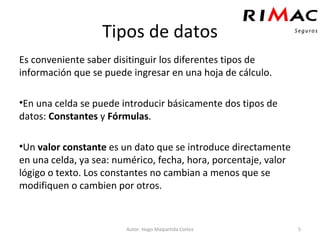
Ingreso de datos La mayoría de hojas de cálculos consisten en bloqus de textos y números en formato de tabla con las que se puede efectuar diversos cálculos. Para facilitar la lectura se acostumbra ingresar textos como títulos de las columnas. Autor: Hugo Malpartida Cortez Empiece en la celda A1. Use ESC si detecta un error antes de aceptar el contenido. Use SUPR si detecta un error luego de aceptar el contenido.
Ingreso de datos Complete el cuadro con la siguiente información: Autor: Hugo Malpartida Cortez Guarde el libro con el nombre “Relación de pagos” y cierre el archivo.
Tipos de datos Es conveniente saber disitinguir los diferentes tipos de información que se puede ingresar en una hoja de cálculo. En una celda se puede introducir básicamente dos tipos de datos:  Constantes  y  Fórmulas . Un  valor constante  es un dato que se introduce directamente en una celda, ya sea: numérico, fecha, hora, porcentaje, valor lógigo o texto. Los constantes no cambian a menos que se modifiquen o cambien por otros. Autor: Hugo Malpartida Cortez
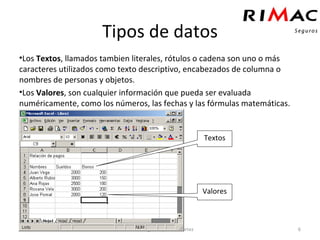
Tipos de datos Los  Textos , llamados tambien literales, rótulos o cadena son uno o más caracteres utilizados como texto descriptivo, encabezados de columna o nombres de personas y objetos. Los  Valores , son cualquier información que pueda ser evaluada numéricamente, como los números, las fechas y las fórmulas matemáticas. Autor: Hugo Malpartida Cortez Textos Valores
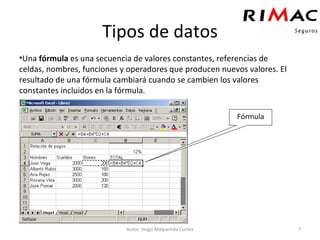
Tipos de datos Una  fórmula  es una secuencia de valores constantes, referencias de celdas, nombres, funciones y operadores que producen nuevos valores. El resultado de una fórmula cambiará cuando se cambien los valores constantes incluidos en la fórmula. Autor: Hugo Malpartida Cortez Fórmula
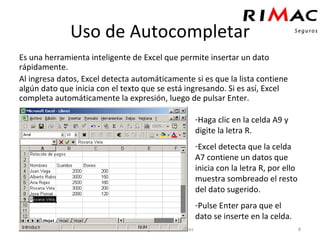
Uso de Autocompletar Es una herramienta inteligente de Excel que permite insertar un dato rápidamente. Al ingresa datos, Excel detecta automáticamente si es que la lista contiene algún dato que inicia con el texto que se está ingresando. Si es así, Excel completa automáticamente la expresión, luego de pulsar Enter. Autor: Hugo Malpartida Cortez Haga clic en la celda A9 y digite la letra R. Excel detecta que la celda A7 contiene un datos que inicia con la letra R, por ello muestra sombreado el resto del dato sugerido. Pulse Enter para que el dato se inserte en la celda.
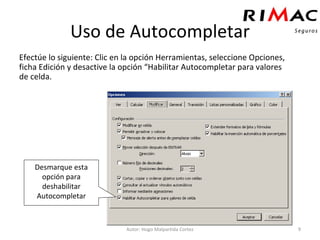
Uso de Autocompletar Efectúe lo siguiente: Clic en la opción Herramientas, seleccione Opciones, ficha Edición y desactive la opción “Habilitar Autocompletar para valores de celda. Autor: Hugo Malpartida Cortez Desmarque esta opción para deshabilitar Autocompletar
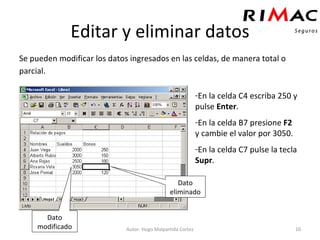
Editar y eliminar datos Se pueden modificar los datos ingresados en las celdas, de manera total o parcial.   Autor: Hugo Malpartida Cortez En la celda C4 escriba 250 y pulse  Enter . En la celda B7 presione  F2  y cambie el valor por 3050. En la celda C7 pulse la tecla  Supr . Dato eliminado Dato modificado
Movimiento del cursor por la hoja Autor: Hugo Malpartida Cortez Ir al fin de una columna. Fin + Flecha abajo Ir a la hoja anterior. Ctrl + Re Pag. Ir a la hoja siguiente. Ctrl + Av Pag. Ir la inicio de una fila. Inicio Ir al fin de una fila. Fin + Flecha derecha Ir al fin de una hoja. Ctrl + Fin Ir al inicio de la hoja. Ctrl + Inicio Avanza una celda hacia la izquierda. Shift + Tab Avanza una celda hacia la derecha. Tab Avanza una celda hacia abajo. Enter Teclado Movimiento
Autollenado Para Excel una serie de conjunto de datos generados a partir de un dato inicial. En las hojas de cálculo de Excel es habitual el uso de series de distintos tipos, como por ejemplo las series numéricas, las series de fecha y hora, las series alfanuméricas, etc. Autor: Hugo Malpartida Cortez Jul-01, Oct-01, Ene-02 Ene-2001, Abr-2001 15-Jul, 15-Oct 15-Ene, 15-Abr 2001, 2002, 2003 1999,2000 Martes, Miércoles, Jueves Lunes Feb, Mar, Abr Ene Jul, Oct, Ene Ene, Abr, Aula 2, Aula 3, Aula 4 Aula 1 Mar, Mie, Jue Lun 10:00, 11:00, 12:00 9:00 4, 5, 6 1,2
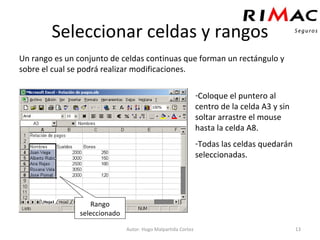
Seleccionar celdas y rangos Un rango es un conjunto de celdas continuas que forman un rectángulo y sobre el cual se podrá realizar modificaciones. Autor: Hugo Malpartida Cortez Coloque el puntero al centro de la celda A3 y sin soltar arrastre el mouse hasta la celda A8.  Todas las celdas quedarán seleccionadas. Rango seleccionado
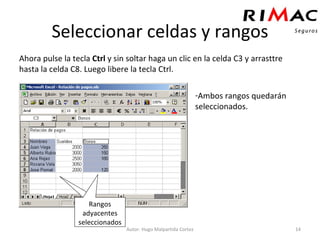
Seleccionar celdas y rangos Ahora pulse la tecla  Ctrl  y sin soltar haga un clic en la celda C3 y arrasttre hasta la celda C8. Luego libere la tecla Ctrl. Autor: Hugo Malpartida Cortez Ambos rangos quedarán seleccionados. Rangos seleccionado Rangos adyacentes seleccionados
Seleccionar celdas y rangos Haga clic en el botón  Seccionar Todos  que se encuentra en la esquina superior izquierda de la hoja de cálculo. Autor: Hugo Malpartida Cortez Seleccionar Todo
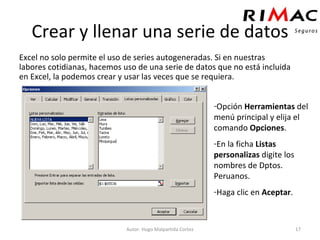
Crear y llenar una serie de datos Excel no solo permite el uso de series autogeneradas. Si en nuestras labores cotidianas, hacemos uso de una serie de datos que no está incluida en Excel, la podemos crear y usar las veces que se requiera. Autor: Hugo Malpartida Cortez Opción  Herramientas  del menú principal y elija el comando  Opciones . En la ficha  Listas personalizas  digite los nombres de Dptos. Peruanos. Haga clic en  Aceptar .
Crear y llenar una serie de datos Al retornar a la hoja de cálculo escriba en la celda D4 la región  Tumbes . Arrastre el puntero del moyuse hasta la altura de la fila 8. Autor: Hugo Malpartida Cortez La serie se habrá generado en el mismo orden en que fue creada.
Crear y llenar una serie de datos Sin embargo, en algunas ocasiones los datos se encuentran contenidos en las celdas. Para tal efecto, emplearemos estos datos, evitando el tener que digitarlos nuevamente. Autor: Hugo Malpartida Cortez Seleccionar el rango A4:A8. Seleccione  Herramientas  del menú principal, comando  Opciones , ficha  Listas personalizadas . Haga clic en el botón  Importar  y luego en el botón  Aceptar .
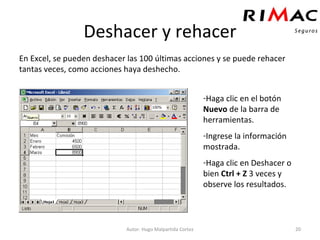
Deshacer y rehacer En Excel, se pueden deshacer las 100 últimas acciones y se puede rehacer tantas veces, como acciones haya deshecho. Autor: Hugo Malpartida Cortez Haga clic en el botón  Nuevo  de la barra de herramientas. Ingrese la información mostrada. Haga clic en Deshacer o bien  Ctrl + Z  3 veces y observe los resultados.
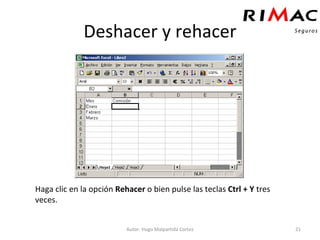
Deshacer y rehacer Haga clic en la opción  Rehacer  o bien pulse las teclas  Ctrl + Y  tres veces. Autor: Hugo Malpartida Cortez
Copiar y mover información Seleccione el rango A3:A8, para ello haga un clic en la celda A3 y sin soltar arrastre hasta la celda A8.  Autor: Hugo Malpartida Cortez Coloque el cursor en el borde derecho del rango y pulse la tecla  Ctrl . Note un pequeño signo de suma ( + ) aparecerá junto al puntero.
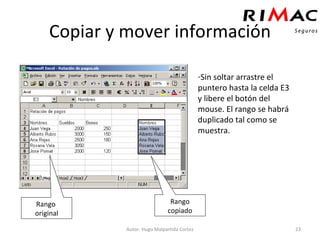
Copiar y mover información Autor: Hugo Malpartida Cortez Sin soltar arrastre el puntero hasta la celda E3 y libere el botón del mouse. El rango se habrá duplicado tal como se muestra. Rango  original Rango copiado
Copiar y mover información Autor: Hugo Malpartida Cortez Con el rango seleccionado haga clic en el borde derecho de la selección y sin soltar arrastre hasta la columna F. Rango movido
Autor: Hugo Malpartida Cortez

Curso De Excel Básico (Sesión 2)

  • 1.
    Curso de ExcelBásico Sesión 2 Autor: Hugo Malpartida Cortez
  • 2.
    Ingreso y ediciónde datos Microsoft Excel 2000 Autor: Hugo Malpartida Cortez
  • 3.
    Ingreso de datosLa mayoría de hojas de cálculos consisten en bloqus de textos y números en formato de tabla con las que se puede efectuar diversos cálculos. Para facilitar la lectura se acostumbra ingresar textos como títulos de las columnas. Autor: Hugo Malpartida Cortez Empiece en la celda A1. Use ESC si detecta un error antes de aceptar el contenido. Use SUPR si detecta un error luego de aceptar el contenido.
  • 4.
    Ingreso de datosComplete el cuadro con la siguiente información: Autor: Hugo Malpartida Cortez Guarde el libro con el nombre “Relación de pagos” y cierre el archivo.
  • 5.
    Tipos de datosEs conveniente saber disitinguir los diferentes tipos de información que se puede ingresar en una hoja de cálculo. En una celda se puede introducir básicamente dos tipos de datos: Constantes y Fórmulas . Un valor constante es un dato que se introduce directamente en una celda, ya sea: numérico, fecha, hora, porcentaje, valor lógigo o texto. Los constantes no cambian a menos que se modifiquen o cambien por otros. Autor: Hugo Malpartida Cortez
  • 6.
    Tipos de datosLos Textos , llamados tambien literales, rótulos o cadena son uno o más caracteres utilizados como texto descriptivo, encabezados de columna o nombres de personas y objetos. Los Valores , son cualquier información que pueda ser evaluada numéricamente, como los números, las fechas y las fórmulas matemáticas. Autor: Hugo Malpartida Cortez Textos Valores
  • 7.
    Tipos de datosUna fórmula es una secuencia de valores constantes, referencias de celdas, nombres, funciones y operadores que producen nuevos valores. El resultado de una fórmula cambiará cuando se cambien los valores constantes incluidos en la fórmula. Autor: Hugo Malpartida Cortez Fórmula
  • 8.
    Uso de AutocompletarEs una herramienta inteligente de Excel que permite insertar un dato rápidamente. Al ingresa datos, Excel detecta automáticamente si es que la lista contiene algún dato que inicia con el texto que se está ingresando. Si es así, Excel completa automáticamente la expresión, luego de pulsar Enter. Autor: Hugo Malpartida Cortez Haga clic en la celda A9 y digite la letra R. Excel detecta que la celda A7 contiene un datos que inicia con la letra R, por ello muestra sombreado el resto del dato sugerido. Pulse Enter para que el dato se inserte en la celda.
  • 9.
    Uso de AutocompletarEfectúe lo siguiente: Clic en la opción Herramientas, seleccione Opciones, ficha Edición y desactive la opción “Habilitar Autocompletar para valores de celda. Autor: Hugo Malpartida Cortez Desmarque esta opción para deshabilitar Autocompletar
  • 10.
    Editar y eliminardatos Se pueden modificar los datos ingresados en las celdas, de manera total o parcial. Autor: Hugo Malpartida Cortez En la celda C4 escriba 250 y pulse Enter . En la celda B7 presione F2 y cambie el valor por 3050. En la celda C7 pulse la tecla Supr . Dato eliminado Dato modificado
  • 11.
    Movimiento del cursorpor la hoja Autor: Hugo Malpartida Cortez Ir al fin de una columna. Fin + Flecha abajo Ir a la hoja anterior. Ctrl + Re Pag. Ir a la hoja siguiente. Ctrl + Av Pag. Ir la inicio de una fila. Inicio Ir al fin de una fila. Fin + Flecha derecha Ir al fin de una hoja. Ctrl + Fin Ir al inicio de la hoja. Ctrl + Inicio Avanza una celda hacia la izquierda. Shift + Tab Avanza una celda hacia la derecha. Tab Avanza una celda hacia abajo. Enter Teclado Movimiento
  • 12.
    Autollenado Para Exceluna serie de conjunto de datos generados a partir de un dato inicial. En las hojas de cálculo de Excel es habitual el uso de series de distintos tipos, como por ejemplo las series numéricas, las series de fecha y hora, las series alfanuméricas, etc. Autor: Hugo Malpartida Cortez Jul-01, Oct-01, Ene-02 Ene-2001, Abr-2001 15-Jul, 15-Oct 15-Ene, 15-Abr 2001, 2002, 2003 1999,2000 Martes, Miércoles, Jueves Lunes Feb, Mar, Abr Ene Jul, Oct, Ene Ene, Abr, Aula 2, Aula 3, Aula 4 Aula 1 Mar, Mie, Jue Lun 10:00, 11:00, 12:00 9:00 4, 5, 6 1,2
  • 13.
    Seleccionar celdas yrangos Un rango es un conjunto de celdas continuas que forman un rectángulo y sobre el cual se podrá realizar modificaciones. Autor: Hugo Malpartida Cortez Coloque el puntero al centro de la celda A3 y sin soltar arrastre el mouse hasta la celda A8. Todas las celdas quedarán seleccionadas. Rango seleccionado
  • 14.
    Seleccionar celdas yrangos Ahora pulse la tecla Ctrl y sin soltar haga un clic en la celda C3 y arrasttre hasta la celda C8. Luego libere la tecla Ctrl. Autor: Hugo Malpartida Cortez Ambos rangos quedarán seleccionados. Rangos seleccionado Rangos adyacentes seleccionados
  • 15.
    Seleccionar celdas yrangos Haga clic en el botón Seccionar Todos que se encuentra en la esquina superior izquierda de la hoja de cálculo. Autor: Hugo Malpartida Cortez Seleccionar Todo
  • 16.
    Crear y llenaruna serie de datos Excel no solo permite el uso de series autogeneradas. Si en nuestras labores cotidianas, hacemos uso de una serie de datos que no está incluida en Excel, la podemos crear y usar las veces que se requiera. Autor: Hugo Malpartida Cortez Opción Herramientas del menú principal y elija el comando Opciones . En la ficha Listas personalizas digite los nombres de Dptos. Peruanos. Haga clic en Aceptar .
  • 17.
    Crear y llenaruna serie de datos Excel no solo permite el uso de series autogeneradas. Si en nuestras labores cotidianas, hacemos uso de una serie de datos que no está incluida en Excel, la podemos crear y usar las veces que se requiera. Autor: Hugo Malpartida Cortez Opción Herramientas del menú principal y elija el comando Opciones . En la ficha Listas personalizas digite los nombres de Dptos. Peruanos. Haga clic en Aceptar .
  • 18.
    Crear y llenaruna serie de datos Al retornar a la hoja de cálculo escriba en la celda D4 la región Tumbes . Arrastre el puntero del moyuse hasta la altura de la fila 8. Autor: Hugo Malpartida Cortez La serie se habrá generado en el mismo orden en que fue creada.
  • 19.
    Crear y llenaruna serie de datos Sin embargo, en algunas ocasiones los datos se encuentran contenidos en las celdas. Para tal efecto, emplearemos estos datos, evitando el tener que digitarlos nuevamente. Autor: Hugo Malpartida Cortez Seleccionar el rango A4:A8. Seleccione Herramientas del menú principal, comando Opciones , ficha Listas personalizadas . Haga clic en el botón Importar y luego en el botón Aceptar .
  • 20.
    Deshacer y rehacerEn Excel, se pueden deshacer las 100 últimas acciones y se puede rehacer tantas veces, como acciones haya deshecho. Autor: Hugo Malpartida Cortez Haga clic en el botón Nuevo de la barra de herramientas. Ingrese la información mostrada. Haga clic en Deshacer o bien Ctrl + Z 3 veces y observe los resultados.
  • 21.
    Deshacer y rehacerHaga clic en la opción Rehacer o bien pulse las teclas Ctrl + Y tres veces. Autor: Hugo Malpartida Cortez
  • 22.
    Copiar y moverinformación Seleccione el rango A3:A8, para ello haga un clic en la celda A3 y sin soltar arrastre hasta la celda A8. Autor: Hugo Malpartida Cortez Coloque el cursor en el borde derecho del rango y pulse la tecla Ctrl . Note un pequeño signo de suma ( + ) aparecerá junto al puntero.
  • 23.
    Copiar y moverinformación Autor: Hugo Malpartida Cortez Sin soltar arrastre el puntero hasta la celda E3 y libere el botón del mouse. El rango se habrá duplicado tal como se muestra. Rango original Rango copiado
  • 24.
    Copiar y moverinformación Autor: Hugo Malpartida Cortez Con el rango seleccionado haga clic en el borde derecho de la selección y sin soltar arrastre hasta la columna F. Rango movido
  • 25.