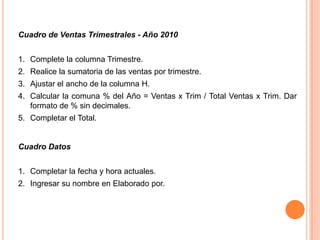
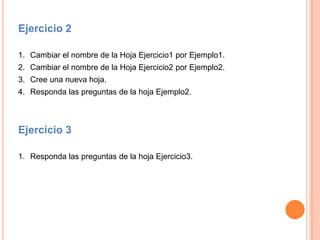
Informática BásicaMicrosoft Excel 2007
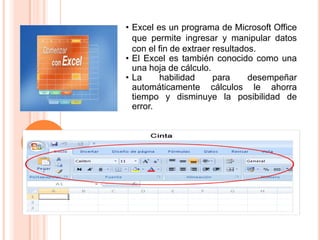
Excel es un programa de Microsoft Office que permite ingresar y manipular datos con el fin de extraer resultados.
El Excel es también conocido como una una hoja de cálculo.
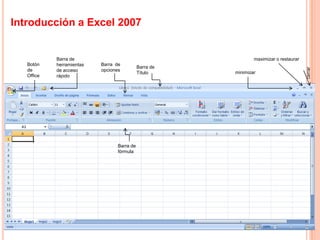
La habilidad para desempeñar automáticamente cálculos le ahorra tiempo y disminuye la posibilidad de error.Introducción a Excel 2007Barra de herramientas de acceso rápidomaximizar o restaurarBotón de OfficeBarra  de opcionesBarra de TítulocerrarminimizarBarra de fórmula
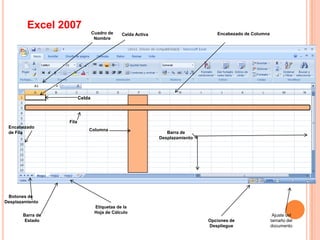
Excel 2007Cuadro de NombreEncabezado de ColumnaCelda ActivaCeldaFilaEncabezado de FilaColumnaBarra de DesplazamientoBotones de DesplazamientoEtiquetas de la Hoja de CálculoBarra de EstadoAjuste del tamaño del documentoOpciones de Despliegue
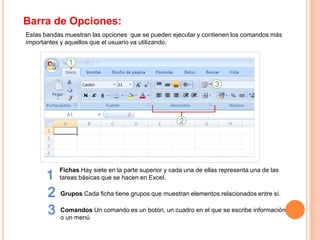
Barra de Opciones:Estas bandas muestran las opciones  que se pueden ejecutar y contienen los comandos más importantes y aquellos que el usuario va utilizando. Fichas Hay siete en la parte superior y cada una de ellas representa una de las tareas básicas que se hacen en Excel. Grupos Cada ficha tiene grupos que muestran elementos relacionados entre sí. Comandos Un comando es un botón, un cuadro en el que se escribe información o un menú
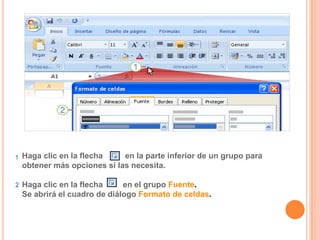
Haga clic en la flecha          en la parte inferior de un grupo para obtener más opciones si las necesita.Haga clic en la flecha         en el grupo Fuente.Se abrirá el cuadro de diálogo Formato de celdas.
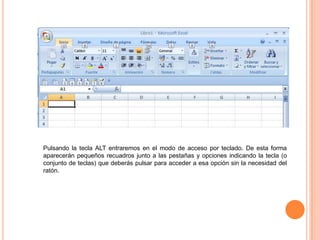
Pulsando la tecla ALT entraremos en el modo de acceso por teclado. De esta forma aparecerán pequeños recuadros junto a las pestañas y opciones indicando la tecla (o conjunto de teclas) que deberás pulsar para acceder a esa opción sin la necesidad del ratón.
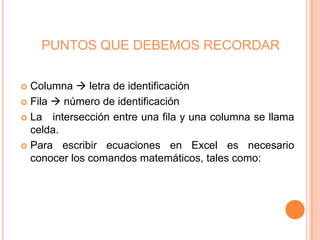
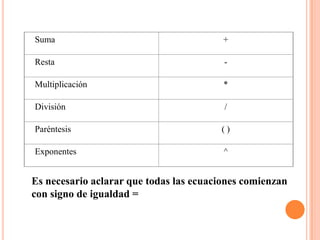
PUNTOS QUE DEBEMOS RECORDARColumna  letra de identificaciónFila  número de identificaciónLa 	intersección entre una fila y una columna se llama celda.Para escribir ecuaciones en Excel es necesario conocer los comandos matemáticos, tales como:
Suma+Resta-Multiplicación*División/Paréntesis( )Exponentes^Es necesario aclarar que todas las ecuaciones comienzan con signo de igualdad =
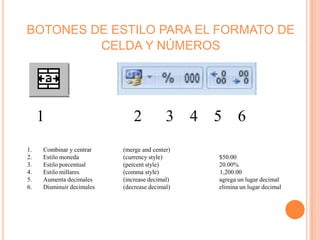
BOTONES DE ESTILO PARA EL FORMATO DE CELDA Y NÚMEROS1		2      3    4 5    6Combinar y centrar 	(merge and center)		Estilo moneda		(currencystyle)		$50.00Estilo porcentual		(percentstyle)		20.00%Estilo millares		(commastyle) 	1,200.00     Aumenta decimales	(increase decimal)		agrega un lugar decimalDisminuir decimales 	(decrease decimal)		elimina un lugar decimal
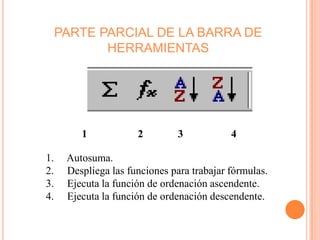
PARTE PARCIAL DE LA BARRA DE HERRAMIENTAS1      2        3      4Autosuma.Despliega las funciones para trabajar fórmulas.Ejecuta la función de ordenación ascendente.Ejecuta la función de ordenación descendente.
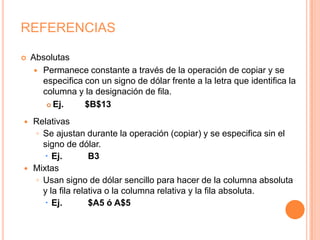
REFERENCIASAbsolutasPermanece constante a través de la operación de copiar y se especifica con un signo de dólar frente a la letra que identifica la columna y la designación de fila.  Ej.  	$B$13Relativas
Se ajustan durante la operación (copiar) y se especifica sin el signo de dólar.
Ej. 	B3
Mixtas
Usan signo de dólar sencillo para hacer de la columna absoluta y la fila relativa o la columna relativa y la fila absoluta.
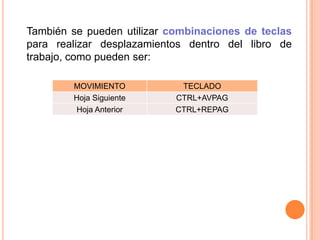
Ej.  	$A5 ó A$5También se pueden utilizar combinaciones de teclas para realizar desplazamientos dentro del libro de trabajo, como pueden ser:
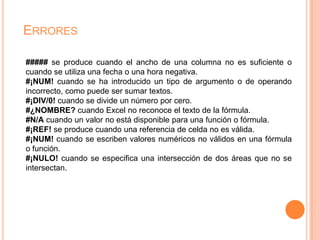
Errores##### se produce cuando el ancho de una columna no es suficiente o cuando se utiliza una fecha o una hora negativa.#¡NUM! cuando se ha introducido un tipo de argumento o de operando incorrecto, como puede ser sumar textos.#¡DIV/0! cuando se divide un número por cero.#¿NOMBRE? cuando Excel no reconoce el texto de la fórmula.#N/A cuando un valor no está disponible para una función o fórmula.#¡REF! se produce cuando una referencia de celda no es válida.#¡NUM! cuando se escriben valores numéricos no válidos en una fórmula o función.#¡NULO! cuando se especifica una intersección de dos áreas que no se intersectan.
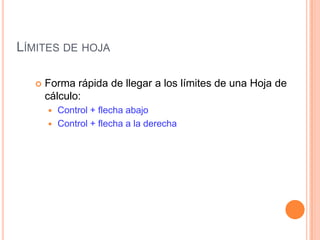
Límites de hojaForma rápida de llegar a los límites de una Hoja de cálculo:  Control + flecha abajoControl + flecha a la derecha
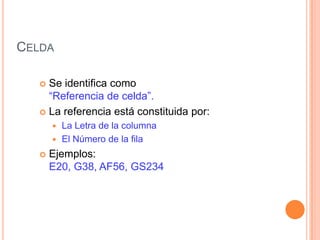
CeldaSe identifica como “Referencia de celda”.La referencia está constituida por:La Letra de la columnaEl Número de la filaEjemplos:  E20, G38, AF56, GS234
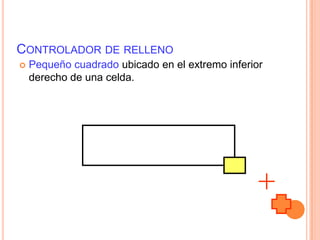
Controlador de rellenoPequeño cuadrado ubicado en el extremo inferior derecho de una celda.
Controlador de rellenoClic con el botón izquierdo o derecho en el controlador.Botón IzquierdoNo Soltar.Arrastrar.Se copian los datos o se generan Series.
Controlador de rellenoBotón DerechoNo soltarArrastrarSe origina un Menú.Se elige Opción.
Menú del botón derechoCopiar CeldasRellenar SerieRellenar FormatoRellenar ValoresRellenar díasRellenar días de la semanaRellenar mesesRellenar añosTendencia LinealTendencia GeométricaSeries
Ejemplo: Botón IzquierdoSi en una Celda se escribe un mes o día o fecha.Se apunta al Controlador de relleno y se arrastra.Se originan los meses o días o fechas consecutivas.Si antes de arrastrar se presiona el botón Control se repite el mismo mes o el mismo día o la misma fecha.
Ejemplo: Botón IzquierdoSi en una Celda se escribe un número.Se apunta al controlador de relleno y se arrastra.Se repite el mismo número.Si antes de arrastrar se presiona el botón Control se originan los números consecutivos.
Etiquetas de hojasSe ubican en la zona inferior izquierda de la hoja de cálculo.Hoja1, Hoja2 y Hoja3.Para moverse con el teclado entre las etiquetas de hojas usar:Control + Re PágControl + Av Pág
Nuevas hojas de cálculoInsertar – Hoja de cálculoBotón Derecho sobre una Etiqueta de hoja - Insertar - General – Hoja de cálculo – Aceptar.Shift + F11
Cambiar el nombre de la etiqueta de hojaDoble clic en la etiqueta de hoja elegida.Escribir nuevo nombre.Enter.
Cambiar el nombre de la etiqueta de hojaBotón derecho sobre una etiqueta de hoja.Elegir Cambiar nombre.Escribir Nuevo nombre.
Cambiar el nombre de la etiqueta de hojaLimitaciones:Nombre : máximo 31 caracteres.No se aceptan :  \ / ? *
en las celdasIngreso y edición de datosUna Celda puede contener valores o fórmulas.Valores:NúmerosTextosFechasHorasValores lógicos Verdadero/ Falso
en las celdasIngreso y edición de datosEscriba su nombre en una celda. Aparece en la barra de fórmulas.Haga un clic en la celda y escriba. ENTERDoble clic en la celda y puede modificar lo escrito. ENTER.Lo escrito en una Celda puede exceder el ancho por predefinido de la celda y mostrar todo el contenido.
en las celdasIngreso y edición de datosExcel 2003 acepta 32,767 caracteres por celda.Caracteres = Letras + Números + Símbolos
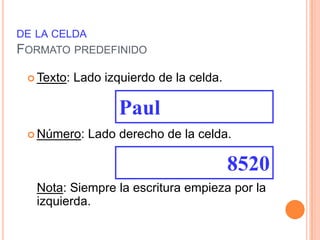
de la celdaFormato predefinidoTexto: Lado izquierdo de la celda.Número: Lado derecho de la celda.Nota: Siempre la escritura empieza por la izquierda.Paul8520
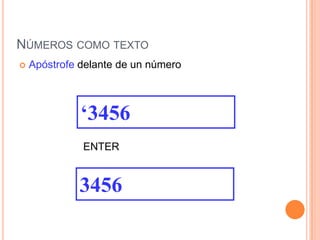
Números como textoApóstrofe delante de un número			ENTER‘34563456
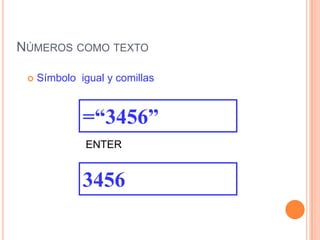
Números como textoSímbolo  igual y comillas		         ENTER=“3456”3456
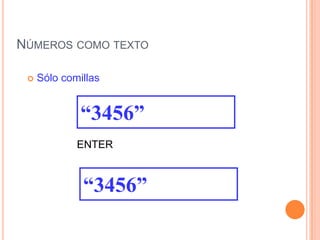
Números como textoSólo comillas		      ENTER“3456”“3456”
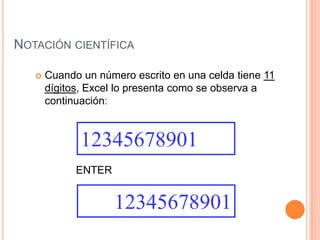
Notación científicaCuando un número escrito en una celda tiene 11 dígitos, Excel lo presenta como se observa a continuación:		   ENTER1234567890112345678901
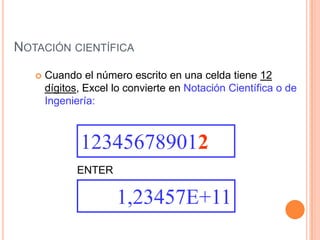
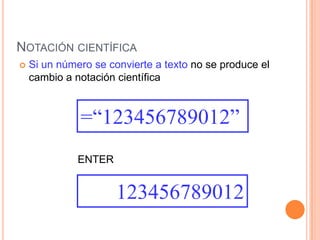
Notación científicaCuando el número escrito en una celda tiene 12 dígitos, Excel lo convierte en Notación Científica o de Ingeniería:	           ENTER1234567890121,23457E+11
Notación científicaSi un número se convierte a texto no se produce el cambio a notación científica		         ENTER=“123456789012”123456789012
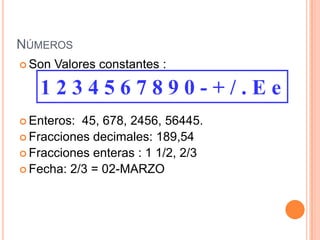
NúmerosSon Valores constantes :Enteros:  45, 678, 2456, 56445.Fracciones decimales: 189,54Fracciones enteras : 1 1/2, 2/3Fecha: 2/3 = 02-MARZO1 2 3 4 5 6 7 8 9 0 - + / . E e
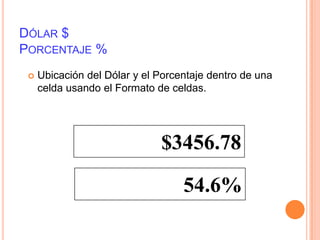
Dólar $Porcentaje %Ubicación del Dólar y el Porcentaje dentro de una celda usando el Formato de celdas.$3456.7854.6%
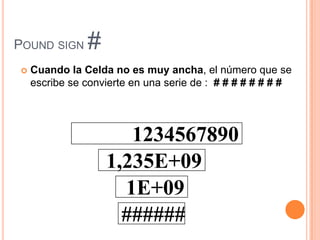
Pound sign #Cuando la Celda no es muy ancha, el número que se escribe se convierte en una serie de :  # # # # # # # #12345678901,235E+091E+09######
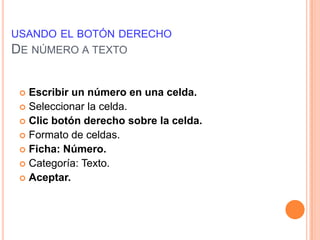
usando el botón derechoDe número a textoEscribir un número en una celda.Seleccionar la celda.Clic botón derecho sobre la celda.Formato de celdas.Ficha: Número.Categoría: Texto.Aceptar.
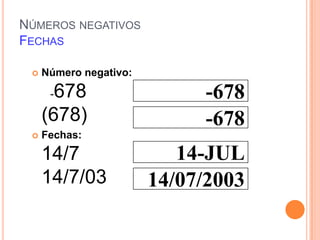
Números negativosFechasNúmero negativo:   -678(678)Fechas:14/714/7/03-678-67814-JUL14/07/2003
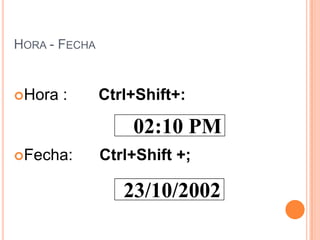
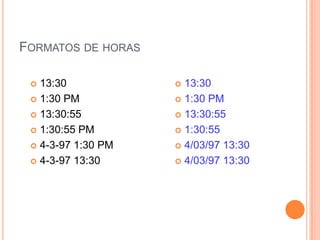
Hora - FechaHora :       Ctrl+Shift+:Fecha:      Ctrl+Shift +;02:10 PM23/10/2002
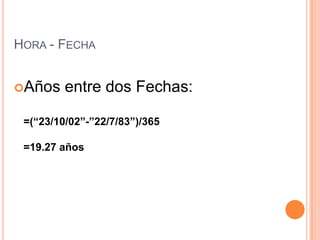
Hora - FechaAños entre dos Fechas:=(“23/10/02”-”22/7/83”)/365=19.27 años
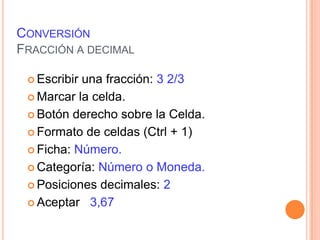
ConversiónFracción a decimalEscribir una fracción: 3 2/3Marcar la celda.Botón derecho sobre la Celda.Formato de celdas (Ctrl + 1)Ficha: Número.Categoría: Número o Moneda.Posiciones decimales:2Aceptar   3,67
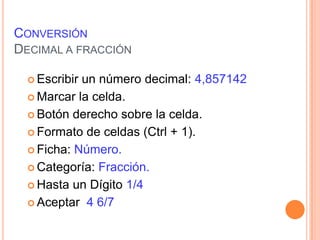
ConversiónDecimal a fracciónEscribir un número decimal: 4,857142Marcar la celda.Botón derecho sobre la celda.Formato de celdas (Ctrl + 1).Ficha: Número.Categoría: Fracción.Hasta un Dígito 1/4Aceptar  4 6/7
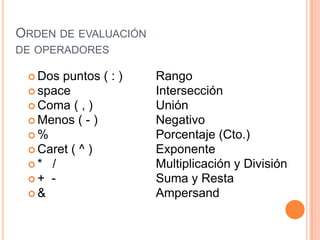
Orden de evaluación de operadoresDos puntos ( : )		Rangospace     			IntersecciónComa ( , )		UniónMenos ( - )		Negativo%				Porcentaje (Cto.)Caret ( ^ )		Exponente*   /				Multiplicación y División+  -				Suma y Resta&				Ampersand
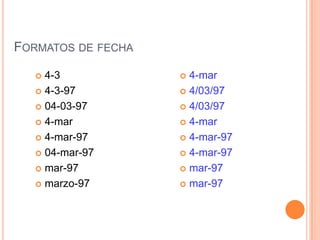
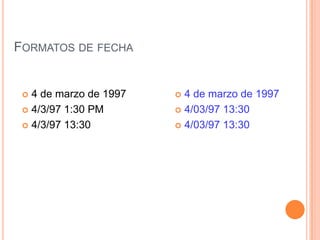
Formatos de fecha4-34-3-9704-03-974-mar4-mar-9704-mar-97mar-97marzo-974-mar4/03/974/03/974-mar4-mar-974-mar-97mar-97mar-97

Ib 31 instrucciones

  • 1.
  • 2.
    Excel es unprograma de Microsoft Office que permite ingresar y manipular datos con el fin de extraer resultados.
  • 3.
    El Excel estambién conocido como una una hoja de cálculo.
  • 4.
    La habilidad paradesempeñar automáticamente cálculos le ahorra tiempo y disminuye la posibilidad de error.Introducción a Excel 2007Barra de herramientas de acceso rápidomaximizar o restaurarBotón de OfficeBarra de opcionesBarra de TítulocerrarminimizarBarra de fórmula
  • 5.
    Excel 2007Cuadro deNombreEncabezado de ColumnaCelda ActivaCeldaFilaEncabezado de FilaColumnaBarra de DesplazamientoBotones de DesplazamientoEtiquetas de la Hoja de CálculoBarra de EstadoAjuste del tamaño del documentoOpciones de Despliegue
  • 6.
    Barra de Opciones:Estasbandas muestran las opciones que se pueden ejecutar y contienen los comandos más importantes y aquellos que el usuario va utilizando. Fichas Hay siete en la parte superior y cada una de ellas representa una de las tareas básicas que se hacen en Excel. Grupos Cada ficha tiene grupos que muestran elementos relacionados entre sí. Comandos Un comando es un botón, un cuadro en el que se escribe información o un menú
  • 7.
    Haga clic enla flecha    en la parte inferior de un grupo para obtener más opciones si las necesita.Haga clic en la flecha en el grupo Fuente.Se abrirá el cuadro de diálogo Formato de celdas.
  • 8.
    Pulsando la teclaALT entraremos en el modo de acceso por teclado. De esta forma aparecerán pequeños recuadros junto a las pestañas y opciones indicando la tecla (o conjunto de teclas) que deberás pulsar para acceder a esa opción sin la necesidad del ratón.
  • 9.
    PUNTOS QUE DEBEMOSRECORDARColumna  letra de identificaciónFila  número de identificaciónLa intersección entre una fila y una columna se llama celda.Para escribir ecuaciones en Excel es necesario conocer los comandos matemáticos, tales como:
  • 10.
    Suma+Resta-Multiplicación*División/Paréntesis( )Exponentes^Es necesarioaclarar que todas las ecuaciones comienzan con signo de igualdad =
  • 11.
    BOTONES DE ESTILOPARA EL FORMATO DE CELDA Y NÚMEROS1 2 3 4 5 6Combinar y centrar (merge and center) Estilo moneda (currencystyle) $50.00Estilo porcentual (percentstyle) 20.00%Estilo millares (commastyle) 1,200.00 Aumenta decimales (increase decimal) agrega un lugar decimalDisminuir decimales (decrease decimal) elimina un lugar decimal
  • 12.
    PARTE PARCIAL DELA BARRA DE HERRAMIENTAS1 2 3 4Autosuma.Despliega las funciones para trabajar fórmulas.Ejecuta la función de ordenación ascendente.Ejecuta la función de ordenación descendente.
  • 13.
    REFERENCIASAbsolutasPermanece constante através de la operación de copiar y se especifica con un signo de dólar frente a la letra que identifica la columna y la designación de fila. Ej. $B$13Relativas
  • 14.
    Se ajustan durantela operación (copiar) y se especifica sin el signo de dólar.
  • 15.
  • 16.
  • 17.
    Usan signo dedólar sencillo para hacer de la columna absoluta y la fila relativa o la columna relativa y la fila absoluta.
  • 18.
    Ej. $A5ó A$5También se pueden utilizar combinaciones de teclas para realizar desplazamientos dentro del libro de trabajo, como pueden ser:
  • 19.
    Errores##### se producecuando el ancho de una columna no es suficiente o cuando se utiliza una fecha o una hora negativa.#¡NUM! cuando se ha introducido un tipo de argumento o de operando incorrecto, como puede ser sumar textos.#¡DIV/0! cuando se divide un número por cero.#¿NOMBRE? cuando Excel no reconoce el texto de la fórmula.#N/A cuando un valor no está disponible para una función o fórmula.#¡REF! se produce cuando una referencia de celda no es válida.#¡NUM! cuando se escriben valores numéricos no válidos en una fórmula o función.#¡NULO! cuando se especifica una intersección de dos áreas que no se intersectan.
  • 20.
    Límites de hojaFormarápida de llegar a los límites de una Hoja de cálculo: Control + flecha abajoControl + flecha a la derecha
  • 21.
    CeldaSe identifica como“Referencia de celda”.La referencia está constituida por:La Letra de la columnaEl Número de la filaEjemplos: E20, G38, AF56, GS234
  • 22.
    Controlador de rellenoPequeñocuadrado ubicado en el extremo inferior derecho de una celda.
  • 23.
    Controlador de rellenoCliccon el botón izquierdo o derecho en el controlador.Botón IzquierdoNo Soltar.Arrastrar.Se copian los datos o se generan Series.
  • 24.
    Controlador de rellenoBotónDerechoNo soltarArrastrarSe origina un Menú.Se elige Opción.
  • 25.
    Menú del botónderechoCopiar CeldasRellenar SerieRellenar FormatoRellenar ValoresRellenar díasRellenar días de la semanaRellenar mesesRellenar añosTendencia LinealTendencia GeométricaSeries
  • 26.
    Ejemplo: Botón IzquierdoSien una Celda se escribe un mes o día o fecha.Se apunta al Controlador de relleno y se arrastra.Se originan los meses o días o fechas consecutivas.Si antes de arrastrar se presiona el botón Control se repite el mismo mes o el mismo día o la misma fecha.
  • 27.
    Ejemplo: Botón IzquierdoSien una Celda se escribe un número.Se apunta al controlador de relleno y se arrastra.Se repite el mismo número.Si antes de arrastrar se presiona el botón Control se originan los números consecutivos.
  • 28.
    Etiquetas de hojasSeubican en la zona inferior izquierda de la hoja de cálculo.Hoja1, Hoja2 y Hoja3.Para moverse con el teclado entre las etiquetas de hojas usar:Control + Re PágControl + Av Pág
  • 29.
    Nuevas hojas decálculoInsertar – Hoja de cálculoBotón Derecho sobre una Etiqueta de hoja - Insertar - General – Hoja de cálculo – Aceptar.Shift + F11
  • 30.
    Cambiar el nombrede la etiqueta de hojaDoble clic en la etiqueta de hoja elegida.Escribir nuevo nombre.Enter.
  • 31.
    Cambiar el nombrede la etiqueta de hojaBotón derecho sobre una etiqueta de hoja.Elegir Cambiar nombre.Escribir Nuevo nombre.
  • 32.
    Cambiar el nombrede la etiqueta de hojaLimitaciones:Nombre : máximo 31 caracteres.No se aceptan : \ / ? *
  • 33.
    en las celdasIngresoy edición de datosUna Celda puede contener valores o fórmulas.Valores:NúmerosTextosFechasHorasValores lógicos Verdadero/ Falso
  • 34.
    en las celdasIngresoy edición de datosEscriba su nombre en una celda. Aparece en la barra de fórmulas.Haga un clic en la celda y escriba. ENTERDoble clic en la celda y puede modificar lo escrito. ENTER.Lo escrito en una Celda puede exceder el ancho por predefinido de la celda y mostrar todo el contenido.
  • 35.
    en las celdasIngresoy edición de datosExcel 2003 acepta 32,767 caracteres por celda.Caracteres = Letras + Números + Símbolos
  • 36.
    de la celdaFormatopredefinidoTexto: Lado izquierdo de la celda.Número: Lado derecho de la celda.Nota: Siempre la escritura empieza por la izquierda.Paul8520
  • 37.
    Números como textoApóstrofedelante de un número ENTER‘34563456
  • 38.
    Números como textoSímbolo igual y comillas ENTER=“3456”3456
  • 39.
    Números como textoSólocomillas ENTER“3456”“3456”
  • 40.
    Notación científicaCuando unnúmero escrito en una celda tiene 11 dígitos, Excel lo presenta como se observa a continuación: ENTER1234567890112345678901
  • 41.
    Notación científicaCuando elnúmero escrito en una celda tiene 12 dígitos, Excel lo convierte en Notación Científica o de Ingeniería: ENTER1234567890121,23457E+11
  • 42.
    Notación científicaSi unnúmero se convierte a texto no se produce el cambio a notación científica ENTER=“123456789012”123456789012
  • 43.
    NúmerosSon Valores constantes:Enteros: 45, 678, 2456, 56445.Fracciones decimales: 189,54Fracciones enteras : 1 1/2, 2/3Fecha: 2/3 = 02-MARZO1 2 3 4 5 6 7 8 9 0 - + / . E e
  • 44.
    Dólar $Porcentaje %Ubicacióndel Dólar y el Porcentaje dentro de una celda usando el Formato de celdas.$3456.7854.6%
  • 45.
    Pound sign #Cuandola Celda no es muy ancha, el número que se escribe se convierte en una serie de : # # # # # # # #12345678901,235E+091E+09######
  • 46.
    usando el botónderechoDe número a textoEscribir un número en una celda.Seleccionar la celda.Clic botón derecho sobre la celda.Formato de celdas.Ficha: Número.Categoría: Texto.Aceptar.
  • 47.
    Números negativosFechasNúmero negativo: -678(678)Fechas:14/714/7/03-678-67814-JUL14/07/2003
  • 48.
    Hora - FechaHora: Ctrl+Shift+:Fecha: Ctrl+Shift +;02:10 PM23/10/2002
  • 49.
    Hora - FechaAñosentre dos Fechas:=(“23/10/02”-”22/7/83”)/365=19.27 años
  • 50.
    ConversiónFracción a decimalEscribiruna fracción: 3 2/3Marcar la celda.Botón derecho sobre la Celda.Formato de celdas (Ctrl + 1)Ficha: Número.Categoría: Número o Moneda.Posiciones decimales:2Aceptar 3,67
  • 51.
    ConversiónDecimal a fracciónEscribirun número decimal: 4,857142Marcar la celda.Botón derecho sobre la celda.Formato de celdas (Ctrl + 1).Ficha: Número.Categoría: Fracción.Hasta un Dígito 1/4Aceptar 4 6/7
  • 52.
    Orden de evaluaciónde operadoresDos puntos ( : ) Rangospace IntersecciónComa ( , ) UniónMenos ( - ) Negativo% Porcentaje (Cto.)Caret ( ^ ) Exponente* / Multiplicación y División+ - Suma y Resta& Ampersand
  • 53.