
diseñando
para la web
www.fondiu.cl
facebook.com/fondiu.cl
diseño en la web:
factores de éxito
diseño en la web

 • La Web es un medio, un soporte
 • Tiene sus propias limitaciones y sus
   propios códigos
 • Los límites nos dan un marco para
   trabajar (como los bordes de un lienzo)
 • Los códigos nos permiten tener un
   punto de partida (como una caja de
   pinturas y un pincel)
limitaciones

 • La Web es lenta
 • La Web tiene un lienzo variable
 • La Web debe "funcionar" (y no sólo ser
   mirada)
 • El usuario es impaciente
 • Al usuario no le interesa tu página
 • La Web no se comporta como el mundo
   físico
posibilidades


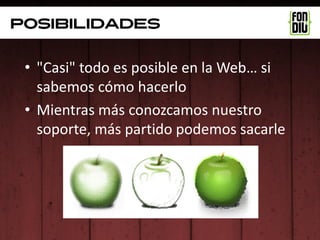
 • "Casi" todo es posible en la Web… si
   sabemos cómo hacerlo
 • Mientras más conozcamos nuestro
   soporte, más partido podemos sacarle
Códigos


 • No nos referimos al "código" de
   programación :)
 • Códigos son "costumbres" o "modales"
   que reflejan las expectativas de un
   usuario
 • Tal como cuando nos encontramos con
   alguien, esperamos que nos salude...
Códigos

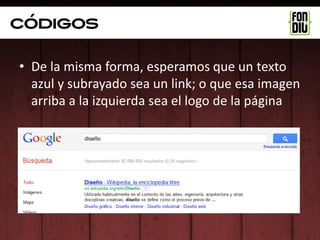
• De la misma forma, esperamos que un texto
  azul y subrayado sea un link; o que esa imagen
  arriba a la izquierda sea el logo de la página
Códigos

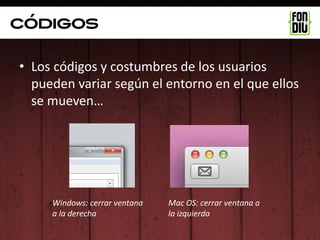
• Los códigos y costumbres de los usuarios
  pueden variar según el entorno en el que ellos
  se mueven…


     Windows: cerrar ventana   Mac OS: cerrar ventana a
     a la derecha              la izquierda
Códigos

• Los usuarios se enfrentan a la Web con ciertas
  expectativas, basadas en su experiencia del
  mundo real, y su experiencia con otros
  sistemas o páginas.
• Entender y respetar los códigos lleva a la
  consistencia.
consistencia

• La consistencia es la percepción de
  estabilidad de un sistema.
• Ojo: la percepción
• Podemos hacer un sistema sumamente
  estable, pero si le genera ansiedad al usuario,
  será percibido como inestable
• (Piensa en un ascensor que funciona bien,
  pero que tiene los números cambiados)
consistencia

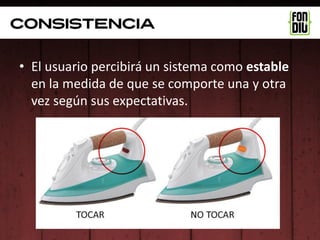
• El usuario percibirá un sistema como estable
  en la medida de que se comporte una y otra
  vez según sus expectativas.
consistencia

 Un sistema estable…
 • Es familiar
 • Es placentero de usar
 • Es preferido amado por el usuario
 • Reduce ansiedad e incertidumbre
 • Le permite reutilizar lo que ya sabe
 • Ahorra tiempo y dinero
consistencia

Claves para la consistencia
• El usuario PRIMERO
• El usuario SEGUNDO
• El usuario TERCERO
• Como diseñadores o encargados de interfaz,
  somos la "voz del usuario"
• Entender comportamientos, expectativas y
  costumbres de nuestro público objetivo
consistencia

Claves para la consistencia
• No traiciones al usuario
• No confundas al usuario
• No hagas cosas "a espaldas" del usuario
• No le pongas acertijos al usuario (a menos que
  estés diseñando un juego)
SIMPLICIDAD


"La simplicidad es la sofisticación llevada a su
grado máximo"
                               - Leonardo da Vinci
SIMPLICIDAD

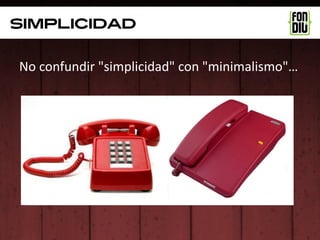
No confundir "simplicidad" con "minimalismo"…
Simplicidad

• Simplicidad es hacérselo lo más fácil posible
  al usuario.
• Es darle lo indispensable (y nada más que lo
  indispensable) para cumplir su tarea.
• Es evitarle información que no necesita
• "Gracias, querida página Web, pero si quiero
  saber la hora me basta con mirar abajo a la
  derecha, no necesito que me la digas tú"
Simplicidad

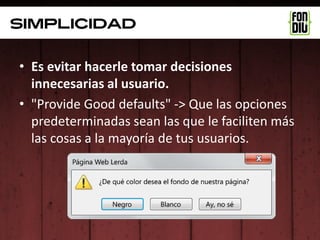
• Es evitar hacerle tomar decisiones
  innecesarias al usuario.
• "Provide Good defaults" -> Que las opciones
  predeterminadas sean las que le faciliten más
  las cosas a la mayoría de tus usuarios.
Humildad


• WTF: ¿Humildad?
• Sí, humildad.
• Muchos errores de interfaz y diseño se
  cometen por egocentrismo, o por suponer
  ciertas bobadas…
Humildad

Listado de Bobadas
• "La gente está interesada en nosotros"
• "La gente estará feliz de jugar y usar
  nuestras innovaciones en interfaz Web"
• "La gente tiene tiempo para ver y explorar
  nuestro sitio"
• "A la gente le gustará el movimiento, la
  animación en nuestra página"
• "Si me gusta a mí, le gustará al usuario"
Humildad

La Triste y Desafiante Realidad
• A la gente NO le interesa tu sitio
  > Hazlo interesante, no des la lata
• La gente NO tiene tiempo para ver tu sitio
  > Hazlo rápido y fácil
• NADIE quiere descubrir nuevas interfaces en tu sitio
  > Ajústate a las convenciones
• A NADIE le interesa que sepas usar Flash
  > No lo uses gratuitamente
arquitectura
de información
arquitectura de información


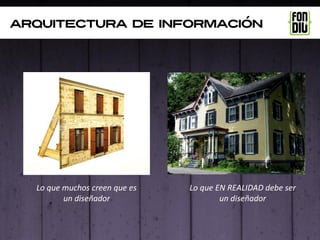
 • Diseñar para la Web no es sólo "hacer
   monos" o "dejar el sitio bonito".
 • Un diseñador no es un maquillador de
   información; es el responsable de que
   el contenido se estructure
   correctamente
arquitectura de información


  Lo que muchos creen que es   Lo que EN REALIDAD debe ser
         un diseñador                  un diseñador
arquitectura de información


     Diseñar para la Web
               =
  Diseñar la experiencia del
     usuario en esa Web
            (grábatelo)
arquitectura de información


    Experiencia de usuario
              =
             UX
            (User eXperience)
arquitectura de información


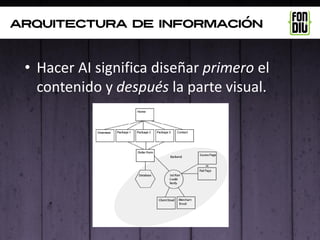
 • Hacer AI significa diseñar primero el
   contenido y después la parte visual.
arquitectura de información


 • Parte importante de la experiencia de
   usuario es el contenido:
 • "Viembenido a nuestro zitio Web muy
   vonito y vien dizeñado"
 • Por ende, el contenido también es
   nuestra responsabilidad.
arquitectura de información


 • Nuestro primer producto debería ser un
   mapa del sitio.
 • JAMÁS hay que dar por hecho que el
   cliente sabe cómo estructurar su
   contenido

  (usualmente no sabe)
arquitectura de información


 • Cliente: "Bueno, podríamos tener una
   página Quiénes Somos…"
 • Diseñador eficiente: "¿Cuál sería el
   objetivo de esa página? ¿La
   necesitamos realmente? ¿Y si
   fusionamos ese texto en la portada?"
arquitectura de información


• Al hacer AI, debemos siempre apuntar a:
  – Reflejar el esquema mental del usuario
  – Las páginas justas y necesarias (ni más, ni menos)
  – Simplicidad
  – Brevedad de textos
  – Facilidad de navegación
  – Jerarquizar y agrupar
arquitectura de información


 • Una vez que el contenido está
   claramente estructurado, podemos
   pasar a la parte visual.
 • (Y diseñar teniendo el contenido como
   punto de partida es mucho más fácil y
   efectivo).
www.fondiu.cl
facebook.com/fondiu.cl
diagramación
y layouts
diagramación

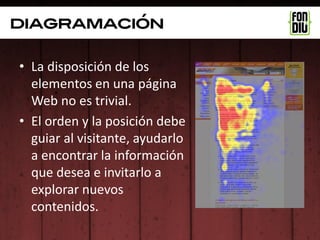
• La disposición de los
  elementos en una página
  Web no es trivial.
• El orden y la posición debe
  guiar al visitante, ayudarlo
  a encontrar la información
  que desea e invitarlo a
  explorar nuevos
  contenidos.
diagramación


 • LAYOUT: modo de ordenar y mostrar los
   elementos visuales
 • Existen varios layouts de páginas Web,
   los cuales sirven a propósitos
   determinados
 • Estos tipos nos dan un punto de partida
   para diagramar
diagramación


 • Además, existen ciertas zonas de la
   página que son universalmente
   conocidas:
   – Header (encabezado, donde va el logo y el menú
     principal)
   – Sidebar (columna angosta de información
     paralela)
   – Footer (pie de página, con info de contacto y
     datos de copyright)
diagramación

 1.   Sitio Corporativo
 2.   Portal
 3.   Blog
 4.   Catálogo
 5.   Portafolio
 6.   Directorio
 7.   Aplicación
 8.   Landing Page
 9.   Magazine
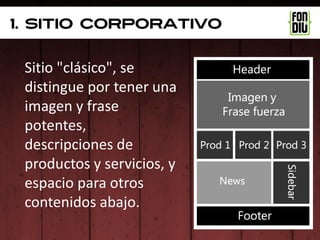
1. sitio corporativo


 Sitio "clásico", se
 distingue por tener una
 imagen y frase
 potentes,
 descripciones de
 productos y servicios, y
 espacio para otros
 contenidos abajo.
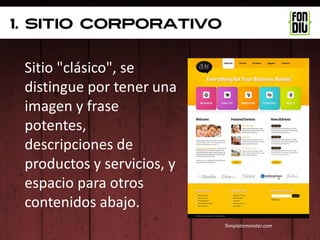
1. sitio corporativo


 Sitio "clásico", se
 distingue por tener una
 imagen y frase
 potentes,
 descripciones de
 productos y servicios, y
 espacio para otros
 contenidos abajo.
                            Templatemonster.com
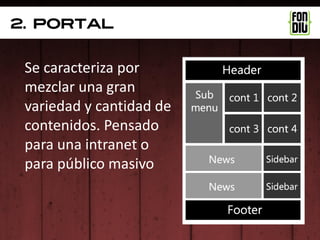
2. Portal


 Se caracteriza por
 mezclar una gran
 variedad y cantidad de
 contenidos. Pensado
 para una intranet o
 para público masivo
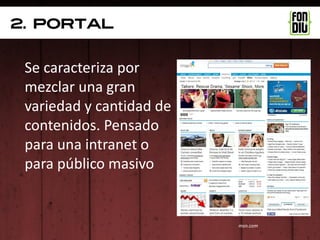
2. Portal


 Se caracteriza por
 mezclar una gran
 variedad y cantidad de
 contenidos. Pensado
 para una intranet o
 para público masivo


                          msn.com
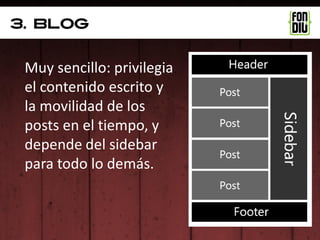
3. blog


 Muy sencillo: privilegia
 el contenido escrito y
 la movilidad de los
 posts en el tiempo, y
 depende del sidebar
 para todo lo demás.
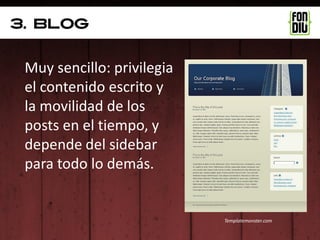
3. blog


 Muy sencillo: privilegia
 el contenido escrito y
 la movilidad de los
 posts en el tiempo, y
 depende del sidebar
 para todo lo demás.


                            Templatemonster.com
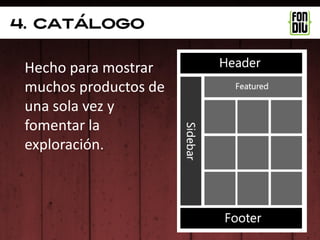
4. catálogo


 Hecho para mostrar
 muchos productos de
 una sola vez y
 fomentar la
 exploración.
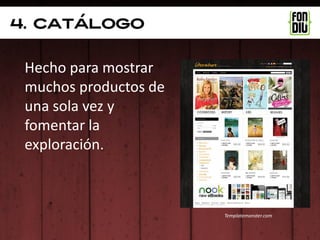
4. catálogo


 Hecho para mostrar
 muchos productos de
 una sola vez y
 fomentar la
 exploración.


                       Templatemonster.com
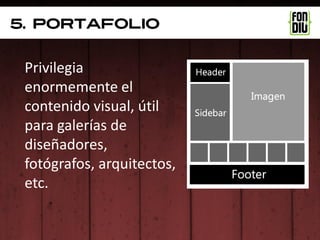
5. portafolio


 Privilegia
 enormemente el
 contenido visual, útil
 para galerías de
 diseñadores,
 fotógrafos, arquitectos,
 etc.
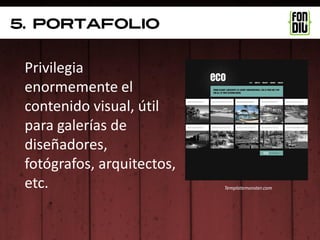
5. portafolio


 Privilegia
 enormemente el
 contenido visual, útil
 para galerías de
 diseñadores,
 fotógrafos, arquitectos,
 etc.                       Templatemonster.com
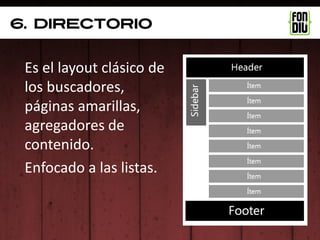
6. DIRECTORIO


 Es el layout clásico de
 los buscadores,
 páginas amarillas,
 agregadores de
 contenido.
 Enfocado a las listas.
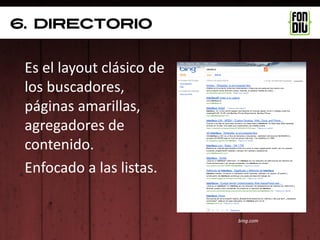
6. DIRECTORIO


 Es el layout clásico de
 los buscadores,
 páginas amarillas,
 agregadores de
 contenido.
 Enfocado a las listas.


                           bing.com
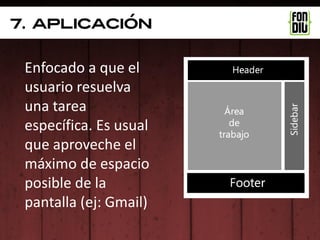
7. aplicación


 Enfocado a que el
 usuario resuelva
 una tarea
 específica. Es usual
 que aproveche el
 máximo de espacio
 posible de la
 pantalla (ej: Gmail)
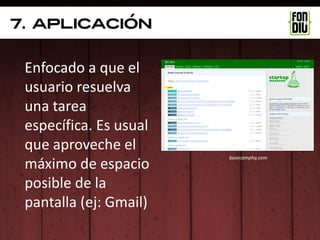
7. aplicación


 Enfocado a que el
 usuario resuelva
 una tarea
 específica. Es usual
 que aproveche el
                        basecamphq.com
 máximo de espacio
 posible de la
 pantalla (ej: Gmail)
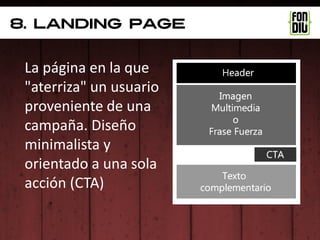
8. landing page


 La página en la que
 "aterriza" un usuario
 proveniente de una
 campaña. Diseño
 minimalista y
 orientado a una sola
 acción (CTA)
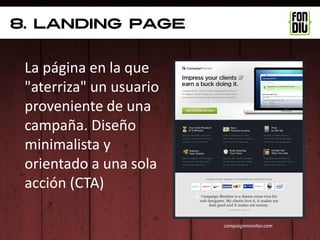
8. landing page


 La página en la que
 "aterriza" un usuario
 proveniente de una
 campaña. Diseño
 minimalista y
 orientado a una sola
 acción (CTA)

                         campaignmonitor.com
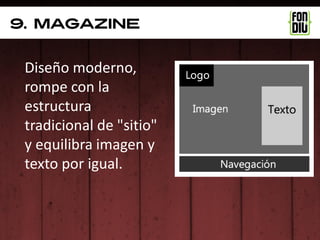
9. magazine


 Diseño moderno,
 rompe con la
 estructura
 tradicional de "sitio"
 y equilibra imagen y
 texto por igual.
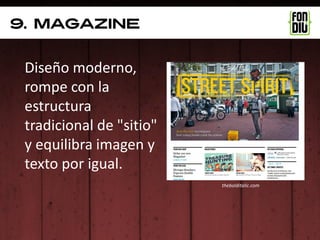
9. magazine


 Diseño moderno,
 rompe con la
 estructura
 tradicional de "sitio"
 y equilibra imagen y
 texto por igual.
                          thebolditalic.com
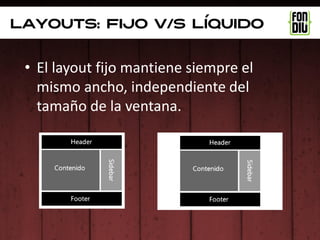
Layouts: fijo v/s líquido


 • El layout fijo mantiene siempre el
   mismo ancho, independiente del
   tamaño de la ventana.
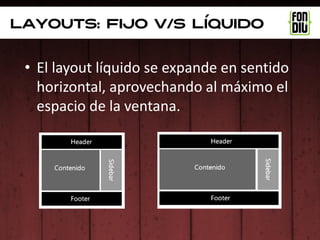
Layouts: fijo v/s líquido


 • El layout líquido se expande en sentido
   horizontal, aprovechando al máximo el
   espacio de la ventana.
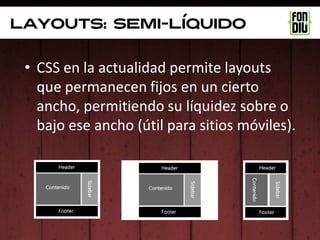
Layouts: semi-líquido


 • CSS en la actualidad permite layouts
   que permanecen fijos en un cierto
   ancho, permitiendo su líquidez sobre o
   bajo ese ancho (útil para sitios móviles).
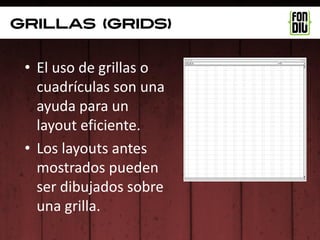
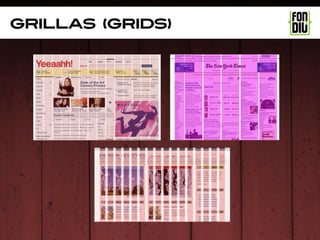
grillas (grids)


 • El uso de grillas o
   cuadrículas son una
   ayuda para un
   layout eficiente.
 • Los layouts antes
   mostrados pueden
   ser dibujados sobre
   una grilla.
grillas (grids)
grillas (grids)


 • Sistemas de Grids:
   – 960 Grids (960.gs)
   – Zurb Foundation (foundation.zurb.com)
   – Less Framework (http://lessframework.com)


 • Las grillas deben ser una herramienta y
   no una cárcel. Aprende a usarlas y
   aprende a no usarlas cuando convenga
Espacio en blanco

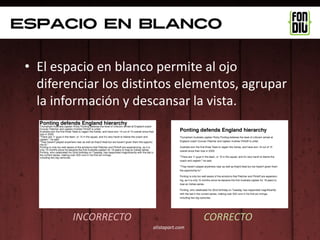
 • El espacio en blanco permite al ojo
   diferenciar los distintos elementos, agrupar
   la información y descansar la vista.


         INCORRECTO                     CORRECTO
                       alistapart.com
Espacio en blanco

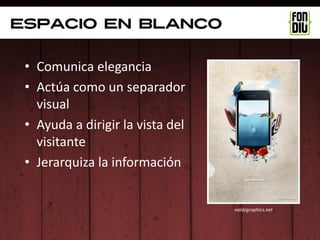
 • Comunica elegancia
 • Actúa como un separador
   visual
 • Ayuda a dirigir la vista del
   visitante
 • Jerarquiza la información


                                  naldzgraphics.net
Espacio en blanco

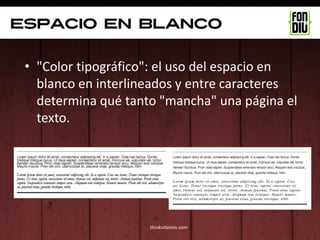
 • "Color tipográfico": el uso del espacio en
   blanco en interlineados y entre caracteres
   determina qué tanto "mancha" una página el
   texto.


                     thinkvitamin.com
Interfaces
interfaces

 ¿Qué es una Interfaz?
 • Intermediación entre un usuario y un
   sistema
 • Punto de contacto entre el usuario y
   una herramienta
 • Información sensorial que guía al
   usuario acerca del uso de una
   herramienta
interfaces

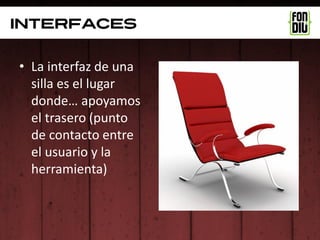
• La interfaz de una
  silla es el lugar
  donde… apoyamos
  el trasero (punto
  de contacto entre
  el usuario y la
  herramienta)
interfaces

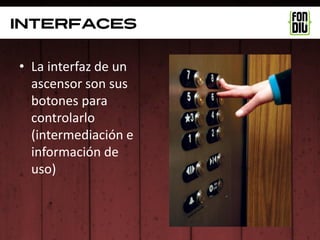
• La interfaz de un
  ascensor son sus
  botones para
  controlarlo
  (intermediación e
  información de
  uso)
interfaces

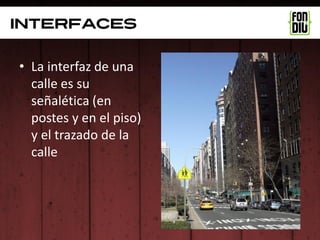
• La interfaz de una
  calle es su
  señalética (en
  postes y en el piso)
  y el trazado de la
  calle
interfaces


 ¿Qué es una Interfaz Web?
 • Es el intermediario entre el usuario y el
   contenido o tarea que le ofrece una
   página Web.
interfaces


 Una interfaz Web debe incluir:
 • Imagen de marca
 • Organización del contenido
 • Controles para las acciones del usuario
 • Feedback al usuario sobre las
   respuestas del sistema
 • Navegación a otras páginas
controles de interfaz


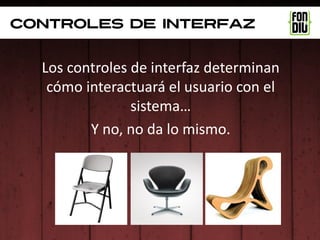
  Los controles de interfaz determinan
   cómo interactuará el usuario con el
                sistema…
         Y no, no da lo mismo.
controles de interfaz


 • Una buena interfaz permite que el usuario
   entienda y vea con claridad las
   consecuencias de sus acciones.
 • Además, le perdona los errores al usuario, y
   le permite deshacerlos o volver al estado
   anterior.
 • Recordemos: el usuario tiene expectativas
   acerca de cómo responderá el sistema a sus
   acciones.
controles de interfaz


 • Controles de acciones
      Vínculos, menús, botones, tabs…
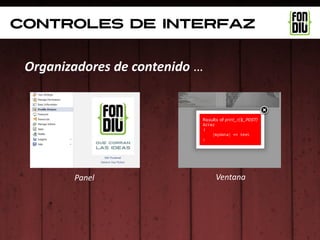
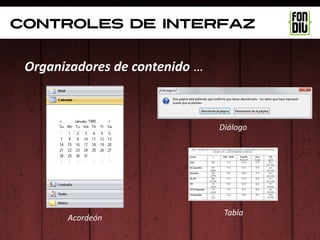
 • Organizadores de contenido
      Paneles, ventanas, tablas, diálogos…
 • Ingreso de datos/selección de opciones
      Listas, casillas, cuadros de texto…
 • Informadores
      Etiquetas, tooltips, mensajes de estado…
controles de interfaz


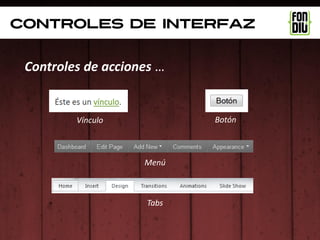
 Controles de acciones – Permiten al usuario
 ejecutar tareas relacionadas con datos, como
 visitar otra página o enviar un formulario.
   – Vínculo
   – Menú
   – Botón
   – Tab (pestaña)
controles de interfaz


 Controles de acciones …


         Vínculo            Botón


                    Menú


                     Tabs
controles de interfaz


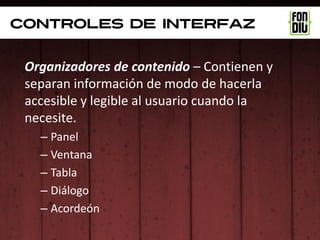
 Organizadores de contenido – Contienen y
 separan información de modo de hacerla
 accesible y legible al usuario cuando la
 necesite.
   – Panel
   – Ventana
   – Tabla
   – Diálogo
   – Acordeón
controles de interfaz


 Organizadores de contenido …


        Panel                   Ventana
controles de interfaz


 Organizadores de contenido …


                                Diálogo


                                 Tabla
       Acordeón
controles de interfaz


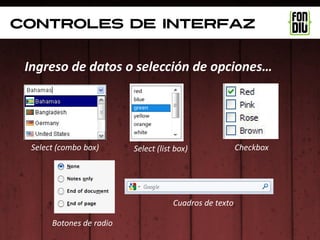
 Ingreso de datos o selección de opciones –
 Permiten al usuario ingresar información o
 elegir entre varias alternativas.
   – Combobox
   – Select
   – Checkbox
   – Botones de radio
   – Cuadros de texto
controles de interfaz


 Ingreso de datos o selección de opciones…


  Select (combo box)      Select (list box)              Checkbox


                                      Cuadros de texto

       Botones de radio
controles de interfaz


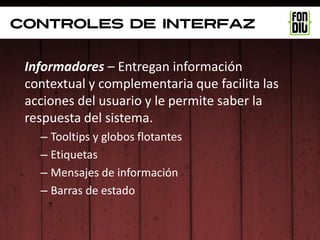
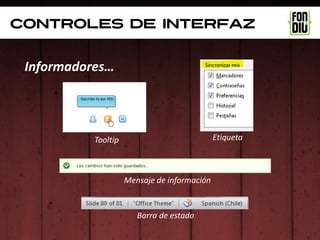
 Informadores – Entregan información
 contextual y complementaria que facilita las
 acciones del usuario y le permite saber la
 respuesta del sistema.
   – Tooltips y globos flotantes
   – Etiquetas
   – Mensajes de información
   – Barras de estado
controles de interfaz


 Informadores…


           Tooltip                            Etiqueta


                     Mensaje de información


                        Barra de estado
www.fondiu.cl
facebook.com/fondiu.cl

Curso Diseñando para la Web - Parte 1

  • 1.
  • 2.
  • 20.
    diseño en laweb: factores de éxito
  • 21.
    diseño en laweb • La Web es un medio, un soporte • Tiene sus propias limitaciones y sus propios códigos • Los límites nos dan un marco para trabajar (como los bordes de un lienzo) • Los códigos nos permiten tener un punto de partida (como una caja de pinturas y un pincel)
  • 22.
    limitaciones • LaWeb es lenta • La Web tiene un lienzo variable • La Web debe "funcionar" (y no sólo ser mirada) • El usuario es impaciente • Al usuario no le interesa tu página • La Web no se comporta como el mundo físico
  • 23.
    posibilidades • "Casi"todo es posible en la Web… si sabemos cómo hacerlo • Mientras más conozcamos nuestro soporte, más partido podemos sacarle
  • 24.
    Códigos • Nonos referimos al "código" de programación :) • Códigos son "costumbres" o "modales" que reflejan las expectativas de un usuario • Tal como cuando nos encontramos con alguien, esperamos que nos salude...
  • 25.
    Códigos • De lamisma forma, esperamos que un texto azul y subrayado sea un link; o que esa imagen arriba a la izquierda sea el logo de la página
  • 26.
    Códigos • Los códigosy costumbres de los usuarios pueden variar según el entorno en el que ellos se mueven… Windows: cerrar ventana Mac OS: cerrar ventana a a la derecha la izquierda
  • 27.
    Códigos • Los usuariosse enfrentan a la Web con ciertas expectativas, basadas en su experiencia del mundo real, y su experiencia con otros sistemas o páginas. • Entender y respetar los códigos lleva a la consistencia.
  • 28.
    consistencia • La consistenciaes la percepción de estabilidad de un sistema. • Ojo: la percepción • Podemos hacer un sistema sumamente estable, pero si le genera ansiedad al usuario, será percibido como inestable • (Piensa en un ascensor que funciona bien, pero que tiene los números cambiados)
  • 29.
    consistencia • El usuariopercibirá un sistema como estable en la medida de que se comporte una y otra vez según sus expectativas.
  • 30.
    consistencia Un sistemaestable… • Es familiar • Es placentero de usar • Es preferido amado por el usuario • Reduce ansiedad e incertidumbre • Le permite reutilizar lo que ya sabe • Ahorra tiempo y dinero
  • 31.
    consistencia Claves para laconsistencia • El usuario PRIMERO • El usuario SEGUNDO • El usuario TERCERO • Como diseñadores o encargados de interfaz, somos la "voz del usuario" • Entender comportamientos, expectativas y costumbres de nuestro público objetivo
  • 32.
    consistencia Claves para laconsistencia • No traiciones al usuario • No confundas al usuario • No hagas cosas "a espaldas" del usuario • No le pongas acertijos al usuario (a menos que estés diseñando un juego)
  • 33.
    SIMPLICIDAD "La simplicidad esla sofisticación llevada a su grado máximo" - Leonardo da Vinci
  • 34.
  • 35.
    Simplicidad • Simplicidad eshacérselo lo más fácil posible al usuario. • Es darle lo indispensable (y nada más que lo indispensable) para cumplir su tarea. • Es evitarle información que no necesita • "Gracias, querida página Web, pero si quiero saber la hora me basta con mirar abajo a la derecha, no necesito que me la digas tú"
  • 36.
    Simplicidad • Es evitarhacerle tomar decisiones innecesarias al usuario. • "Provide Good defaults" -> Que las opciones predeterminadas sean las que le faciliten más las cosas a la mayoría de tus usuarios.
  • 37.
    Humildad • WTF: ¿Humildad? •Sí, humildad. • Muchos errores de interfaz y diseño se cometen por egocentrismo, o por suponer ciertas bobadas…
  • 38.
    Humildad Listado de Bobadas •"La gente está interesada en nosotros" • "La gente estará feliz de jugar y usar nuestras innovaciones en interfaz Web" • "La gente tiene tiempo para ver y explorar nuestro sitio" • "A la gente le gustará el movimiento, la animación en nuestra página" • "Si me gusta a mí, le gustará al usuario"
  • 39.
    Humildad La Triste yDesafiante Realidad • A la gente NO le interesa tu sitio > Hazlo interesante, no des la lata • La gente NO tiene tiempo para ver tu sitio > Hazlo rápido y fácil • NADIE quiere descubrir nuevas interfaces en tu sitio > Ajústate a las convenciones • A NADIE le interesa que sepas usar Flash > No lo uses gratuitamente
  • 40.
  • 41.
    arquitectura de información • Diseñar para la Web no es sólo "hacer monos" o "dejar el sitio bonito". • Un diseñador no es un maquillador de información; es el responsable de que el contenido se estructure correctamente
  • 42.
    arquitectura de información Lo que muchos creen que es Lo que EN REALIDAD debe ser un diseñador un diseñador
  • 43.
    arquitectura de información Diseñar para la Web = Diseñar la experiencia del usuario en esa Web (grábatelo)
  • 44.
    arquitectura de información Experiencia de usuario = UX (User eXperience)
  • 45.
    arquitectura de información • Hacer AI significa diseñar primero el contenido y después la parte visual.
  • 46.
    arquitectura de información • Parte importante de la experiencia de usuario es el contenido: • "Viembenido a nuestro zitio Web muy vonito y vien dizeñado" • Por ende, el contenido también es nuestra responsabilidad.
  • 47.
    arquitectura de información • Nuestro primer producto debería ser un mapa del sitio. • JAMÁS hay que dar por hecho que el cliente sabe cómo estructurar su contenido (usualmente no sabe)
  • 48.
    arquitectura de información • Cliente: "Bueno, podríamos tener una página Quiénes Somos…" • Diseñador eficiente: "¿Cuál sería el objetivo de esa página? ¿La necesitamos realmente? ¿Y si fusionamos ese texto en la portada?"
  • 49.
    arquitectura de información •Al hacer AI, debemos siempre apuntar a: – Reflejar el esquema mental del usuario – Las páginas justas y necesarias (ni más, ni menos) – Simplicidad – Brevedad de textos – Facilidad de navegación – Jerarquizar y agrupar
  • 50.
    arquitectura de información • Una vez que el contenido está claramente estructurado, podemos pasar a la parte visual. • (Y diseñar teniendo el contenido como punto de partida es mucho más fácil y efectivo).
  • 51.
  • 52.
  • 53.
    diagramación • La disposiciónde los elementos en una página Web no es trivial. • El orden y la posición debe guiar al visitante, ayudarlo a encontrar la información que desea e invitarlo a explorar nuevos contenidos.
  • 54.
    diagramación • LAYOUT:modo de ordenar y mostrar los elementos visuales • Existen varios layouts de páginas Web, los cuales sirven a propósitos determinados • Estos tipos nos dan un punto de partida para diagramar
  • 55.
    diagramación • Además,existen ciertas zonas de la página que son universalmente conocidas: – Header (encabezado, donde va el logo y el menú principal) – Sidebar (columna angosta de información paralela) – Footer (pie de página, con info de contacto y datos de copyright)
  • 56.
    diagramación 1. Sitio Corporativo 2. Portal 3. Blog 4. Catálogo 5. Portafolio 6. Directorio 7. Aplicación 8. Landing Page 9. Magazine
  • 57.
    1. sitio corporativo Sitio "clásico", se distingue por tener una imagen y frase potentes, descripciones de productos y servicios, y espacio para otros contenidos abajo.
  • 58.
    1. sitio corporativo Sitio "clásico", se distingue por tener una imagen y frase potentes, descripciones de productos y servicios, y espacio para otros contenidos abajo. Templatemonster.com
  • 59.
    2. Portal Secaracteriza por mezclar una gran variedad y cantidad de contenidos. Pensado para una intranet o para público masivo
  • 60.
    2. Portal Secaracteriza por mezclar una gran variedad y cantidad de contenidos. Pensado para una intranet o para público masivo msn.com
  • 61.
    3. blog Muysencillo: privilegia el contenido escrito y la movilidad de los posts en el tiempo, y depende del sidebar para todo lo demás.
  • 62.
    3. blog Muysencillo: privilegia el contenido escrito y la movilidad de los posts en el tiempo, y depende del sidebar para todo lo demás. Templatemonster.com
  • 63.
    4. catálogo Hechopara mostrar muchos productos de una sola vez y fomentar la exploración.
  • 64.
    4. catálogo Hechopara mostrar muchos productos de una sola vez y fomentar la exploración. Templatemonster.com
  • 65.
    5. portafolio Privilegia enormemente el contenido visual, útil para galerías de diseñadores, fotógrafos, arquitectos, etc.
  • 66.
    5. portafolio Privilegia enormemente el contenido visual, útil para galerías de diseñadores, fotógrafos, arquitectos, etc. Templatemonster.com
  • 67.
    6. DIRECTORIO Esel layout clásico de los buscadores, páginas amarillas, agregadores de contenido. Enfocado a las listas.
  • 68.
    6. DIRECTORIO Esel layout clásico de los buscadores, páginas amarillas, agregadores de contenido. Enfocado a las listas. bing.com
  • 69.
    7. aplicación Enfocadoa que el usuario resuelva una tarea específica. Es usual que aproveche el máximo de espacio posible de la pantalla (ej: Gmail)
  • 70.
    7. aplicación Enfocadoa que el usuario resuelva una tarea específica. Es usual que aproveche el basecamphq.com máximo de espacio posible de la pantalla (ej: Gmail)
  • 71.
    8. landing page La página en la que "aterriza" un usuario proveniente de una campaña. Diseño minimalista y orientado a una sola acción (CTA)
  • 72.
    8. landing page La página en la que "aterriza" un usuario proveniente de una campaña. Diseño minimalista y orientado a una sola acción (CTA) campaignmonitor.com
  • 73.
    9. magazine Diseñomoderno, rompe con la estructura tradicional de "sitio" y equilibra imagen y texto por igual.
  • 74.
    9. magazine Diseñomoderno, rompe con la estructura tradicional de "sitio" y equilibra imagen y texto por igual. thebolditalic.com
  • 75.
    Layouts: fijo v/slíquido • El layout fijo mantiene siempre el mismo ancho, independiente del tamaño de la ventana.
  • 76.
    Layouts: fijo v/slíquido • El layout líquido se expande en sentido horizontal, aprovechando al máximo el espacio de la ventana.
  • 77.
    Layouts: semi-líquido •CSS en la actualidad permite layouts que permanecen fijos en un cierto ancho, permitiendo su líquidez sobre o bajo ese ancho (útil para sitios móviles).
  • 78.
    grillas (grids) •El uso de grillas o cuadrículas son una ayuda para un layout eficiente. • Los layouts antes mostrados pueden ser dibujados sobre una grilla.
  • 79.
  • 80.
    grillas (grids) •Sistemas de Grids: – 960 Grids (960.gs) – Zurb Foundation (foundation.zurb.com) – Less Framework (http://lessframework.com) • Las grillas deben ser una herramienta y no una cárcel. Aprende a usarlas y aprende a no usarlas cuando convenga
  • 81.
    Espacio en blanco • El espacio en blanco permite al ojo diferenciar los distintos elementos, agrupar la información y descansar la vista. INCORRECTO CORRECTO alistapart.com
  • 82.
    Espacio en blanco • Comunica elegancia • Actúa como un separador visual • Ayuda a dirigir la vista del visitante • Jerarquiza la información naldzgraphics.net
  • 83.
    Espacio en blanco • "Color tipográfico": el uso del espacio en blanco en interlineados y entre caracteres determina qué tanto "mancha" una página el texto. thinkvitamin.com
  • 84.
  • 85.
    interfaces ¿Qué esuna Interfaz? • Intermediación entre un usuario y un sistema • Punto de contacto entre el usuario y una herramienta • Información sensorial que guía al usuario acerca del uso de una herramienta
  • 86.
    interfaces • La interfazde una silla es el lugar donde… apoyamos el trasero (punto de contacto entre el usuario y la herramienta)
  • 87.
    interfaces • La interfazde un ascensor son sus botones para controlarlo (intermediación e información de uso)
  • 88.
    interfaces • La interfazde una calle es su señalética (en postes y en el piso) y el trazado de la calle
  • 89.
    interfaces ¿Qué esuna Interfaz Web? • Es el intermediario entre el usuario y el contenido o tarea que le ofrece una página Web.
  • 90.
    interfaces Una interfazWeb debe incluir: • Imagen de marca • Organización del contenido • Controles para las acciones del usuario • Feedback al usuario sobre las respuestas del sistema • Navegación a otras páginas
  • 91.
    controles de interfaz Los controles de interfaz determinan cómo interactuará el usuario con el sistema… Y no, no da lo mismo.
  • 92.
    controles de interfaz • Una buena interfaz permite que el usuario entienda y vea con claridad las consecuencias de sus acciones. • Además, le perdona los errores al usuario, y le permite deshacerlos o volver al estado anterior. • Recordemos: el usuario tiene expectativas acerca de cómo responderá el sistema a sus acciones.
  • 93.
    controles de interfaz • Controles de acciones Vínculos, menús, botones, tabs… • Organizadores de contenido Paneles, ventanas, tablas, diálogos… • Ingreso de datos/selección de opciones Listas, casillas, cuadros de texto… • Informadores Etiquetas, tooltips, mensajes de estado…
  • 94.
    controles de interfaz Controles de acciones – Permiten al usuario ejecutar tareas relacionadas con datos, como visitar otra página o enviar un formulario. – Vínculo – Menú – Botón – Tab (pestaña)
  • 95.
    controles de interfaz Controles de acciones … Vínculo Botón Menú Tabs
  • 96.
    controles de interfaz Organizadores de contenido – Contienen y separan información de modo de hacerla accesible y legible al usuario cuando la necesite. – Panel – Ventana – Tabla – Diálogo – Acordeón
  • 97.
    controles de interfaz Organizadores de contenido … Panel Ventana
  • 98.
    controles de interfaz Organizadores de contenido … Diálogo Tabla Acordeón
  • 99.
    controles de interfaz Ingreso de datos o selección de opciones – Permiten al usuario ingresar información o elegir entre varias alternativas. – Combobox – Select – Checkbox – Botones de radio – Cuadros de texto
  • 100.
    controles de interfaz Ingreso de datos o selección de opciones… Select (combo box) Select (list box) Checkbox Cuadros de texto Botones de radio
  • 101.
    controles de interfaz Informadores – Entregan información contextual y complementaria que facilita las acciones del usuario y le permite saber la respuesta del sistema. – Tooltips y globos flotantes – Etiquetas – Mensajes de información – Barras de estado
  • 102.
    controles de interfaz Informadores… Tooltip Etiqueta Mensaje de información Barra de estado
  • 103.