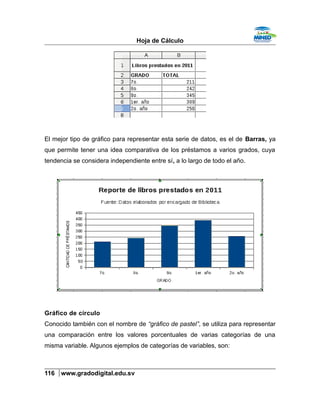
2011
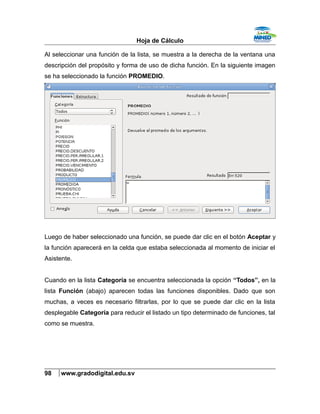
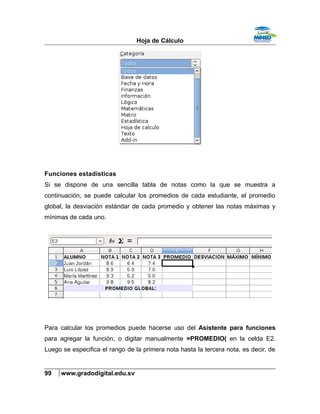
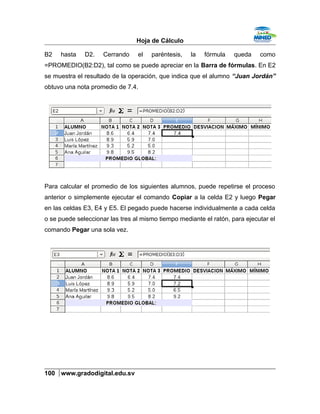
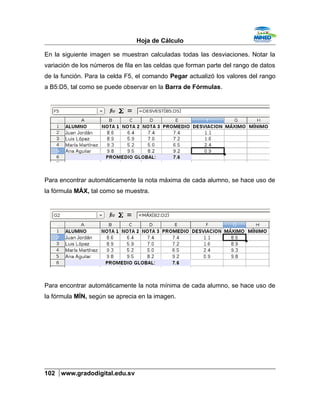
Viceministerio de Ciencia y Tecnología
Gerencia de Tecnologías Educativas
Departamento de Educación Continua
Curso Hoja de Cálculo
Hoja de Cálculo
PRESENTACIÓN
El Ministerio de Educación, por medio de Viceministerio de Ciencia y Tecnología
reconoce la importancia de la formación a docentes y para ello pone a la
disposición de la comunidad educativa y ciudadanía en general, la formación
virtual a través de cursos Tutorizados y de Autoformación, en temas relacionados
a las Tecnologías de la Información y la Comunicación (TIC), logrando de esta
manera, que los participantes puedan desarrollar habilidades y destrezas en el
área informática; quienes podrán obtener su certificación en cada uno de los
Grados Digitales, los cuales ayudarán en gran medida a la actualización y
adquisición de nuevos conocimientos.
Para este esfuerzo se han creado cursos virtuales para su impartición en la
modalidad tutorizada denominados: “Sistemas Operativos Linux y Herramientas de
Ofimática en Software Libre” para docentes de educación media, quienes se
beneficiarán con la Certificación de Grado Digital 4. La Unión Europea con el
Programa PROEDUCA, busca apoyar la implementación de políticas impulsadas
por el Gobierno de El Salvador, dirigidas a mejorar las oportunidades de desarrollo
de grupos poblacionales socialmente vulnerables, a través de la formación de
docentes de educación secundaria y media.
2 www.gradodigital.edu.sv
Programa Fortalecimiento de la Cohesión Social en el Sector Educativo de El Salvador
PROEDUCA (MINED/UE)
Lote 2: Fortalecimiento en Tecnologías de la Información y la Comunicación (TIC).
Convenio DCI – ALA/2011/260-269
Primera Edición: Julio de 2011
La presente publicación ha sido elaborada con la asistencia de la Unión Europea.
El contenido de la misma es responsabilidad exclusiva del Ministerio de Educación de El Salvador y
en ningún caso debe considerarse que refleja los puntos de vista de la Unión Europea.
Hoja de Cálculo
Índice de contenido
MÓDULO I CONCEPTOS GENERALES..................................................................6
Introducción al Módulo............................................................................................6
Objetivo del Módulo................................................................................................6
Introducción y conceptos básicos...........................................................................7
Descarga e instalación de paquete de oficina para Windows...............................8
Iniciando la hoja de cálculo..................................................................................18
Menú de ayuda.....................................................................................................23
MÓDULO II ACTIVIDADES BÁSICAS CON UNA HOJA DE CÁLCULO ...............26
Introducción al Módulo..........................................................................................26
Objetivo del módulo..............................................................................................26
Administración de archivos...................................................................................27
Crear un documento nuevo...............................................................................27
Abrir un documento...........................................................................................28
Guardar un documento.....................................................................................30
Versiones de un documento..............................................................................35
Compatibilidad de archivos..................................................................................36
Configuración del papel........................................................................................39
Configurando la página.....................................................................................39
Propiedades del documento.............................................................................47
Vista previa e impresión de un archivo.................................................................52
¿Cómo imprimir?...............................................................................................52
Vista previa........................................................................................................57
MÓDULO III TRABAJAR CON LA HOJA DE CÁLCULO........................................59
Introducción al Módulo..........................................................................................59
Objetivo del Módulo..............................................................................................59
Distribución de la Hoja de Cálculo........................................................................60
3 www.gradodigital.edu.sv
Hoja de Cálculo
Edición de datos...................................................................................................64
El teclado...........................................................................................................64
Deshacer y Restaurar.......................................................................................71
Insertar y sobreescribir......................................................................................72
Cortar, copiar y pegar........................................................................................74
Corrección ortográfica.......................................................................................76
Aplicar formato a celdas.......................................................................................79
Insertar y modificar imágenes..............................................................................83
MÓDULO IV TRABAJAR CON DATOS...................................................................89
Introducción al Módulo..........................................................................................89
Objetivo del Módulo..............................................................................................89
Operaciones aritméticas básicas..........................................................................90
Funciones básicas................................................................................................94
Introducir funciones manualmente....................................................................94
El asistente de funciones..................................................................................97
Funciones estadísticas......................................................................................99
Referencias absolutas y relativas.......................................................................103
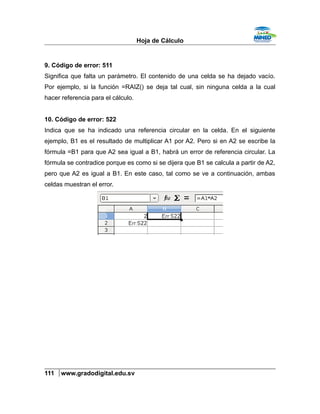
Mensajes de error en fórmulas...........................................................................108
MÓDULO V CREACIÓN DE GRÁFICOS..............................................................112
Introducción.........................................................................................................112
Objetivo...............................................................................................................112
Tipos básicos de gráficos y su propósito............................................................113
Gráfico de líneas..............................................................................................113
Gráfico de barras.............................................................................................115
Gráfico de círculo ...........................................................................................119
Insertar gráficos..................................................................................................121
Dar formato a gráficos........................................................................................126
GLOSARIO............................................................................................................131
4 www.gradodigital.edu.sv
Hoja de Cálculo
BIBLIOGRAFÍA......................................................................................................133
5 www.gradodigital.edu.sv
Hoja de Cálculo
MÓDULO I CONCEPTOS GENERALES
Introducción al Módulo
El módulo introduce al participante al conocimiento de la aplicación Hoja de
Cálculo Calc, cómo puede obtenerse, instalarse y ejecutarse. Se busca generar la
competencia en el uso de esta potente herramienta de productividad, ya sea
orientado a ambientes domésticos o de oficina.
Objetivo del Módulo
• Introducir al participante acerca de los aspectos básicos del uso, instalación
e inicialización de la Hoja de Cálculo Calc.
6 www.gradodigital.edu.sv
Hoja de Cálculo
Introducción y conceptos básicos
La Hoja de Cálculo Calc permite introducir información para organizarla,
procesarla y realizarle cálculos matemáticos con el fin de obtener con pocos
pasos, resultados que de otra forma resultarían muy tardados y difíciles de llevar a
cabo. También incorpora opciones de análisis de datos como una librería de
funciones numéricas, una herramienta de generación de gráficos y herramientas
de auditoría de datos. El usuario puede archivar su trabajo en una gran variedad
de formatos, incluyendo el formato estándar de "Hoja de Documento Abierto"
(OpenDocument Sheet, conocido como ODS) que es propio de Calc, o en formato
de otras herramientas de software como Microsoft Excel (.xls y .xlsx) o también en
formato HTML para publicar la información como una página web de Internet. De
la misma manera puede exportar sus archivos como Documentos en Formato
Portátil o (Portable Document Format o PDF), que hacen más fácil y segura la
transmisión de información a través de la Web y correo electrónico. Todos los
datos y cálculos pueden además ser migrados a programas avanzados de bases
de datos a través del formato CVS, que consiste en texto simple delimitado por
caracteres especiales.
Actualmente existen varias implementaciones del programa Calc. Las más
conocidas son OpenOffice.org y LibreOffice, quienes proporcionan desde sus
sitios Web de Internet sus propias versiones de Calc, siendo proyectos de origen
común y que por lo tanto mantienen total compatibilidad y similitud en cuanto a
aspecto y uso. Salvadas ciertas diferencias mínimas (como los colores de algunos
íconos), puede afirmarse que, quien sabe operar uno de esos dos paquetes, sea
OpenOffice.org o LibreOffice, tendrá automáticamente la competencia para
aprovechar el otro.
Es necesario tener en cuenta que tanto OpenOffice.org y LibreOffice se distribuyen
hasta la fecha de forma libre y gratuita a través de la Web. Eso significa que no es
7 www.gradodigital.edu.sv
Hoja de Cálculo
requerido ningún pago de licencia para el uso de estas herramientas, tanto en
ambientes domésticos como de oficina.
Descarga e instalación de paquete de oficina para Windows
Como la mayoría de distribuciones de GNU/Linux ya incluyen desde el momento
de su instalación una versión de software de Oficina, normalmente éstos se
encuentran en OpenOffice.org o LibreOffice.
En cambio, si desea utilizar esta herramienta de software en Windows, deberá
efectuar los siguientes pasos para llevar a cabo su descarga e instalación:
1. Descargar el software. Si desea usar OpenOffice.org deberá usar el
navegador Web para ir a la página http://es.openoffice.org y dar clic en
Descargar (Download).
8 www.gradodigital.edu.sv
Hoja de Cálculo
Si desea descargar LibreOffice, que será el paquete que se usará como base y
estándar del presente curso, deberá dirigirse a
http://www.libreoffice.org/download/ tal como puede apreciar a continuación:
Ha de cerciorarse que el Sistema Operativo sea Windows (lista desplegable color
gris, a la izquierda) y que el idioma sea español (lista desplegable al centro). Abajo
aparecerán los siguientes paquetes para descargar:
* LibO_3.4.0_Win_x86_install_multi.exe 188 MB
* LibO_3.4.0_Win_x86_helppack_es.exe 9.9 MB (es - Español)
9 www.gradodigital.edu.sv
Hoja de Cálculo
* LibO_3.3.2_Win_x86_install_multi.exe 214 MB
* LibO_3.3.2_Win_x86_helppack_es.exe 10 MB (es – Español)
Los primeros 2 corresponden al instalador del programa y al instalador de la ayuda
en español, respectivamente, para la versión de prueba más reciente. Se
recomienda descargar e instalar los 2 siguientes (en negrita) que se identifican con
la versión de 3.3.2 del instalador del programa y el instalador de la ayuda en
español, respectivamente. Para la versión “Release”, la que se ha liberado como
estable y confiable para el público en general. La descarga puede iniciarse dando
un simple clic en cada uno de los 2 enlaces.
2. Una vez descargados los archivos, identificarlos en la ruta donde los
guardó. Los íconos que se encontrarán, son:
3. Dé doble clic en el ícono llamado LibO_3.3.2_Win_x86_install_multi.exe
(que en la imagen anterior aparece a la derecha). Si aparece la ventana de
confirmación de permiso de instalación de Windows, oprima el botón
“Permitir”. Similar a este paso, y también a los siguientes, es el proceso
de instalación de OpenOffice.org, por lo cual no es necesario abordarlo de
manera independiente en este manual.
10 www.gradodigital.edu.sv
Hoja de Cálculo
4. Aparecerá la siguiente ventana de bienvenida, a la cual deberá dar clic en
el botón “Siguiente”.
5. Luego aparecerá la ventana que solicita seleccionar la carpeta donde serán
copiados los archivos de la nueva aplicación. Normalmente no es necesario
cambiar tal ruta, lo más recomendable es dar clic directamente en el botón
“Descomprimir”.
11 www.gradodigital.edu.sv
Hoja de Cálculo
6. Ahora el programa está listo para instalar LibreOffice, tan sólo requiere de
su confirmación, dando clic en el botón “Siguiente”.
7. Se solicita que escriba el nombre de usuario y proporcione la organización
a la que pertenece. Puede introducir su propio nombre (P. Ej. “Juan
Pérez”) y en organización, el nombre de su oficina o escuela; puede dejar
en blanco este dato. Deje activa la opción que permitirá a todos los
usuarios hacer uso de la aplicación y dé clic en el botón “Siguiente”.
12 www.gradodigital.edu.sv
Hoja de Cálculo
8. Seleccionar qué programas serán instalados. Para que la funcionalidad de
LibreOffice sea completa, deje seleccionada la opción Típica y dé clic en el
botón “Siguiente”.
13 www.gradodigital.edu.sv
Hoja de Cálculo
9. El programa está a punto de instalar LibreOffice, sólo requiere su
confirmación final. Se recomienda dejar activa la opción “Crear un enlace
de inicio en el escritorio”, para que se agregue un acceso directo en el
escritorio. Dar clic en el botón “Instalar”.
10.En la siguiente ventana se informa acerca del progreso de la instalación.
Debe esperar mientras termina.
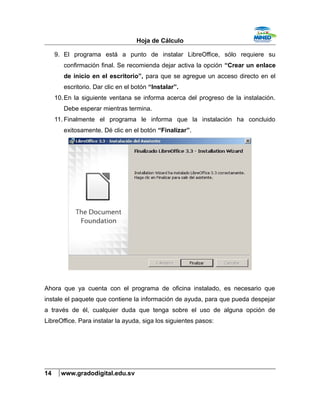
11. Finalmente el programa le informa que la instalación ha concluido
exitosamente. Dé clic en el botón “Finalizar”.
Ahora que ya cuenta con el programa de oficina instalado, es necesario que
instale el paquete que contiene la información de ayuda, para que pueda despejar
a través de él, cualquier duda que tenga sobre el uso de alguna opción de
LibreOffice. Para instalar la ayuda, siga los siguientes pasos:
14 www.gradodigital.edu.sv
Hoja de Cálculo
1. En el lugar donde descargó los paquetes de LibreOffice, dé doble clic en
el ícono llamado LibO_3.3.2_Win_x86_helppack_es.exe; si le aparece
la ventana de confirmación de “permiso de instalación de Windows”,
oprima el botón “Permitir”.
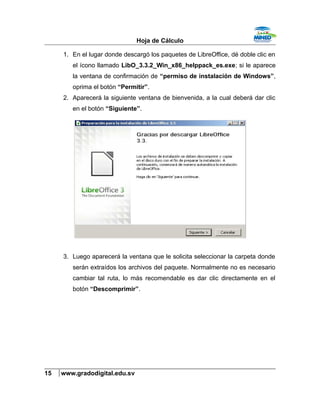
2. Aparecerá la siguiente ventana de bienvenida, a la cual deberá dar clic
en el botón “Siguiente”.
3. Luego aparecerá la ventana que le solicita seleccionar la carpeta donde
serán extraídos los archivos del paquete. Normalmente no es necesario
cambiar tal ruta, lo más recomendable es dar clic directamente en el
botón “Descomprimir”.
15 www.gradodigital.edu.sv
Hoja de Cálculo
4. El programa de instalación da la bienvenida y solicita confirmación para
continuar. Dé clic en el botón “Siguiente”.
16 www.gradodigital.edu.sv
Hoja de Cálculo
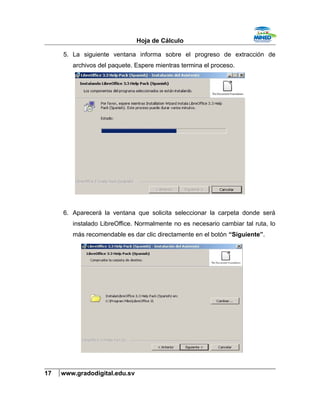
5. La siguiente ventana informa sobre el progreso de extracción de
archivos del paquete. Espere mientras termina el proceso.
6. Aparecerá la ventana que solicita seleccionar la carpeta donde será
instalado LibreOffice. Normalmente no es necesario cambiar tal ruta, lo
más recomendable es dar clic directamente en el botón “Siguiente”.
17 www.gradodigital.edu.sv
Hoja de Cálculo
7. El programa está listo para ejecutar la instalación. Dé clic en el botón
“Siguiente”.
8. Deberá esperar un breve instante mientras se instala el paquete de
ayuda. Al terminar, dé clic en el botón “Finalizar”.
Iniciando la hoja de cálculo
Una vez instalado LibreOffice, puede hacerse uso de todas las herramientas que
hay en él. En el presente curso se tratará exclusivamente acerca de la Hoja de
Cálculo Calc.
Para localizar a Calc dentro de Windows, puede hacerlo de dos maneras:
1. A través de la ruta de menú: Inicio/Todos los Programas/LibreOffice
Calc.
18 www.gradodigital.edu.sv
Hoja de Cálculo
2. A través del ícono de acceso directo que se ha ubicado en el escritorio.
A continuación abrirá una ventana con el listado de las aplicaciones de
LibreOffice que desee usar, ante lo cual puede seleccionar la opción de
crear una hoja de cálculo, lo cual invocará a Calc.
19 www.gradodigital.edu.sv
Hoja de Cálculo
Para ejecutar Calc desde GNU/Linux, habrá que dar clic en el menú de
Aplicaciones y buscar la categoría de Oficina, dentro de la cual deberá
estar Calc. Para aquellas distribuciones de GNU/Linux que tengan como
entorno de escritorio GNOME, la vista será similar a la siguiente.
20 www.gradodigital.edu.sv
Hoja de Cálculo
Además, Calc se abrirá automáticamente al dar doble clic sobre el ícono de un
documento que haya sido creado por esta aplicación. La siguiente ilustración
muestra cómo se vería este tipo de documento en el entorno de escritorio
GNOME:
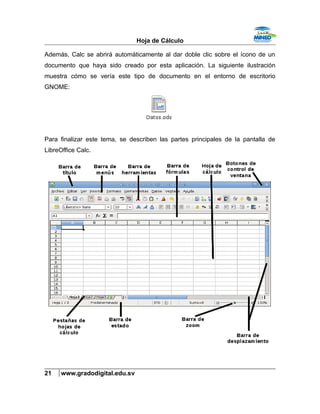
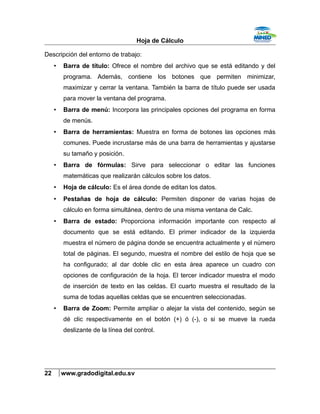
Para finalizar este tema, se describen las partes principales de la pantalla de
LibreOffice Calc.
21 www.gradodigital.edu.sv
Hoja de Cálculo
Descripción del entorno de trabajo:
• Barra de título: Ofrece el nombre del archivo que se está editando y del
programa. Además, contiene los botones que permiten minimizar,
maximizar y cerrar la ventana. También la barra de título puede ser usada
para mover la ventana del programa.
• Barra de menú: Incorpora las principales opciones del programa en forma
de menús.
• Barra de herramientas: Muestra en forma de botones las opciones más
comunes. Puede incrustarse más de una barra de herramientas y ajustarse
su tamaño y posición.
• Barra de fórmulas: Sirve para seleccionar o editar las funciones
matemáticas que realizarán cálculos sobre los datos.
• Hoja de cálculo: Es el área donde de editan los datos.
• Pestañas de hoja de cálculo: Permiten disponer de varias hojas de
cálculo en forma simultánea, dentro de una misma ventana de Calc.
• Barra de estado: Proporciona información importante con respecto al
documento que se está editando. El primer indicador de la izquierda
muestra el número de página donde se encuentra actualmente y el número
total de páginas. El segundo, muestra el nombre del estilo de hoja que se
ha configurado; al dar doble clic en esta área aparece un cuadro con
opciones de configuración de la hoja. El tercer indicador muestra el modo
de inserción de texto en las celdas. El cuarto muestra el resultado de la
suma de todas aquellas celdas que se encuentren seleccionadas.
• Barra de Zoom: Permite ampliar o alejar la vista del contenido, según se
dé clic respectivamente en el botón (+) ó (-), o si se mueve la rueda
deslizante de la línea del control.
22 www.gradodigital.edu.sv
Hoja de Cálculo
• Barras de desplazamiento: Permiten recorrer la hoja de cálculo, horizontal
o verticalmente. Posee una barra de desplazamiento que al ser arrastrada
causa el efecto de desplazarse sobre la vista de las páginas.
Menú de ayuda
La ayuda es una biblioteca de referencia de las funciones de la hoja de cálculo,
puestas a disposición por los desarrolladores de la aplicación. En caso de existir
duda acerca de cómo se hace un procedimiento o para qué sirve un botón, puede
consultarse en menú “Ayuda”.
La primera forma es consultar un texto directamente, yendo al menú Ayuda/Ayuda
de LibreOffice. Otra alternativa sería simplemente presionar la tecla [F1].
Aparecerá la ventana de temas de Ayuda, como se ve a continuación.
23 www.gradodigital.edu.sv
Hoja de Cálculo
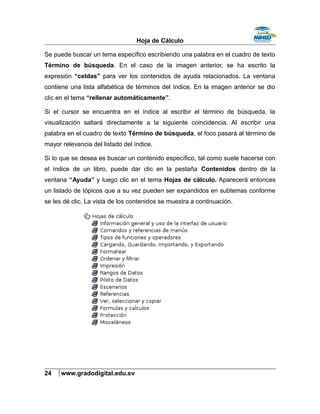
Se puede buscar un tema específico escribiendo una palabra en el cuadro de texto
Término de búsqueda. En el caso de la imagen anterior, se ha escrito la
expresión “celdas” para ver los contenidos de ayuda relacionados. La ventana
contiene una lista alfabética de términos del índice. En la imagen anterior se dio
clic en el tema “rellenar automáticamente”.
Si el cursor se encuentra en el índice al escribir el término de búsqueda, la
visualización saltará directamente a la siguiente coincidencia. Al escribir una
palabra en el cuadro de texto Término de búsqueda, el foco pasará al término de
mayor relevancia del listado del índice.
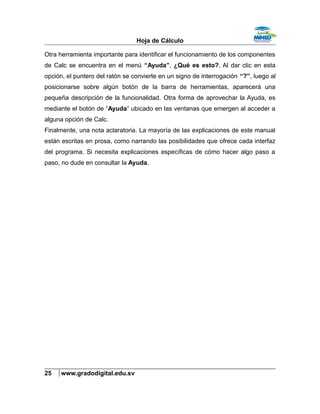
Si lo que se desea es buscar un contenido específico, tal como suele hacerse con
el índice de un libro, puede dar clic en la pestaña Contenidos dentro de la
ventana “Ayuda” y luego clic en el tema Hojas de cálculo. Aparecerá entonces
un listado de tópicos que a su vez pueden ser expandidos en subtemas conforme
se les dé clic. La vista de los contenidos se muestra a continuación.
24 www.gradodigital.edu.sv
Hoja de Cálculo
Otra herramienta importante para identificar el funcionamiento de los componentes
de Calc se encuentra en el menú “Ayuda”, ¿Qué es esto?. Al dar clic en esta
opción, el puntero del ratón se convierte en un signo de interrogación “?”, luego al
posicionarse sobre algún botón de la barra de herramientas, aparecerá una
pequeña descripción de la funcionalidad. Otra forma de aprovechar la Ayuda, es
mediante el botón de “Ayuda” ubicado en las ventanas que emergen al acceder a
alguna opción de Calc.
Finalmente, una nota aclaratoria. La mayoría de las explicaciones de este manual
están escritas en prosa, como narrando las posibilidades que ofrece cada interfaz
del programa. Si necesita explicaciones específicas de cómo hacer algo paso a
paso, no dude en consultar la Ayuda.
25 www.gradodigital.edu.sv
Hoja de Cálculo
MÓDULO II ACTIVIDADES BÁSICAS CON UNA HOJA DE
CÁLCULO
Introducción al Módulo
Este módulo introduce al participante a la identificación de las principales
funciones de creación, almacenamiento y configuración para impresión de un
archivo de hoja de cálculo.
Objetivo del módulo
• Conocer y aplicar las funciones básicas de Calc en cuanto a la creación,
administración y configuración de archivos de hojas de cálculo.
26 www.gradodigital.edu.sv
Hoja de Cálculo
Administración de archivos
Puesto que Calc administra las hojas de cálculo mediante el formato de archivo
ODS, que en español significa “Hoja de Documento Abierto”, en el presente
capítulo se asumirá que la palabra “documento” será un sinónimo de la expresión
“hoja de cálculo.”
Crear un documento nuevo
Para crear una nueva hoja de cálculo, basta con abrir el programa Calc, dando clic
en el acceso directo o desde el menú de “Programas”, tal como se explicó en el
módulo anterior.
Sin embargo, cuando el programa ya está abierto, puede surgir la necesidad de
crear un nuevo documento, lo cual puede efectuarse con cualquiera de las
siguientes acciones:
1. Presionar la combinación de teclas [Ctrl] + [U]. Esta combinación de teclas,
al igual que muchas otras, se efectúa de la siguiente manera: Primero se
mantiene presionada la tecla de Control [Ctrl], y luego la tecla de la letra
[U], liberando finalmente la tecla [Ctrl].
2. Clic en el botón “Nuevo” de la barra de herramientas estándar, como indica
la flecha en la siguiente imagen.
27 www.gradodigital.edu.sv
Hoja de Cálculo
3. Menú Archivo/Nuevo/Documento de Texto. A continuación puede ver una
imagen del menú archivo.
Abrir un documento
Para abrir un documento previamente almacenado basta con dar doble clic sobre
su ícono y Calc se abrirá automáticamente para cargar el documento. El formato
de los archivos de documento de LibreOffice Calc es “.ods” y su imagen se
muestra a continuación.
28 www.gradodigital.edu.sv
Hoja de Cálculo
Sin embargo, si se encuentra editando un documento y desea abrir otro diferente,
puede hacerse de las siguientes maneras:
1. Menú Archivo/Abrir...
2. Combinación de teclas [Ctrl] + [A].
3. En la barra de herramientas estándar, dar clic en el botón “Abrir”, como
muestra la siguiente imagen.
En estos 3 casos, aparecerá la ventana de exploración de archivos, donde
se puede seleccionar directamente un archivo ODS o entrar a alguna
carpeta en busca del documento. Luego se da doble clic sobre el archivo
deseado o alternativamente, un sólo clic para seleccionar y luego clic sobre
el botón “Abrir”.
29 www.gradodigital.edu.sv
Hoja de Cálculo
4. Si el archivo fue utilizado recientemente, puede encontrarse y abrirse desde
la siguiente lista: Archivo/Documentos Recientes, y luego clic en el
archivo correspondiente.
Guardar un documento
Naturalmente, si se edita un documento es muy probable que desee almacenarlo
para consultarlo posteriormente. Las formas para guardarlo son.
1. Menú Archivo/Guardar.
2. Combinación de teclas [Ctrl] + [G].
3. Botón “Guardar”, señalado por la flecha negra en la siguiente imagen.
30 www.gradodigital.edu.sv
Hoja de Cálculo
Con cualquiera de los tres métodos, aparecerá un cuadro de diálogo que
preguntará dónde guardar y cómo nombrar al documento. Pueda ser que
aparezca un cuadro pequeño como este.
La aplicación solicitará el nombre del archivo. El lugar predeterminado donde se
guardará es la carpeta “Documentos”. Si se nombra el archivo sin usar extensión,
Calc asumirá el formato .ODS y lo almacenará con dicha extensión. Por otra parte,
si se desea guardar el archivo en otra ubicación diferente a la sugerida, se puede
dar clic en el control desplegable que dice “Guardar en la carpeta”, o dar clic en
31 www.gradodigital.edu.sv
Hoja de Cálculo
la opción “Buscar otras carpetas”, la cual expandirá la vista de la interfaz y
mostrará un navegador de archivos como el siguiente.
Luego digitar el nombre del documento, para este ejemplo es “datos” y dar clic en
el botón “Guardar”.
Nótese que existe una opción adicional llamada Guardar con contraseña. Ésta
permite proteger el documento contra apertura o modificación por parte de
usuarios no autorizados. Al seleccionar esta opción y al presionar el botón
“Guardar”, aparecerá esta ventana.
32 www.gradodigital.edu.sv
Hoja de Cálculo
En el área Contraseña de encriptación del archivo, se solicita introducir dos
veces la contraseña de apertura. Esto es por motivos de seguridad. Una vez
introducida, dar clic en el botón “Aceptar”. Ahora cada vez que se quiera abrir el
documento, será necesario introducir la contraseña. También se puede hacer que
el archivo no pueda modificarse, de manera que para guardar otra versión de éste,
sea necesario introducir una segunda contraseña, la cual se define escribiéndola
dos veces en el área Contraseña para compartir el archivo, y seleccionando la
opción Abrir documento sólo para lectura.
Cuando se edita un documento de hoja de cálculo, es recomendable guardarlo
con cierta frecuencia, principalmente cuando se han realizado diversos cambios
que se consideren valiosos.
33 www.gradodigital.edu.sv
Hoja de Cálculo
Vale la pena recalcar que es recomendable hacer copias de respaldo, es decir,
hacer copias del documento en otras carpetas, en memorias USB o enviarlo por
Email a una dirección propia para tener un respaldo en caso de pérdida de
información, daño en la computadora o el mismo archivo.
Para guardar el documento con otro nombre o en otra ubicación de la
computadora, puede hacer uso del comando “Guardar como...”, que se
encuentra en el menú “Archivo”. Será lo mismo si se presiona la combinación de
teclas [Ctrl] + [Shift] + [S]. De inmediato aparecerá una pantalla pidiendo el
nuevo nombre y la ubicación del archivo, como se ve a continuación.
LibreOffice tiene un mecanismo automático llamado Auto guardado, que almacena
por sí mismo los cambios realizados a un documento cada cierto tiempo, como
una medida de seguridad para que no se pierda la información si la aplicación
sufre fallos, si el Sistema Operativo se congela, si se corta la electricidad, etc.
34 www.gradodigital.edu.sv
Hoja de Cálculo
De suceder esto, la próxima vez que se abra Calc, éste notificará que la aplicación
se ha cerrado de manera imprevista y que existe una versión del documento que
se ha rescatado, conteniendo probablemente la mayoría del contenido editado.
Puede seleccionarse esa opción para abrirlo y editarlo; si se desea conservar el
documento, lo recomendable será guardarlo a la brevedad posible.
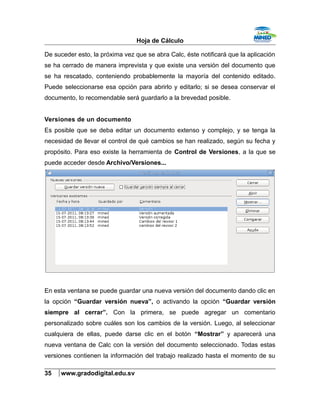
Versiones de un documento
Es posible que se deba editar un documento extenso y complejo, y se tenga la
necesidad de llevar el control de qué cambios se han realizado, según su fecha y
propósito. Para eso existe la herramienta de Control de Versiones, a la que se
puede acceder desde Archivo/Versiones...
En esta ventana se puede guardar una nueva versión del documento dando clic en
la opción “Guardar versión nueva”, o activando la opción “Guardar versión
siempre al cerrar”. Con la primera, se puede agregar un comentario
personalizado sobre cuáles son los cambios de la versión. Luego, al seleccionar
cualquiera de ellas, puede darse clic en el botón “Mostrar” y aparecerá una
nueva ventana de Calc con la versión del documento seleccionado. Todas estas
versiones contienen la información del trabajo realizado hasta el momento de su
35 www.gradodigital.edu.sv
Hoja de Cálculo
creación y se guardan todas juntas en el mismo archivo del documento.
Compatibilidad de archivos
Es posible utilizar los documentos creados por otras herramientas de software, o si
el trabajo realizado en Calc será utilizable en otros programas. Para ello,
LibreOffice Calc tiene la capacidad de abrir y guardar diversos tipos de
documentos, tales como los de Microsoft Excel (97, XP, 2003, 2007), DBase,
páginas Web, base de datos de texto simple “CVS”, entre otros. Para abrir un
documento, basta ejecutar el comando Abrir, y seleccionar el documento desde la
ventana de navegación, dando luego clic en Abrir. Dicha interfaz se muestra a
continuación.
36 www.gradodigital.edu.sv
Hoja de Cálculo
Puede restringirse la vista de archivos de esta pantalla al seleccionar un formato
específico, dando clic en el objeto desplegable que dice “Todos los archivos” y
escogiendo uno en particular de la lista que aparece.
De igual manera pueden guardarse documentos en otros formatos. En la ventana
“Guardar”, dar clic en la opción “Tipo” y aparecerá el mismo listado de la imagen
anterior; se debe seleccionar el deseado y a continuación proceder normalmente a
escribir un nombre para el archivo y luego guardarlo. Así mismo, si conoce cuál es
la extensión de cada formato, puede agregarse directamente al nombrar el
archivo, por ejemplo:
• datos.cvs, para guardar como texto simple (deliminato por comas y
tabulaciones).
37 www.gradodigital.edu.sv
Hoja de Cálculo
• datos.xls, para guardar como documento compatible con Microsoft Excel
97, XP y 2003.
• datos.xlsx, para guardar como documento compatible con Microsoft Excel
2007 y 2010.
También resulta necesario saber exportar un documento al formato portátil de
documentos “PDF”, ampliamente utilizado a través de la Web, para generar
archivos que son visibles en diversos sistemas operativos y navegadores Web,
con relativa eficiencia y buena calidad visual. Para generar un PDF, habrá que dar
clic en el botón “Exportar directamente como PDF”, de la barra de herramientas
estándar.
y luego en la ventana emergente “Exportar”, dar un nombre al archivo y
seleccionar su ubicación, tal como se muestra a continuación.
38 www.gradodigital.edu.sv
Hoja de Cálculo
Es importante considerar un par de aclaraciones con respecto al texto anterior:
1. OpenOffice.org y LibreOffice ocupan el mismo formato de archivo “ODS”,
de manera que sus documentos pueden ser utilizados prácticamente sin
diferencia entre estas aplicaciones.
2. Aunque LibreOffice es compatible con documentos de Microsoft Excel, al
guardar o abrir este tipo de archivo pueden ocurrir algunas pérdidas de
formato como colores de texto, tamaño de figuras, etc. Si es realmente
necesario almacenar en este tipo de formato, estando consciente que
puede existir alguna pérdida menor de información, se recomienda utilizar
el formato XLS en lugar de XLSX.
Configuración del papel
Configurando la página
Al dar clic en el Menú Formato/Página..., se despliega una interfaz que contiene
ocho pestañas con diferentes opciones de configuración del documento actual. La
primera se identifica como “Administrar”, que contiene el nombre del estilo
aplicado a la página y el detalle de su configuración en cuanto a su ancho, altura,
39 www.gradodigital.edu.sv
Hoja de Cálculo
orientación de la escritura, entre otros. La pantalla en mención es la siguiente.
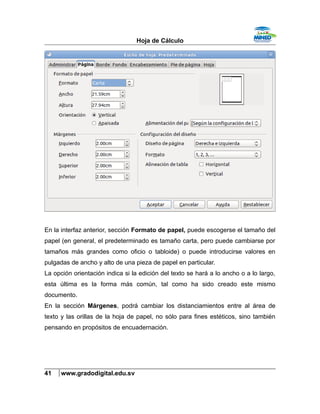
La pestaña “Página”. Esta pestaña sirve para configurar las dimensiones y otras
propiedades del papel con el que se imprimirá, tal como se muestra en la siguiente
imagen.
40 www.gradodigital.edu.sv
Hoja de Cálculo
En la interfaz anterior, sección Formato de papel, puede escogerse el tamaño del
papel (en general, el predeterminado es tamaño carta, pero puede cambiarse por
tamaños más grandes como oficio o tabloide) o puede introducirse valores en
pulgadas de ancho y alto de una pieza de papel en particular.
La opción orientación indica si la edición del texto se hará a lo ancho o a lo largo,
esta última es la forma más común, tal como ha sido creado este mismo
documento.
En la sección Márgenes, podrá cambiar los distanciamientos entre al área de
texto y las orillas de la hoja de papel, no sólo para fines estéticos, sino también
pensando en propósitos de encuadernación.
41 www.gradodigital.edu.sv
Hoja de Cálculo
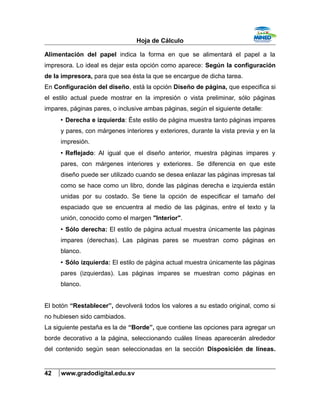
Alimentación del papel indica la forma en que se alimentará el papel a la
impresora. Lo ideal es dejar esta opción como aparece: Según la configuración
de la impresora, para que sea ésta la que se encargue de dicha tarea.
En Configuración del diseño, está la opción Diseño de página, que especifica si
el estilo actual puede mostrar en la impresión o vista preliminar, sólo páginas
impares, páginas pares, o inclusive ambas páginas, según el siguiente detalle:
• Derecha e izquierda: Éste estilo de página muestra tanto páginas impares
y pares, con márgenes interiores y exteriores, durante la vista previa y en la
impresión.
• Reflejado: Al igual que el diseño anterior, muestra páginas impares y
pares, con márgenes interiores y exteriores. Se diferencia en que este
diseño puede ser utilizado cuando se desea enlazar las páginas impresas tal
como se hace como un libro, donde las páginas derecha e izquierda están
unidas por su costado. Se tiene la opción de especificar el tamaño del
espaciado que se encuentra al medio de las páginas, entre el texto y la
unión, conocido como el margen "Interior".
• Sólo derecha: El estilo de página actual muestra únicamente las páginas
impares (derechas). Las páginas pares se muestran como páginas en
blanco.
• Sólo izquierda: El estilo de página actual muestra únicamente las páginas
pares (izquierdas). Las páginas impares se muestran como páginas en
blanco.
El botón “Restablecer”, devolverá todos los valores a su estado original, como si
no hubiesen sido cambiados.
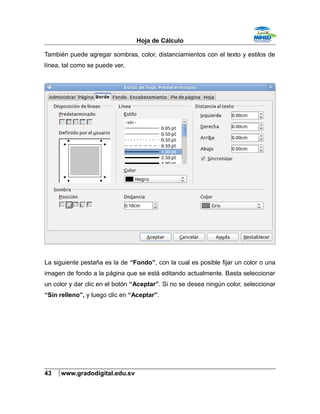
La siguiente pestaña es la de “Borde”, que contiene las opciones para agregar un
borde decorativo a la página, seleccionando cuáles líneas aparecerán alrededor
del contenido según sean seleccionadas en la sección Disposición de líneas.
42 www.gradodigital.edu.sv
Hoja de Cálculo
También puede agregar sombras, color, distanciamientos con el texto y estilos de
línea, tal como se puede ver.
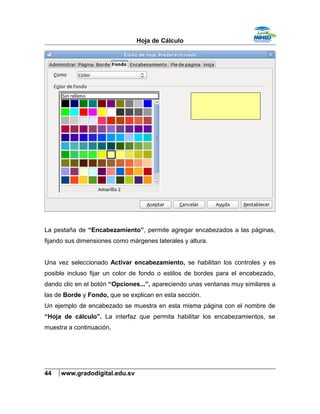
La siguiente pestaña es la de “Fondo”, con la cual es posible fijar un color o una
imagen de fondo a la página que se está editando actualmente. Basta seleccionar
un color y dar clic en el botón “Aceptar”. Si no se desea ningún color, seleccionar
“Sin relleno”, y luego clic en “Aceptar”.
43 www.gradodigital.edu.sv
Hoja de Cálculo
La pestaña de “Encabezamiento”, permite agregar encabezados a las páginas,
fijando sus dimensiones como márgenes laterales y altura.
Una vez seleccionado Activar encabezamiento, se habilitan los controles y es
posible incluso fijar un color de fondo o estilos de bordes para el encabezado,
dando clic en el botón “Opciones...”, apareciendo unas ventanas muy similares a
las de Borde y Fondo, que se explican en esta sección.
Un ejemplo de encabezado se muestra en esta misma página con el nombre de
“Hoja de cálculo”. La interfaz que permita habilitar los encabezamientos, se
muestra a continuación.
44 www.gradodigital.edu.sv
Hoja de Cálculo
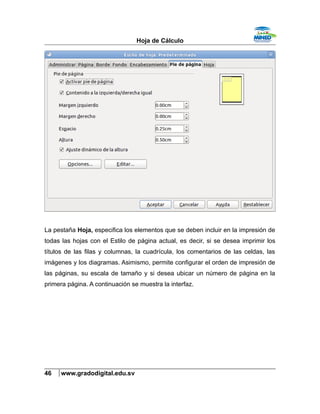
La siguiente pestaña es “Pie de página”, que tiene justo las mismas opciones de
Encabezamiento, pero para un pie de página. Un ejemplo de “pie de página”
puede ser apreciado en esta misma página, al final, indicando la dirección Web de
Grado Digital del MINED “www.gradodigital.edu.sv”. La interfaz es como sigue.
45 www.gradodigital.edu.sv
Hoja de Cálculo
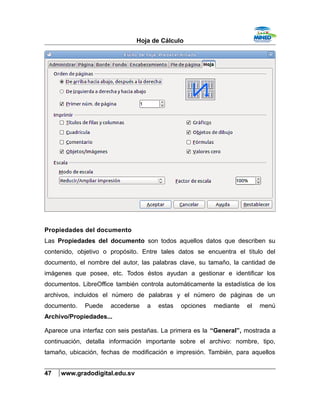
La pestaña Hoja, especifica los elementos que se deben incluir en la impresión de
todas las hojas con el Estilo de página actual, es decir, si se desea imprimir los
títulos de las filas y columnas, la cuadrícula, los comentarios de las celdas, las
imágenes y los diagramas. Asimismo, permite configurar el orden de impresión de
las páginas, su escala de tamaño y si desea ubicar un número de página en la
primera página. A continuación se muestra la interfaz.
46 www.gradodigital.edu.sv
Hoja de Cálculo
Propiedades del documento
Las Propiedades del documento son todos aquellos datos que describen su
contenido, objetivo o propósito. Entre tales datos se encuentra el título del
documento, el nombre del autor, las palabras clave, su tamaño, la cantidad de
imágenes que posee, etc. Todos éstos ayudan a gestionar e identificar los
documentos. LibreOffice también controla automáticamente la estadística de los
archivos, incluidos el número de palabras y el número de páginas de un
documento. Puede accederse a estas opciones mediante el menú
Archivo/Propiedades...
Aparece una interfaz con seis pestañas. La primera es la “General”, mostrada a
continuación, detalla información importante sobre el archivo: nombre, tipo,
tamaño, ubicación, fechas de modificación e impresión. También, para aquellos
47 www.gradodigital.edu.sv
Hoja de Cálculo
archivos que se han protegido con contraseña, ofrece la opción de cambiarla
mediante el botón “Cambiar contraseña”.
La pestaña “Descripción”, ofrece la oportunidad de comentar el título, tema,
palabras clave y otros detalles acerca del archivo.
48 www.gradodigital.edu.sv
Hoja de Cálculo
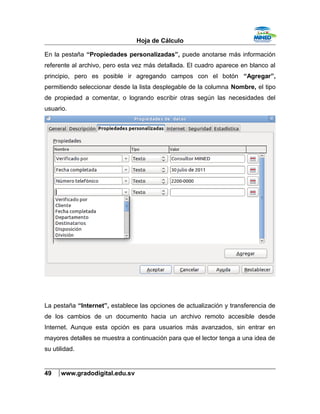
En la pestaña “Propiedades personalizadas”, puede anotarse más información
referente al archivo, pero esta vez más detallada. El cuadro aparece en blanco al
principio, pero es posible ir agregando campos con el botón “Agregar”,
permitiendo seleccionar desde la lista desplegable de la columna Nombre, el tipo
de propiedad a comentar, o logrando escribir otras según las necesidades del
usuario.
La pestaña “Internet”, establece las opciones de actualización y transferencia de
de los cambios de un documento hacia un archivo remoto accesible desde
Internet. Aunque esta opción es para usuarios más avanzados, sin entrar en
mayores detalles se muestra a continuación para que el lector tenga a una idea de
su utilidad.
49 www.gradodigital.edu.sv
Hoja de Cálculo
La pestaña “Seguridad”, ofrece el servicio de asegurar la apertura del documento
exclusivamente para su lectura y no para su modificación, lo cual es importante si
hay que divulgar cierta información, pero se desea prevenir su modificación no
deseada.
50 www.gradodigital.edu.sv
Hoja de Cálculo
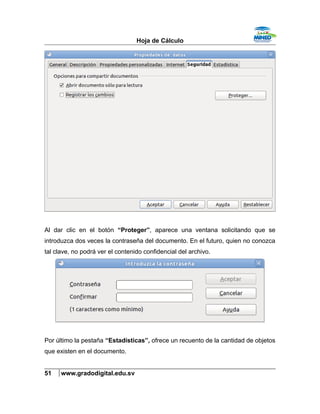
Al dar clic en el botón “Proteger”, aparece una ventana solicitando que se
introduzca dos veces la contraseña del documento. En el futuro, quien no conozca
tal clave, no podrá ver el contenido confidencial del archivo.
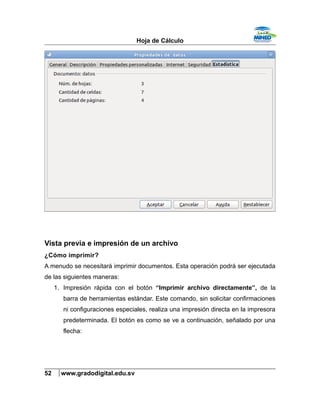
Por último la pestaña “Estadísticas”, ofrece un recuento de la cantidad de objetos
que existen en el documento.
51 www.gradodigital.edu.sv
Hoja de Cálculo
Vista previa e impresión de un archivo
¿Cómo imprimir?
A menudo se necesitará imprimir documentos. Esta operación podrá ser ejecutada
de las siguientes maneras:
1. Impresión rápida con el botón “Imprimir archivo directamente”, de la
barra de herramientas estándar. Este comando, sin solicitar confirmaciones
ni configuraciones especiales, realiza una impresión directa en la impresora
predeterminada. El botón es como se ve a continuación, señalado por una
flecha:
52 www.gradodigital.edu.sv
Hoja de Cálculo
Para cambiar la impresora con la cual se imprime directamente, así como
para cambiar algún parámetro de ésta, se puede usar la opción del menú
Archivo/Configuración de la Impresora...
2. Menú Archivo/Imprimir...
3. Combinación de teclas [Ctrl] + [P].
Estas dos últimas opciones no imprimen directamente, sino que muestran un
cuadro de diálogo llamado Imprimir, en el cual se pueden seleccionar opciones
diversas. Este cuadro de diálogo permite configurar la impresión del documento, la
selección actual o las páginas especificadas. También se pueden establecer las
opciones de impresión del documento actual. Dichas opciones pueden variar
según la impresora y el Sistema Operativo utilizados.
53 www.gradodigital.edu.sv
Hoja de Cálculo
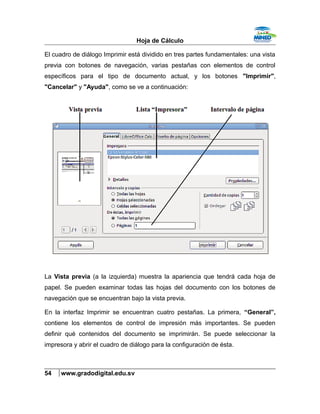
El cuadro de diálogo Imprimir está dividido en tres partes fundamentales: una vista
previa con botones de navegación, varias pestañas con elementos de control
específicos para el tipo de documento actual, y los botones "Imprimir",
"Cancelar" y "Ayuda", como se ve a continuación:
La Vista previa (a la izquierda) muestra la apariencia que tendrá cada hoja de
papel. Se pueden examinar todas las hojas del documento con los botones de
navegación que se encuentran bajo la vista previa.
En la interfaz Imprimir se encuentran cuatro pestañas. La primera, “General”,
contiene los elementos de control de impresión más importantes. Se pueden
definir qué contenidos del documento se imprimirán. Se puede seleccionar la
impresora y abrir el cuadro de diálogo para la configuración de ésta.
54 www.gradodigital.edu.sv
Hoja de Cálculo
El cuadro de lista “Impresora” muestra las impresoras instaladas. Se puede dar
clic sobre la impresora que se desea usar para el trabajo de impresión actual. Al
dar clic sobre el botón "Detalles de la impresora" se observa más información
sobre la impresora seleccionada. El botón "Propiedades" sirve para cambiar
algunas de las propiedades de la impresora.
Para imprimir un intervalo de páginas, se usa un formato similar a: 3-6. Para
imprimir páginas individuales, se usa un formato similar a 7;9;11. Para imprimir
una combinación de intervalos de páginas junto con páginas individuales se usa
un formato similar a 3-6;8;10;12.
La pestaña siguiente, “LibreOffice Calc”, puede usarse para definir el contenido,
el color, y aquellos objetos que se van a imprimir. Se puede seleccionar impresión
sólo en negro, con o sin imágenes, fondos, entre otras opciones.
55 www.gradodigital.edu.sv
Hoja de Cálculo
A continuación se muestra la pestaña “Diseño de página”, puede usarse para
imprimir varias páginas en una misma hoja. Define qué disposición y tamaño
tendrán las páginas de salida en el papel físico.
Cambia la disposición de las páginas que se van a imprimir por cada hoja de
papel. La vista previa muestra el aspecto que tendrá cada hoja de papel a
imprimir. Con esta opción se realiza una impresión tipo folleto.
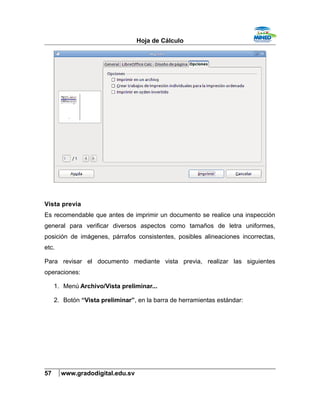
La última pestaña es la de “Opciones”, con la que se pueden establecer algunas
preferencias adicionales para el trabajo de impresión actual. Las opciones
sobresalientes son especificar si se desea imprimir en un archivo en lugar de
imprimir en una impresora y la de imprimir en orden inverso (desde la última
página a la primera).
56 www.gradodigital.edu.sv
Hoja de Cálculo
Vista previa
Es recomendable que antes de imprimir un documento se realice una inspección
general para verificar diversos aspectos como tamaños de letra uniformes,
posición de imágenes, párrafos consistentes, posibles alineaciones incorrectas,
etc.
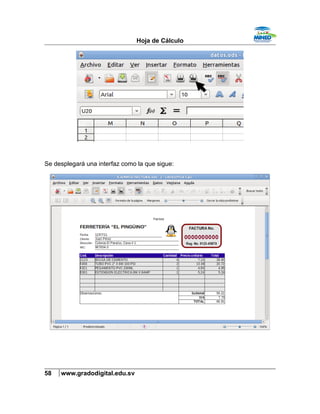
Para revisar el documento mediante vista previa, realizar las siguientes
operaciones:
1. Menú Archivo/Vista preliminar...
2. Botón “Vista preliminar”, en la barra de herramientas estándar:
57 www.gradodigital.edu.sv
Hoja de Cálculo
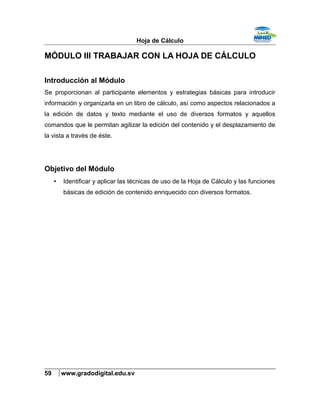
Se desplegará una interfaz como la que sigue:
58 www.gradodigital.edu.sv
Hoja de Cálculo
MÓDULO III TRABAJAR CON LA HOJA DE CÁLCULO
Introducción al Módulo
Se proporcionan al participante elementos y estrategias básicas para introducir
información y organizarla en un libro de cálculo, así como aspectos relacionados a
la edición de datos y texto mediante el uso de diversos formatos y aquellos
comandos que le permitan agilizar la edición del contenido y el desplazamiento de
la vista a través de éste.
Objetivo del Módulo
• Identificar y aplicar las técnicas de uso de la Hoja de Cálculo y las funciones
básicas de edición de contenido enriquecido con diversos formatos.
59 www.gradodigital.edu.sv
Hoja de Cálculo
Distribución de la Hoja de Cálculo
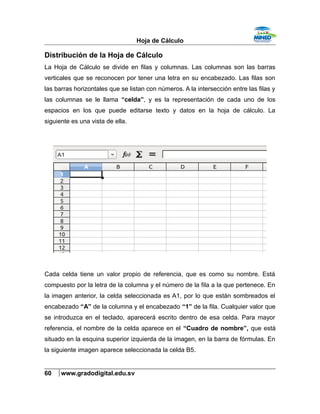
La Hoja de Cálculo se divide en filas y columnas. Las columnas son las barras
verticales que se reconocen por tener una letra en su encabezado. Las filas son
las barras horizontales que se listan con números. A la intersección entre las filas y
las columnas se le llama “celda”, y es la representación de cada uno de los
espacios en los que puede editarse texto y datos en la hoja de cálculo. La
siguiente es una vista de ella.
Cada celda tiene un valor propio de referencia, que es como su nombre. Está
compuesto por la letra de la columna y el número de la fila a la que pertenece. En
la imagen anterior, la celda seleccionada es A1, por lo que están sombreados el
encabezado “A” de la columna y el encabezado “1” de la fila. Cualquier valor que
se introduzca en el teclado, aparecerá escrito dentro de esa celda. Para mayor
referencia, el nombre de la celda aparece en el “Cuadro de nombre”, que está
situado en la esquina superior izquierda de la imagen, en la barra de fórmulas. En
la siguiente imagen aparece seleccionada la celda B5.
60 www.gradodigital.edu.sv
Hoja de Cálculo
Puede editarse el ancho de las columnas si se desea, agregar más columnas,
quitarlas, ocultarlas, mostrarlas, copiar su contenido y pegarlo en otro lugar de la
hoja de cálculo. Esas opciones están disponibles en el cuadro contextual que
aparece al dar clic derecho sobre el encabezado de una columna. En la siguiente
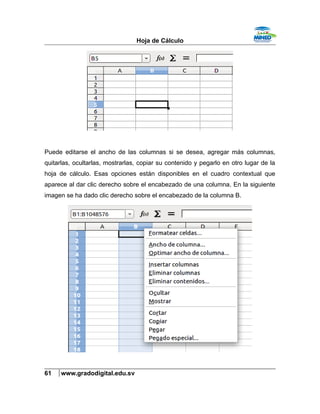
imagen se ha dado clic derecho sobre el encabezado de la columna B.
61 www.gradodigital.edu.sv
Hoja de Cálculo
Al igual que con las columnas, las filas tienen todas esas opciones a disposición a
través de su propio menú contextual. En la siguiente imagen se ha dado clic
derecho sobre el encabezado de la fila 4.
Los archivos de hojas de cálculo pueden contener más de una hoja a la vez. En la
esquina inferior izquierda de Calc, se encuentra el listado de pestañas de hojas,
con una respectiva barra de navegación para desplazarse entre ellas. Además, la
barra de estado muestra abajo en qué hoja se encuentra el usuario actualmente.
En el ejemplo siguiente, se ha seleccionado la hoja número 3 de un total de 7
hojas.
62 www.gradodigital.edu.sv
Hoja de Cálculo
Las hojas también tienen opciones. Al dar clic derecho sobre una de ellas, aparece
un cuadro contextual que permite insertar más hojas, eliminarlas, cambiarles
nombre, moverlas, cambiarles color, copiarlas y pegarlas, tal como se aprecia en
la siguiente imagen.
Si se escoge la opción Insertar hoja..., aparece una ventana que permite escoger
su posición (adelante o atrás de la hoja actual), y determinar cuántas hojas en total
van a agregarse.
63 www.gradodigital.edu.sv
Hoja de Cálculo
Si se selecciona Mover/Copiar hoja..., pregunta delante de qué hoja quedará
ubicada la hoja a la que se ha aplicado la opción. Si se selecciona el botón
“Copiar”, la hoja no será movida sino copiada, dejando una versión en su
posición original y la otra en el lugar que se ha indicado según la lista Insertar
delante de.
Edición de datos
El teclado
Antes de comenzar a escribir será necesario verificar qué tipo de teclado posee la
computadora a utilizar. En nuestro medio se manejan al menos dos tipos:
1. Teclado en español
64 www.gradodigital.edu.sv
Hoja de Cálculo
2. Teclado en inglés
Si bien para ambos no cambian las posiciones de las letras, números y teclas de
función, si hay variantes en los caracteres especiales (en el teclado inglés) como
la ausencia de ñ y la posición de llaves, punto, punto y coma, etc.
Tomando como referencia el teclado en español, se muestran algunas técnicas
básicas de escritura. Si se presiona la primera letra del teclado, la [Q], en pantalla
aparecerá una “q” minúscula. Para escribir la letra “Q” mayúscula, habrá que
realizar la combinación de teclas [Shift] + [Q].
[Shift] (en español, “elevar”) sirve para que todas las letras aparezcan en
mayúsculas mientras ésta esté presionada. Si se suelta, todo vuelve a ser
minúsculas. Nótese que para facilitar la accesibilidad existen dos teclas [Shift],
una en cada extremo del teclado.
Es usual que se quiera escribir un texto extenso en mayúsculas, por lo que resulta
incómodo mantener presionada la tecla [Shift]. Para ello existe la tecla BLOQ
MAYÚS (Bloquear Mayúsculas), la cual al ser presionada activa la escritura en
mayúsculas hasta que se vuelve a presionar para desactivarla. El usuario deberá
identificar que cada vez que BLOQ MAYÚS se activa, se enciende una luz en el
teclado, cuya posición a veces varía según el tipo de teclado que se utiliza.
Para comprender cómo acceder a caracteres especiales, a modo de ejemplo se
hace uso del siguiente esquema basado en la tecla del número 2 del teclado en
español:
65 www.gradodigital.edu.sv
Hoja de Cálculo
Al presionar la tecla 2, aparece el número “2” en la pantalla. Para acceder a los
otros caracteres, debe usarse [Shift] para el carácter de la parte superior (“) y la
tecla Alt Gr (a la derecha de la barra espaciadora) para el carácter de la derecha
(@). Entonces, las combinaciones para esa tecla son como se muestra a
continuación:
• Tecla [2] = 2
• Teclas [Shift] + [2] = “
• Teclas [Alt Gr] + [2] = @
Dar formato a texto
El texto que se escribe en las celdas puede ser dotado de formato mediante la
barra de herramientas formato.
66 www.gradodigital.edu.sv
Hoja de Cálculo
A continuación se muestra un ejemplo de celdas con texto formateado mediante
las opciones de la barra anterior.
En la barra de formato, se encuentran los botones “Aumentar/Reducir Sangría”,
que agregan espacios adicionales entre el margen de la página y el contenido.
El botón de la derecha agrega una tabulación, mientras que el de la izquierda por
su parte, quita una. Al editar el texto, tales botones producen los siguientes
efectos.
67 www.gradodigital.edu.sv
Hoja de Cálculo
Si no se desea que el texto de la columna A, atraviese el área de la columna B y
C, puede ampliarse esta primer columna, ubicando el cursor en la línea divisoria
entre el encabezado de las columnas A y B, y luego arrastrándola hasta el tamaño
deseado.
En la barra de herramientas de formato existen botones que permiten aplicar
estilos de borde y color a las celdas, tal como se muestra.
Usando esos botones, en la imagen que sigue se muestra la captura de pantalla
de un documento de hoja de cálculo al que se le ha conmutado el estado de la
cuadrícula para que la hoja no muestra la rejilla divisoria de las celdas, por lo cual,
el espacio de trabajo luce en blanco. Además, se le ha agregado bordes a la tabla,
colores de fondo y colores de letra.
68 www.gradodigital.edu.sv
Hoja de Cálculo
En la barra de herramientas existen los botones de “Añadir decimales” y
“Eliminar decimales”, a la derecha e izquierda de la siguiente imagen,
respectivamente, los cuales permiten incrementar o disminuir la cantidad de cifras
decimales que se muestran en la celda. Por ejemplo, si a la cifra 3.1416 (“pi”) se le
agregan 6 decimales, lucirá como: 3.1415926536. Si en cambio se le eliminan 2
decimales, lucirá así: 3.14.
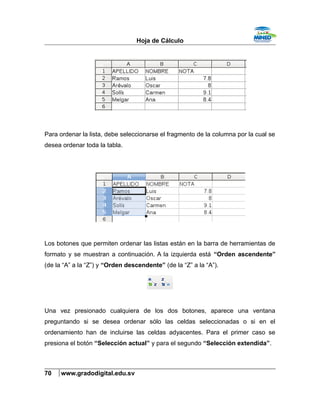
Supóngase el caso que se ha creado un listado de nombres, sin tener el cuidado
de escribirlo en orden alfabético, como se muestra en la siguiente imagen.
69 www.gradodigital.edu.sv
Hoja de Cálculo
Para ordenar la lista, debe seleccionarse el fragmento de la columna por la cual se
desea ordenar toda la tabla.
Los botones que permiten ordenar las listas están en la barra de herramientas de
formato y se muestran a continuación. A la izquierda está “Orden ascendente”
(de la “A” a la “Z”) y “Orden descendente” (de la “Z” a la “A”).
Una vez presionado cualquiera de los dos botones, aparece una ventana
preguntando si se desea ordenar sólo las celdas seleccionadas o si en el
ordenamiento han de incluirse las celdas adyacentes. Para el primer caso se
presiona el botón “Selección actual” y para el segundo “Selección extendida”.
70 www.gradodigital.edu.sv
Hoja de Cálculo
Dando clic en “Selección extendida”, se ordenarán todas las filas de la tabla y la
lista quedará ordenada en forma ascendente por el apellido de la persona.
Deshacer y Restaurar
Al editar un documento es posible que el usuario borre accidentalmente una
imagen, desajuste un texto u ocurra algún otro percance aparentemente difícil de
solventar. Sin embargo, se puede presionar el botón Deshacer (visto a la
izquierda de la siguiente imagen) que está en la barra de herramientas Estándar.
Cualquier cambio que se haya realizado será revertido instantáneamente. Si se
pulsa el botón repetidas veces, se deshará no sólo la última acción, sino también
la penúltima, la antepenúltima y así sucesivamente.
71 www.gradodigital.edu.sv
Hoja de Cálculo
También se puede ejecutar Deshacer, mediante el menú Editar/Deshacer. La
última opción, pero quizá la forma más práctica, es la combinación de teclas [Ctrl]
+ [Z].
Como se ve en la imagen anterior, a la derecha de Deshacer, está el botón
Restaurar, que sirve en el caso de haber desecho algo sin quererlo. Según la
cantidad de veces que se oprima, este restaurará la última, penúltima,
antepenúltima, etc., acción que se haya desecho. También se puede ejecutar este
comando con el menú Editar/Restaurar, o mediante la combinación de teclas
[Ctrl] + [Y].
Es notorio que en los botones Deshacer y Restaurar de la barra de herramientas
(imagen anterior), existe una flecha negra que indica la posibilidad de desplegar la
lista de las últimas acciones que pueden deshacerse y restaurarse,
respectivamente. Con esta opción, usted podrá verificar las acciones realizadas y
afectar a todas aquellas que considere convenientes, tal como se ve abajo:
Insertar y sobreescribir
Puede cambiar el modo de insertar caracteres (letras, números y símbolos) en las
celdas. Para activar el modo de edición, deberá dar doble clic en la celda deseada.
El modo Insertar, es el que aparece seleccionado siempre que se inicia la edición.
Consiste en que, si se escribe dentro de un texto, los nuevos caracteres se
agregan desplazando hacia la derecha a los que ya estaban. En cambio con el
modo Sobreescribir, los nuevos caracteres van a sustituir a los que ya estaban.
Veamos un ejemplo, si tenemos la oración:
72 www.gradodigital.edu.sv
Deshacer Restaurar
Hoja de Cálculo
Si se quiere agregar después de “se fue”, la palabra “temprano”, estando activo el
modo Insertar, el resultado será así:
Como se ve, la adición de los caracteres fue de lo más normal, simplemente
desplazaron la frase “al trabajo.” hacia la derecha. Sin embargo, al estar activo el
modo Sobreescribir, el resultado es:
Cuando la palabra “temprano”, de ocho letras, fue agregada, sustituyó el
fragmento “al traba”, también de ocho letras incluyendo el espacio.
Como ya se dijo, el modo Insertar es el que está activo en forma predeterminada.
Se puede cambiarlo a modo Sobreescribir si presiona la tecla [Ins] (ubicada
arriba de las flechas cursoras), también conocida como [Insert] o [Insertar]. Para
regresar al modo de inserción anterior, basta con volver a pulsar la misma tecla.
Si se desea conocer el modo de inserción que está seleccionado, basta con dirigir
la vista a la barra de estado (borde inferior de la ventana del programa) y verificar
que en el centro aparece la palabra INSERT o SOBRE, relativos a insertar y
sobrescribir, relativamente. También se puede alternar entre ambos modos dando
clic a esa misma leyenda de la barra de estado.
73 www.gradodigital.edu.sv
Juan se fue al trabajo.
Juan se fue temprano al trabajo.
Juan se fue tempranojo.
Hoja de Cálculo
Cortar, copiar y pegar
Muchas veces se necesita replicar o mover el contenido de una celda de un lugar
a otro. Para eso existen los botones Cortar, Copiar, Pegar y Pincel de Formato,
como se muestran en la imagen, de izquierda a derecha:
Para mover el contenido de una celda de un lugar a otro, se debe seleccionar
primero y luego dar clic en el botón Cortar, que tiene la apariencia de una tijera.
También se puede activar dicho comando yendo al menú Editar/Cortar, o
mediante la combinación de teclas [Ctrl] + [X]. Al instante se removerá la
selección de texto de la vista y quedará grabado temporalmente en memoria de la
computadora. Para colocarlo en el lugar deseado, se debe activar el comando
Pegar, mediante su respectivo botón de la barra de herramientas (con el dibujo de
una página asegurada en una tabla). También puede activar el comando Pegar,
yendo al menú Editar/Pegar, o mediante la combinación de teclas [Ctrl] + [V].
Para reproducir el contenido de una celda en varios lugares de una hoja de
cálculo, de igual manera se debe seleccionar primero y luego dar clic en el botón
Copiar, que tiene la apariencia de dos páginas de papel superpuestas. También
se puede activar el comando yendo al menú Editar/Copiar, o mediante la
combinación de teclas [Ctrl] + [C]. Esta vez el texto seleccionado quedará intacto
y una copia de él será grabada temporalmente en memoria. Para depositarla en el
lugar deseado, deberá activar el comando Pegar, del mismo modo que se
describió en el párrafo anterior.
El botón pegar posee una flecha negra hacia abajo, que al presionarla da estas
opciones de pegado:
• GDI Metafile: Pega el contenido visible como un objeto gráfico de fondo
transparente, que demás incorpora el diseño de la rejilla de las celdas y
aquellos formatos que se hayan aplicado al texto.
74 www.gradodigital.edu.sv
Hoja de Cálculo
• Bitmap: Pega el contenido visible como una imagen de mapa de bits que
no incorpora el diseño de la rejilla de las celdas, sino solamente aquellos
formatos que se hayan aplicado al texto.
• Calc8: Pega el contenido en formato de Calc, es decir, que en el caso de
aquellas celdas que contengan fórmulas matemáticas, no se pegará el
contenido visible (o sea el resultado del cálculo) sino que pegará la fórmula.
• Vínculo DDE: DDE significa "Dynamic Data Exchange" (intercambio
dinámico de datos), un precursor de OLE, "Object Linking and Embedding"
(Vinculación e incrustación de objetos). DDE vincula los objetos a través de
referencias a otros archivos; no los incrusta realmente al documento que se
está editando, sino que se mantienen enlazados mientras permanecen en
otro archivo.
• Texto sin formato: Pega el texto simple y plano, sin ningún formato. Es
ideal cuando se quiere pegar un párrafo que trae muchos formatos que no
son deseados y que son difíciles de remover. Lo mejor es pegarlo como
texto sin formato y luego, aplicar el formato que deseado.
• DIF: Pega el contenido visible como texto sin formato. Si las celdas tienen
fórmulas, éstas serán obviadas y se pegará el valor de su resultado como
texto simple.
• Texto con formato RTF: Se usa con un texto proveniente de cualquier
programa, del cual se desea conservar ciertos atributos como el color,
tamaño, negritas, tipo de letra, etc.
• HTML: Usado cuando la información a pegar proviene de una página Web,
para que el formato del texto se parezca lo más posible al original.
Finalmente se puede mencionar la opción Pincel de Formato. Se utiliza ésta
herramienta en forma de brocha para copiar el formato de una celda, y aplicarlo a
otra selección de celdas.
1. Seleccionar el texto u objeto cuyo formato se desea copiar.
75 www.gradodigital.edu.sv
Hoja de Cálculo
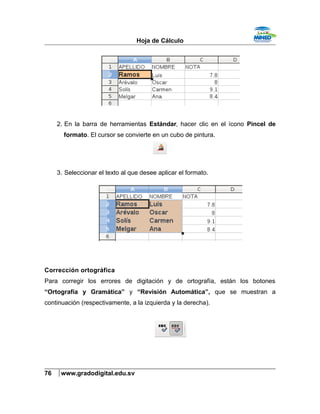
2. En la barra de herramientas Estándar, hacer clic en el ícono Pincel de
formato. El cursor se convierte en un cubo de pintura.
3. Seleccionar el texto al que desee aplicar el formato.
Corrección ortográfica
Para corregir los errores de digitación y de ortografía, están los botones
“Ortografía y Gramática” y “Revisión Automática”, que se muestran a
continuación (respectivamente, a la izquierda y la derecha).
76 www.gradodigital.edu.sv
Hoja de Cálculo
Cuando el botón Revisión Automática está activo, Calc advierte sobre errores de
escritura justo en el momento en que el texto está siendo editado. Lo hace
subrayando las palabras con una línea roja ondulada. Si se desactiva el botón, las
advertencias se ocultan. En la siguiente imagen se muestra esta opción. Es
importante saber que si a una de las palabras marcadas como error, se le da clic
derecho, aparecerá un menú contextual con palabras sugeridas. Si se selecciona
una de ellas, reemplazará a la que había sido marcada como errónea. También
ofrece la opción de ignorar el error o de incluir la palabra al diccionario en caso se
esté seguro de que es correcta y no exista hasta el momento en la base de datos.
También se puede cambiar el idioma de la palabra, en el caso de escribir términos
en inglés.
El menú contextual de ortografía, existe la opción de “Ortografía y Gramática”.
Esta opción también es accesible con el botón del mismo nombre, que se ubica en
la barra de herramientas estándar y cuya imagen se mostró previamente. También
se puede invocar pulsando la tecla [F7]. Esta es la interfaz:
77 www.gradodigital.edu.sv
Hoja de Cálculo
Se muestra el párrafo que contiene la palabra con el error, marcada en rojo,
proporcionando abajo sugerencias de intercambio (mediante un doble clic en la
palabra sugerida) o la posibilidad de corregir el error manualmente. Las palabras
marcadas pueden ignorarse una vez o todas las veces que aparecen en el
documento, en el caso que estén correctamente escritas aunque no sean de uso
común y por tanto, no aparezcan en el diccionario.
Mediante la lista “Idioma de texto” puede cambiarse el idioma con el cual se está
creando el documento, con lo cual se cambia el comportamiento del corrector
ortográfico, que comienza a reconocer como correctas las palabras escritas en el
idioma seleccionado y como incorrectas todas aquellas que son ajenas a tal
idioma.
Es posible que se desee modificar una palabra que aparece muchas veces en el
documento. Sería muy lento y difícil buscar cada una de las veces que esta
palabra aparece en el texto, corriendo el riesgo de que se pase por alto alguna.
78 www.gradodigital.edu.sv
Hoja de Cálculo
Para solucionar tal inconveniente existe la interfaz Buscar y Reemplazar, ubicada
en el menú Editar. También puede ser invocada mediante la combinación de
teclas [Ctrl] + [B].
Aplicar formato a celdas
Al dar clic derecho sobre una celda, se despliega un menú contextual con
opciones para aplicar formato a la celda, eliminarlas, insertar nuevas, insertar
comentarios, copiar su contenido y pegarlo.
79 www.gradodigital.edu.sv
Hoja de Cálculo
Formato de datos
Es posible cambiar el modo de visualización del contenido de una celda cuando se
configura su formato. Por ejemplo, una celda que tenga el valor “2”, puede
mostrarse como “$ 2.00” si se configura su formato como moneda, facilitando su
escritura ya no es necesario escribir el símbolo de dólar y los ceros decimales.
También se le puede dar formato a valores de porcentaje, luciendo el mismo valor
como “2.0%”, si se selecciona la categoría Porcentaje, con un decimal. La interfaz
que permite hacer todo esto es la siguiente:
Seleccionando las celdas a las que se desea dar formato, se da clic derecho y
luego clic en la opción Formatear celdas...
Es importante recalcar que si se desea realizar operaciones numéricas con los
valores de una tabla no deben escribirse caracteres como letras junto con los
números.
80 www.gradodigital.edu.sv
Hoja de Cálculo
Eso incluye el símbolo “$”, por lo que es mejor que el usuario no se preocupe por
introducirlo directamente, sino que deje su aparición a la opción de formato.
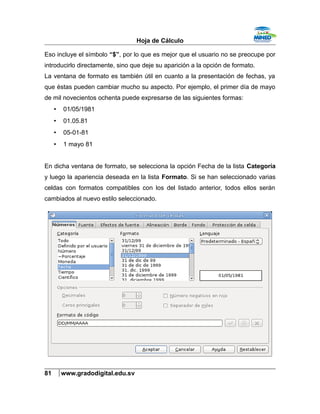
La ventana de formato es también útil en cuanto a la presentación de fechas, ya
que éstas pueden cambiar mucho su aspecto. Por ejemplo, el primer día de mayo
de mil novecientos ochenta puede expresarse de las siguientes formas:
• 01/05/1981
• 01.05.81
• 05-01-81
• 1 mayo 81
En dicha ventana de formato, se selecciona la opción Fecha de la lista Categoría
y luego la apariencia deseada en la lista Formato. Si se han seleccionado varias
celdas con formatos compatibles con los del listado anterior, todos ellos serán
cambiados al nuevo estilo seleccionado.
81 www.gradodigital.edu.sv
Hoja de Cálculo
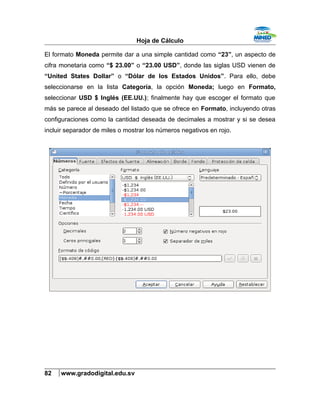
El formato Moneda permite dar a una simple cantidad como “23”, un aspecto de
cifra monetaria como “$ 23.00” o “23.00 USD”, donde las siglas USD vienen de
“United States Dollar” o “Dólar de los Estados Unidos”. Para ello, debe
seleccionarse en la lista Categoría, la opción Moneda; luego en Formato,
seleccionar USD $ Inglés (EE.UU.); finalmente hay que escoger el formato que
más se parece al deseado del listado que se ofrece en Formato, incluyendo otras
configuraciones como la cantidad deseada de decimales a mostrar y si se desea
incluir separador de miles o mostrar los números negativos en rojo.
82 www.gradodigital.edu.sv
Hoja de Cálculo
Insertar y modificar imágenes
Comúnmente el usuario necesitará agregar imágenes o fotografías a su contenido.
Esto es posible mediante la opción de menú Insertar/Imagen/A partir de
archivo..., que despliega una ventana emergente para buscar el archivo entre las
carpetas y luego de seleccionarlo, insertarlo al dar doble clic sobre él o
presionando el botón Abrir de dicha ventana.
De la interfaz, anterior, se seleccionó la imagen “formula.png”, la cual, insertada
en la hoja de cálculo luce de la siguiente forma.
83 www.gradodigital.edu.sv
Hoja de Cálculo
Note que aparecen cuadros verdes alrededor de la imagen, esto significa que ésta
se encuentra seleccionada, por lo cual pueden hacerse cambios mediante la barra
de herramientas Imagen e incluso aplicar algunos estilos como sombra y borde. Si
se desea borrar la imagen debe presionarse la tecla “Suprimir” [Supr] ó [Del]. Si
desea cambiarse de tamaño, se da clic sobre uno de los cuadros verdes y luego
ser arrastra hasta lograr el tamaño deseado de la imagen.
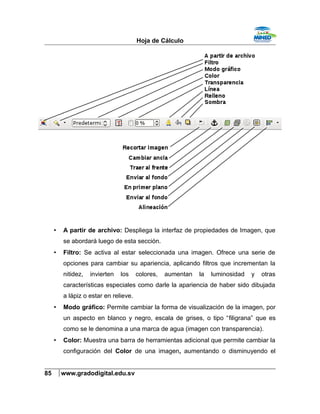
La barra de herramientas de imagen con su respectiva descripción, es la siguiente:
84 www.gradodigital.edu.sv
Hoja de Cálculo
• A partir de archivo: Despliega la interfaz de propiedades de Imagen, que
se abordará luego de esta sección.
• Filtro: Se activa al estar seleccionada una imagen. Ofrece una serie de
opciones para cambiar su apariencia, aplicando filtros que incrementan la
nitidez, invierten los colores, aumentan la luminosidad y otras
características especiales como darle la apariencia de haber sido dibujada
a lápiz o estar en relieve.
• Modo gráfico: Permite cambiar la forma de visualización de la imagen, por
un aspecto en blanco y negro, escala de grises, o tipo “filigrana” que es
como se le denomina a una marca de agua (imagen con transparencia).
• Color: Muestra una barra de herramientas adicional que permite cambiar la
configuración del Color de una imagen, aumentando o disminuyendo el
85 www.gradodigital.edu.sv
Hoja de Cálculo
brillo, cambiando el contraste y la gamma, o la saturación de los colores
rojo, azul y verde de la imagen.
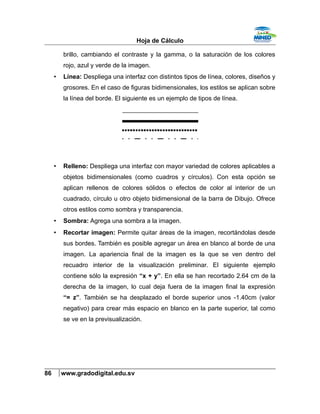
• Línea: Despliega una interfaz con distintos tipos de línea, colores, diseños y
grosores. En el caso de figuras bidimensionales, los estilos se aplican sobre
la línea del borde. El siguiente es un ejemplo de tipos de línea.
• Relleno: Despliega una interfaz con mayor variedad de colores aplicables a
objetos bidimensionales (como cuadros y círculos). Con esta opción se
aplican rellenos de colores sólidos o efectos de color al interior de un
cuadrado, círculo u otro objeto bidimensional de la barra de Dibujo. Ofrece
otros estilos como sombra y transparencia.
• Sombra: Agrega una sombra a la imagen.
• Recortar imagen: Permite quitar áreas de la imagen, recortándolas desde
sus bordes. También es posible agregar un área en blanco al borde de una
imagen. La apariencia final de la imagen es la que se ven dentro del
recuadro interior de la visualización preliminar. El siguiente ejemplo
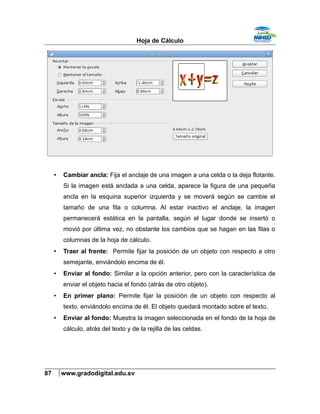
contiene sólo la expresión “x + y”. En ella se han recortado 2.64 cm de la
derecha de la imagen, lo cual deja fuera de la imagen final la expresión
“= z”. También se ha desplazado el borde superior unos -1.40cm (valor
negativo) para crear más espacio en blanco en la parte superior, tal como
se ve en la previsualización.
86 www.gradodigital.edu.sv
Hoja de Cálculo
• Cambiar ancla: Fija el anclaje de una imagen a una celda o la deja flotante.
Si la imagen está anclada a una celda, aparece la figura de una pequeña
ancla en la esquina superior izquierda y se moverá según se cambie el
tamaño de una fila o columna. Al estar inactivo el anclaje, la imagen
permanecerá estática en la pantalla, según el lugar donde se insertó o
movió por última vez, no obstante los cambios que se hagan en las filas o
columnas de la hoja de cálculo.
• Traer al frente: Permite fijar la posición de un objeto con respecto a otro
semejante, enviándolo encima de él.
• Enviar al fondo: Similar a la opción anterior, pero con la característica de
enviar el objeto hacia el fondo (atrás de otro objeto).
• En primer plano: Permite fijar la posición de un objeto con respecto al
texto, enviándolo encima de él. El objeto quedará montado sobre el texto.
• Enviar al fondo: Muestra la imagen seleccionada en el fondo de la hoja de
cálculo, atrás del texto y de la rejilla de las celdas.
87 www.gradodigital.edu.sv
Hoja de Cálculo
• Alineación: Es capaz de alinear varios objetos creados con la barra Dibujo,
a un mismo lado. Los objetos se seleccionan manteniendo presionada la
tecla [Shift] mientras se da clic en cada uno. A continuación se muestra un
ejemplo donde se han alineado varias líneas, rectas y diagonales.
88 www.gradodigital.edu.sv
Hoja de Cálculo
MÓDULO IV TRABAJAR CON DATOS
Introducción al Módulo
Este módulo induce al participante en la utilización de técnicas especiales de
manipulación de datos, como la configuración de su formato, la realización de
cálculos matemáticos, y la forma en que se hace referencia a información ubicada
en una hoja de cálculo.
Objetivo del Módulo
• Proporcionar conceptos y técnicas de creación de fórmulas para realizar
cálculos matemáticos definidos por el usuario o predefinidos por la Hoja de
Cálculo.
89 www.gradodigital.edu.sv
Operaciones aritméticas básicas
El cálculo más sencillo que se puede realizar en una hoja de cálculo es la suma de 2 celdas.
Supongamos que se desea sumar el contenido de la celda A1 más el de B1 y mostrar el
resultado en la celda C1, como se muestra en la siguiente imagen.
Para realizar tal operación, es necesario escribir en C1 la fórmula que realizará el cálculo, la
cual es = A1 + B1
La fórmula puede ser escrita tal como se lee, o puede crearse de forma abreviada mediante
los siguientes pasos:
• Doble clic en C1 para activar el modo de edición en la celda.
• Escribir el símbolo “igual a” para indicar que el texto es en realidad una fórmula.
• Dar clic en la celda A1.
• Digitar el signo Más.
• Dar clic en la celda B1.
• Presionar la tecla [Enter].
El signo “igual a” indica que todo aquello que se escriba en la celda, será interpretado como
una fórmula. El cálculo se realiza sobre el contenido de A1 (que es 5) y B1 (que es 6), dando
lugar a que en C1 aparezca el número 11.
Hoja de Cálculo
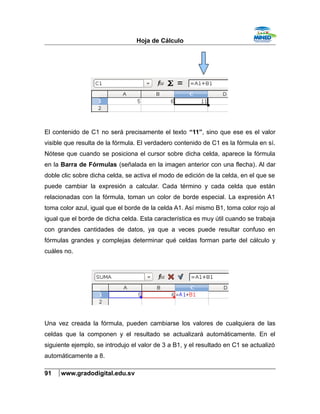
El contenido de C1 no será precisamente el texto “11”, sino que ese es el valor
visible que resulta de la fórmula. El verdadero contenido de C1 es la fórmula en sí.
Nótese que cuando se posiciona el cursor sobre dicha celda, aparece la fórmula
en la Barra de Fórmulas (señalada en la imagen anterior con una flecha). Al dar
doble clic sobre dicha celda, se activa el modo de edición de la celda, en el que se
puede cambiar la expresión a calcular. Cada término y cada celda que están
relacionadas con la fórmula, toman un color de borde especial. La expresión A1
toma color azul, igual que el borde de la celda A1. Así mismo B1, toma color rojo al
igual que el borde de dicha celda. Esta característica es muy útil cuando se trabaja
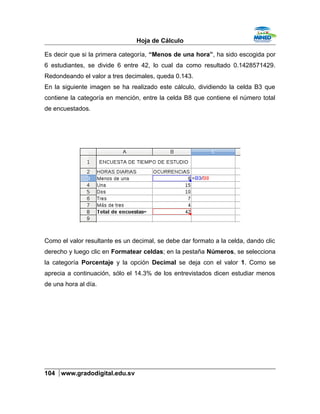
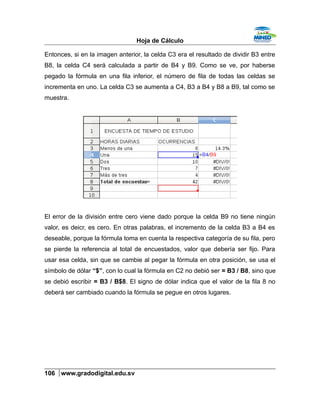
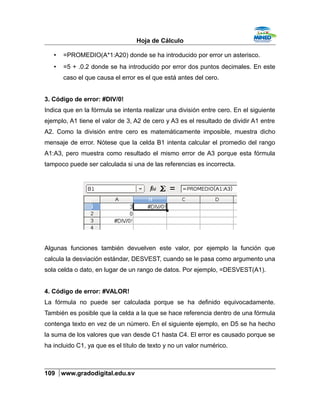
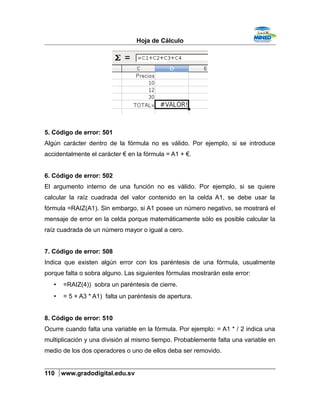
con grandes cantidades de datos, ya que a veces puede resultar confuso en
fórmulas grandes y complejas determinar qué celdas forman parte del cálculo y
cuáles no.
Una vez creada la fórmula, pueden cambiarse los valores de cualquiera de las
celdas que la componen y el resultado se actualizará automáticamente. En el
siguiente ejemplo, se introdujo el valor de 3 a B1, y el resultado en C1 se actualizó
automáticamente a 8.
91 www.gradodigital.edu.sv
Hoja de Cálculo
Operadores numéricos
Los operadores que indican cálculos básicos, son:
• Suma: +
• Resta: −
• División: / (conocido como pleca)
• Multiplicación: * (conocido como asterisco)
• Potenciación: ^ (conocido como circunflejo)
Precedencia de operadores
Cuando se realizan operaciones extensas es posible que no se tenga clara la
forma en que se ejecutan. Por ejemplo, si se suma A3 más B2 y al resultado se
multiplica por B3, la fórmula queda: = A3 + B2 * B3
Posiblemente en este caso el usuario no tenga claro si la computadora realizará
primero la operación de suma A3 + B2 y multiplicará luego el resultado por B3 o si
sumará A3 más el resultado de haber multiplicado previamente B2 * B3. En
realidad, las operaciones de multiplicación y división tienen mayor precedencia
que las de suma y resta, por lo que se realizan primero. Dando valores al ejemplo,
el procedimiento de interpretar la fórmula = A3 + B2 * B3 es como sigue:
• Si A3 es igual a 2.
• B2 es igual 3.
• B3 es igual a 1.
• La fórmula queda: 2 + 3 * 4.
92 www.gradodigital.edu.sv
Hoja de Cálculo
• Realizando la operación de mayor precedencia, la multiplicación 3 * 4, la
fórmula queda: 2 + 12.
• Realizando la operación de menor precedencia, la suma 2 + 12, el resultado
será 14.
El orden de precedencia de operadores es:
• Primero se realizan las potenciaciones.
• Segundo, se realizan las divisiones.
• Tercero, se realizan las multiplicaciones.
• Cuarto, se realizan las sumas y restas, que son indiferentes por ser
conmutativas.
A continuación se detallan dos ejemplos adicionales de pasos en que se ejecutan
las fórmulas.
Para la la expresión =2 + 3 * 4 / 2, los pasos son:
• Primero se divide 4 / 2, con lo cual la fórmula queda como: 2 + 3 * 2.
• Se realiza la multiplicación 3 * 2 y la fórmula queda: 2 + 6.
• Se suma 2 + 6 y el resultado es 8.
Para la la expresión =2 + 3 ^ 2 * 2 - 1, los pasos son:
• Primero se efectúa la potenciación de 3 elevado al cuadrado 3^2, cuyo
resultado es 9, quedando la fórmula como 2 + 9 * 2 – 1.
• Se realiza la multiplicación 9 * 2, cuyo resultado es 18 y la fórmula queda
como: 2 + 18 – 1.
• Se realizan las sumas y restas de 2 + 18 – 1 y el resultado es 19.
93 www.gradodigital.edu.sv
Hoja de Cálculo
Signos de agrupación
Para evitar confusiones con la precedencia de operaciones, se ponen a
disposición los paréntesis como signos de agrupación. Por ejemplo, la fórmula = 2
+ ( 3 * 2 ), realizará primero la operación contenida en el paréntesis 3 * 2, cuyo
resultado es 6. La fórmula se reduce a una simple suma 2 + 6 y su resultado es 8.
La fórmula =2 + 3 * 4 / 2 puede agruparse de dos maneras diferentes, dando lugar
a distintos resultados:
• = 2 + ( (3 * 4) / 2 )
• = ( ( 2 + 3 ) * 4 ) / 2
Su procedimiento de cálculo se muestra paso a paso, tomando en consideración
que primero se realiza la operación contenida en el par de paréntesis que es más
interno.
ALTERNATIVA No. 1 ALTERNATIVA No. 2
= 2 + ( (3 * 4) / 2 ) = ( ( 2 + 3 ) * 4 ) / 2
= 2 + ( 12 / 2 ) = ( 5 * 4 ) / 2
= 2 + ( 6 ) = ( 20 ) / 2
= 2 + 6 = 20 / 2
= 8 = 10
Funciones básicas
Esta sección trata sobre cómo usar funciones predeterminadas en Calc para
realizar cálculos numéricos en forma automática.
Introducir funciones manualmente
Una de las funciones más necesarias de manejar es la de sumatoria. Consiste en
sumar automáticamente listas de números.
94 www.gradodigital.edu.sv
Hoja de Cálculo
Por ejemplo, en la siguiente imagen se muestra un breve listado de productos y
sus precios, al final del cual es necesario calcular la suma.
El procedimiento para realizar dicho cálculo es:
• Se da clic en la celda donde se desea el resultado, en este caso es B10
• Se digita la fórmula =SUMA(B2:B9)
• Se presiona [Enter]
La función SUMA es la forma abreviada de realizar dicha operación aritmética, sin
tener que digitar toda la lista de sumandos: B2 + B3 + B4 + B5 + B6 + B7 + B8 +
B9. Dentro de los paréntesis de tal función, se encuentra la expresión B2:B9, que
significa que el rango de celdas a incluir en la operación va desde B2 hasta B9.
Las funciones como SUMA y similares, admiten que se digite su rango entre sus
paréntesis, o que se seleccione mediante el ratón, dando clic en la primera celda
del rango y arrastrando hasta la última celda.
95 www.gradodigital.edu.sv
Hoja de Cálculo
En este ejemplo, se digita la fórmula =SUMA( y luego del paréntesis de apertura
se da clic en la celda B2 y luego se arrastra el ratón hasta B9. Se cierra la fórmula
con el paréntesis ) y se presiona [Enter].
Al editar la fórmula, aparece un pequeño recuadro de comentarios color amarillo,
el cual contiene la sintaxis o formato normal de ésta. Su resultado es el siguiente.
96 www.gradodigital.edu.sv
Hoja de Cálculo
Si se alterara cualquiera de los precios de los 8 artículos listados, el total de la
suma se actualizaría automáticamente. Un método alternativo es dar clic sobre la
celda en la que se desea el resultado de la suma, en este caso, B10. Luego se da
clic en el botón sumatoria de la Barra de Fórmulas, señalado en la siguiente
imagen:
Finalmente se presiona la tecla [Enter].
El asistente de funciones
Una forma práctica de implementar la función SUMA y muchas otras funciones
numéricas, es mediante el Asistente de funciones, el cual se invoca dando clic
en el botón de la Barra de Fórmulas que en la siguiente imagen se señala con
una flecha.
Se despliega una ventana llamada Asistente de función, en la cual hay un listado
de diversas funciones predeterminadas para cálculos estadísticos, financieros,
operaciones de bases de datos, cálculos de fechas, etc.
97 www.gradodigital.edu.sv
Hoja de Cálculo
Al seleccionar una función de la lista, se muestra a la derecha de la ventana una
descripción del propósito y forma de uso de dicha función. En la siguiente imagen
se ha seleccionado la función PROMEDIO.
Luego de haber seleccionado una función, se puede dar clic en el botón Aceptar y
la función aparecerá en la celda que estaba seleccionada al momento de iniciar el
Asistente.
Cuando en la lista Categoría se encuentra seleccionada la opción “Todos”, en la
lista Función (abajo) aparecen todas las funciones disponibles. Dado que son
muchas, a veces es necesario filtrarlas, por lo que se puede dar clic en la lista
desplegable Categoría para reducir el listado un tipo determinado de funciones, tal
como se muestra.
98 www.gradodigital.edu.sv
Hoja de Cálculo
Funciones estadísticas
Si se dispone de una sencilla tabla de notas como la que se muestra a
continuación, se puede calcular los promedios de cada estudiante, el promedio
global, la desviación estándar de cada promedio y obtener las notas máximas y
mínimas de cada uno.
Para calcular los promedios puede hacerse uso del Asistente para funciones
para agregar la función, o digitar manualmente =PROMEDIO( en la celda E2.
Luego se especifica el rango de la primera nota hasta la tercera nota, es decir, de
99 www.gradodigital.edu.sv
Hoja de Cálculo
B2 hasta D2. Cerrando el paréntesis, la fórmula queda como
=PROMEDIO(B2:D2), tal como se puede apreciar en la Barra de fórmulas. En E2
se muestra el resultado de la operación, que indica que el alumno “Juan Jordán”
obtuvo una nota promedio de 7.4.
Para calcular el promedio de los siguientes alumnos, puede repetirse el proceso
anterior o simplemente ejecutar el comando Copiar a la celda E2 y luego Pegar
en las celdas E3, E4 y E5. El pegado puede hacerse individualmente a cada celda
o se puede seleccionar las tres al mismo tiempo mediante el ratón, para ejecutar el
comando Pegar una sola vez.
100 www.gradodigital.edu.sv
Hoja de Cálculo
Es importante notar que cuando la fórmula se copió y pegó de una celda a otra,
cambian las filas de las celdas que son usadas para el cálculo, para que el
resultado mostrado en E3 no se realice en base al rango de celdas B2:D2, sino a
las celdas de su respectiva fila B3:D3. Esto puede corroborarse viendo el estado
de la función en la Barra de fórmulas de la imagen anterior.
El promedio global se mostrará en la celda E6. Se calculará en base a los
promedios de cada alumno, por lo cual el rango de datos a determinar en la
función es E2:E5.
Similar a la función PROMEDIO, se agrega la que calcula la desviación estándar,
cuyo nombre abreviado es DESVEST. Para el primer alumno, la desviación de su
promedio se muestra en la celda F2 y toma las mismas celdas como rango de
datos, B2:D2. No se incluye E2, ya que esta celda no contiene propiamente una
nota, sino el cálculo del promedio de todas las notas.
101 www.gradodigital.edu.sv
Hoja de Cálculo
En la siguiente imagen se muestran calculadas todas las desviaciones. Notar la
variación de los números de fila en las celdas que forman parte del rango de datos
de la función. Para la celda F5, el comando Pegar actualizó los valores del rango
a B5:D5, tal como se puede observar en la Barra de Fórmulas.
Para encontrar automáticamente la nota máxima de cada alumno, se hace uso de
la fórmula MÁX, tal como se muestra.
Para encontrar automáticamente la nota mínima de cada alumno, se hace uso de
la fórmula MÍN, según se aprecia en la imagen.
102 www.gradodigital.edu.sv
Hoja de Cálculo
Referencias absolutas y relativas
Respecto a la forma en que se establecen las referencias a las celdas, se plantea
el siguiente ejemplo de una encuesta ficticia, preguntado a 42 estudiantes cuántas
horas estudian al día. En lugar de anotar un número, se han contado las veces en
que cada estudiante ha escogido 1 de 5 categorías que van de “Menos de una
hora” a “más de tres horas”.
Se pretende calcular los porcentajes de estudiantes que han escogido cada
opción, tomando como 100% el número total de encuestados que es 42. La forma
acostumbrada a calcular los porcentajes es dividiendo el recuento de cada
categoría entre el número total de encuestados.
103 www.gradodigital.edu.sv
Hoja de Cálculo
Es decir que si la primera categoría, “Menos de una hora”, ha sido escogida por
6 estudiantes, se divide 6 entre 42, lo cual da como resultado 0.1428571429.
Redondeando el valor a tres decimales, queda 0.143.
En la siguiente imagen se ha realizado este cálculo, dividiendo la celda B3 que
contiene la categoría en mención, entre la celda B8 que contiene el número total
de encuestados.
Como el valor resultante es un decimal, se debe dar formato a la celda, dando clic
derecho y luego clic en Formatear celdas; en la pestaña Números, se selecciona
la categoría Porcentaje y la opción Decimal se deja con el valor 1. Como se
aprecia a continuación, sólo el 14.3% de los entrevistados dicen estudiar menos
de una hora al día.
104 www.gradodigital.edu.sv
Hoja de Cálculo
Para calcular los demás porcentajes, puede repetirse el mismo procedimiento o
dar Copiar y Pegar a la formula, tal como se explicó en el ejemplo de la sección
anterior. El problema esta vez es que aparece un mensaje de error en las celdas:
#DIV/0! este mensaje informa que la fórmula ha detectado una división entre cero,
lo cual no es posible matemáticamente.
Tal como se explicó en la sección anterior, al copiar una fórmula hacia una fila
inferior, el número de fila de las celdas es cambiado para que el resultado del
cálculo no sea igual al de la fórmula original, sino que tome en cuenta nuevos
datos.
105 www.gradodigital.edu.sv
Hoja de Cálculo
Entonces, si en la imagen anterior, la celda C3 era el resultado de dividir B3 entre
B8, la celda C4 será calculada a partir de B4 y B9. Como se ve, por haberse
pegado la fórmula en una fila inferior, el número de fila de todas las celdas se
incrementa en uno. La celda C3 se aumenta a C4, B3 a B4 y B8 a B9, tal como se
muestra.
El error de la división entre cero viene dado porque la celda B9 no tiene ningún
valor, es deicr, es cero. En otras palabras, el incremento de la celda B3 a B4 es
deseable, porque la fórmula toma en cuenta la respectiva categoría de su fila, pero
se pierde la referencia al total de encuestados, valor que debería ser fijo. Para
usar esa celda, sin que se cambie al pegar la fórmula en otra posición, se usa el
símbolo de dólar “$”, con lo cual la fórmula en C2 no debió ser = B3 / B8, sino que
se debió escribir = B3 / B$8. El signo de dólar indica que el valor de la fila 8 no
deberá ser cambiado cuando la fórmula se pegue en otros lugares.
106 www.gradodigital.edu.sv
Hoja de Cálculo
Una vez escrita la fórmula con la celda B8 fija en la fila 8, se copia y pega en el
rango C4:C8. Es de notar que en la celda C8 se muestra el valor de 100% porque
es el porcentaje del total. En la Barra de fórmulas aparece = B8 / B$8, ya
indicando que el primer valor de la división ha cambiado, pero el segundo se
mantuvo fijo.
107 www.gradodigital.edu.sv
Hoja de Cálculo
Mensajes de error en fórmulas
Cuando se comete algún error en una fórmula, aparece un mensaje de alerta en
lugar del resultado esperado. Según el tipo de error, así será diferente dicho
mensaje. A continuación se presenta una lista de los 10 fallos más frecuentes.
1. Código de error: ###
La celda no es suficientemente ancha para mostrar el contenido.
Para corregir esta situación, basta con hacer la columna más ancha.
2. Código de error: #NOMBRE?
No se ha podido evaluar una fórmula. Debe estar equivocado el nombre de una
columna, función, celda, etc.
Algunas fórmulas que provocan este error son:
• =DESVET(A1:A20) donde se ha escrito mal el nombre de la función
DESVEST que calcula la desviación estándar.
108 www.gradodigital.edu.sv
Hoja de Cálculo
• =PROMEDIO(A*1:A20) donde se ha introducido por error un asterisco.
• =5 + .0.2 donde se ha introducido por error dos puntos decimales. En este
caso el que causa el error es el que está antes del cero.
3. Código de error: #DIV/0!
Indica que en la fórmula se intenta realizar una división entre cero. En el siguiente
ejemplo, A1 tiene el valor de 3, A2 de cero y A3 es el resultado de dividir A1 entre
A2. Como la división entre cero es matemáticamente imposible, muestra dicho
mensaje de error. Nótese que la celda B1 intenta calcular el promedio del rango
A1:A3, pero muestra como resultado el mismo error de A3 porque esta fórmula
tampoco puede ser calculada si una de las referencias es incorrecta.
Algunas funciones también devuelven este valor, por ejemplo la función que
calcula la desviación estándar, DESVEST, cuando se le pasa como argumento una
sola celda o dato, en lugar de un rango de datos. Por ejemplo, =DESVEST(A1).
4. Código de error: #VALOR!
La fórmula no puede ser calculada porque se ha definido equivocadamente.
También es posible que la celda a la que se hace referencia dentro de una fórmula
contenga texto en vez de un número. En el siguiente ejemplo, en D5 se ha hecho
la suma de los valores que van desde C1 hasta C4. El error es causado porque se
ha incluido C1, ya que es el título de texto y no un valor numérico.
109 www.gradodigital.edu.sv
Hoja de Cálculo
5. Código de error: 501
Algún carácter dentro de la fórmula no es válido. Por ejemplo, si se introduce
accidentalmente el carácter € en la fórmula = A1 + €.
6. Código de error: 502
El argumento interno de una función no es válido. Por ejemplo, si se quiere
calcular la raíz cuadrada del valor contenido en la celda A1, se debe usar la
fórmula =RAIZ(A1). Sin embargo, si A1 posee un número negativo, se mostrará el
mensaje de error en la celda porque matemáticamente sólo es posible calcular la
raíz cuadrada de un número mayor o igual a cero.
7. Código de error: 508
Indica que existen algún error con los paréntesis de una fórmula, usualmente
porque falta o sobra alguno. Las siguientes fórmulas mostrarán este error:
• =RAIZ(4)) sobra un paréntesis de cierre.
• = 5 + A3 * A1) falta un paréntesis de apertura.
8. Código de error: 510
Ocurre cuando falta una variable en la fórmula. Por ejemplo: = A1 * / 2 indica una
multiplicación y una división al mismo tiempo. Probablemente falta una variable en
medio de los dos operadores o uno de ellos deba ser removido.
110 www.gradodigital.edu.sv
Hoja de Cálculo
9. Código de error: 511
Significa que falta un parámetro. El contenido de una celda se ha dejado vacío.
Por ejemplo, si la función =RAIZ() se deja tal cual, sin ninguna celda a la cual
hacer referencia para el cálculo.
10. Código de error: 522
Indica que se ha indicado una referencia circular en la celda. En el siguiente
ejemplo, B1 es el resultado de multiplicar A1 por A2. Pero si en A2 se escribe la
fórmula =B1 para que A2 sea igual a B1, habrá un error de referencia circular. La
fórmula se contradice porque es como si se dijera que B1 se calcula a partir de A2,
pero que A2 es igual a B1. En este caso, tal como se ve a continuación, ambas
celdas muestran el error.
111 www.gradodigital.edu.sv
Hoja de Cálculo
MÓDULO V CREACIÓN DE GRÁFICOS
Introducción
El estudiante aprenderá en este apartado a presentar información en forma visual,
mediante gráficas de barras, circulares y de líneas, que permitan enriquecer la
comprensión de los datos.
Objetivo
• Proporcionar los conocimientos necesarios para la creación, modificación e
interpretación de gráficos generados a partir de datos numéricos.
112 www.gradodigital.edu.sv
Hoja de Cálculo
Tipos básicos de gráficos y su propósito
Los gráficos son usados para ofrecer representaciones visuales de datos
numéricos, con el fin de volverlos más atractivos y fáciles de interpretar. Los tres
tipos más usados de gráficos son:
• Gráfico de líneas.
• Gráfico de barras.
• Gráfico de círculo o “de pastel”.
A continuación se describirá el uso de cada uno.
Gráfico de líneas
Se utiliza para representar cómo cambian los datos en función del tiempo. Tales
datos pueden ser parte de una variable continua, es decir, aquella en que cada
valor está es una representación de un mismo concepto y que a su vez está
relacionado con todos los demás valores. Algunos ejemplos de variables
continuas, son:
• Los valores que marca un termómetro, y que se apuntan cada 15 minutos
durante todo el día.
• Los precios de venta semanales de un artículo, registrados a lo largo de un
año.
• Las ganancias que obtienen quincenalmente un negocio, a lo largo de un
semestre.
• Las notas que un alumno ha sacado en cada una de las actividades de la
asignatura de Inglés, durante todo un periodo o un año escolar.
113 www.gradodigital.edu.sv
Hoja de Cálculo
• La cantidad de libros prestados mensualmente en una biblioteca, durante
un año.
A continuación se muestra una tabla de datos con información relativa a gastos
ficticios en los que ha incurrido un institución, durante el año 2011.
El mejor tipo de gráfico para representar esta serie de datos, es el de Línea, ya
que permite tener una idea de la tendencia o comportamiento de la variable
“Gasto 2011”, a lo largo de todo el año.
114 www.gradodigital.edu.sv
Hoja de Cálculo
Gráfico de barras
Se utiliza para representar una comparación entre los datos de diversas variables,
las cuales tienen un comportamiento independiente entre sí. Algunos ejemplos de
variables independientes, son:
• La calificación que reciben en la escala del 1 al 10, los diferentes platillos de
comida de un restaurante, según una encuesta realizada a los clientes.
• La cantidad de votos que reciben 5 películas diferentes al final de un
concurso, en el que un grupo de personas ha determinado cuál es su
favorita.
• El total de libros prestados por una biblioteca, a diversos grados de una
institución educativa, durante un año determinado.
A continuación se muestra un ejemplo de ese último elemento.
115 www.gradodigital.edu.sv
Hoja de Cálculo
El mejor tipo de gráfico para representar esta serie de datos, es el de Barras, ya
que permite tener una idea comparativa de los préstamos a varios grados, cuya
tendencia se considera independiente entre sí, a lo largo de todo el año.
Gráfico de círculo
Conocido también con el nombre de “gráfico de pastel”, se utiliza para representar
una comparación entre los valores porcentuales de varias categorías de una
misma variable. Algunos ejemplos de categorías de variables, son:
116 www.gradodigital.edu.sv
Hoja de Cálculo
• La opinión de “Bueno”, “Regular” y “Malo”, que varios clientes seleccionen
en una encuesta en relación a la calidad de un servicio recibido.
• La cantidad de casos de gripe registrados en una clínica, clasificados por
“Niños”, “Adolescentes”, “Adultos” y “Adultos mayores”.
• La cantidad de horas que estudian los alumnos de determinado grado,
siempre y cuando se hayan creado categorías puntuales que sean
excluyentes entre sí, como:
◦ Menos de una hora diaria.
◦ Una hora diaria.
◦ Dos horas diaria.
◦ Tres horas diaria.
◦ Mas de tres horas diaria.
A continuación se muestra un ejemplo de ese último caso.
117 www.gradodigital.edu.sv
Hoja de Cálculo
El mejor tipo de gráfico para representar esta serie de datos, es el de Círculo, ya
que permite tener una idea comparativa de la ocurrencia de cada categoría (o sea
la frecuencia) de una misma variable (las horas de estudio). El valor de cada
categoría se considera excluyente entre sí.
Es de resaltar que para generar esta gráfica, no es necesario calcular los
porcentajes, ya que Calc los estima a partir de los datos introducidos en la tabla,
para luego graficarlos.
Insertar gráficos
El proceso para crear gráficos, es como sigue. Primero deben escribirse los datos
y seleccionarlos, tal como se muestra en la imagen.
118 www.gradodigital.edu.sv
Hoja de Cálculo
Para configurar el gráfico a insertar, se deberá dar clic en el menú
Insertar/Gráficos... o dando clic en el botón “Gráfico” de la barra de
herramientas estándar.
Se abrirá la interfaz “Asistente de gráficos”, la cual posee 4 pasos. El primero es
para seleccionar el tipo de gráfico.
119 www.gradodigital.edu.sv
Hoja de Cálculo
En el siguiente paso se establece la selección de los datos a graficar. Como éstos
fueron seleccionados previamente, en el cuadro Rango de datos aparece escrita
la referencia al área que contiene los datos: $Hoja1.$A$2:$B$14, que significa
que han de graficarse los valores ubicados en la Hoja número 1, en el cuadrado
que va desde la celda A2 hasta la B14. Si el usuario desea cambiar el rango,
puede cambiar esta referencia por otra. Las otras opciones permiten especificar si
la serie de los datos se encuentra listada en columna (de arriba hacia abajo, tal
como en el ejemplo), o si lo están en filas (de izquierda a derecha).
Al seleccionar una de las opciones “Primera fila como etiqueta” o “Primera
columna como etiqueta”, se especifica cuáles valores servirán como etiqueta de
los datos. En este caso, como los meses son la etiqueta de los datos, se
selecciona la opción “Primera columna como etiqueta”. La interfaz que contiene
todas estas opciones, es la siguiente.
Si se prefiere seleccionar el rango de datos mediante la función de arrastre del
ratón, en lugar de escribir la referencia, puede dar clic en el botón “Seleccionar
un rango de datos”, que se muestra a continuación.
120 www.gradodigital.edu.sv
Hoja de Cálculo
Éste colapsará la ventana actual, dejando habilitado un recuadro de texto (imagen
siguiente) en el cual, al seleccionar con el ratón el área de los datos, mostrará su
correspondiente referencia.
Al terminar, pude darse clic en el botón de la derecha (que se muestra a
continuación), con lo cual la ventana de asistente de gráficos volverá a su estado
normal.
En caso que se desee graficar más de una línea, es posible agregar varias series
en la siguiente interfaz. Dando clic en el botón ”Agregar”, se crea una nueva
serie. Al dar clic en el elemento Nombre, del recuadro Rango de datos, permite
seleccionar la celda que contiene el nombre de la serie que será la etiqueta, y la
referencia a sus elementos se introduce en Categorías. Los datos a graficar se
especifican al seleccionar el elemento Valores-Y, del recuadro Rango de datos,
introduciendo la referencia a la serie en Rango para Valores-Y.
121 www.gradodigital.edu.sv
Hoja de Cálculo
Finalmente, en el cuarto paso, se introduce información acerca del gráfico: título,
subtítulo, título del Eje X (horizontal) y título del Eje Y (vertical). Ofrece también la
opción de mostrar y ubicar la leyenda de los datos.
122 www.gradodigital.edu.sv
Hoja de Cálculo
Dar formato a gráficos
Los gráficos pueden ser movidos, copiados, o modificados en su tamaño, como si
se tratara de cualquier imagen u objeto gráfico. Sin embargo, al dar doble clic
sobre ellos, se activan sus funciones especiales, por ejemplo para modificar el
formato de sus objetos internos como el título y la leyenda. Para acceder a
opciones especiales de formato, puede darse clic derecho sobre su interior (del
gráfico al que se ha dado doble clic) y aparecerá el siguiente menú contextual.
La primera opción, Formato de área gráfica..., muestra una interfaz llamada Área
de gráficos, que contiene tres pestañas con opciones. La primera es Borde, que
permite escoger el estilo, diseño y color del borde del rectángulo que contiene el
gráfico, tal como se muestra a continuación.
123 www.gradodigital.edu.sv
Hoja de Cálculo
La pestaña Área, permite escoger un color de fondo para el gráfico.
124 www.gradodigital.edu.sv
Hoja de Cálculo
La pestaña Transparencia, como su palabra lo indica, permite hacer transparente
el fondo del gráfico, según el porcentaje indicado. También ofrece la opción para
que el fondo sea un gradiente, es decir, un degradado del color de fondo que se
ha escogido. Un ejemplo de una gráfica con degradado vertical de color gris, es
como sigue.
La pestaña Transparencia en la que se configuró el degrado de la imagen
anterior, se muestra a continuación.
125 www.gradodigital.edu.sv
Hoja de Cálculo
En el menú contextual de gráficos existen otras opciones. Insertar títulos...
muestra una ventana que permite escribir títulos para el gráfico y sus ejes.
Con Tipo de gráfico, puede cambiarse el tipo de gráfico que se ha escogido. Por
ejemplo, si los datos fueron dispuestos como un gráfico de líneas, con esta opción
pueden ser mostrados como un gráfico de barras.
126 www.gradodigital.edu.sv
Hoja de Cálculo
Así como se explicó que puede seleccionarse el rango de datos con el Asistente
de gráficos, a través de la opción Rango de datos, que despliega una interfaz y
una pestaña del mismo nombre, en la que pueden cambiarse los datos de una
gráfica, una vez ésta ya haya sido creada.
Finalmente, y de forma similar a como se hace en el Asistente de gráficos, es
posible crear varias series de datos para una gráfica, a través de la interfaz Rango
de datos, pestaña Series de datos.
127 www.gradodigital.edu.sv
Hoja de Cálculo
GLOSARIO
Sistema Operativo: (SO) es el programa o conjunto de programas que efectúan
la gestión de los procesos básicos de un sistema informático, y permite la normal
ejecución del resto de las operaciones.
Release: Es una versión de un determinado software. Lanzamiento, estreno ,
liberación de un software en específico y nuevo.
Enlace: Es la tecnología que conecta dos sitios web o dos páginas web o algún
vinculo con otro determinado proceso.
Instalar: Incorporar en una computadora una aplicación o un dispositivo para
poder ser utilizado. Las aplicaciones más elaboradas suelen tener un programa
instalador que facilita el proceso.
Descomprimir: Acción de desempaquetar uno o más archivos que anteriormente
han sido empaquetados, y habitualmente también comprimidos, en un solo
archivo, con objeto de que ocupen menos espacio en disco y se precise menos
tiempo para enviarlos por la red.
Aplicaciones: Es una forma abreviada para designar a un programa de
aplicación. Un programa de aplicación es aquél diseñado para desempeñar una
función específica directamente para el usuario.
ODS: Es un formato de archivo de documentos de OpenDocument. Es un
estándar abierto para documentos electrónicos, especial para hojas de cálculo.
CVS: Son formatos que consiste en texto simple delimitado por caracteres
especiales.
Vista previa: Le proporciona una vista completa de las páginas del documento
para que pueda realizar una revisión antes de imprimirlo.
128 www.gradodigital.edu.sv
Hoja de Cálculo
Celda: Es la intersección entre las filas y las columnas de un documento Calc.
Metafile: Es un formato de archivo gráfico.
Bits: Bit es el acrónimo de Binary digit. (dígito binario). Un bit es un dígito del
sistema de numeración binario.
Bitmap: Una imagen rasterizada, también llamada mapa de bits, imagen matricial
o bitmap, es una estructura o fichero de datos que representa una rejilla
rectangular de píxeles o puntos de color, denominada raster, que se puede
visualizar en un monitor de ordenador.
Carácter: Es una unidad de información que corresponde aproximadamente con
un grafema o con una unidad o símbolo parecido, como los de un alfabeto o
silabario de la forma escrita de un lenguaje natural.
Gráfico: Son las denominaciones de la representación de datos, generalmente
numéricos, mediante recursos gráficos (líneas, vectores, superficies o símbolos),
para que se manifieste visualmente la relación que guardan entre sí.
129 www.gradodigital.edu.sv
Hoja de Cálculo
BIBLIOGRAFÍA
• The Document Foundation. (s.f.). Ayuda de LibreOffice Writer.
Recuperado el 6 de junio de 2001, del Software LibreOffice 3.3.2, menú
Ayuda.
• Free Software Foundation. (2011). La Definición de Software Libre.
Recuperado el 10 de junio de 2011, de http://www.gnu.org/philosophy/free-
sw.es.html.
• The Document Foundation. (s.f.). Descarga de LibreOffice. Recuperado el
6 de junio de 2011, de http://es.libreoffice.org/descarga.
• OpenOffice.org.org. (s.f.). Descarga de OpenOffice.org.org. Recuperado
el 6 de junio de 2011, de http://es.OpenOffice.org
• Gatjens Soporte Técnico (s.f.). Conceptos de informática. Recuperado el
10 de junio de 2011, de http://sites.google.com/site/gatjenssoportetecnico/
home/conceptos-de-informatica.
• Universidad de Murcia (s.f.). Web de técnicas de documentación y
elaboración de trabajos en la investigación psicológica. Recuperado el 30
de junio de 2011, de http://www.um.es/docencia/agustinr/docum/
docum4.htm.
130 www.gradodigital.edu.sv

Curso hoja de_calculo

  • 1.
    2011 Viceministerio de Cienciay Tecnología Gerencia de Tecnologías Educativas Departamento de Educación Continua Curso Hoja de Cálculo
  • 2.
    Hoja de Cálculo PRESENTACIÓN ElMinisterio de Educación, por medio de Viceministerio de Ciencia y Tecnología reconoce la importancia de la formación a docentes y para ello pone a la disposición de la comunidad educativa y ciudadanía en general, la formación virtual a través de cursos Tutorizados y de Autoformación, en temas relacionados a las Tecnologías de la Información y la Comunicación (TIC), logrando de esta manera, que los participantes puedan desarrollar habilidades y destrezas en el área informática; quienes podrán obtener su certificación en cada uno de los Grados Digitales, los cuales ayudarán en gran medida a la actualización y adquisición de nuevos conocimientos. Para este esfuerzo se han creado cursos virtuales para su impartición en la modalidad tutorizada denominados: “Sistemas Operativos Linux y Herramientas de Ofimática en Software Libre” para docentes de educación media, quienes se beneficiarán con la Certificación de Grado Digital 4. La Unión Europea con el Programa PROEDUCA, busca apoyar la implementación de políticas impulsadas por el Gobierno de El Salvador, dirigidas a mejorar las oportunidades de desarrollo de grupos poblacionales socialmente vulnerables, a través de la formación de docentes de educación secundaria y media. 2 www.gradodigital.edu.sv Programa Fortalecimiento de la Cohesión Social en el Sector Educativo de El Salvador PROEDUCA (MINED/UE) Lote 2: Fortalecimiento en Tecnologías de la Información y la Comunicación (TIC). Convenio DCI – ALA/2011/260-269 Primera Edición: Julio de 2011 La presente publicación ha sido elaborada con la asistencia de la Unión Europea. El contenido de la misma es responsabilidad exclusiva del Ministerio de Educación de El Salvador y en ningún caso debe considerarse que refleja los puntos de vista de la Unión Europea.
  • 3.
    Hoja de Cálculo Índicede contenido MÓDULO I CONCEPTOS GENERALES..................................................................6 Introducción al Módulo............................................................................................6 Objetivo del Módulo................................................................................................6 Introducción y conceptos básicos...........................................................................7 Descarga e instalación de paquete de oficina para Windows...............................8 Iniciando la hoja de cálculo..................................................................................18 Menú de ayuda.....................................................................................................23 MÓDULO II ACTIVIDADES BÁSICAS CON UNA HOJA DE CÁLCULO ...............26 Introducción al Módulo..........................................................................................26 Objetivo del módulo..............................................................................................26 Administración de archivos...................................................................................27 Crear un documento nuevo...............................................................................27 Abrir un documento...........................................................................................28 Guardar un documento.....................................................................................30 Versiones de un documento..............................................................................35 Compatibilidad de archivos..................................................................................36 Configuración del papel........................................................................................39 Configurando la página.....................................................................................39 Propiedades del documento.............................................................................47 Vista previa e impresión de un archivo.................................................................52 ¿Cómo imprimir?...............................................................................................52 Vista previa........................................................................................................57 MÓDULO III TRABAJAR CON LA HOJA DE CÁLCULO........................................59 Introducción al Módulo..........................................................................................59 Objetivo del Módulo..............................................................................................59 Distribución de la Hoja de Cálculo........................................................................60 3 www.gradodigital.edu.sv
  • 4.
    Hoja de Cálculo Ediciónde datos...................................................................................................64 El teclado...........................................................................................................64 Deshacer y Restaurar.......................................................................................71 Insertar y sobreescribir......................................................................................72 Cortar, copiar y pegar........................................................................................74 Corrección ortográfica.......................................................................................76 Aplicar formato a celdas.......................................................................................79 Insertar y modificar imágenes..............................................................................83 MÓDULO IV TRABAJAR CON DATOS...................................................................89 Introducción al Módulo..........................................................................................89 Objetivo del Módulo..............................................................................................89 Operaciones aritméticas básicas..........................................................................90 Funciones básicas................................................................................................94 Introducir funciones manualmente....................................................................94 El asistente de funciones..................................................................................97 Funciones estadísticas......................................................................................99 Referencias absolutas y relativas.......................................................................103 Mensajes de error en fórmulas...........................................................................108 MÓDULO V CREACIÓN DE GRÁFICOS..............................................................112 Introducción.........................................................................................................112 Objetivo...............................................................................................................112 Tipos básicos de gráficos y su propósito............................................................113 Gráfico de líneas..............................................................................................113 Gráfico de barras.............................................................................................115 Gráfico de círculo ...........................................................................................119 Insertar gráficos..................................................................................................121 Dar formato a gráficos........................................................................................126 GLOSARIO............................................................................................................131 4 www.gradodigital.edu.sv
  • 5.
  • 6.
    Hoja de Cálculo MÓDULOI CONCEPTOS GENERALES Introducción al Módulo El módulo introduce al participante al conocimiento de la aplicación Hoja de Cálculo Calc, cómo puede obtenerse, instalarse y ejecutarse. Se busca generar la competencia en el uso de esta potente herramienta de productividad, ya sea orientado a ambientes domésticos o de oficina. Objetivo del Módulo • Introducir al participante acerca de los aspectos básicos del uso, instalación e inicialización de la Hoja de Cálculo Calc. 6 www.gradodigital.edu.sv
  • 7.
    Hoja de Cálculo Introduccióny conceptos básicos La Hoja de Cálculo Calc permite introducir información para organizarla, procesarla y realizarle cálculos matemáticos con el fin de obtener con pocos pasos, resultados que de otra forma resultarían muy tardados y difíciles de llevar a cabo. También incorpora opciones de análisis de datos como una librería de funciones numéricas, una herramienta de generación de gráficos y herramientas de auditoría de datos. El usuario puede archivar su trabajo en una gran variedad de formatos, incluyendo el formato estándar de "Hoja de Documento Abierto" (OpenDocument Sheet, conocido como ODS) que es propio de Calc, o en formato de otras herramientas de software como Microsoft Excel (.xls y .xlsx) o también en formato HTML para publicar la información como una página web de Internet. De la misma manera puede exportar sus archivos como Documentos en Formato Portátil o (Portable Document Format o PDF), que hacen más fácil y segura la transmisión de información a través de la Web y correo electrónico. Todos los datos y cálculos pueden además ser migrados a programas avanzados de bases de datos a través del formato CVS, que consiste en texto simple delimitado por caracteres especiales. Actualmente existen varias implementaciones del programa Calc. Las más conocidas son OpenOffice.org y LibreOffice, quienes proporcionan desde sus sitios Web de Internet sus propias versiones de Calc, siendo proyectos de origen común y que por lo tanto mantienen total compatibilidad y similitud en cuanto a aspecto y uso. Salvadas ciertas diferencias mínimas (como los colores de algunos íconos), puede afirmarse que, quien sabe operar uno de esos dos paquetes, sea OpenOffice.org o LibreOffice, tendrá automáticamente la competencia para aprovechar el otro. Es necesario tener en cuenta que tanto OpenOffice.org y LibreOffice se distribuyen hasta la fecha de forma libre y gratuita a través de la Web. Eso significa que no es 7 www.gradodigital.edu.sv
  • 8.
    Hoja de Cálculo requeridoningún pago de licencia para el uso de estas herramientas, tanto en ambientes domésticos como de oficina. Descarga e instalación de paquete de oficina para Windows Como la mayoría de distribuciones de GNU/Linux ya incluyen desde el momento de su instalación una versión de software de Oficina, normalmente éstos se encuentran en OpenOffice.org o LibreOffice. En cambio, si desea utilizar esta herramienta de software en Windows, deberá efectuar los siguientes pasos para llevar a cabo su descarga e instalación: 1. Descargar el software. Si desea usar OpenOffice.org deberá usar el navegador Web para ir a la página http://es.openoffice.org y dar clic en Descargar (Download). 8 www.gradodigital.edu.sv
  • 9.
    Hoja de Cálculo Sidesea descargar LibreOffice, que será el paquete que se usará como base y estándar del presente curso, deberá dirigirse a http://www.libreoffice.org/download/ tal como puede apreciar a continuación: Ha de cerciorarse que el Sistema Operativo sea Windows (lista desplegable color gris, a la izquierda) y que el idioma sea español (lista desplegable al centro). Abajo aparecerán los siguientes paquetes para descargar: * LibO_3.4.0_Win_x86_install_multi.exe 188 MB * LibO_3.4.0_Win_x86_helppack_es.exe 9.9 MB (es - Español) 9 www.gradodigital.edu.sv
  • 10.
    Hoja de Cálculo *LibO_3.3.2_Win_x86_install_multi.exe 214 MB * LibO_3.3.2_Win_x86_helppack_es.exe 10 MB (es – Español) Los primeros 2 corresponden al instalador del programa y al instalador de la ayuda en español, respectivamente, para la versión de prueba más reciente. Se recomienda descargar e instalar los 2 siguientes (en negrita) que se identifican con la versión de 3.3.2 del instalador del programa y el instalador de la ayuda en español, respectivamente. Para la versión “Release”, la que se ha liberado como estable y confiable para el público en general. La descarga puede iniciarse dando un simple clic en cada uno de los 2 enlaces. 2. Una vez descargados los archivos, identificarlos en la ruta donde los guardó. Los íconos que se encontrarán, son: 3. Dé doble clic en el ícono llamado LibO_3.3.2_Win_x86_install_multi.exe (que en la imagen anterior aparece a la derecha). Si aparece la ventana de confirmación de permiso de instalación de Windows, oprima el botón “Permitir”. Similar a este paso, y también a los siguientes, es el proceso de instalación de OpenOffice.org, por lo cual no es necesario abordarlo de manera independiente en este manual. 10 www.gradodigital.edu.sv
  • 11.
    Hoja de Cálculo 4.Aparecerá la siguiente ventana de bienvenida, a la cual deberá dar clic en el botón “Siguiente”. 5. Luego aparecerá la ventana que solicita seleccionar la carpeta donde serán copiados los archivos de la nueva aplicación. Normalmente no es necesario cambiar tal ruta, lo más recomendable es dar clic directamente en el botón “Descomprimir”. 11 www.gradodigital.edu.sv
  • 12.
    Hoja de Cálculo 6.Ahora el programa está listo para instalar LibreOffice, tan sólo requiere de su confirmación, dando clic en el botón “Siguiente”. 7. Se solicita que escriba el nombre de usuario y proporcione la organización a la que pertenece. Puede introducir su propio nombre (P. Ej. “Juan Pérez”) y en organización, el nombre de su oficina o escuela; puede dejar en blanco este dato. Deje activa la opción que permitirá a todos los usuarios hacer uso de la aplicación y dé clic en el botón “Siguiente”. 12 www.gradodigital.edu.sv
  • 13.
    Hoja de Cálculo 8.Seleccionar qué programas serán instalados. Para que la funcionalidad de LibreOffice sea completa, deje seleccionada la opción Típica y dé clic en el botón “Siguiente”. 13 www.gradodigital.edu.sv
  • 14.
    Hoja de Cálculo 9.El programa está a punto de instalar LibreOffice, sólo requiere su confirmación final. Se recomienda dejar activa la opción “Crear un enlace de inicio en el escritorio”, para que se agregue un acceso directo en el escritorio. Dar clic en el botón “Instalar”. 10.En la siguiente ventana se informa acerca del progreso de la instalación. Debe esperar mientras termina. 11. Finalmente el programa le informa que la instalación ha concluido exitosamente. Dé clic en el botón “Finalizar”. Ahora que ya cuenta con el programa de oficina instalado, es necesario que instale el paquete que contiene la información de ayuda, para que pueda despejar a través de él, cualquier duda que tenga sobre el uso de alguna opción de LibreOffice. Para instalar la ayuda, siga los siguientes pasos: 14 www.gradodigital.edu.sv
  • 15.
    Hoja de Cálculo 1.En el lugar donde descargó los paquetes de LibreOffice, dé doble clic en el ícono llamado LibO_3.3.2_Win_x86_helppack_es.exe; si le aparece la ventana de confirmación de “permiso de instalación de Windows”, oprima el botón “Permitir”. 2. Aparecerá la siguiente ventana de bienvenida, a la cual deberá dar clic en el botón “Siguiente”. 3. Luego aparecerá la ventana que le solicita seleccionar la carpeta donde serán extraídos los archivos del paquete. Normalmente no es necesario cambiar tal ruta, lo más recomendable es dar clic directamente en el botón “Descomprimir”. 15 www.gradodigital.edu.sv
  • 16.
    Hoja de Cálculo 4.El programa de instalación da la bienvenida y solicita confirmación para continuar. Dé clic en el botón “Siguiente”. 16 www.gradodigital.edu.sv
  • 17.
    Hoja de Cálculo 5.La siguiente ventana informa sobre el progreso de extracción de archivos del paquete. Espere mientras termina el proceso. 6. Aparecerá la ventana que solicita seleccionar la carpeta donde será instalado LibreOffice. Normalmente no es necesario cambiar tal ruta, lo más recomendable es dar clic directamente en el botón “Siguiente”. 17 www.gradodigital.edu.sv
  • 18.
    Hoja de Cálculo 7.El programa está listo para ejecutar la instalación. Dé clic en el botón “Siguiente”. 8. Deberá esperar un breve instante mientras se instala el paquete de ayuda. Al terminar, dé clic en el botón “Finalizar”. Iniciando la hoja de cálculo Una vez instalado LibreOffice, puede hacerse uso de todas las herramientas que hay en él. En el presente curso se tratará exclusivamente acerca de la Hoja de Cálculo Calc. Para localizar a Calc dentro de Windows, puede hacerlo de dos maneras: 1. A través de la ruta de menú: Inicio/Todos los Programas/LibreOffice Calc. 18 www.gradodigital.edu.sv
  • 19.
    Hoja de Cálculo 2.A través del ícono de acceso directo que se ha ubicado en el escritorio. A continuación abrirá una ventana con el listado de las aplicaciones de LibreOffice que desee usar, ante lo cual puede seleccionar la opción de crear una hoja de cálculo, lo cual invocará a Calc. 19 www.gradodigital.edu.sv
  • 20.
    Hoja de Cálculo Paraejecutar Calc desde GNU/Linux, habrá que dar clic en el menú de Aplicaciones y buscar la categoría de Oficina, dentro de la cual deberá estar Calc. Para aquellas distribuciones de GNU/Linux que tengan como entorno de escritorio GNOME, la vista será similar a la siguiente. 20 www.gradodigital.edu.sv
  • 21.
    Hoja de Cálculo Además,Calc se abrirá automáticamente al dar doble clic sobre el ícono de un documento que haya sido creado por esta aplicación. La siguiente ilustración muestra cómo se vería este tipo de documento en el entorno de escritorio GNOME: Para finalizar este tema, se describen las partes principales de la pantalla de LibreOffice Calc. 21 www.gradodigital.edu.sv
  • 22.
    Hoja de Cálculo Descripcióndel entorno de trabajo: • Barra de título: Ofrece el nombre del archivo que se está editando y del programa. Además, contiene los botones que permiten minimizar, maximizar y cerrar la ventana. También la barra de título puede ser usada para mover la ventana del programa. • Barra de menú: Incorpora las principales opciones del programa en forma de menús. • Barra de herramientas: Muestra en forma de botones las opciones más comunes. Puede incrustarse más de una barra de herramientas y ajustarse su tamaño y posición. • Barra de fórmulas: Sirve para seleccionar o editar las funciones matemáticas que realizarán cálculos sobre los datos. • Hoja de cálculo: Es el área donde de editan los datos. • Pestañas de hoja de cálculo: Permiten disponer de varias hojas de cálculo en forma simultánea, dentro de una misma ventana de Calc. • Barra de estado: Proporciona información importante con respecto al documento que se está editando. El primer indicador de la izquierda muestra el número de página donde se encuentra actualmente y el número total de páginas. El segundo, muestra el nombre del estilo de hoja que se ha configurado; al dar doble clic en esta área aparece un cuadro con opciones de configuración de la hoja. El tercer indicador muestra el modo de inserción de texto en las celdas. El cuarto muestra el resultado de la suma de todas aquellas celdas que se encuentren seleccionadas. • Barra de Zoom: Permite ampliar o alejar la vista del contenido, según se dé clic respectivamente en el botón (+) ó (-), o si se mueve la rueda deslizante de la línea del control. 22 www.gradodigital.edu.sv
  • 23.
    Hoja de Cálculo •Barras de desplazamiento: Permiten recorrer la hoja de cálculo, horizontal o verticalmente. Posee una barra de desplazamiento que al ser arrastrada causa el efecto de desplazarse sobre la vista de las páginas. Menú de ayuda La ayuda es una biblioteca de referencia de las funciones de la hoja de cálculo, puestas a disposición por los desarrolladores de la aplicación. En caso de existir duda acerca de cómo se hace un procedimiento o para qué sirve un botón, puede consultarse en menú “Ayuda”. La primera forma es consultar un texto directamente, yendo al menú Ayuda/Ayuda de LibreOffice. Otra alternativa sería simplemente presionar la tecla [F1]. Aparecerá la ventana de temas de Ayuda, como se ve a continuación. 23 www.gradodigital.edu.sv
  • 24.
    Hoja de Cálculo Sepuede buscar un tema específico escribiendo una palabra en el cuadro de texto Término de búsqueda. En el caso de la imagen anterior, se ha escrito la expresión “celdas” para ver los contenidos de ayuda relacionados. La ventana contiene una lista alfabética de términos del índice. En la imagen anterior se dio clic en el tema “rellenar automáticamente”. Si el cursor se encuentra en el índice al escribir el término de búsqueda, la visualización saltará directamente a la siguiente coincidencia. Al escribir una palabra en el cuadro de texto Término de búsqueda, el foco pasará al término de mayor relevancia del listado del índice. Si lo que se desea es buscar un contenido específico, tal como suele hacerse con el índice de un libro, puede dar clic en la pestaña Contenidos dentro de la ventana “Ayuda” y luego clic en el tema Hojas de cálculo. Aparecerá entonces un listado de tópicos que a su vez pueden ser expandidos en subtemas conforme se les dé clic. La vista de los contenidos se muestra a continuación. 24 www.gradodigital.edu.sv
  • 25.
    Hoja de Cálculo Otraherramienta importante para identificar el funcionamiento de los componentes de Calc se encuentra en el menú “Ayuda”, ¿Qué es esto?. Al dar clic en esta opción, el puntero del ratón se convierte en un signo de interrogación “?”, luego al posicionarse sobre algún botón de la barra de herramientas, aparecerá una pequeña descripción de la funcionalidad. Otra forma de aprovechar la Ayuda, es mediante el botón de “Ayuda” ubicado en las ventanas que emergen al acceder a alguna opción de Calc. Finalmente, una nota aclaratoria. La mayoría de las explicaciones de este manual están escritas en prosa, como narrando las posibilidades que ofrece cada interfaz del programa. Si necesita explicaciones específicas de cómo hacer algo paso a paso, no dude en consultar la Ayuda. 25 www.gradodigital.edu.sv
  • 26.
    Hoja de Cálculo MÓDULOII ACTIVIDADES BÁSICAS CON UNA HOJA DE CÁLCULO Introducción al Módulo Este módulo introduce al participante a la identificación de las principales funciones de creación, almacenamiento y configuración para impresión de un archivo de hoja de cálculo. Objetivo del módulo • Conocer y aplicar las funciones básicas de Calc en cuanto a la creación, administración y configuración de archivos de hojas de cálculo. 26 www.gradodigital.edu.sv
  • 27.
    Hoja de Cálculo Administraciónde archivos Puesto que Calc administra las hojas de cálculo mediante el formato de archivo ODS, que en español significa “Hoja de Documento Abierto”, en el presente capítulo se asumirá que la palabra “documento” será un sinónimo de la expresión “hoja de cálculo.” Crear un documento nuevo Para crear una nueva hoja de cálculo, basta con abrir el programa Calc, dando clic en el acceso directo o desde el menú de “Programas”, tal como se explicó en el módulo anterior. Sin embargo, cuando el programa ya está abierto, puede surgir la necesidad de crear un nuevo documento, lo cual puede efectuarse con cualquiera de las siguientes acciones: 1. Presionar la combinación de teclas [Ctrl] + [U]. Esta combinación de teclas, al igual que muchas otras, se efectúa de la siguiente manera: Primero se mantiene presionada la tecla de Control [Ctrl], y luego la tecla de la letra [U], liberando finalmente la tecla [Ctrl]. 2. Clic en el botón “Nuevo” de la barra de herramientas estándar, como indica la flecha en la siguiente imagen. 27 www.gradodigital.edu.sv
  • 28.
    Hoja de Cálculo 3.Menú Archivo/Nuevo/Documento de Texto. A continuación puede ver una imagen del menú archivo. Abrir un documento Para abrir un documento previamente almacenado basta con dar doble clic sobre su ícono y Calc se abrirá automáticamente para cargar el documento. El formato de los archivos de documento de LibreOffice Calc es “.ods” y su imagen se muestra a continuación. 28 www.gradodigital.edu.sv
  • 29.
    Hoja de Cálculo Sinembargo, si se encuentra editando un documento y desea abrir otro diferente, puede hacerse de las siguientes maneras: 1. Menú Archivo/Abrir... 2. Combinación de teclas [Ctrl] + [A]. 3. En la barra de herramientas estándar, dar clic en el botón “Abrir”, como muestra la siguiente imagen. En estos 3 casos, aparecerá la ventana de exploración de archivos, donde se puede seleccionar directamente un archivo ODS o entrar a alguna carpeta en busca del documento. Luego se da doble clic sobre el archivo deseado o alternativamente, un sólo clic para seleccionar y luego clic sobre el botón “Abrir”. 29 www.gradodigital.edu.sv
  • 30.
    Hoja de Cálculo 4.Si el archivo fue utilizado recientemente, puede encontrarse y abrirse desde la siguiente lista: Archivo/Documentos Recientes, y luego clic en el archivo correspondiente. Guardar un documento Naturalmente, si se edita un documento es muy probable que desee almacenarlo para consultarlo posteriormente. Las formas para guardarlo son. 1. Menú Archivo/Guardar. 2. Combinación de teclas [Ctrl] + [G]. 3. Botón “Guardar”, señalado por la flecha negra en la siguiente imagen. 30 www.gradodigital.edu.sv
  • 31.
    Hoja de Cálculo Concualquiera de los tres métodos, aparecerá un cuadro de diálogo que preguntará dónde guardar y cómo nombrar al documento. Pueda ser que aparezca un cuadro pequeño como este. La aplicación solicitará el nombre del archivo. El lugar predeterminado donde se guardará es la carpeta “Documentos”. Si se nombra el archivo sin usar extensión, Calc asumirá el formato .ODS y lo almacenará con dicha extensión. Por otra parte, si se desea guardar el archivo en otra ubicación diferente a la sugerida, se puede dar clic en el control desplegable que dice “Guardar en la carpeta”, o dar clic en 31 www.gradodigital.edu.sv
  • 32.
    Hoja de Cálculo laopción “Buscar otras carpetas”, la cual expandirá la vista de la interfaz y mostrará un navegador de archivos como el siguiente. Luego digitar el nombre del documento, para este ejemplo es “datos” y dar clic en el botón “Guardar”. Nótese que existe una opción adicional llamada Guardar con contraseña. Ésta permite proteger el documento contra apertura o modificación por parte de usuarios no autorizados. Al seleccionar esta opción y al presionar el botón “Guardar”, aparecerá esta ventana. 32 www.gradodigital.edu.sv
  • 33.
    Hoja de Cálculo Enel área Contraseña de encriptación del archivo, se solicita introducir dos veces la contraseña de apertura. Esto es por motivos de seguridad. Una vez introducida, dar clic en el botón “Aceptar”. Ahora cada vez que se quiera abrir el documento, será necesario introducir la contraseña. También se puede hacer que el archivo no pueda modificarse, de manera que para guardar otra versión de éste, sea necesario introducir una segunda contraseña, la cual se define escribiéndola dos veces en el área Contraseña para compartir el archivo, y seleccionando la opción Abrir documento sólo para lectura. Cuando se edita un documento de hoja de cálculo, es recomendable guardarlo con cierta frecuencia, principalmente cuando se han realizado diversos cambios que se consideren valiosos. 33 www.gradodigital.edu.sv
  • 34.
    Hoja de Cálculo Valela pena recalcar que es recomendable hacer copias de respaldo, es decir, hacer copias del documento en otras carpetas, en memorias USB o enviarlo por Email a una dirección propia para tener un respaldo en caso de pérdida de información, daño en la computadora o el mismo archivo. Para guardar el documento con otro nombre o en otra ubicación de la computadora, puede hacer uso del comando “Guardar como...”, que se encuentra en el menú “Archivo”. Será lo mismo si se presiona la combinación de teclas [Ctrl] + [Shift] + [S]. De inmediato aparecerá una pantalla pidiendo el nuevo nombre y la ubicación del archivo, como se ve a continuación. LibreOffice tiene un mecanismo automático llamado Auto guardado, que almacena por sí mismo los cambios realizados a un documento cada cierto tiempo, como una medida de seguridad para que no se pierda la información si la aplicación sufre fallos, si el Sistema Operativo se congela, si se corta la electricidad, etc. 34 www.gradodigital.edu.sv
  • 35.
    Hoja de Cálculo Desuceder esto, la próxima vez que se abra Calc, éste notificará que la aplicación se ha cerrado de manera imprevista y que existe una versión del documento que se ha rescatado, conteniendo probablemente la mayoría del contenido editado. Puede seleccionarse esa opción para abrirlo y editarlo; si se desea conservar el documento, lo recomendable será guardarlo a la brevedad posible. Versiones de un documento Es posible que se deba editar un documento extenso y complejo, y se tenga la necesidad de llevar el control de qué cambios se han realizado, según su fecha y propósito. Para eso existe la herramienta de Control de Versiones, a la que se puede acceder desde Archivo/Versiones... En esta ventana se puede guardar una nueva versión del documento dando clic en la opción “Guardar versión nueva”, o activando la opción “Guardar versión siempre al cerrar”. Con la primera, se puede agregar un comentario personalizado sobre cuáles son los cambios de la versión. Luego, al seleccionar cualquiera de ellas, puede darse clic en el botón “Mostrar” y aparecerá una nueva ventana de Calc con la versión del documento seleccionado. Todas estas versiones contienen la información del trabajo realizado hasta el momento de su 35 www.gradodigital.edu.sv
  • 36.
    Hoja de Cálculo creacióny se guardan todas juntas en el mismo archivo del documento. Compatibilidad de archivos Es posible utilizar los documentos creados por otras herramientas de software, o si el trabajo realizado en Calc será utilizable en otros programas. Para ello, LibreOffice Calc tiene la capacidad de abrir y guardar diversos tipos de documentos, tales como los de Microsoft Excel (97, XP, 2003, 2007), DBase, páginas Web, base de datos de texto simple “CVS”, entre otros. Para abrir un documento, basta ejecutar el comando Abrir, y seleccionar el documento desde la ventana de navegación, dando luego clic en Abrir. Dicha interfaz se muestra a continuación. 36 www.gradodigital.edu.sv
  • 37.
    Hoja de Cálculo Puederestringirse la vista de archivos de esta pantalla al seleccionar un formato específico, dando clic en el objeto desplegable que dice “Todos los archivos” y escogiendo uno en particular de la lista que aparece. De igual manera pueden guardarse documentos en otros formatos. En la ventana “Guardar”, dar clic en la opción “Tipo” y aparecerá el mismo listado de la imagen anterior; se debe seleccionar el deseado y a continuación proceder normalmente a escribir un nombre para el archivo y luego guardarlo. Así mismo, si conoce cuál es la extensión de cada formato, puede agregarse directamente al nombrar el archivo, por ejemplo: • datos.cvs, para guardar como texto simple (deliminato por comas y tabulaciones). 37 www.gradodigital.edu.sv
  • 38.
    Hoja de Cálculo •datos.xls, para guardar como documento compatible con Microsoft Excel 97, XP y 2003. • datos.xlsx, para guardar como documento compatible con Microsoft Excel 2007 y 2010. También resulta necesario saber exportar un documento al formato portátil de documentos “PDF”, ampliamente utilizado a través de la Web, para generar archivos que son visibles en diversos sistemas operativos y navegadores Web, con relativa eficiencia y buena calidad visual. Para generar un PDF, habrá que dar clic en el botón “Exportar directamente como PDF”, de la barra de herramientas estándar. y luego en la ventana emergente “Exportar”, dar un nombre al archivo y seleccionar su ubicación, tal como se muestra a continuación. 38 www.gradodigital.edu.sv
  • 39.
    Hoja de Cálculo Esimportante considerar un par de aclaraciones con respecto al texto anterior: 1. OpenOffice.org y LibreOffice ocupan el mismo formato de archivo “ODS”, de manera que sus documentos pueden ser utilizados prácticamente sin diferencia entre estas aplicaciones. 2. Aunque LibreOffice es compatible con documentos de Microsoft Excel, al guardar o abrir este tipo de archivo pueden ocurrir algunas pérdidas de formato como colores de texto, tamaño de figuras, etc. Si es realmente necesario almacenar en este tipo de formato, estando consciente que puede existir alguna pérdida menor de información, se recomienda utilizar el formato XLS en lugar de XLSX. Configuración del papel Configurando la página Al dar clic en el Menú Formato/Página..., se despliega una interfaz que contiene ocho pestañas con diferentes opciones de configuración del documento actual. La primera se identifica como “Administrar”, que contiene el nombre del estilo aplicado a la página y el detalle de su configuración en cuanto a su ancho, altura, 39 www.gradodigital.edu.sv
  • 40.
    Hoja de Cálculo orientaciónde la escritura, entre otros. La pantalla en mención es la siguiente. La pestaña “Página”. Esta pestaña sirve para configurar las dimensiones y otras propiedades del papel con el que se imprimirá, tal como se muestra en la siguiente imagen. 40 www.gradodigital.edu.sv
  • 41.
    Hoja de Cálculo Enla interfaz anterior, sección Formato de papel, puede escogerse el tamaño del papel (en general, el predeterminado es tamaño carta, pero puede cambiarse por tamaños más grandes como oficio o tabloide) o puede introducirse valores en pulgadas de ancho y alto de una pieza de papel en particular. La opción orientación indica si la edición del texto se hará a lo ancho o a lo largo, esta última es la forma más común, tal como ha sido creado este mismo documento. En la sección Márgenes, podrá cambiar los distanciamientos entre al área de texto y las orillas de la hoja de papel, no sólo para fines estéticos, sino también pensando en propósitos de encuadernación. 41 www.gradodigital.edu.sv
  • 42.
    Hoja de Cálculo Alimentacióndel papel indica la forma en que se alimentará el papel a la impresora. Lo ideal es dejar esta opción como aparece: Según la configuración de la impresora, para que sea ésta la que se encargue de dicha tarea. En Configuración del diseño, está la opción Diseño de página, que especifica si el estilo actual puede mostrar en la impresión o vista preliminar, sólo páginas impares, páginas pares, o inclusive ambas páginas, según el siguiente detalle: • Derecha e izquierda: Éste estilo de página muestra tanto páginas impares y pares, con márgenes interiores y exteriores, durante la vista previa y en la impresión. • Reflejado: Al igual que el diseño anterior, muestra páginas impares y pares, con márgenes interiores y exteriores. Se diferencia en que este diseño puede ser utilizado cuando se desea enlazar las páginas impresas tal como se hace como un libro, donde las páginas derecha e izquierda están unidas por su costado. Se tiene la opción de especificar el tamaño del espaciado que se encuentra al medio de las páginas, entre el texto y la unión, conocido como el margen "Interior". • Sólo derecha: El estilo de página actual muestra únicamente las páginas impares (derechas). Las páginas pares se muestran como páginas en blanco. • Sólo izquierda: El estilo de página actual muestra únicamente las páginas pares (izquierdas). Las páginas impares se muestran como páginas en blanco. El botón “Restablecer”, devolverá todos los valores a su estado original, como si no hubiesen sido cambiados. La siguiente pestaña es la de “Borde”, que contiene las opciones para agregar un borde decorativo a la página, seleccionando cuáles líneas aparecerán alrededor del contenido según sean seleccionadas en la sección Disposición de líneas. 42 www.gradodigital.edu.sv
  • 43.
    Hoja de Cálculo Tambiénpuede agregar sombras, color, distanciamientos con el texto y estilos de línea, tal como se puede ver. La siguiente pestaña es la de “Fondo”, con la cual es posible fijar un color o una imagen de fondo a la página que se está editando actualmente. Basta seleccionar un color y dar clic en el botón “Aceptar”. Si no se desea ningún color, seleccionar “Sin relleno”, y luego clic en “Aceptar”. 43 www.gradodigital.edu.sv
  • 44.
    Hoja de Cálculo Lapestaña de “Encabezamiento”, permite agregar encabezados a las páginas, fijando sus dimensiones como márgenes laterales y altura. Una vez seleccionado Activar encabezamiento, se habilitan los controles y es posible incluso fijar un color de fondo o estilos de bordes para el encabezado, dando clic en el botón “Opciones...”, apareciendo unas ventanas muy similares a las de Borde y Fondo, que se explican en esta sección. Un ejemplo de encabezado se muestra en esta misma página con el nombre de “Hoja de cálculo”. La interfaz que permita habilitar los encabezamientos, se muestra a continuación. 44 www.gradodigital.edu.sv
  • 45.
    Hoja de Cálculo Lasiguiente pestaña es “Pie de página”, que tiene justo las mismas opciones de Encabezamiento, pero para un pie de página. Un ejemplo de “pie de página” puede ser apreciado en esta misma página, al final, indicando la dirección Web de Grado Digital del MINED “www.gradodigital.edu.sv”. La interfaz es como sigue. 45 www.gradodigital.edu.sv
  • 46.
    Hoja de Cálculo Lapestaña Hoja, especifica los elementos que se deben incluir en la impresión de todas las hojas con el Estilo de página actual, es decir, si se desea imprimir los títulos de las filas y columnas, la cuadrícula, los comentarios de las celdas, las imágenes y los diagramas. Asimismo, permite configurar el orden de impresión de las páginas, su escala de tamaño y si desea ubicar un número de página en la primera página. A continuación se muestra la interfaz. 46 www.gradodigital.edu.sv
  • 47.
    Hoja de Cálculo Propiedadesdel documento Las Propiedades del documento son todos aquellos datos que describen su contenido, objetivo o propósito. Entre tales datos se encuentra el título del documento, el nombre del autor, las palabras clave, su tamaño, la cantidad de imágenes que posee, etc. Todos éstos ayudan a gestionar e identificar los documentos. LibreOffice también controla automáticamente la estadística de los archivos, incluidos el número de palabras y el número de páginas de un documento. Puede accederse a estas opciones mediante el menú Archivo/Propiedades... Aparece una interfaz con seis pestañas. La primera es la “General”, mostrada a continuación, detalla información importante sobre el archivo: nombre, tipo, tamaño, ubicación, fechas de modificación e impresión. También, para aquellos 47 www.gradodigital.edu.sv
  • 48.
    Hoja de Cálculo archivosque se han protegido con contraseña, ofrece la opción de cambiarla mediante el botón “Cambiar contraseña”. La pestaña “Descripción”, ofrece la oportunidad de comentar el título, tema, palabras clave y otros detalles acerca del archivo. 48 www.gradodigital.edu.sv
  • 49.
    Hoja de Cálculo Enla pestaña “Propiedades personalizadas”, puede anotarse más información referente al archivo, pero esta vez más detallada. El cuadro aparece en blanco al principio, pero es posible ir agregando campos con el botón “Agregar”, permitiendo seleccionar desde la lista desplegable de la columna Nombre, el tipo de propiedad a comentar, o logrando escribir otras según las necesidades del usuario. La pestaña “Internet”, establece las opciones de actualización y transferencia de de los cambios de un documento hacia un archivo remoto accesible desde Internet. Aunque esta opción es para usuarios más avanzados, sin entrar en mayores detalles se muestra a continuación para que el lector tenga a una idea de su utilidad. 49 www.gradodigital.edu.sv
  • 50.
    Hoja de Cálculo Lapestaña “Seguridad”, ofrece el servicio de asegurar la apertura del documento exclusivamente para su lectura y no para su modificación, lo cual es importante si hay que divulgar cierta información, pero se desea prevenir su modificación no deseada. 50 www.gradodigital.edu.sv
  • 51.
    Hoja de Cálculo Aldar clic en el botón “Proteger”, aparece una ventana solicitando que se introduzca dos veces la contraseña del documento. En el futuro, quien no conozca tal clave, no podrá ver el contenido confidencial del archivo. Por último la pestaña “Estadísticas”, ofrece un recuento de la cantidad de objetos que existen en el documento. 51 www.gradodigital.edu.sv
  • 52.
    Hoja de Cálculo Vistaprevia e impresión de un archivo ¿Cómo imprimir? A menudo se necesitará imprimir documentos. Esta operación podrá ser ejecutada de las siguientes maneras: 1. Impresión rápida con el botón “Imprimir archivo directamente”, de la barra de herramientas estándar. Este comando, sin solicitar confirmaciones ni configuraciones especiales, realiza una impresión directa en la impresora predeterminada. El botón es como se ve a continuación, señalado por una flecha: 52 www.gradodigital.edu.sv
  • 53.
    Hoja de Cálculo Paracambiar la impresora con la cual se imprime directamente, así como para cambiar algún parámetro de ésta, se puede usar la opción del menú Archivo/Configuración de la Impresora... 2. Menú Archivo/Imprimir... 3. Combinación de teclas [Ctrl] + [P]. Estas dos últimas opciones no imprimen directamente, sino que muestran un cuadro de diálogo llamado Imprimir, en el cual se pueden seleccionar opciones diversas. Este cuadro de diálogo permite configurar la impresión del documento, la selección actual o las páginas especificadas. También se pueden establecer las opciones de impresión del documento actual. Dichas opciones pueden variar según la impresora y el Sistema Operativo utilizados. 53 www.gradodigital.edu.sv
  • 54.
    Hoja de Cálculo Elcuadro de diálogo Imprimir está dividido en tres partes fundamentales: una vista previa con botones de navegación, varias pestañas con elementos de control específicos para el tipo de documento actual, y los botones "Imprimir", "Cancelar" y "Ayuda", como se ve a continuación: La Vista previa (a la izquierda) muestra la apariencia que tendrá cada hoja de papel. Se pueden examinar todas las hojas del documento con los botones de navegación que se encuentran bajo la vista previa. En la interfaz Imprimir se encuentran cuatro pestañas. La primera, “General”, contiene los elementos de control de impresión más importantes. Se pueden definir qué contenidos del documento se imprimirán. Se puede seleccionar la impresora y abrir el cuadro de diálogo para la configuración de ésta. 54 www.gradodigital.edu.sv
  • 55.
    Hoja de Cálculo Elcuadro de lista “Impresora” muestra las impresoras instaladas. Se puede dar clic sobre la impresora que se desea usar para el trabajo de impresión actual. Al dar clic sobre el botón "Detalles de la impresora" se observa más información sobre la impresora seleccionada. El botón "Propiedades" sirve para cambiar algunas de las propiedades de la impresora. Para imprimir un intervalo de páginas, se usa un formato similar a: 3-6. Para imprimir páginas individuales, se usa un formato similar a 7;9;11. Para imprimir una combinación de intervalos de páginas junto con páginas individuales se usa un formato similar a 3-6;8;10;12. La pestaña siguiente, “LibreOffice Calc”, puede usarse para definir el contenido, el color, y aquellos objetos que se van a imprimir. Se puede seleccionar impresión sólo en negro, con o sin imágenes, fondos, entre otras opciones. 55 www.gradodigital.edu.sv
  • 56.
    Hoja de Cálculo Acontinuación se muestra la pestaña “Diseño de página”, puede usarse para imprimir varias páginas en una misma hoja. Define qué disposición y tamaño tendrán las páginas de salida en el papel físico. Cambia la disposición de las páginas que se van a imprimir por cada hoja de papel. La vista previa muestra el aspecto que tendrá cada hoja de papel a imprimir. Con esta opción se realiza una impresión tipo folleto. La última pestaña es la de “Opciones”, con la que se pueden establecer algunas preferencias adicionales para el trabajo de impresión actual. Las opciones sobresalientes son especificar si se desea imprimir en un archivo en lugar de imprimir en una impresora y la de imprimir en orden inverso (desde la última página a la primera). 56 www.gradodigital.edu.sv
  • 57.
    Hoja de Cálculo Vistaprevia Es recomendable que antes de imprimir un documento se realice una inspección general para verificar diversos aspectos como tamaños de letra uniformes, posición de imágenes, párrafos consistentes, posibles alineaciones incorrectas, etc. Para revisar el documento mediante vista previa, realizar las siguientes operaciones: 1. Menú Archivo/Vista preliminar... 2. Botón “Vista preliminar”, en la barra de herramientas estándar: 57 www.gradodigital.edu.sv
  • 58.
    Hoja de Cálculo Sedesplegará una interfaz como la que sigue: 58 www.gradodigital.edu.sv
  • 59.
    Hoja de Cálculo MÓDULOIII TRABAJAR CON LA HOJA DE CÁLCULO Introducción al Módulo Se proporcionan al participante elementos y estrategias básicas para introducir información y organizarla en un libro de cálculo, así como aspectos relacionados a la edición de datos y texto mediante el uso de diversos formatos y aquellos comandos que le permitan agilizar la edición del contenido y el desplazamiento de la vista a través de éste. Objetivo del Módulo • Identificar y aplicar las técnicas de uso de la Hoja de Cálculo y las funciones básicas de edición de contenido enriquecido con diversos formatos. 59 www.gradodigital.edu.sv
  • 60.
    Hoja de Cálculo Distribuciónde la Hoja de Cálculo La Hoja de Cálculo se divide en filas y columnas. Las columnas son las barras verticales que se reconocen por tener una letra en su encabezado. Las filas son las barras horizontales que se listan con números. A la intersección entre las filas y las columnas se le llama “celda”, y es la representación de cada uno de los espacios en los que puede editarse texto y datos en la hoja de cálculo. La siguiente es una vista de ella. Cada celda tiene un valor propio de referencia, que es como su nombre. Está compuesto por la letra de la columna y el número de la fila a la que pertenece. En la imagen anterior, la celda seleccionada es A1, por lo que están sombreados el encabezado “A” de la columna y el encabezado “1” de la fila. Cualquier valor que se introduzca en el teclado, aparecerá escrito dentro de esa celda. Para mayor referencia, el nombre de la celda aparece en el “Cuadro de nombre”, que está situado en la esquina superior izquierda de la imagen, en la barra de fórmulas. En la siguiente imagen aparece seleccionada la celda B5. 60 www.gradodigital.edu.sv
  • 61.
    Hoja de Cálculo Puedeeditarse el ancho de las columnas si se desea, agregar más columnas, quitarlas, ocultarlas, mostrarlas, copiar su contenido y pegarlo en otro lugar de la hoja de cálculo. Esas opciones están disponibles en el cuadro contextual que aparece al dar clic derecho sobre el encabezado de una columna. En la siguiente imagen se ha dado clic derecho sobre el encabezado de la columna B. 61 www.gradodigital.edu.sv
  • 62.
    Hoja de Cálculo Aligual que con las columnas, las filas tienen todas esas opciones a disposición a través de su propio menú contextual. En la siguiente imagen se ha dado clic derecho sobre el encabezado de la fila 4. Los archivos de hojas de cálculo pueden contener más de una hoja a la vez. En la esquina inferior izquierda de Calc, se encuentra el listado de pestañas de hojas, con una respectiva barra de navegación para desplazarse entre ellas. Además, la barra de estado muestra abajo en qué hoja se encuentra el usuario actualmente. En el ejemplo siguiente, se ha seleccionado la hoja número 3 de un total de 7 hojas. 62 www.gradodigital.edu.sv
  • 63.
    Hoja de Cálculo Lashojas también tienen opciones. Al dar clic derecho sobre una de ellas, aparece un cuadro contextual que permite insertar más hojas, eliminarlas, cambiarles nombre, moverlas, cambiarles color, copiarlas y pegarlas, tal como se aprecia en la siguiente imagen. Si se escoge la opción Insertar hoja..., aparece una ventana que permite escoger su posición (adelante o atrás de la hoja actual), y determinar cuántas hojas en total van a agregarse. 63 www.gradodigital.edu.sv
  • 64.
    Hoja de Cálculo Sise selecciona Mover/Copiar hoja..., pregunta delante de qué hoja quedará ubicada la hoja a la que se ha aplicado la opción. Si se selecciona el botón “Copiar”, la hoja no será movida sino copiada, dejando una versión en su posición original y la otra en el lugar que se ha indicado según la lista Insertar delante de. Edición de datos El teclado Antes de comenzar a escribir será necesario verificar qué tipo de teclado posee la computadora a utilizar. En nuestro medio se manejan al menos dos tipos: 1. Teclado en español 64 www.gradodigital.edu.sv
  • 65.
    Hoja de Cálculo 2.Teclado en inglés Si bien para ambos no cambian las posiciones de las letras, números y teclas de función, si hay variantes en los caracteres especiales (en el teclado inglés) como la ausencia de ñ y la posición de llaves, punto, punto y coma, etc. Tomando como referencia el teclado en español, se muestran algunas técnicas básicas de escritura. Si se presiona la primera letra del teclado, la [Q], en pantalla aparecerá una “q” minúscula. Para escribir la letra “Q” mayúscula, habrá que realizar la combinación de teclas [Shift] + [Q]. [Shift] (en español, “elevar”) sirve para que todas las letras aparezcan en mayúsculas mientras ésta esté presionada. Si se suelta, todo vuelve a ser minúsculas. Nótese que para facilitar la accesibilidad existen dos teclas [Shift], una en cada extremo del teclado. Es usual que se quiera escribir un texto extenso en mayúsculas, por lo que resulta incómodo mantener presionada la tecla [Shift]. Para ello existe la tecla BLOQ MAYÚS (Bloquear Mayúsculas), la cual al ser presionada activa la escritura en mayúsculas hasta que se vuelve a presionar para desactivarla. El usuario deberá identificar que cada vez que BLOQ MAYÚS se activa, se enciende una luz en el teclado, cuya posición a veces varía según el tipo de teclado que se utiliza. Para comprender cómo acceder a caracteres especiales, a modo de ejemplo se hace uso del siguiente esquema basado en la tecla del número 2 del teclado en español: 65 www.gradodigital.edu.sv
  • 66.
    Hoja de Cálculo Alpresionar la tecla 2, aparece el número “2” en la pantalla. Para acceder a los otros caracteres, debe usarse [Shift] para el carácter de la parte superior (“) y la tecla Alt Gr (a la derecha de la barra espaciadora) para el carácter de la derecha (@). Entonces, las combinaciones para esa tecla son como se muestra a continuación: • Tecla [2] = 2 • Teclas [Shift] + [2] = “ • Teclas [Alt Gr] + [2] = @ Dar formato a texto El texto que se escribe en las celdas puede ser dotado de formato mediante la barra de herramientas formato. 66 www.gradodigital.edu.sv
  • 67.
    Hoja de Cálculo Acontinuación se muestra un ejemplo de celdas con texto formateado mediante las opciones de la barra anterior. En la barra de formato, se encuentran los botones “Aumentar/Reducir Sangría”, que agregan espacios adicionales entre el margen de la página y el contenido. El botón de la derecha agrega una tabulación, mientras que el de la izquierda por su parte, quita una. Al editar el texto, tales botones producen los siguientes efectos. 67 www.gradodigital.edu.sv
  • 68.
    Hoja de Cálculo Sino se desea que el texto de la columna A, atraviese el área de la columna B y C, puede ampliarse esta primer columna, ubicando el cursor en la línea divisoria entre el encabezado de las columnas A y B, y luego arrastrándola hasta el tamaño deseado. En la barra de herramientas de formato existen botones que permiten aplicar estilos de borde y color a las celdas, tal como se muestra. Usando esos botones, en la imagen que sigue se muestra la captura de pantalla de un documento de hoja de cálculo al que se le ha conmutado el estado de la cuadrícula para que la hoja no muestra la rejilla divisoria de las celdas, por lo cual, el espacio de trabajo luce en blanco. Además, se le ha agregado bordes a la tabla, colores de fondo y colores de letra. 68 www.gradodigital.edu.sv
  • 69.
    Hoja de Cálculo Enla barra de herramientas existen los botones de “Añadir decimales” y “Eliminar decimales”, a la derecha e izquierda de la siguiente imagen, respectivamente, los cuales permiten incrementar o disminuir la cantidad de cifras decimales que se muestran en la celda. Por ejemplo, si a la cifra 3.1416 (“pi”) se le agregan 6 decimales, lucirá como: 3.1415926536. Si en cambio se le eliminan 2 decimales, lucirá así: 3.14. Supóngase el caso que se ha creado un listado de nombres, sin tener el cuidado de escribirlo en orden alfabético, como se muestra en la siguiente imagen. 69 www.gradodigital.edu.sv
  • 70.
    Hoja de Cálculo Paraordenar la lista, debe seleccionarse el fragmento de la columna por la cual se desea ordenar toda la tabla. Los botones que permiten ordenar las listas están en la barra de herramientas de formato y se muestran a continuación. A la izquierda está “Orden ascendente” (de la “A” a la “Z”) y “Orden descendente” (de la “Z” a la “A”). Una vez presionado cualquiera de los dos botones, aparece una ventana preguntando si se desea ordenar sólo las celdas seleccionadas o si en el ordenamiento han de incluirse las celdas adyacentes. Para el primer caso se presiona el botón “Selección actual” y para el segundo “Selección extendida”. 70 www.gradodigital.edu.sv
  • 71.
    Hoja de Cálculo Dandoclic en “Selección extendida”, se ordenarán todas las filas de la tabla y la lista quedará ordenada en forma ascendente por el apellido de la persona. Deshacer y Restaurar Al editar un documento es posible que el usuario borre accidentalmente una imagen, desajuste un texto u ocurra algún otro percance aparentemente difícil de solventar. Sin embargo, se puede presionar el botón Deshacer (visto a la izquierda de la siguiente imagen) que está en la barra de herramientas Estándar. Cualquier cambio que se haya realizado será revertido instantáneamente. Si se pulsa el botón repetidas veces, se deshará no sólo la última acción, sino también la penúltima, la antepenúltima y así sucesivamente. 71 www.gradodigital.edu.sv
  • 72.
    Hoja de Cálculo Tambiénse puede ejecutar Deshacer, mediante el menú Editar/Deshacer. La última opción, pero quizá la forma más práctica, es la combinación de teclas [Ctrl] + [Z]. Como se ve en la imagen anterior, a la derecha de Deshacer, está el botón Restaurar, que sirve en el caso de haber desecho algo sin quererlo. Según la cantidad de veces que se oprima, este restaurará la última, penúltima, antepenúltima, etc., acción que se haya desecho. También se puede ejecutar este comando con el menú Editar/Restaurar, o mediante la combinación de teclas [Ctrl] + [Y]. Es notorio que en los botones Deshacer y Restaurar de la barra de herramientas (imagen anterior), existe una flecha negra que indica la posibilidad de desplegar la lista de las últimas acciones que pueden deshacerse y restaurarse, respectivamente. Con esta opción, usted podrá verificar las acciones realizadas y afectar a todas aquellas que considere convenientes, tal como se ve abajo: Insertar y sobreescribir Puede cambiar el modo de insertar caracteres (letras, números y símbolos) en las celdas. Para activar el modo de edición, deberá dar doble clic en la celda deseada. El modo Insertar, es el que aparece seleccionado siempre que se inicia la edición. Consiste en que, si se escribe dentro de un texto, los nuevos caracteres se agregan desplazando hacia la derecha a los que ya estaban. En cambio con el modo Sobreescribir, los nuevos caracteres van a sustituir a los que ya estaban. Veamos un ejemplo, si tenemos la oración: 72 www.gradodigital.edu.sv Deshacer Restaurar
  • 73.
    Hoja de Cálculo Sise quiere agregar después de “se fue”, la palabra “temprano”, estando activo el modo Insertar, el resultado será así: Como se ve, la adición de los caracteres fue de lo más normal, simplemente desplazaron la frase “al trabajo.” hacia la derecha. Sin embargo, al estar activo el modo Sobreescribir, el resultado es: Cuando la palabra “temprano”, de ocho letras, fue agregada, sustituyó el fragmento “al traba”, también de ocho letras incluyendo el espacio. Como ya se dijo, el modo Insertar es el que está activo en forma predeterminada. Se puede cambiarlo a modo Sobreescribir si presiona la tecla [Ins] (ubicada arriba de las flechas cursoras), también conocida como [Insert] o [Insertar]. Para regresar al modo de inserción anterior, basta con volver a pulsar la misma tecla. Si se desea conocer el modo de inserción que está seleccionado, basta con dirigir la vista a la barra de estado (borde inferior de la ventana del programa) y verificar que en el centro aparece la palabra INSERT o SOBRE, relativos a insertar y sobrescribir, relativamente. También se puede alternar entre ambos modos dando clic a esa misma leyenda de la barra de estado. 73 www.gradodigital.edu.sv Juan se fue al trabajo. Juan se fue temprano al trabajo. Juan se fue tempranojo.
  • 74.
    Hoja de Cálculo Cortar,copiar y pegar Muchas veces se necesita replicar o mover el contenido de una celda de un lugar a otro. Para eso existen los botones Cortar, Copiar, Pegar y Pincel de Formato, como se muestran en la imagen, de izquierda a derecha: Para mover el contenido de una celda de un lugar a otro, se debe seleccionar primero y luego dar clic en el botón Cortar, que tiene la apariencia de una tijera. También se puede activar dicho comando yendo al menú Editar/Cortar, o mediante la combinación de teclas [Ctrl] + [X]. Al instante se removerá la selección de texto de la vista y quedará grabado temporalmente en memoria de la computadora. Para colocarlo en el lugar deseado, se debe activar el comando Pegar, mediante su respectivo botón de la barra de herramientas (con el dibujo de una página asegurada en una tabla). También puede activar el comando Pegar, yendo al menú Editar/Pegar, o mediante la combinación de teclas [Ctrl] + [V]. Para reproducir el contenido de una celda en varios lugares de una hoja de cálculo, de igual manera se debe seleccionar primero y luego dar clic en el botón Copiar, que tiene la apariencia de dos páginas de papel superpuestas. También se puede activar el comando yendo al menú Editar/Copiar, o mediante la combinación de teclas [Ctrl] + [C]. Esta vez el texto seleccionado quedará intacto y una copia de él será grabada temporalmente en memoria. Para depositarla en el lugar deseado, deberá activar el comando Pegar, del mismo modo que se describió en el párrafo anterior. El botón pegar posee una flecha negra hacia abajo, que al presionarla da estas opciones de pegado: • GDI Metafile: Pega el contenido visible como un objeto gráfico de fondo transparente, que demás incorpora el diseño de la rejilla de las celdas y aquellos formatos que se hayan aplicado al texto. 74 www.gradodigital.edu.sv
  • 75.
    Hoja de Cálculo •Bitmap: Pega el contenido visible como una imagen de mapa de bits que no incorpora el diseño de la rejilla de las celdas, sino solamente aquellos formatos que se hayan aplicado al texto. • Calc8: Pega el contenido en formato de Calc, es decir, que en el caso de aquellas celdas que contengan fórmulas matemáticas, no se pegará el contenido visible (o sea el resultado del cálculo) sino que pegará la fórmula. • Vínculo DDE: DDE significa "Dynamic Data Exchange" (intercambio dinámico de datos), un precursor de OLE, "Object Linking and Embedding" (Vinculación e incrustación de objetos). DDE vincula los objetos a través de referencias a otros archivos; no los incrusta realmente al documento que se está editando, sino que se mantienen enlazados mientras permanecen en otro archivo. • Texto sin formato: Pega el texto simple y plano, sin ningún formato. Es ideal cuando se quiere pegar un párrafo que trae muchos formatos que no son deseados y que son difíciles de remover. Lo mejor es pegarlo como texto sin formato y luego, aplicar el formato que deseado. • DIF: Pega el contenido visible como texto sin formato. Si las celdas tienen fórmulas, éstas serán obviadas y se pegará el valor de su resultado como texto simple. • Texto con formato RTF: Se usa con un texto proveniente de cualquier programa, del cual se desea conservar ciertos atributos como el color, tamaño, negritas, tipo de letra, etc. • HTML: Usado cuando la información a pegar proviene de una página Web, para que el formato del texto se parezca lo más posible al original. Finalmente se puede mencionar la opción Pincel de Formato. Se utiliza ésta herramienta en forma de brocha para copiar el formato de una celda, y aplicarlo a otra selección de celdas. 1. Seleccionar el texto u objeto cuyo formato se desea copiar. 75 www.gradodigital.edu.sv
  • 76.
    Hoja de Cálculo 2.En la barra de herramientas Estándar, hacer clic en el ícono Pincel de formato. El cursor se convierte en un cubo de pintura. 3. Seleccionar el texto al que desee aplicar el formato. Corrección ortográfica Para corregir los errores de digitación y de ortografía, están los botones “Ortografía y Gramática” y “Revisión Automática”, que se muestran a continuación (respectivamente, a la izquierda y la derecha). 76 www.gradodigital.edu.sv
  • 77.
    Hoja de Cálculo Cuandoel botón Revisión Automática está activo, Calc advierte sobre errores de escritura justo en el momento en que el texto está siendo editado. Lo hace subrayando las palabras con una línea roja ondulada. Si se desactiva el botón, las advertencias se ocultan. En la siguiente imagen se muestra esta opción. Es importante saber que si a una de las palabras marcadas como error, se le da clic derecho, aparecerá un menú contextual con palabras sugeridas. Si se selecciona una de ellas, reemplazará a la que había sido marcada como errónea. También ofrece la opción de ignorar el error o de incluir la palabra al diccionario en caso se esté seguro de que es correcta y no exista hasta el momento en la base de datos. También se puede cambiar el idioma de la palabra, en el caso de escribir términos en inglés. El menú contextual de ortografía, existe la opción de “Ortografía y Gramática”. Esta opción también es accesible con el botón del mismo nombre, que se ubica en la barra de herramientas estándar y cuya imagen se mostró previamente. También se puede invocar pulsando la tecla [F7]. Esta es la interfaz: 77 www.gradodigital.edu.sv
  • 78.
    Hoja de Cálculo Semuestra el párrafo que contiene la palabra con el error, marcada en rojo, proporcionando abajo sugerencias de intercambio (mediante un doble clic en la palabra sugerida) o la posibilidad de corregir el error manualmente. Las palabras marcadas pueden ignorarse una vez o todas las veces que aparecen en el documento, en el caso que estén correctamente escritas aunque no sean de uso común y por tanto, no aparezcan en el diccionario. Mediante la lista “Idioma de texto” puede cambiarse el idioma con el cual se está creando el documento, con lo cual se cambia el comportamiento del corrector ortográfico, que comienza a reconocer como correctas las palabras escritas en el idioma seleccionado y como incorrectas todas aquellas que son ajenas a tal idioma. Es posible que se desee modificar una palabra que aparece muchas veces en el documento. Sería muy lento y difícil buscar cada una de las veces que esta palabra aparece en el texto, corriendo el riesgo de que se pase por alto alguna. 78 www.gradodigital.edu.sv
  • 79.
    Hoja de Cálculo Parasolucionar tal inconveniente existe la interfaz Buscar y Reemplazar, ubicada en el menú Editar. También puede ser invocada mediante la combinación de teclas [Ctrl] + [B]. Aplicar formato a celdas Al dar clic derecho sobre una celda, se despliega un menú contextual con opciones para aplicar formato a la celda, eliminarlas, insertar nuevas, insertar comentarios, copiar su contenido y pegarlo. 79 www.gradodigital.edu.sv
  • 80.
    Hoja de Cálculo Formatode datos Es posible cambiar el modo de visualización del contenido de una celda cuando se configura su formato. Por ejemplo, una celda que tenga el valor “2”, puede mostrarse como “$ 2.00” si se configura su formato como moneda, facilitando su escritura ya no es necesario escribir el símbolo de dólar y los ceros decimales. También se le puede dar formato a valores de porcentaje, luciendo el mismo valor como “2.0%”, si se selecciona la categoría Porcentaje, con un decimal. La interfaz que permite hacer todo esto es la siguiente: Seleccionando las celdas a las que se desea dar formato, se da clic derecho y luego clic en la opción Formatear celdas... Es importante recalcar que si se desea realizar operaciones numéricas con los valores de una tabla no deben escribirse caracteres como letras junto con los números. 80 www.gradodigital.edu.sv
  • 81.
    Hoja de Cálculo Esoincluye el símbolo “$”, por lo que es mejor que el usuario no se preocupe por introducirlo directamente, sino que deje su aparición a la opción de formato. La ventana de formato es también útil en cuanto a la presentación de fechas, ya que éstas pueden cambiar mucho su aspecto. Por ejemplo, el primer día de mayo de mil novecientos ochenta puede expresarse de las siguientes formas: • 01/05/1981 • 01.05.81 • 05-01-81 • 1 mayo 81 En dicha ventana de formato, se selecciona la opción Fecha de la lista Categoría y luego la apariencia deseada en la lista Formato. Si se han seleccionado varias celdas con formatos compatibles con los del listado anterior, todos ellos serán cambiados al nuevo estilo seleccionado. 81 www.gradodigital.edu.sv
  • 82.
    Hoja de Cálculo Elformato Moneda permite dar a una simple cantidad como “23”, un aspecto de cifra monetaria como “$ 23.00” o “23.00 USD”, donde las siglas USD vienen de “United States Dollar” o “Dólar de los Estados Unidos”. Para ello, debe seleccionarse en la lista Categoría, la opción Moneda; luego en Formato, seleccionar USD $ Inglés (EE.UU.); finalmente hay que escoger el formato que más se parece al deseado del listado que se ofrece en Formato, incluyendo otras configuraciones como la cantidad deseada de decimales a mostrar y si se desea incluir separador de miles o mostrar los números negativos en rojo. 82 www.gradodigital.edu.sv
  • 83.
    Hoja de Cálculo Insertary modificar imágenes Comúnmente el usuario necesitará agregar imágenes o fotografías a su contenido. Esto es posible mediante la opción de menú Insertar/Imagen/A partir de archivo..., que despliega una ventana emergente para buscar el archivo entre las carpetas y luego de seleccionarlo, insertarlo al dar doble clic sobre él o presionando el botón Abrir de dicha ventana. De la interfaz, anterior, se seleccionó la imagen “formula.png”, la cual, insertada en la hoja de cálculo luce de la siguiente forma. 83 www.gradodigital.edu.sv
  • 84.
    Hoja de Cálculo Noteque aparecen cuadros verdes alrededor de la imagen, esto significa que ésta se encuentra seleccionada, por lo cual pueden hacerse cambios mediante la barra de herramientas Imagen e incluso aplicar algunos estilos como sombra y borde. Si se desea borrar la imagen debe presionarse la tecla “Suprimir” [Supr] ó [Del]. Si desea cambiarse de tamaño, se da clic sobre uno de los cuadros verdes y luego ser arrastra hasta lograr el tamaño deseado de la imagen. La barra de herramientas de imagen con su respectiva descripción, es la siguiente: 84 www.gradodigital.edu.sv
  • 85.
    Hoja de Cálculo •A partir de archivo: Despliega la interfaz de propiedades de Imagen, que se abordará luego de esta sección. • Filtro: Se activa al estar seleccionada una imagen. Ofrece una serie de opciones para cambiar su apariencia, aplicando filtros que incrementan la nitidez, invierten los colores, aumentan la luminosidad y otras características especiales como darle la apariencia de haber sido dibujada a lápiz o estar en relieve. • Modo gráfico: Permite cambiar la forma de visualización de la imagen, por un aspecto en blanco y negro, escala de grises, o tipo “filigrana” que es como se le denomina a una marca de agua (imagen con transparencia). • Color: Muestra una barra de herramientas adicional que permite cambiar la configuración del Color de una imagen, aumentando o disminuyendo el 85 www.gradodigital.edu.sv
  • 86.
    Hoja de Cálculo brillo,cambiando el contraste y la gamma, o la saturación de los colores rojo, azul y verde de la imagen. • Línea: Despliega una interfaz con distintos tipos de línea, colores, diseños y grosores. En el caso de figuras bidimensionales, los estilos se aplican sobre la línea del borde. El siguiente es un ejemplo de tipos de línea. • Relleno: Despliega una interfaz con mayor variedad de colores aplicables a objetos bidimensionales (como cuadros y círculos). Con esta opción se aplican rellenos de colores sólidos o efectos de color al interior de un cuadrado, círculo u otro objeto bidimensional de la barra de Dibujo. Ofrece otros estilos como sombra y transparencia. • Sombra: Agrega una sombra a la imagen. • Recortar imagen: Permite quitar áreas de la imagen, recortándolas desde sus bordes. También es posible agregar un área en blanco al borde de una imagen. La apariencia final de la imagen es la que se ven dentro del recuadro interior de la visualización preliminar. El siguiente ejemplo contiene sólo la expresión “x + y”. En ella se han recortado 2.64 cm de la derecha de la imagen, lo cual deja fuera de la imagen final la expresión “= z”. También se ha desplazado el borde superior unos -1.40cm (valor negativo) para crear más espacio en blanco en la parte superior, tal como se ve en la previsualización. 86 www.gradodigital.edu.sv
  • 87.
    Hoja de Cálculo •Cambiar ancla: Fija el anclaje de una imagen a una celda o la deja flotante. Si la imagen está anclada a una celda, aparece la figura de una pequeña ancla en la esquina superior izquierda y se moverá según se cambie el tamaño de una fila o columna. Al estar inactivo el anclaje, la imagen permanecerá estática en la pantalla, según el lugar donde se insertó o movió por última vez, no obstante los cambios que se hagan en las filas o columnas de la hoja de cálculo. • Traer al frente: Permite fijar la posición de un objeto con respecto a otro semejante, enviándolo encima de él. • Enviar al fondo: Similar a la opción anterior, pero con la característica de enviar el objeto hacia el fondo (atrás de otro objeto). • En primer plano: Permite fijar la posición de un objeto con respecto al texto, enviándolo encima de él. El objeto quedará montado sobre el texto. • Enviar al fondo: Muestra la imagen seleccionada en el fondo de la hoja de cálculo, atrás del texto y de la rejilla de las celdas. 87 www.gradodigital.edu.sv
  • 88.
    Hoja de Cálculo •Alineación: Es capaz de alinear varios objetos creados con la barra Dibujo, a un mismo lado. Los objetos se seleccionan manteniendo presionada la tecla [Shift] mientras se da clic en cada uno. A continuación se muestra un ejemplo donde se han alineado varias líneas, rectas y diagonales. 88 www.gradodigital.edu.sv
  • 89.
    Hoja de Cálculo MÓDULOIV TRABAJAR CON DATOS Introducción al Módulo Este módulo induce al participante en la utilización de técnicas especiales de manipulación de datos, como la configuración de su formato, la realización de cálculos matemáticos, y la forma en que se hace referencia a información ubicada en una hoja de cálculo. Objetivo del Módulo • Proporcionar conceptos y técnicas de creación de fórmulas para realizar cálculos matemáticos definidos por el usuario o predefinidos por la Hoja de Cálculo. 89 www.gradodigital.edu.sv
  • 90.
    Operaciones aritméticas básicas Elcálculo más sencillo que se puede realizar en una hoja de cálculo es la suma de 2 celdas. Supongamos que se desea sumar el contenido de la celda A1 más el de B1 y mostrar el resultado en la celda C1, como se muestra en la siguiente imagen. Para realizar tal operación, es necesario escribir en C1 la fórmula que realizará el cálculo, la cual es = A1 + B1 La fórmula puede ser escrita tal como se lee, o puede crearse de forma abreviada mediante los siguientes pasos: • Doble clic en C1 para activar el modo de edición en la celda. • Escribir el símbolo “igual a” para indicar que el texto es en realidad una fórmula. • Dar clic en la celda A1. • Digitar el signo Más. • Dar clic en la celda B1. • Presionar la tecla [Enter]. El signo “igual a” indica que todo aquello que se escriba en la celda, será interpretado como una fórmula. El cálculo se realiza sobre el contenido de A1 (que es 5) y B1 (que es 6), dando lugar a que en C1 aparezca el número 11.
  • 91.
    Hoja de Cálculo Elcontenido de C1 no será precisamente el texto “11”, sino que ese es el valor visible que resulta de la fórmula. El verdadero contenido de C1 es la fórmula en sí. Nótese que cuando se posiciona el cursor sobre dicha celda, aparece la fórmula en la Barra de Fórmulas (señalada en la imagen anterior con una flecha). Al dar doble clic sobre dicha celda, se activa el modo de edición de la celda, en el que se puede cambiar la expresión a calcular. Cada término y cada celda que están relacionadas con la fórmula, toman un color de borde especial. La expresión A1 toma color azul, igual que el borde de la celda A1. Así mismo B1, toma color rojo al igual que el borde de dicha celda. Esta característica es muy útil cuando se trabaja con grandes cantidades de datos, ya que a veces puede resultar confuso en fórmulas grandes y complejas determinar qué celdas forman parte del cálculo y cuáles no. Una vez creada la fórmula, pueden cambiarse los valores de cualquiera de las celdas que la componen y el resultado se actualizará automáticamente. En el siguiente ejemplo, se introdujo el valor de 3 a B1, y el resultado en C1 se actualizó automáticamente a 8. 91 www.gradodigital.edu.sv
  • 92.
    Hoja de Cálculo Operadoresnuméricos Los operadores que indican cálculos básicos, son: • Suma: + • Resta: − • División: / (conocido como pleca) • Multiplicación: * (conocido como asterisco) • Potenciación: ^ (conocido como circunflejo) Precedencia de operadores Cuando se realizan operaciones extensas es posible que no se tenga clara la forma en que se ejecutan. Por ejemplo, si se suma A3 más B2 y al resultado se multiplica por B3, la fórmula queda: = A3 + B2 * B3 Posiblemente en este caso el usuario no tenga claro si la computadora realizará primero la operación de suma A3 + B2 y multiplicará luego el resultado por B3 o si sumará A3 más el resultado de haber multiplicado previamente B2 * B3. En realidad, las operaciones de multiplicación y división tienen mayor precedencia que las de suma y resta, por lo que se realizan primero. Dando valores al ejemplo, el procedimiento de interpretar la fórmula = A3 + B2 * B3 es como sigue: • Si A3 es igual a 2. • B2 es igual 3. • B3 es igual a 1. • La fórmula queda: 2 + 3 * 4. 92 www.gradodigital.edu.sv
  • 93.
    Hoja de Cálculo •Realizando la operación de mayor precedencia, la multiplicación 3 * 4, la fórmula queda: 2 + 12. • Realizando la operación de menor precedencia, la suma 2 + 12, el resultado será 14. El orden de precedencia de operadores es: • Primero se realizan las potenciaciones. • Segundo, se realizan las divisiones. • Tercero, se realizan las multiplicaciones. • Cuarto, se realizan las sumas y restas, que son indiferentes por ser conmutativas. A continuación se detallan dos ejemplos adicionales de pasos en que se ejecutan las fórmulas. Para la la expresión =2 + 3 * 4 / 2, los pasos son: • Primero se divide 4 / 2, con lo cual la fórmula queda como: 2 + 3 * 2. • Se realiza la multiplicación 3 * 2 y la fórmula queda: 2 + 6. • Se suma 2 + 6 y el resultado es 8. Para la la expresión =2 + 3 ^ 2 * 2 - 1, los pasos son: • Primero se efectúa la potenciación de 3 elevado al cuadrado 3^2, cuyo resultado es 9, quedando la fórmula como 2 + 9 * 2 – 1. • Se realiza la multiplicación 9 * 2, cuyo resultado es 18 y la fórmula queda como: 2 + 18 – 1. • Se realizan las sumas y restas de 2 + 18 – 1 y el resultado es 19. 93 www.gradodigital.edu.sv
  • 94.
    Hoja de Cálculo Signosde agrupación Para evitar confusiones con la precedencia de operaciones, se ponen a disposición los paréntesis como signos de agrupación. Por ejemplo, la fórmula = 2 + ( 3 * 2 ), realizará primero la operación contenida en el paréntesis 3 * 2, cuyo resultado es 6. La fórmula se reduce a una simple suma 2 + 6 y su resultado es 8. La fórmula =2 + 3 * 4 / 2 puede agruparse de dos maneras diferentes, dando lugar a distintos resultados: • = 2 + ( (3 * 4) / 2 ) • = ( ( 2 + 3 ) * 4 ) / 2 Su procedimiento de cálculo se muestra paso a paso, tomando en consideración que primero se realiza la operación contenida en el par de paréntesis que es más interno. ALTERNATIVA No. 1 ALTERNATIVA No. 2 = 2 + ( (3 * 4) / 2 ) = ( ( 2 + 3 ) * 4 ) / 2 = 2 + ( 12 / 2 ) = ( 5 * 4 ) / 2 = 2 + ( 6 ) = ( 20 ) / 2 = 2 + 6 = 20 / 2 = 8 = 10 Funciones básicas Esta sección trata sobre cómo usar funciones predeterminadas en Calc para realizar cálculos numéricos en forma automática. Introducir funciones manualmente Una de las funciones más necesarias de manejar es la de sumatoria. Consiste en sumar automáticamente listas de números. 94 www.gradodigital.edu.sv
  • 95.
    Hoja de Cálculo Porejemplo, en la siguiente imagen se muestra un breve listado de productos y sus precios, al final del cual es necesario calcular la suma. El procedimiento para realizar dicho cálculo es: • Se da clic en la celda donde se desea el resultado, en este caso es B10 • Se digita la fórmula =SUMA(B2:B9) • Se presiona [Enter] La función SUMA es la forma abreviada de realizar dicha operación aritmética, sin tener que digitar toda la lista de sumandos: B2 + B3 + B4 + B5 + B6 + B7 + B8 + B9. Dentro de los paréntesis de tal función, se encuentra la expresión B2:B9, que significa que el rango de celdas a incluir en la operación va desde B2 hasta B9. Las funciones como SUMA y similares, admiten que se digite su rango entre sus paréntesis, o que se seleccione mediante el ratón, dando clic en la primera celda del rango y arrastrando hasta la última celda. 95 www.gradodigital.edu.sv
  • 96.
    Hoja de Cálculo Eneste ejemplo, se digita la fórmula =SUMA( y luego del paréntesis de apertura se da clic en la celda B2 y luego se arrastra el ratón hasta B9. Se cierra la fórmula con el paréntesis ) y se presiona [Enter]. Al editar la fórmula, aparece un pequeño recuadro de comentarios color amarillo, el cual contiene la sintaxis o formato normal de ésta. Su resultado es el siguiente. 96 www.gradodigital.edu.sv
  • 97.
    Hoja de Cálculo Sise alterara cualquiera de los precios de los 8 artículos listados, el total de la suma se actualizaría automáticamente. Un método alternativo es dar clic sobre la celda en la que se desea el resultado de la suma, en este caso, B10. Luego se da clic en el botón sumatoria de la Barra de Fórmulas, señalado en la siguiente imagen: Finalmente se presiona la tecla [Enter]. El asistente de funciones Una forma práctica de implementar la función SUMA y muchas otras funciones numéricas, es mediante el Asistente de funciones, el cual se invoca dando clic en el botón de la Barra de Fórmulas que en la siguiente imagen se señala con una flecha. Se despliega una ventana llamada Asistente de función, en la cual hay un listado de diversas funciones predeterminadas para cálculos estadísticos, financieros, operaciones de bases de datos, cálculos de fechas, etc. 97 www.gradodigital.edu.sv
  • 98.
    Hoja de Cálculo Alseleccionar una función de la lista, se muestra a la derecha de la ventana una descripción del propósito y forma de uso de dicha función. En la siguiente imagen se ha seleccionado la función PROMEDIO. Luego de haber seleccionado una función, se puede dar clic en el botón Aceptar y la función aparecerá en la celda que estaba seleccionada al momento de iniciar el Asistente. Cuando en la lista Categoría se encuentra seleccionada la opción “Todos”, en la lista Función (abajo) aparecen todas las funciones disponibles. Dado que son muchas, a veces es necesario filtrarlas, por lo que se puede dar clic en la lista desplegable Categoría para reducir el listado un tipo determinado de funciones, tal como se muestra. 98 www.gradodigital.edu.sv
  • 99.
    Hoja de Cálculo Funcionesestadísticas Si se dispone de una sencilla tabla de notas como la que se muestra a continuación, se puede calcular los promedios de cada estudiante, el promedio global, la desviación estándar de cada promedio y obtener las notas máximas y mínimas de cada uno. Para calcular los promedios puede hacerse uso del Asistente para funciones para agregar la función, o digitar manualmente =PROMEDIO( en la celda E2. Luego se especifica el rango de la primera nota hasta la tercera nota, es decir, de 99 www.gradodigital.edu.sv
  • 100.
    Hoja de Cálculo B2hasta D2. Cerrando el paréntesis, la fórmula queda como =PROMEDIO(B2:D2), tal como se puede apreciar en la Barra de fórmulas. En E2 se muestra el resultado de la operación, que indica que el alumno “Juan Jordán” obtuvo una nota promedio de 7.4. Para calcular el promedio de los siguientes alumnos, puede repetirse el proceso anterior o simplemente ejecutar el comando Copiar a la celda E2 y luego Pegar en las celdas E3, E4 y E5. El pegado puede hacerse individualmente a cada celda o se puede seleccionar las tres al mismo tiempo mediante el ratón, para ejecutar el comando Pegar una sola vez. 100 www.gradodigital.edu.sv
  • 101.
    Hoja de Cálculo Esimportante notar que cuando la fórmula se copió y pegó de una celda a otra, cambian las filas de las celdas que son usadas para el cálculo, para que el resultado mostrado en E3 no se realice en base al rango de celdas B2:D2, sino a las celdas de su respectiva fila B3:D3. Esto puede corroborarse viendo el estado de la función en la Barra de fórmulas de la imagen anterior. El promedio global se mostrará en la celda E6. Se calculará en base a los promedios de cada alumno, por lo cual el rango de datos a determinar en la función es E2:E5. Similar a la función PROMEDIO, se agrega la que calcula la desviación estándar, cuyo nombre abreviado es DESVEST. Para el primer alumno, la desviación de su promedio se muestra en la celda F2 y toma las mismas celdas como rango de datos, B2:D2. No se incluye E2, ya que esta celda no contiene propiamente una nota, sino el cálculo del promedio de todas las notas. 101 www.gradodigital.edu.sv
  • 102.
    Hoja de Cálculo Enla siguiente imagen se muestran calculadas todas las desviaciones. Notar la variación de los números de fila en las celdas que forman parte del rango de datos de la función. Para la celda F5, el comando Pegar actualizó los valores del rango a B5:D5, tal como se puede observar en la Barra de Fórmulas. Para encontrar automáticamente la nota máxima de cada alumno, se hace uso de la fórmula MÁX, tal como se muestra. Para encontrar automáticamente la nota mínima de cada alumno, se hace uso de la fórmula MÍN, según se aprecia en la imagen. 102 www.gradodigital.edu.sv
  • 103.
    Hoja de Cálculo Referenciasabsolutas y relativas Respecto a la forma en que se establecen las referencias a las celdas, se plantea el siguiente ejemplo de una encuesta ficticia, preguntado a 42 estudiantes cuántas horas estudian al día. En lugar de anotar un número, se han contado las veces en que cada estudiante ha escogido 1 de 5 categorías que van de “Menos de una hora” a “más de tres horas”. Se pretende calcular los porcentajes de estudiantes que han escogido cada opción, tomando como 100% el número total de encuestados que es 42. La forma acostumbrada a calcular los porcentajes es dividiendo el recuento de cada categoría entre el número total de encuestados. 103 www.gradodigital.edu.sv
  • 104.
    Hoja de Cálculo Esdecir que si la primera categoría, “Menos de una hora”, ha sido escogida por 6 estudiantes, se divide 6 entre 42, lo cual da como resultado 0.1428571429. Redondeando el valor a tres decimales, queda 0.143. En la siguiente imagen se ha realizado este cálculo, dividiendo la celda B3 que contiene la categoría en mención, entre la celda B8 que contiene el número total de encuestados. Como el valor resultante es un decimal, se debe dar formato a la celda, dando clic derecho y luego clic en Formatear celdas; en la pestaña Números, se selecciona la categoría Porcentaje y la opción Decimal se deja con el valor 1. Como se aprecia a continuación, sólo el 14.3% de los entrevistados dicen estudiar menos de una hora al día. 104 www.gradodigital.edu.sv
  • 105.
    Hoja de Cálculo Paracalcular los demás porcentajes, puede repetirse el mismo procedimiento o dar Copiar y Pegar a la formula, tal como se explicó en el ejemplo de la sección anterior. El problema esta vez es que aparece un mensaje de error en las celdas: #DIV/0! este mensaje informa que la fórmula ha detectado una división entre cero, lo cual no es posible matemáticamente. Tal como se explicó en la sección anterior, al copiar una fórmula hacia una fila inferior, el número de fila de las celdas es cambiado para que el resultado del cálculo no sea igual al de la fórmula original, sino que tome en cuenta nuevos datos. 105 www.gradodigital.edu.sv
  • 106.
    Hoja de Cálculo Entonces,si en la imagen anterior, la celda C3 era el resultado de dividir B3 entre B8, la celda C4 será calculada a partir de B4 y B9. Como se ve, por haberse pegado la fórmula en una fila inferior, el número de fila de todas las celdas se incrementa en uno. La celda C3 se aumenta a C4, B3 a B4 y B8 a B9, tal como se muestra. El error de la división entre cero viene dado porque la celda B9 no tiene ningún valor, es deicr, es cero. En otras palabras, el incremento de la celda B3 a B4 es deseable, porque la fórmula toma en cuenta la respectiva categoría de su fila, pero se pierde la referencia al total de encuestados, valor que debería ser fijo. Para usar esa celda, sin que se cambie al pegar la fórmula en otra posición, se usa el símbolo de dólar “$”, con lo cual la fórmula en C2 no debió ser = B3 / B8, sino que se debió escribir = B3 / B$8. El signo de dólar indica que el valor de la fila 8 no deberá ser cambiado cuando la fórmula se pegue en otros lugares. 106 www.gradodigital.edu.sv
  • 107.
    Hoja de Cálculo Unavez escrita la fórmula con la celda B8 fija en la fila 8, se copia y pega en el rango C4:C8. Es de notar que en la celda C8 se muestra el valor de 100% porque es el porcentaje del total. En la Barra de fórmulas aparece = B8 / B$8, ya indicando que el primer valor de la división ha cambiado, pero el segundo se mantuvo fijo. 107 www.gradodigital.edu.sv
  • 108.
    Hoja de Cálculo Mensajesde error en fórmulas Cuando se comete algún error en una fórmula, aparece un mensaje de alerta en lugar del resultado esperado. Según el tipo de error, así será diferente dicho mensaje. A continuación se presenta una lista de los 10 fallos más frecuentes. 1. Código de error: ### La celda no es suficientemente ancha para mostrar el contenido. Para corregir esta situación, basta con hacer la columna más ancha. 2. Código de error: #NOMBRE? No se ha podido evaluar una fórmula. Debe estar equivocado el nombre de una columna, función, celda, etc. Algunas fórmulas que provocan este error son: • =DESVET(A1:A20) donde se ha escrito mal el nombre de la función DESVEST que calcula la desviación estándar. 108 www.gradodigital.edu.sv
  • 109.
    Hoja de Cálculo •=PROMEDIO(A*1:A20) donde se ha introducido por error un asterisco. • =5 + .0.2 donde se ha introducido por error dos puntos decimales. En este caso el que causa el error es el que está antes del cero. 3. Código de error: #DIV/0! Indica que en la fórmula se intenta realizar una división entre cero. En el siguiente ejemplo, A1 tiene el valor de 3, A2 de cero y A3 es el resultado de dividir A1 entre A2. Como la división entre cero es matemáticamente imposible, muestra dicho mensaje de error. Nótese que la celda B1 intenta calcular el promedio del rango A1:A3, pero muestra como resultado el mismo error de A3 porque esta fórmula tampoco puede ser calculada si una de las referencias es incorrecta. Algunas funciones también devuelven este valor, por ejemplo la función que calcula la desviación estándar, DESVEST, cuando se le pasa como argumento una sola celda o dato, en lugar de un rango de datos. Por ejemplo, =DESVEST(A1). 4. Código de error: #VALOR! La fórmula no puede ser calculada porque se ha definido equivocadamente. También es posible que la celda a la que se hace referencia dentro de una fórmula contenga texto en vez de un número. En el siguiente ejemplo, en D5 se ha hecho la suma de los valores que van desde C1 hasta C4. El error es causado porque se ha incluido C1, ya que es el título de texto y no un valor numérico. 109 www.gradodigital.edu.sv
  • 110.
    Hoja de Cálculo 5.Código de error: 501 Algún carácter dentro de la fórmula no es válido. Por ejemplo, si se introduce accidentalmente el carácter € en la fórmula = A1 + €. 6. Código de error: 502 El argumento interno de una función no es válido. Por ejemplo, si se quiere calcular la raíz cuadrada del valor contenido en la celda A1, se debe usar la fórmula =RAIZ(A1). Sin embargo, si A1 posee un número negativo, se mostrará el mensaje de error en la celda porque matemáticamente sólo es posible calcular la raíz cuadrada de un número mayor o igual a cero. 7. Código de error: 508 Indica que existen algún error con los paréntesis de una fórmula, usualmente porque falta o sobra alguno. Las siguientes fórmulas mostrarán este error: • =RAIZ(4)) sobra un paréntesis de cierre. • = 5 + A3 * A1) falta un paréntesis de apertura. 8. Código de error: 510 Ocurre cuando falta una variable en la fórmula. Por ejemplo: = A1 * / 2 indica una multiplicación y una división al mismo tiempo. Probablemente falta una variable en medio de los dos operadores o uno de ellos deba ser removido. 110 www.gradodigital.edu.sv
  • 111.
    Hoja de Cálculo 9.Código de error: 511 Significa que falta un parámetro. El contenido de una celda se ha dejado vacío. Por ejemplo, si la función =RAIZ() se deja tal cual, sin ninguna celda a la cual hacer referencia para el cálculo. 10. Código de error: 522 Indica que se ha indicado una referencia circular en la celda. En el siguiente ejemplo, B1 es el resultado de multiplicar A1 por A2. Pero si en A2 se escribe la fórmula =B1 para que A2 sea igual a B1, habrá un error de referencia circular. La fórmula se contradice porque es como si se dijera que B1 se calcula a partir de A2, pero que A2 es igual a B1. En este caso, tal como se ve a continuación, ambas celdas muestran el error. 111 www.gradodigital.edu.sv
  • 112.
    Hoja de Cálculo MÓDULOV CREACIÓN DE GRÁFICOS Introducción El estudiante aprenderá en este apartado a presentar información en forma visual, mediante gráficas de barras, circulares y de líneas, que permitan enriquecer la comprensión de los datos. Objetivo • Proporcionar los conocimientos necesarios para la creación, modificación e interpretación de gráficos generados a partir de datos numéricos. 112 www.gradodigital.edu.sv
  • 113.
    Hoja de Cálculo Tiposbásicos de gráficos y su propósito Los gráficos son usados para ofrecer representaciones visuales de datos numéricos, con el fin de volverlos más atractivos y fáciles de interpretar. Los tres tipos más usados de gráficos son: • Gráfico de líneas. • Gráfico de barras. • Gráfico de círculo o “de pastel”. A continuación se describirá el uso de cada uno. Gráfico de líneas Se utiliza para representar cómo cambian los datos en función del tiempo. Tales datos pueden ser parte de una variable continua, es decir, aquella en que cada valor está es una representación de un mismo concepto y que a su vez está relacionado con todos los demás valores. Algunos ejemplos de variables continuas, son: • Los valores que marca un termómetro, y que se apuntan cada 15 minutos durante todo el día. • Los precios de venta semanales de un artículo, registrados a lo largo de un año. • Las ganancias que obtienen quincenalmente un negocio, a lo largo de un semestre. • Las notas que un alumno ha sacado en cada una de las actividades de la asignatura de Inglés, durante todo un periodo o un año escolar. 113 www.gradodigital.edu.sv
  • 114.
    Hoja de Cálculo •La cantidad de libros prestados mensualmente en una biblioteca, durante un año. A continuación se muestra una tabla de datos con información relativa a gastos ficticios en los que ha incurrido un institución, durante el año 2011. El mejor tipo de gráfico para representar esta serie de datos, es el de Línea, ya que permite tener una idea de la tendencia o comportamiento de la variable “Gasto 2011”, a lo largo de todo el año. 114 www.gradodigital.edu.sv
  • 115.
    Hoja de Cálculo Gráficode barras Se utiliza para representar una comparación entre los datos de diversas variables, las cuales tienen un comportamiento independiente entre sí. Algunos ejemplos de variables independientes, son: • La calificación que reciben en la escala del 1 al 10, los diferentes platillos de comida de un restaurante, según una encuesta realizada a los clientes. • La cantidad de votos que reciben 5 películas diferentes al final de un concurso, en el que un grupo de personas ha determinado cuál es su favorita. • El total de libros prestados por una biblioteca, a diversos grados de una institución educativa, durante un año determinado. A continuación se muestra un ejemplo de ese último elemento. 115 www.gradodigital.edu.sv
  • 116.
    Hoja de Cálculo Elmejor tipo de gráfico para representar esta serie de datos, es el de Barras, ya que permite tener una idea comparativa de los préstamos a varios grados, cuya tendencia se considera independiente entre sí, a lo largo de todo el año. Gráfico de círculo Conocido también con el nombre de “gráfico de pastel”, se utiliza para representar una comparación entre los valores porcentuales de varias categorías de una misma variable. Algunos ejemplos de categorías de variables, son: 116 www.gradodigital.edu.sv
  • 117.
    Hoja de Cálculo •La opinión de “Bueno”, “Regular” y “Malo”, que varios clientes seleccionen en una encuesta en relación a la calidad de un servicio recibido. • La cantidad de casos de gripe registrados en una clínica, clasificados por “Niños”, “Adolescentes”, “Adultos” y “Adultos mayores”. • La cantidad de horas que estudian los alumnos de determinado grado, siempre y cuando se hayan creado categorías puntuales que sean excluyentes entre sí, como: ◦ Menos de una hora diaria. ◦ Una hora diaria. ◦ Dos horas diaria. ◦ Tres horas diaria. ◦ Mas de tres horas diaria. A continuación se muestra un ejemplo de ese último caso. 117 www.gradodigital.edu.sv
  • 118.
    Hoja de Cálculo Elmejor tipo de gráfico para representar esta serie de datos, es el de Círculo, ya que permite tener una idea comparativa de la ocurrencia de cada categoría (o sea la frecuencia) de una misma variable (las horas de estudio). El valor de cada categoría se considera excluyente entre sí. Es de resaltar que para generar esta gráfica, no es necesario calcular los porcentajes, ya que Calc los estima a partir de los datos introducidos en la tabla, para luego graficarlos. Insertar gráficos El proceso para crear gráficos, es como sigue. Primero deben escribirse los datos y seleccionarlos, tal como se muestra en la imagen. 118 www.gradodigital.edu.sv
  • 119.
    Hoja de Cálculo Paraconfigurar el gráfico a insertar, se deberá dar clic en el menú Insertar/Gráficos... o dando clic en el botón “Gráfico” de la barra de herramientas estándar. Se abrirá la interfaz “Asistente de gráficos”, la cual posee 4 pasos. El primero es para seleccionar el tipo de gráfico. 119 www.gradodigital.edu.sv
  • 120.
    Hoja de Cálculo Enel siguiente paso se establece la selección de los datos a graficar. Como éstos fueron seleccionados previamente, en el cuadro Rango de datos aparece escrita la referencia al área que contiene los datos: $Hoja1.$A$2:$B$14, que significa que han de graficarse los valores ubicados en la Hoja número 1, en el cuadrado que va desde la celda A2 hasta la B14. Si el usuario desea cambiar el rango, puede cambiar esta referencia por otra. Las otras opciones permiten especificar si la serie de los datos se encuentra listada en columna (de arriba hacia abajo, tal como en el ejemplo), o si lo están en filas (de izquierda a derecha). Al seleccionar una de las opciones “Primera fila como etiqueta” o “Primera columna como etiqueta”, se especifica cuáles valores servirán como etiqueta de los datos. En este caso, como los meses son la etiqueta de los datos, se selecciona la opción “Primera columna como etiqueta”. La interfaz que contiene todas estas opciones, es la siguiente. Si se prefiere seleccionar el rango de datos mediante la función de arrastre del ratón, en lugar de escribir la referencia, puede dar clic en el botón “Seleccionar un rango de datos”, que se muestra a continuación. 120 www.gradodigital.edu.sv
  • 121.
    Hoja de Cálculo Éstecolapsará la ventana actual, dejando habilitado un recuadro de texto (imagen siguiente) en el cual, al seleccionar con el ratón el área de los datos, mostrará su correspondiente referencia. Al terminar, pude darse clic en el botón de la derecha (que se muestra a continuación), con lo cual la ventana de asistente de gráficos volverá a su estado normal. En caso que se desee graficar más de una línea, es posible agregar varias series en la siguiente interfaz. Dando clic en el botón ”Agregar”, se crea una nueva serie. Al dar clic en el elemento Nombre, del recuadro Rango de datos, permite seleccionar la celda que contiene el nombre de la serie que será la etiqueta, y la referencia a sus elementos se introduce en Categorías. Los datos a graficar se especifican al seleccionar el elemento Valores-Y, del recuadro Rango de datos, introduciendo la referencia a la serie en Rango para Valores-Y. 121 www.gradodigital.edu.sv
  • 122.
    Hoja de Cálculo Finalmente,en el cuarto paso, se introduce información acerca del gráfico: título, subtítulo, título del Eje X (horizontal) y título del Eje Y (vertical). Ofrece también la opción de mostrar y ubicar la leyenda de los datos. 122 www.gradodigital.edu.sv
  • 123.
    Hoja de Cálculo Darformato a gráficos Los gráficos pueden ser movidos, copiados, o modificados en su tamaño, como si se tratara de cualquier imagen u objeto gráfico. Sin embargo, al dar doble clic sobre ellos, se activan sus funciones especiales, por ejemplo para modificar el formato de sus objetos internos como el título y la leyenda. Para acceder a opciones especiales de formato, puede darse clic derecho sobre su interior (del gráfico al que se ha dado doble clic) y aparecerá el siguiente menú contextual. La primera opción, Formato de área gráfica..., muestra una interfaz llamada Área de gráficos, que contiene tres pestañas con opciones. La primera es Borde, que permite escoger el estilo, diseño y color del borde del rectángulo que contiene el gráfico, tal como se muestra a continuación. 123 www.gradodigital.edu.sv
  • 124.
    Hoja de Cálculo Lapestaña Área, permite escoger un color de fondo para el gráfico. 124 www.gradodigital.edu.sv
  • 125.
    Hoja de Cálculo Lapestaña Transparencia, como su palabra lo indica, permite hacer transparente el fondo del gráfico, según el porcentaje indicado. También ofrece la opción para que el fondo sea un gradiente, es decir, un degradado del color de fondo que se ha escogido. Un ejemplo de una gráfica con degradado vertical de color gris, es como sigue. La pestaña Transparencia en la que se configuró el degrado de la imagen anterior, se muestra a continuación. 125 www.gradodigital.edu.sv
  • 126.
    Hoja de Cálculo Enel menú contextual de gráficos existen otras opciones. Insertar títulos... muestra una ventana que permite escribir títulos para el gráfico y sus ejes. Con Tipo de gráfico, puede cambiarse el tipo de gráfico que se ha escogido. Por ejemplo, si los datos fueron dispuestos como un gráfico de líneas, con esta opción pueden ser mostrados como un gráfico de barras. 126 www.gradodigital.edu.sv
  • 127.
    Hoja de Cálculo Asícomo se explicó que puede seleccionarse el rango de datos con el Asistente de gráficos, a través de la opción Rango de datos, que despliega una interfaz y una pestaña del mismo nombre, en la que pueden cambiarse los datos de una gráfica, una vez ésta ya haya sido creada. Finalmente, y de forma similar a como se hace en el Asistente de gráficos, es posible crear varias series de datos para una gráfica, a través de la interfaz Rango de datos, pestaña Series de datos. 127 www.gradodigital.edu.sv
  • 128.
    Hoja de Cálculo GLOSARIO SistemaOperativo: (SO) es el programa o conjunto de programas que efectúan la gestión de los procesos básicos de un sistema informático, y permite la normal ejecución del resto de las operaciones. Release: Es una versión de un determinado software. Lanzamiento, estreno , liberación de un software en específico y nuevo. Enlace: Es la tecnología que conecta dos sitios web o dos páginas web o algún vinculo con otro determinado proceso. Instalar: Incorporar en una computadora una aplicación o un dispositivo para poder ser utilizado. Las aplicaciones más elaboradas suelen tener un programa instalador que facilita el proceso. Descomprimir: Acción de desempaquetar uno o más archivos que anteriormente han sido empaquetados, y habitualmente también comprimidos, en un solo archivo, con objeto de que ocupen menos espacio en disco y se precise menos tiempo para enviarlos por la red. Aplicaciones: Es una forma abreviada para designar a un programa de aplicación. Un programa de aplicación es aquél diseñado para desempeñar una función específica directamente para el usuario. ODS: Es un formato de archivo de documentos de OpenDocument. Es un estándar abierto para documentos electrónicos, especial para hojas de cálculo. CVS: Son formatos que consiste en texto simple delimitado por caracteres especiales. Vista previa: Le proporciona una vista completa de las páginas del documento para que pueda realizar una revisión antes de imprimirlo. 128 www.gradodigital.edu.sv
  • 129.
    Hoja de Cálculo Celda:Es la intersección entre las filas y las columnas de un documento Calc. Metafile: Es un formato de archivo gráfico. Bits: Bit es el acrónimo de Binary digit. (dígito binario). Un bit es un dígito del sistema de numeración binario. Bitmap: Una imagen rasterizada, también llamada mapa de bits, imagen matricial o bitmap, es una estructura o fichero de datos que representa una rejilla rectangular de píxeles o puntos de color, denominada raster, que se puede visualizar en un monitor de ordenador. Carácter: Es una unidad de información que corresponde aproximadamente con un grafema o con una unidad o símbolo parecido, como los de un alfabeto o silabario de la forma escrita de un lenguaje natural. Gráfico: Son las denominaciones de la representación de datos, generalmente numéricos, mediante recursos gráficos (líneas, vectores, superficies o símbolos), para que se manifieste visualmente la relación que guardan entre sí. 129 www.gradodigital.edu.sv
  • 130.
    Hoja de Cálculo BIBLIOGRAFÍA •The Document Foundation. (s.f.). Ayuda de LibreOffice Writer. Recuperado el 6 de junio de 2001, del Software LibreOffice 3.3.2, menú Ayuda. • Free Software Foundation. (2011). La Definición de Software Libre. Recuperado el 10 de junio de 2011, de http://www.gnu.org/philosophy/free- sw.es.html. • The Document Foundation. (s.f.). Descarga de LibreOffice. Recuperado el 6 de junio de 2011, de http://es.libreoffice.org/descarga. • OpenOffice.org.org. (s.f.). Descarga de OpenOffice.org.org. Recuperado el 6 de junio de 2011, de http://es.OpenOffice.org • Gatjens Soporte Técnico (s.f.). Conceptos de informática. Recuperado el 10 de junio de 2011, de http://sites.google.com/site/gatjenssoportetecnico/ home/conceptos-de-informatica. • Universidad de Murcia (s.f.). Web de técnicas de documentación y elaboración de trabajos en la investigación psicológica. Recuperado el 30 de junio de 2011, de http://www.um.es/docencia/agustinr/docum/ docum4.htm. 130 www.gradodigital.edu.sv