INICIAR POWER POINT
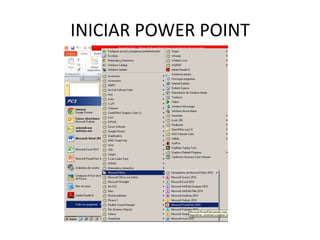
INICIAR POWER POINT
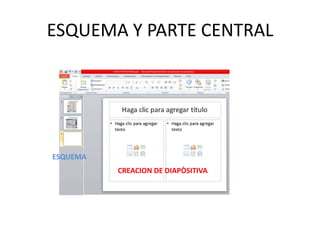
ESQUEMA Y PARTE CENTRAL

ESQUEMA

CREACION DE DIAPÒSITIVA
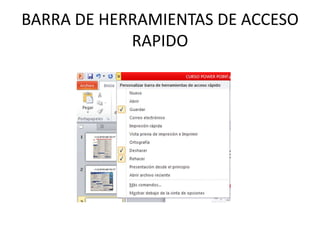
BARRA DE HERRAMIENTAS DE ACCESO
RAPIDO
BARRA DE TITULOS Y CINTA DE
OPCIONES

CINTA DE OPCIONES

BARRA DE TITULOS
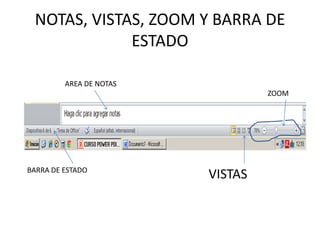
NOTAS, VISTAS, ZOOM Y BARRA DE
ESTADO
AREA DE NOTAS
ZOOM

BARRA DE ESTADO

VISTAS
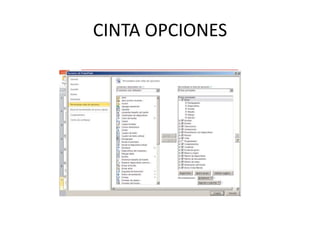
CINTA DE OPCIONES
CINTA OPCIONES
FICHA ARCHIVO
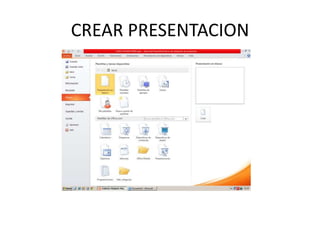
CREAR PRESENTACION
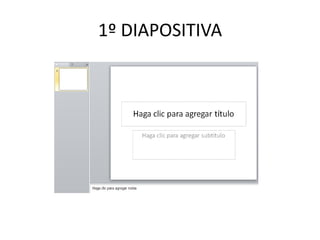
1º DIAPOSITIVA
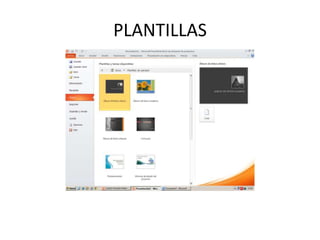
PLANTILLAS
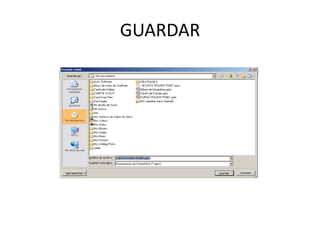
GUARDAR
ABRIR
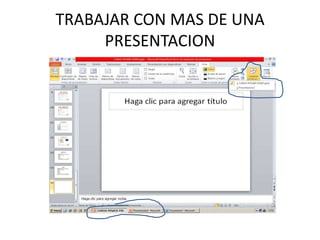
TRABAJAR CON MAS DE UNA
PRESENTACION
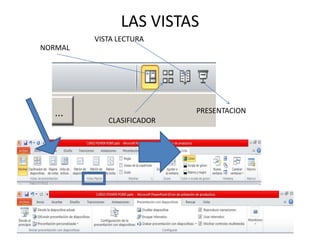
LAS VISTAS
VISTA LECTURA
NORMAL

PRESENTACION
CLASIFICADOR
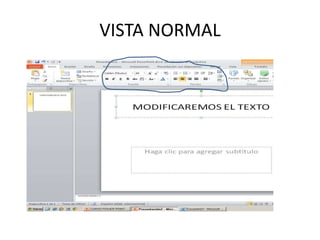
VISTA NORMAL
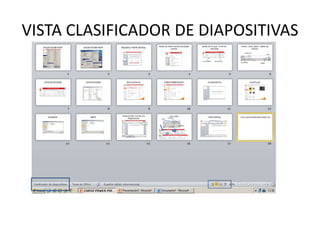
VISTA CLASIFICADOR DE DIAPOSITIVAS
VISTA PRESENTACION
COMBINACION DE TECLAS
Ejecutar una presentación
Cuando ejecuta la presentación en la vista Presentación, puede usar los
siguientes métodos abreviados de teclado.
Presione
Iniciar una presentación desde el principio. F5
Ejecutar la siguiente animación o avanzar a la siguiente diapositiva. N,
ENTRAR, AV PÁG, FLECHA DERECHA, FLECHA ABAJO o BARRA
ESPACIADORA
Ejecutar la animación anterior o volver a la diapositiva anterior. A, RE PÁG,
FLECHA IZQUIERDA, FLECHA ARRIBA o RETROCESO
Ir a diapositiva número. número+ENTRAR
Mostrar una diapositiva negra en blanco o volver a la presentación desde
una diapositiva negra en blanco. B o PUNTO
Sugerencia Puede presionar F1 durante una presentación para ver una
lista de los controles.
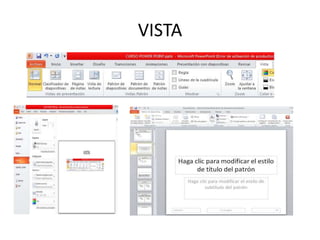
VISTA
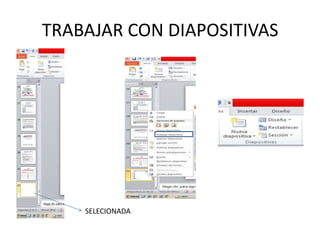
TRABAJAR CON DIAPOSITIVAS

SELECIONADA
MANEJAR OBJETOS

REGLAS

LINEAS DE CUADRICULA
INSERTAR OBJETOS
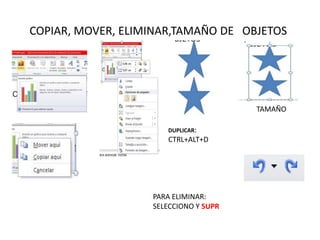
COPIAR, MOVER, ELIMINAR,TAMAÑO DE OBJETOS

TAMAÑO
DUPLICAR:

CTRL+ALT+D

PARA ELIMINAR:
SELECCIONO Y SUPR
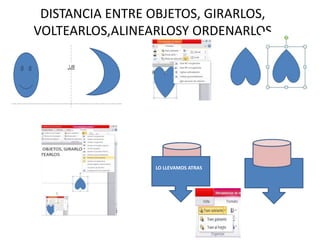
DISTANCIA ENTRE OBJETOS, GIRARLOS,
VOLTEARLOS,ALINEARLOSY ORDENARLOS

LO LLEVAMOS ATRAS
VISIBILIDAD
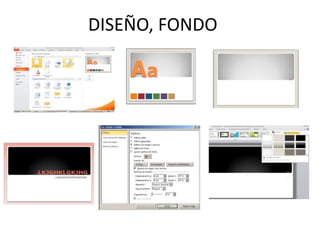
DISEÑO, FONDO
ESTILOS RAPIDOS
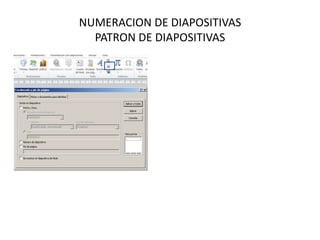
NUMERACION DE DIAPOSITIVAS
PATRON DE DIAPOSITIVAS
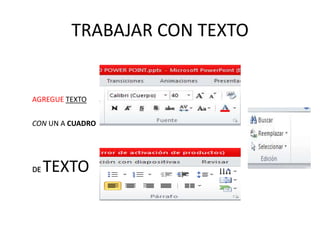
TRABAJAR CON TEXTO

AGREGUE TEXTO
CON UN A CUADRO

DE

TEXTO
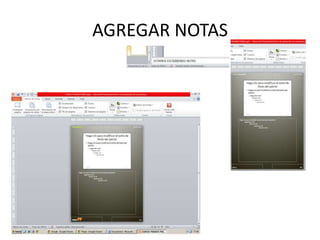
AGREGAR NOTAS
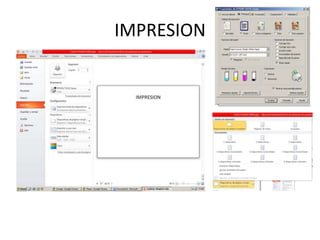
IMPRESION
TRABAJAR CON IMAGENES
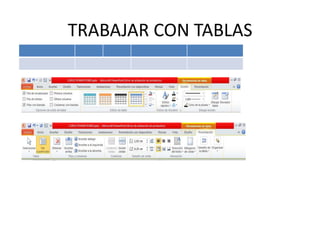
TRABAJAR CON TABLAS
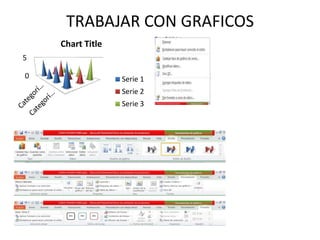
TRABAJAR CON GRAFICOS
Chart Title
5
0

Serie 1

Serie 2
Serie 3
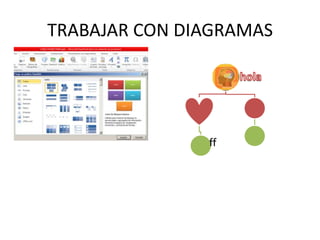
TRABAJAR CON DIAGRAMAS

ff
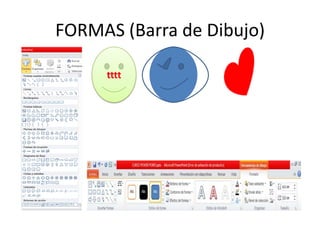
FORMAS (Barra de Dibujo)
tttt
ELEMENTOS MULTIMEDIA
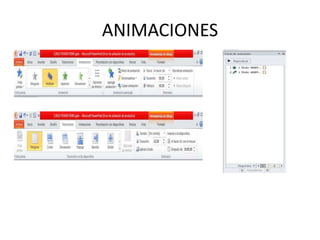
ANIMACIONES
PUBLICACION

Curso power point