TUTORIAL EN PEQUEÑAS
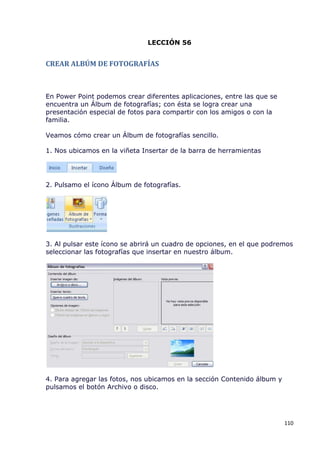
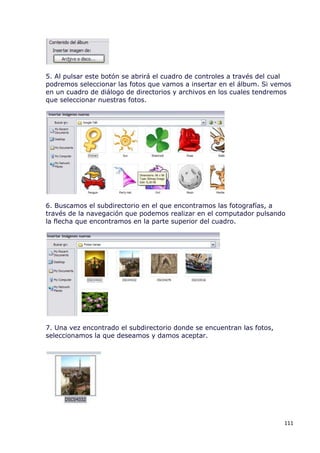
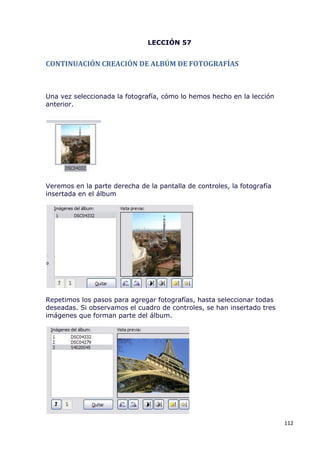
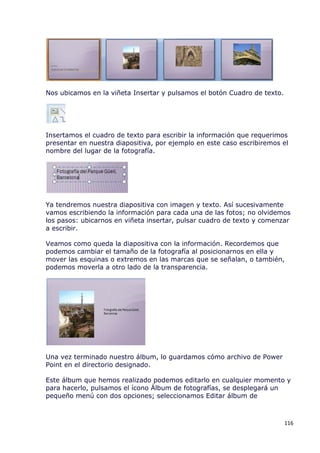
LECCIONES DE AULAFACIL.COM


    POWER POINT 2007


                         1
ÍNDICE
ABRIR EL PROGRAMA ........................................................................................................................ 4
EXPLORACIÓN DE LA BARRA DE HERRAMIENTAS ...................................................................................... 6
BARRA DE ACCESO RÁPIDO Y BOTÓN OFFICE ............................................................................................ 9
CREAR UNA PRESENTACIÓN NUEVA ........................................................................................................ 10
DIAPOSITIVA SENCILLA CON TEXTO ......................................................................................................... 11
GUARDAR LA DIAPOSITIVA ....................................................................................................................... 13
EDICIÓN DE CUADROS DE TEXTO .............................................................................................. 14
MÁS SOBRE EDICIÓN DEL TEXTO ............................................................................................................. 16
MÁS FUNCIONES DE FUENTE ................................................................................................................... 18
FORMATOS DE UN PARRAFO ................................................................................................................... 19
MÁS SOBRE FORMATO DE PÁRRAFO ....................................................................................................... 21
OTRAS OPCIONES DE FORMATO .............................................................................................................. 22
FUNCIONES DE COPIAR, PEGAR, CORTAR EN POWER POINT .................................................................. 24
USO DE BARRA DIBUJO ............................................................................................................................ 26
USO DE OTRAS FORMAS .......................................................................................................................... 27
EFECTOS BÁSICOS DE UNA FORMA .......................................................................................................... 29
INSERTAR TEXTO EN FIGURAS .................................................................................................................. 30
INSERTAR IMÁGENES PREDISEÑADAS...................................................................................................... 32
MODIFICAR IMÁGENES ............................................................................................................................ 34
AÑADIR TABLAS ........................................................................................................................................ 35
CREAR UN GRÁFICO ................................................................................................................................. 37
FONDO DE LAS DIAPOSITIVAS .................................................................................................................. 39
DISEÑO DE LA DIAPOSITIVA ..................................................................................................................... 41
MÁS SOBRE DISEÑO ................................................................................................................................. 43
IMPRESIÓN DE LA DIAPOSITIVA ............................................................................................................... 44
INTEGRAR UN DOCUMENTO .................................................................................................................... 46
CONTINUACIÓN CREACIÓN DE DOCUMENTO ......................................................................................... 47
CAMBIOS DESDE CLASIFICADOR DE DIAPOSITIVAS ................................................................................. 49
VISUALIZACIÓN DE LA PRESENTACIÓN .................................................................................................... 51
ANIMACIÓN DE DIAPOSITIVAS ................................................................................................................. 52
SUGERENCIAS PARA HACER UNA BUENA PRESENTACIÓN ...................................................................... 53
AGRUPAR OBJETOS .................................................................................................................................. 54
DESAGRUPAR OBJETOS ............................................................................................................................ 56

                                                                                                                                                       2
MOVIMIENTO DE FORMAS ...................................................................................................................... 57
ANIMACIÓN DE UN ELEMENTO DE DIAPOSITIVA .................................................................................... 59
CREAR FLUJO DE DATOS SENCILLO .......................................................................................................... 61
CREAR ORGANIGRAMAS .......................................................................................................................... 63
MODIFICACIÓN DE ORGANIGRAMAS ....................................................................................................... 65
PERSONALIZACIÓN DE LA PRESENTACIÓN ............................................................................................... 67
AUTOEJECUCIÓN DE LA PRESENTACIÓN .................................................................................................. 69
CREAR PLANTILLA DE DIAPOSITIVA .......................................................................................................... 71
   CONTINUACIÓN CREACIÓN DE PLANTILLA .......................................................................................... 73
   CONTINUACIÓN CREACIÓN DE PLANTILLA-2 ....................................................................................... 76
GUARDAR DISEÑO DE TRANSPARENCIA .................................................................................................. 79
DISEÑO DE PLANTILLA CON IMAGEN ....................................................................................................... 81
UTILIZAR LA PLANTILLA CON IMAGEN ..................................................................................................... 83
EDITAR LA PLANTILLA DISEÑADA ............................................................................................................. 85
AGREGAR NOTAS A DIAPOSITIVAS ........................................................................................................... 87
INSERTAR ENCABEZADO Y PIE DE PÁGINA ............................................................................................... 89
EDICIÓN DE NÚMERO Y PIE DE PÁGINA ................................................................................................... 91
ENCABEZADO Y PIE DE PÁGINA DE DOCUMENTOS ................................................................................. 93
OTRA FORMA DE INSERTAR NÚMERO, ENCABEZADO Y FECHA DE UNA DIAPOSITIVA ........................... 95
HACER UNA LÍNEA DE TIEMPO DE EVENTOS ........................................................................................... 97
AGRUPAR Y DESAGRUPAR UN ESQUEMA ................................................................................................ 99
CREAR UN DIAGRAMA EN SMARTART ................................................................................................... 101
EDICIÓN GRÁFICO DE SMARTART .......................................................................................................... 104
INSERTAR UN COMENTARIO .................................................................................................................. 107
EDITAR COMENTARIOS EN POWER POINT ............................................................................................. 108
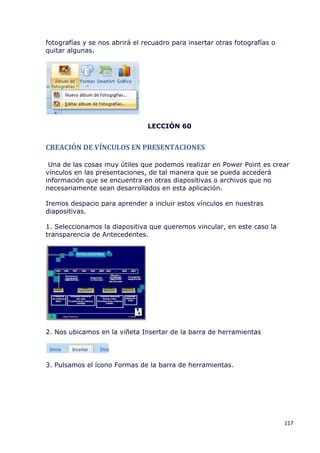
CREAR ALBÚM DE FOTOGRAFÍAS ........................................................................................................... 110
CONTINUACIÓN CREACIÓN DE ALBÚM DE FOTOGRAFÍAS .................................................................... 112
EDICIÓN DEL ALBÚM DE FOTOGRAFÍAS ................................................................................................. 113
ESCRIBIR CUADROS DE TEXTO................................................................................................................ 115
CREACIÓN DE VÍNCULOS EN PRESENTACIONES ..................................................................................... 117
   CONTINUACIÓN CREACIÓN DE VÍNCULOS EN PRESENTACIONES ...................................................... 119
   CONTINUACIÓN CREACIÓN DE VÍNCULOS EN PRESENTACIONES-2................................................... 120
CREAR VÍNCULOS EN UNA PRESENTACIÓN CON OTROS ARCHIVOS ...................................................... 123
   CONTINUACIÓN VINCULAR PRESENTACIÓN CON OTROS ARCHIVOS ................................................ 125


                                                                                                                                              3
TABLAS EN POWER POINT ...................................................................................................................... 126
IMPRIMIR ............................................................................................................................................... 129
   IMPRIMIR Y MÁS OPCIONES .............................................................................................................. 131
HACER Y ANIMAR UNA PRESENTACIÓN ................................................................................................. 134
   CONTINUACIÓN DISEÑO Y ANIMACIÓN DE PRESENTACIÓN ............................................................. 136
   CONTINUACIÓN ANIMACIÓN -2 ......................................................................................................... 139
   CONTINUACIÓN ANIMACIÓN PRESENTACIÓN - 3 .............................................................................. 141
ANIMACIÓN DEL RESTO DE LA PRESENTACIÓN ..................................................................................... 143
INSERTAR SONIDOS ................................................................................................................................ 145
INSERTAR VIDEO A PRESENTACIÓN ....................................................................................................... 147
OPCIONES DE GUARDAR LA PRESENTACIÓN ......................................................................................... 149
CREACIÓN DE DIPLOMA ......................................................................................................................... 151
DISEÑOS PRE-ESTABLECIDOS EN POWER POINT ................................................................................... 154
OPCIÓN AYUDA DE POWER POINT......................................................................................................... 157


                                                           LECCIÓN No. 1


ABRIR EL PROGRAMA

Cómo primer paso para comenzar a trabajar, es abrir el programa de Power
Point, el cual se encuentra en el directorio de Programas dentro de la
carpeta Microsoft Office. De tal forma que para abrirlo, se procedería cómo
se muestra en las imágenes siguientes:

1. Pulsamos en la esquina inferior izquierda "Inicio" y seleccionamos
"Programas"


2. Buscamos la carpeta denominada "Microsoft Office" y seleccionamos
"Microsoft Office Power Point 2007"

                                                                                                                                                          4
Una vez se selecciona Microsoft Office Power Point 2007, se abrirá
inmediatamente el programa, presentándonos la pantalla siguiente:


                                                                     5
LECCIÓN No. 2

EXPLORACIÓN DE LA BARRA DE HERRAMIENTAS

Una vez abierto el Programa, se encontrará la barra de herramientas con
sus diferentes opciones.

1. Botón de la barra de herramientas: Inicio.


En este botón se encuentran las funciones asociadas con: copiar, pegar,
cortar y copiar formato; agregar o eliminar diapositiva y su diseño; aplicar
formato de la fuente y de párrafos; dibujar formas y organizarlas; buscar,
reemplazar y seleccionar texto u objetos.


2. Botón de la barra de herramientas: Insertar.

                                                                               6
En este botón se encuentran las funciones asociadas con: insertar o dibujar
tablas; insertar imágenes, formas y gráficos prediseñados; vínculos con
páginas web, imágenes, direccione de correo electrónico o programas;
insertar cuadros de texto, encabezado y pie de página, fecha y hora,
numeración de diapositiva, símbolo u objetos; funciones multimedia con las
que se pueden insertar imágenes prediseñadas con animación y sonido o
música.


3. Botón de la barra de herramientas: Diseño.


En este botón se encuentran las funciones de configuración de páginas y
orientación de diapositivas; diseño de temas con el que se puede cambiar
formato, colores, fuente y efectos; y, selección de estilos de fondo de
diapositiva.


4. Botón de barra de herramientas: Animaciones.


En este botón se encuentran las funciones con las que se crean y
personalizan las animaciones de las diapositivas, y los efectos con los que
se da la transición a una determinada diapositiva.


5. Botón de barra de herramientas: Presentación de Diapositivas


                                                                              7
Acá se encuentran las funciones asociadas con la configuración y
personalización de las presentaciones.


6. Botón de barra de herramientas: Revisar


Con las funciones de esta barra se puede revisar ortografía, incluir
referencias, traducir, sugerir sinónimos, insertar comentarios y proteger la
presentación restringiendo su modo de acceso.


7. Botón de barra de herramientas: Vista


Con esta barra se manejan los diferentes tipos de vista de la presentación o
diapositiva, la regla o cuadrícula, se controla el zoom para acercar o alejar
el documento, se puede mostrar a color o escala de grises la presentación,
organizar y moverse entre las ventanas utilizadas, y manejo de los macros.


                                                                               8
LECCIÓN No. 3

BARRA DE ACCESO RÁPIDO Y BOTÓN OFFICE


Power Point 2007 presenta una barra de acceso rápido y el botón Office, en
los cuales se encuentran los comandos importantes que permiten desde
abrir y crear un nuevo documento, hasta imprimirlo.

La barra de acceso rápido de Power Point permite tener acceso a funciones
consideradas claves por el usuario, sin tener que abrir el menú de la barra
de herramientas donde se encuentre. Esta barra cómo su nombre lo indica
permite el acceso rápido a estas funciones y puede personalizarse de
acuerdo al gusto del usuario.


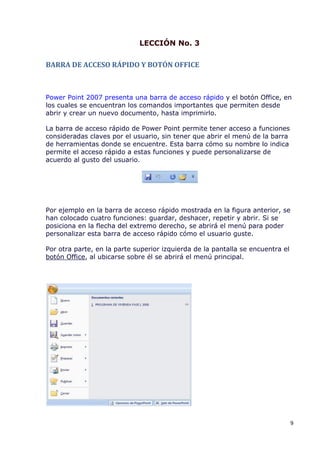
Por ejemplo en la barra de acceso rápido mostrada en la figura anterior, se
han colocado cuatro funciones: guardar, deshacer, repetir y abrir. Si se
posiciona en la flecha del extremo derecho, se abrirá el menú para poder
personalizar esta barra de acceso rápido cómo el usuario guste.

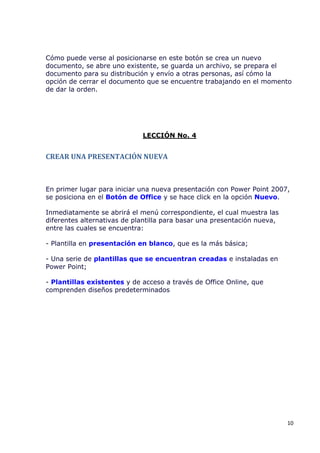
Por otra parte, en la parte superior izquierda de la pantalla se encuentra el
botón Office, al ubicarse sobre él se abrirá el menú principal.


                                                                                9
Cómo puede verse al posicionarse en este botón se crea un nuevo
documento, se abre uno existente, se guarda un archivo, se prepara el
documento para su distribución y envío a otras personas, así cómo la
opción de cerrar el documento que se encuentre trabajando en el momento
de dar la orden.


                             LECCIÓN No. 4


CREAR UNA PRESENTACIÓN NUEVA


En primer lugar para iniciar una nueva presentación con Power Point 2007,
se posiciona en el Botón de Office y se hace click en la opción Nuevo.

Inmediatamente se abrirá el menú correspondiente, el cual muestra las
diferentes alternativas de plantilla para basar una presentación nueva,
entre las cuales se encuentra:

- Plantilla en presentación en blanco, que es la más básica;

- Una serie de plantillas que se encuentran creadas e instaladas en
Power Point;

- Plantillas existentes y de acceso a través de Office Online, que
comprenden diseños predeterminados


                                                                          10
Si por ejemplo se selecciona una plantilla en blanco y reciente, se creará un
documento con estas carácterísticas, y ya se podrá comenzar a trabajar en
el documento.


                              LECCIÓN No. 5


DIAPOSITIVA SENCILLA CON TEXTO

La primera diapositiva que se visualiza una vez creado el documento
contiene dos rectángulos de texto que son utilizados para escribir en ellos
el tema de la presentación.


                                                                              11
Cómo se observa, puede agregarse el título y subtítulo de la presentación.
Siempre y cuando se quiera utilizar una diapositiva cómo tema de la
presentación.

Sin embargo si quiere escribirse un texto cualquiera en una diapositiva, la
forma más sencilla de realizarlo es la siguiente:

1er paso: en la barra de herramientas, se sitúa en Inicio


2o paso: se busca la sección denominada "dibujo"

3er paso: se cliquea la función "Cuadro de texto"


4o paso: se cliquea dentro de la transparencia o diapositiva, e
inmediatamente aparecerá el cuadro de texto que se ha creado para
comenzar a escribir. Tal cómo se muestra en la figura a continuación:


Y Finalmente, si escribe el texto que se quiera introducir. Por ejemplo:
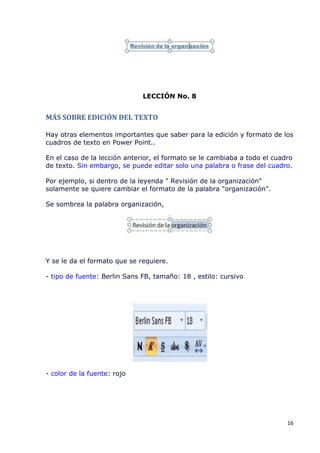
Revisión de la Organización


                                                                              12
LECCIÓN No. 6


GUARDAR LA DIAPOSITIVA

Una vez se ha introducido el texto a la diapositiva sencilla que se quiere
realizar, y se ha terminado de digitar la información. Resulta en este
momento importante, guardar lo que se ha trabajado.

Para que resulte más fácil la ubicación del archivo, se debería de dar un
nombre relacionado con lo que se ha escrito o a la misma presentación. Y si
se quiere ser más ordenado, podría crearse una carpeta en la que se
guarde este archivo realizado en Power Point y los demás archivos
relacionados al tema.

La forma para crear una carpeta desde Power Point, es la siguiente:

- En el botón office se cliquea "Abrir"


- Se abre un cuadro de búsqueda de archivos, y se selecciona "crear
nueva carpeta"


- Aparecerá un cuadro de texto donde nombrar la carpeta. Para este
ejemplo, se llamará a la carpeta "Organización"


Se selecciona Aceptar y ya estará creada la carpeta, donde se desea
guardar la diapositiva que se ha creado previamente.


                                                                             13
Para archivar la diapositiva, se busca en el botón de Office la opción
"Guardar cómo"


Se buscar la carpeta "Organización", se le asigna nombre al archivo y se
le dar guardar.


                              LECCIÓN No. 7


EDICIÓN DE CUADROS DE TEXTO


El texto que se introduce en las diapositivas que se trabajan, puede ser
editado en su formato conforme a se requiera.

En primer lugar se posiciona en el cuadro de texto que se desea cambiar su
formato:


                                                                           14
En el botón de office, se sitúa en "Inicio" y se busca el cuadro de funciones
correspondiente a "Fuente". Una vez en esta sección, se posiciona en el
tipo y se selecciona, por ejemplo "Arial Black"


Si también se quiere cambiar tamaño, color o estilo de la fuente del cuadro
de texto, acá es donde puede realizarse. Así por ejemplo, si se desea la
fuente con un tamaño de 14, color azul y subrayada. La secuencia de
selección que se debe realizar es la siguiente:

- tamaño fuente:


- estilo:


- color:


El resultado del formato que se ha dado, es

                                                                           15
LECCIÓN No. 8


MÁS SOBRE EDICIÓN DEL TEXTO

Hay otras elementos importantes que saber para la edición y formato de los
cuadros de texto en Power Point..

En el caso de la lección anterior, el formato se le cambiaba a todo el cuadro
de texto. Sin embargo, se puede editar solo una palabra o frase del cuadro.

Por ejemplo, si dentro de la leyenda " Revisión de la organización"
solamente se quiere cambiar el formato de la palabra "organización".

Se sombrea la palabra organización,


Y se le da el formato que se requiere.

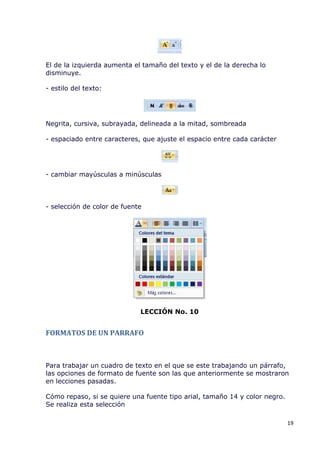
- tipo de fuente: Berlin Sans FB, tamaño: 18 , estilo: cursivo


- color de la fuente: rojo


                                                                           16
al hacer la selección anterior, el cuadro de texto que se verá es


Y si se prefiere dar el formato al cuadro de texto antes de iniciar a
escribir también se puede.

- se crea el cuadro de texto y se posiciona en él


- y se le da el formato requerido para poder iniciar a escribir. Por ejemplo si
se quiere un tipo de letra arial black, tamaño 14 y subrayada, se realiza
toda esta selección;


Y lo que obtenemos es


                                                                             17
LECCIÓN No. 9


MÁS FUNCIONES DE FUENTE


Ya en las lecciones anteriores se han visto algunas funciones que presenta
la sección "Fuente", de la barra de herramienta para dar formato a los
cuadros de texto.

A continuación se visualizan todas las funciones.

- Tipo de fuente. Ya se ha utilizado en una lección anterior y presenta una
lista variada de tipos de letra.


- tamaño de fuente.


- controles rápidos para aumentar o disminuir tamaño:


                                                                              18
El de la izquierda aumenta el tamaño del texto y el de la derecha lo
disminuye.

- estilo del texto:


Negrita, cursiva, subrayada, delineada a la mitad, sombreada

- espaciado entre caracteres, que ajuste el espacio entre cada carácter


- cambiar mayúsculas a minúsculas


- selección de color de fuente


                             LECCIÓN No. 10


FORMATOS DE UN PARRAFO


Para trabajar un cuadro de texto en el que se este trabajando un párrafo,
las opciones de formato de fuente son las que anteriormente se mostraron
en lecciones pasadas.

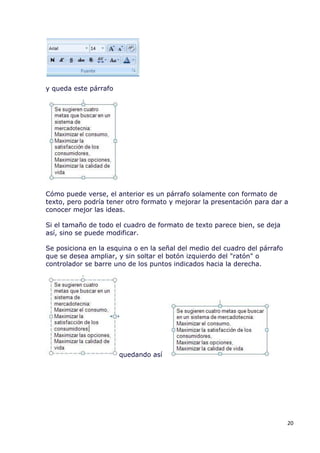
Cómo repaso, si se quiere una fuente tipo arial, tamaño 14 y color negro.
Se realiza esta selección

                                                                            19
y queda este párrafo


Cómo puede verse, el anterior es un párrafo solamente con formato de
texto, pero podría tener otro formato y mejorar la presentación para dar a
conocer mejor las ideas.

Si el tamaño de todo el cuadro de formato de texto parece bien, se deja
así, sino se puede modificar.

Se posiciona en la esquina o en la señal del medio del cuadro del párrafo
que se desea ampliar, y sin soltar el botón izquierdo del "ratón" o
controlador se barre uno de los puntos indicados hacia la derecha.


                       quedando así


                                                                            20
LECCIÓN No. 11


MÁS SOBRE FORMATO DE PÁRRAFO


Una vez ampliado el cuadro de texto que contiene el párrafo, se puede dar
una nueva alineación que permita una mejor presentación.

Se posiciona sobre el cuadro de texto.


En el botón de office "Inicio", buscar la sección "Párrafo", si se quiere tener
el texto justificado, se realiza lo siguiente:


Y quedara así:


                   si se ve, el cuadro está mejor rellenado


                                                                             21
Si ahora se le quiere insertar viñetas para resaltar el párrafo en los puntos
que sean relevantes.

Se sombrea la sección del párrafo deseado y se posiciona en la sección
"Párrafo", y se cliquea "viñetas"


Quedando el cuadro de texto de la siguiente forma:


                              LECCIÓN No. 12


OTRAS OPCIONES DE FORMATO

En las lecciones anteriores se han trabajado algunas opciones de formato
para un párrafo, ahora se explorarán el resto para poder ser utilizadas
cuando se requiera.

Si en lugar de colocar viñetas, se desea colocar numeración.

Se ubica en el cuadro de texto, se sombrea la sección del texto que
interesa


                                                                            22
y se selecciona "Numeración" del menú de "Párrafo"


quedando el cuadro de la siguiente manera:


Puede también cambiarse el interlineado del párrafo, para ello se posiciona
el cuadro de texto y se selecciona la opción "Interlineado" de la sección
"Párrafo de la barra de herramientas.


Para cambiar la dirección del cuadro de texto, se cliquea "Dirección del
Texto" de la sección Párrafo.


y para alinear el texto verticalmente, se posiciona en "Alinear Texto".


                                                                           23
LECCIÓN No.13


FUNCIONES DE COPIAR, PEGAR, CORTAR EN POWER POINT


En Power Point cómo en el resto de aplicaciones de Microsoft Office, pueden
ser realizadas las funciones de cortar, copiar, pegar y copiar formato.

Si se quiere cortar una sección del texto que se ha escrito, se deberá
realizar lo siguiente:

a) se sombrea la sección de texto que se quiera cortar.


b) se ubica en la barra de herramientas de "Inicio", se busca la sección
destinada para las funciones de "Portapapeles", y se cliquea "Cortar"
(representado por una tijerita)


c) quedando un cuadro de texto cómo se muestra a continuación.


                                                                           24
Para copiar una frase, palabra o sección de texto específica en Power Point.
Para este ejemplo se hará con la frase " la generación de idea"

1) se sombrea la sección que es requerida del párrafo


2) se ubica en la barra de herramientas de "Inicio", en las funciones cde la
sección "Portapapeles", y se cliquea "Copiar" (representado con un par de
hojas superpuestas)


Ya se encuentra listo el segmento que se requiere copiar. Es importante
mencionar a este nivel del curso, que estas funciones no solo sirven para
cuadros de texto, sino también para imágenes u objetos, que más adelante
se repasarán.

Para pegar una frase, palabra, sección de un párrafo u otro tipo de objeto,
que previamente ha sido seleccionado con la función copiar o cortar. Se
siguen los siguientes pasos:

a) se ubica donde se desea pegar el objeto


se puede observar que el cursor está seguidamente a los dos puntos en el
cuadro de texto

b) se ubica en la opción Pegar de la sección Portapapeles de la barra de
herramientas de Inicio y se da click


ya aparecerá en el cuadro de texto la frase que antes habiamos copiado


                                                                           25
LECCIÓN No. 14


USO DE BARRA DIBUJO

En la barra de herramientas correspondiente a el botón Inicio, se encuentra
la barra Dibujo, con la cual se podrán insertar formas pre-establecidas o
crear otras a partir de plantillas básicas.

Esta barra se puede ver en la parte superior de la pantalla.


A primera vista se observan las diferentes opciones que presenta, entre las
que se encuentra el cuadro de texto con el que se ha trabajado en
lecciones anteriores.

Por ejemplo, puede ser observada una de las secciones donde se
encuentran una gran cantidad de figuras. Cómo lo son flechas en varias
direcciones, líneas, rectángulos, corchetes, llaves, etc., que ayudarán a
crear diferentes esquemas, flujos o dibujos.

Para insertar una forma sencilla en la diapositiva, cómo por ejemplo una
elipse.

1. se ubica en la figurita dentro del recuadro que representa esta forma y
se le da click.


                                                                             26
2. luego se ubica en la diapositiva, se marca y comienza a dibujar la figura,
quedando así:


la figura queda del tamaño que se le ha querido dar, pero luego también se
puede ampliar o disminuir. Para ello se posiciona en una de las esquinas, se
aprieta el botón izquierdo del ratón y sin soltarlo se realiza el
desplazamiento con el mismo ratón.


                             LECCIÓN No. 15


USO DE OTRAS FORMAS

En Power Point pueden ser utilizadas otras formas de acuerdo a lo que se
quiera insertar en la diapositiva que se quiera preparar.

Así por ejemplo, se puede crear una flecha con doble punta de lanza, hacia
la derecha e izquierda.

Se busca dentro del cuadrito donde aparecen las figuras la flecha que se
desea crear


                                                                           27
para buscar esta forma, sino se visualiza de inmediato, se puede bajar en
esta sección moviendo las flechas del lado derecho y así podemos
identificar la figura que se desea


una vez seleccionada la flecha con doble punta de lanza, se posiciona en la
diapositiva y manteniendo el botón izquierdo del ratón apretado, se
desplaza hasta dibujar la forma


Rectángulos o Cuadrados

También en Power Point pueden insertarse cuadros o rectángulos, el
procedimiento es el mismo y cómo en la lección anterior se aprendió,
también pueden cambiarse su tamaño una vez han sido dibujados

Se ubican en el dibujito que presenta un rectángulo y dependerá del
tamaño que quieran la figura y el tipo. Si se mueve más hacia la derecha o
hacia abajo, se podrá ir creando un cuadrado o un rectángulo.


Recordar que mientras se dibuja la figura, el botón izquierdo del ratón
permanece apretado y una vez se llegue al tamaño requerido se suelta y la
forma queda hecha.


          Rectángulo


                                                                            28
Cuadrado


                              LECCIÓN No. 16


EFECTOS BÁSICOS DE UNA FORMA


Las figuras que se han aprendido a crear en las lecciones anteriores pueden
sufrir cambios, tanto en su color del relleno y línea de contorno.

Si se quiere cambiar el color de relleno de una forma, por ejemplo la flecha
de doble punta de lanza.

1. se selecciona la figura, en este caso la flecha


2. buscamos en el botón de Dibujo, el icono denominado "Relleno de
Forma"


3. y se posiciona en la flecha pequeñita que tiene para poder la paleta de
colores y seleccionar el color deseado. En este ejemplo cambiaremos el
color a uno morado


y se obtendrá la flecha en color morado


                                                                             29
Para cambiar la línea del contorno de la flecha, que en este caso es azul
oscuro. Se realizan los pasos siguientes:

a) se ubica en el icono "Contorno de Forma" de las herramientas de Dibujo,
una vez se ha seleccionado la figura que se desea cambiar


b) se posiciona en la flecha que comprende este botón para seleccionar el
color que se requiere en el contorno de la figura que se está trabajando. En
este ejemplo se cambiara de un color azul a un naranja.


y se obtendrá la siguiente forma, con el color del relleno y línea de
contorno cambiado.


                              LECCIÓN No. 17


INSERTAR TEXTO EN FIGURAS

Las figuras cómo los rectángulos, elipses u otros tipos de formas pueden
ser utilizadas en esquemas o diagramas de flujo de información. Por tanto
se puede insertar en ellos cuadros de texto.

Hay dos formas de insertar texto, una más sencilla que otra, depende del
usuario.

Primera forma:


                                                                            30
1. se ubica en la forma donde quiere insertar el texto


2. sobre ella se pulsa el botón derecho del ratón y aparecerá una serie de
opciones.


3. para introducir el texto se ubica en Modificar Texto, aparecerá el curso
dentro de la figura y ya se podrá escribir. Por ejemplo, se escribe vida


Segunda Forma

a) una vez posicionado en la figura, se pulsa insertar cuadro de texto de la
sección Dibujo de la barra de herramientas


b) se dibuja el cuadro de texto dentro del rectángulo morado

                                                                              31
c) y se escribe la palabra vida


luego puede cambiarse la línea de contorno de esta figura, cómo se explicó
en la lección anterior. Así se selecciona un color morado del contorno para
que no se visualice en recuadro de la palabra.


                              LECCIÓN No. 18


INSERTAR IMÁGENES PREDISEÑADAS

En Power Point también pueden insertarse imágenes prediseñadas cómo
fotografías, esquemas y diagramas que se hayan hecho anteriormente y se
hayan guardado.

Para insertar una imagen prediseñada que se quiera incluir en una
diapositiva, se realizan los siguientes pasos:

1. en la barra de herramientas, se ubica en el botón que contiene las
funciones de "Insertar".


2. se ubica en la sección correspondiente a "Ilustraciones", específicamente
en Imágenes Prediseñadas.

                                                                          32
3. se pulsa y se abrirá a la par de la diapositiva un cuadro conteniendo una
serie de imágenes


4. se busca la imagen que se requiera. Por ejemplo, un ordenador.


y aparecerá el ordenador en la diapositiva


                                                                           33
LECCIÓN No. 19


MODIFICAR IMÁGENES

Para modificar la imagen prediseñada que se ha introducido en la
diapositiva, se realizan los siguientes pasos:

1. se posiciona en la imagen, en el ejemplo será el ordenador de la lección
anterior.

2. se pulsa el botón derecho del ratón y se abrirá el cuadro de funciones
para editar la imagen


3. se pulsa Formato de imagen y se abrirá un nuevo cuadro de controles


4. si deseamos cambiar el color de la imagen, se ubican en el botón
Cambiar color y se selecciona el deseado. Para este ejemplo, se cambiara
la imagen a una escala de grises
                                                                            34
quedando el ordenador de la siguiente forma


                             LECCIÓN No. 20


AÑADIR TABLAS

En la diapositiva se puede también insertar una tabla creada a partir de
Power Point.

Para añadir una tabla sencilla, se siguen los siguientes pasos:

1. en la barra de herramientas del botón Insertar, se ubica en la sección de
Tablas


2. se pulsa la tablita y se abre la cuadrícula donde se selecciona el número
de columnas y de filas de la tabla que se quiere crear.

3. por ejemplo si se quiere una tabla de tres filas por dos columnas, se
sombrean los cuadritos correspondientes.


                                                                           35
ya la tabla ha sido creada con igual número de filas y columnas


Para cambiar las propiedades de la tabla.

se ubica en la tabla, se pulsa el botón derecho del ratón y aparecerá un
cuadro de controles para modificar propiedades de la tabla


Si por ejemplo se quiere cambiar el tipo de relleno de las celdas.

a) se selecciona Relleno y se abrirá un nuevo cuadro de controles


b) se selecciona Relleno sólido y se cambia el Color de línea a uno verde

                                                                            36
quedando las celdas de la tabla en color verde


                             LECCIÓN No. 21


CREAR UN GRÁFICO

A veces es necesario en una presentación dar a conocer gráficos que
muestren tendencia de comportamiento en el tiempo, volúmenes de ventas
o ingresos, u otro tipo de comportamientos.

Para crear gráficos en Power Point se siguen los siguientes pasos:

1. se posiciona en el menú de Insertar, se busca el ícono de Gráfico dentro
de Ilustraciones


2. se pulsa Gráfico y se abrirá un menú conteniendo las opciones de esta
aplicación


                                                                           37
3. por ejemplo si se escoge un gráfico por Columna, aparecerá uno por
defecto, conteniendo series predeterminadas en una hoja de excel


4. para realizar el gráfico que interesa, se podrán cambiar las cifras de la
hoja de excel y se tendrá actualizado con la información que se necesita

Por ejemplo si se quieren graficar la ventas de tres países en los últimos
años en miles de euros. Se colocan las cifras correctas en la hoja base de
excel y se delimita la nueva información.

Inmediatamente se actualizará el gráfico de columnas en Power Point


                                                                               38
LECCIÓN No. 22


FONDO DE LAS DIAPOSITIVAS


Para que la diapositiva se vea mejor, se puede utilizar un fondo que
destaque la transparencia.

Se le aplica el fondo de la siguiente manera:

1. se ubica en la barra de herramientas "Diseño", luego en la sección
referente a "Fondo"


2. se pulsa Estilos de fondo y se abrirá un menú con las opciones


                                                                        39
3. si se observa el fondo que está señalado es el blanco, sin embargo se
puede cambiar para darle mayor luminosidad a la diapositiva.

Por ejemplo se puede seleccionar una de las azules y el fondo de la
transparencia será de este color.


Los primeros que se visualizan son cómo predeterminados, pero también
puede seleccionarse entre una amplia gamma. Para ello se entra en la
parte de abajito del recuadro de opciones de fondo, donde dice Formato del
fondo


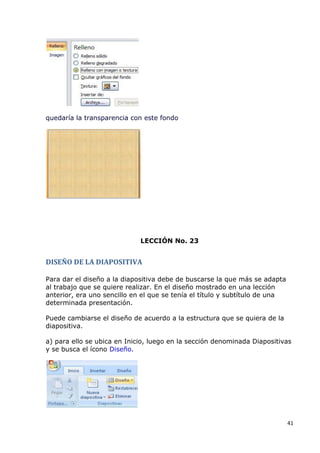
se abrirá un menú que permite cambiar a otro fondo. Por ejemplo, Relleno
con imagen o textura y se selecciona una textura determinada, en este
caso salmoncito.


                                                                           40
quedaría la transparencia con este fondo


                             LECCIÓN No. 23


DISEÑO DE LA DIAPOSITIVA

Para dar el diseño a la diapositiva debe de buscarse la que más se adapta
al trabajo que se quiere realizar. En el diseño mostrado en una lección
anterior, era uno sencillo en el que se tenía el título y subtítulo de una
determinada presentación.

Puede cambiarse el diseño de acuerdo a la estructura que se quiera de la
diapositiva.

a) para ello se ubica en Inicio, luego en la sección denominada Diapositivas
y se busca el ícono Diseño.


                                                                             41
b) se pulsa y aparecerá desplegado el menú de opciones para diseño


c) por ejemplo si se selecciona el diseño "Título y objetos", aparecerá esta
estructura


y se podrá escribir la información deseada


                                                                           42
LECCIÓN No. 24


MÁS SOBRE DISEÑO

Ya en la lección anterior se aprendió una forma de dar diseño a la
diapositiva, sin embargo hay otra forma más rápida. Con la cual se tiene la
oportunidad de montar un tema pre-establecido de las opciones que Power
Point presenta.

1. se posiciona en el botón Diseño de la barra de herramientas, y se busca
el segmento que presenta las opciones de Tema


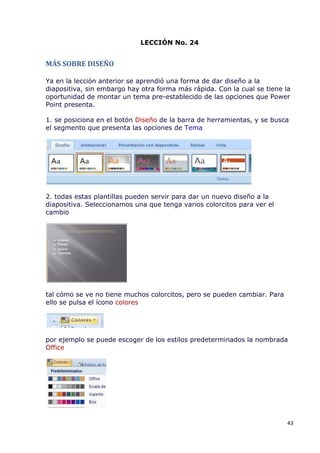
2. todas estas plantillas pueden servir para dar un nuevo diseño a la
diapositiva. Seleccionamos una que tenga varios colorcitos para ver el
cambio


tal cómo se ve no tiene muchos colorcitos, pero se pueden cambiar. Para
ello se pulsa el ícono colores


por ejemplo se puede escoger de los estilos predeterminados la nombrada
Office


                                                                          43
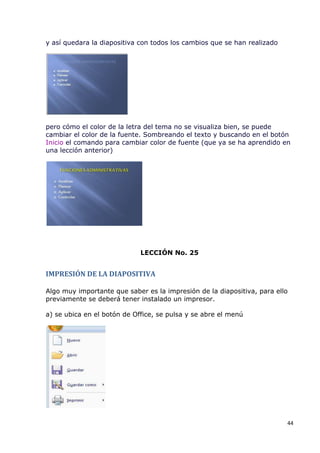
y así quedara la diapositiva con todos los cambios que se han realizado


pero cómo el color de la letra del tema no se visualiza bien, se puede
cambiar el color de la fuente. Sombreando el texto y buscando en el botón
Inicio el comando para cambiar color de fuente (que ya se ha aprendido en
una lección anterior)


                             LECCIÓN No. 25


IMPRESIÓN DE LA DIAPOSITIVA

Algo muy importante que saber es la impresión de la diapositiva, para ello
previamente se deberá tener instalado un impresor.

a) se ubica en el botón de Office, se pulsa y se abre el menú


                                                                          44
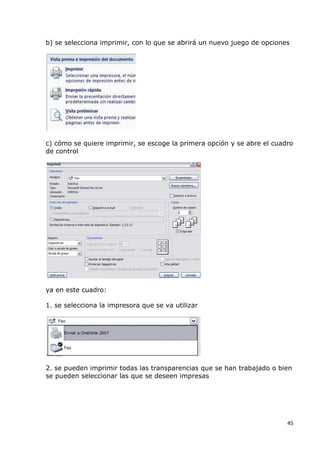
b) se selecciona imprimir, con lo que se abrirá un nuevo juego de opciones


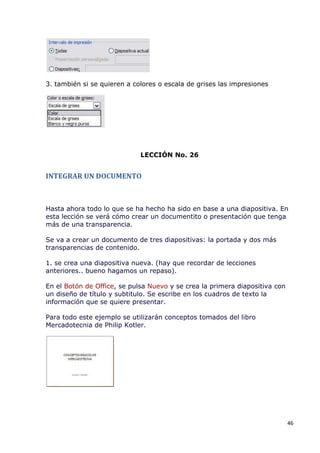
c) cómo se quiere imprimir, se escoge la primera opción y se abre el cuadro
de control


ya en este cuadro:

1. se selecciona la impresora que se va utilizar


2. se pueden imprimir todas las transparencias que se han trabajado o bien
se pueden seleccionar las que se deseen impresas


                                                                         45
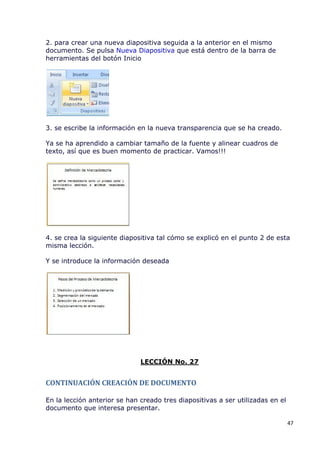
3. también si se quieren a colores o escala de grises las impresiones


                             LECCIÓN No. 26


INTEGRAR UN DOCUMENTO


Hasta ahora todo lo que se ha hecho ha sido en base a una diapositiva. En
esta lección se verá cómo crear un documentito o presentación que tenga
más de una transparencia.

Se va a crear un documento de tres diapositivas: la portada y dos más
transparencias de contenido.

1. se crea una diapositiva nueva. (hay que recordar de lecciones
anteriores.. bueno hagamos un repaso).

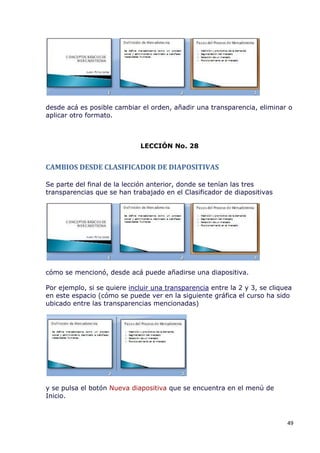
En el Botón de Office, se pulsa Nuevo y se crea la primera diapositiva con
un diseño de título y subtitulo. Se escribe en los cuadros de texto la
información que se quiere presentar.

Para todo este ejemplo se utilizarán conceptos tomados del libro
Mercadotecnia de Philip Kotler.


                                                                             46
2. para crear una nueva diapositiva seguida a la anterior en el mismo
documento. Se pulsa Nueva Diapositiva que está dentro de la barra de
herramientas del botón Inicio


3. se escribe la información en la nueva transparencia que se ha creado.

Ya se ha aprendido a cambiar tamaño de la fuente y alinear cuadros de
texto, así que es buen momento de practicar. Vamos!!!


4. se crea la siguiente diapositiva tal cómo se explicó en el punto 2 de esta
misma lección.

Y se introduce la información deseada


                              LECCIÓN No. 27


CONTINUACIÓN CREACIÓN DE DOCUMENTO

En la lección anterior se han creado tres diapositivas a ser utilizadas en el
documento que interesa presentar.

                                                                                47
Para darle un fondo mejor que de una presentación más dinámica, se
puede seleccionar un estilo de tema pre-diseñado de los que se muestran
en el botón de la barra Diseño. Ya anteriormente se ha aprendido cómo
aplicar estos temas. Vamos, a practicar lo aprendido!!

Para este ejemplo se seleccionara la llamada "Concurrencia"


quedando el fondo de las transparencias de la siguiente forma


Generalmente en la pantalla de Power Point a la izquierda se encuentran
todas las diapositivas que se van creando en un documento en el orden
secuencial en el que se han hecho.

Sin embargo, se puede cambiar esta forma de visualización, muy útil
cuando son más de tres diapositivas y se quiere tener una panorámica de
todas las transparencias de una determinada presentación.

Para ello se deberá posicionar en el botón Vista de la barra de
herramientas, en el ícono denominado Clasificador de diapositivas


con esta opción se podrán visualizar todas las transparencias en forma
secuencial


                                                                          48
desde acá es posible cambiar el orden, añadir una transparencia, eliminar o
aplicar otro formato.


                              LECCIÓN No. 28


CAMBIOS DESDE CLASIFICADOR DE DIAPOSITIVAS

Se parte del final de la lección anterior, donde se tenían las tres
transparencias que se han trabajado en el Clasificador de diapositivas


cómo se mencionó, desde acá puede añadirse una diapositiva.

Por ejemplo, si se quiere incluir una transparencia entre la 2 y 3, se cliquea
en este espacio (cómo se puede ver en la siguiente gráfica el curso ha sido
ubicado entre las transparencias mencionadas)


y se pulsa el botón Nueva diapositiva que se encuentra en el menú de
Inicio.


                                                                            49
ya la nueva transparencia se creará, cómo se visualiza a continuación


Para eliminar una diapositiva se ubican en la que se desea borrar y se pulsa
la tecla "Borrar". Así de fácil!!!

Para cambiar el formato de todas las diapositivas, se seleccionan las
transparencias pulsando el botón derecho en la primera diapositiva y
manteniéndolo apretado mientras se mueve hacia las demás.

Luego se va al ícono Temas del botón Diseño y escogemos el nuevo
formato que se quiere.


quedando las transparencias con el nuevo fondo


                                                                          50
LECCIÓN No. 29


VISUALIZACIÓN DE LA PRESENTACIÓN

Es un buen momento para ver la presentación que se ha venido preparando
y revisar si todo está bien antes de la exposición que vamos a dar del tema
o de simplemente compartir la información que se ha plasmado.

Para ello se va al botón de barra herramientas "Vista" y se busca el ícono
denominado "Presentación con diapositivas"


inmediatamente la pantalla principal se amplía y comienza la presentación
una por una las transparencias elaboradas.

Otra forma de activar la presentación, es a través de un botón pequeñito
que se encuentra en la parte inferior de la pantalla de Power Point,
generalmente en alguno de los extremos. Esta es una forma muy rápida de
hacerlo.


Al revisar la presentación se ve si se quiere ampliar el tamaño de la fuente,
el color o alinear la información para que se vea mejor.

En este caso cómo se cambió el formato del fondo, los títulos de cada
diapositiva no están centrados. Si parece que puede verse mejor en el
centro, se cambia su ubicación, moviendo los cuadros de texto.

Para ello se ubica en el cuadro de texto y manteniendo pulsado el botón
derecho del ratón se comienza a mover hasta donde se desea


                                                                             51
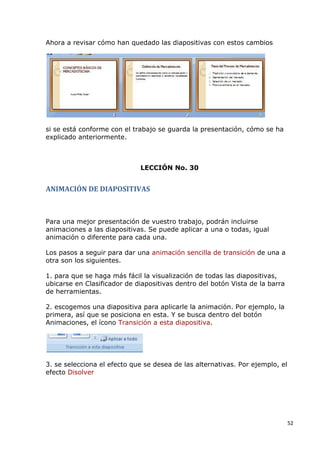
Ahora a revisar cómo han quedado las diapositivas con estos cambios


si se está conforme con el trabajo se guarda la presentación, cómo se ha
explicado anteriormente.


                             LECCIÓN No. 30


ANIMACIÓN DE DIAPOSITIVAS


Para una mejor presentación de vuestro trabajo, podrán incluirse
animaciones a las diapositivas. Se puede aplicar a una o todas, igual
animación o diferente para cada una.

Los pasos a seguir para dar una animación sencilla de transición de una a
otra son los siguientes.

1. para que se haga más fácil la visualización de todas las diapositivas,
ubicarse en Clasificador de diapositivas dentro del botón Vista de la barra
de herramientas.

2. escogemos una diapositiva para aplicarle la animación. Por ejemplo, la
primera, así que se posiciona en esta. Y se busca dentro del botón
Animaciones, el ícono Transición a esta diapositiva.


3. se selecciona el efecto que se desea de las alternativas. Por ejemplo, el
efecto Disolver


                                                                               52
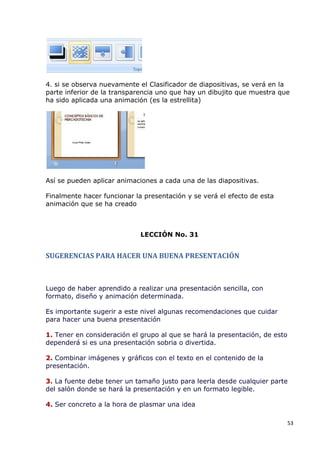
4. si se observa nuevamente el Clasificador de diapositivas, se verá en la
parte inferior de la transparencia uno que hay un dibujito que muestra que
ha sido aplicada una animación (es la estrellita)


Así se pueden aplicar animaciones a cada una de las diapositivas.
Finalmente hacer funcionar la presentación y se verá el efecto de esta
animación que se ha creado


                             LECCIÓN No. 31


SUGERENCIAS PARA HACER UNA BUENA PRESENTACIÓN


Luego de haber aprendido a realizar una presentación sencilla, con
formato, diseño y animación determinada.

Es importante sugerir a este nivel algunas recomendaciones que cuidar
para hacer una buena presentación

1. Tener en consideración el grupo al que se hará la presentación, de esto
dependerá si es una presentación sobria o divertida.

2. Combinar imágenes y gráficos con el texto en el contenido de la
presentación.

3. La fuente debe tener un tamaño justo para leerla desde cualquier parte
del salón donde se hará la presentación y en un formato legible.

4. Ser concreto a la hora de plasmar una idea

                                                                             53
5. No sobrecargar de texto una transparencia.

6. No abusar de las animaciones con mucho sonido o efectos, pues puede
distraer la atención de los participantes.

7. Utilizar de preferencia viñetas o numeración para presentar ideas
relacionadas

8. No sobrecargar de colores la presentación.

9. Seguir un mismo patrón de colores en el contenido. Por ejemplo,
subtítulos de un mismo color en todos las transparencias.

10. Evitar hacer una presentación muy cargada de diapositivas. De tal
forma de transmitir las ideas a través de una presentación clara, precisa y
ordenada.


                             LECCIÓN No. 32


AGRUPAR OBJETOS


Ya se ha aprendido a dibujar objetos o formas preestablecidas, cómo
flechas, rectángulos o elipses. Con lo que puede irse construyendo un
diagrama de flujo o esquema que combinen uno o más de estas formas,

En esta lección se aprenderá a agrupar dos o más objetos

1. crear un rectángulo, una flecha con punta de lanza hacia la derecha y
una elipse.

Hagamos la práctica de una lección ya aprendida. Una pista, se deben de
seleccionar de las alternativas de formas que presenta la opción Dibujo


2. ya se han dibujado las tres figuras, ahora si se posicionan en cada una
de ellas, podrán moverla hacia donde se desee.

                                                                             54
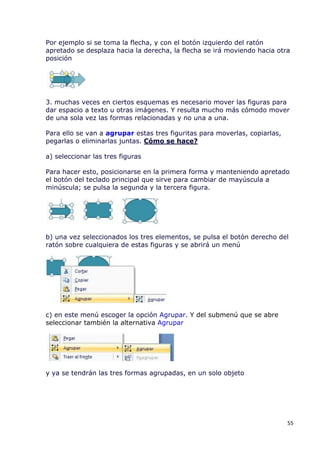
Por ejemplo si se toma la flecha, y con el botón izquierdo del ratón
apretado se desplaza hacia la derecha, la flecha se irá moviendo hacia otra
posición


3. muchas veces en ciertos esquemas es necesario mover las figuras para
dar espacio a texto u otras imágenes. Y resulta mucho más cómodo mover
de una sola vez las formas relacionadas y no una a una.

Para ello se van a agrupar estas tres figuritas para moverlas, copiarlas,
pegarlas o eliminarlas juntas. Cómo se hace?

a) seleccionar las tres figuras

Para hacer esto, posicionarse en la primera forma y manteniendo apretado
el botón del teclado principal que sirve para cambiar de mayúscula a
minúscula; se pulsa la segunda y la tercera figura.


b) una vez seleccionados los tres elementos, se pulsa el botón derecho del
ratón sobre cualquiera de estas figuras y se abrirá un menú


c) en este menú escoger la opción Agrupar. Y del submenú que se abre
seleccionar también la alternativa Agrupar


y ya se tendrán las tres formas agrupadas, en un solo objeto


                                                                            55
LECCIÓN No. 33


DESAGRUPAR OBJETOS


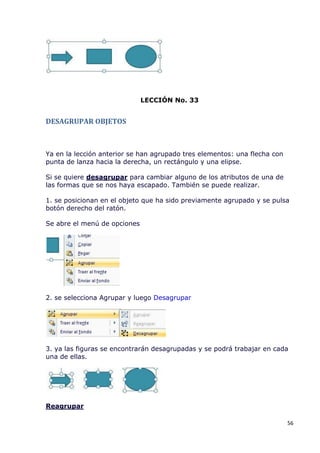
Ya en la lección anterior se han agrupado tres elementos: una flecha con
punta de lanza hacia la derecha, un rectángulo y una elipse.

Si se quiere desagrupar para cambiar alguno de los atributos de una de
las formas que se nos haya escapado. También se puede realizar.

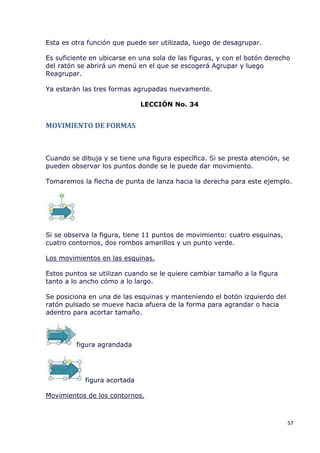
1. se posicionan en el objeto que ha sido previamente agrupado y se pulsa
botón derecho del ratón.

Se abre el menú de opciones


2. se selecciona Agrupar y luego Desagrupar


3. ya las figuras se encontrarán desagrupadas y se podrá trabajar en cada
una de ellas.


Reagrupar

                                                                           56
Esta es otra función que puede ser utilizada, luego de desagrupar.

Es suficiente en ubicarse en una sola de las figuras, y con el botón derecho
del ratón se abrirá un menú en el que se escogerá Agrupar y luego
Reagrupar.

Ya estarán las tres formas agrupadas nuevamente.

                              LECCIÓN No. 34


MOVIMIENTO DE FORMAS


Cuando se dibuja y se tiene una figura específica. Si se presta atención, se
pueden observar los puntos donde se le puede dar movimiento.

Tomaremos la flecha de punta de lanza hacia la derecha para este ejemplo.


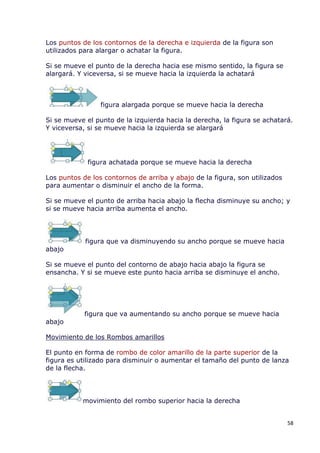
Si se observa la figura, tiene 11 puntos de movimiento: cuatro esquinas,
cuatro contornos, dos rombos amarillos y un punto verde.

Los movimientos en las esquinas.

Estos puntos se utilizan cuando se le quiere cambiar tamaño a la figura
tanto a lo ancho cómo a lo largo.

Se posiciona en una de las esquinas y manteniendo el botón izquierdo del
ratón pulsado se mueve hacia afuera de la forma para agrandar o hacia
adentro para acortar tamaño.


         figura agrandada


            figura acortada

Movimientos de los contornos.


                                                                           57
Los puntos de los contornos de la derecha e izquierda de la figura son
utilizados para alargar o achatar la figura.

Si se mueve el punto de la derecha hacia ese mismo sentido, la figura se
alargará. Y viceversa, si se mueve hacia la izquierda la achatará


                 figura alargada porque se mueve hacia la derecha

Si se mueve el punto de la izquierda hacia la derecha, la figura se achatará.
Y viceversa, si se mueve hacia la izquierda se alargará


             figura achatada porque se mueve hacia la derecha

Los puntos de los contornos de arriba y abajo de la figura, son utilizados
para aumentar o disminuir el ancho de la forma.

Si se mueve el punto de arriba hacia abajo la flecha disminuye su ancho; y
si se mueve hacia arriba aumenta el ancho.


            figura que va disminuyendo su ancho porque se mueve hacia
abajo

Si se mueve el punto del contorno de abajo hacia abajo la figura se
ensancha. Y si se mueve este punto hacia arriba se disminuye el ancho.


            figura que va aumentando su ancho porque se mueve hacia
abajo

Movimiento de los Rombos amarillos

El punto en forma de rombo de color amarillo de la parte superior de la
figura es utilizado para disminuir o aumentar el tamaño del punto de lanza
de la flecha.


           movimiento del rombo superior hacia la derecha


                                                                             58
El punto en forma de rombo de color amarillo de la izquierda de la figura es
usado para disminuir o aumentar el ancho del eje de la flecha.


          movimiento del rombo hacia abajo, va disminuyendo el ancho

Punto Verde.

Este es uno de los puntos más importantes, porque es utilizado para girar
la figura.

Para ello se ubican en el punto verde y se gira hacia la derecha o izquierda;
de esta forma se le dará el mismo movimiento a la forma.

Por ejemplo si se gira hacia la derecha, la figura comenzará a moverse
hacia este sentido


Si se gira a la izquierda sobre este punto, la figura se moverá hacia ese
sentido


                             LECCIÓN No. 35


ANIMACIÓN DE UN ELEMENTO DE DIAPOSITIVA


Se ha aprendido en una lección anterior cómo aplicar una determinada
animación a una transparencia, específicamente en la transición entre una
y otra. Sin embargo, también puede aplicarse una animación a uno de los
elementos u objetos de una diapositiva.


                                                                            59
En la segunda transparencia del grupo de tres sobre conceptos de
márquetin que se han venido trabajando, escojan la segunda e incluyan
una imagen sencilla de las predeterminadas.

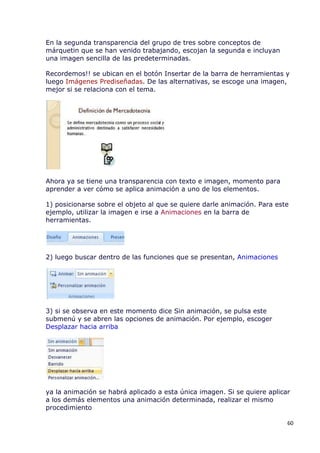
Recordemos!! se ubican en el botón Insertar de la barra de herramientas y
luego Imágenes Prediseñadas. De las alternativas, se escoge una imagen,
mejor si se relaciona con el tema.


Ahora ya se tiene una transparencia con texto e imagen, momento para
aprender a ver cómo se aplica animación a uno de los elementos.

1) posicionarse sobre el objeto al que se quiere darle animación. Para este
ejemplo, utilizar la imagen e irse a Animaciones en la barra de
herramientas.


2) luego buscar dentro de las funciones que se presentan, Animaciones


3) si se observa en este momento dice Sin animación, se pulsa este
submenú y se abren las opciones de animación. Por ejemplo, escoger
Desplazar hacia arriba


ya la animación se habrá aplicado a esta única imagen. Si se quiere aplicar
a los demás elementos una animación determinada, realizar el mismo
procedimiento

                                                                          60
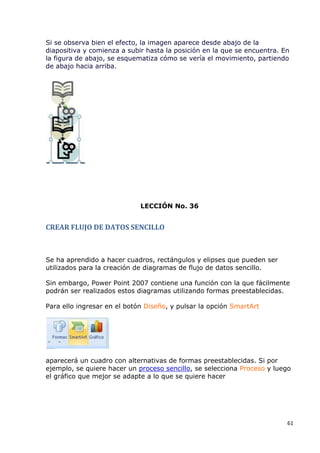
Si se observa bien el efecto, la imagen aparece desde abajo de la
diapositiva y comienza a subir hasta la posición en la que se encuentra. En
la figura de abajo, se esquematiza cómo se vería el movimiento, partiendo
de abajo hacia arriba.


                             LECCIÓN No. 36


CREAR FLUJO DE DATOS SENCILLO


Se ha aprendido a hacer cuadros, rectángulos y elipses que pueden ser
utilizados para la creación de diagramas de flujo de datos sencillo.

Sin embargo, Power Point 2007 contiene una función con la que fácilmente
podrán ser realizados estos diagramas utilizando formas preestablecidas.

Para ello ingresar en el botón Diseño, y pulsar la opción SmartArt


aparecerá un cuadro con alternativas de formas preestablecidas. Si por
ejemplo, se quiere hacer un proceso sencillo, se selecciona Proceso y luego
el gráfico que mejor se adapte a lo que se quiere hacer


                                                                          61
ya en la diapositiva aparecerá este proceso que se quiere esquematizar y
se podrá escribir la información a presentar


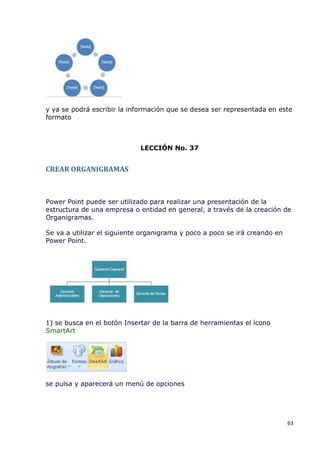
Otro ejemplo. Si se quiere hacer un diagrama de ciclo.

Posicionarse siempre en SmarArt y abrir el submenú


seleccionar la opción Ciclo


y finalmente ver que gráfico se adapta a la información que quiere
presentarse. Por ejemplo si se desea uno básico en forma de esferas, el
diagrama quedaría de la siguiente forma


                                                                           62
y ya se podrá escribir la información que se desea ser representada en este
formato


                             LECCIÓN No. 37


CREAR ORGANIGRAMAS


Power Point puede ser utilizado para realizar una presentación de la
estructura de una empresa o entidad en general, a través de la creación de
Organigramas.

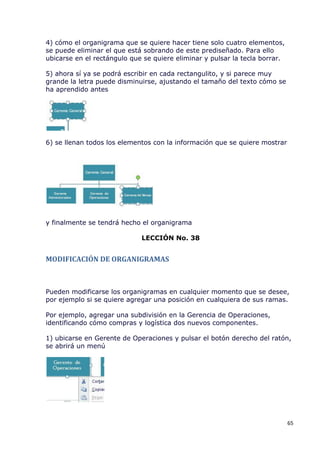
Se va a utilizar el siguiente organigrama y poco a poco se irá creando en
Power Point.


1) se busca en el botón Insertar de la barra de herramientas el ícono
SmartArt


se pulsa y aparecerá un menú de opciones


                                                                            63
2) de todas las alternativas presentadas, escoger Jerarquía y aparecerá
otro cuadrito con opciones


seleccionar Organigrama, que es la primera gráfica mostrada


3) al pulsar esta opción, aparecerá en la transparencia un organigrama pre-
establecido


                                                                          64
4) cómo el organigrama que se quiere hacer tiene solo cuatro elementos,
se puede eliminar el que está sobrando de este prediseñado. Para ello
ubicarse en el rectángulo que se quiere eliminar y pulsar la tecla borrar.

5) ahora sí ya se podrá escribir en cada rectangulito, y si parece muy
grande la letra puede disminuirse, ajustando el tamaño del texto cómo se
ha aprendido antes


6) se llenan todos los elementos con la información que se quiere mostrar


y finalmente se tendrá hecho el organigrama

                             LECCIÓN No. 38


MODIFICACIÓN DE ORGANIGRAMAS


Pueden modificarse los organigramas en cualquier momento que se desee,
por ejemplo si se quiere agregar una posición en cualquiera de sus ramas.

Por ejemplo, agregar una subdivisión en la Gerencia de Operaciones,
identificando cómo compras y logística dos nuevos componentes.

1) ubicarse en Gerente de Operaciones y pulsar el botón derecho del ratón,
se abrirá un menú


                                                                             65
2) identificar la opción Agregar forma, y escoger Agregar forma debajo


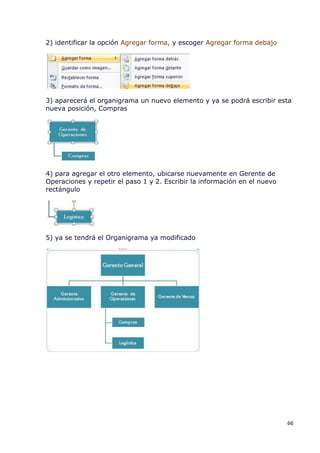
3) aparecerá el organigrama un nuevo elemento y ya se podrá escribir esta
nueva posición, Compras


4) para agregar el otro elemento, ubicarse nuevamente en Gerente de
Operaciones y repetir el paso 1 y 2. Escribir la información en el nuevo
rectángulo


5) ya se tendrá el Organigrama ya modificado


                                                                           66
LECCIÓN No. 39


PERSONALIZACIÓN DE LA PRESENTACIÓN


Ya se ha aprendido cómo dar animación a la transición entre diapositivas y
a un elemento de la transparencia.

Así también se puede personalizar toda la presentación, no solo aplicando
animaciones sino también controlando que objeto se presenta primero en
una determinada transparencia. Son varias cosas las que pueden aplicarse.
Veamos!!

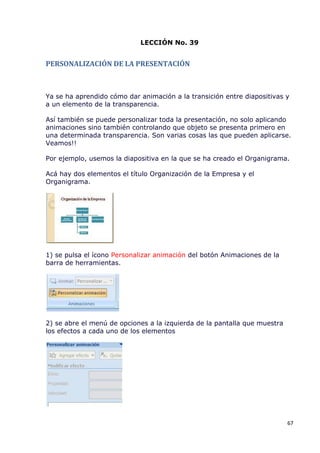
Por ejemplo, usemos la diapositiva en la que se ha creado el Organigrama.

Acá hay dos elementos el título Organización de la Empresa y el
Organigrama.


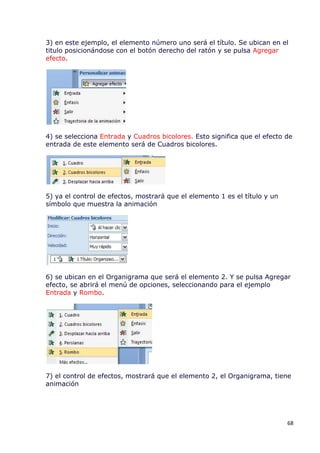
1) se pulsa el ícono Personalizar animación del botón Animaciones de la
barra de herramientas.


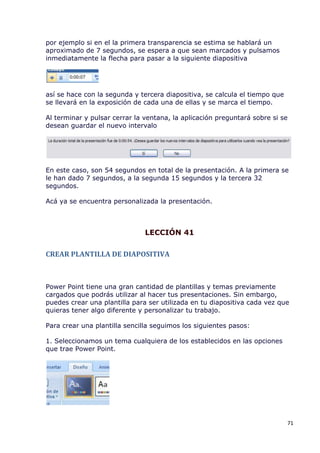
2) se abre el menú de opciones a la izquierda de la pantalla que muestra
los efectos a cada uno de los elementos


                                                                           67
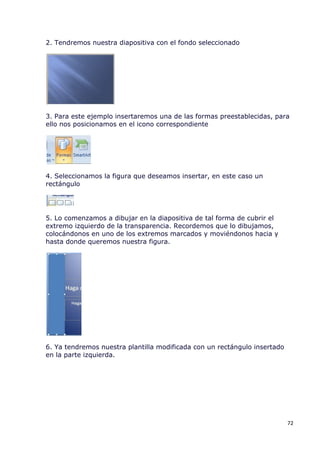
3) en este ejemplo, el elemento número uno será el título. Se ubican en el
titulo posicionándose con el botón derecho del ratón y se pulsa Agregar
efecto.


4) se selecciona Entrada y Cuadros bicolores. Esto significa que el efecto de
entrada de este elemento será de Cuadros bicolores.


5) ya el control de efectos, mostrará que el elemento 1 es el título y un
símbolo que muestra la animación


6) se ubican en el Organigrama que será el elemento 2. Y se pulsa Agregar
efecto, se abrirá el menú de opciones, seleccionando para el ejemplo
Entrada y Rombo.


7) el control de efectos, mostrará que el elemento 2, el Organigrama, tiene
animación


                                                                            68
La diapositiva contiene la animación en sus dos elementos, que pueden ser
visualizados en la Presentación de Diapositivas.


                             LECCIÓN No. 40


AUTOEJECUCIÓN DE LA PRESENTACIÓN


Ya en este nivel lo que falta por aprender es cómo personalizar la
animación de una presentación, hasta finalizar su exposición ante el público
al que se expone.

Para ello se ubica en el botón de la barra de herramientas Presentación con
diapositivas, y se busca el ícono Configuración de la presentación con
diapositivas.


Se abren las opciones que se tienen para la configuración:


                                                                          69
Para mostrar este ejemplo, en Tipo de presentación; se pulsara Examinada
en exposición

En Mostrar diapositivas. Desde: 1, Hasta: 3

En Avance de diapositivas, seleccionamos Usar los intervalos de diapositiva
guardados, para poner a funcionar las animaciones y efectos que se han
dado a ciertos elementos

También a la presentación se le puede dar una duración entre
transparencias, y con ello la opción Usar los intervalos de diapositiva
guardados podrá hacer funcionar este efecto. Recordar que esta opción es
válida e importante cuando se tiene ensayada la presentación y se dispone
de un tiempo establecido; pues ayuda a manejar el tiempo del orador con
la exposición de los conceptos en cada unas de las transparencias.

Para establecer los intervalos de tiempo entre diapositivas, se hace lo
siguiente

Pulsar el ícono Ensayar intervalos que se encuentra en el botón
Presentación con diapositivas de la barra de herramientas


y comenzará a rodar cada una de las diapositivas mostrando unos controles
de tiempo en la parte superior izquierda de la pantalla.


                                                                          70
por ejemplo si en el la primera transparencia se estima se hablará un
aproximado de 7 segundos, se espera a que sean marcados y pulsamos
inmediatamente la flecha para pasar a la siguiente diapositiva


así se hace con la segunda y tercera diapositiva, se calcula el tiempo que
se llevará en la exposición de cada una de ellas y se marca el tiempo.

Al terminar y pulsar cerrar la ventana, la aplicación preguntará sobre si se
desean guardar el nuevo intervalo


En este caso, son 54 segundos en total de la presentación. A la primera se
le han dado 7 segundos, a la segunda 15 segundos y la tercera 32
segundos.

Acá ya se encuentra personalizada la presentación.


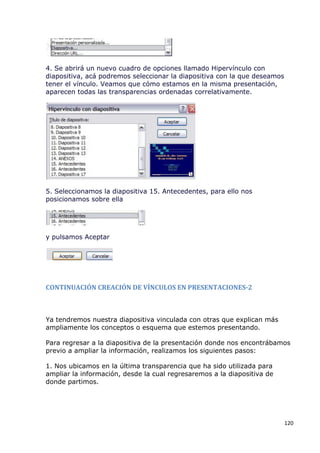
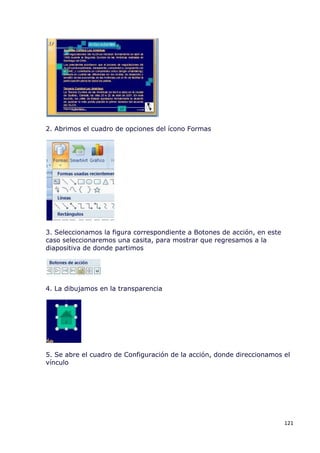
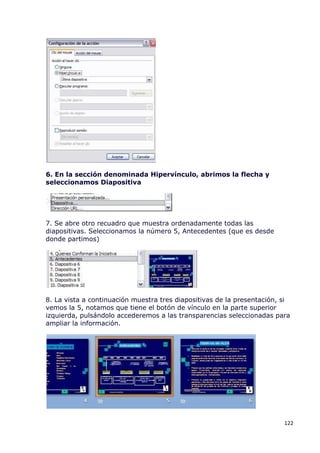
                               LECCIÓN 41

CREAR PLANTILLA DE DIAPOSITIVA


Power Point tiene una gran cantidad de plantillas y temas previamente
cargados que podrás utilizar al hacer tus presentaciones. Sin embargo,
puedes crear una plantilla para ser utilizada en tu diapositiva cada vez que
quieras tener algo diferente y personalizar tu trabajo.

Para crear una plantilla sencilla seguimos los siguientes pasos:

1. Seleccionamos un tema cualquiera de los establecidos en las opciones
que trae Power Point.


                                                                             71
2. Tendremos nuestra diapositiva con el fondo seleccionado


3. Para este ejemplo insertaremos una de las formas preestablecidas, para
ello nos posicionamos en el icono correspondiente


4. Seleccionamos la figura que deseamos insertar, en este caso un
rectángulo


5. Lo comenzamos a dibujar en la diapositiva de tal forma de cubrir el
extremo izquierdo de la transparencia. Recordemos que lo dibujamos,
colocándonos en uno de los extremos marcados y moviéndonos hacia y
hasta donde queremos nuestra figura.


6. Ya tendremos nuestra plantilla modificada con un rectángulo insertado
en la parte izquierda.


                                                                           72
CONTINUACIÓN CREACIÓN DE PLANTILLA


Hemos insertado hasta el momento un rectángulo y lo hemos dibujado en
el extremo izquierdo de nuestra transparencia. Ahora incluyamos otros
elementos más.

Si por ejemplo nuestra presentación tratará sobre cosas relacionadas al
campo médico, podemos incluir un símbolo con este sentido. Sigamos
diseñando nuestra plantilla

a. Nos posicionamos en el icono utilizado para insertar una imagen
prediseñada


b. Se abre en el extremo derecho de la pantalla de Power Point, una
ventana con las diferentes opciones de imágenes que se tienen
preestablecidas


                                                                          73
c. Seleccionamos la imagen que deseamos incluir en nuestra presentación,
en este caso será un símbolo utilizado en el campo de la medicina.


d. Lo dibujamos en alguna parte de nuestra diapositiva.


e. Para finalizar la creación de nuestra plantilla, cambiamos el color de
relleno del rectángulo que hemos dibujado previamente. Para ello nos
colocamos sobre esta forma y pulsamos el botón derecho del ratón

                                                                            74
f. Se abrirá un cuadro de opciones, del que seleccionamos Formato de
forma


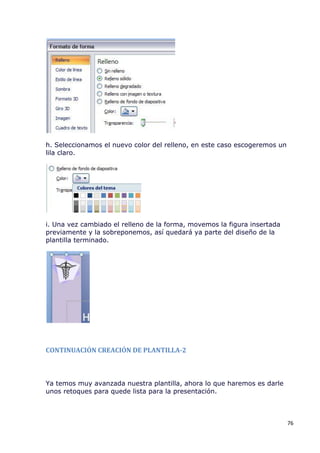
g. Se abrirá un cuadro de controles y cómo lo que deseamos cambiar es el
formato de Relleno, nos posicionamos en esta opción


                                                                       75
h. Seleccionamos el nuevo color del relleno, en este caso escogeremos un
lila claro.


i. Una vez cambiado el relleno de la forma, movemos la figura insertada
previamente y la sobreponemos, así quedará ya parte del diseño de la
plantilla terminado.


CONTINUACIÓN CREACIÓN DE PLANTILLA-2


Ya temos muy avanzada nuestra plantilla, ahora lo que haremos es darle
unos retoques para quede lista para la presentación.


                                                                           76
1. Insertaremos una línea en la parte superior de la plantilla, para ello nos
colocamos en Formas y seleccionamos la figura deseada


2. Dibujamos la línea en la plantilla, pero notemos que el color no contrasta
con el azul que tiene nuestro fondo.


3. Cambiamos el color de la línea, para ello nos posicionamos sobre la línea
y pulsamos el botón derecho del ratón. Se abrirá un cuadro de opciones,
del que escogemos Formato de forma


4. En este caso nos colocamos sobre Color de línea


                                                                            77
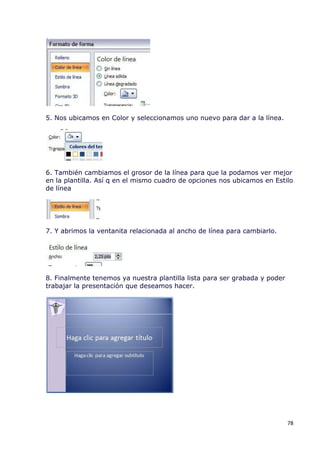
5. Nos ubicamos en Color y seleccionamos uno nuevo para dar a la línea.


6. También cambiamos el grosor de la línea para que la podamos ver mejor
en la plantilla. Así q en el mismo cuadro de opciones nos ubicamos en Estilo
de línea


7. Y abrimos la ventanita relacionada al ancho de línea para cambiarlo.


8. Finalmente tenemos ya nuestra plantilla lista para ser grabada y poder
trabajar la presentación que deseamos hacer.


                                                                            78
LECCIÓN 42


GUARDAR DISEÑO DE TRANSPARENCIA


Tenemos ya nuestra plantilla para la presentación, ahora falta duplicarla y
tenerla disponible para ser utilizada en cada una de las diapositivas que
conforman la presentación.

El diseño que hemos elaborado es el siguiente:


Para aplicar este diseño a una nueva diapositiva y así ir conformando
nuestra presentación tal y cómo la deseamos.

1. Nos ubicamos en Nueva diapositiva y desplegamos la ventanita
correspondiente para ver las opciones que se tienen.


2.Al abrir esta ventanita, pulsamos la opción Duplicar diapositivas
seleccionadas.


                                                                              79
3. Veremos cómo se crea una nueva diapositiva con el diseño que hemos
realizado, así podemos ir creando nuestra presentación.


4. Para guardar la presentación con este formato, pulsamos el Botón de
Office


5. Desplegamos el menú de opciones y seleccionamos Guardar cómo


6. Se abrirá el cuadro de controles para la función Guardar cómo, y
seleccionamos el directorio donde queremos guardar nuestra presentación
o la plantilla para poder trabajarla luego.


                                                                         80
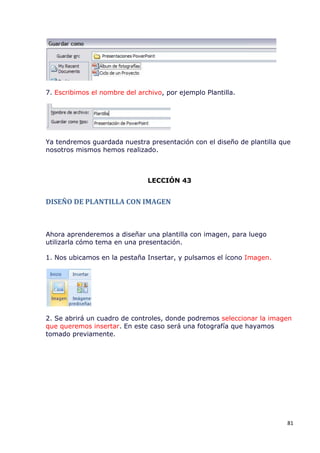
7. Escribimos el nombre del archivo, por ejemplo Plantilla.


Ya tendremos guardada nuestra presentación con el diseño de plantilla que
nosotros mismos hemos realizado.


                               LECCIÓN 43


DISEÑO DE PLANTILLA CON IMAGEN


Ahora aprenderemos a diseñar una plantilla con imagen, para luego
utilizarla cómo tema en una presentación.

1. Nos ubicamos en la pestaña Insertar, y pulsamos el ícono Imagen.


2. Se abrirá un cuadro de controles, donde podremos seleccionar la imagen
que queremos insertar. En este caso será una fotografía que hayamos
tomado previamente.


                                                                        81
3. Seleccionamos la fotografía, en este caso será la de una famosísima
torre


4. Veremos cómo en nuestra plantilla de la hoja de trabajo aparecerá la
fotografía seleccionada. Colocándonos en cualquiera de los extremos,
manteniendo el botón izquierdo del ratón apretado y arrastrándolo hasta
cubrir toda la diapositiva; tendremos ya nuestra plantilla lista, en el que la
foto es el fondo principal.


5. Para duplicar esta diapositiva e ir creando las siguientes transparencias
que formarán parte de la presentación. Pulsamos el ícono Nueva diapositiva

                                                                             82
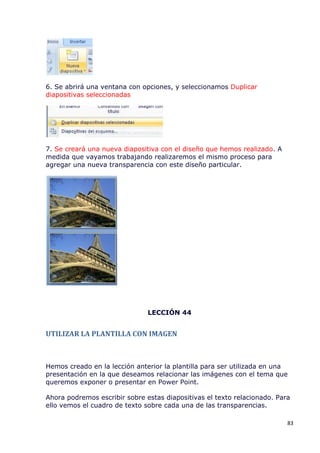
6. Se abrirá una ventana con opciones, y seleccionamos Duplicar
diapositivas seleccionadas


7. Se creará una nueva diapositiva con el diseño que hemos realizado. A
medida que vayamos trabajando realizaremos el mismo proceso para
agregar una nueva transparencia con este diseño particular.


                               LECCIÓN 44


UTILIZAR LA PLANTILLA CON IMAGEN


Hemos creado en la lección anterior la plantilla para ser utilizada en una
presentación en la que deseamos relacionar las imágenes con el tema que
queremos exponer o presentar en Power Point.

Ahora podremos escribir sobre estas diapositivas el texto relacionado. Para
ello vemos el cuadro de texto sobre cada una de las transparencias.

                                                                          83
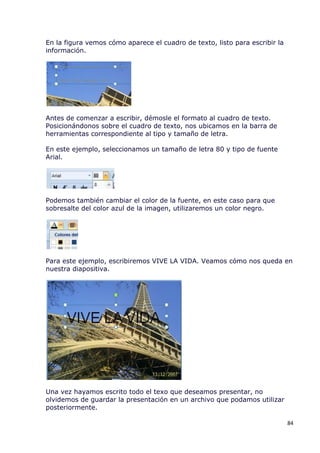
En la figura vemos cómo aparece el cuadro de texto, listo para escribir la
información.


Antes de comenzar a escribir, démosle el formato al cuadro de texto.
Posicionándonos sobre el cuadro de texto, nos ubicamos en la barra de
herramientas correspondiente al tipo y tamaño de letra.

En este ejemplo, seleccionamos un tamaño de letra 80 y tipo de fuente
Arial.


Podemos también cambiar el color de la fuente, en este caso para que
sobresalte del color azul de la imagen, utilizaremos un color negro.


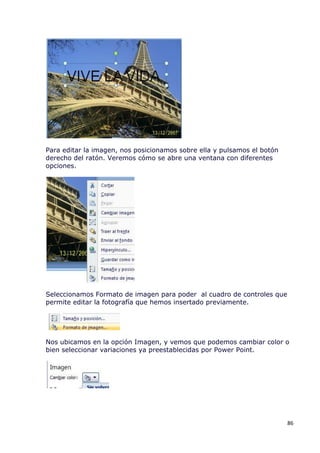
Para este ejemplo, escribiremos VIVE LA VIDA. Veamos cómo nos queda en
nuestra diapositiva.


Una vez hayamos escrito todo el texo que deseamos presentar, no
olvidemos de guardar la presentación en un archivo que podamos utilizar
posteriormente.

                                                                             84
Para ello pulsamos el Botón Office y se abrirá el cuadro de controles.
Seleccionamos la opción Guardar cómo.


Se abrirá la ventana de dicha función y podremos dar nombre al archivo del
documento.


Ya una vez guardada nuestra presentación, estará disponible cada vez que
deseemos utilizarla.


                               LECCIÓN 45


EDITAR LA PLANTILLA DISEÑADA


Una vez tenemos la plantilla, podemos editar el tema es decir la imagen
que hemos utilizado cómo fondo de la diapositiva.

Tal cómo la tenemos, el color es demasiado intenso que dificulta leer el
texto que hemos escrito.

Cambiemos un poco los matices de los colores del fondo para poder ver
mejor la información de la presentación.


                                                                           85
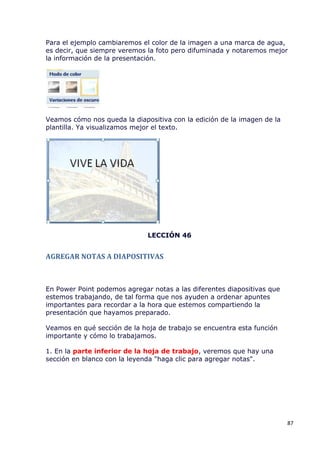
Para editar la imagen, nos posicionamos sobre ella y pulsamos el botón
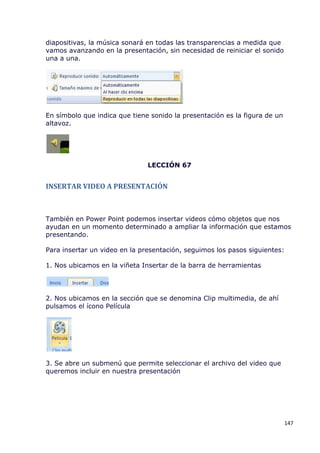
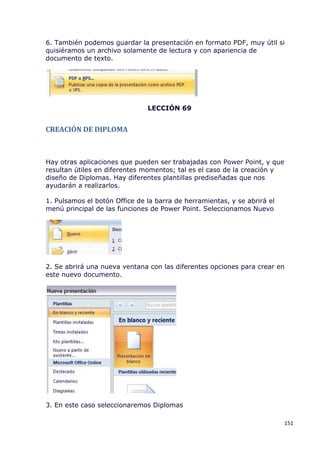
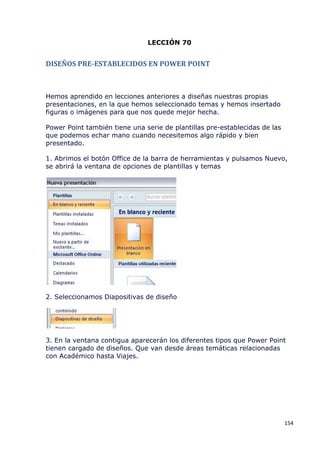
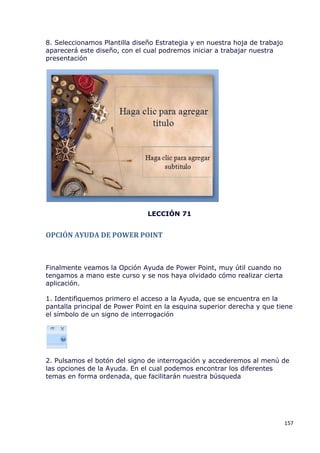
derecho del ratón. Veremos cómo se abre una ventana con diferentes
opciones.


Seleccionamos Formato de imagen para poder al cuadro de controles que
permite editar la fotografía que hemos insertado previamente.


Nos ubicamos en la opción Imagen, y vemos que podemos cambiar color o
bien seleccionar variaciones ya preestablecidas por Power Point.


                                                                         86
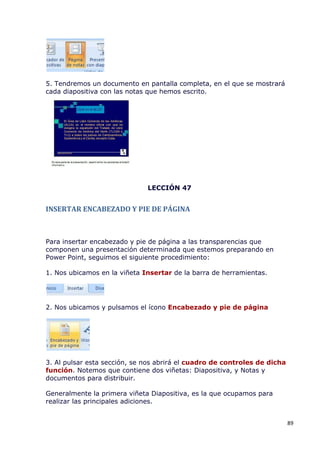
Para el ejemplo cambiaremos el color de la imagen a una marca de agua,
es decir, que siempre veremos la foto pero difuminada y notaremos mejor
la información de la presentación.


Veamos cómo nos queda la diapositiva con la edición de la imagen de la
plantilla. Ya visualizamos mejor el texto.


                              LECCIÓN 46


AGREGAR NOTAS A DIAPOSITIVAS


En Power Point podemos agregar notas a las diferentes diapositivas que
estemos trabajando, de tal forma que nos ayuden a ordenar apuntes
importantes para recordar a la hora que estemos compartiendo la
presentación que hayamos preparado.

Veamos en qué sección de la hoja de trabajo se encuentra esta función
importante y cómo lo trabajamos.

1. En la parte inferior de la hoja de trabajo, veremos que hay una
sección en blanco con la leyenda "haga clic para agregar notas".


                                                                         87
2. Podremos escribir en esta sección la información que
consideremos importante recordar a la hora de estar presentando todo
el conjunto de diapositivas que hemos preparado. No nos preocupemos que
estas notas son solo para nuestro uso, al estar realizando la presentación,
no se mostrarán.

Por ejemplo en la siguiente transparencia, se ha colocado un recordatorio
para no olvidarnos de recordar el momento de repartir el boletín
informativo; así cuando estemos repasando nuestra presentación antes de
compartirla con el público, tendremos el cuidado de tener listos los
boletines. Esta sección de notas es un recurso importante para el autor de
la presentación.


3. Podremos incrementar o reducir el tamaño de esta sección de notas, tal
cómo lo necesitemos. Simplemente nos colocamos en la línea divisoria
con la plantilla de trabajo y manteniendo pulsado el botón izquierdo
del ratón agrandamos o achicamos este espacio.


4. Para ver el documento completo con las transparencias y sus notas, en
la viñeta Vista de la barra de herramientas,


y buscamos el ícono Página de notas.

                                                                           88
5. Tendremos un documento en pantalla completa, en el que se mostrará
cada diapositiva con las notas que hemos escrito.


                              LECCIÓN 47


INSERTAR ENCABEZADO Y PIE DE PÁGINA


Para insertar encabezado y pie de página a las transparencias que
componen una presentación determinada que estemos preparando en
Power Point, seguimos el siguiente procedimiento:

1. Nos ubicamos en la viñeta Insertar de la barra de herramientas.


2. Nos ubicamos y pulsamos el ícono Encabezado y pie de página


3. Al pulsar esta sección, se nos abrirá el cuadro de controles de dicha
función. Notemos que contiene dos viñetas: Diapositiva, y Notas y
documentos para distribuir.

Generalmente la primera viñeta Diapositiva, es la que ocupamos para
realizar las principales adiciones.


                                                                           89
4. Si vemos la parte inferior de esta pantalla, aparecen dos cosas
importantes: Número de diapositiva, si deseamos que nuestra
presentación se ordene y se muestre correlativamente el número de cada
transparencia. Y Pie de página, que contiene un espacio pequeño donde
podemos individualizar esta sección para toda nuestra presentación.

Para el ejemplo marcaremos ambas opciones, y escribiremos en el Pie de
página la leyenda Integración Económica, por ser una presentación
relacionada a este tema.


Además notemos que no hemos marcado No mostrar en diapositiva de
título, por lo cual ambas cosas no aparecerán en la primera transparencia
de la presentación.

5. Si observamos la parte derecha de esta pantalla de controles veremos
un esquema que muestra la Vista previa de las diapositivas, en donde
se visualizará el pie de página y el número de la transparencia.


                                                                            90
6. Si queremos aplicar esta edición a todas las diapositivas de la
presentación, pulsamos Aplicar a todas, sino simplemente Aplicar lo
cual significa que solo la transparencia en uso tendrá pie de página y
número.


7. Si observamos la siguiente imagen, veremos que precisamente ya
tendrá el número de página (en este caso 2) y el pie de página Integración
Económica.


                              LECCIÓN 48


EDICIÓN DE NÚMERO Y PIE DE PÁGINA


En Power Point podemos editar el número de página y pie de página, una
vez lo hemos hecho.


                                                                         91
Primero observemos cómo se ven el número y pie de página de nuestras
diapositivas, principalmente color, tamaño y ubicación.


2. Podremos cambiar el tamaño y ubicación del número de página. En el
ejemplo el número nos parece grande y la posición dentro de la diapositiva
no nos gusta tanto.

Cambiamos el tamaño del número de página, colocándonos en cualquiera
de las esquinas del contorno y manteniendo apretado el botón izquierdo del
ratón, agrandamos o achicamos el espacio del número.


3. Lo hacemos más pequeño y además lo movemos del extremo inferior
derecho al extremo inferior izquierdo, antes del pie de página. Ya habremos
editado nuestro número de página.


4. También podemos editar el pie de página, para ello sombreamos toda
esta leyenda


5. Nos ubicamos en los controles de la barra de herramientas para edición
de tipo de fuente, y seleccionamos un Arial Black, de tamaño 12


                                                                         92
6. Y si queremos cambiar el color del pie de página, nos ubicamos en
Colores de tema, seleccionando un verde para el ejemplo.


7. Ya tendremos nuestro pie de página editado.


                               LECCIÓN 49


ENCABEZADO Y PIE DE PÁGINA DE DOCUMENTOS


Muchas veces requerimos de nota o documentos que comprendan la
presentación a realizar, en los que necesitamos identificar a través de
información del encabezado y pie de página.

En Power Point podemos incluir estos dos elementos en notas o
documentos a repartir entre los asistentes a nuestra presentación. Para ello
nos ubicamos en Encabezado y pie de página, específicamente en la viñeta
Notas y documentos a distribuir


                                                                          93
Marcamos la opción Encabezado y escribimos en el espacio correspondiente
la información que requerimos. Para este ejemplo escribiremos
"Presentación Participantes Congreso".


Y si diseñamos identificar una pie de página, marcamos este espacio y
escribimos la frase que deseamos en estas notas o documentos a entregar
a los participantes. En este caso escribiremos "Versión Final"


Al visualizar el documento en vista previa, veremos que se habrán creado
el pie de página y encabezado.

En la siguiente imagen se encuentra un ejemplo de cómo se observa en la
página un Encabezado


Y también podremos visualizar el Pie de página, cómo se observa en la
imagen siguiente.


                                                                           94
LECCIÓN 50


OTRA FORMA DE INSERTAR NÚMERO, ENCABEZADO Y FECHA DE UNA
DIAPOSITIVA


En Power Point también existe otra opción para insertar el número, el
encabezado, los pies de páginas y la fecha a las diapositivas que conforman
una determinada presentación.

Para esta otra forma de incluir estos atributos, seguimos los siguientes
pasos:

1. Nos ubicamos en la viñeta Insertar de la barra de herramientas.


2. Nos posicionamos en el ícono Número de diapositiva


Pulsamos el botón y se abre el cuadro de opciones:


Cómo vemos se encuentra la alternativa para insertar el número de
diapositiva, simplemente seleccionamos la casilla y ya las transparencias
tendrán un número correlativo.

3. Para insertar la fecha, nos ubicamos en el botón Fecha y hora

                                                                            95
Pulsamos el botón y se abrirá el cuadro de opciones, en el que
seleccionamos Fecha y hora. Podemos dejarla que se actualice
automáticamente, de tal manera que cada vez que lo editemos aparezca la
fecha en q se está trabajando; o bien, dejar una fecha fija de la
presentación.


En el siguiente ejemplo, se ha dejado fija la fecha de la presentación.


En la diapositiva aparecerá en el extremo inferior derecho.


                                                                          96
LECCIÓN 51


HACER UNA LÍNEA DE TIEMPO DE EVENTOS


Vamos a hacer en esta lección un esquema que generalmente se utiliza en
muchas presentaciones. Cómo lo es una línea de tiempo de diferentes
eventos de una temática específica.

Para ello Power Point ofrece todas las facilidades para ir dibujando el
esquema, es decir, colocar las fechas, los cuadros de texto que muestren
los eventos o situaciones que han marcado el tema a tratar.

Veamos una secuencia para ir dibujando una línea de tiempo.

a) Escribimos el título de la cuestión a explicar. En este caso son los
Antecedentes del ALCA (Área de Libre Comercio de las Américas).


b) Dibujamos un cuadro de texto, en el que escribimos los años claves que
muestran eventos importantes en los antecedentes.


c) Por ejemplo escribimos para el año 1994 el evento ocurrido, insertamos
un cuadro de texto y dibujamos la línea cómo conector. Recordemos que
todo esto lo encontramos en la viñeta Insertar de la barra de herramientas,
especialmente el ícono Formas, donde encontramos flechas, líneas,
cuadros, esferas, etc.


                                                                           97
d) Seguimos escribiendo los eventos en cada uno de los años claves,
repitiendo los mismos procedimientos: insertar líneas y cuadro de texto.


e) Veamos en este ejemplo cómo hemos insertado un cuadro de texto en el
que se escribirá el evento correspondiente.


Podemos modificar el tamaño del texto de estos cuadros, colocándonos en
estos recuadros y seleccionando el tipo de fuente, y también el tamaño. No
olvidemos que los textos deben ser legibles para las personas que estarán
participando en la presentación, por lo que la letra debe ser lo
suficientemente clara y del tamaño adecuado.


f) Nuestra transparencia quedará de la siguiente manera. Así puedes
realizar cualquier tipo de gráfico que muestre una línea de tiempo.


                                                                           98
LECCIÓN 52


AGRUPAR Y DESAGRUPAR UN ESQUEMA


En la lección anterior hemos dibujado cada cuadro de texto y líneas
conectoras. Si quisiéramos mover todo el esquema, nos resultaría difícil
hacerlo, pues son muchas formas las que se han dibujado.

Sin embargo, Power Point tiene una manera fácil de vincular todas las
formas para representar un solo dibujo o figura, siendo esta Agrupar.

Para agrupar un conjunto de formas, tenemos que ir seleccionando cada
una de ellas. Y cómo hacemos esto? pues nos ubicamos en el primer
cuadro de texto y manteniendo pulsado el botón Shift del teclado (que se
representa por una Flecha hacia arriba que es la segunda tecla del extremo
izquierdo de abajo hacia arriba), pulsamos el botón izquierdo del ratón, y
así sucesivamente hasta seleccionar todas las formas.

Veremos cómo cada cuadro que seleccionemos aparecerá bordeado o
marcado. Muy importante es no olvidar que la tecla Shift debe de estar
pulsada a medida que se van seleccionando las formas a agrupar.


                                                                           99
Una vez seleccionadas todas las formas nos ubicamos sobre cualquiera de
estas y pulsamos es botón derecho del ratón. Aparecerá un cuadro de
opciones


Seleccionamos la función Agrupar y dentro de esta la opción Agrupar.


Tendremos nuestro esquema cómo una sola figura. Veamos cómo se
muestra marcada por los bordes todo el esquema, esto muestra que ya
está agrupado


                                                                       100
Ya una vez agrupado, podemos cambiar el tamaño de toda la figura o
moverlo hacia donde deseamos.


Para desagrupar la figura, nos ubicamos sobre la forma y pulsamos el
botón derecho del ratón. Se abrirá el cuadro de opciones, seleccionamos
Agrupar y luego Desagrupar.


                              LECCIÓN 53


CREAR UN DIAGRAMA EN SMARTART


Power Point contiene una herramienta importante que es la de crear
diagramas en SMARTART. Hay diferentes formas y opciones que se pueden
utilizar, en esta lección veremos una de estas.


                                                                          101
Muchas veces necesitamos incluir en nuestra presentación una diapositiva
que comprenda una figura con esquema de ciclo; veamos cómo hacerlo
muy fácilmente en Power Point, sin necesidad de dibujar cada elemento.

Nos ubicamos en la transparencia donde se encuentra la información que
queremos mostrar en un ciclo. Especialmente en la sección donde se
encuentran los puntos a diagramar.


Nos movemos hacia la pestaña Insertar de la barra de herramientas


Buscamos el ícono Convertir a SmartArt


Lo pulsamos y veremos cómo se despliega el cuadro de opciones, donde se
muestran las diferentes alternativas a las cuales podemos convertir la
información seleccionada.


                                                                         102
En este caso seleccionamos el dibujito correspondiente al diagrama de
ciclo.


Y veremos cómo nuestro esquema se convierte automáticamente después
de realizados todos estos pasos. Si se ha creado una esfera más, cómo en
el ejemplo (para que puedan ver que estas cosas pueden pasar y se
pueden corregir)


Nos ubicamos en la esfera sobrante y damos suprimir. De igual manera lo
haríamos con la flecha que queda.


                                                                        103
LECCIÓN 54


EDICIÓN GRÁFICO DE SMARTART


Hemos realizado el gráfico en SmarArt en la lección anterior, cómo vemos
nos ha quedado de un solo color todos los elementos que componen el
diagrama.

En Power Point podemos realizar los cambios necesarios para que se vea
mejor y pueda causar una buena impresión nuestra presentación.

Cambiémosle para este ejemplo el color del fondo o relleno de cada óvalo.


Para ello seleccionamos el óvalo a cambiar, esto lo hacemos
posicionándonos sobre éste.


Una vez seleccionado el objeto, pulsamos el botón derecho del ratón y se
abrirá un cuadro con opciones.


                                                                         104
De todas estas opciones escogemos la denominada Formato de forma


Al pulsar esta alternativa, se abrirá un cuadro de opciones y nos ubicamos
en lo que respecta a Relleno. Y seleccionamos el color que deseamos de las
opciones mostradas en la parte derecha de esta pantallita, para poder
ingresar a la paleta de colores, pulsamos la flecha donde dice Color.


Repetimos este procedimiento con cada uno de los componentes y
cambiamos los colores de relleno.


                                                                       105
También podemos cambiar el tipo, tamaño y color de fuente del texto del
gráfico. Para cambiarlo, seleccionamos todos los cuadros que componen el
diagrama.


Nos ubicamos en el tipo de fuente y el tamaño, seleccionamos las que
deseamos conforme a cómo pensemos que se verá mejor nuestro gráfico.


También podemos seleccionar el color del tipo de fuente, abriendo las
paletas de colores y escogiendo el deseado.


Veamos cómo nos queda el diagrama, mucho mejor que al inicio verdad??


                                                                        106
LECCIÓN 55


INSERTAR UN COMENTARIO


Una de las funciones que muchas veces se utilizan no solo en procesadores
de texto, sino también en Power Point es la de insertar comentarios, que
nos ayudan a apuntar ciertos elementos explicativos u observaciones de
cierto aspecto.

Para insertar un comentario en una determinada diapositiva, seguimos los
siguientes pasos:

1. Nos ubicamos en la viñeta Revisar de la barra de herramientas


2. Pulsamos el ícono Nuevo Comentario


3. Se abrirá el cuadro de diálogo del comentario en la diapositiva en la que
se ha insertado.


4. Escribimos en el cuadro de texto, el comentario que deseamos incluir en
nuestra presentación, principalmente en la diapositiva seleccionada.


                                                                          107
5. Una vez escrito el comentario, veremos que en la diapositiva, quedará
habilitado el marcador que muestra que esta diapositiva tiene un
comentario. En el que podremos acceder simplemente pulsando sobre este
recuadrito.


                               LECCIÓN 56


EDITAR COMENTARIOS EN POWER POINT

También podemos realizar cambios en nuestros comentarios, una vez éstos
han sido insertados.

Para realizar ediciones en los comentarios seguimos los siguientes pasos:

1. Nos ubicamos en la diapositiva en la que se encuentra el comentario que
deseamos editar.


2. Nos ubicamos en el comentario y lo pulsamos con el botón izquierdo del
ratón.


                                                                        108
3. En la barra de herramientas, encontramos el ícono Modificar Comentario,
con el que podemos realizar los cambios. Este permitirá hacer las adiciones
en el comentario previamente escrito.


4. También si vemos en esta barra de herramientas, encontramos tres
botones seguidos. Eliminar, utilizado cuando deseamos borrar el
comentario que previamente ha sido insertado.

Simplemente nos ubicamos en la diapositiva donde se encuentra el
comentario que queremos borrar, nos posicionamos en el marcador del
comentario y pulsamos este ícono Eliminar de la barra.


5. Si queremos movernos entre los diferentes comentarios para revisarlos y
verificar la información que hemos incluido, nos movemos con los íconos
Anterior y Siguiente. Veamos que tiene cómo símbolo representativo el
recuadro de comentario y las flechas que muestran el sentido (anterior y
siguiente) al cual deseamos movernos.


                                                                        109
LECCIÓN 56


CREAR ALBÚM DE FOTOGRAFÍAS


En Power Point podemos crear diferentes aplicaciones, entre las que se
encuentra un Álbum de fotografías; con ésta se logra crear una
presentación especial de fotos para compartir con los amigos o con la
familia.

Veamos cómo crear un Álbum de fotografías sencillo.

1. Nos ubicamos en la viñeta Insertar de la barra de herramientas


2. Pulsamo el ícono Álbum de fotografías.


3. Al pulsar este ícono se abrirá un cuadro de opciones, en el que podremos
seleccionar las fotografías que insertar en nuestro álbum.


4. Para agregar las fotos, nos ubicamos en la sección Contenido álbum y
pulsamos el botón Archivo o disco.


                                                                          110
5. Al pulsar este botón se abrirá el cuadro de controles a través del cual
podremos seleccionar las fotos que vamos a insertar en el álbum. Si vemos
en un cuadro de diálogo de directorios y archivos en los cuales tendremos
que seleccionar nuestras fotos.


6. Buscamos el subdirectorio en el que encontramos las fotografías, a
través de la navegación que podemos realizar en el computador pulsando
la flecha que encontramos en la parte superior del cuadro.


7. Una vez encontrado el subdirectorio donde se encuentran las fotos,
seleccionamos la que deseamos y damos aceptar.


                                                                        111
LECCIÓN 57


CONTINUACIÓN CREACIÓN DE ALBÚM DE FOTOGRAFÍAS


Una vez seleccionada la fotografía, cómo lo hemos hecho en la lección
anterior.


Veremos en la parte derecha de la pantalla de controles, la fotografía
insertada en el álbum


Repetimos los pasos para agregar fotografías, hasta seleccionar todas
deseadas. Si observamos el cuadro de controles, se han insertado tres
imágenes que forman parte del álbum.


                                                                         112
Una vez seleccionadas las fotografías, pulsamos el botón Crear.


Aparecerá en nuestra hoja de trabajo el Álbum de fotografías que se ha
creado, en el que se muestran las fotografías seleccionadas.


                               LECCIÓN 58


EDICIÓN DEL ALBÚM DE FOTOGRAFÍAS


Veamos cómo podemos editar nuestro álbum de fotografías para que se
vea mucho más bonito y presentable.

Nos ubicamos en una de las diapositivas


Y seleccionamos el tema (o fondo) que más nos guste


                                                                         113
Veremos que nuestro álbum tendrá el fondo que hemos seleccionado, el
cual también podemos cambiar o editar


Para ello en la misma barra de herramientas donde encontramos el tipo de
tema, nos ubicamos en el botón Colores


Pulsamos y abrimos el cuadro de opciones de las distintas variaciones de
colores. Recordemos que estas combinaciones son previamente pre-
establecidas por Power Point.


Podemos ir probando cual nos parece mejor para nuestro álbum, al
posicionarnos en cada una de las combinaciones y ver cómo cambia

                                                                           114
nuestro fondo de diapositiva. No necesitamos dar enter para ver cómo
cambia la combinación de colores, simplemente con posicionarnos en
cualquiera de estas opciones veremos cómo va cambiando el fondo.


Una vez encontremos la combinación que más nos guste, seleccionamos
dando Enter en el teclado. Para el ejemplo es Vértice


Veremos cómo todo el álbum de fotografías cambia a este tema, y aún más
la portada se modifica de acuerdo a la nueva combinación seleccionada.


Recordemos que todas estas ediciones podemos realizarlas no solo para un
álbum de fotografías, sino también para cualquier tipo de presentación en
la que deseamos matizar de diferente forma los temas o fondos de las
diapositivas.


                                LECCIÓN 59


ESCRIBIR CUADROS DE TEXTO


Tomaremos el ejemplo anterior de álbum de fotografías para poder insertar
cuadros de texto que acompañen a las imágenes que estemos incluyendo.


                                                                       115
Nos ubicamos en la viñeta Insertar y pulsamos el botón Cuadro de texto.


Insertamos el cuadro de texto para escribir la información que requerimos
presentar en nuestra diapositiva, por ejemplo en este caso escribiremos el
nombre del lugar de la fotografía.


Ya tendremos nuestra diapositiva con imagen y texto. Así sucesivamente
vamos escribiendo la información para cada una de las fotos; no olvidemos
los pasos: ubicarnos en viñeta insertar, pulsar cuadro de texto y comenzar
a escribir.

Veamos como queda la diapositiva con la información. Recordemos que
podemos cambiar el tamaño de la fotografía al posicionarnos en ella y
mover las esquinas o extremos en las marcas que se señalan, o también,
podemos moverla a otro lado de la transparencia.


Una vez terminado nuestro álbum, lo guardamos cómo archivo de Power
Point en el directorio designado.

Este álbum que hemos realizado podemos editarlo en cualquier momento y
para hacerlo, pulsamos el ícono Álbum de fotografías, se desplegará un
pequeño menú con dos opciones; seleccionamos Editar álbum de


                                                                          116
fotografías y se nos abrirá el recuadro para insertar otras fotografías o
quitar algunas.


                                LECCIÓN 60


CREACIÓN DE VÍNCULOS EN PRESENTACIONES

 Una de las cosas muy útiles que podemos realizar en Power Point es crear
vínculos en las presentaciones, de tal manera que se pueda accederá
información que se encuentra en otras diapositivas o archivos que no
necesariamente sean desarrollados en esta aplicación.

Iremos despacio para aprender a incluir estos vínculos en nuestras
diapositivas.
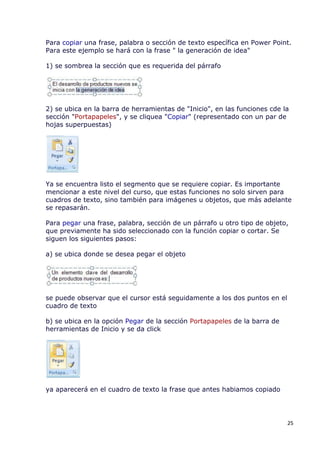
1. Seleccionamos la diapositiva que queremos vincular, en este caso la
transparencia de Antecedentes.


2. Nos ubicamos en la viñeta Insertar de la barra de herramientas


3. Pulsamos el ícono Formas de la barra de herramientas.


                                                                            117
4. Se desplegarán las diferentes opciones que se tienen en formas pre-
establecidas en Power Point, si vemos tenemos diferentes tipos de líneas,
rectángulos y otros segmentos de formas.

En este caso nos ubicamos en la sección denominada Botones de acción y
seleccionamos el que nos parezca.


5. En nuestra hoja de trabajo dibujamos el botón seleccionado, del tamaño
que deseamos.


6. Se abre el cuadro de controles denominado Configuración de la acción,
en la que podremos indicar con que diapositiva vinculamos.


                                                                        118
CONTINUACIÓN CREACIÓN DE VÍNCULOS EN PRESENTACIONES


Continuemos con la creación de vínculos en las presentaciones que
estamos preparando.

1. Se abre el cuadro de controles denominado Configuración de la acción.


2. Nos ubicamos en la sección Hipervínculo y pulsamos la flecha para
desplegar las diferentes opciones que tenemos para vincular.


3. Por ejemplo en este caso, vincularemos la transparencia a otra que se
encuentra dentro del mismo archivo o presentación. Es importante
mencionar que para este ejemplo tenemos una presentación con varias
transparencias, en las que un número menor componen la sección principal
y el restante son anexos pero necesarias en caso se desee profundizar.

Para acceder y finalizar este vínculo seleccionamos la opción Diapositiva.


                                                                             119
4. Se abrirá un nuevo cuadro de opciones llamado Hipervínculo con
diapositiva, acá podremos seleccionar la diapositiva con la que deseamos
tener el vínculo. Veamos que cómo estamos en la misma presentación,
aparecen todas las transparencias ordenadas correlativamente.


5. Seleccionamos la diapositiva 15. Antecedentes, para ello nos
posicionamos sobre ella


y pulsamos Aceptar


CONTINUACIÓN CREACIÓN DE VÍNCULOS EN PRESENTACIONES-2


Ya tendremos nuestra diapositiva vinculada con otras que explican más
ampliamente los conceptos o esquema que estemos presentando.

Para regresar a la diapositiva de la presentación donde nos encontrábamos
previo a ampliar la información, realizamos los siguientes pasos:

1. Nos ubicamos en la última transparencia que ha sido utilizada para
ampliar la información, desde la cual regresaremos a la diapositiva de
donde partimos.


                                                                           120
2. Abrimos el cuadro de opciones del ícono Formas


3. Seleccionamos la figura correspondiente a Botones de acción, en este
caso seleccionaremos una casita, para mostrar que regresamos a la
diapositiva de donde partimos


4. La dibujamos en la transparencia


5. Se abre el cuadro de Configuración de la acción, donde direccionamos el
vínculo


                                                                          121
6. En la sección denominada Hipervínculo, abrimos la flecha y
seleccionamos Diapositiva


7. Se abre otro recuadro que muestra ordenadamente todas las
diapositivas. Seleccionamos la número 5, Antecedentes (que es desde
donde partimos)


8. La vista a continuación muestra tres diapositivas de la presentación, si
vemos la 5, notamos que tiene el botón de vínculo en la parte superior
izquierda, pulsándolo accederemos a las transparencias seleccionadas para
ampliar la información.


                                                                         122
9. En esta sección de vista de otro grupo de diapositivas, notamos que las
transparencias 15,16 y 17 han sido utilizadas para ampliar lo presentado en
la 5. Y una vez ampliada la información podemos retornar a la 5, pulsando
el botón de la esquina superior derecha en forma de casita.


                               LECCIÓN 61


CREAR VÍNCULOS EN UNA PRESENTACIÓN CON OTROS ARCHIVOS

Podemos también crear vínculos en nuestra presentación en Power Point
con otros archivos que se encuentren desarrollados en otras aplicaciones.

En este caso veremos cómo vincular con un archivo elaborado en formato
Word. Veamos cómo hacerlo:

1. Nos ubicamos en la diapositiva en la que queremos crear el vínculo. En
este ejemplo vamos a suponer que estamos presentado un flujo de
ingresos y egresos de un proyecto determinado. Y que deseamos explicar
algunos elementos descriptivos que ayuden a comprender mejor la
información presentada.


2. Una vez ubicados en la transparencia que deseamos vincular, buscamos
la pestaña Insertar de la barra de herramientas.


                                                                        123
3. Seleccionamos el ícono Formas, para escoger la figura que utilizaremos
cómo punto de enlace o vínculo.


4. Seleccionamos uno de los botones de acción, en este caso una punta de
flecha.


5. La dibujamos en la hoja de trabajo en nuestra transparencia.


6. Se abrirá la ventana Configuración de la acción, donde escogeremos el
archivo con el que se vinculará


7. Nos ubicamos en la sección denominada Hipervínculo a: del cuadro de
controles y desplegamos las opciones que tenemos, pulsando la flecha.

Seleccionamos Otro archivo...


                                                                         124
8. Se abrirá un cuadro denominado Hipervínculo con otro archivo, en el que
tendremos la opción de buscar en diferentes directorios el archivo que
deseamos vincular


9. Seleccionamos el archivo, en este caso, el nombre es EJEMPLO
PRÁCTICO


10. Veremos cómo se muestra en nuestro recuadro de hipervínculo, la ruta
y nombre del archivo seleccionado


CONTINUACIÓN VINCULAR PRESENTACIÓN CON OTROS ARCHIVOS

Una vez indicada la ruta y nombre del archivo a vincular, damos aceptar y
se habrá ya creado en nuestra presentación el vínculo que requerimos.


A medida que pasamos en la presentación y llegamos a la diapositiva que
posee el botón de vínculo, simplemente pulsamos el botón de acción e
inmediatamente se abrirá el archivo que se ha vinculad. En este caso está
en formato Word.

                                                                        125
Notemos que aunque se abre un nuevo archivo en otro formato, siempre
tenemos abierto y activa nuestra presentación en Power Point.

Esto se visualiza en la parte inferior del ordenador, donde podemos
visualizar que se encuentran activos los programas Power Point y el archivo
den Word.


Una vez utilizada la información que se ha vinculado, cerramos esta
aplicación e inmediatamente regresamos a nuestra presentación en Power
Point.


                               LECCIÓN 62


TABLAS EN POWER POINT


Power Point presenta la aplicación para crear tablas, las cuales son muy
importantes a lo hora de presentar información estructurada en esta
manera.

1. Nos ubicamos en la pestaña Insertar de la barra de herramientas


                                                                           126
2. Pulsamos el ícono Tabla


3. Se abrirá una ventana con las opciones de tabla


4. Si quisiéramos insertar la tabla automáticamente, vemos que hay una
cuadrícula con un número determinado de filas y columnas. Para hacerla de
una forma práctica, si quisiéramos una tabla de 2 filas y 3 columnas,
sombreamos en la cuadrícula el número de espacios correspondientes


y aparecerá en nuestra hoja de trabajo insertada la tabla con el número de
filas y columnas seleccionadas.

5. Si quisiéramos insertar una hoja de Excel, que es cómo una tabla pero
con las opciones de trabajarla cómo una hoja de cálculo en la que podemos
realizar operaciones y funciones. Seleccionamos Hoja de cálculo de Excel


                                                                        127
Aparecerá en nuestra hoja de trabajo una hoja pequeña de cálculo de 2
filas y 2 columnas. En la cual podremos trabajar, y agregarle las filas y
columnas que necesitemos


6. Escribimos la información en esta hoja de excel


y si la fuente nos parece demasiado grande, la ajustamos en tamaño y tipo
cómo ya hemos aprendido hacer. En el ejemplo estamos cambiando tipo de
letra y tamaño


Tendremos ya nuestra tabla terminada, con la diferencia de la opción
anterior que es hecha en una hoja de cálculo que permite realizar
operaciones.


7. También se tiene la opción de dibujar la tabla del tamaño y forma en que
la deseamos. En esta alternativa aparece en la hoja de trabajo el cursor en
forma de lápiz con el que podemos ir dibujando la tabla


                                                                            128
LECCIÓN 63


IMPRIMIR


La función Imprimir de Power Point presenta diferentes opciones que
permiten obtener el documento en la calidad, color y presentación en la
que se requiera.

1. Nos ubicamos en el botón Office de la barra de herramientas y pulsamos
con el ratón


2. Se desplegará el cuadro con las funciones principales, entre las que
seleccionamos Imprimir


3. Al accedera este sub-menú seleccionamos nuevamente imprimir


4. Se abrirá la ventana de controles de la función imprimir


                                                                          129
5. La primera cosa que debemos chequear es que la impresora donde
haremos nuestra impresión se encuentre debidamente seleccionada. Esto lo
hacemos en el espacio indicado para ello, si fuera el caso que es la
impresora equivocada, simplemente pulsamos la flecha y se desplegarán
las impresoras cargadas al ordenador y seleccionamos la que utilizaremos.


6. En el cuadro de controles se encuentra la sección Intervalo de impresión,
utilizado para definir las diapositivas que deseamos imprimir.

Si quisiéramos todas las diapositivas de la presentación impresas,
simplemente seleccionamos Todas


7. Si queremos solo la transparencia que tenemos en uso en la hoja de
trabajo, seleccionamos Dispositiva actual.


                                                                         130
8. Y si quisiéramos un grupo de diapositivas, debemos cuidar de cómo
definimos e indicamos cuales imprimir.

Si quisiéramos imprimir ciertas transparencias indicamos su número
correlativo en el espacio: Diapositivas. Para el ejemplo, estamos indicando
que vamos a imprimir las transparencias 2, 4 y 5.


Si quisiéramos imprimir un intervalo de diapositivas, indicamos en el
espacio el rango de que número al cuanto necesitamos la impresión. En
este ejemplo estamos escogiendo una impresión de la diapositiva 2 a la 8,
es decir, la 2,3,4,5,6,7 y 8.


IMPRIMIR Y MÁS OPCIONES


La función Imprimir en Power Point, tiene más opciones. Veamos cuales
son algunas de ellas.

En la ventana de controles de la función, también podemos indicar que
deseamos imprimir. Para ello desplegamos las opciones pulsando con el
ratón la flecha para abrir otra ventana.

Encontraremos que se encuentran las siguientes opciones: Diapositivas,
documentos, páginas de notas y vista esquema.


En este caso seleccionaremos Documentos, pues es la impresión que
necesitamos.


                                                                         131
Al seleccionar esta opción, se activa la sección contigua en la que podemos
escoger el número de transparencias por página impresa y el orden
(vertical u horizontal). Para el ejemplo seleccionaremos 4 diapositivas por
página y ordenadas en forma horizontal.


En la sección Color o escala de grises, escogemos cómo queremos tener
nuestra presentación impresa. Recordemos que no siempre necesitamos a
todo color nuestras diapositivas, pues generalmente solo queremos un
documento que nos sirva cómo apoyo y guía a nuestra presentación.

Podremos seleccionar si queremos nuestro documento a color, en escala de
grises o en blanco y negro puros.


En otra sección del cuadro de controles, definimos el número de copias que
requerimos. En este caso escogemos una sola copia.


Para cambiar algunas propiedades relacionadas con la función imprimir,
pulsamos el botón Propiedades


Se abrirá una nueva ventana con diferentes viñetas.


En este ejemplo, cambiaremos las propiedades de la calidad de impresión,
encontrada en la viñeta Features.

Para ello ubicándonos en esta viñeta, desplegamos las opciones de Print
Quality (calidad de impresión). Hay diferentes opciones de la calidad, la
diferencia está en la definición en papel que se hace de los textos y gráficos
de las diapositivas a imprimir.

                                                                           132
Si quisiéramos ahorrar tinta pues la impresión no es tan importante que se
encuentre en una gran calidad y definición. Seleccionamos Fast Draft
(borrador rápido), en esta opción tendremos una impresión rápida y sin
mucho gasto de tinta, no veremos con alta definición y calidad al
información, pero habremos ahorrado recursos.


También podemos seleccionar la utilización de los cartuchos de tinta, para
ello entramos en la pestaña Color, donde podemos seleccionar también las
opciones Print in color (para utilizar todos los cartuchos de la impresora), o
bien Print in Grayscale (para utilizar solo el cartucho de tinta negra, que lo
que hará son variaciones de gris en aquellos elementos que tengan color)


Una vez ajustadas las propiedades damos aceptar a todos estos cambios, y
ahora ya podremos proceder a imprimir nuestro documento.


                                                                            133
LECCIÓN 64


HACER Y ANIMAR UNA PRESENTACIÓN


A lo largo de todas las lecciones anteriores hemos visto algunas
aplicaciones y utilidades que posee Power Point. Ahora pondremos en
práctica muchas cosas que hemos aprendido, para ello haremos una
presentación desde un inicio.

1. Escogemos el tipo de diseño que requerimos en la primera diapositiva
que trabajaremos. Para ello pulsamos el ícono Diseño.


2. Seleccionamos el diseño para la diapositiva, en este caso será uno que
combina un espacio para texto y otro espacio para formas o gráficos.


3. En primer lugar seleccionemos el tipo de gráfico o forma que tendremos
en nuestra diapositiva. Si vemos se presentan seis tipos de opciones,
podemos insertar una tabla, un gráfico, una forma SmarArt, una imagen de
archivo o pre diseñada, un ícono multimedia (sonido o video)


4. En este ejemplo seleccionaremos la figura de imagen, par mostrar que
esto es lo que insertaremos


5. Se abre la venta de controles que nos permitirá seleccionar la imagen a
insertar, para ello podremos buscar en los diferentes directorios


                                                                          134
6. Seleccionamos la imagen a insertar, para ello nos ubicamos con el ratón


y pulsamos Insertar


7. La dibujaremos en nuestra diapositiva, del tamaño en la que se requiera.


8. Luego de ser insertada la imagen, procedemos a escribir el texto que la
acompañará. En este ejemplo escribiremos un pequeño fragmento de la
novela El Zahir de Paulo Coelho.

Recordemos que podemos ampliar el recuadro del texto, ubicándonos en
cualquiera de los extremos del recuadro y manteniendo apretado el botón
izquierdo del ratón, arrastrarlo hasta tener el tamaño requerido.


                                                                         135
9. También podemos cambiar el tema de la presentación, simplemente
seleccionando el que nos parezca más bonito y adecuado.


Una vez seleccionado el Tema, nuestra diapositiva se verá de la siguiente
manera


CONTINUACIÓN DISEÑO Y ANIMACIÓN DE PRESENTACIÓN


Una vez hecha la primera transparencia de nuestra presentación,
procederemos a crear la segunda diapositiva.


                                                                        136
10. Para crearla pulsamos el ícono Nueva diapositiva y seleccionamos el
tipo de diseño, cómo hemos aprendido en la lección anterior


Ya tendremos nuestra diapositiva en la hoja de trabajo conforme a cómo la
hemos diseñado. Estamos listos para trabajar


11. Al observar la diapositiva, notamos que hay un espacio para insertar un
objeto y otro para texto. En este ejemplo también insertaremos una
imagen, del conjunto de fotografías que tengamos guardados en un
dispositivo disponible


12. Seleccionamos de la ventana de exploración, la imagen que deseamos.
Y damos aceptar


                                                                          137
13. Escribimos en el recuadro de texto la información que queremos
presentar. En este caso seguiremos escribiendo fragmentos de novelas de
Paulo Coelho.

Recordemos que podemos ampliar la imagen, así cómo el recuadro del
texto, al que también podemos cambiarle el tamaño, color y tipo de fuente.


Por ejemplo cambiaremos el texto a un tamaño de 16, para que pueda ser
legible por el receptor.


14. Creamos una nueva diapositiva, siguiendo los mismos pasos anteriores.
Y ya tendremos nuestra presentación conformada por tres transparencias.


                                                                       138
CONTINUACIÓN ANIMACIÓN -2


Para crear la animación en Power Point de la pequeña presentación que
hemos realizado en las lecciones anteriores, seguimos los siguientes pasos:

1. Nos ubicamos en la viñeta Animaciones de la barra de herramientas.


2. Veremos en la sección correspondiente, los diferentes tipos de
animaciones que Power Point ofrece para el usuario.


3. Seleccionamos el efecto de desvanecimiento cómo animación de las
diapositivas. Esto permitirá que en cada transición de transparencias se
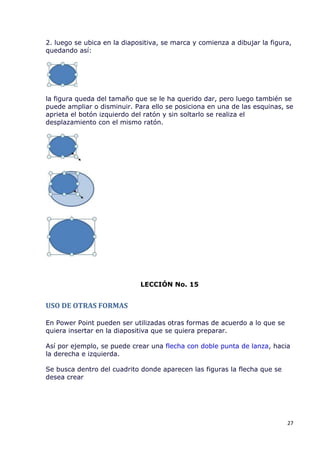
tenga un bonito efecto, en el que se ira desvaneciendo en pantalla la
información.


4. Si quisiéramos aplicarlo a todas las diapositivas, pulsamos Aplicar a todo


                                                                           139
5. También podemos indicar la velocidad de transición de una diapositiva a
otra, a medida que estemos compartiendo la presentación.

Para este ejemplo seleccionamos velocidad Media


6. En otra sección también podemos decirle a la presentación cómo avanzar
entre las transparencias. Podría hacerse al hacer simplemente clic con el
ratón, o bien, indicar un tiempo automático de transición de una diapositiva
a otra.


Por ejemplo si quisiéramos aplicar automáticamente la transición de una
diapositiva a otra, pulsamos el recuadro correspondiente y establecemos el
tiempo.


7. La diapositiva presentara una marca en su extremo derecho que indica la
aplicación de una animación.


8. Si quisiéramos personalizar la animación de cada diapositiva, pulsamos
el ícono denominado de tal manera


Y se abrirá una ventana en la parte derecha de la pantalla que servirá para
indicar el efecto de cada una de las diapositivas y sus elementos.


                                                                         140
CONTINUACIÓN ANIMACIÓN PRESENTACIÓN - 3


Una vez teniéndose abierta la ventana para individualizar los efectos,
vamos seleccionando uno a uno los elementos de una determinada
diapositiva.

a) Nos posicionamos en el primer elemento al que queremos aplicar efecto.
En este ejemplo será la imagen


b) Nos vamos a la ventana que tenemos abierta a la derecha de la pantalla
y pulsamos Agregar efecto


c) Se abrirá una ventana que comprende las diferentes opciones que
tenemos.

Veamos que significa la selección de la figura a continuación. Si
seleccionamos Entrada, significa que el efecto que vamos a incorporar
corresponde a la entrada o aparición de un elemento en la hoja de trabajo;
y al seleccionar, Desvanecer, significa que la imagen aparecerá de forma
desvanecida.


                                                                         141
d) Si vemos también en esta ventana de la derecha, podremos ir
recordando los efectos que incluimos a cada elemento de una diapositiva.

Para el ejemplo, la ventana indica que el elemento tiene un efecto de
desvanecer


e) Luego aplicamos efecto al texto, para ellos nos posicionamos en el
recuadro, marcándolo


f) Y pulsamos Agregar efecto, abriendo la ventana de opciones,
Seleccionamos Énfasis y Onda en color. Lo que significa que cuando este
elemento se encuentre en pantalla, poco a poco notaremos que cada
palabra es enfatizada con un cambio en el color de la fuente.


g) Nuevamente vemos nuestra ventana y podremos comprobar que
efectivamente hay dos elementos que tienen aplicado un efecto que
corresponde con los pasos anteriores.


                                                                          142
h) Seleccionamos también el color de la onda que cómo efecto tendrá el
texto. Seleccionamos el color naranja.


                               LECCIÓN 65


ANIMACIÓN DEL RESTO DE LA PRESENTACIÓN


Una vez aplicados los efectos a la primera diapositiva, nos vamos a la
segunda y comenzamos a identificar para cada elemento un efecto
diferente.

a) Seleccionamos la imagen en primer lugar para definir el efecto para la
presentación


b) Pulsamos el botón Agregar efecto y aparecerá la ventana con opciones.
Para este ejemplo utilizaremos un efecto para la entrada de cuadro
bicolores


c) Chequeamos la ventana de controles, y observamos que elemento tiene
el efecto ya aplicado. También la velocidad la hemos cambiado a una de
mayor rapidez.


d) Luego seleccionamos el recuadro de texto para aplicarle también su
efecto.


                                                                            143
e) En este caso seleccionamos uno de Énfasis en el texto y se abre una
pequeña ventanita de la cual también podemos escoger otras opciones.


Para el ejemplo, pulsaremos Más efectos... y se abre una nueva ventana
que comprende muchas más alternativas.


De estas seleccionamos el efecto de Parpadeo y veremos cómo el texto
tendrá enfatizado con un efecto parpadeante.


Así sucesivamente incluiremos efectos a cada uno de los elementos de las
diapositivas que comprenden la presentación.


No olvidemos que podemos hacer un seguimiento de las animaciones
realizadas, a través de la ventana que muestra a cada elemento y una
figura que indica el efecto implementado.


También podemos incluir dos tipos de efecto a un mismo elemento, en el
ejemplo a continuación la imagen tiene un efecto de entrada y otro de
énfasis.


                                                                         144
Veamos la marcación que muestra estos efectos, con los números a la
izquierda de cada elemento.


                               LECCIÓN 66


INSERTAR SONIDOS


Podemos poner aún más bonita nuestra presentación insertando sonido a lo
largo de cada una de las diapositivas que la componen.

Veamos cómo insertarle sonido:

1. Nos ubicamos en la viñeta Insertar de la barra de herramientas


2. Pulsamos el ícono Sonido


3. Se abre la ventana de opciones, de las cuales puede extraerse el sonido

                                                                        145
4. En este caso seleccionamos Sonido de archivo y se abre el cuadro en el
que podremos explorar para obtener el sonido deseado


Una vez seleccionado el archivo de la música, damos Aceptar


5. Automáticamente se abrirá una ventana que pregunta el momento en
que se desea empezar el sonido.


En este caso escogeremos Automáticamente, esto quiere decir que al poner
en marcha la presentación desde la primera diapositiva el sonido que
hemos escogido comenzará a sonar


6. En la barra de herramientas una vez incluido el sonido, aparecerá una
nueva pestaña denominada Herramientas de sonido


7. Entre las opciones que se presentan se encuentra una muy importante
que es la de Reproducir sonido. Si escogemos Reproducir en todas las

                                                                           146
diapositivas, la música sonará en todas las transparencias a medida que
vamos avanzando en la presentación, sin necesidad de reiniciar el sonido
una a una.


En símbolo que indica que tiene sonido la presentación es la figura de un
altavoz.


                               LECCIÓN 67


INSERTAR VIDEO A PRESENTACIÓN


También en Power Point podemos insertar videos cómo objetos que nos
ayudan en un momento determinado a ampliar la información que estamos
presentando.

Para insertar un video en la presentación, seguimos los pasos siguientes:

1. Nos ubicamos en la viñeta Insertar de la barra de herramientas


2. Nos ubicamos en la sección que se denomina Clip multimedia, de ahí
pulsamos el ícono Película


3. Se abre un submenú que permite seleccionar el archivo del video que
queremos incluir en nuestra presentación


                                                                            147
4. Si deseamos insertar un video determinado desde un archivo, pulsamos
esta opción


5. Y se abre la ventana que contiene los directorios desde donde podemos
insertar el archivo de video. Recordemos que podemos explorar y encontrar
el archivo, pulsando la flecha de la ventanita, de esta forma se desplegarán
los directorios y podremos seleccionar.


6. Seleccionamos el arhivo que deseamos insertar


y damos Aceptar


7. Aparecerá un cuadro de texto realizando una pregunta relacionada con el
momento en el que se podrá presentar el video o película


En este caso tomaremos la opción Al hacer clic encima, esto quiere decir
que para correr el video en la presentación tendremos que hacer clic sobre
el dibujito que indica la película


                                                                         148
El video una vez insertado en la diapositiva, estará representado con la
primera imagen que tiene.


Así ya tendremos nuestra presentación y particularmente esta
transparencia con un video insertado.

Para poner el video durante la presentación simplemente damos click sobre
la imagen que lo representa.


                               LECCIÓN 68


OPCIONES DE GUARDAR LA PRESENTACIÓN


Power Point da diferentes opciones para guardar nuestra presentación,
veamos cuales son estas alternativas. La utilización de cada una dependerá
de lo que queramos.

1. Para acceder a esta función, hacemos click sobre el botón Office


                                                                           149
2. Se abrirá el menú con opciones, y seleccionamos Guardar cómo


3. Encontramos en primer lugar la opción de guardar nuestra diapositiva en
formato Power Point, de acuerdo a esta última versión que estamos
utilizando.


4. Si quisiéramos guardar la presentación de forma tal que al dar click
sobre ella se abra automáticamente, seleccionamos la opción que corre la
presentación siempre que se accede al archivo. Tiene la representación
siguiente en el menú:


Si vemos dentro de nuestro directorio, el archivo tiene la apariencia de una
pantallita y una flecha. Esto significa que automáticamente correrá la
presentación una vez demos click en él.


5. Cómo estamos trabajando Power Point 2007, no siempre los
ordenadores tienen esta versión instalada; así que podemos grabar una
copia de la presentación en una versión compatible con Power Point 97-
2003.


                                                                         150
6. También podemos guardar la presentación en formato PDF, muy útil si
quisiéramos un archivo solamente de lectura y con apariencia de
documento de texto.


                               LECCIÓN 69


CREACIÓN DE DIPLOMA


Hay otras aplicaciones que pueden ser trabajadas con Power Point, y que
resultan útiles en diferentes momentos; tal es el caso de la creación y
diseño de Diplomas. Hay diferentes plantillas prediseñadas que nos
ayudarán a realizarlos.

1. Pulsamos el botón Office de la barra de herramientas, y se abrirá el
menú principal de las funciones de Power Point. Seleccionamos Nuevo


2. Se abrirá una nueva ventana con las diferentes opciones para crear en
este nuevo documento.


3. En este caso seleccionaremos Diplomas

                                                                          151
Y aparecerá en la ventalla contigua las plantillas prediseñadas que contiene
Power Point.


4. Seleccionamos la que más nos guste, en este caso Certificado de
agradecimiento


y pulsamos Descargar


5. En nuestra hoja de trabajo aparecerá la plantilla seleccionada, en la cual
podremos rellenar con la información pertinente


                                                                           152
6. Vamos rellenando con los datos correspondientes, para ello simplemente
nos posicionamos en los recuadros de texto que ya tienen dibujados el
diploma


Rellenamos el nombre a quien damos el diploma


La fecha en que va ser otrogado y el evento


Ya tendremos terminado un diploma, realizado de una forma práctica y
rápida. Que nos ahorrará pensar el diseño e ir dibujando parte por parte.


                                                                            153
LECCIÓN 70


DISEÑOS PRE-ESTABLECIDOS EN POWER POINT


Hemos aprendido en lecciones anteriores a diseñas nuestras propias
presentaciones, en la que hemos seleccionado temas y hemos insertado
figuras o imágenes para que nos quede mejor hecha.

Power Point también tiene una serie de plantillas pre-establecidas de las
que podemos echar mano cuando necesitemos algo rápido y bien
presentado.

1. Abrimos el botón Office de la barra de herramientas y pulsamos Nuevo,
se abrirá la ventana de opciones de plantillas y temas


2. Seleccionamos Diapositivas de diseño


3. En la ventana contigua aparecerán los diferentes tipos que Power Point
tienen cargado de diseños. Que van desde áreas temáticas relacionadas
con Académico hasta Viajes.


                                                                            154
4. Pulsamos Académico y aparecerán en la ventana los diferentes diseños
que tenemos disponibles relacionados al tema.


5. Nos posicionamos sobre la Plantilla de diseño de números y en otra
ventanita tendremos una visualización para hacer nuestra selección final


                                                                           155
6. Si quisiéramos regresar al menú de los temas, pulsamos las flechas de
navegación que presenta la ventana principal


7. Seleccionamos ahora la temática Empresa y se abrirán las opciones de
diseño que se tienen pre-establecidas.

No olvidemos que nuestra selección dependerá de la información que
queremos presentar y del público con quien compartiremos nuestro
trabajo.


                                                                       156
8. Seleccionamos Plantilla diseño Estrategia y en nuestra hoja de trabajo
aparecerá este diseño, con el cual podremos iniciar a trabajar nuestra
presentación


                               LECCIÓN 71


OPCIÓN AYUDA DE POWER POINT


Finalmente veamos la Opción Ayuda de Power Point, muy útil cuando no
tengamos a mano este curso y se nos haya olvidado cómo realizar cierta
aplicación.

1. Identifiquemos primero el acceso a la Ayuda, que se encuentra en la
pantalla principal de Power Point en la esquina superior derecha y que tiene
el símbolo de un signo de interrogación


2. Pulsamos el botón del signo de interrogación y accederemos al menú de
las opciones de la Ayuda. En el cual podemos encontrar los diferentes
temas en forma ordenada, que facilitarán nuestra búsqueda


                                                                            157
3. Cómo ejemplo seleccionaremos Trabajar con gráficos y diagramas, si es
sobre este tema en el que deseamos ayuda


4. Se abrirá en la ventana la información relacionada con este tema,
ordenada en subcategorías


5. Si lo que quisiéramos fuera Agregar imágenes, formas, WordArt o
imágenes prediseñados. Hacemos click en esta opción


                                                                       158
6. Se abrirá una nueva ventana con los temas relacionados a esta
subcategoría.


7. Si lo que quisiéramos aclarar es referente a Cambiar el color, estilo y
grosor de líneas; hacemos click sobre esta opción


8. Finalmente tendremos la ayuda que necesitábamos en referencia a este
tema, la que además comprende procedimientos relacionados.


9. Para regresar al menú principal de la Opción Ayuda, simplemente
hacemos click en la figurita de casa de la ventana. Acá ya podremos buscar
más información o bien cerramos la ventana Ayuda.


                                                                             159

Manual power point

  • 1.
    TUTORIAL EN PEQUEÑAS LECCIONESDE AULAFACIL.COM POWER POINT 2007 1
  • 2.
    ÍNDICE ABRIR EL PROGRAMA........................................................................................................................ 4 EXPLORACIÓN DE LA BARRA DE HERRAMIENTAS ...................................................................................... 6 BARRA DE ACCESO RÁPIDO Y BOTÓN OFFICE ............................................................................................ 9 CREAR UNA PRESENTACIÓN NUEVA ........................................................................................................ 10 DIAPOSITIVA SENCILLA CON TEXTO ......................................................................................................... 11 GUARDAR LA DIAPOSITIVA ....................................................................................................................... 13 EDICIÓN DE CUADROS DE TEXTO .............................................................................................. 14 MÁS SOBRE EDICIÓN DEL TEXTO ............................................................................................................. 16 MÁS FUNCIONES DE FUENTE ................................................................................................................... 18 FORMATOS DE UN PARRAFO ................................................................................................................... 19 MÁS SOBRE FORMATO DE PÁRRAFO ....................................................................................................... 21 OTRAS OPCIONES DE FORMATO .............................................................................................................. 22 FUNCIONES DE COPIAR, PEGAR, CORTAR EN POWER POINT .................................................................. 24 USO DE BARRA DIBUJO ............................................................................................................................ 26 USO DE OTRAS FORMAS .......................................................................................................................... 27 EFECTOS BÁSICOS DE UNA FORMA .......................................................................................................... 29 INSERTAR TEXTO EN FIGURAS .................................................................................................................. 30 INSERTAR IMÁGENES PREDISEÑADAS...................................................................................................... 32 MODIFICAR IMÁGENES ............................................................................................................................ 34 AÑADIR TABLAS ........................................................................................................................................ 35 CREAR UN GRÁFICO ................................................................................................................................. 37 FONDO DE LAS DIAPOSITIVAS .................................................................................................................. 39 DISEÑO DE LA DIAPOSITIVA ..................................................................................................................... 41 MÁS SOBRE DISEÑO ................................................................................................................................. 43 IMPRESIÓN DE LA DIAPOSITIVA ............................................................................................................... 44 INTEGRAR UN DOCUMENTO .................................................................................................................... 46 CONTINUACIÓN CREACIÓN DE DOCUMENTO ......................................................................................... 47 CAMBIOS DESDE CLASIFICADOR DE DIAPOSITIVAS ................................................................................. 49 VISUALIZACIÓN DE LA PRESENTACIÓN .................................................................................................... 51 ANIMACIÓN DE DIAPOSITIVAS ................................................................................................................. 52 SUGERENCIAS PARA HACER UNA BUENA PRESENTACIÓN ...................................................................... 53 AGRUPAR OBJETOS .................................................................................................................................. 54 DESAGRUPAR OBJETOS ............................................................................................................................ 56 2
  • 3.
    MOVIMIENTO DE FORMAS...................................................................................................................... 57 ANIMACIÓN DE UN ELEMENTO DE DIAPOSITIVA .................................................................................... 59 CREAR FLUJO DE DATOS SENCILLO .......................................................................................................... 61 CREAR ORGANIGRAMAS .......................................................................................................................... 63 MODIFICACIÓN DE ORGANIGRAMAS ....................................................................................................... 65 PERSONALIZACIÓN DE LA PRESENTACIÓN ............................................................................................... 67 AUTOEJECUCIÓN DE LA PRESENTACIÓN .................................................................................................. 69 CREAR PLANTILLA DE DIAPOSITIVA .......................................................................................................... 71 CONTINUACIÓN CREACIÓN DE PLANTILLA .......................................................................................... 73 CONTINUACIÓN CREACIÓN DE PLANTILLA-2 ....................................................................................... 76 GUARDAR DISEÑO DE TRANSPARENCIA .................................................................................................. 79 DISEÑO DE PLANTILLA CON IMAGEN ....................................................................................................... 81 UTILIZAR LA PLANTILLA CON IMAGEN ..................................................................................................... 83 EDITAR LA PLANTILLA DISEÑADA ............................................................................................................. 85 AGREGAR NOTAS A DIAPOSITIVAS ........................................................................................................... 87 INSERTAR ENCABEZADO Y PIE DE PÁGINA ............................................................................................... 89 EDICIÓN DE NÚMERO Y PIE DE PÁGINA ................................................................................................... 91 ENCABEZADO Y PIE DE PÁGINA DE DOCUMENTOS ................................................................................. 93 OTRA FORMA DE INSERTAR NÚMERO, ENCABEZADO Y FECHA DE UNA DIAPOSITIVA ........................... 95 HACER UNA LÍNEA DE TIEMPO DE EVENTOS ........................................................................................... 97 AGRUPAR Y DESAGRUPAR UN ESQUEMA ................................................................................................ 99 CREAR UN DIAGRAMA EN SMARTART ................................................................................................... 101 EDICIÓN GRÁFICO DE SMARTART .......................................................................................................... 104 INSERTAR UN COMENTARIO .................................................................................................................. 107 EDITAR COMENTARIOS EN POWER POINT ............................................................................................. 108 CREAR ALBÚM DE FOTOGRAFÍAS ........................................................................................................... 110 CONTINUACIÓN CREACIÓN DE ALBÚM DE FOTOGRAFÍAS .................................................................... 112 EDICIÓN DEL ALBÚM DE FOTOGRAFÍAS ................................................................................................. 113 ESCRIBIR CUADROS DE TEXTO................................................................................................................ 115 CREACIÓN DE VÍNCULOS EN PRESENTACIONES ..................................................................................... 117 CONTINUACIÓN CREACIÓN DE VÍNCULOS EN PRESENTACIONES ...................................................... 119 CONTINUACIÓN CREACIÓN DE VÍNCULOS EN PRESENTACIONES-2................................................... 120 CREAR VÍNCULOS EN UNA PRESENTACIÓN CON OTROS ARCHIVOS ...................................................... 123 CONTINUACIÓN VINCULAR PRESENTACIÓN CON OTROS ARCHIVOS ................................................ 125 3
  • 4.
    TABLAS EN POWERPOINT ...................................................................................................................... 126 IMPRIMIR ............................................................................................................................................... 129 IMPRIMIR Y MÁS OPCIONES .............................................................................................................. 131 HACER Y ANIMAR UNA PRESENTACIÓN ................................................................................................. 134 CONTINUACIÓN DISEÑO Y ANIMACIÓN DE PRESENTACIÓN ............................................................. 136 CONTINUACIÓN ANIMACIÓN -2 ......................................................................................................... 139 CONTINUACIÓN ANIMACIÓN PRESENTACIÓN - 3 .............................................................................. 141 ANIMACIÓN DEL RESTO DE LA PRESENTACIÓN ..................................................................................... 143 INSERTAR SONIDOS ................................................................................................................................ 145 INSERTAR VIDEO A PRESENTACIÓN ....................................................................................................... 147 OPCIONES DE GUARDAR LA PRESENTACIÓN ......................................................................................... 149 CREACIÓN DE DIPLOMA ......................................................................................................................... 151 DISEÑOS PRE-ESTABLECIDOS EN POWER POINT ................................................................................... 154 OPCIÓN AYUDA DE POWER POINT......................................................................................................... 157 LECCIÓN No. 1 ABRIR EL PROGRAMA Cómo primer paso para comenzar a trabajar, es abrir el programa de Power Point, el cual se encuentra en el directorio de Programas dentro de la carpeta Microsoft Office. De tal forma que para abrirlo, se procedería cómo se muestra en las imágenes siguientes: 1. Pulsamos en la esquina inferior izquierda "Inicio" y seleccionamos "Programas" 2. Buscamos la carpeta denominada "Microsoft Office" y seleccionamos "Microsoft Office Power Point 2007" 4
  • 5.
    Una vez seselecciona Microsoft Office Power Point 2007, se abrirá inmediatamente el programa, presentándonos la pantalla siguiente: 5
  • 6.
    LECCIÓN No. 2 EXPLORACIÓNDE LA BARRA DE HERRAMIENTAS Una vez abierto el Programa, se encontrará la barra de herramientas con sus diferentes opciones. 1. Botón de la barra de herramientas: Inicio. En este botón se encuentran las funciones asociadas con: copiar, pegar, cortar y copiar formato; agregar o eliminar diapositiva y su diseño; aplicar formato de la fuente y de párrafos; dibujar formas y organizarlas; buscar, reemplazar y seleccionar texto u objetos. 2. Botón de la barra de herramientas: Insertar. 6
  • 7.
    En este botónse encuentran las funciones asociadas con: insertar o dibujar tablas; insertar imágenes, formas y gráficos prediseñados; vínculos con páginas web, imágenes, direccione de correo electrónico o programas; insertar cuadros de texto, encabezado y pie de página, fecha y hora, numeración de diapositiva, símbolo u objetos; funciones multimedia con las que se pueden insertar imágenes prediseñadas con animación y sonido o música. 3. Botón de la barra de herramientas: Diseño. En este botón se encuentran las funciones de configuración de páginas y orientación de diapositivas; diseño de temas con el que se puede cambiar formato, colores, fuente y efectos; y, selección de estilos de fondo de diapositiva. 4. Botón de barra de herramientas: Animaciones. En este botón se encuentran las funciones con las que se crean y personalizan las animaciones de las diapositivas, y los efectos con los que se da la transición a una determinada diapositiva. 5. Botón de barra de herramientas: Presentación de Diapositivas 7
  • 8.
    Acá se encuentranlas funciones asociadas con la configuración y personalización de las presentaciones. 6. Botón de barra de herramientas: Revisar Con las funciones de esta barra se puede revisar ortografía, incluir referencias, traducir, sugerir sinónimos, insertar comentarios y proteger la presentación restringiendo su modo de acceso. 7. Botón de barra de herramientas: Vista Con esta barra se manejan los diferentes tipos de vista de la presentación o diapositiva, la regla o cuadrícula, se controla el zoom para acercar o alejar el documento, se puede mostrar a color o escala de grises la presentación, organizar y moverse entre las ventanas utilizadas, y manejo de los macros. 8
  • 9.
    LECCIÓN No. 3 BARRADE ACCESO RÁPIDO Y BOTÓN OFFICE Power Point 2007 presenta una barra de acceso rápido y el botón Office, en los cuales se encuentran los comandos importantes que permiten desde abrir y crear un nuevo documento, hasta imprimirlo. La barra de acceso rápido de Power Point permite tener acceso a funciones consideradas claves por el usuario, sin tener que abrir el menú de la barra de herramientas donde se encuentre. Esta barra cómo su nombre lo indica permite el acceso rápido a estas funciones y puede personalizarse de acuerdo al gusto del usuario. Por ejemplo en la barra de acceso rápido mostrada en la figura anterior, se han colocado cuatro funciones: guardar, deshacer, repetir y abrir. Si se posiciona en la flecha del extremo derecho, se abrirá el menú para poder personalizar esta barra de acceso rápido cómo el usuario guste. Por otra parte, en la parte superior izquierda de la pantalla se encuentra el botón Office, al ubicarse sobre él se abrirá el menú principal. 9
  • 10.
    Cómo puede verseal posicionarse en este botón se crea un nuevo documento, se abre uno existente, se guarda un archivo, se prepara el documento para su distribución y envío a otras personas, así cómo la opción de cerrar el documento que se encuentre trabajando en el momento de dar la orden. LECCIÓN No. 4 CREAR UNA PRESENTACIÓN NUEVA En primer lugar para iniciar una nueva presentación con Power Point 2007, se posiciona en el Botón de Office y se hace click en la opción Nuevo. Inmediatamente se abrirá el menú correspondiente, el cual muestra las diferentes alternativas de plantilla para basar una presentación nueva, entre las cuales se encuentra: - Plantilla en presentación en blanco, que es la más básica; - Una serie de plantillas que se encuentran creadas e instaladas en Power Point; - Plantillas existentes y de acceso a través de Office Online, que comprenden diseños predeterminados 10
  • 11.
    Si por ejemplose selecciona una plantilla en blanco y reciente, se creará un documento con estas carácterísticas, y ya se podrá comenzar a trabajar en el documento. LECCIÓN No. 5 DIAPOSITIVA SENCILLA CON TEXTO La primera diapositiva que se visualiza una vez creado el documento contiene dos rectángulos de texto que son utilizados para escribir en ellos el tema de la presentación. 11
  • 12.
    Cómo se observa,puede agregarse el título y subtítulo de la presentación. Siempre y cuando se quiera utilizar una diapositiva cómo tema de la presentación. Sin embargo si quiere escribirse un texto cualquiera en una diapositiva, la forma más sencilla de realizarlo es la siguiente: 1er paso: en la barra de herramientas, se sitúa en Inicio 2o paso: se busca la sección denominada "dibujo" 3er paso: se cliquea la función "Cuadro de texto" 4o paso: se cliquea dentro de la transparencia o diapositiva, e inmediatamente aparecerá el cuadro de texto que se ha creado para comenzar a escribir. Tal cómo se muestra en la figura a continuación: Y Finalmente, si escribe el texto que se quiera introducir. Por ejemplo: Revisión de la Organización 12
  • 13.
    LECCIÓN No. 6 GUARDARLA DIAPOSITIVA Una vez se ha introducido el texto a la diapositiva sencilla que se quiere realizar, y se ha terminado de digitar la información. Resulta en este momento importante, guardar lo que se ha trabajado. Para que resulte más fácil la ubicación del archivo, se debería de dar un nombre relacionado con lo que se ha escrito o a la misma presentación. Y si se quiere ser más ordenado, podría crearse una carpeta en la que se guarde este archivo realizado en Power Point y los demás archivos relacionados al tema. La forma para crear una carpeta desde Power Point, es la siguiente: - En el botón office se cliquea "Abrir" - Se abre un cuadro de búsqueda de archivos, y se selecciona "crear nueva carpeta" - Aparecerá un cuadro de texto donde nombrar la carpeta. Para este ejemplo, se llamará a la carpeta "Organización" Se selecciona Aceptar y ya estará creada la carpeta, donde se desea guardar la diapositiva que se ha creado previamente. 13
  • 14.
    Para archivar ladiapositiva, se busca en el botón de Office la opción "Guardar cómo" Se buscar la carpeta "Organización", se le asigna nombre al archivo y se le dar guardar. LECCIÓN No. 7 EDICIÓN DE CUADROS DE TEXTO El texto que se introduce en las diapositivas que se trabajan, puede ser editado en su formato conforme a se requiera. En primer lugar se posiciona en el cuadro de texto que se desea cambiar su formato: 14
  • 15.
    En el botónde office, se sitúa en "Inicio" y se busca el cuadro de funciones correspondiente a "Fuente". Una vez en esta sección, se posiciona en el tipo y se selecciona, por ejemplo "Arial Black" Si también se quiere cambiar tamaño, color o estilo de la fuente del cuadro de texto, acá es donde puede realizarse. Así por ejemplo, si se desea la fuente con un tamaño de 14, color azul y subrayada. La secuencia de selección que se debe realizar es la siguiente: - tamaño fuente: - estilo: - color: El resultado del formato que se ha dado, es 15
  • 16.
    LECCIÓN No. 8 MÁSSOBRE EDICIÓN DEL TEXTO Hay otras elementos importantes que saber para la edición y formato de los cuadros de texto en Power Point.. En el caso de la lección anterior, el formato se le cambiaba a todo el cuadro de texto. Sin embargo, se puede editar solo una palabra o frase del cuadro. Por ejemplo, si dentro de la leyenda " Revisión de la organización" solamente se quiere cambiar el formato de la palabra "organización". Se sombrea la palabra organización, Y se le da el formato que se requiere. - tipo de fuente: Berlin Sans FB, tamaño: 18 , estilo: cursivo - color de la fuente: rojo 16
  • 17.
    al hacer laselección anterior, el cuadro de texto que se verá es Y si se prefiere dar el formato al cuadro de texto antes de iniciar a escribir también se puede. - se crea el cuadro de texto y se posiciona en él - y se le da el formato requerido para poder iniciar a escribir. Por ejemplo si se quiere un tipo de letra arial black, tamaño 14 y subrayada, se realiza toda esta selección; Y lo que obtenemos es 17
  • 18.
    LECCIÓN No. 9 MÁSFUNCIONES DE FUENTE Ya en las lecciones anteriores se han visto algunas funciones que presenta la sección "Fuente", de la barra de herramienta para dar formato a los cuadros de texto. A continuación se visualizan todas las funciones. - Tipo de fuente. Ya se ha utilizado en una lección anterior y presenta una lista variada de tipos de letra. - tamaño de fuente. - controles rápidos para aumentar o disminuir tamaño: 18
  • 19.
    El de laizquierda aumenta el tamaño del texto y el de la derecha lo disminuye. - estilo del texto: Negrita, cursiva, subrayada, delineada a la mitad, sombreada - espaciado entre caracteres, que ajuste el espacio entre cada carácter - cambiar mayúsculas a minúsculas - selección de color de fuente LECCIÓN No. 10 FORMATOS DE UN PARRAFO Para trabajar un cuadro de texto en el que se este trabajando un párrafo, las opciones de formato de fuente son las que anteriormente se mostraron en lecciones pasadas. Cómo repaso, si se quiere una fuente tipo arial, tamaño 14 y color negro. Se realiza esta selección 19
  • 20.
    y queda estepárrafo Cómo puede verse, el anterior es un párrafo solamente con formato de texto, pero podría tener otro formato y mejorar la presentación para dar a conocer mejor las ideas. Si el tamaño de todo el cuadro de formato de texto parece bien, se deja así, sino se puede modificar. Se posiciona en la esquina o en la señal del medio del cuadro del párrafo que se desea ampliar, y sin soltar el botón izquierdo del "ratón" o controlador se barre uno de los puntos indicados hacia la derecha. quedando así 20
  • 21.
    LECCIÓN No. 11 MÁSSOBRE FORMATO DE PÁRRAFO Una vez ampliado el cuadro de texto que contiene el párrafo, se puede dar una nueva alineación que permita una mejor presentación. Se posiciona sobre el cuadro de texto. En el botón de office "Inicio", buscar la sección "Párrafo", si se quiere tener el texto justificado, se realiza lo siguiente: Y quedara así: si se ve, el cuadro está mejor rellenado 21
  • 22.
    Si ahora sele quiere insertar viñetas para resaltar el párrafo en los puntos que sean relevantes. Se sombrea la sección del párrafo deseado y se posiciona en la sección "Párrafo", y se cliquea "viñetas" Quedando el cuadro de texto de la siguiente forma: LECCIÓN No. 12 OTRAS OPCIONES DE FORMATO En las lecciones anteriores se han trabajado algunas opciones de formato para un párrafo, ahora se explorarán el resto para poder ser utilizadas cuando se requiera. Si en lugar de colocar viñetas, se desea colocar numeración. Se ubica en el cuadro de texto, se sombrea la sección del texto que interesa 22
  • 23.
    y se selecciona"Numeración" del menú de "Párrafo" quedando el cuadro de la siguiente manera: Puede también cambiarse el interlineado del párrafo, para ello se posiciona el cuadro de texto y se selecciona la opción "Interlineado" de la sección "Párrafo de la barra de herramientas. Para cambiar la dirección del cuadro de texto, se cliquea "Dirección del Texto" de la sección Párrafo. y para alinear el texto verticalmente, se posiciona en "Alinear Texto". 23
  • 24.
    LECCIÓN No.13 FUNCIONES DECOPIAR, PEGAR, CORTAR EN POWER POINT En Power Point cómo en el resto de aplicaciones de Microsoft Office, pueden ser realizadas las funciones de cortar, copiar, pegar y copiar formato. Si se quiere cortar una sección del texto que se ha escrito, se deberá realizar lo siguiente: a) se sombrea la sección de texto que se quiera cortar. b) se ubica en la barra de herramientas de "Inicio", se busca la sección destinada para las funciones de "Portapapeles", y se cliquea "Cortar" (representado por una tijerita) c) quedando un cuadro de texto cómo se muestra a continuación. 24
  • 25.
    Para copiar unafrase, palabra o sección de texto específica en Power Point. Para este ejemplo se hará con la frase " la generación de idea" 1) se sombrea la sección que es requerida del párrafo 2) se ubica en la barra de herramientas de "Inicio", en las funciones cde la sección "Portapapeles", y se cliquea "Copiar" (representado con un par de hojas superpuestas) Ya se encuentra listo el segmento que se requiere copiar. Es importante mencionar a este nivel del curso, que estas funciones no solo sirven para cuadros de texto, sino también para imágenes u objetos, que más adelante se repasarán. Para pegar una frase, palabra, sección de un párrafo u otro tipo de objeto, que previamente ha sido seleccionado con la función copiar o cortar. Se siguen los siguientes pasos: a) se ubica donde se desea pegar el objeto se puede observar que el cursor está seguidamente a los dos puntos en el cuadro de texto b) se ubica en la opción Pegar de la sección Portapapeles de la barra de herramientas de Inicio y se da click ya aparecerá en el cuadro de texto la frase que antes habiamos copiado 25
  • 26.
    LECCIÓN No. 14 USODE BARRA DIBUJO En la barra de herramientas correspondiente a el botón Inicio, se encuentra la barra Dibujo, con la cual se podrán insertar formas pre-establecidas o crear otras a partir de plantillas básicas. Esta barra se puede ver en la parte superior de la pantalla. A primera vista se observan las diferentes opciones que presenta, entre las que se encuentra el cuadro de texto con el que se ha trabajado en lecciones anteriores. Por ejemplo, puede ser observada una de las secciones donde se encuentran una gran cantidad de figuras. Cómo lo son flechas en varias direcciones, líneas, rectángulos, corchetes, llaves, etc., que ayudarán a crear diferentes esquemas, flujos o dibujos. Para insertar una forma sencilla en la diapositiva, cómo por ejemplo una elipse. 1. se ubica en la figurita dentro del recuadro que representa esta forma y se le da click. 26
  • 27.
    2. luego seubica en la diapositiva, se marca y comienza a dibujar la figura, quedando así: la figura queda del tamaño que se le ha querido dar, pero luego también se puede ampliar o disminuir. Para ello se posiciona en una de las esquinas, se aprieta el botón izquierdo del ratón y sin soltarlo se realiza el desplazamiento con el mismo ratón. LECCIÓN No. 15 USO DE OTRAS FORMAS En Power Point pueden ser utilizadas otras formas de acuerdo a lo que se quiera insertar en la diapositiva que se quiera preparar. Así por ejemplo, se puede crear una flecha con doble punta de lanza, hacia la derecha e izquierda. Se busca dentro del cuadrito donde aparecen las figuras la flecha que se desea crear 27
  • 28.
    para buscar estaforma, sino se visualiza de inmediato, se puede bajar en esta sección moviendo las flechas del lado derecho y así podemos identificar la figura que se desea una vez seleccionada la flecha con doble punta de lanza, se posiciona en la diapositiva y manteniendo el botón izquierdo del ratón apretado, se desplaza hasta dibujar la forma Rectángulos o Cuadrados También en Power Point pueden insertarse cuadros o rectángulos, el procedimiento es el mismo y cómo en la lección anterior se aprendió, también pueden cambiarse su tamaño una vez han sido dibujados Se ubican en el dibujito que presenta un rectángulo y dependerá del tamaño que quieran la figura y el tipo. Si se mueve más hacia la derecha o hacia abajo, se podrá ir creando un cuadrado o un rectángulo. Recordar que mientras se dibuja la figura, el botón izquierdo del ratón permanece apretado y una vez se llegue al tamaño requerido se suelta y la forma queda hecha. Rectángulo 28
  • 29.
    Cuadrado LECCIÓN No. 16 EFECTOS BÁSICOS DE UNA FORMA Las figuras que se han aprendido a crear en las lecciones anteriores pueden sufrir cambios, tanto en su color del relleno y línea de contorno. Si se quiere cambiar el color de relleno de una forma, por ejemplo la flecha de doble punta de lanza. 1. se selecciona la figura, en este caso la flecha 2. buscamos en el botón de Dibujo, el icono denominado "Relleno de Forma" 3. y se posiciona en la flecha pequeñita que tiene para poder la paleta de colores y seleccionar el color deseado. En este ejemplo cambiaremos el color a uno morado y se obtendrá la flecha en color morado 29
  • 30.
    Para cambiar lalínea del contorno de la flecha, que en este caso es azul oscuro. Se realizan los pasos siguientes: a) se ubica en el icono "Contorno de Forma" de las herramientas de Dibujo, una vez se ha seleccionado la figura que se desea cambiar b) se posiciona en la flecha que comprende este botón para seleccionar el color que se requiere en el contorno de la figura que se está trabajando. En este ejemplo se cambiara de un color azul a un naranja. y se obtendrá la siguiente forma, con el color del relleno y línea de contorno cambiado. LECCIÓN No. 17 INSERTAR TEXTO EN FIGURAS Las figuras cómo los rectángulos, elipses u otros tipos de formas pueden ser utilizadas en esquemas o diagramas de flujo de información. Por tanto se puede insertar en ellos cuadros de texto. Hay dos formas de insertar texto, una más sencilla que otra, depende del usuario. Primera forma: 30
  • 31.
    1. se ubicaen la forma donde quiere insertar el texto 2. sobre ella se pulsa el botón derecho del ratón y aparecerá una serie de opciones. 3. para introducir el texto se ubica en Modificar Texto, aparecerá el curso dentro de la figura y ya se podrá escribir. Por ejemplo, se escribe vida Segunda Forma a) una vez posicionado en la figura, se pulsa insertar cuadro de texto de la sección Dibujo de la barra de herramientas b) se dibuja el cuadro de texto dentro del rectángulo morado 31
  • 32.
    c) y seescribe la palabra vida luego puede cambiarse la línea de contorno de esta figura, cómo se explicó en la lección anterior. Así se selecciona un color morado del contorno para que no se visualice en recuadro de la palabra. LECCIÓN No. 18 INSERTAR IMÁGENES PREDISEÑADAS En Power Point también pueden insertarse imágenes prediseñadas cómo fotografías, esquemas y diagramas que se hayan hecho anteriormente y se hayan guardado. Para insertar una imagen prediseñada que se quiera incluir en una diapositiva, se realizan los siguientes pasos: 1. en la barra de herramientas, se ubica en el botón que contiene las funciones de "Insertar". 2. se ubica en la sección correspondiente a "Ilustraciones", específicamente en Imágenes Prediseñadas. 32
  • 33.
    3. se pulsay se abrirá a la par de la diapositiva un cuadro conteniendo una serie de imágenes 4. se busca la imagen que se requiera. Por ejemplo, un ordenador. y aparecerá el ordenador en la diapositiva 33
  • 34.
    LECCIÓN No. 19 MODIFICARIMÁGENES Para modificar la imagen prediseñada que se ha introducido en la diapositiva, se realizan los siguientes pasos: 1. se posiciona en la imagen, en el ejemplo será el ordenador de la lección anterior. 2. se pulsa el botón derecho del ratón y se abrirá el cuadro de funciones para editar la imagen 3. se pulsa Formato de imagen y se abrirá un nuevo cuadro de controles 4. si deseamos cambiar el color de la imagen, se ubican en el botón Cambiar color y se selecciona el deseado. Para este ejemplo, se cambiara la imagen a una escala de grises 34
  • 35.
    quedando el ordenadorde la siguiente forma LECCIÓN No. 20 AÑADIR TABLAS En la diapositiva se puede también insertar una tabla creada a partir de Power Point. Para añadir una tabla sencilla, se siguen los siguientes pasos: 1. en la barra de herramientas del botón Insertar, se ubica en la sección de Tablas 2. se pulsa la tablita y se abre la cuadrícula donde se selecciona el número de columnas y de filas de la tabla que se quiere crear. 3. por ejemplo si se quiere una tabla de tres filas por dos columnas, se sombrean los cuadritos correspondientes. 35
  • 36.
    ya la tablaha sido creada con igual número de filas y columnas Para cambiar las propiedades de la tabla. se ubica en la tabla, se pulsa el botón derecho del ratón y aparecerá un cuadro de controles para modificar propiedades de la tabla Si por ejemplo se quiere cambiar el tipo de relleno de las celdas. a) se selecciona Relleno y se abrirá un nuevo cuadro de controles b) se selecciona Relleno sólido y se cambia el Color de línea a uno verde 36
  • 37.
    quedando las celdasde la tabla en color verde LECCIÓN No. 21 CREAR UN GRÁFICO A veces es necesario en una presentación dar a conocer gráficos que muestren tendencia de comportamiento en el tiempo, volúmenes de ventas o ingresos, u otro tipo de comportamientos. Para crear gráficos en Power Point se siguen los siguientes pasos: 1. se posiciona en el menú de Insertar, se busca el ícono de Gráfico dentro de Ilustraciones 2. se pulsa Gráfico y se abrirá un menú conteniendo las opciones de esta aplicación 37
  • 38.
    3. por ejemplosi se escoge un gráfico por Columna, aparecerá uno por defecto, conteniendo series predeterminadas en una hoja de excel 4. para realizar el gráfico que interesa, se podrán cambiar las cifras de la hoja de excel y se tendrá actualizado con la información que se necesita Por ejemplo si se quieren graficar la ventas de tres países en los últimos años en miles de euros. Se colocan las cifras correctas en la hoja base de excel y se delimita la nueva información. Inmediatamente se actualizará el gráfico de columnas en Power Point 38
  • 39.
    LECCIÓN No. 22 FONDODE LAS DIAPOSITIVAS Para que la diapositiva se vea mejor, se puede utilizar un fondo que destaque la transparencia. Se le aplica el fondo de la siguiente manera: 1. se ubica en la barra de herramientas "Diseño", luego en la sección referente a "Fondo" 2. se pulsa Estilos de fondo y se abrirá un menú con las opciones 39
  • 40.
    3. si seobserva el fondo que está señalado es el blanco, sin embargo se puede cambiar para darle mayor luminosidad a la diapositiva. Por ejemplo se puede seleccionar una de las azules y el fondo de la transparencia será de este color. Los primeros que se visualizan son cómo predeterminados, pero también puede seleccionarse entre una amplia gamma. Para ello se entra en la parte de abajito del recuadro de opciones de fondo, donde dice Formato del fondo se abrirá un menú que permite cambiar a otro fondo. Por ejemplo, Relleno con imagen o textura y se selecciona una textura determinada, en este caso salmoncito. 40
  • 41.
    quedaría la transparenciacon este fondo LECCIÓN No. 23 DISEÑO DE LA DIAPOSITIVA Para dar el diseño a la diapositiva debe de buscarse la que más se adapta al trabajo que se quiere realizar. En el diseño mostrado en una lección anterior, era uno sencillo en el que se tenía el título y subtítulo de una determinada presentación. Puede cambiarse el diseño de acuerdo a la estructura que se quiera de la diapositiva. a) para ello se ubica en Inicio, luego en la sección denominada Diapositivas y se busca el ícono Diseño. 41
  • 42.
    b) se pulsay aparecerá desplegado el menú de opciones para diseño c) por ejemplo si se selecciona el diseño "Título y objetos", aparecerá esta estructura y se podrá escribir la información deseada 42
  • 43.
    LECCIÓN No. 24 MÁSSOBRE DISEÑO Ya en la lección anterior se aprendió una forma de dar diseño a la diapositiva, sin embargo hay otra forma más rápida. Con la cual se tiene la oportunidad de montar un tema pre-establecido de las opciones que Power Point presenta. 1. se posiciona en el botón Diseño de la barra de herramientas, y se busca el segmento que presenta las opciones de Tema 2. todas estas plantillas pueden servir para dar un nuevo diseño a la diapositiva. Seleccionamos una que tenga varios colorcitos para ver el cambio tal cómo se ve no tiene muchos colorcitos, pero se pueden cambiar. Para ello se pulsa el ícono colores por ejemplo se puede escoger de los estilos predeterminados la nombrada Office 43
  • 44.
    y así quedarala diapositiva con todos los cambios que se han realizado pero cómo el color de la letra del tema no se visualiza bien, se puede cambiar el color de la fuente. Sombreando el texto y buscando en el botón Inicio el comando para cambiar color de fuente (que ya se ha aprendido en una lección anterior) LECCIÓN No. 25 IMPRESIÓN DE LA DIAPOSITIVA Algo muy importante que saber es la impresión de la diapositiva, para ello previamente se deberá tener instalado un impresor. a) se ubica en el botón de Office, se pulsa y se abre el menú 44
  • 45.
    b) se seleccionaimprimir, con lo que se abrirá un nuevo juego de opciones c) cómo se quiere imprimir, se escoge la primera opción y se abre el cuadro de control ya en este cuadro: 1. se selecciona la impresora que se va utilizar 2. se pueden imprimir todas las transparencias que se han trabajado o bien se pueden seleccionar las que se deseen impresas 45
  • 46.
    3. también sise quieren a colores o escala de grises las impresiones LECCIÓN No. 26 INTEGRAR UN DOCUMENTO Hasta ahora todo lo que se ha hecho ha sido en base a una diapositiva. En esta lección se verá cómo crear un documentito o presentación que tenga más de una transparencia. Se va a crear un documento de tres diapositivas: la portada y dos más transparencias de contenido. 1. se crea una diapositiva nueva. (hay que recordar de lecciones anteriores.. bueno hagamos un repaso). En el Botón de Office, se pulsa Nuevo y se crea la primera diapositiva con un diseño de título y subtitulo. Se escribe en los cuadros de texto la información que se quiere presentar. Para todo este ejemplo se utilizarán conceptos tomados del libro Mercadotecnia de Philip Kotler. 46
  • 47.
    2. para crearuna nueva diapositiva seguida a la anterior en el mismo documento. Se pulsa Nueva Diapositiva que está dentro de la barra de herramientas del botón Inicio 3. se escribe la información en la nueva transparencia que se ha creado. Ya se ha aprendido a cambiar tamaño de la fuente y alinear cuadros de texto, así que es buen momento de practicar. Vamos!!! 4. se crea la siguiente diapositiva tal cómo se explicó en el punto 2 de esta misma lección. Y se introduce la información deseada LECCIÓN No. 27 CONTINUACIÓN CREACIÓN DE DOCUMENTO En la lección anterior se han creado tres diapositivas a ser utilizadas en el documento que interesa presentar. 47
  • 48.
    Para darle unfondo mejor que de una presentación más dinámica, se puede seleccionar un estilo de tema pre-diseñado de los que se muestran en el botón de la barra Diseño. Ya anteriormente se ha aprendido cómo aplicar estos temas. Vamos, a practicar lo aprendido!! Para este ejemplo se seleccionara la llamada "Concurrencia" quedando el fondo de las transparencias de la siguiente forma Generalmente en la pantalla de Power Point a la izquierda se encuentran todas las diapositivas que se van creando en un documento en el orden secuencial en el que se han hecho. Sin embargo, se puede cambiar esta forma de visualización, muy útil cuando son más de tres diapositivas y se quiere tener una panorámica de todas las transparencias de una determinada presentación. Para ello se deberá posicionar en el botón Vista de la barra de herramientas, en el ícono denominado Clasificador de diapositivas con esta opción se podrán visualizar todas las transparencias en forma secuencial 48
  • 49.
    desde acá esposible cambiar el orden, añadir una transparencia, eliminar o aplicar otro formato. LECCIÓN No. 28 CAMBIOS DESDE CLASIFICADOR DE DIAPOSITIVAS Se parte del final de la lección anterior, donde se tenían las tres transparencias que se han trabajado en el Clasificador de diapositivas cómo se mencionó, desde acá puede añadirse una diapositiva. Por ejemplo, si se quiere incluir una transparencia entre la 2 y 3, se cliquea en este espacio (cómo se puede ver en la siguiente gráfica el curso ha sido ubicado entre las transparencias mencionadas) y se pulsa el botón Nueva diapositiva que se encuentra en el menú de Inicio. 49
  • 50.
    ya la nuevatransparencia se creará, cómo se visualiza a continuación Para eliminar una diapositiva se ubican en la que se desea borrar y se pulsa la tecla "Borrar". Así de fácil!!! Para cambiar el formato de todas las diapositivas, se seleccionan las transparencias pulsando el botón derecho en la primera diapositiva y manteniéndolo apretado mientras se mueve hacia las demás. Luego se va al ícono Temas del botón Diseño y escogemos el nuevo formato que se quiere. quedando las transparencias con el nuevo fondo 50
  • 51.
    LECCIÓN No. 29 VISUALIZACIÓNDE LA PRESENTACIÓN Es un buen momento para ver la presentación que se ha venido preparando y revisar si todo está bien antes de la exposición que vamos a dar del tema o de simplemente compartir la información que se ha plasmado. Para ello se va al botón de barra herramientas "Vista" y se busca el ícono denominado "Presentación con diapositivas" inmediatamente la pantalla principal se amplía y comienza la presentación una por una las transparencias elaboradas. Otra forma de activar la presentación, es a través de un botón pequeñito que se encuentra en la parte inferior de la pantalla de Power Point, generalmente en alguno de los extremos. Esta es una forma muy rápida de hacerlo. Al revisar la presentación se ve si se quiere ampliar el tamaño de la fuente, el color o alinear la información para que se vea mejor. En este caso cómo se cambió el formato del fondo, los títulos de cada diapositiva no están centrados. Si parece que puede verse mejor en el centro, se cambia su ubicación, moviendo los cuadros de texto. Para ello se ubica en el cuadro de texto y manteniendo pulsado el botón derecho del ratón se comienza a mover hasta donde se desea 51
  • 52.
    Ahora a revisarcómo han quedado las diapositivas con estos cambios si se está conforme con el trabajo se guarda la presentación, cómo se ha explicado anteriormente. LECCIÓN No. 30 ANIMACIÓN DE DIAPOSITIVAS Para una mejor presentación de vuestro trabajo, podrán incluirse animaciones a las diapositivas. Se puede aplicar a una o todas, igual animación o diferente para cada una. Los pasos a seguir para dar una animación sencilla de transición de una a otra son los siguientes. 1. para que se haga más fácil la visualización de todas las diapositivas, ubicarse en Clasificador de diapositivas dentro del botón Vista de la barra de herramientas. 2. escogemos una diapositiva para aplicarle la animación. Por ejemplo, la primera, así que se posiciona en esta. Y se busca dentro del botón Animaciones, el ícono Transición a esta diapositiva. 3. se selecciona el efecto que se desea de las alternativas. Por ejemplo, el efecto Disolver 52
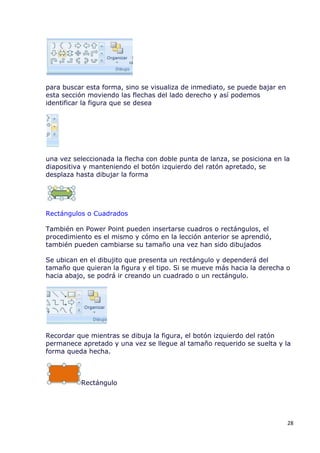
  • 53.
    4. si seobserva nuevamente el Clasificador de diapositivas, se verá en la parte inferior de la transparencia uno que hay un dibujito que muestra que ha sido aplicada una animación (es la estrellita) Así se pueden aplicar animaciones a cada una de las diapositivas. Finalmente hacer funcionar la presentación y se verá el efecto de esta animación que se ha creado LECCIÓN No. 31 SUGERENCIAS PARA HACER UNA BUENA PRESENTACIÓN Luego de haber aprendido a realizar una presentación sencilla, con formato, diseño y animación determinada. Es importante sugerir a este nivel algunas recomendaciones que cuidar para hacer una buena presentación 1. Tener en consideración el grupo al que se hará la presentación, de esto dependerá si es una presentación sobria o divertida. 2. Combinar imágenes y gráficos con el texto en el contenido de la presentación. 3. La fuente debe tener un tamaño justo para leerla desde cualquier parte del salón donde se hará la presentación y en un formato legible. 4. Ser concreto a la hora de plasmar una idea 53
  • 54.
    5. No sobrecargarde texto una transparencia. 6. No abusar de las animaciones con mucho sonido o efectos, pues puede distraer la atención de los participantes. 7. Utilizar de preferencia viñetas o numeración para presentar ideas relacionadas 8. No sobrecargar de colores la presentación. 9. Seguir un mismo patrón de colores en el contenido. Por ejemplo, subtítulos de un mismo color en todos las transparencias. 10. Evitar hacer una presentación muy cargada de diapositivas. De tal forma de transmitir las ideas a través de una presentación clara, precisa y ordenada. LECCIÓN No. 32 AGRUPAR OBJETOS Ya se ha aprendido a dibujar objetos o formas preestablecidas, cómo flechas, rectángulos o elipses. Con lo que puede irse construyendo un diagrama de flujo o esquema que combinen uno o más de estas formas, En esta lección se aprenderá a agrupar dos o más objetos 1. crear un rectángulo, una flecha con punta de lanza hacia la derecha y una elipse. Hagamos la práctica de una lección ya aprendida. Una pista, se deben de seleccionar de las alternativas de formas que presenta la opción Dibujo 2. ya se han dibujado las tres figuras, ahora si se posicionan en cada una de ellas, podrán moverla hacia donde se desee. 54
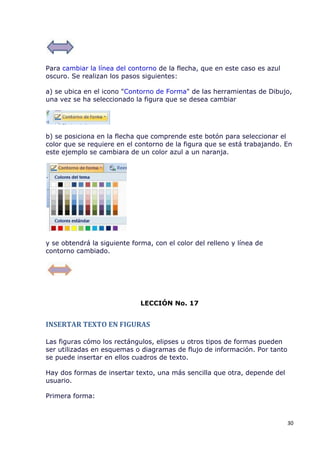
  • 55.
    Por ejemplo sise toma la flecha, y con el botón izquierdo del ratón apretado se desplaza hacia la derecha, la flecha se irá moviendo hacia otra posición 3. muchas veces en ciertos esquemas es necesario mover las figuras para dar espacio a texto u otras imágenes. Y resulta mucho más cómodo mover de una sola vez las formas relacionadas y no una a una. Para ello se van a agrupar estas tres figuritas para moverlas, copiarlas, pegarlas o eliminarlas juntas. Cómo se hace? a) seleccionar las tres figuras Para hacer esto, posicionarse en la primera forma y manteniendo apretado el botón del teclado principal que sirve para cambiar de mayúscula a minúscula; se pulsa la segunda y la tercera figura. b) una vez seleccionados los tres elementos, se pulsa el botón derecho del ratón sobre cualquiera de estas figuras y se abrirá un menú c) en este menú escoger la opción Agrupar. Y del submenú que se abre seleccionar también la alternativa Agrupar y ya se tendrán las tres formas agrupadas, en un solo objeto 55
  • 56.
    LECCIÓN No. 33 DESAGRUPAROBJETOS Ya en la lección anterior se han agrupado tres elementos: una flecha con punta de lanza hacia la derecha, un rectángulo y una elipse. Si se quiere desagrupar para cambiar alguno de los atributos de una de las formas que se nos haya escapado. También se puede realizar. 1. se posicionan en el objeto que ha sido previamente agrupado y se pulsa botón derecho del ratón. Se abre el menú de opciones 2. se selecciona Agrupar y luego Desagrupar 3. ya las figuras se encontrarán desagrupadas y se podrá trabajar en cada una de ellas. Reagrupar 56
  • 57.
    Esta es otrafunción que puede ser utilizada, luego de desagrupar. Es suficiente en ubicarse en una sola de las figuras, y con el botón derecho del ratón se abrirá un menú en el que se escogerá Agrupar y luego Reagrupar. Ya estarán las tres formas agrupadas nuevamente. LECCIÓN No. 34 MOVIMIENTO DE FORMAS Cuando se dibuja y se tiene una figura específica. Si se presta atención, se pueden observar los puntos donde se le puede dar movimiento. Tomaremos la flecha de punta de lanza hacia la derecha para este ejemplo. Si se observa la figura, tiene 11 puntos de movimiento: cuatro esquinas, cuatro contornos, dos rombos amarillos y un punto verde. Los movimientos en las esquinas. Estos puntos se utilizan cuando se le quiere cambiar tamaño a la figura tanto a lo ancho cómo a lo largo. Se posiciona en una de las esquinas y manteniendo el botón izquierdo del ratón pulsado se mueve hacia afuera de la forma para agrandar o hacia adentro para acortar tamaño. figura agrandada figura acortada Movimientos de los contornos. 57
  • 58.
    Los puntos delos contornos de la derecha e izquierda de la figura son utilizados para alargar o achatar la figura. Si se mueve el punto de la derecha hacia ese mismo sentido, la figura se alargará. Y viceversa, si se mueve hacia la izquierda la achatará figura alargada porque se mueve hacia la derecha Si se mueve el punto de la izquierda hacia la derecha, la figura se achatará. Y viceversa, si se mueve hacia la izquierda se alargará figura achatada porque se mueve hacia la derecha Los puntos de los contornos de arriba y abajo de la figura, son utilizados para aumentar o disminuir el ancho de la forma. Si se mueve el punto de arriba hacia abajo la flecha disminuye su ancho; y si se mueve hacia arriba aumenta el ancho. figura que va disminuyendo su ancho porque se mueve hacia abajo Si se mueve el punto del contorno de abajo hacia abajo la figura se ensancha. Y si se mueve este punto hacia arriba se disminuye el ancho. figura que va aumentando su ancho porque se mueve hacia abajo Movimiento de los Rombos amarillos El punto en forma de rombo de color amarillo de la parte superior de la figura es utilizado para disminuir o aumentar el tamaño del punto de lanza de la flecha. movimiento del rombo superior hacia la derecha 58
  • 59.
    El punto enforma de rombo de color amarillo de la izquierda de la figura es usado para disminuir o aumentar el ancho del eje de la flecha. movimiento del rombo hacia abajo, va disminuyendo el ancho Punto Verde. Este es uno de los puntos más importantes, porque es utilizado para girar la figura. Para ello se ubican en el punto verde y se gira hacia la derecha o izquierda; de esta forma se le dará el mismo movimiento a la forma. Por ejemplo si se gira hacia la derecha, la figura comenzará a moverse hacia este sentido Si se gira a la izquierda sobre este punto, la figura se moverá hacia ese sentido LECCIÓN No. 35 ANIMACIÓN DE UN ELEMENTO DE DIAPOSITIVA Se ha aprendido en una lección anterior cómo aplicar una determinada animación a una transparencia, específicamente en la transición entre una y otra. Sin embargo, también puede aplicarse una animación a uno de los elementos u objetos de una diapositiva. 59
  • 60.
    En la segundatransparencia del grupo de tres sobre conceptos de márquetin que se han venido trabajando, escojan la segunda e incluyan una imagen sencilla de las predeterminadas. Recordemos!! se ubican en el botón Insertar de la barra de herramientas y luego Imágenes Prediseñadas. De las alternativas, se escoge una imagen, mejor si se relaciona con el tema. Ahora ya se tiene una transparencia con texto e imagen, momento para aprender a ver cómo se aplica animación a uno de los elementos. 1) posicionarse sobre el objeto al que se quiere darle animación. Para este ejemplo, utilizar la imagen e irse a Animaciones en la barra de herramientas. 2) luego buscar dentro de las funciones que se presentan, Animaciones 3) si se observa en este momento dice Sin animación, se pulsa este submenú y se abren las opciones de animación. Por ejemplo, escoger Desplazar hacia arriba ya la animación se habrá aplicado a esta única imagen. Si se quiere aplicar a los demás elementos una animación determinada, realizar el mismo procedimiento 60
  • 61.
    Si se observabien el efecto, la imagen aparece desde abajo de la diapositiva y comienza a subir hasta la posición en la que se encuentra. En la figura de abajo, se esquematiza cómo se vería el movimiento, partiendo de abajo hacia arriba. LECCIÓN No. 36 CREAR FLUJO DE DATOS SENCILLO Se ha aprendido a hacer cuadros, rectángulos y elipses que pueden ser utilizados para la creación de diagramas de flujo de datos sencillo. Sin embargo, Power Point 2007 contiene una función con la que fácilmente podrán ser realizados estos diagramas utilizando formas preestablecidas. Para ello ingresar en el botón Diseño, y pulsar la opción SmartArt aparecerá un cuadro con alternativas de formas preestablecidas. Si por ejemplo, se quiere hacer un proceso sencillo, se selecciona Proceso y luego el gráfico que mejor se adapte a lo que se quiere hacer 61
  • 62.
    ya en ladiapositiva aparecerá este proceso que se quiere esquematizar y se podrá escribir la información a presentar Otro ejemplo. Si se quiere hacer un diagrama de ciclo. Posicionarse siempre en SmarArt y abrir el submenú seleccionar la opción Ciclo y finalmente ver que gráfico se adapta a la información que quiere presentarse. Por ejemplo si se desea uno básico en forma de esferas, el diagrama quedaría de la siguiente forma 62
  • 63.
    y ya sepodrá escribir la información que se desea ser representada en este formato LECCIÓN No. 37 CREAR ORGANIGRAMAS Power Point puede ser utilizado para realizar una presentación de la estructura de una empresa o entidad en general, a través de la creación de Organigramas. Se va a utilizar el siguiente organigrama y poco a poco se irá creando en Power Point. 1) se busca en el botón Insertar de la barra de herramientas el ícono SmartArt se pulsa y aparecerá un menú de opciones 63
  • 64.
    2) de todaslas alternativas presentadas, escoger Jerarquía y aparecerá otro cuadrito con opciones seleccionar Organigrama, que es la primera gráfica mostrada 3) al pulsar esta opción, aparecerá en la transparencia un organigrama pre- establecido 64
  • 65.
    4) cómo elorganigrama que se quiere hacer tiene solo cuatro elementos, se puede eliminar el que está sobrando de este prediseñado. Para ello ubicarse en el rectángulo que se quiere eliminar y pulsar la tecla borrar. 5) ahora sí ya se podrá escribir en cada rectangulito, y si parece muy grande la letra puede disminuirse, ajustando el tamaño del texto cómo se ha aprendido antes 6) se llenan todos los elementos con la información que se quiere mostrar y finalmente se tendrá hecho el organigrama LECCIÓN No. 38 MODIFICACIÓN DE ORGANIGRAMAS Pueden modificarse los organigramas en cualquier momento que se desee, por ejemplo si se quiere agregar una posición en cualquiera de sus ramas. Por ejemplo, agregar una subdivisión en la Gerencia de Operaciones, identificando cómo compras y logística dos nuevos componentes. 1) ubicarse en Gerente de Operaciones y pulsar el botón derecho del ratón, se abrirá un menú 65
  • 66.
    2) identificar laopción Agregar forma, y escoger Agregar forma debajo 3) aparecerá el organigrama un nuevo elemento y ya se podrá escribir esta nueva posición, Compras 4) para agregar el otro elemento, ubicarse nuevamente en Gerente de Operaciones y repetir el paso 1 y 2. Escribir la información en el nuevo rectángulo 5) ya se tendrá el Organigrama ya modificado 66
  • 67.
    LECCIÓN No. 39 PERSONALIZACIÓNDE LA PRESENTACIÓN Ya se ha aprendido cómo dar animación a la transición entre diapositivas y a un elemento de la transparencia. Así también se puede personalizar toda la presentación, no solo aplicando animaciones sino también controlando que objeto se presenta primero en una determinada transparencia. Son varias cosas las que pueden aplicarse. Veamos!! Por ejemplo, usemos la diapositiva en la que se ha creado el Organigrama. Acá hay dos elementos el título Organización de la Empresa y el Organigrama. 1) se pulsa el ícono Personalizar animación del botón Animaciones de la barra de herramientas. 2) se abre el menú de opciones a la izquierda de la pantalla que muestra los efectos a cada uno de los elementos 67
  • 68.
    3) en esteejemplo, el elemento número uno será el título. Se ubican en el titulo posicionándose con el botón derecho del ratón y se pulsa Agregar efecto. 4) se selecciona Entrada y Cuadros bicolores. Esto significa que el efecto de entrada de este elemento será de Cuadros bicolores. 5) ya el control de efectos, mostrará que el elemento 1 es el título y un símbolo que muestra la animación 6) se ubican en el Organigrama que será el elemento 2. Y se pulsa Agregar efecto, se abrirá el menú de opciones, seleccionando para el ejemplo Entrada y Rombo. 7) el control de efectos, mostrará que el elemento 2, el Organigrama, tiene animación 68
  • 69.
    La diapositiva contienela animación en sus dos elementos, que pueden ser visualizados en la Presentación de Diapositivas. LECCIÓN No. 40 AUTOEJECUCIÓN DE LA PRESENTACIÓN Ya en este nivel lo que falta por aprender es cómo personalizar la animación de una presentación, hasta finalizar su exposición ante el público al que se expone. Para ello se ubica en el botón de la barra de herramientas Presentación con diapositivas, y se busca el ícono Configuración de la presentación con diapositivas. Se abren las opciones que se tienen para la configuración: 69
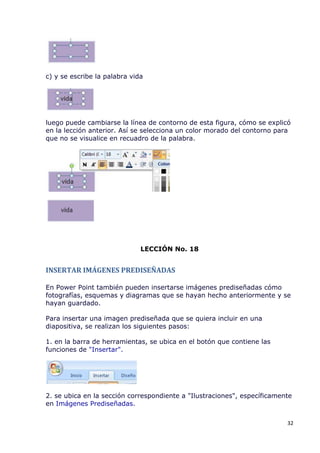
  • 70.
    Para mostrar esteejemplo, en Tipo de presentación; se pulsara Examinada en exposición En Mostrar diapositivas. Desde: 1, Hasta: 3 En Avance de diapositivas, seleccionamos Usar los intervalos de diapositiva guardados, para poner a funcionar las animaciones y efectos que se han dado a ciertos elementos También a la presentación se le puede dar una duración entre transparencias, y con ello la opción Usar los intervalos de diapositiva guardados podrá hacer funcionar este efecto. Recordar que esta opción es válida e importante cuando se tiene ensayada la presentación y se dispone de un tiempo establecido; pues ayuda a manejar el tiempo del orador con la exposición de los conceptos en cada unas de las transparencias. Para establecer los intervalos de tiempo entre diapositivas, se hace lo siguiente Pulsar el ícono Ensayar intervalos que se encuentra en el botón Presentación con diapositivas de la barra de herramientas y comenzará a rodar cada una de las diapositivas mostrando unos controles de tiempo en la parte superior izquierda de la pantalla. 70
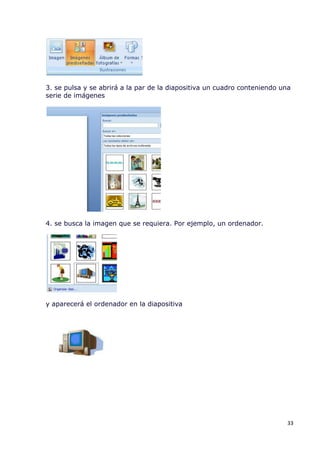
  • 71.
    por ejemplo sien el la primera transparencia se estima se hablará un aproximado de 7 segundos, se espera a que sean marcados y pulsamos inmediatamente la flecha para pasar a la siguiente diapositiva así se hace con la segunda y tercera diapositiva, se calcula el tiempo que se llevará en la exposición de cada una de ellas y se marca el tiempo. Al terminar y pulsar cerrar la ventana, la aplicación preguntará sobre si se desean guardar el nuevo intervalo En este caso, son 54 segundos en total de la presentación. A la primera se le han dado 7 segundos, a la segunda 15 segundos y la tercera 32 segundos. Acá ya se encuentra personalizada la presentación. LECCIÓN 41 CREAR PLANTILLA DE DIAPOSITIVA Power Point tiene una gran cantidad de plantillas y temas previamente cargados que podrás utilizar al hacer tus presentaciones. Sin embargo, puedes crear una plantilla para ser utilizada en tu diapositiva cada vez que quieras tener algo diferente y personalizar tu trabajo. Para crear una plantilla sencilla seguimos los siguientes pasos: 1. Seleccionamos un tema cualquiera de los establecidos en las opciones que trae Power Point. 71
  • 72.
    2. Tendremos nuestradiapositiva con el fondo seleccionado 3. Para este ejemplo insertaremos una de las formas preestablecidas, para ello nos posicionamos en el icono correspondiente 4. Seleccionamos la figura que deseamos insertar, en este caso un rectángulo 5. Lo comenzamos a dibujar en la diapositiva de tal forma de cubrir el extremo izquierdo de la transparencia. Recordemos que lo dibujamos, colocándonos en uno de los extremos marcados y moviéndonos hacia y hasta donde queremos nuestra figura. 6. Ya tendremos nuestra plantilla modificada con un rectángulo insertado en la parte izquierda. 72
  • 73.
    CONTINUACIÓN CREACIÓN DEPLANTILLA Hemos insertado hasta el momento un rectángulo y lo hemos dibujado en el extremo izquierdo de nuestra transparencia. Ahora incluyamos otros elementos más. Si por ejemplo nuestra presentación tratará sobre cosas relacionadas al campo médico, podemos incluir un símbolo con este sentido. Sigamos diseñando nuestra plantilla a. Nos posicionamos en el icono utilizado para insertar una imagen prediseñada b. Se abre en el extremo derecho de la pantalla de Power Point, una ventana con las diferentes opciones de imágenes que se tienen preestablecidas 73
  • 74.
    c. Seleccionamos laimagen que deseamos incluir en nuestra presentación, en este caso será un símbolo utilizado en el campo de la medicina. d. Lo dibujamos en alguna parte de nuestra diapositiva. e. Para finalizar la creación de nuestra plantilla, cambiamos el color de relleno del rectángulo que hemos dibujado previamente. Para ello nos colocamos sobre esta forma y pulsamos el botón derecho del ratón 74
  • 75.
    f. Se abriráun cuadro de opciones, del que seleccionamos Formato de forma g. Se abrirá un cuadro de controles y cómo lo que deseamos cambiar es el formato de Relleno, nos posicionamos en esta opción 75
  • 76.
    h. Seleccionamos elnuevo color del relleno, en este caso escogeremos un lila claro. i. Una vez cambiado el relleno de la forma, movemos la figura insertada previamente y la sobreponemos, así quedará ya parte del diseño de la plantilla terminado. CONTINUACIÓN CREACIÓN DE PLANTILLA-2 Ya temos muy avanzada nuestra plantilla, ahora lo que haremos es darle unos retoques para quede lista para la presentación. 76
  • 77.
    1. Insertaremos unalínea en la parte superior de la plantilla, para ello nos colocamos en Formas y seleccionamos la figura deseada 2. Dibujamos la línea en la plantilla, pero notemos que el color no contrasta con el azul que tiene nuestro fondo. 3. Cambiamos el color de la línea, para ello nos posicionamos sobre la línea y pulsamos el botón derecho del ratón. Se abrirá un cuadro de opciones, del que escogemos Formato de forma 4. En este caso nos colocamos sobre Color de línea 77
  • 78.
    5. Nos ubicamosen Color y seleccionamos uno nuevo para dar a la línea. 6. También cambiamos el grosor de la línea para que la podamos ver mejor en la plantilla. Así q en el mismo cuadro de opciones nos ubicamos en Estilo de línea 7. Y abrimos la ventanita relacionada al ancho de línea para cambiarlo. 8. Finalmente tenemos ya nuestra plantilla lista para ser grabada y poder trabajar la presentación que deseamos hacer. 78
  • 79.
    LECCIÓN 42 GUARDAR DISEÑODE TRANSPARENCIA Tenemos ya nuestra plantilla para la presentación, ahora falta duplicarla y tenerla disponible para ser utilizada en cada una de las diapositivas que conforman la presentación. El diseño que hemos elaborado es el siguiente: Para aplicar este diseño a una nueva diapositiva y así ir conformando nuestra presentación tal y cómo la deseamos. 1. Nos ubicamos en Nueva diapositiva y desplegamos la ventanita correspondiente para ver las opciones que se tienen. 2.Al abrir esta ventanita, pulsamos la opción Duplicar diapositivas seleccionadas. 79
  • 80.
    3. Veremos cómose crea una nueva diapositiva con el diseño que hemos realizado, así podemos ir creando nuestra presentación. 4. Para guardar la presentación con este formato, pulsamos el Botón de Office 5. Desplegamos el menú de opciones y seleccionamos Guardar cómo 6. Se abrirá el cuadro de controles para la función Guardar cómo, y seleccionamos el directorio donde queremos guardar nuestra presentación o la plantilla para poder trabajarla luego. 80
  • 81.
    7. Escribimos elnombre del archivo, por ejemplo Plantilla. Ya tendremos guardada nuestra presentación con el diseño de plantilla que nosotros mismos hemos realizado. LECCIÓN 43 DISEÑO DE PLANTILLA CON IMAGEN Ahora aprenderemos a diseñar una plantilla con imagen, para luego utilizarla cómo tema en una presentación. 1. Nos ubicamos en la pestaña Insertar, y pulsamos el ícono Imagen. 2. Se abrirá un cuadro de controles, donde podremos seleccionar la imagen que queremos insertar. En este caso será una fotografía que hayamos tomado previamente. 81
  • 82.
    3. Seleccionamos lafotografía, en este caso será la de una famosísima torre 4. Veremos cómo en nuestra plantilla de la hoja de trabajo aparecerá la fotografía seleccionada. Colocándonos en cualquiera de los extremos, manteniendo el botón izquierdo del ratón apretado y arrastrándolo hasta cubrir toda la diapositiva; tendremos ya nuestra plantilla lista, en el que la foto es el fondo principal. 5. Para duplicar esta diapositiva e ir creando las siguientes transparencias que formarán parte de la presentación. Pulsamos el ícono Nueva diapositiva 82
  • 83.
    6. Se abriráuna ventana con opciones, y seleccionamos Duplicar diapositivas seleccionadas 7. Se creará una nueva diapositiva con el diseño que hemos realizado. A medida que vayamos trabajando realizaremos el mismo proceso para agregar una nueva transparencia con este diseño particular. LECCIÓN 44 UTILIZAR LA PLANTILLA CON IMAGEN Hemos creado en la lección anterior la plantilla para ser utilizada en una presentación en la que deseamos relacionar las imágenes con el tema que queremos exponer o presentar en Power Point. Ahora podremos escribir sobre estas diapositivas el texto relacionado. Para ello vemos el cuadro de texto sobre cada una de las transparencias. 83
  • 84.
    En la figuravemos cómo aparece el cuadro de texto, listo para escribir la información. Antes de comenzar a escribir, démosle el formato al cuadro de texto. Posicionándonos sobre el cuadro de texto, nos ubicamos en la barra de herramientas correspondiente al tipo y tamaño de letra. En este ejemplo, seleccionamos un tamaño de letra 80 y tipo de fuente Arial. Podemos también cambiar el color de la fuente, en este caso para que sobresalte del color azul de la imagen, utilizaremos un color negro. Para este ejemplo, escribiremos VIVE LA VIDA. Veamos cómo nos queda en nuestra diapositiva. Una vez hayamos escrito todo el texo que deseamos presentar, no olvidemos de guardar la presentación en un archivo que podamos utilizar posteriormente. 84
  • 85.
    Para ello pulsamosel Botón Office y se abrirá el cuadro de controles. Seleccionamos la opción Guardar cómo. Se abrirá la ventana de dicha función y podremos dar nombre al archivo del documento. Ya una vez guardada nuestra presentación, estará disponible cada vez que deseemos utilizarla. LECCIÓN 45 EDITAR LA PLANTILLA DISEÑADA Una vez tenemos la plantilla, podemos editar el tema es decir la imagen que hemos utilizado cómo fondo de la diapositiva. Tal cómo la tenemos, el color es demasiado intenso que dificulta leer el texto que hemos escrito. Cambiemos un poco los matices de los colores del fondo para poder ver mejor la información de la presentación. 85
  • 86.
    Para editar laimagen, nos posicionamos sobre ella y pulsamos el botón derecho del ratón. Veremos cómo se abre una ventana con diferentes opciones. Seleccionamos Formato de imagen para poder al cuadro de controles que permite editar la fotografía que hemos insertado previamente. Nos ubicamos en la opción Imagen, y vemos que podemos cambiar color o bien seleccionar variaciones ya preestablecidas por Power Point. 86
  • 87.
    Para el ejemplocambiaremos el color de la imagen a una marca de agua, es decir, que siempre veremos la foto pero difuminada y notaremos mejor la información de la presentación. Veamos cómo nos queda la diapositiva con la edición de la imagen de la plantilla. Ya visualizamos mejor el texto. LECCIÓN 46 AGREGAR NOTAS A DIAPOSITIVAS En Power Point podemos agregar notas a las diferentes diapositivas que estemos trabajando, de tal forma que nos ayuden a ordenar apuntes importantes para recordar a la hora que estemos compartiendo la presentación que hayamos preparado. Veamos en qué sección de la hoja de trabajo se encuentra esta función importante y cómo lo trabajamos. 1. En la parte inferior de la hoja de trabajo, veremos que hay una sección en blanco con la leyenda "haga clic para agregar notas". 87
  • 88.
    2. Podremos escribiren esta sección la información que consideremos importante recordar a la hora de estar presentando todo el conjunto de diapositivas que hemos preparado. No nos preocupemos que estas notas son solo para nuestro uso, al estar realizando la presentación, no se mostrarán. Por ejemplo en la siguiente transparencia, se ha colocado un recordatorio para no olvidarnos de recordar el momento de repartir el boletín informativo; así cuando estemos repasando nuestra presentación antes de compartirla con el público, tendremos el cuidado de tener listos los boletines. Esta sección de notas es un recurso importante para el autor de la presentación. 3. Podremos incrementar o reducir el tamaño de esta sección de notas, tal cómo lo necesitemos. Simplemente nos colocamos en la línea divisoria con la plantilla de trabajo y manteniendo pulsado el botón izquierdo del ratón agrandamos o achicamos este espacio. 4. Para ver el documento completo con las transparencias y sus notas, en la viñeta Vista de la barra de herramientas, y buscamos el ícono Página de notas. 88
  • 89.
    5. Tendremos undocumento en pantalla completa, en el que se mostrará cada diapositiva con las notas que hemos escrito. LECCIÓN 47 INSERTAR ENCABEZADO Y PIE DE PÁGINA Para insertar encabezado y pie de página a las transparencias que componen una presentación determinada que estemos preparando en Power Point, seguimos el siguiente procedimiento: 1. Nos ubicamos en la viñeta Insertar de la barra de herramientas. 2. Nos ubicamos y pulsamos el ícono Encabezado y pie de página 3. Al pulsar esta sección, se nos abrirá el cuadro de controles de dicha función. Notemos que contiene dos viñetas: Diapositiva, y Notas y documentos para distribuir. Generalmente la primera viñeta Diapositiva, es la que ocupamos para realizar las principales adiciones. 89
  • 90.
    4. Si vemosla parte inferior de esta pantalla, aparecen dos cosas importantes: Número de diapositiva, si deseamos que nuestra presentación se ordene y se muestre correlativamente el número de cada transparencia. Y Pie de página, que contiene un espacio pequeño donde podemos individualizar esta sección para toda nuestra presentación. Para el ejemplo marcaremos ambas opciones, y escribiremos en el Pie de página la leyenda Integración Económica, por ser una presentación relacionada a este tema. Además notemos que no hemos marcado No mostrar en diapositiva de título, por lo cual ambas cosas no aparecerán en la primera transparencia de la presentación. 5. Si observamos la parte derecha de esta pantalla de controles veremos un esquema que muestra la Vista previa de las diapositivas, en donde se visualizará el pie de página y el número de la transparencia. 90
  • 91.
    6. Si queremosaplicar esta edición a todas las diapositivas de la presentación, pulsamos Aplicar a todas, sino simplemente Aplicar lo cual significa que solo la transparencia en uso tendrá pie de página y número. 7. Si observamos la siguiente imagen, veremos que precisamente ya tendrá el número de página (en este caso 2) y el pie de página Integración Económica. LECCIÓN 48 EDICIÓN DE NÚMERO Y PIE DE PÁGINA En Power Point podemos editar el número de página y pie de página, una vez lo hemos hecho. 91
  • 92.
    Primero observemos cómose ven el número y pie de página de nuestras diapositivas, principalmente color, tamaño y ubicación. 2. Podremos cambiar el tamaño y ubicación del número de página. En el ejemplo el número nos parece grande y la posición dentro de la diapositiva no nos gusta tanto. Cambiamos el tamaño del número de página, colocándonos en cualquiera de las esquinas del contorno y manteniendo apretado el botón izquierdo del ratón, agrandamos o achicamos el espacio del número. 3. Lo hacemos más pequeño y además lo movemos del extremo inferior derecho al extremo inferior izquierdo, antes del pie de página. Ya habremos editado nuestro número de página. 4. También podemos editar el pie de página, para ello sombreamos toda esta leyenda 5. Nos ubicamos en los controles de la barra de herramientas para edición de tipo de fuente, y seleccionamos un Arial Black, de tamaño 12 92
  • 93.
    6. Y siqueremos cambiar el color del pie de página, nos ubicamos en Colores de tema, seleccionando un verde para el ejemplo. 7. Ya tendremos nuestro pie de página editado. LECCIÓN 49 ENCABEZADO Y PIE DE PÁGINA DE DOCUMENTOS Muchas veces requerimos de nota o documentos que comprendan la presentación a realizar, en los que necesitamos identificar a través de información del encabezado y pie de página. En Power Point podemos incluir estos dos elementos en notas o documentos a repartir entre los asistentes a nuestra presentación. Para ello nos ubicamos en Encabezado y pie de página, específicamente en la viñeta Notas y documentos a distribuir 93
  • 94.
    Marcamos la opciónEncabezado y escribimos en el espacio correspondiente la información que requerimos. Para este ejemplo escribiremos "Presentación Participantes Congreso". Y si diseñamos identificar una pie de página, marcamos este espacio y escribimos la frase que deseamos en estas notas o documentos a entregar a los participantes. En este caso escribiremos "Versión Final" Al visualizar el documento en vista previa, veremos que se habrán creado el pie de página y encabezado. En la siguiente imagen se encuentra un ejemplo de cómo se observa en la página un Encabezado Y también podremos visualizar el Pie de página, cómo se observa en la imagen siguiente. 94
  • 95.
    LECCIÓN 50 OTRA FORMADE INSERTAR NÚMERO, ENCABEZADO Y FECHA DE UNA DIAPOSITIVA En Power Point también existe otra opción para insertar el número, el encabezado, los pies de páginas y la fecha a las diapositivas que conforman una determinada presentación. Para esta otra forma de incluir estos atributos, seguimos los siguientes pasos: 1. Nos ubicamos en la viñeta Insertar de la barra de herramientas. 2. Nos posicionamos en el ícono Número de diapositiva Pulsamos el botón y se abre el cuadro de opciones: Cómo vemos se encuentra la alternativa para insertar el número de diapositiva, simplemente seleccionamos la casilla y ya las transparencias tendrán un número correlativo. 3. Para insertar la fecha, nos ubicamos en el botón Fecha y hora 95
  • 96.
    Pulsamos el botóny se abrirá el cuadro de opciones, en el que seleccionamos Fecha y hora. Podemos dejarla que se actualice automáticamente, de tal manera que cada vez que lo editemos aparezca la fecha en q se está trabajando; o bien, dejar una fecha fija de la presentación. En el siguiente ejemplo, se ha dejado fija la fecha de la presentación. En la diapositiva aparecerá en el extremo inferior derecho. 96
  • 97.
    LECCIÓN 51 HACER UNALÍNEA DE TIEMPO DE EVENTOS Vamos a hacer en esta lección un esquema que generalmente se utiliza en muchas presentaciones. Cómo lo es una línea de tiempo de diferentes eventos de una temática específica. Para ello Power Point ofrece todas las facilidades para ir dibujando el esquema, es decir, colocar las fechas, los cuadros de texto que muestren los eventos o situaciones que han marcado el tema a tratar. Veamos una secuencia para ir dibujando una línea de tiempo. a) Escribimos el título de la cuestión a explicar. En este caso son los Antecedentes del ALCA (Área de Libre Comercio de las Américas). b) Dibujamos un cuadro de texto, en el que escribimos los años claves que muestran eventos importantes en los antecedentes. c) Por ejemplo escribimos para el año 1994 el evento ocurrido, insertamos un cuadro de texto y dibujamos la línea cómo conector. Recordemos que todo esto lo encontramos en la viñeta Insertar de la barra de herramientas, especialmente el ícono Formas, donde encontramos flechas, líneas, cuadros, esferas, etc. 97
  • 98.
    d) Seguimos escribiendolos eventos en cada uno de los años claves, repitiendo los mismos procedimientos: insertar líneas y cuadro de texto. e) Veamos en este ejemplo cómo hemos insertado un cuadro de texto en el que se escribirá el evento correspondiente. Podemos modificar el tamaño del texto de estos cuadros, colocándonos en estos recuadros y seleccionando el tipo de fuente, y también el tamaño. No olvidemos que los textos deben ser legibles para las personas que estarán participando en la presentación, por lo que la letra debe ser lo suficientemente clara y del tamaño adecuado. f) Nuestra transparencia quedará de la siguiente manera. Así puedes realizar cualquier tipo de gráfico que muestre una línea de tiempo. 98
  • 99.
    LECCIÓN 52 AGRUPAR YDESAGRUPAR UN ESQUEMA En la lección anterior hemos dibujado cada cuadro de texto y líneas conectoras. Si quisiéramos mover todo el esquema, nos resultaría difícil hacerlo, pues son muchas formas las que se han dibujado. Sin embargo, Power Point tiene una manera fácil de vincular todas las formas para representar un solo dibujo o figura, siendo esta Agrupar. Para agrupar un conjunto de formas, tenemos que ir seleccionando cada una de ellas. Y cómo hacemos esto? pues nos ubicamos en el primer cuadro de texto y manteniendo pulsado el botón Shift del teclado (que se representa por una Flecha hacia arriba que es la segunda tecla del extremo izquierdo de abajo hacia arriba), pulsamos el botón izquierdo del ratón, y así sucesivamente hasta seleccionar todas las formas. Veremos cómo cada cuadro que seleccionemos aparecerá bordeado o marcado. Muy importante es no olvidar que la tecla Shift debe de estar pulsada a medida que se van seleccionando las formas a agrupar. 99
  • 100.
    Una vez seleccionadastodas las formas nos ubicamos sobre cualquiera de estas y pulsamos es botón derecho del ratón. Aparecerá un cuadro de opciones Seleccionamos la función Agrupar y dentro de esta la opción Agrupar. Tendremos nuestro esquema cómo una sola figura. Veamos cómo se muestra marcada por los bordes todo el esquema, esto muestra que ya está agrupado 100
  • 101.
    Ya una vezagrupado, podemos cambiar el tamaño de toda la figura o moverlo hacia donde deseamos. Para desagrupar la figura, nos ubicamos sobre la forma y pulsamos el botón derecho del ratón. Se abrirá el cuadro de opciones, seleccionamos Agrupar y luego Desagrupar. LECCIÓN 53 CREAR UN DIAGRAMA EN SMARTART Power Point contiene una herramienta importante que es la de crear diagramas en SMARTART. Hay diferentes formas y opciones que se pueden utilizar, en esta lección veremos una de estas. 101
  • 102.
    Muchas veces necesitamosincluir en nuestra presentación una diapositiva que comprenda una figura con esquema de ciclo; veamos cómo hacerlo muy fácilmente en Power Point, sin necesidad de dibujar cada elemento. Nos ubicamos en la transparencia donde se encuentra la información que queremos mostrar en un ciclo. Especialmente en la sección donde se encuentran los puntos a diagramar. Nos movemos hacia la pestaña Insertar de la barra de herramientas Buscamos el ícono Convertir a SmartArt Lo pulsamos y veremos cómo se despliega el cuadro de opciones, donde se muestran las diferentes alternativas a las cuales podemos convertir la información seleccionada. 102
  • 103.
    En este casoseleccionamos el dibujito correspondiente al diagrama de ciclo. Y veremos cómo nuestro esquema se convierte automáticamente después de realizados todos estos pasos. Si se ha creado una esfera más, cómo en el ejemplo (para que puedan ver que estas cosas pueden pasar y se pueden corregir) Nos ubicamos en la esfera sobrante y damos suprimir. De igual manera lo haríamos con la flecha que queda. 103
  • 104.
    LECCIÓN 54 EDICIÓN GRÁFICODE SMARTART Hemos realizado el gráfico en SmarArt en la lección anterior, cómo vemos nos ha quedado de un solo color todos los elementos que componen el diagrama. En Power Point podemos realizar los cambios necesarios para que se vea mejor y pueda causar una buena impresión nuestra presentación. Cambiémosle para este ejemplo el color del fondo o relleno de cada óvalo. Para ello seleccionamos el óvalo a cambiar, esto lo hacemos posicionándonos sobre éste. Una vez seleccionado el objeto, pulsamos el botón derecho del ratón y se abrirá un cuadro con opciones. 104
  • 105.
    De todas estasopciones escogemos la denominada Formato de forma Al pulsar esta alternativa, se abrirá un cuadro de opciones y nos ubicamos en lo que respecta a Relleno. Y seleccionamos el color que deseamos de las opciones mostradas en la parte derecha de esta pantallita, para poder ingresar a la paleta de colores, pulsamos la flecha donde dice Color. Repetimos este procedimiento con cada uno de los componentes y cambiamos los colores de relleno. 105
  • 106.
    También podemos cambiarel tipo, tamaño y color de fuente del texto del gráfico. Para cambiarlo, seleccionamos todos los cuadros que componen el diagrama. Nos ubicamos en el tipo de fuente y el tamaño, seleccionamos las que deseamos conforme a cómo pensemos que se verá mejor nuestro gráfico. También podemos seleccionar el color del tipo de fuente, abriendo las paletas de colores y escogiendo el deseado. Veamos cómo nos queda el diagrama, mucho mejor que al inicio verdad?? 106
  • 107.
    LECCIÓN 55 INSERTAR UNCOMENTARIO Una de las funciones que muchas veces se utilizan no solo en procesadores de texto, sino también en Power Point es la de insertar comentarios, que nos ayudan a apuntar ciertos elementos explicativos u observaciones de cierto aspecto. Para insertar un comentario en una determinada diapositiva, seguimos los siguientes pasos: 1. Nos ubicamos en la viñeta Revisar de la barra de herramientas 2. Pulsamos el ícono Nuevo Comentario 3. Se abrirá el cuadro de diálogo del comentario en la diapositiva en la que se ha insertado. 4. Escribimos en el cuadro de texto, el comentario que deseamos incluir en nuestra presentación, principalmente en la diapositiva seleccionada. 107
  • 108.
    5. Una vezescrito el comentario, veremos que en la diapositiva, quedará habilitado el marcador que muestra que esta diapositiva tiene un comentario. En el que podremos acceder simplemente pulsando sobre este recuadrito. LECCIÓN 56 EDITAR COMENTARIOS EN POWER POINT También podemos realizar cambios en nuestros comentarios, una vez éstos han sido insertados. Para realizar ediciones en los comentarios seguimos los siguientes pasos: 1. Nos ubicamos en la diapositiva en la que se encuentra el comentario que deseamos editar. 2. Nos ubicamos en el comentario y lo pulsamos con el botón izquierdo del ratón. 108
  • 109.
    3. En labarra de herramientas, encontramos el ícono Modificar Comentario, con el que podemos realizar los cambios. Este permitirá hacer las adiciones en el comentario previamente escrito. 4. También si vemos en esta barra de herramientas, encontramos tres botones seguidos. Eliminar, utilizado cuando deseamos borrar el comentario que previamente ha sido insertado. Simplemente nos ubicamos en la diapositiva donde se encuentra el comentario que queremos borrar, nos posicionamos en el marcador del comentario y pulsamos este ícono Eliminar de la barra. 5. Si queremos movernos entre los diferentes comentarios para revisarlos y verificar la información que hemos incluido, nos movemos con los íconos Anterior y Siguiente. Veamos que tiene cómo símbolo representativo el recuadro de comentario y las flechas que muestran el sentido (anterior y siguiente) al cual deseamos movernos. 109
  • 110.
    LECCIÓN 56 CREAR ALBÚMDE FOTOGRAFÍAS En Power Point podemos crear diferentes aplicaciones, entre las que se encuentra un Álbum de fotografías; con ésta se logra crear una presentación especial de fotos para compartir con los amigos o con la familia. Veamos cómo crear un Álbum de fotografías sencillo. 1. Nos ubicamos en la viñeta Insertar de la barra de herramientas 2. Pulsamo el ícono Álbum de fotografías. 3. Al pulsar este ícono se abrirá un cuadro de opciones, en el que podremos seleccionar las fotografías que insertar en nuestro álbum. 4. Para agregar las fotos, nos ubicamos en la sección Contenido álbum y pulsamos el botón Archivo o disco. 110
  • 111.
    5. Al pulsareste botón se abrirá el cuadro de controles a través del cual podremos seleccionar las fotos que vamos a insertar en el álbum. Si vemos en un cuadro de diálogo de directorios y archivos en los cuales tendremos que seleccionar nuestras fotos. 6. Buscamos el subdirectorio en el que encontramos las fotografías, a través de la navegación que podemos realizar en el computador pulsando la flecha que encontramos en la parte superior del cuadro. 7. Una vez encontrado el subdirectorio donde se encuentran las fotos, seleccionamos la que deseamos y damos aceptar. 111
  • 112.
    LECCIÓN 57 CONTINUACIÓN CREACIÓNDE ALBÚM DE FOTOGRAFÍAS Una vez seleccionada la fotografía, cómo lo hemos hecho en la lección anterior. Veremos en la parte derecha de la pantalla de controles, la fotografía insertada en el álbum Repetimos los pasos para agregar fotografías, hasta seleccionar todas deseadas. Si observamos el cuadro de controles, se han insertado tres imágenes que forman parte del álbum. 112
  • 113.
    Una vez seleccionadaslas fotografías, pulsamos el botón Crear. Aparecerá en nuestra hoja de trabajo el Álbum de fotografías que se ha creado, en el que se muestran las fotografías seleccionadas. LECCIÓN 58 EDICIÓN DEL ALBÚM DE FOTOGRAFÍAS Veamos cómo podemos editar nuestro álbum de fotografías para que se vea mucho más bonito y presentable. Nos ubicamos en una de las diapositivas Y seleccionamos el tema (o fondo) que más nos guste 113
  • 114.
    Veremos que nuestroálbum tendrá el fondo que hemos seleccionado, el cual también podemos cambiar o editar Para ello en la misma barra de herramientas donde encontramos el tipo de tema, nos ubicamos en el botón Colores Pulsamos y abrimos el cuadro de opciones de las distintas variaciones de colores. Recordemos que estas combinaciones son previamente pre- establecidas por Power Point. Podemos ir probando cual nos parece mejor para nuestro álbum, al posicionarnos en cada una de las combinaciones y ver cómo cambia 114
  • 115.
    nuestro fondo dediapositiva. No necesitamos dar enter para ver cómo cambia la combinación de colores, simplemente con posicionarnos en cualquiera de estas opciones veremos cómo va cambiando el fondo. Una vez encontremos la combinación que más nos guste, seleccionamos dando Enter en el teclado. Para el ejemplo es Vértice Veremos cómo todo el álbum de fotografías cambia a este tema, y aún más la portada se modifica de acuerdo a la nueva combinación seleccionada. Recordemos que todas estas ediciones podemos realizarlas no solo para un álbum de fotografías, sino también para cualquier tipo de presentación en la que deseamos matizar de diferente forma los temas o fondos de las diapositivas. LECCIÓN 59 ESCRIBIR CUADROS DE TEXTO Tomaremos el ejemplo anterior de álbum de fotografías para poder insertar cuadros de texto que acompañen a las imágenes que estemos incluyendo. 115
  • 116.
    Nos ubicamos enla viñeta Insertar y pulsamos el botón Cuadro de texto. Insertamos el cuadro de texto para escribir la información que requerimos presentar en nuestra diapositiva, por ejemplo en este caso escribiremos el nombre del lugar de la fotografía. Ya tendremos nuestra diapositiva con imagen y texto. Así sucesivamente vamos escribiendo la información para cada una de las fotos; no olvidemos los pasos: ubicarnos en viñeta insertar, pulsar cuadro de texto y comenzar a escribir. Veamos como queda la diapositiva con la información. Recordemos que podemos cambiar el tamaño de la fotografía al posicionarnos en ella y mover las esquinas o extremos en las marcas que se señalan, o también, podemos moverla a otro lado de la transparencia. Una vez terminado nuestro álbum, lo guardamos cómo archivo de Power Point en el directorio designado. Este álbum que hemos realizado podemos editarlo en cualquier momento y para hacerlo, pulsamos el ícono Álbum de fotografías, se desplegará un pequeño menú con dos opciones; seleccionamos Editar álbum de 116
  • 117.
    fotografías y senos abrirá el recuadro para insertar otras fotografías o quitar algunas. LECCIÓN 60 CREACIÓN DE VÍNCULOS EN PRESENTACIONES Una de las cosas muy útiles que podemos realizar en Power Point es crear vínculos en las presentaciones, de tal manera que se pueda accederá información que se encuentra en otras diapositivas o archivos que no necesariamente sean desarrollados en esta aplicación. Iremos despacio para aprender a incluir estos vínculos en nuestras diapositivas. 1. Seleccionamos la diapositiva que queremos vincular, en este caso la transparencia de Antecedentes. 2. Nos ubicamos en la viñeta Insertar de la barra de herramientas 3. Pulsamos el ícono Formas de la barra de herramientas. 117
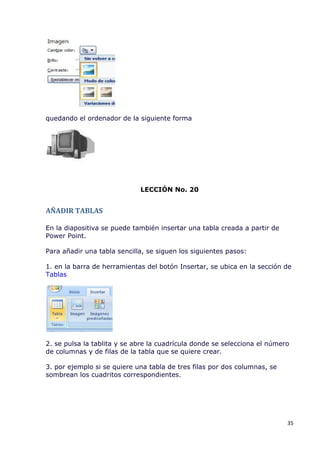
  • 118.
    4. Se desplegaránlas diferentes opciones que se tienen en formas pre- establecidas en Power Point, si vemos tenemos diferentes tipos de líneas, rectángulos y otros segmentos de formas. En este caso nos ubicamos en la sección denominada Botones de acción y seleccionamos el que nos parezca. 5. En nuestra hoja de trabajo dibujamos el botón seleccionado, del tamaño que deseamos. 6. Se abre el cuadro de controles denominado Configuración de la acción, en la que podremos indicar con que diapositiva vinculamos. 118
  • 119.
    CONTINUACIÓN CREACIÓN DEVÍNCULOS EN PRESENTACIONES Continuemos con la creación de vínculos en las presentaciones que estamos preparando. 1. Se abre el cuadro de controles denominado Configuración de la acción. 2. Nos ubicamos en la sección Hipervínculo y pulsamos la flecha para desplegar las diferentes opciones que tenemos para vincular. 3. Por ejemplo en este caso, vincularemos la transparencia a otra que se encuentra dentro del mismo archivo o presentación. Es importante mencionar que para este ejemplo tenemos una presentación con varias transparencias, en las que un número menor componen la sección principal y el restante son anexos pero necesarias en caso se desee profundizar. Para acceder y finalizar este vínculo seleccionamos la opción Diapositiva. 119
  • 120.
    4. Se abriráun nuevo cuadro de opciones llamado Hipervínculo con diapositiva, acá podremos seleccionar la diapositiva con la que deseamos tener el vínculo. Veamos que cómo estamos en la misma presentación, aparecen todas las transparencias ordenadas correlativamente. 5. Seleccionamos la diapositiva 15. Antecedentes, para ello nos posicionamos sobre ella y pulsamos Aceptar CONTINUACIÓN CREACIÓN DE VÍNCULOS EN PRESENTACIONES-2 Ya tendremos nuestra diapositiva vinculada con otras que explican más ampliamente los conceptos o esquema que estemos presentando. Para regresar a la diapositiva de la presentación donde nos encontrábamos previo a ampliar la información, realizamos los siguientes pasos: 1. Nos ubicamos en la última transparencia que ha sido utilizada para ampliar la información, desde la cual regresaremos a la diapositiva de donde partimos. 120
  • 121.
    2. Abrimos elcuadro de opciones del ícono Formas 3. Seleccionamos la figura correspondiente a Botones de acción, en este caso seleccionaremos una casita, para mostrar que regresamos a la diapositiva de donde partimos 4. La dibujamos en la transparencia 5. Se abre el cuadro de Configuración de la acción, donde direccionamos el vínculo 121
  • 122.
    6. En lasección denominada Hipervínculo, abrimos la flecha y seleccionamos Diapositiva 7. Se abre otro recuadro que muestra ordenadamente todas las diapositivas. Seleccionamos la número 5, Antecedentes (que es desde donde partimos) 8. La vista a continuación muestra tres diapositivas de la presentación, si vemos la 5, notamos que tiene el botón de vínculo en la parte superior izquierda, pulsándolo accederemos a las transparencias seleccionadas para ampliar la información. 122
  • 123.
    9. En estasección de vista de otro grupo de diapositivas, notamos que las transparencias 15,16 y 17 han sido utilizadas para ampliar lo presentado en la 5. Y una vez ampliada la información podemos retornar a la 5, pulsando el botón de la esquina superior derecha en forma de casita. LECCIÓN 61 CREAR VÍNCULOS EN UNA PRESENTACIÓN CON OTROS ARCHIVOS Podemos también crear vínculos en nuestra presentación en Power Point con otros archivos que se encuentren desarrollados en otras aplicaciones. En este caso veremos cómo vincular con un archivo elaborado en formato Word. Veamos cómo hacerlo: 1. Nos ubicamos en la diapositiva en la que queremos crear el vínculo. En este ejemplo vamos a suponer que estamos presentado un flujo de ingresos y egresos de un proyecto determinado. Y que deseamos explicar algunos elementos descriptivos que ayuden a comprender mejor la información presentada. 2. Una vez ubicados en la transparencia que deseamos vincular, buscamos la pestaña Insertar de la barra de herramientas. 123
  • 124.
    3. Seleccionamos elícono Formas, para escoger la figura que utilizaremos cómo punto de enlace o vínculo. 4. Seleccionamos uno de los botones de acción, en este caso una punta de flecha. 5. La dibujamos en la hoja de trabajo en nuestra transparencia. 6. Se abrirá la ventana Configuración de la acción, donde escogeremos el archivo con el que se vinculará 7. Nos ubicamos en la sección denominada Hipervínculo a: del cuadro de controles y desplegamos las opciones que tenemos, pulsando la flecha. Seleccionamos Otro archivo... 124
  • 125.
    8. Se abriráun cuadro denominado Hipervínculo con otro archivo, en el que tendremos la opción de buscar en diferentes directorios el archivo que deseamos vincular 9. Seleccionamos el archivo, en este caso, el nombre es EJEMPLO PRÁCTICO 10. Veremos cómo se muestra en nuestro recuadro de hipervínculo, la ruta y nombre del archivo seleccionado CONTINUACIÓN VINCULAR PRESENTACIÓN CON OTROS ARCHIVOS Una vez indicada la ruta y nombre del archivo a vincular, damos aceptar y se habrá ya creado en nuestra presentación el vínculo que requerimos. A medida que pasamos en la presentación y llegamos a la diapositiva que posee el botón de vínculo, simplemente pulsamos el botón de acción e inmediatamente se abrirá el archivo que se ha vinculad. En este caso está en formato Word. 125
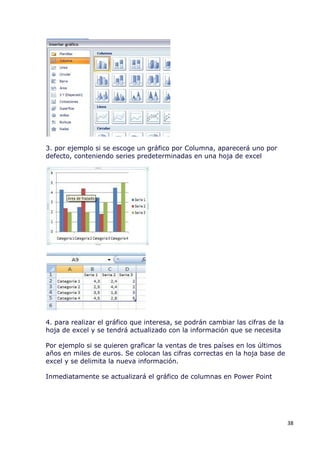
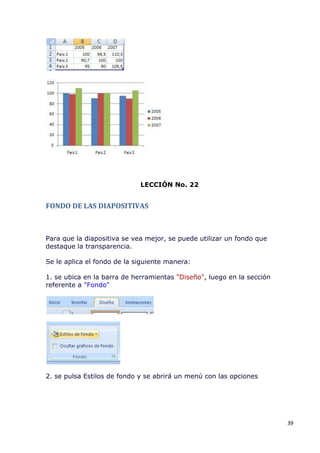
  • 126.
    Notemos que aunquese abre un nuevo archivo en otro formato, siempre tenemos abierto y activa nuestra presentación en Power Point. Esto se visualiza en la parte inferior del ordenador, donde podemos visualizar que se encuentran activos los programas Power Point y el archivo den Word. Una vez utilizada la información que se ha vinculado, cerramos esta aplicación e inmediatamente regresamos a nuestra presentación en Power Point. LECCIÓN 62 TABLAS EN POWER POINT Power Point presenta la aplicación para crear tablas, las cuales son muy importantes a lo hora de presentar información estructurada en esta manera. 1. Nos ubicamos en la pestaña Insertar de la barra de herramientas 126
  • 127.
    2. Pulsamos elícono Tabla 3. Se abrirá una ventana con las opciones de tabla 4. Si quisiéramos insertar la tabla automáticamente, vemos que hay una cuadrícula con un número determinado de filas y columnas. Para hacerla de una forma práctica, si quisiéramos una tabla de 2 filas y 3 columnas, sombreamos en la cuadrícula el número de espacios correspondientes y aparecerá en nuestra hoja de trabajo insertada la tabla con el número de filas y columnas seleccionadas. 5. Si quisiéramos insertar una hoja de Excel, que es cómo una tabla pero con las opciones de trabajarla cómo una hoja de cálculo en la que podemos realizar operaciones y funciones. Seleccionamos Hoja de cálculo de Excel 127
  • 128.
    Aparecerá en nuestrahoja de trabajo una hoja pequeña de cálculo de 2 filas y 2 columnas. En la cual podremos trabajar, y agregarle las filas y columnas que necesitemos 6. Escribimos la información en esta hoja de excel y si la fuente nos parece demasiado grande, la ajustamos en tamaño y tipo cómo ya hemos aprendido hacer. En el ejemplo estamos cambiando tipo de letra y tamaño Tendremos ya nuestra tabla terminada, con la diferencia de la opción anterior que es hecha en una hoja de cálculo que permite realizar operaciones. 7. También se tiene la opción de dibujar la tabla del tamaño y forma en que la deseamos. En esta alternativa aparece en la hoja de trabajo el cursor en forma de lápiz con el que podemos ir dibujando la tabla 128
  • 129.
    LECCIÓN 63 IMPRIMIR La funciónImprimir de Power Point presenta diferentes opciones que permiten obtener el documento en la calidad, color y presentación en la que se requiera. 1. Nos ubicamos en el botón Office de la barra de herramientas y pulsamos con el ratón 2. Se desplegará el cuadro con las funciones principales, entre las que seleccionamos Imprimir 3. Al accedera este sub-menú seleccionamos nuevamente imprimir 4. Se abrirá la ventana de controles de la función imprimir 129
  • 130.
    5. La primeracosa que debemos chequear es que la impresora donde haremos nuestra impresión se encuentre debidamente seleccionada. Esto lo hacemos en el espacio indicado para ello, si fuera el caso que es la impresora equivocada, simplemente pulsamos la flecha y se desplegarán las impresoras cargadas al ordenador y seleccionamos la que utilizaremos. 6. En el cuadro de controles se encuentra la sección Intervalo de impresión, utilizado para definir las diapositivas que deseamos imprimir. Si quisiéramos todas las diapositivas de la presentación impresas, simplemente seleccionamos Todas 7. Si queremos solo la transparencia que tenemos en uso en la hoja de trabajo, seleccionamos Dispositiva actual. 130
  • 131.
    8. Y siquisiéramos un grupo de diapositivas, debemos cuidar de cómo definimos e indicamos cuales imprimir. Si quisiéramos imprimir ciertas transparencias indicamos su número correlativo en el espacio: Diapositivas. Para el ejemplo, estamos indicando que vamos a imprimir las transparencias 2, 4 y 5. Si quisiéramos imprimir un intervalo de diapositivas, indicamos en el espacio el rango de que número al cuanto necesitamos la impresión. En este ejemplo estamos escogiendo una impresión de la diapositiva 2 a la 8, es decir, la 2,3,4,5,6,7 y 8. IMPRIMIR Y MÁS OPCIONES La función Imprimir en Power Point, tiene más opciones. Veamos cuales son algunas de ellas. En la ventana de controles de la función, también podemos indicar que deseamos imprimir. Para ello desplegamos las opciones pulsando con el ratón la flecha para abrir otra ventana. Encontraremos que se encuentran las siguientes opciones: Diapositivas, documentos, páginas de notas y vista esquema. En este caso seleccionaremos Documentos, pues es la impresión que necesitamos. 131
  • 132.
    Al seleccionar estaopción, se activa la sección contigua en la que podemos escoger el número de transparencias por página impresa y el orden (vertical u horizontal). Para el ejemplo seleccionaremos 4 diapositivas por página y ordenadas en forma horizontal. En la sección Color o escala de grises, escogemos cómo queremos tener nuestra presentación impresa. Recordemos que no siempre necesitamos a todo color nuestras diapositivas, pues generalmente solo queremos un documento que nos sirva cómo apoyo y guía a nuestra presentación. Podremos seleccionar si queremos nuestro documento a color, en escala de grises o en blanco y negro puros. En otra sección del cuadro de controles, definimos el número de copias que requerimos. En este caso escogemos una sola copia. Para cambiar algunas propiedades relacionadas con la función imprimir, pulsamos el botón Propiedades Se abrirá una nueva ventana con diferentes viñetas. En este ejemplo, cambiaremos las propiedades de la calidad de impresión, encontrada en la viñeta Features. Para ello ubicándonos en esta viñeta, desplegamos las opciones de Print Quality (calidad de impresión). Hay diferentes opciones de la calidad, la diferencia está en la definición en papel que se hace de los textos y gráficos de las diapositivas a imprimir. 132
  • 133.
    Si quisiéramos ahorrartinta pues la impresión no es tan importante que se encuentre en una gran calidad y definición. Seleccionamos Fast Draft (borrador rápido), en esta opción tendremos una impresión rápida y sin mucho gasto de tinta, no veremos con alta definición y calidad al información, pero habremos ahorrado recursos. También podemos seleccionar la utilización de los cartuchos de tinta, para ello entramos en la pestaña Color, donde podemos seleccionar también las opciones Print in color (para utilizar todos los cartuchos de la impresora), o bien Print in Grayscale (para utilizar solo el cartucho de tinta negra, que lo que hará son variaciones de gris en aquellos elementos que tengan color) Una vez ajustadas las propiedades damos aceptar a todos estos cambios, y ahora ya podremos proceder a imprimir nuestro documento. 133
  • 134.
    LECCIÓN 64 HACER YANIMAR UNA PRESENTACIÓN A lo largo de todas las lecciones anteriores hemos visto algunas aplicaciones y utilidades que posee Power Point. Ahora pondremos en práctica muchas cosas que hemos aprendido, para ello haremos una presentación desde un inicio. 1. Escogemos el tipo de diseño que requerimos en la primera diapositiva que trabajaremos. Para ello pulsamos el ícono Diseño. 2. Seleccionamos el diseño para la diapositiva, en este caso será uno que combina un espacio para texto y otro espacio para formas o gráficos. 3. En primer lugar seleccionemos el tipo de gráfico o forma que tendremos en nuestra diapositiva. Si vemos se presentan seis tipos de opciones, podemos insertar una tabla, un gráfico, una forma SmarArt, una imagen de archivo o pre diseñada, un ícono multimedia (sonido o video) 4. En este ejemplo seleccionaremos la figura de imagen, par mostrar que esto es lo que insertaremos 5. Se abre la venta de controles que nos permitirá seleccionar la imagen a insertar, para ello podremos buscar en los diferentes directorios 134
  • 135.
    6. Seleccionamos laimagen a insertar, para ello nos ubicamos con el ratón y pulsamos Insertar 7. La dibujaremos en nuestra diapositiva, del tamaño en la que se requiera. 8. Luego de ser insertada la imagen, procedemos a escribir el texto que la acompañará. En este ejemplo escribiremos un pequeño fragmento de la novela El Zahir de Paulo Coelho. Recordemos que podemos ampliar el recuadro del texto, ubicándonos en cualquiera de los extremos del recuadro y manteniendo apretado el botón izquierdo del ratón, arrastrarlo hasta tener el tamaño requerido. 135
  • 136.
    9. También podemoscambiar el tema de la presentación, simplemente seleccionando el que nos parezca más bonito y adecuado. Una vez seleccionado el Tema, nuestra diapositiva se verá de la siguiente manera CONTINUACIÓN DISEÑO Y ANIMACIÓN DE PRESENTACIÓN Una vez hecha la primera transparencia de nuestra presentación, procederemos a crear la segunda diapositiva. 136
  • 137.
    10. Para crearlapulsamos el ícono Nueva diapositiva y seleccionamos el tipo de diseño, cómo hemos aprendido en la lección anterior Ya tendremos nuestra diapositiva en la hoja de trabajo conforme a cómo la hemos diseñado. Estamos listos para trabajar 11. Al observar la diapositiva, notamos que hay un espacio para insertar un objeto y otro para texto. En este ejemplo también insertaremos una imagen, del conjunto de fotografías que tengamos guardados en un dispositivo disponible 12. Seleccionamos de la ventana de exploración, la imagen que deseamos. Y damos aceptar 137
  • 138.
    13. Escribimos enel recuadro de texto la información que queremos presentar. En este caso seguiremos escribiendo fragmentos de novelas de Paulo Coelho. Recordemos que podemos ampliar la imagen, así cómo el recuadro del texto, al que también podemos cambiarle el tamaño, color y tipo de fuente. Por ejemplo cambiaremos el texto a un tamaño de 16, para que pueda ser legible por el receptor. 14. Creamos una nueva diapositiva, siguiendo los mismos pasos anteriores. Y ya tendremos nuestra presentación conformada por tres transparencias. 138
  • 139.
    CONTINUACIÓN ANIMACIÓN -2 Paracrear la animación en Power Point de la pequeña presentación que hemos realizado en las lecciones anteriores, seguimos los siguientes pasos: 1. Nos ubicamos en la viñeta Animaciones de la barra de herramientas. 2. Veremos en la sección correspondiente, los diferentes tipos de animaciones que Power Point ofrece para el usuario. 3. Seleccionamos el efecto de desvanecimiento cómo animación de las diapositivas. Esto permitirá que en cada transición de transparencias se tenga un bonito efecto, en el que se ira desvaneciendo en pantalla la información. 4. Si quisiéramos aplicarlo a todas las diapositivas, pulsamos Aplicar a todo 139
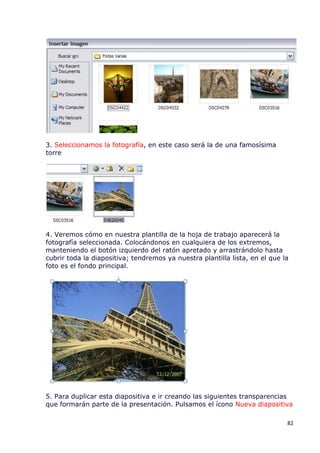
  • 140.
    5. También podemosindicar la velocidad de transición de una diapositiva a otra, a medida que estemos compartiendo la presentación. Para este ejemplo seleccionamos velocidad Media 6. En otra sección también podemos decirle a la presentación cómo avanzar entre las transparencias. Podría hacerse al hacer simplemente clic con el ratón, o bien, indicar un tiempo automático de transición de una diapositiva a otra. Por ejemplo si quisiéramos aplicar automáticamente la transición de una diapositiva a otra, pulsamos el recuadro correspondiente y establecemos el tiempo. 7. La diapositiva presentara una marca en su extremo derecho que indica la aplicación de una animación. 8. Si quisiéramos personalizar la animación de cada diapositiva, pulsamos el ícono denominado de tal manera Y se abrirá una ventana en la parte derecha de la pantalla que servirá para indicar el efecto de cada una de las diapositivas y sus elementos. 140
  • 141.
    CONTINUACIÓN ANIMACIÓN PRESENTACIÓN- 3 Una vez teniéndose abierta la ventana para individualizar los efectos, vamos seleccionando uno a uno los elementos de una determinada diapositiva. a) Nos posicionamos en el primer elemento al que queremos aplicar efecto. En este ejemplo será la imagen b) Nos vamos a la ventana que tenemos abierta a la derecha de la pantalla y pulsamos Agregar efecto c) Se abrirá una ventana que comprende las diferentes opciones que tenemos. Veamos que significa la selección de la figura a continuación. Si seleccionamos Entrada, significa que el efecto que vamos a incorporar corresponde a la entrada o aparición de un elemento en la hoja de trabajo; y al seleccionar, Desvanecer, significa que la imagen aparecerá de forma desvanecida. 141
  • 142.
    d) Si vemostambién en esta ventana de la derecha, podremos ir recordando los efectos que incluimos a cada elemento de una diapositiva. Para el ejemplo, la ventana indica que el elemento tiene un efecto de desvanecer e) Luego aplicamos efecto al texto, para ellos nos posicionamos en el recuadro, marcándolo f) Y pulsamos Agregar efecto, abriendo la ventana de opciones, Seleccionamos Énfasis y Onda en color. Lo que significa que cuando este elemento se encuentre en pantalla, poco a poco notaremos que cada palabra es enfatizada con un cambio en el color de la fuente. g) Nuevamente vemos nuestra ventana y podremos comprobar que efectivamente hay dos elementos que tienen aplicado un efecto que corresponde con los pasos anteriores. 142
  • 143.
    h) Seleccionamos tambiénel color de la onda que cómo efecto tendrá el texto. Seleccionamos el color naranja. LECCIÓN 65 ANIMACIÓN DEL RESTO DE LA PRESENTACIÓN Una vez aplicados los efectos a la primera diapositiva, nos vamos a la segunda y comenzamos a identificar para cada elemento un efecto diferente. a) Seleccionamos la imagen en primer lugar para definir el efecto para la presentación b) Pulsamos el botón Agregar efecto y aparecerá la ventana con opciones. Para este ejemplo utilizaremos un efecto para la entrada de cuadro bicolores c) Chequeamos la ventana de controles, y observamos que elemento tiene el efecto ya aplicado. También la velocidad la hemos cambiado a una de mayor rapidez. d) Luego seleccionamos el recuadro de texto para aplicarle también su efecto. 143
  • 144.
    e) En estecaso seleccionamos uno de Énfasis en el texto y se abre una pequeña ventanita de la cual también podemos escoger otras opciones. Para el ejemplo, pulsaremos Más efectos... y se abre una nueva ventana que comprende muchas más alternativas. De estas seleccionamos el efecto de Parpadeo y veremos cómo el texto tendrá enfatizado con un efecto parpadeante. Así sucesivamente incluiremos efectos a cada uno de los elementos de las diapositivas que comprenden la presentación. No olvidemos que podemos hacer un seguimiento de las animaciones realizadas, a través de la ventana que muestra a cada elemento y una figura que indica el efecto implementado. También podemos incluir dos tipos de efecto a un mismo elemento, en el ejemplo a continuación la imagen tiene un efecto de entrada y otro de énfasis. 144
  • 145.
    Veamos la marcaciónque muestra estos efectos, con los números a la izquierda de cada elemento. LECCIÓN 66 INSERTAR SONIDOS Podemos poner aún más bonita nuestra presentación insertando sonido a lo largo de cada una de las diapositivas que la componen. Veamos cómo insertarle sonido: 1. Nos ubicamos en la viñeta Insertar de la barra de herramientas 2. Pulsamos el ícono Sonido 3. Se abre la ventana de opciones, de las cuales puede extraerse el sonido 145
  • 146.
    4. En estecaso seleccionamos Sonido de archivo y se abre el cuadro en el que podremos explorar para obtener el sonido deseado Una vez seleccionado el archivo de la música, damos Aceptar 5. Automáticamente se abrirá una ventana que pregunta el momento en que se desea empezar el sonido. En este caso escogeremos Automáticamente, esto quiere decir que al poner en marcha la presentación desde la primera diapositiva el sonido que hemos escogido comenzará a sonar 6. En la barra de herramientas una vez incluido el sonido, aparecerá una nueva pestaña denominada Herramientas de sonido 7. Entre las opciones que se presentan se encuentra una muy importante que es la de Reproducir sonido. Si escogemos Reproducir en todas las 146
  • 147.
    diapositivas, la músicasonará en todas las transparencias a medida que vamos avanzando en la presentación, sin necesidad de reiniciar el sonido una a una. En símbolo que indica que tiene sonido la presentación es la figura de un altavoz. LECCIÓN 67 INSERTAR VIDEO A PRESENTACIÓN También en Power Point podemos insertar videos cómo objetos que nos ayudan en un momento determinado a ampliar la información que estamos presentando. Para insertar un video en la presentación, seguimos los pasos siguientes: 1. Nos ubicamos en la viñeta Insertar de la barra de herramientas 2. Nos ubicamos en la sección que se denomina Clip multimedia, de ahí pulsamos el ícono Película 3. Se abre un submenú que permite seleccionar el archivo del video que queremos incluir en nuestra presentación 147
  • 148.
    4. Si deseamosinsertar un video determinado desde un archivo, pulsamos esta opción 5. Y se abre la ventana que contiene los directorios desde donde podemos insertar el archivo de video. Recordemos que podemos explorar y encontrar el archivo, pulsando la flecha de la ventanita, de esta forma se desplegarán los directorios y podremos seleccionar. 6. Seleccionamos el arhivo que deseamos insertar y damos Aceptar 7. Aparecerá un cuadro de texto realizando una pregunta relacionada con el momento en el que se podrá presentar el video o película En este caso tomaremos la opción Al hacer clic encima, esto quiere decir que para correr el video en la presentación tendremos que hacer clic sobre el dibujito que indica la película 148
  • 149.
    El video unavez insertado en la diapositiva, estará representado con la primera imagen que tiene. Así ya tendremos nuestra presentación y particularmente esta transparencia con un video insertado. Para poner el video durante la presentación simplemente damos click sobre la imagen que lo representa. LECCIÓN 68 OPCIONES DE GUARDAR LA PRESENTACIÓN Power Point da diferentes opciones para guardar nuestra presentación, veamos cuales son estas alternativas. La utilización de cada una dependerá de lo que queramos. 1. Para acceder a esta función, hacemos click sobre el botón Office 149
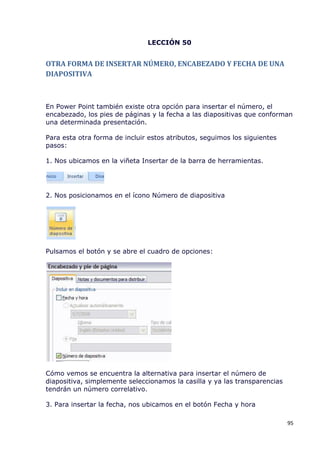
  • 150.
    2. Se abriráel menú con opciones, y seleccionamos Guardar cómo 3. Encontramos en primer lugar la opción de guardar nuestra diapositiva en formato Power Point, de acuerdo a esta última versión que estamos utilizando. 4. Si quisiéramos guardar la presentación de forma tal que al dar click sobre ella se abra automáticamente, seleccionamos la opción que corre la presentación siempre que se accede al archivo. Tiene la representación siguiente en el menú: Si vemos dentro de nuestro directorio, el archivo tiene la apariencia de una pantallita y una flecha. Esto significa que automáticamente correrá la presentación una vez demos click en él. 5. Cómo estamos trabajando Power Point 2007, no siempre los ordenadores tienen esta versión instalada; así que podemos grabar una copia de la presentación en una versión compatible con Power Point 97- 2003. 150
  • 151.
    6. También podemosguardar la presentación en formato PDF, muy útil si quisiéramos un archivo solamente de lectura y con apariencia de documento de texto. LECCIÓN 69 CREACIÓN DE DIPLOMA Hay otras aplicaciones que pueden ser trabajadas con Power Point, y que resultan útiles en diferentes momentos; tal es el caso de la creación y diseño de Diplomas. Hay diferentes plantillas prediseñadas que nos ayudarán a realizarlos. 1. Pulsamos el botón Office de la barra de herramientas, y se abrirá el menú principal de las funciones de Power Point. Seleccionamos Nuevo 2. Se abrirá una nueva ventana con las diferentes opciones para crear en este nuevo documento. 3. En este caso seleccionaremos Diplomas 151
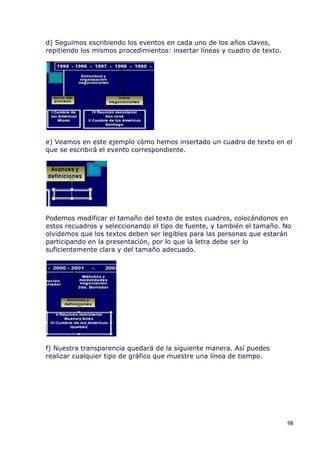
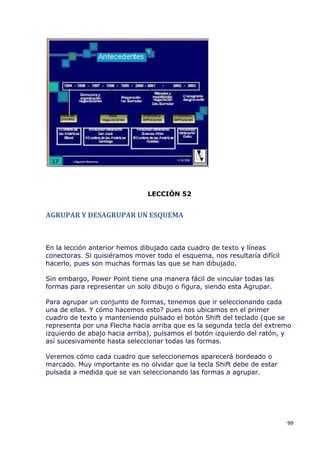
  • 152.
    Y aparecerá enla ventalla contigua las plantillas prediseñadas que contiene Power Point. 4. Seleccionamos la que más nos guste, en este caso Certificado de agradecimiento y pulsamos Descargar 5. En nuestra hoja de trabajo aparecerá la plantilla seleccionada, en la cual podremos rellenar con la información pertinente 152
  • 153.
    6. Vamos rellenandocon los datos correspondientes, para ello simplemente nos posicionamos en los recuadros de texto que ya tienen dibujados el diploma Rellenamos el nombre a quien damos el diploma La fecha en que va ser otrogado y el evento Ya tendremos terminado un diploma, realizado de una forma práctica y rápida. Que nos ahorrará pensar el diseño e ir dibujando parte por parte. 153
  • 154.
    LECCIÓN 70 DISEÑOS PRE-ESTABLECIDOSEN POWER POINT Hemos aprendido en lecciones anteriores a diseñas nuestras propias presentaciones, en la que hemos seleccionado temas y hemos insertado figuras o imágenes para que nos quede mejor hecha. Power Point también tiene una serie de plantillas pre-establecidas de las que podemos echar mano cuando necesitemos algo rápido y bien presentado. 1. Abrimos el botón Office de la barra de herramientas y pulsamos Nuevo, se abrirá la ventana de opciones de plantillas y temas 2. Seleccionamos Diapositivas de diseño 3. En la ventana contigua aparecerán los diferentes tipos que Power Point tienen cargado de diseños. Que van desde áreas temáticas relacionadas con Académico hasta Viajes. 154
  • 155.
    4. Pulsamos Académicoy aparecerán en la ventana los diferentes diseños que tenemos disponibles relacionados al tema. 5. Nos posicionamos sobre la Plantilla de diseño de números y en otra ventanita tendremos una visualización para hacer nuestra selección final 155
  • 156.
    6. Si quisiéramosregresar al menú de los temas, pulsamos las flechas de navegación que presenta la ventana principal 7. Seleccionamos ahora la temática Empresa y se abrirán las opciones de diseño que se tienen pre-establecidas. No olvidemos que nuestra selección dependerá de la información que queremos presentar y del público con quien compartiremos nuestro trabajo. 156
  • 157.
    8. Seleccionamos Plantilladiseño Estrategia y en nuestra hoja de trabajo aparecerá este diseño, con el cual podremos iniciar a trabajar nuestra presentación LECCIÓN 71 OPCIÓN AYUDA DE POWER POINT Finalmente veamos la Opción Ayuda de Power Point, muy útil cuando no tengamos a mano este curso y se nos haya olvidado cómo realizar cierta aplicación. 1. Identifiquemos primero el acceso a la Ayuda, que se encuentra en la pantalla principal de Power Point en la esquina superior derecha y que tiene el símbolo de un signo de interrogación 2. Pulsamos el botón del signo de interrogación y accederemos al menú de las opciones de la Ayuda. En el cual podemos encontrar los diferentes temas en forma ordenada, que facilitarán nuestra búsqueda 157
  • 158.
    3. Cómo ejemploseleccionaremos Trabajar con gráficos y diagramas, si es sobre este tema en el que deseamos ayuda 4. Se abrirá en la ventana la información relacionada con este tema, ordenada en subcategorías 5. Si lo que quisiéramos fuera Agregar imágenes, formas, WordArt o imágenes prediseñados. Hacemos click en esta opción 158
  • 159.
    6. Se abriráuna nueva ventana con los temas relacionados a esta subcategoría. 7. Si lo que quisiéramos aclarar es referente a Cambiar el color, estilo y grosor de líneas; hacemos click sobre esta opción 8. Finalmente tendremos la ayuda que necesitábamos en referencia a este tema, la que además comprende procedimientos relacionados. 9. Para regresar al menú principal de la Opción Ayuda, simplemente hacemos click en la figurita de casa de la ventana. Acá ya podremos buscar más información o bien cerramos la ventana Ayuda. 159