Sistema Operativo Windows
• Sistema Operativo: Es un programa de control principal,
almacenado en memoria, interpreta los comandos del
usuario, administra todos los recursos de la unidad
computacional y facilita la comunicación con el usuario.
• Windows: Es un sistema operativo, con interfaz grafica de
usuario basada en ventanas, es el encargado de controlar y
dirigir el ordenador.
SO para moviles
• Symbian OS
• Android
• IOS (iPhone)
• Windows Phone Windows Mobile.
• El BlackBerry
• HP webOS
• Bada
Aspecto de
Windows
 El escritorio
 Las ventanas
Menú inicio
Operaciones de la barra de tareas
 Mosaico horizontal.
 Mosaico vertical.
 Cascada.
 Mostrar el escritorio.
 Bloquear la barra de tareas.
 Barras de herramientas.
 Propiedades.
 Ajustar fecha y hora
 Personalizar notificaciones
 Administrador de tareas de Windows
Propiedades de la barra de tareas
 Bloquear la barra de tareas
 Ocultar automáticamente
 Mantener la barra siempre visible
 Agrupar en botones similares
 Mostrar inicio rápido
 Mostrar Reloj
 Ocultar iconos inactivos
Menú Inicio
 Selecciona el estilo del
menú inicio normal o clásico
La barra de herramientas
Contiene iconos para ejecutar de forma directa las operaciones, (varia en
Función a la ventana abierta)
La barra de estado
Ofrecer cierta información al usuario (Varía en función a la ventana abierta)
Operaciones sobre las ventanas
 Mover una ventana Cambiar el tamaño de una ventana
 Maximizar Restaurar
 Cerrar El menú de control de la ventana
Menús
 Opciones normales
 Opciones de negrita
 Opciones en gris
 Opciones con triángulo (>)
 Opciones de activación / desactivación ( )
 Opciones con punto ( • )
 Opciones con puntos suspensivos ( … )
Barra de desplazamientos
 Horizontal, vertical
Cuadros de mensajes
 Botones (aceptar, cancelar,
si, no, )
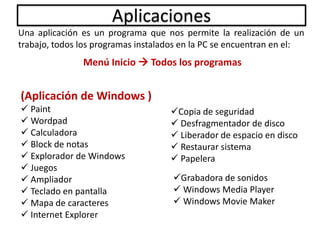
Aplicaciones
Una aplicación es un programa que nos permite la realización de un
trabajo, todos los programas instalados en la PC se encuentran en el:
Menú Inicio  Todos los programas
(Aplicación de Windows )
 Paint
 Wordpad
 Calculadora
 Block de notas
 Explorador de Windows
 Juegos
 Ampliador
 Teclado en pantalla
 Mapa de caracteres
 Internet Explorer
Copia de seguridad
 Desfragmentador de disco
 Liberador de espacio en disco
 Restaurar sistema
 Papelera
Grabadora de sonidos
 Windows Media Player
 Windows Movie Maker
Aplicaciones
(Aplicación de Windows ) El porta papeles
El portapapeles es una zona, en la cual se almacena momentáneamente una serie de
datos (un dibujo, un texto). El portapapeles sirve para mover o copiar información de
un sitio a otro.
Para Mover datos
1. Seleccionar los datos a mover.
2. Elegir el comando Cortar en el menú
Edición.
3. Elegir el sitio en el que queremos
colocar la información.
4. Elegir el comando Pegar en el menú
Edición.
Para Copiar datos
1. Seleccionar los datos a copiar.
2. Elegir el comando Copiar en el menú
Edición.
3. Elegir el sitio en el que queremos
colocar la información.
4. Elegir el comando Pegar en el menú
Edición.
La papelera
Eliminar Borrar archivos
Seleccionar archivos, botón derecho, eliminar
Recuperar archivos
Abrir la papelera, menú archivo, restaurar
(recupera en la carpeta donde se encontraba)
Vaciar la papelera
Abrir la papelera, menú archivo, vaciar
Organizar datos en Windows
Mi PC representa al ordenador. Dentro se encuentra todo lo que el
ordenador posee (impresoras, unidades de disco, etc.).
Unidades de Disco mantienen la información guardada incluso si
el ordenador está apagado.
Disco Duro (15 – 500 GB, 1-2 TB)
CD Rom (650 MB)
DVD (4.2 GB)
Discos extraibles (128 MB – 16 GB – 1 TB)
Discos Duros externos (100 GB – 500 GB 1 TB – 2 TB)
Nombre de las unidades de disco
A, B para unidades disqueteras
C,D,E … para unidades de disco, con un nombre que indica la unidad
Organizar datos en Windows
Un archivo contiene datos que se refieren
a una misma cosa (carta, dibujo, música,
configuración de dispositivos, …)
Un Archivo tiene un nombre, y una
extensión,
Que ocupa tres letras, que indican el tipo del
archivo (de texto, imagen, ejecutable, …).
Una carpeta permite organizar
archivos,
son elementos que contienen archivos y más
carpetas.
Ubicación o Ruta es una estructura,
para poder acceder a un archivo o a una
carpeta. Existe una notación formal para
indicar la ruta de un archivo o carpeta.
C:MariaTextosPedro.txt
Examinar archivos y carpetas
Abrir el explorador
Botón adelante Botón atrás Arriba
Modo de visualizar carpetas
Crear carpetas
. Desde MI PC, llegar al lugar donde quiere crear una carpeta
. Menú archivo, nuevo, carpeta
. Botón derecho del mouse, nuevo, carpeta
. Dar nombre y Enter
Grabar en CD o DVD
CD-R, DVD-R, DVD+R no permiten borrar datos
CD-RW, DVD-RW, DVD+RW permiten borrar datos
1. Copiar o arrastrar los archivos a la unidad grabadora de CD o DVD.
Previa introducción de CD o DVD.
2. Para grabar, entrar en la unidad grabadora, panel izquierdo, elegir
Escribir estos archivos en un CD
3. Windows muestra el asistente de grabación, a través de este
asistente conseguiremos grabar la información.
Grabar con otros programas (NERO)
1. Se nos pregunta qué tipo de CD o DVD se quiere grabar (datos,
música, vídeo,...)
2. Aparece una pantalla donde se elige qué archivos grabar.
3. Comienza el proceso de grabación, a través de un asistente,
puede elegir las opciones de grabación típicas (velocidad,
multisesión, ...)
Accesos directos
El acceso directo es un enlace hacia un objeto, un icono, que contiene
es la ruta completa hacia un objeto. Se pueden colocar en cualquier
parte de fácil acceso (el escritorio)
Crear acceso directo
1. Seleccionar el objeto sobre el cual se desea crear un acceso directo.
2. Botón derecho sobre el objeto seleccionado. y crear acceso directo.
3. Arrastrar el icono creado y soltarlo en el escritorio
1. Abrir Mi PC
2. Hacer clic sobre el botón Búsqueda en la barra de herramientas
3. Completar las instrucciones de búsqueda y pulsar Buscar
4. Aparece una lista con todos los archivos que cumplen el criterio de
búsqueda.
Buscar archivos
Configuración de Windows
1. Desde menú Inicio, panel de control, configura todos los
dispositivos de la PC
Opciones regionales, configura preferencias al mostrar números, monedas, fechas y
horas en el ordenador.
Cuentas de usuario, crear cuentas (administrador, limitado)
Impresoras y orto hardware, Permite añadir y configurar impresoras, también muestra
los doc. de impresión actuales.
Rendimiento y mantenimiento, Permite configurar todo el hardware del ordenador. Así
como otras opciones avanzadas
Pantalla, configura fondo del escritorio, protector de pantalla, calidad de color,
resolución y otros.
Opciones de accesibilidad, establece opciones para personas que tengan algún tipo de
tara visual, motriz o auditiva.
Opciones de pantalla, Escritorio, protector, resolución, calidad de color.
Barra de herramientas y menú Inicio, configura estos aspectos
Agregar o quitar programas
Herramientas avanzadas, comprobación de errores, desfragmentar disco

curso windows

  • 1.
    Sistema Operativo Windows •Sistema Operativo: Es un programa de control principal, almacenado en memoria, interpreta los comandos del usuario, administra todos los recursos de la unidad computacional y facilita la comunicación con el usuario. • Windows: Es un sistema operativo, con interfaz grafica de usuario basada en ventanas, es el encargado de controlar y dirigir el ordenador. SO para moviles • Symbian OS • Android • IOS (iPhone) • Windows Phone Windows Mobile. • El BlackBerry • HP webOS • Bada
  • 2.
    Aspecto de Windows  Elescritorio  Las ventanas Menú inicio
  • 3.
    Operaciones de labarra de tareas  Mosaico horizontal.  Mosaico vertical.  Cascada.  Mostrar el escritorio.  Bloquear la barra de tareas.  Barras de herramientas.  Propiedades.  Ajustar fecha y hora  Personalizar notificaciones  Administrador de tareas de Windows Propiedades de la barra de tareas  Bloquear la barra de tareas  Ocultar automáticamente  Mantener la barra siempre visible  Agrupar en botones similares  Mostrar inicio rápido  Mostrar Reloj  Ocultar iconos inactivos Menú Inicio  Selecciona el estilo del menú inicio normal o clásico
  • 4.
    La barra deherramientas Contiene iconos para ejecutar de forma directa las operaciones, (varia en Función a la ventana abierta) La barra de estado Ofrecer cierta información al usuario (Varía en función a la ventana abierta) Operaciones sobre las ventanas  Mover una ventana Cambiar el tamaño de una ventana  Maximizar Restaurar  Cerrar El menú de control de la ventana Menús  Opciones normales  Opciones de negrita  Opciones en gris  Opciones con triángulo (>)  Opciones de activación / desactivación ( )  Opciones con punto ( • )  Opciones con puntos suspensivos ( … ) Barra de desplazamientos  Horizontal, vertical Cuadros de mensajes  Botones (aceptar, cancelar, si, no, )
  • 5.
    Aplicaciones Una aplicación esun programa que nos permite la realización de un trabajo, todos los programas instalados en la PC se encuentran en el: Menú Inicio  Todos los programas (Aplicación de Windows )  Paint  Wordpad  Calculadora  Block de notas  Explorador de Windows  Juegos  Ampliador  Teclado en pantalla  Mapa de caracteres  Internet Explorer Copia de seguridad  Desfragmentador de disco  Liberador de espacio en disco  Restaurar sistema  Papelera Grabadora de sonidos  Windows Media Player  Windows Movie Maker
  • 6.
    Aplicaciones (Aplicación de Windows) El porta papeles El portapapeles es una zona, en la cual se almacena momentáneamente una serie de datos (un dibujo, un texto). El portapapeles sirve para mover o copiar información de un sitio a otro. Para Mover datos 1. Seleccionar los datos a mover. 2. Elegir el comando Cortar en el menú Edición. 3. Elegir el sitio en el que queremos colocar la información. 4. Elegir el comando Pegar en el menú Edición. Para Copiar datos 1. Seleccionar los datos a copiar. 2. Elegir el comando Copiar en el menú Edición. 3. Elegir el sitio en el que queremos colocar la información. 4. Elegir el comando Pegar en el menú Edición. La papelera Eliminar Borrar archivos Seleccionar archivos, botón derecho, eliminar Recuperar archivos Abrir la papelera, menú archivo, restaurar (recupera en la carpeta donde se encontraba) Vaciar la papelera Abrir la papelera, menú archivo, vaciar
  • 7.
    Organizar datos enWindows Mi PC representa al ordenador. Dentro se encuentra todo lo que el ordenador posee (impresoras, unidades de disco, etc.). Unidades de Disco mantienen la información guardada incluso si el ordenador está apagado. Disco Duro (15 – 500 GB, 1-2 TB) CD Rom (650 MB) DVD (4.2 GB) Discos extraibles (128 MB – 16 GB – 1 TB) Discos Duros externos (100 GB – 500 GB 1 TB – 2 TB) Nombre de las unidades de disco A, B para unidades disqueteras C,D,E … para unidades de disco, con un nombre que indica la unidad
  • 8.
    Organizar datos enWindows Un archivo contiene datos que se refieren a una misma cosa (carta, dibujo, música, configuración de dispositivos, …) Un Archivo tiene un nombre, y una extensión, Que ocupa tres letras, que indican el tipo del archivo (de texto, imagen, ejecutable, …). Una carpeta permite organizar archivos, son elementos que contienen archivos y más carpetas. Ubicación o Ruta es una estructura, para poder acceder a un archivo o a una carpeta. Existe una notación formal para indicar la ruta de un archivo o carpeta. C:MariaTextosPedro.txt
  • 9.
    Examinar archivos ycarpetas Abrir el explorador Botón adelante Botón atrás Arriba Modo de visualizar carpetas Crear carpetas . Desde MI PC, llegar al lugar donde quiere crear una carpeta . Menú archivo, nuevo, carpeta . Botón derecho del mouse, nuevo, carpeta . Dar nombre y Enter
  • 10.
    Grabar en CDo DVD CD-R, DVD-R, DVD+R no permiten borrar datos CD-RW, DVD-RW, DVD+RW permiten borrar datos 1. Copiar o arrastrar los archivos a la unidad grabadora de CD o DVD. Previa introducción de CD o DVD. 2. Para grabar, entrar en la unidad grabadora, panel izquierdo, elegir Escribir estos archivos en un CD 3. Windows muestra el asistente de grabación, a través de este asistente conseguiremos grabar la información. Grabar con otros programas (NERO) 1. Se nos pregunta qué tipo de CD o DVD se quiere grabar (datos, música, vídeo,...) 2. Aparece una pantalla donde se elige qué archivos grabar. 3. Comienza el proceso de grabación, a través de un asistente, puede elegir las opciones de grabación típicas (velocidad, multisesión, ...)
  • 11.
    Accesos directos El accesodirecto es un enlace hacia un objeto, un icono, que contiene es la ruta completa hacia un objeto. Se pueden colocar en cualquier parte de fácil acceso (el escritorio) Crear acceso directo 1. Seleccionar el objeto sobre el cual se desea crear un acceso directo. 2. Botón derecho sobre el objeto seleccionado. y crear acceso directo. 3. Arrastrar el icono creado y soltarlo en el escritorio 1. Abrir Mi PC 2. Hacer clic sobre el botón Búsqueda en la barra de herramientas 3. Completar las instrucciones de búsqueda y pulsar Buscar 4. Aparece una lista con todos los archivos que cumplen el criterio de búsqueda. Buscar archivos
  • 12.
    Configuración de Windows 1.Desde menú Inicio, panel de control, configura todos los dispositivos de la PC Opciones regionales, configura preferencias al mostrar números, monedas, fechas y horas en el ordenador. Cuentas de usuario, crear cuentas (administrador, limitado) Impresoras y orto hardware, Permite añadir y configurar impresoras, también muestra los doc. de impresión actuales. Rendimiento y mantenimiento, Permite configurar todo el hardware del ordenador. Así como otras opciones avanzadas Pantalla, configura fondo del escritorio, protector de pantalla, calidad de color, resolución y otros. Opciones de accesibilidad, establece opciones para personas que tengan algún tipo de tara visual, motriz o auditiva. Opciones de pantalla, Escritorio, protector, resolución, calidad de color. Barra de herramientas y menú Inicio, configura estos aspectos Agregar o quitar programas Herramientas avanzadas, comprobación de errores, desfragmentar disco