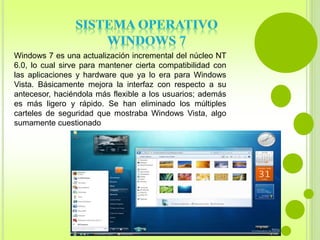
Windows 7 es una actualización incremental del núcleo NT 
6.0, lo cual sirve para mantener cierta compatibilidad con 
las aplicaciones y hardware que ya lo era para Windows 
Vista. Básicamente mejora la interfaz con respecto a su 
antecesor, haciéndola más flexible a los usuarios; además 
es más ligero y rápido. Se han eliminado los múltiples 
carteles de seguridad que mostraba Windows Vista, algo 
sumamente cuestionado
LAS UNIDADES DE 
DISCO. 
En informática, unidad de disco se refiere al dispositivo o 
aparato que realiza las operaciones de lectura y escritura de los 
medios o soportes de almacenamiento con forma de disco, más 
específicamente a las unidades de disco duro, unidades de 
discos flexibles (disquetes de 5¼" y de 3½"), unidades de discos 
ópticos (CD, DVD, HD DVD o Blu-ray) o unidades de discos 
magneto-ópticos (discos Zip, discos Jaz, SuperDisk).
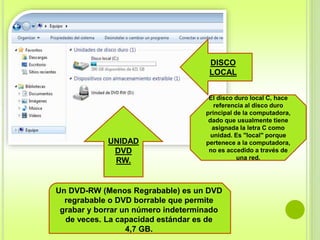
DISCO 
LOCAL 
El disco duro local C, hace 
referencia al disco duro 
principal de la computadora, 
dado que usualmente tiene 
asignada la letra C como 
unidad. Es "local" porque 
pertenece a la computadora, 
no es accedido a través de 
una red. 
UNIDAD 
DVD 
RW. 
Un DVD-RW (Menos Regrabable) es un DVD 
regrabable o DVD borrable que permite 
grabar y borrar un número indeterminado 
de veces. La capacidad estándar es de 
4,7 GB.
NAVEGACIÓN EN WIDOWS 7 
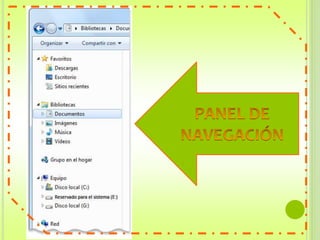
Puede usar el panel de navegación (el panel izquierdo) 
para buscar archivos y carpetas. Además, puede mover 
o copiar elementos directamente en un destino en el 
panel de navegación. 
Si no puede ver el panel de navegación a la izquierda de 
una ventana abierta, haga clic en Organizar, apunte a 
Diseño y, a continuación, haga clic en Panel de 
navegación para mostrarlo.
ELEMENTOS EN EL ESCRITORIO. 
BOTÓN DE INICIO 
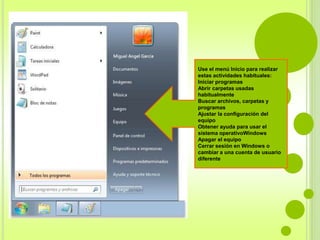
El menú Inicio es la puerta de entrada principal a los 
programas, las carpetas y la configuración del 
equipo. Se denomina menú porque ofrece una lista 
de opciones, igual que el menú de un restaurante. Y 
como indica la palabra "inicio", a menudo es la 
ubicación a la que se le dirigirá para iniciar o abrir 
elementos.
Use el menú Inicio para realizar 
estas actividades habituales: 
Iniciar programas 
Abrir carpetas usadas 
habitualmente 
Buscar archivos, carpetas y 
programas 
Ajustar la configuración del 
equipo 
Obtener ayuda para usar el 
sistema operativoWindows 
Apagar el equipo 
Cerrar sesión en Windows o 
cambiar a una cuenta de usuario 
diferente
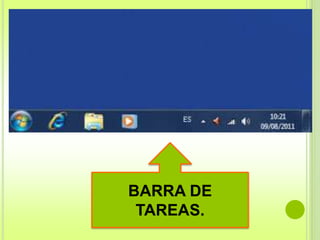
BARRA DE TAREAS. 
Es la banda horizontal conocida ubicada en la parte 
inferior del escritorio donde se muestran los 
programas y los archivos abiertos. Es el lugar en 
donde se encuentra el botón Inicio. Es donde recibe 
diversas notificaciones emergentes. Es probable que 
nunca le haya prestado atención.
BARRA DE 
TAREAS.
EXPLORADOR 
El Explorador es una herramienta indispensable en 
un Sistema Operativo ya que con ella podemos 
organizar y controlar los archivos y carpetas de los 
distintos sistemas de almacenamiento que 
dispongamos, como puede ser el disco duro, la 
unidad de CD, la unidad de DVD, la memoria USB, 
etc. 
El Explorador de Windows también es conocido 
como el Administrador de Archivos. A través de él 
podemos ver, eliminar, copiar o mover archivos y 
carpetas.
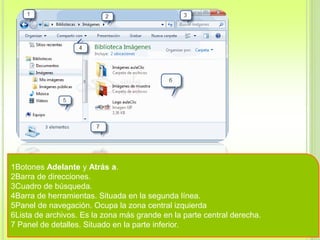
1Botones Adelante y Atrás a. 
2Barra de direcciones. 
3Cuadro de búsqueda. 
4Barra de herramientas. Situada en la segunda línea. 
5Panel de navegación. Ocupa la zona central izquierda 
6Lista de archivos. Es la zona más grande en la parte central derecha. 
7 Panel de detalles. Situado en la parte inferior.
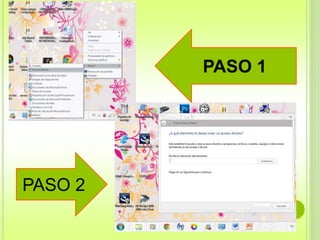
 Haga clic en un área abierta en el escritorio, 
seleccione nuevo y, a continuación, haga clic 
en acceso directo. 
 Haga clic en Examinar. 
 Busque el programa o archivo que desea crear un 
acceso directo, haga clic en el programa o archivo, 
haga clic en Abriry, a continuación, haga clic 
en siguiente. 
 Escriba un nombre para el acceso directo. Si aparece el 
botón Finalizar en la parte inferior del cuadro de 
diálogo, haga clic en él. Si aparece un 
botón siguiente en la parte inferior del cuadro de 
diálogo, haga clic en él, haga clic en el icono que desea 
utilizar para el acceso directo y, a continuación, haga 
clic en Finalizar.
PASO 1 
PASO 2
PASO 1 
PASO 2
PASO 1
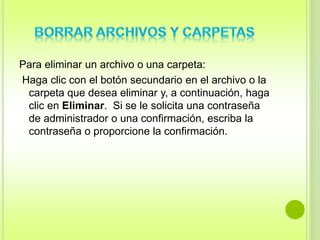
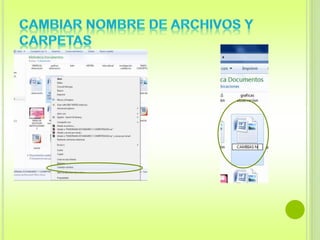
Para eliminar un archivo o una carpeta: 
Haga clic con el botón secundario en el archivo o la 
carpeta que desea eliminar y, a continuación, haga 
clic en Eliminar. Si se le solicita una contraseña 
de administrador o una confirmación, escriba la 
contraseña o proporcione la confirmación.
OPCIÓN ELIMINAR
Si no puede encontrar un archivo en su equipo o, por 
error, lo modificó o eliminó, puede restaurarlo a 
partir de una copia de seguridad (si usa copias de 
seguridad de Windows). También puede intentar 
restaurarlo de una versión anterior. Las versiones 
anteriores son copias de archivos y carpetas que 
Windows guarda automáticamente como parte de 
un punto de restauración. A veces, las versiones 
anteriores se denominan instantáneas.
PAINT 
CALCULADORA 
WORDPAD 
BLOC DE NOTAS.
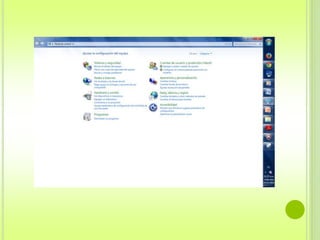
El panel de control de la interfaz gráfica de Windows 
permite a los usuarios que vean y que manipulen 
ajustes y controles del sistema básico, tales como 
Agregar nuevo hardware, Agregar o quitar 
programas, Cuentas de usuario y opciones de 
accesibilidad entre otras opciones de sonidos y 
pantalla. Applets adicionales pueden ser 
proporcionados por el software de terceros.
La instalación de programas computacionales (software) 
es el proceso fundamental por el cuales sean los 
nuevos programas son transferidos a un computador 
con el fin de ser configurados, y preparados para ser 
ejecutados en el sistema informático, para cumplir la 
función para la cual fueron desarrollados. Un programa 
recorre diferentes fases de desarrollo durante su vida 
útil: 
Desarrollo: cada programador necesita el programa 
instalado, pero con las herramientas, códigos fuente, 
bancos de datos y etc, para modificar el programa. 
Prueba: antes de la entrega al usuario, el software debe 
ser sometido a pruebas. Esto se hace, en caso 
de software complejos, en una instalaciónad hoc. 
Producción: Para ser utilizado por el usuario final.

SisSistema operariv windows 7

  • 2.
    Windows 7 esuna actualización incremental del núcleo NT 6.0, lo cual sirve para mantener cierta compatibilidad con las aplicaciones y hardware que ya lo era para Windows Vista. Básicamente mejora la interfaz con respecto a su antecesor, haciéndola más flexible a los usuarios; además es más ligero y rápido. Se han eliminado los múltiples carteles de seguridad que mostraba Windows Vista, algo sumamente cuestionado
  • 3.
    LAS UNIDADES DE DISCO. En informática, unidad de disco se refiere al dispositivo o aparato que realiza las operaciones de lectura y escritura de los medios o soportes de almacenamiento con forma de disco, más específicamente a las unidades de disco duro, unidades de discos flexibles (disquetes de 5¼" y de 3½"), unidades de discos ópticos (CD, DVD, HD DVD o Blu-ray) o unidades de discos magneto-ópticos (discos Zip, discos Jaz, SuperDisk).
  • 4.
    DISCO LOCAL Eldisco duro local C, hace referencia al disco duro principal de la computadora, dado que usualmente tiene asignada la letra C como unidad. Es "local" porque pertenece a la computadora, no es accedido a través de una red. UNIDAD DVD RW. Un DVD-RW (Menos Regrabable) es un DVD regrabable o DVD borrable que permite grabar y borrar un número indeterminado de veces. La capacidad estándar es de 4,7 GB.
  • 5.
    NAVEGACIÓN EN WIDOWS7 Puede usar el panel de navegación (el panel izquierdo) para buscar archivos y carpetas. Además, puede mover o copiar elementos directamente en un destino en el panel de navegación. Si no puede ver el panel de navegación a la izquierda de una ventana abierta, haga clic en Organizar, apunte a Diseño y, a continuación, haga clic en Panel de navegación para mostrarlo.
  • 7.
    ELEMENTOS EN ELESCRITORIO. BOTÓN DE INICIO El menú Inicio es la puerta de entrada principal a los programas, las carpetas y la configuración del equipo. Se denomina menú porque ofrece una lista de opciones, igual que el menú de un restaurante. Y como indica la palabra "inicio", a menudo es la ubicación a la que se le dirigirá para iniciar o abrir elementos.
  • 8.
    Use el menúInicio para realizar estas actividades habituales: Iniciar programas Abrir carpetas usadas habitualmente Buscar archivos, carpetas y programas Ajustar la configuración del equipo Obtener ayuda para usar el sistema operativoWindows Apagar el equipo Cerrar sesión en Windows o cambiar a una cuenta de usuario diferente
  • 9.
    BARRA DE TAREAS. Es la banda horizontal conocida ubicada en la parte inferior del escritorio donde se muestran los programas y los archivos abiertos. Es el lugar en donde se encuentra el botón Inicio. Es donde recibe diversas notificaciones emergentes. Es probable que nunca le haya prestado atención.
  • 10.
  • 11.
    EXPLORADOR El Exploradores una herramienta indispensable en un Sistema Operativo ya que con ella podemos organizar y controlar los archivos y carpetas de los distintos sistemas de almacenamiento que dispongamos, como puede ser el disco duro, la unidad de CD, la unidad de DVD, la memoria USB, etc. El Explorador de Windows también es conocido como el Administrador de Archivos. A través de él podemos ver, eliminar, copiar o mover archivos y carpetas.
  • 12.
    1Botones Adelante yAtrás a. 2Barra de direcciones. 3Cuadro de búsqueda. 4Barra de herramientas. Situada en la segunda línea. 5Panel de navegación. Ocupa la zona central izquierda 6Lista de archivos. Es la zona más grande en la parte central derecha. 7 Panel de detalles. Situado en la parte inferior.
  • 13.
     Haga clicen un área abierta en el escritorio, seleccione nuevo y, a continuación, haga clic en acceso directo.  Haga clic en Examinar.  Busque el programa o archivo que desea crear un acceso directo, haga clic en el programa o archivo, haga clic en Abriry, a continuación, haga clic en siguiente.  Escriba un nombre para el acceso directo. Si aparece el botón Finalizar en la parte inferior del cuadro de diálogo, haga clic en él. Si aparece un botón siguiente en la parte inferior del cuadro de diálogo, haga clic en él, haga clic en el icono que desea utilizar para el acceso directo y, a continuación, haga clic en Finalizar.
  • 14.
  • 15.
  • 16.
  • 17.
    Para eliminar unarchivo o una carpeta: Haga clic con el botón secundario en el archivo o la carpeta que desea eliminar y, a continuación, haga clic en Eliminar. Si se le solicita una contraseña de administrador o una confirmación, escriba la contraseña o proporcione la confirmación.
  • 18.
  • 19.
    Si no puedeencontrar un archivo en su equipo o, por error, lo modificó o eliminó, puede restaurarlo a partir de una copia de seguridad (si usa copias de seguridad de Windows). También puede intentar restaurarlo de una versión anterior. Las versiones anteriores son copias de archivos y carpetas que Windows guarda automáticamente como parte de un punto de restauración. A veces, las versiones anteriores se denominan instantáneas.
  • 21.
  • 22.
    El panel decontrol de la interfaz gráfica de Windows permite a los usuarios que vean y que manipulen ajustes y controles del sistema básico, tales como Agregar nuevo hardware, Agregar o quitar programas, Cuentas de usuario y opciones de accesibilidad entre otras opciones de sonidos y pantalla. Applets adicionales pueden ser proporcionados por el software de terceros.
  • 24.
    La instalación deprogramas computacionales (software) es el proceso fundamental por el cuales sean los nuevos programas son transferidos a un computador con el fin de ser configurados, y preparados para ser ejecutados en el sistema informático, para cumplir la función para la cual fueron desarrollados. Un programa recorre diferentes fases de desarrollo durante su vida útil: Desarrollo: cada programador necesita el programa instalado, pero con las herramientas, códigos fuente, bancos de datos y etc, para modificar el programa. Prueba: antes de la entrega al usuario, el software debe ser sometido a pruebas. Esto se hace, en caso de software complejos, en una instalaciónad hoc. Producción: Para ser utilizado por el usuario final.