Daniela Ramírez Méndez Grupo 3.2 Modulo I
& II
Colegio de bachilleres del estado de Querétaro
Plantel 7
“El Marques”
Maestra: Luz del Carmen Ramírez Velázquez
Fecha de entrega: 20 de Septiembre del 2015
Daniela Ramírez Méndez Grupo 3.2 Modulo I
& II
Índice:
SUBMODULO I. OPERAR EL EQUIPO DE CÓMPUTO:
Instalar el equipo de cómputo…………………………………………..………..
Hardware……………………………………………….………………..…….
Software………………………………………………………………………..
Configurar el equipo de cómputo y sus dispositivos…………………………........
Medios de almacenamiento………………………………………………………
Utilizar el equipo de cómputo conforme a las reglas de seguridad e higiene………….
SUBMODULO II .DIFERENCIAR LAS FUNCIONES DEL SISTEMA
OPERATIVO, INSUMOS Y MANTENIMIENTO DEL EQUIPO DE COMPUTO:
Sistema Operativo…………………………………………………………….
Aplicaciones…………………………………………………………………….
Daniela Ramírez Méndez Grupo 3.2 Modulo I
& II
Submodulo I
¿Cómo instalar el equipo de cómputo?
1 instalar el equipo de computo conforme a las normas de seguridad e higiene.
1. trasladar el equipo de computo de acuerdo a las medidas de seguridad, nunca muevas el
equipo de computo prendido, asegurate antes de moverlo que este apagado.
2. evita movimientos bruscos o golpes al equipo de computo, ya que puede afectar al equipo en
las partes internas.
3. conecta y desconecta los diferentes dispositivos que van en el cpu.
4.limpia tu equipo es uno de los aspectos mas importantes de mantenimiento de un pc.
5.utiliza iarecomprimidopara sacarla basura de todos los espacios pequeñoste tu computadora.
1.1 instalar el equipo de computo comforme a las normas de seguridad e higiene.
tienes que tener un lugarpara ubicartu maquina,colocarla en un lugar donde no le de la luz y
no aiga ventilacion.
1.2 trasladar el equipo de computo de acuerdo a las medidas de seguridad.
ubicar la maquina en el espacio y lugar qe mas te sea comodo y hace puedas trabajar
tranquilamente.
1.3 conectar y desconectar los diferentes dispositivos (cpu,monitor,raton,impresora,proyector de
datos moviles).
sigueel orden de como acomodarlos dispositivos asi como te indica la parte de atras de tu cpu.
1.4 utilizar los equipos de protecciion contra variaciones de corriente(regulador,supresor de
picos y no break)
Daniela Ramírez Méndez Grupo 3.2 Modulo I
& II
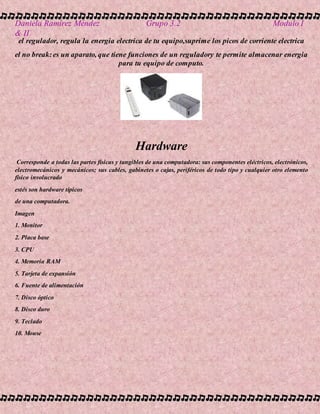
el regulador, regula la energia electrica de tu equipo,suprime los picos de corriente electrica
el no break:es un aparato, que tiene funciones de un reguladory te permite almacenar energia
para tu equipo de computo.
Hardware
Corresponde a todas las partes físicas y tangibles de una computadora: sus componentes eléctricos, electrónicos,
electromecánicos y mecánicos; sus cables, gabinetes o cajas, periféricos de todo tipo y cualquier otro elemento
físico involucrado
estés son hardware típicos
de una computadora.
Imagen
1. Monitor
2. Placa base
3. CPU
4. Memoria RAM
5. Tarjeta de expansión
6. Fuente de alimentación
7. Disco óptico
8. Disco duro
9. Teclado
10. Mouse
Daniela Ramírez Méndez Grupo 3.2 Modulo I
& II
Software
La palabra «software» se refiere al equipamiento lógico o soporte lógico de un computador digital, y comprende
el conjunto de los componentes lógicos necesarios para hacer posible la realización de una tarea específica, en
contraposición a los componentes físicos del sistema (hardware).
Tales componentes lógicos incluyen, entre otros, aplicaciones informáticas tales como procesador de textos, que
permite al usuario realizar todas las tareas concernientes a edición de textos; software de sistema, tal como un
sistema operativo, el que, básicamente, permite al resto de los programas funcionar adecuadamente, facilitando
la interacción con los componentes físicos y el resto de las aplicaciones, también provee una interfaz ante el
usuario.
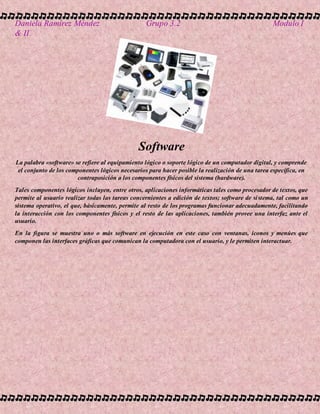
En la figura se muestra uno o más software en ejecución en este caso con ventanas, iconos y menúes que
componen las interfaces gráficas que comunican la computadora con el usuario, y le permiten interactuar.
Daniela Ramírez Méndez Grupo 3.2 Modulo I
& II
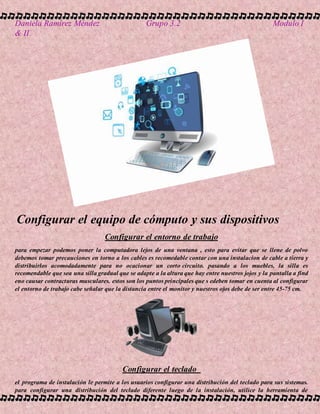
Configurar el equipo de cómputo y sus dispositivos
Configurar el entorno de trabajo
para empezar podemos poner la computadora lejos de una ventana , esto para evitar que se llene de polvo
debemos tomar precauciones en torno a los cables es recomedable contar con una instalacion de cable a tierra y
distribuirlos acomodadamente para no ocacionar un corto circuito. pasando a los muebles, la silla es
recomendable que sea una silla gradual que se adapte a la altura que hay entre nuestros jojos y la pantalla a find
eno causar contracturas musculares. estos son los puntos principales que s edeben tomar en cuenta al configurar
el entorno de trabajo cabe señalar que la distancia entre el monitor y nuestros ojos debe de ser entre 45-75 cm.
Configurar el teclado
el programa de instalación le permite a los usuarios configurar una distribución del teclado para sus sistemas.
para configurar una distribución del teclado diferente luego de la instalación, utilice la herramienta de
Daniela Ramírez Méndez Grupo 3.2 Modulo I
& II
configuración deteclados.
para iniciar la herramienta de configuración de teclados, seleccione el botón menú principal (en el panel) =>
configuración del sistema => teclado, o escriba el comando redhat-config-keyboard en el indicador de comandos
herramienta de configuración de teclados
seleccione una distribución de teclado desde la lista (por ejemplo, u.s. english) y pulse ok. para que
los cambiostengan efecto, debería cerrar la sesión gráfica y volver a conectarse.
Configurar el ratón
el ratón es una herramienta que se utiliza constantemente así que es aconsejable tenerlo adaptado a nuestras
necesidades lo mejor posible, por ello a continuación te enseñamos cómo configurarlo.(botones)
selecciona la opción configuración del menú del botón inicio.selecciona la opción panel de contol.haz doble clic
sobre el icono del ratón (mouse) se abrirá la ventana propiedades de mouse que tienes a continuación, en la
pestaña botones tienes los parámetros que afectan a la configuración de los botones del ratón.
por defecto el botón izquierdo del ratón es el que realiza las funciones de selección y el arrastre, pero si eres
zurdo es posible que esto no te sea nada comodo, por lo que windows me te permite cambiar esta configuración
para que sea el botón derecho el que realice estas funciones.para invertir las funciones del botón derecho y el
izquierdo en la sección de configuración de botones selecciona la opción zurdo.
podemos configurar también la velocidad del doble clic desplazando la flecha hacia la izquierda para hacer que
el doble clic no tenga que ser tan rápido y a la derecha para lo contrario. si quieres probarlo haz doble clic sobre
la caja sorpresa de la derecha.
si quieres que para arrastrar un objeto no necesites mantener pulsado el botón del ratón tendrás que activar la
opción activar bloqueo de clic.
Configuración de impresoras
despliega el menú inicio
selecciona la opción impresoras y faxes.
si no tienes la opción impresoras y faxes en tu menú inicio tambien puedes llegar a ella a través del panel de
control, opción impresoras y otro hardware ahora, haz clic sobre el icono agregar impresora para iniciar el
asistente que te ayudará a instalar una impresora el asistente te irá haciendo preguntas, por ejemplo, si tu
Daniela Ramírez Méndez Grupo 3.2 Modulo I
& II
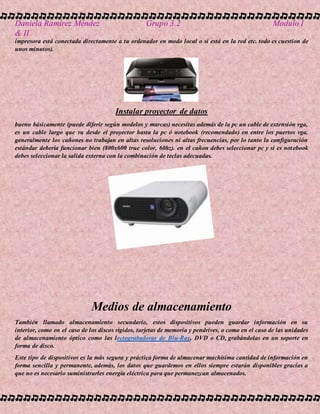
impresora está conectada directamente a tu ordenador en modo local o si está en la red etc. todo es cuestion de
unos minutos).
Instalar proyector de datos
bueno básicamente (puede diferir según modelos y marcas) necesitas además de la pc un cable de extensión vga,
es un cable largo que va desde el proyector hasta la pc ó notebook (recomendado) en entre los puertos vga.
generalmente los cañones no trabajan en altas resoluciones ni altas frecuencias, por lo tanto la configuración
estándar debería funcionar bien (800x600 true color, 60hz). en el cañon debes seleccionar pc y si es notebook
debes seleccionar la salida externa con la combinación de teclas adecuadas.
Medios de almacenamiento
También llamado almacenamiento secundario, estos dispositivos pueden guardar información en su
interior, como en el caso de los discos rígidos, tarjetas de memoria y pendrives, o como en el caso de las unidades
de almacenamiento óptico como las lectograbadoras de Blu-Ray, DVD o CD, grabándolas en un soporte en
forma de disco.
Este tipo de dispositivos es la más segura y práctica forma de almacenar muchísima cantidad de información en
forma sencilla y permanente, además, los datos que guardemos en ellos siempre estarán disponibles gracias a
que no es necesario suministrarles energía eléctrica para que permanezcan almacenados.
Daniela Ramírez Méndez Grupo 3.2 Modulo I
& II
Un eslabón imprescindible en cualquier sistema informático moderno, los dispositivos de almacenamiento
juegan un papel primordial en el desarrollo de la tecnología, y sin ellos sería imposible tan siquiera intentar
realizar cualquier proyecto, por más pequeño que este fuera.
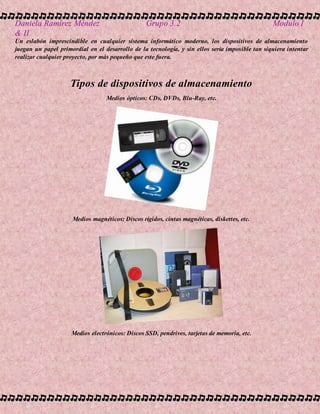
Tipos de dispositivos de almacenamiento
Medios ópticos: CDs, DVDs, Blu-Ray, etc.
Medios magnéticos: Discos rígidos, cintas magnéticas, diskettes, etc.
Medios electrónicos: Discos SSD, pendrives, tarjetas de memoria, etc.
Daniela Ramírez Méndez Grupo 3.2 Modulo I
& II
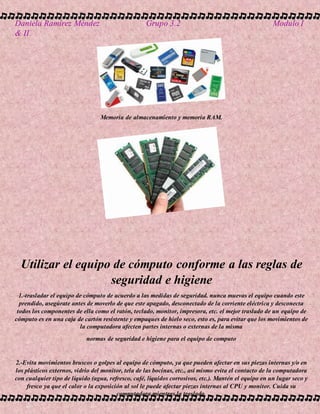
Memoria de almacenamiento y memoria RAM.
Utilizar el equipo de cómputo conforme a las reglas de
seguridad e higiene
1.-trasladar el equipo de cómputo de acuerdo a las medidas de seguridad. nunca muevas el equipo cuando este
prendido, asegúrate antes de moverlo de que este apagado, desconectado de la corriente eléctrica y desconecta
todos los componentes de ella como el ratón, teclado, monitor, impresora, etc. el mejor traslado de un equipo de
cómputo es en una caja de cartón resistente y empaques de hielo seco, esto es, para evitar que los movimientos de
la computadora afecten partes internas o externas de la misma
normas de seguridad e higiene para el equipo de computo
2.-Evita movimientos bruscos o golpes al equipo de cómputo, ya que pueden afectar en sus piezas internas y/o en
los plásticos externos, vidrio del monitor, tela de las bocinas, etc., así mismo evita el contacto de la computadora
con cualquier tipo de líquido (agua, refresco, café, líquidos corrosivos, etc.). Mantén el equipo en un lugar seco y
fresco ya que el calor o la exposición al sol le puede afectar piezas internas al CPU y monitor. Cuida su
computadora mientras la traslada.
Daniela Ramírez Méndez Grupo 3.2 Modulo I
& II
informatica
3.-conectar y desconectar los diferente dispositivos. empezaremos viendo qué puertos vienen en el cpu, para esto
podemos buscarlos en la parte trasera, no todos están ubicados en el mismo lugar, este es un ejemplo: en el cpu
no difieren si es horizontal o vertical el gabinete ya que los puertos pueden estar de las 2 formas sin que esto
afecte el desempeño, su funcionamiento es exactamente igual
practica
4.-utilizar los equipos de proteccion contra variaciones de corriente. probablemente un usuario de pc no puede
imaginar una pesadilla peor que el hecho de que un pico de voltaje muy fuerte, como el que produce un
relámpago, queme los delicados componentes internos del computador. si se adquiere un buen supresor de picos,
el pc queda protegido contra ese suceso. sin embargo hay problemas eléctricos menos intimidantes y notorios, y
por ello más peligrosos, que pueden dañar lentamente los componentes del computador, sin que la persona lo
note. se trata de fluctuaciones de voltaje.
trabajo
5.-Limpieza Física y normas de seguridad de equipo de computo Uno de los aspectos más importantes en el
mantenimiento de una PC es la limpieza física interior. Este factor no es tan importante en las computadoras
portátiles (laptops), cuyo interior está más aislado y protegido. Sin embargo en el interior de las computadoras de
mesa, clones o de marca, se acumula suciedad de diversos orígenes, y los conectores interiores tienden a oxidarse
o a disminuir su conectividad por factores mecánicos
COBAO
6.-El grado de suciedad acumulado en una PC depende fundamentalmente del ambiente donde se encuentra
instalada. Los principales orígenes de la suciedad interior son los siguientes: - Polvo ambiental - Huevos y
deposiciones de origen animal - Corrosión de componentes internos - Oxígeno del aire, que inevitablemente
genera procesos de oxidación ¿De que depende la suciedad en una computadora?
normas de seguridad e higiene para el equipo de computo
7.-Equipo de limpieza: utilizar aire comprimido para sacar la suciedad de todos los recovecos pero el polvo sale
disparado y si el ordenador está muy sucio se puede montar un cisco de cuidado. Se puede utilizar un aspirador,
tan efectivo me parece suficiente para quitar la mayor parte de la suciedad. Se pueden ayudar con una brocha
pequeña para trabajar los lugares con un acceso más complicado.
Limpiezas periódicas: es difícil decir cada cuanto tiempo hay que limpiar el equipo, depende de las condiciones
del entorno y puede ser interesante hacerlo cada tres meses o una vez al año.
Daniela Ramírez Méndez Grupo 3.2 Modulo I
& II
8.-El interior de una PC es un albergue ideal para cucarachas, pequeños roedores, y diversos tipos de insectos.
Una PC cuenta generalmente con infinidad de aberturas por donde estos entes penetran, generalmente en horas
de la noche, eligiendo en ocasiones a la PC como morada, procreando en su interior. ¿Qué puede pasar dentro
de una PC?
informatica
9.-Antes de intentar tocar o desconectar componentes internos debemos estar seguros que la PC se encuentre
totalmente desenergizada, ya que una desconexión "en caliente" puede resultar dañina. También
debemos tomar la precaución de descargar la electricidad estática de nuestro cuerpo antes de tocar componentes
de microelectrónica, especialmente las memorias. ¿Qué debemos hacer antes de desconectar componentes
internos?
practica
10.-Existen instrumentos que permiten una descarga total, pero si no se cuenta con tales instrumentos debemos
hacer contacto durante unos cinco segundos con todos los dedos de ambas manos a los componentes desnudos
conectados al chásis de la PC, como por ejemplo tornillos. Además de esta precaución, nunca deben tocarse
trabajo
11.-Es importante ver que el ventilador este libre de etiquetas, pelusas o algo que obstaculice la entrada de aire al
procesador, al lado del ventilador se encuentra un switch con los números 0 y 1 los cuales representan: 0 sin
entrada de energía y 1 con entrada libre de energía; cuando estés por conectar o desconectar tu equipo de
cómputo asegúrate que este presionado el switch del lado donde este el 0. ¿Que medidas debemos tomar?
COBAO
12.-Ahora que ya están todos los componentes conectados y la computadora en una mesa apropiada, podemos
conectar el monitor, el cpu, las bocinas, la impresora, etc., al regulador y este a la corriente eléctrica. Ahora
cambie el switch trasero del CPU antes mencionado (que quede en 1) para que así pase la corriente y pueda
encender el equipo de cómputo.
normas de seguridad e higiene para el equipo de computo2
Daniela Ramírez Méndez Grupo 3.2 Modulo I
& II
Submodulo II
Sistema Operativo
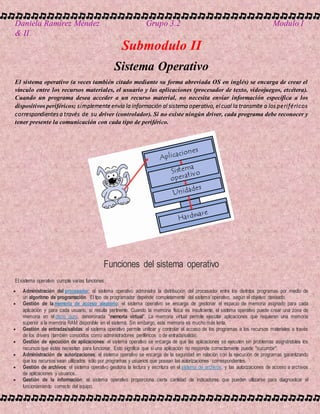
El sistema operativo (a veces también citado mediante su forma abreviada OS en inglés) se encarga de crear el
vínculo entre los recursos materiales, el usuario y las aplicaciones (procesador de texto, videojuegos, etcétera).
Cuando un programa desea acceder a un recurso material, no necesita enviar información específica a los
dispositivos periféricos; simplemente envía la información al sistema operativo, el cual la transmite a los periféricos
correspondientes a través de su driver (controlador). Si no existe ningún driver, cada programa debe reconocer y
tener presente la comunicación con cada tipo de periférico.
Funciones del sistema operativo
El sistema operativo cumple varias funciones:
 Administración del procesador: el sistema operativo administra la distribución del procesador entre los distintos programas por medio de
un algoritmo de programación. El tipo de programador depende completamente del sistema operativo, según el objetivo deseado.
 Gestión de la memoria de acceso aleatorio: el sistema operativo se encarga de gestionar el espacio de memoria asignado para cada
aplicación y para cada usuario, si resulta pertinente. Cuando la memoria física es insuficiente, el sistema operativo puede crear una zona de
memoria en el disco duro, denominada "memoria virtual". La memoria virtual permite ejecutar aplicaciones que requieren una memoria
superior a la memoria RAM disponible en el sistema. Sin embargo, esta memoria es mucho más lenta.
 Gestión de entradas/salidas: el sistema operativo permite unificar y controlar el acceso de los programas a los recursos materiales a través
de los drivers (también conocidos como administradores periféricos o de entrada/salida).
 Gestión de ejecución de aplicaciones: el sistema operativo se encarga de que las aplicaciones se ejecuten sin problemas asignándoles los
recursos que éstas necesitan para funcionar. Esto significa que si una aplicación no responde correctamente puede "sucumbir".
 Administración de autorizaciones: el sistema operativo se encarga de la seguridad en relación con la ejecución de programas garantizando
que los recursos sean utilizados sólo por programas y usuarios que posean las autorizaciones correspondientes.
 Gestión de archivos: el sistema operativo gestiona la lectura y escritura en el sistema de archivos, y las autorizaciones de acceso a archivos
de aplicaciones y usuarios.
 Gestión de la información: el sistema operativo proporciona cierta cantidad de indicadores que pueden utilizarse para diagnosticar el
funcionamiento correcto del equipo.
Daniela Ramírez Méndez Grupo 3.2 Modulo I
& II
Aplicaciones
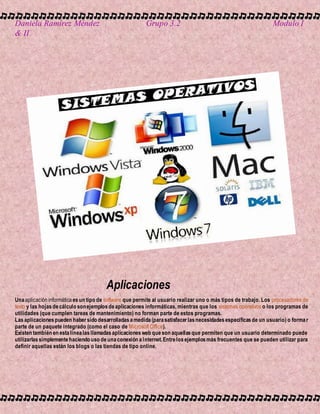
Unaaplicación informática esun tipo de software que permite al usuario realizar uno o más tipos de trabajo. Los procesadores de
texto y las hojasdecálculo sonejemplosdeaplicaciones informáticas, mientras que los sistemas operativos o los programas de
utilidades (que cumplen tareas de mantenimiento) no forman parte de estos programas.
Lasaplicacionespueden habersido desarrolladasamedida(parasatisfacerlasnecesidadesespecíficasde un usuario) o formar
parte de un paquete integrado (como el caso de Microsoft Office).
Existen también en estalínealasllamadasaplicacionesweb queson aquellasque permiten que un usuario determinado puede
utilizarlassimplementehaciendo uso deunaconexión aInternet.Entrelosejemplosmás frecuentes que se pueden utilizar para
definir aquellas están los blogs o las tiendas de tipo online.
Daniela Ramírez Méndez Grupo 3.2 Modulo I
& II
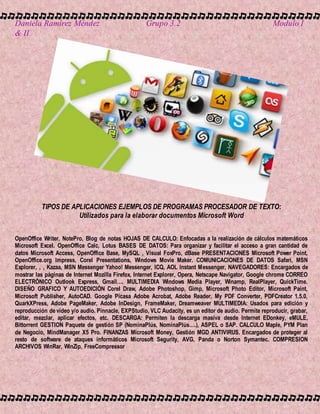
TIPOS DE APLICACIONES EJEMPLOS DE PROGRAMAS PROCESADOR DE TEXTO:
Utilizados para la elaborar documentos Microsoft Word
OpenOffice Writer, NotePro, Blog de notas HOJAS DE CALCULO: Enfocadas a la realización de cálculos matemáticos
Microsoft Excel. OpenOffice Calc, Lotus BASES DE DATOS: Para organizar y facilitar el acceso a gran cantidad de
datos Microsoft Access, OpenOffice Base, MySQL , Visual FoxPro, dBase PRESENTACIONES Microsoft Power Point,
OpenOffice.org Impress, Corel Presentations, Windows Movie Maker. COMUNICACIONES DE DATOS Safari, MSN
Explorer, , , Kazaa, MSN Messenger Yahoo! Messenger, ICQ, AOL Instant Messenger, NAVEGADORES: Encargados de
mostrar las páginas de Internet Mozilla Firefox, Internet Explorer, Opera, Netscape Navigator, Google chrome CORREO
ELECTRÓNICO Outlook Express, Gmail…. MULTIMEDIA Windows Media Player, Winamp, RealPlayer, QuickTime.
DISEÑO GRAFICO Y AUTOEDICIÓN Corel Draw, Adobe Photoshop, Gimp, Microsoft Photo Editor, Microsoft Paint,
Microsoft Publisher, AutoCAD. Google Picasa Adobe Acrobat, Adobe Reader, My PDF Converter, PDFCreator 1.5.0,
QuarkXPress, Adobe PageMaker, Adobe InDesign, FrameMaker, Dreamweaver MULTIMEDIA: Usados para edición y
reproducción de vídeo y/o audio. Pinnacle, EXPStudio, VLC Audacity, es un editor de audio. Permite reproducir, grabar,
editar, mezclar, aplicar efectos, etc. DESCARGA: Permiten la descarga masiva desde Internet EDonkey, eMULE,
Bittorrent GESTION Paquete de gestión SP (NominaPlús, NominaPlús….), ASPEL o SAP. CALCULO Maple, PYM Plan
de Negocio, MindManager X5 Pro. FINANZAS Microsoft Money, Gestión MGD ANTIVIRUS. Encargados de proteger al
resto de software de ataques informáticos Microsoft Segurity, AVG, Panda o Norton Symantec. COMPRESION
ARCHIVOS WinRar, WinZip, FreeCompressor

Daniela Ramirez 3.2

  • 1.
    Daniela Ramírez MéndezGrupo 3.2 Modulo I & II Colegio de bachilleres del estado de Querétaro Plantel 7 “El Marques” Maestra: Luz del Carmen Ramírez Velázquez Fecha de entrega: 20 de Septiembre del 2015
  • 2.
    Daniela Ramírez MéndezGrupo 3.2 Modulo I & II Índice: SUBMODULO I. OPERAR EL EQUIPO DE CÓMPUTO: Instalar el equipo de cómputo…………………………………………..……….. Hardware……………………………………………….………………..……. Software……………………………………………………………………….. Configurar el equipo de cómputo y sus dispositivos…………………………........ Medios de almacenamiento……………………………………………………… Utilizar el equipo de cómputo conforme a las reglas de seguridad e higiene…………. SUBMODULO II .DIFERENCIAR LAS FUNCIONES DEL SISTEMA OPERATIVO, INSUMOS Y MANTENIMIENTO DEL EQUIPO DE COMPUTO: Sistema Operativo……………………………………………………………. Aplicaciones…………………………………………………………………….
  • 3.
    Daniela Ramírez MéndezGrupo 3.2 Modulo I & II Submodulo I ¿Cómo instalar el equipo de cómputo? 1 instalar el equipo de computo conforme a las normas de seguridad e higiene. 1. trasladar el equipo de computo de acuerdo a las medidas de seguridad, nunca muevas el equipo de computo prendido, asegurate antes de moverlo que este apagado. 2. evita movimientos bruscos o golpes al equipo de computo, ya que puede afectar al equipo en las partes internas. 3. conecta y desconecta los diferentes dispositivos que van en el cpu. 4.limpia tu equipo es uno de los aspectos mas importantes de mantenimiento de un pc. 5.utiliza iarecomprimidopara sacarla basura de todos los espacios pequeñoste tu computadora. 1.1 instalar el equipo de computo comforme a las normas de seguridad e higiene. tienes que tener un lugarpara ubicartu maquina,colocarla en un lugar donde no le de la luz y no aiga ventilacion. 1.2 trasladar el equipo de computo de acuerdo a las medidas de seguridad. ubicar la maquina en el espacio y lugar qe mas te sea comodo y hace puedas trabajar tranquilamente. 1.3 conectar y desconectar los diferentes dispositivos (cpu,monitor,raton,impresora,proyector de datos moviles). sigueel orden de como acomodarlos dispositivos asi como te indica la parte de atras de tu cpu. 1.4 utilizar los equipos de protecciion contra variaciones de corriente(regulador,supresor de picos y no break)
  • 4.
    Daniela Ramírez MéndezGrupo 3.2 Modulo I & II el regulador, regula la energia electrica de tu equipo,suprime los picos de corriente electrica el no break:es un aparato, que tiene funciones de un reguladory te permite almacenar energia para tu equipo de computo. Hardware Corresponde a todas las partes físicas y tangibles de una computadora: sus componentes eléctricos, electrónicos, electromecánicos y mecánicos; sus cables, gabinetes o cajas, periféricos de todo tipo y cualquier otro elemento físico involucrado estés son hardware típicos de una computadora. Imagen 1. Monitor 2. Placa base 3. CPU 4. Memoria RAM 5. Tarjeta de expansión 6. Fuente de alimentación 7. Disco óptico 8. Disco duro 9. Teclado 10. Mouse
  • 5.
    Daniela Ramírez MéndezGrupo 3.2 Modulo I & II Software La palabra «software» se refiere al equipamiento lógico o soporte lógico de un computador digital, y comprende el conjunto de los componentes lógicos necesarios para hacer posible la realización de una tarea específica, en contraposición a los componentes físicos del sistema (hardware). Tales componentes lógicos incluyen, entre otros, aplicaciones informáticas tales como procesador de textos, que permite al usuario realizar todas las tareas concernientes a edición de textos; software de sistema, tal como un sistema operativo, el que, básicamente, permite al resto de los programas funcionar adecuadamente, facilitando la interacción con los componentes físicos y el resto de las aplicaciones, también provee una interfaz ante el usuario. En la figura se muestra uno o más software en ejecución en este caso con ventanas, iconos y menúes que componen las interfaces gráficas que comunican la computadora con el usuario, y le permiten interactuar.
  • 6.
    Daniela Ramírez MéndezGrupo 3.2 Modulo I & II Configurar el equipo de cómputo y sus dispositivos Configurar el entorno de trabajo para empezar podemos poner la computadora lejos de una ventana , esto para evitar que se llene de polvo debemos tomar precauciones en torno a los cables es recomedable contar con una instalacion de cable a tierra y distribuirlos acomodadamente para no ocacionar un corto circuito. pasando a los muebles, la silla es recomendable que sea una silla gradual que se adapte a la altura que hay entre nuestros jojos y la pantalla a find eno causar contracturas musculares. estos son los puntos principales que s edeben tomar en cuenta al configurar el entorno de trabajo cabe señalar que la distancia entre el monitor y nuestros ojos debe de ser entre 45-75 cm. Configurar el teclado el programa de instalación le permite a los usuarios configurar una distribución del teclado para sus sistemas. para configurar una distribución del teclado diferente luego de la instalación, utilice la herramienta de
  • 7.
    Daniela Ramírez MéndezGrupo 3.2 Modulo I & II configuración deteclados. para iniciar la herramienta de configuración de teclados, seleccione el botón menú principal (en el panel) => configuración del sistema => teclado, o escriba el comando redhat-config-keyboard en el indicador de comandos herramienta de configuración de teclados seleccione una distribución de teclado desde la lista (por ejemplo, u.s. english) y pulse ok. para que los cambiostengan efecto, debería cerrar la sesión gráfica y volver a conectarse. Configurar el ratón el ratón es una herramienta que se utiliza constantemente así que es aconsejable tenerlo adaptado a nuestras necesidades lo mejor posible, por ello a continuación te enseñamos cómo configurarlo.(botones) selecciona la opción configuración del menú del botón inicio.selecciona la opción panel de contol.haz doble clic sobre el icono del ratón (mouse) se abrirá la ventana propiedades de mouse que tienes a continuación, en la pestaña botones tienes los parámetros que afectan a la configuración de los botones del ratón. por defecto el botón izquierdo del ratón es el que realiza las funciones de selección y el arrastre, pero si eres zurdo es posible que esto no te sea nada comodo, por lo que windows me te permite cambiar esta configuración para que sea el botón derecho el que realice estas funciones.para invertir las funciones del botón derecho y el izquierdo en la sección de configuración de botones selecciona la opción zurdo. podemos configurar también la velocidad del doble clic desplazando la flecha hacia la izquierda para hacer que el doble clic no tenga que ser tan rápido y a la derecha para lo contrario. si quieres probarlo haz doble clic sobre la caja sorpresa de la derecha. si quieres que para arrastrar un objeto no necesites mantener pulsado el botón del ratón tendrás que activar la opción activar bloqueo de clic. Configuración de impresoras despliega el menú inicio selecciona la opción impresoras y faxes. si no tienes la opción impresoras y faxes en tu menú inicio tambien puedes llegar a ella a través del panel de control, opción impresoras y otro hardware ahora, haz clic sobre el icono agregar impresora para iniciar el asistente que te ayudará a instalar una impresora el asistente te irá haciendo preguntas, por ejemplo, si tu
  • 8.
    Daniela Ramírez MéndezGrupo 3.2 Modulo I & II impresora está conectada directamente a tu ordenador en modo local o si está en la red etc. todo es cuestion de unos minutos). Instalar proyector de datos bueno básicamente (puede diferir según modelos y marcas) necesitas además de la pc un cable de extensión vga, es un cable largo que va desde el proyector hasta la pc ó notebook (recomendado) en entre los puertos vga. generalmente los cañones no trabajan en altas resoluciones ni altas frecuencias, por lo tanto la configuración estándar debería funcionar bien (800x600 true color, 60hz). en el cañon debes seleccionar pc y si es notebook debes seleccionar la salida externa con la combinación de teclas adecuadas. Medios de almacenamiento También llamado almacenamiento secundario, estos dispositivos pueden guardar información en su interior, como en el caso de los discos rígidos, tarjetas de memoria y pendrives, o como en el caso de las unidades de almacenamiento óptico como las lectograbadoras de Blu-Ray, DVD o CD, grabándolas en un soporte en forma de disco. Este tipo de dispositivos es la más segura y práctica forma de almacenar muchísima cantidad de información en forma sencilla y permanente, además, los datos que guardemos en ellos siempre estarán disponibles gracias a que no es necesario suministrarles energía eléctrica para que permanezcan almacenados.
  • 9.
    Daniela Ramírez MéndezGrupo 3.2 Modulo I & II Un eslabón imprescindible en cualquier sistema informático moderno, los dispositivos de almacenamiento juegan un papel primordial en el desarrollo de la tecnología, y sin ellos sería imposible tan siquiera intentar realizar cualquier proyecto, por más pequeño que este fuera. Tipos de dispositivos de almacenamiento Medios ópticos: CDs, DVDs, Blu-Ray, etc. Medios magnéticos: Discos rígidos, cintas magnéticas, diskettes, etc. Medios electrónicos: Discos SSD, pendrives, tarjetas de memoria, etc.
  • 10.
    Daniela Ramírez MéndezGrupo 3.2 Modulo I & II Memoria de almacenamiento y memoria RAM. Utilizar el equipo de cómputo conforme a las reglas de seguridad e higiene 1.-trasladar el equipo de cómputo de acuerdo a las medidas de seguridad. nunca muevas el equipo cuando este prendido, asegúrate antes de moverlo de que este apagado, desconectado de la corriente eléctrica y desconecta todos los componentes de ella como el ratón, teclado, monitor, impresora, etc. el mejor traslado de un equipo de cómputo es en una caja de cartón resistente y empaques de hielo seco, esto es, para evitar que los movimientos de la computadora afecten partes internas o externas de la misma normas de seguridad e higiene para el equipo de computo 2.-Evita movimientos bruscos o golpes al equipo de cómputo, ya que pueden afectar en sus piezas internas y/o en los plásticos externos, vidrio del monitor, tela de las bocinas, etc., así mismo evita el contacto de la computadora con cualquier tipo de líquido (agua, refresco, café, líquidos corrosivos, etc.). Mantén el equipo en un lugar seco y fresco ya que el calor o la exposición al sol le puede afectar piezas internas al CPU y monitor. Cuida su computadora mientras la traslada.
  • 11.
    Daniela Ramírez MéndezGrupo 3.2 Modulo I & II informatica 3.-conectar y desconectar los diferente dispositivos. empezaremos viendo qué puertos vienen en el cpu, para esto podemos buscarlos en la parte trasera, no todos están ubicados en el mismo lugar, este es un ejemplo: en el cpu no difieren si es horizontal o vertical el gabinete ya que los puertos pueden estar de las 2 formas sin que esto afecte el desempeño, su funcionamiento es exactamente igual practica 4.-utilizar los equipos de proteccion contra variaciones de corriente. probablemente un usuario de pc no puede imaginar una pesadilla peor que el hecho de que un pico de voltaje muy fuerte, como el que produce un relámpago, queme los delicados componentes internos del computador. si se adquiere un buen supresor de picos, el pc queda protegido contra ese suceso. sin embargo hay problemas eléctricos menos intimidantes y notorios, y por ello más peligrosos, que pueden dañar lentamente los componentes del computador, sin que la persona lo note. se trata de fluctuaciones de voltaje. trabajo 5.-Limpieza Física y normas de seguridad de equipo de computo Uno de los aspectos más importantes en el mantenimiento de una PC es la limpieza física interior. Este factor no es tan importante en las computadoras portátiles (laptops), cuyo interior está más aislado y protegido. Sin embargo en el interior de las computadoras de mesa, clones o de marca, se acumula suciedad de diversos orígenes, y los conectores interiores tienden a oxidarse o a disminuir su conectividad por factores mecánicos COBAO 6.-El grado de suciedad acumulado en una PC depende fundamentalmente del ambiente donde se encuentra instalada. Los principales orígenes de la suciedad interior son los siguientes: - Polvo ambiental - Huevos y deposiciones de origen animal - Corrosión de componentes internos - Oxígeno del aire, que inevitablemente genera procesos de oxidación ¿De que depende la suciedad en una computadora? normas de seguridad e higiene para el equipo de computo 7.-Equipo de limpieza: utilizar aire comprimido para sacar la suciedad de todos los recovecos pero el polvo sale disparado y si el ordenador está muy sucio se puede montar un cisco de cuidado. Se puede utilizar un aspirador, tan efectivo me parece suficiente para quitar la mayor parte de la suciedad. Se pueden ayudar con una brocha pequeña para trabajar los lugares con un acceso más complicado. Limpiezas periódicas: es difícil decir cada cuanto tiempo hay que limpiar el equipo, depende de las condiciones del entorno y puede ser interesante hacerlo cada tres meses o una vez al año.
  • 12.
    Daniela Ramírez MéndezGrupo 3.2 Modulo I & II 8.-El interior de una PC es un albergue ideal para cucarachas, pequeños roedores, y diversos tipos de insectos. Una PC cuenta generalmente con infinidad de aberturas por donde estos entes penetran, generalmente en horas de la noche, eligiendo en ocasiones a la PC como morada, procreando en su interior. ¿Qué puede pasar dentro de una PC? informatica 9.-Antes de intentar tocar o desconectar componentes internos debemos estar seguros que la PC se encuentre totalmente desenergizada, ya que una desconexión "en caliente" puede resultar dañina. También debemos tomar la precaución de descargar la electricidad estática de nuestro cuerpo antes de tocar componentes de microelectrónica, especialmente las memorias. ¿Qué debemos hacer antes de desconectar componentes internos? practica 10.-Existen instrumentos que permiten una descarga total, pero si no se cuenta con tales instrumentos debemos hacer contacto durante unos cinco segundos con todos los dedos de ambas manos a los componentes desnudos conectados al chásis de la PC, como por ejemplo tornillos. Además de esta precaución, nunca deben tocarse trabajo 11.-Es importante ver que el ventilador este libre de etiquetas, pelusas o algo que obstaculice la entrada de aire al procesador, al lado del ventilador se encuentra un switch con los números 0 y 1 los cuales representan: 0 sin entrada de energía y 1 con entrada libre de energía; cuando estés por conectar o desconectar tu equipo de cómputo asegúrate que este presionado el switch del lado donde este el 0. ¿Que medidas debemos tomar? COBAO 12.-Ahora que ya están todos los componentes conectados y la computadora en una mesa apropiada, podemos conectar el monitor, el cpu, las bocinas, la impresora, etc., al regulador y este a la corriente eléctrica. Ahora cambie el switch trasero del CPU antes mencionado (que quede en 1) para que así pase la corriente y pueda encender el equipo de cómputo. normas de seguridad e higiene para el equipo de computo2
  • 13.
    Daniela Ramírez MéndezGrupo 3.2 Modulo I & II Submodulo II Sistema Operativo El sistema operativo (a veces también citado mediante su forma abreviada OS en inglés) se encarga de crear el vínculo entre los recursos materiales, el usuario y las aplicaciones (procesador de texto, videojuegos, etcétera). Cuando un programa desea acceder a un recurso material, no necesita enviar información específica a los dispositivos periféricos; simplemente envía la información al sistema operativo, el cual la transmite a los periféricos correspondientes a través de su driver (controlador). Si no existe ningún driver, cada programa debe reconocer y tener presente la comunicación con cada tipo de periférico. Funciones del sistema operativo El sistema operativo cumple varias funciones:  Administración del procesador: el sistema operativo administra la distribución del procesador entre los distintos programas por medio de un algoritmo de programación. El tipo de programador depende completamente del sistema operativo, según el objetivo deseado.  Gestión de la memoria de acceso aleatorio: el sistema operativo se encarga de gestionar el espacio de memoria asignado para cada aplicación y para cada usuario, si resulta pertinente. Cuando la memoria física es insuficiente, el sistema operativo puede crear una zona de memoria en el disco duro, denominada "memoria virtual". La memoria virtual permite ejecutar aplicaciones que requieren una memoria superior a la memoria RAM disponible en el sistema. Sin embargo, esta memoria es mucho más lenta.  Gestión de entradas/salidas: el sistema operativo permite unificar y controlar el acceso de los programas a los recursos materiales a través de los drivers (también conocidos como administradores periféricos o de entrada/salida).  Gestión de ejecución de aplicaciones: el sistema operativo se encarga de que las aplicaciones se ejecuten sin problemas asignándoles los recursos que éstas necesitan para funcionar. Esto significa que si una aplicación no responde correctamente puede "sucumbir".  Administración de autorizaciones: el sistema operativo se encarga de la seguridad en relación con la ejecución de programas garantizando que los recursos sean utilizados sólo por programas y usuarios que posean las autorizaciones correspondientes.  Gestión de archivos: el sistema operativo gestiona la lectura y escritura en el sistema de archivos, y las autorizaciones de acceso a archivos de aplicaciones y usuarios.  Gestión de la información: el sistema operativo proporciona cierta cantidad de indicadores que pueden utilizarse para diagnosticar el funcionamiento correcto del equipo.
  • 14.
    Daniela Ramírez MéndezGrupo 3.2 Modulo I & II Aplicaciones Unaaplicación informática esun tipo de software que permite al usuario realizar uno o más tipos de trabajo. Los procesadores de texto y las hojasdecálculo sonejemplosdeaplicaciones informáticas, mientras que los sistemas operativos o los programas de utilidades (que cumplen tareas de mantenimiento) no forman parte de estos programas. Lasaplicacionespueden habersido desarrolladasamedida(parasatisfacerlasnecesidadesespecíficasde un usuario) o formar parte de un paquete integrado (como el caso de Microsoft Office). Existen también en estalínealasllamadasaplicacionesweb queson aquellasque permiten que un usuario determinado puede utilizarlassimplementehaciendo uso deunaconexión aInternet.Entrelosejemplosmás frecuentes que se pueden utilizar para definir aquellas están los blogs o las tiendas de tipo online.
  • 15.
    Daniela Ramírez MéndezGrupo 3.2 Modulo I & II TIPOS DE APLICACIONES EJEMPLOS DE PROGRAMAS PROCESADOR DE TEXTO: Utilizados para la elaborar documentos Microsoft Word OpenOffice Writer, NotePro, Blog de notas HOJAS DE CALCULO: Enfocadas a la realización de cálculos matemáticos Microsoft Excel. OpenOffice Calc, Lotus BASES DE DATOS: Para organizar y facilitar el acceso a gran cantidad de datos Microsoft Access, OpenOffice Base, MySQL , Visual FoxPro, dBase PRESENTACIONES Microsoft Power Point, OpenOffice.org Impress, Corel Presentations, Windows Movie Maker. COMUNICACIONES DE DATOS Safari, MSN Explorer, , , Kazaa, MSN Messenger Yahoo! Messenger, ICQ, AOL Instant Messenger, NAVEGADORES: Encargados de mostrar las páginas de Internet Mozilla Firefox, Internet Explorer, Opera, Netscape Navigator, Google chrome CORREO ELECTRÓNICO Outlook Express, Gmail…. MULTIMEDIA Windows Media Player, Winamp, RealPlayer, QuickTime. DISEÑO GRAFICO Y AUTOEDICIÓN Corel Draw, Adobe Photoshop, Gimp, Microsoft Photo Editor, Microsoft Paint, Microsoft Publisher, AutoCAD. Google Picasa Adobe Acrobat, Adobe Reader, My PDF Converter, PDFCreator 1.5.0, QuarkXPress, Adobe PageMaker, Adobe InDesign, FrameMaker, Dreamweaver MULTIMEDIA: Usados para edición y reproducción de vídeo y/o audio. Pinnacle, EXPStudio, VLC Audacity, es un editor de audio. Permite reproducir, grabar, editar, mezclar, aplicar efectos, etc. DESCARGA: Permiten la descarga masiva desde Internet EDonkey, eMULE, Bittorrent GESTION Paquete de gestión SP (NominaPlús, NominaPlús….), ASPEL o SAP. CALCULO Maple, PYM Plan de Negocio, MindManager X5 Pro. FINANZAS Microsoft Money, Gestión MGD ANTIVIRUS. Encargados de proteger al resto de software de ataques informáticos Microsoft Segurity, AVG, Panda o Norton Symantec. COMPRESION ARCHIVOS WinRar, WinZip, FreeCompressor