De paseo con Sofía
Presentado por:
Jennifer Ramírez Monrroy
Presentado a:
Patricia Mora
Servicio Nacional de Aprendizaje Sena
Centro de Gestión Administrativa
Tecnólogo en Gestión Empresarial
Bogotá D.C
2017
● ¿Qué ventajas tienen las plataformas tecnológicas que facilitan la interacción con nuestros
compañeros e instructores?
Es un sitio visual, en el cual se pueden subir las diferentes evidencias de aprendizajes, que los instructores
calificarán, y en gran parte, es manera de ayudar a nuestro planeta, ya que se evitará gasto de papel y/o tintas
contaminantes por las impresiones.
● Recorrido por Sofía Plus
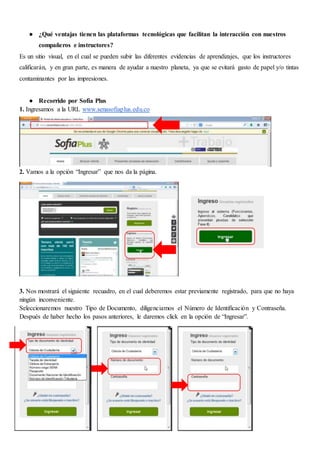
1. Ingresamos a la URL www.senasofiaplus.edu.co
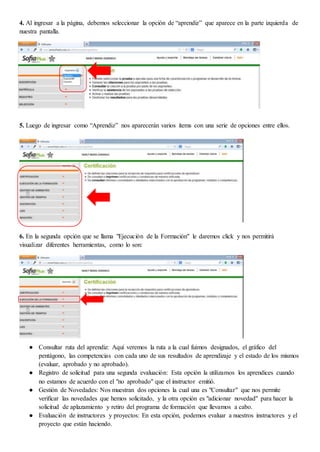
2. Vamos a la opción “Ingresar” que nos da la página.
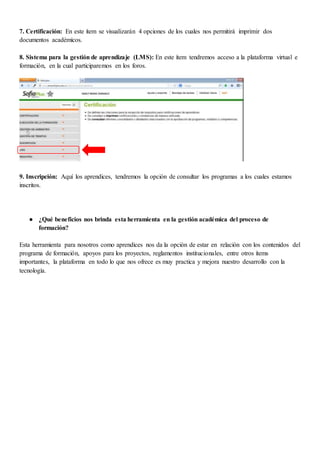
3. Nos mostrará el siguiente recuadro, en el cual deberemos estar previamente registrado, para que no haya
ningún inconveniente.
Seleccionaremos nuestro Tipo de Documento, diligenciamos el Número de Identificación y Contraseña.
Después de haber hecho los pasos anteriores, le daremos click en la opción de “Ingresar”.
4. Al ingresar a la página, debemos seleccionar la opción de “aprendiz” que aparece en la parte izquierda de
nuestra pantalla.
5. Luego de ingresar como “Aprendiz” nos aparecerán varios ítems con una serie de opciones entre ellos.
6. En la segunda opción que se llama "Ejecución de la Formación" le daremos click y nos permitirá
visualizar diferentes herramientas, como lo son:
● Consultar ruta del aprendiz: Aquí veremos la ruta a la cual fuimos designados, el gráfico del
pentágono, las competencias con cada uno de sus resultados de aprendizaje y el estado de los mismos
(evaluar, aprobado y no aprobado).
● Registro de solicitud para una segunda evaluación: Esta opción la utilizamos los aprendices cuando
no estamos de acuerdo con el "no aprobado" que el instructor emitió.
● Gestión de Novedades: Nos muestran dos opciones la cual una es "Consultar" que nos permite
verificar las novedades que hemos solicitado, y la otra opción es "adicionar novedad" para hacer la
solicitud de aplazamiento y retiro del programa de formación que llevamos a cabo.
● Evaluación de instructores y proyectos: En esta opción, podemos evaluar a nuestros instructores y el
proyecto que están haciendo.
7. Certificación: En este ítem se visualizarán 4 opciones de los cuales nos permitirá imprimir dos
documentos académicos.
8. Sistema para la gestión de aprendizaje (LMS): En este ítem tendremos acceso a la plataforma virtual e
formación, en la cual participaremos en los foros.
9. Inscripción: Aquí los aprendices, tendremos la opción de consultar los programas a los cuales estamos
inscritos.
● ¿Qué beneficios nos brinda esta herramienta en la gestión académica del proceso de
formación?
Esta herramienta para nosotros como aprendices nos da la opción de estar en relación con los contenidos del
programa de formación, apoyos para los proyectos, reglamentos institucionales, entre otros ítems
importantes, la plataforma en todo lo que nos ofrece es muy practica y mejora nuestro desarrollo con la
tecnología.

De paseo con sofía

  • 1.
    De paseo conSofía Presentado por: Jennifer Ramírez Monrroy Presentado a: Patricia Mora Servicio Nacional de Aprendizaje Sena Centro de Gestión Administrativa Tecnólogo en Gestión Empresarial Bogotá D.C 2017
  • 2.
    ● ¿Qué ventajastienen las plataformas tecnológicas que facilitan la interacción con nuestros compañeros e instructores? Es un sitio visual, en el cual se pueden subir las diferentes evidencias de aprendizajes, que los instructores calificarán, y en gran parte, es manera de ayudar a nuestro planeta, ya que se evitará gasto de papel y/o tintas contaminantes por las impresiones. ● Recorrido por Sofía Plus 1. Ingresamos a la URL www.senasofiaplus.edu.co 2. Vamos a la opción “Ingresar” que nos da la página. 3. Nos mostrará el siguiente recuadro, en el cual deberemos estar previamente registrado, para que no haya ningún inconveniente. Seleccionaremos nuestro Tipo de Documento, diligenciamos el Número de Identificación y Contraseña. Después de haber hecho los pasos anteriores, le daremos click en la opción de “Ingresar”.
  • 3.
    4. Al ingresara la página, debemos seleccionar la opción de “aprendiz” que aparece en la parte izquierda de nuestra pantalla. 5. Luego de ingresar como “Aprendiz” nos aparecerán varios ítems con una serie de opciones entre ellos. 6. En la segunda opción que se llama "Ejecución de la Formación" le daremos click y nos permitirá visualizar diferentes herramientas, como lo son: ● Consultar ruta del aprendiz: Aquí veremos la ruta a la cual fuimos designados, el gráfico del pentágono, las competencias con cada uno de sus resultados de aprendizaje y el estado de los mismos (evaluar, aprobado y no aprobado). ● Registro de solicitud para una segunda evaluación: Esta opción la utilizamos los aprendices cuando no estamos de acuerdo con el "no aprobado" que el instructor emitió. ● Gestión de Novedades: Nos muestran dos opciones la cual una es "Consultar" que nos permite verificar las novedades que hemos solicitado, y la otra opción es "adicionar novedad" para hacer la solicitud de aplazamiento y retiro del programa de formación que llevamos a cabo. ● Evaluación de instructores y proyectos: En esta opción, podemos evaluar a nuestros instructores y el proyecto que están haciendo.
  • 4.
    7. Certificación: Eneste ítem se visualizarán 4 opciones de los cuales nos permitirá imprimir dos documentos académicos. 8. Sistema para la gestión de aprendizaje (LMS): En este ítem tendremos acceso a la plataforma virtual e formación, en la cual participaremos en los foros. 9. Inscripción: Aquí los aprendices, tendremos la opción de consultar los programas a los cuales estamos inscritos. ● ¿Qué beneficios nos brinda esta herramienta en la gestión académica del proceso de formación? Esta herramienta para nosotros como aprendices nos da la opción de estar en relación con los contenidos del programa de formación, apoyos para los proyectos, reglamentos institucionales, entre otros ítems importantes, la plataforma en todo lo que nos ofrece es muy practica y mejora nuestro desarrollo con la tecnología.