1
2
1
2
AQUÍ ESTAN LOS PASOS DE
MANERA DETALLADA PARA
CREAR UNA CUENTA COMO
PROFESOR
Tenemos que dar clic en el
boton PROFESORES,
tenemos que ingresar el
correo y la contraseña.
Se va a cargar esta
página: ingresamos el
nombre, nivel, area en
lo que nos vamos a
desenvolver.
Primero ingresaremos a la
página www.EDMODO.com
3
La información
que
ingresaron
quedará
guardada de
esta manera.
Damos clic para
empezar
4
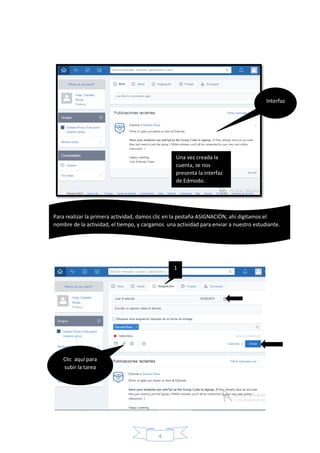
Interfaz
1
Clic aquí para
subir la tarea
Una vez creada la
cuenta, se nos
presenta la interfaz
de Edmodo.
Para realizar la primera actividad, damos clic en la pestaña ASIGNACIÓN, ahí digitamos el
nombre de la actividad, el tiempo, y cargamos una actividad para enviar a nuestro estudiante.
5
La actividad que
subí está en Word
como vemos aquí.
La actividad ya se
subió, eso significa
que al estudiante le
va a llegar una
notificación
indicándole que
tiene una actividad
pendiente.
También se nos muestra el código, para pertenecer al grupo de clase, para realizar las tareas
que nos envía el docente.
6
1
Insertamos el
nombre de los
estudiantes
Como segunda actividad realicé una entrevista sobre el tema antes visto, para crear
la encuesta realicé clic en la pestaña ENCUESTA y llene las preguntas, utilicé la
respuesta corta de verdadero y falso
7
Así es como nos
quedará
La tercera
actividad que
realicé fue una
prueba
1
8
Aquí escribimos la pregunta y
damos clic en el + para agregar
otra pregunta.
Aquí digitamos las
preguntas.
Vemos el número de
preguntas en este caso
son tres.
Seleccionamos la
respuesta se es
correcta o no
9
Aquí digitamos las
preguntas.
Vemos el número de
preguntas en este caso
son tres.
Seleccionamos la
respuesta si es
correcta o no.
Cuando ya enviemos las tareas, nos llegará una notificación cuando el
estudiante, realice su deber.
También
podemos elegir la
segunda opción
para que las
preguntas
aparezcan de
manera aleatoria.
10
Crear una
cuenta
como
estudiante
11
En esta página, se
nos muestra el
código para que los
padres puedan
crear una cuenta en
EDMODO.
Ahora nos vamos a
unir al grupo, para
poder realizar
nuestras tareas.
Dando clic en el +.
12
Se mostrará este
mensaje de
confirmación, por lo cual
ya pertenecemos al
grupo.
Dando clic en la
campanita, nos
permite visualizar las
actividades que
tenemos que hacer.
Este es el nombre del
grupo al cual
pertenecemos.
En este caso, tenemos
que responder a la
encuesta que realizó
el docente.
13
Esta es la
manera en la
que la página,
nos muestra el
resultado de la
encuesta, que
realizamos.
Continuamente
aparecerán las
notificaciones,
como en éste
caso.
14
La notificación nos avisa
en que tiempo se vence
el plazo para enviar la
tarea.
Cuando leemos la actividad,
en la parte inferior, va a
desplegarse un cuadro de
texto, que nos va a permitir
digitar la respuesta, como es
el caso de esta actividad.
Damos clic en el botón Entregar
Asignación. Para que la tarea se
envíe al docente.
15
Esta es la manera en la
que nos queda la página
cuando ya enviamos
nuestro comentario.
La actividad que se realiza en este momento es la PRUEBA.
Indica el número
de preguntas.
Indica el tiempo
límite para contestar
cada pregunta.
Clic para empezar
Es importante leer el cuadro de instrucciones para completar la pregunta, el
cuadro se encuentra en la parte inferior derecha.
16
Esta es la
primera
pregunta
se
selecciona
automátic
amente de
color azul.
Pregunta
Respondemos
verdadero o falso según
consideremos.
Esta es la
segunda
pregunta
se
selecciona
automátic
amente de
color azul.
Pregunta
Respondemos
verdadero o falso según
consideremos.
Esta es la
segunda
pregunta
se
selecciona
automátic
amente de
color azul.
Pregunta
Respondemos
verdadero o falso según
consideremos.
Cuando
terminamos la
prueba damos clic
17
Aparecerá este
cuadro,
pidiendo que
confirmemos si
queremos
terminar la
prueba,
presionamos el
botón enviar
A continuación, va
aparecer éste mensaje,
avisándonos el tiempo que
nos demoramos en
contestar las preguntas,
damos clic en el botón VER
RESULTADOS.
Cuando presionamos el botón ver resultados, aparece la corrección de nuestra
prueba.
Encontramos de manera detallada, nuestros aciertos y errores.
18
Aparecerá este mensaje de aviso, lo que nos indica si
la respuesta en acertada o no.
Aparecerá este mensaje de aviso, lo que nos indica si
la respuesta en acertada o no.
Aparecerá este mensaje de aviso, lo que nos indica si
la respuesta en acertada o no.
19
Crear una
cuenta
como Padre
de Familia
Primero damos clic en la
pestaña PADRES e
ingresamos todos los
datos que nos solicitan y
damos clic en el botón
REGISTRATE GRATIS.
Tenemos que ingresar
el código que estaba en
la cuenta de alumno
20
Encontraremos
las publicaciones
recientes y los
deberes que
envió nuestro
hijo. Visualizamos el
Nombre del
maestro y las
notas que
tiene.
Siempre se
puede ver de
qué manera son
las tareas y
cómo
responden a lo
planteado.
Gracias por revisar el tutorial.

Deber tutorial edmondo

  • 1.
  • 2.
    2 1 2 AQUÍ ESTAN LOSPASOS DE MANERA DETALLADA PARA CREAR UNA CUENTA COMO PROFESOR Tenemos que dar clic en el boton PROFESORES, tenemos que ingresar el correo y la contraseña. Se va a cargar esta página: ingresamos el nombre, nivel, area en lo que nos vamos a desenvolver. Primero ingresaremos a la página www.EDMODO.com
  • 3.
  • 4.
    4 Interfaz 1 Clic aquí para subirla tarea Una vez creada la cuenta, se nos presenta la interfaz de Edmodo. Para realizar la primera actividad, damos clic en la pestaña ASIGNACIÓN, ahí digitamos el nombre de la actividad, el tiempo, y cargamos una actividad para enviar a nuestro estudiante.
  • 5.
    5 La actividad que subíestá en Word como vemos aquí. La actividad ya se subió, eso significa que al estudiante le va a llegar una notificación indicándole que tiene una actividad pendiente. También se nos muestra el código, para pertenecer al grupo de clase, para realizar las tareas que nos envía el docente.
  • 6.
    6 1 Insertamos el nombre delos estudiantes Como segunda actividad realicé una entrevista sobre el tema antes visto, para crear la encuesta realicé clic en la pestaña ENCUESTA y llene las preguntas, utilicé la respuesta corta de verdadero y falso
  • 7.
    7 Así es comonos quedará La tercera actividad que realicé fue una prueba 1
  • 8.
    8 Aquí escribimos lapregunta y damos clic en el + para agregar otra pregunta. Aquí digitamos las preguntas. Vemos el número de preguntas en este caso son tres. Seleccionamos la respuesta se es correcta o no
  • 9.
    9 Aquí digitamos las preguntas. Vemosel número de preguntas en este caso son tres. Seleccionamos la respuesta si es correcta o no. Cuando ya enviemos las tareas, nos llegará una notificación cuando el estudiante, realice su deber. También podemos elegir la segunda opción para que las preguntas aparezcan de manera aleatoria.
  • 10.
  • 11.
    11 En esta página,se nos muestra el código para que los padres puedan crear una cuenta en EDMODO. Ahora nos vamos a unir al grupo, para poder realizar nuestras tareas. Dando clic en el +.
  • 12.
    12 Se mostrará este mensajede confirmación, por lo cual ya pertenecemos al grupo. Dando clic en la campanita, nos permite visualizar las actividades que tenemos que hacer. Este es el nombre del grupo al cual pertenecemos. En este caso, tenemos que responder a la encuesta que realizó el docente.
  • 13.
    13 Esta es la maneraen la que la página, nos muestra el resultado de la encuesta, que realizamos. Continuamente aparecerán las notificaciones, como en éste caso.
  • 14.
    14 La notificación nosavisa en que tiempo se vence el plazo para enviar la tarea. Cuando leemos la actividad, en la parte inferior, va a desplegarse un cuadro de texto, que nos va a permitir digitar la respuesta, como es el caso de esta actividad. Damos clic en el botón Entregar Asignación. Para que la tarea se envíe al docente.
  • 15.
    15 Esta es lamanera en la que nos queda la página cuando ya enviamos nuestro comentario. La actividad que se realiza en este momento es la PRUEBA. Indica el número de preguntas. Indica el tiempo límite para contestar cada pregunta. Clic para empezar Es importante leer el cuadro de instrucciones para completar la pregunta, el cuadro se encuentra en la parte inferior derecha.
  • 16.
    16 Esta es la primera pregunta se selecciona automátic amentede color azul. Pregunta Respondemos verdadero o falso según consideremos. Esta es la segunda pregunta se selecciona automátic amente de color azul. Pregunta Respondemos verdadero o falso según consideremos. Esta es la segunda pregunta se selecciona automátic amente de color azul. Pregunta Respondemos verdadero o falso según consideremos. Cuando terminamos la prueba damos clic
  • 17.
    17 Aparecerá este cuadro, pidiendo que confirmemossi queremos terminar la prueba, presionamos el botón enviar A continuación, va aparecer éste mensaje, avisándonos el tiempo que nos demoramos en contestar las preguntas, damos clic en el botón VER RESULTADOS. Cuando presionamos el botón ver resultados, aparece la corrección de nuestra prueba. Encontramos de manera detallada, nuestros aciertos y errores.
  • 18.
    18 Aparecerá este mensajede aviso, lo que nos indica si la respuesta en acertada o no. Aparecerá este mensaje de aviso, lo que nos indica si la respuesta en acertada o no. Aparecerá este mensaje de aviso, lo que nos indica si la respuesta en acertada o no.
  • 19.
    19 Crear una cuenta como Padre deFamilia Primero damos clic en la pestaña PADRES e ingresamos todos los datos que nos solicitan y damos clic en el botón REGISTRATE GRATIS. Tenemos que ingresar el código que estaba en la cuenta de alumno
  • 20.
    20 Encontraremos las publicaciones recientes ylos deberes que envió nuestro hijo. Visualizamos el Nombre del maestro y las notas que tiene. Siempre se puede ver de qué manera son las tareas y cómo responden a lo planteado. Gracias por revisar el tutorial.