UNIVERSIDAD AUTÓNOMA DE
CHIAPAS
FACULTAD DE HUMANIDADES
CAMPUS VI
LICENCIATURA EN PEDAGOGÍA
ALUMNA: JOCELYN RAFAEL ANTONIO
ASIGNATURA: DISEÑOS DE PROYECTOS EDUCATIVOS EN ENTORNOS VIRTUALES
PROFESOR: ROGELIO TAPIA AQUINO
LINEA DE INTERVENCIÓN: POLÍTICA Y GESTIÓN EDUCATIVA
6 “B”
FECHA: 13 DE NOVIEMBRE DEL 2016
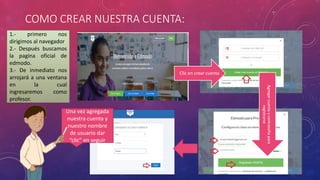
COMO CREAR NUESTRA CUENTA:
1.- primero nos
dirigimos al navegador
2.- Después buscamos
la pagina oficial de
edmodo.
3.- De inmediato nos
arrojará a una ventana
en la cual
ingresaremos como
profesor.
Clic en crear cuenta
Agregarcuentaycontraseñapara
registrarse
Una vez agregada
nuestra cuenta y
nuestro nombre
de usuario dar
“clic” en seguir
PARA CONTINUAR EL REGISTRO…
Para continuar con el registro
de la cuenta, arrojará una
ventana como se puede
observar en la imagen. Donde
deberás indicar tu cuenta para
acceder.
Inmediatamente aparecerá una
ventana en la cual tendrás que
indicar los siguientes datos:
1.- Nombre del grupo.
2.- Nivel de educación.
3.- Asignatura a impartir.
Para poder iniciar el curso, deberás
acceder con tu usuario y tu
contraseña que asignaste como
profesor. Dar “clic en entrar.”
De esta manera es como iniciamos
el curso, donde podrás explorar los
contenidos, ajustes, mensajes, etc.
2.- Dirígete al
apartado “NOTA”
y escribe un
mensaje de
Bienvenida
3.- Una vez que hayas
escrito tu mensaje,
dale “clic en enviar” y
de inmediato
aparecerá en el grupo
1.- nos vamos al
curso dando “clic
en danza”
Aquí podemos observar que
nuestro mensaje de bienvenida
ha sido realizado con éxito. Y
de esta manera nuestros
alumnos podrán verlo.
Para adjuntar un enlace
tenemos que:
1.- Ir al panel de viñetas
2.- le damos “clic al icono
adjuntar”
3.- Agregamos el link de
nuestro video, o bien
alguna página o imagen.
4.- le damos pegar link y
adjuntar.
Para agregar un
archivo en google
Drive. Tenemos que
dar “clic en el icono ”
1
2
3
Dar “clic en
seleccionar archivos”
Y después en “Añadir
archivo.”
Una vez que termine el
proceso de subida de
archivo.
Quedará guardado y visible
para los alumnos en el muro
del curso.
Seleccionamos “asignación” y
posteriormente agregamos la
descripción, de que se va a
tratar la actividad. Y por último
agregamos la fecha de entrega.
En este caso, vamos a
añadir una prueba para
los alumnos.
Lo primero que tenemos
que hacer es dar “clic”
en crear prueba
Diseña tus propias
preguntas.
Si quieres más
preguntas dale “clic al
icono +”
1.- Ir al apartado superior
de nuestro muro.
2.- “clic en perfil”
3.- De inmediato nos
mandará a otra ventana
5.- Nos manda al apartado “cambiar
foto de perfil” seleccionamos justo
como se muestra en la imagen.
6.- “clic en UPDATE”
Para agregar nuestra foto al
perfil, te mandará al ordenador.
Ahí podrás elegir la foto que sea
de tu agrado.
Y le das “clic en agregar”
Finalmente aparecerá tu foto
seleccionada en un recuadro.
De esta manera es como
finalizamos la estructura
y visualización de
nuestro curso.
También podrás notar el
cambio en tu perfil como
profesor.
Todo de una manera
fácil, rápida y sencilla.
Espero que te haya sido de gran ayuda
para realizar tu curso en EDMODO.
SI TE GUSTO DALE
MANITA ARRIBA.
GRACIAS!!

Edmodo

  • 1.
    UNIVERSIDAD AUTÓNOMA DE CHIAPAS FACULTADDE HUMANIDADES CAMPUS VI LICENCIATURA EN PEDAGOGÍA ALUMNA: JOCELYN RAFAEL ANTONIO ASIGNATURA: DISEÑOS DE PROYECTOS EDUCATIVOS EN ENTORNOS VIRTUALES PROFESOR: ROGELIO TAPIA AQUINO LINEA DE INTERVENCIÓN: POLÍTICA Y GESTIÓN EDUCATIVA 6 “B” FECHA: 13 DE NOVIEMBRE DEL 2016
  • 3.
    COMO CREAR NUESTRACUENTA: 1.- primero nos dirigimos al navegador 2.- Después buscamos la pagina oficial de edmodo. 3.- De inmediato nos arrojará a una ventana en la cual ingresaremos como profesor. Clic en crear cuenta Agregarcuentaycontraseñapara registrarse Una vez agregada nuestra cuenta y nuestro nombre de usuario dar “clic” en seguir
  • 4.
    PARA CONTINUAR ELREGISTRO… Para continuar con el registro de la cuenta, arrojará una ventana como se puede observar en la imagen. Donde deberás indicar tu cuenta para acceder. Inmediatamente aparecerá una ventana en la cual tendrás que indicar los siguientes datos: 1.- Nombre del grupo. 2.- Nivel de educación. 3.- Asignatura a impartir.
  • 5.
    Para poder iniciarel curso, deberás acceder con tu usuario y tu contraseña que asignaste como profesor. Dar “clic en entrar.” De esta manera es como iniciamos el curso, donde podrás explorar los contenidos, ajustes, mensajes, etc.
  • 6.
    2.- Dirígete al apartado“NOTA” y escribe un mensaje de Bienvenida 3.- Una vez que hayas escrito tu mensaje, dale “clic en enviar” y de inmediato aparecerá en el grupo 1.- nos vamos al curso dando “clic en danza”
  • 7.
    Aquí podemos observarque nuestro mensaje de bienvenida ha sido realizado con éxito. Y de esta manera nuestros alumnos podrán verlo. Para adjuntar un enlace tenemos que: 1.- Ir al panel de viñetas 2.- le damos “clic al icono adjuntar” 3.- Agregamos el link de nuestro video, o bien alguna página o imagen. 4.- le damos pegar link y adjuntar.
  • 8.
    Para agregar un archivoen google Drive. Tenemos que dar “clic en el icono ” 1 2 3 Dar “clic en seleccionar archivos” Y después en “Añadir archivo.” Una vez que termine el proceso de subida de archivo. Quedará guardado y visible para los alumnos en el muro del curso.
  • 9.
    Seleccionamos “asignación” y posteriormenteagregamos la descripción, de que se va a tratar la actividad. Y por último agregamos la fecha de entrega. En este caso, vamos a añadir una prueba para los alumnos. Lo primero que tenemos que hacer es dar “clic” en crear prueba
  • 10.
    Diseña tus propias preguntas. Siquieres más preguntas dale “clic al icono +”
  • 12.
    1.- Ir alapartado superior de nuestro muro. 2.- “clic en perfil” 3.- De inmediato nos mandará a otra ventana 5.- Nos manda al apartado “cambiar foto de perfil” seleccionamos justo como se muestra en la imagen. 6.- “clic en UPDATE”
  • 13.
    Para agregar nuestrafoto al perfil, te mandará al ordenador. Ahí podrás elegir la foto que sea de tu agrado. Y le das “clic en agregar” Finalmente aparecerá tu foto seleccionada en un recuadro.
  • 14.
    De esta maneraes como finalizamos la estructura y visualización de nuestro curso. También podrás notar el cambio en tu perfil como profesor. Todo de una manera fácil, rápida y sencilla.
  • 15.
    Espero que tehaya sido de gran ayuda para realizar tu curso en EDMODO. SI TE GUSTO DALE MANITA ARRIBA. GRACIAS!!