





Entrenamiento Edmodo
¿Cómo aplicar Edmodo en tu aula de clase?
Lic. Adriana M. Calderón
Tecnología educativa
Entrenadora certificada Edmodo
Agenda de la capacitación
Objetivo
 Capacitar a los docentes de nivel primario en el uso de las herramientas básicas de la
plataforma educativa Edmodo.
 Interactuar y asistir a directivos, docentes, alumnos, como tutora de las actividades realizadas
en el aula virtual.
 Promover el trabajo colaborativo, integrando recursos y aplicaciones TIC en un espacio virtual
que brinda privacidad y seguridad a los usuarios.
Metodología  Taller teórico – práctico presencial /virtual
Tiempo
 Clase semanal presencial 90 min
 Clase semanal virtual en plataforma
Módulo 1
Creando espacios de aprendizaje virtual seguros y profesionales
Agenda del Módulo 1
Contenidos
 Presentación, inicio de la plataforma, características generales,
ventajas y desventajas.
 Ingreso, registro y configuración. Acceso a los diferentes perfiles
(profesor, alumno, padre).
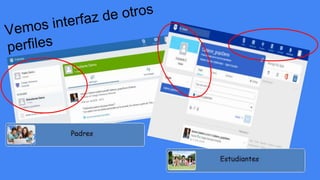
 Visión desde la interfaz de cada perfil, sus herramientas básicas.
 Editar perfil: Imagen – Información personal – contraseña
 Interfaz general del área de trabajo.
 Opciones de menú : Biblioteca /Área de mensajes / Notificaciones
1 Clase Presencial 60 min
1 Clase Virtual On line
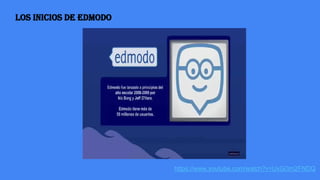
Los inicios de Edmodo
https://www.youtube.com/watch?v=UxGi3m2FNDQ
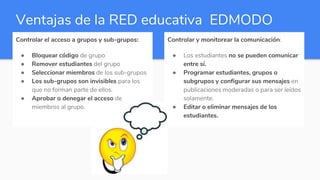
Ventajas de la RED educativa EDMODO
Controlar el acceso a grupos y sub-grupos:
● Bloquear código de grupo
● Remover estudiantes del grupo
● Seleccionar miembros de los sub-grupos
● Los sub-grupos son invisibles para los
que no forman parte de ellos.
● Aprobar o denegar el acceso de
miembros al grupo.
Controlar y monitorear la comunicación:
● Los estudiantes no se pueden comunicar
entre sí.
● Programar estudiantes, grupos o
subgrupos y configurar sus mensajes en
publicaciones moderadas o para ser leídos
solamente.
● Editar o eliminar mensajes de los
estudiantes.
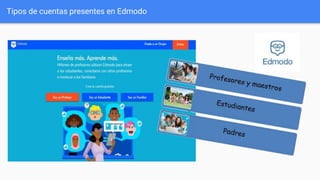
Tipos de cuentas presentes en Edmodo
Crear una cuenta de Edmodo
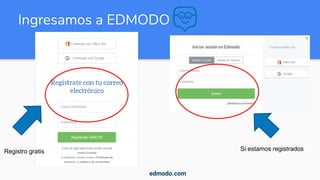
 Entra a la página web oficial de Edmodo : www.Edmodo.com
 Entra tus credenciales (datos) de Edmodo o con una cuenta de Google o de Office365.
 Si no tienes una cuenta oficial con Edmodo, puedes registrarte en este momento.
 Luego, observa tu página de inicio para familiarizarte con ella.
www.edmodo.com
Ingresamos a EDMODO
edmodo.com
Si estamos registradosRegistro gratis
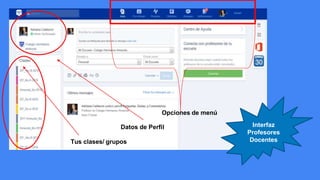
Opciones de menú
Interfaz
Profesores
Docentes
Datos de Perfil
Tus clases/ grupos
Personalizar tu perfil
Ayude a colegas, padres y estudiantes a
conocer más de usted a través de su
perfil profesional en Edmodo:
 Coloque una foto de perfil o cree un
avatar único.
 Comparta una breve biografía.
 Vincule su cuenta a diversas redes
sociales
 Mencione sus logros educativos y
preparación académica.
 Conecte con otros profesores
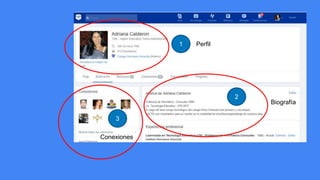
1
2
3
Perfil
Biografía
Conexiones
Módulo 2
Interfaz de profesores y docentes
Agenda del Módulo 2
Contenidos
Interfaz de profesor
 Crear grupo/clase – Registro de estudiantes.
 Menú grupo / clase
Mensajes . Carpetas
Miembros - Configuraciones
 Introducción: Solapas de trabajo – grupo /clase
Nota – Asignación – Prueba - Encuesta
1 Clase Presencial 60 min
1 Clase Virtual On line
Calderon_grupoDemo
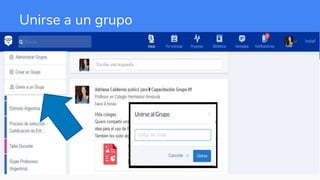
¡Entra a nuestro grupo de capacitación!
Ingresa al grupo con el siguiente Code
9bfftt
Unirse a un grupo
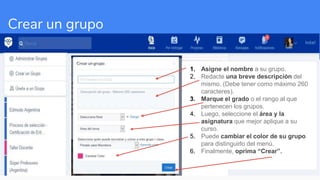
Crear un grupo
1. Asigne el nombre a su grupo.
2. Redacte una breve descripción del
mismo. (Debe tener como máximo 260
caracteres).
3. Marque el grado o el rango al que
pertenecen los grupos.
4. Luego, seleccione el área y la
asignatura que mejor aplique a su
curso.
5. Puede cambiar el color de su grupo
para distinguirlo del menú.
6. Finalmente, oprima “Crear”.
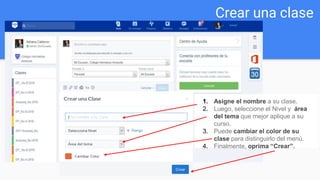
Crear una clase
1. Asigne el nombre a su clase.
2. Luego, seleccione el Nivel y área
del tema que mejor aplique a su
curso.
3. Puede cambiar el color de su
clase para distinguirlo del menú.
4. Finalmente, oprima “Crear”.
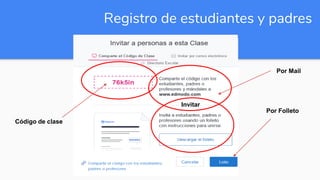
Registro de estudiantes y padres
Código de clase
Por Mail
Por Folleto
Invitar
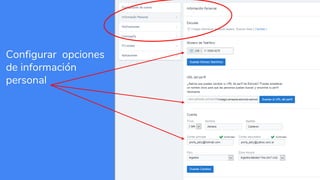
Configurar opciones
de información
personal
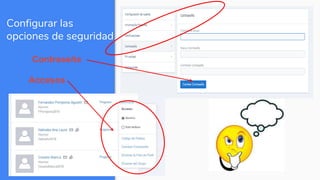
Configurar las
opciones de seguridad
Contraseña
Accesos
Módulo 3
Interfaz asignación de tareas
Agenda del Módulo 3
Contenidos
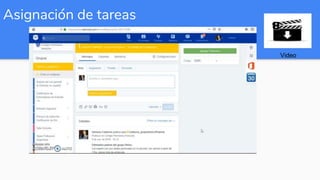
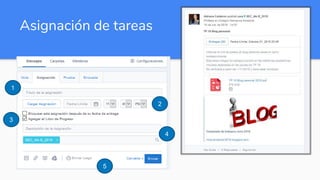
Asignación de tareas
 Cargar una tarea y configurar opciones
 Bloqueo de fecha
 Libro de progreso
 Adjuntar archivos y links a una tarea
 Vista general de calificaciones por asignación
1 Clase Presencial 60 min
2 Clase Virtual On line
Asignación de tareas
Video
Asignación de tareas
1
2
3
4
5
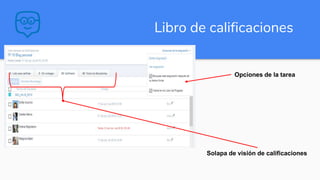
Libro de calificaciones
Solapa de visión de calificaciones
Opciones de la tarea
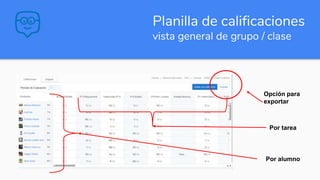
Planilla de calificaciones
vista general de grupo / clase
Por alumno
Por tarea
Opción para
exportar
Módulo 4
Pruebas y encuestas
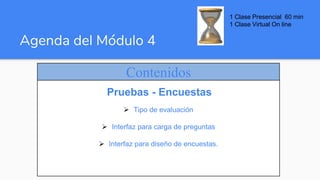
Agenda del Módulo 4
Contenidos
Pruebas - Encuestas
 Tipo de evaluación
 Interfaz para carga de preguntas
 Interfaz para diseño de encuestas.
1 Clase Presencial 60 min
1 Clase Virtual On line
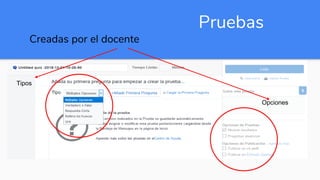
Pruebas
Creadas por el docente
Opciones
Tipos
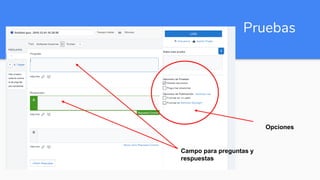
Pruebas
Campo para preguntas y
respuestas
Opciones
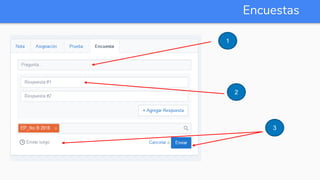
Encuestas
1
2
3
Aplicación móvil
Integración con Google Drive
Spotlight.
BONUS TRACK
Proyecto capacitación A Calderon con Edmodo

Proyecto capacitación A Calderon con Edmodo

  • 1.
    Entrenamiento Edmodo ¿Cómo aplicarEdmodo en tu aula de clase? Lic. Adriana M. Calderón Tecnología educativa Entrenadora certificada Edmodo
  • 2.
    Agenda de lacapacitación Objetivo  Capacitar a los docentes de nivel primario en el uso de las herramientas básicas de la plataforma educativa Edmodo.  Interactuar y asistir a directivos, docentes, alumnos, como tutora de las actividades realizadas en el aula virtual.  Promover el trabajo colaborativo, integrando recursos y aplicaciones TIC en un espacio virtual que brinda privacidad y seguridad a los usuarios. Metodología  Taller teórico – práctico presencial /virtual Tiempo  Clase semanal presencial 90 min  Clase semanal virtual en plataforma
  • 3.
    Módulo 1 Creando espaciosde aprendizaje virtual seguros y profesionales
  • 4.
    Agenda del Módulo1 Contenidos  Presentación, inicio de la plataforma, características generales, ventajas y desventajas.  Ingreso, registro y configuración. Acceso a los diferentes perfiles (profesor, alumno, padre).  Visión desde la interfaz de cada perfil, sus herramientas básicas.  Editar perfil: Imagen – Información personal – contraseña  Interfaz general del área de trabajo.  Opciones de menú : Biblioteca /Área de mensajes / Notificaciones 1 Clase Presencial 60 min 1 Clase Virtual On line
  • 5.
    Los inicios deEdmodo https://www.youtube.com/watch?v=UxGi3m2FNDQ
  • 6.
    Ventajas de laRED educativa EDMODO Controlar el acceso a grupos y sub-grupos: ● Bloquear código de grupo ● Remover estudiantes del grupo ● Seleccionar miembros de los sub-grupos ● Los sub-grupos son invisibles para los que no forman parte de ellos. ● Aprobar o denegar el acceso de miembros al grupo. Controlar y monitorear la comunicación: ● Los estudiantes no se pueden comunicar entre sí. ● Programar estudiantes, grupos o subgrupos y configurar sus mensajes en publicaciones moderadas o para ser leídos solamente. ● Editar o eliminar mensajes de los estudiantes.
  • 7.
    Tipos de cuentaspresentes en Edmodo
  • 8.
    Crear una cuentade Edmodo  Entra a la página web oficial de Edmodo : www.Edmodo.com  Entra tus credenciales (datos) de Edmodo o con una cuenta de Google o de Office365.  Si no tienes una cuenta oficial con Edmodo, puedes registrarte en este momento.  Luego, observa tu página de inicio para familiarizarte con ella. www.edmodo.com
  • 9.
    Ingresamos a EDMODO edmodo.com Siestamos registradosRegistro gratis
  • 10.
  • 11.
    Personalizar tu perfil Ayudea colegas, padres y estudiantes a conocer más de usted a través de su perfil profesional en Edmodo:  Coloque una foto de perfil o cree un avatar único.  Comparta una breve biografía.  Vincule su cuenta a diversas redes sociales  Mencione sus logros educativos y preparación académica.  Conecte con otros profesores
  • 12.
  • 15.
    Módulo 2 Interfaz deprofesores y docentes
  • 16.
    Agenda del Módulo2 Contenidos Interfaz de profesor  Crear grupo/clase – Registro de estudiantes.  Menú grupo / clase Mensajes . Carpetas Miembros - Configuraciones  Introducción: Solapas de trabajo – grupo /clase Nota – Asignación – Prueba - Encuesta 1 Clase Presencial 60 min 1 Clase Virtual On line
  • 17.
    Calderon_grupoDemo ¡Entra a nuestrogrupo de capacitación! Ingresa al grupo con el siguiente Code 9bfftt
  • 18.
  • 19.
    Crear un grupo 1.Asigne el nombre a su grupo. 2. Redacte una breve descripción del mismo. (Debe tener como máximo 260 caracteres). 3. Marque el grado o el rango al que pertenecen los grupos. 4. Luego, seleccione el área y la asignatura que mejor aplique a su curso. 5. Puede cambiar el color de su grupo para distinguirlo del menú. 6. Finalmente, oprima “Crear”.
  • 20.
    Crear una clase 1.Asigne el nombre a su clase. 2. Luego, seleccione el Nivel y área del tema que mejor aplique a su curso. 3. Puede cambiar el color de su clase para distinguirlo del menú. 4. Finalmente, oprima “Crear”.
  • 21.
    Registro de estudiantesy padres Código de clase Por Mail Por Folleto Invitar
  • 22.
  • 23.
    Configurar las opciones deseguridad Contraseña Accesos
  • 25.
  • 26.
    Agenda del Módulo3 Contenidos Asignación de tareas  Cargar una tarea y configurar opciones  Bloqueo de fecha  Libro de progreso  Adjuntar archivos y links a una tarea  Vista general de calificaciones por asignación 1 Clase Presencial 60 min 2 Clase Virtual On line
  • 27.
  • 28.
  • 29.
    Libro de calificaciones Solapade visión de calificaciones Opciones de la tarea
  • 30.
    Planilla de calificaciones vistageneral de grupo / clase Por alumno Por tarea Opción para exportar
  • 32.
  • 33.
    Agenda del Módulo4 Contenidos Pruebas - Encuestas  Tipo de evaluación  Interfaz para carga de preguntas  Interfaz para diseño de encuestas. 1 Clase Presencial 60 min 1 Clase Virtual On line
  • 34.
    Pruebas Creadas por eldocente Opciones Tipos
  • 35.
    Pruebas Campo para preguntasy respuestas Opciones
  • 36.
  • 38.
    Aplicación móvil Integración conGoogle Drive Spotlight. BONUS TRACK