NUEVOS EMPLEADOS EN
ENTRENAMIENTO
Nombre del moderador
Fecha de la presentación
Orientación de los nuevos
empleados
• Conozca su nueva asignación
• Familiarizarse con el nuevo entorno
• Conozca a sus nuevos compañeros
Nuevo trabajo
Nuevo
entorno
Nuevos
compañeros
Bienvenido
Información general de hoy
Objetivos de aprendizaje
• Tecnología
• Procedimiento
• Directivas
• Beneficios
NUEVO
TRABAJO
Nuevo trabajo
Curva de aprendizaje
tecnológico
Quién es quién
Cliente potencial Información de contacto
Jaime Jaime@compañía.com
Diego Diego@compañíag.com
Nuria Nuria@compañía.com
Antonio Doug@companía.com
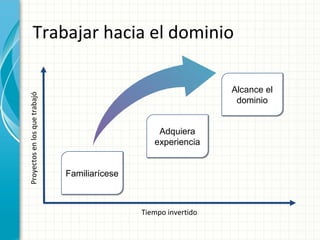
Tiempo invertido
Proyectosenlosquetrabajó
FamiliaríceseFamiliarícese
Alcance el
dominio
Alcance el
dominio
Trabajar hacia el dominio
Adquiera
experiencia
Adquiera
experiencia
Haga su mejor trabajo
• Trabajar desde casa
• Trabajar fuera de oficina
• Requisitos tecnológicos
Caso práctico
• Francisco
– Su primer día
– Errores cometidos
– Éxitos alcanzados
– La moraleja de la
historia
Discusión
• Qué podemos
aprender de
Francisco
• Procedimientos
recomendados
• Conclusiones
Resumen
• Defina sus retos
– Tecnológico y personal
• Establezca expectativas realistas
– El dominio no se logra de la noche a la mañana
• No pierda de vista su objetivo
– Programas de orientación
Recursos
• <Texto del sitio de intranet aquí>
<hipervínculo aquí>
• <Texto del material de lectura adicional aquí>
<hipervínculo aquí>
• Estas diapositivas y recursos relacionados:
<hipervínculo aquí>
¿PREGUNTAS?
APÉNDICE

Deprueba

Notas del editor

  • #2 Esta plantilla se puede usar como archivo de inicio para presentar materiales educativos en un entorno de grupo. Secciones Para agregar secciones, haga clic con el botón secundario del mouse en una diapositiva. Las secciones pueden ayudarle a organizar las diapositivas o a facilitar la colaboración entre varios autores. Notas Use la sección Notas para las notas de entrega o para proporcionar detalles adicionales al público. Vea las notas en la vista Presentación durante la presentación. Tenga en cuenta el tamaño de la fuente (es importante para la accesibilidad, visibilidad, grabación en vídeo y producción en línea) Colores coordinados Preste especial atención a los gráficos, diagramas y cuadros de texto. Tenga en cuenta que los asistentes imprimirán en blanco y negro o escala de grises. Ejecute una prueba de impresión para asegurarse de que los colores son los correctos cuando se imprime en blanco y negro puros y escala de grises. Gráficos y tablas En breve: si es posible, use colores y estilos uniformes y que no distraigan. Etiquete todos los gráficos y tablas.
  • #3 Ofrezca una breve descripción general de la presentación. Describa el enfoque principal de la presentación y por qué es importante. Introduzca cada uno de los principales temas. Si desea proporcionar al público una guía, puede repetir esta diapositiva de información general a lo largo de toda la presentación, resaltando el tema particular que va a discutir a continuación.
  • #4 Ésta es otra opción para una diapositiva Información general que usa transiciones.
  • #8 Ésta es otra opción para una diapositiva Información general.
  • #9 ¿Qué podrá hacer el público después de completar este curso? Describa brevemente para cada objetivo cómo el público obtendrá beneficios de esta presentación.
  • #10 Use un encabezado de sección para cada uno de los temas, de manera que la transición resulte clara para el público.
  • #11 Agregue diapositivas a cada sección del tema según sea necesario, incluidas diapositivas con tablas, gráficos e imágenes. Consulte la siguiente sección para ver una muestra diseños de vídeo, imagen, gráfico y tabla de muestra.
  • #12 Sea breve. Haga su texto lo más breve posible para mantener un tamaño de fuente grande.
  • #13 Microsoft Excelencia en ingeniería Información confidencial de Microsoft
  • #14 Microsoft Excelencia en ingeniería Información confidencial de Microsoft Si hay vídeos relevantes, como el vídeo de un caso práctico, la demostración de un producto u otro tipo de material educativo, inclúyalos también en la presentación.
  • #15 Agregue un caso práctico o una simulación en clase para promover la discusión y aplicar lo aprendido en las lecciones.
  • #16 Discutir los resultados del caso práctico o de la simulación en clase. Mencione los procedimientos recomendados.
  • #17 Para resumir el contenido de la presentación, reitere los puntos importantes de las lecciones. ¿Qué desea que recuerde el público luego de su presentación? Guarde la presentación con formato de vídeo para facilitar su distribución. Para crear un vídeo, haga clic en la pestaña Archivo y luego haga clic en Compartir. En el menú Tipos de archivo, haga clic en Crear un vídeo.
  • #18 Microsoft Excelencia en ingeniería Información confidencial de Microsoft
  • #19 Microsoft Excelencia en ingeniería Información confidencial de Microsoft
  • #20 Microsoft Excelencia en ingeniería Información confidencial de Microsoft ¿Es su presentación lo más escueta posible? Considere mover contenido adicional al apéndice. Use las diapositivas del apéndice para almacenar el contenido al que posiblemente desee hacer referencia durante la diapositiva Preguntas o que puede ser útil para que los asistentes investiguen un poco más en el futuro.