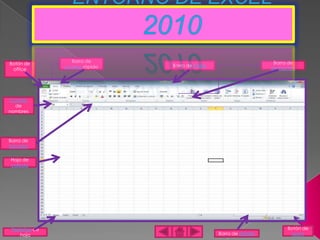
Barra de                                            Barra de
Botón de                       Barra de títulos
               acceso rápido                                        elementos
 office


Cuadro
  de
nombres


Barra de
formulas

Hoja de
calculo


 Pestañas de                                                              Botón de
     hoja                                         Barra de estado          zoom
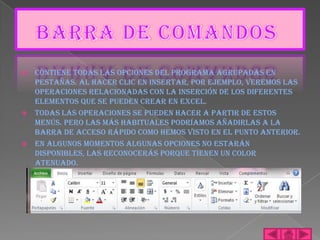
   contiene todas las opciones del programa agrupadas en
    pestañas. Al hacer clic en Insertar, por ejemplo, veremos las
    operaciones relacionadas con la inserción de los diferentes
    elementos que se pueden crear en Excel.
   Todas las operaciones se pueden hacer a partir de estos
    menús. Pero las más habituales podríamos añadirlas a la
    barra de acceso rápido como hemos visto en el punto anterior.
   En algunos momentos algunas opciones no estarán
    disponibles, las reconocerás porque tienen un color
    atenuado.
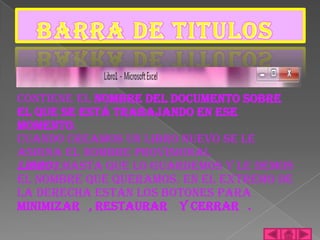
Contiene el nombre del documento sobre
el que se está trabajando en ese
momento.
Cuando creamos un libro nuevo se le
asigna el nombre provisional
Libro1,hasta que lo guardemos y le demos
el nombre que queramos. En el extremo de
la derecha están los botones para
minimizar , restaurar y cerrar .
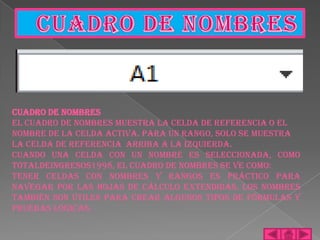
Cuadro de Nombres
El Cuadro de Nombres muestra la celda de referencia o el
nombre de la celda activa. Para un rango, solo se muestra
la celda de referencia arriba a la izquierda.
Cuando una celda con un nombre es seleccionada, como
TotaldeIngresos1998, el Cuadro de Nombres se ve como:
Tener celdas con nombres y rangos es práctico para
navegar por las hojas de cálculo extendidas. Los Nombres
también son útiles para crear algunos tipos de fórmulas y
pruebas lógicas.
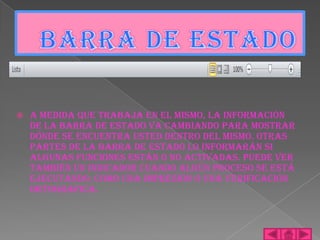
   A medida que trabaja en el mismo, la información
    de la barra de estado va cambiando para mostrar
    dónde se encuentra usted dentro del mismo. Otras
    partes de la barra de estado lo informarán si
    algunas funciones están o no activadas. Puede ver
    también un indicador cuando algún proceso se está
    ejecutando, como una impresión o una verificación
    ortográfica.
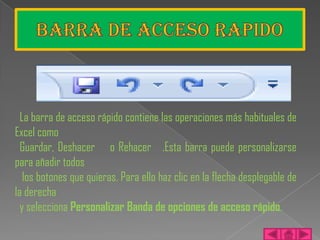
La barra de acceso rápido contiene las operaciones más habituales de
Excel como
  Guardar, Deshacer o Rehacer .Esta barra puede personalizarse
para añadir todos
   los botones que quieras. Para ello haz clic en la flecha desplegable de
la derecha
  y selecciona Personalizar Banda de opciones de acceso rápido.
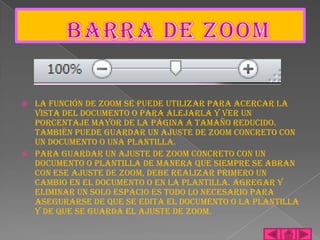
   La función de zoom se puede utilizar para acercar la
    vista del documento o para alejarla y ver un
    porcentaje mayor de la página a tamaño reducido.
    También puede guardar un ajuste de zoom concreto con
    un documento o una plantilla.
   Para guardar un ajuste de zoom concreto con un
    documento o plantilla de manera que siempre se abran
    con ese ajuste de zoom, debe realizar primero un
    cambio en el documento o en la plantilla. Agregar y
    eliminar un solo espacio es todo lo necesario para
    asegurarse de que se edita el documento o la plantilla
    y de que se guarda el ajuste de zoom.
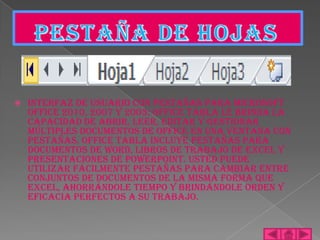
   Interfaz de usuario con pestañas para Microsoft
    Office 2010, 2007 y 2003: Office Tabla le brinda la
    capacidad de abrir, leer, editar y gestionar
    múltiples documentos de Office en una ventana con
    pestañas. Office Tabla incluye pestañas para
    documentos de Word, libros de trabajo de Excel y
    presentaciones de PowerPoint. Usted puede
    utilizar fácilmente pestañas para cambiar entre
    conjuntos de documentos de la misma forma que
    excel, ahorrándole tiempo y brindándole orden y
    eficacia perfectos a su trabajo.
   La barra de desplazamiento es un elemento de
    las interfaces gráficas que constan de una barra
    horizontal o vertical con dos extremos con
    flechas que apuntan en sentidos contrarios y que
    suelen ubicarse en los extremos de una ventana o
    recuadro. Las barras de desplazamiento permiten
    desplazar el contenido del cuadro hacia un lado u
    otro. Las barras suelen aparecer o activarse
    cuando el recuadro no es lo suficientemente
    grande como para visualizar todo su contenido.
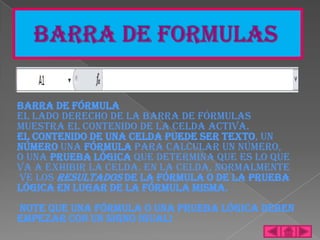
Barra de Fórmula
El lado derecho de la barra de Fórmulas
muestra el contenido de la celda activa.
El contenido de una celda puede ser texto, un
número una fórmula para calcular un número,
o una prueba lógica que determina que es lo que
va a exhibir la celda. En la celda, normalmente
ve los resultados de la fórmula o de la prueba
lógica en lugar de la fórmula misma.
Note que una fórmula o una prueba lógica deben
empezar con un signo igual!
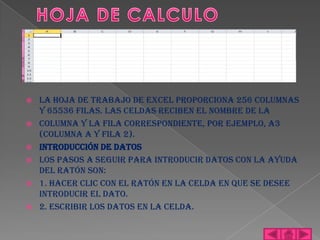
   La hoja de trabajo de Excel proporciona 256 columnas
    y 65536 filas. Las celdas reciben el nombre de la
   columna y la fila correspondiente, por ejemplo, A3
    (columna A y fila 2).
   Introducción de datos
   Los pasos a seguir para introducir datos con la ayuda
    del ratón son:
   1. Hacer clic con el ratón en la celda en que se desee
    introducir el dato.
   2. Escribir los datos en la celda.

Diapocitivas de excel

  • 1.
    Barra de Barra de Botón de Barra de títulos acceso rápido elementos office Cuadro de nombres Barra de formulas Hoja de calculo Pestañas de Botón de hoja Barra de estado zoom
  • 2.
    contiene todas las opciones del programa agrupadas en pestañas. Al hacer clic en Insertar, por ejemplo, veremos las operaciones relacionadas con la inserción de los diferentes elementos que se pueden crear en Excel.  Todas las operaciones se pueden hacer a partir de estos menús. Pero las más habituales podríamos añadirlas a la barra de acceso rápido como hemos visto en el punto anterior.  En algunos momentos algunas opciones no estarán disponibles, las reconocerás porque tienen un color atenuado.
  • 3.
    Contiene el nombredel documento sobre el que se está trabajando en ese momento. Cuando creamos un libro nuevo se le asigna el nombre provisional Libro1,hasta que lo guardemos y le demos el nombre que queramos. En el extremo de la derecha están los botones para minimizar , restaurar y cerrar .
  • 4.
    Cuadro de Nombres ElCuadro de Nombres muestra la celda de referencia o el nombre de la celda activa. Para un rango, solo se muestra la celda de referencia arriba a la izquierda. Cuando una celda con un nombre es seleccionada, como TotaldeIngresos1998, el Cuadro de Nombres se ve como: Tener celdas con nombres y rangos es práctico para navegar por las hojas de cálculo extendidas. Los Nombres también son útiles para crear algunos tipos de fórmulas y pruebas lógicas.
  • 5.
    A medida que trabaja en el mismo, la información de la barra de estado va cambiando para mostrar dónde se encuentra usted dentro del mismo. Otras partes de la barra de estado lo informarán si algunas funciones están o no activadas. Puede ver también un indicador cuando algún proceso se está ejecutando, como una impresión o una verificación ortográfica.
  • 6.
    La barra deacceso rápido contiene las operaciones más habituales de Excel como Guardar, Deshacer o Rehacer .Esta barra puede personalizarse para añadir todos los botones que quieras. Para ello haz clic en la flecha desplegable de la derecha y selecciona Personalizar Banda de opciones de acceso rápido.
  • 7.
    La función de zoom se puede utilizar para acercar la vista del documento o para alejarla y ver un porcentaje mayor de la página a tamaño reducido. También puede guardar un ajuste de zoom concreto con un documento o una plantilla.  Para guardar un ajuste de zoom concreto con un documento o plantilla de manera que siempre se abran con ese ajuste de zoom, debe realizar primero un cambio en el documento o en la plantilla. Agregar y eliminar un solo espacio es todo lo necesario para asegurarse de que se edita el documento o la plantilla y de que se guarda el ajuste de zoom.
  • 8.
    Interfaz de usuario con pestañas para Microsoft Office 2010, 2007 y 2003: Office Tabla le brinda la capacidad de abrir, leer, editar y gestionar múltiples documentos de Office en una ventana con pestañas. Office Tabla incluye pestañas para documentos de Word, libros de trabajo de Excel y presentaciones de PowerPoint. Usted puede utilizar fácilmente pestañas para cambiar entre conjuntos de documentos de la misma forma que excel, ahorrándole tiempo y brindándole orden y eficacia perfectos a su trabajo.
  • 9.
    La barra de desplazamiento es un elemento de las interfaces gráficas que constan de una barra horizontal o vertical con dos extremos con flechas que apuntan en sentidos contrarios y que suelen ubicarse en los extremos de una ventana o recuadro. Las barras de desplazamiento permiten desplazar el contenido del cuadro hacia un lado u otro. Las barras suelen aparecer o activarse cuando el recuadro no es lo suficientemente grande como para visualizar todo su contenido.
  • 10.
    Barra de Fórmula Ellado derecho de la barra de Fórmulas muestra el contenido de la celda activa. El contenido de una celda puede ser texto, un número una fórmula para calcular un número, o una prueba lógica que determina que es lo que va a exhibir la celda. En la celda, normalmente ve los resultados de la fórmula o de la prueba lógica en lugar de la fórmula misma. Note que una fórmula o una prueba lógica deben empezar con un signo igual!
  • 11.
    La hoja de trabajo de Excel proporciona 256 columnas y 65536 filas. Las celdas reciben el nombre de la  columna y la fila correspondiente, por ejemplo, A3 (columna A y fila 2).  Introducción de datos  Los pasos a seguir para introducir datos con la ayuda del ratón son:  1. Hacer clic con el ratón en la celda en que se desee introducir el dato.  2. Escribir los datos en la celda.