Operaciones auxiliares con TIC
Contenidos
 ¿Qué es Microsoft Office Excel 2007?
 Abrir y cerrar Microsoft Office Excel 2007
 Operaciones básicas con Microsoft Office Excel 2007
 Proteger libros de trabajo
 Seleccionar elementos
 Tipos de valores
 Copiar y mover celdas
 Cambios de estructura
 Aplicar formato al libro
 El botón imprimir.
 Ortografía
2Hoja de Calculo Microsoft Excel 2007
Objetivos
 Describir las principales funciones de las hojas de cálculo.
 Conocer las principales características de la hoja de cálculo de
Microsoft Office Excel.
 Crear y abrir hojas de cálculo.
 Proteger libros de trabajo
 Modificar y almacenar datos dentro de hojas de cálculo.
 Mejorar la apariencia de una hoja de cálculo aplicando
formato a sus celdas.
 Imprimir hojas de cálculo.
3Hoja de Calculo Microsoft Excel 2007
Comenzamos diciendo que …
 Las hojas de calculo están catalogadas en las tareas rutinarias
dentro de las aplicaciones ofimáticas. Y es que permiten
realizar cálculo de una forma sencilla y crear gráficos de
distintos tipos.
 En las hojas de cálculo, los datos y las formulas se introducen
en formularios con apariencia de tablas. Cada uno de los datos
y formulas se insertan en una celda que es la intersección
entre una fila y una columna. Con los datos y las formulas
introducidas se puede estudiar, examinar o valorar cómo
afecta la modificación de algunos de los datos al resto de los
valores existentes en la hoja de cálculo.
4Hoja de Calculo Microsoft Excel 2007
¿Qué es Microsoft Office Excel
2007?
 Es una hoja de cálculo que se encuentra dentro del paquete
ofimático Microsoft Office 2007 y se utiliza para realizar tareas
contables y financieras. Además de trabajar como hoja de cálculo
propiamente dicha, dispone de ciertas funcionalidades de base de
datos, permitiendo mostrar los datos almacenados filtrados por
distintos criterios.
 Una de las principales funcionalidades de esta hoja de cálculo es su
facilidad para crear gráficos que muestren los datos introducidos en
la hoja de una forma visual, fácil de entender y de modificar.
 Los gráficos y los datos de la hoja de cálculo están relacionados
dinámicamente de forma que si se modifican los datos que se
encuentran representados en e gráfico este se adapta
automáticamente a los nuevos datos introducidos.
 Todas las aplicaciones que compone el paquete Microsoft Office
tiene la misma apariencia, lo que facilita su uso, especialmente si ya
se ha utilizado otras aplicaciones de Microsoft Office 2007.
5Hoja de Calculo Microsoft Excel 2007
Abrir y cerrar Microsoft Office
Excel 2007
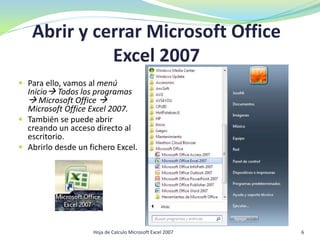
 Para ello, vamos al menú
Inicio Todos los programas
 Microsoft Office 
Microsoft Office Excel 2007.
 También se puede abrir
creando un acceso directo al
escritorio.
 Abrirlo desde un fichero Excel.
6Hoja de Calculo Microsoft Excel 2007
 Al abrir la aplicación Excel muestra por defecto un libro 1 con varias hojas
etiquetadas como Hoja 1, Hoja 2 y Hoja 3. Pudiendo variar entre 1 y 255
Hojas. El nombre del libro se puede cambiar y coincide con el nombre del
archivo Excel.
 Los libros de Excel permiten organizar los trabajos de forma muy eficiente,
ya que, por ejemplo, se podría crear distintos libros para los distintos
proyectos que gestiona una empresa y en cada uno de ellos variar el
número de hojas en función de las necesidades específicas de cada
proyecto.
 Una vez abierto Excel se muestra una cuadricula organizada en filas y
columnas. Una columna es un conjunto de celdas alineadas verticalmente,
que se etiquetan con letras y una fila es un conjunto de celdas alineadas
horizontalmente, uno al lado de la otra que se etiquetan con números,
A12, B4…
 Para cerrar Excel se pulsa el botón X situado a la derecha de la barra del
titulo o pulsando el botón Office y el botón Salir de Excel.
Abrir y cerrar Microsoft Office
Excel 2007
7Hoja de Calculo Microsoft Excel 2007
La celda en Excel
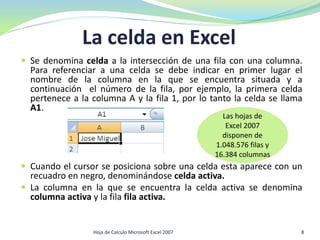
 Se denomina celda a la intersección de una fila con una columna.
Para referenciar a una celda se debe indicar en primer lugar el
nombre de la columna en la que se encuentra situada y a
continuación el número de la fila, por ejemplo, la primera celda
pertenece a la columna A y la fila 1, por lo tanto la celda se llama
A1.
 Cuando el cursor se posiciona sobre una celda esta aparece con un
recuadro en negro, denominándose celda activa.
 La columna en la que se encuentra la celda activa se denomina
columna activa y la fila fila activa.
Las hojas de
Excel 2007
disponen de
1.048.576 filas y
16.384 columnas
8Hoja de Calculo Microsoft Excel 2007
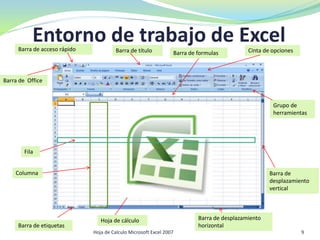
Entorno de trabajo de ExcelBarra de acceso rápido
Barra de
desplazamiento
vertical
Hoja de cálculo
Barra de etiquetas
Barra de desplazamiento
horizontal
Barra de Office
Barra de título Barra de formulas Cinta de opciones
Grupo de
herramientas
Fila
Columna
9Hoja de Calculo Microsoft Excel 2007
Elementos de la ventana de Excel
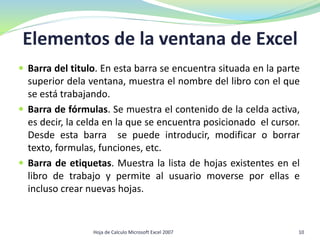
 Barra del titulo. En esta barra se encuentra situada en la parte
superior dela ventana, muestra el nombre del libro con el que
se está trabajando.
 Barra de fórmulas. Se muestra el contenido de la celda activa,
es decir, la celda en la que se encuentra posicionado el cursor.
Desde esta barra se puede introducir, modificar o borrar
texto, formulas, funciones, etc.
 Barra de etiquetas. Muestra la lista de hojas existentes en el
libro de trabajo y permite al usuario moverse por ellas e
incluso crear nuevas hojas.
10Hoja de Calculo Microsoft Excel 2007
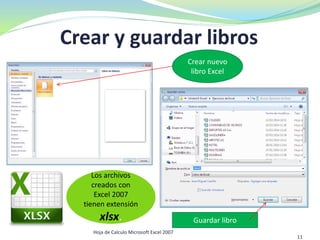
Crear y guardar libros
Los archivos
creados con
Excel 2007
tienen extensión
xlsx.
Crear nuevo
libro Excel
Guardar libro
11
Hoja de Calculo Microsoft Excel 2007
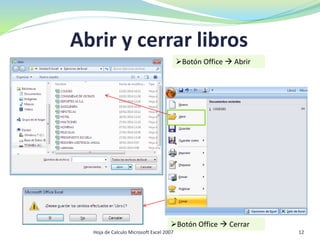
Abrir y cerrar libros
Botón Office  Abrir
Botón Office  Cerrar
12Hoja de Calculo Microsoft Excel 2007
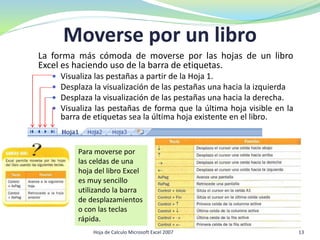
Moverse por un libro
La forma más cómoda de moverse por las hojas de un libro
Excel es haciendo uso de la barra de etiquetas.
 Visualiza las pestañas a partir de la Hoja 1.
 Desplaza la visualización de las pestañas una hacia la izquierda
 Desplaza la visualización de las pestañas una hacia la derecha.
 Visualiza las pestañas de forma que la última hoja visible en la
barra de etiquetas sea la última hoja existente en el libro.
Para moverse por
las celdas de una
hoja del libro Excel
es muy sencillo
utilizando la barra
de desplazamientos
o con las teclas
rápida.
13Hoja de Calculo Microsoft Excel 2007
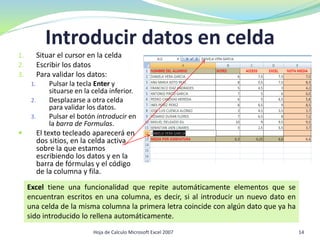
Introducir datos en celda
1. Situar el cursor en la celda
2. Escribir los datos
3. Para validar los datos:
1. Pulsar la tecla Enter y
situarse en la celda inferior.
2. Desplazarse a otra celda
para validar los datos.
3. Pulsar el botón introducir en
la barra de Formulas.
 El texto tecleado aparecerá en
dos sitios, en la celda activa
sobre la que estamos
escribiendo los datos y en la
barra de fórmulas y el código
de la columna y fila.
Excel tiene una funcionalidad que repite automáticamente elementos que se
encuentran escritos en una columna, es decir, si al introducir un nuevo dato en
una celda de la misma columna la primera letra coincide con algún dato que ya ha
sido introducido lo rellena automáticamente.
14Hoja de Calculo Microsoft Excel 2007
 Puede ocurrir que los datos almacenados en un libro Excel sean
confidenciales o simplemente no se desee que éste accesibles a las
personas no autorizadas que puedan encontrar el libro.
 Los libros se pueden proteger mediante contraseñas de dos modos:
 Contraseña de apertura. Únicamente podrán acceder los usuarios que
conozcan la contraseña.
 Contraseña de lectura. La información podrá ser visualizada por
cualquier usuario, pero para modificar la información tiene que
conocer la contraseña.
 Para protegerlo hay que seguir los siguientes pasos:
 Pulsar el botón Office
 Guardar como
 Seleccionar Libro Excel o el formato que se desea guardar el libro
 Pulsar el botón Herramientas
 Elegir Opciones generales
 Escribir la contraseña en el cuadro de texto Contraseña de apertura
 Escribir la contraseña en el cuadro de texto Contraseña de escritura.
 Pulsar el botón Aceptar.
Proteger libros de trabajo
15Hoja de Calculo Microsoft Excel 2007
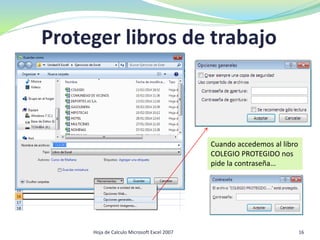
Proteger libros de trabajo
Cuando accedemos al libro
COLEGIO PROTEGIDO nos
pide la contraseña…
16Hoja de Calculo Microsoft Excel 2007
Seleccionar elementos
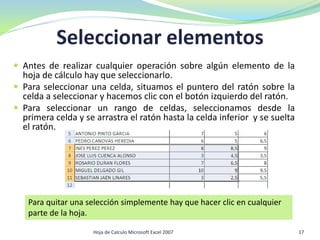
 Antes de realizar cualquier operación sobre algún elemento de la
hoja de cálculo hay que seleccionarlo.
 Para seleccionar una celda, situamos el puntero del ratón sobre la
celda a seleccionar y hacemos clic con el botón izquierdo del ratón.
 Para seleccionar un rango de celdas, seleccionamos desde la
primera celda y se arrastra el ratón hasta la celda inferior y se suelta
el ratón.
Para quitar una selección simplemente hay que hacer clic en cualquier
parte de la hoja.
17Hoja de Calculo Microsoft Excel 2007
Formato de celda
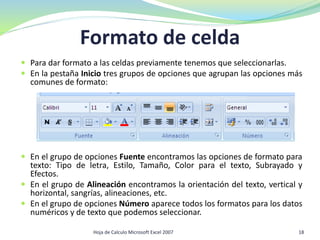
 Para dar formato a las celdas previamente tenemos que seleccionarlas.
 En la pestaña Inicio tres grupos de opciones que agrupan las opciones más
comunes de formato:
 En el grupo de opciones Fuente encontramos las opciones de formato para
texto: Tipo de letra, Estilo, Tamaño, Color para el texto, Subrayado y
Efectos.
 En el grupo de Alineación encontramos la orientación del texto, vertical y
horizontal, sangrías, alineaciones, etc.
 En el grupo de opciones Número aparece todos los formatos para los datos
numéricos y de texto que podemos seleccionar.
18Hoja de Calculo Microsoft Excel 2007
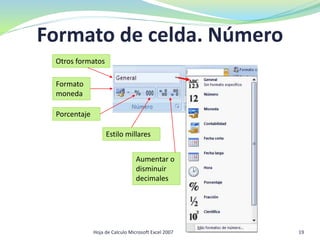
Formato de celda. Número
Estilo millares
Formato
moneda
Porcentaje
Otros formatos
Aumentar o
disminuir
decimales
19Hoja de Calculo Microsoft Excel 2007
Formato de filas y columnas
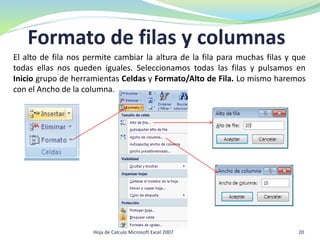
El alto de fila nos permite cambiar la altura de la fila para muchas filas y que
todas ellas nos queden iguales. Seleccionamos todas las filas y pulsamos en
Inicio grupo de herramientas Celdas y Formato/Alto de Fila. Lo mismo haremos
con el Ancho de la columna.
20Hoja de Calculo Microsoft Excel 2007
Insertar elementos en la hoja de
cálculo
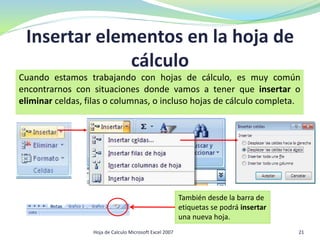
Cuando estamos trabajando con hojas de cálculo, es muy común
encontrarnos con situaciones donde vamos a tener que insertar o
eliminar celdas, filas o columnas, o incluso hojas de cálculo completa.
También desde la barra de
etiquetas se podrá insertar
una nueva hoja.
21Hoja de Calculo Microsoft Excel 2007
Opciones para insertar un
elemento en la hoja de cálculo.
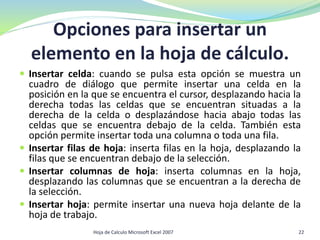
 Insertar celda: cuando se pulsa esta opción se muestra un
cuadro de diálogo que permite insertar una celda en la
posición en la que se encuentra el cursor, desplazando hacia la
derecha todas las celdas que se encuentran situadas a la
derecha de la celda o desplazándose hacia abajo todas las
celdas que se encuentra debajo de la celda. También esta
opción permite insertar toda una columna o toda una fila.
 Insertar filas de hoja: inserta filas en la hoja, desplazando la
filas que se encuentran debajo de la selección.
 Insertar columnas de hoja: inserta columnas en la hoja,
desplazando las columnas que se encuentran a la derecha de
la selección.
 Insertar hoja: permite insertar una nueva hoja delante de la
hoja de trabajo.
Hoja de Calculo Microsoft Excel 2007 22
Eliminar elementos de una hoja de
cálculo
Hoja de Calculo Microsoft Excel 2007 23
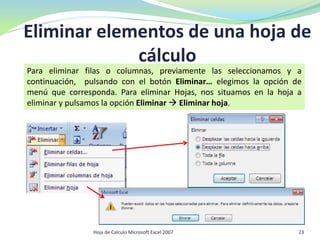
Para eliminar filas o columnas, previamente las seleccionamos y a
continuación, pulsando con el botón Eliminar… elegimos la opción de
menú que corresponda. Para eliminar Hojas, nos situamos en la hoja a
eliminar y pulsamos la opción Eliminar  Eliminar hoja.
Opciones de eliminar un elemento
en la hoja de cálculo
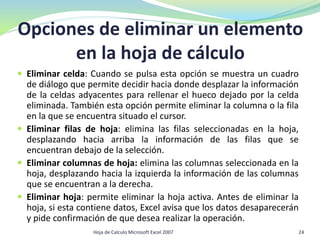
 Eliminar celda: Cuando se pulsa esta opción se muestra un cuadro
de diálogo que permite decidir hacia donde desplazar la información
de la celdas adyacentes para rellenar el hueco dejado por la celda
eliminada. También esta opción permite eliminar la columna o la fila
en la que se encuentra situado el cursor.
 Eliminar filas de hoja: elimina las filas seleccionadas en la hoja,
desplazando hacia arriba la información de las filas que se
encuentran debajo de la selección.
 Eliminar columnas de hoja: elimina las columnas seleccionada en la
hoja, desplazando hacia la izquierda la información de las columnas
que se encuentran a la derecha.
 Eliminar hoja: permite eliminar la hoja activa. Antes de eliminar la
hoja, si esta contiene datos, Excel avisa que los datos desaparecerán
y pide confirmación de que desea realizar la operación.
Hoja de Calculo Microsoft Excel 2007 24
Aplicar formato al libro
Dar formato a un libro de trabajo Excel consiste en modificar el
aspecto de las celdas que componen el libro. No tiene que ver
con la modificación del contenido de las celdas del libro, sino con
la forma en que se presenta la información. Para ello, existen dos
grupos en Excel:
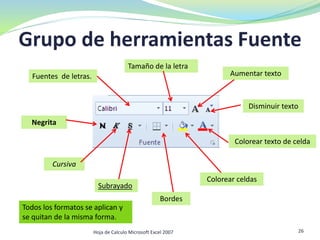
 Grupo de herramientas Fuentes: se encuentra en la pestaña
Inicio de la cinta de opciones. Permiten modificar el aspecto del
texto de las celdas, permitiendo ponerlo en negrita, cursiva,
subrayado, cambiar el color del tipo de letra, cambiar la
fuente, etc.
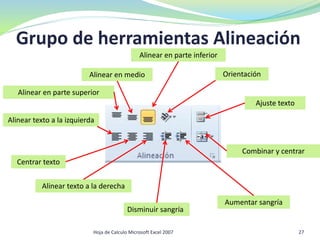
 Grupo de herramientas Alineación: se encuentra dentro del
grupo de herramientas Alineación se encuentran los comandos
que permiten alinear, sangrar, cambiar la orientación del texto
dentro de las celdas, ajustar el texto a mostrar en una celda y
combinar o dividir celdas.
Hoja de Calculo Microsoft Excel 2007 25
Grupo de herramientas Fuente
Hoja de Calculo Microsoft Excel 2007 26
Fuentes de letras.
Tamaño de la letra
Aumentar texto
Disminuir texto
Negrita
Cursiva
Subrayado
Bordes
Colorear celdas
Colorear texto de celda
Todos los formatos se aplican y
se quitan de la misma forma.
Grupo de herramientas Alineación
Hoja de Calculo Microsoft Excel 2007 27
Ajuste texto
Combinar y centrar
Alinear en parte inferior
Alinear en parte superior
Alinear en medio Orientación
Alinear texto a la derecha
Alinear texto a la izquierda
Centrar texto
Disminuir sangría
Aumentar sangría
Tipos de valores
Existen diversas clasificaciones en lo que respecta a los tipos de
valores que se pueden introducir en las celdas de un libro Excel.
Una de ellas podría ser en función de los datos que contiene:
 Independientes: los datos son introducidos directamente en las
celdas sin referenciar a ninguna otra celda. Los valores no se
modifican a no ser que un usuario los cambie directamente.
 Dependientemente: los datos depende de valores introducidos
en otras celdas del libro de trabajo, pudiendo estar referenciado
incluso a celdas de otras hojas del libro o a otros libros.
Es imprescindible para escribir este tipo de datos que empiece
por el signo =. En caso de no comenzar por el símbolo igual,
Excel pensaría que es un texto y mostraría su contenido sin
resolver las referencias.
Hoja de Calculo Microsoft Excel 2007 28
Formato de los datos
 Cuando se introduce datos en las celdas de una hoja de cálculo
Excel, automáticamente se define el tipo de dato que se está
introduciendo en función de su contenido. Por ejemplo,
cuando se introduce texto el contenido de la celda se muestra
alineado a la izquierda, mientras que cuando se introduce un
número el dato se muestra automáticamente a lineado a la
derecha.
 El formato de las celdas se establece desde el grupo de
herramientas Número que se encuentra dentro de la pestaña
Inicio. El formato que por defecto tienen los datos
introducidos es las celdas es de tipo General. Esto quiere decir
que no tiene un formato específico de número sino que
depende del valor que se introduzca.
Hoja de Calculo Microsoft Excel 2007 29
Formatos de los datos. Tipos de
valores
 General: cuando introducimos datos de texto o numéricos.
Predeterminado.
 Número: para presentar datos numéricos, decimales, insertar separadores
y formatos negativos.
 Moneda: muestra los diferentes tipos de símbolo de moneda.
 Contabilidad: muestra igual que Número pero sin elegir negativos.
 Fecha: muestra la fecha larga o fecha corta.
 Hora: muestra el horario en formato digital.
 Porcentaje: multiplica el valor de la celda por cien y añade %.
 Fracción: muestra el número en formato fracción.
 Científica: muestra el número científica.
 Texto: se muestra contenido de texto, si son número pierde su valor
numérico.
 Especial: formatos para teléfonos, código postal, etc.
 Personalizada: nos permite crear nuestro propios formatos de celdas.
30Hoja de Calculo Microsoft Excel 2007
Realización de cálculos simples
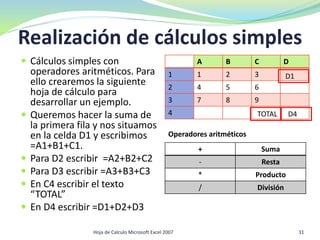
 Cálculos simples con
operadores aritméticos. Para
ello crearemos la siguiente
hoja de cálculo para
desarrollar un ejemplo.
 Queremos hacer la suma de
la primera fila y nos situamos
en la celda D1 y escribimos
=A1+B1+C1.
 Para D2 escribir =A2+B2+C2
 Para D3 escribir =A3+B3+C3
 En C4 escribir el texto
“TOTAL”
 En D4 escribir =D1+D2+D3
A B C D
1 1 2 3
2 4 5 6
3 7 8 9
4
+ Suma
- Resta
* Producto
/ División
Operadores aritméticos
31Hoja de Calculo Microsoft Excel 2007
D1
TOTAL D4
Asistente para funciones básicas
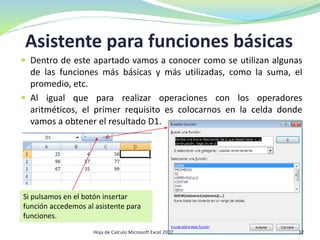
 Dentro de este apartado vamos a conocer como se utilizan algunas
de las funciones más básicas y más utilizadas, como la suma, el
promedio, etc.
 Al igual que para realizar operaciones con los operadores
aritméticos, el primer requisito es colocarnos en la celda donde
vamos a obtener el resultado D1.
Si pulsamos en el botón insertar
función accedemos al asistente para
funciones.
32Hoja de Calculo Microsoft Excel 2007
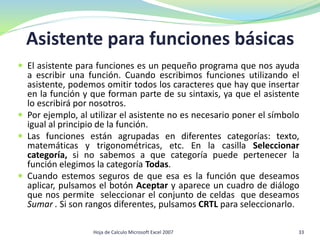
 El asistente para funciones es un pequeño programa que nos ayuda
a escribir una función. Cuando escribimos funciones utilizando el
asistente, podemos omitir todos los caracteres que hay que insertar
en la función y que forman parte de su sintaxis, ya que el asistente
lo escribirá por nosotros.
 Por ejemplo, al utilizar el asistente no es necesario poner el símbolo
igual al principio de la función.
 Las funciones están agrupadas en diferentes categorías: texto,
matemáticas y trigonométricas, etc. En la casilla Seleccionar
categoría, si no sabemos a que categoría puede pertenecer la
función elegimos la categoría Todas.
 Cuando estemos seguros de que esa es la función que deseamos
aplicar, pulsamos el botón Aceptar y aparece un cuadro de diálogo
que nos permite seleccionar el conjunto de celdas que deseamos
Sumar . Si son rangos diferentes, pulsamos CRTL para seleccionarlo.
Asistente para funciones básicas
33Hoja de Calculo Microsoft Excel 2007
Hoja de Calculo Microsoft Excel 2007 34
Asistente para funciones básicas
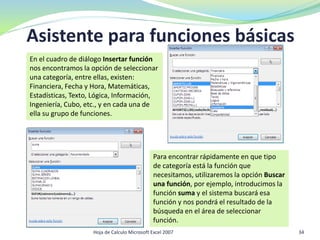
Para encontrar rápidamente en que tipo
de categoría está la función que
necesitamos, utilizaremos la opción Buscar
una función, por ejemplo, introducimos la
función suma y el sistema buscará esa
función y nos pondrá el resultado de la
búsqueda en el área de seleccionar
función.
En el cuadro de diálogo Insertar función
nos encontramos la opción de seleccionar
una categoría, entre ellas, existen:
Financiera, Fecha y Hora, Matemáticas,
Estadísticas, Texto, Lógica, Información,
Ingeniería, Cubo, etc., y en cada una de
ella su grupo de funciones.
Asistente para funciones básicas
35Hoja de Calculo Microsoft Excel 2007
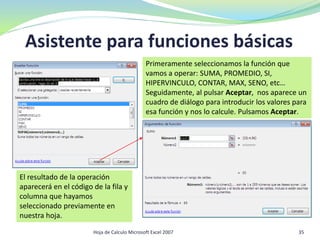
Primeramente seleccionamos la función que
vamos a operar: SUMA, PROMEDIO, SI,
HIPERVINCULO, CONTAR, MAX, SENO, etc…
Seguidamente, al pulsar Aceptar, nos aparece un
cuadro de diálogo para introducir los valores para
esa función y nos lo calcule. Pulsamos Aceptar.
El resultado de la operación
aparecerá en el código de la fila y
columna que hayamos
seleccionado previamente en
nuestra hoja.
Funciones lógicas. La función SI.
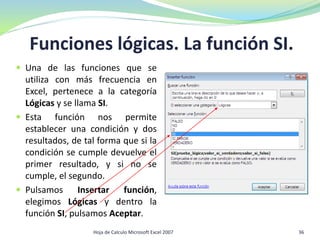
 Una de las funciones que se
utiliza con más frecuencia en
Excel, pertenece a la categoría
Lógicas y se llama SI.
 Esta función nos permite
establecer una condición y dos
resultados, de tal forma que si la
condición se cumple devuelve el
primer resultado, y si no se
cumple, el segundo.
 Pulsamos Insertar función,
elegimos Lógicas y dentro la
función SI, pulsamos Aceptar.
36Hoja de Calculo Microsoft Excel 2007
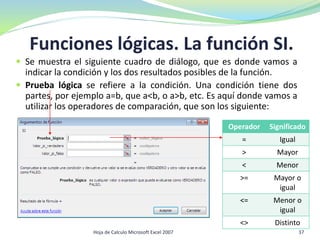
 Se muestra el siguiente cuadro de diálogo, que es donde vamos a
indicar la condición y los dos resultados posibles de la función.
 Prueba lógica se refiere a la condición. Una condición tiene dos
partes, por ejemplo a=b, que a<b, o a>b, etc. Es aquí donde vamos a
utilizar los operadores de comparación, que son los siguiente:
Operador Significado
= Igual
> Mayor
< Menor
>= Mayor o
igual
<= Menor o
igual
<> Distinto
Funciones lógicas. La función SI.
37Hoja de Calculo Microsoft Excel 2007
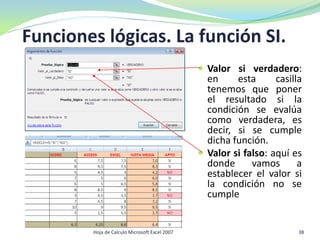
 Valor si verdadero:
en esta casilla
tenemos que poner
el resultado si la
condición se evalúa
como verdadera, es
decir, si se cumple
dicha función.
 Valor si falso: aquí es
donde vamos a
establecer el valor si
la condición no se
cumple
Funciones lógicas. La función SI.
38Hoja de Calculo Microsoft Excel 2007
Gráficos
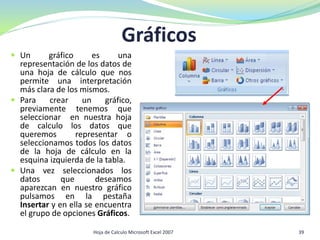
 Un gráfico es una
representación de los datos de
una hoja de cálculo que nos
permite una interpretación
más clara de los mismos.
 Para crear un gráfico,
previamente tenemos que
seleccionar en nuestra hoja
de calculo los datos que
queremos representar o
seleccionamos todos los datos
de la hoja de cálculo en la
esquina izquierda de la tabla.
 Una vez seleccionados los
datos que deseamos
aparezcan en nuestro gráfico
pulsamos en la pestaña
Insertar y en ella se encuentra
el grupo de opciones Gráficos.
39Hoja de Calculo Microsoft Excel 2007
Configurar página
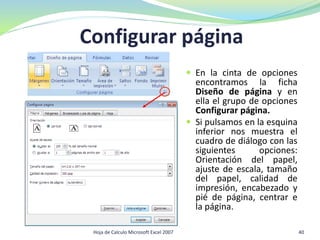
 En la cinta de opciones
encontramos la ficha
Diseño de página y en
ella el grupo de opciones
Configurar página.
 Si pulsamos en la esquina
inferior nos muestra el
cuadro de diálogo con las
siguientes opciones:
Orientación del papel,
ajuste de escala, tamaño
del papel, calidad de
impresión, encabezado y
pié de página, centrar e
la página.
40Hoja de Calculo Microsoft Excel 2007
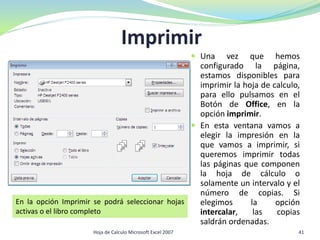
Imprimir
 Una vez que hemos
configurado la página,
estamos disponibles para
imprimir la hoja de calculo,
para ello pulsamos en el
Botón de Office, en la
opción imprimir.
 En esta ventana vamos a
elegir la impresión en la
que vamos a imprimir, si
queremos imprimir todas
las páginas que componen
la hoja de cálculo o
solamente un intervalo y el
número de copias. Si
elegimos la opción
intercalar, las copias
saldrán ordenadas.
En la opción Imprimir se podrá seleccionar hojas
activas o el libro completo
41Hoja de Calculo Microsoft Excel 2007
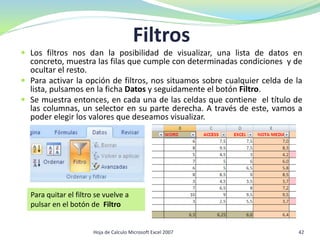
Filtros
 Los filtros nos dan la posibilidad de visualizar, una lista de datos en
concreto, muestra las filas que cumple con determinadas condiciones y de
ocultar el resto.
 Para activar la opción de filtros, nos situamos sobre cualquier celda de la
lista, pulsamos en la ficha Datos y seguidamente el botón Filtro.
 Se muestra entonces, en cada una de las celdas que contiene el título de
las columnas, un selector en su parte derecha. A través de este, vamos a
poder elegir los valores que deseamos visualizar.
Para quitar el filtro se vuelve a
pulsar en el botón de Filtro
42Hoja de Calculo Microsoft Excel 2007
Fin del Tutorial
43Hoja de Calculo Microsoft Excel 2007

Hoja de Cálculo. Microsoft Office Excel 2007

  • 1.
  • 2.
    Contenidos  ¿Qué esMicrosoft Office Excel 2007?  Abrir y cerrar Microsoft Office Excel 2007  Operaciones básicas con Microsoft Office Excel 2007  Proteger libros de trabajo  Seleccionar elementos  Tipos de valores  Copiar y mover celdas  Cambios de estructura  Aplicar formato al libro  El botón imprimir.  Ortografía 2Hoja de Calculo Microsoft Excel 2007
  • 3.
    Objetivos  Describir lasprincipales funciones de las hojas de cálculo.  Conocer las principales características de la hoja de cálculo de Microsoft Office Excel.  Crear y abrir hojas de cálculo.  Proteger libros de trabajo  Modificar y almacenar datos dentro de hojas de cálculo.  Mejorar la apariencia de una hoja de cálculo aplicando formato a sus celdas.  Imprimir hojas de cálculo. 3Hoja de Calculo Microsoft Excel 2007
  • 4.
    Comenzamos diciendo que…  Las hojas de calculo están catalogadas en las tareas rutinarias dentro de las aplicaciones ofimáticas. Y es que permiten realizar cálculo de una forma sencilla y crear gráficos de distintos tipos.  En las hojas de cálculo, los datos y las formulas se introducen en formularios con apariencia de tablas. Cada uno de los datos y formulas se insertan en una celda que es la intersección entre una fila y una columna. Con los datos y las formulas introducidas se puede estudiar, examinar o valorar cómo afecta la modificación de algunos de los datos al resto de los valores existentes en la hoja de cálculo. 4Hoja de Calculo Microsoft Excel 2007
  • 5.
    ¿Qué es MicrosoftOffice Excel 2007?  Es una hoja de cálculo que se encuentra dentro del paquete ofimático Microsoft Office 2007 y se utiliza para realizar tareas contables y financieras. Además de trabajar como hoja de cálculo propiamente dicha, dispone de ciertas funcionalidades de base de datos, permitiendo mostrar los datos almacenados filtrados por distintos criterios.  Una de las principales funcionalidades de esta hoja de cálculo es su facilidad para crear gráficos que muestren los datos introducidos en la hoja de una forma visual, fácil de entender y de modificar.  Los gráficos y los datos de la hoja de cálculo están relacionados dinámicamente de forma que si se modifican los datos que se encuentran representados en e gráfico este se adapta automáticamente a los nuevos datos introducidos.  Todas las aplicaciones que compone el paquete Microsoft Office tiene la misma apariencia, lo que facilita su uso, especialmente si ya se ha utilizado otras aplicaciones de Microsoft Office 2007. 5Hoja de Calculo Microsoft Excel 2007
  • 6.
    Abrir y cerrarMicrosoft Office Excel 2007  Para ello, vamos al menú Inicio Todos los programas  Microsoft Office  Microsoft Office Excel 2007.  También se puede abrir creando un acceso directo al escritorio.  Abrirlo desde un fichero Excel. 6Hoja de Calculo Microsoft Excel 2007
  • 7.
     Al abrirla aplicación Excel muestra por defecto un libro 1 con varias hojas etiquetadas como Hoja 1, Hoja 2 y Hoja 3. Pudiendo variar entre 1 y 255 Hojas. El nombre del libro se puede cambiar y coincide con el nombre del archivo Excel.  Los libros de Excel permiten organizar los trabajos de forma muy eficiente, ya que, por ejemplo, se podría crear distintos libros para los distintos proyectos que gestiona una empresa y en cada uno de ellos variar el número de hojas en función de las necesidades específicas de cada proyecto.  Una vez abierto Excel se muestra una cuadricula organizada en filas y columnas. Una columna es un conjunto de celdas alineadas verticalmente, que se etiquetan con letras y una fila es un conjunto de celdas alineadas horizontalmente, uno al lado de la otra que se etiquetan con números, A12, B4…  Para cerrar Excel se pulsa el botón X situado a la derecha de la barra del titulo o pulsando el botón Office y el botón Salir de Excel. Abrir y cerrar Microsoft Office Excel 2007 7Hoja de Calculo Microsoft Excel 2007
  • 8.
    La celda enExcel  Se denomina celda a la intersección de una fila con una columna. Para referenciar a una celda se debe indicar en primer lugar el nombre de la columna en la que se encuentra situada y a continuación el número de la fila, por ejemplo, la primera celda pertenece a la columna A y la fila 1, por lo tanto la celda se llama A1.  Cuando el cursor se posiciona sobre una celda esta aparece con un recuadro en negro, denominándose celda activa.  La columna en la que se encuentra la celda activa se denomina columna activa y la fila fila activa. Las hojas de Excel 2007 disponen de 1.048.576 filas y 16.384 columnas 8Hoja de Calculo Microsoft Excel 2007
  • 9.
    Entorno de trabajode ExcelBarra de acceso rápido Barra de desplazamiento vertical Hoja de cálculo Barra de etiquetas Barra de desplazamiento horizontal Barra de Office Barra de título Barra de formulas Cinta de opciones Grupo de herramientas Fila Columna 9Hoja de Calculo Microsoft Excel 2007
  • 10.
    Elementos de laventana de Excel  Barra del titulo. En esta barra se encuentra situada en la parte superior dela ventana, muestra el nombre del libro con el que se está trabajando.  Barra de fórmulas. Se muestra el contenido de la celda activa, es decir, la celda en la que se encuentra posicionado el cursor. Desde esta barra se puede introducir, modificar o borrar texto, formulas, funciones, etc.  Barra de etiquetas. Muestra la lista de hojas existentes en el libro de trabajo y permite al usuario moverse por ellas e incluso crear nuevas hojas. 10Hoja de Calculo Microsoft Excel 2007
  • 11.
    Crear y guardarlibros Los archivos creados con Excel 2007 tienen extensión xlsx. Crear nuevo libro Excel Guardar libro 11 Hoja de Calculo Microsoft Excel 2007
  • 12.
    Abrir y cerrarlibros Botón Office  Abrir Botón Office  Cerrar 12Hoja de Calculo Microsoft Excel 2007
  • 13.
    Moverse por unlibro La forma más cómoda de moverse por las hojas de un libro Excel es haciendo uso de la barra de etiquetas.  Visualiza las pestañas a partir de la Hoja 1.  Desplaza la visualización de las pestañas una hacia la izquierda  Desplaza la visualización de las pestañas una hacia la derecha.  Visualiza las pestañas de forma que la última hoja visible en la barra de etiquetas sea la última hoja existente en el libro. Para moverse por las celdas de una hoja del libro Excel es muy sencillo utilizando la barra de desplazamientos o con las teclas rápida. 13Hoja de Calculo Microsoft Excel 2007
  • 14.
    Introducir datos encelda 1. Situar el cursor en la celda 2. Escribir los datos 3. Para validar los datos: 1. Pulsar la tecla Enter y situarse en la celda inferior. 2. Desplazarse a otra celda para validar los datos. 3. Pulsar el botón introducir en la barra de Formulas.  El texto tecleado aparecerá en dos sitios, en la celda activa sobre la que estamos escribiendo los datos y en la barra de fórmulas y el código de la columna y fila. Excel tiene una funcionalidad que repite automáticamente elementos que se encuentran escritos en una columna, es decir, si al introducir un nuevo dato en una celda de la misma columna la primera letra coincide con algún dato que ya ha sido introducido lo rellena automáticamente. 14Hoja de Calculo Microsoft Excel 2007
  • 15.
     Puede ocurrirque los datos almacenados en un libro Excel sean confidenciales o simplemente no se desee que éste accesibles a las personas no autorizadas que puedan encontrar el libro.  Los libros se pueden proteger mediante contraseñas de dos modos:  Contraseña de apertura. Únicamente podrán acceder los usuarios que conozcan la contraseña.  Contraseña de lectura. La información podrá ser visualizada por cualquier usuario, pero para modificar la información tiene que conocer la contraseña.  Para protegerlo hay que seguir los siguientes pasos:  Pulsar el botón Office  Guardar como  Seleccionar Libro Excel o el formato que se desea guardar el libro  Pulsar el botón Herramientas  Elegir Opciones generales  Escribir la contraseña en el cuadro de texto Contraseña de apertura  Escribir la contraseña en el cuadro de texto Contraseña de escritura.  Pulsar el botón Aceptar. Proteger libros de trabajo 15Hoja de Calculo Microsoft Excel 2007
  • 16.
    Proteger libros detrabajo Cuando accedemos al libro COLEGIO PROTEGIDO nos pide la contraseña… 16Hoja de Calculo Microsoft Excel 2007
  • 17.
    Seleccionar elementos  Antesde realizar cualquier operación sobre algún elemento de la hoja de cálculo hay que seleccionarlo.  Para seleccionar una celda, situamos el puntero del ratón sobre la celda a seleccionar y hacemos clic con el botón izquierdo del ratón.  Para seleccionar un rango de celdas, seleccionamos desde la primera celda y se arrastra el ratón hasta la celda inferior y se suelta el ratón. Para quitar una selección simplemente hay que hacer clic en cualquier parte de la hoja. 17Hoja de Calculo Microsoft Excel 2007
  • 18.
    Formato de celda Para dar formato a las celdas previamente tenemos que seleccionarlas.  En la pestaña Inicio tres grupos de opciones que agrupan las opciones más comunes de formato:  En el grupo de opciones Fuente encontramos las opciones de formato para texto: Tipo de letra, Estilo, Tamaño, Color para el texto, Subrayado y Efectos.  En el grupo de Alineación encontramos la orientación del texto, vertical y horizontal, sangrías, alineaciones, etc.  En el grupo de opciones Número aparece todos los formatos para los datos numéricos y de texto que podemos seleccionar. 18Hoja de Calculo Microsoft Excel 2007
  • 19.
    Formato de celda.Número Estilo millares Formato moneda Porcentaje Otros formatos Aumentar o disminuir decimales 19Hoja de Calculo Microsoft Excel 2007
  • 20.
    Formato de filasy columnas El alto de fila nos permite cambiar la altura de la fila para muchas filas y que todas ellas nos queden iguales. Seleccionamos todas las filas y pulsamos en Inicio grupo de herramientas Celdas y Formato/Alto de Fila. Lo mismo haremos con el Ancho de la columna. 20Hoja de Calculo Microsoft Excel 2007
  • 21.
    Insertar elementos enla hoja de cálculo Cuando estamos trabajando con hojas de cálculo, es muy común encontrarnos con situaciones donde vamos a tener que insertar o eliminar celdas, filas o columnas, o incluso hojas de cálculo completa. También desde la barra de etiquetas se podrá insertar una nueva hoja. 21Hoja de Calculo Microsoft Excel 2007
  • 22.
    Opciones para insertarun elemento en la hoja de cálculo.  Insertar celda: cuando se pulsa esta opción se muestra un cuadro de diálogo que permite insertar una celda en la posición en la que se encuentra el cursor, desplazando hacia la derecha todas las celdas que se encuentran situadas a la derecha de la celda o desplazándose hacia abajo todas las celdas que se encuentra debajo de la celda. También esta opción permite insertar toda una columna o toda una fila.  Insertar filas de hoja: inserta filas en la hoja, desplazando la filas que se encuentran debajo de la selección.  Insertar columnas de hoja: inserta columnas en la hoja, desplazando las columnas que se encuentran a la derecha de la selección.  Insertar hoja: permite insertar una nueva hoja delante de la hoja de trabajo. Hoja de Calculo Microsoft Excel 2007 22
  • 23.
    Eliminar elementos deuna hoja de cálculo Hoja de Calculo Microsoft Excel 2007 23 Para eliminar filas o columnas, previamente las seleccionamos y a continuación, pulsando con el botón Eliminar… elegimos la opción de menú que corresponda. Para eliminar Hojas, nos situamos en la hoja a eliminar y pulsamos la opción Eliminar  Eliminar hoja.
  • 24.
    Opciones de eliminarun elemento en la hoja de cálculo  Eliminar celda: Cuando se pulsa esta opción se muestra un cuadro de diálogo que permite decidir hacia donde desplazar la información de la celdas adyacentes para rellenar el hueco dejado por la celda eliminada. También esta opción permite eliminar la columna o la fila en la que se encuentra situado el cursor.  Eliminar filas de hoja: elimina las filas seleccionadas en la hoja, desplazando hacia arriba la información de las filas que se encuentran debajo de la selección.  Eliminar columnas de hoja: elimina las columnas seleccionada en la hoja, desplazando hacia la izquierda la información de las columnas que se encuentran a la derecha.  Eliminar hoja: permite eliminar la hoja activa. Antes de eliminar la hoja, si esta contiene datos, Excel avisa que los datos desaparecerán y pide confirmación de que desea realizar la operación. Hoja de Calculo Microsoft Excel 2007 24
  • 25.
    Aplicar formato allibro Dar formato a un libro de trabajo Excel consiste en modificar el aspecto de las celdas que componen el libro. No tiene que ver con la modificación del contenido de las celdas del libro, sino con la forma en que se presenta la información. Para ello, existen dos grupos en Excel:  Grupo de herramientas Fuentes: se encuentra en la pestaña Inicio de la cinta de opciones. Permiten modificar el aspecto del texto de las celdas, permitiendo ponerlo en negrita, cursiva, subrayado, cambiar el color del tipo de letra, cambiar la fuente, etc.  Grupo de herramientas Alineación: se encuentra dentro del grupo de herramientas Alineación se encuentran los comandos que permiten alinear, sangrar, cambiar la orientación del texto dentro de las celdas, ajustar el texto a mostrar en una celda y combinar o dividir celdas. Hoja de Calculo Microsoft Excel 2007 25
  • 26.
    Grupo de herramientasFuente Hoja de Calculo Microsoft Excel 2007 26 Fuentes de letras. Tamaño de la letra Aumentar texto Disminuir texto Negrita Cursiva Subrayado Bordes Colorear celdas Colorear texto de celda Todos los formatos se aplican y se quitan de la misma forma.
  • 27.
    Grupo de herramientasAlineación Hoja de Calculo Microsoft Excel 2007 27 Ajuste texto Combinar y centrar Alinear en parte inferior Alinear en parte superior Alinear en medio Orientación Alinear texto a la derecha Alinear texto a la izquierda Centrar texto Disminuir sangría Aumentar sangría
  • 28.
    Tipos de valores Existendiversas clasificaciones en lo que respecta a los tipos de valores que se pueden introducir en las celdas de un libro Excel. Una de ellas podría ser en función de los datos que contiene:  Independientes: los datos son introducidos directamente en las celdas sin referenciar a ninguna otra celda. Los valores no se modifican a no ser que un usuario los cambie directamente.  Dependientemente: los datos depende de valores introducidos en otras celdas del libro de trabajo, pudiendo estar referenciado incluso a celdas de otras hojas del libro o a otros libros. Es imprescindible para escribir este tipo de datos que empiece por el signo =. En caso de no comenzar por el símbolo igual, Excel pensaría que es un texto y mostraría su contenido sin resolver las referencias. Hoja de Calculo Microsoft Excel 2007 28
  • 29.
    Formato de losdatos  Cuando se introduce datos en las celdas de una hoja de cálculo Excel, automáticamente se define el tipo de dato que se está introduciendo en función de su contenido. Por ejemplo, cuando se introduce texto el contenido de la celda se muestra alineado a la izquierda, mientras que cuando se introduce un número el dato se muestra automáticamente a lineado a la derecha.  El formato de las celdas se establece desde el grupo de herramientas Número que se encuentra dentro de la pestaña Inicio. El formato que por defecto tienen los datos introducidos es las celdas es de tipo General. Esto quiere decir que no tiene un formato específico de número sino que depende del valor que se introduzca. Hoja de Calculo Microsoft Excel 2007 29
  • 30.
    Formatos de losdatos. Tipos de valores  General: cuando introducimos datos de texto o numéricos. Predeterminado.  Número: para presentar datos numéricos, decimales, insertar separadores y formatos negativos.  Moneda: muestra los diferentes tipos de símbolo de moneda.  Contabilidad: muestra igual que Número pero sin elegir negativos.  Fecha: muestra la fecha larga o fecha corta.  Hora: muestra el horario en formato digital.  Porcentaje: multiplica el valor de la celda por cien y añade %.  Fracción: muestra el número en formato fracción.  Científica: muestra el número científica.  Texto: se muestra contenido de texto, si son número pierde su valor numérico.  Especial: formatos para teléfonos, código postal, etc.  Personalizada: nos permite crear nuestro propios formatos de celdas. 30Hoja de Calculo Microsoft Excel 2007
  • 31.
    Realización de cálculossimples  Cálculos simples con operadores aritméticos. Para ello crearemos la siguiente hoja de cálculo para desarrollar un ejemplo.  Queremos hacer la suma de la primera fila y nos situamos en la celda D1 y escribimos =A1+B1+C1.  Para D2 escribir =A2+B2+C2  Para D3 escribir =A3+B3+C3  En C4 escribir el texto “TOTAL”  En D4 escribir =D1+D2+D3 A B C D 1 1 2 3 2 4 5 6 3 7 8 9 4 + Suma - Resta * Producto / División Operadores aritméticos 31Hoja de Calculo Microsoft Excel 2007 D1 TOTAL D4
  • 32.
    Asistente para funcionesbásicas  Dentro de este apartado vamos a conocer como se utilizan algunas de las funciones más básicas y más utilizadas, como la suma, el promedio, etc.  Al igual que para realizar operaciones con los operadores aritméticos, el primer requisito es colocarnos en la celda donde vamos a obtener el resultado D1. Si pulsamos en el botón insertar función accedemos al asistente para funciones. 32Hoja de Calculo Microsoft Excel 2007
  • 33.
     El asistentepara funciones es un pequeño programa que nos ayuda a escribir una función. Cuando escribimos funciones utilizando el asistente, podemos omitir todos los caracteres que hay que insertar en la función y que forman parte de su sintaxis, ya que el asistente lo escribirá por nosotros.  Por ejemplo, al utilizar el asistente no es necesario poner el símbolo igual al principio de la función.  Las funciones están agrupadas en diferentes categorías: texto, matemáticas y trigonométricas, etc. En la casilla Seleccionar categoría, si no sabemos a que categoría puede pertenecer la función elegimos la categoría Todas.  Cuando estemos seguros de que esa es la función que deseamos aplicar, pulsamos el botón Aceptar y aparece un cuadro de diálogo que nos permite seleccionar el conjunto de celdas que deseamos Sumar . Si son rangos diferentes, pulsamos CRTL para seleccionarlo. Asistente para funciones básicas 33Hoja de Calculo Microsoft Excel 2007
  • 34.
    Hoja de CalculoMicrosoft Excel 2007 34 Asistente para funciones básicas Para encontrar rápidamente en que tipo de categoría está la función que necesitamos, utilizaremos la opción Buscar una función, por ejemplo, introducimos la función suma y el sistema buscará esa función y nos pondrá el resultado de la búsqueda en el área de seleccionar función. En el cuadro de diálogo Insertar función nos encontramos la opción de seleccionar una categoría, entre ellas, existen: Financiera, Fecha y Hora, Matemáticas, Estadísticas, Texto, Lógica, Información, Ingeniería, Cubo, etc., y en cada una de ella su grupo de funciones.
  • 35.
    Asistente para funcionesbásicas 35Hoja de Calculo Microsoft Excel 2007 Primeramente seleccionamos la función que vamos a operar: SUMA, PROMEDIO, SI, HIPERVINCULO, CONTAR, MAX, SENO, etc… Seguidamente, al pulsar Aceptar, nos aparece un cuadro de diálogo para introducir los valores para esa función y nos lo calcule. Pulsamos Aceptar. El resultado de la operación aparecerá en el código de la fila y columna que hayamos seleccionado previamente en nuestra hoja.
  • 36.
    Funciones lógicas. Lafunción SI.  Una de las funciones que se utiliza con más frecuencia en Excel, pertenece a la categoría Lógicas y se llama SI.  Esta función nos permite establecer una condición y dos resultados, de tal forma que si la condición se cumple devuelve el primer resultado, y si no se cumple, el segundo.  Pulsamos Insertar función, elegimos Lógicas y dentro la función SI, pulsamos Aceptar. 36Hoja de Calculo Microsoft Excel 2007
  • 37.
     Se muestrael siguiente cuadro de diálogo, que es donde vamos a indicar la condición y los dos resultados posibles de la función.  Prueba lógica se refiere a la condición. Una condición tiene dos partes, por ejemplo a=b, que a<b, o a>b, etc. Es aquí donde vamos a utilizar los operadores de comparación, que son los siguiente: Operador Significado = Igual > Mayor < Menor >= Mayor o igual <= Menor o igual <> Distinto Funciones lógicas. La función SI. 37Hoja de Calculo Microsoft Excel 2007
  • 38.
     Valor siverdadero: en esta casilla tenemos que poner el resultado si la condición se evalúa como verdadera, es decir, si se cumple dicha función.  Valor si falso: aquí es donde vamos a establecer el valor si la condición no se cumple Funciones lógicas. La función SI. 38Hoja de Calculo Microsoft Excel 2007
  • 39.
    Gráficos  Un gráficoes una representación de los datos de una hoja de cálculo que nos permite una interpretación más clara de los mismos.  Para crear un gráfico, previamente tenemos que seleccionar en nuestra hoja de calculo los datos que queremos representar o seleccionamos todos los datos de la hoja de cálculo en la esquina izquierda de la tabla.  Una vez seleccionados los datos que deseamos aparezcan en nuestro gráfico pulsamos en la pestaña Insertar y en ella se encuentra el grupo de opciones Gráficos. 39Hoja de Calculo Microsoft Excel 2007
  • 40.
    Configurar página  Enla cinta de opciones encontramos la ficha Diseño de página y en ella el grupo de opciones Configurar página.  Si pulsamos en la esquina inferior nos muestra el cuadro de diálogo con las siguientes opciones: Orientación del papel, ajuste de escala, tamaño del papel, calidad de impresión, encabezado y pié de página, centrar e la página. 40Hoja de Calculo Microsoft Excel 2007
  • 41.
    Imprimir  Una vezque hemos configurado la página, estamos disponibles para imprimir la hoja de calculo, para ello pulsamos en el Botón de Office, en la opción imprimir.  En esta ventana vamos a elegir la impresión en la que vamos a imprimir, si queremos imprimir todas las páginas que componen la hoja de cálculo o solamente un intervalo y el número de copias. Si elegimos la opción intercalar, las copias saldrán ordenadas. En la opción Imprimir se podrá seleccionar hojas activas o el libro completo 41Hoja de Calculo Microsoft Excel 2007
  • 42.
    Filtros  Los filtrosnos dan la posibilidad de visualizar, una lista de datos en concreto, muestra las filas que cumple con determinadas condiciones y de ocultar el resto.  Para activar la opción de filtros, nos situamos sobre cualquier celda de la lista, pulsamos en la ficha Datos y seguidamente el botón Filtro.  Se muestra entonces, en cada una de las celdas que contiene el título de las columnas, un selector en su parte derecha. A través de este, vamos a poder elegir los valores que deseamos visualizar. Para quitar el filtro se vuelve a pulsar en el botón de Filtro 42Hoja de Calculo Microsoft Excel 2007
  • 43.
    Fin del Tutorial 43Hojade Calculo Microsoft Excel 2007