Taller de
photoshop No4
 Nombre :leidy yohana chaves
 Grado:11 computación
Taller de photoshop No 4


Redimensionar la imagen
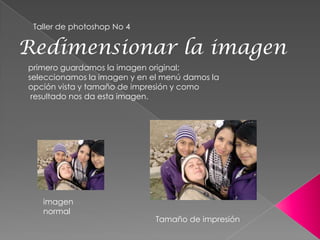
primero guardamos la imagen original;
seleccionamos la imagen y en el menú damos la
opción vista y tamaño de impresión y como
 resultado nos da esta imagen.


                             despues


   imagen
   normal
                              Tamaño de impresión
Recortar la imagen
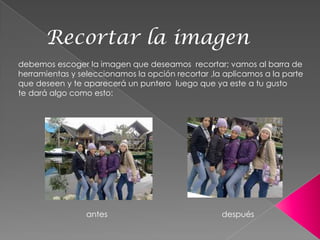
debemos escoger la imagen que deseamos recortar; vamos al barra de
herramientas y seleccionamos la opción recortar ,la aplicamos a la parte
que deseen y te aparecerá un puntero luego que ya este a tu gusto
te dará algo como esto:


                 antes                             después
Uso de la varita mágica
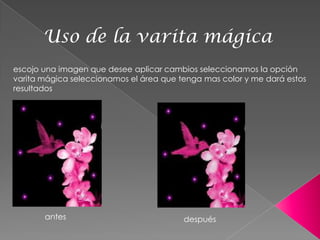
escojo una imagen que desee aplicar cambios seleccionamos la opción
varita mágica seleccionamos el área que tenga mas color y me dará estos
resultados


       antes                             después
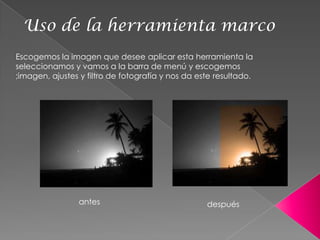
Uso de la herramienta marco
Escogemos la imagen que desee aplicar esta herramienta la
seleccionamos y vamos a la barra de menú y escogemos
;imagen, ajustes y filtro de fotografía y nos da este resultado.


                antes                              después
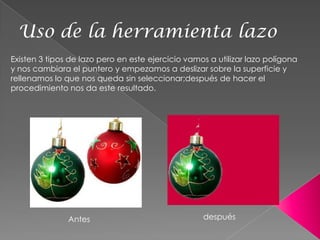
Uso de la herramienta lazo
Existen 3 tipos de lazo pero en este ejercicio vamos a utilizar lazo polígona
y nos cambiara el puntero y empezamos a deslizar sobre la superficie y
rellenamos lo que nos queda sin seleccionar;después de hacer el
procedimiento nos da este resultado.


               Antes                               después

Taller de photoshop

  • 1.
    Taller de photoshop No4 Nombre :leidy yohana chaves Grado:11 computación
  • 2.
    Taller de photoshopNo 4 Redimensionar la imagen primero guardamos la imagen original; seleccionamos la imagen y en el menú damos la opción vista y tamaño de impresión y como resultado nos da esta imagen. despues imagen normal Tamaño de impresión
  • 3.
    Recortar la imagen debemosescoger la imagen que deseamos recortar; vamos al barra de herramientas y seleccionamos la opción recortar ,la aplicamos a la parte que deseen y te aparecerá un puntero luego que ya este a tu gusto te dará algo como esto: antes después
  • 4.
    Uso de lavarita mágica escojo una imagen que desee aplicar cambios seleccionamos la opción varita mágica seleccionamos el área que tenga mas color y me dará estos resultados antes después
  • 5.
    Uso de laherramienta marco Escogemos la imagen que desee aplicar esta herramienta la seleccionamos y vamos a la barra de menú y escogemos ;imagen, ajustes y filtro de fotografía y nos da este resultado. antes después
  • 6.
    Uso de laherramienta lazo Existen 3 tipos de lazo pero en este ejercicio vamos a utilizar lazo polígona y nos cambiara el puntero y empezamos a deslizar sobre la superficie y rellenamos lo que nos queda sin seleccionar;después de hacer el procedimiento nos da este resultado. Antes después