Cómo dibujar formas
Dibujando capas de forma
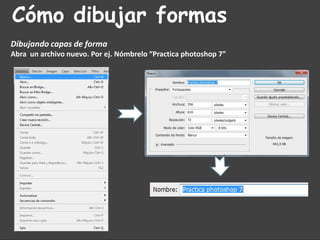
Abra un archivo nuevo. Por ej. Nómbrelo “Practica photoshop 7”
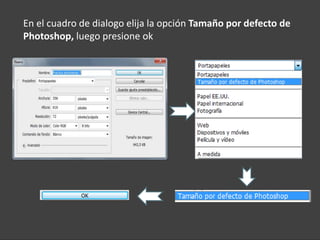
En el cuadro de dialogo elija la opción Tamaño por defecto de
Photoshop, luego presione ok
Su creación aparecerá así
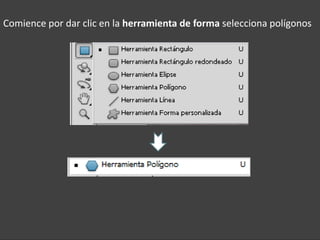
Comience por dar clic en la herramienta de forma selecciona polígonos
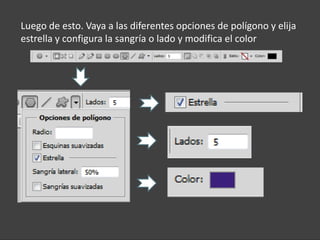
Luego de esto. Vaya a las diferentes opciones de polígono y elija
estrella y configura la sangría o lado y modifica el color
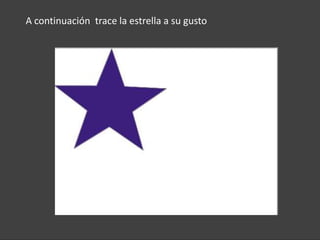
A continuación trace la estrella a su gusto
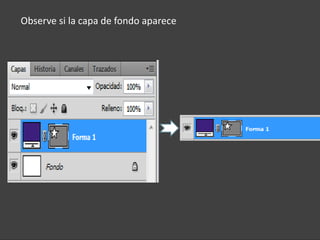
Observe si la capa de fondo aparece
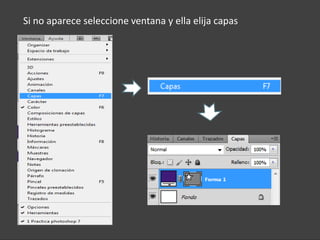
Si no aparece seleccione ventana y ella elija capas
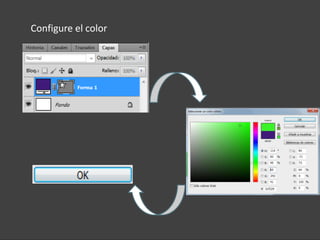
Configure el color
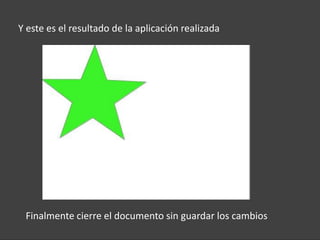
Y este es el resultado de la aplicación realizada


 Finalmente cierre el documento sin guardar los cambios
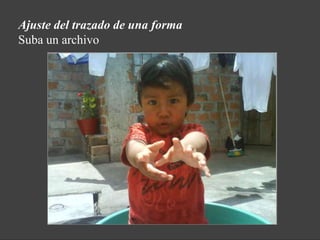
Ajuste del trazado de una forma
Suba un archivo
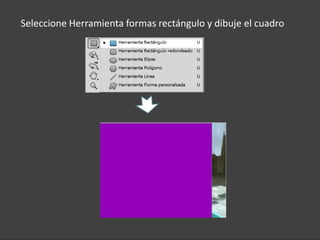
Seleccione Herramienta formas rectángulo y dibuje el cuadro
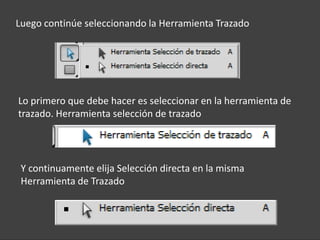
Luego continúe seleccionando la Herramienta Trazado


Lo primero que debe hacer es seleccionar en la herramienta de
trazado. Herramienta selección de trazado


 Y continuamente elija Selección directa en la misma
 Herramienta de Trazado
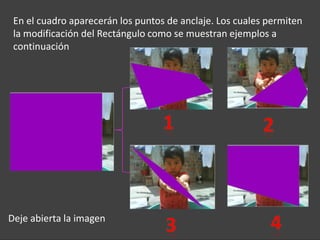
En el cuadro aparecerán los puntos de anclaje. Los cuales permiten
 la modificación del Rectángulo como se muestran ejemplos a
 continuación


Deje abierta la imagen
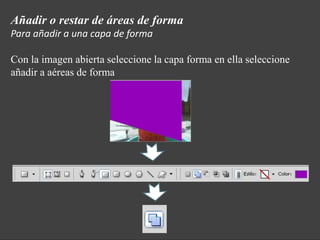
Añadir o restar de áreas de forma
Para añadir a una capa de forma

Con la imagen abierta seleccione la capa forma en ella seleccione
añadir a aéreas de forma
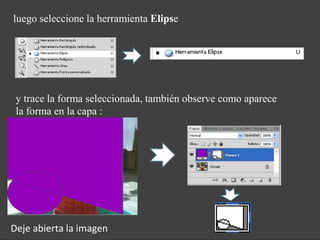
luego seleccione la herramienta Elipse


 y trace la forma seleccionada, también observe como aparece
 la forma en la capa :


Deje abierta la imagen
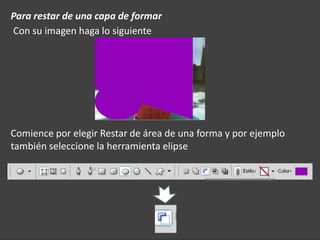
Para restar de una capa de formar
Con su imagen haga lo siguiente


Comience por elegir Restar de área de una forma y por ejemplo
también seleccione la herramienta elipse
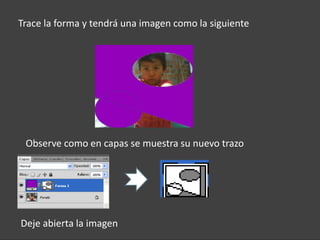
Trace la forma y tendrá una imagen como la siguiente


 Observe como en capas se muestra su nuevo trazo


Deje abierta la imagen
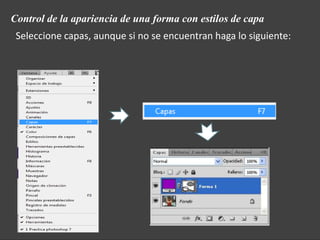
Control de la apariencia de una forma con estilos de capa
 Seleccione capas, aunque si no se encuentran haga lo siguiente:
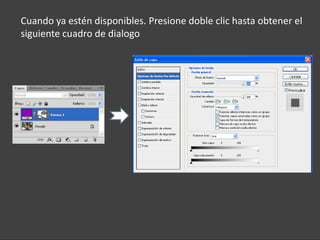
Cuando ya estén disponibles. Presione doble clic hasta obtener el
siguiente cuadro de dialogo
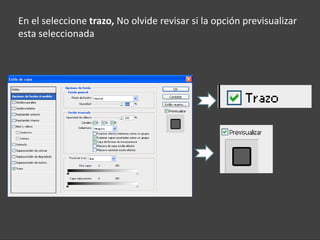
En el seleccione trazo, No olvide revisar si la opción previsualizar
esta seleccionada
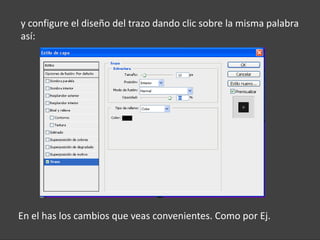
y configure el diseño del trazo dando clic sobre la misma palabra
así:


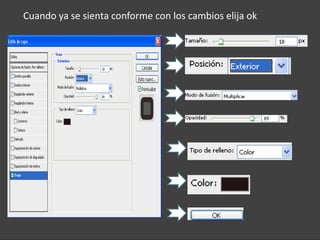
En el has los cambios que veas convenientes. Como por Ej.
Cuando ya se sienta conforme con los cambios elija ok
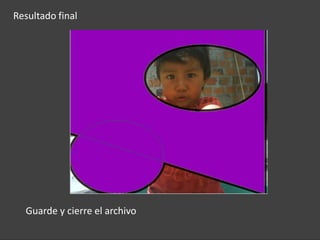
Resultado final


  Guarde y cierre el archivo
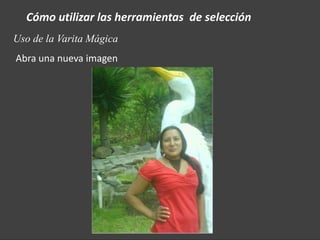
Cómo utilizar las herramientas de selección
Uso de la Varita Mágica
Abra una nueva imagen
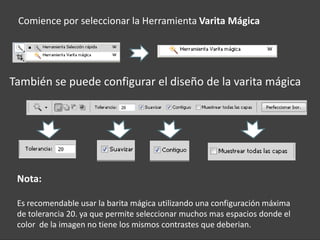
Comience por seleccionar la Herramienta Varita Mágica


También se puede configurar el diseño de la varita mágica


 Nota:

 Es recomendable usar la barita mágica utilizando una configuración máxima
 de tolerancia 20. ya que permite seleccionar muchos mas espacios donde el
 color de la imagen no tiene los mismos contrastes que deberian.
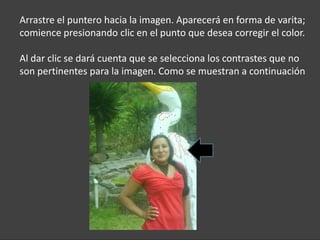
Arrastre el puntero hacia la imagen. Aparecerá en forma de varita;
comience presionando clic en el punto que desea corregir el color.

Al dar clic se dará cuenta que se selecciona los contrastes que no
son pertinentes para la imagen. Como se muestran a continuación
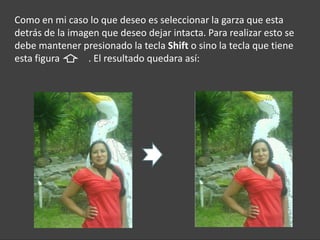
Como en mi caso lo que deseo es seleccionar la garza que esta
detrás de la imagen que deseo dejar intacta. Para realizar esto se
debe mantener presionado la tecla Shift o sino la tecla que tiene
esta figura      . El resultado quedara así:
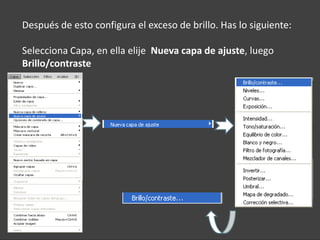
Después de esto configura el exceso de brillo. Has lo siguiente:

Selecciona Capa, en ella elije Nueva capa de ajuste, luego
Brillo/contraste
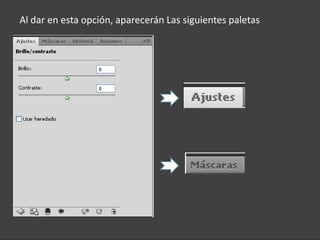
Al dar en esta opción, aparecerán Las siguientes paletas
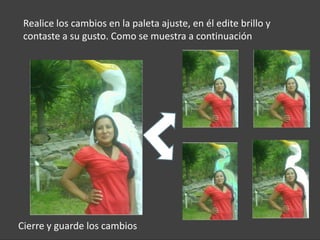
Realice los cambios en la paleta ajuste, en él edite brillo y
 contaste a su gusto. Como se muestra a continuación


Cierre y guarde los cambios
Uso de las herramientas Marco
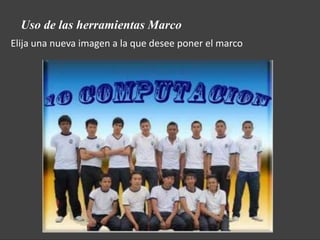
Elija una nueva imagen a la que desee poner el marco
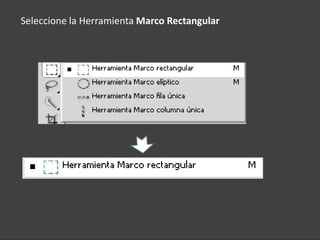
Seleccione la Herramienta Marco Rectangular
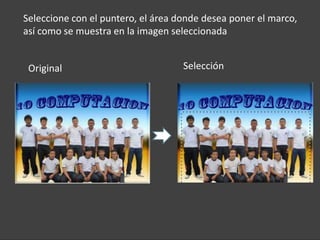
Seleccione con el puntero, el área donde desea poner el marco,
así como se muestra en la imagen seleccionada


 Original                           Selección
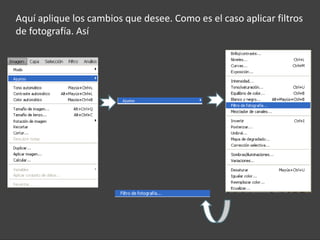
Aquí aplique los cambios que desee. Como es el caso aplicar filtros
de fotografía. Así
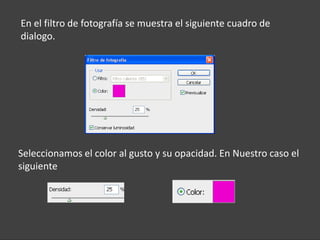
En el filtro de fotografía se muestra el siguiente cuadro de
dialogo.


Seleccionamos el color al gusto y su opacidad. En Nuestro caso el
siguiente
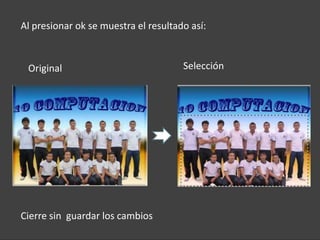
Al presionar ok se muestra el resultado así:


 Original                             Selección


Cierre sin guardar los cambios
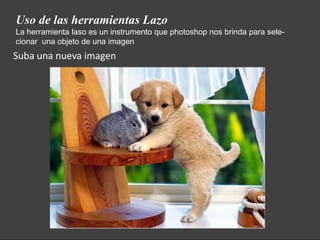
Uso de las herramientas Lazo
La herramienta laso es un instrumento que photoshop nos brinda para sele-
cionar una objeto de una imagen
Suba una nueva imagen
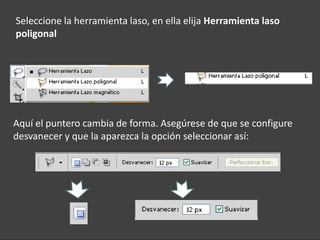
Seleccione la herramienta laso, en ella elija Herramienta laso
poligonal


Aquí el puntero cambia de forma. Asegúrese de que se configure
desvanecer y que la aparezca la opción seleccionar así:
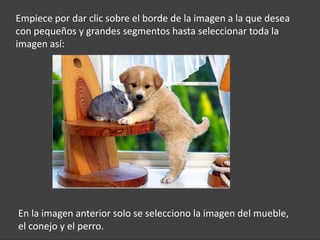
Empiece por dar clic sobre el borde de la imagen a la que desea
con pequeños y grandes segmentos hasta seleccionar toda la
imagen así:


En la imagen anterior solo se selecciono la imagen del mueble,
el conejo y el perro.
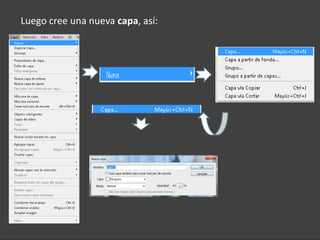
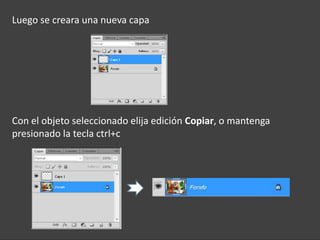
Luego cree una nueva capa, así:
Luego se creara una nueva capa


Con el objeto seleccionado elija edición Copiar, o mantenga
presionado la tecla ctrl+c
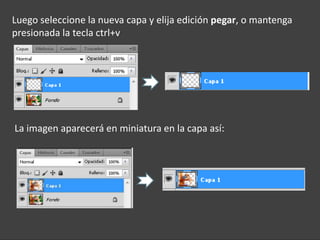
Luego seleccione la nueva capa y elija edición pegar, o mantenga
presionada la tecla ctrl+v


La imagen aparecerá en miniatura en la capa así:
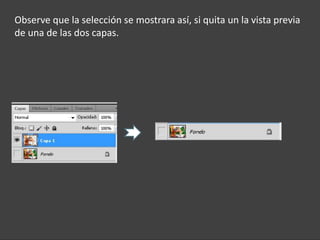
Observe que la selección se mostrara así, si quita un la vista previa
de una de las dos capas.
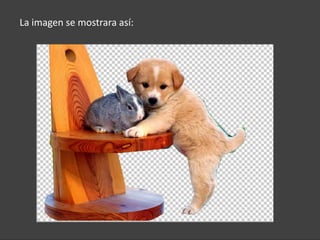
La imagen se mostrara así:
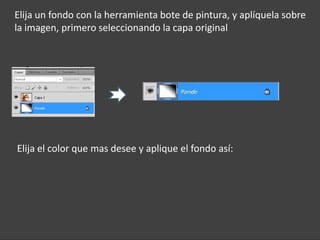
Elija un fondo con la herramienta bote de pintura, y aplíquela sobre
la imagen, primero seleccionando la capa original


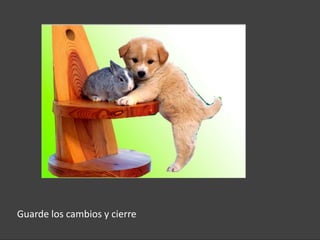
Elija el color que mas desee y aplique el fondo así:
Guarde los cambios y cierre
Acerca de las máscaras vectoriales
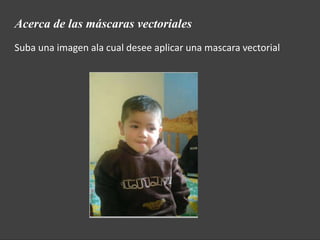
Suba una imagen ala cual desee aplicar una mascara vectorial
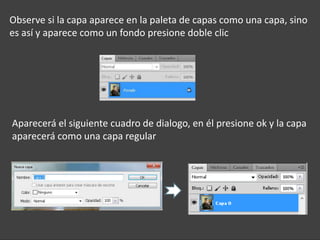
Observe si la capa aparece en la paleta de capas como una capa, sino
es así y aparece como un fondo presione doble clic


Aparecerá el siguiente cuadro de dialogo, en él presione ok y la capa
aparecerá como una capa regular
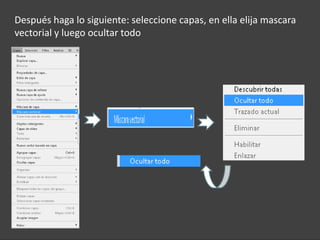
Después haga lo siguiente: seleccione capas, en ella elija mascara
vectorial y luego ocultar todo
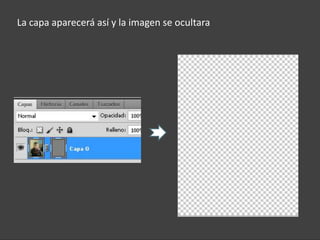
La capa aparecerá así y la imagen se ocultara
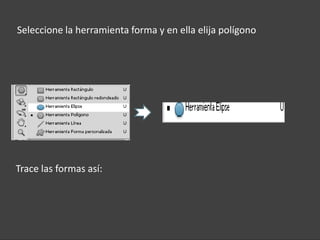
Seleccione la herramienta forma y en ella elija polígono


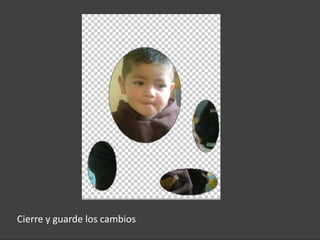
Trace las formas así:
Cierre y guarde los cambios
Practica photoshop 7

Practica photoshop 7

  • 1.
    Cómo dibujar formas Dibujandocapas de forma Abra un archivo nuevo. Por ej. Nómbrelo “Practica photoshop 7”
  • 2.
    En el cuadrode dialogo elija la opción Tamaño por defecto de Photoshop, luego presione ok
  • 3.
  • 4.
    Comience por darclic en la herramienta de forma selecciona polígonos
  • 5.
    Luego de esto.Vaya a las diferentes opciones de polígono y elija estrella y configura la sangría o lado y modifica el color
  • 6.
    A continuación tracela estrella a su gusto
  • 7.
    Observe si lacapa de fondo aparece
  • 8.
    Si no apareceseleccione ventana y ella elija capas
  • 9.
  • 10.
    Y este esel resultado de la aplicación realizada Finalmente cierre el documento sin guardar los cambios
  • 11.
    Ajuste del trazadode una forma Suba un archivo
  • 12.
    Seleccione Herramienta formasrectángulo y dibuje el cuadro
  • 13.
    Luego continúe seleccionandola Herramienta Trazado Lo primero que debe hacer es seleccionar en la herramienta de trazado. Herramienta selección de trazado Y continuamente elija Selección directa en la misma Herramienta de Trazado
  • 14.
    En el cuadroaparecerán los puntos de anclaje. Los cuales permiten la modificación del Rectángulo como se muestran ejemplos a continuación Deje abierta la imagen
  • 15.
    Añadir o restarde áreas de forma Para añadir a una capa de forma Con la imagen abierta seleccione la capa forma en ella seleccione añadir a aéreas de forma
  • 16.
    luego seleccione laherramienta Elipse y trace la forma seleccionada, también observe como aparece la forma en la capa : Deje abierta la imagen
  • 17.
    Para restar deuna capa de formar Con su imagen haga lo siguiente Comience por elegir Restar de área de una forma y por ejemplo también seleccione la herramienta elipse
  • 18.
    Trace la formay tendrá una imagen como la siguiente Observe como en capas se muestra su nuevo trazo Deje abierta la imagen
  • 19.
    Control de laapariencia de una forma con estilos de capa Seleccione capas, aunque si no se encuentran haga lo siguiente:
  • 20.
    Cuando ya esténdisponibles. Presione doble clic hasta obtener el siguiente cuadro de dialogo
  • 21.
    En el seleccionetrazo, No olvide revisar si la opción previsualizar esta seleccionada
  • 22.
    y configure eldiseño del trazo dando clic sobre la misma palabra así: En el has los cambios que veas convenientes. Como por Ej.
  • 23.
    Cuando ya sesienta conforme con los cambios elija ok
  • 24.
    Resultado final Guarde y cierre el archivo
  • 25.
    Cómo utilizar lasherramientas de selección Uso de la Varita Mágica Abra una nueva imagen
  • 26.
    Comience por seleccionarla Herramienta Varita Mágica También se puede configurar el diseño de la varita mágica Nota: Es recomendable usar la barita mágica utilizando una configuración máxima de tolerancia 20. ya que permite seleccionar muchos mas espacios donde el color de la imagen no tiene los mismos contrastes que deberian.
  • 27.
    Arrastre el punterohacia la imagen. Aparecerá en forma de varita; comience presionando clic en el punto que desea corregir el color. Al dar clic se dará cuenta que se selecciona los contrastes que no son pertinentes para la imagen. Como se muestran a continuación
  • 28.
    Como en micaso lo que deseo es seleccionar la garza que esta detrás de la imagen que deseo dejar intacta. Para realizar esto se debe mantener presionado la tecla Shift o sino la tecla que tiene esta figura . El resultado quedara así:
  • 29.
    Después de estoconfigura el exceso de brillo. Has lo siguiente: Selecciona Capa, en ella elije Nueva capa de ajuste, luego Brillo/contraste
  • 30.
    Al dar enesta opción, aparecerán Las siguientes paletas
  • 31.
    Realice los cambiosen la paleta ajuste, en él edite brillo y contaste a su gusto. Como se muestra a continuación Cierre y guarde los cambios
  • 32.
    Uso de lasherramientas Marco Elija una nueva imagen a la que desee poner el marco
  • 33.
    Seleccione la HerramientaMarco Rectangular
  • 34.
    Seleccione con elpuntero, el área donde desea poner el marco, así como se muestra en la imagen seleccionada Original Selección
  • 35.
    Aquí aplique loscambios que desee. Como es el caso aplicar filtros de fotografía. Así
  • 36.
    En el filtrode fotografía se muestra el siguiente cuadro de dialogo. Seleccionamos el color al gusto y su opacidad. En Nuestro caso el siguiente
  • 37.
    Al presionar okse muestra el resultado así: Original Selección Cierre sin guardar los cambios
  • 38.
    Uso de lasherramientas Lazo La herramienta laso es un instrumento que photoshop nos brinda para sele- cionar una objeto de una imagen Suba una nueva imagen
  • 39.
    Seleccione la herramientalaso, en ella elija Herramienta laso poligonal Aquí el puntero cambia de forma. Asegúrese de que se configure desvanecer y que la aparezca la opción seleccionar así:
  • 40.
    Empiece por darclic sobre el borde de la imagen a la que desea con pequeños y grandes segmentos hasta seleccionar toda la imagen así: En la imagen anterior solo se selecciono la imagen del mueble, el conejo y el perro.
  • 41.
    Luego cree unanueva capa, así:
  • 42.
    Luego se crearauna nueva capa Con el objeto seleccionado elija edición Copiar, o mantenga presionado la tecla ctrl+c
  • 43.
    Luego seleccione lanueva capa y elija edición pegar, o mantenga presionada la tecla ctrl+v La imagen aparecerá en miniatura en la capa así:
  • 44.
    Observe que laselección se mostrara así, si quita un la vista previa de una de las dos capas.
  • 45.
    La imagen semostrara así:
  • 46.
    Elija un fondocon la herramienta bote de pintura, y aplíquela sobre la imagen, primero seleccionando la capa original Elija el color que mas desee y aplique el fondo así:
  • 47.
  • 48.
    Acerca de lasmáscaras vectoriales Suba una imagen ala cual desee aplicar una mascara vectorial
  • 49.
    Observe si lacapa aparece en la paleta de capas como una capa, sino es así y aparece como un fondo presione doble clic Aparecerá el siguiente cuadro de dialogo, en él presione ok y la capa aparecerá como una capa regular
  • 50.
    Después haga losiguiente: seleccione capas, en ella elija mascara vectorial y luego ocultar todo
  • 51.
    La capa apareceráasí y la imagen se ocultara
  • 52.
    Seleccione la herramientaforma y en ella elija polígono Trace las formas así:
  • 53.
    Cierre y guardelos cambios