En la séptima lección de photoshop vamos a los siguientes
                ítems

                     Formas
                     Trazados de formas
                     Capa de forma capa de forma resta
                     Estilos de capa
                     Varita mágica
                     Marco
                     Lazo poligonal
                     Mascaras vectoriales


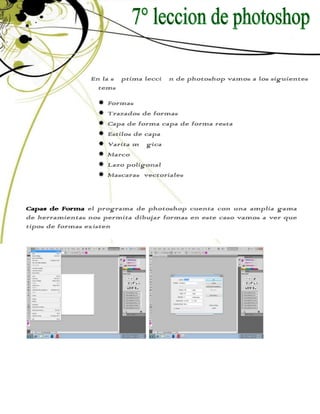
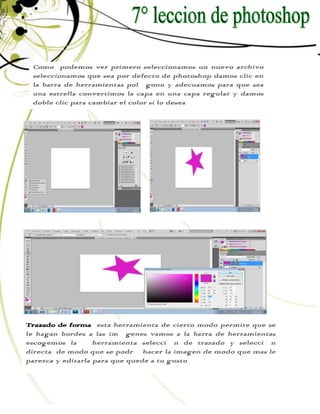
Capas de Forma el programa de photoshop cuenta con una amplia gama
de herramientas nos permita dibujar formas en este caso vamos a ver que
tipos de formas existen
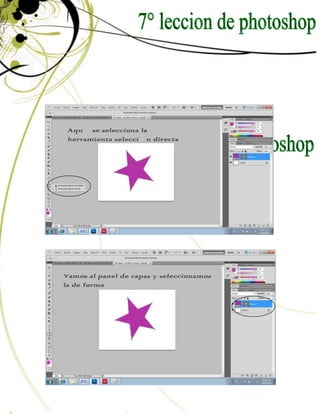
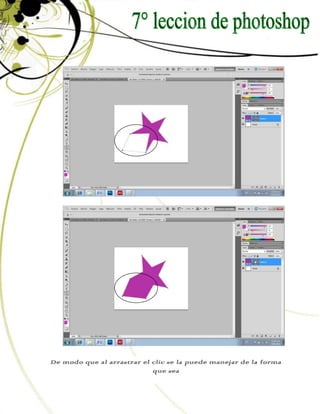
Como podemos ver primero seleccionamos un nuevo archivo
 seleccionamos que sea por defecto de photoshop damos clic en
 la barra de herramientas polígono y adecuamos para que sea
 una estrella convertimos la capa en una capa regular y damos
 doble clic para cambiar el color si lo desea


Trazado de forma esta herramienta de cierto modo permite que se
le hagan bordes a las imágenes vamos a la barra de herramientas
escogemos la       herramienta selección de trazado y selección
directa de modo que se podrá hacer la imagen de modo que mas le
parezca y editarla para que quede a tu gusto
Aquí se selecciona la
 herramienta selección directa


Vamos al panel de capas y seleccionamos
la de forma
De modo que al arrastrar el clic se la puede manejar de la forma
                            que sea
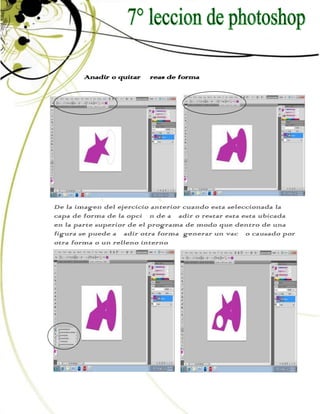
Anadir o quitar áreas de forma


De la imagen del ejercicio anterior cuando esta seleccionada la
capa de forma de la opción de añadir o restar esta esta ubicada
en la parte superior de el programa de modo que dentro de una
figura se puede añadir otra forma generar un vacío causado por
otra forma o un relleno interno
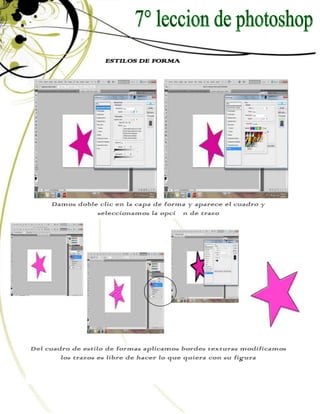
ESTILOS DE FORMA


     Damos doble clic en la capa de forma y aparece el cuadro y
                seleccionamos la opción de trazo


Del cuadro de estilo de formas aplicamos bordes texturas modificamos
        los trazos es libre de hacer lo que quiera con su figura
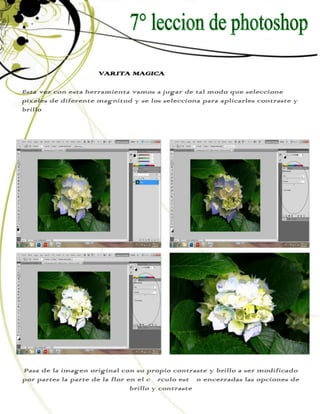
VARITA MAGICA

Esta vez con esta herramienta vamos a jugar de tal modo que seleccione
pixeles de diferente magnitud y se los selecciona para aplicarles contraste y
brillo


Pasa de la imagen original con su propio contraste y brillo a ser modificado
por partes la parte de la flor en el círculo están encerradas las opciones de
                                brillo y contraste
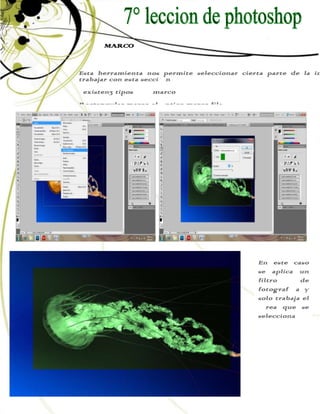
MARCO


Esta herramienta nos permite seleccionar cierta parte de la im
trabajar con esta sección
 existen3 tipos    marco
Rectangular marco elíptico marco fila


                                             En este caso
                                             se aplica un
                                             filtro      de
                                             fotografía y
                                             solo trabaja el
                                             área que se
                                             selecciona
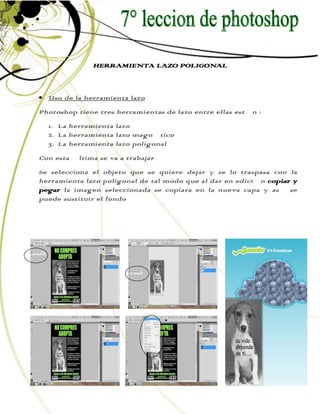
HERRAMIENTA LAZO POLIGONAL


  Uso de la herramienta lazo
Photoshop tiene tres herramientas de lazo entre ellas están :
  1. La herramienta lazo
  2. La herramienta lazo magnético
  3. La herramienta lazo poligonal
Con esta última se va a trabajar
Se selecciona el objeto que se quiere dejar y se lo traspasa con la
herramienta lazo poligonal de tal modo que al dar en edición copiar y
pegar la imagen seleccionada se copiara en la nueva capa y así se
puede sustituir el fondo
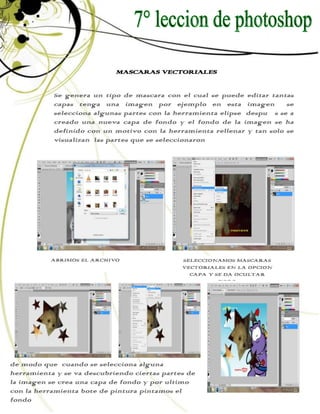
MASCARAS VECTORIALES


           Se genera un tipo de mascara con el cual se puede editar tantas
           capas tenga una imagen por ejemplo en esta imagen             se
           selecciona algunas partes con la herramienta elipse después se a
           creado una nueva capa de fondo y el fondo de la imagen se ha
           definido con un motivo con la herramienta rellenar y tan solo se
           visualizan las partes que se seleccionaron


           ABRIMOS EL ARCHIVO                 SELECCIONAMOS MASCARAS
                                              VECTORIALES EN LA OPCION
                                                CAPA Y SE DA OCULTAR
                                                        TODO


de modo que cuando se selecciona alguna
herramienta y se va descubriendo ciertas partes de
la imagen se crea una capa de fondo y por ultimo
con la herramienta bote de pintura pintamos el
fondo

Photoshop 7 1

  • 1.
    En la séptimalección de photoshop vamos a los siguientes ítems  Formas  Trazados de formas  Capa de forma capa de forma resta  Estilos de capa  Varita mágica  Marco  Lazo poligonal  Mascaras vectoriales Capas de Forma el programa de photoshop cuenta con una amplia gama de herramientas nos permita dibujar formas en este caso vamos a ver que tipos de formas existen
  • 2.
    Como podemos verprimero seleccionamos un nuevo archivo seleccionamos que sea por defecto de photoshop damos clic en la barra de herramientas polígono y adecuamos para que sea una estrella convertimos la capa en una capa regular y damos doble clic para cambiar el color si lo desea Trazado de forma esta herramienta de cierto modo permite que se le hagan bordes a las imágenes vamos a la barra de herramientas escogemos la herramienta selección de trazado y selección directa de modo que se podrá hacer la imagen de modo que mas le parezca y editarla para que quede a tu gusto
  • 3.
    Aquí se seleccionala herramienta selección directa Vamos al panel de capas y seleccionamos la de forma
  • 4.
    De modo queal arrastrar el clic se la puede manejar de la forma que sea
  • 5.
    Anadir o quitaráreas de forma De la imagen del ejercicio anterior cuando esta seleccionada la capa de forma de la opción de añadir o restar esta esta ubicada en la parte superior de el programa de modo que dentro de una figura se puede añadir otra forma generar un vacío causado por otra forma o un relleno interno
  • 6.
    ESTILOS DE FORMA Damos doble clic en la capa de forma y aparece el cuadro y seleccionamos la opción de trazo Del cuadro de estilo de formas aplicamos bordes texturas modificamos los trazos es libre de hacer lo que quiera con su figura
  • 7.
    VARITA MAGICA Esta vezcon esta herramienta vamos a jugar de tal modo que seleccione pixeles de diferente magnitud y se los selecciona para aplicarles contraste y brillo Pasa de la imagen original con su propio contraste y brillo a ser modificado por partes la parte de la flor en el círculo están encerradas las opciones de brillo y contraste
  • 8.
    MARCO Esta herramienta nospermite seleccionar cierta parte de la im trabajar con esta sección existen3 tipos marco Rectangular marco elíptico marco fila En este caso se aplica un filtro de fotografía y solo trabaja el área que se selecciona
  • 9.
    HERRAMIENTA LAZO POLIGONAL Uso de la herramienta lazo Photoshop tiene tres herramientas de lazo entre ellas están : 1. La herramienta lazo 2. La herramienta lazo magnético 3. La herramienta lazo poligonal Con esta última se va a trabajar Se selecciona el objeto que se quiere dejar y se lo traspasa con la herramienta lazo poligonal de tal modo que al dar en edición copiar y pegar la imagen seleccionada se copiara en la nueva capa y así se puede sustituir el fondo
  • 10.
    MASCARAS VECTORIALES Se genera un tipo de mascara con el cual se puede editar tantas capas tenga una imagen por ejemplo en esta imagen se selecciona algunas partes con la herramienta elipse después se a creado una nueva capa de fondo y el fondo de la imagen se ha definido con un motivo con la herramienta rellenar y tan solo se visualizan las partes que se seleccionaron ABRIMOS EL ARCHIVO SELECCIONAMOS MASCARAS VECTORIALES EN LA OPCION CAPA Y SE DA OCULTAR TODO de modo que cuando se selecciona alguna herramienta y se va descubriendo ciertas partes de la imagen se crea una capa de fondo y por ultimo con la herramienta bote de pintura pintamos el fondo