CEP DE HUELVA-ISLA CRISTINA


      CURSO DE FORMACIÓN:

CREACIÓN Y USO EDUCATIVO DE BLOGS


          DOCUMENTO:

        2.2 Diseño del blog


                           Mª Rocío Cabanillas Magro
                       Enrique Hernández Campuzano
                       Francisco José Romero Montilla
                           Antonio de los Santos Soler
2.2. Diseño del blog.

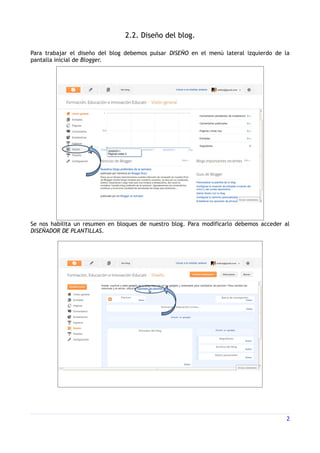
Para trabajar el diseño del blog debemos pulsar DISEÑO en el menú lateral izquierdo de la
pantalla inicial de Blogger.


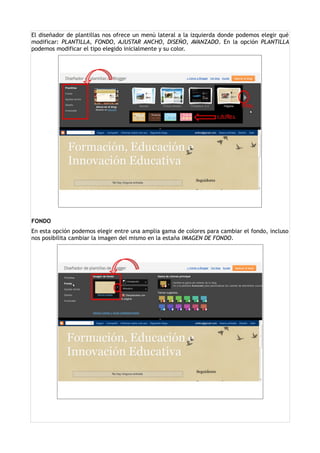
Se nos habilita un resumen en bloques de nuestro blog. Para modificarlo debemos acceder al
DISEÑADOR DE PLANTILLAS.


                                                                                        2
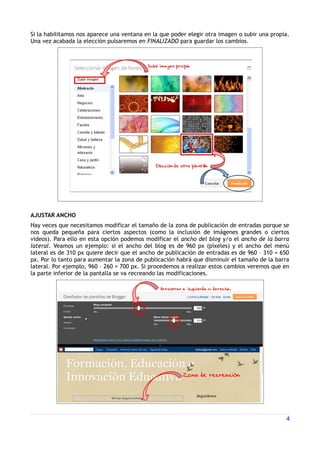
El diseñador de plantillas nos ofrece un menú lateral a la izquierda donde podemos elegir qué
modificar: PLANTILLA, FONDO, AJUSTAR ANCHO, DISEÑO, AVANZADO. En la opción PLANTILLA
podemos modificar el tipo elegido inicialmente y su color.


FONDO
En esta opción podemos elegir entre una amplia gama de colores para cambiar el fondo, incluso
nos posibilita cambiar la imagen del mismo en la estaña IMAGEN DE FONDO.
Si la habilitamos nos aparece una ventana en la que poder elegir otra imagen o subir una propia.
Una vez acabada la elección pulsaremos en FINALIZADO para guardar los cambios.


AJUSTAR ANCHO
Hay veces que necesitamos modificar el tamaño de la zona de publicación de entradas porque se
nos queda pequeña para ciertos aspectos (como la inclusión de imágenes grandes o ciertos
videos). Para ello en esta opción podemos modificar el ancho del blog y/o el ancho de la barra
lateral. Veamos un ejemplo: si el ancho del blog es de 960 px (píxeles) y el ancho del menú
lateral es de 310 px quiere decir que el ancho de publicación de entradas es de 960 – 310 = 650
px. Por lo tanto para aumentar la zona de publicación habrá que disminuir el tamaño de la barra
lateral. Por ejemplo, 960 – 260 = 700 px. Si procedemos a realizar estos cambios veremos que en
la parte inferior de la pantalla se va recreando las modificaciones.


                                                                                              4
DISEÑO
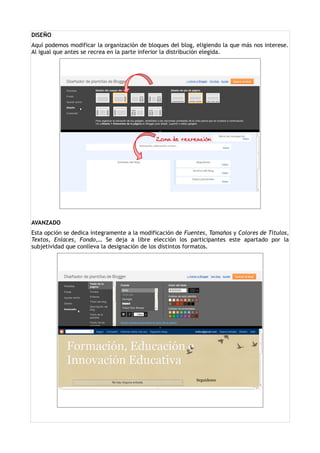
Aquí podemos modificar la organización de bloques del blog, eligiendo la que más nos interese.
Al igual que antes se recrea en la parte inferior la distribución elegida.


AVANZADO
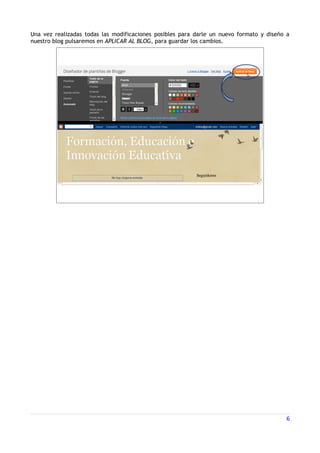
Esta opción se dedica íntegramente a la modificación de Fuentes, Tamaños y Colores de Títulos,
Textos, Enlaces, Fondo,… Se deja a libre elección los participantes este apartado por la
subjetividad que conlleva la designación de los distintos formatos.
Una vez realizadas todas las modificaciones posibles para darle un nuevo formato y diseño a
nuestro blog pulsaremos en APLICAR AL BLOG, para guardar los cambios.


                                                                                         6

DISEÑO DEL BLOG

  • 1.
    CEP DE HUELVA-ISLACRISTINA CURSO DE FORMACIÓN: CREACIÓN Y USO EDUCATIVO DE BLOGS DOCUMENTO: 2.2 Diseño del blog Mª Rocío Cabanillas Magro Enrique Hernández Campuzano Francisco José Romero Montilla Antonio de los Santos Soler
  • 2.
    2.2. Diseño delblog. Para trabajar el diseño del blog debemos pulsar DISEÑO en el menú lateral izquierdo de la pantalla inicial de Blogger. Se nos habilita un resumen en bloques de nuestro blog. Para modificarlo debemos acceder al DISEÑADOR DE PLANTILLAS. 2
  • 3.
    El diseñador deplantillas nos ofrece un menú lateral a la izquierda donde podemos elegir qué modificar: PLANTILLA, FONDO, AJUSTAR ANCHO, DISEÑO, AVANZADO. En la opción PLANTILLA podemos modificar el tipo elegido inicialmente y su color. FONDO En esta opción podemos elegir entre una amplia gama de colores para cambiar el fondo, incluso nos posibilita cambiar la imagen del mismo en la estaña IMAGEN DE FONDO.
  • 4.
    Si la habilitamosnos aparece una ventana en la que poder elegir otra imagen o subir una propia. Una vez acabada la elección pulsaremos en FINALIZADO para guardar los cambios. AJUSTAR ANCHO Hay veces que necesitamos modificar el tamaño de la zona de publicación de entradas porque se nos queda pequeña para ciertos aspectos (como la inclusión de imágenes grandes o ciertos videos). Para ello en esta opción podemos modificar el ancho del blog y/o el ancho de la barra lateral. Veamos un ejemplo: si el ancho del blog es de 960 px (píxeles) y el ancho del menú lateral es de 310 px quiere decir que el ancho de publicación de entradas es de 960 – 310 = 650 px. Por lo tanto para aumentar la zona de publicación habrá que disminuir el tamaño de la barra lateral. Por ejemplo, 960 – 260 = 700 px. Si procedemos a realizar estos cambios veremos que en la parte inferior de la pantalla se va recreando las modificaciones. 4
  • 5.
    DISEÑO Aquí podemos modificarla organización de bloques del blog, eligiendo la que más nos interese. Al igual que antes se recrea en la parte inferior la distribución elegida. AVANZADO Esta opción se dedica íntegramente a la modificación de Fuentes, Tamaños y Colores de Títulos, Textos, Enlaces, Fondo,… Se deja a libre elección los participantes este apartado por la subjetividad que conlleva la designación de los distintos formatos.
  • 6.
    Una vez realizadastodas las modificaciones posibles para darle un nuevo formato y diseño a nuestro blog pulsaremos en APLICAR AL BLOG, para guardar los cambios. 6