de
Dispositivos
 Almacenamiento
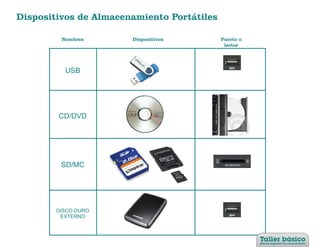
Dispositivos de Almacenamiento Portátiles

         Nombres       Dispositivos         Puerto o
                                             lector


          USB


        CD/DVD


         SD/MC


        DISCO DURO
         EXTERNO
Windows XP
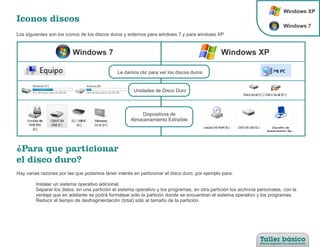
Iconos discos
                                                                                                                            Windows 7
Los siguientes son los iconos de los discos duros y externos para windows 7 y para windows XP


                                               Le damos clic para ver los discos duros


                                                      Unidades de Disco Duro


                                                         Dispositivos de
                                                     Almacenamiento Extraíble


¿Para que particionar
el disco duro?
Hay varias razones por las que podemos tener interés en particionar el disco duro, por ejemplo para:

      Ÿ Instalar un sistema operativo adicional.
      Ÿ Separar los datos: en una partición el sistema operativo y los programas, en otra partición los archivos personales, con la
        ventaja que en adelante se podrá formatear sólo la particón donde se encuentran el sistema operativo y los programas.
      Ÿ Reducir el tiempo de desfragmentación (total) sólo al tamaño de la partición.
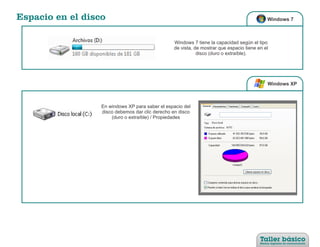
Espacio en el disco

                                                 Windows 7 tiene la capacidad según el tipo
                                                 de vista, de mostrar que espacio tiene en el
                                                            disco (duro o extraíble).


                  En windows XP para saber el espacio del
                  disco debemos dar clic derecho en disco
                      (duro o extraíble) / Propiedades
¿Cómo pasar archivos entre
los dispositivos de almacenamiento?
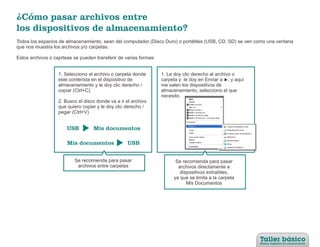
Todos los espacios de almacenamiento, sean del computador (Disco Duro) o portátiles (USB, CD, SD) se ven como una ventana
que nos muestra los archivos y/o carpetas.

Estos archivos o caprteas se pueden transferir de varias formas:


                   1. Selecciono el archivo o carpeta donde        1. Le doy clic derecho al archivo o
                   este contenida en el dispositivo de             carpeta y le doy en Enviar a , y aquí
                   almacenamiento y le doy clic derecho /          me salen los dispositivos de
                   copiar (Ctrl+C).                                almacenamiento, selecciono el que
                                                                   necesito.
                   2. Busco el disco donde va a ir el archivo
                   que quiero copiar y le doy clic derecho /
                   pegar (Ctrl+V)


                       USB         Mis documentos

                       Mis documentos              USB


                          Se recomienda para pasar                       Se recomienda para pasar
                           archivos entre carpetas                        archivos directamente a
                                                                           dispositivos extraibles,
                                                                        ya que se limita a la carpeta
                                                                              Mis Documentos

Dispositivos de Almacenamiento

  • 1.
  • 2.
    Dispositivos de AlmacenamientoPortátiles Nombres Dispositivos Puerto o lector USB CD/DVD SD/MC DISCO DURO EXTERNO
  • 3.
    Windows XP Iconos discos Windows 7 Los siguientes son los iconos de los discos duros y externos para windows 7 y para windows XP Le damos clic para ver los discos duros Unidades de Disco Duro Dispositivos de Almacenamiento Extraíble ¿Para que particionar el disco duro? Hay varias razones por las que podemos tener interés en particionar el disco duro, por ejemplo para: Ÿ Instalar un sistema operativo adicional. Ÿ Separar los datos: en una partición el sistema operativo y los programas, en otra partición los archivos personales, con la ventaja que en adelante se podrá formatear sólo la particón donde se encuentran el sistema operativo y los programas. Ÿ Reducir el tiempo de desfragmentación (total) sólo al tamaño de la partición.
  • 4.
    Espacio en eldisco Windows 7 tiene la capacidad según el tipo de vista, de mostrar que espacio tiene en el disco (duro o extraíble). En windows XP para saber el espacio del disco debemos dar clic derecho en disco (duro o extraíble) / Propiedades
  • 5.
    ¿Cómo pasar archivosentre los dispositivos de almacenamiento? Todos los espacios de almacenamiento, sean del computador (Disco Duro) o portátiles (USB, CD, SD) se ven como una ventana que nos muestra los archivos y/o carpetas. Estos archivos o caprteas se pueden transferir de varias formas: 1. Selecciono el archivo o carpeta donde 1. Le doy clic derecho al archivo o este contenida en el dispositivo de carpeta y le doy en Enviar a , y aquí almacenamiento y le doy clic derecho / me salen los dispositivos de copiar (Ctrl+C). almacenamiento, selecciono el que necesito. 2. Busco el disco donde va a ir el archivo que quiero copiar y le doy clic derecho / pegar (Ctrl+V) USB Mis documentos Mis documentos USB Se recomienda para pasar Se recomienda para pasar archivos entre carpetas archivos directamente a dispositivos extraibles, ya que se limita a la carpeta Mis Documentos