Docs en Gmail.
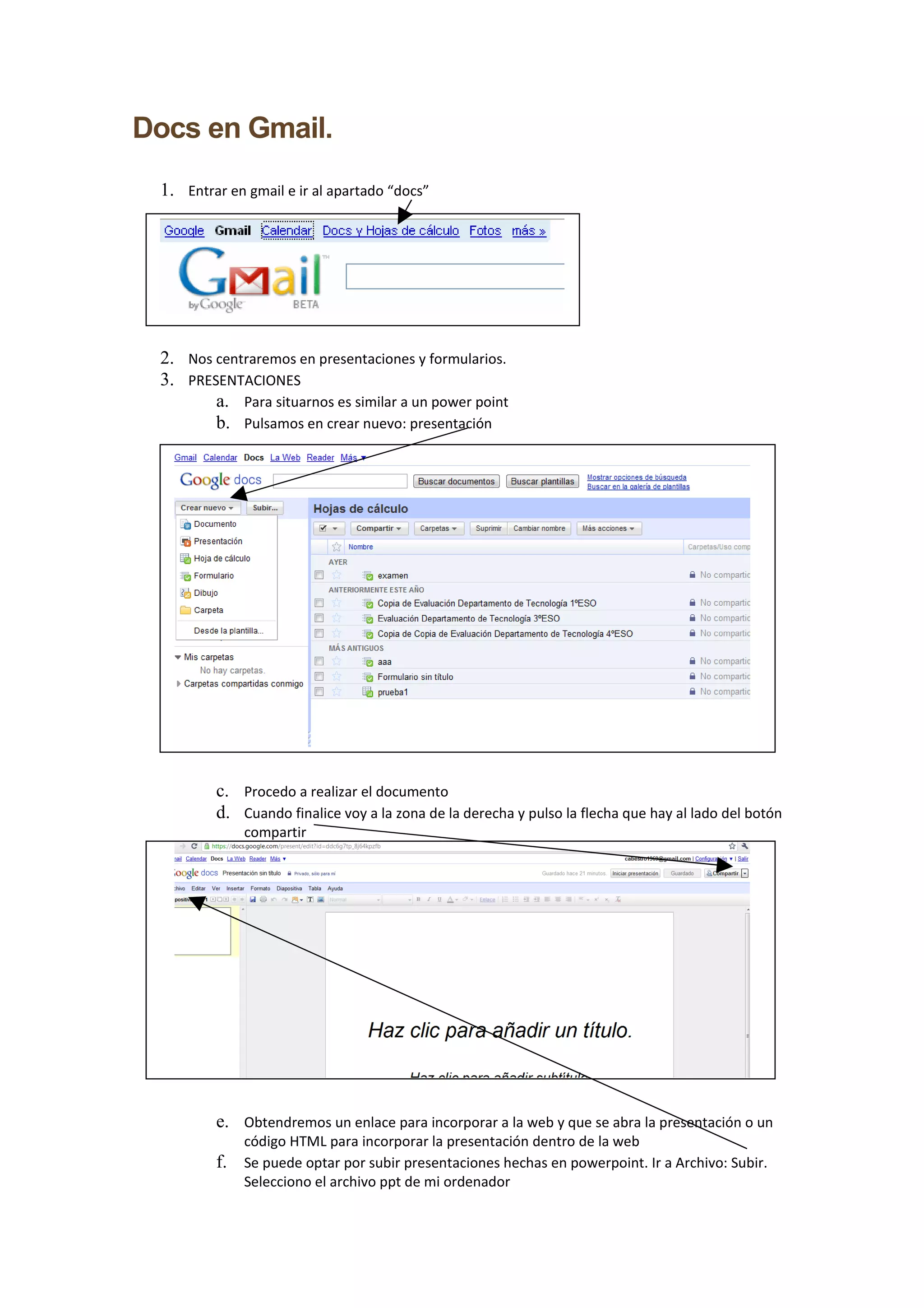
 1. Entrar en gmail e ir al apartado “docs”


 2. Nos centraremos en presentaciones y formularios.
 3. PRESENTACIONES
        a. Para situarnos es similar a un power point
        b. Pulsamos en crear nuevo: presentación


         c. Procedo a realizar el documento
         d. Cuando finalice voy a la zona de la derecha y pulso la flecha que hay al lado del botón
              compartir


         e. Obtendremos un enlace para incorporar a la web y que se abra la presentación o un
              código HTML para incorporar la presentación dentro de la web
         f. Se puede optar por subir presentaciones hechas en powerpoint. Ir a Archivo: Subir.
              Selecciono el archivo ppt de mi ordenador
g. Un tutorial online del uso de presentaciones en Google en el siguiente enlace: http://
           www.slideshare.net/nurrego/google-docs-presentaciones

4. FORMULARIOS
      a. Para situarnos es similar a una encuesta
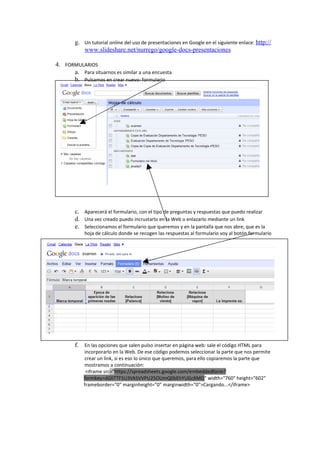
      b. Pulsamos en crear nuevo: formulario


        c. Aparecerá el formulario, con el tipo de preguntas y respuestas que puedo realizar
        d. Una vez creado puedo incrustarlo en la Web o enlazarlo mediante un link
        e. Seleccionamos el formulario que queremos y en la pantalla que nos abre, que es la
            hoja de cálculo donde se recogen las respuestas al formulario voy al botón formulario


        f. En las opciones que salen pulso insertar en página web: sale el código HTML para
            incorporarlo en la Web. De ese código podemos seleccionar la parte que nos permite
            crear un link, si es eso lo único que queremos, para ello copiaremos la parte que
            mostramos a continuación:
             <iframe src="https://spreadsheets.google.com/embeddedform?
            formkey=dGliTTF5U3VkSVVPU25OUmQ0bEhYUGc6MQ" width="760" height="602"
            frameborder="0" marginheight="0" marginwidth="0">Cargando...</iframe>
Docs en gmail

Docs en gmail

  • 1.
    Docs en Gmail. 1. Entrar en gmail e ir al apartado “docs” 2. Nos centraremos en presentaciones y formularios. 3. PRESENTACIONES a. Para situarnos es similar a un power point b. Pulsamos en crear nuevo: presentación c. Procedo a realizar el documento d. Cuando finalice voy a la zona de la derecha y pulso la flecha que hay al lado del botón compartir e. Obtendremos un enlace para incorporar a la web y que se abra la presentación o un código HTML para incorporar la presentación dentro de la web f. Se puede optar por subir presentaciones hechas en powerpoint. Ir a Archivo: Subir. Selecciono el archivo ppt de mi ordenador
  • 2.
    g. Un tutorialonline del uso de presentaciones en Google en el siguiente enlace: http:// www.slideshare.net/nurrego/google-docs-presentaciones 4. FORMULARIOS a. Para situarnos es similar a una encuesta b. Pulsamos en crear nuevo: formulario c. Aparecerá el formulario, con el tipo de preguntas y respuestas que puedo realizar d. Una vez creado puedo incrustarlo en la Web o enlazarlo mediante un link e. Seleccionamos el formulario que queremos y en la pantalla que nos abre, que es la hoja de cálculo donde se recogen las respuestas al formulario voy al botón formulario f. En las opciones que salen pulso insertar en página web: sale el código HTML para incorporarlo en la Web. De ese código podemos seleccionar la parte que nos permite crear un link, si es eso lo único que queremos, para ello copiaremos la parte que mostramos a continuación: <iframe src="https://spreadsheets.google.com/embeddedform? formkey=dGliTTF5U3VkSVVPU25OUmQ0bEhYUGc6MQ" width="760" height="602" frameborder="0" marginheight="0" marginwidth="0">Cargando...</iframe>