Trabajo de informática
 La ventana de dreamweaver

Presentado por María Fernanda
         Rico Llinas

         Grado 11 B

 Proferosa : Analida Carvajal


          E.N.S.D.B
MENÚ
    •1. CONCEPTO DE DREAMWEAVER
   •2. LAS BARRAS DE HERRMANIENTA DE
              DREAMWEAVER
- BARRA DE HERRAMIENTAS DE DOCUMENTOS.
 •3. PANEL DE OBJETOS DE DREAMWEAVER
          -PANEL REPLEGADO.
         - GRUPOS DE PANELES.
    •4. LA VENTANA DE DOCUMENTOS
    -EL BOTON DESPLEGABLE (COMUN)
      -EL BOTON APLIAR/CONTRAER.
     •EL INSPECTOR DE PROPIEDADES
Concepto de Dreamweaver
Es un Creador y editor de paginas web de tipo WYSIWYG hecho
por Macromedia(actualmente de Adobe Systems)

Principalmente es la aplicación mas usada en el sector de diseño y
programación web. Incluye como toda la línea Macromedia/Adobe,
excelentes funcionalidades e integración con otras herramientas.

Esta aplicación proporciona crear sitios de forma totalmente gráfica, y
dispone de funciones para acceder al código HTML generado. Permite la
conexión a un servidor, a base de datos, soporte para programación
en ASP PHP, JavaScript, cliente FTP integrado, etc.
LAS BARRAS DE HERRAMIENTAS DE
                DREAMWEAVER
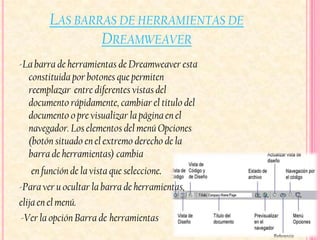
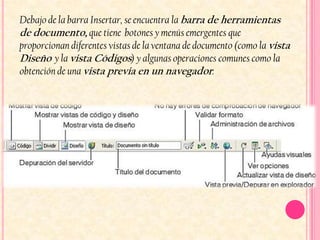
-La barra de herramientas de Dreamweaver esta
  constituida por botones que permiten
  reemplazar entre diferentes vistas del
  documento rápidamente, cambiar el título del
  documento o pre visualizar la página en el
  navegador. Los elementos del menú Opciones
  (botón situado en el extremo derecho de la
  barra de herramientas) cambia
    en función de la vista que seleccione.
-Para ver u ocultar la barra de herramientas,
elija en el menú.
 -Ver la opción Barra de herramientas.
Debajo de la barra Insertar, se encuentra la barra de herramientas
de documento, que tiene botones y menús emergentes que
proporcionan diferentes vistas de la ventana de documento (como la vista
Diseño y la vista Códigos) y algunas operaciones comunes como la
obtención de una vista previa en un navegador.
EL PANEL OBJETOS
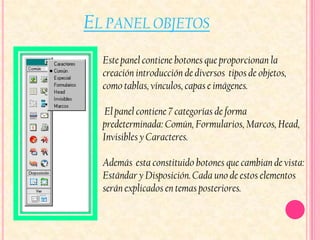
  Este panel contiene botones que proporcionan la
  creación introducción de diversos tipos de objetos,
  como tablas, vínculos, capas e imágenes.

  El panel contiene 7 categorías de forma
  predeterminada: Común, Formularios, Marcos, Head,
  Invisibles y Caracteres.

  Además esta constituido botones que cambian de vista:
  Estándar y Disposición. Cada uno de estos elementos
  serán explicados en temas posteriores.
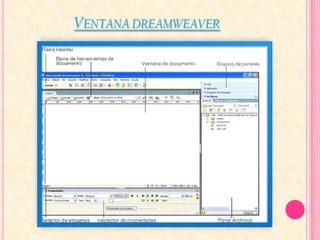
VENTANA DREAMWEAVER
LA VENTANA DE DOCUMENTO O ZONA DE
EDICIÓN, EN LA QUE ESCRIBIRÁ Y CREARÁ LOS
DETALLES DE UNA PÁGINA.


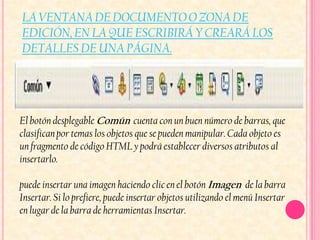
El botón desplegable Común cuenta con un buen número de barras, que
clasifican por temas los objetos que se pueden manipular. Cada objeto es
un fragmento de código HTML y podrá establecer diversos atributos al
insertarlo.

puede insertar una imagen haciendo clic en el botón Imagen de la barra
Insertar. Si lo prefiere, puede insertar objetos utilizando el menú Insertar
en lugar de la barra de herramientas Insertar.
Para desacoplar un grupo de paneles, arrástrelo pinchando en el botón
mover (formado por dos columnas de puntitos) situado en el borde izquierdo
de la barra de título del grupo.
El panel Sitio, desplegado, permite administrar los archivos y carpetas que
forman el sitio Web.


 El botón Ampliar / Contraer del panel de Archivos ofrece la posibilidad de
ver todos los archivos del disco duro local de manera semejante a como lo
hace el Explorador de Windows.
 Interesante es el botón en forma de punta de flecha que se ve en el lateral
izquierdo del panel. Haciendo clic, conseguimos plegar el panel hacia el
margen derecho para ampliar la superficie de edición o volverlo a desplegar
para ver de nuevo el árbol de archivos del sitio Web.
EL INSPECTOR DE PROPIEDADES
 El inspector de propiedades muestra propiedades del objeto
  o texto seleccionado y permite modificar dichas propiedades.(Las
  propiedades que aparecen en el inspector dependen del objeto o
  texto seleccionado activamente en el documento.)
 Para abrir ventanas, inspectores y paneles de Dreamweaver, utilice
  el menú Ventana. Una marca de verificación al lado de un elemento
  de este menú indica que el elemento señalado se encuentra abierto,
  aunque puede estar oculto detrás de otras ventanas. Para ver un
  elemento que actualmente no está abierto, elija el nombre del
  elemento del menú o utilice su método abreviado de teclado.
   ofrece otros muchos paneles, inspectores y ventanas,
    como el panel Historial y el Inspector de código. Para
    abrir paneles, inspectores y ventanas tiene que
    utilizar el menú Ventana


     Visualia tu pagina …

Dreamweaver .. mariarico

  • 1.
    Trabajo de informática La ventana de dreamweaver Presentado por María Fernanda Rico Llinas Grado 11 B Proferosa : Analida Carvajal E.N.S.D.B
  • 2.
    MENÚ •1. CONCEPTO DE DREAMWEAVER •2. LAS BARRAS DE HERRMANIENTA DE DREAMWEAVER - BARRA DE HERRAMIENTAS DE DOCUMENTOS. •3. PANEL DE OBJETOS DE DREAMWEAVER -PANEL REPLEGADO. - GRUPOS DE PANELES. •4. LA VENTANA DE DOCUMENTOS -EL BOTON DESPLEGABLE (COMUN) -EL BOTON APLIAR/CONTRAER. •EL INSPECTOR DE PROPIEDADES
  • 3.
    Concepto de Dreamweaver Esun Creador y editor de paginas web de tipo WYSIWYG hecho por Macromedia(actualmente de Adobe Systems) Principalmente es la aplicación mas usada en el sector de diseño y programación web. Incluye como toda la línea Macromedia/Adobe, excelentes funcionalidades e integración con otras herramientas. Esta aplicación proporciona crear sitios de forma totalmente gráfica, y dispone de funciones para acceder al código HTML generado. Permite la conexión a un servidor, a base de datos, soporte para programación en ASP PHP, JavaScript, cliente FTP integrado, etc.
  • 4.
    LAS BARRAS DEHERRAMIENTAS DE DREAMWEAVER -La barra de herramientas de Dreamweaver esta constituida por botones que permiten reemplazar entre diferentes vistas del documento rápidamente, cambiar el título del documento o pre visualizar la página en el navegador. Los elementos del menú Opciones (botón situado en el extremo derecho de la barra de herramientas) cambia en función de la vista que seleccione. -Para ver u ocultar la barra de herramientas, elija en el menú. -Ver la opción Barra de herramientas.
  • 5.
    Debajo de labarra Insertar, se encuentra la barra de herramientas de documento, que tiene botones y menús emergentes que proporcionan diferentes vistas de la ventana de documento (como la vista Diseño y la vista Códigos) y algunas operaciones comunes como la obtención de una vista previa en un navegador.
  • 6.
    EL PANEL OBJETOS Este panel contiene botones que proporcionan la creación introducción de diversos tipos de objetos, como tablas, vínculos, capas e imágenes. El panel contiene 7 categorías de forma predeterminada: Común, Formularios, Marcos, Head, Invisibles y Caracteres. Además esta constituido botones que cambian de vista: Estándar y Disposición. Cada uno de estos elementos serán explicados en temas posteriores.
  • 7.
  • 8.
    LA VENTANA DEDOCUMENTO O ZONA DE EDICIÓN, EN LA QUE ESCRIBIRÁ Y CREARÁ LOS DETALLES DE UNA PÁGINA. El botón desplegable Común cuenta con un buen número de barras, que clasifican por temas los objetos que se pueden manipular. Cada objeto es un fragmento de código HTML y podrá establecer diversos atributos al insertarlo. puede insertar una imagen haciendo clic en el botón Imagen de la barra Insertar. Si lo prefiere, puede insertar objetos utilizando el menú Insertar en lugar de la barra de herramientas Insertar.
  • 9.
    Para desacoplar ungrupo de paneles, arrástrelo pinchando en el botón mover (formado por dos columnas de puntitos) situado en el borde izquierdo de la barra de título del grupo. El panel Sitio, desplegado, permite administrar los archivos y carpetas que forman el sitio Web. El botón Ampliar / Contraer del panel de Archivos ofrece la posibilidad de ver todos los archivos del disco duro local de manera semejante a como lo hace el Explorador de Windows. Interesante es el botón en forma de punta de flecha que se ve en el lateral izquierdo del panel. Haciendo clic, conseguimos plegar el panel hacia el margen derecho para ampliar la superficie de edición o volverlo a desplegar para ver de nuevo el árbol de archivos del sitio Web.
  • 10.
    EL INSPECTOR DEPROPIEDADES  El inspector de propiedades muestra propiedades del objeto o texto seleccionado y permite modificar dichas propiedades.(Las propiedades que aparecen en el inspector dependen del objeto o texto seleccionado activamente en el documento.)  Para abrir ventanas, inspectores y paneles de Dreamweaver, utilice el menú Ventana. Una marca de verificación al lado de un elemento de este menú indica que el elemento señalado se encuentra abierto, aunque puede estar oculto detrás de otras ventanas. Para ver un elemento que actualmente no está abierto, elija el nombre del elemento del menú o utilice su método abreviado de teclado.
  • 11.
    ofrece otros muchos paneles, inspectores y ventanas, como el panel Historial y el Inspector de código. Para abrir paneles, inspectores y ventanas tiene que utilizar el menú Ventana Visualia tu pagina …