Como usar
Giezy de Jesús Vera Pérez
Alondra Yazmín González Galván
Desarrolla Aplicaciones Web
Especialidad: programación
Grupo: D Grado: 4°
Facilitadora: Margarita romero Alvarado
Eclipse es una herramienta de
programación que se puede utilizar o
comenzar a programar utilizando tanto
lo básico, medio y avanzado en
programación de java.
¿Qué es Eclipse?
Es un entorno de desarrollo
integrado de código abierto
multiplataforma.
Abrir opciones de
archivo >>>
Esta opción es para
abrir los diversos tipos
de archivos.
Crear nuevo
archivo >>>
Con esta opción
podemos crear
diversos archivos.
Abrir archivo
>>>
Seleccione un
archivo, dar clic
y seleccionar la
opción de abrir.
Cerrar archivo
>>>
Haga clic en el
símbolo X que se
encuentra junto al
nombre del archivo
en la pestaña del
archivo.
Cerrar todos los
archivos >>>
Seleccione Archivo >
Cerrar todas las pestañas.
Guardar archivo >>>
Si ha modificado el
punto de vista mediante
la adición, eliminación y
traslado de puntos de
vista (de conexión),
puede guardar los
cambios para su uso
futuro.
Guardar como >>>
Un comando que le
presenta un diálogo
de manera que usted
pueda guardar su
documento con un
nombre nuevo o en
una nueva ubicación
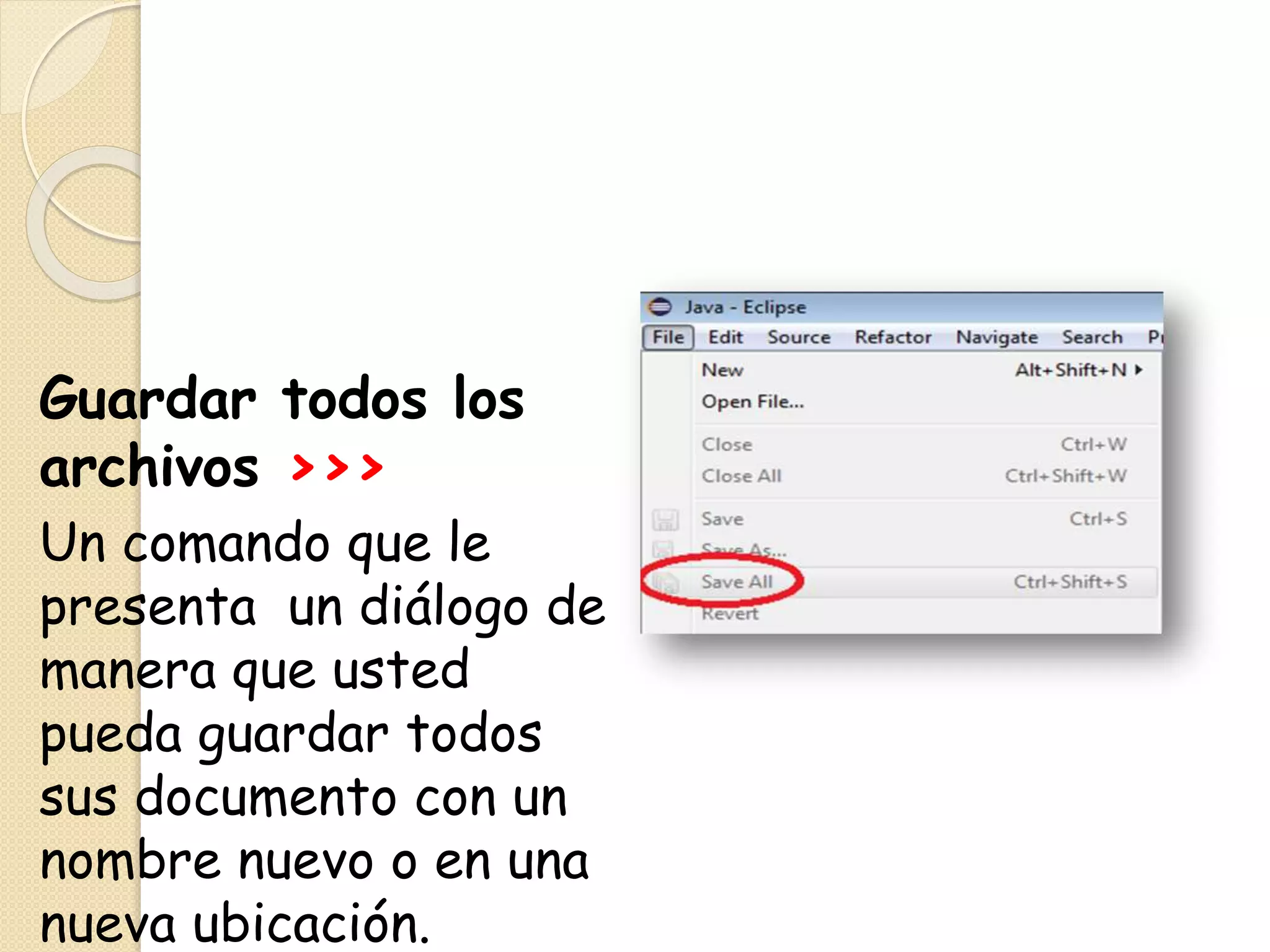
Guardar todos los
archivos >>>
Un comando que le
presenta un diálogo de
manera que usted
pueda guardar todos
sus documento con un
nombre nuevo o en una
nueva ubicación.
Revertir archivo
>>>
Revierte el archivo
de modo que resulte
como estaba la
última vez que se
guardó.
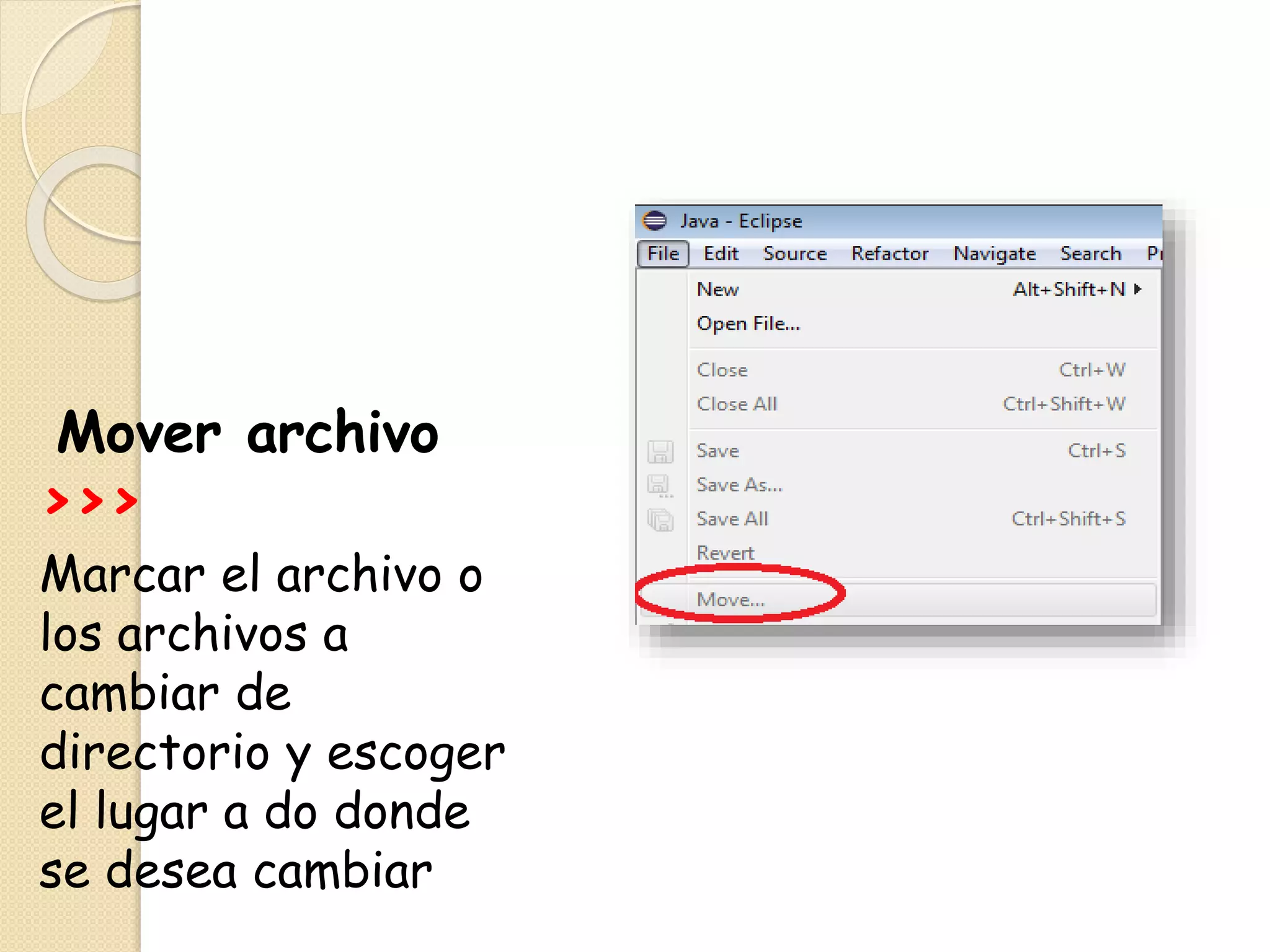
Mover archivo
>>>
Marcar el archivo o
los archivos a
cambiar de
directorio y escoger
el lugar a do donde
se desea cambiar
Renombrar archivo
>>>
Esta opción sirve para
cambiar el nombre del
archivo o archivos
seleccionados.
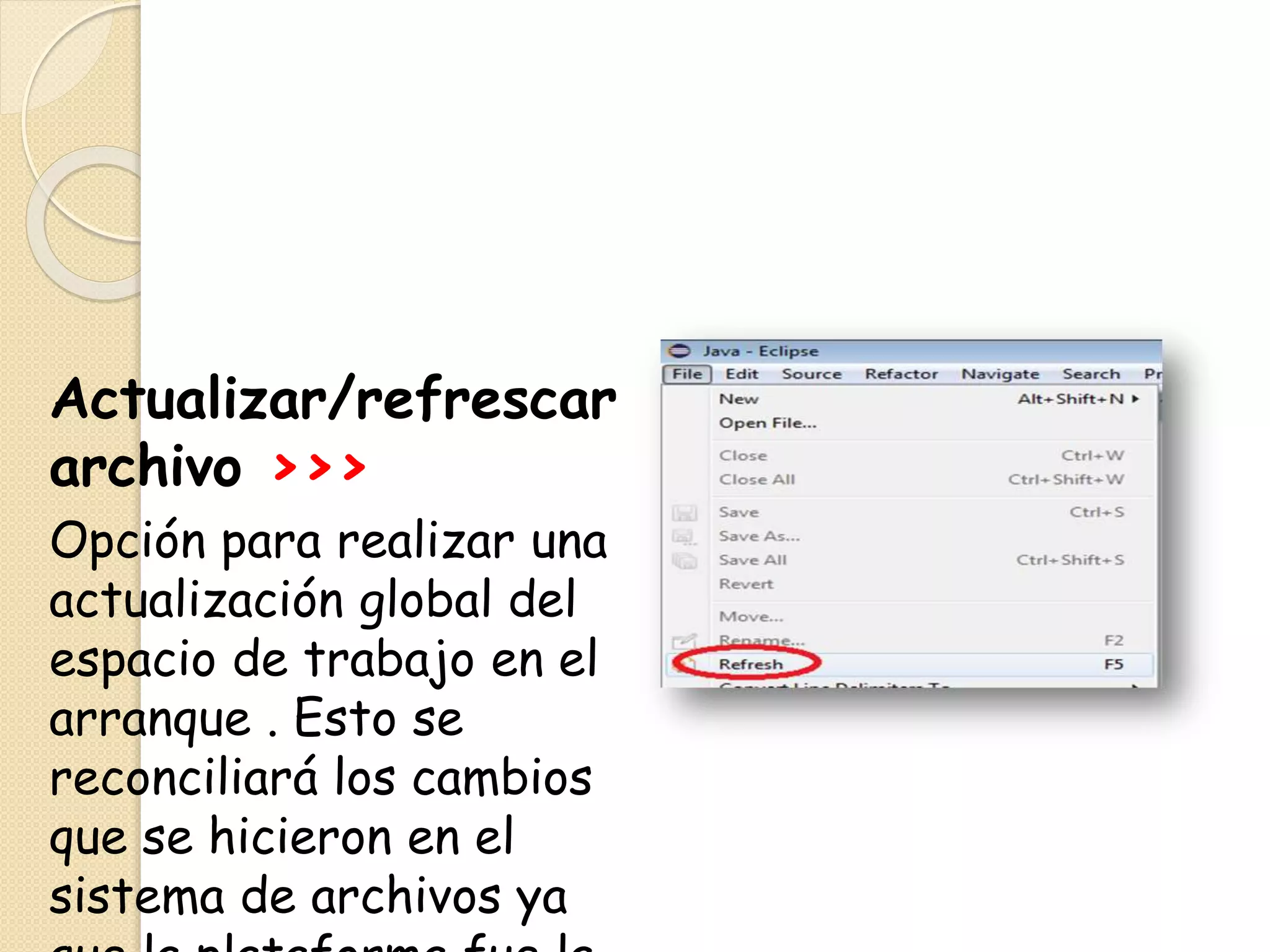
Actualizar/refrescar
archivo >>>
Opción para realizar una
actualización global del
espacio de trabajo en el
arranque . Esto se
reconciliará los cambios
que se hicieron en el
sistema de archivos ya
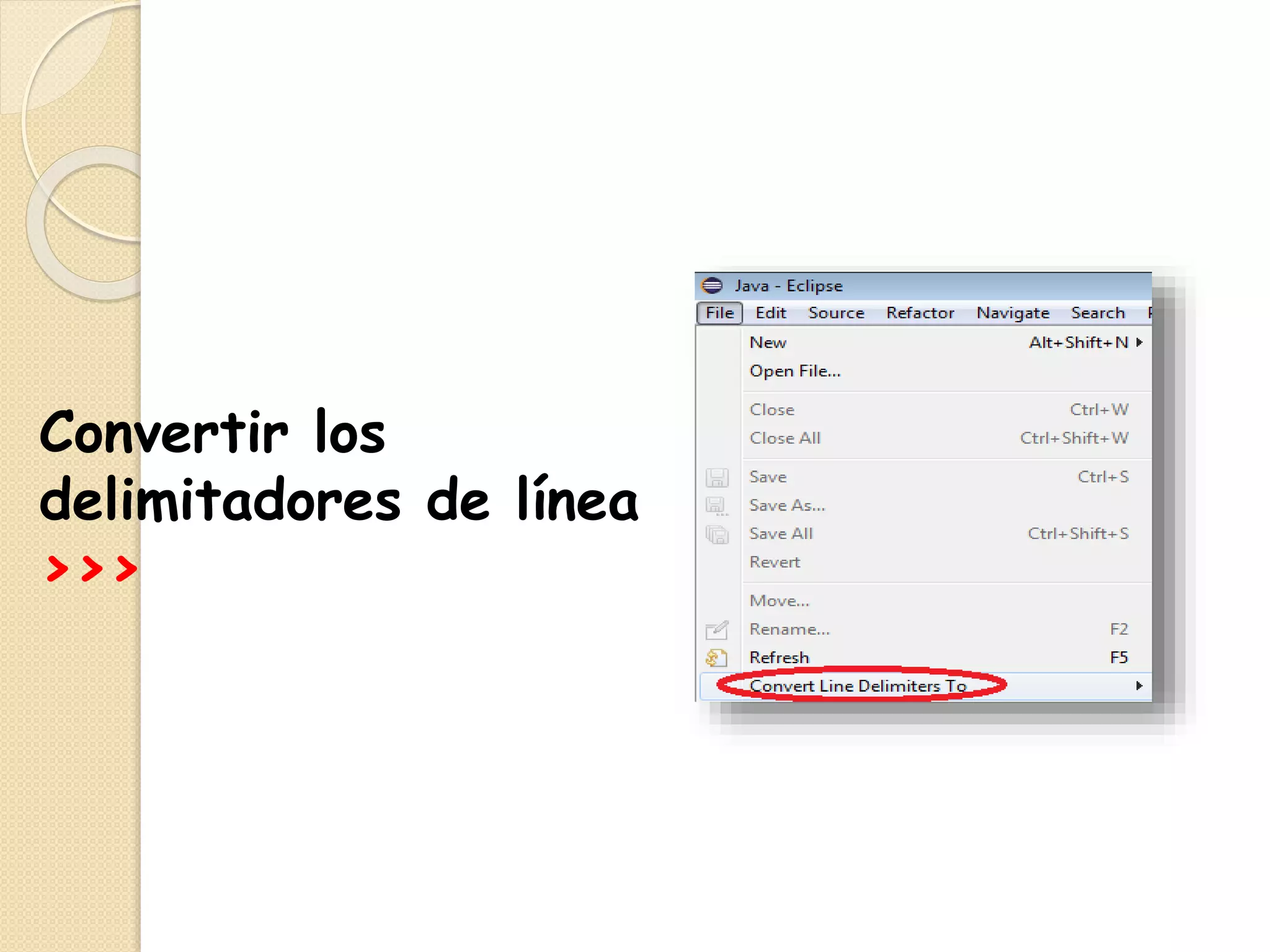
Convertir los
delimitadores de línea
>>>
Imprimir archivo
>>>
Imprime el contenido
de la actual editor.
Se activa cuando un
editor tiene el foco.
Cambiar espacio de
trabajo
(ubicación de
archivo) >>>
El espacio de trabajo
actual para Eclipse se
puede cambiar mediante
el comando Archivo->
Cambiar espacio de
trabajo. Si ya ha
cambiado su espacio de
trabajo previamente los
espacios de trabajo
Reiniciar archivo.
>>>
La opción de reinicio
permite a los usuarios
reiniciar eclipse.
Para reiniciar eclipse,
haga clic en el menú
Archivo y seleccione la
opción de menú
Reiniciar.
Importar y exportar
archivo. >>>
El asistente de importación
se puede utilizar para copiar
los recursos en el banco de
trabajo.
El asistente exportación
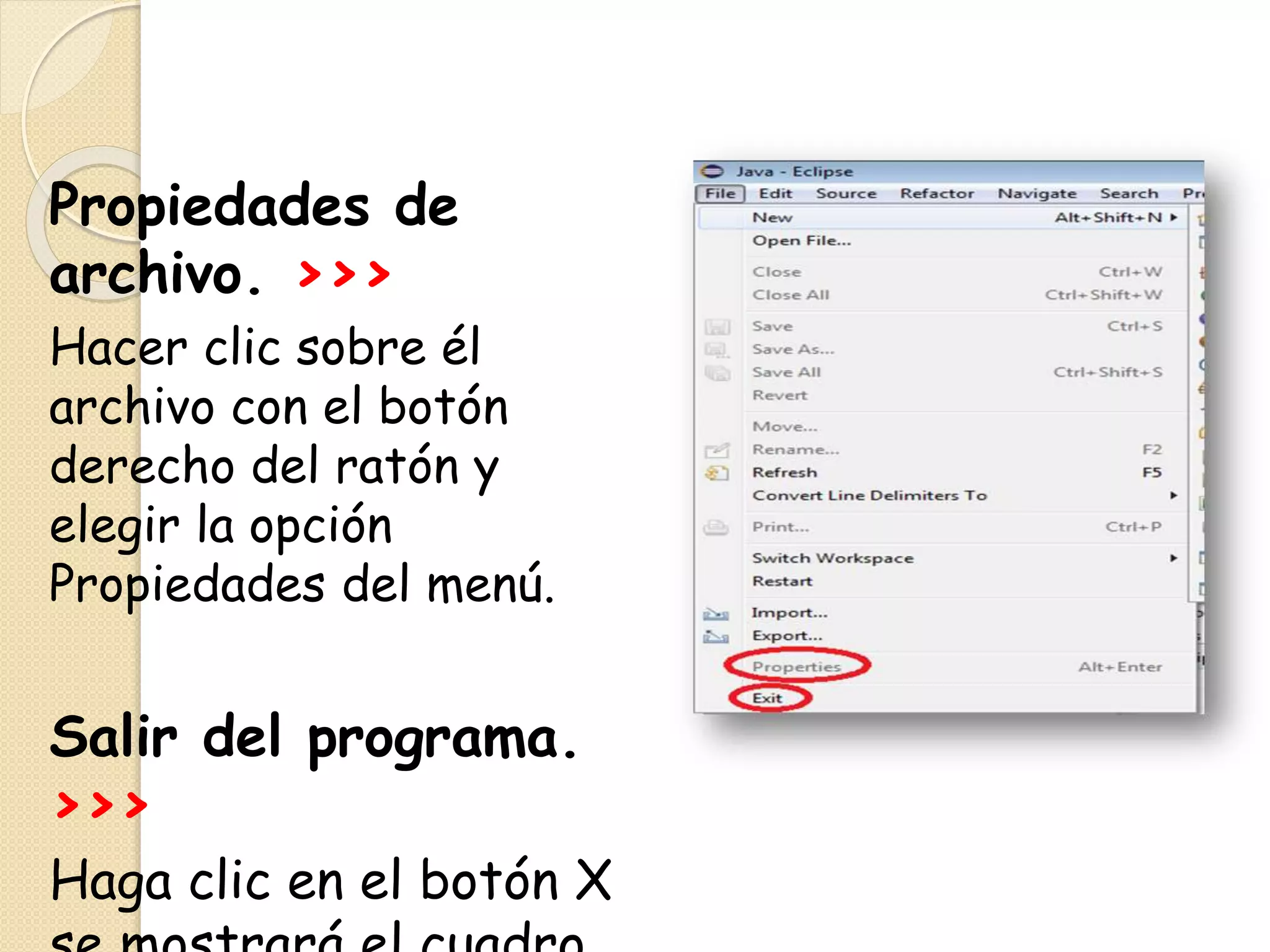
Propiedades de
archivo. >>>
Hacer clic sobre él
archivo con el botón
derecho del ratón y
elegir la opción
Propiedades del menú.
Salir del programa.
>>>
Haga clic en el botón X
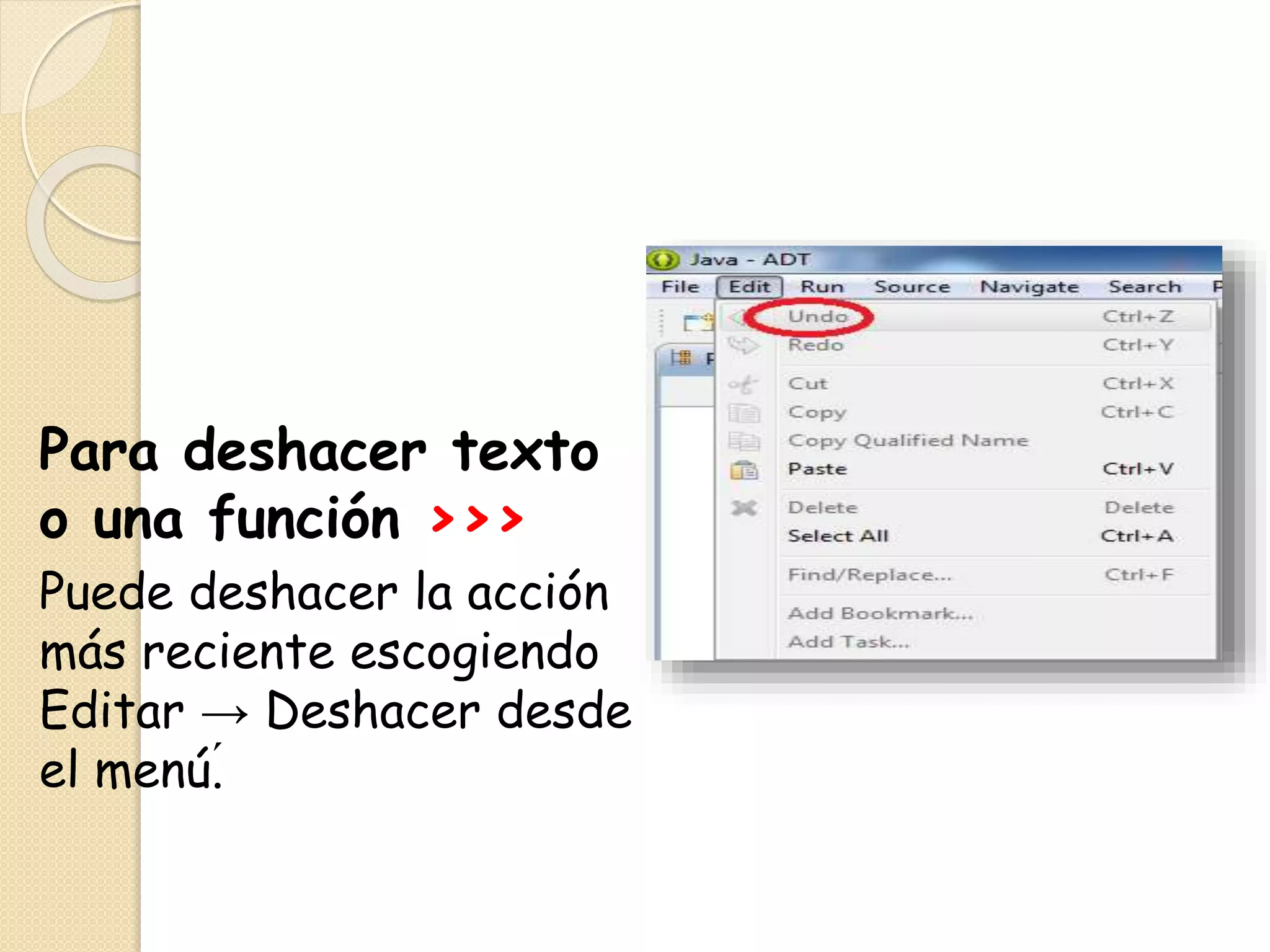
Para deshacer texto
o una función >>>
Puede deshacer la acción
más reciente escogiendo
Editar → Deshacer desde
el menú.́
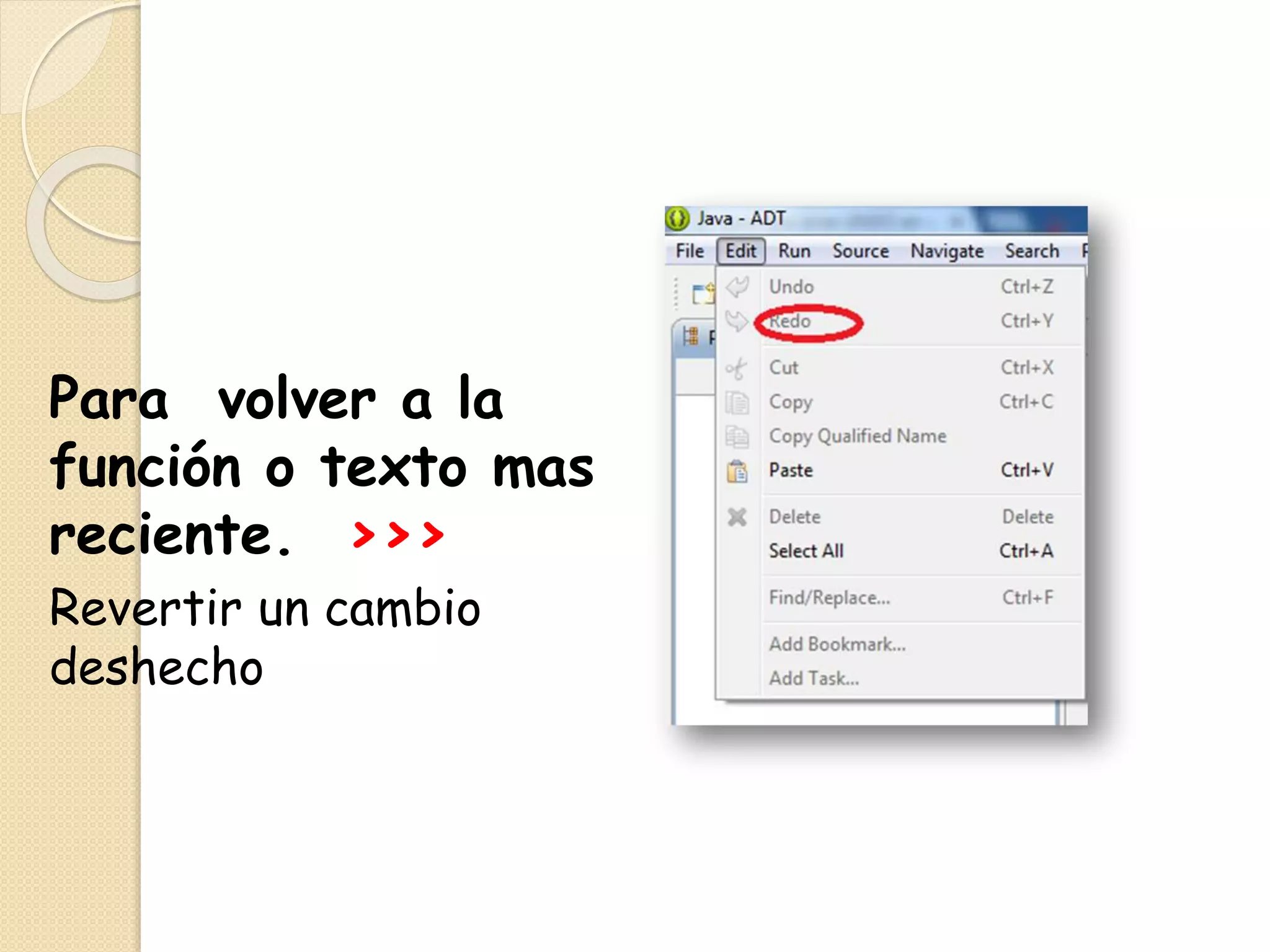
Para volver a la
función o texto mas
reciente. >>>
Revertir un cambio
deshecho
Cortar. >>>
Copia el texto
seleccionado en ese
momento o elemento
en el portapapeles y
elimina el elemento.
En elementos, el
quitar no se realiza
antes de que se pega
Copiar texto del
programa. >>>
Copia el texto seleccionado
en ese momento o
elementos en el
portapapeles.
Copiar el nombre de
una clase en
especifico. >>>
Copia el nombre completo
del elemento actualmente
seleccionado en el
portapapeles.
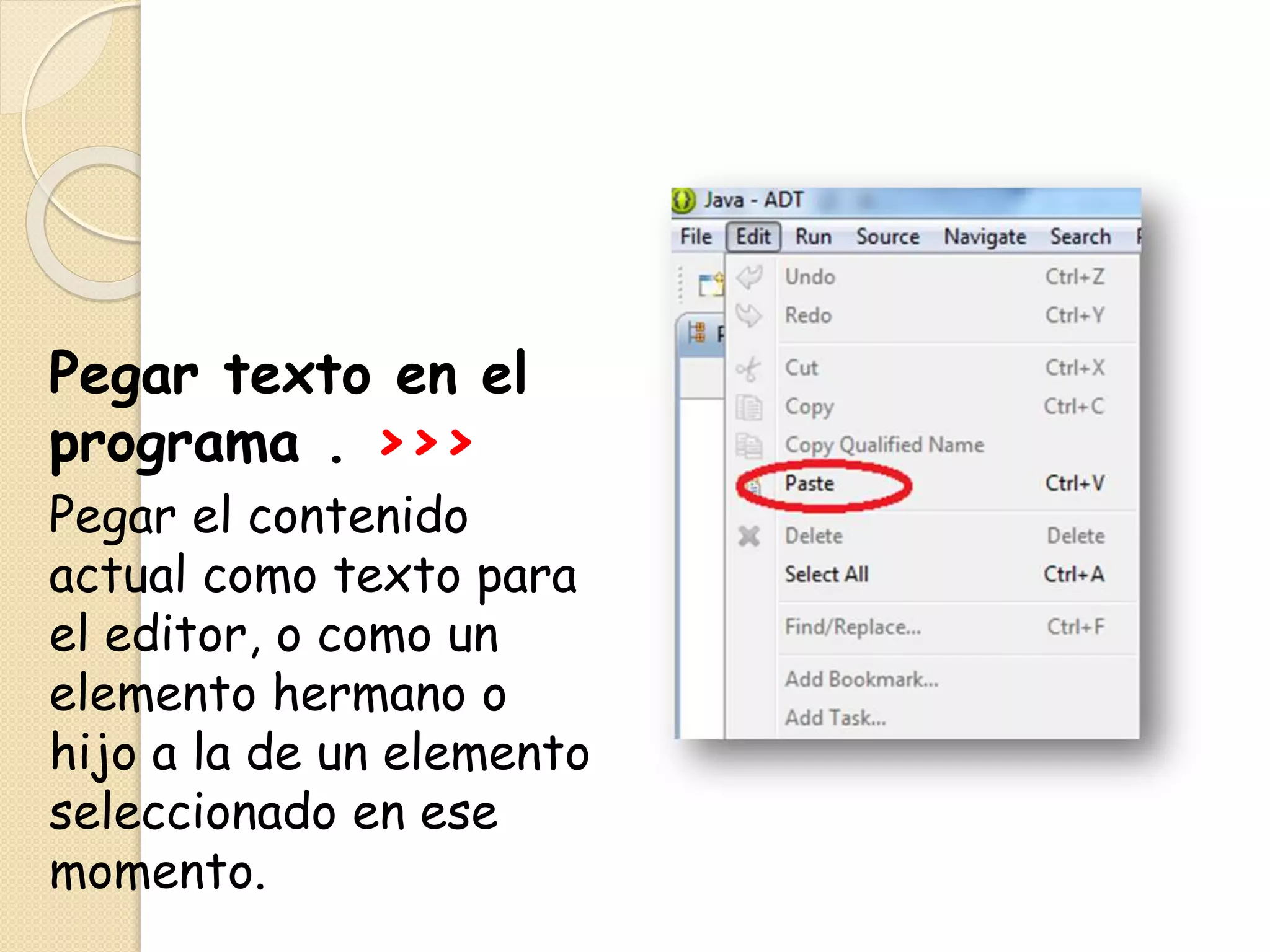
Pegar texto en el
programa . >>>
Pegar el contenido
actual como texto para
el editor, o como un
elemento hermano o
hijo a la de un elemento
seleccionado en ese
momento.
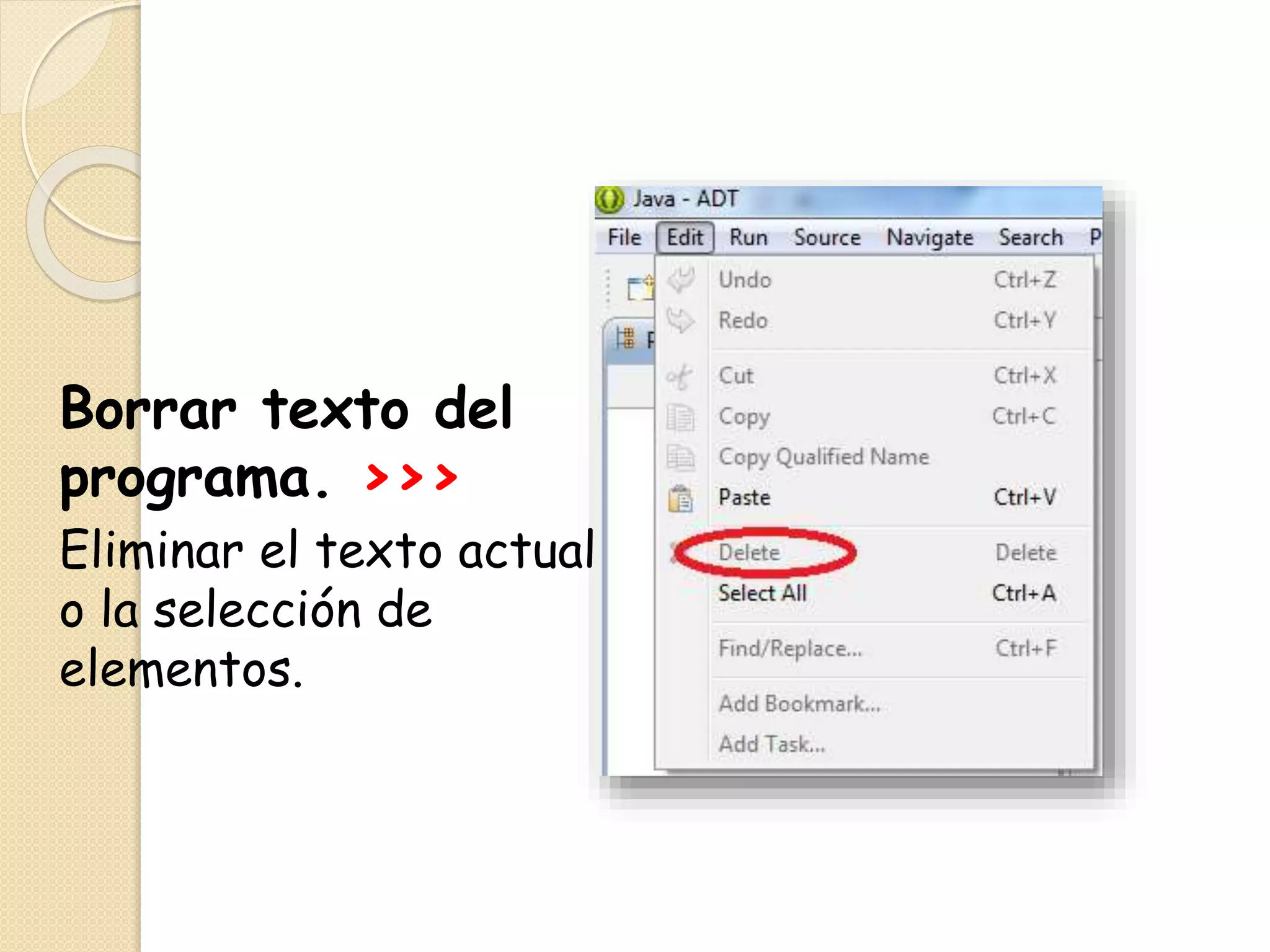
Borrar texto del
programa. >>>
Eliminar el texto actual
o la selección de
elementos.
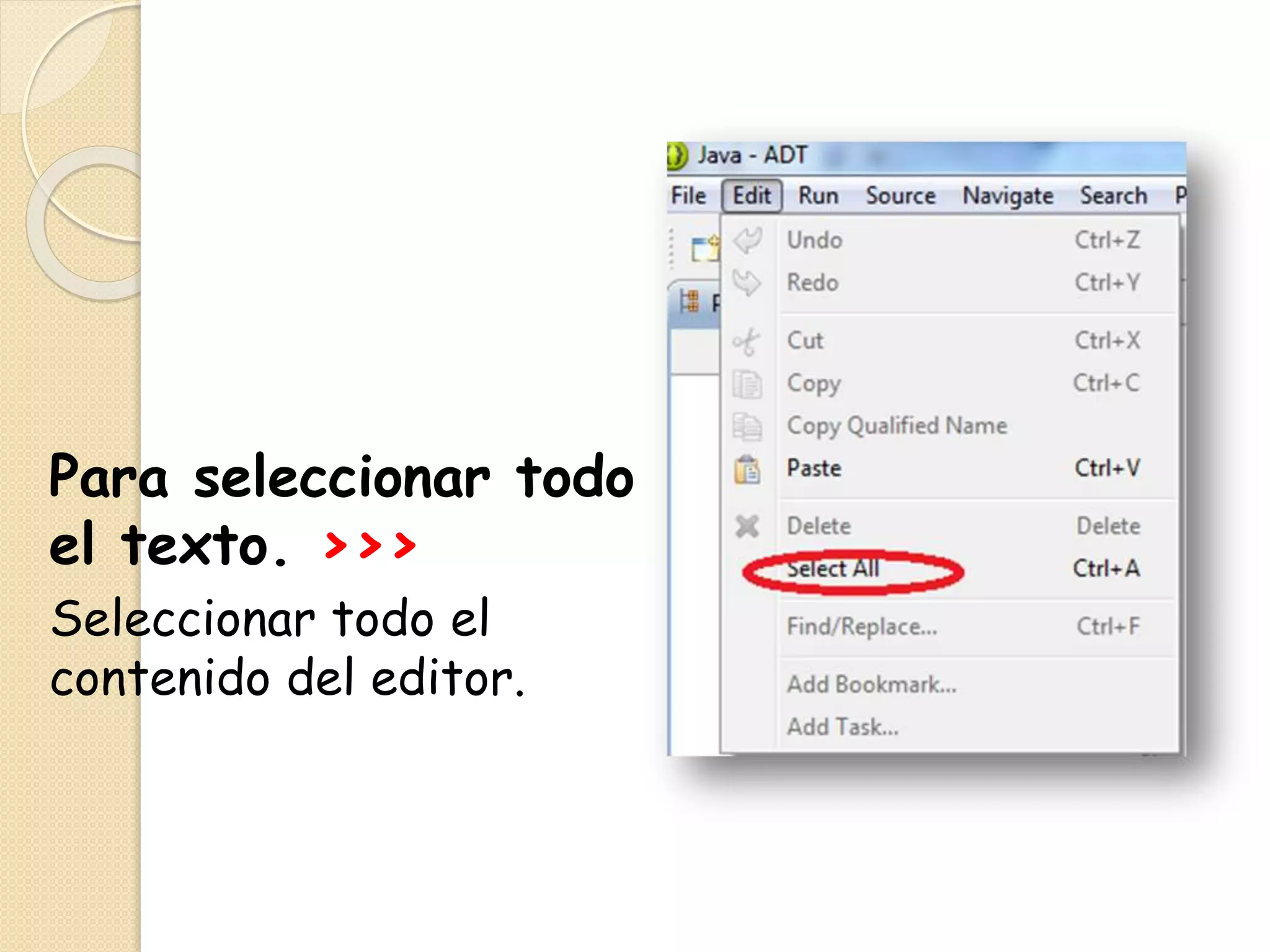
Para seleccionar todo
el texto. >>>
Seleccionar todo el
contenido del editor.
Para encontrar o
remplazar algún
texto en el
programa. >>>
Abra la búsqueda /
reemplazo de diálogo.
Editor solamente.
Añadir marcador
en el código del
programa. >>>
Añadir un marcador
para la selección de
texto actual o
elemento
seleccionado.
Añadir tarea. >>>
Agregar una tarea definida
por el usuario para la
selección de texto actual o
elemento seleccionado.
RUN
Ejecutar el código
del programa >>>
Este comando re-lanza la
aplicación más
recientemente lanzado, o
lanza el recurso
seleccionado o editor
activo dependiendo de la
configuración de las
preferencias de
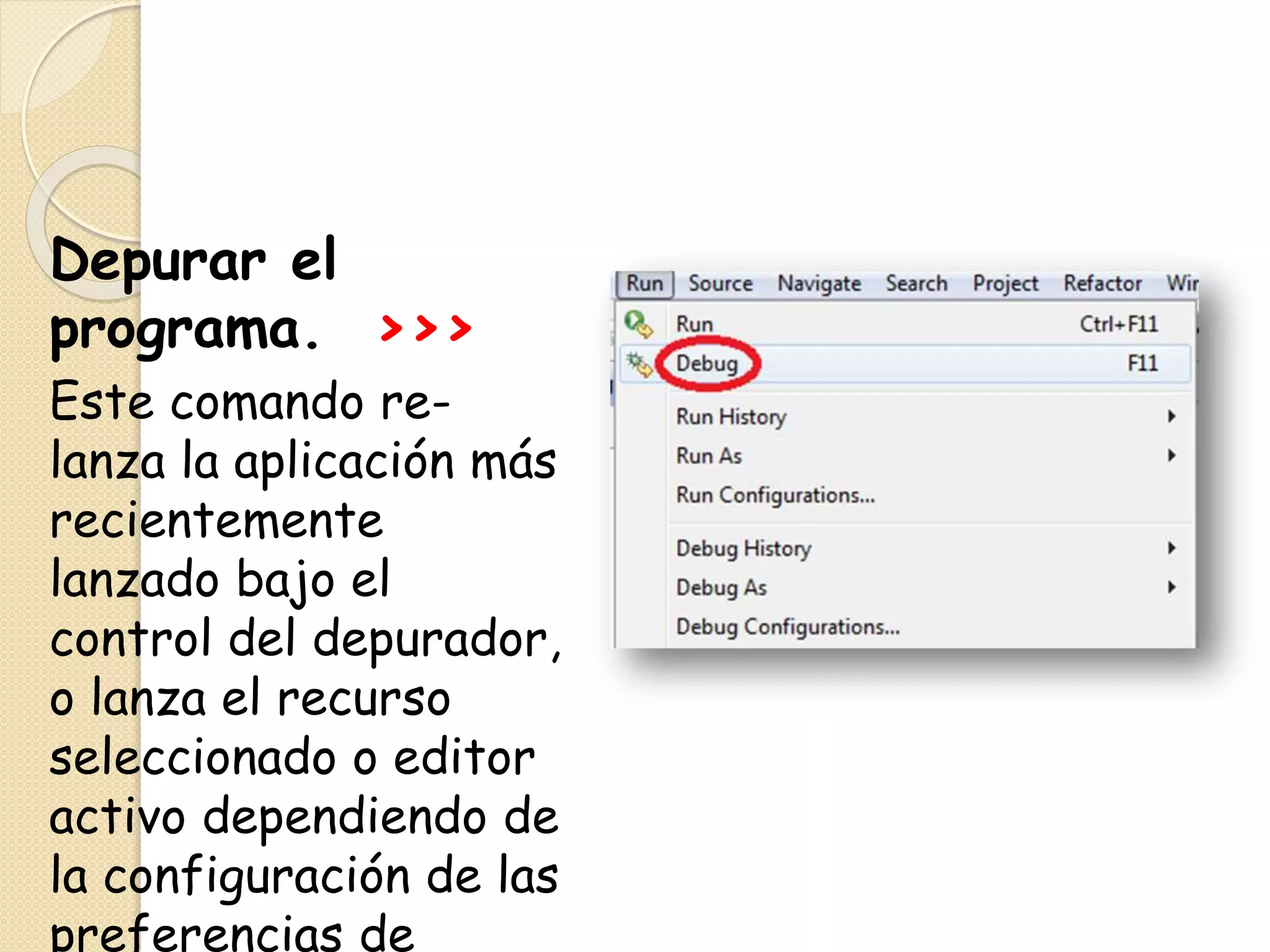
Depurar el
programa. >>>
Este comando re-
lanza la aplicación más
recientemente
lanzado bajo el
control del depurador,
o lanza el recurso
seleccionado o editor
activo dependiendo de
la configuración de las
preferencias de
Historial de
ejecuciones del código
>>>
Presenta un submenú de la
historia reciente de
configuraciones de
lanzamiento puesto en
marcha en modo de
Elegir la manera
de ejecutar el
programa >>>
Presenta un
submenú de atajos
de ejecución de
lanzamiento
registrados. Atajos
de inicio
proporcionan
Configuraciones del
ejecutable >>>
Una configuración de
lanzamiento le permite
configurar cómo se puso
en marcha un programa,
incluyendo sus
argumentos, la ruta de
clase, y otras opciones.
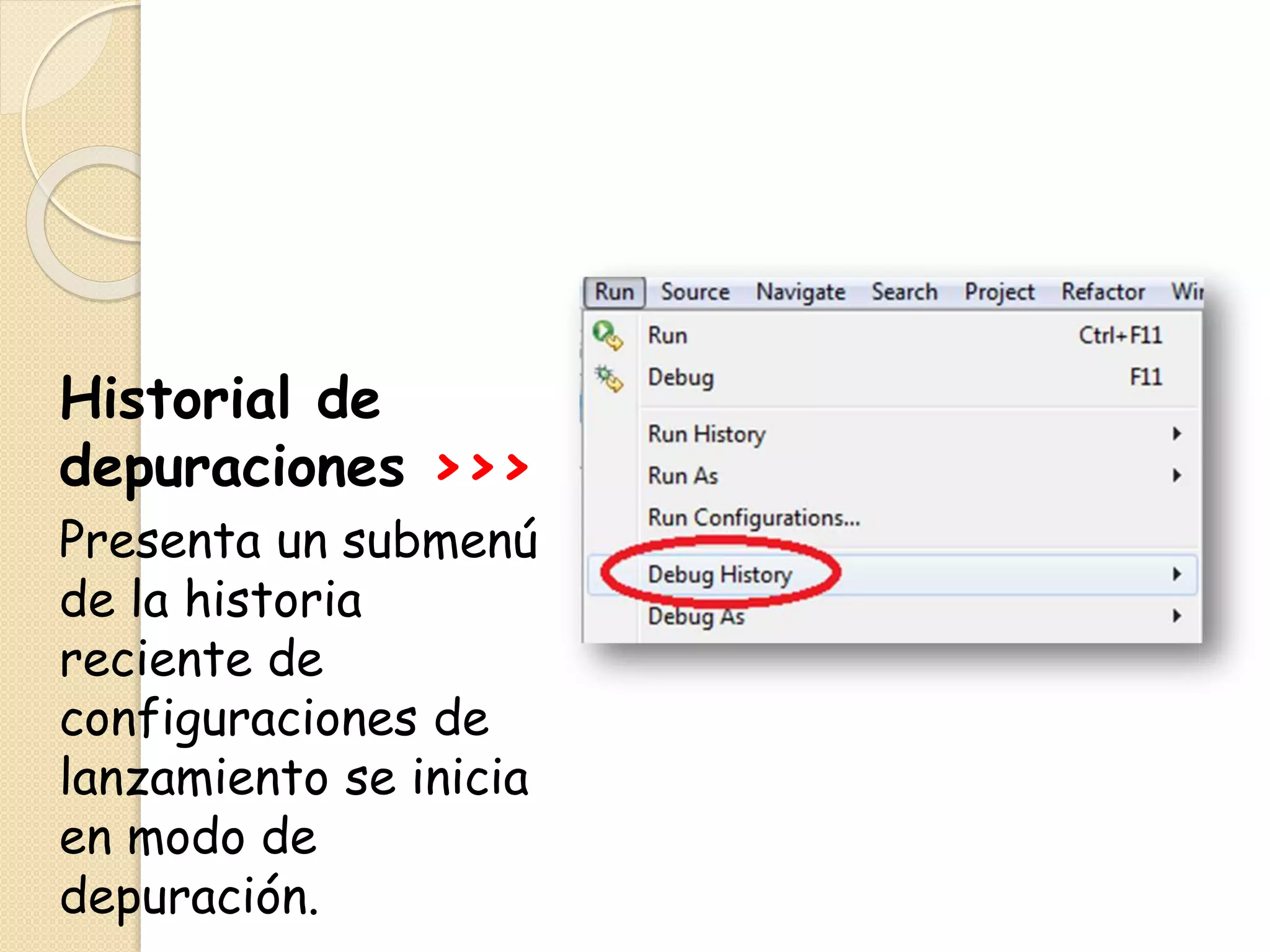
Historial de
depuraciones >>>
Presenta un submenú
de la historia
reciente de
configuraciones de
lanzamiento se inicia
en modo de
depuración.
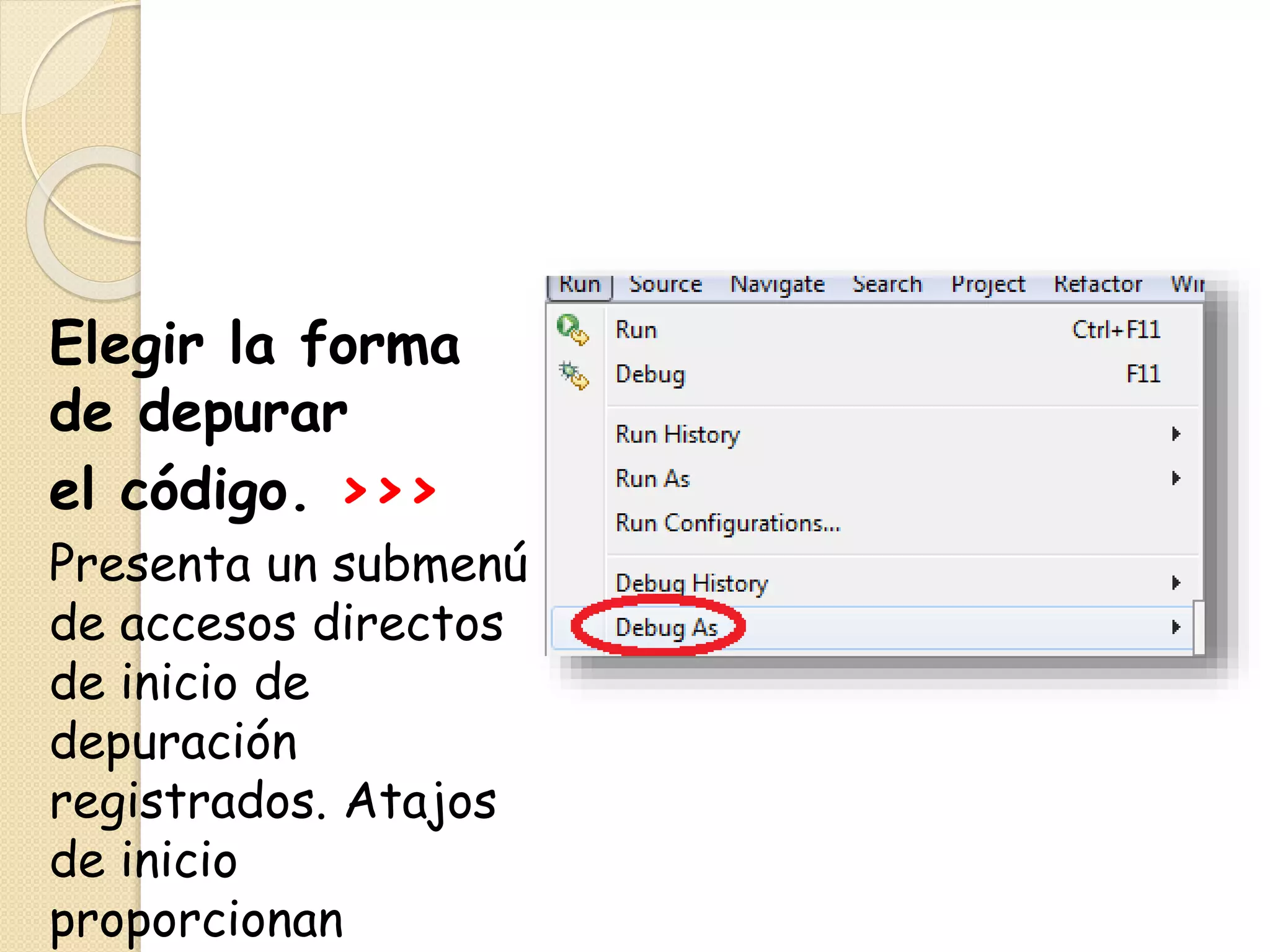
Elegir la forma
de depurar
el código. >>>
Presenta un submenú
de accesos directos
de inicio de
depuración
registrados. Atajos
de inicio
proporcionan
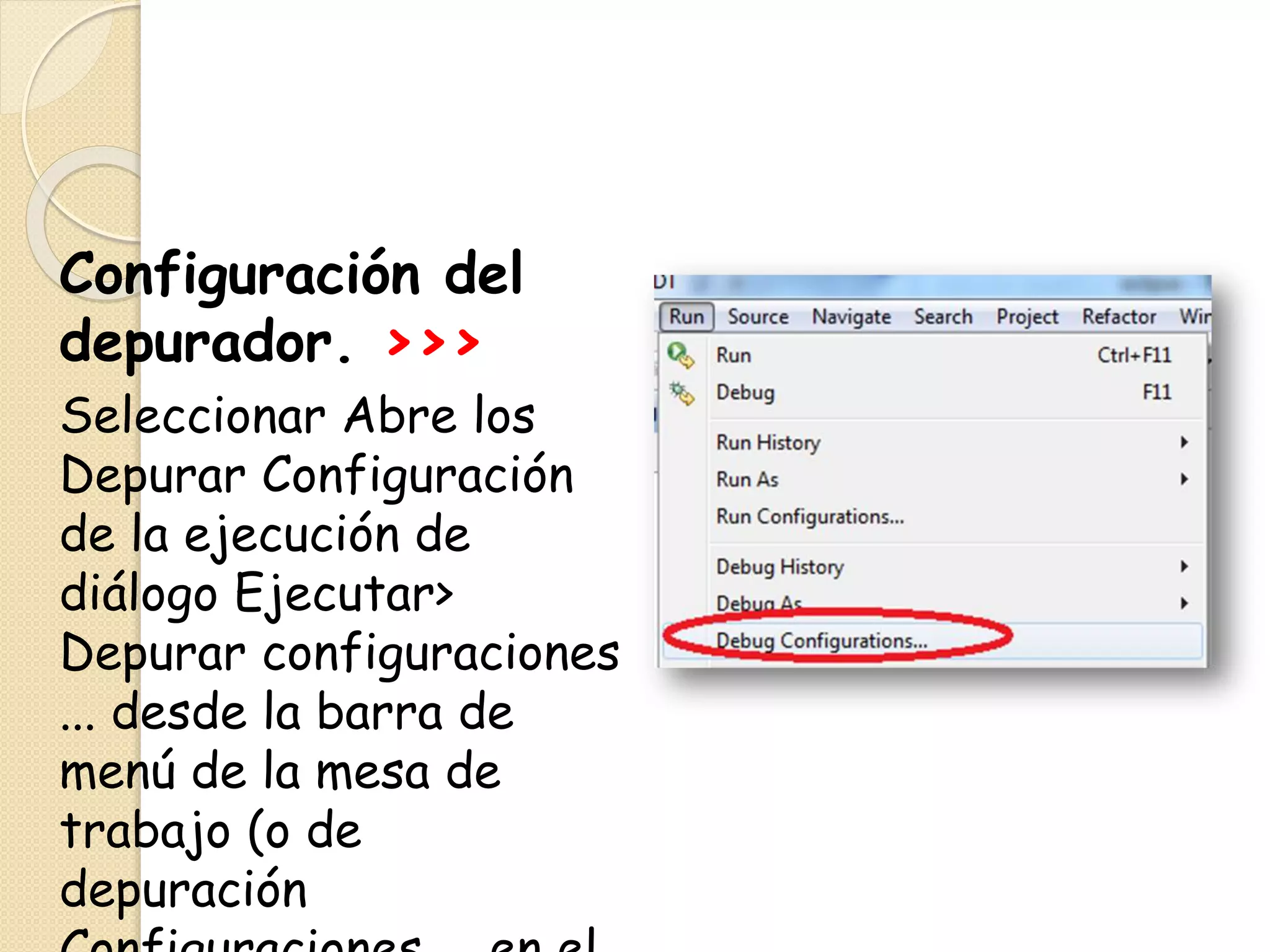
Configuración del
depurador. >>>
Seleccionar Abre los
Depurar Configuración
de la ejecución de
diálogo Ejecutar>
Depurar configuraciones
... desde la barra de
menú de la mesa de
trabajo (o de
depuración
Agrega un
breakpoint
(Detiene el código).
>>>
Seleccione el comando
Alternar punto de
interrupción [Toggle
puntos de interrupción]
para crear un nuevo
punto de interrupción
en la ubicación
Agrega un
breakpoint en una
línea en
especifico. >>>
Seleccione el
comando Alternar
punto de interrupción
de línea [Toggle
puntos de
interrupción] para
Agregar un
breakpoint en un
método especifico.
>>>
Seleccione el comando
Método Alternar punto de
interrupción [Toggle
puntos de interrupción]
para crear un nuevo punto
de interrupción método
Añade un
breakpoint
especial cuando el
valor de una
expresión dada
cambia. >>>
Seleccione el
comando Activar
Watchpoint [Toggle
Watchpoint] para
Ignorar todos los
breakpoints >>>
Seleccione el comando
Omitir todos los
breakpoints [Omitir
todos los breakpoints]
para marcar todos los
puntos de interrupción
en la vista actual como
Remover todos los
breakpoints. >>>
Seleccione el comando
Quitar todo [eliminar
todos los puntos de
interrupción] para
eliminar todos los
puntos de interrupción
de la vista Puntos de
interrupción.
Añadir excepción java
breakpoint. >>>
Seleccione el comando
Añadir punto de
interrupción de excepción
[Añadir punto de
interrupción de excepción
de Java] para añadir un
punto de interrupción de
excepción de Java.
Añadir una carga
de clase a
breakpoint. >>>
Seleccione el comando
de carga Agregar clase
de punto de
interrupción [Agregar
clase de punto de
interrupción de carga]
para añadir un punto de
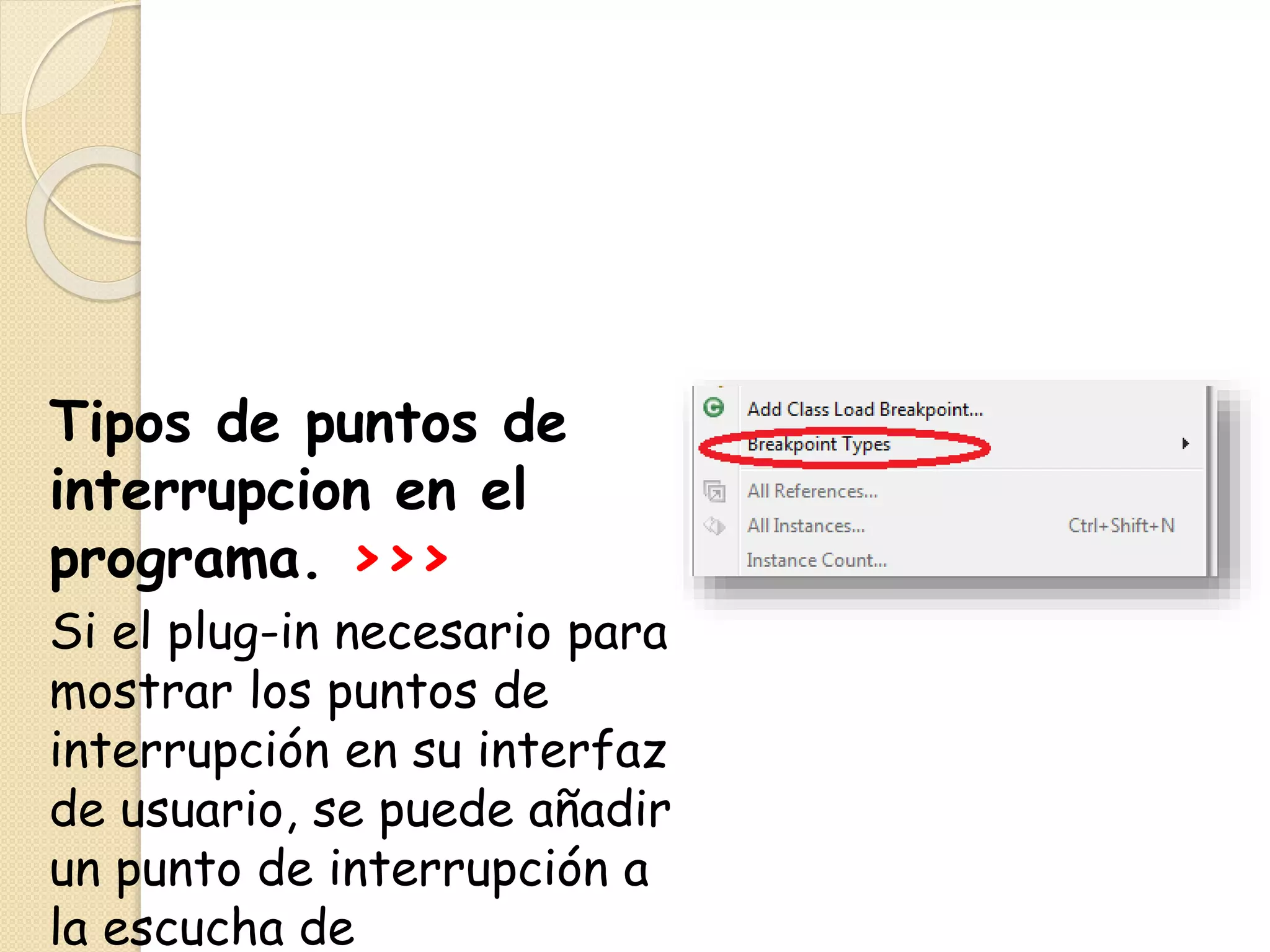
Tipos de puntos de
interrupcion en el
programa. >>>
Si el plug-in necesario para
mostrar los puntos de
interrupción en su interfaz
de usuario, se puede añadir
un punto de interrupción a
la escucha de
Añadir referencias en
el programa. >>>
Seleccione el comando de
todas las referencias ...
[Todas las referencias]
para abrir una ventana
emergente que contiene
una lista de todos los
objetos de Java en el
destino de depuración
Añadir instancias.
>>>
Seleccione el comando
de todas las instancias
[Todas las
referencias] para
abrir una ventana
emergente que
contiene una lista de
todas las instancias de
objetos Java del tipo
Contar las instancias.
>>>
Es para agregar un
reloj o
temporalizado. >>>
Se utiliza para crear un
elemento de
supervisión. Un
elemento de supervisión
es una expresión en la
vista de las expresiones
cuyo valor se actualiza a
Inspeccionar el
texto. >>>
Le permite
inspeccionar el texto.
Mostrar en
pantalla. >>>
Muestra el
resultado de la
declaración en línea
seleccionada en la
vista.
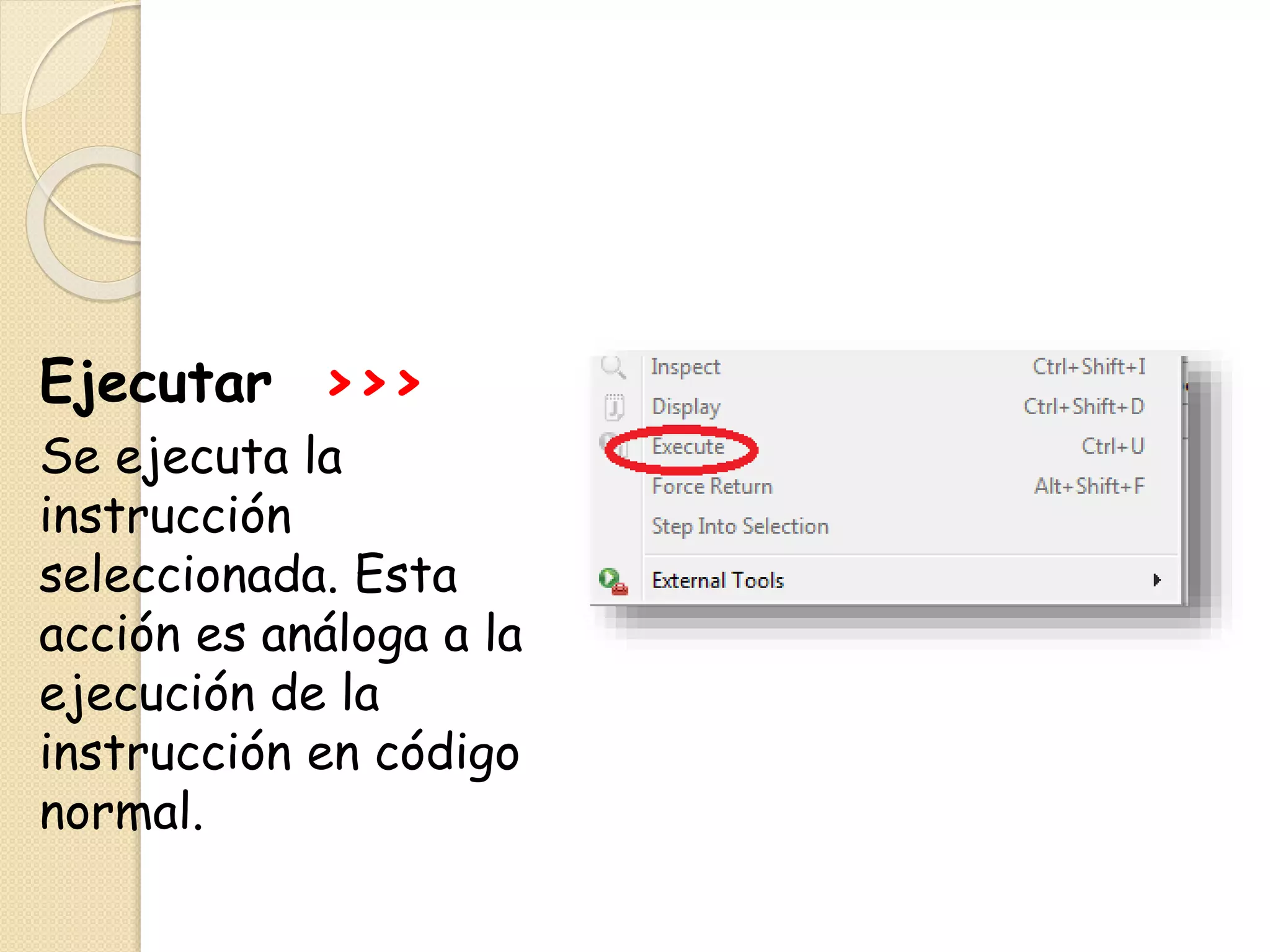
Ejecutar >>>
Se ejecuta la
instrucción
seleccionada. Esta
acción es análoga a la
ejecución de la
instrucción en código
normal.
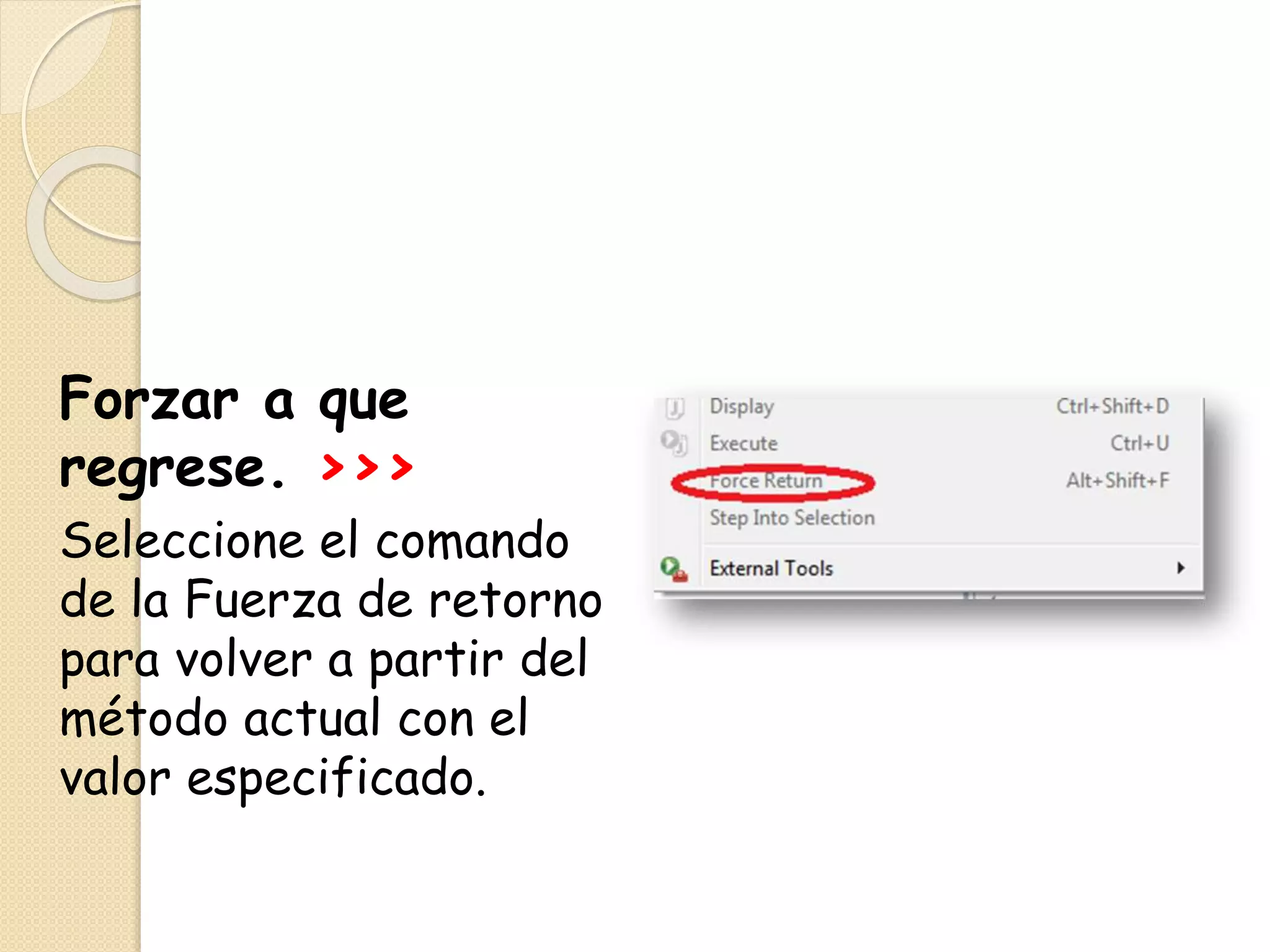
Forzar a que
regrese. >>>
Seleccione el comando
de la Fuerza de retorno
para volver a partir del
método actual con el
valor especificado.
Seleccionar algo en
el texto. >>>
Seleccione el
comando de
selección en Paso a
paso para entrar en
el estado
seleccionado en ese
Herramientas
externas. >>>
Herramientas
externas le permiten
configurar y ejecutar
programas, archivos
por lotes, archivos de
generación Ant, y
otras personas que
utilizan el banco de
Correr como.
>>>
En esta sección,
aprenderá más
sobre cómo
ejecutar programas
Java en el banco de
trabajo.
Configuración de
herramientas
externas. >>>
Proporciona un
mecanismo para
herramientas que
no son parte de la
misma corriente.
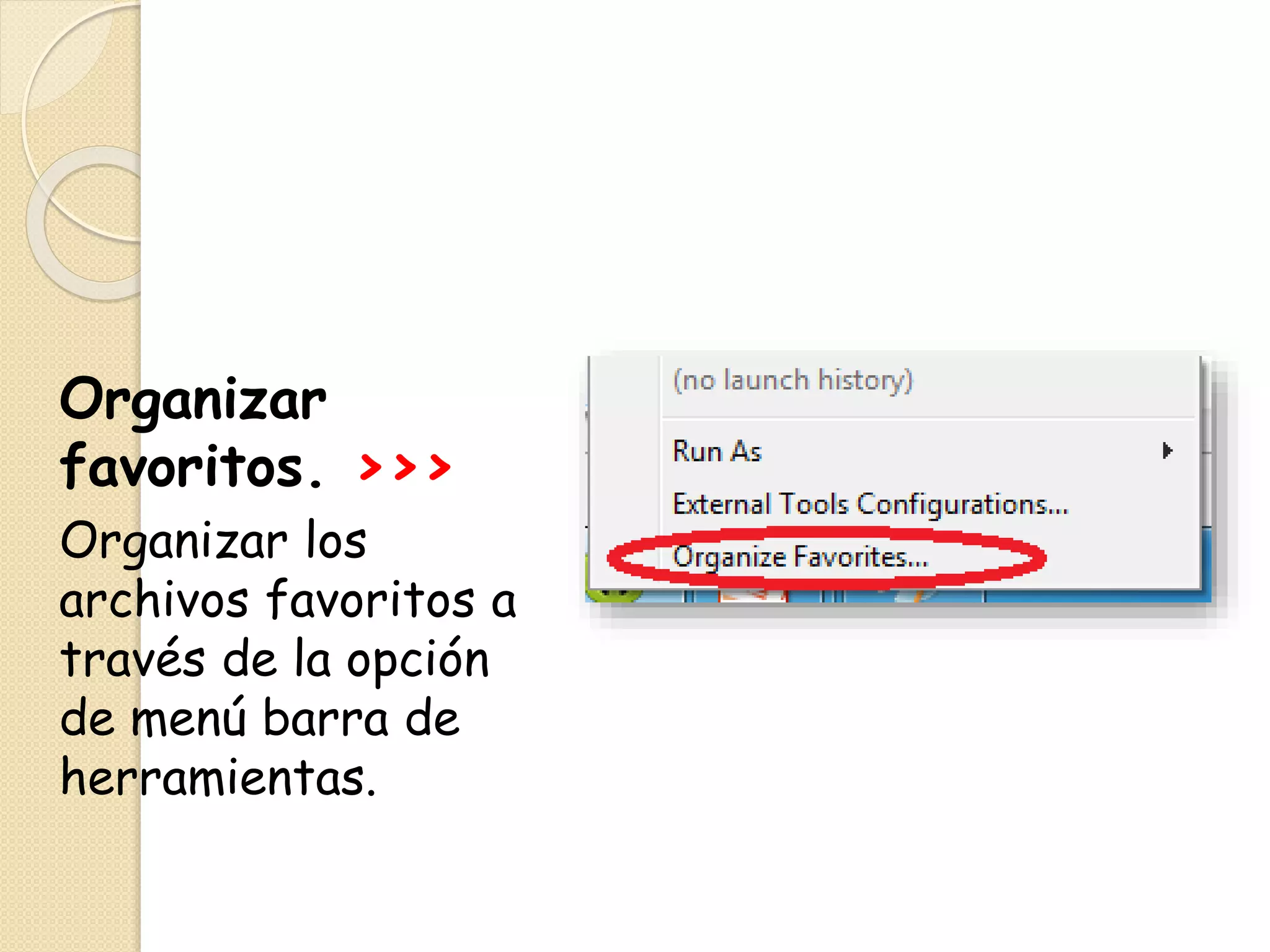
Organizar
favoritos. >>>
Organizar los
archivos favoritos a
través de la opción
de menú barra de
herramientas.
Entrar en. >>>
Establece la entrada
de vista al elemento
seleccionado en ese
momento. Con el
apoyo de la vista
Explorador de
paquetes.
Sección Navegar
Ir a. >>>
La sección “ir a”
tiene varias
funciones esto sirve
para tener mayor
alcance de la
configuración de
eclipse.
Regresar. >>>
Volver: Establece
la vista de entrada
a la entrada de
atrás en la
historia: Sólo
habilitado cuando
existe una historia
(se utilizó Id a)
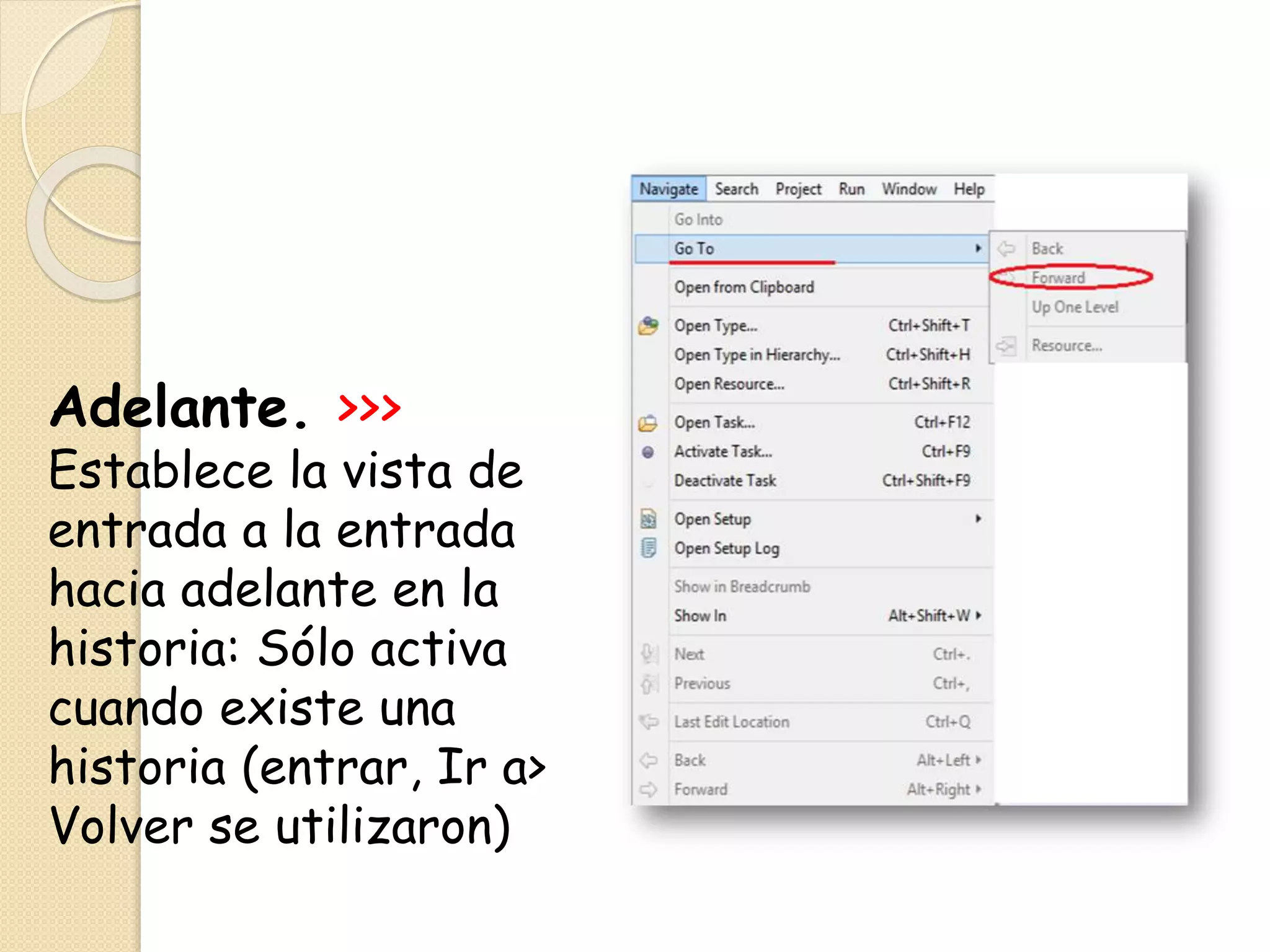
Adelante. >>>
Establece la vista de
entrada a la entrada
hacia adelante en la
historia: Sólo activa
cuando existe una
historia (entrar, Ir a>
Volver se utilizaron)
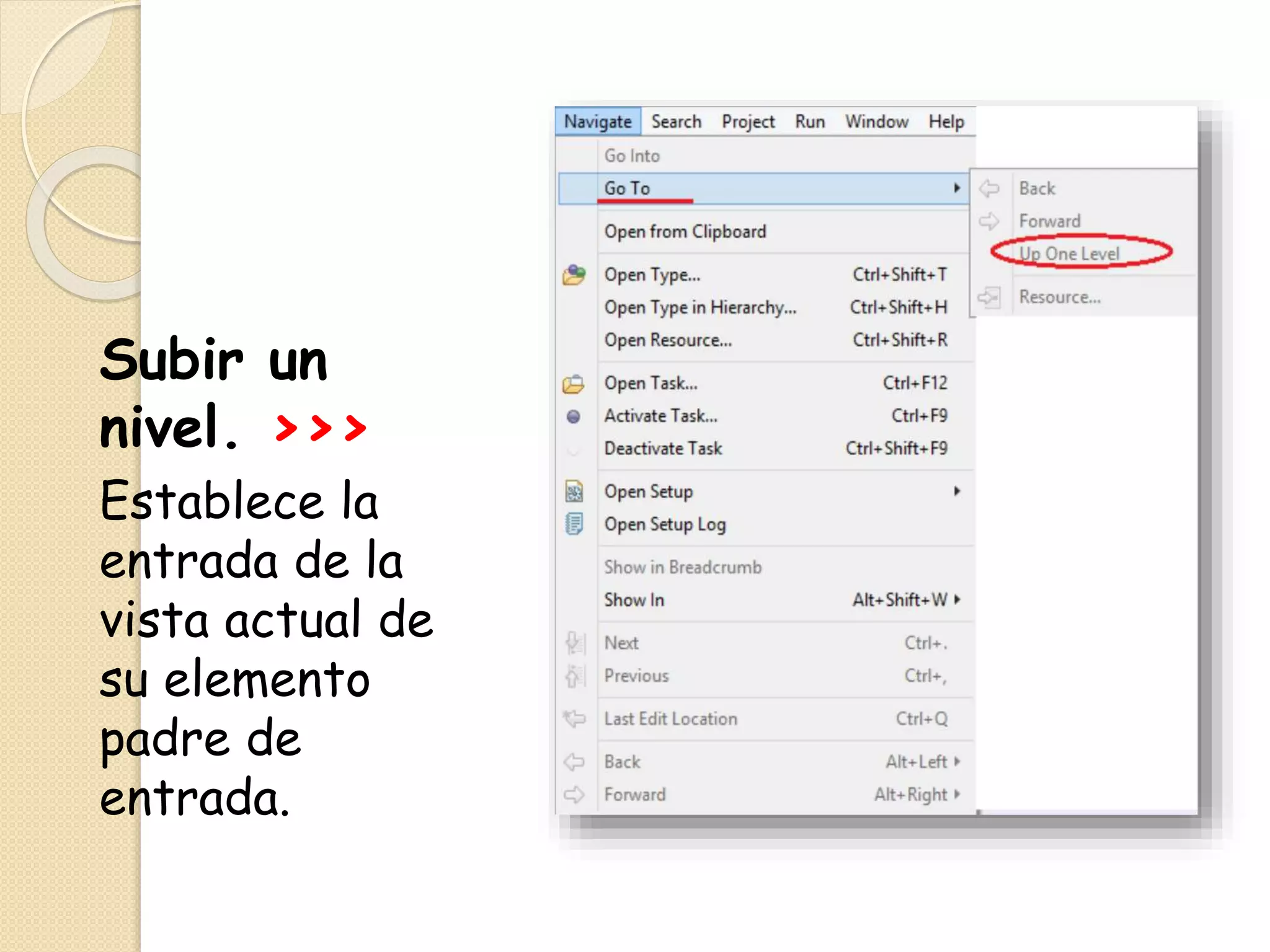
Subir un
nivel. >>>
Establece la
entrada de la
vista actual de
su elemento
padre de
entrada.
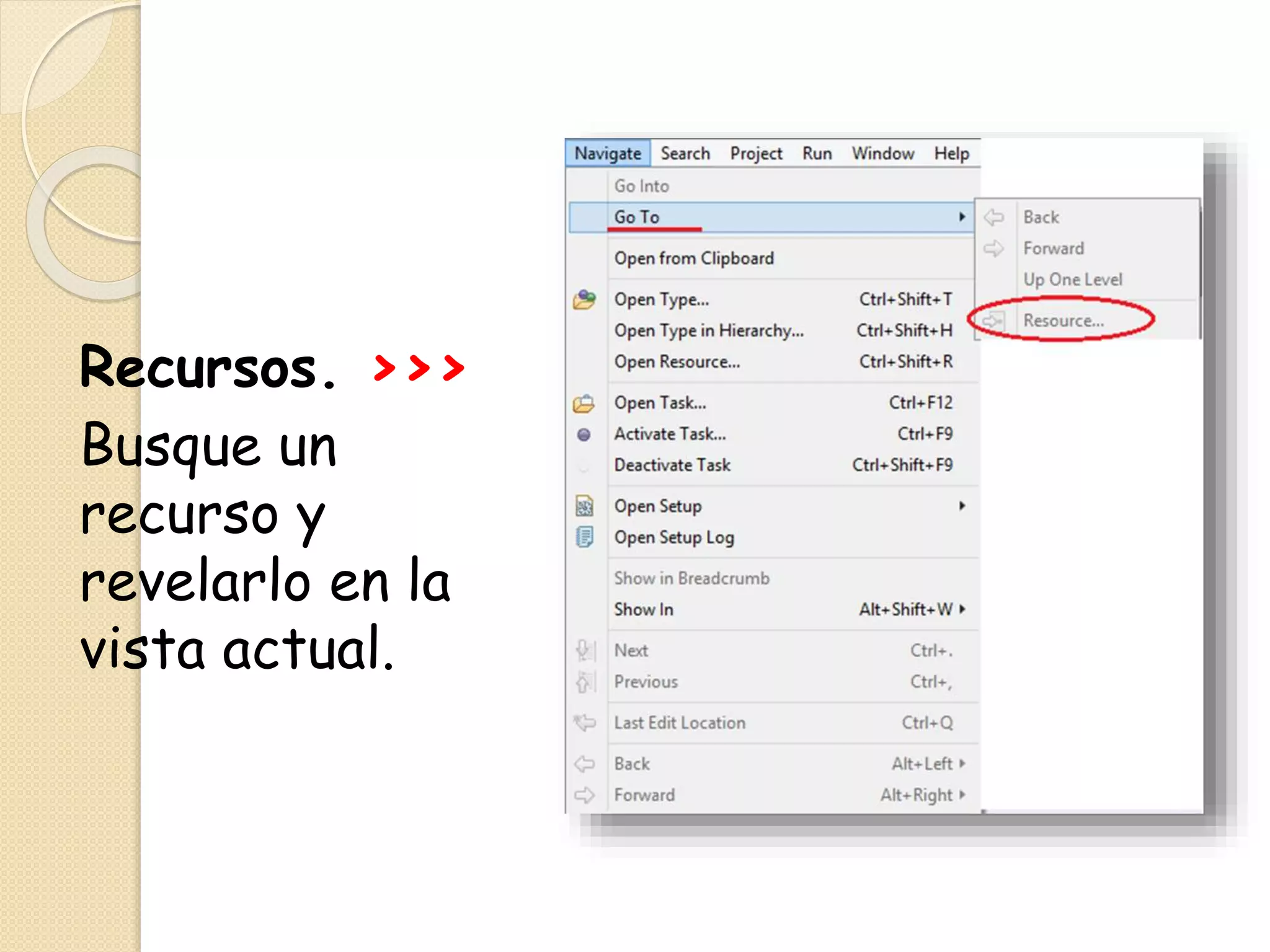
Recursos. >>>
Busque un
recurso y
revelarlo en la
vista actual.
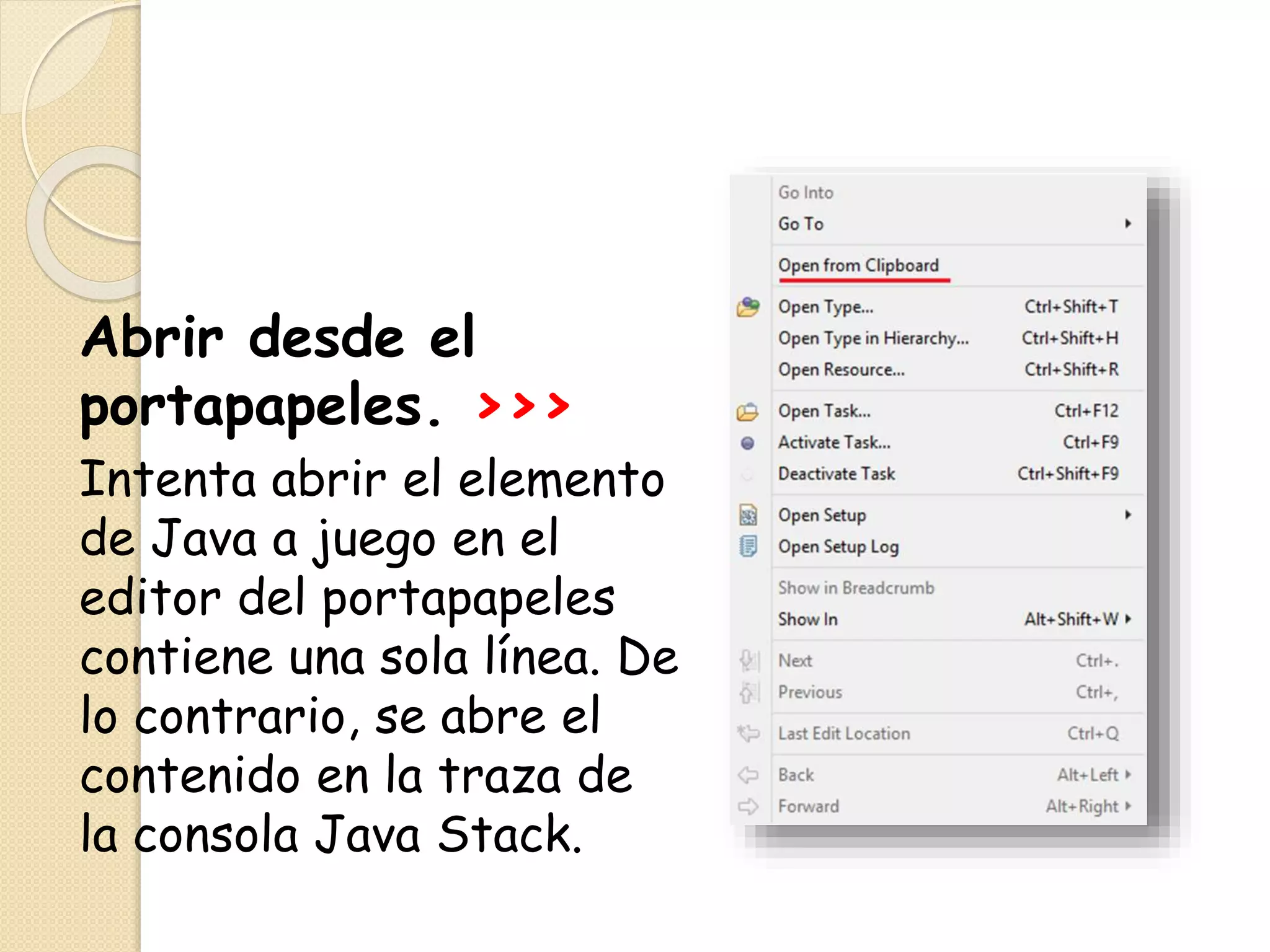
Abrir desde el
portapapeles. >>>
Intenta abrir el elemento
de Java a juego en el
editor del portapapeles
contiene una sola línea. De
lo contrario, se abre el
contenido en la traza de
la consola Java Stack.
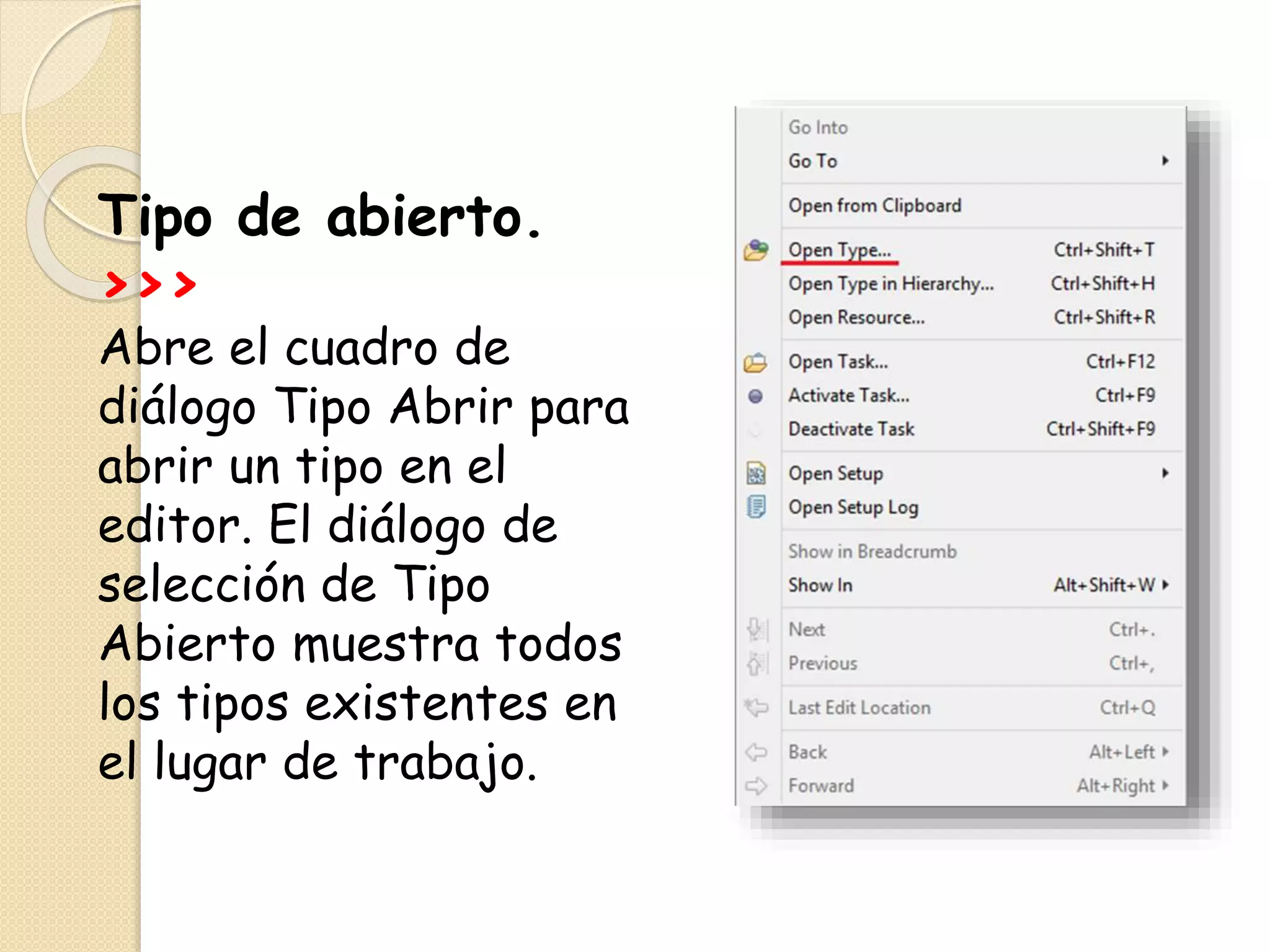
Tipo de abierto.
>>>
Abre el cuadro de
diálogo Tipo Abrir para
abrir un tipo en el
editor. El diálogo de
selección de Tipo
Abierto muestra todos
los tipos existentes en
el lugar de trabajo.
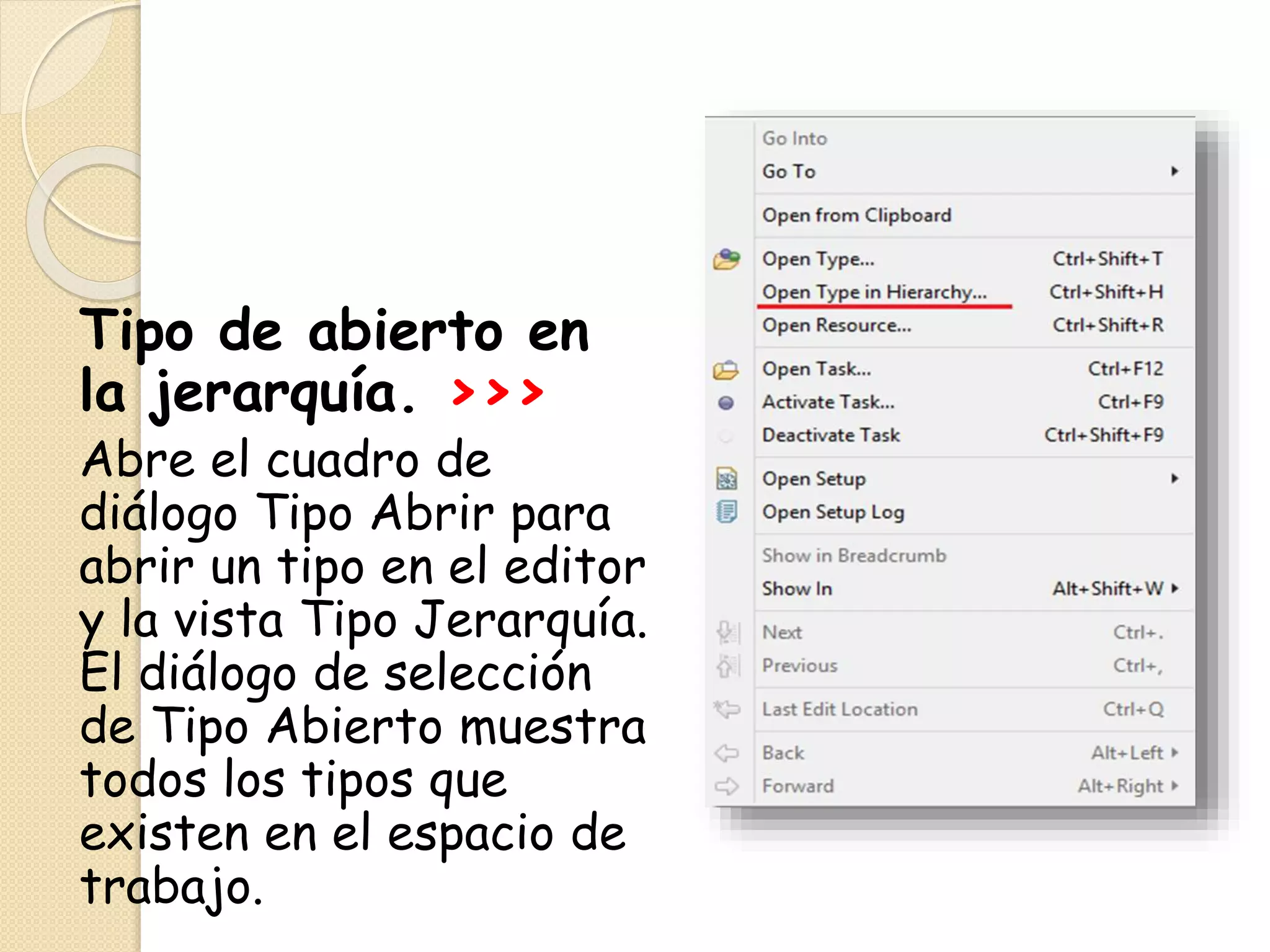
Tipo de abierto en
la jerarquía. >>>
Abre el cuadro de
diálogo Tipo Abrir para
abrir un tipo en el editor
y la vista Tipo Jerarquía.
El diálogo de selección
de Tipo Abierto muestra
todos los tipos que
existen en el espacio de
trabajo.
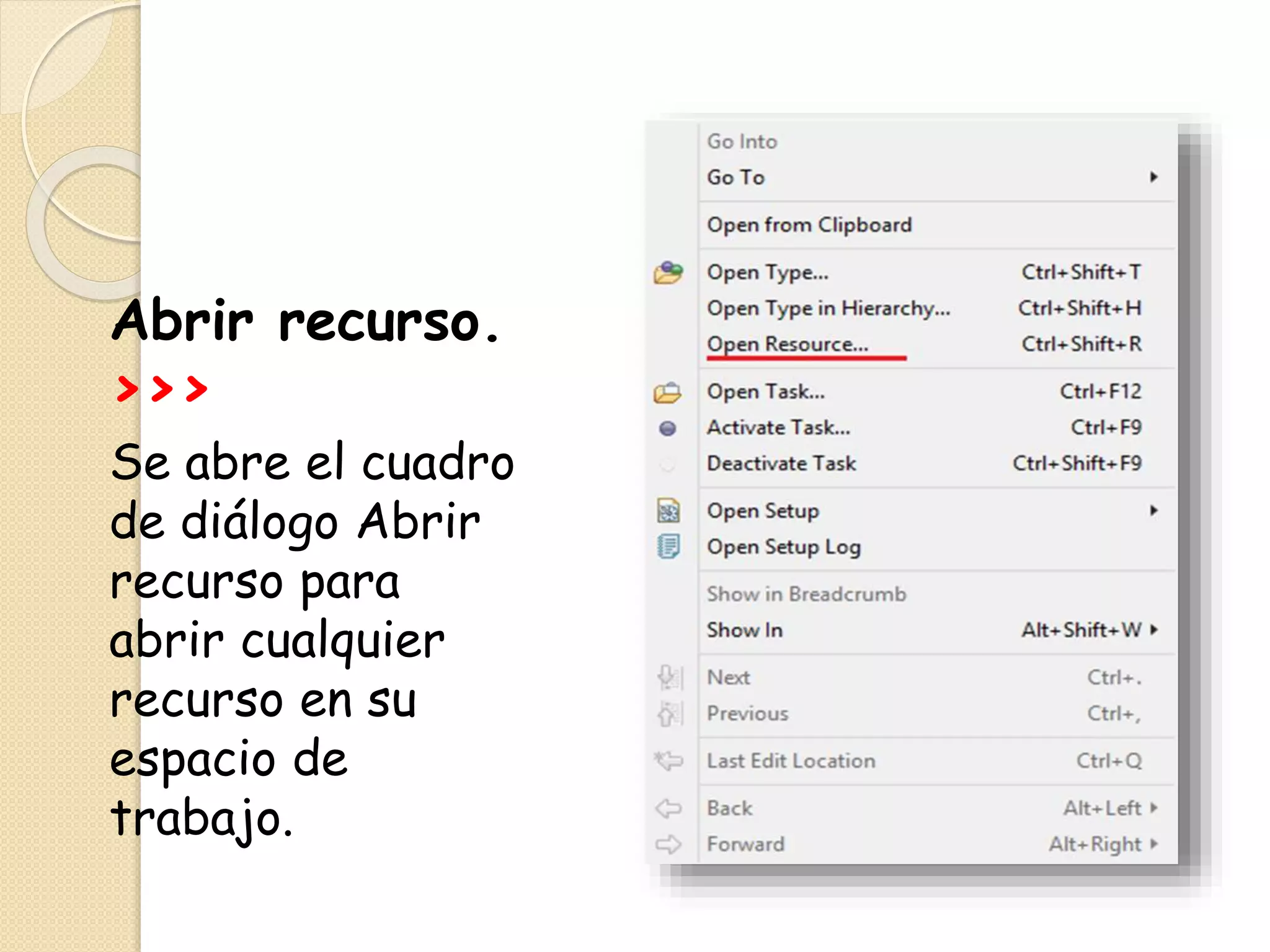
Abrir recurso.
>>>
Se abre el cuadro
de diálogo Abrir
recurso para
abrir cualquier
recurso en su
espacio de
trabajo.
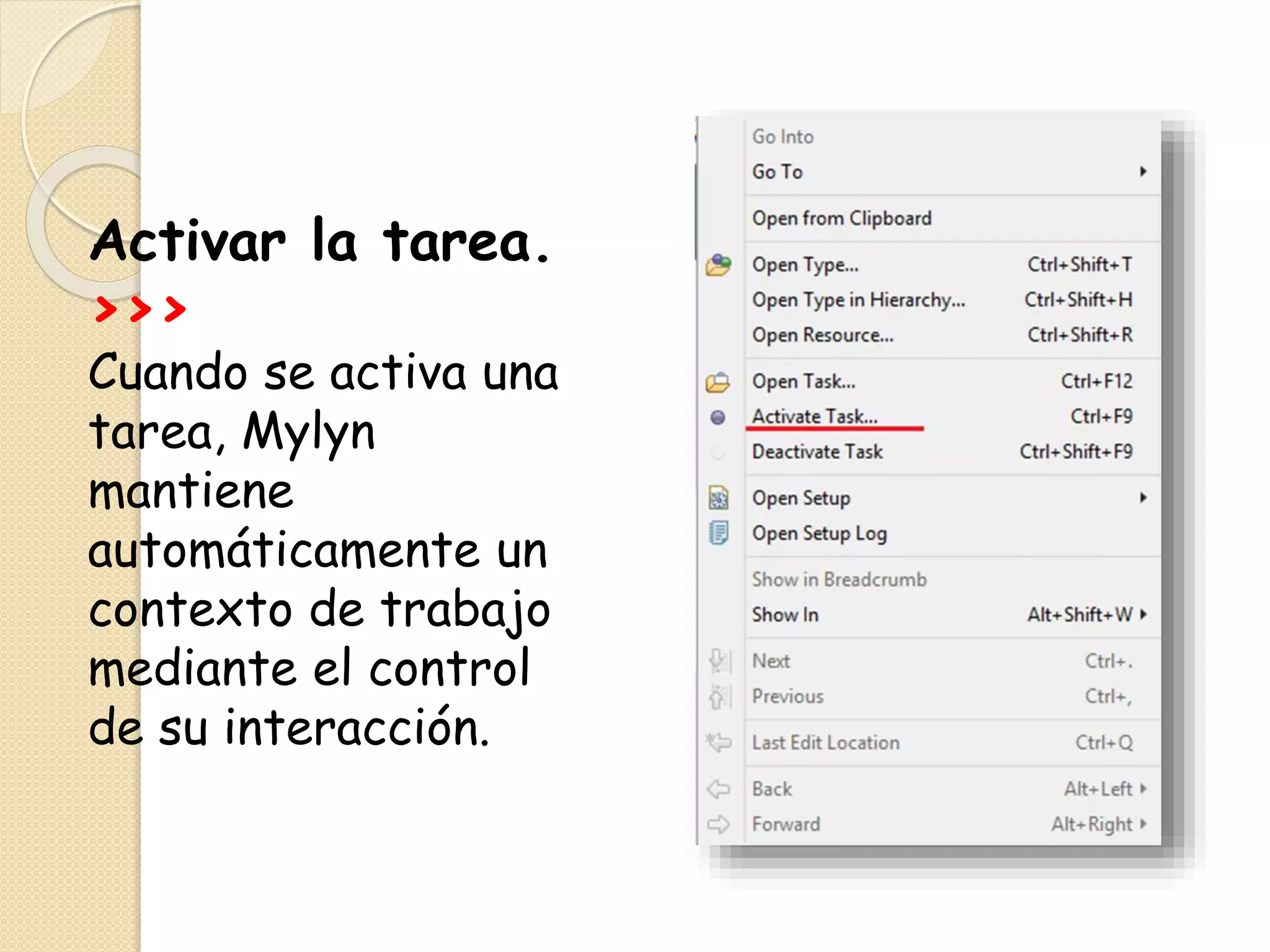
Activar la tarea.
>>>
Cuando se activa una
tarea, Mylyn
mantiene
automáticamente un
contexto de trabajo
mediante el control
de su interacción.
Desactivar tarea.
>>>
Puede desactivar o
eliminar las tareas
asociadas de la frontera
gris en la parte izquierda
del área de edición.
Configuración abierta >>>
Sirve para configurar el usuario
de cuenta para alguna
instalación u obtener alguna
otra información
Registro de
configuración abierta
>>>
Es como una pequeña base de
datos que guarda información
sobre la instalación
Mostrar en ruta de
Navegación>>>
Se muestra un url o
link de navegación
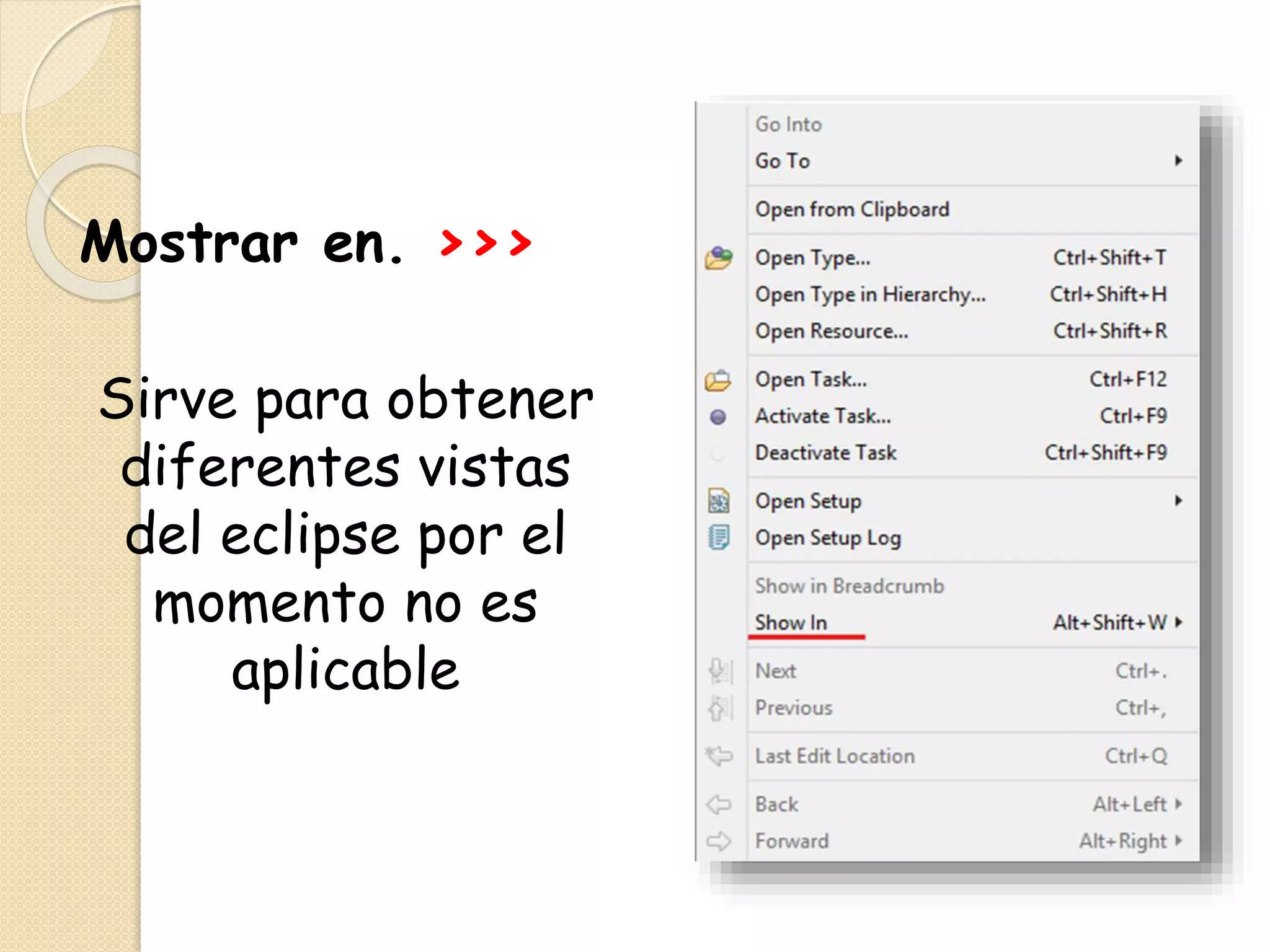
Mostrar en. >>>
Sirve para obtener
diferentes vistas
del eclipse por el
momento no es
aplicable
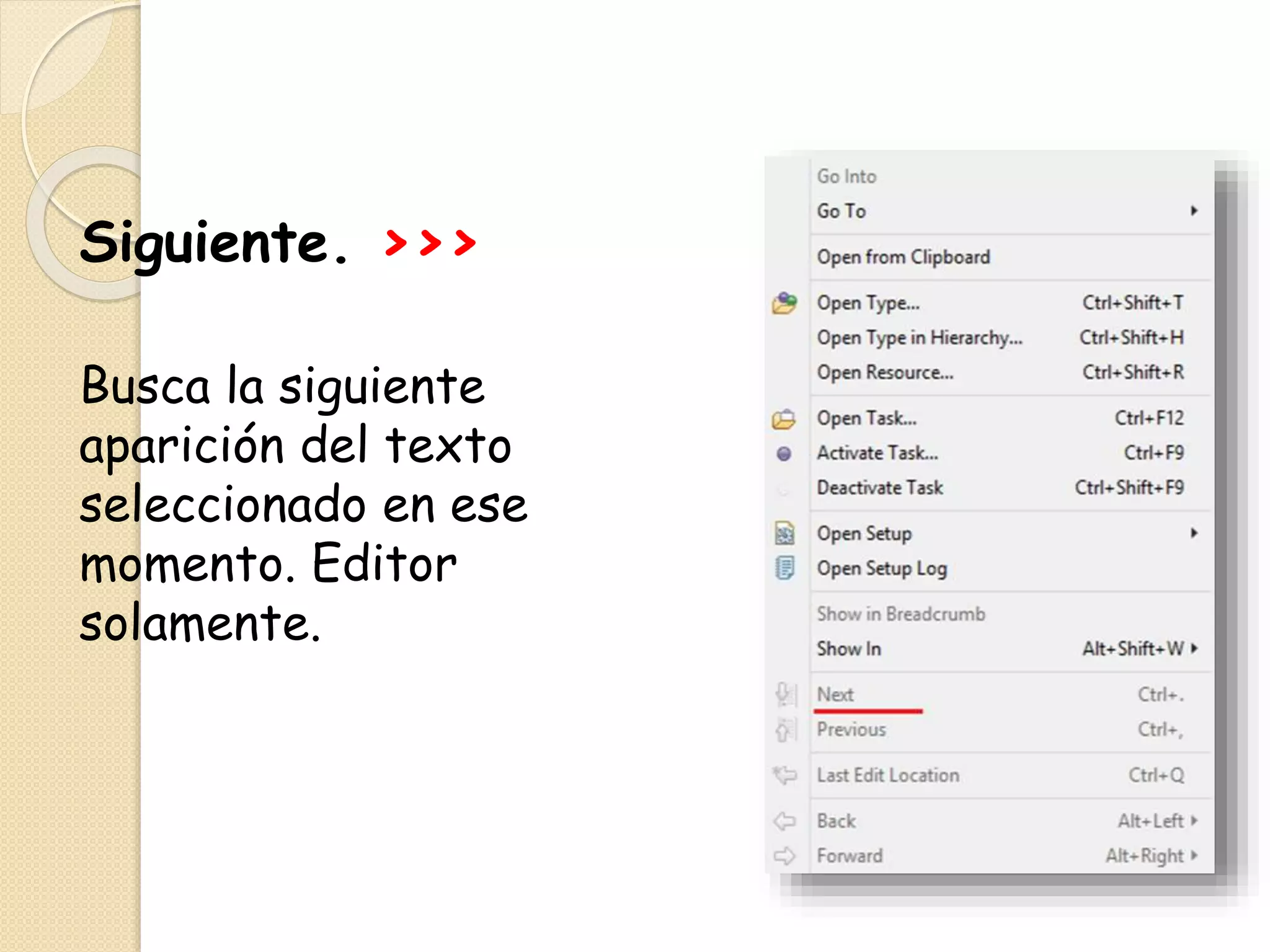
Siguiente. >>>
Busca la siguiente
aparición del texto
seleccionado en ese
momento. Editor
solamente.
Anterior >>>
Descarta todo movimiento
no deseado
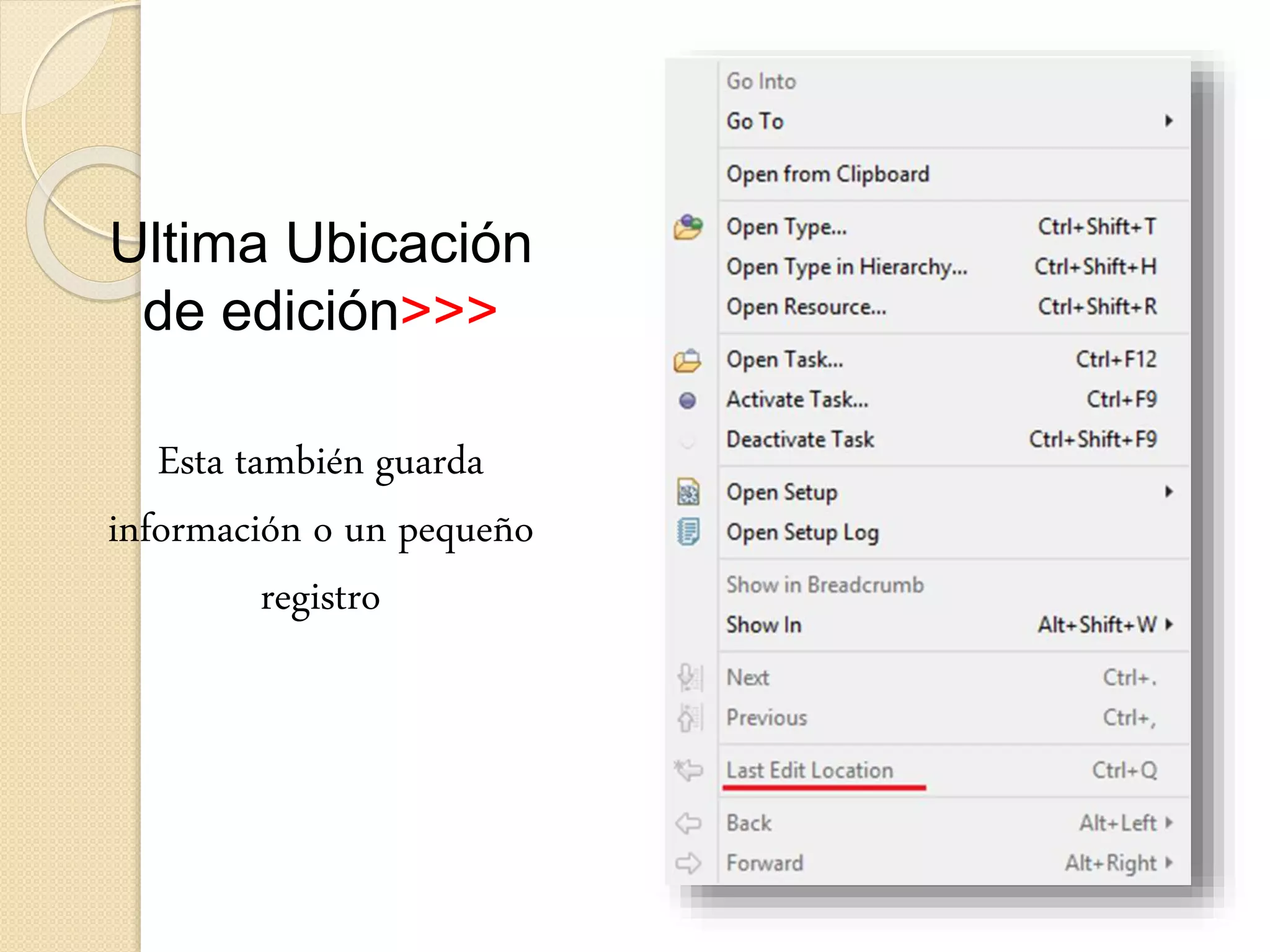
Ultima Ubicación
de edición>>>
Esta también guarda
información o un pequeño
registro
Regresar>>>
Regresa o deshace el código o
el texto escrito
Adelante>>>
Regresa el texto de donde
iniciaste
Buscar. >>>
Abre el diálogo de
búsqueda.
Archivo. >>>
Los proyectos, las
carpetas y los archivos
que se crean con el
Entorno de trabajo se
almacenan en un único
directorio que
representa el espacio de
trabajo.
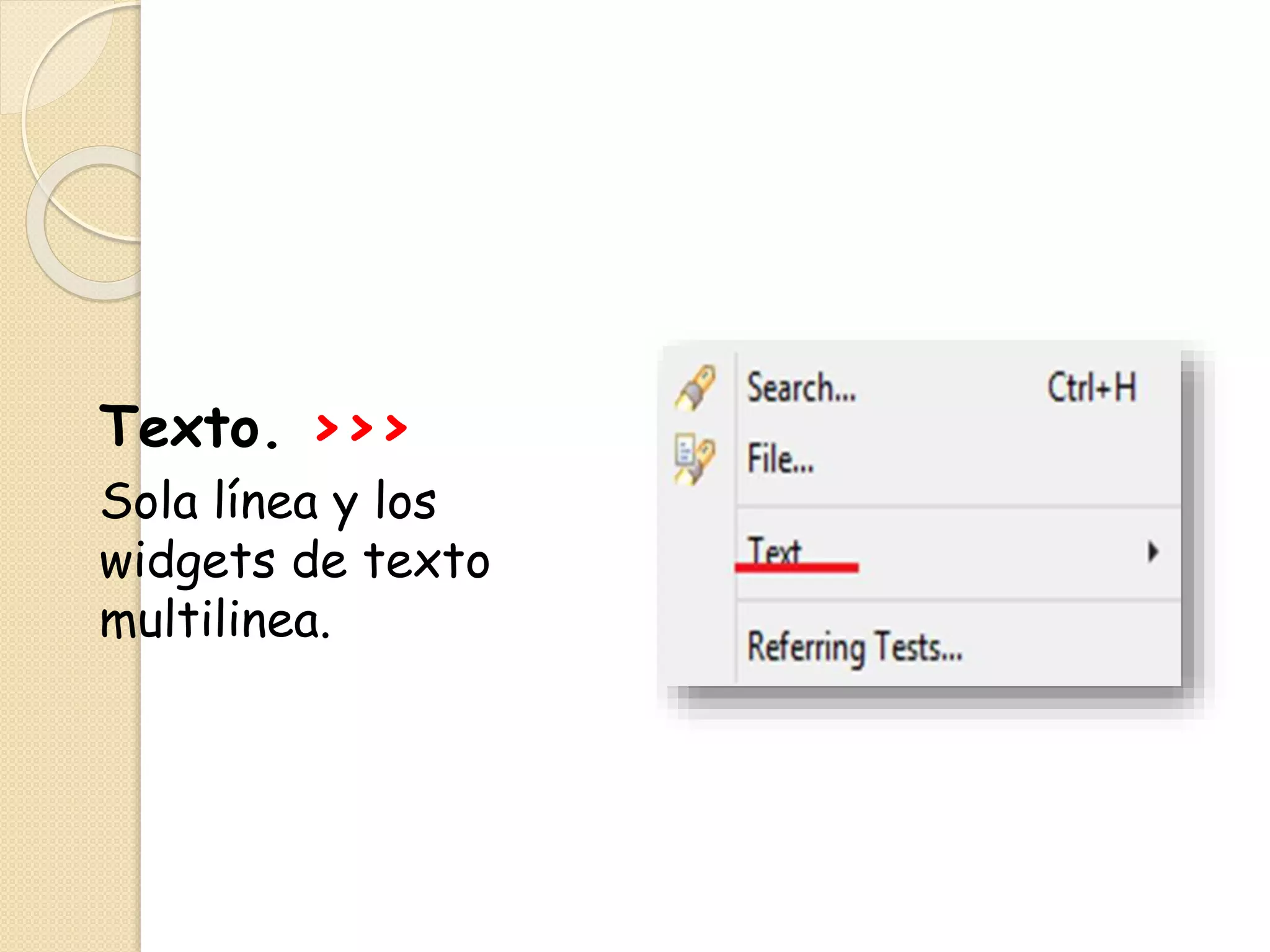
Texto. >>>
Sola línea y los
widgets de texto
multilinea.
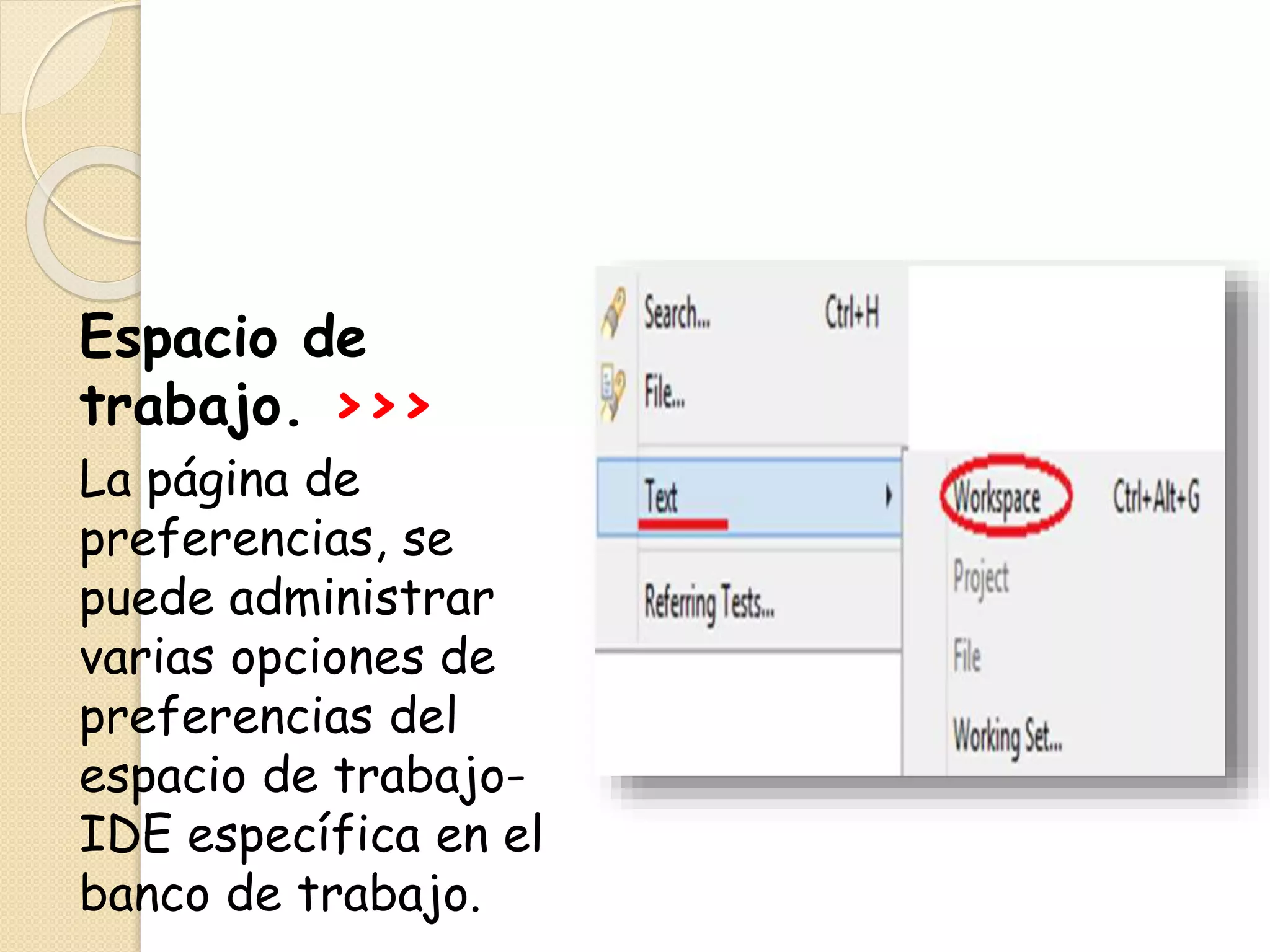
Espacio de
trabajo. >>>
La página de
preferencias, se
puede administrar
varias opciones de
preferencias del
espacio de trabajo-
IDE específica en el
banco de trabajo.
Proyecto. >>>
Puede crear una marca
estándar o
administrado maquillaje
C o C ++ proyecto.
Archivo. >>>
Si el plug-in lee
archivos de texto,
que debe cumplir
el archivo de
texto preferencia
de codificación en
el banco de
trabajo.
Conjuntos de
trabajo. >>>
Establece los
elementos del grupo
para su visualización
en las vistas o para
operaciones en un
conjunto de
elementos.
Prueba de referencia >>>
Prueba o registro que
reafirma algunos hechos
Abrir proyecto. >>>
Este comando se utiliza
para abrir un proyecto
desde la base de datos.
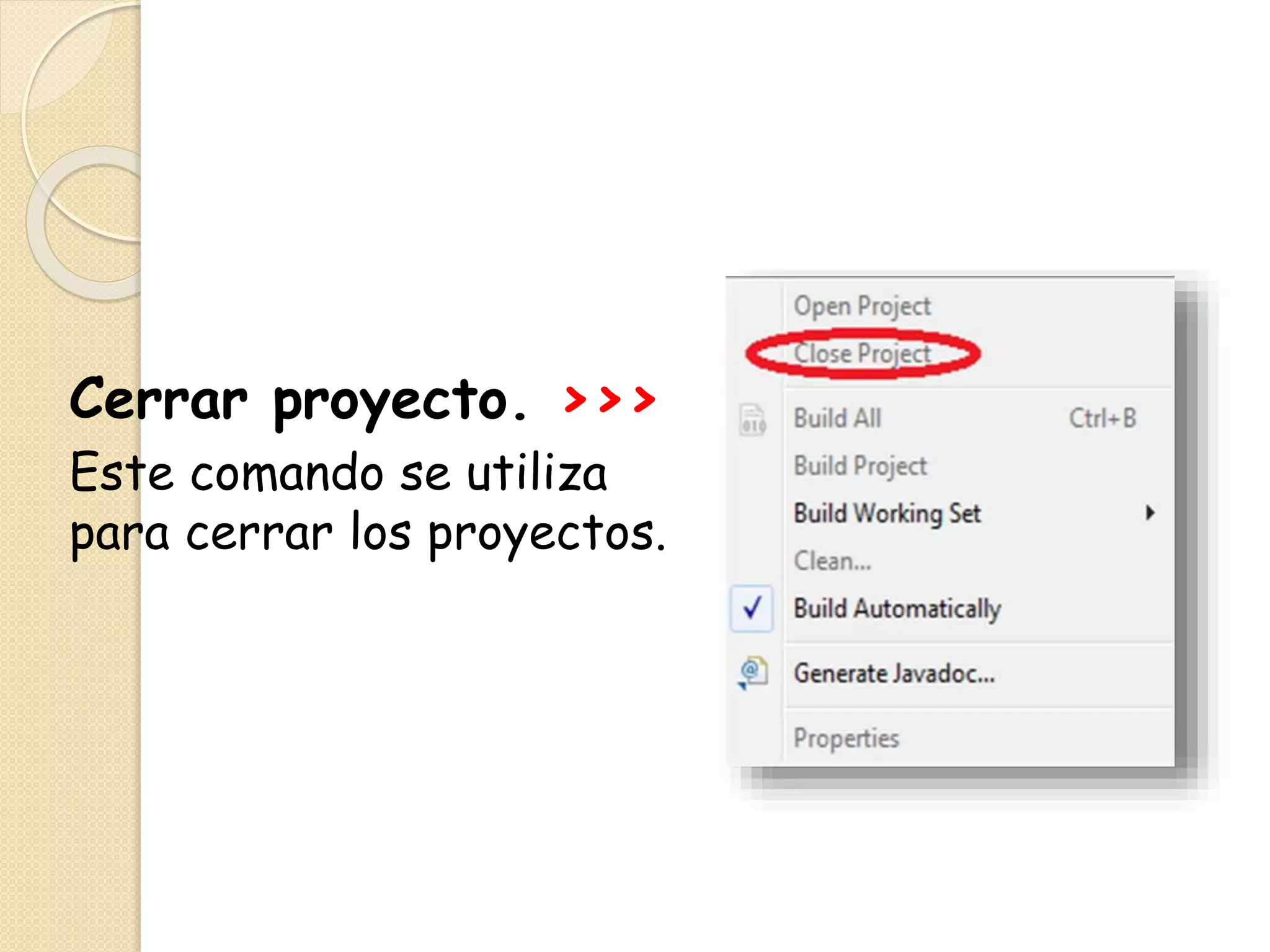
Cerrar proyecto. >>>
Este comando se utiliza
para cerrar los proyectos.
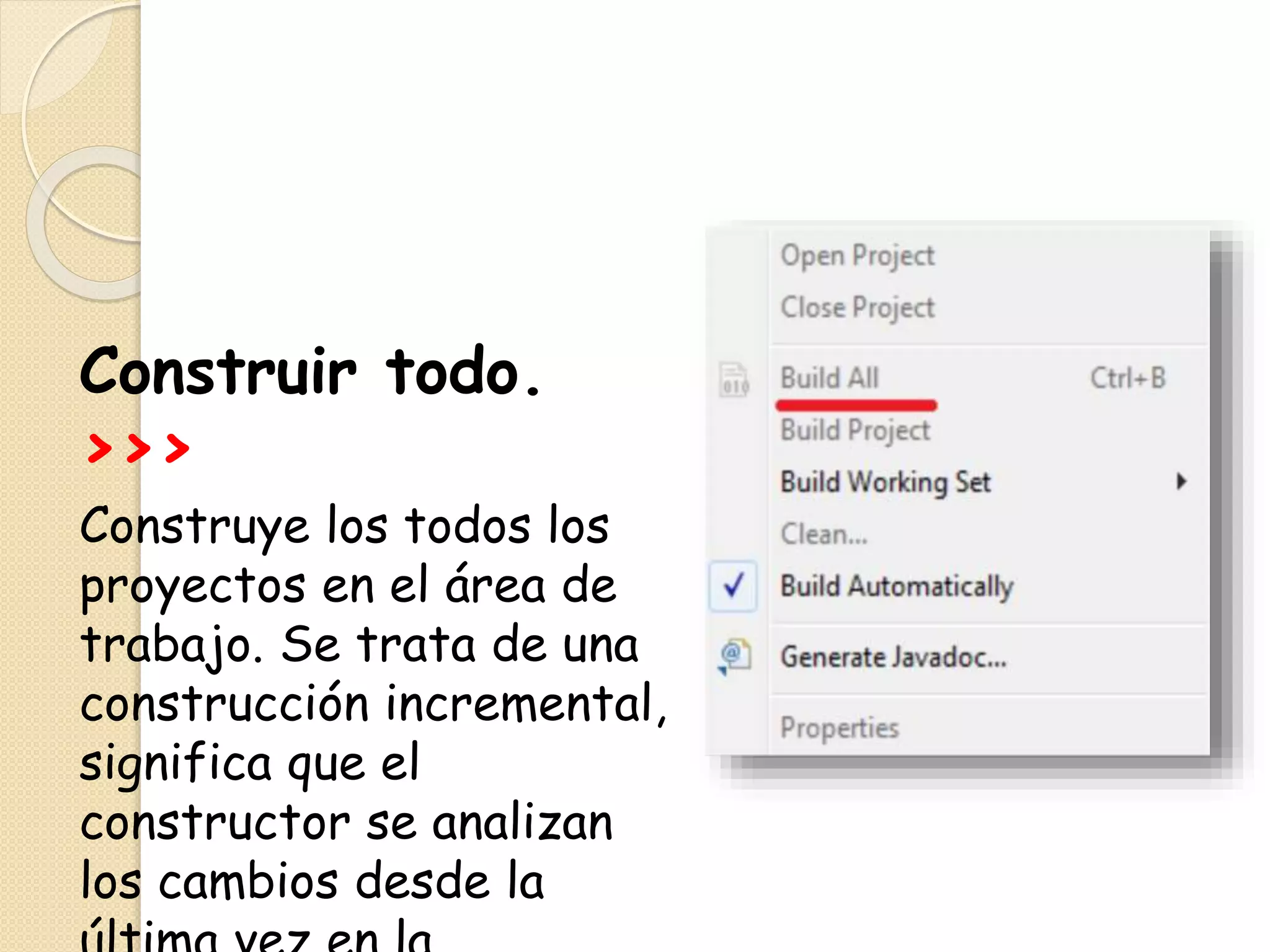
Construir todo.
>>>
Construye los todos los
proyectos en el área de
trabajo. Se trata de una
construcción incremental,
significa que el
constructor se analizan
los cambios desde la
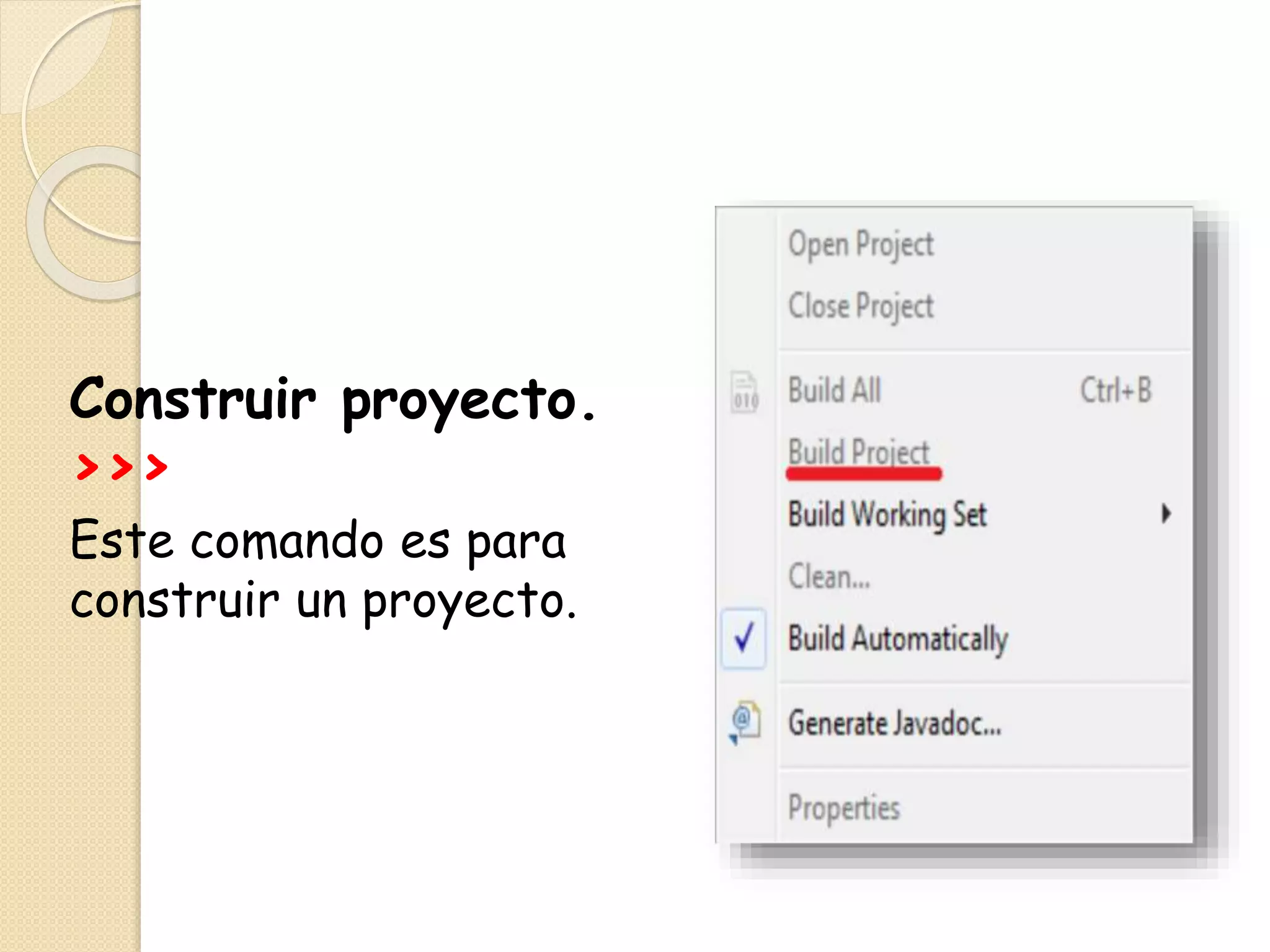
Construir proyecto.
>>>
Este comando es para
construir un proyecto.
Construir el conjunto
de trabajo. >>>
Este comando crea
conjuntos de trabajo,
también pueden ser una
parte de un flujo de
trabajo de construcción
manual.
Seleccionar conjunto
de trabajo. >>>
Los conjuntos de
trabajo se seleccionan
usando el diálogo
conjunto de trabajo de
la vista.
Limpieza. >>>
Este punto de extensión
permite añadir limpiezas que
pueden resolver los problemas
de una unidad de compilación.
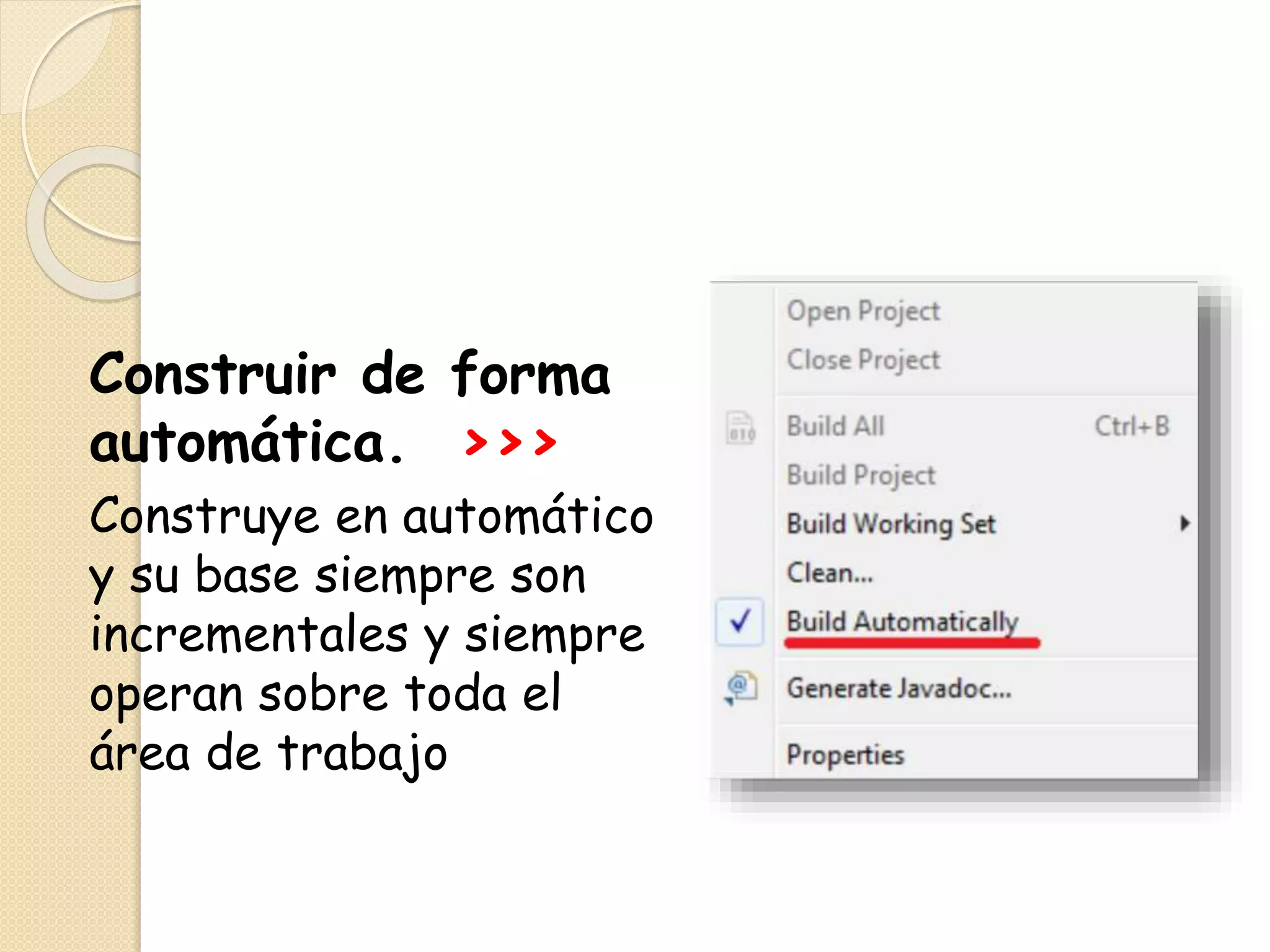
Construir de forma
automática. >>>
Construye en automático
y su base siempre son
incrementales y siempre
operan sobre toda el
área de trabajo
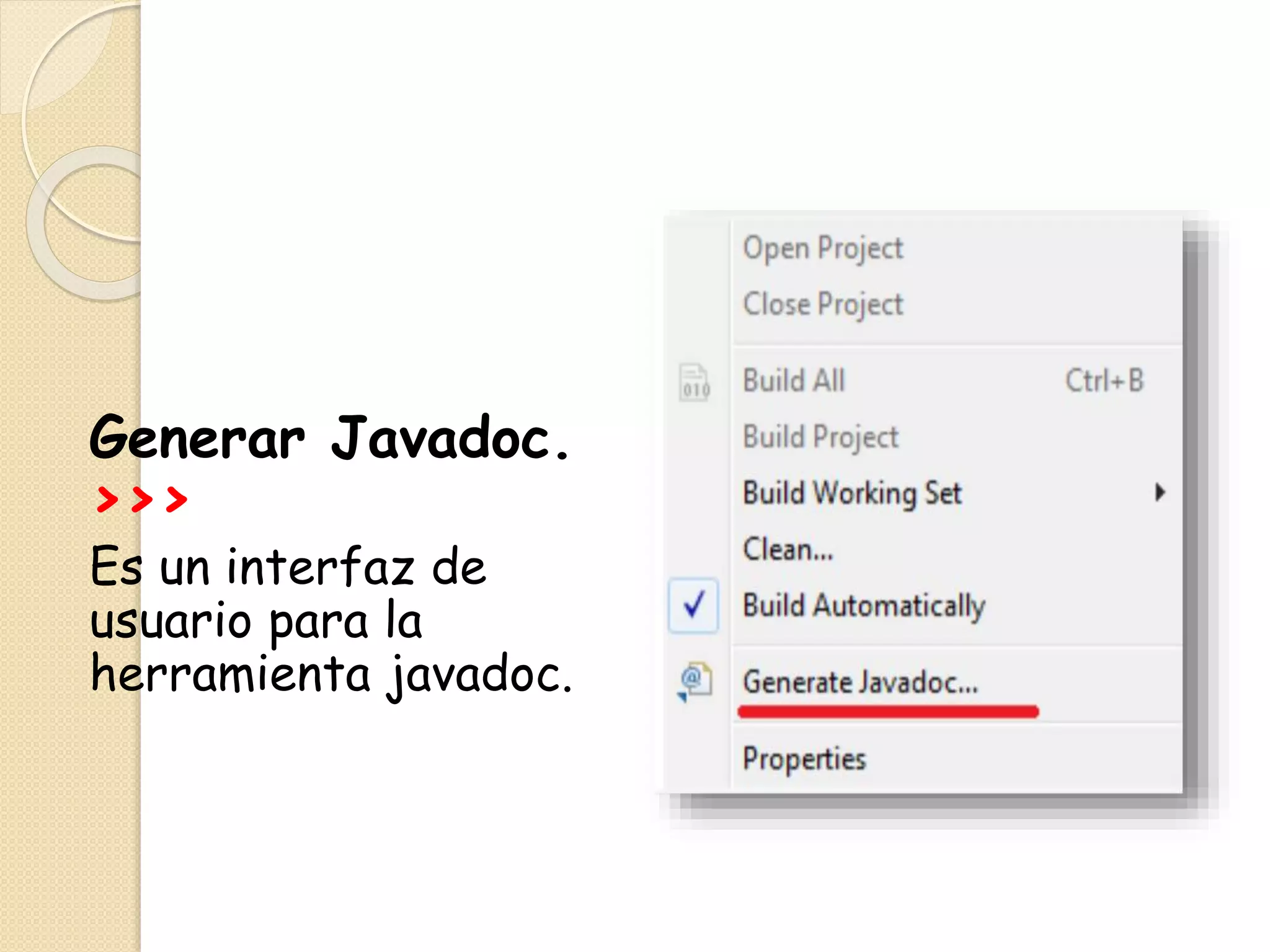
Generar Javadoc.
>>>
Es un interfaz de
usuario para la
herramienta javadoc.
Propiedades. >>>
Elegir el comando
Propiedades para abrir
el diálogo de
propiedades para el
destino de depuración,
hilo, grupo de hilos,
proceso o entorno de
pila seleccionada.
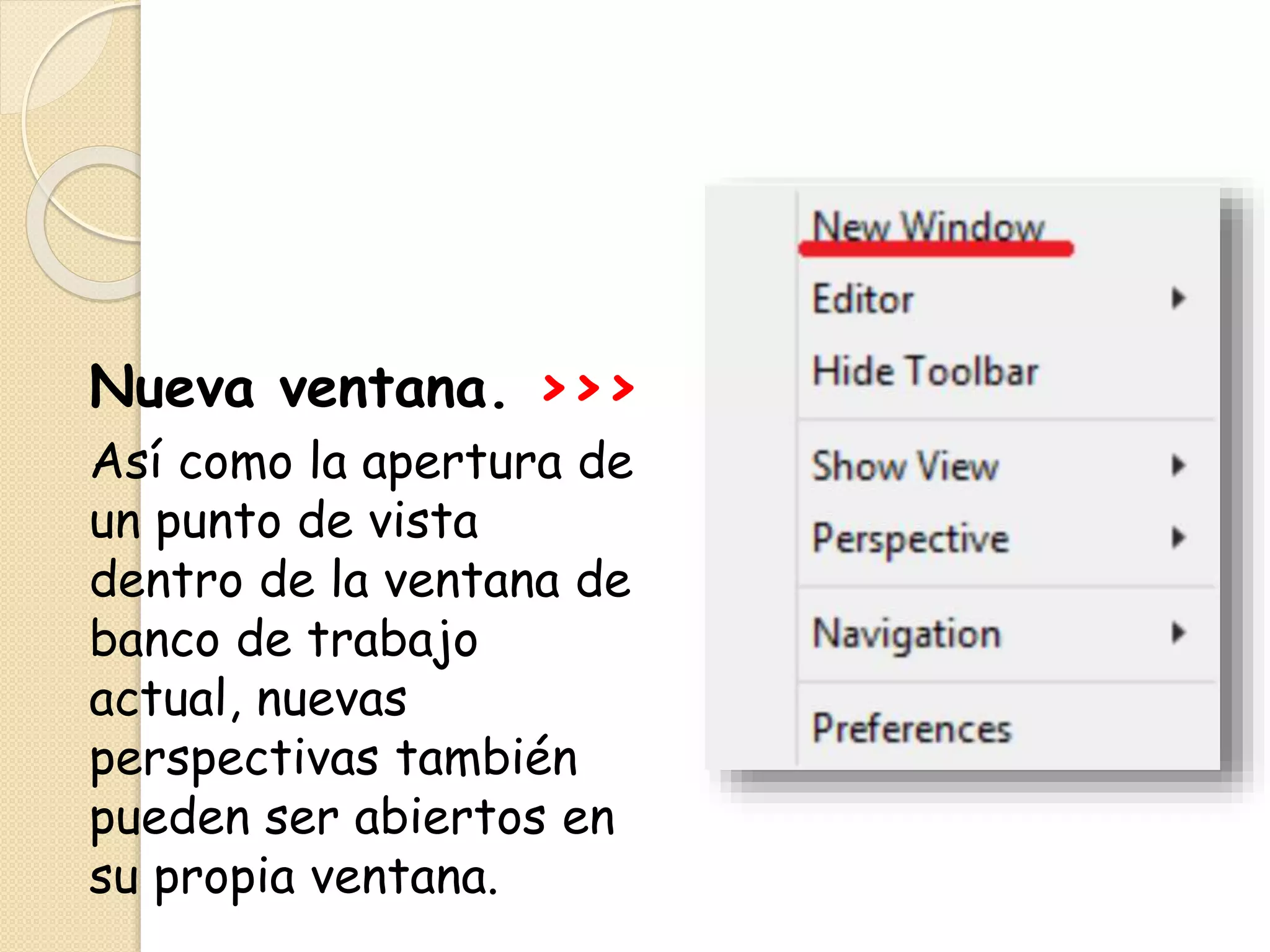
Nueva ventana. >>>
Así como la apertura de
un punto de vista
dentro de la ventana de
banco de trabajo
actual, nuevas
perspectivas también
pueden ser abiertos en
su propia ventana.
Editor. >>>
Dependiendo del tipo de
archivo que se está
editando, el editor
correspondiente se
muestra en el área de
edición.
Esconder barra de
herramientas. >>>
Puede optar por ocultar
los elementos de menú y
los botones de la barra y
luego las vuelve a
mostrar.
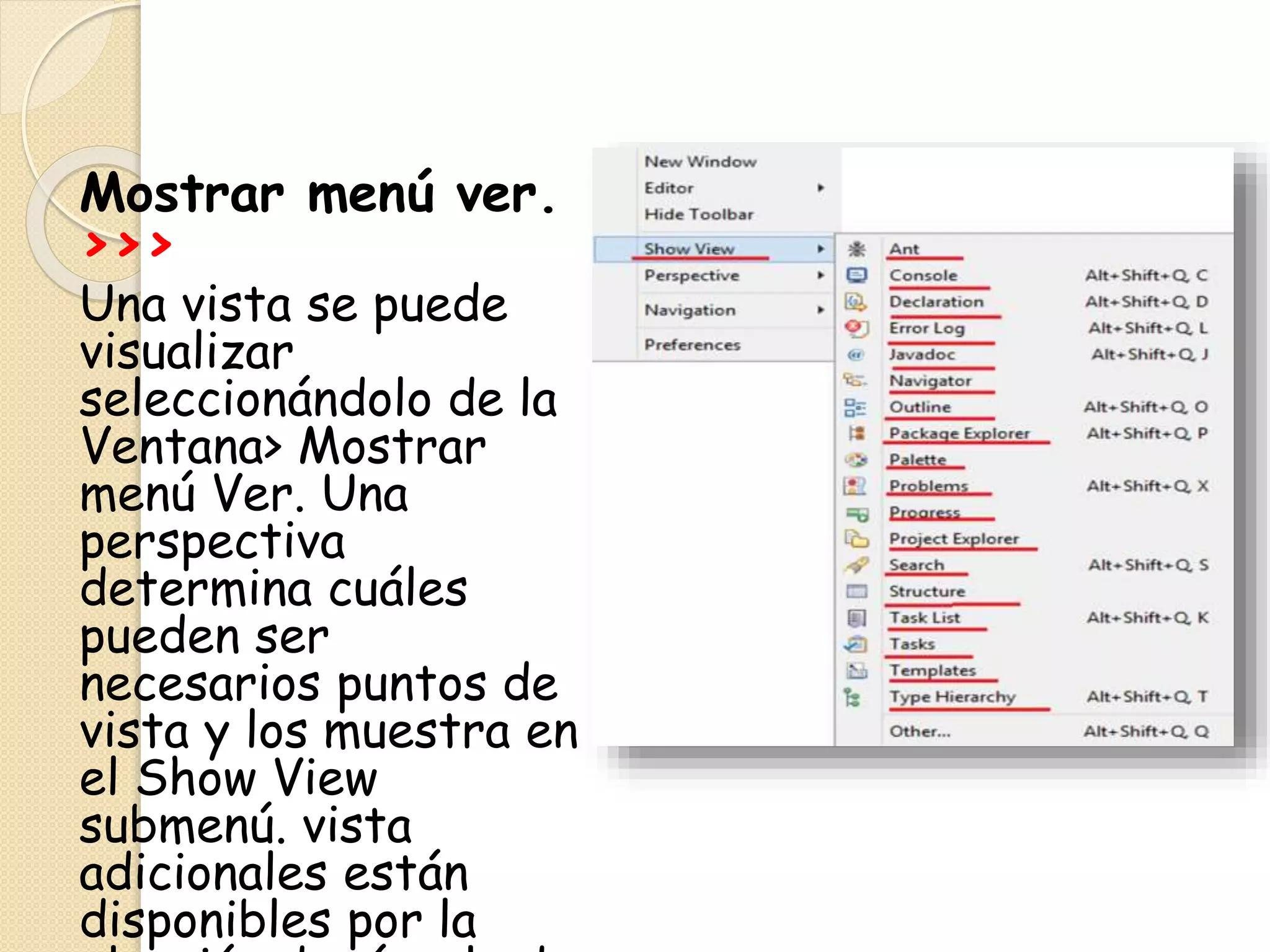
Mostrar menú ver.
>>>
Una vista se puede
visualizar
seleccionándolo de la
Ventana> Mostrar
menú Ver. Una
perspectiva
determina cuáles
pueden ser
necesarios puntos de
vista y los muestra en
el Show View
submenú. vista
adicionales están
disponibles por la
Perspectiva. >>>
Utilice esta opción
para establecer lo
que sucede cuando
se abre una nueva
perspectiva.
Navegación. >>>
Muchas de las
variables, las
importaciones /
incluye, y las
plantillas se puede
navegar a través de
la función
emergente
Declaración abierta
Preferencias. >>>
Utilice las páginas de
diálogo Ventana>
Preferencias de vínculo
de comandos para
configurar cómo desea
Eclipse para operar.
Bienvenido. >>>
La página de
bienvenida es la
primera página que se
ve al primer eclipse
lanzamiento.
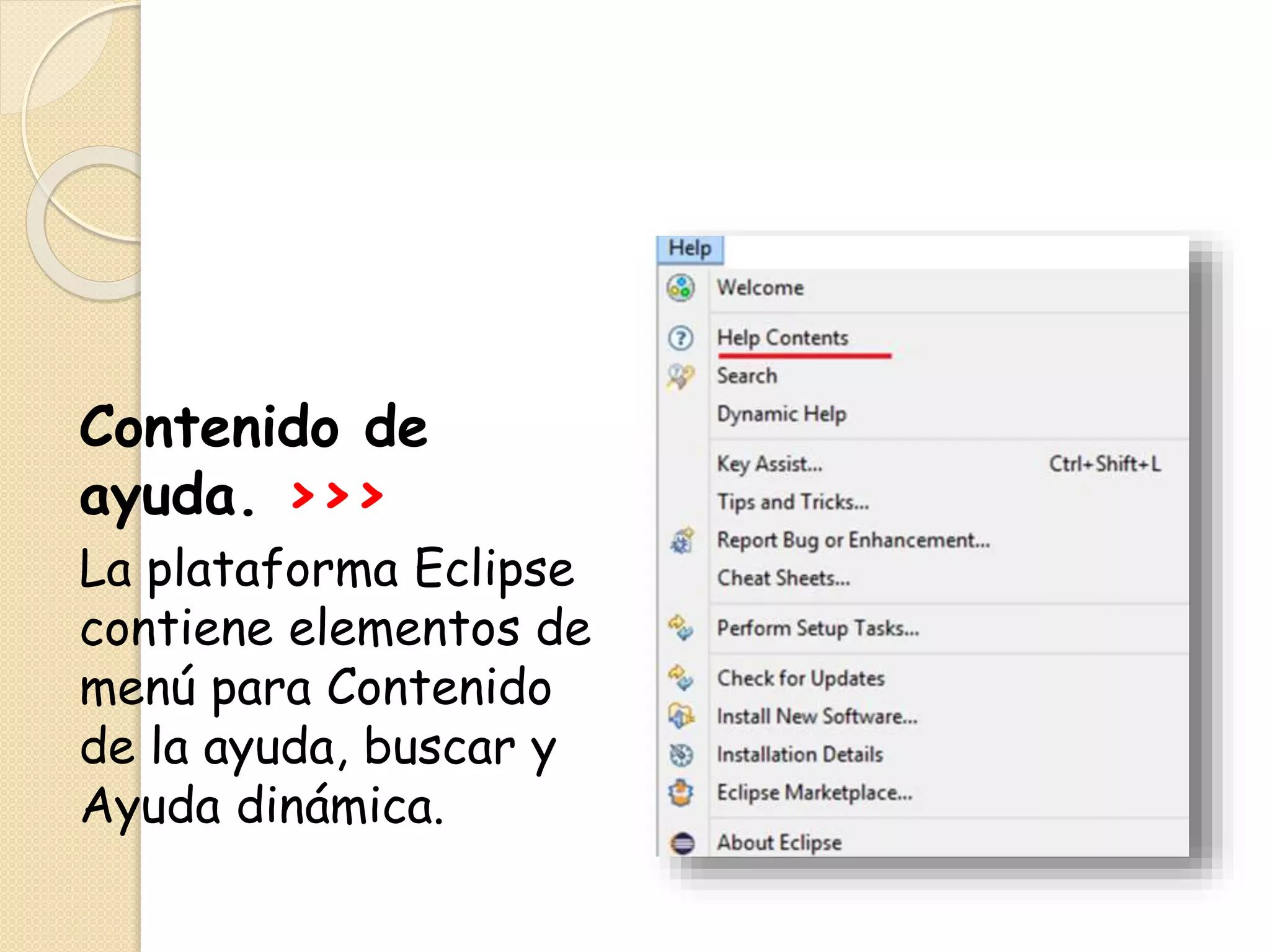
Contenido de
ayuda. >>>
La plataforma Eclipse
contiene elementos de
menú para Contenido
de la ayuda, buscar y
Ayuda dinámica.
Buscar. >>>
La página de
preferencias de
búsqueda, vincula
comandos que le
permite establecer
preferencias para las
búsquedas.
Ayuda dinámica.
>>>
Es posible
proporcionar esta
información de
forma dinámica.
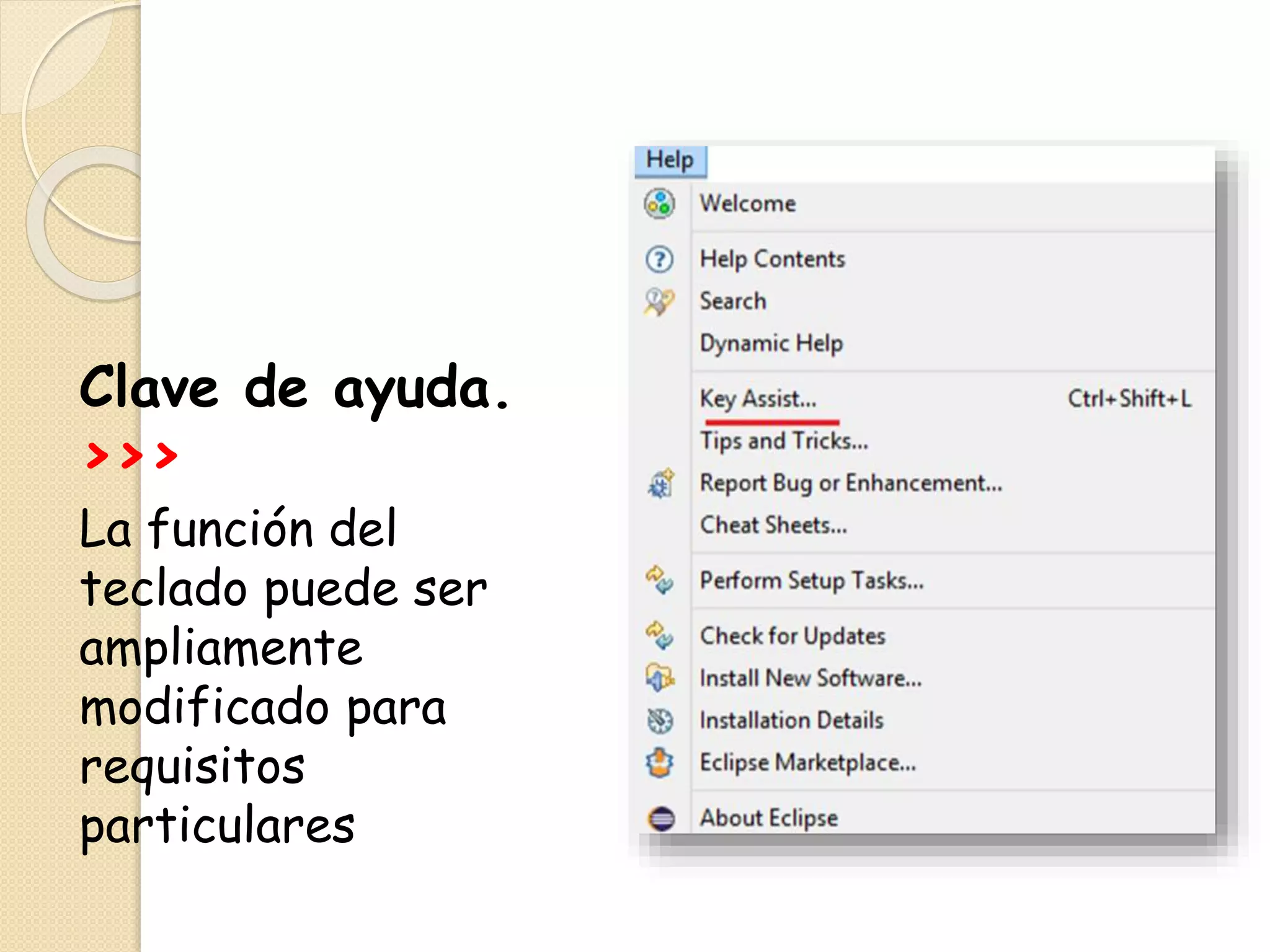
Clave de ayuda.
>>>
La función del
teclado puede ser
ampliamente
modificado para
requisitos
particulares
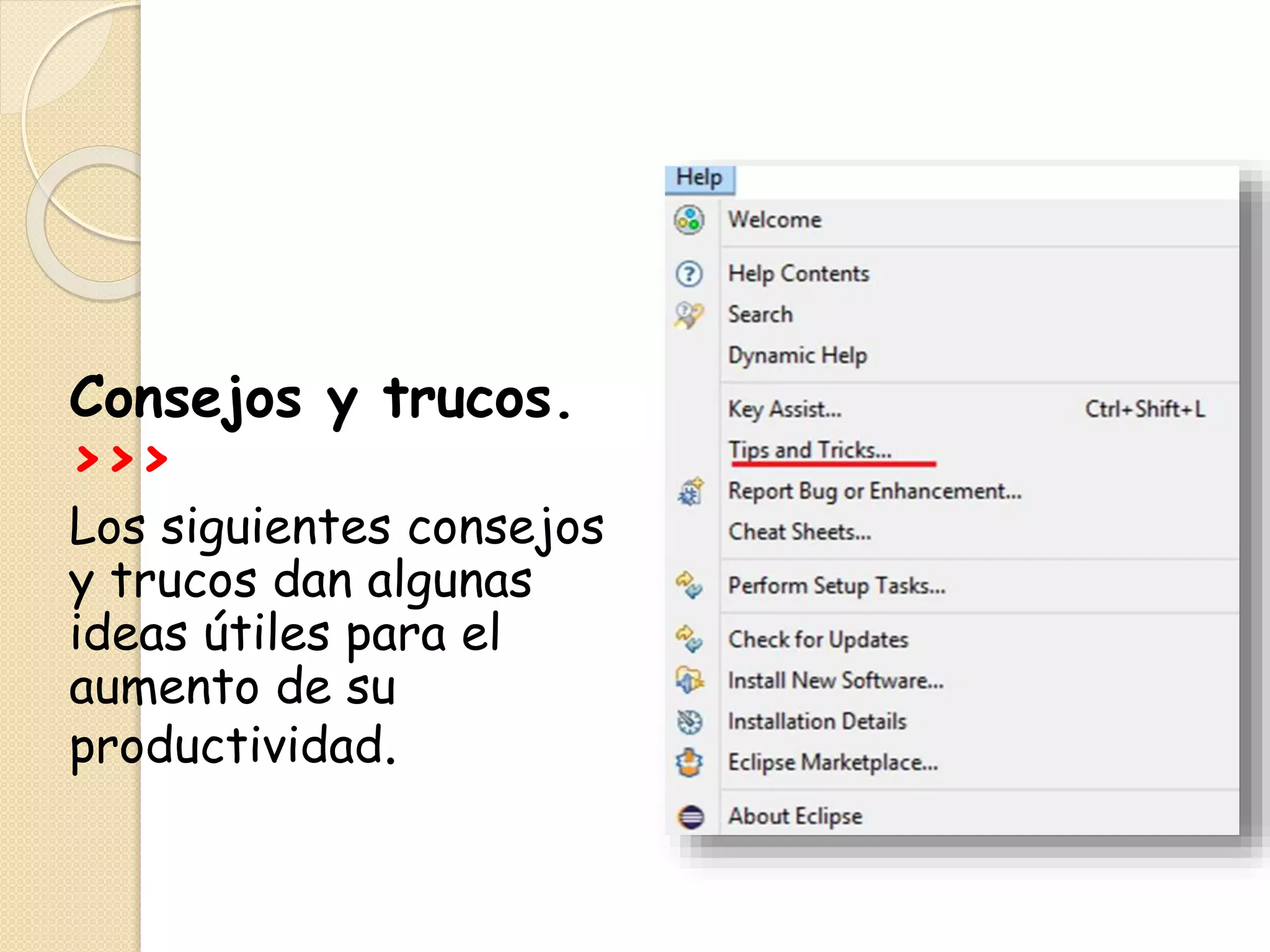
Consejos y trucos.
>>>
Los siguientes consejos
y trucos dan algunas
ideas útiles para el
aumento de su
productividad.
Informe de errores
o mejora. >>>
Cuando ocurre algo
inesperado al tratar de
analizar una clase de
interfaz de usuario o
realizar una operación
de vista del diseño, el
editor mostrará la
página de error .
Hojas trampas. >>>
Incluso cuando la
interfaz de usuario de la
plataforma filtra las
características que no
necesite, todavía hay una
curva de aprendizaje que
enfrentan un nuevo
usuario.
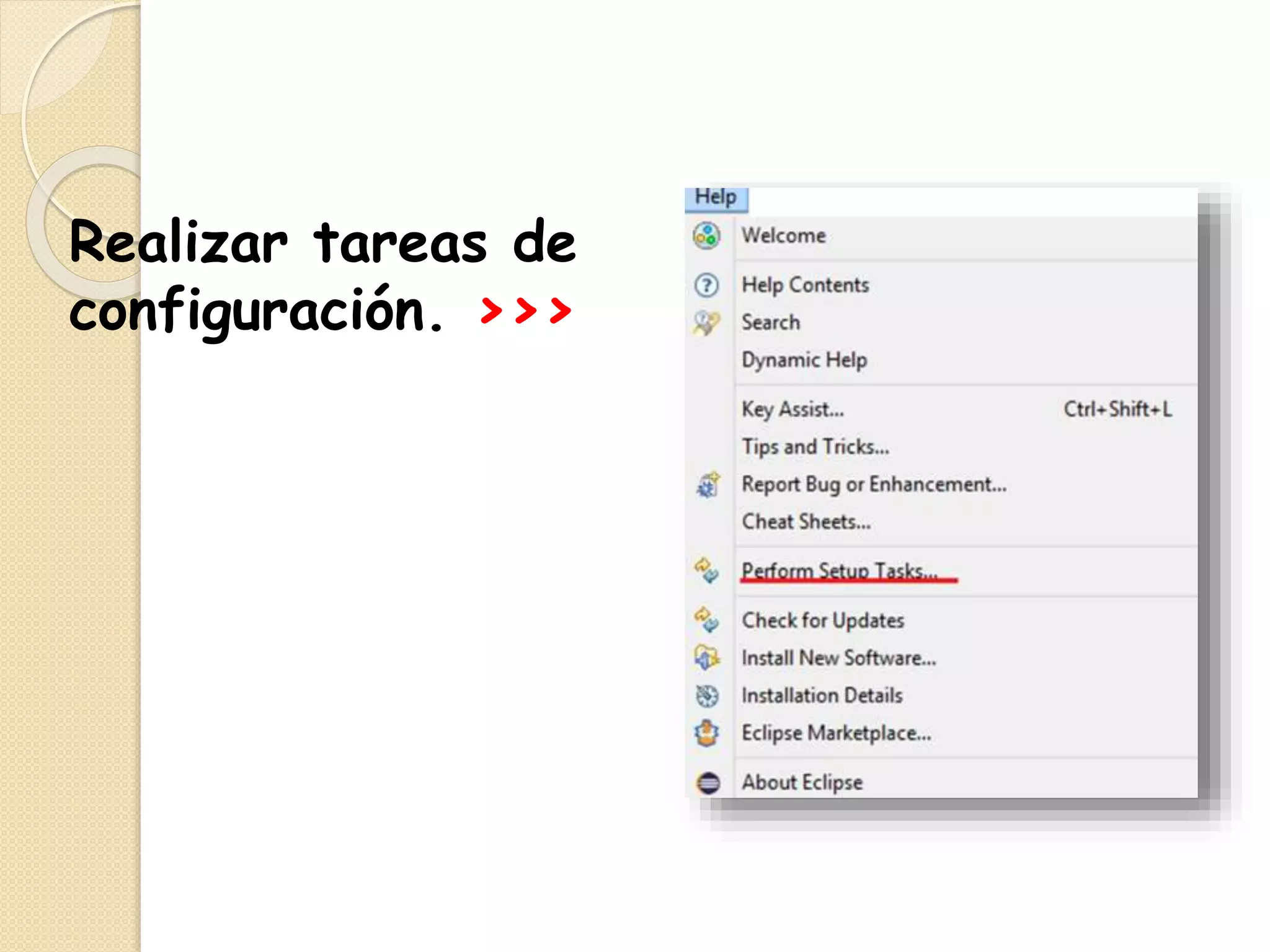
Realizar tareas de
configuración. >>>
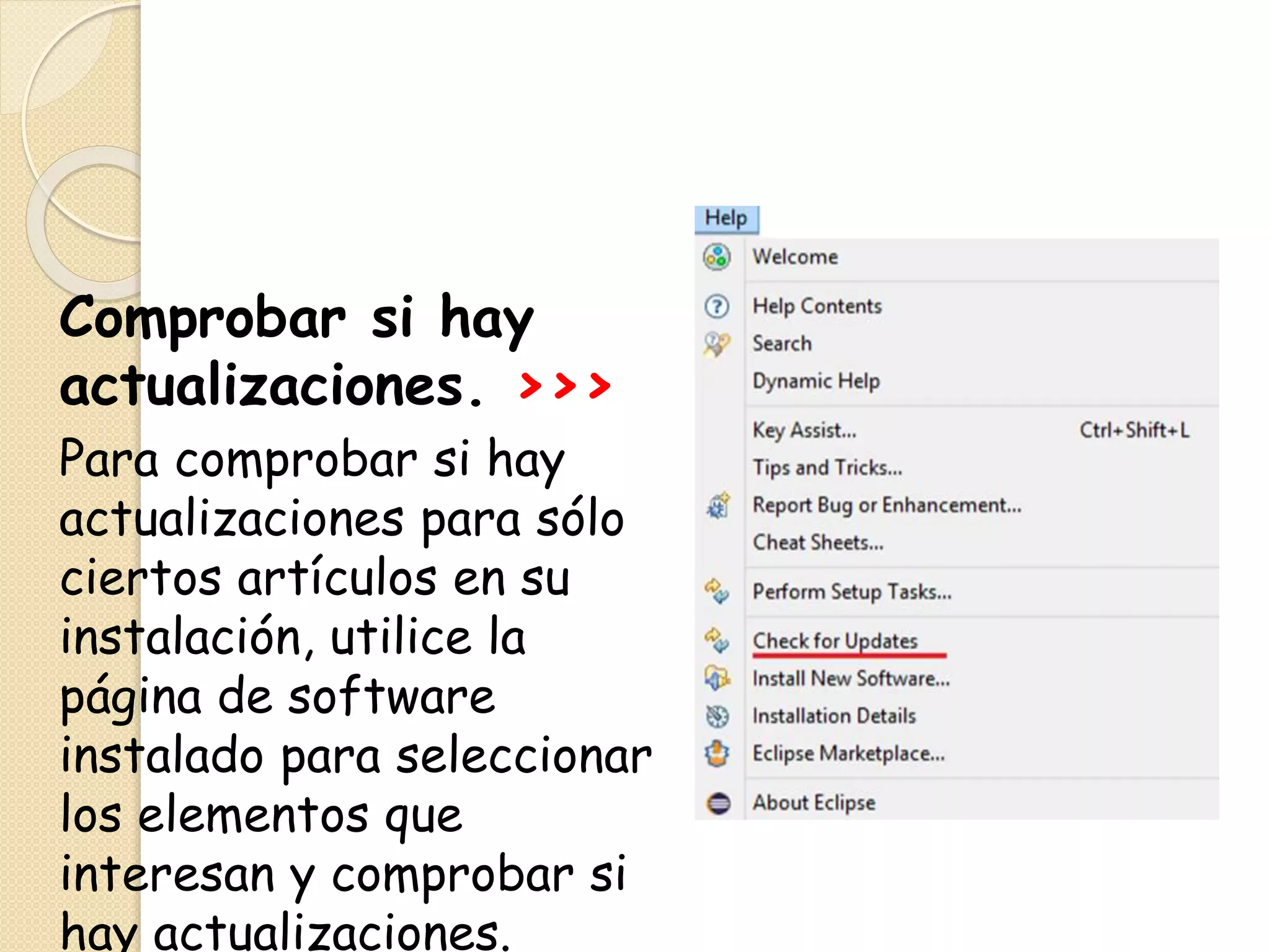
Comprobar si hay
actualizaciones. >>>
Para comprobar si hay
actualizaciones para sólo
ciertos artículos en su
instalación, utilice la
página de software
instalado para seleccionar
los elementos que
interesan y comprobar si
hay actualizaciones.
Instalar nuevo
software. >>>
Eclipse proporciona
facilidades para la
adición de un nuevo
software para la
plataforma o actualizar
el software en el
sistema.
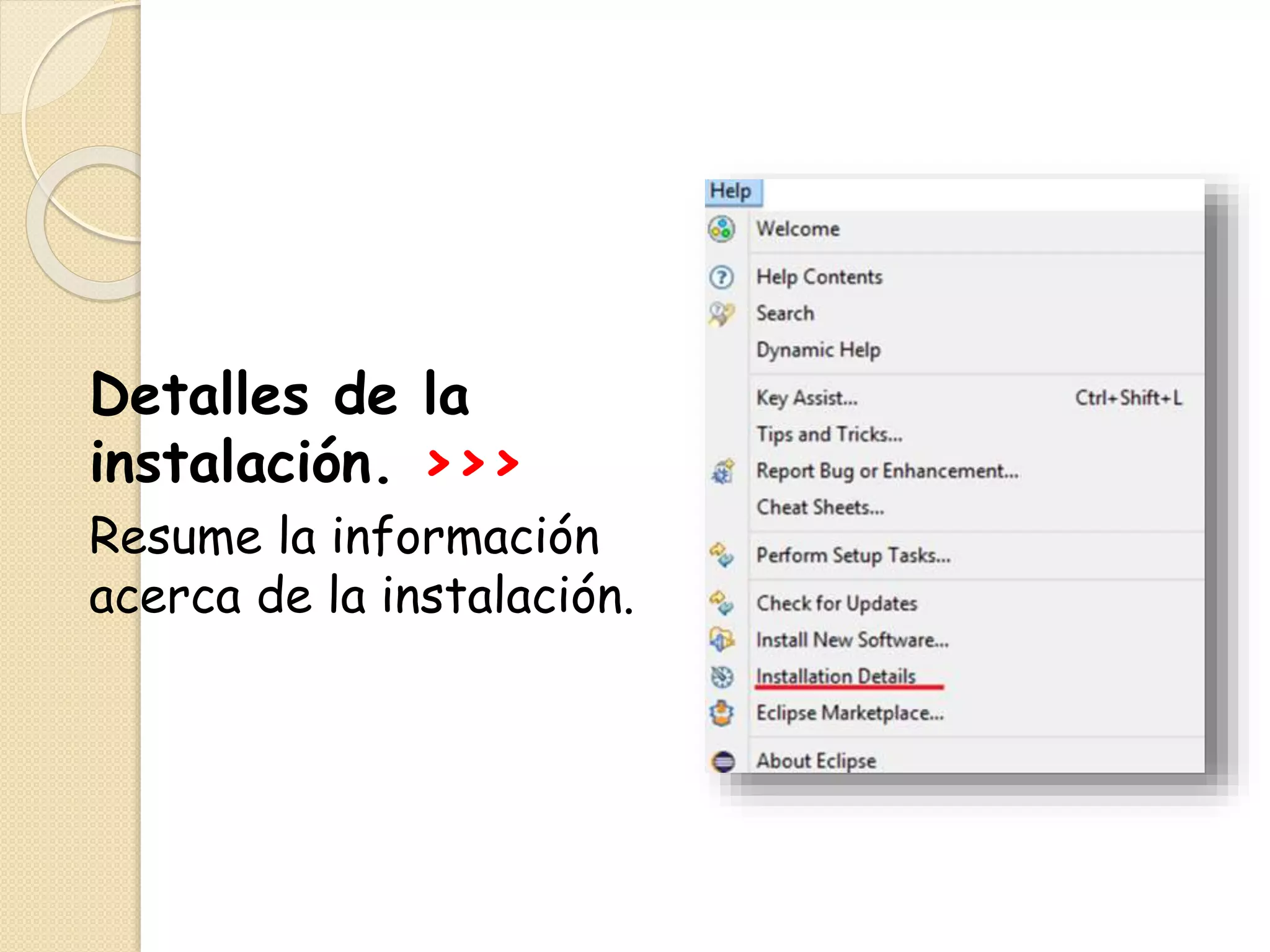
Detalles de la
instalación. >>>
Resume la información
acerca de la instalación.
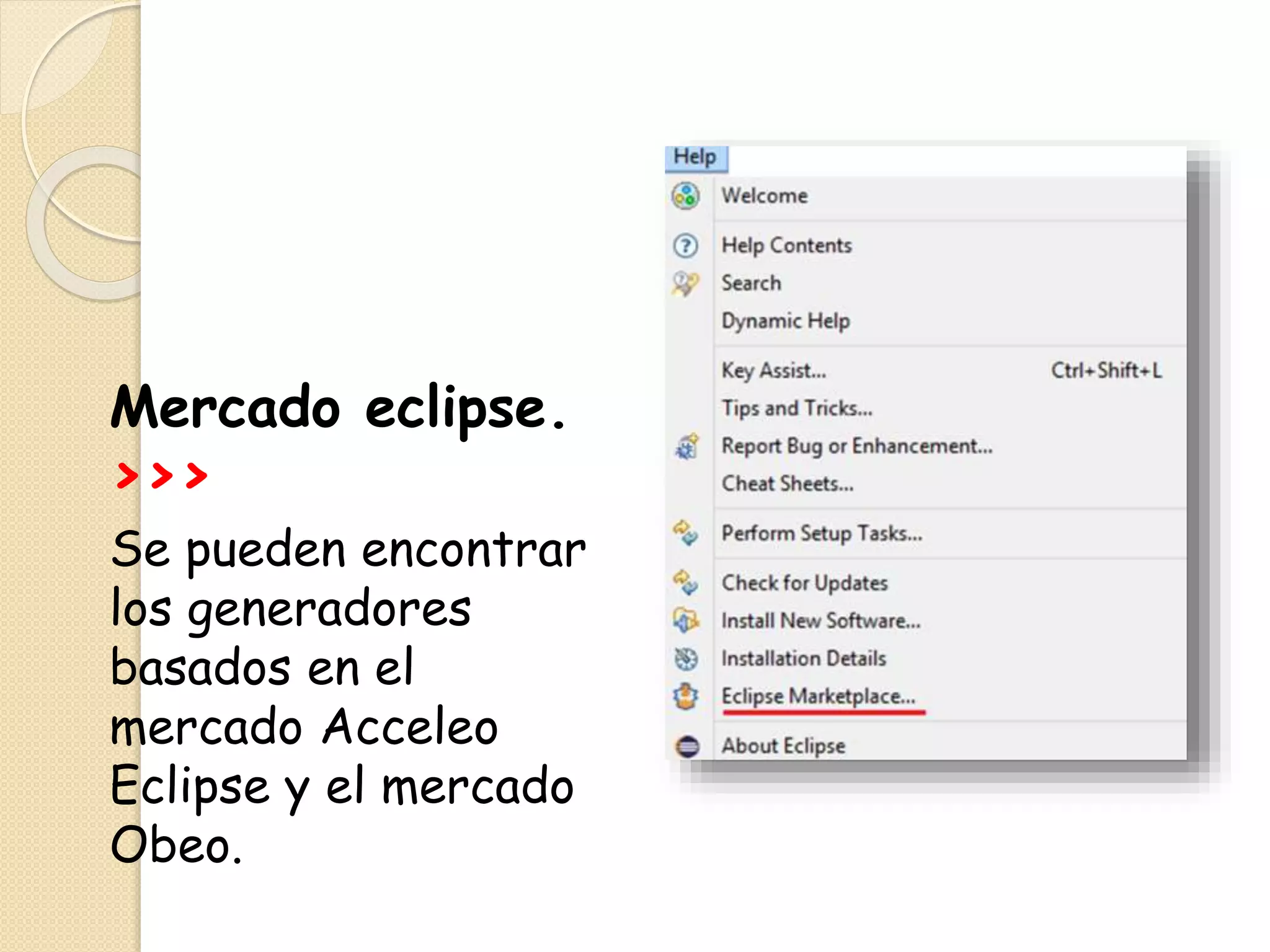
Mercado eclipse.
>>>
Se pueden encontrar
los generadores
basados en el
mercado Acceleo
Eclipse y el mercado
Obeo.
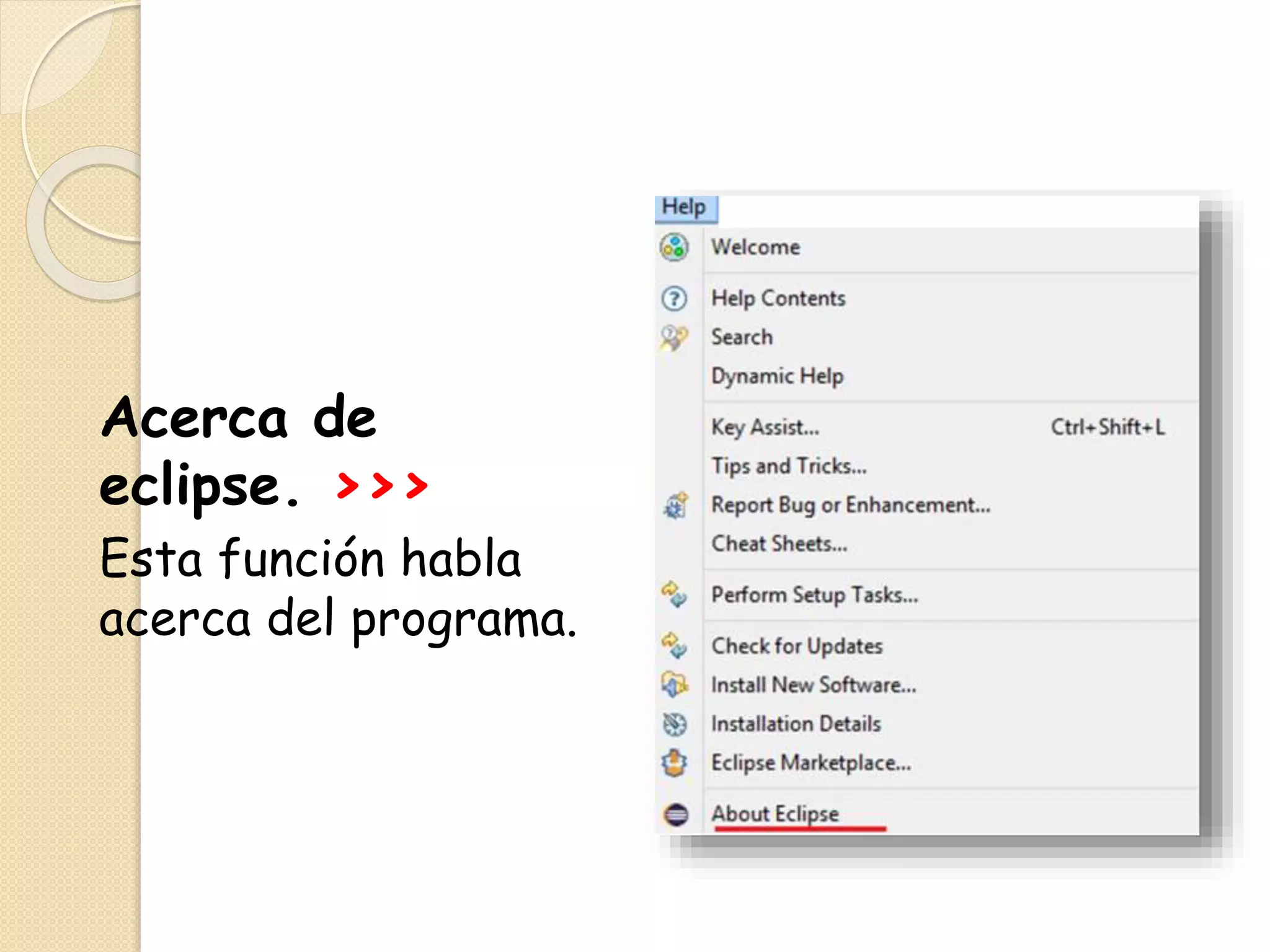
Acerca de
eclipse. >>>
Esta función habla
acerca del programa.
Android Application Project
CONCLUSIÓN
ALONDRA YAZMÍN GONZÁLEZ
GALVÁN
Este manual nos sirve como apoyo
por si no sabemos utilizar el
programa Eclipse.
Es una forma de guiarnos por si no
entendemos para que sirve o que
hace cierta función.
Conclusión
Giezy de Jesus Vera Perez
El manual sirve no solo como apoyo si
no como una fuente de información
sobre Eclipse.
Es una forma de guiarse aquí se
explica para que sirve o que hace cierta
función.

Eclipse 7u7r

  • 1.
  • 2.
    Giezy de JesúsVera Pérez Alondra Yazmín González Galván Desarrolla Aplicaciones Web Especialidad: programación Grupo: D Grado: 4° Facilitadora: Margarita romero Alvarado
  • 3.
    Eclipse es unaherramienta de programación que se puede utilizar o comenzar a programar utilizando tanto lo básico, medio y avanzado en programación de java.
  • 4.
    ¿Qué es Eclipse? Esun entorno de desarrollo integrado de código abierto multiplataforma.
  • 5.
    Abrir opciones de archivo>>> Esta opción es para abrir los diversos tipos de archivos.
  • 6.
    Crear nuevo archivo >>> Conesta opción podemos crear diversos archivos.
  • 7.
    Abrir archivo >>> Seleccione un archivo,dar clic y seleccionar la opción de abrir.
  • 8.
    Cerrar archivo >>> Haga clicen el símbolo X que se encuentra junto al nombre del archivo en la pestaña del archivo.
  • 9.
    Cerrar todos los archivos>>> Seleccione Archivo > Cerrar todas las pestañas.
  • 10.
    Guardar archivo >>> Siha modificado el punto de vista mediante la adición, eliminación y traslado de puntos de vista (de conexión), puede guardar los cambios para su uso futuro.
  • 11.
    Guardar como >>> Uncomando que le presenta un diálogo de manera que usted pueda guardar su documento con un nombre nuevo o en una nueva ubicación
  • 12.
    Guardar todos los archivos>>> Un comando que le presenta un diálogo de manera que usted pueda guardar todos sus documento con un nombre nuevo o en una nueva ubicación.
  • 13.
    Revertir archivo >>> Revierte elarchivo de modo que resulte como estaba la última vez que se guardó.
  • 14.
    Mover archivo >>> Marcar elarchivo o los archivos a cambiar de directorio y escoger el lugar a do donde se desea cambiar
  • 15.
    Renombrar archivo >>> Esta opciónsirve para cambiar el nombre del archivo o archivos seleccionados.
  • 16.
    Actualizar/refrescar archivo >>> Opción pararealizar una actualización global del espacio de trabajo en el arranque . Esto se reconciliará los cambios que se hicieron en el sistema de archivos ya
  • 17.
  • 18.
    Imprimir archivo >>> Imprime elcontenido de la actual editor. Se activa cuando un editor tiene el foco.
  • 19.
    Cambiar espacio de trabajo (ubicaciónde archivo) >>> El espacio de trabajo actual para Eclipse se puede cambiar mediante el comando Archivo-> Cambiar espacio de trabajo. Si ya ha cambiado su espacio de trabajo previamente los espacios de trabajo
  • 20.
    Reiniciar archivo. >>> La opciónde reinicio permite a los usuarios reiniciar eclipse. Para reiniciar eclipse, haga clic en el menú Archivo y seleccione la opción de menú Reiniciar.
  • 21.
    Importar y exportar archivo.>>> El asistente de importación se puede utilizar para copiar los recursos en el banco de trabajo. El asistente exportación
  • 22.
    Propiedades de archivo. >>> Hacerclic sobre él archivo con el botón derecho del ratón y elegir la opción Propiedades del menú. Salir del programa. >>> Haga clic en el botón X
  • 23.
    Para deshacer texto ouna función >>> Puede deshacer la acción más reciente escogiendo Editar → Deshacer desde el menú.́
  • 24.
    Para volver ala función o texto mas reciente. >>> Revertir un cambio deshecho
  • 25.
    Cortar. >>> Copia eltexto seleccionado en ese momento o elemento en el portapapeles y elimina el elemento. En elementos, el quitar no se realiza antes de que se pega
  • 26.
    Copiar texto del programa.>>> Copia el texto seleccionado en ese momento o elementos en el portapapeles.
  • 27.
    Copiar el nombrede una clase en especifico. >>> Copia el nombre completo del elemento actualmente seleccionado en el portapapeles.
  • 28.
    Pegar texto enel programa . >>> Pegar el contenido actual como texto para el editor, o como un elemento hermano o hijo a la de un elemento seleccionado en ese momento.
  • 29.
    Borrar texto del programa.>>> Eliminar el texto actual o la selección de elementos.
  • 30.
    Para seleccionar todo eltexto. >>> Seleccionar todo el contenido del editor.
  • 31.
    Para encontrar o remplazaralgún texto en el programa. >>> Abra la búsqueda / reemplazo de diálogo. Editor solamente.
  • 32.
    Añadir marcador en elcódigo del programa. >>> Añadir un marcador para la selección de texto actual o elemento seleccionado.
  • 33.
    Añadir tarea. >>> Agregaruna tarea definida por el usuario para la selección de texto actual o elemento seleccionado.
  • 34.
    RUN Ejecutar el código delprograma >>> Este comando re-lanza la aplicación más recientemente lanzado, o lanza el recurso seleccionado o editor activo dependiendo de la configuración de las preferencias de
  • 35.
    Depurar el programa. >>> Estecomando re- lanza la aplicación más recientemente lanzado bajo el control del depurador, o lanza el recurso seleccionado o editor activo dependiendo de la configuración de las preferencias de
  • 36.
    Historial de ejecuciones delcódigo >>> Presenta un submenú de la historia reciente de configuraciones de lanzamiento puesto en marcha en modo de
  • 37.
    Elegir la manera deejecutar el programa >>> Presenta un submenú de atajos de ejecución de lanzamiento registrados. Atajos de inicio proporcionan
  • 38.
    Configuraciones del ejecutable >>> Unaconfiguración de lanzamiento le permite configurar cómo se puso en marcha un programa, incluyendo sus argumentos, la ruta de clase, y otras opciones.
  • 39.
    Historial de depuraciones >>> Presentaun submenú de la historia reciente de configuraciones de lanzamiento se inicia en modo de depuración.
  • 40.
    Elegir la forma dedepurar el código. >>> Presenta un submenú de accesos directos de inicio de depuración registrados. Atajos de inicio proporcionan
  • 41.
    Configuración del depurador. >>> SeleccionarAbre los Depurar Configuración de la ejecución de diálogo Ejecutar> Depurar configuraciones ... desde la barra de menú de la mesa de trabajo (o de depuración
  • 42.
    Agrega un breakpoint (Detiene elcódigo). >>> Seleccione el comando Alternar punto de interrupción [Toggle puntos de interrupción] para crear un nuevo punto de interrupción en la ubicación
  • 43.
    Agrega un breakpoint enuna línea en especifico. >>> Seleccione el comando Alternar punto de interrupción de línea [Toggle puntos de interrupción] para
  • 44.
    Agregar un breakpoint enun método especifico. >>> Seleccione el comando Método Alternar punto de interrupción [Toggle puntos de interrupción] para crear un nuevo punto de interrupción método
  • 45.
    Añade un breakpoint especial cuandoel valor de una expresión dada cambia. >>> Seleccione el comando Activar Watchpoint [Toggle Watchpoint] para
  • 46.
    Ignorar todos los breakpoints>>> Seleccione el comando Omitir todos los breakpoints [Omitir todos los breakpoints] para marcar todos los puntos de interrupción en la vista actual como
  • 47.
    Remover todos los breakpoints.>>> Seleccione el comando Quitar todo [eliminar todos los puntos de interrupción] para eliminar todos los puntos de interrupción de la vista Puntos de interrupción.
  • 48.
    Añadir excepción java breakpoint.>>> Seleccione el comando Añadir punto de interrupción de excepción [Añadir punto de interrupción de excepción de Java] para añadir un punto de interrupción de excepción de Java.
  • 49.
    Añadir una carga declase a breakpoint. >>> Seleccione el comando de carga Agregar clase de punto de interrupción [Agregar clase de punto de interrupción de carga] para añadir un punto de
  • 50.
    Tipos de puntosde interrupcion en el programa. >>> Si el plug-in necesario para mostrar los puntos de interrupción en su interfaz de usuario, se puede añadir un punto de interrupción a la escucha de
  • 51.
    Añadir referencias en elprograma. >>> Seleccione el comando de todas las referencias ... [Todas las referencias] para abrir una ventana emergente que contiene una lista de todos los objetos de Java en el destino de depuración
  • 52.
    Añadir instancias. >>> Seleccione elcomando de todas las instancias [Todas las referencias] para abrir una ventana emergente que contiene una lista de todas las instancias de objetos Java del tipo
  • 53.
  • 54.
    Es para agregarun reloj o temporalizado. >>> Se utiliza para crear un elemento de supervisión. Un elemento de supervisión es una expresión en la vista de las expresiones cuyo valor se actualiza a
  • 55.
    Inspeccionar el texto. >>> Lepermite inspeccionar el texto.
  • 56.
    Mostrar en pantalla. >>> Muestrael resultado de la declaración en línea seleccionada en la vista.
  • 57.
    Ejecutar >>> Se ejecutala instrucción seleccionada. Esta acción es análoga a la ejecución de la instrucción en código normal.
  • 58.
    Forzar a que regrese.>>> Seleccione el comando de la Fuerza de retorno para volver a partir del método actual con el valor especificado.
  • 59.
    Seleccionar algo en eltexto. >>> Seleccione el comando de selección en Paso a paso para entrar en el estado seleccionado en ese
  • 60.
    Herramientas externas. >>> Herramientas externas lepermiten configurar y ejecutar programas, archivos por lotes, archivos de generación Ant, y otras personas que utilizan el banco de
  • 61.
    Correr como. >>> En estasección, aprenderá más sobre cómo ejecutar programas Java en el banco de trabajo.
  • 62.
    Configuración de herramientas externas. >>> Proporcionaun mecanismo para herramientas que no son parte de la misma corriente.
  • 63.
    Organizar favoritos. >>> Organizar los archivosfavoritos a través de la opción de menú barra de herramientas.
  • 64.
    Entrar en. >>> Establecela entrada de vista al elemento seleccionado en ese momento. Con el apoyo de la vista Explorador de paquetes. Sección Navegar
  • 65.
    Ir a. >>> Lasección “ir a” tiene varias funciones esto sirve para tener mayor alcance de la configuración de eclipse.
  • 66.
    Regresar. >>> Volver: Establece lavista de entrada a la entrada de atrás en la historia: Sólo habilitado cuando existe una historia (se utilizó Id a)
  • 67.
    Adelante. >>> Establece lavista de entrada a la entrada hacia adelante en la historia: Sólo activa cuando existe una historia (entrar, Ir a> Volver se utilizaron)
  • 68.
    Subir un nivel. >>> Establecela entrada de la vista actual de su elemento padre de entrada.
  • 69.
    Recursos. >>> Busque un recursoy revelarlo en la vista actual.
  • 70.
    Abrir desde el portapapeles.>>> Intenta abrir el elemento de Java a juego en el editor del portapapeles contiene una sola línea. De lo contrario, se abre el contenido en la traza de la consola Java Stack.
  • 71.
    Tipo de abierto. >>> Abreel cuadro de diálogo Tipo Abrir para abrir un tipo en el editor. El diálogo de selección de Tipo Abierto muestra todos los tipos existentes en el lugar de trabajo.
  • 72.
    Tipo de abiertoen la jerarquía. >>> Abre el cuadro de diálogo Tipo Abrir para abrir un tipo en el editor y la vista Tipo Jerarquía. El diálogo de selección de Tipo Abierto muestra todos los tipos que existen en el espacio de trabajo.
  • 73.
    Abrir recurso. >>> Se abreel cuadro de diálogo Abrir recurso para abrir cualquier recurso en su espacio de trabajo.
  • 74.
    Activar la tarea. >>> Cuandose activa una tarea, Mylyn mantiene automáticamente un contexto de trabajo mediante el control de su interacción.
  • 75.
    Desactivar tarea. >>> Puede desactivaro eliminar las tareas asociadas de la frontera gris en la parte izquierda del área de edición.
  • 76.
    Configuración abierta >>> Sirvepara configurar el usuario de cuenta para alguna instalación u obtener alguna otra información
  • 77.
    Registro de configuración abierta >>> Escomo una pequeña base de datos que guarda información sobre la instalación
  • 78.
    Mostrar en rutade Navegación>>> Se muestra un url o link de navegación
  • 79.
    Mostrar en. >>> Sirvepara obtener diferentes vistas del eclipse por el momento no es aplicable
  • 80.
    Siguiente. >>> Busca lasiguiente aparición del texto seleccionado en ese momento. Editor solamente.
  • 81.
    Anterior >>> Descarta todomovimiento no deseado
  • 82.
    Ultima Ubicación de edición>>> Estatambién guarda información o un pequeño registro
  • 83.
    Regresar>>> Regresa o deshaceel código o el texto escrito
  • 84.
    Adelante>>> Regresa el textode donde iniciaste
  • 85.
    Buscar. >>> Abre eldiálogo de búsqueda.
  • 86.
    Archivo. >>> Los proyectos,las carpetas y los archivos que se crean con el Entorno de trabajo se almacenan en un único directorio que representa el espacio de trabajo.
  • 87.
    Texto. >>> Sola líneay los widgets de texto multilinea.
  • 88.
    Espacio de trabajo. >>> Lapágina de preferencias, se puede administrar varias opciones de preferencias del espacio de trabajo- IDE específica en el banco de trabajo.
  • 89.
    Proyecto. >>> Puede crearuna marca estándar o administrado maquillaje C o C ++ proyecto.
  • 90.
    Archivo. >>> Si elplug-in lee archivos de texto, que debe cumplir el archivo de texto preferencia de codificación en el banco de trabajo.
  • 91.
    Conjuntos de trabajo. >>> Establecelos elementos del grupo para su visualización en las vistas o para operaciones en un conjunto de elementos.
  • 92.
    Prueba de referencia>>> Prueba o registro que reafirma algunos hechos
  • 93.
    Abrir proyecto. >>> Estecomando se utiliza para abrir un proyecto desde la base de datos.
  • 94.
    Cerrar proyecto. >>> Estecomando se utiliza para cerrar los proyectos.
  • 95.
    Construir todo. >>> Construye lostodos los proyectos en el área de trabajo. Se trata de una construcción incremental, significa que el constructor se analizan los cambios desde la
  • 96.
    Construir proyecto. >>> Este comandoes para construir un proyecto.
  • 97.
    Construir el conjunto detrabajo. >>> Este comando crea conjuntos de trabajo, también pueden ser una parte de un flujo de trabajo de construcción manual.
  • 98.
    Seleccionar conjunto de trabajo.>>> Los conjuntos de trabajo se seleccionan usando el diálogo conjunto de trabajo de la vista.
  • 99.
    Limpieza. >>> Este puntode extensión permite añadir limpiezas que pueden resolver los problemas de una unidad de compilación.
  • 100.
    Construir de forma automática.>>> Construye en automático y su base siempre son incrementales y siempre operan sobre toda el área de trabajo
  • 101.
    Generar Javadoc. >>> Es uninterfaz de usuario para la herramienta javadoc.
  • 102.
    Propiedades. >>> Elegir elcomando Propiedades para abrir el diálogo de propiedades para el destino de depuración, hilo, grupo de hilos, proceso o entorno de pila seleccionada.
  • 103.
    Nueva ventana. >>> Asícomo la apertura de un punto de vista dentro de la ventana de banco de trabajo actual, nuevas perspectivas también pueden ser abiertos en su propia ventana.
  • 104.
    Editor. >>> Dependiendo deltipo de archivo que se está editando, el editor correspondiente se muestra en el área de edición.
  • 105.
    Esconder barra de herramientas.>>> Puede optar por ocultar los elementos de menú y los botones de la barra y luego las vuelve a mostrar.
  • 106.
    Mostrar menú ver. >>> Unavista se puede visualizar seleccionándolo de la Ventana> Mostrar menú Ver. Una perspectiva determina cuáles pueden ser necesarios puntos de vista y los muestra en el Show View submenú. vista adicionales están disponibles por la
  • 107.
    Perspectiva. >>> Utilice estaopción para establecer lo que sucede cuando se abre una nueva perspectiva.
  • 108.
    Navegación. >>> Muchas delas variables, las importaciones / incluye, y las plantillas se puede navegar a través de la función emergente Declaración abierta
  • 109.
    Preferencias. >>> Utilice laspáginas de diálogo Ventana> Preferencias de vínculo de comandos para configurar cómo desea Eclipse para operar.
  • 110.
    Bienvenido. >>> La páginade bienvenida es la primera página que se ve al primer eclipse lanzamiento.
  • 111.
    Contenido de ayuda. >>> Laplataforma Eclipse contiene elementos de menú para Contenido de la ayuda, buscar y Ayuda dinámica.
  • 112.
    Buscar. >>> La páginade preferencias de búsqueda, vincula comandos que le permite establecer preferencias para las búsquedas.
  • 113.
    Ayuda dinámica. >>> Es posible proporcionaresta información de forma dinámica.
  • 114.
    Clave de ayuda. >>> Lafunción del teclado puede ser ampliamente modificado para requisitos particulares
  • 115.
    Consejos y trucos. >>> Lossiguientes consejos y trucos dan algunas ideas útiles para el aumento de su productividad.
  • 116.
    Informe de errores omejora. >>> Cuando ocurre algo inesperado al tratar de analizar una clase de interfaz de usuario o realizar una operación de vista del diseño, el editor mostrará la página de error .
  • 117.
    Hojas trampas. >>> Inclusocuando la interfaz de usuario de la plataforma filtra las características que no necesite, todavía hay una curva de aprendizaje que enfrentan un nuevo usuario.
  • 118.
  • 119.
    Comprobar si hay actualizaciones.>>> Para comprobar si hay actualizaciones para sólo ciertos artículos en su instalación, utilice la página de software instalado para seleccionar los elementos que interesan y comprobar si hay actualizaciones.
  • 120.
    Instalar nuevo software. >>> Eclipseproporciona facilidades para la adición de un nuevo software para la plataforma o actualizar el software en el sistema.
  • 121.
    Detalles de la instalación.>>> Resume la información acerca de la instalación.
  • 122.
    Mercado eclipse. >>> Se puedenencontrar los generadores basados en el mercado Acceleo Eclipse y el mercado Obeo.
  • 123.
    Acerca de eclipse. >>> Estafunción habla acerca del programa.
  • 124.
  • 133.
    CONCLUSIÓN ALONDRA YAZMÍN GONZÁLEZ GALVÁN Estemanual nos sirve como apoyo por si no sabemos utilizar el programa Eclipse. Es una forma de guiarnos por si no entendemos para que sirve o que hace cierta función.
  • 134.
    Conclusión Giezy de JesusVera Perez El manual sirve no solo como apoyo si no como una fuente de información sobre Eclipse. Es una forma de guiarse aquí se explica para que sirve o que hace cierta función.