Ejemplo 1 de repaso y nivelación: Introducción En este primer ejemplo se mostrará la forma como se construye un programa simple que permita calcular un valor, teniendo en cuenta todos y cada uno de los pasos a seguir. Por favor, lee atentamente y sigue las indicaciones. Las preguntas puedes hacerlas en el Foro Tutor. Éxito y bendiciones… Juan Carlos Serna López
Explicación del problema: Problema Se requiere un programa en JAVA que permita calcular el valor diario de un servicio público que se paga en forma mensual. Para su desarrollo haremos lo siguiente: Analizar el problema y una posible solución. Construir el diagrama de flujo. Elaborar el pseudocódigo Crear y probar el programa en NetBeans.
Análisis del problema: Análisis del problema Para que la máquina (o incluso una persona) pueda resolver el problema lo primero que debe realizar es pedir el valor mensual del servicio. Luego, este valor debe ser dividido por 30 (ese es el número promedio de días en un mes) y mostrar el resultado.  Para una persona hacer esto es muy fácil, pero para una máquina no tanto. Es necesario especificarle cada uno de los pasos a seguir. En este ejemplo se tomará inicialmente el valor mensual del servicio en $18.600.
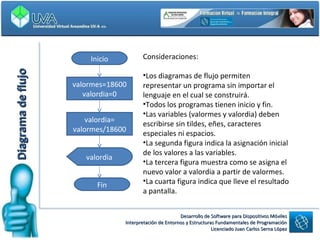
Diagrama de flujo Inicio valormes=18600 valordia=0 valordia= valormes/18600 valordia Fin Consideraciones: Los diagramas de flujo permiten representar un programa sin importar el lenguaje en el cual se construirá. Todos los programas tienen inicio y fin. Las variables (valormes y valordia) deben escribirse sin tildes, eñes, caracteres especiales ni espacios. La segunda figura indica la asignación inicial de los valores a las variables. La tercera figura muestra como se asigna el nuevo valor a valordia a partir de valormes. La cuarta figura indica que lleve el resultado a pantalla.
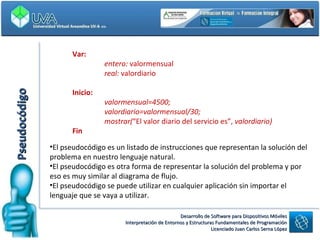
Var: entero:  valormensual real:  valordiario Inicio: valormensual=4500; valordiario=valormensual/30; mostrar( “El valor diario del servicio es”,  valordiario) Fin  Pseudocódigo El pseudocódigo es un listado de instrucciones que representan la solución del problema en nuestro lenguaje natural.  El pseudocódigo es otra forma de representar la solución del problema y por eso es muy similar al diagrama de flujo. El pseudocódigo se puede utilizar en cualquier aplicación sin importar el lenguaje que se vaya a utilizar.
Programa en NetBeans Indicaciones generales: En este ejemplo vamos a mostrar paso a paso cómo se crea el programa en NetBeans, aunque este procedimiento lo hicimos en el primer programa “Hola Mundo” realizado en la primera unidad temática. Recuerda que si no tienes instalados los aplicativos, debes regresar a la unidad “Entornos de Ejecución” y al “Foro Tutor” para hacerlo. Utiliza ese mismo foro para realizar preguntas y aclarar las dudas que tengas.
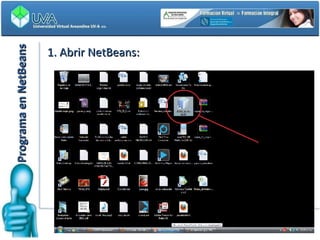
Programa en NetBeans 1. Abrir NetBeans:
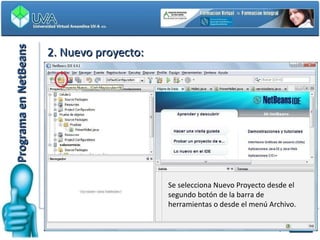
Programa en NetBeans 2. Nuevo proyecto: Se selecciona Nuevo Proyecto desde el segundo botón de la barra de herramientas o desde el menú Archivo.
Programa en NetBeans 3. Selección del tipo de proyecto: Se selecciona Java ME en Categorías y Mobile Application en Proyectos. Luego se hace clic en Siguiente.
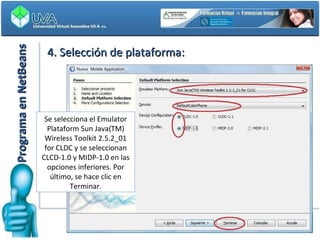
Programa en NetBeans 4. Selección de plataforma: Se selecciona el Emulator Plataform Sun Java(TM) Wireless Toolkit 2.5.2_01 for CLDC y se seleccionan CLCD-1.0 y MIDP-1.0 en las opciones inferiores. Por último, se hace clic en Terminar.
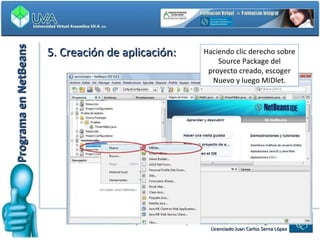
Programa en NetBeans 5. Creación de aplicación: Haciendo clic derecho sobre Source Package del proyecto creado, escoger Nuevo y luego MIDlet.
Programa en NetBeans 6. Nombre de la nueva aplicación: En la ventana de Archivo Nuevo que se abre, escribir el nombre del MIDlet y de la Class que pueden ser los mismos. En este caso se escribio  serviciodiario.
Programa en NetBeans 7. Ventana de la nueva aplicación: Así se visualiza la ventana de la aplicación creada. El archivo se llama  serviciodiario.java.
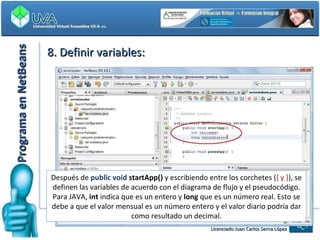
Programa en NetBeans 8. Definir variables: Después de   public void  startApp()  y escribiendo entre los corchetes ( { y } ), se definen las variables de acuerdo con el diagrama de flujo y el pseudocódigo. Para JAVA,  int  indica que es un entero y  long  que es un número real. Esto se debe a que el valor mensual es un número entero y el valor diario podría dar como resultado un decimal.
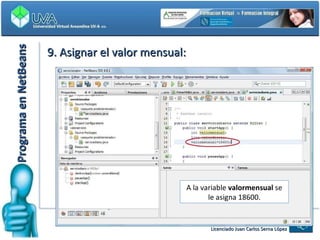
Programa en NetBeans 9. Asignar el valor mensual: A la variable  valormensual  se le asigna 18600.
Programa en NetBeans 10. Calcular el valor diario: Se calcula el valor diario dividiendo el valor mensual en 30 días.
Programa en NetBeans 11. Calcular el valor diario: Se muestra el resultado en pantalla. La instrucción es  System.out.println  y entre paréntesis se escribe lo que se quiere mostrar. Observa que primero aparece el texto  “El valor diario del servicio es “  y luego se coloca el signo más (+) y el nombre de la variable  valordiario . El mensaje va entre comillas dobles porque es un texto y la variable sin esas comillas porque se requiere el valor que tiene almacenado.
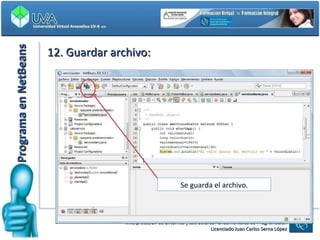
Programa en NetBeans 12. Guardar archivo: Se guarda el archivo.
Programa en NetBeans 13. Limpiar y generar Main Project: Se hace clic en este botón para limpiar las instrucciones y generar el proyecto principal (Main Project). Observa que en la parte inferior debe aparecer el texto GENERACIÓN CORRECTA. Si aparece algún mensaje en rojo, probablemente se ha cometido algún error.
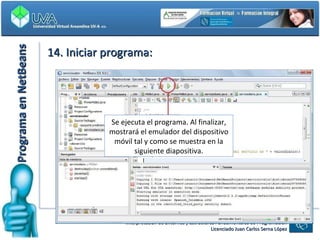
Programa en NetBeans 14. Iniciar programa: Se ejecuta el programa. Al finalizar, mostrará el emulador del dispositivo móvil tal y como se muestra en la siguiente diapositiva.
Programa en NetBeans 15. Ejecutar desde el emulador: El emulador del dispositivo móvil tiene un botón llamado  Launch  que permite simular la ejecución del programa. Debes hacer clic sobre él.
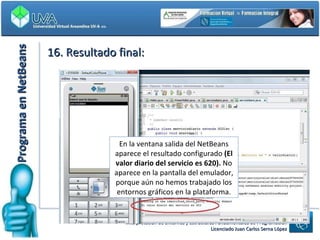
Programa en NetBeans 16. Resultado final: En la ventana salida del NetBeans aparece el resultado configurado  (El valor diario del servicio es 620).  No aparece en la pantalla del emulador, porque aún no hemos trabajado los entornos gráficos en la plataforma.

Ejemplo 1 -_calculo_simple (1)

  • 1.
    Ejemplo 1 derepaso y nivelación: Introducción En este primer ejemplo se mostrará la forma como se construye un programa simple que permita calcular un valor, teniendo en cuenta todos y cada uno de los pasos a seguir. Por favor, lee atentamente y sigue las indicaciones. Las preguntas puedes hacerlas en el Foro Tutor. Éxito y bendiciones… Juan Carlos Serna López
  • 2.
    Explicación del problema:Problema Se requiere un programa en JAVA que permita calcular el valor diario de un servicio público que se paga en forma mensual. Para su desarrollo haremos lo siguiente: Analizar el problema y una posible solución. Construir el diagrama de flujo. Elaborar el pseudocódigo Crear y probar el programa en NetBeans.
  • 3.
    Análisis del problema:Análisis del problema Para que la máquina (o incluso una persona) pueda resolver el problema lo primero que debe realizar es pedir el valor mensual del servicio. Luego, este valor debe ser dividido por 30 (ese es el número promedio de días en un mes) y mostrar el resultado. Para una persona hacer esto es muy fácil, pero para una máquina no tanto. Es necesario especificarle cada uno de los pasos a seguir. En este ejemplo se tomará inicialmente el valor mensual del servicio en $18.600.
  • 4.
    Diagrama de flujoInicio valormes=18600 valordia=0 valordia= valormes/18600 valordia Fin Consideraciones: Los diagramas de flujo permiten representar un programa sin importar el lenguaje en el cual se construirá. Todos los programas tienen inicio y fin. Las variables (valormes y valordia) deben escribirse sin tildes, eñes, caracteres especiales ni espacios. La segunda figura indica la asignación inicial de los valores a las variables. La tercera figura muestra como se asigna el nuevo valor a valordia a partir de valormes. La cuarta figura indica que lleve el resultado a pantalla.
  • 5.
    Var: entero: valormensual real: valordiario Inicio: valormensual=4500; valordiario=valormensual/30; mostrar( “El valor diario del servicio es”, valordiario) Fin Pseudocódigo El pseudocódigo es un listado de instrucciones que representan la solución del problema en nuestro lenguaje natural. El pseudocódigo es otra forma de representar la solución del problema y por eso es muy similar al diagrama de flujo. El pseudocódigo se puede utilizar en cualquier aplicación sin importar el lenguaje que se vaya a utilizar.
  • 6.
    Programa en NetBeansIndicaciones generales: En este ejemplo vamos a mostrar paso a paso cómo se crea el programa en NetBeans, aunque este procedimiento lo hicimos en el primer programa “Hola Mundo” realizado en la primera unidad temática. Recuerda que si no tienes instalados los aplicativos, debes regresar a la unidad “Entornos de Ejecución” y al “Foro Tutor” para hacerlo. Utiliza ese mismo foro para realizar preguntas y aclarar las dudas que tengas.
  • 7.
    Programa en NetBeans1. Abrir NetBeans:
  • 8.
    Programa en NetBeans2. Nuevo proyecto: Se selecciona Nuevo Proyecto desde el segundo botón de la barra de herramientas o desde el menú Archivo.
  • 9.
    Programa en NetBeans3. Selección del tipo de proyecto: Se selecciona Java ME en Categorías y Mobile Application en Proyectos. Luego se hace clic en Siguiente.
  • 10.
    Programa en NetBeans4. Selección de plataforma: Se selecciona el Emulator Plataform Sun Java(TM) Wireless Toolkit 2.5.2_01 for CLDC y se seleccionan CLCD-1.0 y MIDP-1.0 en las opciones inferiores. Por último, se hace clic en Terminar.
  • 11.
    Programa en NetBeans5. Creación de aplicación: Haciendo clic derecho sobre Source Package del proyecto creado, escoger Nuevo y luego MIDlet.
  • 12.
    Programa en NetBeans6. Nombre de la nueva aplicación: En la ventana de Archivo Nuevo que se abre, escribir el nombre del MIDlet y de la Class que pueden ser los mismos. En este caso se escribio serviciodiario.
  • 13.
    Programa en NetBeans7. Ventana de la nueva aplicación: Así se visualiza la ventana de la aplicación creada. El archivo se llama serviciodiario.java.
  • 14.
    Programa en NetBeans8. Definir variables: Después de public void startApp() y escribiendo entre los corchetes ( { y } ), se definen las variables de acuerdo con el diagrama de flujo y el pseudocódigo. Para JAVA, int indica que es un entero y long que es un número real. Esto se debe a que el valor mensual es un número entero y el valor diario podría dar como resultado un decimal.
  • 15.
    Programa en NetBeans9. Asignar el valor mensual: A la variable valormensual se le asigna 18600.
  • 16.
    Programa en NetBeans10. Calcular el valor diario: Se calcula el valor diario dividiendo el valor mensual en 30 días.
  • 17.
    Programa en NetBeans11. Calcular el valor diario: Se muestra el resultado en pantalla. La instrucción es System.out.println y entre paréntesis se escribe lo que se quiere mostrar. Observa que primero aparece el texto “El valor diario del servicio es “ y luego se coloca el signo más (+) y el nombre de la variable valordiario . El mensaje va entre comillas dobles porque es un texto y la variable sin esas comillas porque se requiere el valor que tiene almacenado.
  • 18.
    Programa en NetBeans12. Guardar archivo: Se guarda el archivo.
  • 19.
    Programa en NetBeans13. Limpiar y generar Main Project: Se hace clic en este botón para limpiar las instrucciones y generar el proyecto principal (Main Project). Observa que en la parte inferior debe aparecer el texto GENERACIÓN CORRECTA. Si aparece algún mensaje en rojo, probablemente se ha cometido algún error.
  • 20.
    Programa en NetBeans14. Iniciar programa: Se ejecuta el programa. Al finalizar, mostrará el emulador del dispositivo móvil tal y como se muestra en la siguiente diapositiva.
  • 21.
    Programa en NetBeans15. Ejecutar desde el emulador: El emulador del dispositivo móvil tiene un botón llamado Launch que permite simular la ejecución del programa. Debes hacer clic sobre él.
  • 22.
    Programa en NetBeans16. Resultado final: En la ventana salida del NetBeans aparece el resultado configurado (El valor diario del servicio es 620). No aparece en la pantalla del emulador, porque aún no hemos trabajado los entornos gráficos en la plataforma.