CCNA Exploration 4.0
Conceptos y protocolos de enrutamiento
Manual de prácticas de laboratorio para
el estudiante


  Este documento es propiedad exclusiva de Cisco Systems, Inc. Se otorga permiso
  para imprimir y copiar este documento a los fines de distribución no comercial
  y uso exclusivo de los instructores para el curso CCNA Exploration: Conceptos
  y protocolos de enrutamiento. Este curso forma parte de un Programa oficial
  de Cisco Networking Academy.
Práctica de laboratorio 1.5.1: Cableado de red y configuración básica
de router

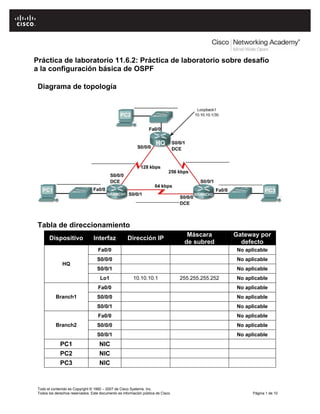
Diagrama de topología


Tabla de direccionamiento
      Dispositivo              Interfaz             Dirección IP            Máscara de subred     Gateway por defecto
                                Fa0/0               192.168.1.1                   255.255.255.0       No aplicable
             R1
                                S0/0/0              192.168.2.1                   255.255.255.0       No aplicable
                                Fa0/0               192.168.3.1                   255.255.255.0       No aplicable
             R2
                                S0/0/0              192.168.2.2                   255.255.255.0       No aplicable
            PC1            No aplicable             192.168.1.10                  255.255.255.0       192.168.1.1
            PC2            No aplicable             192.168.3.10                  255.255.255.0       192.168.3.1


Objetivos de aprendizaje
 Al completar esta práctica de laboratorio, usted podrá:
           Cablear dispositivos y establecer conexiones de consola.
           Borrar y recargar los routers.
           Realizar operaciones básicas de la interfaz de línea de comandos IOS.
           Realizar la configuración básica del router.
           Verificar y probar las configuraciones mediante los comandos show, ping y traceroute.
           Crear un archivo de configuración de inicio.
           Recargar un archivo de configuración de inicio.
           Instalar un programa de emulación de terminal.

Escenario
 En esta actividad de laboratorio, el usuario repasará las aptitudes aprendidas con anterioridad, como
 conectar dispositivos, establecer una conexión de consola y los comandos básicos de operación
 y configuración de la interfaz de línea de comandos IOS. Además, aprenderá a guardar los archivos de
 configuración y a capturar las configuraciones en un archivo de texto. Las aptitudes presentadas en esta
 práctica de laboratorio son esenciales para completar el resto de las prácticas de laboratorio de este
 curso. No obstante, puede reemplazarla por la versión reducida, Práctica de laboratorio 1.5.2:
 Configuración básica de router, en caso de que el instructor determine que el usuario es competente
 en las aptitudes esenciales que se repasan en esta práctica de laboratorio.


 Todo el contenido es Copyright © 1992 – 2007 de Cisco Systems, Inc.
 Todos los derechos reservados. Este documento es información pública de Cisco.                               Página 1 de 28
CCNA Exploration
 Conceptos y protocolos de enrutamiento:
 Introducción al enrutamiento y envío de paquetes         Práctica de laboratorio 1.5.1: Cableado de red y configuración básica de router


Tarea 1: Conectar los enlaces Ethernet de la red.
 Conecte los enlaces Ethernet para una red similar a la del Diagrama de topología. El resultado que se
 utiliza en esta práctica de laboratorio es de los routers Cisco 1841. Pero puede utilizar cualquier router
 actual en las prácticas de laboratorio en tanto tenga las interfaces requeridas como se muestra en la
 topología. Una forma simple de identificar las interfaces disponibles en un router es ingresando el
 comando show ip interface brief.
 ¿Cuáles de los dispositivos en el Diagrama de topología requieren un cable Ethernet entre ellos?
 ____________________________________________________

 Paso 1: Conecte el router R1 al switch S1.
 Utilice un cable directo de Ethernet para conectar la interfaz FastEthernet 0/0 del router R1 a la interfaz
 FastEthernet 0/1 del switch R1.
 ¿De qué color es la luz de estado de enlace que se encuentra junto a la interfaz FastEthernet 0/0 en R1?
 _____________
 ¿De qué color es la luz de estado de enlace que se encuentra junto a la interfaz FastEthernet 0/1 en S1?
 _____________

 Paso 2: Conecte la PC1 al switch S1.
 Utilice un cable directo de Ethernet para conectar la tarjeta de interfaz de red (NIC) de PC1 a la interfaz
 FastEthernet 0/2 del switch S1.
 ¿De qué color es la luz de estado de enlace que se encuentra junto a la interfaz NIC en PC1?
 ______________
 ¿De qué color es la luz de estado de enlace que se encuentra junto a la interfaz FastEthernet 0/2 en S1?
 ______________
 Si las luces de estado de enlace no son verdes, espere unos minutos hasta que se establezca el enlace
 entre los dos dispositivos. Si después de unos minutos las luces no están en verde, verifique que está
 utilizando un cable directo de Ethernet y que el switch S1 y la PC1 están encendidos.

 Paso 3: Conecte la PC2 al router R2.
 Utilice un cable Ethernet de conexión cruzada para conectar la interfaz FastEthernet 0/0 del router R2
 a la NIC de la PC2. Debido a que no existe un switch entre la PC2 y el router R2, se necesita un cable
 de conexión cruzada para establecer un enlace directo entre la PC y el router.
 ¿De qué color es la luz de estado de enlace que se encuentra junto a la interfaz NIC en la PC2?
 _____________
 ¿De qué color es la luz de estado de enlace que se encuentra junto a la interfaz FastEthernet 0/0 en R2?
 _____________


Tarea 2: Conectar el enlace serial entre los routers R1 y R2.
 En una conexión WAN real, el equipo local del cliente (CPE), a menudo un router, es el equipo terminal
 de datos (DTE). Este equipo se conecta al proveedor del servicio por medio de un dispositivo del equipo
 de terminación de circuito de datos (DCE), el cual, por lo general, es un módem o una unidad de servicio
 de canal (CSU)/ unidad de servicio de datos (DSU). Este dispositivo se usa para convertir los datos del
 DTE a una forma aceptable para el proveedor del servicio WAN.
 A diferencia de los cables de la configuración del laboratorio, en el mundo real los cables seriales no están
 conectados de forma consecutiva. En una situación real, un router puede estar en Nueva York mientras
 que el otro puede estar en Sydney, Australia. Un administrador en Sidney tendría que conectarse al router
 de Nueva York a través de la nube WAN a fin de diagnosticar las fallas en el router de Nueva York.
 Todo el contenido es Copyright © 1992 – 2007 de Cisco Systems, Inc.
 Todos los derechos reservados. Este documento es información pública de Cisco.                                           Página 2 de 28
CCNA Exploration
 Conceptos y protocolos de enrutamiento:
 Introducción al enrutamiento y envío de paquetes         Práctica de laboratorio 1.5.1: Cableado de red y configuración básica de router


 En el laboratorio de la academia, la conexión consecutiva entre los cables DTE-DCE simula los
 dispositivos que conforman la nube WAN. La conexión desde la interfaz serial de un router a la interfaz
 serial de otro router simula toda la nube de circuitos.

 Paso 1: Cree un cable serial nulo para conectar el router R1 al router R2.
 En los laboratorios de la academia, la conexión WAN entre los routers utiliza un cable DCE y un
 cable DTE. La conexión DCE-DTE entre routers se conoce como cable serial nulo. En las prácticas de
 laboratorio se usará un cable DCE V.35 y un cable DTE V.35 para simular la conexión WAN. El conector
 DCE V.35 es generalmente un conector hembra V.35 (34 pins). El cable DTE tiene un conector macho
 V.35. Los cables también se rotulan como DCE o DTE en el extremo del cable que corresponde al router.
 Se deben unir los cables DTE y DCE V.35. Con uno de los extremos del V.35 en cada mano, examine
 los pins y los receptáculos así como los conectores roscados. Observe que sólo hay una manera
 correcta de conectar los cables entre sí. Alinee los pins del cable macho con los receptáculos del
 cable hembra y acóplelos cuidadosamente. Se debe necesitar muy poco esfuerzo para completar
 este proceso. Cuando estén conectados, apriete los tornillos en el sentido de las agujas del reloj
 para asegurar los conectores.

 Paso 2: Conecte el extremo DCE del cable serial nulo a la interfaz serial 0/0/0 del router R1 y el
 extremo DTE del cable serial nulo a la interfaz serial 0/0/0 del router R2.
 Revise la información que se proporciona a continuación antes de realizar estas conexiones.
 Antes de realizar la conexión a uno de los routers, examine el conector en el router y el cable. Observe
 que los conectores están ahusados para evitar una mala conexión. Con el conector en una mano, oriente
 correctamente el conector del cable y el del router para que los ahusamientos coincidan. Ahora presione
 el conector del cable parcialmente dentro del conector del router. Probablemente no entrará hasta el
 final, ya que los conectores roscados deben ajustarse para que el cable se inserte completamente.
 Mientras sostiene el cable con una mano y presiona suavemente el cable hacia el router, dé tres o cuatro
 vueltas a uno de los tornillos de mariposa en el sentido de las agujas del reloj, para sentar el tornillo.
 Ahora dé tres o cuatro vueltas al otro tornillo de mariposa en el sentido de las agujas del reloj, para
 sentarlo también. A este punto el cable debe quedar sujeto de manera tal que sea posible soltar ambas
 manos para girar cada tornillo de mariposa a la misma velocidad hasta que el cable quede totalmente
 insertado. No ajuste estos conectores excesivamente.


Tarea 3: Establecer una conexión de consola al router R1.
 El puerto de consola es un puerto de administración que se utiliza para proveer acceso al router fuera de
 banda. Se utiliza para establecer y controlar la configuración inicial de un router.
 Para conectar una PC al puerto de consola se utiliza un cable de consola y un adaptador RJ-45 a DB-9.
 Como es de su conocimiento por estudios anteriores, el software de emulación de terminal se utiliza para
 configurar el router sobre la conexión de consola. El Programa de la Academia de networking de Cisco
 recomienda utilizar Tera Term. No obstante, también se puede utilizar HyperTerminal, que es parte del
 sistema operativo Windows.
 Al final de esta práctica de laboratorio estarán disponibles los siguientes tres apéndices para consulta en
 relación con estos dos programas de emulación de terminales:
           Apéndice 1: Instalación y configuración de Tera Term para utilizar en Windows XP.
           Apéndice 2: Configuración de Tera Term como el cliente Telnet por defecto en Windows XP.
           Apéndice 3: Acceso y configuración de HyperTerminal.

 Paso 1: Examine el router y ubique el conector RJ-45 rotulado “Console” (Consola).

 Paso 2: Examine la PC1 y coloque un puerto serial con un conector macho de 9 pins.
 Es posible que esté rotulado como COM1 o COM2.
 Todo el contenido es Copyright © 1992 – 2007 de Cisco Systems, Inc.
 Todos los derechos reservados. Este documento es información pública de Cisco.                                           Página 3 de 28
CCNA Exploration
 Conceptos y protocolos de enrutamiento:
 Introducción al enrutamiento y envío de paquetes         Práctica de laboratorio 1.5.1: Cableado de red y configuración básica de router


 Paso 3: Coloque el cable de consola.
 Algunos cables de consola tienen un adaptador RJ-45 a DB-9 integrado en uno de los extremos. Otros
 no. Coloque un cable de consola con un adaptador integrado o un cable de consola con un adaptador
 RJ-45 a DB-9 separado conectado a uno de los extremos.

 Paso 4: Conecte el cable de consola al router y la PC.
 Primero conecte el cable de consola al puerto de consola del router, un conector RJ-45. Luego conecte
 el extremo DB-9 del cable de consola al puerto serial de la PC1.

 Paso 5: Pruebe la conexión del router.
      1. Abra el software de emulación de terminal (HyperTerminal, Tera Term u otro software que el
         instructor especifique).
      2. Configure los parámetros de software específicos para estas aplicaciones (consulte los
         apéndices para obtener ayuda).
      3. Una vez que la ventana terminal esté abierta, presione la tecla Intro. Deberá haber una respuesta
         del router. Si hay, esto significa que la conexión se ha realizado con éxito. Si no hay ninguna
         conexión, resuelva el problema según sea necesario. Por ejemplo, verifique que el router esté
         conectado. Compruebe la conexión al puerto serial en la PC y el puerto de la consola en el router.


Tarea 4: Borrar y recargar los routers.

 Paso 1: Por medio de la sesión HyperTerminal establecida en la Tarea 3, ingrese al modo EXEC
 privilegiado en R1.
      Router>enable
      Router#

 Paso 2: Borre la configuración.
 Para eliminar la configuración, ejecute el comando erase startup-config. Cuando se lo solicite,
 confirme el objetivo y, si se le pregunta si desea guardar los cambios, responda no. El resultado debe
 ser similar a éste:
      Router#erase startup-config
      Erasing the nvram filesystem will remove all files! Continue? [confirm]
      [OK]
      Erase of nvram: complete
      Router#

 Paso 3: Recargue la configuración.
 Al volver el indicador, ejecute el comando reload. Cuando se le solicite, confirme el objetivo. Después
 de que el router finaliza el proceso de inicio, elija no utilizar la instalación AutoInstall, como se muestra
 a continuación:
      Would      you like to enter the initial configuration dialog? [yes/no]: no
      Would      you like to terminate autoinstall? [yes]:
      Press      Enter to accept default.
      Press      RETURN to get started!

 Paso 4: Establezca una sesión Hyperterminal para R2.
 Repita los pasos 1 a 3 para eliminar cualquier archivo de configuración de inicio que pueda existir.


 Todo el contenido es Copyright © 1992 – 2007 de Cisco Systems, Inc.
 Todos los derechos reservados. Este documento es información pública de Cisco.                                           Página 4 de 28
CCNA Exploration
 Conceptos y protocolos de enrutamiento:
 Introducción al enrutamiento y envío de paquetes         Práctica de laboratorio 1.5.1: Cableado de red y configuración básica de router


Tarea 5: Comprender los conceptos básicos de la línea de comandos.

 Paso 1: Establezca una sesión Hyperterminal para el router R1.

 Paso 2: Entre al modo EXEC privilegiado.
      Router>enable
      Router#

 Paso 3: Ingrese un comando incorrecto y observe la respuesta del router.
      Router#comfigure terminal
                       ^
      % Invalid input detected at '^' marker.

      Router#

 Los errores de línea de comandos se producen principalmente debido a errores de tecleado. Si una
 palabra clave del comando se escribe de forma incorrecta, la interfaz del usuario utiliza el acento
 circunflejo (^) para identificar y aislar el error. El símbolo ^ aparece cerca o en el punto de la cadena
 del comando donde se ingresó el comando, palabra clave o argumento incorrecto.

 Paso 4: Corrija el comando anterior.
 Si una línea de comandos se ingresa de forma incorrecta y se presiona la tecla Intro, se puede presionar
 la tecla Flecha hacia arriba para repetir el último comando. Use las teclas Flecha derecha y Flecha
 izquierda para mover el cursor hasta el lugar donde se cometió el error. Luego realice la corrección.
 Si es necesario eliminar algo utilice la tecla Retroceso. Utilice las flechas y la tecla Retroceso para
 corregir el comando configure terminal y luego presione Intro.

      Router#configure terminal
      Enter configuration commands, one per line.                                     End with CNTL/Z.
      Router(config)#

 Paso 5: Regrese al modo EXEC privilegiado con el comando exit.
      Router(config)#exit
      %SYS-5-CONFIG_I: Configured from console by console
      Router#

 Paso 6: Examine los comandos disponibles para el modo EXEC privilegiado.
 En el indicador se puede ingresar un signo de interrogación, ?, para visualizar un listado de los
 comandos disponibles.
      Router#?
      Comandos Exec:
        <1-99>       Número de sesión que debe reanudarse
        clear        Restablece funciones
        clock        Administra el reloj del sistema
        configure    Entra al modo de configuración
        connect      Abre una conexión de terminal
        copy         Copia desde un archivo a otro
        debug        Funciones de depuración (ver también 'undebug')
        delete       Borra un archivo
        dir          Enumera los archivos en un sistema de archivos
        disable      Desactiva los comandos privilegiados
        disconnect Desconecta una conexión de red existente
 Todo el contenido es Copyright © 1992 – 2007 de Cisco Systems, Inc.
 Todos los derechos reservados. Este documento es información pública de Cisco.                                           Página 5 de 28
CCNA Exploration
Conceptos y protocolos de enrutamiento:
Introducción al enrutamiento y envío de paquetes         Práctica de laboratorio 1.5.1: Cableado de red y configuración básica de router


        enable                 Activa los comandos privilegiados
        erase                  Borra un sistema de archivos
        exit                   Sale de EXEC
        logout                 Sale de EXEC
        no                     Inhabilita la información de depuración
        ping                   Envía mensajes de eco
        reload                 Se detiene y se reinicia desde el hardware
        resume                 Reanuda una conexión de red activa
        setup                  Ejecuta los comandos dentro del modo SETUP
        show                   Muestra la información del sistema en ejecución
       --More--

Observe el --More-- que aparece en la parte inferior de la pantalla de muestra. El indicador --More--
señala que el resultado se muestra en varias pantallas. Cuando se muestre el indicador --More--,
presione la Barra espaciadora para ver la siguiente pantalla disponible. Para visualizar sólo la siguiente
línea, presione la tecla Intro. Presione cualquier tecla para regresar a la petición de entrada.

Paso 7: Visualice el resultado.
Al presionar la Barra espaciadora visualiza el resto del resultado del comando. El resto del resultado
aparece donde anteriormente se mostraba el indicador --More--.
         telnet                Abre una conexión telnet
         traceroute            Rastrea una ruta hacia el destino
         undebug               Inhabilita las funciones de depuración (ver también 'debug')
         vlan                  Configura los parámetros de VLAN
         write                 Escribe la configuración actual en la memoria, red o terminal

Paso 8: Salga del modo EXEC privilegiado con el comando exit.
     Router#exit

La siguiente información debe aparecer en la pantalla:
     Router con0 is now available

     Press RETURN to get started.

Paso 9: Presione la tecla Intro para ingresar al modo EXEC del usuario.
El indicador Router> debe estar visible.

Paso 10: Escriba un comando IOS abreviado.
Los comandos IOS pueden estar abreviados siempre y cuando se escriba la cantidad suficiente de
caracteres para que el IOS reconozca un único comando.
Ingrese solamente el carácter e en el indicador del comando y observe los resultados.
     Router>e
     % Ambiguous command: “e”
     Router>

Ingrese en en el indicador del comando y observe los resultados.
     Router>en
     Router#

El comando abreviado en contiene la cantidad suficiente de caracteres para que el IOS distinga entre
el comando enable y el comando exit.
Todo el contenido es Copyright © 1992 – 2007 de Cisco Systems, Inc.
Todos los derechos reservados. Este documento es información pública de Cisco.                                           Página 6 de 28
CCNA Exploration
 Conceptos y protocolos de enrutamiento:
 Introducción al enrutamiento y envío de paquetes         Práctica de laboratorio 1.5.1: Cableado de red y configuración básica de router


 Paso 11: Presione la tecla Tab después de un comando abreviado para utilizar la función
 autocompletar.
 Al escribir un comando abreviado, por ejemplo conf, seguido de la tecla Tab, se completa el nombre
 parcial del comando. Esta funcionalidad del IOS se denomina autocompletar. Escriba el comando
 abreviado conf, presione la tecla Tab y observe los resultados.
      Router#conf
      Router#configure

 Esta función de autocompletar puede utilizarse siempre y cuando se escriba la cantidad suficiente
 de caracteres para que el IOS reconozca un único comando.

 Paso 12: Ingrese los comandos IOS en el modo correcto.
 Los comandos IOS deben ingresarse en el modo correcto. Por ejemplo, los cambios de configuración
 no pueden realizarse mientras se encuentra en el modo EXEC privilegiado. Intente ingresar el comando
 hostname R1 en el indicador EXEC privilegiado y observe los resultados.
      Router#hostname R1
                      ^
      % Invalid input detected at '^' marker.

      Router#


Tarea 6: Realizar la configuración básica del router R1.

 Paso 1: Establezca una sesión Hyperterminal para el router R1.

 Paso 2: Entre al modo EXEC privilegiado.
      Router>enable
      Router#

 Paso 3: Entre al modo de configuración global.
      Router#configure terminal
      Enter configuration commands, one per line.                                     End with CNTL/Z.
      Router(config)#

 Paso 4: Configure el nombre del router como R1.
 Ingrese el comando hostname R1 en el indicador.
      Router(config)#hostname R1
      R1(config)#

 Paso 5: Desactive la búsqueda de DNS con el comando no ip domain-lookup.
      R1(config)#no ip domain-lookup
      R1(config)#


 Todo el contenido es Copyright © 1992 – 2007 de Cisco Systems, Inc.
 Todos los derechos reservados. Este documento es información pública de Cisco.                                           Página 7 de 28
CCNA Exploration
Conceptos y protocolos de enrutamiento:
Introducción al enrutamiento y envío de paquetes         Práctica de laboratorio 1.5.1: Cableado de red y configuración básica de router


¿Por qué desearía desactivar la búsqueda de DNS en un entorno de laboratorio?
___________________________________________________________________________________
___________________________________________________________________________________
¿Qué sucedería si se desactivara la búsqueda de DNS en un ambiente de producción?
___________________________________________________________________________________
___________________________________________________________________________________

Paso 6: Configure una contraseña de modo EXEC.
Configure una contraseña de modo EXEC por medio del comando enable secret password. Utilice
class para password.

     R1(config)#enable secret class
     R1(config)#

El comando enable secret se utiliza para proporcionar una capa adicional de seguridad sobre el
comando enable password. El comando enable secret proporciona mejor seguridad al almacenar
la contraseña enable secret mediante el uso de una función criptográfica no reversible. La capa
adicional de encriptación de seguridad es útil en entornos en los cuales la contraseña traspasa la red
o se almacena en un servidor TFTP. Cuando las contraseñas enable password e enable secret
están configuradas, el

Paso 7: Elimine enable password.
Debido a que el comando enable secret está configurado, enable password ya no es necesario.
Se pueden eliminar los comandos IOS de la configuración por medio de la forma no del comando.
     R1(config)#no enable password
     R1(config)#

Paso 8: Configure un título con el mensaje del día mediante el uso del comando banner motd.
     R1(config)#banner motd &
     Enter TEXT message. End with the character '&'.
     ********************************
       !!!AUTHORIZED ACCESS ONLY!!!
     ********************************
     &
     R1(config)#

¿Cuándo se muestra este título?
___________________________________________________________________________________
___________________________________________________________________________________
¿Por qué todos los routers deben tener un título con el mensaje del día?
___________________________________________________________________________________
___________________________________________________________________________________


Todo el contenido es Copyright © 1992 – 2007 de Cisco Systems, Inc.
Todos los derechos reservados. Este documento es información pública de Cisco.                                           Página 8 de 28
CCNA Exploration
Conceptos y protocolos de enrutamiento:
Introducción al enrutamiento y envío de paquetes         Práctica de laboratorio 1.5.1: Cableado de red y configuración básica de router


Paso 9: Configure la contraseña de consola en el router.
Utilice cisco como contraseña. Cuando haya finalizado, salga del modo de configuración de línea.
     R1(config)#line console 0
     R1(config-line)#password cisco
     R1(config-line)#login
     R1(config-line)#exit
     R1(config)#

Paso 10: Configure la contraseña para las líneas de terminal virtual.
Utilice cisco como contraseña. Cuando haya finalizado, salga del modo de configuración de línea.
     R1(config)#line vty 0 4
     R1(config-line)#password cisco
     R1(config-line)#login
     R1(config-line)#exit
     R1(config)#

Paso 11: Configure la interfaz FastEthernet 0/0 con la dirección IP 192.168.1.1/24.
     R1(config)#interface fastethernet 0/0
     R1(config-if)#ip address 192.168.1.1 255.255.255.0
     R1(config-if)#no shutdown

     %LINK-5-CHANGED: Interface FastEthernet0/0, changed state to up
     %LINEPROTO-5-UPDOWN: Line protocol on Interface FastEthernet0/0, changed
     state to up
     R1(config-if)#

Paso 12: Utilice el comando description para proporcionar una descripción de esta interfaz.
     R1(config-if)#description R1 LAN
     R1(config-if)#

Paso 13: Configure la interfaz serial0/0/0 con la dirección IP 192.168.2.1/24.
Defina la velocidad del reloj como 64000.
Nota: Debido a que los routers en los laboratorios no se conectarán a una línea arrendada activa, uno
de los routers debe proporcionar la temporización para el circuito. El proveedor de servicio normalmente
proporciona esta señal a cada uno de los routers. Para proporcionar esta señal de temporización, uno de
los routers deberá actuar como DCE en la conexión. Esta función se logra al aplicar el comando clock
rate 64000 en la interfaz serial 0/0/0, donde se conectó el extremo DCE del cable de módem nulo.
El objetivo del comando clock rate se analiza en forma detallada en el Capítulo 2: “Rutas estáticas”.
     R1(config-if)#interface serial 0/0/0
     R1(config-if)#ip address 192.168.2.1 255.255.255.0
     R1(config-if)#clock rate 64000
     R1(config-if)#no shutdown
     R1(config-if)#
Nota: La interfaz no se activará hasta que se configure y active la interfaz serial en R2.

Paso 14: Utilice el comando description para proporcionar una descripción de esta interfaz.
     R1(config-if)#description Link to R2
     R1(config-if)#


Todo el contenido es Copyright © 1992 – 2007 de Cisco Systems, Inc.
Todos los derechos reservados. Este documento es información pública de Cisco.                                           Página 9 de 28
CCNA Exploration
 Conceptos y protocolos de enrutamiento:
 Introducción al enrutamiento y envío de paquetes         Práctica de laboratorio 1.5.1: Cableado de red y configuración básica de router


 Paso 15: Utilice el comando end para regresar al modo EXEC privilegiado.
      R1(config-if)#end
      R1#

 Paso 16: Guarde la configuración de R1.
 Guarde la configuración de R1 mediante el comando copy running-config startup-config.
    R1#copy running-config startup-config
    Building configuration...
    [OK]
    R1#


Tarea 7: Realizar la configuración básica del router R2.

 Paso 1: Para R2, repita los Pasos 1 al 10 de la Tarea 6.

 Paso 2: Configure la interfaz Serial 0/0/0 con la dirección IP 192.168.2.2/24.
      R2(config)#interface serial 0/0/0
      R2(config-if)#ip address 192.168.2.2 255.255.255.0
      R2(config-if)#no shutdown

      %LINK-5-CHANGED: Interface Serial0/0/0, changed state to up
      %LINEPROTO-5-UPDOWN: Line protocol on Interface Serial0/0/0, changed state
      to up
      R2(config-if)#

 Paso 3: Utilice el comando description para proporcionar una descripción de esta interfaz.
      R1(config-if)#description Link to R1
      R1(config-if)#

 Paso 4: Configure la interfaz FastEthernet 0/0 con la dirección IP 192.168.3.1/24.
      R2(config-if)#interface fastethernet 0/0
      R2(config-if)#ip address 192.168.3.1 255.255.255.0
      R2(config-if)#no shutdown

      %LINK-5-CHANGED: Interface FastEthernet0/0, changed state to up
      %LINEPROTO-5-UPDOWN: Line protocol on Interface FastEthernet0/0, changed
      state to up
      R2(config-if)#

 Paso 5: Utilice el comando description para proporcionar una descripción de esta interfaz.
      R1(config-if)#description R2 LAN
      R1(config-if)#

 Paso 6: Utilice el comando end para regresar al modo EXEC privilegiado.
      R2(config-if)#end
      R2#


 Todo el contenido es Copyright © 1992 – 2007 de Cisco Systems, Inc.
 Todos los derechos reservados. Este documento es información pública de Cisco.                                          Página 10 de 28
CCNA Exploration
 Conceptos y protocolos de enrutamiento:
 Introducción al enrutamiento y envío de paquetes         Práctica de laboratorio 1.5.1: Cableado de red y configuración básica de router


 Paso 7: Guarde la configuración de R2.
 Guarde la configuración de R2 mediante el comando copy running-config startup-config.
      R2#copy running-config startup-config
      Building configuration...
      [OK]
      R2#


Tarea 8: Configure el direccionamiento IP en las PC host.

 Paso 1: Configure la PC1 host.
 Configure la PC1 host conectada a R1 con la dirección IP de 192.168.1.10/24 y un gateway por defecto
 de 192.168.1.1.

 Paso 2: Configure la PC2 host.
 Configure la PC2 host conectada a R2 con la dirección IP de 192.168.3.10/24 y un gateway por defecto
 de 192.168.3.1.

Tarea 9: Examinar los comandos show del router.
 Existen varios comandos show que pueden utilizarse para examinar el funcionamiento del router. Tanto
 en el modo EXEC privilegiado como en el modo EXEC de usuario, el comando show ? muestra una lista
 de los comandos show disponibles. La lista en el modo EXEC privilegiado es considerablemente más
 larga que en el modo EXEC de usuario.

 Paso 1: Examine el comando show running-config.
 El comando show running-config se utiliza para visualizar el contenido del archivo de configuración
 actualmente en ejecución. Desde el modo EXEC privilegiado en el router R1, examine el resultado del
 comando show running-config. Si aparece el indicador –-More--, presione la Barra espaciadora
 para visualizar el resto del resultado del comando.
      R1#show running-config
      !
      version 12.3
      !
      hostname R1
      !
      !
      enable secret 5 $1$AFDd$0HCi0iYHkEWR4cegQdTQu/
      !
      no ip domain-lookup
      !
      interface FastEthernet0/0
        description R1 LAN
        mac-address 0007.eca7.1511
        ip address 192.168.1.1 255.255.255.0
        duplex auto
        speed auto
      !
      interface FastEthernet0/1
        mac-address 0001.42dd.a220
        no ip address
        duplex auto
 Todo el contenido es Copyright © 1992 – 2007 de Cisco Systems, Inc.
 Todos los derechos reservados. Este documento es información pública de Cisco.                                          Página 11 de 28
CCNA Exploration
Conceptos y protocolos de enrutamiento:
Introducción al enrutamiento y envío de paquetes         Práctica de laboratorio 1.5.1: Cableado de red y configuración básica de router


       speed auto
       shutdown
     !
     interface Serial0/0
       description Link to R2
       ip address 192.168.2.1 255.255.255.0
       clock rate 64000
     !
     interface Serial0/1
       no ip address
       shutdown
     !
     interface Vlan1
       no ip address
       shutdown
     !
     ip classless
     !
     !
     !
     !
     line con 0
       password cisco
     line vty 0 4
       password cisco
       login
     !
     end

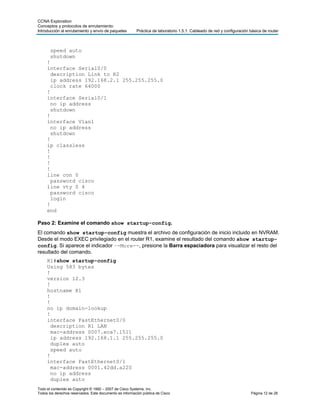
Paso 2: Examine el comando show startup-config.
El comando show startup-config muestra el archivo de configuración de inicio incluido en NVRAM.
Desde el modo EXEC privilegiado en el router R1, examine el resultado del comando show startup-
config. Si aparece el indicador –-More--, presione la Barra espaciadora para visualizar el resto del
resultado del comando.
     R1#show startup-config
     Using 583 bytes
     !
     version 12.3
     !
     hostname R1
     !
     !
     no ip domain-lookup
     !
     interface FastEthernet0/0
       description R1 LAN
       mac-address 0007.eca7.1511
       ip address 192.168.1.1 255.255.255.0
       duplex auto
       speed auto
     !
     interface FastEthernet0/1
       mac-address 0001.42dd.a220
       no ip address
       duplex auto
Todo el contenido es Copyright © 1992 – 2007 de Cisco Systems, Inc.
Todos los derechos reservados. Este documento es información pública de Cisco.                                          Página 12 de 28
CCNA Exploration
Conceptos y protocolos de enrutamiento:
Introducción al enrutamiento y envío de paquetes         Práctica de laboratorio 1.5.1: Cableado de red y configuración básica de router


       speed auto
       shutdown
     !
     interface Serial0/0
       description Link to R2
       ip address 192.168.2.1 255.255.255.0
       clock rate 64000
     !
     interface Serial0/1
       no ip address
       shutdown
     !
     interface Vlan1
       no ip address
       shutdown
     !
     ip classless
     !
     !
     !
     !
     line con 0
       password cisco
     line vty 0 4
       password cisco
       login
     !
     end

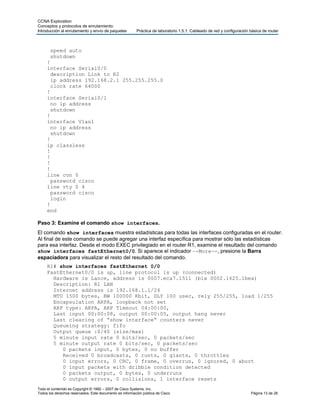
Paso 3: Examine el comando show interfaces.
El comando show interfaces muestra estadísticas para todas las interfaces configuradas en el router.
Al final de este comando se puede agregar una interfaz específica para mostrar sólo las estadísticas
para esa interfaz. Desde el modo EXEC privilegiado en el router R1, examine el resultado del comando
show interfaces fastEthernet0/0. Si aparece el indicador –-More--, presione la Barra
espaciadora para visualizar el resto del resultado del comando.
     R1# show interfaces fastEthernet 0/0
     FastEthernet0/0 is up, line protocol is up (connected)
       Hardware is Lance, address is 0007.eca7.1511 (bia 0002.1625.1bea)
       Description: R1 LAN
       Internet address is 192.168.1.1/24
       MTU 1500 bytes, BW 100000 Kbit, DLY 100 usec, rely 255/255, load 1/255
       Encapsulation ARPA, loopback not set
       ARP type: ARPA, ARP Timeout 04:00:00,
       Last input 00:00:08, output 00:00:05, output hang never
       Last clearing of “show interface” counters never
       Queueing strategy: fifo
       Output queue :0/40 (size/max)
       5 minute input rate 0 bits/sec, 0 packets/sec
       5 minute output rate 0 bits/sec, 0 packets/sec
          0 packets input, 0 bytes, 0 no buffer
          Received 0 broadcasts, 0 runts, 0 giants, 0 throttles
          0 input errors, 0 CRC, 0 frame, 0 overrun, 0 ignored, 0 abort
          0 input packets with dribble condition detected
          0 packets output, 0 bytes, 0 underruns
          0 output errors, 0 collisions, 1 interface resets
Todo el contenido es Copyright © 1992 – 2007 de Cisco Systems, Inc.
Todos los derechos reservados. Este documento es información pública de Cisco.                                          Página 13 de 28
CCNA Exploration
Conceptos y protocolos de enrutamiento:
Introducción al enrutamiento y envío de paquetes         Práctica de laboratorio 1.5.1: Cableado de red y configuración básica de router


              0 babbles, 0 late collision, 0 deferred
              0 lost carrier, 0 no carrier
              0 output buffer failures, 0 output buffers swapped out
     R1#

Paso 4: Examine el comando show version.
El comando show version muestra información acerca de la versión de software cargada actualmente
junto con información de hardware y del dispositivo. Desde el modo EXEC privilegiado en el router R1,
examine el resultado del comando show version. Si aparece el indicador –-More--, presione la
Barra espaciadora para visualizar el resto del resultado del comando.
     R1#show version
     Cisco IOS Software, 1841 Software (C1841-IPBASE-M), Version 12.3(14)T7,
     RELEASE SOFTWARE (fc2)
     Technical Support: http://www.cisco.com/techsupport
     Copyright (c) 1986-2006 by Cisco Systems, Inc.
     Compiled Mon 15-May-06 14:54 by pt_team

     ROM: System Bootstrap, Version 12.3(8r)T8, RELEASE SOFTWARE (fc1)

     System returned to ROM by power-on
     System image file is “flash:c1841-ipbase-mz.123-14.T7.bin”


     This product contains cryptographic features and is subject to United
     States and local country laws governing import, export, transfer and
     use. Delivery of Cisco cryptographic products does not imply
     third-party authority to import, export, distribute or use encryption.
     Importers, exporters, distributors and users are responsible for
     compliance with U.S. and local country laws. By using this product you
     agree to comply with applicable laws and regulations. If you are unable
     to comply with U.S. and local laws, return this product immediately.

     A summary of U.S. laws governing Cisco cryptographic products may be found
     at:
     http://www.cisco.com/wwl/export/crypto/tool/stqrg.html

     If you require further assistance please contact us by sending email to
     export@cisco.com.

     Cisco 1841 (revision 5.0) with 114688K/16384K bytes of memory.
     Processor board ID FTX0947Z18E
     M860 processor: part number 0, mask 49
     2 FastEthernet/IEEE 802.3 interface(s)
     2 Low-speed serial(sync/async) network interface(s)
     191K bytes of NVRAM.
     31360K bytes of ATA CompactFlash (Read/Write)

     Configuration register is 0x2102

     R1#


Todo el contenido es Copyright © 1992 – 2007 de Cisco Systems, Inc.
Todos los derechos reservados. Este documento es información pública de Cisco.                                          Página 14 de 28
CCNA Exploration
 Conceptos y protocolos de enrutamiento:
 Introducción al enrutamiento y envío de paquetes         Práctica de laboratorio 1.5.1: Cableado de red y configuración básica de router


 Paso 5: Examine el comando show ip interface brief.
 El comando show ip interface brief muestra un resumen de la información sobre las condiciones
 en que se encuentra cada interfaz. Desde el modo EXEC privilegiado en el router R1, examine el
 resultado del comando show ip interface brief. Si aparece el indicador –-More--, presione
 la Barra espaciadora para visualizar el resto del resultado del comando.
      R1#show ip interface brief
      Interface            IP-Address                                 OK? Method Status                                       Protocol

      FastEthernet0/0                        192.168.1.1              YES manual up                                           up

      FastEthernet0/1                        unassigned               YES manual administratively down down

      Serial0/0/0                            192.168.2.1              YES manual up                                           up

      Serial0/0/1                            unassigned               YES manual administratively down down

      Vlan1                                  unassigned               YES manual administratively down down
      R1#


Tarea 10: Utilizar ping.
 El comando ping es una herramienta útil para solucionar los problemas de la Capa 1 a 3 del modelo
 OSI y diagnosticar la conectividad básica de la red. Esta operación puede realizarse en los niveles EXEC
 usuario o privilegiado. Al utilizar ping se envía un paquete de Internet Control Message Protocol (ICMP)
 al dispositivo especificado y luego se espera una respuesta. Se pueden enviar pings desde un router
 o una PC host.

 Paso 1: Utilice el comando ping para probar la conectividad entre el router R1 y PC1.
      R1#ping 192.168.1.10

      Type escape sequence to abort.
      Sending 5, 100-byte ICMP Echos to 192.168.1.10, timeout is 2 seconds:
      .!!!!
      Success rate is 80 percent (4/5), round-trip min/avg/max = 72/79/91 ms

 Cada signo de exclamación (!) indica un eco exitoso. Cada punto (.) en la pantalla indica que el tiempo
 de la aplicación expiró mientras esperaba el eco de un paquete de un objetivo. El primer paquete de
 ping falló debido a que el router no tenía una entrada de tabla ARP para la dirección de destino del
 paquete IP. Como no hay una entrada de tabla ARP, el paquete se descarta. Luego el router envía
 una solicitud de ARP, recibe una respuesta y agrega la dirección MAC a la tabla ARP. Cuando llegue
 el paquete de ping siguiente, éste se reenviará y será exitoso.

 Paso 2: Repita el ping de R1 a PC1.
      R1#ping 192.168.1.10

      Type escape sequence to abort.
      Sending 5, 100-byte ICMP Echos to 192.168.1.10, timeout is 2 seconds:
      !!!!!
      Success rate is 100 percent (5/5), round-trip min/avg/max = 72/83/93 ms

      R1#

 Esta vez todos los pings son exitosos debido a que el router tiene una entrada para la dirección IP
 destino en la tabla ARP.
 Todo el contenido es Copyright © 1992 – 2007 de Cisco Systems, Inc.
 Todos los derechos reservados. Este documento es información pública de Cisco.                                          Página 15 de 28
CCNA Exploration
 Conceptos y protocolos de enrutamiento:
 Introducción al enrutamiento y envío de paquetes         Práctica de laboratorio 1.5.1: Cableado de red y configuración básica de router


 Paso 3: Envíe un ping extendido de R1 a PC1.
 Para llevarlo a cabo, escriba ping en el indicador EXEC privilegiado y presione Intro. Complete el resto
 de los indicadores como se muestra a continuación:
      R1#ping
      Protocol [ip]:
      Target IP address: 192.168.1.10
      Repeat count [5]: 10
      Datagram size [100]:
      Timeout in seconds [2]:
      Extended commands [n]:
      Sweep range of sizes [n]:
      Type escape sequence to abort.
      Sending 10, 100-byte ICMP Echos to 192.168.1.10, timeout is 2 seconds:
      !!!!!!!!!!
      Success rate is 100 percent (10/10), round-trip min/avg/max = 53/77/94 ms

      R1#

 Paso 4: Envíe un ping de PC1 a R1.
 Desde Windows vaya a Inicio > Programas > Accesorios > Símbolo del sistema. En la ventana
 Indicador de comandos que se abre, para hacer ping a R1 ejecute el siguiente comando:

      C:> ping 192.168.1.1

 El ping deberá responder con resultados exitosos.

 Paso 5: Envíe un ping extendido de PC1 a R1.
 Para llevarlo a cabo, ingrese el siguiente comando en el indicador de comandos de Windows:

      C:>ping 192.168.1.1 –n 10

 Deberá recibir 10 respuestas exitosas del comando.


Tarea 11: Utilizar traceroute.
 El comando traceroute es una excelente herramienta para solucionar los problemas en la ruta
 que emprende el paquete a través de una internetwork de routers. Puede ayudar a aislar los enlaces
 y routers problemáticos a lo largo del camino. El comando traceroute utiliza paquetes ICMP y el
 mensaje de error generado por los routers cuando el paquete supera su Período de vida (TTL). Esta
 operación puede realizarse en los niveles EXEC usuario o privilegiado. La versión de Windows de este
 comando es tracert.

 Paso 1: Utilice el comando traceroute en el indicador EXEC privilegiado de R1 para descubrir
 la ruta que tomará un paquete del router R1 a PC1.
      R1#traceroute 192.168.1.10
      Type escape sequence to abort.
      Tracing the route to 192.168.1.10

              1        192.168.1.10                 103 msec          81 msec         70 msec
            R1#


 Todo el contenido es Copyright © 1992 – 2007 de Cisco Systems, Inc.
 Todos los derechos reservados. Este documento es información pública de Cisco.                                          Página 16 de 28
CCNA Exploration
 Conceptos y protocolos de enrutamiento:
 Introducción al enrutamiento y envío de paquetes         Práctica de laboratorio 1.5.1: Cableado de red y configuración básica de router


 Paso 2: Utilice el comando tracert en el indicador de comandos de Windows para descubrir
 la ruta que tomará un paquete del router R1 a PC1.
 C:>tracert 192.168.1.1

 Tracing route to 192.168.1.1 over a maximum of 30 hops:

    1       71 ms 70 ms 73 ms 192.168.1.1

 Trace complete.

 C:>


Tarea 12: Crear un archivo start.txt.
 Las configuraciones del router pueden capturarse en un archivo de texto (.txt) y guardarse para uso
 posterior. La configuración puede copiarse nuevamente en el router para no tener que ingresar los
 comandos uno por uno.


 Paso 1: Visualice la configuración en ejecución del router por medio del comando show
 running-config.
      R1#show running-config
      !
      version 12.3
      !
      hostname R1
      !
      !
      enable secret 5 $1$J.hq$Ds72Qz86tvpcuW2X3FqBS.
      !
      no ip domain-lookup
      !
      interface FastEthernet0/0
        description R1 LAN
        mac-address 0007.eca7.1511
        ip address 192.168.1.1 255.255.255.0
        duplex auto
        speed auto
      !
      interface FastEthernet0/1
        mac-address 0001.42dd.a220
        no ip address
        duplex auto
        speed auto
        shutdown
      !
      interface Serial0/0
        description Link to R2
        ip address 192.168.2.1 255.255.255.0
        clock rate 64000
      !
      interface Serial0/1
        no ip address
        shutdown
      !
 Todo el contenido es Copyright © 1992 – 2007 de Cisco Systems, Inc.
 Todos los derechos reservados. Este documento es información pública de Cisco.                                          Página 17 de 28
CCNA Exploration
Conceptos y protocolos de enrutamiento:
Introducción al enrutamiento y envío de paquetes         Práctica de laboratorio 1.5.1: Cableado de red y configuración básica de router


     interface Vlan1
       no ip address
       shutdown
     !
     ip classless
     !
     !
     !
     !
     line con 0
       password cisco
     line vty 0 4
       password cisco
       login
     !
     end

     R1#

Paso 2: Copie el resultado del comando.
Seleccione el resultado del comando. Desde el menú Editar de HyperTerminal, elija el comando copy.


Paso 3: Pegue el resultado en un Bloc de notas.
Abra un Bloc de notas. Bloc de notas generalmente se encuentra en el menú Inicio en Programas >
Accesorios. Desde el menú Editar de Bloc de notas, haga clic en Pegar.

Paso 4: Edite los comandos.
Se deberán editar o agregar algunos comandos antes de poder aplicar el guión de inicio a un router.
Algunos de estos cambios son:
          Agregar un comando no shutdown a las interfaces seriales y FastEthernet que se están
           utilizando.
          Reemplazar el texto encriptado en el comando enable secret por la contraseña adecuada.
          Eliminar las interfaces del comando mac-address.
          Eliminar el comando ip classless.
          Eliminar las interfaces que no se utilizan.

Edite el texto en el archivo Bloc de notas como se muestra a continuación:

     hostname R1
     !
     !
     enable secret class
     !
     no ip domain-lookup
     !
     interface FastEthernet0/0
       description R1 LAN
        ip address 192.168.1.1 255.255.255.0
       no shutdown

Todo el contenido es Copyright © 1992 – 2007 de Cisco Systems, Inc.
Todos los derechos reservados. Este documento es información pública de Cisco.                                          Página 18 de 28
CCNA Exploration
 Conceptos y protocolos de enrutamiento:
 Introducción al enrutamiento y envío de paquetes         Práctica de laboratorio 1.5.1: Cableado de red y configuración básica de router


        duplex auto
        speed auto
      !
      interface Serial0/0
        description Link to R2
        ip address 192.168.2.1 255.255.255.0
        clock rate 64000
        no shutdown
      !
      !
      !
      !
      line con 0
        password cisco
      line vty 0 4
        password cisco
        login
      !
      end

 Paso 5: Guarde el archivo abierto en Bloc de notas como start.txt.


Tarea 13: Cargar el archivo start.txt en el router R1.

 Paso 1: Borre la configuración de inicio actual de R1.
 Cuando se lo solicite, confirme el objetivo y, si se le pregunta si desea guardar los cambios,
 responda no. El resultado debe ser similar a éste:
      R1#erase startup-config
      Erasing the nvram filesystem will remove all files! Continue? [confirm]
      [OK]
      Erase of nvram: complete
      Router#


 Paso 2: Al volver el indicador, ejecute el comando reload.
 Cuando se le solicite, confirme el objetivo. Después de que el router finaliza el proceso de inicio, elija no
 utilizar la instalación AutoInstall, como se muestra a continuación:
      Would      you like to enter the initial configuration dialog? [yes/no]: no
      Would      you like to terminate autoinstall? [yes]:
      Press      Enter to accept default.
      Press      RETURN to get started!

 Paso 3: Entre al modo de configuración global.
      Router#configure terminal
      Enter configuration commands, one per line.                                     End with CNTL/Z.
      Router(config)#


 Todo el contenido es Copyright © 1992 – 2007 de Cisco Systems, Inc.
 Todos los derechos reservados. Este documento es información pública de Cisco.                                          Página 19 de 28
CCNA Exploration
Conceptos y protocolos de enrutamiento:
Introducción al enrutamiento y envío de paquetes         Práctica de laboratorio 1.5.1: Cableado de red y configuración básica de router


Paso 4: Copie los comandos.
En el archivo start.txt creado en Bloc de notas, seleccione todas las líneas y luego elija Editar > Copiar.

Paso 5: Desde el menú Editar de HyperTerminal, elija Pegar en host.

Paso 6: Verifique la configuración en ejecución.
Después de aplicar todos los comandos pegados, utilice el comando show running-config para
verificar que la configuración en ejecución se muestra como se esperaba.

Paso 7: Guarde la configuración en ejecución.
Guarde la configuración en ejecución en VNRAM mediante el comando copy running-config
startup-config .
     R1#copy running-config startup-config
     Building configuration...
     [OK]
     R1#


Todo el contenido es Copyright © 1992 – 2007 de Cisco Systems, Inc.
Todos los derechos reservados. Este documento es información pública de Cisco.                                          Página 20 de 28
CCNA Exploration
 Conceptos y protocolos de enrutamiento:
 Introducción al enrutamiento y envío de paquetes         Práctica de laboratorio 1.5.1: Cableado de red y configuración básica de router


Apéndice 1: Instalación y configuración de Tera Term para utilizar en Windows XP
 Tera Term es un programa gratuito de emulación de terminales para Windows. Puede utilizarse en un entorno
 de laboratorio en lugar de HyperTerminal de Windows. Tera Term puede obtenerse en el siguiente URL:
 http://hp.vector.co.jp/authors/VA002416/teraterm.html
 Descargue “ttermp23.zip”, descomprímalo e instale Tera Term.

 Paso 1: Abra el programa Tera Terminal.

 Paso 2: Asigne el puerto serial.
 Para utilizar Tera Term para conectar a la consola del router, abra el cuadro de diálogo New connection
 y seleccione el puerto Serial.

 Paso 3: Establezca los parámetros del puerto Serial.
 Establezca los parámetros adecuados para el puerto en la sección Serial del cuadro de diálogo Tera
 Term: New connection. Generalmente, la conexión se realiza a través de COM1. Si no está seguro
 de qué puerto utilizar, solicite ayuda al instructor.


 Paso 4: Configure los parámetros.
 Tera Term posee algunos parámetros que pueden modificarse para utilizarlo de la forma más
 conveniente. Desde el menú Setup > Terminal, elija la casilla de verificación Term size = win size.
 Este parámetro permite que el resultado del comando permanezca visible cuando se modifica el tamaño
 de la ventana de Tera Term.


 Todo el contenido es Copyright © 1992 – 2007 de Cisco Systems, Inc.
 Todos los derechos reservados. Este documento es información pública de Cisco.                                          Página 21 de 28
CCNA Exploration
Conceptos y protocolos de enrutamiento:
Introducción al enrutamiento y envío de paquetes         Práctica de laboratorio 1.5.1: Cableado de red y configuración básica de router


Paso 5: Cambie el número de búfer de desplazamiento.
Desde el menú Setup > Window, cambie el número de búfer de desplazamiento a un número superior
a 100. Este parámetro le permite desplazarse hacia arriba y ver los comandos y resultados anteriores. Si
sólo hay 100 líneas disponibles en el búfer, solamente las últimas 100 líneas del resultado están visibles.
En el ejemplo siguiente el búfer de desplazamiento se ha cambiado a 1.000 líneas.


Todo el contenido es Copyright © 1992 – 2007 de Cisco Systems, Inc.
Todos los derechos reservados. Este documento es información pública de Cisco.                                          Página 22 de 28
CCNA Exploration
 Conceptos y protocolos de enrutamiento:
 Introducción al enrutamiento y envío de paquetes         Práctica de laboratorio 1.5.1: Cableado de red y configuración básica de router


Apéndice 2: Configuración de Tera Term como el cliente Telnet por defecto en
Windows XP
 Por defecto se puede establecer que Windows utilice HyperTerminal como cliente Telnet. Además se
 puede establecer que Windows utilice la versión DOS de Telnet. En el entorno NetLab, se puede cambiar
 el cliente Telnet por Local Telnet Client, lo cual significa que NetLab abrirá el cliente Telnet por defecto
 de Windows actual. Es posible establecerlo en HyperTerminal o en la versión similar de DOS de Telnet
 incorporada en el sistema operativo Windows.
 Complete los pasos siguientes para cambiar el cliente Telnet por defecto a Tera Term (o cualquier otro
 cliente Telnet):

 Paso 1: Vaya a Opciones de carpeta.
 Haga doble clic en Mi PC y luego elija Herramientas > Opciones de carpeta.

 Paso 2: Vaya a (NINGÚN) URL: Protocolo Telnet.
 Haga clic en la ficha Tipos de archivo y desplácese hacia abajo en la lista de Tipos de archivos
 registrados: hasta que encuentre la entrada (NINGÚN) URL: Protocolo Telnet. Selecciónelo y luego
 haga clic en el botón Avanzado.


 Todo el contenido es Copyright © 1992 – 2007 de Cisco Systems, Inc.
 Todos los derechos reservados. Este documento es información pública de Cisco.                                          Página 23 de 28
CCNA Exploration
Conceptos y protocolos de enrutamiento:
Introducción al enrutamiento y envío de paquetes         Práctica de laboratorio 1.5.1: Cableado de red y configuración básica de router


Paso 3: Edite la acción abrir.
En el cuadro de diálogo Editar tipo de archivo, haga clic en Editar para editar la acción abrir.


Paso 4: Cambie la aplicación.
En el cuadro de diálogo Edición de acción para tipo: URL: Protocolo Telnet está establecida
actualmente la Aplicación utilizada para realizar una acción para HyperTerminal. Haga clic en
Examinar para cambiar la aplicación.


Todo el contenido es Copyright © 1992 – 2007 de Cisco Systems, Inc.
Todos los derechos reservados. Este documento es información pública de Cisco.                                          Página 24 de 28
CCNA Exploration
Conceptos y protocolos de enrutamiento:
Introducción al enrutamiento y envío de paquetes         Práctica de laboratorio 1.5.1: Cableado de red y configuración básica de router


Paso 5: Abra ttermpro.exe.
Examine la carpeta de instalación de Tera Term. Haga clic en el archivo ttermpro.exe para especificar
este programa para la acción abrir y luego haga clic en Abrir.


Paso 6: Confirme ttermpro.exe y cierre.
Haga clic dos veces en Aceptar y luego en Cerrar para cerrar el cuadro de diálogo Opciones
de carpeta. Ahora está establecido el cliente Telnet por defecto de Windows para Tera Term.


Todo el contenido es Copyright © 1992 – 2007 de Cisco Systems, Inc.
Todos los derechos reservados. Este documento es información pública de Cisco.                                          Página 25 de 28
CCNA Exploration
Conceptos y protocolos de enrutamiento:
Introducción al enrutamiento y envío de paquetes         Práctica de laboratorio 1.5.1: Cableado de red y configuración básica de router


                      Apéndice 3: Acceso y configuración de HyperTerminal
En la mayoría de las versiones de Windows se puede encontrar HyperTerminal al navegar en Inicio >
Programas > Accesorios > Comunicaciones > HyperTerminal.

Paso 1: Cree una nueva conexión.
Abra HyperTerminal para crear una nueva conexión al router. Ingrese una descripción adecuada en el
cuadro de diálogo Descripción de la conexión y luego haga clic en Aceptar.


Paso 2: Asigne el puerto COM1.
En el cuadro de diálogo Conectar a, asegúrese de que esté seleccionado el puerto serial correcto en el
campo Conectar utilizando. Algunas PC cuentan con más de un puerto COM. Haga clic en Aceptar.


Todo el contenido es Copyright © 1992 – 2007 de Cisco Systems, Inc.
Todos los derechos reservados. Este documento es información pública de Cisco.                                          Página 26 de 28
CCNA Exploration
Conceptos y protocolos de enrutamiento:
Introducción al enrutamiento y envío de paquetes         Práctica de laboratorio 1.5.1: Cableado de red y configuración básica de router


Paso 3: Establezca las propiedades de COM1.
En el cuadro de diálogo Propiedades de COM1 en Configuración del puerto, al hacer clic en Restaurar
la configuración por defecto generalmente se establecen las propiedades correctas. De no ser así,
establezca las propiedades para los valores como se muestran en el gráfico siguiente y luego haga clic
en Aceptar.


Todo el contenido es Copyright © 1992 – 2007 de Cisco Systems, Inc.
Todos los derechos reservados. Este documento es información pública de Cisco.                                          Página 27 de 28
CCNA Exploration
Conceptos y protocolos de enrutamiento:
Introducción al enrutamiento y envío de paquetes         Práctica de laboratorio 1.5.1: Cableado de red y configuración básica de router


Paso 4: Verifique la conexión.
Ahora debe tener una conexión de consola al router. Presione Intro para ver el indicador del router.


Todo el contenido es Copyright © 1992 – 2007 de Cisco Systems, Inc.
Todos los derechos reservados. Este documento es información pública de Cisco.                                          Página 28 de 28
Práctica de laboratorio 1.5.2: Configuración básica del router

Diagrama de topología


Tabla de direccionamiento
     Dispositivo           Interfaz              Dirección IP               Máscara de subred     Gateway por defecto
                            Fa0/0                192.168.1.1                      255.255.255.0       No aplicable
           R1
                            S0/0/0               192.168.2.1                      255.255.255.0       No aplicable
                            Fa0/0                192.168.3.1                      255.255.255.0       No aplicable
           R2
                            S0/0/0               192.168.2.2                      255.255.255.0       No aplicable
          PC1                 N/A                192.168.1.10                     255.255.255.0       192.168.1.1
          PC2                 N/A                192.168.3.10                     255.255.255.0       192.168.3.1


Objetivos de aprendizaje
 Al completar esta práctica de laboratorio, usted podrá:
           Conectar una red de acuerdo con el Diagrama de topología.
           Eliminar la configuración de inicio y recargar un router al estado por defecto.
           Realizar tareas de configuración básicas en un router.
           Configurar y activar interfaces Ethernet.
           Probar y verificar las configuraciones.
           Reflexionar sobre la implementación de la red y documentarlo.

Escenario
 En esta actividad, creará una red similar a la que se muestra en el Diagrama de topología. Comience
 por conectar la red como se muestra en el Diagrama de topología. Luego realice las configuraciones
 iniciales del router necesarias para la conectividad. Utilice las direcciones IP que se proporcionan en el
 Diagrama de topología para aplicar un esquema de direccionamiento a los dispositivos de red. Cuando
 la configuración de red esté completa, examine las tablas de enrutamiento para verificar que la red
 está funcionando correctamente. Esta práctica de laboratorio es la versión reducida de la Práctica de
 laboratorio 1.5.1: Conexión de red y configuración básica de router, y da por sentado que el usuario
 es competente en la conexión básica y la administración de archivos de configuración.


 Todo el contenido es Copyright © 1992 – 2007 de Cisco Systems, Inc.
 Todos los derechos reservados. Este documento es información pública de Cisco.                                Página 1 de 9
CCNA Exploration
 Conceptos y protocolos de enrutamiento:
 Introducción al enrutamiento y envío de paquetes                          Práctica de laboratorio 1.5.2: Configuración básica del router


Tarea 1: Conectar la red.
 Conecte una red que sea similar a la del Diagrama de topología. El resultado que se utiliza en esta
 práctica de laboratorio es de los routers 1841. Puede utilizar cualquier router que actualmente tenga en
 el laboratorio, siempre y cuando cuente con las interfaces necesarias que se muestran en la topología.
 Asegúrese de utilizar el tipo correcto de cable Ethernet para hacer la conexión de host a switch, switch
 a router y host a router. Consulte la Práctica de Laboratorio 1.5.1: Conexión de red y configuración
 básica de router en caso de tener problemas al conectar los dispositivos. Asegúrese de conectar el
 cable serial DCE al router R1 y el cable serial DTE al router R2.
 Conteste las siguientes preguntas:
 ¿Qué tipo de cable se utiliza para conectar la interfaz Ethernet en una PC host a la interfaz Ethernet en
 un switch? __________________________
 ¿Qué tipo de cable se utiliza para conectar la interfaz Ethernet en un switch a la interfaz Ethernet en un
 router? __________________________
 ¿Qué tipo de cable se utiliza para conectar la interfaz Ethernet en un router a la interfaz Ethernet en una
 PC host? ___________________________________


Tarea 2: Borrar y recargar los routers.

 Paso 1: Establezca una sesión terminal para el router R1.
 Consulte la Práctica de laboratorio 1.5.1: “Conexión de red y configuración básica de router” para revisar
 la emulación de terminal y la conexión a un router.

 Paso 2: Entre al modo EXEC privilegiado.

      Router>enable
      Router#

 Paso 3: Borre la configuración.
 Para eliminar la configuración, ejecute el comando erase startup-config. Cuando se le solicite,
 presione Intro para [confirm] (confirmar) que realmente desea borrar la configuración que
 actualmente se guarda en NVRAM.
      Router#erase startup-config
      Erasing the nvram filesystem will remove all files! Continue? [confirm]
      [OK]
      Erase of nvram: complete
      Router#

 Paso 4: Recargue la configuración.
 Al volver el indicador, ejecute el comando reload. Si se le pregunta si desea guardar los cambios,
 responda no.
 ¿Qué pasaría si respondiera sí a la pregunta: “La configuración del sistema ha sido
 modificada, ¿desea guardarla?”
 _______________________________________________________________________________
 _______________________________________________________________________________


 Todo el contenido es Copyright © 1992 – 2007 de Cisco Systems, Inc.
 Todos los derechos reservados. Este documento es información pública de Cisco.                                             Página 2 de 9
CCNA Exploration
 Conceptos y protocolos de enrutamiento:
 Introducción al enrutamiento y envío de paquetes                          Práctica de laboratorio 1.5.2: Configuración básica del router


 El resultado debe ser similar a éste:
      Router#reload

      System configuration has been modified. Save? [yes/no]: no
      Proceed with reload? [confirm]

 Cuando se le solicite, presione Intro para [confirm] (confirmar) que realmente desea recargar el
 router. Después de que el router finaliza el proceso de inicio, elija no utilizar la instalación AutoInstall,
 como se muestra a continuación:

      Would      you like to enter the initial configuration dialog? [yes/no]: no
      Would      you like to terminate autoinstall? [yes]: [Press Return]
      Press      Enter to accept default.
      Press      RETURN to get started!


 Paso 5: Repita los pasos 1 a 4 en el router R2 para eliminar cualquier archivo de configuración
 de inicio que pueda existir.


Tarea 3: Realizar la configuración básica del router R1.

 Paso 1: Establezca una sesión Hyperterminal para el router R1.

 Paso 2: Entre al modo EXEC privilegiado.
      Router>enable
      Router#

 Paso 3: Entre al modo de configuración global.
      Router#configure terminal
      Enter configuration commands, one per line.                                      End with CNTL/Z.
      Router(config)#

 Paso 4: Configure el nombre del router como R1.
 Ingrese el comando hostname R1 en el indicador.
      Router(config)#hostname R1
      R1(config)#

 Paso 5: Desactive la búsqueda DNS.
 Desactive la búsqueda de DNS con el comando no ip domain-lookup.
      R1(config)#no ip domain-lookup
      R1(config)#

 ¿Por qué desearía desactivar la búsqueda de DNS en un entorno de laboratorio?
 _______________________________________________________________________________
 _______________________________________________________________________________
 ¿Qué sucedería si se desactivara la búsqueda de DNS en un ambiente de producción?
 _______________________________________________________________________________
 _______________________________________________________________________________
 Todo el contenido es Copyright © 1992 – 2007 de Cisco Systems, Inc.
 Todos los derechos reservados. Este documento es información pública de Cisco.                                             Página 3 de 9
CCNA Exploration
Conceptos y protocolos de enrutamiento:
Introducción al enrutamiento y envío de paquetes                          Práctica de laboratorio 1.5.2: Configuración básica del router


Paso 6: Configure la contraseña de modo EXEC.
Configure la contraseña de modo EXEC por medio del comando enable secret password .
Utilice class para password.
     R1(config)#enable secret class
     R1(config)#

¿Por qué no es necesario utilizar el comando enable password password?
_______________________________________________________________________________
_______________________________________________________________________________

Paso 7: Configurar un mensaje del día.
Configure un título con el mensaje del día mediante el uso del comando banner motd.
     R1(config)#banner motd &
     Enter TEXT message. End with the character '&'.
     ********************************
       !!!AUTHORIZED ACCESS ONLY!!!
     ********************************
     &
     R1(config)#

¿Cuándo se muestra este título?
_______________________________________________________________________________
¿Por qué todos los routers deben tener un título con el mensaje del día?
_______________________________________________________________________________

Paso 8: Configure la contraseña de consola en el router.
Utilice cisco como contraseña. Cuando haya finalizado, salga del modo de configuración de línea.
     R1(config)#line console 0
     R1(config-line)#password cisco
     R1(config-line)#login
     R1(config-line)#exit
     R1(config)#


Paso 9: Configure la contraseña para las líneas de terminal virtual.
Utilice cisco como contraseña. Cuando haya finalizado, salga del modo de configuración de línea.
     R1(config)#line vty 0 4
     R1(config-line)#password cisco
     R1(config-line)#login
     R1(config-line)#exit
     R1(config)#


Paso 10: Configure la interfaz FastEthernet0/0.
Configure la interfaz FastEthernet0/0 con la dirección IP 192.168.1.1/24.
     R1(config)#interface fastethernet 0/0
     R1(config-if)#ip address 192.168.1.1 255.255.255.0
     R1(config-if)#no shutdown
Todo el contenido es Copyright © 1992 – 2007 de Cisco Systems, Inc.
Todos los derechos reservados. Este documento es información pública de Cisco.                                             Página 4 de 9
CCNA Exploration
 Conceptos y protocolos de enrutamiento:
 Introducción al enrutamiento y envío de paquetes                          Práctica de laboratorio 1.5.2: Configuración básica del router


      %LINK-5-CHANGED: Interface FastEthernet0/0, changed state to up
      %LINEPROTO-5-UPDOWN: Line protocol on Interface FastEthernet0/0, changed
      state to up
      R1(config-if)#


 Paso 11: Configure la interfaz Serial0/0/0.
 Configure la interfaz Serial0/0/0 con la dirección IP 192.168.2.1/24. Establezca la velocidad de reloj a 64 000.
 Nota: El propósito del comando clock rate se explica en el Capítulo 2: Rutas estáticas.
      R1(config-if)#interface serial 0/0/0
      R1(config-if)#ip address 192.168.2.1 255.255.255.0
      R1(config-if)#clock rate 64000
      R1(config-if)#no shutdown
      R1(config-if)#

 Nota: La interfaz estará activada hasta que se configure y active la interfaz serial en R2

 Paso 12: Regrese al modo EXEC privilegiado.
 Utilice el comando end para regresar al modo EXEC privilegiado.
      R1(config-if)#end
      R1#

 Paso 13: Guarde la configuración de R1.
 Guarde la configuración de R1 mediante el comando copy running-config startup-config.
      R1#copy running-config startup-config
      Building configuration...
      [OK]
      R1#

 ¿Cuál es la versión más corta de este comando? _________


Tarea 4: Realizar la configuración básica del router R2.

 Paso 1: Para R2, repita los Pasos 1 al 9 de la Tarea 3.

 Paso 2: Configure la interfaz Serial 0/0/0.
 Configure la interfaz Serial 0/0/0 con la dirección IP 192.168.2.2/24.
      R2(config)#interface serial 0/0/0
      R2(config-if)#ip address 192.168.2.2 255.255.255.0
      R2(config-if)#no shutdown

      %LINK-5-CHANGED: Interface Serial0/0/0, changed state to up
      %LINEPROTO-5-UPDOWN: Line protocol on Interface Serial0/0/0, changed state
      to up
      R2(config-if)#

 Paso 3: Configure la interfaz FastEthernet0/0.
 Configure la interfaz FastEthernet0/0 con la dirección IP 192.168.3.1/24.

 Todo el contenido es Copyright © 1992 – 2007 de Cisco Systems, Inc.
 Todos los derechos reservados. Este documento es información pública de Cisco.                                             Página 5 de 9
CCNA Exploration
 Conceptos y protocolos de enrutamiento:
 Introducción al enrutamiento y envío de paquetes                          Práctica de laboratorio 1.5.2: Configuración básica del router


      R2(config-if)#interface fastethernet 0/0
      R2(config-if)#ip address 192.168.3.1 255.255.255.0
      R2(config-if)#no shutdown

      %LINK-5-CHANGED: Interface FastEthernet0/0, changed state to up
      %LINEPROTO-5-UPDOWN: Line protocol on Interface FastEthernet0/0, changed
      state to up
      R2(config-if)#

 Paso 4: Regrese al modo EXEC privilegiado.
 Utilice el comando end para regresar al modo EXEC privilegiado.
      R2(config-if)#end
      R2#

 Paso 5: Guarde la configuración de R2.
 Guarde la configuración de R2 mediante el comando copy running-config startup-config.
      R2#copy running-config startup-config
      Building configuration...
      [OK]
      R2#


Tarea 5: Configure el direccionamiento IP en las PC host.

 Paso 1: Configure la PC1 host.
 Configure la PC1 host conectada a R1 con la dirección IP de 192.168.1.10/24 y un gateway por defecto
 de 192.168.1.1.

 Paso 2: Configure la PC2 host.
 Configure la PC2 host conectada a R2 con la dirección IP de 192.168.3.10/24 y un gateway por defecto
 de 192.168.3.1.


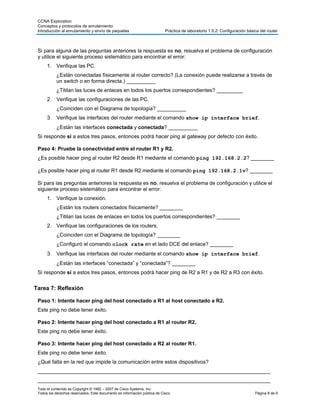
Tarea 6: Verificar y probar las configuraciones.

 Paso 1: Verifique que las tablas de enrutamiento tengan las rutas siguientes mediante el comando
 show ip route.
 En capítulos subsiguientes se explorará detalladamente el comando show ip route y su resultado.
 Por ahora, a usted le interesa ver que R1 y R2 tienen 2 rutas. Las dos rutas están designadas con una C.
 Son redes conectadas directamente y fueron activadas cuando usted configuró las interfaces en cada
 router. Si no se ven dos rutas para cada router, como se muestra en el siguiente resultado, continúe
 con el Paso 2.
 R1#show ip route
 Codes: C - connected, S - static, R - RIP, M - mobile, B - BGP
        D - EIGRP, EX - EIGRP external, O - OSPF, IA - OSPF inter area
        N1 - OSPF NSSA external type 1, N2 - OSPF NSSA external type 2
        E1 - OSPF external type 1, E2 - OSPF external type 2
        i - IS-IS, su - IS-IS summary, L1 - IS-IS level-1, L2 - IS-IS level-2
        ia - IS-IS inter area, * - candidate default, U - per-user static route
        o - ODR, P - periodic downloaded static route

 Gateway of last resort is not set
 Todo el contenido es Copyright © 1992 – 2007 de Cisco Systems, Inc.
 Todos los derechos reservados. Este documento es información pública de Cisco.                                             Página 6 de 9
CCNA Exploration
Conceptos y protocolos de enrutamiento:
Introducción al enrutamiento y envío de paquetes                          Práctica de laboratorio 1.5.2: Configuración básica del router


C        192.168.1.0/24 is directly connected, FastEthernet0/0
C        192.168.2.0/24 is directly connected, Serial0/0/0
R1#

R2#show ip route
Codes: C - connected, S - static, R - RIP, M - mobile, B - BGP
       D - EIGRP, EX - EIGRP external, O - OSPF, IA - OSPF inter area
       N1 - OSPF NSSA external type 1, N2 - OSPF NSSA external type 2
       E1 - OSPF external type 1, E2 - OSPF external type 2
       i - IS-IS, su - IS-IS summary, L1 - IS-IS level-1, L2 - IS-IS level-2
       ia - IS-IS inter area, * - candidate default, U - per-user static route
       o - ODR, P - periodic downloaded static route

Gateway of last resort is not set

C        192.168.2.0/24 is directly connected, Serial0/0/0
C        192.168.3.0/24 is directly connected, FastEthernet0/0
R2#


Paso 2: Verifique las configuraciones de las interfaces.
Otro problema común son las interfaces de los routers que no se configuraron correctamente o no se
activaron. Utilice el comando show ip interface brief para verificar rápidamente la configuración
de la interfaz de cada router. El resultado debe ser similar al siguiente:

R1#show ip interface                  brief
Interface                             IP-Address                   OK?     Method     Status                Protocol
FastEthernet0/0                       192.168.1.1                  YES     manual     up                    up
FastEthernet0/1                       unassigned                   YES     unset      administratively down down
Serial0/0/0                           192.168.2.1                  YES     manual     up                    up
Serial0/0/1                           unassigned                   YES     unset      administratively down down
Vlan1                                 unassigned                   YES     manual     administratively down down

R2#show ip interface                  brief
Interface                             IP-Address                   OK?     Method     Status                Protocol
FastEthernet0/0                       192.168.3.1                  YES     manual     up                    up
FastEthernet0/1                       unassigned                   YES     unset      administratively down down
Serial0/0/0                           192.168.2.2                  YES     manual     up                    up
Serial0/0/1                           unassigned                   YES     unset      down                  down
Vlan1                                 unassigned                   YES     manual     administratively down down

Si ambas interfaces están conectada y conectada, entonces ambas rutas figurarán en la tabla de
enrutamiento. Verifíquelo nuevamente mediante el comando show ip route.

Paso 3: Probar la conectividad.
Para probar la conectividad, haga ping desde cada host al gateway por defecto que se configuró para
ese host.
¿Es posible hacer ping al gateway por defecto desde el host conectado a R1? ________
¿Es posible hacer ping al gateway por defecto desde el host conectado a R2? ________


Todo el contenido es Copyright © 1992 – 2007 de Cisco Systems, Inc.
Todos los derechos reservados. Este documento es información pública de Cisco.                                             Página 7 de 9
CCNA Exploration
 Conceptos y protocolos de enrutamiento:
 Introducción al enrutamiento y envío de paquetes                          Práctica de laboratorio 1.5.2: Configuración básica del router


 Si para alguna de las preguntas anteriores la respuesta es no, resuelva el problema de configuración
 y utilice el siguiente proceso sistemático para encontrar el error:
      1. Verifique las PC.
            ¿Están conectadas físicamente al router correcto? (La conexión puede realizarse a través de
            un switch o en forma directa.) __________
            ¿Titilan las luces de enlaces en todos los puertos correspondientes? _________
      2. Verifique las configuraciones de las PC.
            ¿Coinciden con el Diagrama de topología? __________
      3. Verifique las interfaces del router mediante el comando show ip interface brief.
            ¿Están las interfaces conectada y conectada? __________
 Si responde sí a estos tres pasos, entonces podrá hacer ping al gateway por defecto con éxito.

 Paso 4: Pruebe la conectividad entre el router R1 y R2.
 ¿Es posible hacer ping al router R2 desde R1 mediante el comando ping 192.168.2.2? ________

 ¿Es posible hacer ping al router R1 desde R2 mediante el comando ping 192.168.2.1v? ________

 Si para las preguntas anteriores la respuesta es no, resuelva el problema de configuración y utilice el
 siguiente proceso sistemático para encontrar el error:
      1. Verifique la conexión.
            ¿Están los routers conectados físicamente? ________
            ¿Titilan las luces de enlaces en todos los puertos correspondientes? ________
      2. Verifique las configuraciones de los routers.
            ¿Coinciden con el Diagrama de topología? ________
            ¿Configuró el comando clock rate en el lado DCE del enlace? ________
      3. Verifique las interfaces del router mediante el comando show ip interface brief.
            ¿Están las interfaces “conectada” y “conectada”? ________
 Si responde sí a estos tres pasos, entonces podrá hacer ping de R2 a R1 y de R2 a R3 con éxito.


Tarea 7: Reflexión

 Paso 1: Intente hacer ping del host conectado a R1 al host conectado a R2.
 Este ping no debe tener éxito.

 Paso 2: Intente hacer ping del host conectado a R1 al router R2.
 Este ping no debe tener éxito.

 Paso 3: Intente hacer ping del host conectado a R2 al router R1.
 Este ping no debe tener éxito.
 ¿Qué falta en la red que impide la comunicación entre estos dispositivos?
 ________________________________________________________________________________
 ________________________________________________________________________________
 Todo el contenido es Copyright © 1992 – 2007 de Cisco Systems, Inc.
 Todos los derechos reservados. Este documento es información pública de Cisco.                                             Página 8 de 9
CCNA Exploration
 Conceptos y protocolos de enrutamiento:
 Introducción al enrutamiento y envío de paquetes                          Práctica de laboratorio 1.5.2: Configuración básica del router


Tarea 8: Documentación
 En cada router, capture el siguiente resultado de comando en un archivo de texto (.txt) para futuras
 consultas.
           show running-config
           show ip route
           show ip interface brief
 Si necesita revisar los procedimientos para la captura del resultado de un comando, consulte la
 Práctica de laboratorio 1.5.1: “Conexión de red y configuración básica de router”.


Tarea 9: Limpieza
 Borre las configuraciones y recargue los routers. Desconecte y guarde los cables. Para las PC que
 funcionan como host, que normalmente están conectadas a otras redes (como la LAN de la escuela
 o Internet), reconecte los cables correspondientes y restablezca las configuraciones TCP/IP.


 Todo el contenido es Copyright © 1992 – 2007 de Cisco Systems, Inc.
 Todos los derechos reservados. Este documento es información pública de Cisco.                                             Página 9 de 9
Práctica de laboratorio 1.5.3: Desafío de configuración del router

Diagrama de topología


Tabla de direccionamiento

     Dispositivo           Interfaz              Dirección IP               Máscara de subred   Gateway por defecto

                            Fa0/0                                                                  No aplicable
           R1
                            S0/0/0                                                                 No aplicable
                            Fa0/0                                                                  No aplicable
           R2
                            S0/0/0                                                                 No aplicable
          PC1                 NIC
          PC2                 NIC


Objetivos de aprendizaje
 Al completar esta práctica de laboratorio, usted podrá:
      •     Dividir en subredes un espacio de dirección en base a determinados requisitos.
      •     Asignar las direcciones correspondientes a interfaces y documentos.
      •     Conectar una red de acuerdo con el Diagrama de topología.
      •     Eliminar la configuración de inicio y recargar un router al estado por defecto.
      •     Realizar tareas de configuración básicas en un router.
      •     Configurar y activar las interfaces serial y Ethernet.
      •     Probar y verificar las configuraciones.
      •     Reflexionar sobre la implementación de la red y documentarlo.

Escenario
 En esta actividad de laboratorio, el usuario diseñará y aplicará un esquema de direccionamiento IP
 para la topología presentada en el Diagrama de topología. Se le proporcionará una dirección de Clase C,
 a la que debe dividir en subredes para proporcionar un esquema de direccionamiento lógico para la red.
 Primero debe conectar la red como se indica, antes de que se pueda iniciar la configuración. Una vez
 que la red está conectada, configure cada dispositivo con los comandos de configuración básicos
 adecuados. Por lo tanto los routers estarán listos para la configuración de la dirección de la interfaz de
 acuerdo con el esquema de direccionamiento IP del usuario. Una vez que se complete la configuración,
 utilice los comandos de IOS adecuados para verificar que la red esté funcionando adecuadamente.


 Todo el contenido es Copyright © 1992 – 2007 de Cisco Systems, Inc.
 Todos los derechos reservados. Este documento es información pública de Cisco.                             Página 1 de 4
CCNA Exploration
 Conceptos y protocolos de enrutamiento:
 Introducción al enrutamiento y envío de paquetes                      Práctica de laboratorio 1.5.3: Desafío de configuración del router


Tarea 1: División en subredes del espacio de dirección.

 Paso 1: Examinar los requisitos de la red.
 Se ha suministrado al usuario el espacio de dirección 192.168.1.0/24 para que lo utilice en el diseño
 de red. La red consta de los siguientes elementos:
      •     La red conectada al router R1 requiere suficientes direcciones IP para admitir 20 hosts.
      •     La red conectada al router R2 requiere suficientes direcciones IP para admitir 20 hosts.
      •     El enlace entre el router R1 y el router R2 requiere direcciones IP en cada extremo del enlace.

      (Nota: Recuerde que las interfaces de los dispositivos de red también son direcciones IP de host
      y se incluyen en el esquema de direccionamiento citado anteriormente).

 Paso 2: Considerar las siguientes preguntas al crear el diseño de red.
 ¿Cuántas subredes se necesitan para esta red? ____________________

 ¿Cuál es la máscara de subred de esta red en formato decimal punteado? ____________________

 ¿Cuál es la máscara de subred de la red en formato de barra diagonal? ____________________

 ¿Cuántos hosts utilizables existen en cada subred? ____________________

 Paso 3: Asignar direcciones de subred al Diagrama de topología.
      1. Asigne la primera subred (subred más baja) a la red conectada al router R1.
      2. Asigne la segunda subred al enlace entre R1 y R2.
      3. Asigne la tercera subred a la red conectada a R2.


Tarea 2: Identificar las direcciones de interfaz.

 Paso 1: Asigne las direcciones correspondientes para las interfaces del dispositivo.
      1. Asigne la primera dirección de host válida en la primera subred para la interfaz LAN en R1.
      2. Asigne la última dirección de host válida en la primera subred para PC1.
      3. Asigne la primera dirección de host válida en la segunda subred para la interfaz WAN en R1.
      4. Asigne la última dirección de host válida en la segunda subred para la interfaz WAN en R2.
      5. Asigne la primera dirección de host válida en la tercera subred para la interfaz LAN de R2.
      6. Asigne la última dirección de host válida en la tercera subred para PC2.
      Nota: En esta práctica de laboratorio no se requerirá la cuarta subred (más alta).

 Paso 2: Documente las direcciones a utilizarse en la tabla proporcionada debajo del Diagrama
 de topología.


 Todo el contenido es Copyright © 1992 – 2007 de Cisco Systems, Inc.
 Todos los derechos reservados. Este documento es información pública de Cisco.                                             Página 2 de 4
CCNA Exploration
 Conceptos y protocolos de enrutamiento:
 Introducción al enrutamiento y envío de paquetes                      Práctica de laboratorio 1.5.3: Desafío de configuración del router


Tarea 3: Preparar la red

 Paso 1: Conecte una red que sea similar a la del Diagrama de topología.
 Puede utilizar cualquier router que actualmente tenga en el laboratorio, siempre y cuando cuente con
 las interfaces necesarias que se muestran en la topología.

 Paso 2: Eliminar todas las configuraciones que tengan los routers.


Tarea 4: Realización de las configuraciones básicas del router.
 Realice la configuración básica de los routers R1 y R2 de acuerdo con las siguientes instrucciones:
      1. Configure el nombre de host del router.
      2. Desactive la búsqueda DNS.
      3. Configure una contraseña de modo EXEC.
      4. Configure un mensaje del día.
      5. Configure una contraseña para las conexiones de la consola.
      6. Configure una contraseña para las conexiones de VTY.


Tarea 5: Configuración y activación de las direcciones serial y Ethernet.

 Paso 1: Configure las interfaces del router.
 Configure las interfaces en R1 y R2 con las direcciones IP del diseño de red. Cuando haya finalizado,
 asegúrese de guardar la configuración en ejecución para la NVRAM del router.

 Paso 2: Configure las interfaces de la PC.
 Configure las interfaces Ethernet de PC1 y PC2 con las direcciones IP y gateways por defecto del diseño
 de red.


Tarea 6: Verificar las configuraciones.
 Responda las siguientes preguntas para verificar que la red esté funcionando correctamente.
 ¿Es posible hacer ping al gateway por defecto desde el host conectado a R1? __________

 ¿Es posible hacer ping al gateway por defecto desde el host conectado a R2? __________

 ¿Es posible hacer ping a la interfaz serial 0/0/0 de R2 desde R1? __________

 ¿Es posible hacer ping a la interfaz serial 0/0/0 de R2 desde R1? __________

 La respuesta a las preguntas anteriores debe ser sí. En caso en que fallen los pings mencionados arriba,
 verifique las configuraciones y conexiones físicas. Si fuera necesario, consulte la Práctica de laboratorio
 1.5.2 “Configuración básica del router”.


 Todo el contenido es Copyright © 1992 – 2007 de Cisco Systems, Inc.
 Todos los derechos reservados. Este documento es información pública de Cisco.                                             Página 3 de 4
CCNA Exploration
 Conceptos y protocolos de enrutamiento:
 Introducción al enrutamiento y envío de paquetes                      Práctica de laboratorio 1.5.3: Desafío de configuración del router


 ¿Cuál es el estado de la interfaz FastEthernet 0/0 de R1? _____________

 ¿Cuál es el estado de la interfaz serial 0/0/0 de R1? _____________

 ¿Cuál es el estado de la interfaz FastEthernet 0/0 de R2? _____________

 ¿Cuál es el estado de la interfaz serial 0/0/0 de R2? _____________

 ¿Qué rutas están presentes en la tabla de enrutamiento de R1?
 __________________________________________________________________________
 __________________________________________________________________________

 ¿Qué rutas están presentes en la tabla de enrutamiento de R2?
 __________________________________________________________________________
 __________________________________________________________________________


Tarea 7: Reflexión
 ¿Existen dispositivos en la red que no puedan hacer ping entre sí?
 __________________________________________________________________________
 __________________________________________________________________________
 ¿Qué falta en la red que impide la comunicación entre estos dispositivos?
 __________________________________________________________________________
 __________________________________________________________________________


Tarea 8: Documentación de las configuraciones del router.
 En cada router, capture el siguiente resultado de comando en un archivo de texto (.txt) para futuras
 consultas.
      •     Configuración en ejecución
      •     Tabla de enrutamiento
      •     Resumen de la información de estado de cada interfaz


 Todo el contenido es Copyright © 1992 – 2007 de Cisco Systems, Inc.
 Todos los derechos reservados. Este documento es información pública de Cisco.                                             Página 4 de 4
1.6.1: Actividad de desafío de integración de aptitudes del
Packet Tracer

Diagrama de topología


Tabla de direccionamiento
                                                                                                  Gateway por
     Dispositivo           Interfaz             Dirección IP                  Máscara de subred
                                                                                                    defecto
                            Fa0/0                                                                 No aplicable
          HQ                S0/0/0                                                                No aplicable
                            S0/0/1                                                                No aplicable
                            Fa0/0                                                                 No aplicable
           B1
                            S0/0/0                                                                No aplicable
                            Fa0/0                                                                 No aplicable
           B2
                            S0/0/1                                                                No aplicable
          PC1                NIC
          PC2                NIC
          PC3                NIC

Objetivos
      •     Diseñar y documentar un esquema de direccionamiento según los requisitos.
      •     Seleccionar el equipo adecuado y conectar los dispositivos.
      •     Aplicar una configuración básica a los dispositivos.
      •     Verificación de la completa conectividad entre todos los dispositivos de la topología.
      •     Identificación de las direcciones de capa 2 y capa 3 que se utilizaron para conmutar paquetes.
 Todo el contenido es Copyright © 1992 – 2007 de Cisco Systems, Inc.
 Todos los derechos reservados. Este documento es información pública de Cisco.                         Página 1 de 4
CCNA Exploration
 Conceptos y protocolos de enrutamiento:
 Introducción al enrutamiento y envío de paquetes                    Actividad de desafío de integración de aptitudes del Packet Tracer


Tarea 1: Diseño y documentación de un esquema de direccionamiento.

 Paso 1: Diseñar un esquema de direccionamiento.
 Según los requisitos de la red que se muestran en la topología, diseñe un esquema de direccionamiento
 apropiado.
 (Nota: Recuerde que las interfaces de los dispositivos de red también son direcciones IP de host y se
 incluyen en los requisitos de direccionamiento citados anteriormente).
      •     Comenzando por la LAN más grande, determine el tamaño de cada subred que necesitará para
            el requerimiento de host determinado.
      •     Luego de determinar las direcciones para todas las subredes LAN, asigne el primer espacio de
            dirección disponible al enlace WAN entre B1 y HQ.
      •     Asigne el segundo espacio de dirección disponible al enlace WAN entre HQ y B2.

 Paso 2: Documentar el esquema de direccionamiento.
      •     Utilice los espacios en blanco de la topología para registrar las direcciones de red en formato
            decimal punteado y barra diagonal.
      •     Utilice la tabla provista con las instrucciones impresas para documentar las direcciones IP,
            las máscaras de subred y las direcciones del gateway por defecto.
                 •     Para las LAN, asigne la primera dirección IP a la interfaz del router Asigne la última
                       dirección IP a la PC
                 •     En los enlaces WAN asigne la primera dirección IP a HQ.


Tarea 2: Selección del equipo y conexión de los dispositivos.

 Paso 1: Seleccionar el equipo necesario.
 Seleccione los demás dispositivos que necesitará y agréguelos al espacio de trabajo dentro del
 Packet Tracer. Utilice las etiquetas como guía para ubicar los dispositivos.

 Paso 2: Terminar de conectar los dispositivos.
 Conecte las redes de acuerdo a la topología, teniendo la precaución de que las interfaces coincidan con
 la documentación de la Tarea 1.


Tarea 3: Aplicación de una configuración básica.

 Paso 1: Configurar los routers.
 Utilizando su documentación, configure los routers con las configuraciones básicas, incluso el
 direccionamiento. Utilice cisco como contraseña de línea y class como la contraseña secreta.
 Utilice 64.000 como la frecuencia del reloj.

 Paso 2: Configurar las PC.
 Utilizando su documentación, configure las PC con una dirección IP, una máscara de subred y un
 gateway por defecto.


 Todo el contenido es Copyright © 1992 – 2007 de Cisco Systems, Inc.
 Todos los derechos reservados. Este documento es información pública de Cisco.                                           Página 2 de 4
CCNA Exploration
 Conceptos y protocolos de enrutamiento:
 Introducción al enrutamiento y envío de paquetes                    Actividad de desafío de integración de aptitudes del Packet Tracer


Tarea 4: Prueba de la conectividad y examen de la configuración.

 Paso 1: Probar la conectividad.
 El enrutamiento RIP ya ha sido configurado. En consecuencia, usted debería tener una conectividad
 de extremo a extremo.
      •     ¿Puede realizar un ping de PC1 a PC2? ________
      •     ¿Puede realizar un ping de PC1 a PC3? ________
    • ¿Puede realizar un ping de PC3 a PC2? ________
 Resuelva los problemas hasta que los pings tengan éxito.

 Paso 2: Examinar la configuración.
 Utilice comandos de verificación para asegurarse de haber completado sus configuraciones.


Tarea 5: Identificación de las direcciones de capa 2 y capa 3 que se utilizaron para
conmutar paquetes.

 Paso 1: Crear un paquete ping de PDU simple
      •     Ingrese al modo Simulación.
      •     Utilice el botón Agregar PDU simple para crear un ping desde PC1 a PC3.
      •     Cambie “Editar filtros” para que solamente se simule ICMP.

 Paso 2: Direcciones en la PC1
 Registre las direcciones utilizadas por la PC1 para enviar el paquete ping a B1:
 Origen de Capa 3: _________________________________________
 Destino de Capa 3: ___________________________________________
 Origen de Capa 2: _________________________________________
 Destino de Capa 2: ___________________________________________

 Paso 3: Direcciones en B1
 Registre las direcciones utilizadas por B1 para conmutar el paquete ping a HQ:
 Origen de Capa 3: _________________________________________
 Destino de Capa 3: ___________________________________________
 Origen de Capa 2: _________________________________________
 Destino de Capa 2: ___________________________________________


 Todo el contenido es Copyright © 1992 – 2007 de Cisco Systems, Inc.
 Todos los derechos reservados. Este documento es información pública de Cisco.                                           Página 3 de 4
CCNA Exploration
Conceptos y protocolos de enrutamiento:
Introducción al enrutamiento y envío de paquetes                    Actividad de desafío de integración de aptitudes del Packet Tracer


Paso 4: Direcciones en HQ
Registre las direcciones utilizadas por HQ para conmutar el paquete ping a B2:
Origen de Capa 3: _________________________________________
Destino de Capa 3: ____________________________________________
Origen de Capa 2: _________________________________________
Destino de Capa 2: ____________________________________________

Paso 5: Direcciones en B2
Registre las direcciones utilizadas por B2 para conmutar el paquete ping a PC3:
Origen de Capa 3: _________________________________________
Destino de Capa 3: ___________________________________________
Origen de Capa 2: ________________________________________
Destino de Capa 2: ___________________________________________


Todo el contenido es Copyright © 1992 – 2007 de Cisco Systems, Inc.
Todos los derechos reservados. Este documento es información pública de Cisco.                                           Página 4 de 4
Práctica de laboratorio 2.8.1: Configuración básica de la ruta estática

Diagrama de topología


Tabla de direccionamiento

    Dispositivo           Interfaz              Dirección IP                Máscara de subred     Gateway por defecto

                            Fa0/0                 172.16.3.1                      255.255.255.0       No aplicable
           R1
                           S0/0/0                 172.16.2.1                      255.255.255.0       No aplicable
                            Fa0/0                 172.16.1.1                      255.255.255.0       No aplicable
           R2              S0/0/0                 172.16.2.2                      255.255.255.0       No aplicable
                           S0/0/1                192.168.1.2                      255.255.255.0       No aplicable
                            FA0/0                192.168.2.1                      255.255.255.0       No aplicable
           R3
                           S0/0/1                192.168.1.1                      255.255.255.0       No aplicable
          PC1                NIC                 172.16.3.10                      255.255.255.0       172.16.3.1
          PC2                NIC                 172.16.1.10                      255.255.255.0       172.16.1.1
          PC3                NIC                192.168.2.10                      255.255.255.0       192.168.2.1


Objetivos de aprendizaje
 Al completar esta práctica de laboratorio, usted podrá:
           Conectar una red de acuerdo con el Diagrama de topología.
           Eliminar la configuración de inicio y recargar un router al estado por defecto.
           Realizar tareas de configuración básicas en un router.
 Todo el contenido es Copyright © 1992 – 2007 de Cisco Systems, Inc.
 Todos los derechos reservados. Este documento es información pública de Cisco.                              Página 1 de 20
CCNA Exploration
 Conceptos y protocolos de enrutamiento:
 Enrutamiento estático                                             Práctica de laboratorio 2.8.1: Configuración básica de ruta estática


           Interpretar el resultado de debug ip routing.
           Configurar y activar las interfaces serial y Ethernet.
           Probar la conectividad.
           Recopilar información para descubrir las causas de la falta de conectividad entre dispositivos.
           Configurar una ruta estática por medio de una dirección intermedia.
           Configurar una ruta estática por medio de una interfaz de salida.
           Comparar una ruta estática con una dirección intermedia y una ruta estática con una interfaz
            de salida.
           Configurar una ruta estática por defecto.
           Configurar una ruta estática de resumen.
           Documentar la implementación de la red.

Escenario
 En esta actividad de laboratorio, el usuario creará una red similar a la que se muestra en el Diagrama de
 topología. Comience por conectar la red como se muestra en el Diagrama de topología. Luego realice
 las configuraciones iniciales del router necesarias para la conectividad. Utilice las direcciones IP que
 se proporcionan en la Tabla de direccionamiento para aplicar un esquema de direccionamiento a los
 dispositivos de red. Después de completar la configuración básica pruebe la conectividad entre los
 dispositivos de la red. Primero pruebe las conexiones entre los dispositivos conectados directamente
 y luego pruebe la conectividad entre los dispositivos que no están conectados directamente. Las rutas
 estáticas deben estar configuradas en los routers para que se realice la comunicación de extremo
 a extremo entre los hosts de la red. El usuario configurará las rutas estáticas necesarias para permitir
 la comunicación entre los hosts. Vea la tabla de enrutamiento después de agregar cada ruta estática
 para observar cómo ha cambiado la tabla de enrutamiento.


Tarea 1: Conexión, eliminación y recarga de los routers.

 Paso 1: Conecte una red que sea similar a la del Diagrama de topología.

 Paso 2: Eliminar la configuración en cada router.
 Borre la configuración de cada uno de los routers mediante el comando erase startup-config
 y luego reload para recargar los routers. Si se le pregunta si desea guardar los cambios, responda no.


Tarea 2: Realizar la configuración básica del router.
 Nota: Si se le presenta alguna dificultad con alguno de los comandos en esta tarea, consulte la Práctica
 de laboratorio 1.5.1: Cableado de red y configuración básica de router.

 Paso 1: Utilice los comandos de configuración global.
 En los routers, ingrese al modo de configuración global y configure los comandos básicos de
 configuración global, que incluyen:
           hostname
           no ip domain-lookup
           enable secret


 Todo el contenido es Copyright © 1992 – 2007 de Cisco Systems, Inc.
 Todos los derechos reservados. Este documento es información pública de Cisco.                                            Página 2 de 20
CCNA Exploration
Conceptos y protocolos de enrutamiento:
Enrutamiento estático                                             Práctica de laboratorio 2.8.1: Configuración básica de ruta estática


Paso 2: En cada uno de los routers, configure las contraseñas de consola y de la línea de terminal
virtual.
          password
          login

Paso 3: Agregue el comando logging synchronous a las líneas de consola y de terminal virtual.
Este comando es muy útil tanto en los ambientes de laboratorio como de producción y utiliza la siguiente
sintaxis:

     Router(config-line)#logging synchronous

Se puede utilizar el comando de configuración de línea logging synchronous para sincronizar los
mensajes no solicitados y el resultado de la depuración con el resultado e indicadores del software IOS
de Cisco solicitado para una línea de puerto de consola, una línea de puerto auxiliar o una línea de
terminal virtual específicas. En otras palabras, el comando logging synchronous evita que los
mensajes IOS enviados a las líneas de consola o Telnet interrumpan la entrada por teclado.
Por ejemplo, es posible que haya experimentado algo similar al siguiente ejemplo:
Nota: No configure aún las interfaces de R1.

     R1(config)#interface fastethernet 0/0
     R1(config-if)#ip address 172.16.3.1 255.255.255.0
     R1(config-if)#no shutdown
     R1(config-if)#descri
     *Mar 1 01:16:08.212: %LINK-3-UPDOWN: Interface FastEthernet0/0, changed
     state to up
     *Mar 1 01:16:090,214: %LINEPROTO-5-UPDOWN: Line protocol on Interface
     FastEthernet0/0, changed state to upption
     R1(config-if)#

El IOS envía mensajes no solicitados a la consola cuando se activa una interfaz con el comando no
shutdown. Sin embargo, estos mensajes interrumpen el siguiente comando que ingrese (en este caso,
description). El comando logging synchronous soluciona este problema al copiar el comando
que se ingresó hasta ese momento debajo del próximo indicador de router.
     R1(config)#interface fastethernet 0/0
     R1(config-if)#ip address 172.16.3.1 255.255.255.0
     R1(config-if)#no shutdown
     R1(config-if)#description
     *Mar 1 01:28:040,242: %LINK-3-UPDOWN: Interface FastEthernet0/0, changed
     state to up
     *Mar 1 01:28:050,243: %LINEPROTO-5-UPDOWN: Line protocol on Interface
     FastEthernet0/0, changed state to up
     R1(config-if)#description <-- Keyboard input copied after message

Aquí se muestra R1 como ejemplo. Agregue logging synchronous a las líneas de consola y de
terminal virtual en todos los routers.

     R1(config)#line console 0
     R1(config-line)#logging synchronous
     R1(config-line)#line vty 0 4
     R1(config-line)#logging synchronous


Todo el contenido es Copyright © 1992 – 2007 de Cisco Systems, Inc.
Todos los derechos reservados. Este documento es información pública de Cisco.                                            Página 3 de 20
CCNA Exploration
 Conceptos y protocolos de enrutamiento:
 Enrutamiento estático                                             Práctica de laboratorio 2.8.1: Configuración básica de ruta estática


 Paso 4: Agregue el comando exec-timeout a las líneas de consola y de terminal virtual.
 Se puede utilizar el comando de configuración de línea exec-timeout para establecer el intervalo que
 el intérprete de comandos EXEC espera hasta detectar la entrada del usuario. Si no detecta ninguna
 entrada durante el intervalo, el servicio de EXEC reanuda la conexión actual. Si no existe ninguna
 conexión, el servicio de EXEC regresa la terminal al estado inactivo y desconecta la sesión entrante.
 Este comando le permite controlar la cantidad de tiempo que una línea de consola o de terminal virtual
 puede estar inactiva antes de finalizar la sesión. La sintaxis es la siguiente:
      Router(config-line)#exec-timeout minutes [seconds]

 Descripción de la sintaxis:
      minutes: número entero que especifica la cantidad de minutos.
      seconds: intervalos adicionales de tiempo en segundos (opcional).
 En un entorno de laboratorio se puede especificar “no timeout” (sin tiempo de espera) mediante el
 comando exec-timeout 0 0. Este comando es muy útil, ya que el tiempo de espera por defecto para
 las líneas es de 10 minutos. No obstante, por seguridad, generalmente no se establecen líneas para
 “no timeout” en un ambiente de producción.
 Aquí se muestra R1 como ejemplo.
 Agregue exec-timeout 0 0 a las líneas de consola y de terminal virtual en todos los routers.

      R1(config)#line console 0
      R1(config-line)#exec-timeout 0 0
      R1(config-line)#line vty 0 4
      R1(config-line)#exec-timeout 0 0


Tarea 3: Interpretar el resultado de la depuración.
 Nota: Si ya configuró el direccionamiento IP en R1, elimine todos los comandos interface antes de
 continuar. R1, R2 y R3 deben configurarse hasta el final de la Tarea 2 sin realizar ninguna configuración
 de las interfaces.

 Paso 1: Ingrese el comando debug ip routing desde el modo EXEC privilegiado en R1.
      R1#debug ip routing
      IP routing debugging is on

 El comando debug ip routing muestra cuándo se agregan, modifican o borran routers de la tabla de
 enrutamiento. Por ejemplo, cada vez que configura y activa una interfaz con éxito, IOS de Cisco agrega una
 ruta a la tabla de enrutamiento. Para verificarlo observe el resultado del comando debug ip routing.

 Paso 2: Ingrese al modo de configuración de interfaz para la interfaz LAN de R1.
      R1#configure terminal
      Enter configuration commands, one per line.                                      End with CNTL/Z.
      R1(config)#interface fastethernet 0/0

 Configure la dirección IP como se especifica en el Diagrama de topología.
      R1(config-if)#ip address 172.16.3.1 255.255.255.0
      is_up: 0 state: 6 sub state: 1 line: 1 has_route: False


 Todo el contenido es Copyright © 1992 – 2007 de Cisco Systems, Inc.
 Todos los derechos reservados. Este documento es información pública de Cisco.                                            Página 4 de 20
CCNA Exploration
Conceptos y protocolos de enrutamiento:
Enrutamiento estático                                             Práctica de laboratorio 2.8.1: Configuración básica de ruta estática


En cuanto presiona la tecla Intro, el resultado de depuración del IOS de Cisco le informa que ahora
existe una ruta, pero su estado es False. En otras palabras, la ruta aún no se ha agregado a la tabla de
enrutamiento. ¿Por qué sucedió esto y qué pasos deben seguirse para garantizar que la ruta se ingrese
en la tabla de enrutamiento?
____________________________________________________________________________

____________________________________________________________________________


Paso 3: Ingrese el comando necesario para instalar la ruta en la tabla de enrutamiento.
Si no está seguro de cuál es el comando correcto, revise el tema en "Examen de interfaces de routers",
que se analiza en la Sección 2.2: "Repaso de la configuración del router".
Después de ingresar el comando correcto, debe visualizar el resultado de la depuración. El resultado
puede ser ligeramente diferente al siguiente ejemplo:
     is_up: 1 state: 4 sub state: 1 line: 1 has_route: False
     RT: add 172.16.3.0/24 via 0.0.0.0, connected metric [0/0]
     RT: NET-RED 172.16.3.0/24
     RT: NET-RED queued, Queue size 1
     RT: interface FastEthernet0/0 added to routing table
     %LINK-3-UPDOWN: Interface FastEthernet0/0, changed state to up
     is_up: 1 state: 4 sub state: 1 line: 1 has_route: True
     %LINEPROTO-5-UPDOWN: Line protocol on Interface FastEthernet0/0, chan
     ged state to up
     is_up: 1 state: 4 sub state: 1 line: 1 has_route: True
     is_up: 1 state: 4 sub state: 1 line: 1 has_route: True

La nueva red que configuró en la interfaz LAN ahora se agregó a la tabla de enrutamiento, como se
muestra resaltado en el resultado.
Si no ve la ruta agregada en la tabla de enrutamiento, la interfaz no estaba presente. Utilice el siguiente
proceso sistemático para resolver el problema de la conexión:
     1. Verifique las conexiones físicas a la interfaz LAN.
        ¿Está conectada la interfaz correcta? ________
        Es posible que el router tenga más de una interfaz LAN. ¿Conectó la interfaz LAN correcta?
        ________
        La interfaz no aparecerá excepto que detecte una señal de detección de portadora en la capa Física
        desde otro dispositivo. ¿Está la interfaz conectada a otro dispositivo, como un hub, switch o PC?
        ________
     2. Verifique los indicadores luminosos de enlace. ¿Todas los indicadores están titilando? ________
     3. Verifique la conexión. ¿Están todos los cables correctos conectados a los dispositivos?
        ________
     4. ¿La interfaz ha sido activada o habilitada? ________
Si puede responder sí a todas las preguntas anteriores, la interfaz debe aparecer.


Todo el contenido es Copyright © 1992 – 2007 de Cisco Systems, Inc.
Todos los derechos reservados. Este documento es información pública de Cisco.                                            Página 5 de 20
CCNA Exploration
Conceptos y protocolos de enrutamiento:
Enrutamiento estático                                             Práctica de laboratorio 2.8.1: Configuración básica de ruta estática


Paso 4: Ingrese el comando para verificar que la nueva ruta ahora figura en la tabla de enrutamiento.
El resultado debe ser similar al siguiente: Ahora debe figurar una ruta en la tabla para R1.
¿Qué comando usó?
     R1#______________________________________________________________
     Codes: C - connected, S - static, I - IGRP, R - RIP, M - mobile, B - BGP
            D - EIGRP, EX - EIGRP external, O - OSPF, IA - OSPF inter area
            N1 - OSPF NSSA external type 1, N2 - OSPF NSSA external type 2
            E1 - OSPF external type 1, E2 - OSPF external type 2, E - EGP
            i - IS-IS, L1 - IS-IS level-1, L2 - IS-IS level-2, ia - IS-IS inter area
            * - candidate default, U - per-user static route, o - ODR
            P - periodic downloaded static route

     Gateway of last resort is not set

              172.16.0.0/24 is subnetted, 1 subnets
     C           172.16.3.0 is directly connected, FastEthernet0/0

Paso 5: Ingrese al modo de configuración de interfaz para la interfaz WAN de R1 conectada a R2.
     R1#configure terminal
     Enter configuration commands, one per line.                                      End with CNTL/Z.
     R1(config)#interface Serial 0/0/0

Configure la dirección IP como se especifica en el Diagrama de topología.
     R1(config-if)#ip address 172.16.2.1 255.255.255.0
     is_up: 0 state: 0 sub state: 1 line: 0 has_route: False

En cuanto presiona la tecla Intro, el resultado de depuración del IOS de Cisco le informa que ahora
existe una ruta, pero su estado es False. Debido a que R1 es el lado DCE del entorno de laboratorio,
debemos especificar la velocidad en que los bits se temporizarán entre R1 y R2.

Paso 6: Ingrese el comando clock rate en R1.
Puede especificar cualquier velocidad de reloj válida. Utilice el signo ? para encontrar las frecuencias
válidas. Aquí utilizamos 64 000 bps.
     R1(config-if)#clock rate 64000
     is_up: 0 state: 0 sub state: 1 line: 0 has_route: False

Algunas versiones de IOS muestran el resultado anterior cada 30 segundos. ¿Por qué el estado de la
ruta aún es False? ¿Qué pasos se deben seguir para asegurarse de que la interfaz está configurada
por completo?
__________________________________________________________________________________

Paso 7: Ingrese el comando necesario para garantizar que la interfaz está configurada por completo.
Si no está seguro de cuál es el comando correcto, revise el tema en "Examen de interfaces de routers",
que se analiza en la Sección 2.2: "Repaso de la configuración del router".
     R1(config-if)#_____________________________________

Después de ingresar el comando correcto, debe visualizar un resultado de la depuración similar al
siguiente ejemplo:is_up: 0 state: 0 sub state: 1 line: 0 has_route: False
     %LINK-3-UPDOWN: Interface Serial0/0/0, changed state to down


Todo el contenido es Copyright © 1992 – 2007 de Cisco Systems, Inc.
Todos los derechos reservados. Este documento es información pública de Cisco.                                            Página 6 de 20
CCNA Exploration
Conceptos y protocolos de enrutamiento:
Enrutamiento estático                                             Práctica de laboratorio 2.8.1: Configuración básica de ruta estática


A diferencia de la configuración de la interfaz LAN, la configuración completa de la interfaz WAN no
siempre garantiza que la ruta se ingresará en la tabla de enrutamiento, aun cuando las conexiones de
los cables sean correctas. También se debe configurar el otro lado del enlace WAN.

Paso 8: Si es posible, establezca una sesión de terminal aparte por medio de una conexión de consola
en R2 desde otra estación de trabajo. Esto le permite observar el resultado de la depuración en R1 al
realizar cambios en R2. Además puede habilitar debug ip routing en R2.
     R2#debug ip routing
     IP routing debugging is on

Ingrese al modo de configuración de interfaz para la interfaz WAN de R2 conectada a R1.
     R2#configure terminal
     Enter configuration commands, one per line.                                      End with CNTL/Z.
     R2(config)#interface serial 0/0/0

Configure la dirección IP como se especifica en el Diagrama de topología.
     R2(config-if)#ip address 172.16.2.2 255.255.255.0
     is_up: 0 state: 6 sub state: 1 line: 0

Paso 9: Ingrese el comando necesario para garantizar que la interfaz está configurada por completo.
Si no está seguro de cuál es el comando correcto, revise el tema en “Examen de interfaces de routers”,
que se analiza en la Sección 2.2: "Repaso de la configuración del router".
     R2(config-if)#_____________________________________

Después de ingresar el comando correcto, debe visualizar un resultado de la depuración similar al
siguiente ejemplo:
     is_up: 0 state: 4 sub state: 1 line: 0
     %LINK-3-UPDOWN: Interface Serial0/0/0, changed state to up
     is_up: 1 state: 4 sub state: 1 line: 0
     RT: add 172.16.2.0/24 via 0.0.0.0, connected metric [0/0]
     RT: interface Serial0/0/0 added to routing table
     is_up: 1 state: 4 sub state: 1 line: 0
     %LINEPROTO-5-UPDOWN: Line protocol on Interface Serial0/0/0, changed state to up
     is_up: 1 state: 4 sub state: 1 line: 0

La nueva red que configuró en la interfaz LAN ahora se agregó a la tabla de enrutamiento, como se
muestra resaltado en el resultado.
Si no ve la ruta agregada en la tabla de enrutamiento, la interfaz no estaba presente. Utilice el siguiente
proceso sistemático para resolver el problema de la conexión:
     1. Verifique las conexiones físicas entre las dos interfaces WAN para R1 y R2.
        ¿Está conectada la interfaz correcta? ________
        El router tiene más de una interfaz WAN. ¿Conectó la interfaz WAN correcta? ________
        La interfaz no aparecerá excepto que detecte un pulso de enlace en la capa Física desde otro
        dispositivo. ¿La interfaz está conectada a la interfaz de otro router? ________
     2. Verifique los indicadores luminosos de enlace. ¿Todas los indicadores están titilando? ________
     3. Verifique la conexión. El lado DCE del cable debe estar conectado a R1 y el lado DTE del cable
        debe estar conectado a R2. ¿Están los cables correctos conectados a los routers? ________
     4. ¿La interfaz ha sido activada o habilitada? ________
Si puede responder a todas las preguntas anteriores, la interfaz debe aparecer.


Todo el contenido es Copyright © 1992 – 2007 de Cisco Systems, Inc.
Todos los derechos reservados. Este documento es información pública de Cisco.                                            Página 7 de 20
CCNA Exploration
Conceptos y protocolos de enrutamiento:
Enrutamiento estático                                             Práctica de laboratorio 2.8.1: Configuración básica de ruta estática


Paso 10: Ingrese el comando para verificar que la nueva ruta ahora figura en la tabla de
enrutamiento para R1 y R2.
El resultado debe ser similar al siguiente: Ahora deben figurar dos rutas en la tabla de enrutamiento para
R1 y una ruta en la tabla para R2. ¿Qué comando usó?
     R1#________________________________________
     Codes: C - connected, S - static, R - RIP, M - mobile, B - BGP
            D - EIGRP, EX - EIGRP external, O - OSPF, IA - OSPF inter area
            N1 - OSPF NSSA external type 1, N2 - OSPF NSSA external type 2
            E1 - OSPF external type 1, E2 - OSPF external type 2
            i - IS-IS, su - IS-IS summary, L1 - IS-IS level-1, L2 - IS-IS level-2
            ia - IS-IS inter area, * - candidate default, U - per-user static route
            o - ODR, P - periodic downloaded static route

     Gateway of last resort is not set

              172.16.0.0/24 is subnetted, 2 subnets
     C           172.16.2.0 is directly connected, Serial0/0/0
     C           172.16.3.0 is directly connected, FastEthernet0/0


     R2#_____________________________________________
     Codes: C - connected, S - static, I - IGRP, R - RIP, M - mobile, B - BGP
            D - EIGRP, EX - EIGRP external, O - OSPF, IA - OSPF inter area
            N1 - OSPF NSSA external type 1, N2 - OSPF NSSA external type 2
            E1 - OSPF external type 1, E2 - OSPF external type 2, E - EGP
            i - IS-IS, L1 - IS-IS level-1, L2 - IS-IS level-2, ia - IS-IS inter area
            * - candidate default, U - per-user static route, o - ODR
            P - periodic downloaded static route

     Gateway of last resort is not set

              172.16.0.0/24 is subnetted, 1 subnets
     C           172.16.2.0 is directly connected, Serial0/0/0


Paso 11: Desactive la depuración en ambos routers mediante no debug ip routing o simplemente
undebug all.
     R1(config-if)#end
     R1#no debug ip routing
     IP routing debugging is off


Todo el contenido es Copyright © 1992 – 2007 de Cisco Systems, Inc.
Todos los derechos reservados. Este documento es información pública de Cisco.                                            Página 8 de 20
CCNA Exploration
 Conceptos y protocolos de enrutamiento:
 Enrutamiento estático                                             Práctica de laboratorio 2.8.1: Configuración básica de ruta estática


Tarea 4: Finalizar la configuración de las interfaces de routers

 Paso 1: Configure las interfaces restantes de R2.

 Finalice la configuración de las interfaces restantes de R2 de acuerdo con el Diagrama de topología y la
 Tabla de direccionamiento.

 Paso 2: Configure las interfaces de R3.

 Conecte R3 a través de la consola y configure las interfaces necesarias de acuerdo con el Diagrama de
 topología y la Tabla de direccionamiento.


Tarea 5: Configure el direccionamiento IP en las PC host.

 Paso 1: Configure la PC2 host.
 Configure la PC1 host con una dirección IP de 172.16.3.10/24 y un gateway por defecto de 172.16.3.1.

 Paso 2: Configure la PC2 host.
 Configure la PC2 host con una dirección IP de 172.16.1.10/24 y un gateway por defecto de 172.16.1.1.

 Paso 3: Configure la PC3 host.
 Configure la PC3 host con una dirección IP de 192.168.2.10/24 y un gateway por defecto de 192.168.2.1.


Tarea 6: Verificar y probar las configuraciones.

 Paso 1: Probar la conectividad.
 Para probar la conectividad, haga ping desde cada host al gateway por defecto que se configuró para
 ese host.
 ¿Es posible realizar un ping desde el host PC1 al gateway por defecto? ________
 ¿Es posible realizar un ping desde el host PC2 al gateway por defecto? ________
 ¿Es posible realizar un ping desde el host PC3 al gateway por defecto? ________
 Si para alguna de estas preguntas la respuesta es no, resuelva el problema de configuración y utilice el
 siguiente proceso sistemático para encontrar el error:
      1. Verifique la conexión.
         ¿Están las PC conectadas físicamente al router correcto? ________
         (La conexión puede realizarse a través de un switch o de forma directa)
         ¿Titilan los indicadores de enlace en todos los puertos correspondientes? ________
      2. Verifique las configuraciones de las PC. ¿Coinciden con el Diagrama de topología? ________
      3. Verifique las interfaces del router mediante el comando show ip interface brief.
         ¿Están las interfaces “conectada” y “conectada”? ________
 Si responde sí a estos tres pasos, podrá hacer ping al gateway por defecto con éxito.

 Paso 2: Utilice el comando ping para probar la conectividad entre los routers conectados
 directamente.
 ¿Es posible hacer ping a R1 en 172.16.2.1 desde el router R2? ________
 ¿Es posible hacer ping a R3 en 192.168.1.1 desde el router R2? ________


 Todo el contenido es Copyright © 1992 – 2007 de Cisco Systems, Inc.
 Todos los derechos reservados. Este documento es información pública de Cisco.                                            Página 9 de 20
CCNA Exploration
 Conceptos y protocolos de enrutamiento:
 Enrutamiento estático                                             Práctica de laboratorio 2.8.1: Configuración básica de ruta estática


 Si para alguna de estas preguntas la respuesta es no, resuelva el problema de configuración y utilice el
 siguiente proceso sistemático para encontrar el error:
      1. Verifique la conexión.
         ¿Están los routers conectados físicamente? ________
         ¿Titilan las luces de enlaces en todos los puertos correspondientes? ________
      2. Verifique las configuraciones de los routers.
         ¿Coinciden con el Diagrama de topología? ________
         ¿Configuró el comando clock rate en el lado DCE del enlace? ________
      3. ¿La interfaz ha sido activada o habilitada? ________
      4. Verifique las interfaces del router mediante el comando show ip interface brief.
         ¿Están las interfaces conectada y conectada? ________
 Si responde sí a estos tres pasos, podrá hacer ping de R2 a R1 y de R2 a R3 con éxito.


 Paso 3: Utilice ping para verificar la conectividad entre los dispositivos que no están conectados
 directamente.
 ¿Es posible hacer ping a la PC1 host desde la PC3 host? ________
 ¿Es posible hacer ping a la PC2 host desde la PC3 host? ________
 ¿Es posible hacer ping a la PC1 host desde la PC2 host? ________
 ¿Es posible hacer ping al router R3 desde el router R1? ________
 Todos estos pings deben fallar. ¿Por qué?

 ____________________________________________________________________________

 ____________________________________________________________________________

 ____________________________________________________________________________


Tarea 7: Recopilar información.

 Paso 1: Verifique el estado de las interfaces.
 Verifique el estado de las interfaces en cada router con el comando show ip interface brief.
 El siguiente resultado es para R2.
      R2#show ip interface brief
      Interface              IP-Address                                       OK?   Method      Status                Protocol
      FastEthernet0/0        172.16.1.1                                       YES   manual      up                    up
      FastEthernet0/1        unassigned                                       YES   unset       administratively down down
      Serial0/0/0            172.16.2.2                                       YES   manual      up                    up
      Serial0/0/1            192.168.1.2                                      YES   manual      up                    up
      Vlan1                  unassigned                                       YES   manual      administratively down down

 ¿Todas las interfaces correspondientes en cada router están activadas (es decir, en el estado up y up)?
 _______
 ¿Cuántas interfaces están activadas en R1 y R3? ________
 ¿Por qué hay tres interfaces activadas en R2? ______________________________________________

 ____________________________________________________________________________________


 Todo el contenido es Copyright © 1992 – 2007 de Cisco Systems, Inc.
 Todos los derechos reservados. Este documento es información pública de Cisco.                                           Página 10 de 20
CCNA Exploration
Conceptos y protocolos de enrutamiento:
Enrutamiento estático                                             Práctica de laboratorio 2.8.1: Configuración básica de ruta estática


Paso 2: Observe la información de la tabla de enrutamiento para los tres routers.
     R1#_________________________________________
     Codes: C - connected, S - static, I - IGRP, R - RIP, M - mobile, B - BGP
            D - EIGRP, EX - EIGRP external, O - OSPF, IA - OSPF inter area
            N1 - OSPF NSSA external type 1, N2 - OSPF NSSA external type 2
            E1 - OSPF external type 1, E2 - OSPF external type 2, E - EGP
            i - IS-IS, L1 - IS-IS level-1, L2 - IS-IS level-2, ia - IS-IS inter area
            * - candidate default, U - per-user static route, o - ODR
            P - periodic downloaded static route

     Gateway of last resort is not set

              172.16.0.0/24 is subnetted, 2 subnets
     C           172.16.2.0 is directly connected, Serial0/0/0
     C           172.16.3.0 is directly connected, FastEthernet0/0

¿Qué redes están presentes en el Diagrama de topología pero no están presentes en la tabla de
enrutamiento para R1?
____________________________________________________________________________
     R2#___________________________________________
     Codes: C - connected, S - static, I - IGRP, R - RIP, M - mobile, B - BGP
            D - EIGRP, EX - EIGRP external, O - OSPF, IA - OSPF inter area
            N1 - OSPF NSSA external type 1, N2 - OSPF NSSA external type 2
            E1 - OSPF external type 1, E2 - OSPF external type 2, E - EGP
            i - IS-IS, L1 - IS-IS level-1, L2 - IS-IS level-2, * - candidate default
            U - per-user static route, o - ODR

     Gateway of last resort is not set

              172.16.0.0/24 is subnetted, 2 subnets
     C           172.16.1.0 is directly connected, FastEthernet0/0
     C           172.16.2.0 is directly connected, Serial0/0/0
     C        192.168.1.0/24 is directly connected, Serial0/0/1


¿Qué redes están presentes en el Diagrama de topología pero no están presentes en la tabla de
enrutamiento para R2?

_______________________________________________________________________________

     R3#___________________________________________
     Codes: C - connected, S - static, I - IGRP, R - RIP, M - mobile, B - BGP
            D - EIGRP, EX - EIGRP external, O - OSPF, IA - OSPF inter area
            N1 - OSPF NSSA external type 1, N2 - OSPF NSSA external type 2
            E1 - OSPF external type 1, E2 - OSPF external type 2, E - EGP
            i - IS-IS, L1 - IS-IS level-1, L2 - IS-IS level-2, * - candidate default
            U - per-user static route, o - ODR

     Gateway of last resort is not set

     C        192.168.1.0/24 is directly connected, Serial0/0/1
     C        192.168.2.0/24 is directly connected, FastEthernet0/0


Todo el contenido es Copyright © 1992 – 2007 de Cisco Systems, Inc.
Todos los derechos reservados. Este documento es información pública de Cisco.                                           Página 11 de 20
CCNA Exploration
 Conceptos y protocolos de enrutamiento:
 Enrutamiento estático                                             Práctica de laboratorio 2.8.1: Configuración básica de ruta estática


 ¿Qué redes están presentes en el Diagrama de topología pero no están presentes en la tabla de
 enrutamiento para R3?
 ____________________________________________________________________________
 ¿Por qué ninguna de las redes está presente en las tablas de enrutamiento para cada uno de los routers?
 _________________________________________________________________________
 _________________________________________________________________________


 ¿Qué se puede agregar a la red para que los dispositivos que no están conectados directamente puedan
 hacer ping entre sí?
 __________________________________________________________________________
 Rutas estáticas.


Tarea 8: Configurar una ruta estática mediante una dirección de siguiente salto.

 Paso 1: Para configurar rutas estáticas con un siguiente salto específico, utilice la siguiente sintaxis:
      Router(config)# ip route network-address subnet-mask ip-address

           network-address: dirección de destino de la red remota que se deberá agregar en la tabla
            de enrutamiento.
           subnet-mask: máscara de subred de la red remota que se deberá agregar en la tabla de
            enrutamiento. La máscara de subred puede modificarse para resumir un grupo de redes.
           ip-address: generalmente denominada dirección IP del router de siguiente salto.

 En el router R3, configure una ruta estática para la red 172.16.1.0 por medio de la interfaz Serial 0/0/1
 de R2 como la dirección de siguiente salto.
      R3(config)#ip route 172.16.1.0 255.255.255.0 192.168.1.2
      R3(config)#


 Paso 2: Observe la tabla de enrutamiento para verificar la entrada de la nueva ruta estática.
 Observe que la ruta está codificada con una S, lo cual significa que la ruta es estática.
      R3#__________________________________________

      Codes: C - connected, S - static, I - IGRP, R - RIP, M - mobile, B - BGP
             D - EIGRP, EX - EIGRP external, O - OSPF, IA - OSPF inter area
             N1 - OSPF NSSA external type 1, N2 - OSPF NSSA external type 2
             E1 - OSPF external type 1, E2 - OSPF external type 2, E - EGP
             i - IS-IS, L1 - IS-IS level-1, L2 - IS-IS level-2, * - candidate default
             U - per-user static route, o - ODR

      Gateway of last resort is not set

               172.16.0.0/24 is subnetted, 1 subnets
      S           172.16.1.0 [1/0] via 192.168.1.2
      C        192.168.1.0/24 is directly connected, Serial0/0/1
      C        192.168.2.0/24 is directly connected, FastEthernet0/0
      R3#


 Todo el contenido es Copyright © 1992 – 2007 de Cisco Systems, Inc.
 Todos los derechos reservados. Este documento es información pública de Cisco.                                           Página 12 de 20
CCNA Exploration
Conceptos y protocolos de enrutamiento:
Enrutamiento estático                                             Práctica de laboratorio 2.8.1: Configuración básica de ruta estática


Al ingresar esta ruta en la tabla de enrutamiento, cualquier paquete que coincida con los primeros 24 bits
de la izquierda de 172.16.1.0/24 se reenviará al router de siguiente salto en 192.168.1.2.
¿Qué interfaz utilizará R3 para reenviar paquetes a la red 172.16.1.0/24? ______________________
Suponga que los siguientes paquetes llegaron a R3 con las direcciones de destino indicadas.
¿R3 descartará o reenviará el paquete? Si R3 reenvía el paquete, ¿con qué interfaz lo enviará?

Paquete               IP de destino                    ¿Descartar o reenviar?              Interfaz
1                     172.16.2.1                       _________                           _________
2                     172.16.1.10                      _________                           _________
3                     192.168.1.2                      _________                           _________
4                     172.16.3.10                      _________                           _________
5                     192.16.2.10                      _________                           _________

Aunque R3 reenviará los paquetes a los destinos para los cuales existe una ruta, no significa que el
paquete llegará de forma segura al destino final.

Paso 3: Utilice ping para verificar la conectividad entre la PC3 host y la PC2 host.
¿Es posible hacer ping a la PC2 host desde la PC3 host? _________
Estos pings deben fallar. Los pings llegarán a la PC2 si configuró y verificó todos los dispositivos que
se describen en la Tarea 6: “Recopilar información”. La PC2 enviará una respuesta ping de nuevo a la
PC3. Sin embargo, la respuesta ping se descartará en R2 debido a que R2 no tiene una ruta de regreso
a la red 192.168.2.0 en la tabla de enrutamiento.

Paso 4: En el router R2, configure una ruta estática para llegar a la red 192.168.2.0.
¿Cuál es la dirección de siguiente salto a la cual R2 enviaría un paquete destinado para la red
192.168.2.0/24?
     R2(config)#ip route 192.168.2.0 255.255.255.0 ______________________
     R2(config)#

Paso 5: Observe la tabla de enrutamiento para verificar la entrada de la nueva ruta estática.
Observe que la ruta está codificada con una S, lo cual significa que la ruta es estática.
     R2#________________________________________

     Codes: C - connected, S - static, I - IGRP, R - RIP, M - mobile, B - BGP
            D - EIGRP, EX - EIGRP external, O - OSPF, IA - OSPF inter area
            N1 - OSPF NSSA external type 1, N2 - OSPF NSSA external type 2
            E1 - OSPF external type 1, E2 - OSPF external type 2, E - EGP
            i - IS-IS, L1 - IS-IS level-1, L2 - IS-IS level-2, * - candidate default
            U - per-user static route, o - ODR

     Gateway of last resort is not set

              172.16.0.0/24 is subnetted, 2 subnets
     C           172.16.1.0 is directly connected, FastEthernet0/0
     C           172.16.2.0 is directly connected, Serial0/0/0
     C        192.168.1.0/24 is directly connected, Serial0/0/1
     S        192.168.2.0/24 [1/0] via 192.168.1.1
     R2#

Paso 6: Utilice ping para verificar la conectividad entre la PC3 host y la PC2 host.
¿Es posible hacer ping a la PC2 host desde la PC3 host? _____________
Este ping debe tener éxito.
Todo el contenido es Copyright © 1992 – 2007 de Cisco Systems, Inc.
Todos los derechos reservados. Este documento es información pública de Cisco.                                           Página 13 de 20
CCNA Exploration
 Conceptos y protocolos de enrutamiento:
 Enrutamiento estático                                             Práctica de laboratorio 2.8.1: Configuración básica de ruta estática


Tarea 9: Configurar una ruta estática por medio de una interfaz de salida.
 Para configurar rutas estáticas con una interfaz de salida específica, utilice la siguiente sintaxis:
      Router(config)# ip route network-address subnet-mask exit-interface
           network-address: dirección de destino de la red remota que se deberá agregar en la tabla
            de enrutamiento.
           subnet-mask: máscara de subred de la red remota que se deberá agregar en la tabla de
            enrutamiento. La máscara de subred puede modificarse para resumir un grupo de redes.
           exit-interface: interfaz de salida que se utilizaría para reenviar paquetes a la red de destino.

 Paso 1: En el router R3, configure una ruta estática.
 En el router R3, configure una ruta estática para la red 172.16.2.0 por medio de la interfaz Serial 0/0/0
 de R3 como la interfaz de salida.
      R3(config)# ip route 172.16.2.0 255.255.255.0 Serial0/0/1
      R3(config)#

 Paso 2: Observe la tabla de enrutamiento para verificar la entrada de la nueva ruta estática.
      R3#___________________________________________
      Codes: C - connected, S - static, I - IGRP, R - RIP, M - mobile, B - BGP
             D - EIGRP, EX - EIGRP external, O - OSPF, IA - OSPF inter area
             N1 - OSPF NSSA external type 1, N2 - OSPF NSSA external type 2
             E1 - OSPF external type 1, E2 - OSPF external type 2, E - EGP
             i - IS-IS, L1 - IS-IS level-1, L2 - IS-IS level-2, * - candidate default
             U - per-user static route, o - ODR

      Gateway of last resort is not set

               172.16.0.0/24 is subnetted, 2 subnets
      S           172.16.1.0 [1/0] via 192.168.1.2
      S           172.16.2.0 is directly connected, Serial0/0/1
      C        192.168.1.0/24 is directly connected, Serial0/0/1
      C           192.168.1.96 está directamente conectada, FastEthernet0/0
      R3#

 Utilice el comando show running-config para verificar las rutas estáticas actualmente
 configuradas en R3.
      R3#show running-config
      Building configuration...

      <output omitted>
      !
      hostname R3
      !
      interface FastEthernet0/0
      ip address 192.168.2.1 255.255.255.0
      !
      interface Serial0/0/0
        no ip address
        shutdown
      !
      interface Serial0/0/1
        ip address 192.168.1.1 255.255.255.0
      !

 Todo el contenido es Copyright © 1992 – 2007 de Cisco Systems, Inc.
 Todos los derechos reservados. Este documento es información pública de Cisco.                                           Página 14 de 20
CCNA Exploration
Conceptos y protocolos de enrutamiento:
Enrutamiento estático                                             Práctica de laboratorio 2.8.1: Configuración básica de ruta estática


     ip route 172.16.1.0 255.255.255.0 192.168.1.2
     ip route 172.16.2.0 255.255.255.0 Serial0/0/1
     !
     end

¿Cómo eliminaría alguna de estas rutas de la configuración?
_____________________________________________________________________________


Paso 3: En el router R2, configure una ruta estática.
En el router R2, configure una ruta estática para la red 172.16.3.0 por medio de la interfaz Serial 0/0/0
de R2 como la interfaz de salida.
     R2(config)# ip route 172.16.3.0 255.255.255.0 Serial0/0/0
     R2(config)#

Paso 4: Observe la tabla de enrutamiento para verificar la entrada de la nueva ruta estática.
     R2#_______________________________________

     Codes: C - connected, S - static, I - IGRP, R - RIP, M - mobile, B - BGP
            D - EIGRP, EX - EIGRP external, O - OSPF, IA - OSPF inter area
            N1 - OSPF NSSA external type 1, N2 - OSPF NSSA external type 2
            E1 - OSPF external type 1, E2 - OSPF external type 2, E - EGP
            i - IS-IS, L1 - IS-IS level-1, L2 - IS-IS level-2, * - candidate default
            U - per-user static route, o - ODR

     Gateway of last resort is not set

              172.16.0.0/24 is subnetted, 3 subnets
     C           172.16.1.0 is directly connected, FastEthernet0/0
     C           172.16.2.0 is directly connected, Serial0/0/0
     S           172.16.3.0 is directly connected, Serial0/0/0
     C        192.168.1.0/24 is directly connected, Serial0/0/1
     S        192.168.2.0/24 [1/0] via 192.168.1.1
     R2#

En este momento, R2 tiene una tabla de enrutamiento completa con rutas válidas para las cinco redes
que se muestran en el Diagrama de topología.
¿Esto significa que R2 puede recibir respuestas ping desde todos los destinos que se muestran en el
Diagrama de topología? ______________
¿Por qué o por qué no?
______________________________________________________________________

_______________________________________________________________________

Paso 5: Utilice ping para verificar la conectividad entre la PC2 host y la PC1.
Este ping debe fallar debido a que el router R1 no tiene una ruta de regreso de la red 172.16.1.0 en la
tabla de enrutamiento.


Todo el contenido es Copyright © 1992 – 2007 de Cisco Systems, Inc.
Todos los derechos reservados. Este documento es información pública de Cisco.                                           Página 15 de 20
CCNA Exploration
 Conceptos y protocolos de enrutamiento:
 Enrutamiento estático                                             Práctica de laboratorio 2.8.1: Configuración básica de ruta estática


Tarea 10: Configurar una ruta estática por defecto.
 En los pasos anteriores, el router se configuró para rutas de destino específicas. ¿Pero esto se puede
 hacer para cada ruta en Internet? No. El router y el usuario estarían saturados. Para reducir el tamaño
 de las tablas de enrutamiento, agregue una ruta estática por defecto. Un router utiliza la ruta estática por
 defecto cuando no existe una ruta mejor y más específica a un destino.
 En lugar de llenar la tabla de enrutamiento de R1 con rutas estáticas, se puede suponer que R1 es router
 stub. Esto significa que R2 es un gateway por defecto para R1. Si R1 tiene paquetes para enviar que no
 pertenecen a ninguna red conectada directamente de R1, R1 debe enviar el paquete a R2. Sin embargo,
 se debe configurar R1 explícitamente con una ruta por defecto antes de que envíe paquetes con destinos
 desconocidos a R2. De lo contrario, R1 descarta los paquetes con destinos desconocidos.
 Para configurar una ruta estática por defecto, utilice la siguiente sintaxis:
      Router(config)#ip route 0.0.0.0 0.0.0.0 { ip-address | interface }

 Paso 1: Configure el router R1 con una ruta por defecto.
 Configure el router R1 con una ruta por defecto mediante la interfaz Serial 0/0/0 de R1 como la interfaz
 de siguiente salto.
      R1(config)#ip route 0.0.0.0 0.0.0.0 172.16.2.2
      R1(config)#

 Paso 2: Observe la tabla de enrutamiento para verificar la entrada de la nueva ruta estática.
      R1#__________________________________________
      Codes: C - connected, S - static, I - IGRP, R - RIP, M - mobile, B - BGP
             D - EIGRP, EX - EIGRP external, O - OSPF, IA - OSPF inter area
             N1 - OSPF NSSA external type 1, N2 - OSPF NSSA external type 2
             E1 - OSPF external type 1, E2 - OSPF external type 2, E - EGP
             i - IS-IS, L1 - IS-IS level-1, L2 - IS-IS level-2, * - candidate default
             U - per-user static route, o - ODR

      Gateway of last resort is 172.16.2.2 to network 0.0.0.0

             172.16.0.0/24 is subnetted, 2 subnets
      C          172.16.2.0 is directly connected, Serial0/0/0
      C          172.16.3.0 is directly connected, FastEthernet0/0
      S*     0.0.0.0/0 [1/0] via 172.16.2.2
      R1#
 Observe que el router R1 ahora tiene una ruta por defecto, el gateway de ultimo recurso, y enviará todo
 el tráfico desconocido a Serial 0/0/0, que está conectada a R2.

 Paso 3: Utilice ping para verificar la conectividad entre la PC2 host y la PC1.
 ¿Es posible realizar un ping desde el host PC2 a PC1? _____________
 Esta vez este ping debe tener éxito, ya que el router R1 puede regresar el paquete por medio de la ruta
 por defecto.
 ¿Es posible hacer ping a la PC1 host desde la PC3 host? ______-___
 ¿Existe una ruta a la red 172.16.3.0 en la tabla de enrutamiento en el router R3? ___________


 Todo el contenido es Copyright © 1992 – 2007 de Cisco Systems, Inc.
 Todos los derechos reservados. Este documento es información pública de Cisco.                                           Página 16 de 20
CCNA Exploration
 Conceptos y protocolos de enrutamiento:
 Enrutamiento estático                                             Práctica de laboratorio 2.8.1: Configuración básica de ruta estática


Tarea 11: Configurar una ruta estática de resumen.
 Se podría configurar otra ruta estática en R3 para la red 172.16.3.0. Sin embargo, ya existen dos rutas
 estáticas para 172.16.2.0/24 y 172.16.1.0/24. Debido a que estas redes son tan cercanas, se pueden
 resumir en una ruta. Nuevamente, esto ayuda a reducir el tamaño de las tablas de enrutamiento, lo cual
 hace que el proceso de búsqueda de rutas sea más eficiente.
 Al observar las tres redes en el nivel binario, se puede establecer un límite en común en el bit 22 desde
 la izquierda.

      172.16.1.0                  10101100.00010000.00000001.00000000
      172.16.2.0                  10101100.00010000.00000010.00000000
      172.16.3.0                  10101100.00010000.00000011.00000000

 La porción del prefijo incluirá 172.16.0.0, ya que éste sería el prefijo si se desactivaran todos los bits a la
 derecha del bit 22.
      Prefix           172.16.0.0

 Para colocar una máscara a los primeros 22 bits de la izquierda, se utiliza una máscara con 22 bits
 activados de izquierda a derecha:
      Bit Mask 11111111.11111111.11111100.00000000

 Esta máscara, en formato decimal punteado, es…
      Mask             255.255.252.0

 Paso 1: Configure la ruta estática de resumen en el router R3.
 La red que deberá utilizarse en la ruta de resumen es 172.16.0.0/22.
      R3(config)#ip route 172.16.0.0 255.255.252.0 192.168.1.2

 Paso 2: Verifique que la ruta de resumen esté instalada en la tabla de enrutamiento.
      R3#______________________________________
      Codes: C - connected, S - static, I - IGRP, R - RIP, M - mobile, B - BGP
             D - EIGRP, EX - EIGRP external, O - OSPF, IA - OSPF inter area
             N1 - OSPF NSSA external type 1, N2 - OSPF NSSA external type 2
             E1 - OSPF external type 1, E2 - OSPF external type 2, E - EGP
             i - IS-IS, L1 - IS-IS level-1, L2 - IS-IS level-2, ia - IS-IS inter area
             * - candidate default, U - per-user static route, o - ODR
             P - periodic downloaded static route

      Gateway of last resort is not set

               172.16.0.0/16 is variably subnetted, 3 subnets, 2 masks
      S           172.16.0.0/22 [1/0] via 192.168.1.2
      S           172.16.1.0/24 [1/0] via 192.168.1.2
      S           172.16.2.0/24 is directly connected, Serial0/0/1
      C        192.168.1.0/24 is directly connected, Serial0/0/1
      C        192.168.2.0/24 is directly connected, FastEthernet0/0

 La configuración de una ruta de resumen en R3 no eliminó las rutas estáticas configuradas
 anteriormente, ya que estas rutas son más específicas. Ambas pueden utilizar máscara /24, mientras
 que el nuevo resumen utilizará una máscara /22. Para disminuir el tamaño de la tabla de enrutamiento,
 se pueden eliminar las rutas /24 más específicas.


 Todo el contenido es Copyright © 1992 – 2007 de Cisco Systems, Inc.
 Todos los derechos reservados. Este documento es información pública de Cisco.                                           Página 17 de 20
CCNA Exploration
 Conceptos y protocolos de enrutamiento:
 Enrutamiento estático                                             Práctica de laboratorio 2.8.1: Configuración básica de ruta estática


 Paso 3: Elimine las rutas estáticas en R3.
 Elimine las dos rutas estáticas que están configuradas actualmente en R3 por medio de la forma no del
 comando.
      R3(config)#no ip route 172.16.1.0 255.255.255.0 192.168.1.2
      R3(config)#no ip route 172.16.2.0 255.255.255.0 Serial0/0/0

 Paso 4: Verifique que las rutas ya no se encuentren en la tabla de enrutamiento.
      R3#_______________________________________
      Codes: C - connected, S - static, I - IGRP, R - RIP, M - mobile, B - BGP
             D - EIGRP, EX - EIGRP external, O - OSPF, IA - OSPF inter area
             N1 - OSPF NSSA external type 1, N2 - OSPF NSSA external type 2
             E1 - OSPF external type 1, E2 - OSPF external type 2, E - EGP
             i - IS-IS, L1 - IS-IS level-1, L2 - IS-IS level-2, ia - IS-IS inter area
             * - candidate default, U - per-user static route, o - ODR
             P - periodic downloaded static route

      Gateway of last resort is not set

               172.16.0.0/22 is subnetted, 1 subnets
      S           172.16.0.0 [1/0] via 192.168.1.2
      C        192.168.1.0/24 is directly connected, Serial0/0/1
      C        192.168.2.0/24 is directly connected, FastEthernet0/0

 Ahora R3 sólo tiene una ruta para cualquier host que pertenezca a las redes 172.16.0.0/24, 172.16.1.0/24,
 172.16.2.0/24 y 172.16.3.0/24. El tráfico destinado para estas redes se enviará a R2 en 192.168.1.2.

 Paso 5: Utilice ping para verificar la conectividad entre la PC3 host y la PC1.
 ¿Es posible hacer ping a la PC1 host desde la PC3 host? _________
 Este ping debe tener éxito esta vez, ya que existe una ruta a la red 172.16.3.0 en el router R3 y el router
 R1 puede regresar el paquete por medio de la ruta por defecto.


Tarea 12: Resumen, reflexión y documentación.
 Al completar esta práctica de laboratorio, el usuario:
           Configuró la primera red con una combinación de enrutamiento estático y por defecto para
            proporcionar conectividad completa a todas las redes.
           Observó cómo se instala una ruta en la tabla de enrutamiento cuando se configura y activa una
            interfaz de forma correcta.
           Aprendió cómo configurar rutas de forma estática a destinos que no están conectados
            directamente.
           Aprendió cómo configurar una ruta por defecto, la cual se utiliza para reenviar paquetes
            a destinos desconocidos.
           Aprendió cómo resumir un grupo de redes en una ruta estática para disminuir el tamaño de
            la tabla de enrutamiento.


 Todo el contenido es Copyright © 1992 – 2007 de Cisco Systems, Inc.
 Todos los derechos reservados. Este documento es información pública de Cisco.                                           Página 18 de 20
CCNA Exploration
 Conceptos y protocolos de enrutamiento:
 Enrutamiento estático                                             Práctica de laboratorio 2.8.1: Configuración básica de ruta estática


 En el trayecto, probablemente haya encontrado algunos problemas, ya sea con la configuración física
 de la práctica de laboratorio o en las configuraciones. Se espera que haya aprendido a resolver dichos
 problemas de forma sistemática. Ahora registre cualquier comentario o anotación que le pueda ser útil
 en las prácticas de laboratorio futuras.

 _____________________________________________________________________________

 _____________________________________________________________________________

 _____________________________________________________________________________

 _____________________________________________________________________________

 Por último, debe documentar la implementación de la red. En cada router, capture el siguiente resultado
 de comando en un archivo de texto (.txt) para futuras consultas.
           show running-config
           show ip route
           show ip interface brief
 Si necesita revisar los procedimientos para capturar el resultado de los comandos, consulte la Práctica
 de laboratorio 1.5.1.


Tarea 13: Limpieza
 Borre las configuraciones y recargue los routers. Desconecte y guarde los cables. Para las PC que
 funcionan como host, que normalmente están conectadas a otras redes (como la LAN de la escuela
 o Internet), reconecte los cables correspondientes y restablezca las configuraciones TCP/IP.


Tarea 14: Desafío
 En el siguiente ejercicio, complete los espacios en blanco para documentar el proceso que se produce
 mientras el ping viaja desde el origen hasta el destino. Si necesita ayuda con este ejercicio, consulte la
 Sección 1.4: “Determinación de la ruta y funciones de conmutación”.
      1. El proceso ICMP en la PC3 formula una petición de ping a PC2 y envía la respuesta al proceso IP.
      2. El proceso IP en PC3 encapsula el paquete de ping con una dirección IP de origen de
         ________________ y una dirección IP de destino de ________________.
      3. Luego la PC3 forma el paquete con la dirección MAC de origen de (indicar nombre de dispositivo)
         ________ y la dirección MAC de destino de (indicar nombre de dispositivo) ______________.
      4. A continuación, la PC3 envía la trama en los medios como un stream de bits codificado.
      5. R3 recibe el stream de bits en su interfaz _____________. Debido a que la dirección MAC de
         destino coincide con la dirección MAC de la interfaz receptora, R3 elimina el encabezado de Ethernet.
      6. R3 busca la dirección de la red de destino _______________ en su tabla de enrutamiento.
         Este destino tiene una dirección IP de siguiente salto de ________________. La dirección IP
         de siguiente salto se puede alcanzar en la interfaz ____________.
      7. R3 encapsula el paquete en una trama HDLC y envía la trama a la interfaz correcta. (Como éste
         es un enlace punto a punto, no se necesita dirección. No obstante, el campo de dirección en el
         paquete HDLC contiene el valor 0x8F.)
      8. R2 recibe la trama en la interfaz___________. Debido a que la trama es HDLC, R2 elimina el
         encabezado y busca la dirección de red _________________ en su tabla de enrutamiento.
         Esta dirección de destino está conectada directamente a la interfaz ___________.

 Todo el contenido es Copyright © 1992 – 2007 de Cisco Systems, Inc.
 Todos los derechos reservados. Este documento es información pública de Cisco.                                           Página 19 de 20
CCNA Exploration
Conceptos y protocolos de enrutamiento:
Enrutamiento estático                                             Práctica de laboratorio 2.8.1: Configuración básica de ruta estática


     9. R2 encapsula la petición de ping en una trama con la dirección MAC de origen de (nombre
        de dispositivo indicado) _________ y la dirección MAC de destino de (indicar nombre de
        dispositivo) ________.
     10. Luego, R2 envía la trama en los medios como un stream de bits codificado.
     11. PC2 recibe el stream de bits en su interfaz ___________. Debido a que la dirección MAC de
         destino coincide con la dirección MAC de la PC2, la PC2 elimina el encabezado de Ethernet.
     12. El proceso IP en la PC2 examina la dirección IP ___________ para asegurarse de que coincide
         con su propia dirección IP. A continuación, la PC2 transfiere los datos al proceso ICMP.
     13. El proceso ICMP en la PC2 formula una petición de ping a PC3 y envía la respuesta al proceso IP.
     14. El proceso IP en PC2 encapsula el paquete de ping con una dirección IP de origen de
         _______________ y una dirección IP de destino de ______________.
     15. Luego la PC2 forma el paquete con la dirección MAC de origen de (indicar nombre de dispositivo)
         ________ y la dirección MAC de destino de (indicar nombre de dispositivo) ____________.
     16. Luego, la PC2 envía la trama en los medios como un stream de bits codificado.
     17. R2 recibe el stream de bits en su interfaz ____________. Debido a que la dirección MAC de destino
         coincide con la dirección MAC de la interfaz receptora, R2 elimina el encabezado de Ethernet.
     18. R2 busca la dirección de la red de destino _______________ en su tabla de enrutamiento. Este
         destino tiene una dirección IP de siguiente salto de ______________. La dirección IP de siguiente
         salto se puede alcanzar en la interfaz ____________.
     19. R2 encapsula el paquete en una trama HDLC y envía la trama a la interfaz correcta. (Como éste
         es un enlace punto a punto, no se necesita dirección. No obstante, el campo de dirección en el
         paquete HDLC contiene el valor 0x8F.)
     20. R3 recibe la trama en la interfaz____________. Debido a que la trama es HDLC, R3 elimina el
         encabezado y busca la dirección de red __________________ en su tabla de enrutamiento.
         Esta dirección de destino está conectada directamente a la interfaz ___________.
     21. R3 encapsula la petición de ping en una trama con la dirección MAC de origen de (nombre
         de dispositivo indicado) _________ y la dirección MAC de destino de (indicar nombre de
         dispositivo) ________.
     22. Luego, R3 envía la trama en los medios como un stream de bits codificado.
     23. PC3 recibe el stream de bits en su interfaz ___________. Debido a que la dirección MAC de
         destino coincide con la dirección MAC de la PC3, la PC3 elimina el encabezado de Ethernet.
     24. El proceso IP en la PC2 examina la dirección IP ___________ para asegurarse de que coincide
         con su propia dirección IP. A continuación, la PC3 transfiere los datos al proceso ICMP.
     25. ICMP envía un mensaje de “éxito” a la aplicación que realiza la solicitud.


Todo el contenido es Copyright © 1992 – 2007 de Cisco Systems, Inc.
Todos los derechos reservados. Este documento es información pública de Cisco.                                           Página 20 de 20
Práctica de laboratorio 2.8.2: Desafío de configuración de ruta estática

Diagrama de topología


Tabla de direccionamiento
                                                                                                       Gateway por
       Dispositivo                   Interfaz              Dirección IP           Máscara de subred
                                                                                                         defecto
                                      Fa0/0                                                            No aplicable
          BRANCH
                                      S0/0/0                                                           No aplicable
                                      Fa0/0                                                            No aplicable
             HQ                       S0/0/0                                                           No aplicable
                                      S0/0/1              209.165.201.2            255.255.255.252     No aplicable
                                      Fa0/0              209.165.200.225           255.255.255.224     No aplicable
             ISP
                                       S/0/0              209.165.201.1            255.255.255.252     No aplicable
            PC1                         NIC
            PC2                         NIC

     Servidor Web                       NIC              209.165.200.253           255.255.255.224    209.165.200.225


Objetivos de aprendizaje
 Al completar esta práctica de laboratorio, usted podrá:
           Dividir en subredes un espacio de dirección en base a determinados requisitos.
           Asignar las direcciones correspondientes a interfaces y documentos.
           Conectar una red de acuerdo con el Diagrama de topología.
           Eliminar la configuración de inicio y recargar un router al estado por defecto.
 Todo el contenido es Copyright © 1992 – 2007 de Cisco Systems, Inc.
 Todos los derechos reservados. Este documento es información pública de Cisco.                            Página 1 de 7
CCNA Exploration
 Conceptos y protocolos de enrutamiento:
 Enrutamiento estático                                           Práctica de laboratorio 2.8.2: Desafío de configuración de ruta estática


           Realizar tareas de configuración básicas en un router.
           Configurar y activar las interfaces serial y Ethernet.
           Determinar rutas estáticas, de resumen y por defecto adecuadas.
           Probar y verificar las configuraciones.
           Reflexionar sobre la implementación de la red y documentarlo.

Escenario
 En esta actividad de laboratorio, se le proporcionará una dirección de red que debe dividir en subredes
 para completar el direccionamiento de la red que se muestra en el Diagrama de topología. Ya se ha
 completado el direccionamiento para la LAN conectada al router ISP y el enlace entre los routers HQ
 e ISP. Además se deberán configurar las rutas estáticas para que los hosts en redes que no estén
 directamente conectados sean capaces de comunicarse entre sí.


Tarea 1: División en subredes del espacio de dirección.

 Paso 1: Examinar los requisitos de la red.
 Ya se ha completado el direccionamiento para la LAN conectada al router ISP y el enlace entre los
 routers HQ e ISP. Se le ha suministrado el espacio de dirección 192.168.2.0/24 para completar el diseño
 de red. Divida en subredes esta red para proporcionar direcciones IP suficientes para admitir 60 hosts.

 Paso 2: Considere las siguientes preguntas al crear el diseño de red:
 ¿Cuántas subredes se deben crear de la red 192.168.2.0/24? __________
 ¿Cuáles son las direcciones de red de las subredes?
      Subred 0: ________________________________________
      Subred 1: ________________________________________
      Subred 2: ________________________________________
      Subred 3: ________________________________________
 ¿Cuál es la máscara de subred de estas redes en formato decimal punteado?
 __________________________
 ¿Cuál es la máscara de subred de la red en formato de barra diagonal? __________
 ¿Cuántos hosts utilizables existen en cada subred? __________

 Paso 3: Asignar direcciones de subred al Diagrama de topología.
      1. Asigne la subred 1 a la LAN conectada a HQ.
      2. Asigne la subred 2 al enlace WAN entre HQ y BRANCH.
      3. Asigne la subred 3 a la LAN conectada a BRANCH.
      4. La subred 0 estará disponible para expansión futura.


Tarea 2: Identificar las direcciones de interfaz.

 Paso 1: Asigne las direcciones correspondientes para las interfaces del dispositivo.
      1. Asigne la primera dirección de host válida en la subred 1 para la interfaz LAN en HQ.
      2. Asigne la última dirección de host válida en la subred 1 para PC2.

 Todo el contenido es Copyright © 1992 – 2007 de Cisco Systems, Inc.
 Todos los derechos reservados. Este documento es información pública de Cisco.                                             Página 2 de 7
CCNA Exploration
 Conceptos y protocolos de enrutamiento:
 Enrutamiento estático                                           Práctica de laboratorio 2.8.2: Desafío de configuración de ruta estática


      3. Asigne la primera dirección de host válida en la subred 2 para la interfaz WAN en BRANCH.
      4. Asigne la segunda dirección de host válida en la subred 2 para la interfaz WAN en HQ.
      5. Asigne la primera dirección de host válida en la subred 3 para la interfaz LAN de BRANCH.
      6. Asigne la última dirección de host válida en la subred 3 para PC1.

 Paso 2: Documente las direcciones a utilizarse en la tabla proporcionada debajo del Diagrama
 de topología.


Tarea 3: Preparación de la red.

 Paso 1: Conecte una red que sea similar a la del Diagrama de topología.
 Puede utilizar cualquier router que actualmente tenga en el laboratorio, siempre y cuando cuente con las
 interfaces necesarias que se muestran en la topología.

 Paso 2: Eliminar todas las configuraciones que tengan los routers.


Tarea 4: Realización de las configuraciones básicas del router.
 Realice las configuraciones básicas de los routers BRANCH, HQ e ISP de acuerdo con las siguientes
 pautas generales:
      1. Configure el nombre de host del router.
      2. Desactive la búsqueda DNS.
      3. Configure una contraseña de modo EXEC.
      4. Configure un mensaje del día.
      5. Configure una contraseña para las conexiones de la consola.
      6. Configure una contraseña para las conexiones de VTY.
      7. Sincronice los mensajes no solicitados y el resultado de la depuración con el resultado solicitado
         y los indicadores para las líneas de consola y de terminal virtual.
      8. Configure un tiempo de espera EXEC de 15 minutos.


Tarea 5: Configuración y activación de las direcciones serial y Ethernet.

 Paso 1: Configure las interfaces en los routers BRANCH, HQ e ISP.
 Configure las interfaces en los routers BRANCH, HQ e ISP con las direcciones IP de la tabla
 proporcionada en el Diagrama de topología. Cuando haya finalizado, asegúrese de guardar la
 configuración en ejecución para la NVRAM del router.

 Paso 2: Configure las interfaces Ethernet.
 Configure las interfaces Ethernet en PC1, PC2 y el servidor Web con las direcciones IP de la tabla
 proporcionada en el Diagrama de topología.


Tarea 6: Verificar la conectividad del dispositivo de siguiente salto.
 Aún no debe haber conectividad entre los dispositivos finales. Sin embargo, puede comprobar la
 conectividad entre dos routers y entre un dispositivo final y su gateway por defecto.


 Todo el contenido es Copyright © 1992 – 2007 de Cisco Systems, Inc.
 Todos los derechos reservados. Este documento es información pública de Cisco.                                             Página 3 de 7
CCNA Exploration
 Conceptos y protocolos de enrutamiento:
 Enrutamiento estático                                           Práctica de laboratorio 2.8.2: Desafío de configuración de ruta estática


 Paso 1: Verifique la conectividad de BRANCH y HQ.
 Verifique que BRANCH puede realizar un ping a través del enlace WAN a HQ y que HQ puede realizar
 un ping a través del enlace WAN que comparte con ISP.

 Paso 2: Verifique la conectividad de PC1, PC2 y el servidor Web.
 Verifique que PC1, PC2 y el servidor Web puedan hacer ping con sus respectivos gateways por defecto.


Tarea 7: Configurar un enrutamiento estático en BRANCH.

 Paso 1: Tenga en cuenta el tipo de enrutamiento estático necesario en BRANCH.
 ¿Qué redes se encuentran en la tabla de enrutamiento de BRANCH? Enumere las redes con notación
 de barra diagonal.
 ________________________________________
 ________________________________________


 ¿Qué redes faltan en la tabla de enrutamiento de BRANCH? Enumere las redes con notación de barra
 diagonal.
 ________________________________________
 ________________________________________
 ________________________________________


 ¿Se puede crear una ruta resumida que incluya todas las redes faltantes? __________
 ¿Cuántas rutas WAN están disponibles para tráfico al dejar la LAN conectada a BRANCH? _________

 Paso 2 Configure BRANCH con una ruta estática por defecto que apunte a HQ.
 Debido a que BRANCH es un router de conexión única, se lo debe configurar con una ruta estática por
 defecto que apunte a HQ. Registre el comando para configurar una ruta estática por defecto mediante la
 interfaz de salida adecuada.
 ________________________________________________________________________________

 Paso 3 Observe la tabla de enrutamiento de BRANCH para verificar la entrada de la nueva ruta
 estática.
 Debe observar un Gateway de último recurso establecido en BRANCH.
 Antes de probarlo: ¿cree que PC1 ahora puede hacer ping a PC2 con éxito? __________
 ¿Por qué o por qué no?
 ___________________________________________________________________________________
 ___________________________________________________________________________________
 ___________________________________________________________________________________


 Todo el contenido es Copyright © 1992 – 2007 de Cisco Systems, Inc.
 Todos los derechos reservados. Este documento es información pública de Cisco.                                             Página 4 de 7
CCNA Exploration
 Conceptos y protocolos de enrutamiento:
 Enrutamiento estático                                           Práctica de laboratorio 2.8.2: Desafío de configuración de ruta estática


Tarea 8: Configurar un enrutamiento estático en HQ.

 Paso 1: Tener en cuenta el tipo de enrutamiento estático que se necesita en HQ.
 ¿Qué redes se encuentran en la tabla de enrutamiento de HQ? Enumere las redes con notación de barra
 diagonal.
 ________________________________________
 ________________________________________
 ________________________________________


 ¿Qué redes faltan en la tabla de enrutamiento de HQ? Enumere las redes con notación de barra diagonal.
 ________________________________________
 ________________________________________


 ¿Se puede crear una ruta resumida que incluya todas las redes faltantes? __________
 HQ se encuentra en una posición única como el router hub en esta topología hub-and-spoke. El tráfico
 desde la LAN BRANCH con destino a Internet debe pasar a través de HQ. HQ debe poder enviar a ISP
 cualquier tráfico, para el cual no tiene un router. ¿Qué tipo de ruta necesitaría configurar en HQ para
 solucionar este problema?
 ___________________________________________________________________________________
 HQ es también intermediario de cualquier tráfico desde Internet destinado para LAN BRANCH. Por lo
 tanto, HQ debe poder enrutarse a esa LAN. ¿Qué tipo de ruta necesitaría configurar en HQ para
 solucionar este problema?
 ___________________________________________________________________________________

 Paso 2: Configure HQ con una ruta estática.
 Configure HQ con una ruta estática a la LAN BRANCH mediante la interfaz Serial 0/0/0 de HQ como la
 interfaz de salida. Registre el comando que utilizó.
 ___________________________________________________________________________________

 Paso 3: Configure HQ con una ruta estática por defecto.
 Configure el router HQ con una ruta estática por defecto que apunte a ISP por medio de la dirección IP
 de siguiente salto. Registre el comando que utilizó.
 ___________________________________________________________________________________

 Paso 4: Observe la tabla de enrutamiento de HQ para verificar las entradas de la nueva ruta estática.
 Antes de probarlo: ¿cree que PC1 ahora puede hacer ping a PC2 con éxito? __________
 ¿Por qué o por qué no?
 ___________________________________________________________________________________
 ___________________________________________________________________________________
 HQ ahora tiene una ruta desde LAN BRANCH.
 Antes de probarlo: ¿cree que PC1 o PC2 ahora pueden hacer ping al servidor Web con éxito?
 __________


 Todo el contenido es Copyright © 1992 – 2007 de Cisco Systems, Inc.
 Todos los derechos reservados. Este documento es información pública de Cisco.                                             Página 5 de 7
CCNA Exploration
 Conceptos y protocolos de enrutamiento:
 Enrutamiento estático                                           Práctica de laboratorio 2.8.2: Desafío de configuración de ruta estática


 ¿Por qué o por qué no?
 ___________________________________________________________________________________
 ___________________________________________________________________________________
 ___________________________________________________________________________________
 ___________________________________________________________________________________


Tarea 9: Configurar un enrutamiento estático en ISP.
 En una implementación real de esta topología, no se configurará el router ISP. Sin embargo, su proveedor de
 servicio es un socio activo que atiende sus necesidades de conectividad. Los administradores de proveedores
 de servicios también son seres humanos y cometen errores. Por lo tanto, es importante que conozca los tipos
 de errores que puede cometer un ISP que podrían provocar que sus redes pierdan conectividad.

 Paso 1: Tenga en cuenta el tipo de enrutamiento estático necesario en ISP.
 ¿Qué redes están presentes en la tabla de enrutamiento de ISP? Enumere las redes con notación de
 barra diagonal.
 ________________________________________
 ________________________________________


 ¿Qué redes faltan en la tabla de enrutamiento de ISP? Enumere las redes con notación de barra diagonal.
 ________________________________________
 ________________________________________
 ________________________________________


 ¿Se puede crear una ruta resumida que incluya todas las redes faltantes? __________

 Paso 2: Configure ISP con una ruta estática de resumen.
 Mediante la dirección IP de siguiente salto, configure ISP con una ruta estática de resumen que incluya
 todas las subredes faltantes en la tabla de enrutamiento. Registre el comando que utilizó.
 ________________________________________________________________________________

 Nota: La ruta de resumen además incluirá la ruta de subred cero que está reservada para expansión futura.

 Paso 3: Observe la tabla de enrutamiento de R3 para verificar la entrada de la nueva ruta estática.


Tarea 10: Verificar las configuraciones.
 Responda las siguientes preguntas para verificar que la red esté funcionando correctamente:
 ¿Es posible hacer ping en PC1 desde PC2? __________
 ¿Es posible hacer ping en el servidor Web desde PC2? __________
 ¿Es posible hacer ping en el servidor Web desde PC1? __________
 La respuesta a estas preguntas debe ser sí. En caso en que fallen los pings mencionados arriba,
 verifique las configuraciones y conexiones físicas. Para una revisión de las técnicas básicas de
 resolución de problemas, consulte la Práctica de laboratorio 1.5.1: “Cableado de red y configuración
 básica de router.”
 Todo el contenido es Copyright © 1992 – 2007 de Cisco Systems, Inc.
 Todos los derechos reservados. Este documento es información pública de Cisco.                                             Página 6 de 7
CCNA Exploration
 Conceptos y protocolos de enrutamiento:
 Enrutamiento estático                                           Práctica de laboratorio 2.8.2: Desafío de configuración de ruta estática


 ¿Qué rutas están presentes en la tabla de enrutamiento de BRANCH?
 ________________________________________
 ________________________________________
 ________________________________________


 ¿Qué rutas están presentes en la tabla de enrutamiento de HQ?
 ________________________________________
 ________________________________________
 ________________________________________
 ________________________________________
 ________________________________________


 ¿Qué rutas están presentes en la tabla de enrutamiento de ISP?
 ________________________________________
 ________________________________________
 ________________________________________


Tarea 11: Reflexión
 Si no se configuró una ruta estática por defecto en BRANCH, ¿cuántas rutas estáticas individuales se
 necesitarían para hosts en la LAN BRANCH para comunicarse con todas las redes en el Diagrama de
 topología? __________
 Si no se configuró una ruta estática de resumen en R3, ¿cuántas rutas estáticas individuales se
 necesitarían para que los hosts en la LAN R3 se comuniquen con todas las redes en el Diagrama
 de topología? __________


Tarea 12: Documentar las configuraciones del router
 En cada router, capture el siguiente resultado de comando en un archivo de texto (.txt) para futuras
 consultas.
           Configuración en ejecución
           Tabla de enrutamiento
           Resumen de interfaces


Tarea 13: Limpieza
 Borre las configuraciones y recargue los routers. Desconecte y guarde los cables. Para las PC que
 funcionan como host, que normalmente están conectadas a otras redes (como la LAN de la escuela
 o Internet), reconecte los cables correspondientes y restablezca las configuraciones TCP/IP.


 Todo el contenido es Copyright © 1992 – 2007 de Cisco Systems, Inc.
 Todos los derechos reservados. Este documento es información pública de Cisco.                                             Página 7 de 7
Práctica de laboratorio 2.8.3: Resolución de problemas de rutas estáticas

Diagrama de topología


Tabla de direccionamiento

      Dispositivo             Interfaz            Dirección IP             Máscara de subred    Gateway por defecto

                               Fa0/0              172.20.1.129                255.255.255.128       No aplicable
       BRANCH
                               S0/0/0              172.20.1.1                 255.255.255.128       No aplicable
                               Fa0/0              172.20.0.129                255.255.255.128       No aplicable
            HQ                 S0/0/0              172.20.1.2                 255.255.255.128       No aplicable
                               S0/0/1           192.168.38.254                255.255.255.252       No aplicable
                               FA0/0             192.168.39.65                255.255.255.192       No aplicable
            ISP
                               S0/0/1           192.168.38.253                255.255.255.252       No aplicable
           PC1                   NIC              172.20.1.135                255.255.255.128      172.20.1.129
           PC2                   NIC              172.20.0.135                255.255.255.128      172.20.0.129
    Servidor Web                 NIC             192.168.39.70                255.255.255.192      192.168.39.65


Objetivos de aprendizaje
 Al completar esta práctica de laboratorio, usted podrá:
           Conectar una red de acuerdo con el Diagrama de topología.
           Eliminar la configuración de inicio y recargar un router al estado por defecto.
           Cargar los routers con los guiones provistos.
           Descubrir los puntos donde la red no es convergente.
           Recopilar información acerca de errores en la red.

 Todo el contenido es Copyright © 1992 – 2007 de Cisco Systems, Inc.
 Todos los derechos reservados. Este documento es información pública de Cisco.                             Página 1 de 9
CCNA Exploration
 Conceptos y protocolos de enrutamiento:
 Enrutamiento estático                                        Práctica de laboratorio 2.8.3: Resolución de problemas de rutas estáticas


           Proponer soluciones para los errores de red.
           Implementar soluciones para los errores de red.
           Documentar la red corregida.

Escenario
 En esta práctica de laboratorio comenzará cargando guiones de configuración en cada uno de los routers.
 Estos guiones contienen errores que impedirán la comunicación de extremo a extremo a través de la red.
 Necesitará solucionar los problemas de cada router para determinar los errores de configuración y luego
 utilizar los comandos adecuados para corregir las configuraciones. Cuando haya corregido todos los
 errores de configuración, todos los host de la red deben poder comunicarse entre sí.

Tarea 1: Conexión, eliminación y recarga de los routers.

 Paso 1: Conecte una red que sea similar a la del Diagrama de topología.

 Paso 2: Eliminar la configuración en cada router.
 Borre la configuración de cada uno de los routers mediante el comando erase startup-config
 y luego reload para recargar los routers. Si se le pregunta si desea guardar los cambios, responda no.

Tarea 2: Cargar los routers con los guiones provistos.

 Paso 1: Cargue el siguiente guión en el router BRANCH:
      hostname BRANCH
      !
      !
      no ip domain-lookup
      !
      interface FastEthernet0/0
        ip address 172.20.1.129 255.255.255.128
        duplex auto
        speed auto
        no shutdown
      !
      interface Serial0/0/0
        ip address 172.20.1.1 255.255.255.128
        clock rate 64000
        no shutdown
      !
      ip route 0.0.0.0 0.0.0.0 172.20.0.129
      !
      !
      !
      !
      line con 0
      line vty 0 4
      password cisco
        login
      !
      end


 Todo el contenido es Copyright © 1992 – 2007 de Cisco Systems, Inc.
 Todos los derechos reservados. Este documento es información pública de Cisco.                                           Página 2 de 9
CCNA Exploration
Conceptos y protocolos de enrutamiento:
Enrutamiento estático                                        Práctica de laboratorio 2.8.3: Resolución de problemas de rutas estáticas


Paso 2: Cargue el siguiente guión en el router HQ:
     hostname HQ
     !
     no ip domain-lookup
     !
     interface FastEthernet0/0
       ip address 172.20.0.129 255.255.255.128
       duplex auto
       speed auto
       no shutdown
     !
     interface Serial0/0/0
       ip address 172.20.1.2 255.255.255.128
       no shutdown
     !
     interface Serial0/0/1
       ip address 192.168.38.254 255.255.255.252
       clock rate 64000
       no shutdown
     !
     ip route 192.168.39.64 255.255.255.192 192.168.38.253
     !
     line con 0
     line vty 0 4
     password cisco
       login
     !
     end


Paso 3: Cargue el siguiente guión en el router ISP:
     hostname ISP
     !
     no ip domain-lookup
     !
     interface FastEthernet0/0
       ip address 192.168.39.65 255.255.255.192
     !
     interface Serial0/0/1
       ip address 192.168.38.253 255.255.255.252
       no shutdown
     !
     ip route 172.20.0.0 255.255.255.0 192.168.38.254
     !
     line con 0
     line vty 0 4
     password cisco
       login
     !
     end


Todo el contenido es Copyright © 1992 – 2007 de Cisco Systems, Inc.
Todos los derechos reservados. Este documento es información pública de Cisco.                                           Página 3 de 9
CCNA Exploration
 Conceptos y protocolos de enrutamiento:
 Enrutamiento estático                                        Práctica de laboratorio 2.8.3: Resolución de problemas de rutas estáticas


Tarea 3: Resolver los problemas del router BRANCH.

 Paso 1: Comience por resolver los problemas en el host conectado al router BRANCH.
 ¿Es posible realizar un ping desde el host PC1 a PC2? _______
 ¿Es posible hacer ping al servidor Web en la LAN ISP desde PC1 host? _______
 ¿Es posible realizar un ping desde el host PC1 al gateway por defecto? _______

 Paso 2: Examine el router BRANCH para encontrar posibles errores de configuración.
 Comience por revisar el resumen de información de estado de cada interfaz del router.
 ¿Existe algún problema con el estado de las interfaces?
 ___________________________________________________________________________________

 ___________________________________________________________________________________

 ___________________________________________________________________________________

 Si hay problemas con la configuración de las interfaces, registre todos los comandos que necesitará para
 corregir los errores de configuración.
 ___________________________________________________________________________________

 ___________________________________________________________________________________

 ___________________________________________________________________________________


 Paso 3: Si se ha registrado alguno de los comandos anteriores aplicarlo ahora a la configuración
 del router.

 Paso 4: Ver el resumen de información de estado.
 Si se realizaron cambios en la configuración en el paso anterior, vea nuevamente el resumen de
 información de estado de las interfaces del router.
 ¿Indica algún error de configuración la información del resumen de estado de la interfaz? _______
 Si la respuesta es sí, solucione los problemas del estado de las interfaces nuevamente.

 Paso 5: Resuelva los problemas de la configuración del enrutamiento estático en el router BRANCH.
 Comience por ver la tabla de enrutamiento.
 ¿Qué rutas se muestran en la tabla de enrutamiento?
 ___________________________________________________________________________________

 ___________________________________________________________________________________

 ___________________________________________________________________________________


 Todo el contenido es Copyright © 1992 – 2007 de Cisco Systems, Inc.
 Todos los derechos reservados. Este documento es información pública de Cisco.                                           Página 4 de 9
CCNA Exploration
 Conceptos y protocolos de enrutamiento:
 Enrutamiento estático                                        Práctica de laboratorio 2.8.3: Resolución de problemas de rutas estáticas


 ¿Hay algún problema con la tabla de enrutamiento?
 ___________________________________________________________________________________

 ___________________________________________________________________________________

 ___________________________________________________________________________________


 Si hay problemas con la tabla de enrutamiento, registre todos los comandos que necesitará para corregir
 los errores de configuración.
 ___________________________________________________________________________________

 ___________________________________________________________________________________

 ___________________________________________________________________________________


 Paso 6: Si se ha registrado alguno de los comandos anteriores aplicarlo ahora a la configuración
 del router.

 Paso 7: Observe la información de enrutamiento.
 Si se realiza algún cambio a la configuración en el paso anterior, vea nuevamente la tabla de
 enrutamiento.
 ¿La información en la tabla de enrutamiento indica algún error de configuración? _______
 Si la respuesta es sí, resuelva nuevamente los problemas en la tabla de enrutamiento.

 Paso 8: Intentar realizar nuevamente un ping entre los host.
 ¿Es posible realizar un ping desde el host PC1 a PC2? _______
 ¿Es posible hacer ping al servidor Web en la LAN ISP desde PC1 host? _______
 ¿Es posible hacer ping a la interfaz serial 0/0/0 de HQ desde PC1 host? _______


Tarea 4: Resolver los problemas del router HQ.

 Paso 1: Comience por resolver los problemas en el host conectado al router HQ.
 ¿Es posible realizar un ping desde el host PC2 a PC1? _______
 ¿Es posible hacer ping al servidor Web en la LAN ISP desde PC2 host? _______
 ¿Es posible realizar un ping desde el host PC2 al gateway por defecto? _______

 Paso 2: Revisar el router HQ para encontrar posibles errores de configuración.
 Comience por revisar el resumen de información de estado de cada interfaz del router.
 ¿Existe algún problema con el estado de las interfaces?
 ___________________________________________________________________________________

 ___________________________________________________________________________________

 ___________________________________________________________________________________


 Todo el contenido es Copyright © 1992 – 2007 de Cisco Systems, Inc.
 Todos los derechos reservados. Este documento es información pública de Cisco.                                           Página 5 de 9
CCNA Exploration
Conceptos y protocolos de enrutamiento:
Enrutamiento estático                                        Práctica de laboratorio 2.8.3: Resolución de problemas de rutas estáticas


Si hay problemas con la configuración de las interfaces, registre todos los comandos que necesitará para
corregir los errores de configuración.
___________________________________________________________________________________

___________________________________________________________________________________

___________________________________________________________________________________


Paso 3: Si se ha registrado alguno de los comandos anteriores aplicarlo ahora a la configuración
del router.

Paso 4: Ver el resumen de información de estado.
Si se realizaron cambios en la configuración en el paso anterior, vea nuevamente el resumen de
información de estado de las interfaces del router.
¿Indica algún error de configuración la información del resumen de estado de la interfaz? _______
Si la respuesta es sí, solucione los problemas del estado de las interfaces nuevamente.

Paso 5: Resuelva los problemas de la configuración del enrutamiento estático en el router HQ.
Comience por ver la tabla de enrutamiento.
¿Qué rutas se muestran en la tabla de enrutamiento?
___________________________________________________________________________________

___________________________________________________________________________________

___________________________________________________________________________________


¿Hay algún problema con la tabla de enrutamiento?
___________________________________________________________________________________

___________________________________________________________________________________

___________________________________________________________________________________

Si hay problemas con la tabla de enrutamiento, registre todos los comandos que necesitará para corregir
los errores de configuración.
___________________________________________________________________________________

___________________________________________________________________________________

___________________________________________________________________________________


Todo el contenido es Copyright © 1992 – 2007 de Cisco Systems, Inc.
Todos los derechos reservados. Este documento es información pública de Cisco.                                           Página 6 de 9
CCNA Exploration
 Conceptos y protocolos de enrutamiento:
 Enrutamiento estático                                        Práctica de laboratorio 2.8.3: Resolución de problemas de rutas estáticas


 Paso 6: Si se ha registrado alguno de los comandos anteriores aplicarlo ahora a la configuración
 del router.

 Paso 7: Observe la información de enrutamiento.
 Si se realiza algún cambio a la configuración en el paso anterior, vea nuevamente la tabla de
 enrutamiento.
 ¿La información en la tabla de enrutamiento indica algún error de configuración? _______
 Si la respuesta es sí, resuelva nuevamente los problemas en la tabla de enrutamiento.

 Paso 8: Intentar realizar nuevamente un ping entre los host.
 ¿Es posible realizar un ping desde el host PC2 a PC1? _______
 ¿Es posible hacer ping a la interfaz serial 0/0/1 del router ISP desde PC2 host? _______
 ¿Es posible hacer ping al servidor Web en la LAN ISP desde PC1 host? _______


Tarea 5: Resolver los problemas del router ISP.

 Paso 1: Comience por resolver los problemas en el host conectado al router ISP.
 ¿Es posible hacer ping a PC1 desde el servidor Web en la LAN ISP? _______
 ¿Es posible hacer ping a PC2 desde el servidor Web en la LAN ISP? _______
 ¿Es posible hacer ping al gateway por defecto desde el servidor Web en la LAN ISP? _______

 Paso 2: Examine el router ISP para encontrar posibles errores de configuración.
 Comience por revisar el resumen de información de estado de cada interfaz del router.
 ¿Existe algún problema con el estado de las interfaces?
 ___________________________________________________________________________________

 ___________________________________________________________________________________

 ___________________________________________________________________________________


 Si hay problemas con la configuración de las interfaces, registre todos los comandos que necesitará para
 corregir los errores de configuración.
 ___________________________________________________________________________________

 ___________________________________________________________________________________

 ___________________________________________________________________________________


 Todo el contenido es Copyright © 1992 – 2007 de Cisco Systems, Inc.
 Todos los derechos reservados. Este documento es información pública de Cisco.                                           Página 7 de 9
CCNA Exploration
Conceptos y protocolos de enrutamiento:
Enrutamiento estático                                        Práctica de laboratorio 2.8.3: Resolución de problemas de rutas estáticas


Paso 3: Si se ha registrado alguno de los comandos anteriores aplicarlo ahora a la configuración
del router.

Paso 4: Vea el resumen de información de estado.
Si se realizaron cambios en la configuración en el paso anterior, vea nuevamente el resumen de
información de estado de las interfaces del router.
¿Indica algún error de configuración la información del resumen de estado de la interfaz? _______
Si la respuesta es sí, solucione los problemas del estado de las interfaces nuevamente.

Paso 5: Resuelva los problemas de la configuración del enrutamiento estático en el router ISP.
Comience por ver la tabla de enrutamiento.
¿Qué rutas se muestran en la tabla de enrutamiento?
___________________________________________________________________________________

___________________________________________________________________________________

___________________________________________________________________________________

¿Hay algún problema con la tabla de enrutamiento?
___________________________________________________________________________________

___________________________________________________________________________________

___________________________________________________________________________________


Si hay problemas con la tabla de enrutamiento, registre todos los comandos que necesitará para corregir
los errores de configuración.
___________________________________________________________________________________

___________________________________________________________________________________

___________________________________________________________________________________


Paso 6: Si se ha registrado alguno de los comandos anteriores aplicarlo ahora a la configuración
del router.

Paso 7: Observe la información de enrutamiento.
Si se realiza algún cambio a la configuración en el paso anterior, vea nuevamente la tabla de
enrutamiento.
¿La información en la tabla de enrutamiento indica algún error de configuración? _______
Si la respuesta es sí, resuelva nuevamente los problemas en la tabla de enrutamiento.


Todo el contenido es Copyright © 1992 – 2007 de Cisco Systems, Inc.
Todos los derechos reservados. Este documento es información pública de Cisco.                                           Página 8 de 9
CCNA Exploration
 Conceptos y protocolos de enrutamiento:
 Enrutamiento estático                                        Práctica de laboratorio 2.8.3: Resolución de problemas de rutas estáticas


 Paso 8: Intentar realizar nuevamente un ping entre los host.
 ¿Es posible hacer ping a PC1 desde el servidor Web en la LAN ISP? _______
 ¿Es posible hacer ping a PC2 desde el servidor Web en la LAN ISP? _______
 ¿Es posible hacer ping a la interfaz WAN del router BRANCH desde el servidor Web en la LAN ISP?
 _______


Tarea 6: Reflexión
 Había algunos errores de configuración en los guiones que fueron preparados para esta práctica de
 laboratorio. Utilice el siguiente espacio para describir brevemente los errores que encontró.

 ___________________________________________________________________________________

 ___________________________________________________________________________________

 ___________________________________________________________________________________

 ___________________________________________________________________________________

 ___________________________________________________________________________________

 ___________________________________________________________________________________

 ___________________________________________________________________________________

 ___________________________________________________________________________________

 ___________________________________________________________________________________


Tarea 7: Documentación
 En cada router, capture el siguiente resultado de comando en un archivo de texto (.txt) para futuras
 consultas.
           show running-config
           show ip route
           show ip interface brief

 Si necesita revisar los procedimientos para la captura del resultado de un comando, consulte la Práctica
 de laboratorio 1.5.1: “Cableado de red y configuración básica de router”.


 Todo el contenido es Copyright © 1992 – 2007 de Cisco Systems, Inc.
 Todos los derechos reservados. Este documento es información pública de Cisco.                                           Página 9 de 9
2.9.1: Actividad de desafío de integración de aptitudes del
Packet Tracer

Objetivos
      •     Conectar los dispositivos.
      •     Aplicar una configuración básica a los dispositivos.
      •     Configurar enrutamiento estático y por defecto
      •     Probar la conectividad y examinar la configuración

Escenario
 Esta actividad se centra en las configuraciones básicas de dispositivos y en el enrutamiento estático.
 El esquema de direccionamiento ya se ha determinado. Una vez que haya configurado todos los
 dispositivos, probará la conectividad de extremo a extremo y examinará su configuración.


Tarea 1: Conexión de los dispositivos.
 Conecte con cables las redes de acuerdo con la topología y teniendo en cuenta que las interfaces
 coincidan con los rótulos que se muestran en la actividad. HQ es el lado DCE de ambos enlaces WAN.


Tarea 2: Aplicación de una configuración básica.
 Configure los router con las configuraciones básicas, incluso el direccionamiento.
      •     En los enlaces WAN, asigne la primera dirección al HQ y la segunda dirección al otro router
      •     En las LAN, asigne la primera dirección a la interfaz del router y las direcciones .10 a las PC.
      •     Utilice cisco como contraseña de línea y class como la contraseña secreta.
      •     Utilice 64.000 como la frecuencia del reloj.


Tarea 3: Configuración de enrutamiento estático y por defecto
      •     HQ debe tener precisamente dos rutas estáticas.
      •     B1 y B2 deben tener una ruta por defecto.


Tarea 4: Prueba de la conectividad y examen de la configuración.

 Paso 1: Probar la conectividad.
      •     Ahora debe tener conectividad de extremo a extremo. Utilice el ping para probar la conectividad
            a través de la red
      •     Resuelva los problemas hasta que los pings tengan éxito.

 Paso 2: Examinar la configuración.
 Utilice comandos de verificación para asegurarse de haber completado sus configuraciones.


 Todo el contenido es Copyright © 1992 – 2007 de Cisco Systems, Inc.
 Todos los derechos reservados. Este documento es información pública de Cisco.                     Página 1 de 1
Actividad 3.5.2: Escenario 1: División en subredes

Diagrama de topología


Tabla de direccionamiento
                                                                                                  Gateway por
     Dispositivo           Interfaz             Dirección IP                  Máscara de subred
                                                                                                    defecto
                            Fa0/1                                                                 No aplicable
          HQ                S0/0/0                                                                No aplicable
                            S0/0/1                                                                No aplicable
                            Fa0/0                                                                 No aplicable
     BRANCH1                Fa0/1                                                                 No aplicable
                            S0/0/0                                                                No aplicable
                            Fa0/0                                                                 No aplicable
     BRANCH2                Fa0/1                                                                 No aplicable
                            S0/0/1                                                                No aplicable
          PC1                NIC
          PC2                NIC
          PC3                NIC
          PC4                NIC
          PC5                NIC


 Todo el contenido es Copyright © 1992 – 2007 de Cisco Systems, Inc.
 Todos los derechos reservados. Este documento es información pública de Cisco.                         Página 1 de 4
CCNA Exploration
 Conceptos y protocolos de enrutamiento:
 Introducción a los protocolos de enrutamiento dinámico                           Actividad 3.5.2: Escenario 1: División en subredes


Objetivos de aprendizaje
 Al completar esta práctica de laboratorio, usted podrá:
      •     Determinar la cantidad de subredes necesarias.
      •     Determinar la cantidad de hosts necesarios.
      •     Diseñar un esquema de direccionamiento adecuado.
      •     Asignar pares de direcciones y máscaras de subred a las interfaces y hosts del dispositivo.
      •     Examinar el uso del espacio de direcciones de red disponible.
      •     Determinar cómo se puede aplicar el enrutamiento estático en la red.

Escenario
 En esta práctica de laboratorio le han asignado la dirección de red 192.168.9.0/24 para la subred y la
 dirección IP de las redes que se muestran en el Diagrama de topología. La red posee los siguientes
 requisitos de direccionamiento:
      •     La LAN 1 de BRANCH1 requerirá 10 direcciones IP de host.
      •     La LAN 2 de BRANCH1 requerirá 10 direcciones IP de host.
      •     La LAN 1 de BRANCH2 requerirá 10 direcciones IP de host.
      •     La LAN 2 de BRANCH2 requerirá 10 direcciones IP de host.
      •     La LAN de HQ requerirá 20 direcciones IP de host.
      •     El enlace desde HQ a BRANCH1 requerirá una dirección IP para cada extremo del enlace.
      • El enlace desde HQ a BRANCH2 requerirá una dirección IP para cada extremo del enlace.
      (Nota: Recuerde que las interfaces de los dispositivos de red también son direcciones IP de host
      y se incluyen en los requisitos de direccionamiento citados anteriormente).


Tarea 1: Examinar los requisitos de la red.
 Examine los requisitos de la red y responda las siguientes preguntas. Tenga presente que se necesitarán
 direcciones IP para cada una de las interfaces LAN.
 ¿Cuántas subredes se necesitan? __________
 ¿Cuál es la cantidad máxima de direcciones IP que se necesitan para una única subred? __________
 ¿Cuántas direcciones IP se necesitan para cada una de las LAN de la sucursal? __________
 ¿Cuál es la cantidad total de direcciones IP que se necesitan? __________


Tarea 2: Diseñar un esquema de direccionamiento IP.

 Paso 1: Divida la red 192.168.9.0 en la cantidad adecuada de subredes.
 ¿Cuál será la máscara de subred para las subredes? _______________________
 ¿Cuántas direcciones IP de hosts utilizables existen por subred? __________


 Todo el contenido es Copyright © 1992 – 2007 de Cisco Systems, Inc.
 Todos los derechos reservados. Este documento es información pública de Cisco.                                        Página 2 de 4
CCNA Exploration
 Conceptos y protocolos de enrutamiento:
 Introducción a los protocolos de enrutamiento dinámico                              Actividad 3.5.2: Escenario 1: División en subredes


 Complete la siguiente tabla con la información de la subred.

  Número              Dirección de              Primera dirección                 Última dirección de              Dirección de
 de subred               subred                 de host utilizable                   host utilizable                broadcast
     0
     1
     2
     3
     4
     5
     6
     7

 Paso 2: Asigne las subredes a la red que se muestra en el Diagrama de topología.
 Cuando se asignan subredes se debe tener en cuenta que el enrutamiento deberá realizarse para
 permitir que la información sea enviada a través de la red. Las subredes se asignarán a las redes para
 permitir la confección del resumen de rutas en cada uno de los routers.
      1. Asigne la primera subred (subred más baja) a la LAN conectada a la interfaz Fa0/1 de
         BRANCH2. ¿Cuál es la dirección de subred? ____________________
      2. Asigne la segunda subred a la LAN conectada a la interfaz Fa0/1 de BRANCH2. ¿Cuál es la
         dirección de subred? ____________________
      3. Asigne la tercera subred a la LAN conectada a la interfaz Fa0/0 de BRANCH1. ¿Cuál es la
         dirección de subred?__________ __________
      4. Asigne la cuarta subred a la LAN conectada a la interfaz Fa0/1 de BRANCH1. ¿Cuál es la
         dirección de subred?__________ __________
      5. Asigne la quinta subred al enlace WAN desde HQ a BRANCH1. ¿Cuál es la dirección de
         subred?__________ __________
      6. Asigne la sexta subred al enlace WAN desde HQ a BRANCH2. ____________________
      7. Asigne la séptima subred a la LAN conectada a la interfaz Fa0/1 de HQ. ¿Cuál es la dirección
         de subred? ___________________
      Nota: En esta topología no se requerirá la subred más alta.


Tarea 3: Asignar direcciones IP a los dispositivos de red
 Asignar las direcciones correspondientes para las interfaces del dispositivo. Documentar las direcciones
 a utilizarse en la tabla de direcciones proporcionada debajo del Diagrama de topología.

 Paso 1: Asigne direcciones al router HQ.
      1. Asigne la primera dirección válida de host en la subred LAN de HQ a la interfaz LAN.
      2. Asigne la primera dirección válida de host en el enlace desde HQ a la subred BRANCH1 hasta la
         interfaz S0/0/0.
      3. Asigne la primera dirección válida de host en el enlace desde HQ a la subred BRANCH2 hasta la
         interfaz S0/0/1.


 Todo el contenido es Copyright © 1992 – 2007 de Cisco Systems, Inc.
 Todos los derechos reservados. Este documento es información pública de Cisco.                                           Página 3 de 4
CCNA Exploration
 Conceptos y protocolos de enrutamiento:
 Introducción a los protocolos de enrutamiento dinámico                           Actividad 3.5.2: Escenario 1: División en subredes


 Paso 2: Asigne direcciones al router de BRANCH1.
      1. Asigne la primera dirección de host válida en la subred LAN 1 de BRANCH1 a la interfaz LAN Fa0/0.
      2. Asigne la primera dirección de host válida en la subred LAN 2 de BRANCH1 a la interfaz LAN Fa0/1.
      3. Asigne la última dirección válida de host en el enlace desde HQ a la subred BRANCH1 hasta la
         interfaz WAN.

 Paso 3: Asigne direcciones al router de BRANCH2.
      1. Asigne la primera dirección válida de host en la subred LAN 1 de BRANCH2 a la interfaz LAN Fa0/0.
      2. Asigne la primera dirección válida de host en la subred LAN 2 de BRANCH2 a la interfaz LAN Fa0/1.
      3. Asigne la última dirección válida de host en el enlace desde HQ a la subred BRANCH2 hasta la
         interfaz WAN.

 Paso 4: Asigne direcciones a las PC host.
      1. Asigne la última dirección válida de host en la subred LAN de HQ para PC1.
      2. Asigne la última dirección válida de host en la subred LAN1 de BRANCH1 para PC2.
      3. Asigne la última dirección válida de host en la subred LAN2 de BRANCH1 para PC3.
      4. Asigne la última dirección válida de host en la subred LAN1 de BRANCH2 para PC4.
      5. Asigne la última dirección válida de host en la subred LAN 2 de BRANCH2 para PC5.


Tarea 4: Prueba del diseño de la red.
 Aplicar el esquema de direccionamiento. Verificar que todos los dispositivos en redes directamente
 conectadas puedan hacer ping mutuamente.


Tarea 5: Reflexión
 ¿Cuántas direcciones IP en la red 192.168.9.0 se encuentran no utilizables en este diseño? __________
 ¿Cuál sería el comando para agregar rutas estáticas por defecto en la interfaz WAN del router de BRANCH1?
 ___________________________________________________________________________________
 ¿Pueden las dos LAN de BRANCH1 ser resumidas en una ruta en el router de HQ? __________
 ¿Cuál sería el comando utilizado para agregar esta ruta de resumen a la tabla de enrutamiento?
 ___________________________________________________________________________________
 ¿Pueden las dos LAN de BRANCH2 ser resumidas en una ruta en el router de HQ? __________
 ¿Cuál sería el comando utilizado para agregar esta ruta de resumen a la tabla de enrutamiento?
 ___________________________________________________________________________________
 ¿Pueden la LAN de HQ y las dos LAN de BRANCH1 ser resumidas en una ruta en el router de
 BRANCH2? Esta ruta resumida debe además incluir el enlace entre los routers de HQ y BRANCH1.
 ________________________
 ¿Cuál sería el comando utilizado para agregar esta ruta de resumen a la tabla de enrutamiento?
 ___________________________________________________________________________________


 Todo el contenido es Copyright © 1992 – 2007 de Cisco Systems, Inc.
 Todos los derechos reservados. Este documento es información pública de Cisco.                                        Página 4 de 4
Práctica de laboratorio 3.5.3: Escenario 2: División en subredes

Diagrama de topología


 Todo el contenido es Copyright © 1992 – 2007 de Cisco Systems, Inc.
 Todos los derechos reservados. Este documento es información pública de Cisco.   Página 1 de 8
CCNA Exploration
 Conceptos y protocolos de enrutamiento:
 Introducción a los protocolos de enrutamiento dinámico                              Actividad 3.5.3: Escenario 2: División en subredes


Tabla de direccionamiento
                                                                                                                 Gateway por
     Dispositivo           Interfaz             Dirección IP                  Máscara de subred
                                                                                                                   defecto
                            Fa0/0                                                                                No aplicable
                            S0/0/0                                                                               No aplicable
          HQ
                            S0/0/1                                                                               No aplicable
                            S0/0/2           209.165.200.226                      255.255.255.224                No aplicable
                            Fa0/0                                                                                No aplicable
                            S0/0/0                                                                               No aplicable
        Oeste
                            S0/0/1                                                                               No aplicable
                            S0/0/2                                                                               No aplicable
                            Fa0/0                                                                                No aplicable
                            S0/0/0                                                                               No aplicable
         Este
                            S0/0/1                                                                               No aplicable
                            S0/0/2                                                                               No aplicable
                            Fa0/0                                                                                No aplicable
      Branch 1              S0/0/0                                                                               No aplicable
                            S0/0/1                                                                               No aplicable
                            Fa0/0                                                                                No aplicable
     Branch 2               S0/0/0                                                                               No aplicable
                            S0/0/1                                                                               No aplicable
                            Fa0/0                                                                                No aplicable
      Branch 3              S0/0/0                                                                               No aplicable
                            S0/0/1                                                                               No aplicable
                            Fa0/0                                                                                No aplicable
     Branch 4               S0/0/0                                                                               No aplicable
                            S0/0/1                                                                               No aplicable
          PC1                NIC
          PC2                NIC
          PC3                NIC
          PC4                NIC
          PC5                NIC
          PC6                NIC
          PC7                NIC


 Todo el contenido es Copyright © 1992 – 2007 de Cisco Systems, Inc.
 Todos los derechos reservados. Este documento es información pública de Cisco.                                           Página 2 de 8
CCNA Exploration
 Conceptos y protocolos de enrutamiento:
 Introducción a los protocolos de enrutamiento dinámico                           Actividad 3.5.3: Escenario 2: División en subredes


Objetivos de aprendizaje
 Al completar esta práctica de laboratorio, usted podrá:
      •     Determinar la cantidad de subredes necesarias.
      •     Determinar la cantidad de hosts necesarios.
      •     Diseñar un esquema de direccionamiento adecuado.
      •     Asignar pares de direcciones y máscaras de subred a las interfaces y hosts del dispositivo.
      •     Examinar el uso del espacio de direcciones de red disponible.
      •     Determinar cómo se puede aplicar el enrutamiento estático en la red.

Escenario
 En esta práctica de laboratorio le han asignado la dirección de red 172.16.0.0/16 para la subred y la
 dirección IP de las redes que se muestran en el Diagrama de topología. La red posee los siguientes
 requisitos de direccionamiento:
      •     La LAN de Branch 1 requerirá 100 direcciones IP host.
      •     La LAN de Branch 2 requerirá 100 direcciones IP host.
      •     La LAN de Branch 3 requerirá 100 direcciones IP host.
      •     La LAN de Branch 4 requerirá 100 direcciones IP host.
      •     La LAN Oeste requerirá 400 hosts.
      •     La LAN Este requerirá 400 hosts.
      •     La LAN de HQ requerirá 500 direcciones IP de host.
      •   Los enlaces entre cada uno de los routers requerirán una dirección IP para cada extremo
          del enlace.
     (Nota: Recuerde que las interfaces de los dispositivos de red también son direcciones IP de host
     y se incluyen en los requisitos de direccionamiento citados anteriormente).
 Las direcciones IP para el enlace desde el router de HQ al ISP ya han sido asignadas. La dirección
 Serial 0/2 del router de HQ es 209.165.200.226/27. La dirección IP del Serial 0/0 del router de ISP es
 209.165.200.227/27.


Tarea 1: Examinar los requisitos de la red.
 Examine los requisitos de la red y responda las siguientes preguntas. Tenga presente que se necesitarán
 direcciones IP para cada una de las interfaces LAN.
 ¿Cuántas subredes se necesitan? __________
 ¿Cuál es la cantidad máxima de direcciones IP que se necesitan para una única subred? __________
 ¿Cuántas direcciones IP se necesitan para cada una de las LAN de la sucursal? _________
 ¿Cuántas direcciones IP se necesitan para todas las conexiones entre routers? __________
 ¿Cuál es la cantidad total de direcciones IP que se necesitan? __________


Tarea 2: Diseñar un esquema de direccionamiento IP.

 Paso 1: Divida la red 172.16.0.0 en la cantidad adecuada de subredes.
 ¿Cuál será la máscara de subred para las subredes? _________________________
 ¿Cuántas direcciones IP de hosts utilizables existen por subred? __________


 Todo el contenido es Copyright © 1992 – 2007 de Cisco Systems, Inc.
 Todos los derechos reservados. Este documento es información pública de Cisco.                                        Página 3 de 8
CCNA Exploration
Conceptos y protocolos de enrutamiento:
Introducción a los protocolos de enrutamiento dinámico                              Actividad 3.5.3: Escenario 2: División en subredes


Complete la siguiente tabla con la información de la subred.

Número de             IP de subred            Primera IP de host                 Última IP de host              Dirección
 subred                                       utilizable                         utilizable                     de broadcast
    0
    1
    2
    3
    4
    5
    6
    7
    8
    9
   10
   11
   12
   13
   14
   15


Paso 2: Asigne las subredes a la red que se muestra en el Diagrama de topología.
Cuando se asignan subredes se debe tener en cuenta que el enrutamiento deberá realizarse para
permitir que la información sea enviada a través de la red. Las subredes se asignarán a las redes para
permitir la confección del resumen de rutas en cada uno de los routers.
Nota: En esta práctica de laboratorio no se asignará la subred más baja (subred 0). Se deberá comenzar
asignando la segunda subred más baja (subred 1).
     1. Asigne la subred 1 a la subred LAN de Branch1: ____________________
     2. Asigne la subred 2 a la subred LAN de Branch2: ____________________
     3. Asigne la subred 3 al enlace entre los routers de Branch1 y Branch2: ____________________
     4. Asigne la subred 4 al enlace entre los routers de Branch1 y los routers de Oeste: ________________
     5. Asigne la subred 5 al enlace entre los routers de Branch2 y los routers de Oeste: ________________
     6. Asigne la subred 6 a la subred LAN Oeste: __________________
     7. Asigne la subred 7 al enlace entre los routers de Oeste y los routers de HQ: ________________
     8. Asigne la subred 8 a la subred LAN de HQ: __________________
     9. Asigne la subred 9 al enlace entre los routers de Este y los routers de HQ: __________________
     10. Asigne la subred 10 a la subred LAN de Este: ____________________
     11. Asigne la subred 11 al enlace entre los routers de Branch3 y los routers de Este: ________________
     12. Asigne la subred 12 al enlace entre los routers de Branch4 y los routers de Este: ________________
     13. Asigne la subred 13 al enlace entre los routers de Branch3 y Branch4: ___________________
     14. Asigne la subred 14 a la subred de Branch3: ___________________
     15. Asigne la subred 15 a la subred de Branch4: ___________________


Todo el contenido es Copyright © 1992 – 2007 de Cisco Systems, Inc.
Todos los derechos reservados. Este documento es información pública de Cisco.                                           Página 4 de 8
CCNA Exploration
 Conceptos y protocolos de enrutamiento:
 Introducción a los protocolos de enrutamiento dinámico                           Actividad 3.5.3: Escenario 2: División en subredes


Tarea 3: Asignar direcciones IP a los dispositivos de red.
 Asignar las direcciones correspondientes para las interfaces del dispositivo. Documentar las direcciones
 a utilizarse en la tabla de direcciones proporcionada debajo del Diagrama de topología.

 Paso 1: Asigne direcciones al router HQ.
      1. Asigne la primera dirección válida de host en la subred LAN de HQ a la interfaz LAN.
      2. Asigne la primera dirección válida de host en el enlace desde HQ a la subred Oeste hasta
         la interfaz S0/0/0.
      3. Asigne la primera dirección válida de host en el enlace desde HQ a la subred Este hasta
         la interfaz S0/0/1.

 Paso 2: Asigne direcciones al router del Oeste.
      1. Asigne la primera dirección válida de host en la subred LAN de Oeste a la interfaz LAN.
      2. Asigne la última dirección válida de host en el enlace desde HQ a la subred Oeste hasta
         la interfaz S0/0/0.
      3. Asigne la primera dirección válida de host en el enlace desde Oeste a la subred Branch1 hasta
         la interfaz S0/0/1.
      4. Asigne la primera dirección válida de host en el enlace desde Oeste a la subred Branch2 hasta
         la interfaz S0/0/2.

 Paso 3 Asigne direcciones al router del Este.
      1. Asigne la primera dirección válida de host en la subred LAN de Este a la interfaz LAN.
      2. Asigne la última dirección válida de host en el enlace desde HQ a la subred Este hasta
         la interfaz S0/0/0.
      3. Asigne la primera dirección válida de host en el enlace desde Este a la subred Branch3 hasta
         la interfaz S0/0/1.
      4. Asigne la primera dirección válida de host en el enlace desde Este a la subred Branch4 hasta
         la interfaz S0/0/2.

 Paso 4 Asigne direcciones al router de Branch1.
      1. Asigne la primera dirección válida de host en la subred LAN de Branch1 a la interfaz LAN.
      2. Asigne la última dirección válida de host en el enlace desde Oeste a la subred Branch1 hasta
         la interfaz S0/0/0.
      3. Asigne la primera dirección válida de host en el enlace desde Branch1 a la subred de Branch2
         hasta la interfaz S0/0/1.

 Paso 5 Asigne direcciones al router de Branch2.
      1. Asigne la primera dirección válida de host en la subred LAN de Branch2 a la interfaz LAN.
      2. Asigne la última dirección válida de host en el enlace desde Oeste a la subred Branch2 hasta
         la interfaz S0/0/0.
      3. Asigne la última dirección válida de host en el enlace desde Branch1 a la subred de Branch2
         hasta la interfaz S0/0/1.


 Todo el contenido es Copyright © 1992 – 2007 de Cisco Systems, Inc.
 Todos los derechos reservados. Este documento es información pública de Cisco.                                        Página 5 de 8
CCNA Exploration
 Conceptos y protocolos de enrutamiento:
 Introducción a los protocolos de enrutamiento dinámico                           Actividad 3.5.3: Escenario 2: División en subredes


 Paso 6 Asigne direcciones al router de Branch3.
      1. Asigne la primera dirección válida de host en la subred LAN de Branch3 a la interfaz LAN.
      2. Asigne la última dirección válida de host en el enlace desde Este a la subred Branch3 hasta
         la interfaz S0/0/0.
      3. Asigne la primera dirección válida de host en el enlace desde Branch3 a la subred de Branch4
         hasta la interfaz S0/0/1.

 Paso 7 Asigne direcciones al router de Branch4.
      1. Asigne la primera dirección válida de host en la subred LAN de Branch4 a la interfaz LAN.
      2. Asigne la última dirección válida de host en el enlace desde Este a la subred Branch4 hasta
         la interfaz S0/0/0.
      3. Asigne la última dirección válida de host en el enlace desde Branch3 a la subred de Branch4
         hasta la interfaz S0/0/1.

 Paso 8 Asigne direcciones a las PC host.
      1. Asigne la última dirección válida de host en la subred LAN de HQ para PC1.
      2. Asigne la última dirección válida de host en la subred LAN de Oeste para la PC2.
      3. Asigne la última dirección válida de host en la subred LAN de Este1 para la PC3.
      4. Asigne la última dirección válida de host en la subred LAN de Branch1 para la PC4.
      5. Asigne la última dirección válida de host en la subred LAN de Branch2 para la PC5.
      6. Asigne la última dirección válida de host en la subred LAN de Branch3 para la PC6.
      7. Asigne la última dirección válida de host en la subred LAN de Branch4 para la PC7.


Tarea 4: Prueba del diseño de la red.
 Aplicar el esquema de direccionamiento. Verificar que todos los dispositivos en redes directamente
 conectadas puedan hacer ping mutuamente.


Tarea 5: Reflexión
 ¿Cuántas direcciones IP en la red 172.16.0.0 se desperdician en este diseño? __________
 ¿Cuál será el comando para agregar una ruta estática por defecto para el diseño completo de red desde
 el router de HQ hasta el router del ISP?
 ___________________________________________________________________________________
 ¿Pueden las redes de Oeste, Branch1 y Branch2 ser resumidas en una sola ruta en el router de HQ?
 Esta ruta resumida debe incluir además los enlaces seriales que conectan los routers de Oeste, Branch1
 y Branch2. __________
 ¿Cuál sería el comando utilizado para agregar esta ruta de resumen a la tabla de enrutamiento?
 ___________________________________________________________________________________

 ¿Pueden las redes de Este, Branch3 y Branch4 ser resumidas en una sola ruta en el router de HQ?
 Esta ruta resumida debe incluir además los enlaces seriales que conectan los routers de Este, Branch3
 y Branch4. __________


 Todo el contenido es Copyright © 1992 – 2007 de Cisco Systems, Inc.
 Todos los derechos reservados. Este documento es información pública de Cisco.                                        Página 6 de 8
CCNA Exploration
Conceptos y protocolos de enrutamiento:
Introducción a los protocolos de enrutamiento dinámico                           Actividad 3.5.3: Escenario 2: División en subredes


¿Cuál sería el comando utilizado para agregar esta ruta de resumen a la tabla de enrutamiento?
___________________________________________________________________________________


¿Cuál sería el comando para agregar una ruta estática por defecto en el router de Oeste para enviar
tráfico a todos los destinos desconocidos del router de HQ?
___________________________________________________________________________________

¿Cuál sería el comando para agregar una ruta estática por defecto en el router de Este para enviar
tráfico a todos los destinos desconocidos del router de HQ?
___________________________________________________________________________________


¿Pueden las redes Branch1 y Branch2 ser resumidas en una sola ruta en el router de Oeste? Esta ruta
resumida debe incluir además los enlaces seriales que conectan los routers de Branch1 y Branch2.
__________

¿Cuál sería el comando utilizado para agregar esta ruta de resumen a la tabla de enrutamiento?
Utilice la interfaz S0/0/1 del router de Oeste como la interfaz de salida.
___________________________________________________________________________________


¿Pueden las redes Branch3 y Branch4 ser resumidas en una sola ruta en el router de Este? Esta ruta
resumida debe incluir además los enlaces seriales que conectan los routers de Branch3 y Branch4.
__________
¿Cuál sería el comando utilizado para agregar esta ruta de resumen a la tabla de enrutamiento?
Utilice la interfaz S0/0/1 del router de Este como la interfaz de salida.
___________________________________________________________________________________


El router de Branch1 requiere una ruta estática para el tráfico destinado a Branch2. El resto del tráfico
debe ser enviado al router de Oeste utilizando la ruta estática por defecto. ¿Qué comandos se utilizarían
para lograr esto?
___________________________________________________________________________________
___________________________________________________________________________________

El router de Branch2 requiere una ruta estática para el tráfico destinado a Branch1. El resto del tráfico
debe ser enviado al router de Oeste utilizando la ruta estática por defecto. ¿Qué comandos se utilizarían
para lograr esto?
___________________________________________________________________________________
___________________________________________________________________________________


Todo el contenido es Copyright © 1992 – 2007 de Cisco Systems, Inc.
Todos los derechos reservados. Este documento es información pública de Cisco.                                        Página 7 de 8
CCNA Exploration
Conceptos y protocolos de enrutamiento:
Introducción a los protocolos de enrutamiento dinámico                           Actividad 3.5.3: Escenario 2: División en subredes


El router de Branch3 requiere una ruta estática para el tráfico destinado a Branch4. El resto del tráfico
debe ser enviado al router de Este utilizando la ruta estática por defecto. ¿Qué comandos se utilizarían
para lograr esto?
___________________________________________________________________________________
___________________________________________________________________________________
El router de Branch4 requiere una ruta estática para el tráfico destinado a Branch3. El resto del tráfico
debe ser enviado al router de Este utilizando la ruta estática por defecto. ¿Qué comandos se utilizarían
para lograr esto?
___________________________________________________________________________________
___________________________________________________________________________________


Todo el contenido es Copyright © 1992 – 2007 de Cisco Systems, Inc.
Todos los derechos reservados. Este documento es información pública de Cisco.                                        Página 8 de 8
Práctica de laboratorio 3.5.4: Escenario 3: División en subredes

Diagrama de topología


Tabla de direccionamiento
                                                                                                  Gateway por
     Dispositivo           Interfaz             Dirección IP                  Máscara de subred
                                                                                                    defecto
                            Fa0/0                                                                 No aplicable
          HQ                S0/0/0                                                                No aplicable
                            S0/0/1                                                                No aplicable
                            Fa0/0                                                                 No aplicable
                            Fa0/1                                                                 No aplicable
     BRANCH1
                            S0/0/0                                                                No aplicable
                            S0/0/1                                                                No aplicable
                            Fa0/0                                                                 No aplicable
                            Fa0/1                                                                 No aplicable
     BRANCH2
                            S0/0/0                                                                No aplicable
                            S0/0/1                                                                No aplicable
          PC1                NIC
          PC2                NIC
          PC3                NIC
          PC4                NIC
          PC5                NIC


 Todo el contenido es Copyright © 1992 – 2007 de Cisco Systems, Inc.
 Todos los derechos reservados. Este documento es información pública de Cisco.                         Página 1 de 3
CCNA Exploration
 Conceptos y protocolos de enrutamiento:
 Introducción a los protocolos de enrutamiento dinámico                           Actividad 3.5.4: Escenario 3: División en subredes


Objetivos de aprendizaje
 Al completar esta práctica de laboratorio, usted podrá:
      •     Determinar la cantidad de subredes necesarias.
      •     Determinar la cantidad de hosts necesarios.
      •     Diseñar un esquema de direccionamiento adecuado.
      •     Llevar adelante una investigación para encontrar una solución posible.

Escenario
 En esta práctica de laboratorio le han asignado la dirección de red 192.168.1.0/24 para la subred y la
 dirección IP de las redes que se muestran en el Diagrama de topología. La red posee los siguientes
 requisitos de direccionamiento:
      •     La LAN 1 de BRANCH1 requerirá 15 direcciones IP de host.
      •     La LAN 2 de BRANCH1 requerirá 15 direcciones IP de host.
      •     La LAN 1 de BRANCH2 requerirá 15 direcciones IP de host.
      •     La LAN 2 de BRANCH2 requerirá 15 direcciones IP de host.
      •     La LAN de HQ requerirá 30 direcciones IP de host.
      •     El enlace desde HQ a BRANCH1 requerirá una dirección IP para cada extremo del enlace.
      •     El enlace desde HQ a BRANCH2 requerirá una dirección IP para cada extremo del enlace.
      • El enlace desde HQ a Branch3 requerirá una dirección IP para cada extremo del enlace.
      (Nota: Recuerde que las interfaces de los dispositivos de red también son direcciones IP de host
      y se incluyen en los requisitos de direccionamiento citados anteriormente).


Tarea 1: Examinar los requisitos de la red.
 Examine los requisitos de la red y responda las siguientes preguntas. Tenga presente que se necesitarán
 direcciones IP para cada una de las interfaces LAN.
 ¿Cuántas subredes se necesitan? __________
 ¿Cuál es la cantidad máxima de direcciones IP que se necesitan para una única subred? __________
 ¿Cuántas direcciones IP se necesitan para cada una de las LAN de la sucursal? __________
 ¿Cuál es la cantidad total de direcciones IP que se necesitan? __________


Tarea 2: Diseñar un esquema de direccionamiento IP
 Divida en subredes la red 192.168.1.0/24 en la cantidad adecuada de subredes.
 ¿Puede la red 192.168.1.0/24 ser dividida en subredes para adaptarse a los requerimientos de la red?
 __________
 ¿Cuál es el número máximo de hosts por subred si se logra el requerimiento del número de subredes?
 __________
 ¿Cuál es el número de subredes que se estarán disponibles para usar si se logra el requerimiento del
 máximo número de hosts? __________


 Todo el contenido es Copyright © 1992 – 2007 de Cisco Systems, Inc.
 Todos los derechos reservados. Este documento es información pública de Cisco.                                        Página 2 de 3
CCNA Exploration
 Conceptos y protocolos de enrutamiento:
 Introducción a los protocolos de enrutamiento dinámico                           Actividad 3.5.4: Escenario 3: División en subredes


Tarea 3: Reflexión
 No tiene demasiado espacio de dirección para implementar el esquema de direccionamiento. Investigue
 el problema y proponga una solución posible. Incrementar el tamaño del espacio original de dirección no
 es una solución aceptable. (Ayuda: Abordaremos las soluciones a este problema en el Capítulo 6.)
 ____________________________________________________________________________

 ____________________________________________________________________________

 ____________________________________________________________________________


 Intente implementar su solución. La implementación con éxito de una solución requiere que:
      •     Sólo se utilice el espacio de la dirección 192.168.1.0/24.
      •     Las computadoras y routers puedan hacer ping en todas las direcciones IP.


 Todo el contenido es Copyright © 1992 – 2007 de Cisco Systems, Inc.
 Todos los derechos reservados. Este documento es información pública de Cisco.                                        Página 3 de 3
3.6.1: Actividad de desafío de integración de aptitudes del Packet Tracer

Diagrama de topología


 Todo el contenido es Copyright © 1992 – 2007 de Cisco Systems, Inc.
 Todos los derechos reservados. Este documento es información pública de Cisco.   Página 1 de 4
CCNA Exploration
 Conceptos y protocolos de enrutamiento:
 Introducción a los protocolos de enrutamiento dinámico          3.6.1 Actividad de desafío de integración de aptitudes del Packet Tracer


Tabla de direccionamiento

                  Dispositivo           Interfaz                 Dirección IP                    Máscara de subred

                                         Fa0/0
                                         Fa0/1
                                         S0/0/0                     10.0.0.1                       255.255.255.252
                        HQ
                                         S0/0/1                     10.0.0.5                       255.255.255.252
                                         S0/1/0                     10.0.0.9                       255.255.255.252
                                         S0/1/1                 209.165.201.2                      255.255.255.252
                                         Fa0/0
                                         Fa0/1
                        B1               Fa1/0
                                         Fa1/1
                                         S0/0/0                     10.0.0.2                       255.255.255.252
                                         Fa0/0
                                         Fa0/1
                        B2               Fa1/0
                                         Fa1/1
                                         S0/0/0                     10.0.0.6                       255.255.255.252
                                         Fa0/0
                                         Fa0/1
                        B3               Fa1/0
                                         Fa1/1
                                         S0/0/0                    10.0.0.10                       255.255.255.252
                                         S0/0/0                 209.165.201.1                      255.255.255.252
                        ISP
                                         Fa0/0                209.165.200.225                      255.255.255.252
                    Servidor
                                           NIC                209.165.200.226                      255.255.255.252
                      Web

Objetivos
      •     Diseñar y documentar un esquema de direccionamiento según los requisitos.
      •     Seleccionar el equipo adecuado y conectar los dispositivos.
      •     Aplicar una configuración básica a los dispositivos.
      •     Configurar el enrutamiento estático y por defecto.
      •     Verificar que la conectividad entre todos los dispositivos en la topología sea completa.


 Todo el contenido es Copyright © 1992 – 2007 de Cisco Systems, Inc.
 Todos los derechos reservados. Este documento es información pública de Cisco.                                             Página 2 de 4
CCNA Exploration
 Conceptos y protocolos de enrutamiento:
 Introducción a los protocolos de enrutamiento dinámico          3.6.1 Actividad de desafío de integración de aptitudes del Packet Tracer


Tarea 1: Diseño y documentación de un esquema de direccionamiento.

 Paso 1: Diseñar un esquema de direccionamiento.
 Según los requisitos de la red que se muestran en la topología, diseñe un esquema de direccionamiento
 apropiado.
      •     Los routers HQ, B1, B2 y B3 tienen un espacio de dirección cada uno. Divida en subredes el espacio
            de dirección según los requisitos del host.
      •     Para cada espacio de dirección asigne subred cero para la LAN Fa0/0, subred 1 para la Fa0/1 y así
            sucesivamente.

 Paso 2: Documentar el esquema de direccionamiento.
      •     Utilice la tabla provista con las instrucciones impresas para documentar las direcciones IP y las
            máscaras de subred. Asigne la primera dirección IP a la interfaz del router.
      •     En los enlaces WAN asigne la primera dirección IP a HQ.


Tarea 2: Selección del equipo y conexión de los dispositivos.

 Paso 1: Seleccionar el equipo necesario.
 Seleccione los demás dispositivos que necesitará y agréguelos al espacio de trabajo dentro del Packet
 Tracer. Utilice las etiquetas de interfaz como guía para ubicar los dispositivos.

 Paso 2: Terminar de conectar los dispositivos.
 Conecte las redes de acuerdo con la topología, teniendo la precaución de que las interfaces coincidan con
 la topología y con su documentación de la Tarea 1. HQ es el extremo DCE para B1, B2 y B3. ISP es el DCE
 para el enlace con HQ.


Tarea 3: Aplicación de una configuración básica.
 Utilizando su documentación, configure los routers con las configuraciones básicas, incluso el
 direccionamiento. Utilice cisco como contraseña de línea y class como la contraseña secreta.
 Utilice 64.000 como la frecuencia del reloj.


Tarea 4: Configuración de enrutamiento estático y por defecto
 Configure el enrutamiento estático y por defecto con el argumento de interfaz de salida.
      •     HQ debe tener tres rutas estáticas y una ruta por defecto.
      •     B1, B2 y B3 deben tener una ruta por defecto.
      •     ISP debe tener siete rutas estáticas. Esto incluirá los tres enlaces WAN entre HQ y los routers
            de sucursales B1, B2 y B3.


 Todo el contenido es Copyright © 1992 – 2007 de Cisco Systems, Inc.
 Todos los derechos reservados. Este documento es información pública de Cisco.                                             Página 3 de 4
CCNA Exploration
 Conceptos y protocolos de enrutamiento:
 Introducción a los protocolos de enrutamiento dinámico          3.6.1 Actividad de desafío de integración de aptitudes del Packet Tracer


Tarea 5: Prueba de la conectividad y examen de la configuración.

 Paso 1: Probar la conectividad.
 Ahora debe tener conectividad de extremo a extremo. Utilice el ping para probar la conectividad a través
 de la red. Cada router debe poder hacer ping a todas las otras interfaces de router y al Servidor Web.
 Utilice un ping extendido para probar la conectividad LAN con el Servidor Web. Por ejemplo, para probar
 la interfaz Fa0/0 de B1 debe hacer lo siguiente:

            B1#ping
            Protocol [ip]:
            Target IP address: 209.165.200.226
            Repeat count [5]:
            Datagram size [100]:
            Timeout in seconds [2]:
            Extended commands [n]: yes
            Source address or interface: 192.168.1.1
            Type of service [0]:
            Set DF bit in IP header? [no]:
            Validate reply data? [no]:
            Data pattern [0xABCD]:
            Loose, Strict, Record, Timestamp, Verbose[none]:
            Sweep range of sizes [n]:
            Type escape sequence to abort.
            Sending 5, 100-byte ICMP Echos to 209.165.200.226, timeout is 2 seconds:
            Packet sent with a source address of 192.168.1.1
            !!!!!
            Success rate is 100 percent (5/5), round-trip min/avg/max = 67/118/138 ms

 Resuelva los problemas hasta que los pings tengan éxito.

 Paso 2: Examinar la configuración.
 Utilice comandos de verificación para asegurarse de haber completado sus configuraciones.


 Todo el contenido es Copyright © 1992 – 2007 de Cisco Systems, Inc.
 Todos los derechos reservados. Este documento es información pública de Cisco.                                             Página 4 de 4
Práctica de laboratorio 4.6.1: Práctica de laboratorio para
la interpretación de la tabla de enrutamiento

Tabla de direccionamiento

                      Dispositivo           Interfaz              Dirección IP    Máscara de subred


                            HQ


                       BRANCH1


                       BRANCH2


Objetivos de aprendizaje
 Al completar esta práctica de laboratorio, usted podrá:
      •     Interpretar los resultados del router.
      •     Identificar las direcciones IP de cada router.
      •     Diseñar un diagrama de la topología de red.
      •     Conectar y configurar una red en base al diagrama de topología.
      •     Probar y verificar la conectividad total.
      •     Reflexionar sobre la implementación de la red y documentarlo.

Escenario
 En esta actividad de laboratorio, el usuario debe recrear una red basándose únicamente en los resultados del
 comando show ip route. Una las direcciones con las interfaces correspondientes e ingrese la información
 en la tabla de direcciones anterior. Configure los routers y verifique la conectividad. Cuando esté completo,
 los resultados de show ip route deben ser exactamente iguales a los resultados proporcionados.
 El comando show ip route muestra el estado actual de la tabla de enrutamiento.


 Todo el contenido es Copyright © 1992 – 2007 de Cisco Systems, Inc.
 Todos los derechos reservados. Este documento es información pública de Cisco.                       Página 1 de 5
CCNA Exploration
 Conceptos y protocolos de enrutamiento:                                                                   Práctica de laboratorio 4.6.1:
 Protocolos de enrutamiento por vector-distancia              Práctica de laboratorio para la interpretación de la tabla de enrutamiento


Tarea 1: Examinar los resultados del router.

 Paso 1: Examine el resultado del router HQ.

 HQ#show ip route

 Codes: C - connected, S - static, I - IGRP, R - RIP, M - mobile, B – BGP
        D - EIGRP, EX - EIGRP external, O - OSPF, IA - OSPF inter area
        N1 - OSPF NSSA external type 1, N2 - OSPF NSSA external type 2
        E1 - OSPF external type 1, E2 - OSPF external type 2, E – EGP
        i - IS-IS, L1 - IS-IS level-1, L2 - IS-IS level-2, ia - IS-IS inter area
        * - candidate default, U - per-user static route, o – ODR
        P - periodic downloaded static route

 Gateway of last resort is not set

          10.0.0.0/30 is subnetted, 1 subnets
 C           10.10.10.252 is directly connected, Serial0/0/0
          172.16.0.0/30 is subnetted, 1 subnets
 C           172.16.100.0 is directly connected, Serial0/0/1
 R        192.168.1.0/24 [120/1] via 10.10.10.254, 00:00:03,                                         Serial0/0/0
 R        192.168.2.0/24 [120/1] via 10.10.10.254, 00:00:03,                                         Serial0/0/0
 R        192.168.3.0/24 [120/1] via 10.10.10.254, 00:00:03,                                         Serial0/0/0
 C        192.168.4.0/24 is directly connected, Loopback0
 C        192.168.5.0/24 is directly connected, Loopback1
 C        192.168.6.0/24 is directly connected, Loopback2
 R        192.168.7.0/24 [120/1] via 172.16.100.2, 00:00:04,                                         Serial0/0/1
 R        192.168.8.0/24 [120/1] via 172.16.100.2, 00:00:04,                                         Serial0/0/1
 R        192.168.9.0/24 [120/1] via 172.16.100.2, 00:00:04,                                         Serial0/0/1

 Paso 2: Examine el resultado del router BRANCH1.

 BRANCH1#show ip route

 Codes: C - connected, S - static, I - IGRP, R - RIP, M - mobile, B – BGP
        D - EIGRP, EX - EIGRP external, O - OSPF, IA - OSPF inter area
        N1 - OSPF NSSA external type 1, N2 - OSPF NSSA external type 2
        E1 - OSPF external type 1, E2 - OSPF external type 2, E – EGP
        i - IS-IS, L1 - IS-IS level-1, L2 - IS-IS level-2, ia - IS-IS inter area
        * - candidate default, U - per-user static route, o – ODR
        P - periodic downloaded static route

 Gateway of last resort is not set

          10.0.0.0/30 is subnetted, 1 subnets
 C           10.10.10.252 is directly connected, Serial0/0/0
 R        172.16.0.0/16 [120/1] via 10.10.10.253, 00:00:04, Serial0/0/0
 C        192.168.1.0/24 is directly connected, Loopback0
 C        192.168.2.0/24 is directly connected, Loopback1
 C        192.168.3.0/24 is directly connected, Loopback2
 R        192.168.4.0/24 [120/1] via 10.10.10.253, 00:00:04, Serial0/0/0
 R        192.168.5.0/24 [120/1] via 10.10.10.253, 00:00:04, Serial0/0/0
 R        192.168.6.0/24 [120/1] via 10.10.10.253, 00:00:04, Serial0/0/0
 R        192.168.7.0/24 [120/2] via 10.10.10.253, 00:00:04, Serial0/0/0
 R        192.168.8.0/24 [120/2] via 10.10.10.253, 00:00:04, Serial0/0/0
 R        192.168.9.0/24 [120/2] via 10.10.10.253, 00:00:04, Serial0/0/0
 Todo el contenido es Copyright © 1992 – 2007 de Cisco Systems, Inc.
 Todos los derechos reservados. Este documento es información pública de Cisco.                                             Página 2 de 5
CCNA Exploration
 Conceptos y protocolos de enrutamiento:                                                                   Práctica de laboratorio 4.6.1:
 Protocolos de enrutamiento por vector-distancia              Práctica de laboratorio para la interpretación de la tabla de enrutamiento


 Paso 3: Examine el resultado del router BRANCH2.

 BRANCH2#show ip route

 Codes: C - connected, S - static, I - IGRP, R - RIP, M - mobile, B – BGP
        D - EIGRP, EX - EIGRP external, O - OSPF, IA - OSPF inter area
        N1 - OSPF NSSA external type 1, N2 - OSPF NSSA external type 2
        E1 - OSPF external type 1, E2 - OSPF external type 2, E – EGP
        i - IS-IS, L1 - IS-IS level-1, L2 - IS-IS level-2, ia - IS-IS inter area
        * - candidate default, U - per-user static route, o – ODR
        P - periodic downloaded static route

 Gateway of last resort is not set

 R        10.0.0.0/8 [120/1] via 172.16.100.1, 00:00:19, Serial0/0/1
          172.16.0.0/30 is subnetted, 1 subnets
 C           172.16.100.0 is directly connected, Serial0/0/1
 R        192.168.1.0/24 [120/2] via 172.16.100.1, 00:00:19, Serial0/0/1
 R        192.168.2.0/24 [120/2] via 172.16.100.1, 00:00:19, Serial0/0/1
 R        192.168.3.0/24 [120/2] via 172.16.100.1, 00:00:19, Serial0/0/1
 R        192.168.4.0/24 [120/1] via 172.16.100.1, 00:00:19, Serial0/0/1
 R        192.168.5.0/24 [120/1] via 172.16.100.1, 00:00:19, Serial0/0/1
 R        192.168.6.0/24 [120/1] via 172.16.100.1, 00:00:19, Serial0/0/1
 C        192.168.7.0/24 is directly connected, Loopback0
 C        192.168.8.0/24 is directly connected, Loopback1
 C        192.168.9.0/24 is directly connected, Loopback2


Tarea 2: Crear un diagrama de la red en base a los resultados del router.

 Paso 1: Dibuje en el siguiente espacio un diagrama de la red en base a su interpretación de los
 resultados del router.

Diagrama de topología


 Todo el contenido es Copyright © 1992 – 2007 de Cisco Systems, Inc.
 Todos los derechos reservados. Este documento es información pública de Cisco.                                             Página 3 de 5
CCNA Exploration
 Conceptos y protocolos de enrutamiento:                                                                   Práctica de laboratorio 4.6.1:
 Protocolos de enrutamiento por vector-distancia              Práctica de laboratorio para la interpretación de la tabla de enrutamiento


 Paso 2: Documente las direcciones de interfaz en la tabla de direccionamiento.


Tarea 3: Creación de la red.

 Paso 1: Conecte una red que sea similar a la del Diagrama de topología.
 Puede utilizar cualquier router que actualmente tenga en el laboratorio, siempre y cuando cuente con las
 interfaces necesarias que se muestran en la topología.
 Nota: Si utiliza routers 1700, 2500 ó 2600, los resultados y las descripciones del router aparecerán en forma
 diferente.

 Paso 2: Borre todas las configuraciones que tengan los routers.

 Paso 3: Configure los routers HQ, BRANCH1 y BRANCH2.
 Configure las interfaces en los routers HQ, Branch1 y Branch2 con las direcciones IP de la Tabla de
 direccionamiento. La frecuencia del reloj, la asignación del DTE y del DCE de las interfaces seriales están
 a criterio del usuario.


Tarea 4: Configuración del protocolo de enrutamiento para cada router.

 Paso 1: Habilite el protocolo de enrutamiento RIP en el router BRANCH1.
 El protocolo de enrutamiento RIP se utilizará para notificar las redes conectadas directamente a los
 demás routers en la topología. La configuración RIP se tratará de forma más detallada en una actividad
 de laboratorio posterior. A continuación se proporcionan los pasos necesarios para la configuración básica
 para esta actividad de laboratorio.
 Para habilitar RIP, ingrese al modo de configuración global y utilice el comando router rip.
 BRANCH1(config)#router rip
 BRANCH1(config-router)#


 Paso 2: Ingrese las direcciones de red con clase para cada red conectada directamente.
 Una vez que se encuentre en el modo de configuración de enrutamiento, ingrese la dirección de red
 con clase para cada red conectada directamente por medio del comando network. A continuación
 se proporciona un ejemplo del uso del comando network.

 BRANCH1(config-router)#network 192.168.1.0
 BRANCH1(config-router)#

 Asegúrese de configurar un extracto network para cada red conectada a una interfaz serial o de loopback
 del router.
 Al finalizar la configuración RIP, regrese al modo EXEC privilegiado y guarde la configuración actual para
 la NVRAM.

 BRANCH1(config-router)#end
 %SYS-5-CONFIG_I: Configured from console by console
 BRANCH1#copy run start


 Todo el contenido es Copyright © 1992 – 2007 de Cisco Systems, Inc.
 Todos los derechos reservados. Este documento es información pública de Cisco.                                             Página 4 de 5
CCNA Exploration
 Conceptos y protocolos de enrutamiento:                                                                   Práctica de laboratorio 4.6.1:
 Protocolos de enrutamiento por vector-distancia              Práctica de laboratorio para la interpretación de la tabla de enrutamiento


 Paso 3: Configure RIP en los routers HQ y BRANCH2.
 Utilice los comandos router rip y network para configurar los routers HQ y BRANCH2 para notificar las
 redes conectadas directamente a los demás routers en la topología.
 Al finalizar la configuración RIP, regrese al modo EXEC privilegiado y guarde la configuración actual para
 la NVRAM.


 Paso 4: Pruebe y verifique la conectividad.
 Utilice el comando ping para verificar que las interfaces de los routers se pueden comunicar entre sí.
 Si detecta que dos interfaces no pueden hacer ping entre sí, resuelva el problema de direccionamiento IP
 y de configuración del router.


Tarea 5: Documentar las configuraciones del router
 En cada router, capture el siguiente resultado del comando y guárdelo en un archivo de texto para futuras
 consultas.
      •     Configuración activa
      •     Tabla de enrutamiento: el resultado del comando show ip route para cada router debe ser
            exactamente igual a los resultados proporcionados.
      •     Resumen de la interfaz


Tarea 6: Limpieza
 Borre las configuraciones y recargue los routers. Desconecte y guarde los cables. Para las PC que funcionan
 como host, que normalmente están conectadas a otras redes (como la LAN de la escuela o Internet),
 reconecte los cables correspondientes y restablezca las configuraciones TCP/IP.


 Todo el contenido es Copyright © 1992 – 2007 de Cisco Systems, Inc.
 Todos los derechos reservados. Este documento es información pública de Cisco.                                             Página 5 de 5
4.7.1: Actividad de desafío de integración de aptitudes
del Packet Tracer

Diagrama de topología


 Todo el contenido es Copyright © 1992 – 2007 de Cisco Systems, Inc.
 Todos los derechos reservados. Este documento es información pública de Cisco.   Página 1 de 5
CCNA Exploration
 Conceptos y protocolos de enrutamiento:
 Protocolos de enrutamiento vector distancia                              4.7.1: Actividad de integración de aptitudes del Packet Tracer


Tabla de direccionamiento

               Dispositivo           Interfaz                 Dirección IP                    Máscara de subred

                                       S0/0
                                       S0/1
                     R1                S0/2
                                       S0/3
                                       S1/0                  209.165.201.2                      255.255.255.252
                                       Fa0/0
                                       Fa0/1
                     B1                Fa1/0
                                       Fa1/1
                                       S0/0
                                       Fa0/0
                                       Fa0/1
                     B2                Fa1/0
                                       Fa1/1
                                       S0/0
                                       Fa0/0
                                       Fa0/1
                     B3                Fa1/0
                                       Fa1/1
                                       S0/0
                                       Fa0/0
                                       Fa0/1
                     B4                Fa1/0
                                       Fa1/1
                                       S0/0
                                       S0/0                  209.165.201.1                      255.255.255.252
                     ISP
                                       Fa0/0               209.165.200.225                      255.255.255.252
                 Servidor
                                        NIC                209.165.200.226                      255.255.255.252
                   Web


 Todo el contenido es Copyright © 1992 – 2007 de Cisco Systems, Inc.
 Todos los derechos reservados. Este documento es información pública de Cisco.                                            Página 2 de 5
CCNA Exploration
 Conceptos y protocolos de enrutamiento:
 Protocolos de enrutamiento vector distancia                              4.7.1: Actividad de integración de aptitudes del Packet Tracer


Objetivos
      •     Diseñar y documentar un esquema de direccionamiento según los requisitos.
      •     Seleccionar el equipo adecuado y conectar los dispositivos.
      •     Aplicar una configuración básica a los dispositivos.
      •     Configurar el enrutamiento estático y por defecto.
      •     Verificar que la conectividad entre todos los dispositivos en la topología sea completa.


Tarea 1: Diseño y documentación de un esquema de direccionamiento.

 Paso 1: Diseñar un esquema de direccionamiento.
 Utilice la topología y los siguientes requisitos para diseñar un esquema de direccionamiento:
      •     El enlace WAN entre R1 e ISP ya está configurado.
      •     Para los enlaces WAN entre R1 y los router de sucursal (B1, B2, B3 y B4) divida en subredes
            el espacio de dirección 10.0.1.0/28 para generar las subredes WAN necesarias. Asigne las
            subredes de acuerdo con las siguientes pautas:
                    Subnet 0: R1 <--> B1 ________________________
                    Subnet 1: R1 <--> B2 ________________________
                    Subnet 2: R1 <--> B3 ________________________
                    Subnet 3: R1 <--> B4 ________________________
      •     En las LAN conectadas a los routers de sucursales divida el espacio de direccionamiento
            10.1.0.0/16 en cuatro subredes iguales. Asigne las subredes de acuerdo con las
            siguientes pautas:
                    Subnet 0: B1 LANs ________________________
                    Subnet 1: B2 LANs ________________________
                    Subnet 2: B3 LANs ________________________
                    Subnet 3: B4 LANs ________________________
      •     En cada router de sucursal divida la subred LAN del router en cuatro subredes iguales.
            Asigne las subredes de acuerdo con las siguientes pautas:
      •     LAN de B1
                   Subnet 0: B1 Fa0/0 ________________________
                   Subnet 1: B1 Fa0/1 ________________________
                   Subnet 2: B1 Fa1/0 ________________________
                   Subnet 3: B1 Fa1/1 ________________________
      •     LAN de B2
                   Subnet 0: B2 Fa0/0 ________________________
                   Subnet 1: B2 Fa0/1 ________________________
                   Subnet 2: B2 Fa1/0 ________________________
                   Subnet 3: B2 Fa1/1 ________________________
      •     LAN de B3
                   Subnet 0: B3 Fa0/0 ________________________
                   Subnet 1: B3 Fa0/1 ________________________
                   Subnet 2: B3 Fa1/0 ________________________
                   Subnet 3: B3 Fa1/1 ________________________


 Todo el contenido es Copyright © 1992 – 2007 de Cisco Systems, Inc.
 Todos los derechos reservados. Este documento es información pública de Cisco.                                            Página 3 de 5
CCNA Exploration
 Conceptos y protocolos de enrutamiento:
 Protocolos de enrutamiento vector distancia                              4.7.1: Actividad de integración de aptitudes del Packet Tracer


      •     LAN de B4
                   Subnet 0: B4 Fa0/0 ________________________
                   Subnet 1: B4 Fa0/1 ________________________
                   Subnet 2: B4 Fa1/0 ________________________
                   Subnet 3: B4 Fa1/1 ________________________

 Paso 2: Documentar el esquema de direccionamiento.
      •     En la topología, asigne una etiqueta a cada subred en los correspondientes espacios en blanco.
      •     Utilice la tabla provista con las instrucciones impresas para documentar las direcciones IP y las
            máscaras de subred. Asigne la primera dirección IP a la interfaz del router.
      •     En los enlaces WAN asigne la primera dirección IP a R1.


Tarea 2: Selección del equipo y conexión de los dispositivos.

 Paso 1: Seleccionar el equipo necesario.
      •     Para agregar los routers de sucursal utilice la opción “Dispositivos personalizados” y elija el
            router 2621XM. Este router tiene cuatro interfaces seriales y cuatro interfaces Fast Ethernet
            en la configuración adecuada para garantizar que la función “Verificar resultados” funcione
            correctamente para esta actividad.
      •     Cada router utiliza cuatro switches. Los switches no forman parte de la función “Verificar
            resultados”, por lo tanto, cualquier switch cumplirá los requisitos para un enlace LAN con el
            router de sucursal. Coloque los switches alrededor de cada router, como se muestra en la
            topología.

 Paso 2: Conectar los dispositivos.
 Conecte las redes de acuerdo con la topología, teniendo la precaución de que las interfaces coincidan
 con la topología y con su documentación de la Tarea 1. R1 es el extremo DCE para B1, B2, B3 y B4.
 ISP es el DCE para el enlace con R1.


Tarea 3: Aplicación de una configuración básica.
 Utilizando su documentación, configure los routers con las configuraciones básicas, incluso el
 direccionamiento. Utilice cisco como contraseña de línea y class como la contraseña secreta.
 Utilice 64.000 como la frecuencia del reloj.


Tarea 4: Configuración de enrutamiento estático y por defecto
 Configure el enrutamiento estático y por defecto con el argumento de interfaz de salida.
      •     R1 debe tener cuatro rutas estáticas y una ruta por defecto.
      •     B1, B2, B3 y B4 deben tener una ruta por defecto cada uno.
      •     ISP debe tener dos rutas estáticas: una para el espacio de direcciones WAN y una para el
            espacio de direcciones LAN.


 Todo el contenido es Copyright © 1992 – 2007 de Cisco Systems, Inc.
 Todos los derechos reservados. Este documento es información pública de Cisco.                                            Página 4 de 5
CCNA Exploration
 Conceptos y protocolos de enrutamiento:
 Protocolos de enrutamiento vector distancia                              4.7.1: Actividad de integración de aptitudes del Packet Tracer


Tarea 5: Prueba de la conectividad y examen de la configuración.

 Paso 1: Probar la conectividad.
      •     Ahora debe tener conectividad de extremo a extremo. Utilice el ping para probar la conectividad
            a través de la red. Cada router debe poder hacer ping a todas las otras interfaces de router y al
            Servidor Web.
      •     Utilice un ping extendido para probar la conectividad LAN con el Servidor Web. Por ejemplo, para
            probar la interfaz Fa0/0 de B1 debe hacer lo siguiente:

            B1#ping
            Protocol [ip]:
            Target IP address: 209.165.200.226
            Repeat count [5]:
            Datagram size [100]:
            Timeout in seconds [2]:
            Extended commands [n]: yes
            Source address or interface: 10.1.0.1
            Type of service [0]:
            Set DF bit in IP header? [no]:
            Validate reply data? [no]:
            Data pattern [0xABCD]:
            Loose, Strict, Record, Timestamp, Verbose[none]:
            Sweep range of sizes [n]:
            Type escape sequence to abort.
            Sending 5, 100-byte ICMP Echos to 209.165.200.226, timeout is 2
            seconds:
            Packet sent with a source address of 10.1.0.1
            !!!!!
            Success rate is 100 percent (5/5), round-trip min/avg/max = 67/118/138 ms

      •     Resuelva los problemas hasta que los pings tengan éxito.

 Paso 2: Examinar la configuración.
 Utilice comandos de verificación para asegurarse de haber completado sus configuraciones.


 Todo el contenido es Copyright © 1992 – 2007 de Cisco Systems, Inc.
 Todos los derechos reservados. Este documento es información pública de Cisco.                                            Página 5 de 5
Práctica de laboratorio 5.6.1: Configuración básica de RIP

Diagrama de topología


Objetivos de aprendizaje
 Al completar esta práctica de laboratorio, usted podrá:
           Conectar una red de acuerdo con el Diagrama de topología.
           Eliminar la configuración de inicio y recargar un router al estado por defecto.
           Realizar tareas de configuración básicas en un router.
           Configurar y activar interfaces.
           Configurar enrutamiento RIP en todos los routers.
           Verificar el enrutamiento RIP con los comandos show y debug.
           Reconfigurar la red para que sea contigua.
           Observar el resumen automático en el router de borde.
           Recopilar información acerca del proceso RIP mediante el comando debug ip rip.
           Configurar una ruta estática por defecto.
           Propagar rutas por defecto a vecinos RIP.
           Documentar la configuración de RIP.

Escenarios
           Escenario A: Ejecución de RIPv1 en redes con clase
           Escenario B: Ejecución de RIPv1 con subredes y entre redes con clase
           Escenario C: Ejecución de RIPv1 en una red de conexión única


 Todo el contenido es Copyright © 1992 – 2007 de Cisco Systems, Inc.
 Todos los derechos reservados. Este documento es información pública de Cisco.               Página 1 de 15
CCNA Exploration
 Conceptos y protocolos de enrutamiento: RIP versión 1                            Práctica de laboratorio 5.6.1: Configuración básica de RIP


Escenario A: Ejecución de RIPv1 en redes con clase

Diagrama de topología


Tabla de direccionamiento

      Dispositivo           Interfaz            Dirección IP               Máscara de subred                 Gateway por defecto

                             Fa0/0               192.168.1.1                      255.255.255.0                    No aplicable
            R1
                             S0/0/0              192.168.2.1                      255.255.255.0                    No aplicable
                             Fa0/0               192.168.3.1                      255.255.255.0                    No aplicable
            R2               S0/0/0              192.168.2.2                      255.255.255.0                    No aplicable
                             S0/0/1              192.168.4.2                      255.255.255.0                    No aplicable
                             Fa0/0               192.168.5.1                      255.255.255.0                    No aplicable
            R3
                             S0/0/1              192.168.4.1                      255.255.255.0                    No aplicable
           PC1                NIC               192.168.1.10                      255.255.255.0                    192.168.1.1
           PC2                NIC               192.168.3.10                      255.255.255.0                    192.168.3.1
           PC3                NIC               192.168.5.10                      255.255.255.0                    192.168.5.1


Tarea 1: Preparar la red.

 Paso 1: Conecte una red que sea similar a la del Diagrama de topología.
 Puede utilizar cualquier router que actualmente tenga en el laboratorio, siempre y cuando cuente con las
 interfaces necesarias que se muestran en la topología.
 Nota: Si utiliza routers 1700, 2500 ó 2600, los resultados y las descripciones del router aparecerán en
 forma diferente.

 Paso 2: Borre todas las configuraciones que tengan los routers.
 Todo el contenido es Copyright © 1992 – 2007 de Cisco Systems, Inc.
 Todos los derechos reservados. Este documento es información pública de Cisco.                                               Página 2 de 15
CCNA Exploration
 Conceptos y protocolos de enrutamiento: RIP versión 1                            Práctica de laboratorio 5.6.1: Configuración básica de RIP


Tarea 2: Realizar las configuraciones básicas del router.
 Realice las configuraciones básicas de los routers R1, R2 y R3 de acuerdo con las siguientes
 instrucciones:
      1. Configure el nombre de host del router.
      2. Desactive la búsqueda DNS.
      3. Configure una contraseña de modo EXEC.
      4. Configure un mensaje del día.
      5. Configure una contraseña para las conexiones de la consola.
      6. Configure una contraseña para las conexiones de VTY.


Tarea 3: Configurar y activar las direcciones serial y Ethernet.

 Paso 1: Configure las interfaces de R1, R2 y R3.
 Configure las interfaces de los routers R1, R2 y R3 con las direcciones IP de la tabla que se encuentra
 debajo del Diagrama de topología.

 Paso 2: Verifique el direccionamiento IP y las interfaces.
 Utilice el comando show ip interface brief para verificar que el direccionamiento IP es correcto
 y que las interfaces están activas.
 Cuando haya finalizado, asegúrese de guardar la configuración en ejecución para la NVRAM del router.

 Paso 3: Configure las interfaces Ethernet de PC1, PC2 y PC3.
 Configure las interfaces Ethernet de PC1, PC2 y PC3 con las direcciones IP y gateways por defecto de la
 tabla que se encuentra debajo del Diagrama de topología.

 Paso 4: Pruebe la configuración de la PC ejecutando un ping desde la PC al gateway por defecto.


Tarea 4: Configurar el protocolo RIP.

 Paso 1: Habilite un enrutamiento dinámico.
 Para habilitar un protocolo de enrutamiento dinámico, ingrese al modo de configuración global y utilice el
 comando router.
 Ingrese router ? en el indicador de configuración global para visualizar una lista de los protocolos de
 enrutamiento disponibles en el router.
 Para habilitar RIP, ingrese el comando router rip en el modo de configuración global.

 R1(config)#router rip
 R1(config-router)#


 Todo el contenido es Copyright © 1992 – 2007 de Cisco Systems, Inc.
 Todos los derechos reservados. Este documento es información pública de Cisco.                                               Página 3 de 15
CCNA Exploration
Conceptos y protocolos de enrutamiento: RIP versión 1                            Práctica de laboratorio 5.6.1: Configuración básica de RIP


Paso 2: Ingrese direcciones de red con clase.
Una vez que se encuentre en el modo de configuración de enrutamiento, ingrese la dirección de red con
clase para cada red conectada directamente por medio del comando network.

R1(config-router)#network 192.168.1.0
R1(config-router)#network 192.168.2.0
R1(config-router)#

Comando network:
          Habilita a RIP en todas las interfaces que pertenezcan a esta red. Ahora estas interfaces
           enviarán y recibirán actualizaciones RIP.
          Notifica esta red en actualizaciones de enrutamiento RIP que se envían a otros routers cada
           30 segundos.

Al finalizar la configuración RIP, regrese al modo EXEC privilegiado y guarde la configuración actual para
la NVRAM.

R1(config-router)#end
%SYS-5-CONFIG_I: Configured from console by console
R1#copy run start


Paso 3: Configure RIP en el router R2 por medio de los comandos router rip y network.

R2(config)#router rip
R2(config-router)#network 192.168.2.0
R2(config-router)#network 192.168.3.0
R2(config-router)#network 192.168.4.0
R2(config-router)#end
%SYS-5-CONFIG_I: Configured from console by console
R2#copy run start

Al finalizar la configuración RIP, regrese al modo EXEC privilegiado y guarde la configuración actual para
la NVRAM.

Paso 4: Configure RIP en el router R3 por medio de los comandos router rip y network.

R3(config)#router rip
R3(config-router)#network 192.168.4.0
R3(config-router)#network 192.168.5.0
R3(config-router)#end
%SYS-5-CONFIG_I: Configured from console by console
R3# copy run start

Al finalizar la configuración RIP, regrese al modo EXEC privilegiado y guarde la configuración actual para
la NVRAM.


Todo el contenido es Copyright © 1992 – 2007 de Cisco Systems, Inc.
Todos los derechos reservados. Este documento es información pública de Cisco.                                               Página 4 de 15
CCNA Exploration
 Conceptos y protocolos de enrutamiento: RIP versión 1                            Práctica de laboratorio 5.6.1: Configuración básica de RIP


Tarea 5: Verificar el enrutamiento RIP.

 Paso 1: Utilice el comando show ip route para verificar que cada router cuente con todas las
 redes en la topología ingresadas en la tabla de enrutamiento.
 Las rutas reveladas a través de RIP se codifican con una R en la tabla de enrutamiento. Si las tablas no
 convergen como se muestra a continuación, resuelva los problemas de configuración. ¿Verificó que las
 interfaces configuradas estén activas? ¿Configuró RIP correctamente? Regrese a la Tarea 3 y a la Tarea
 4 para revisar los pasos necesarios para lograr la convergencia.

 R1#show ip route
 Codes: C - connected, S - static, I - IGRP, R - RIP, M - mobile, B - BGP
        D - EIGRP, EX - EIGRP external, O - OSPF, IA - OSPF inter area
        N1 - OSPF NSSA external type 1, N2 - OSPF NSSA external type 2
        E1 - OSPF external type 1, E2 - OSPF external type 2, E - EGP
        i - IS-IS, L1 - IS-IS level-1, L2 - IS-IS level-2, ia - IS-IS inter area
        * - candidate default, U - per-user static route, o - ODR
        P - periodic downloaded static route

 Gateway of last resort is not set

 C        192.168.1.0/24             is directly           connected, FastEthernet0/0
 C        192.168.2.0/24             is directly           connected, Serial0/0/0
 R        192.168.3.0/24             [120/1] via           192.168.2.2, 00:00:04, Serial0/0/0
 R        192.168.4.0/24             [120/1] via           192.168.2.2, 00:00:04, Serial0/0/0
 R        192.168.5.0/24             [120/2] via           192.168.2.2, 00:00:04, Serial0/0/0
 R1#


 R2#show ip route

 <Output omitted>

 R        192.168.1.0/24             [120/1] via           192.168.2.1, 00:00:22, Serial0/0/0
 C        192.168.2.0/24             is directly           connected, Serial0/0/0
 C        192.168.3.0/24             is directly           connected, FastEthernet0/0
 C        192.168.4.0/24             is directly           connected, Serial0/0/1
 R        192.168.5.0/24             [120/1] via           192.168.4.1, 00:00:23, Serial0/0/1
 R2#

 R3#show ip route

 <Output omitted>

 R        192.168.1.0/24             [120/2] via           192.168.4.2, 00:00:18, Serial0/0/1
 R        192.168.2.0/24             [120/1] via           192.168.4.2, 00:00:18, Serial0/0/1
 R        192.168.3.0/24             [120/1] via           192.168.4.2, 00:00:18, Serial0/0/1
 C        192.168.4.0/24             is directly           connected, Serial0/0/1
 C        192.168.5.0/24             is directly           connected, FastEthernet0/0
 R3#


 Todo el contenido es Copyright © 1992 – 2007 de Cisco Systems, Inc.
 Todos los derechos reservados. Este documento es información pública de Cisco.                                               Página 5 de 15
CCNA Exploration
Conceptos y protocolos de enrutamiento: RIP versión 1                            Práctica de laboratorio 5.6.1: Configuración básica de RIP


Paso 2: Utilice el comando show ip protocols para visualizar la información acerca de los
procesos de enrutamiento.
El comando show ip protocols se puede utilizar para visualizar información acerca de los procesos
de enrutamiento que se producen en el router. Se puede utilizar este resultado para verificar los
parámetros RIP para confirmar que:
          El uso del enrutamiento RIP está configurado.
          Las interfaces correctas envían y reciben las actualizaciones RIP.
          El router notifica las redes correctas.
          Los vecinos RIP están enviando actualizaciones.

R1#show ip protocols
Routing Protocol is "rip"
Sending updates every 30 seconds, next due in 16 seconds
Invalid after 180 seconds, hold down 180, flushed after 240
Outgoing update filter list for all interfaces is not set
Incoming update filter list for all interfaces is not set
Redistributing: rip
Default version control: send version 1, receive any version
  Interface             Send Recv Triggered RIP Key-chain
  FastEthernet0/0       1     2 1
  Serial0/0/0           1     2 1
Automatic network summarization is in effect
Maximum path: 4
Routing for Networks:
      192.168.1.0
      192.168.2.0
Passive Interface(s):
Routing Information Sources:
      Gateway         Distance      Last Update
      192.168.2.2          120
Distance: (default is 120)
R1#

R1 sí está configurado con RIP. R1 está enviando y recibiendo actualizaciones RIP en FastEthernet0/0
y Serial0/0/0. R1 está notificando las redes 192.168.1.0 y 192.168.2.0. R1 tiene una fuente de
información de enrutamiento. R2 le está enviando actualizaciones a R2.

Paso 3: Utilice el comando debug ip rip para visualizar los mensajes RIP que se envían y reciben.
Las actualizaciones rip se envían cada 30 segundos, por lo que deberá esperar para visualizar la
información de depuración.
R1#debug ip rip
R1#RIP: received v1 update from 192.168.2.2 on Serial0/0/0
      192.168.3.0 in 1 hops
      192.168.4.0 in 1 hops
      192.168.5.0 in 2 hops
RIP: sending v1 update to 255.255.255.255 via FastEthernet0/0 (192.168.1.1)
RIP: build update entries
      network 192.168.2.0 metric 1
      network 192.168.3.0 metric 2
      network 192.168.4.0 metric 2
      network 192.168.5.0 metric 3
RIP: sending v1 update to 255.255.255.255 via Serial0/0/0 (192.168.2.1)
RIP: build update entries
      network 192.168.1.0 metric 1
Todo el contenido es Copyright © 1992 – 2007 de Cisco Systems, Inc.
Todos los derechos reservados. Este documento es información pública de Cisco.                                               Página 6 de 15
CCNA Exploration
 Conceptos y protocolos de enrutamiento: RIP versión 1                            Práctica de laboratorio 5.6.1: Configuración básica de RIP


 El resultado de la depuración muestra que R1 recibe una actualización de R2. Observe cómo esta
 actualización incluye todas las redes que R1 aún no tiene en su tabla de enrutamiento. Debido a que
 la interfaz FastEthernet0/0 pertenece a la red 192.168.1.0 configurada en RIP, R1 crea una actualización
 para enviar a esa interfaz. La actualización incluye todas las redes conocidas para R1, excepto la red
 de la interfaz. Por último, R1 crea una actualización para enviar a R2. Debido a este horizonte dividido,
 R1 sólo incluye en la actualización la red 192.168.1.0.

 Paso 4: Detenga el resultado de la depuración con el comando undebug all.
 R1#undebug all
 All possible debugging has been turned off


Escenario B: Ejecución de RIPv1 con subredes y entre redes con clase

Diagrama de topología


Tabla de direccionamiento

    Dispositivo           Interfaz              Dirección IP                Máscara de subred                 Gateway por defecto

                            Fa0/0                 172.30.1.1                       255.255.255.0                    No aplicable
           R1
                           S0/0/0                 172.30.2.1                       255.255.255.0                    No aplicable
                            Fa0/0                 172.30.3.1                       255.255.255.0                    No aplicable
           R2              S0/0/0                 172.30.2.2                       255.255.255.0                    No aplicable
                           S0/0/1                192.168.4.9                      255.255.255.252                   No aplicable
                            Fa0/0                192.168.5.1                       255.255.255.0                    No aplicable
           R3
                           S0/0/1               192.168.4.10                      255.255.255.252                   No aplicable
          PC1                NIC                 172.30.1.10                       255.255.255.0                     172.30.1.1
          PC2                NIC                 172.30.3.10                       255.255.255.0                     172.30.3.1
          PC3                NIC                192.168.5.10                       255.255.255.0                    192.168.5.1
 Todo el contenido es Copyright © 1992 – 2007 de Cisco Systems, Inc.
 Todos los derechos reservados. Este documento es información pública de Cisco.                                               Página 7 de 15
CCNA Exploration
 Conceptos y protocolos de enrutamiento: RIP versión 1                            Práctica de laboratorio 5.6.1: Configuración básica de RIP


Tarea 1: Realizar cambios entre el Escenario a y el Escenario B

 Paso 1: Cambie el direccionamiento IP en las interfaces como se muestra en el Diagrama de
 topología y en la Tabla de direccionamiento.
 A veces, al cambiar la dirección IP en una interfaz serial, es posible que necesite reiniciar la interfaz
 mediante el comando shutdown, esperar el mensaje LINK-5-CHANGED y luego ejecutar el comando
 no shutdown. Este proceso obligará al IOS a comenzar a utilizar la nueva dirección IP.
 R1(config)#int s0/0/0
 R1(config-if)#ip add 172.30.2.1 255.255.255.0
 R1(config-if)#shutdown

 %LINK-5-CHANGED: Interface Serial0/0/0, changed state to administratively down
 %LINEPROTO-5-UPDOWN: Line protocol on Interface Serial0/0/0, changed state to
 down
 R1(config-if)#no shutdown

 %LINK-5-CHANGED: Interface Serial0/0/0, changed state to up
 R1(config-if)#
 %LINEPROTO-5-UPDOWN: Line protocol on Interface Serial0/0/0, changed state to up

 Paso 2: Verifique que los routers estén activos.
 Después de reconfigurar todas las interfaces en los tres routers, verifique que todas las interfaces
 necesarias estén activas con el comando show ip interface brief.

 Paso 3: Elimine las configuraciones RIP de cada router.
 Aunque los comandos network anteriores se pueden eliminar con la versión no del comando, es más
 eficaz simplemente eliminar RIP y comenzar nuevamente. Elimine las configuraciones RIP de cada
 router con el comando de configuración global no router rip. Esto eliminará todos los comandos
 de configuración RIP, incluso los comandos network.
 R1(config)#no router rip

 R2(config)#no router rip

 R3(config)#no router rip


Tarea 2: Configurar RIP

 Paso 1: Configure el enrutamiento RIP en R1 como se muestra a continuación.
 R1(config)#router rip
 R1(config-router)#network 172.30.0.0

 Observe que solamente se necesita una sentencia de red para R1. Esta sentencia incluye ambas
 interfaces en subredes diferentes de la red principal 172.30.0.0.

 Paso 2: Configure R1 para dejar de enviar actualizaciones desde la interfaz FastEthernet0/0.
 Enviar actualizaciones desde la interfaz desperdicia ancho de banda y recursos de procesamiento de
 todos los dispositivos de la LAN. Además, notificar actualizaciones en una red de broadcast es un riesgo
 para la seguridad. Las actualizaciones RIP pueden interceptarse con software analizador de protocolos.
 Las actualizaciones de enrutamiento pueden modificarse y enviarse de regreso al router, dañando la
 tabla del router con métricas falsas que orientan mal el tráfico.


 Todo el contenido es Copyright © 1992 – 2007 de Cisco Systems, Inc.
 Todos los derechos reservados. Este documento es información pública de Cisco.                                               Página 8 de 15
CCNA Exploration
 Conceptos y protocolos de enrutamiento: RIP versión 1                            Práctica de laboratorio 5.6.1: Configuración básica de RIP


 El comando passive-interface fastethernet 0/0 se utiliza para deshabilitar el envío de
 actualizaciones RIPv1 a la interfaz. Al finalizar la configuración RIP, regrese al modo EXEC privilegiado
 y guarde la configuración actual para la NVRAM.

 R1(config-router)#passive-interface fastethernet 0/0
 R1(config-router)#end
 %SYS-5-CONFIG_I: Configured from console by console
 R1#copy run start

 Paso 2: Configure el enrutamiento RIP en R2 como se muestra a continuación.
 R2(config)#router rip
 R2(config-router)#network 172.30.0.0
 R2(config-router)#network 192.168.4.0
 R2(config-router)#passive-interface fastethernet 0/0
 R2(config-router)#end
 %SYS-5-CONFIG_I: Configured from console by console
 R2#copy run start

 Observe nuevamente que sólo se necesita una única sentencia de red para las dos subredes de
 172.30.0.0. Esta sentencia incluye ambas interfaces, en subredes diferentes, de la red principal
 172.30.0.0. Además, está configurada la red para el enlace WAN entre R2 y R3.
 Al finalizar la configuración RIP, regrese al modo EXEC privilegiado y guarde la configuración actual para
 la NVRAM.

 Paso 3: Configure el enrutamiento RIP en R3 como se muestra a continuación.
 R3(config)#router rip
 R3(config-router)#network 192.168.4.0
 R3(config-router)#network 192.168.5.0
 R3(config-router)#passive-interface fastethernet 0/0
 R3(config-router)#end
 %SYS-5-CONFIG_I: Configured from console by console
 R3#copy run start

 Al finalizar la configuración RIP, regrese al modo EXEC privilegiado y guarde la configuración actual para
 la NVRAM.


Tarea 3: Verificar el enrutamiento RIP.

 Paso 1: Utilice el comando show ip route para verificar que cada router cuente con todas las
 redes en la topología en la tabla de enrutamiento.

 R1#show ip route

 <Output omitted>

          172.30.0.0/24 is subnetted, 3 subnets
 C           172.30.1.0 is directly connected, FastEthernet0/0
 C           172.30.2.0 is directly connected, Serial0/0/0
 R           172.30.3.0 [120/1] via 172.30.2.2, 00:00:22, Serial0/0/0
 R        192.168.4.0/24 [120/1] via 172.30.2.2, 00:00:22, Serial0/0/0
 R        192.168.5.0/24 [120/2] via 172.30.2.2, 00:00:22, Serial0/0/0
 R1#


 Todo el contenido es Copyright © 1992 – 2007 de Cisco Systems, Inc.
 Todos los derechos reservados. Este documento es información pública de Cisco.                                               Página 9 de 15
CCNA Exploration
Conceptos y protocolos de enrutamiento: RIP versión 1                            Práctica de laboratorio 5.6.1: Configuración básica de RIP


Nota: RIPv1 es un protocolo de enrutamiento con clase. Los protocolos de enrutamiento con clase no
envían la máscara de subred con red en las actualizaciones de enrutamiento. Por ejemplo, R2 envía
172.30.1.0 a R1 sin ninguna información de máscara de subred.
R2#show ip route

<Output omitted>

         172.30.0.0/24 is subnetted, 3 subnets
R           172.30.1.0 [120/1] via 172.30.2.1, 00:00:04, Serial0/0/0
C           172.30.2.0 is directly connected, Serial0/0/0
C           172.30.3.0 is directly connected, FastEthernet0/0
         192.168.4.0/30 is subnetted, 1 subnets
C           192.168.4.8 is directly connected, Serial0/0/1
R        192.168.5.0/24 [120/1] via 192.168.4.10, 00:00:19, Serial0/0/1
R2#

R3#show ip route

<Output omitted>

R        172.30.0.0/16 [120/1] via 192.168.4.9, 00:00:22, Serial0/0/1
         192.168.4.0/30 is subnetted, 1 subnets
C           192.168.4.8 is directly connected, Serial0/0/1
C        192.168.5.0/24 is directly connected, FastEthernet0/0

Paso 2: Verifique que todas las interfaces necesarias estén activas.
Si una o más tablas de enrutamiento no tienen una tabla de enrutamiento convergente, primero
asegúrese de que todas las interfaces necesarias estén activas con show ip interface brief.
Luego utilice show ip protocols para verificar la configuración RIP. Observe en el resultado de este
comando que la interfaz FastEthernet0/0 ya no figura en Interface, sino que figura en una nueva sección
del resultado. Passive Interface(s).

R1#show ip protocols
Routing Protocol is "rip"
  Sending updates every 30 seconds, next due in 20 seconds
  Invalid after 180 seconds, hold down 180, flushed after 240
  Outgoing update filter list for all interfaces is not set
  Incoming update filter list for all interfaces is not set
  Redistributing: rip
  Default version control: send version 2, receive version 2
    Interface              Send Recv Triggered RIP Key-chain
    Serial0/1/0            2    2
  Automatic network summarization is in effect
  Maximum path: 4
  Routing for Networks:
    172.30.0.0
    209.165.200.0
Passive Interface(s):
      FastEthernet0/0
  Routing Information Sources:
    Gateway          Distance     Last Update
    209.165.200.229       120     00:00:15
  Distance: (default is 120)


Todo el contenido es Copyright © 1992 – 2007 de Cisco Systems, Inc.
Todos los derechos reservados. Este documento es información pública de Cisco.                                              Página 10 de 15
CCNA Exploration
Conceptos y protocolos de enrutamiento: RIP versión 1                            Práctica de laboratorio 5.6.1: Configuración básica de RIP


Paso 3: Observe los mensajes RIP que se envían y reciben.
Utilice el comando debug ip rip para visualizar los mensajes RIP que se envían y reciben. Observe
que las actualizaciones RIP no se envían desde la interfaz fa0/0 debido al comando passive-
interface fastethernet 0/0.

R1#debug ip rip
R1#RIP: sending v1 update to 255.255.255.255 via Serial0/0/0 (172.30.2.1)
RIP: build update entries
      network 172.30.1.0 metric 1
RIP: received v1 update from 172.30.2.2 on Serial0/0/0
      172.30.3.0 in 1 hops


Paso 4: Detenga el resultado de la depuración con el comando undebug all.
R1#undebug all
All possible debugging has been turned off


Todo el contenido es Copyright © 1992 – 2007 de Cisco Systems, Inc.
Todos los derechos reservados. Este documento es información pública de Cisco.                                              Página 11 de 15
CCNA Exploration
 Conceptos y protocolos de enrutamiento: RIP versión 1                            Práctica de laboratorio 5.6.1: Configuración básica de RIP


Escenario C: Ejecución de RIPv1 en una red de conexión única

Diagrama de topología


Información básica
 En este escenario, se modificará el Escenario B solamente para ejecutar RIP entre R1 y R2. El Escenario C
 es una configuración típica en la mayoría de las compañías que conectan una red de conexión única a un
 router de sede central o un ISP. Generalmente, una compañía ejecuta un protocolo de enrutamiento
 dinámico (en nuestro caso, RIPv1) dentro de una red local, pero encuentra que no es necesario ejecutar
 un protocolo de enrutamiento dinámico entre el router de gateway de la compañía y el ISP. Por ejemplo,
 las universidades con campus múltiples con frecuencia ejecutan un protocolo de enrutamiento dinámico
 entre los campus pero utilizan un enrutamiento por defecto al ISP para tener acceso a Internet. En algunos
 casos, los campus en ubicaciones remotas pueden incluso utilizar enrutamiento por defecto al campus
 principal, por lo cual eligen utilizar enrutamiento dinámico sólo a nivel local.
 Para mantener el ejemplo en un nivel simple, para el Escenario C se dejó intacto el direccionamiento
 del Escenario B. Suponga que R3 es el ISP para la Compañía XYZ, que consta de los routers R1 y R2
 que utilizan la red principal 172.30.0.0/16, la cual está dividida en subredes con una máscara /24.
 La Compañía XYZ es una red de conexión única, lo cual significa que existe un solo camino de entrada
 y un solo camino de salida desde la red 172.30.0.0/16: entrada a través de R2 (router de gateway)
 y de salida a través de R3 (ISP). No tiene sentido que R2 envíe actualizaciones RIP a R3 para la red
 172.30.0.0 cada 30 segundos, ya que R3 no tiene otra forma de llegar a 172.30.0.0 excepto a través
 de R2. Es más lógico que R3 tenga una ruta estática configurada para la red 172.30.0.0/16 que
 apunte a R2.
 ¿Qué sucede con el tráfico que la Compañía XYZ envía a Internet? No tiene sentido que R3 envíe más
 de 120.000 rutas de resumen de Internet a R2. Todo lo que R2 necesita saber es que si un paquete no
 está destinado para un host en la red 172.30.0.0, entonces lo debe enviar al ISP, R3. Lo mismo sucede
 con todos los demás routers de la Compañía XYZ (en este caso solamente R1). Deben enviar a R2 todo
 el tráfico que no está destinado para la red 172.30.0.0. Luego R2 reenviaría el tráfico a R3.


 Todo el contenido es Copyright © 1992 – 2007 de Cisco Systems, Inc.
 Todos los derechos reservados. Este documento es información pública de Cisco.                                              Página 12 de 15
CCNA Exploration
 Conceptos y protocolos de enrutamiento: RIP versión 1                            Práctica de laboratorio 5.6.1: Configuración básica de RIP


Tarea 1: Realizar cambios entre el Escenario B y el Escenario C.

 Paso 1: Elimine la red 192.168.4.0 de la configuración RIP para R2.
 Elimine la red 192.168.4.0 de la configuración RIP para R2, ya que no se enviarán actualizaciones entre
 R2 y R3 y no desea notificar la red 192.168.4.0 a R1.
 R2(config)#router rip
 R2(config-router)#no network 192.168.4.0

 Paso 2: Elimine por completo el enrutamiento RIP de R3.
 R3(config)#no router rip


Tarea 2: Configurar la ruta estática en R3 para la red 172.30.0.0/16.
 Dado que R3 y R2 no están intercambiando actualizaciones RIP, se debe configurar una red estática en
 R3 para la red 172.30.0.0/16. Esto enviará todo el tráfico 172.30.0.0/16 a R2.

 R3(config)#ip route 172.30.0.0 255.255.252.0 serial0/0/1


Tarea 3: Configurar una ruta estática por defecto en R2.

 Paso 1: Configure R2 para enviar tráfico por defecto a R3.
 Configure una ruta estática por defecto en R2 que enviará a R2 todo el tráfico por defecto, paquetes con
 direcciones IP de destino que no coinciden con una ruta específica en la tabla de enrutamiento.
 R2(config)# ip route 0.0.0.0 0.0.0.0 serial 0/0/1

 Paso 2: Configure R2 para enviar información de la ruta estática por defecto a R1.
 El comando default-information originate se utiliza para configurar R2 para que incluya la ruta
 estática por defecto con sus actualizaciones RIP. Configure este comando en R2 para que se envíe la
 información de la ruta estática por defecto a R1.

 R2(config)#router rip
 R2(config-router)#default-information originate
 R2(config-router)#

 Nota: a veces es necesario borrar el proceso de enrutamiento RIP antes de que funcione el comando
 default-information originate. Primero pruebe el comando clear ip route * tanto en R1
 como en R2. Este comando hará que todos los routers purguen rutas de inmediato en la tabla de
 enrutamiento y se soliciten actualizaciones entre sí. a veces esto no funciona con RIP. Si aún no se
 envió la información de la ruta por defecto a R1, guarde la configuración en R1 y R2 y luego vuelva
 a cargar ambos routers. De esta forma se reiniciará el hardware y ambos routers reiniciarán el proceso
 de enrutamiento RIP.


Tarea 4: Verificar el enrutamiento RIP.

 Paso 1: Utilice el comando show ip route para visualizar la tabla de enrutamiento en R2 y R1.
 R2#show ip route
 Codes: C - connected, S - static, I - IGRP, R - RIP, M - mobile, B - BGP
        D - EIGRP, EX - EIGRP external, O - OSPF, IA - OSPF inter area
        N1 - OSPF NSSA external type 1, N2 - OSPF NSSA external type 2
        E1 - OSPF external type 1, E2 - OSPF external type 2, E - EGP
 Todo el contenido es Copyright © 1992 – 2007 de Cisco Systems, Inc.
 Todos los derechos reservados. Este documento es información pública de Cisco.                                              Página 13 de 15
CCNA Exploration
Conceptos y protocolos de enrutamiento: RIP versión 1                            Práctica de laboratorio 5.6.1: Configuración básica de RIP


            i - IS-IS, L1 - IS-IS level-1, L2 - IS-IS level-2, ia - IS-IS inter area
            * - candidate default, U - per-user static route, o - ODR
            P - periodic downloaded static route

Gateway of last resort is 0.0.0.0 to network 0.0.0.0

         172.30.0.0/24 is subnetted, 3 subnets
C           172.30.2.0 is directly connected, Serial0/0/0
C           172.30.3.0 is directly connected, FastEthernet0/0
R           172.30.1.0 [120/1] via 172.30.2.1, 00:00:16, Serial0/0/0
         192.168.4.0/30 is subnetted, 1 subnets
C           192.168.4.8 is directly connected, Serial0/0/1
S*       0.0.0.0/0 is directly connected, Serial0/0/1

Observe que R2 ahora tiene una ruta estática etiquetada como candidate default (posible ruta por defecto).

R1#show ip route
Codes: C - connected, S - static, I - IGRP, R - RIP, M - mobile, B - BGP
       D - EIGRP, EX - EIGRP external, O - OSPF, IA - OSPF inter area
       N1 - OSPF NSSA external type 1, N2 - OSPF NSSA external type 2
       E1 - OSPF external type 1, E2 - OSPF external type 2, E - EGP
       i - IS-IS, L1 - IS-IS level-1, L2 - IS-IS level-2, ia - IS-IS inter area
       * - candidate default, U - per-user static route, o - ODR
       P - periodic downloaded static route

Gateway of last resort is 172.30.2.2 to network 0.0.0.0

         172.30.0.0/24 is subnetted, 3 subnets
C           172.30.2.0 is directly connected, Serial0/0/0
R           172.30.3.0 [120/1] via 172.30.2.2, 00:00:05, Serial0/0/0
C           172.30.1.0 is directly connected, FastEthernet0/0
R*       0.0.0.0/0 [120/1] via 172.30.2.2, 00:00:19, Serial0/0/0

Observe que R1 ahora tiene una ruta RIP etiquetada como candidate default. La ruta es la ruta por
defecto “quad-zero” que envió R2. R1 ahora enviará el tráfico por defecto al gateway de último recurso
en 172.30.2.2, que es la dirección IP de R2.

Paso 2: Observe las actualizaciones RIP que se envían y reciben en R1 con el comando debug ip rip.
R1#debug ip rip
RIP protocol debugging is on
R1#RIP: sending v1 update to 255.255.255.255 via Serial0/0/0 (172.30.2.1)
RIP: build update entries
      network 172.30.1.0 metric 1
RIP: received v1 update from 172.30.2.2 on Serial0/0/0
      0.0.0.0 in 1 hops
      172.30.3.0 in 1 hops

Observe que R1 está recibiendo la ruta por defecto de R2.

Paso 3: Detenga el resultado de la depuración con el comando undebug all.
R1#undebug all
All possible debugging has been turned off


Todo el contenido es Copyright © 1992 – 2007 de Cisco Systems, Inc.
Todos los derechos reservados. Este documento es información pública de Cisco.                                              Página 14 de 15
CCNA Exploration
 Conceptos y protocolos de enrutamiento: RIP versión 1                            Práctica de laboratorio 5.6.1: Configuración básica de RIP


 Paso 4: Utilice el comando show ip route para visualizar la tabla de enrutamiento en R3.
 R3#show ip route

 <Output omitted>

 S        172.30.0.0/16 is directly connected, Serial0/0/1
          192.168.4.0/30 is subnetted, 1 subnets
 C           192.168.4.8 is directly connected, Serial0/0/1
 C        192.168.5.0/24 is directly connected, FastEthernet0/0

 Observe que RIP no se está utilizando en R3. La única ruta que no está directamente conectada es la
 ruta estática.


Tarea 5: Documentar las configuraciones del router
 En cada router, capture el siguiente resultado del comando y guárdelo en un archivo de texto para
 futuras consultas.
           Configuración activa
           Tabla de enrutamiento
           Resumen de la interfaz
           Resultado de show ip protocols


Tarea 6: Limpieza
 Borre las configuraciones y recargue los routers. Desconecte y guarde los cables. Para las PC que
 funcionan como host, que normalmente están conectadas a otras redes (como la LAN de la escuela
 o Internet), reconecte los cables correspondientes y restablezca las configuraciones TCP/IP.


 Todo el contenido es Copyright © 1992 – 2007 de Cisco Systems, Inc.
 Todos los derechos reservados. Este documento es información pública de Cisco.                                              Página 15 de 15
Práctica de laboratorio 5.6.2: Desafío de la configuración de RIP

Diagrama de topología


Tabla de direccionamiento
                                                                                                  Gateway por
     Dispositivo           Interfaz             Dirección IP                  Máscara de subred
                                                                                                    defecto
                            Fa0/0                                                                 No aplicable
      BRANCH
                            S0/0/0                                                                No aplicable
                            Fa0/0                                                                 No aplicable
          HQ                S0/0/0                                                                No aplicable
                            S0/0/1                                                                No aplicable
                            Fa0/0                                                                 No aplicable
          ISP
                            S0/0/1                                                                No aplicable
          PC1                NIC
          PC2                NIC
          PC3                NIC


Objetivos de aprendizaje
 Al completar esta práctica de laboratorio, usted podrá:
      •     Dividir en subredes un espacio de dirección en base a determinados requisitos.
      •     Asignar direcciones apropiadas a las interfaces y documentarlas en la Tabla de
            direccionamiento.

 Todo el contenido es Copyright © 1992 – 2007 de Cisco Systems, Inc.
 Todos los derechos reservados. Este documento es información pública de Cisco.                         Página 1 de 7
CCNA Exploration
 Conceptos y protocolos de enrutamiento: RIP versión 1                     Práctica de laboratorio 5.6.2: Desafío de la configuración RIP


      •     Conectar una red de acuerdo con el Diagrama de topología.
      •     Eliminar la configuración de inicio y recargar un router al estado por defecto.
      •     Configurar el enrutamiento RIPv1 en todos los routers.
      •     Configurar y propagar una ruta estática por defecto.
      •     Verificar el funcionamiento de RIPv1.
      •     Probar y verificar la conectividad total.
      •     Reflexionar sobre la implementación de la red y documentarlo.

Escenario
 En esta actividad de laboratorio, se le proporcionará una dirección de red que debe dividir en subredes
 para completar el direccionamiento de la red que se muestra en el Diagrama de topología. Será
 necesaria una combinación de enrutamiento RIPv1 y enrutamiento estático para que los hosts en
 redes que no estén directamente conectados sean capaces de comunicarse entre sí.


Tarea 1: División en subredes del espacio de dirección.

 Paso 1: Examinar los requisitos de la red.
 El direccionamiento para la red tiene los siguientes requisitos:
      •     La LAN ISP usará la red 209.165.202.128/27.
      •     El enlace entre el router ISP y el router HQ utilizará la red 209.165.200.224/30.
      •     La red 192.168.1.0/24 debe dividirse en subredes para utilizarse en la LAN HQ y el enlace entre
            los routers HQ y BRANCH. La LAN de HQ requerirá 50 direcciones IP de host.
      • LA LAN BRANCH utilizará la red 10.10.2.0/23.
      (Nota: Recuerde que las interfaces de los dispositivos de red también son direcciones IP de host
      y se incluyen en los requisitos de direccionamiento citados anteriormente.)

 Paso 2: Considere las siguientes preguntas al crear el diseño de red:
 ¿Cuántas subredes se deben crear de la red 192.168.1.0/24? _________
 ¿Cuál es la máscara de subred de esta red en formato decimal punteado? ____________________
 ¿Cuál es la máscara de subred de la red en formato de barra diagonal? __________
 ¿Cuáles son las direcciones de red de las subredes?
 Subred 0: ____________________
 Subred 1: ____________________
 ¿Cuántas direcciones IP de hosts utilizables existen por subred? __________
 ¿Cuántas direcciones IP host utilizables están disponibles en la LAN BRANCH? __________

 Paso 3: Asignar direcciones de subred al Diagrama de topología.
      1. Asigne la subred más baja en la red 192.168.1.0 al enlace WAN entre los routers HQ
         y BRANCH.
      2. Asigne la segunda subred en la red 192.168.1.0 a la LAN conectada al router HQ.


 Todo el contenido es Copyright © 1992 – 2007 de Cisco Systems, Inc.
 Todos los derechos reservados. Este documento es información pública de Cisco.                                             Página 2 de 7
CCNA Exploration
 Conceptos y protocolos de enrutamiento: RIP versión 1                     Práctica de laboratorio 5.6.2: Desafío de la configuración RIP


Tarea 2: Identificar las direcciones de interfaz.

 Paso 1: Asigne las direcciones correspondientes para las interfaces del dispositivo.
      1. Asigne la primera dirección de host válida en la red 209.165.202.128/27 a la interfaz LAN del
         router ISP.
      2. Asigne la última dirección de host válida en la red 209.165.202.128/27 para PC3.
      3. Asigne la primera dirección de host válida en la red 209.165.200.224/30 para la interfaz WAN
         del router ISP.
      4. Asigne la última dirección de host válida en la red 209.165.200.224/30 para la interfaz Serial
         0/0/1 del router HQ.
      5. Asigne la primera dirección de host válida de la red LAN HQ para la interfaz LAN del router HQ.
      6. Asigne la última dirección de host válida de la red LAN HQ para PC2.
      7. Asigne la primera dirección de host válida en el enlace WAN HQ/BRANCH para la interfaz
         Serial 0/0/0 del router HQ.
      8. Asigne la última dirección de host válida en el enlace WAN HQ/BRANCH para la interfaz
         Serial 0/0/0 del router BRANCH.
      9. Asigne la primera dirección de host válida en la red 10.10.2.0/23 para la interfaz LAN en el
         router BRANCH.
      10. Asigne la última dirección de host válida en la red 10.10.2.0/23 para PC1.

 Paso 2: Documente las direcciones a utilizarse en la tabla proporcionada debajo del Diagrama
 de topología.


Tarea 3: Preparación de la red.

 Paso 1: Conecte una red que sea similar a la del Diagrama de topología.
 Puede utilizar cualquier router que actualmente tenga en el laboratorio, siempre y cuando cuente con las
 interfaces necesarias que se muestran en la topología.
 Nota: Si utiliza routers 1700, 2500 ó 2600, los resultados y las descripciones del router aparecerán en
 forma diferente.

 Paso 2: Eliminar todas las configuraciones que tengan los routers.


Tarea 4: Realización de las configuraciones básicas del router.
 Realice las configuraciones básicas de los routers BRANCH, HQ e ISP de acuerdo con las siguientes
 instrucciones:
      1. Configure el nombre de host del router.
      2. Desactive la búsqueda DNS.
      3. Configure una contraseña de modo EXEC.
      4. Configure un mensaje del día.
      5. Configure una contraseña para las conexiones de la consola.
      6. Configure una contraseña para las conexiones de VTY.


 Todo el contenido es Copyright © 1992 – 2007 de Cisco Systems, Inc.
 Todos los derechos reservados. Este documento es información pública de Cisco.                                             Página 3 de 7
CCNA Exploration
 Conceptos y protocolos de enrutamiento: RIP versión 1                     Práctica de laboratorio 5.6.2: Desafío de la configuración RIP


      7. Sincronice los mensajes no solicitados y el resultado de la depuración con el resultado solicitado
         y los indicadores para las líneas de consola y de terminal virtual.
      8. Configure un tiempo de espera EXEC de 15 minutos.


Tarea 5: Configuración y activación de las direcciones serial y Ethernet.

 Paso 1: Configure los routers BRANCH, HQ e ISP.
 Configure las interfaces en los routers BRANCH, HQ e ISP con las direcciones IP de la Tabla de
 direccionamiento proporcionada en el Diagrama de topología.
 Cuando haya finalizado, asegúrese de guardar la configuración en ejecución para la NVRAM del router.

 Paso 2: Configure las interfaces Ethernet de PC1, PC2 y PC3.
 Configure las interfaces Ethernet de las PC1, PC2 y PC3 con las direcciones IP de la Tabla de
 direccionamiento que se encuentra en del Diagrama de topología.


Tarea 6: Verificar la conectividad del dispositivo de siguiente salto.
 Aún no debe haber conectividad entre los dispositivos finales. Sin embargo, puede comprobar la
 conectividad entre dos routers y entre un dispositivo final y su gateway por defecto.

 Paso 1: Verifique la conectividad BRANCH.
 Verifique que BRANCH puede realizar un ping a través del enlace WAN a HQ y que HQ puede realizar
 un ping a través del enlace WAN que comparte con ISP.

 Paso 2: Verifique la conectividad de la interfaz Ethernet.
 Verifique que las PC1, PC2 y PC3 pueden realizar ping hacia sus respectivos gateways por defecto.


Tarea 7: Configurar el enrutamiento RIP en el router BRANCH.
 Tenga en cuenta las redes que deben incluirse en las actualizaciones RIP que se envían mediante el
 router BRANCH.
 ¿Qué redes están actualmente presentes en la tabla de enrutamiento de BRANCH antes de configurar
 RIP? Enumere las redes con notación de barra diagonal.
 ____________________________________________________________________________

 ____________________________________________________________________________

 ____________________________________________________________________________

 ¿Qué comandos se requieren para habilitar la versión 1 de RIP e incluir estas redes en las
 actualizaciones de enrutamiento?
 ____________________________________________________________________________

 ____________________________________________________________________________

 ____________________________________________________________________________


 Todo el contenido es Copyright © 1992 – 2007 de Cisco Systems, Inc.
 Todos los derechos reservados. Este documento es información pública de Cisco.                                             Página 4 de 7
CCNA Exploration
 Conceptos y protocolos de enrutamiento: RIP versión 1                     Práctica de laboratorio 5.6.2: Desafío de la configuración RIP


 ¿Hay alguna interfaz de router que no necesita recibir actualizaciones RIP? __________
 ¿Qué comando se utiliza para deshabilitar las actualizaciones RIP de esta interfaz?
 __________________________________________________________________________________


Tarea 8: Configurar RIP y el enrutamiento estático en el router HQ.
 Tener en cuenta el tipo de enrutamiento estático que se necesita en HQ.
 ¿Qué redes se encuentran en la tabla de enrutamiento de HQ? Enumere las redes con notación
 de barra diagonal.
 ____________________________________________________________________________

 ____________________________________________________________________________

 ____________________________________________________________________________

 Será necesario configurar una ruta estática por defecto para enviar todos los paquetes con direcciones
 de destino que no están en la tabla de enrutamiento del router ISP. ¿Qué comando se necesita para
 realizar esto? Utilice la interfaz de salida correspondiente en el router HQ en el comando.
 ____________________________________________________________________________

 ¿Qué comandos se requieren para habilitar RIPv1 e incluir la red LAN en las actualizaciones de
 enrutamiento?
 ____________________________________________________________________________

 ____________________________________________________________________________

 ¿Hay alguna interfaz de router que no necesita recibir actualizaciones RIP? __________
 ¿Qué comando se utiliza para deshabilitar las actualizaciones RIP de esta interfaz?
 ____________________________________________________________________________

 El router HQ necesita enviar la información de la ruta por defecto al router BRANCH en las
 actualizaciones RIP. ¿Qué comando se utiliza para configurar esto?
 ____________________________________________________________________________


Tarea 9: Configurar el enrutamiento estático en el router ISP
 Se deberán configurar rutas estáticas en el router ISP para todo el tráfico destinado a las direcciones
 RFC 1918 que se utilizan en la LAN BRANCH, LAN HQ y en el enlace entre los routers BRANCH y HQ.
 ¿Qué comandos necesitará configurar en el router ISP para lograr esto?
 ISP(config)# ______________________________________________________________________

 ISP(config)# ______________________________________________________________________


 Todo el contenido es Copyright © 1992 – 2007 de Cisco Systems, Inc.
 Todos los derechos reservados. Este documento es información pública de Cisco.                                             Página 5 de 7
CCNA Exploration
 Conceptos y protocolos de enrutamiento: RIP versión 1                     Práctica de laboratorio 5.6.2: Desafío de la configuración RIP


Tarea 10: Verificación de las configuraciones
 Responda las siguientes preguntas para verificar que la red esté funcionando correctamente.
 ¿Es posible hacer ping en PC1 desde PC2? _________
 ¿Es posible hacer ping en PC3 desde PC2? __________
 ¿Es posible realizar un ping desde PC1 a PC3? _________
 La respuesta a las preguntas anteriores debe ser sí. En caso en que fallen los pings mencionados arriba,
 verifique las configuraciones y conexiones físicas. Consulte las técnicas básicas de resolución de
 problemas utilizadas en las prácticas de laboratorio del Capítulo 1.
 ¿Qué rutas se encuentran en la tabla de enrutamiento del router BRANCH?
 ____________________________________________________________________________

 ____________________________________________________________________________

 ____________________________________________________________________________

 ____________________________________________________________________________

 ____________________________________________________________________________

 ¿Cuál es el gateway de último recurso en la tabla de enrutamiento del router BRANCH?
 ____________________________________________________________________________

 ¿Qué rutas se encuentran en la tabla de enrutamiento del router HQ?
 ____________________________________________________________________________

 ____________________________________________________________________________

 ____________________________________________________________________________

 ____________________________________________________________________________

 ____________________________________________________________________________

 ¿Qué rutas están presentes en la tabla de enrutamiento del router ISP?
 ____________________________________________________________________________

 ____________________________________________________________________________

 ____________________________________________________________________________

 ____________________________________________________________________________

 _____________________________________________________________________________

 Todo el contenido es Copyright © 1992 – 2007 de Cisco Systems, Inc.
 Todos los derechos reservados. Este documento es información pública de Cisco.                                             Página 6 de 7
CCNA Exploration
 Conceptos y protocolos de enrutamiento: RIP versión 1                     Práctica de laboratorio 5.6.2: Desafío de la configuración RIP


 ¿Qué redes, incluyendo la métrica, están presentes en las actualizaciones RIP enviadas desde el
 router HQ?
 ____________________________________________________________________________

 ____________________________________________________________________________

 ¿Qué redes, incluyendo la métrica, están presentes en las actualizaciones RIP enviadas desde el
 router BRANCH?
 ____________________________________________________________________________

 ____________________________________________________________________________


Tarea 11: Reflexión
 Si se hubiera utilizado enrutamiento estático en lugar de RIP en el router BRANCH, ¿cuántas rutas
 estáticas individuales se necesitarían para hosts en la LAN BRANCH para comunicarse con todas
 las redes en el Diagrama de topología? ___________


Tarea 12: Documentar las configuraciones del router
 En cada router capture el siguiente resultado del comando y guárdelo en un archivo de texto para
 referencia futura.
      •     Configuración en ejecución
      •     Tabla de enrutamiento
      •     Resumen de interfaces


Tarea 13: Limpieza
 Borre las configuraciones y recargue los routers. Desconecte y guarde los cables. Para las PC que
 funcionan como host, que normalmente están conectadas a otras redes (como la LAN de la escuela
 o Internet), reconecte los cables correspondientes y restablezca las configuraciones TCP/IP.


 Todo el contenido es Copyright © 1992 – 2007 de Cisco Systems, Inc.
 Todos los derechos reservados. Este documento es información pública de Cisco.                                             Página 7 de 7
Práctica de laboratorio 5.6.3: Resolución de problemas de RIP

Diagrama de topología


Tabla de direccionamiento
                                                                                                  Gateway por
    Dispositivo            Interfaz             Dirección IP                  Máscara de subred
                                                                                                    defecto
                            Fa0/0                192.168.1.1                      255.255.255.0   No aplicable
      BRANCH
                            S0/0/0               10.45.1.254                      255.255.255.0   No aplicable
                            Fa0/0                  10.45.2.1                      255.255.255.0   No aplicable
          HQ                S0/0/0                 10.45.1.1                      255.255.255.0   No aplicable
                            S0/0/1             172.20.20.254                      255.255.255.0   No aplicable
                            FA0/0                 172.16.1.1                      255.255.255.0   No aplicable
          ISP
                            S0/0/1               172.20.20.1                      255.255.255.0   No aplicable
          PC1                NIC               192.168.1.254                      255.255.255.0   192.168.1.1
          PC2                NIC                 10.45.2.254                      255.255.255.0    10.45.2.1
          PC3                NIC                172.16.1.254                      255.255.255.0    172.16.1.1

Objetivos de aprendizaje
 Al completar esta práctica de laboratorio, usted podrá:
           Conectar una red de acuerdo con el Diagrama de topología.
           Eliminar la configuración de inicio y recargar un router al estado por defecto.
           Cargar los routers con los guiones provistos.

 Todo el contenido es Copyright © 1992 – 2007 de Cisco Systems, Inc.
 Todos los derechos reservados. Este documento es información pública de Cisco.                         Página 1 de 11
CCNA Exploration
 Conceptos y protocolos de enrutamiento: RIP versión 1                   Práctica de laboratorio 5.6.3: Resolución de problemas de RIP


           Hallar dónde la convergencia no se completa.
           Recopilar información acerca de la porción sin convergencia de la red, junto con otros errores.
           Analizar la información para determinar porqué la convergencia no está completa.
           Proponer soluciones para los errores de red.
           Implementar soluciones para los errores de red.
           Documentar la red corregida.

Escenario
 En esta práctica de laboratorio comenzará cargando guiones de configuración en cada uno de
 los routers. Estos guiones contienen errores que impedirán la comunicación de extremo a extremo
 a través de la red. Necesitará solucionar los problemas de cada router para determinar los errores de
 configuración y luego utilizar los comandos adecuados para corregir las configuraciones. Cuando haya
 corregido todos los errores de configuración, todos los host de la red deben poder comunicarse entre sí.
 La red también debe cumplir con los siguientes requisitos:
           El enrutamiento RIPv1 está configurado en el router BRANCH.
           El enrutamiento RIPv1 está configurado en el router HQ.
           Las actualizaciones RIP se deben deshabilitar en las interfaces LAN BRANCH y HQ.
           La ruta estática por defecto está configurada en el router HQ y se comparte con el router
            BRANCH a través de las actualizaciones RIP.
           Las rutas estáticas para todas las redes HQ y BRANCH deben configurarse en el router ISP.
            Las rutas deben resumirse cuando sea posible.


Tarea 1: Conexión, eliminación y recarga de los routers.

 Paso 1: Conectar una red.
 Conecte una red que sea similar a la del Diagrama de topología.

 Paso 2: Eliminar la configuración en cada router.
 Borre la configuración de cada uno de los routers mediante el comando erase startup-config
 y luego reload para recargar los routers. Si se le pregunta si desea guardar los cambios, responda no.


Tarea 2: Cargar los routers con los guiones provistos.

 Paso 1: Cargue el siguiente guión en el router BRANCH.

 hostname BRANCH
 !
 !
 no ip domain-lookup
 !
 interface FastEthernet0/0
  ip address 192.168.1.1 255.255.255.0
  duplex auto
  speed auto
 !
 interface Serial0/0/0
  ip address 10.45.1.254 255.255.255.0
  clock rate 64000
  no shutdown
 Todo el contenido es Copyright © 1992 – 2007 de Cisco Systems, Inc.
 Todos los derechos reservados. Este documento es información pública de Cisco.                                          Página 2 de 11
CCNA Exploration
Conceptos y protocolos de enrutamiento: RIP versión 1                   Práctica de laboratorio 5.6.3: Resolución de problemas de RIP


!
router rip
 passive-interface FastEthernet0/0
 network 10.0.0.0
!
!
!
!
line con 0
line vty 0 4
 password cisco
 login
!
end


Paso 2: Cargar el siguiente guión en el router HQ.

hostname HQ
!
!
no ip domain-lookup
!
interface FastEthernet0/0
 ip address 10.45.2.1 255.255.255.0
 duplex auto
 speed auto
 no shutdown
!
interface Serial0/0/0
 ip address 10.45.1.1 255.255.255.0
 no shutdown
!
interface Serial0/0/1
 ip address 172.20.20.254 255.255.255.0
 clock rate 64000
 no shutdown
!
router rip
 passive-interface Serial0/0/0
 network 10.0.0.0
 network 172.0.0.0
!
ip route 0.0.0.0 0.0.0.0 Serial0/0/1
!
!
!
!
line con 0
line vty 0 4
 password cisco
 login
!
end


Todo el contenido es Copyright © 1992 – 2007 de Cisco Systems, Inc.
Todos los derechos reservados. Este documento es información pública de Cisco.                                          Página 3 de 11
CCNA Exploration
 Conceptos y protocolos de enrutamiento: RIP versión 1                   Práctica de laboratorio 5.6.3: Resolución de problemas de RIP


 Paso 3: Cargue el siguiente guión en el router ISP.

 hostname ISP
 !
 !
 no ip domain-lookup
 !
 interface FastEthernet0/0
  ip address 172.16.1.1 255.255.255.0
  duplex auto
  speed auto
  no shutdown
 !
 interface Serial0/0/1
  ip address 172.20.20.1 255.255.255.0
  no shutdown
 !
 ip route 10.45.0.0 255.255.254.0 Serial0/0/1
 ip route 192.168.1.0 255.255.255.0 Serial0/0/1
 !
 !
 !
 !
 line con 0
 line vty 0 4
  password cisco
  login
 !
 end


Tarea 3: Resolver los problemas del router BRANCH

 Paso 1: Comience por resolver los problemas en el host conectado al router BRANCH.
 ¿Es posible realizar un ping desde el host PC1 a PC2? __________
 ¿Es posible realizar un ping desde el host PC1 a PC3? __________
 ¿Es posible realizar un ping desde el host PC1 al gateway por defecto? __________

 Paso 2: Examine el router BRANCH para encontrar posibles errores de configuración.
 Comience por revisar el resumen de información de estado de cada interfaz del router.
 ¿Existe algún problema con el estado de las interfaces?
 _________________________________________________________________________________

 _________________________________________________________________________________

 _________________________________________________________________________________


 Todo el contenido es Copyright © 1992 – 2007 de Cisco Systems, Inc.
 Todos los derechos reservados. Este documento es información pública de Cisco.                                          Página 4 de 11
CCNA Exploration
Conceptos y protocolos de enrutamiento: RIP versión 1                   Práctica de laboratorio 5.6.3: Resolución de problemas de RIP


Si hay problemas con la configuración de las interfaces, registre todos los comandos que necesitará para
corregir los errores de configuración.
___________________________________________________________________________________

___________________________________________________________________________________

___________________________________________________________________________________


Paso 3: Si se ha registrado alguno de los comandos anteriores aplicarlo ahora a la configuración
del router.

Paso 4: Ver el resumen de información de estado.
Si se realizaron cambios en la configuración en el paso anterior, vea nuevamente el resumen de
información de estado de las interfaces del router.
¿Indica algún error de configuración la información del resumen de estado de la interfaz? __________
Si la respuesta es sí, solucione los problemas del estado de las interfaces nuevamente.

Paso 5: Resuelva los problemas de configuración de enrutamiento en el router BRANCH.
¿Qué redes se muestran en la tabla de enrutamiento?
___________________________________________________________________________________

___________________________________________________________________________________

___________________________________________________________________________________


¿Hay algún problema con la tabla de enrutamiento?
___________________________________________________________________________________

___________________________________________________________________________________

___________________________________________________________________________________


Si hay problemas con la tabla de enrutamiento, registre todos los comandos que necesitará para corregir
los errores de configuración.
____________________________________________________________________________________

____________________________________________________________________________________

____________________________________________________________________________________

¿Qué redes están incluidas en las actualizaciones RIP?
___________________________________________________________________________________

___________________________________________________________________________________

___________________________________________________________________________________


Todo el contenido es Copyright © 1992 – 2007 de Cisco Systems, Inc.
Todos los derechos reservados. Este documento es información pública de Cisco.                                          Página 5 de 11
CCNA Exploration
 Conceptos y protocolos de enrutamiento: RIP versión 1                   Práctica de laboratorio 5.6.3: Resolución de problemas de RIP


 ¿Hay algún problema con las actualizaciones de RIP que se envían desde el router?

 ___________________________________________________________________________________

 ___________________________________________________________________________________

 ___________________________________________________________________________________

 Si hay problemas con la configuración de RIP, registre todos los comandos que necesitará para corregir
 los errores de configuración.
 ___________________________________________________________________________________

 ___________________________________________________________________________________

 ___________________________________________________________________________________


 Paso 6: Si se ha registrado alguno de los comandos anteriores aplicarlo ahora a la configuración
 del router.

 Paso 7: Visualizar la información de enrutamiento.
 Si se realiza algún cambio en la configuración en los pasos previos, vea nuevamente la información de
 enrutamiento.
 ¿La información en la tabla de enrutamiento indica algún error de configuración? _________
 ¿Indica algún error de configuración la información incluida en las actualizaciones de RIP que se envían?
 _________
 Si la respuesta a alguna de estas preguntas es sí, solucione nuevamente los problemas de configuración
 de enrutamiento.
 ¿Qué redes están incluidas en las actualizaciones RIP?

 ___________________________________________________________________________________

 ___________________________________________________________________________________

 ___________________________________________________________________________________


 Paso 8: Intentar realizar nuevamente un ping entre los host.
 ¿Es posible realizar un ping desde el host PC1 a PC2? __________
 ¿Es posible realizar un ping desde el host PC1 a PC3? __________
 ¿Es posible hacer ping a la interfaz serial 0/0 del router HQ desde PC1 host? __________


Tarea 4: Resolución de los problemas del router HQ

 Paso 1: Comience por resolver los problemas en el host conectado al router R2.
 ¿Es posible realizar un ping desde el host PC2 a PC1? __________
 ¿Es posible realizar un ping desde el host PC2 a PC3? __________
 ¿Es posible realizar un ping desde el host PC2 al gateway por defecto? __________

 Todo el contenido es Copyright © 1992 – 2007 de Cisco Systems, Inc.
 Todos los derechos reservados. Este documento es información pública de Cisco.                                          Página 6 de 11
CCNA Exploration
Conceptos y protocolos de enrutamiento: RIP versión 1                   Práctica de laboratorio 5.6.3: Resolución de problemas de RIP


Paso 2: Revisar el router HQ para encontrar posibles errores de configuración.
Comience por revisar el resumen de información de estado de cada interfaz del router.


¿Existe algún problema con el estado de las interfaces?
___________________________________________________________________________________

___________________________________________________________________________________

___________________________________________________________________________________

Si hay problemas con la configuración de las interfaces, registre todos los comandos que necesitará para
corregir los errores de configuración.
___________________________________________________________________________________

___________________________________________________________________________________

___________________________________________________________________________________

Paso 3: Si se ha registrado alguno de los comandos anteriores aplicarlo ahora a la configuración
del router.

Paso 4: Vea el resumen de información de estado.
Si se realizaron cambios en la configuración en el paso anterior, vea nuevamente el resumen de
información de estado de las interfaces del router.
¿Indica algún error de configuración la información del resumen de estado de la interfaz? _________
Si la respuesta es sí, solucione los problemas del estado de las interfaces nuevamente.

Paso 5: Resolver los problemas en la configuración de enrutamiento en el router HQ.
¿Qué redes se muestran en la tabla de enrutamiento?

___________________________________________________________________________________

___________________________________________________________________________________

___________________________________________________________________________________

___________________________________________________________________________________


¿Hay algún problema con la tabla de enrutamiento?
___________________________________________________________________________________

___________________________________________________________________________________

___________________________________________________________________________________


Todo el contenido es Copyright © 1992 – 2007 de Cisco Systems, Inc.
Todos los derechos reservados. Este documento es información pública de Cisco.                                          Página 7 de 11
CCNA Exploration
Conceptos y protocolos de enrutamiento: RIP versión 1                   Práctica de laboratorio 5.6.3: Resolución de problemas de RIP


Si hay problemas con la tabla de enrutamiento, registre todos los comandos que necesitará para corregir
los errores de configuración.
___________________________________________________________________________________

___________________________________________________________________________________

___________________________________________________________________________________


¿Qué redes están incluidas en las actualizaciones RIP?
___________________________________________________________________________________

___________________________________________________________________________________

___________________________________________________________________________________


¿Hay algún problema con las actualizaciones de RIP que se envían desde el router?
___________________________________________________________________________________

___________________________________________________________________________________

Si hay problemas con la configuración de RIP, registre todos los comandos que necesitará para corregir
los errores de configuración.
___________________________________________________________________________________

___________________________________________________________________________________

___________________________________________________________________________________

___________________________________________________________________________________


Paso 6: Si se ha registrado alguno de los comandos anteriores aplicarlo ahora a la configuración
del router.

Paso 7: Visualizar la información de enrutamiento.
Si se realiza algún cambio en la configuración en los pasos previos, vea nuevamente la información de
enrutamiento.
¿La información en la tabla de enrutamiento indica algún error de configuración? __________
¿Indica algún error de configuración la información incluida en las actualizaciones de RIP que se envían?
_________
Si la respuesta a alguna de estas preguntas es sí, solucione nuevamente los problemas de configuración
de enrutamiento.
¿Qué redes están incluidas en las actualizaciones RIP?
___________________________________________________________________________________

___________________________________________________________________________________

___________________________________________________________________________________

___________________________________________________________________________________
Todo el contenido es Copyright © 1992 – 2007 de Cisco Systems, Inc.
Todos los derechos reservados. Este documento es información pública de Cisco.                                          Página 8 de 11
CCNA Exploration
 Conceptos y protocolos de enrutamiento: RIP versión 1                   Práctica de laboratorio 5.6.3: Resolución de problemas de RIP


 Paso 8: Verifique que el router HQ esté enviando una ruta por defecto al router BRANCH.
 ¿Existe una ruta por defecto en la tabla de enrutamiento de BRANCH? _____________

 De no ser así, ¿qué comandos se necesitan para configurarla en el router HQ?

 ___________________________________________________________________________________

 ___________________________________________________________________________________

 ___________________________________________________________________________________


 Paso 9: Si anteriormente registró algún comando, aplíquelo ahora en la configuración del router HQ.

 Paso 10: Observe la tabla de enrutamiento de BRANCH.
 Si se realizaron cambios en la configuración en el paso anterior, observe nuevamente la tabla de
 enrutamiento de BRANCH.
 ¿Existe una ruta por defecto en la tabla de enrutamiento de BRANCH? __________
 Si la respuesta es no, resuelva nuevamente los problemas de la configuración RIP.

 Paso 11: Intentar realizar nuevamente un ping entre los host.
 ¿Es posible realizar un ping desde el host PC2 a PC1? __________
 ¿Es posible hacer ping a la interfaz serial 0/1 del router ISP desde PC2 host? __________
 ¿Es posible realizar un ping desde el host PC1 a PC3? __________


Tarea 5: Resolver los problemas del router ISP.

 Paso 1: Comience por resolver los problemas en el host conectado al router ISP.
 ¿Es posible realizar un ping desde el host PC3 a PC1? __________
 ¿Es posible realizar un ping desde el host PC3 a PC2? __________
 ¿Es posible realizar un ping desde el host PC3 al gateway por defecto? __________

 Paso 2: Examine el router ISP para encontrar posibles errores de configuración.
 Comience por revisar el resumen de información de estado de cada interfaz del router.
 ¿Existe algún problema con el estado de las interfaces?
 ___________________________________________________________________________________

 ___________________________________________________________________________________

 ___________________________________________________________________________________

 Si hay problemas con la configuración de las interfaces, registre todos los comandos que necesitará para
 corregir los errores de configuración.
 ___________________________________________________________________________________

 ___________________________________________________________________________________

 ___________________________________________________________________________________
 Todo el contenido es Copyright © 1992 – 2007 de Cisco Systems, Inc.
 Todos los derechos reservados. Este documento es información pública de Cisco.                                          Página 9 de 11
CCNA Exploration
Conceptos y protocolos de enrutamiento: RIP versión 1                   Práctica de laboratorio 5.6.3: Resolución de problemas de RIP


Paso 3: Si se ha registrado alguno de los comandos anteriores aplicarlo ahora a la configuración
del router.

Paso 4: Vea el resumen de información de estado.
Si se realizaron cambios en la configuración en el paso anterior, vea nuevamente el resumen de
información de estado de las interfaces del router.
¿Indica algún error de configuración la información del resumen de estado de la interfaz? __________
Si la respuesta es sí, solucione los problemas del estado de las interfaces nuevamente.

Paso 5: Resuelva los problemas de la configuración del enrutamiento estático en el router ISP.
Comience por ver la tabla de enrutamiento.
¿Qué redes se muestran en la tabla de enrutamiento?
___________________________________________________________________________________

___________________________________________________________________________________

___________________________________________________________________________________

___________________________________________________________________________________


¿Existe algún problema en la configuración de enrutamiento?
___________________________________________________________________________________

___________________________________________________________________________________

___________________________________________________________________________________

___________________________________________________________________________________


Si hay problemas con la configuración de enrutamiento, registre todos los comandos que necesitará para
corregir los errores de configuración.
___________________________________________________________________________________

___________________________________________________________________________________

___________________________________________________________________________________


Paso 6: Si se ha registrado alguno de los comandos anteriores aplicarlo ahora a la configuración
del router.

Paso 7: Visualice la tabla de enrutamiento.
Si se realiza algún cambio a la configuración en el paso anterior, vea nuevamente la tabla de
enrutamiento.
¿La información en la tabla de enrutamiento indica algún error de configuración? __________
Si la respuesta es sí, solucione nuevamente los problemas de configuración de enrutamiento.


Todo el contenido es Copyright © 1992 – 2007 de Cisco Systems, Inc.
Todos los derechos reservados. Este documento es información pública de Cisco.                                        Página 10 de 11
CCNA Exploration
 Conceptos y protocolos de enrutamiento: RIP versión 1                   Práctica de laboratorio 5.6.3: Resolución de problemas de RIP


 Paso 8: Intentar realizar nuevamente un ping entre los host.
 ¿Es posible realizar un ping desde el host PC3 a PC1? __________
 ¿Es posible realizar un ping desde el host PC3 a PC2? __________
 ¿Es posible hacer ping a la interfaz WAN del router BRANCH desde PC3 host? __________


Tarea 6: Reflexión
 Había algunos errores de configuración en los guiones que fueron preparados para esta práctica de
 laboratorio. Utilice el siguiente espacio para describir brevemente los errores que encontró.


 ___________________________________________________________________________________

 ___________________________________________________________________________________

 ___________________________________________________________________________________

 ___________________________________________________________________________________

 ___________________________________________________________________________________

 ___________________________________________________________________________________

 ___________________________________________________________________________________

 ___________________________________________________________________________________


Tarea 7: Documentación
 En cada router, capture el resultado de los siguientes comandos y guárdelo en un archivo de texto (.txt)
 para futuras consultas.
           show running-config
           show ip route
           show ip interface brief
           show ip protocols
 Si necesita revisar los procedimientos para capturar resultados de comandos, consulte la Práctica de
 laboratorio 1.5.1.


Tarea 8: Limpieza
 Borre las configuraciones y recargue los routers. Desconecte y guarde los cables. Para las PC que
 funcionan como host, que normalmente están conectadas a otras redes (como la LAN de la escuela
 o Internet), reconecte los cables correspondientes y restablezca las configuraciones TCP/IP.


 Todo el contenido es Copyright © 1992 – 2007 de Cisco Systems, Inc.
 Todos los derechos reservados. Este documento es información pública de Cisco.                                        Página 11 de 11
5.7.1: Actividad de desafío de integración de aptitudes del Packet Tracer

Diagrama de topología


 Todo el contenido es Copyright © 1992 – 2007 de Cisco Systems, Inc. Todos los derechos reservados. Este documento es información pública de Cisco.   Página 1 de 6
CCNA Exploration
 Conceptos y protocolos de enrutamiento: RIP versión 1          5.7.1: Actividad de desafío de integración de aptitudes del Packet Tracer


Tabla de direccionamiento para R1

               Dispositivo              Interfaz                 Dirección IP                    Máscara de subred

                                         S0/0/0
                                         S0/0/1
                     R1
                                         S0/1/0
                                         S0/1/1                 209.165.201.2                      255.255.255.252
                                          Fa0/0
                                          Fa0/1
                   B1-R1                  Fa1/0
                                          Fa1/1
                                         S0/0/0
                                          Fa0/0
                                          Fa0/1
                   B2-R1                  Fa1/0
                                          Fa1/1
                                         S0/0/0
                                          Fa0/0
                                          Fa0/1
                   B3-R1                  Fa1/0
                                          Fa1/1
                                         S0/0/0
                                         S0/0/0                 209.165.201.1                      255.255.255.252
                  ISP-R1                 S0/0/1                 209.165.201.5                      255.255.255.252
                                          Fa0/0               209.165.200.225                      255.255.255.252
            Servidor Web 1                 NIC                209.165.200.226                      255.255.255.252


 Todo el contenido es Copyright © 1992 – 2007 de Cisco Systems, Inc.
 Todos los derechos reservados. Este documento es información pública de Cisco.                                             Página 2 de 6
CCNA Exploration
 Conceptos y protocolos de enrutamiento: RIP versión 1    5.7.1: Actividad de desafío de integración de aptitudes del Packet Tracer


Tabla de direccionamiento para R2

              Dispositivo            Interfaz             Dirección IP                     Máscara de subred

                                      S0/0/0
                                      S0/0/1
                   R2
                                      S0/1/0
                                      S0/1/1             209.165.201.10                      255.255.255.252
                                      Fa0/0
                                      Fa0/1
                 B1-R2                Fa1/0
                                      Fa1/1
                                      S0/0/0
                                      Fa0/0
                                      Fa0/1
                 B2-R2                Fa1/0
                                      Fa1/1
                                      S0/0/0
                                      Fa0/0
                                      Fa0/1
                 B3-R2                Fa1/0
                                      Fa1/1
                                      S0/0/0
                                      S0/0/0              209.165.201.6                      255.255.255.252
                 ISP-R2               S0/0/1              209.165.201.9                      255.255.255.252
                                      Fa0/0              209.165.200.229                     255.255.255.252
           Servidor Web 2              NIC               209.165.200.230                     255.255.255.252


Objetivos
     •     Diseñar y documentar un esquema de direccionamiento según los requisitos.
     •     Aplicar una configuración básica a los dispositivos.
     •     Configurar el enrutamiento estático entre los routers ISP.
     •     Configurar el enrutamiento RIPv1 en Región 1 y Región 2.
     •     Deshabilitar las actualizaciones RIP en las interfaces apropiadas
     •     Configurar las rutas por defecto y redistribuir a través del RIP
     •     Verificar que la conectividad entre todos los dispositivos en la topología sea completa.


 Copyright © 2007, Cisco Systems, Inc.Conceptos y protocolos de enrutamiento v1.0 – Desafío de aptitudes del PT 5.7.1          3 de 6
CCNA Exploration
 Conceptos y protocolos de enrutamiento: RIP versión 1      5.7.1: Actividad de desafío de integración de aptitudes del Packet Tracer


Tarea 1: Diseño y documentación de un esquema de direccionamiento.

 Paso 1: Diseñar un esquema de direccionamiento.
 Utilice la topología y los siguientes requisitos para diseñar un esquema de direccionamiento:
     •    Los enlaces WAN entre R1 y R2, junto con sus respectivos routers ISP, ya están configurados.
          También, los enlaces entre el servidor ISP y el servidor Web ya están configurados.
     •    Debido a que RIPv1 es un protocolo de enrutamiento con clase, no es posible implementar una
          máscara de subred de longitud variable (VLSM). Divida en subredes el espacio de direcciones
          de cada región de acuerdo con las siguientes pautas:
                 La subred más grande en el espacio de direcciones de la Región 1 es de 1000 host.
                 ¿Qué máscara de subred se debe usar para el espacio de direcciones 10.1.0.0/16?
                 __________________________
                 La subred más grande en el espacio de direcciones de la Región 2 es de 500 host.
                 ¿Qué máscara de subred se debe usar para el espacio de direcciones 172.20.0.0/16?
                 __________________________
      •   En las LAN de la Región 1 asigne la subred 0 a la LAN conectada a FastEthernet 0/0 en B1-R1.
          Siga asignando las LAN en la secuencia. Subred 1 se asigna a la LAN conectada a FastEthernet
          0/1 en B1-R1; Subred 2 a FastEthernet 1/0; Subred 3 a FastEthernet 1/1 y así sucesivamente.
      •   En las WAN de la Región 1 asigne la última subred al enlace entre R1 y B3-R1, la penúltima
          subred al enlace entre R1 y B2-R1 y la antepenúltima subred al enlace entre R1 y R1-R2.
      •    Registre la asignación de subredes de la Región 1 en la siguiente tabla:
                                                     Número de
                                Router                                        Dirección de subred
                                                      subred
                            B1-R1 Fa0/0                      0
                            B1-R1 Fa0/1                      1
                            B1-R1 Fa1/0                      2
                            B1-R1 Fa1/1                      3
                            B2-R1 Fa0/0                      4
                            B2-R1 Fa0/1                      5
                            B2-R1 Fa1/0                      6
                            B2-R1 Fa1/1                      7
                            B3-R1 Fa0/0                      8
                            B3-R1 Fa0/1                      9
                            B3-R1 Fa1/0                     10
                            B3-R1 Fa1/1                     11
                           B1-R1 <--> R1           Antepenúltima
                           B2-R1 <--> R1                 Penúltima
                           B3-R1 <--> R1                  Última


 Copyright © 2007, Cisco Systems, Inc.Conceptos y protocolos de enrutamiento v1.0 – Desafío de aptitudes del PT 5.7.1            4 de 6
CCNA Exploration
 Conceptos y protocolos de enrutamiento: RIP versión 1      5.7.1: Actividad de desafío de integración de aptitudes del Packet Tracer


     •    Para las LAN de la Región 2 siga el mismo formato de asignación de subredes que utilizó para
          la Región 1: Subred 0 a la interfaz Fa0/0 de B1-R2; Subred 1 a Fa0/1 y así sucesivamente.
     •    En las WAN de la Región 2 asigne la última subred al enlace entre R2 y B3-R2, la penúltima
          subred al enlace entre R2 y B2-R2 y la antepenúltima subred al enlace entre R2 y R1-R2.
     •     Registre la asignación de subredes de la Región 2 en la siguiente tabla:
                                                     Número de
                                Router                                        Dirección de subred
                                                      subred
                            B1-R2 Fa0/0                      0
                            B1-R2 Fa0/1                      1
                            B1-R2 Fa1/0                      2
                            B1-R2 Fa1/1                      3
                            B2-R2 Fa0/0                      4
                            B2-R2 Fa0/1                      5
                            B2-R2 Fa1/0                      6
                            B2-R2 Fa1/1                      7
                            B3-R2 Fa0/0                      8
                            B3-R2 Fa0/1                      9
                            B3-R2 Fa1/0                     10
                            B3-R2 Fa1/1                     11
                           B1-R2 <--> R2           Antepenúltima
                           B2-R2 <--> R2                 Penúltima
                           B3-R2 <--> R2                  Última


 Paso 2: Documentar el esquema de direccionamiento.
     •    Opcional: En la topología, asigne etiquetas a cada subred. Para ahorrar espacio, utilice
          solamente los últimos dos octetos, ya que sólo estos octetos cambian.
     •    Utilice la tabla provista con las instrucciones impresas para documentar las direcciones IP y las
          máscaras de subred. Asigne la primera dirección IP a la interfaz del router.
     •    En los enlaces WAN asigne la primer dirección IP a R1 y R2 para los enlaces con los router B1,
          B2 y B3 respectivos de cada router.


Tarea 3: Aplicación de una configuración básica.
 Utilizando su documentación, configure los routers con las configuraciones básicas, incluso el
 direccionamiento. Utilice cisco como contraseña de línea y class como la contraseña secreta.
 Utilice 64.000 como la frecuencia del reloj.


Tarea 4: Configurar el enrutamiento estático entre los routers ISP.
 Cada router ISP ya tiene dos rutas estáticas hacia las WAN conectadas directamente al otro router ISP.
 Implemente el enrutamiento estático en cada router ISP para garantizar la conectividad entre las dos
 regiones.


 Copyright © 2007, Cisco Systems, Inc.Conceptos y protocolos de enrutamiento v1.0 – Desafío de aptitudes del PT 5.7.1            5 de 6
CCNA Exploration
 Conceptos y protocolos de enrutamiento: RIP versión 1   5.7.1: Actividad de desafío de integración de aptitudes del Packet Tracer


Tarea 5: Configuración del enrutamiento RIPv1 en Región 1 y Región 2.
 Configure el enrutamiento RIP en todos los router regionales. Recuerde que los router ISP solamente
 usan enrutamiento estático.


Tarea 6: Deshabilitación de las actualizaciones RIP en las interfaces apropiadas.
 Las actualizaciones de enrutamiento no necesitan ser enviadas a todas las interfaces de routers.
 Deshabilitar las actualizaciones RIP en las interfaces apropiadas.


Tarea 7: Configuración de las rutas por defecto y redistribución a través del RIP.
 Determine qué router necesita una ruta por defecto. A continuación configure ese router para redistribuir
 la ruta por defecto a otros routers en la región.


Tarea 8: Verificar que la conectividad entre todos los dispositivos en la topología sea
completa.

 Paso 1: Probar la conectividad.
     •    Ahora debe tener conectividad de extremo a extremo. Utilice el ping para probar la conectividad
          a través de la red. Cada router debe poder realizar un ping a todas las otras interfaces de router
          y a ambos servidores Web.
     •     Resuelva los problemas hasta que los pings tengan éxito.

 Paso 2: Examinar la configuración.
 Utilice comandos de verificación para asegurarse de haber completado sus configuraciones.


 Copyright © 2007, Cisco Systems, Inc.Conceptos y protocolos de enrutamiento v1.0 – Desafío de aptitudes del PT 5.7.1         6 de 6
Actividad 6.4.1: Cálculo de VLSM y diseño de direccionamiento
básicos

Diagrama de topología


Tabla de direccionamiento
                                                                                                   Gateway
     Dispositivo           Interfaz             Dirección IP                  Máscara de subred
                                                                                                  por defecto
                            Fa0/0                                                                 No aplicable
                            Fa0/1                                                                 No aplicable
          HQ
                            S0/0/0                                                                No aplicable
                            S0/0/1                                                                No aplicable
                            Fa0/0                                                                 No aplicable
                            Fa0/1                                                                 No aplicable
       Branch1
                            S0/0/0                                                                No aplicable
                            S0/0/1                                                                No aplicable
                            Fa0/0                                                                 No aplicable
                            Fa0/1                                                                 No aplicable
     Branch2
                            S0/0/0                                                                No aplicable
                            S0/0/1                                                                No aplicable


 Todo el contenido es Copyright © 1992 – 2007 de Cisco Systems, Inc.
 Todos los derechos reservados. Este documento es información pública de Cisco.                         Página 1 de 6
CCNA Exploration
 Conceptos y protocolos de enrutamiento:
 VLSM y CIDR                                                             Actividad 6.4.1: Cálculo de VLSM y diseño de direccionamiento básicos


Objetivos de aprendizaje:
 Al completar esta actividad, usted podrá:
      •     Determinar la cantidad de subredes necesarias.
      •     Determinar la cantidad de hosts necesarios para cada subred.
      •     Diseñar un esquema de direccionamiento adecuado utilizando VLSM.
      •     Asignar direcciones y pares de mascaras de subred a las interfaces del dispositivo.
      •     Examinar el uso del espacio de direcciones de red disponible.

Escenario
 En esta actividad se le ha asignado la dirección de red 192.168.1.0/24 para la subred y la dirección IP
 para la red que se muestra en el Diagrama de topología. Se usará la VLSM de manera que se puedan
 cumplir los requisitos de direccionamiento utilizando la red 192.168.1.0/24. La red posee los siguientes
 requisitos de direccionamiento:
      •     La LAN1 de HQ requerirá 50 direcciones IP de host.
      •     La LAN2 de HQ requerirá 50 direcciones IP de host.
      •     La LAN1 de Branch1 requerirá 20 direcciones IP de host.
      •     La LAN2 de Branch1 requerirá 20 direcciones IP de host.
      •     La LAN1 de Branch2 requerirá 12 direcciones IP de host.
      •     La LAN2 de Branch2 requerirá 12 direcciones IP de host.
      •     El enlace de HQ a Branch1 requerirá una dirección IP para cada extremo del enlace.
      •     El enlace de HQ a Branch2 requerirá una dirección IP para cada extremo del enlace.
      • El enlace de Branch1 a Branch2 requerirá una dirección IP para cada extremo del enlace.
      (Nota: Recuerde que las interfaces de los dispositivos de red también son direcciones IP de host
      y se incluyen en los requisitos de direccionamiento citados anteriormente.)


Tarea 1: Examinar los requisitos de la red.
 Examine los requisitos de la red y responda las siguientes preguntas. Tenga presente que se necesitarán
 direcciones IP para cada una de las interfaces LAN.
      1. ¿Cuántas subredes se necesitan? _______
      2. ¿Cuál es la cantidad máxima de direcciones IP que se necesitan para una única subred?
         _______
      3. ¿Cuántas direcciones IP se necesitan para cada una de las LAN de BranchBranch1? ______
      4. ¿Cuántas direcciones IP se necesitan para cada una de las LAN de BranchBranch2? _____
      5. ¿Cuántas direcciones IP se necesitan para cada uno de estos enlaces WAN entre routers? ____
      6. ¿Cuál es la cantidad total de direcciones IP que se necesitan? _______
      7. ¿Cuál es el número total de direcciones IP que están disponibles en la red 192.168.1.0/24?
            _______
      8. ¿Se pueden lograr los requerimientos de direccionamiento de red utilizando la red
         192.168.1.0/24? _______


 Todo el contenido es Copyright © 1992 – 2007 de Cisco Systems, Inc.
 Todos los derechos reservados. Este documento es información pública de Cisco.                                                 Página 2 de 6
CCNA Exploration
 Conceptos y protocolos de enrutamiento:
 VLSM y CIDR                                                             Actividad 6.4.1: Cálculo de VLSM y diseño de direccionamiento básicos


Tarea 2: Diseñar un esquema de direccionamiento IP.

 Paso 1: Determine la información de subred para los segmentos más grandes.
 En este caso, las dos LAN HQ son las subredes más grandes.
      1. ¿Cuántas direcciones IP se necesitan para cada LAN? ______
      2. ¿Cuál es la subred de menor tamaño que puede utilizarse para lograr este requerimiento?
         _______
      3. ¿Cuál es el número máximo de direcciones IP que se puede asignar en la subred de este
         tamaño? _______

 Paso 2: Asigne subredes a las LAN de HQ.
 Comience desde el principio de la red 192.168.1.0/24.
      1. Asigne la primera subred disponible a la LAN1 de HQ.
      2. Complete la siguiente tabla con la información adecuada.

 Subred LAN1 de HQ
 Dirección   Máscara de                         Máscara de               Primera               Última dirección          Dirección de
 de red      subred en                          subred en CIDR           dirección IP          IP utilizable             broadcast
             decimales                                                   utilizable


      3. Asigne la primera subred disponible a la LAN2 de HQ.
      4. Complete la siguiente tabla con la información adecuada.

 Subred LAN2 de HQ
 Dirección   Máscara de                         Máscara de            Primera                  Última dirección          Dirección de
 de red      subred en                          subred en             dirección IP             IP utilizable             broadcast
             decimales                          CIDR                  utilizable


 Paso 3: Determine la información de subred para los próximos segmentos más grandes.
 En este caso, las dos LAN de Branch1 son las próximas subredes más grandes.
      1. ¿Cuántas direcciones IP se necesitan para cada LAN? ______
      2. ¿Cuál es la subred de menor tamaño que puede utilizarse para lograr este requerimiento?
         _______
      3. ¿Cuál es el número máximo de direcciones IP que se puede asignar en la subred de este
         tamaño? _______

 Paso 4: Asigne subred a las LAN de BRANCH1.
 Comience con la dirección IP siguiendo las subredes LAN de HQ.
      1. Asigne la próxima subred a la LAN1 de Branch1.
      2. Complete la siguiente tabla con la información adecuada.


 Todo el contenido es Copyright © 1992 – 2007 de Cisco Systems, Inc.
 Todos los derechos reservados. Este documento es información pública de Cisco.                                                 Página 3 de 6
CCNA Exploration
Conceptos y protocolos de enrutamiento:
VLSM y CIDR                                                             Actividad 6.4.1: Cálculo de VLSM y diseño de direccionamiento básicos


Subred LAN1 de Branch1
Dirección      Máscara de                         Máscara de                Primera                  Última                  Dirección de
de red         subred en                          subred en CIDR            dirección IP             dirección IP            broadcast
               decimales                                                    utilizable               utilizable


     3. Asigne la próxima subred disponible a la LAN2 de Branch1.
     4.    Complete la siguiente tabla con la información adecuada.

Subred LAN2 de Branch1
Dirección      Máscara de                         Máscara de                Primera               Última                   Dirección de
de red         subred en                          subred en CIDR            dirección IP          dirección IP             broadcast
               decimales                                                    utilizable            utilizable


Paso 5: Determine la información de subred para los próximos segmentos más grandes.
En este caso, las dos LAN de Branch2 son las próximas subredes más grandes.
     1. ¿Cuántas direcciones IP se necesitan para cada LAN? ______
     2. ¿Cuál es la subred de menor tamaño que puede utilizarse para lograr este requerimiento? _____
     3. ¿Cuál es el número máximo de direcciones IP que se puede asignar en la subred de este
        tamaño? _______

Paso 6: Asigne subred a las LAN de BRANCH2.
Comience con la dirección IP siguiendo las subredes LAN de Branch1.
     1. Asigne la próxima subred a la LAN1 de Branch2. Complete la siguiente tabla con la información
        adecuada.

Subred LAN1 de Branch2
Dirección      Máscara de                         Máscara de                Primera               Última                   Dirección de
de red         subred en                          subred en CIDR            dirección IP          dirección IP             broadcast
               decimales                                                    utilizable            utilizable


     2. Asigne la próxima subred disponible a la LAN2 de Branch2.
     3. Complete la siguiente tabla con la información adecuada.

Subred LAN2 de Branch2
Dirección      Máscara de                         Máscara de                Primera               Última                   Dirección de
de red         subred en                          subred en CIDR            dirección IP          dirección IP             broadcast
               decimales                                                    utilizable            utilizable


Paso 7: Determine la información de subred para los enlaces entre routers.
     1. ¿Cuántas direcciones IP se necesitan para cada enlace? _______
     2. ¿Cuál es la subred de menor tamaño que puede utilizarse para lograr este requerimiento?
        ________
     3. ¿Cuál es el número máximo de direcciones IP que se puede asignar en la subred de este
        tamaño? _______
Todo el contenido es Copyright © 1992 – 2007 de Cisco Systems, Inc.
Todos los derechos reservados. Este documento es información pública de Cisco.                                                 Página 4 de 6
CCNA Exploration
 Conceptos y protocolos de enrutamiento:
 VLSM y CIDR                                                             Actividad 6.4.1: Cálculo de VLSM y diseño de direccionamiento básicos


 Paso 8: Asigne subredes a los enlaces.
 Comience con la dirección IP siguiendo las subredes de LAN de Branch2.
      1. Asigne la próxima subred disponible para el enlace entre los routers de HQ y Branch1.
      2. Complete la siguiente tabla con la información adecuada.

 Enlace entre la subred de HQ y Branch1
 Dirección        Máscara de      Máscara de                              Primera                 Última                   Dirección de
 de red           subred en       subred en                               dirección IP            dirección IP             broadcast
                  decimales       CIDR                                    utilizable              utilizable


      3. Asigne la próxima subred disponible para el enlace entre los routers de HQ y Branch2.
      4. Complete la siguiente tabla con la información adecuada.

 Enlace entre la subred de HQ y Branch2
 Dirección        Máscara de      Máscara de                              Primera                 Última                   Dirección de
 de red           subred en       subred en                               dirección IP            dirección IP             broadcast
                  decimales       CIDR                                    utilizable              utilizable


      5. Asigne la próxima subred disponible para el enlace entre los routers de Branch1 y Branch2.
      6.    Complete la siguiente tabla con la información adecuada.

 Enlace entre la subred de Branch1 y Branch2
 Dirección        Máscara de       Máscara de                            Primera                  Última                   Dirección de
 de red           subred en        subred en                             dirección IP             dirección IP             broadcast
                  decimales        CIDR                                  utilizable               utilizable


Tarea 3: Asignar direcciones IP a los dispositivos de red.
 Asignar las direcciones correspondientes para las interfaces del dispositivo. Documentar las direcciones
 a utilizarse en la tabla de direcciones proporcionada debajo del Diagrama de topología.

 Paso 1: Asigne direcciones al router HQ.
      1. Asigne la primera dirección de host válida en la subred LAN 1 de HQ a la interfaz LAN Fa0/0.
      2. Asigne la primera dirección de host válida en la subred LAN 2 de HQ a la interfaz LAN Fa0/1.
      3. Asigne la primera dirección válida de host en el enlace entre HQ y la subred Branch1 hasta
         la interfaz S0/0/0.
      4. Asigne la primera dirección válida de host en el enlace entre HQ y la subred Branch2 hasta
         la interfaz S0/0/1.

 Paso 2: Asigne direcciones al router de Branch1.
      1. Asigne la primera dirección válida de host en la subred LAN1 de BRANCH1 a la interfaz LAN Fa0/0.
      2. Asigne la primera dirección válida de host en la subred LAN2 de BRANCH1 a la interfaz LAN Fa0/1.
      3. Asigne la última dirección válida de host en el enlace entre Branch1 y la subred de HQ hasta
         la interfaz S0/0/0.
      4. Asigne la primera dirección válida de host en el enlace entre Branch1 y la subred Branch2 hasta
         la interfaz S0/0/1.
 Todo el contenido es Copyright © 1992 – 2007 de Cisco Systems, Inc.
 Todos los derechos reservados. Este documento es información pública de Cisco.                                                 Página 5 de 6
CCNA Exploration
Conceptos y protocolos de enrutamiento:
VLSM y CIDR                                                             Actividad 6.4.1: Cálculo de VLSM y diseño de direccionamiento básicos


Paso 3: Asigne direcciones al router de Branch2.
     1. Asigne la primera dirección válida de host en la subred LAN1 de Branch2 a la interfaz LAN Fa0/0.
Asigne la primera dirección de host válida en la subred LAN 2 de Branch2 a la interfaz LAN Fa0/1.
    2. Asigne la última dirección válida de host en el enlace entre HQ y la subred de Branch2 hasta
        la interfaz S0/0/1.
     3. Asigne la última dirección válida de host en el enlace entre Branch1 y la subred Branch2 hasta
        la interfaz S0/0/0.


Todo el contenido es Copyright © 1992 – 2007 de Cisco Systems, Inc.
Todos los derechos reservados. Este documento es información pública de Cisco.                                                 Página 6 de 6
Actividad 6.4.2: Desafío del cálculo de VLSM y el diseño
de direccionamiento

Diagrama de topología


 Todo el contenido es Copyright © 1992 – 2007 de Cisco Systems, Inc.
 Todos los derechos reservados. Este documento es información pública de Cisco.   Página 1 de 12
CCNA Exploration
 Conceptos y protocolos de enrutamiento:
 VLSM y CIDR                                                          Actividad 6.4.2: Desafío del cálculo VLSM y el diseño de direccionamiento


Objetivos de aprendizaje:
      •     Determinar la cantidad de subredes necesarias.
      •     Determinar la cantidad de hosts necesarios para cada subred.
      •     Diseñar un esquema de direccionamiento adecuado utilizando VLSM.

Escenario
 En esta actividad le han asignado la dirección de red 172.16.0.0/16 para la subred y la dirección IP de
 las redes que se muestran en el Diagrama de topología. Se usará la VLSM de manera que se puedan
 cumplir los requisitos de direccionamiento utilizando la red 172.16.0.0/16.
 La red posee los siguientes requisitos de direccionamiento:
      •     Sección de red Este
                 •     La LAN1 N-ESTE (Noreste) necesitará 4000 direcciones IP de host.
                 •     La LAN2 N-ESTE (Noreste) necesitará 4000 direcciones IP de host.
                 •     La LAN1 SE-BR1 (Sureste Branch1) necesitará 1000 direcciones IP de host.
                 •     La LAN2 SE-BR1 (Sureste Branch1) necesitará 1000 direcciones IP de host.
                 •     La LAN1 SE-BR2 (Sureste Branch1) necesitará 500 direcciones IP de host.
                 •     La LAN2 SE-BR2 (Sureste Branch2) necesitará 500 direcciones IP de host.
                 •     La LAN1 SE-ST1 (Sureste satélite1) necesitará 250 direcciones IP de host.
                 •     La LAN2 SE-ST1 (Sureste satélite1) necesitará 250 direcciones IP de host.
                 •     La LAN1 SE-ST2 (Sureste satélite1) necesitará 125 direcciones IP de host.
                 •     La LAN2 SE-ST2 (Sureste satélite2) necesitará 125 direcciones IP de host.
      •     Sección de red Oeste
                 •     La LAN1 S-OESTE (Suroeste) necesitará 4000 direcciones IP de host.
                 •     La LAN2 S-OESTE (Suroeste) necesitará 4000 direcciones IP de host.
                 •     La LAN2 NO-BR1 (Noroeste Branch1) necesitará 200 direcciones IP de host.
                 •     La LAN1 NO-BR1 (Noroeste Branch1) necesitará 200 direcciones IP de host.
                 •     La LAN1 NO-BR2 (Noroeste Branch2) necesitará 1000 direcciones IP de host.
                 •     La LAN2 NO-BR2 (Noroeste Branch2) necesitará 1000 direcciones IP de host.
      •     Sección de red central
                 •     La LAN1 Central requerirá 8000 direcciones IP de host.
                 •     La LAN2 Central requerirá 4000 direcciones IP de host.
      •     Los enlaces WAN entre cada uno de los routers requerirán una dirección IP para cada extremo
            del enlace.

      (Nota: Recuerde que las interfaces de los dispositivos de red también son direcciones IP de host
      y se incluyen en los requisitos de direccionamiento citados anteriormente.)


Tarea 1: Examinar los requisitos de la red.
 Examine los requisitos de la red y responda las siguientes preguntas. Tenga presente que se necesitarán
 direcciones IP para cada una de las interfaces LAN.
      1. ¿Cuántas subredes LAN se necesitan? _______
      2. ¿Cuántas subredes se necesitan para enlaces WAN entre routers? _______

 Todo el contenido es Copyright © 1992 – 2007 de Cisco Systems, Inc.
 Todos los derechos reservados. Este documento es información pública de Cisco.                                                 Página 2 de 12
CCNA Exploration
 Conceptos y protocolos de enrutamiento:
 VLSM y CIDR                                                          Actividad 6.4.2: Desafío del cálculo VLSM y el diseño de direccionamiento


      3. ¿Cuántas subredes totales se necesitan? _______
      4. ¿Cuál es la cantidad máxima de direcciones IP de host que se necesitan para una única subred?
         _______
      5. ¿Cuál es la cantidad mínima de direcciones IP de host que se necesitan para una única subred?
         _______
      6. ¿Cuántas direcciones IP se necesitan para la porción Este de la red? No se olvide de incluir los
         enlaces WAN entre los routers. __________
      7. ¿Cuántas direcciones IP se necesitan para la porción Oeste de la red? No se olvide de incluir los
         enlaces WAN entre los routers. __________
      8. ¿Cuántas direcciones IP se necesitan para la porción Central de la red? No se olvide de incluir
         los enlaces WAN entre los routers. __________
      9. ¿Cuál es la cantidad total de direcciones IP que se necesitan? __________
      10. ¿Cuál es el número total de direcciones IP que están disponibles en la red 172.16.0.0/16?
          _________
      11. ¿Se pueden lograr los requerimientos de direccionamiento de red utilizando la red
          172.16.0.0/16? _______


Tarea 2: Dividir la red en tres subredes.

 Paso 1: Determine la información de subred para cada sección de red.
 Para mantener las subredes de cada sección principal de red contigua, comience creando una subred
 importante para cada una de las secciones de red Este, Oeste y Central.
      1. ¿Cuál es la subred de menor tamaño que puede utilizarse para lograr el requerimiento de
         direccionamiento para la red Este? _______
      2. ¿Cuál es el número máximo de direcciones IP que se puede asignar en la subred de este
         tamaño? _______
      3. ¿Cuál es la subred de menor tamaño que puede utilizarse para lograr el requerimiento de
         direccionamiento para la red Oeste? _______
      4. ¿Cuál es el número máximo de direcciones IP que se puede asignar en la subred de este
         tamaño? _______
      5. ¿Cuál es la subred de menor tamaño que puede utilizarse para lograr el requerimiento de
         direccionamiento para la red Central? _______
      6. ¿Cuál es el número máximo de direcciones IP que se puede asignar en la subred de este
         tamaño? _______

 Paso 2: Asigne subredes.
      1. Comience desde el principio de la red 172.16.0.0/16. Asigne la primera subred disponible para la
         sección Este de la red.
      2. Complete la siguiente tabla con la información adecuada.

 Subred Este
 Dirección               Máscara de              Máscara de               Primera                 Última                   Dirección de
 de red                  subred en               subred en                dirección IP            dirección IP             broadcast
                         decimales               CIDR                     utilizable              utilizable


 Todo el contenido es Copyright © 1992 – 2007 de Cisco Systems, Inc.
 Todos los derechos reservados. Este documento es información pública de Cisco.                                                 Página 3 de 12
CCNA Exploration
 Conceptos y protocolos de enrutamiento:
 VLSM y CIDR                                                          Actividad 6.4.2: Desafío del cálculo VLSM y el diseño de direccionamiento


      3. Asigne la próxima subred disponible para la sección Oeste de la red.
      4. Complete la siguiente tabla con la información adecuada.

 Subred Oeste
 Dirección               Máscara de              Máscara de               Primera                 Última                   Dirección de
 de red                  subred en               subred en                dirección IP            dirección IP             broadcast
                         decimales               CIDR                     utilizable              utilizable


      5. Asigne la próxima subred disponible para la sección Central de la red.
      6. Complete la siguiente tabla con la información adecuada.

 Subred Central
 Dirección      Máscara de                        Máscara de            Primera                  Última dirección          Dirección de
 de red         subred en                         subred en             dirección IP             IP utilizable             broadcast
                decimales                         CIDR                  utilizable


Tarea 3: Definir un esquema de direccionamiento IP para la red Central.

 Paso 1: Determine la información de subred para la LAN1 Central.
 Use el espacio de dirección que fue designado para la red Central en la Tarea 1.
      1. ¿Cuál es la subred de menor tamaño que puede utilizarse para lograr este requerimiento?
         _______
      2. ¿Cuál es el número máximo de direcciones IP que se puede asignar en la subred de este
         tamaño? _______

 Paso 2: Asigne subred a LAN1 Central.
 Comience desde el principio del espacio de dirección designado para la red Central.
      1. Asigne la primera subred a la LAN1 Central.
      2. Complete la siguiente tabla con la información adecuada.

 Subred LAN1 Central
 Dirección     Máscara de                         Máscara de              Primera                 Última                    Dirección de
 de red        subred en                          subred en               dirección IP            dirección IP              broadcast
               decimales                          CIDR                    utilizable              utilizable


 Paso 3: Determine la información de subred para la LAN2 Central.
      1. ¿Cuál es la subred de menor tamaño que puede utilizarse para lograr este requerimiento?
         _______
      2. ¿Cuál es el número máximo de direcciones IP que se puede asignar en la subred de este
         tamaño? _______


 Todo el contenido es Copyright © 1992 – 2007 de Cisco Systems, Inc.
 Todos los derechos reservados. Este documento es información pública de Cisco.                                                 Página 4 de 12
CCNA Exploration
 Conceptos y protocolos de enrutamiento:
 VLSM y CIDR                                                          Actividad 6.4.2: Desafío del cálculo VLSM y el diseño de direccionamiento


 Paso 4: Asigne subred a LAN2 Central.
      1. Asigne la próxima subred disponible a la LAN2 Central.
      2. Complete la siguiente tabla con la información adecuada.

 Subred LAN2 Central
 Dirección     Máscara de                         Máscara de              Primera                 Última                    Dirección de
 de red        subred en                          subred en               dirección IP            dirección IP              broadcast
               decimales                          CIDR                    utilizable              utilizable


 Paso 5: Determine la información de subred para el enlace WAN entre el router Central y el router HQ.
      1. ¿Cuál es la subred de menor tamaño que puede utilizarse para lograr este requerimiento?
         _______
      2. ¿Cuál es el número máximo de direcciones IP que se puede asignar en la subred de este
         tamaño? _______

 Paso 6: Asigne subredes al enlace WAN.
      1. Determine la próxima subred disponible para el enlace WAN entre el router Central y el router HQ.
      2. Complete la siguiente tabla con la información adecuada.

 Enlace WAN entre subred Central y HQ
 Dirección      Máscara de       Máscara de                               Primera                 Última                    Dirección de
 de red         subred en        subred en                                dirección IP            dirección IP              broadcast
                decimales        CIDR                                     utilizable              utilizable


Tarea 4: Diseñar un esquema de direccionamiento IP para la red Oeste.

 Paso 1: Determine la información de subred para la LAN1 S-OESTE.
 Use el espacio de dirección que fue designado para la red Oeste en la Tarea 1.
      1. ¿Cuál es la subred de menor tamaño que puede utilizarse para lograr este requerimiento?
         _______
      2. ¿Cuál es el número máximo de direcciones IP que se puede asignar en la subred de este
         tamaño? _______

 Paso 2: Asigne subred a LAN1 S-OESTE.
 Comience desde el principio del espacio de dirección designado para la red Oeste.
      1. Asigne la primera subred a la LAN1 S-OESTE.
      2. Complete la siguiente tabla con la información adecuada.

 Subred LAN1 S-OESTE
 Dirección     Máscara de                         Máscara de              Primera                 Última                    Dirección de
 de red        subred en                          subred en               dirección IP            dirección IP              broadcast
               decimales                          CIDR                    utilizable              utilizable


 Todo el contenido es Copyright © 1992 – 2007 de Cisco Systems, Inc.
 Todos los derechos reservados. Este documento es información pública de Cisco.                                                 Página 5 de 12
CCNA Exploration
Conceptos y protocolos de enrutamiento:
VLSM y CIDR                                                          Actividad 6.4.2: Desafío del cálculo VLSM y el diseño de direccionamiento


Paso 3: Determine la información de subred para la LAN2 S-OESTE.
     1. ¿Cuál es la subred de menor tamaño que puede utilizarse para lograr este requerimiento?
        _______
     2. ¿Cuál es el número máximo de direcciones IP que se puede asignar en la subred de este
        tamaño? _______

Paso 4: Asigne subred a LAN2 S-OESTE.
     1. Asigne la próxima subred disponible a la LAN2 S-OESTE.
     2. Complete la siguiente tabla con la información adecuada.

Subred LAN2 S-OESTE
Dirección     Máscara de                         Máscara de              Primera                 Última                    Dirección de
de red        subred en                          subred en               dirección IP            dirección IP              broadcast
              decimales                          CIDR                    utilizable              utilizable


Paso 5: Determine la información de subred para la LAN2 NO-BR1.
     1. ¿Cuál es la subred de menor tamaño que puede utilizarse para lograr este requerimiento?
        _______
     2. ¿Cuál es el número máximo de direcciones IP que se puede asignar en la subred de este
        tamaño? _______

Paso 6: Asigne subred a LAN1 NO-BR1.
     1. Asigne la próxima subred disponible a la LAN1 NO-BR1.
     2. Complete la siguiente tabla con la información adecuada.

Subred LAN1 NO-BR1
Dirección     Máscara de                         Máscara de              Primera                 Última                    Dirección de
de red        subred en                          subred en               dirección IP            dirección IP              broadcast
              decimales                          CIDR                    utilizable              utilizable


Paso 7: Determine la información de subred para la LAN2 NO-BR1.
     1. ¿Cuál es la subred de menor tamaño que puede utilizarse para lograr este requerimiento? _____
     2. ¿Cuál es el número máximo de direcciones IP que se puede asignar en la subred de este
        tamaño? _______

Paso 8: Asigne subred a LAN2 NO-BR1.
     1. Asigne la próxima subred disponible a la LAN2 NO-BR1.
     2. Complete la siguiente tabla con la información adecuada.

Subred LAN2 NO-BR1
Dirección     Máscara de                         Máscara de              Primera                 Última                    Dirección de
de red        subred en                          subred en               dirección IP            dirección IP              broadcast
              decimales                          CIDR                    utilizable              utilizable


Todo el contenido es Copyright © 1992 – 2007 de Cisco Systems, Inc.
Todos los derechos reservados. Este documento es información pública de Cisco.                                                 Página 6 de 12
CCNA Exploration
Conceptos y protocolos de enrutamiento:
VLSM y CIDR                                                          Actividad 6.4.2: Desafío del cálculo VLSM y el diseño de direccionamiento


Paso 9: Determine la información de subred para la LAN1 NO-BR2.
     1. ¿Cuál es la subred de menor tamaño que puede utilizarse para lograr este requerimiento?
        _______
     2. ¿Cuál es el número máximo de direcciones IP que se puede asignar en la subred de este
        tamaño? _______

Paso 10: Asigne subred a LAN1 NO-BR2.
     1. Asigne la próxima subred disponible a la LAN1 NO-BR2.
     2. Complete la siguiente tabla con la información adecuada.

Subred LAN1 NO-BR2
Dirección     Máscara de                         Máscara de              Primera                 Última                    Dirección de
de red        subred en                          subred en               dirección IP            dirección IP              broadcast
              decimales                          CIDR                    utilizable              utilizable


Paso 11: Determine la información de subred para la LAN2 NO-BR2.
     1. ¿Cuál es la subred de menor tamaño que puede utilizarse para lograr este requerimiento?
        _______
     2. ¿Cuál es el número máximo de direcciones IP que se puede asignar en la subred de este
        tamaño? _______

Paso 12: Asigne subred a LAN2 NO-BR2.
     1. Asigne la próxima subred disponible a la LAN2 NO-BR2.
     2. Complete la siguiente tabla con la información adecuada.

Subred LAN2 NO-BR2
Dirección     Máscara de                         Máscara de              Primera                 Última                    Dirección de
de red        subred en                          subred en               dirección IP            dirección IP              broadcast
              decimales                          CIDR                    utilizable              utilizable


Paso 13: Determine la información de subred para los enlaces WAN entre routers en la red Oeste.
     1. ¿Cuántos enlaces WAN router a router están presentes en la red Oeste? _______
     2. ¿Cuántas direcciones IP se necesitan para cada uno de estos enlaces WAN? _______
     3. ¿Cuál es la subred de menor tamaño que puede utilizarse para lograr este requerimiento?
        _______
     4. ¿Cuál es el número máximo de direcciones IP que se puede asignar en la subred de este
        tamaño? _______

Paso 14: Asigne subredes a enlaces WAN.
     1. Asigne las próximas subredes disponibles a los enlaces WAN entre los routers.
     2. Complete la siguiente tabla con la información adecuada.


Todo el contenido es Copyright © 1992 – 2007 de Cisco Systems, Inc.
Todos los derechos reservados. Este documento es información pública de Cisco.                                                 Página 7 de 12
CCNA Exploration
  Conceptos y protocolos de enrutamiento:
  VLSM y CIDR                                                          Actividad 6.4.2: Desafío del cálculo VLSM y el diseño de direccionamiento


   Enlaces WAN entre routers en la red Oeste
Enlace      Dirección      Máscara de        Máscara                               Primera               Última                   Dirección de
WAN         de red         subred en         de subred                             dirección IP          dirección IP             broadcast
                           decimales         en CIDR                               utilizable            utilizable
HQ
a OESTE
OESTE
a S-OESTE
OESTE
a N-OESTE
N-OESTE
a NO-BR1
N-OESTE
a NO-BR2


 Tarea 5: Definir un esquema de direccionamiento IP para la red Este.

  Paso 1: Determine la información de subred para la LAN1 N-ESTE.
  Use el espacio de dirección que fue designado para la red Este en la Tarea 1.
       1. ¿Cuál es la subred de menor tamaño que puede utilizarse para lograr este requerimiento?
          _______
       2. ¿Cuál es el número máximo de direcciones IP que se puede asignar en la subred de este
          tamaño? _______

  Paso 2: Asigne subred a LAN1 N-ESTE.
  Comience desde el principio del espacio de dirección designado para la red Este.
       1. Asigne la primera subred a la LAN1 N-ESTE.
       2. Complete la siguiente tabla con la información adecuada.

  Subred LAN1 N-ESTE
  Dirección     Máscara de                         Máscara de              Primera                 Última                    Dirección de
  de red        subred en                          subred en               dirección IP            dirección IP              broadcast
                decimales                          CIDR                    utilizable              utilizable


  Paso 3: Determine la información de subred para la LAN2 N-ESTE.
       1. ¿Cuál es la subred de menor tamaño que puede utilizarse para lograr este requerimiento?
          _______
       2. ¿Cuál es el número máximo de direcciones IP que se puede asignar en la subred de este
          tamaño? _______

  Paso 4: Asigne subred a LAN2 N-ESTE.
       1. Asigne la próxima subred disponible a la LAN2 N-ESTE.
       2. Complete la siguiente tabla con la información adecuada.


  Todo el contenido es Copyright © 1992 – 2007 de Cisco Systems, Inc.
  Todos los derechos reservados. Este documento es información pública de Cisco.                                                 Página 8 de 12
CCNA Exploration
Conceptos y protocolos de enrutamiento:
VLSM y CIDR                                                          Actividad 6.4.2: Desafío del cálculo VLSM y el diseño de direccionamiento


Subred LAN2 N-ESTE
Dirección     Máscara de                         Máscara de              Primera                 Última                    Dirección de
de red        subred en                          subred en               dirección IP            dirección IP              broadcast
              decimales                          CIDR                    utilizable              utilizable


Paso 5: Determine la información de subred para la LAN1 SE-BR1.
     1. ¿Cuál es la subred de menor tamaño que puede utilizarse para lograr este requerimiento?
        _______
     2. ¿Cuál es el número máximo de direcciones IP que se puede asignar en la subred de este
        tamaño? _______

Paso 6: Asigne subred a LAN1 SE-BR1.
     1. Asigne la próxima subred disponible a la LAN1 SE-BR1.
     2. Complete la siguiente tabla con la información adecuada.

Subred LAN1 SE-BR1
Dirección     Máscara de                         Máscara de              Primera                 Última                    Dirección de
de red        subred en                          subred en               dirección IP            dirección IP              broadcast
              decimales                          CIDR                    utilizable              utilizable


Paso 7: Determine la información de subred para la LAN2 SE-BR1.
     1. ¿Cuál es la subred de menor tamaño que puede utilizarse para lograr este requerimiento?
        _______
     2. ¿Cuál es el número máximo de direcciones IP que se puede asignar en la subred de este
        tamaño? _______

Paso 8: Asigne subred a LAN2 SE-BR1.
     1. Asigne la próxima subred disponible a la LAN2 SE-BR1.
     2. Complete la siguiente tabla con la información adecuada.

Subred LAN2 SE-BR1
Dirección     Máscara de                         Máscara de              Primera                 Última                    Dirección de
de red        subred en                          subred en               dirección IP            dirección IP              broadcast
              decimales                          CIDR                    utilizable              utilizable


Paso 9: Determine la información de subred para la LAN1 SE-BR2.
     1. ¿Cuál es la subred de menor tamaño que puede utilizarse para lograr este requerimiento?
        _______
     2. ¿Cuál es el número máximo de direcciones IP que se puede asignar en la subred de este
        tamaño? _______


Todo el contenido es Copyright © 1992 – 2007 de Cisco Systems, Inc.
Todos los derechos reservados. Este documento es información pública de Cisco.                                                 Página 9 de 12
CCNA Exploration
Conceptos y protocolos de enrutamiento:
VLSM y CIDR                                                          Actividad 6.4.2: Desafío del cálculo VLSM y el diseño de direccionamiento


Paso 10: Asigne subred a LAN1 SE-BR2.
     1. Asigne la próxima subred disponible a la LAN1 SE-BR2.
     2. Complete la siguiente tabla con la información adecuada.

Subred LAN1 SE-BR2
Dirección     Máscara de                         Máscara de              Primera                 Última                    Dirección de
de red        subred en                          subred en               dirección IP            dirección IP              broadcast
              decimales                          CIDR                    utilizable              utilizable


Paso 11: Determine la información de subred para la LAN2 SE-BR2.
     1. ¿Cuál es la subred de menor tamaño que puede utilizarse para lograr este requerimiento?
        _______
     2. ¿Cuál es el número máximo de direcciones IP que se puede asignar en la subred de este
        tamaño? _______

Paso 12: Asigne subred a LAN2 SE-BR2.
     1. Asigne la próxima subred disponible a la LAN2 SE-BR2.
     2. Complete la siguiente tabla con la información adecuada.

Subred LAN2 SE-BR2
Dirección     Máscara de                         Máscara de             Primera                 Última                    Dirección de
de red        subred en                          subred en              dirección IP            dirección IP              broadcast
              decimales                          CIDR                   utilizable              utilizable


Paso 13: Determine la información de subred para la LAN1 SE-ST1.
     1. ¿Cuál es la subred de menor tamaño que puede utilizarse para lograr este requerimiento?
        _______
     2. ¿Cuál es el número máximo de direcciones IP que se puede asignar en la subred de este
        tamaño? _______

Paso 14: Asigne subred a LAN1 SE-ST1.
     1. Asigne la próxima subred disponible a la LAN1 SE-ST1.
     2. Complete la siguiente tabla con la información adecuada.

Subred LAN1 SE-ST1
Dirección de  Máscara de                         Máscara de             Primera                 Última                    Dirección de
red           subred en                          subred en              dirección IP            dirección IP              broadcast
              decimales                          CIDR                   utilizable              utilizable


Paso 15: Determine la información de subred para la LAN2 SE-ST1.
     1. ¿Cuál es la subred de menor tamaño que puede utilizarse para lograr este requerimiento?
        _______
     2. ¿Cuál es el número máximo de direcciones IP que se puede asignar en la subred de este
        tamaño? _______
Todo el contenido es Copyright © 1992 – 2007 de Cisco Systems, Inc.
Todos los derechos reservados. Este documento es información pública de Cisco.                                               Página 10 de 12
CCNA Exploration
Conceptos y protocolos de enrutamiento:
VLSM y CIDR                                                          Actividad 6.4.2: Desafío del cálculo VLSM y el diseño de direccionamiento


Paso 16: Asigne subred a LAN2 SE-ST1.
     1. Asigne la próxima subred disponible a la LAN2 SE-ST1.
     2. Complete la siguiente tabla con la información adecuada.

Subred LAN2 SE-ST1
Dirección     Máscara de                         Máscara de             Primera                 Última                    Dirección de
de red        subred en                          subred en              dirección IP            dirección IP              broadcast
              decimales                          CIDR                   utilizable              utilizable


Paso 17: Determine la información de subred para la LAN1 SE-ST2.
     1. ¿Cuál es la subred de menor tamaño que puede utilizarse para lograr este requerimiento?
        _______
     2. ¿Cuál es el número máximo de direcciones IP que se puede asignar en la subred de este
        tamaño? _______

Paso 18: Asigne subred a LAN1 SE-ST2.
     1. Asigne la próxima subred disponible a la LAN1 SE-ST2.
     2. Complete la siguiente tabla con la información adecuada.

Subred LAN1 SE-ST2
Dirección     Máscara de                          Máscara de            Primera                  Última                   Dirección de
de red        subred en                           subred en             dirección IP             dirección IP             broadcast
              decimales                           CIDR                  utilizable               utilizable


Paso 19: Determine la información de subred para la LAN2 SE-ST2.
     1. ¿Cuál es la subred de menor tamaño que puede utilizarse para lograr este requerimiento?
        _______
     2. ¿Cuál es el número máximo de direcciones IP que se puede asignar en la subred de este
        tamaño? _______

Paso 20: Asigne subred a LAN2 SE-ST2.
     1. Asigne la próxima subred disponible a la LAN2 SE-ST2.
     2. Complete la siguiente tabla con la información adecuada.

Subred LAN2 SE-ST2
Dirección     Máscara de                          Máscara de            Primera                  Última                   Dirección de
de red        subred en                           subred en             dirección IP             dirección IP             broadcast
              decimales                           CIDR                  utilizable               utilizable


Paso 21: Determine la información de subred para los enlaces WAN entre routers en la red Este.
     1. ¿Cuántos enlaces WAN router a router están presentes en la red Este? _______
     2. ¿Cuántas direcciones IP se necesitan para cada uno de estos enlaces WAN? _______


Todo el contenido es Copyright © 1992 – 2007 de Cisco Systems, Inc.
Todos los derechos reservados. Este documento es información pública de Cisco.                                               Página 11 de 12
CCNA Exploration
  Conceptos y protocolos de enrutamiento:
  VLSM y CIDR                                                          Actividad 6.4.2: Desafío del cálculo VLSM y el diseño de direccionamiento


       3. ¿Cuál es la subred de menor tamaño que puede utilizarse para lograr este requerimiento?
          _______
       4. ¿Cuál es el número máximo de direcciones IP que se puede asignar en la subred de este
          tamaño? _______

  Paso 22: Asigne subredes a enlaces WAN.
       1. Asigne las próximas subredes disponibles a los enlaces WAN entre los routers.
       2. Complete la siguiente tabla con la información adecuada.

   Enlaces WAN entre routers en la red Este
Enlace      Dirección     Máscara de                              Máscara          Primera                 Última                  Dirección de
WAN         de red        subred en                               de subred        dirección IP            dirección IP            broadcast
                          decimales                               en CIDR          utilizable              utilizable
HQ
a ESTE
ESTE
a S-ESTE
ESTE
a N-ESTE
S-ESTE
a SE-BR1
S-ESTE
a SE-BR2
SE-BR2
a SE-ST1
SE-BR2
a SE-ST2


  Todo el contenido es Copyright © 1992 – 2007 de Cisco Systems, Inc.
  Todos los derechos reservados. Este documento es información pública de Cisco.                                               Página 12 de 12
Actividad 6.4.3: Resolución de problemas del diseño
de direccionamiento de VLSM

Diagrama de topología


 Tabla de direccionamiento
                                                               Número de direcciones
                            Subred                                                     Dirección de red
                                                                  IP necesarias
          LAN1 de HQ                                                       16.000      172.16.128.0/19
          LAN2 de HQ                                                        8.000      172.16.192.0/18
          LAN1 de Branch1                                                   4.000      172.16.224.0/20
          LAN2 de Branch1                                                   2.000      172.16.240.0/21
          LAN1 de Branch2                                                   1.000      172.16.244.0/24
          LAN2 de Branch2                                                    500       172.16.252.0/23
          Enlace desde HQ a Branch1                                               2    172.16.254.0/28
          Enlace desde HQ a Branch2                                               2    172.16.154.6/30
          Enlace desde Branch1 a Branch2                                          2    172.16.254.8/30


Objetivos de aprendizaje:
      •     Descubrir errores en un diseño de VLSM.
      •     Proponer soluciones para errores de diseño de VLSM.
      •     Documentar las asignaciones VLSM corregidas.


 Todo el contenido es Copyright © 1992 – 2007 de Cisco Systems, Inc.
 Todos los derechos reservados. Este documento es información pública de Cisco.                    Página 1 de 5
CCNA Exploration
 Conceptos y protocolos de enrutamiento:
 VLSM y CIDR                                       Actividad 6.4.3: Resolución de problemas del diseño de direccionamiento de VLSM


Escenario
 En esta actividad, la dirección de red 172.16.128.0/17 ha sido utilizada para proporcionar el
 direccionamiento IP para la red que se muestra en el Diagrama de topología. Se ha usado la VLSM
 para dividir en subredes el espacio de direccionamiento de forma incorrecta. Es necesario diagnosticar el
 problema de direccionamiento que ha sido asignado a cada subred para determinar dónde se encuentran
 los errores y luego determinar las asignaciones de direccionamiento correctas donde sea necesario.


Tarea 1: Examinar el direccionamiento para las LAN de HQ.

 Paso 1: Examine la asignación de direccionamiento para la subred LAN1 de HQ y responda las
 siguientes preguntas:
      1. ¿Cuántas direcciones IP se necesitan para la subred LAN1 de HQ? __________
      2. ¿Cuántas direcciones IP están disponibles en la subred actualmente asignada? __________
      3. ¿Cumplirá la subred actualmente asignada con el requerimiento de tamaño para la subred LAN1
         de HQ? _______
      4. Si la respuesta a la pregunta anterior es no, proponga una nueva máscara de subred que
         permita la cantidad correcta de direcciones IP. ________________________________
      5. ¿Se superpone la subred con cualquiera de las otras subredes actualmente asignadas? _______
      6. Si la respuesta a la pregunta anterior es sí, proponga una nueva máscara de subred que permita
         la cantidad correcta de direcciones IP sin superponer a las otras subredes.
         ________________________________

 Paso 2: Examine la asignación de direccionamiento para la subred LAN2 de HQ y responda las
 siguientes preguntas:
      1. ¿Cuántas direcciones IP se necesitan para la subred LAN2 de HQ? __________
      2. ¿Cuántas direcciones IP están disponibles en la subred actualmente asignada? _________
      3. ¿Cumplirá la subred actualmente asignada con el requerimiento de tamaño para la subred LAN2
         de HQ? _______
      4. Si la respuesta a la pregunta anterior es no, proponga una nueva máscara de subred que
         permita la cantidad correcta de direcciones IP. ________________________________
      5. ¿Se superpone la subred con cualquiera de las otras subredes actualmente asignadas? ______
      6. Si la respuesta a la pregunta anterior es sí, proponga una nueva máscara de subred que permita
         la cantidad correcta de direcciones IP sin superponer a las otras subredes.
         ________________________________


Tarea 2: Examinar el direccionamiento para las LAN de Branch1.

 Paso 1: Examine la asignación de direccionamiento para la subred LAN1 de Branch1 y responda
 las siguientes preguntas:
      1. ¿Cuántas direcciones IP se necesitan para la subred LAN1 de Branch1? __________
      2. ¿Cuántas direcciones IP están disponibles en la subred actualmente asignada? ________
      3. ¿Cumplirá la subred actualmente asignada con el requerimiento de tamaño para la subred LAN1
         de Branch1? _______


 Todo el contenido es Copyright © 1992 – 2007 de Cisco Systems, Inc.
 Todos los derechos reservados. Este documento es información pública de Cisco.                                       Página 2 de 5
CCNA Exploration
 Conceptos y protocolos de enrutamiento:
 VLSM y CIDR                                       Actividad 6.4.3: Resolución de problemas del diseño de direccionamiento de VLSM


      4. Si la respuesta a la pregunta anterior es no, proponga una nueva máscara de subred que
         permita la cantidad correcta de direcciones IP. ________________________________
      5. ¿Se superpone la subred con cualquiera de las otras subredes actualmente asignadas? _______
      6. Si la respuesta a la pregunta anterior es sí, proponga una nueva máscara de subred que permita
         la cantidad correcta de direcciones IP sin superponer a las otras subredes.
         ________________________________

 Paso 2: Examine la asignación de direccionamiento para la subred LAN2 de Branch1 y responda
 las siguientes preguntas:
      1. ¿Cuántas direcciones IP se necesitan para la subred LAN2 de Branch1? __________
      2. ¿Cuántas direcciones IP están disponibles en la subred actualmente asignada? __________
      3. ¿Cumplirá la subred actualmente asignada con el requerimiento de tamaño para la subred LAN2
         de Branch1? _______
      4. Si la respuesta a la pregunta anterior es no, proponga una nueva máscara de subred que
         permita la cantidad correcta de direcciones IP. ________________________________
      5. ¿Se superpone la subred con cualquiera de las otras subredes actualmente asignadas? _______
      6. Si la respuesta a la pregunta anterior es sí, proponga una nueva dirección de red que permita la
         cantidad correcta de direcciones IP sin superponer a las otras subredes.
         ________________________________

Tarea 3: Examinar el direccionamiento para las LAN de Branch2.

 Paso 1: Examine la asignación de direccionamiento para la subred LAN1 de Branch2 y responda
 las siguientes preguntas:
      1. ¿Cuántas direcciones IP se necesitan para la subred LAN1 de Branch2? __________
      2. ¿Cuántas direcciones IP están disponibles en la subred actualmente asignada? __________
      3. ¿Cumplirá la subred actualmente asignada con el requerimiento de tamaño para la subred LAN1
         de Branch2? _______
      4. Si la respuesta a la pregunta anterior es no, proponga una nueva máscara de subred que
         permita la cantidad correcta de direcciones IP. ________________________________
      5. ¿Se superpone la subred con cualquiera de las otras subredes actualmente asignadas? _______
      6. Si la respuesta a la pregunta anterior es sí, proponga una nueva máscara de subred que permita
         la cantidad correcta de direcciones IP sin superponer a las otras subredes.
         ________________________________

 Paso 2: Examine la asignación de direccionamiento para la subred LAN2 de Branch2 y responda
 las siguientes preguntas:
      1. ¿Cuántas direcciones IP se necesitan para la subred LAN2 de Branch2? __________
      2. ¿Cuántas direcciones IP están disponibles en la subred actualmente asignada? __________
      3. ¿Cumplirá la subred actualmente asignada con el requerimiento de tamaño para la subred LAN2
         de Branch2? _______
      4. Si la respuesta a la pregunta anterior es no, proponga una nueva máscara de subred que
         permita la cantidad correcta de direcciones IP. ________________________________


 Todo el contenido es Copyright © 1992 – 2007 de Cisco Systems, Inc.
 Todos los derechos reservados. Este documento es información pública de Cisco.                                       Página 3 de 5
CCNA Exploration
 Conceptos y protocolos de enrutamiento:
 VLSM y CIDR                                       Actividad 6.4.3: Resolución de problemas del diseño de direccionamiento de VLSM


      5. ¿Se superpone la subred con cualquiera de las otras subredes actualmente asignadas? _______
      6. Si la respuesta a la pregunta anterior es sí, proponga una nueva dirección de red que permita la
         cantidad correcta de direcciones IP sin superponer a las otras subredes.
         ________________________________


Tarea 4: Examinar el direccionamiento para los enlaces entre routers.

 Paso 1: Examine la asignación de direccionamiento para el enlace entre los routers de HQ
 y Branch1 y responda las siguientes preguntas.
      1. ¿Cuántas direcciones IP se necesitan para el enlace entre los routers de HQ y Branch1?
         _______
      2. ¿Cuántas direcciones IP están disponibles en la subred actualmente asignada? _______
      3. ¿Cumplirá la subred actualmente asignada con el requerimiento de tamaño para el enlace
         entre los routers de HQ y Branch1? _______
      4. Si la respuesta a la pregunta anterior es no, proponga una nueva máscara de subred que
         permita la cantidad correcta de direcciones IP. ________________________________
      5. ¿Se superpone la subred con cualquiera de las otras subredes actualmente asignadas?
         _______
      6. Si la respuesta a la pregunta anterior es sí, proponga una nueva máscara de subred que
         permita la cantidad correcta de direcciones IP sin superponer a las otras subredes.
         ________________________________

 Paso 2: Examine la asignación de direccionamiento para el enlace entre los routers de HQ
 y Branch2 y responda las siguientes preguntas.
      1. ¿Cuántas direcciones IP se necesitan para el enlace entre los routers de HQ y Branch2? ______
      2. ¿Cuántas direcciones IP están disponibles en la subred actualmente asignada? _______
      3. ¿Cumplirá la subred actualmente asignada con el requerimiento de tamaño para el enlace entre
         los routers de HQ y Branch2? _______
      4. Si la respuesta a la pregunta anterior es no, proponga una nueva máscara de subred que
         permita la cantidad correcta de direcciones IP. ________________________________
      5. ¿Se superpone la subred con cualquiera de las otras subredes actualmente asignadas? _______
      6. Si la respuesta a la pregunta anterior es sí, proponga una nueva dirección de red que permita
         la cantidad correcta de direcciones IP sin superponer a las otras subredes.
         ________________________________

 Paso 3: Examine la asignación de direccionamiento para el enlace entre los routers de Branch1
 y Branch2 y responda las siguientes preguntas.
      1. ¿Cuántas direcciones IP se necesitan para el enlace entre los routers de Branch1 y Branch2?
         _______
      2. ¿Cuántas direcciones IP están disponibles en la subred actualmente asignada? _______
      3. ¿Cumplirá la subred actualmente asignada con el requerimiento de tamaño para el enlace
         entre los routers de Branch1 y Branch2? _______
      4. Si la respuesta a la pregunta anterior es no, proponga una nueva máscara de subred que
         permita la cantidad correcta de direcciones IP. ________________________________


 Todo el contenido es Copyright © 1992 – 2007 de Cisco Systems, Inc.
 Todos los derechos reservados. Este documento es información pública de Cisco.                                       Página 4 de 5
CCNA Exploration
 Conceptos y protocolos de enrutamiento:
 VLSM y CIDR                                       Actividad 6.4.3: Resolución de problemas del diseño de direccionamiento de VLSM


      5. ¿Se superpone la subred con cualquiera de las otras subredes actualmente asignadas? _______
      6. Si la respuesta a la pregunta anterior es sí, proponga una nueva máscara de subred que permita
         la cantidad correcta de direcciones IP sin superponer a las otras subredes.
         ________________________________


Tarea 5: Documentar la información de direccionamiento corregida.
 Registrar la información de direccionamiento corregida en la Tabla de direccionamiento a continuación.

                                                               Número de direcciones
                            Subred                                                                    Dirección de red
                                                                  IP necesarias
        LAN1 de HQ                                                         16.000
        LAN2 de HQ                                                          8.000
        LAN1 de Branch1                                                     4.000
        LAN2 de Branch1                                                     2.000
        LAN1 de Branch2                                                     1.000
        LAN2 de Branch2                                                      500
        Enlace desde HQ a Branch1                                                 2
        Enlace desde HQ a Branch2                                                 2
        Enlace desde Branch1 a Branch2                                            2


 Todo el contenido es Copyright © 1992 – 2007 de Cisco Systems, Inc.
 Todos los derechos reservados. Este documento es información pública de Cisco.                                       Página 5 de 5
Actividad 6.4.4: Resumen de ruta básico

Diagrama de topología


 Tabla de direccionamiento
                                        Subred                               Dirección de red

                         LAN1 de HQ                                           172.16.64.0/23
                         LAN2 de HQ                                           172.16.66.0/23
                         LAN1 de ESTE                                         172.16.68.0/24
                         LAN2 de ESTE                                         172.16.69.0/24
                         LAN1 de OESTE                                        172.16.70.0/25
                         LAN2 de OESTE                                       172.16.70.128/25
                         Enlace desde HQ a ESTE                               172.16.71.4/30
                         Enlace desde HQ a OESTE                              172.16.71.0/30
                         Enlace desde HQ a ISP                                172.16.71.8/30


 Todo el contenido es Copyright © 1992 – 2007 de Cisco Systems, Inc.
 Todos los derechos reservados. Este documento es información pública de Cisco.                 Página 1 de 4
CCNA Exploration
 Conceptos y protocolos de enrutamiento:
 VLSM y CIDR                                                                      Actividad 6.4.4: Resumen de ruta básico


Objetivos de aprendizaje:
           Determinar rutas resumidas que pueden ser usadas para reducir el tamaño de las tablas de
            enrutamiento.

Escenario
 En esta actividad, se le suministró la red que se muestra en el Diagrama de topología. Ya fueron realizadas
 las asignaciones de división en subredes y dirección para los segmentos de red. Determinar rutas
 resumidas que pueden ser usadas para reducir el número de entradas en las tablas de enrutamiento.


Tarea 1: Determinar el resumen de ruta para las LAN de HQ.

 Paso 1: Enumere la LAN1 y LAN2 de HQ en formato binario.
  LAN1 ______________________________________________
  LAN2 ______________________________________________

 Paso 2: Cuente el número de bits coincidentes que se encuentran más a la izquierda para
 determinar la máscara para la ruta de resumen.
      1. ¿Cuántos bits coincidentes que se encuentran más a la izquierda están presentes en las
         dos redes? _______
      2. ¿Cuál es la máscara de subred para la ruta del resumen en formato decimal?
         ______________________________________________

 Paso 3: Copie los bits coincidentes y luego agregue todos los ceros para determinar la dirección
 de red resumida.
      1. ¿Cuáles son los bits coincidentes para las dos redes?
         ______________________________________________
      2. Agregue ceros para conformar el resto de las direcciones de red en forma binaria.
         ______________________________________________
      3. ¿Cuál es la dirección de red para la ruta del resumen en formato decimal?
         ______________________________________________


Tarea 2: Determinar el resumen de ruta para las LAN de ESTE.

 Paso 1: Enumere la LAN1 y LAN2 de ESTE en formato binario.
  LAN1 ______________________________________________
  LAN2 ______________________________________________

 Paso 2: Cuente el número de bits coincidentes que se encuentran más a la izquierda para
 determinar la máscara para la ruta de resumen.
      1. ¿Cuántos bits coincidentes que se encuentran más a la izquierda están presentes en las
         dos redes? _______
      2. ¿Cuál es la máscara de subred para la ruta del resumen en formato decimal?
         ______________________________________________


 Todo el contenido es Copyright © 1992 – 2007 de Cisco Systems, Inc.
 Todos los derechos reservados. Este documento es información pública de Cisco.                              Página 2 de 4
CCNA Exploration
 Conceptos y protocolos de enrutamiento:
 VLSM y CIDR                                                                      Actividad 6.4.4: Resumen de ruta básico


 Paso 3: Copie los bits coincidentes y luego agregue todos los ceros para determinar la dirección
 de red resumida.
      1. ¿Cuáles son los bits coincidentes para las dos redes?
         ______________________________________________
      2. Agregue ceros para conformar el resto de las direcciones de red en forma binaria.
         ______________________________________________
      3. ¿Cuál es la dirección de red para la ruta del resumen en formato decimal?
         ______________________________________________


Tarea 3: Determinar el resumen de ruta para las LAN de OESTE.

 Paso 1: Enumere la LAN1 y LAN2 de OESTE en formato binario.
  LAN1 ______________________________________________
  LAN2 ______________________________________________

 Paso 2: Cuente el número de bits coincidentes que se encuentran más a la izquierda para
 determinar la máscara para la ruta de resumen.
      1. ¿Cuántos bits coincidentes que se encuentran más a la izquierda están presentes en las
         dos redes? _______
      2. ¿Cuál es la máscara de subred para la ruta del resumen en formato decimal?
         ______________________________________________

 Paso 3: Copie los bits coincidentes y luego agregue todos los ceros para determinar la dirección
 de red resumida.
      1. ¿Cuáles son los bits coincidentes para las dos redes?
         ______________________________________________
      2. Agregue ceros para conformar el resto de las direcciones de red en forma binaria.
         ______________________________________________
      3. ¿Cuál es la dirección de red para la ruta del resumen en formato decimal?
         ______________________________________________


Tarea 4: Determinar el resumen de ruta para las LAN de HQ, ESTE y OESTE.

 Paso 1: Enumere las redes de resumen para las LAN de HQ, ESTE y OESTE en formato binario.
  Ruta de resumen de HQ ________________________________________________
  Ruta de resumen de ESTE ______________________________________________
  Ruta de resumen de OESTE _____________________________________________

 Paso 2: Cuente el número de bits coincidentes que se encuentran más a la izquierda para
 determinar la máscara para la ruta de resumen.
      1. ¿Cuántos bits coincidentes que se encuentran más a la izquierda están presentes en las dos
         redes? _______
      2. ¿Cuál es la máscara de subred para la ruta del resumen en formato decimal?
         ______________________________________________


 Todo el contenido es Copyright © 1992 – 2007 de Cisco Systems, Inc.
 Todos los derechos reservados. Este documento es información pública de Cisco.                              Página 3 de 4
CCNA Exploration
Conceptos y protocolos de enrutamiento:
VLSM y CIDR                                                                      Actividad 6.4.4: Resumen de ruta básico


Paso 3: Copie los bits coincidentes y luego agregue todos los ceros para determinar la dirección
de red resumida.
     1. ¿Cuáles son los bits coincidentes para las dos redes?
        ______________________________________________
     2. Agregue ceros para conformar el resto de las direcciones de red en forma binaria.
        ______________________________________________
     3. ¿Cuál es la dirección de red para la ruta del resumen en formato decimal?
        ______________________________________________


Todo el contenido es Copyright © 1992 – 2007 de Cisco Systems, Inc.
Todos los derechos reservados. Este documento es información pública de Cisco.                              Página 4 de 4
Actividad 6.4.5: Desafío de resumen de ruta

Diagrama de topología


 Todo el contenido es Copyright © 1992 – 2007 de Cisco Systems, Inc.
 Todos los derechos reservados. Este documento es información pública de Cisco.   Página 1 de 10
CCNA Exploration
 Conceptos y protocolos de enrutamiento:
 VLSM y CIDR                                                                      Actividad 6.4.5: Desafío de resumen de ruta


Tabla de direccionamiento
                                         Subred                                   Dirección de red
                LAN1 DE S-OESTE                                                    192.168.7.0/27
                LAN2 DE S-OESTE                                                   192.168.7.32/27
                Enlace desde OESTE a N-OESTE                                      192.168.7.64/30
                Enlace de OESTE a S-OESTE                                         192.168.7.68/30
                Enlace desde HQ a OESTE                                           192.168.7.72/30
                LAN1 de NO-BR1                                                    192.168.7.128/27
                LAN2 de NO-BR1                                                    192.168.7.160/27
                LAN1 de NO-BR2                                                    192.168.7.192/28
                LAN2 de NO-BR2                                                    192.168.7.208/28
                Enlace desde N-OESTE a NO-BR1                                     192.168.7.224/30
                Enlace desde N-OESTE a NO-BR2                                     192.168.7.228/30
                LAN1 de CENTRAL                                                    192.168.6.0/25
                LAN2 de CENTRAL                                                   192.168.6.128/26
                Enlace desde HQ a CENTRAL                                         192.168.6.192/30
                LAN1 de N-ESTE                                                     192.168.5.0/27
                LAN2 de N-ESTE                                                    192.168.5.32/27
                Enlace desde ESTE a N-ESTE                                        192.168.5.192/30
                Enlace desde ESTE a S-ESTE                                        192.168.5.196/30
                Enlace desde HQ a ESTE                                            192.168.5.200/30
                LAN1 de SE-BR1                                                     192.168.4.0/26
                LAN2 de SE-BR1                                                    192.168.4.64/26
                LAN1 de SE-BR2                                                    192.168.4.128/27
                LAN2 de SE-BR2                                                    192.168.4.160/27
                LAN1 de SE-ST1                                                    192.168.4.192/29
                LAN2 de SE-ST1                                                    192.168.4.200/29
                LAN1 de SE-ST2                                                    192.168.4.208/29
                LAN2 de SE-ST2                                                    192.168.4.216/29
                Enlace desde SE-BR2 a SE-ST1                                      192.168.4.224/30
                Enlace desde SE-BR2 a SE-ST2                                      192.168.4.228/30
                Enlace desde S-ESTE a SE-BR2                                      192.168.4.232/30
                Enlace desde S-ESTE a SE-BR1                                      192.168.4.236/30


 Todo el contenido es Copyright © 1992 – 2007 de Cisco Systems, Inc.
 Todos los derechos reservados. Este documento es información pública de Cisco.                                 Página 2 de 10
CCNA Exploration
 Conceptos y protocolos de enrutamiento:
 VLSM y CIDR                                                                      Actividad 6.4.5: Desafío de resumen de ruta


Objetivos de aprendizaje:
      •     Determinar rutas resumidas que pueden ser usadas para reducir el tamaño de las tablas
            de enrutamiento.

Escenario
 En esta actividad, se le suministró la red que se muestra en el Diagrama de topología. Ya fueron realizadas
 las asignaciones de división en subredes y dirección para los segmentos de red. Determinar rutas
 resumidas que pueden ser usadas para reducir el número de entradas en las tablas de enrutamiento.


Tarea 1: Determinar el resumen de ruta para las LAN de S-OESTE.

 Paso 1: Enumere la LAN1 y LAN2 de S-OESTE en formato binario.
  LAN1 ____________________________________________
  LAN2 ____________________________________________

 Paso 2: Cuente el número de bits coincidentes que se encuentran más a la izquierda para
 determinar la máscara para la ruta de resumen.
      1. ¿Cuántos bits coincidentes que se encuentran más a la izquierda están presentes en las
         dos redes? _______
      2. ¿Cuál es la máscara de subred para la ruta del resumen en formato decimal?
         ____________________________________________

 Paso 3: Copie los bits coincidentes y luego agregue todos los ceros para determinar la dirección
 de red resumida.
      1. ¿Cuál es la ruta de resumen en forma binaria?
         ____________________________________________
      2. ¿Cuál es la dirección de red para la ruta del resumen en formato decimal?
         ____________________________________________


Tarea 2: Determinar el resumen de ruta para las LAN de NO-BR1.

 Paso 1: Enumere la LAN1 y LAN2 de NO-BR1 en formato binario.
  LAN1 ____________________________________________
  LAN2 ____________________________________________

 Paso 2: Cuente el número de bits coincidentes que se encuentran más a la izquierda para
 determinar la máscara para la ruta de resumen.
      1. ¿Cuántos bits coincidentes que se encuentran más a la izquierda están presentes en las redes?
         _______
      2. ¿Cuál es la máscara de subred para la ruta del resumen en formato decimal?
         ____________________________________________


 Todo el contenido es Copyright © 1992 – 2007 de Cisco Systems, Inc.
 Todos los derechos reservados. Este documento es información pública de Cisco.                                 Página 3 de 10
CCNA Exploration
 Conceptos y protocolos de enrutamiento:
 VLSM y CIDR                                                                      Actividad 6.4.5: Desafío de resumen de ruta


 Paso 3: Copie los bits coincidentes y luego agregue todos los ceros para determinar la dirección
 de red resumida.
      1. ¿Cuál es la ruta de resumen en forma binaria?
         ____________________________________________
      2. ¿Cuál es la dirección de red para la ruta del resumen en formato decimal?
         ____________________________________________


Tarea 3: Determinar el resumen de ruta para las LAN de NO-BR2.

 Paso 1: Enumere la LAN1 y LAN2 de NO-BR2 en formato binario.
  LAN1 ____________________________________________
  LAN2 ____________________________________________

 Paso 2: Cuente el número de bits coincidentes que se encuentran más a la izquierda para
 determinar la máscara para la ruta de resumen.
      1. ¿Cuántos bits coincidentes que se encuentran más a la izquierda están presentes en las redes?
         _______
      2. ¿Cuál es la máscara de subred para la ruta del resumen en formato decimal?
         ____________________________________________

 Paso 3: Copie los bits coincidentes y luego agregue todos los ceros para determinar la dirección
 de red resumida.
      1. ¿Cuál es la ruta de resumen en forma binaria?
         ____________________________________________
      2. ¿Cuál es la dirección de red para la ruta del resumen en formato decimal?
         ____________________________________________


Tarea 4: Determinar la ruta de resumen para la porción Noroeste de la red.
 Use las redes enumeradas a continuación para determinar una ruta de resumen para la porción
 Noroeste de la red.

 Paso 1: Enumere los segmentos de la red Noroeste en formato binario.
  Resumen de NO-BR1                               ____________________________________________
  Resumen de NO-BR2                               ____________________________________________
  Enlace desde N-OESTE a NO-BR1 ____________________________________________
  Enlace desde N-OESTE a NO-BR2 ____________________________________________

 Paso 2: Cuente el número de bits coincidentes que se encuentran más a la izquierda para
 determinar la máscara para la ruta de resumen.
      1. ¿Cuántos bits coincidentes que se encuentran más a la izquierda están presentes en las redes?
         _______
      2. ¿Cuál es la máscara de subred para la ruta del resumen en formato decimal?
         ____________________________________________


 Todo el contenido es Copyright © 1992 – 2007 de Cisco Systems, Inc.
 Todos los derechos reservados. Este documento es información pública de Cisco.                                 Página 4 de 10
CCNA Exploration
 Conceptos y protocolos de enrutamiento:
 VLSM y CIDR                                                                      Actividad 6.4.5: Desafío de resumen de ruta


 Paso 3: Copie los bits coincidentes y luego agregue todos los ceros para determinar la dirección
 de red resumida.
      1. ¿Cuál es la ruta de resumen en forma binaria?
         ____________________________________________
      2. ¿Cuál es la dirección de red para la ruta del resumen en formato decimal?
         ____________________________________________


Tarea 5: Determinar la ruta de resumen para la porción Oeste de la red.
 Use las redes enumeradas a continuación para determinar una ruta de resumen para la porción Oeste
 de la red.

 Paso 1: Enumere los segmentos de la red Oeste en formato binario.
  Resumen de S-OESTE                              ____________________________________________
  Resumen de N-OESTE                              ____________________________________________
  Enlace desde OESTE a N-OESTE ____________________________________________
  Enlace desde OESTE a S-OESTE ____________________________________________
  Enlace de HQ a OESTE                            ____________________________________________

 Paso 2: Cuente el número de bits coincidentes que se encuentran más a la izquierda para
 determinar la máscara para la ruta de resumen.
      1. ¿Cuántos bits coincidentes que se encuentran más a la izquierda están presentes en las redes?
         _______
      2. ¿Cuál es la máscara de subred para la ruta del resumen en formato decimal?
         ____________________________________________

 Paso 3: Copie los bits coincidentes y luego agregue todos los ceros para determinar la dirección
 de red resumida.
      1. ¿Cuál es la ruta de resumen en forma binaria?
         ____________________________________________
      2. ¿Cuál es la dirección de red para la ruta del resumen en formato decimal?
         ____________________________________________


Tarea 6: Determinar la ruta de resumen para la porción Central de la red.
 Use las redes enumeradas a continuación para determinar una ruta de resumen para la porción
 Central de la red.

 Paso 1: Enumere los segmentos de la red Central en formato binario.
  LAN1 CENTRAL                               ____________________________________________
  LAN2 CENTRAL                               ____________________________________________
  Enlace desde HQ a CENTRAL ____________________________________________


 Todo el contenido es Copyright © 1992 – 2007 de Cisco Systems, Inc.
 Todos los derechos reservados. Este documento es información pública de Cisco.                                 Página 5 de 10
CCNA Exploration
 Conceptos y protocolos de enrutamiento:
 VLSM y CIDR                                                                      Actividad 6.4.5: Desafío de resumen de ruta


 Paso 2: Cuente el número de bits coincidentes que se encuentran más a la izquierda para
 determinar la máscara para la ruta de resumen.
      1. ¿Cuántos bits coincidentes que se encuentran más a la izquierda están presentes en las redes?
         _______
      2. ¿Cuál es la máscara de subred para la ruta del resumen en formato decimal?
         ____________________________________________

 Paso 3: Copie los bits coincidentes y luego agregue todos los ceros para determinar la dirección
 de red resumida.
      1. ¿Cuál es la ruta de resumen en forma binaria?
         ____________________________________________
      2. ¿Cuál es la dirección de red para la ruta del resumen en formato decimal?
         ____________________________________________


Tarea 7: Determinar el resumen de ruta para las LAN de N-ESTE.

 Paso 1: Enumere la LAN1 y LAN2 de N-ESTE en formato binario.
  LAN1 ____________________________________________
  LAN2 ____________________________________________

 Paso 2: Cuente el número de bits coincidentes que se encuentran más a la izquierda para
 determinar la máscara para la ruta de resumen.
      1. ¿Cuántos bits coincidentes que se encuentran más a la izquierda están presentes en las redes?
         _______
      2. ¿Cuál es la máscara de subred para la ruta del resumen en formato decimal?
         ____________________________________________

 Paso 3: Copie los bits coincidentes y luego agregue todos los ceros para determinar la dirección
 de red resumida.
      1. ¿Cuál es la ruta de resumen en forma binaria?
         ____________________________________________
      2. ¿Cuál es la dirección de red para la ruta del resumen en formato decimal?
         ____________________________________________


Tarea 8: Determinar el resumen de ruta para las LAN de SE-BR1.

 Paso 1: Enumere la LAN1 y LAN2 de SE-BR1 en formato binario.
  LAN1 ____________________________________________
  LAN2 ____________________________________________

 Paso 2: Cuente el número de bits coincidentes que se encuentran más a la izquierda para
 determinar la máscara para la ruta de resumen.
      1. ¿Cuántos bits coincidentes que se encuentran más a la izquierda están presentes en las redes?
         _______
      2. ¿Cuál es la máscara de subred para la ruta del resumen en formato decimal?
         ____________________________________________

 Todo el contenido es Copyright © 1992 – 2007 de Cisco Systems, Inc.
 Todos los derechos reservados. Este documento es información pública de Cisco.                                 Página 6 de 10
CCNA Exploration
 Conceptos y protocolos de enrutamiento:
 VLSM y CIDR                                                                      Actividad 6.4.5: Desafío de resumen de ruta


 Paso 3: Copie los bits coincidentes y luego agregue todos los ceros para determinar la dirección
 de red resumida.
      1. ¿Cuál es la ruta de resumen en forma binaria?
         ____________________________________________
      2. ¿Cuál es la dirección de red para la ruta del resumen en formato decimal?
         ____________________________________________


Tarea 9: Determinar el resumen de ruta para las LAN de SE-BR2.

 Paso 1: Enumere la LAN1 y LAN2 de SE-BR2 en formato binario.
  LAN1 ____________________________________________
  LAN2 ____________________________________________

 Paso 2: Cuente el número de bits coincidentes que se encuentran más a la izquierda para
 determinar la máscara para la ruta de resumen.
      1. ¿Cuántos bits coincidentes que se encuentran más a la izquierda están presentes en las redes?
         _______
      2. ¿Cuál es la máscara de subred para la ruta del resumen en formato decimal?
         ____________________________________________

 Paso 3: Copie los bits coincidentes y luego agregue todos los ceros para determinar la dirección
 de red resumida.
      1. ¿Cuál es la ruta de resumen en forma binaria?
         ____________________________________________
      2. ¿Cuál es la dirección de red para la ruta del resumen en formato decimal?
         ____________________________________________


Tarea 10: Determinar el resumen de ruta para las LAN de SE-ST1.

 Paso 1: Enumere la LAN1 y LAN2 de SE-ST1 en formato binario.
  LAN1 ____________________________________________
  LAN2 ____________________________________________

 Paso 2: Cuente el número de bits coincidentes que se encuentran más a la izquierda para
 determinar la máscara para la ruta de resumen.
      1. ¿Cuántos bits coincidentes que se encuentran más a la izquierda están presentes en las redes?
         _______
      2. ¿Cuál es la máscara de subred para la ruta del resumen en formato decimal?
         ____________________________________________

 Paso 3: Copie los bits coincidentes y luego agregue todos los ceros para determinar la dirección
 de red resumida.
      1. ¿Cuál es la ruta de resumen en forma binaria?
         ____________________________________________
      2. ¿Cuál es la dirección de red para la ruta del resumen en formato decimal?
         ____________________________________________

 Todo el contenido es Copyright © 1992 – 2007 de Cisco Systems, Inc.
 Todos los derechos reservados. Este documento es información pública de Cisco.                                 Página 7 de 10
CCNA Exploration
 Conceptos y protocolos de enrutamiento:
 VLSM y CIDR                                                                      Actividad 6.4.5: Desafío de resumen de ruta


Tarea 11: Determinar el resumen de ruta para las LAN de SE-ST2.

 Paso 1: Enumere la LAN1 y LAN2 de SE-ST2 en formato binario.
  LAN1 ____________________________________________
  LAN2 ____________________________________________

 Paso 2: Cuente el número de bits coincidentes que se encuentran más a la izquierda para
 determinar la máscara para la ruta de resumen.
      1. ¿Cuántos bits coincidentes que se encuentran más a la izquierda están presentes en las redes?
         _______
      2. ¿Cuál es la máscara de subred para la ruta del resumen en formato decimal?
         ____________________________________________

 Paso 3: Copie los bits coincidentes y luego agregue todos los ceros para determinar la dirección
 de red resumida.
      1. ¿Cuál es la ruta de resumen en forma binaria?
         ____________________________________________
      2. ¿Cuál es la dirección de red para la ruta del resumen en formato decimal?
         ____________________________________________


Tarea 12: Determinar la ruta de resumen para la porción Sureste de la red.
 Use las redes enumeradas a continuación para determinar una ruta de resumen para la porción
 Sureste de la red.

 Paso 1: Enumere los segmentos de la red Sureste en formato binario.
  Resumen de SE-BR1                               ____________________________________________
  Resumen de SE-BR2                               ____________________________________________
  Resumen de SE-ST1                               ____________________________________________
  Resumen de SE-ST2                               ____________________________________________
  Enlace desde SE-BR2 a Satélite1 ____________________________________________
  Enlace desde SE-BR2 a Satélite2 ____________________________________________
  Enlace desde S-ESTE a SE-BR1                    ____________________________________________
  Enlace desde S-ESTE a SE-BR2                    ____________________________________________

 Paso 2: Cuente el número de bits coincidentes que se encuentran más a la izquierda para
 determinar la máscara para la ruta de resumen.
      1. ¿Cuántos bits coincidentes que se encuentran más a la izquierda están presentes en las redes?
         _______
      2. ¿Cuál es la máscara de subred para la ruta del resumen en formato decimal?
         ____________________________________________


 Todo el contenido es Copyright © 1992 – 2007 de Cisco Systems, Inc.
 Todos los derechos reservados. Este documento es información pública de Cisco.                                 Página 8 de 10
CCNA Exploration
 Conceptos y protocolos de enrutamiento:
 VLSM y CIDR                                                                      Actividad 6.4.5: Desafío de resumen de ruta


 Paso 3: Copie los bits coincidentes y luego agregue todos los ceros para determinar la dirección
 de red resumida.
      1. ¿Cuál es la ruta de resumen en forma binaria?
         ____________________________________________
      2. ¿Cuál es la dirección de red para la ruta del resumen en formato decimal?
         ____________________________________________


Tarea 13: Determinar la ruta de resumen para la porción Este de la red.
 Use las redes enumeradas a continuación para determinar una ruta de resumen para la porción Este
 de la red.

 Paso 1: Enumere los segmentos de la red Este en formato binario.
  Resumen de S-ESTE                          ____________________________________________
  Resumen de N-ESTE                          ____________________________________________
  Enlace desde ESTE a N-ESTE ____________________________________________
  Enlace desde ESTE a S-ESTE ____________________________________________
  Enlace desde HQ a ESTE                     ____________________________________________

 Paso 2: Cuente el número de bits coincidentes que se encuentran más a la izquierda para
 determinar la máscara para la ruta de resumen.
      1. ¿Cuántos bits coincidentes que se encuentran más a la izquierda están presentes en las redes?
         _______
      2. ¿Cuál es la máscara de subred para la ruta del resumen en formato decimal?
         ____________________________________________

 Paso 3: Copie los bits coincidentes y luego agregue todos los ceros para determinar la dirección
 de red resumida.
      1. ¿Cuál es la ruta de resumen en forma binaria?
         ____________________________________________
      2. ¿Cuál es la dirección de red para la ruta del resumen en formato decimal?
         ____________________________________________


Tarea 14: Determinar el resumen de ruta para toda la red.
 Use las redes enumeradas a continuación para determinar una ruta de resumen para toda la red.

 Paso 1: Enumere las rutas de resumen de Este, Oeste y Central en formato binario.
  Resumen de ESTE                 ____________________________________________
  Resumen de OESTE                ____________________________________________
  Resumen CENTRAL                 ____________________________________________


 Todo el contenido es Copyright © 1992 – 2007 de Cisco Systems, Inc.
 Todos los derechos reservados. Este documento es información pública de Cisco.                                 Página 9 de 10
CCNA Exploration
Conceptos y protocolos de enrutamiento:
VLSM y CIDR                                                                      Actividad 6.4.5: Desafío de resumen de ruta


Paso 2: Cuente el número de bits coincidentes que se encuentran más a la izquierda para
determinar la máscara para la ruta de resumen.
     1. ¿Cuántos bits coincidentes que se encuentran más a la izquierda están presentes en las redes?
        _______
     2. ¿Cuál es la máscara de subred para la ruta del resumen en formato decimal?
        ____________________________________________

Paso 3: Copie los bits coincidentes y luego agregue todos los ceros para determinar la dirección
de red resumida.
     1. ¿Cuál es la ruta de resumen en forma binaria?
        ____________________________________________
     2. ¿Cuál es la dirección de red para la ruta del resumen en formato decimal?
        ____________________________________________


Todo el contenido es Copyright © 1992 – 2007 de Cisco Systems, Inc.
Todos los derechos reservados. Este documento es información pública de Cisco.                               Página 10 de 10
Actividad 6.4.6: Resolución de problemas de resumen de ruta

Diagrama de topología


 Tabla de direccionamiento

                 Router                                Ruta de resumen            Dirección de red

          HQ                          LAN de OESTE                                 172.16.52.0/21
          HQ                          LAN de ESTE                                  172.16.56.0/23
          OESTE                       LAN de HQ                                    172.16.32.0/19
          OESTE                       LAN de ESTE                                  172.16.58.0/23
          ESTE                        LAN de HQ                                    172.16.30.0/20
          ESTE                        LAN de OESTE                                 172.16.48.0/21
          ISP                         LAN de HQ, OESTE y ESTE                      172.16.32.0/18

Objetivos de aprendizaje
 Al completar esta actividad, usted podrá:
      •     Descubrir los errores en el resumen de ruta.
      •     Proponer soluciones para rutas resumidas.
      •     Documentar las rutas resumidas corregidas.


 Todo el contenido es Copyright © 1992 – 2007 de Cisco Systems, Inc.
 Todos los derechos reservados. Este documento es información pública de Cisco.               Página 1 de 3
CCNA Exploration
 Conceptos y protocolos de enrutamiento:
 VLSM y CIDR                                                              Actividad 6.4.6: Resolución de problemas de resumen de ruta


Escenario
 En esta actividad, la dirección IP de la LAN ya se ha completado para la red mostrada en el Diagrama
 de topología. Se ha usado la VLSM para dividir en subredes el espacio de direccionamiento. Las rutas
 de resumen que se muestran en la Tabla de direccionamiento debajo del Diagrama de topología son
 incorrectas. Necesitará diagnosticar los errores de rutas de resumen que han sido asignadas para
 determinar dónde se presentan los errores y determinar las rutas de resumen correctas donde sea
 necesario.


Tarea 1: Examinar las rutas de resumen en el router HQ.
 Examine las rutas de resumen en el router HQ y responda las siguientes preguntas.
      1. ¿Cuál es la ruta de resumen para las LAN OESTE? ________________________________
      2. ¿Es correcta esta ruta de resumen? _______
      3. Si la ruta es incorrecta, ¿cuál es la ruta de resumen correcta para las LAN OESTE?
         ________________________________
      4. ¿Cuál es la ruta de resumen para las LAN ESTE? ________________________________
      5. ¿Es correcta esta ruta de resumen? _______
      6. Si la ruta es incorrecta, ¿cuál es la ruta de resumen correcta para las LAN ESTE?
         ________________________________


Tarea 2: Examine las rutas de resumen en el router OESTE.
 Examine las rutas de resumen en el router OESTE y responda las siguientes preguntas.
      1. ¿Cuál es la ruta de resumen para las LAN HQ? ________________________________
      2. ¿Es correcta esta ruta de resumen? _______
      3. Si la ruta es incorrecta, ¿cuál es la ruta de resumen correcta para las LAN HQ?
         ________________________________
      4. ¿Cuál es la ruta de resumen para las LAN ESTE? ________________________________
      5. ¿Es correcta esta ruta de resumen? _______
      6. Si la ruta es incorrecta, ¿cuál es la ruta de resumen correcta para las LAN ESTE?
         ________________________________


Tarea 3: Examinar las rutas de resumen en el router ESTE.
 Examine las rutas de resumen en el router ESTE y responda las siguientes preguntas.
      1. ¿Cuál es la ruta de resumen para las LAN OESTE? ________________________________
      2. ¿Es correcta esta ruta de resumen? _______
      3. Si la ruta es incorrecta, ¿cuál es la ruta de resumen correcta para las LAN OESTE?
         ________________________________
      4. ¿Cuál es la ruta de resumen para las LAN HQ? ________________________________
      5. ¿Es correcta esta ruta de resumen? _______
      6. Si la ruta es incorrecta, ¿cuál es la ruta de resumen correcta para las LAN HQ?
         ________________________________


 Todo el contenido es Copyright © 1992 – 2007 de Cisco Systems, Inc.
 Todos los derechos reservados. Este documento es información pública de Cisco.                                          Página 2 de 3
CCNA Exploration
 Conceptos y protocolos de enrutamiento:
 VLSM y CIDR                                                              Actividad 6.4.6: Resolución de problemas de resumen de ruta


Tarea 4: Examinar las rutas de resumen en el router ISP.
 Examine las rutas de resumen en el router ISP y responda las siguientes preguntas.
      1. ¿Cuál es la ruta de resumen para las LAN HQ, OESTE y ESTE? _________________________
      2. ¿Es correcta esta ruta de resumen? _______
      3. Si la ruta es incorrecta, ¿cuál es la ruta de resumen correcta para las LAN HQ, OESTE y ESTE?
         ________________________________


Tarea 5: Documentar las rutas resumidas corregidas.
 Registre las rutas de resumen corregidas en la Tabla de direccionamiento a continuación.


                Router                                 Ruta de resumen                                  Dirección de red

        HQ                            LAN de OESTE
        HQ                            LAN de ESTE
        OESTE                         LAN de HQ
        OESTE                         LAN de ESTE
        ESTE                          LAN de HQ
        ESTE                          LAN de OESTE
        ISP                           LAN de HQ, OESTE y ESTE


 Todo el contenido es Copyright © 1992 – 2007 de Cisco Systems, Inc.
 Todos los derechos reservados. Este documento es información pública de Cisco.                                          Página 3 de 3
6.5.1: Actividad de desafío de integración de aptitudes del Packet Tracer

Diagrama de topología


 Todo el contenido es Copyright © 1992 – 2007 de Cisco Systems, Inc. Todos los derechos reservados. Este documento es información pública de Cisco.   Página 1 de 7
CCNA Exploration
 Conceptos y protocolos de enrutamiento:
 VLSM y CIDR                                        Actividad 6.5.1: Actividad de desafío de integración de aptitudes del Packet Tracer


Tabla de direccionamiento para R1

               Dispositivo              Interfaz                 Dirección IP                   Máscara de subred

                                         S0/0/0
                                         S0/0/1
                     R1
                                         S0/1/0
                                         S0/1/1                 209.165.201.2                     255.255.255.252
                                          Fa0/0
                                          Fa0/1
                   B1-R1                  Fa1/0
                                          Fa1/1
                                         S0/0/0
                                          Fa0/0
                                          Fa0/1
                   B2-R1                  Fa1/0
                                          Fa1/1
                                         S0/0/0
                                          Fa0/0
                                          Fa0/1
                   B3-R1                  Fa1/0
                                          Fa1/1
                                         S0/0/0
                                         S0/0/0                 209.165.201.1                     255.255.255.252
                  ISP-R1                 S0/0/1                 209.165.201.5                     255.255.255.252
                                          Fa0/0               209.165.200.225                     255.255.255.252
            Servidor Web 1                 NIC                209.165.200.226                     255.255.255.252


 Todo el contenido es Copyright © 1992 – 2007 de Cisco Systems, Inc.
 Todos los derechos reservados. Este documento es información pública de Cisco.                                           Página 2 de 7
CCNA Exploration
 Conceptos y protocolos de enrutamiento:
 VLSM y CIDR                                        Actividad 6.5.1: Actividad de desafío de integración de aptitudes del Packet Tracer


Tabla de direccionamiento para R2

               Dispositivo              Interfaz                 Dirección IP                   Máscara de subred

                                         S0/0/0
                                         S0/0/1
                     R2
                                         S0/1/0
                                         S0/1/1                209.165.201.10                     255.255.255.252
                                          Fa0/0
                                          Fa0/1
                   B1-R2                  Fa1/0
                                          Fa1/1
                                         S0/0/0
                                          Fa0/0
                                          Fa0/1
                   B2-R2                  Fa1/0
                                          Fa1/1
                                         S0/0/0
                                          Fa0/0
                                          Fa0/1
                   B3-R2                  Fa1/0
                                          Fa1/1
                                         S0/0/0
                                         S0/0/0                 209.165.201.6                     255.255.255.252
                  ISP-R2                 S0/0/1                 209.165.201.9                     255.255.255.252
                                          Fa0/0               209.165.200.229                     255.255.255.252
            Servidor Web 2                 NIC                209.165.200.230                     255.255.255.252


Objetivos
      •     Diseñar y documentar un esquema de direccionamiento según los requisitos
      •     Aplicar una configuración básica a los dispositivos
      •     Configurar el enrutamiento estático entre los routers ISP
      •     Configurar el enrutamiento RIPv2 en Región 1 (se proporcionan los comandos) y el enrutamiento
            estático en Región 2
      •     Deshabilitar las actualizaciones RIP en las interfaces apropiadas
      •     Configurar las rutas por defecto y redistribuir a través del RIP
      •     Verificar que la conectividad entre todos los dispositivos en la topología sea completa


 Todo el contenido es Copyright © 1992 – 2007 de Cisco Systems, Inc.
 Todos los derechos reservados. Este documento es información pública de Cisco.                                    Página 3 de 7
CCNA Exploration
 Conceptos y protocolos de enrutamiento:
 VLSM y CIDR                                        Actividad 6.5.1: Actividad de desafío de integración de aptitudes del Packet Tracer


Tarea 1: Diseño y documentación de un esquema de direccionamiento.

 Paso 1: Diseñar un esquema de direccionamiento.
 Utilice la topología y los siguientes requisitos para diseñar un esquema de direccionamiento:
      •     Los enlaces WAN entre R1 y R2, junto con sus respectivos routers ISP, ya están configurados.
            También, los enlaces entre el servidor ISP y el servidor Web ya están configurados.
      •     El espacio de dirección para la Región 1 es 10.1.0.0/16. Le deberá asignar a cada router de
            sucursal (B1-R1, B2-R1 y B3-R1) un espacio de dirección según estos requisitos. Comenzando
            por el mayor requisito , asigne espacio de dirección a cada router.
                    B1-R1 necesita espacio para 32 000 hosts ____________________
                    B2-R1 necesita espacio para 16 000 hosts ____________________
                    B3-R1 necesita espacio para 8 000 hosts _____________________
      •     Divida el espacio de dirección para cada router de sucursal en cuatro subredes iguales.
            Registre las subredes en la siguiente tabla.

                                                            Número
                                   Router                                         Dirección de subred
                                                           de subred

                               B1-R1 Fa0/0                        0
                               B1-R1 Fa0/1                        1
                               B1-R1 Fa1/0                        2
                               B1-R1 Fa1/1                        3


                                                            Número
                                   Router                                         Dirección de subred
                                                           de subred

                               B2-R1 Fa0/0                        0
                               B2-R1 Fa0/1                        1
                               B2-R1 Fa1/0                        2
                               B2-R1 Fa1/1                        3


                                                            Número
                                   Router                                         Dirección de subred
                                                           de subred

                               B3-R1 Fa0/0                        0
                               B3-R1 Fa0/1                        1
                               B3-R1 Fa1/0                        2
                               B3-R1 Fa1/1                        3


 Todo el contenido es Copyright © 1992 – 2007 de Cisco Systems, Inc.
 Todos los derechos reservados. Este documento es información pública de Cisco.                                    Página 4 de 7
CCNA Exploration
Conceptos y protocolos de enrutamiento:
VLSM y CIDR                                        Actividad 6.5.1: Actividad de desafío de integración de aptitudes del Packet Tracer


     •     Para las WAN de la Región 1, divida en subredes el espacio de dirección 10.1.255.240/28.
           Registre las subredes en la siguiente tabla.

                                                           Número
                                  Router                                         Dirección de subred
                                                          de subred

                             B1-R1 <--> R1                       0
                             B2-R1 <--> R1                       1
                             B3-R1 <--> R1                       2


     •     El espacio de dirección para la Región 2 es 172.2.0.0/16. Se le deberá asignar a cada router de
           sucursal (B1-R2, B2-R2 y B3-R2) un espacio de dirección según estos requisitos. Comenzando
           por el mayor requisito , asigne espacio de dirección a cada router.
                   B1-R2 necesita espacio para 4000 hosts ____________________
                   B2-R2 necesita espacio para 2000 hosts ____________________
                   B3-R2 necesita espacio para 1000 hosts ____________________
     •     Divida el espacio de dirección para cada router de sucursal en cuatro subredes iguales.
           Registre las subredes en la siguiente tabla.

                                                           Número
                                  Router                                         Dirección de subred
                                                          de subred

                              B1-R2 Fa0/0                        0
                              B1-R2 Fa0/1                        1
                              B1-R2 Fa1/0                        2
                              B1-R2 Fa1/1                        3


                                                           Número
                                  Router                                         Dirección de subred
                                                          de subred

                              B2-R2 Fa0/0                        0
                              B2-R2 Fa0/1                        1
                              B2-R2 Fa1/0                        2
                              B2-R2 Fa1/1                        3


                                                         Número de
                                  Router                                         Dirección de subred
                                                          subred

                              B3-R2 Fa0/0                        0
                              B3-R2 Fa0/1                        1
                              B3-R2 Fa1/0                        2
                              B3-R2 Fa1/1                        3


Todo el contenido es Copyright © 1992 – 2007 de Cisco Systems, Inc.
Todos los derechos reservados. Este documento es información pública de Cisco.                                    Página 5 de 7
CCNA Exploration
 Conceptos y protocolos de enrutamiento:
 VLSM y CIDR                                        Actividad 6.5.1: Actividad de desafío de integración de aptitudes del Packet Tracer


      •     Para las WAN de la Región 2 divida en subredes el espacio de dirección 172.20.255.240/28.
            Registre las subredes en la siguiente tabla.

                                                          Número de
                                   Router                                         Dirección de subred
                                                           subred

                              B1-R2 <--> R2                       0
                              B2-R2 <--> R2                       1
                              B3-R2 <--> R2                       2


 Paso 2: Documentar el esquema de direccionamiento.
      •     Opcional: En la topología, asigne etiquetas a cada subred. Para ahorrar espacio, utilice
            solamente los últimos dos octetos, ya que sólo estos octetos cambian.
      •     Utilice la tabla provista con las instrucciones impresas para documentar las direcciones IP y las
            máscaras de subred. Asigne la primera dirección IP a la interfaz del router.
      •     En los enlaces WAN asigne la primer dirección IP a R1 y R2 para los enlaces con los routers B1,
            B2 y B3 respectivos de cada router.


Tarea 3: Aplicación de una configuración básica.
 Utilizando su documentación, configure los routers con las configuraciones básicas, incluso el
 direccionamiento. Utilice cisco como contraseña de línea y class como la contraseña secreta.
 Utilice 64.000 como la frecuencia del reloj.


Tarea 4: Configuración del enrutamiento estático entre los routers ISP.
 Cada router ISP ya tiene dos rutas estáticas hacia las WAN conectadas directamente al otro router ISP.
 Implemente el enrutamiento estático en cada router ISP para garantizar la conectividad entre las dos regiones.


Tarea 5: Configuración del enrutamiento RIPv2 en Región 1 y el enrutamiento estático
en Región 2.

 Paso 1: Configurar el enrutamiento RIPv2 en Región 1.
 Configure todos los routers en Región 1 (R1, B1-R1, B2-R1, y B3-R1) con RIP como protocolo de
 enrutamiento dinámico. Con el fin de apreciar completamente la implementación de su diseño VLSM
 en un entorno de enrutamiento dinámico, agregue los siguientes dos comandos a su configuración RIP:
 Router(config-router)#version 2
 Router(config-router)#no auto-summary
 El comando version 2 habilita el RIPv2 que incluye el envío de información de máscaras de subred en
 actualizaciones de enrutamiento. Por defecto, RIPv2 resume actualizaciones en límites con clase al igual
 que RIPv1. El comando no auto-summary deshabilita esta función. Estos dos comandos se explicarán
 por completo en el siguiente capítulo.

 Paso 2: Configurar el enrutamiento estático en Región 2.
 La Región 2 no utiliza un protocolo de enrutamiento dinámico. Configure los routers con las rutas
 estáticas y por defecto necesarias para asegurar una conectividad completa de extremo a extremo.
      •     R2 debe tener tres rutas estáticas y una ruta por defecto.
      •     B1-R2, B2-R2 y B3-R2 deben tener una ruta por defecto cada uno.

 Todo el contenido es Copyright © 1992 – 2007 de Cisco Systems, Inc.
 Todos los derechos reservados. Este documento es información pública de Cisco.                                    Página 6 de 7
CCNA Exploration
 Conceptos y protocolos de enrutamiento:
 VLSM y CIDR                                        Actividad 6.5.1: Actividad de desafío de integración de aptitudes del Packet Tracer


Tarea 6: Deshabilitacón de las actualizaciones RIP en las interfaces apropiadas.
 Las actualizaciones de enrutamiento no necesitan ser enviadas a todas las interfaces de routers.
 Deshabilitacón de las actualizaciones RIP en las interfaces apropiadas.


Tarea 7: Configuración de las rutas por defecto y redistribución a través del RIP.
 En la Región 1, determine qué router necesita una ruta por defecto. A continuación configure ese
 router para redistribuir la ruta por defecto a otros routers en la región.


Tarea 8: Verificación de la conectividad entre todos los dispositivos en la topología
sea completa.

 Paso 1: Probar la conectividad.
      •     Ahora debe tener conectividad de extremo a extremo. Utilice el ping para probar la conectividad
            a través de la red. Cada router debe poder realizar un ping a todas las otras interfaces de router
            y a ambos servidores Web.
      •     Resuelva los problemas hasta que los pings tengan éxito.

 Paso 2: Examinar la configuración.
 Utilice comandos de verificación para asegurarse de haber completado sus configuraciones.


 Todo el contenido es Copyright © 1992 – 2007 de Cisco Systems, Inc.
 Todos los derechos reservados. Este documento es información pública de Cisco.                                    Página 7 de 7
Práctica de laboratorio 7.5.1: Práctica de laboratorio de configuración
básica de RIPv2

Diagrama de topología


Tabla de direccionamiento
                                                                                                    Gateway por
    Dispositivo            Interfaz             Dirección IP                  Máscara de subred
                                                                                                      defecto
                            Fa0/0                 172.30.1.1                       255.255.255.0    No aplicable
           R1               Fa0/1                 172.30.2.1                       255.255.255.0    No aplicable
                            S0/0/0           209.165.200.230                      255.255.255.252   No aplicable
                            Fa0/0                  10.1.0.1                         255.255.0.0     No aplicable
           R2               S0/0/0           209.165.200.229                      255.255.255.252   No aplicable
                            S0/0/1           209.165.200.233                      255.255.255.252   No aplicable
                            Fa0/0               172.30.100.1                       255.255.255.0    No aplicable
                            S0/0/1           209.165.200.234                      255.255.255.252   No aplicable
           R3                Lo0                172.30.110.1                       255.255.255.0    No aplicable
                             Lo1               172.30.200.17                      255.255.255.240   No aplicable
                             Lo2               172.30.200.33                      255.255.255.240   No aplicable
          PC1                NIC                 172.30.1.10                       255.255.255.0     172.30.2.1
          PC2                NIC                 172.30.2.10                       255.255.255.0     172.30.1.1
          PC3                NIC                   10.1.0.10                        255.255.0.0       10.1.0.1
          PC4                NIC               172.30.100.10                       255.255.255.0    172.30.100.1


 Todo el contenido es Copyright © 1992 – 2007 de Cisco Systems, Inc.
 Todos los derechos reservados. Este documento es información pública de Cisco.                           Página 1 de 12
CCNA Exploration
 Conceptos y protocolos de enrutamiento: RIPv2         Práctica de laboratorio 7.5.1: Práctica de laboratorio de configuración básica de RIPv2


Objetivos de aprendizaje
 Al completar esta práctica de laboratorio, usted podrá:
           Conectar una red de acuerdo con el Diagrama de topología.
           Cargar en los routers los guiones suministrados.
           Examinar el estado actual de la red.
           Configurar RIPv2 en todos los routers.
           Examinar el resumen automático de las rutas.
           Examinar las actualizaciones de enrutamiento con debug ip rip.
           Desactive la sumarización automática.
           Examinar las tablas de enrutamiento.
           Verificar la conectividad de la red.
           Documentar la configuración de RIPv2.

Escenario
 La red que se muestra en el Diagrama de topología contiene una red no contigua, 172.30.0.0. Esta
 red se ha dividido en subredes por medio de VLSM. Las subredes 172.30.0.0 están divididas física
 y lógicamente por al menos otra red principal o con clase, en este caso las dos redes seriales
 209.165.200.228/30 y 209.165.200.232/30. Esto puede ser un problema cuando el protocolo de
 enrutamiento utilizado no incluye información suficiente para distinguir las subredes individuales.
 RIPv2 es un protocolo de enrutamiento sin clase que puede utilizarse para proporcionar información
 de la máscara de subred en las actualizaciones de enrutamiento. Esto permitirá que se propague la
 información de red a través de la red de subred VLSM.


Tarea 1: Conexión, eliminación y recarga de los routers.

 Paso 1: Conectar una red.
 Conecte una red que sea similar a la del Diagrama de topología.

 Paso 2: Eliminar la configuración en cada router.
 Borre la configuración de cada uno de los routers mediante el comando erase startup-config
 y luego reload para recargar los routers. Si se le pregunta si desea guardar los cambios, responda no.


Tarea 2: Cargar los routers con los guiones provistos.

 Paso 1: Cargue el siguiente guión en R1.
      !
      hostname R1
      !
      !
      !
      interface FastEthernet0/0
        ip address 172.30.1.1 255.255.255.0
        duplex auto
        speed auto
        no shutdown
      !
      interface FastEthernet0/1
        ip address 172.30.2.1 255.255.255.0
 Todo el contenido es Copyright © 1992 – 2007 de Cisco Systems, Inc.
 Todos los derechos reservados. Este documento es información pública de Cisco.                                                Página 2 de 12
CCNA Exploration
Conceptos y protocolos de enrutamiento: RIPv2         Práctica de laboratorio 7.5.1: Práctica de laboratorio de configuración básica de RIPv2


       duplex auto
       speed auto
       no shutdown
     !
     interface Serial0/0/0
       ip address 209.165.200.230 255.255.255.252
       clock rate 64000
       no shutdown
     !
     router rip
       passive-interface FastEthernet0/0
       passive-interface FastEthernet0/1
       network 172.30.0.0
       network 209.165.200.0
     !
     line con 0
     line vty 0 4
       login
     !
     end


Paso 2: Cargue el siguiente guión en R2.

     hostname R2
     !
     !
     !
     interface FastEthernet0/0
       ip address 10.1.0.1 255.255.0.0
       duplex auto
       speed auto
       no shutdown
     !
     interface Serial0/0/0
       ip address 209.165.200.229 255.255.255.252
       no shutdown
     !
     interface Serial0/0/1
       ip address 209.165.200.233 255.255.255.252
       clock rate 64000
       no shutdown
     !
     router rip
       passive-interface FastEthernet0/0
       network 10.0.0.0
       network 209.165.200.0
     !
     line con 0
     line vty 0 4
       login
     !
     end


Todo el contenido es Copyright © 1992 – 2007 de Cisco Systems, Inc.
Todos los derechos reservados. Este documento es información pública de Cisco.                                                Página 3 de 12
CCNA Exploration
 Conceptos y protocolos de enrutamiento: RIPv2         Práctica de laboratorio 7.5.1: Práctica de laboratorio de configuración básica de RIPv2


 Paso 3: Cargue el siguiente guión en R3.

      hostname R3
      !
      !
      !
      interface FastEthernet0/0
        ip address 172.30.100.1 255.255.255.0
        duplex auto
        speed auto
        no shutdown
      !
      interface Serial0/0/1
        ip address 209.165.200.234 255.255.255.252
        no shutdown
      !
      interface Loopback0
        ip address 172.30.110.1 255.255.255.0
      !
      interface Loopback1
        ip address 172.30.200.17 255.255.255.240
      !
      interface Loopback2
        ip address 172.30.200.33 255.255.255.240
      !
      router rip
        passive-interface FastEthernet0/0
        network 172.30.0.0
        network 209.165.200.0
      !
      line con 0
      line vty 0 4
        login
      !
      end


Tarea 3: Examinar el estado actual de la red.

 Paso 1: Verifique que ambos enlaces seriales estén activos.
 Se pueden verificar los dos enlaces seriales rápidamente por medio del comando show ip interface
 brief en R2.

      R2#show ip interface brief
      Interface           IP-Address                                    OK?       Method    Status                Protocol
      FastEthernet0/0     10.1.0.1                                      YES       manual    up                    up
      FastEthernet0/1     unassigned                                    YES       manual    administratively down down
      Serial0/0/0         209.165.200.229                               YES       manual    up                    up
      Serial0/0/1         209.165.200.233                               YES       manual    up                    up
      Vlan1               unassigned                                    YES       manual    administratively down down


 Todo el contenido es Copyright © 1992 – 2007 de Cisco Systems, Inc.
 Todos los derechos reservados. Este documento es información pública de Cisco.                                                Página 4 de 12
CCNA Exploration
Conceptos y protocolos de enrutamiento: RIPv2         Práctica de laboratorio 7.5.1: Práctica de laboratorio de configuración básica de RIPv2


Paso 2: Verifique la conectividad desde R2 a los hosts en las LAN R1 y R3.
¿Cuántos mensajes ICMP son exitosos al hacer ping a PC1 desde el router R2?
_______________________________________________________________________
¿Cuántos mensajes ICMP son exitosos al hacer ping a PC4 desde el router R2?
______________________________________________________________________

Paso 3: Verifique la conectividad entre las PC.
¿Es posible hacer ping a PC2 desde PC1? __________
¿Cuál es el porcentaje de éxito? __________
¿Es posible hacer ping a PC3 desde PC1? __________
¿Cuál es el porcentaje de éxito? __________

¿Es posible hacer ping a PC4 desde PC1? __________
¿Cuál es el porcentaje de éxito? __________

¿Es posible hacer ping a PC2 desde PC4? __________
¿Cuál es el porcentaje de éxito? __________

¿Es posible hacer ping a PC3 desde PC4? __________
¿Cuál es el porcentaje de éxito? _________

Paso 4: Visualice la tabla de enrutamiento en R2.
R1 y R2 son las rutas de notificación para la red 172.30.0.0/16, por lo tanto existen 2 entradas para esta
red en la tabla de enrutamiento de R2. La tabla de enrutamiento de R2 sólo muestra la dirección de red
con clase principal de 172.30.0.0; no muestra ninguna de las subredes para esta red que se utilizan en
las LAN conectadas a R1 y R3. Dado que la métrica de enrutamiento es la misma para ambas entradas,
el router alterna las rutas que se utilizan cuando envían paquetes destinados a la red 172.30.0.0/16.

     R2#show ip route

     Output omitted

              10.0.0.0/16 is subnetted, 1 subnets
     C           10.1.0.0 is directly connected, FastEthernet0/0
     R        172.30.0.0/16 [120/1] via 209.165.200.230, 00:00:24, Serial0/0/0
                            [120/1] via 209.165.200.234, 00:00:15, Serial0/0/1
              209.165.200.0/30 is subnetted, 2 subnets
     C           209.165.200.228 is directly connected, Serial0/0/0
     C           209.165.200.232 is directly connected, Serial0/0/1

Paso 5: Examine la tabla de enrutamiento en el router R1.
R1 y R3 están configuradas con interfaces en una red no contigua, 172.30.0.0. Las subredes 172.30.0.0
están divididas física y lógicamente por al menos otra red con clase principal, en este caso las dos
redes seriales 209.165.200.228/30 y 209.165.200.232/30. Los protocolos de enrutamiento con clase
como RIPv1 resumen las redes en los bordes de redes principales. R1 y R3 resumirán las subredes
172.30.0.0/24 para 172.30.0.0/16. Debido a que la ruta para 172.30.0.0/16 está directamente conectada
y debido a que R1 no tiene ninguna ruta específica para las subredes 172.30.0.0 en R3, los paquetes
destinados a las LAN R3 no se enviarán correctamente.
Todo el contenido es Copyright © 1992 – 2007 de Cisco Systems, Inc.
Todos los derechos reservados. Este documento es información pública de Cisco.                                                Página 5 de 12
CCNA Exploration
Conceptos y protocolos de enrutamiento: RIPv2         Práctica de laboratorio 7.5.1: Práctica de laboratorio de configuración básica de RIPv2


     R1#show ip route

     Output omitted

     R        10.0.0.0/8 [120/1] via 209.165.200.229, 00:00:02, Serial0/0/0
              172.30.0.0/24 is subnetted, 2 subnets
     C           172.30.1.0 is directly connected, FastEthernet0/0
     C           172.30.2.0 is directly connected, FastEthernet0/1
              209.165.200.0/30 is subnetted, 2 subnets
     C           209.165.200.228 is directly connected, Serial0/0/0
     R           209.165.200.232 [120/1] via 209.165.200.229, 00:00:02, Serial0/0/0

Paso 6: Examine la tabla de enrutamiento en el router R3.
R3 sólo muestra sus propias subredes para la red 172.30.0.0. 172.30.100/24, 172.30.110/24,
172.30.200.16/28 y 172.30.200.32/28. R3 no tiene ninguna ruta para las subredes 172.30.0.0 en R1.

     R3#show ip route

     Output omitted

     R        10.0.0.0/8 [120/1] via 209.165.200.233, 00:00:19, Serial0/0/1
              172.30.0.0/16 is variably subnetted, 4 subnets, 2 masks
     C           172.30.100.0/24 is directly connected, FastEthernet0/0
     C           172.30.110.0/24 is directly connected, Loopback0
     C           172.30.200.16/28 is directly connected, Loopback1
     C           172.30.200.32/28 is directly connected, Loopback2
              209.165.200.0/30 is subnetted, 2 subnets
     R           209.165.200.228 [120/1] via 209.165.200.233, 00:00:19, Serial0/0/1
     C           209.165.200.232 is directly connected, Serial0/0/1

Paso 7: Examine los paquetes RIPv1 que recibe R2.
Utilice el comando debug ip rip para visualizar las actualizaciones de enrutamiento RIP.
R2 está recibiendo la ruta 172.30.0.0, con 1 salto, desde R1 y R3. Dado que son métricas de igual
costo, ambas rutas se agregan a la tabla de enrutamiento de R2. Dado que RIPv1 es un protocolo de
enrutamiento con clase, en la actualización no se envía ninguna información de la máscara de subred.

     R2#debug ip rip
     RIP protocol debugging is on
     RIP: received v1 update from 209.165.200.234 on Serial0/0/1
           172.30.0.0 in 1 hops
     RIP: received v1 update from 209.165.200.230 on Serial0/0/0
           172.30.0.0 in 1 hops

     R2 está enviando sólo las rutas para la LAN 10.0.0.0 y las dos conexiones seriales a R1 y R3. R1
     y R3 no están recibiendo ninguna información sobre las rutas de subredes 172.30.0.0.

     RIP: sending v1 update to 255.255.255.255 via Serial0/0/1
     (209.165.200.233)
     RIP: build update entries
           network 10.0.0.0 metric 1
           network 209.165.200.228 metric 1
     RIP: sending v1 update to 255.255.255.255 via Serial0/0/0
     (209.165.200.229)
     RIP: build update entries
Todo el contenido es Copyright © 1992 – 2007 de Cisco Systems, Inc.
Todos los derechos reservados. Este documento es información pública de Cisco.                                                Página 6 de 12
CCNA Exploration
 Conceptos y protocolos de enrutamiento: RIPv2         Práctica de laboratorio 7.5.1: Práctica de laboratorio de configuración básica de RIPv2


                 network 10.0.0.0 metric 1
                 network 209.165.200.232 metric 1


 Al finalizar, desactive la depuración.

 R2#undebug all


Tarea 4: Configurar RIP, versión 2.

 Paso 1: Utilice el comando version 2 para habilitar RIP versión 2 en cada uno de los routers.

      R2(config)#router rip
      R2(config-router)#version 2

      R1(config)#router rip
      R1(config-router)#version 2

      R3(config)#router rip
      R3(config-router)#version 2

 Los mensajes RIPv2 incluyen la máscara de subred en un campo en las actualizaciones de
 enrutamiento. Esto permite que las subredes y sus máscaras se incluyan en las actualizaciones de
 enrutamiento. No obstante, por defecto, RIPv2 resume las redes en los bordes de redes principales,
 como RIPv1, excepto que la máscara de subred está incluida en la actualización.

 Paso 2: Verifique que RIPv2 se ejecute en los routers.
 Los comandos debug ip rip, show ip protocols y show run pueden utilizarse para confirmar
 que RIPv2 está en ejecución. A continuación se muestra el resultado del comando show ip
 protocols para R1.

      R1# show ip protocols
      Routing Protocol is "rip"
      Sending updates every 30 seconds, next due in 7 seconds
      Invalid after 180 seconds, hold down 180, flushed after 240
      Outgoing update filter list for all interfaces is not set
      Incoming update filter list for all interfaces is not set
      Redistributing: rip
      Default version control: send version 2, receive 2
        Interface              Send Recv Triggered RIP Key-chain
        FastEthernet0/0        2    2
        FastEthernet0/1        2    2
        Serial0/0/0            2    2
      Automatic network summarization is in effect
      Maximum path: 4
      Routing for Networks:
         172.30.0.0
         209.165.200.0
      Passive Interface(s):
         FastEthernet0/0
         FastEthernet0/1
      Routing Information Sources:
         Gateway          Distance     Last Update
         209.165.200.229       120
      Distance: (default is 120)
 Todo el contenido es Copyright © 1992 – 2007 de Cisco Systems, Inc.
 Todos los derechos reservados. Este documento es información pública de Cisco.                                                Página 7 de 12
CCNA Exploration
 Conceptos y protocolos de enrutamiento: RIPv2         Práctica de laboratorio 7.5.1: Práctica de laboratorio de configuración básica de RIPv2


Tarea 5: Examinar el resumen automático de las rutas.
 Las LAN conectadas a R1 y R3 aún se componen de redes no contiguas. R2 aún muestra dos rutas
 de igual costo hacia la red 172.30.0.0/16 en la tabla de enrutamiento. R2 aún muestra únicamente la
 dirección de red con clase principal de 172.30.0.0 y no muestra ninguna de las subredes para esta red.

      R2#show ip route

      Output omitted

               10.0.0.0/16 is subnetted, 1 subnets
      C           10.1.0.0 is directly connected, FastEthernet0/0
      R        172.30.0.0/16 [120/1] via 209.165.200.230, 00:00:07, Serial0/0/0
                             [120/1] via 209.165.200.234, 00:00:08, Serial0/0/1
               209.165.200.0/30 is subnetted, 2 subnets
      C           209.165.200.228 is directly connected, Serial0/0/0
      C           209.165.200.232 is directly connected, Serial0/0/1

 R1 aún muestra sus propias subredes para la red 172.30.0.0. R1 aún no tiene ninguna ruta para las
 subredes 172.30.0.0 en R3.

      R1#show ip route

      Output omitted

      R        10.0.0.0/8 [120/1] via 209.165.200.229, 00:00:09, Serial0/0/0
               172.30.0.0/24 is subnetted, 2 subnets
      C           172.30.1.0 is directly connected, FastEthernet0/0
      C           172.30.2.0 is directly connected, FastEthernet0/1
               209.165.200.0/30 is subnetted, 2 subnets
      C           209.165.200.228 is directly connected, Serial0/0/0
      R           209.165.200.232 [120/1] via 209.165.200.229, 00:00:09, Serial0/0/0

 R3 sólo muestra sus propias subredes para la red 172.30.0.0. R3 aún no tiene ninguna ruta para las
 subredes 172.30.0.0 en R1.

      R3#show ip route

      Output omitted

      R        10.0.0.0/8 [120/1] via 209.165.200.233, 00:00:16, Serial0/0/1
               172.30.0.0/16 is variably subnetted, 4 subnets, 2 masks
      C           172.30.100.0/24 is directly connected, FastEthernet0/0
      C           172.30.110.0/24 is directly connected, Loopback0
      C           172.30.200.16/28 is directly connected, Loopback1
      C           172.30.200.32/28 is directly connected, Loopback2
               209.165.200.0/30 is subnetted, 2 subnets
      R           209.165.200.228 [120/1] via 209.165.200.233, 00:00:16, Serial0/0/1
      C           209.165.200.232 is directly connected, Serial0/0/1


 Todo el contenido es Copyright © 1992 – 2007 de Cisco Systems, Inc.
 Todos los derechos reservados. Este documento es información pública de Cisco.                                                Página 8 de 12
CCNA Exploration
 Conceptos y protocolos de enrutamiento: RIPv2         Práctica de laboratorio 7.5.1: Práctica de laboratorio de configuración básica de RIPv2


 Utilice el resultado del comando debug ip rip para responder las siguientes preguntas:
 ¿Qué entradas se incluyen en las actualizaciones RIP que se envían desde R3?
 ___________________________________

 ______________________________

 ______________________________

 ______________________________

 ______________________________


 ¿Qué rutas se encuentran en las actualizaciones RIP que se reciben desde R3 en R2?
 _____________________________________________

 _____________________________________________

 _____________________________________________

 R3 no está enviando ninguna de las subredes 172.30.0.0, sólo la ruta de resumen de 172.30.0.0/16,
 incluso la máscara de subred. Por esta razón R2 y R1 no visualizan las subredes 172.30.0.0 en R3.


Tarea 6: Deshabilitar el resumen automático.
 El comando no auto-summary se utiliza para desactivar el resumen automático en RIPv2. Deshabilite
 el resumen automático en todos los routers. Los routers ya no resumirán las rutas en los bordes de redes
 principales.

      R2(config)#router rip
      R2(config-router)#no auto-summary

      R1(config)#router rip
      R1(config-router)#no auto-summary

      R3(config)#router rip
      R3(config-router)#no auto-summary

 Los comandos show ip route y ping pueden utilizarse para verificar que se desactivó el resumen
 automático.


Tarea 7: Examinar las tablas de enrutamiento.
 Las LAN conectadas a R1 y R3 ahora deben incluirse en las tres tablas de enrutamiento.

      R2#show ip route

      Output omitted

               10.0.0.0/16 is subnetted, 1 subnets
      C           10.1.0.0 is directly connected, FastEthernet0/0
               172.30.0.0/16 is variably subnetted, 7 subnets, 3 masks
      R        172.30.0.0/16 [120/1] via 209.165.200.230, 00:01:28, Serial0/0/0
 Todo el contenido es Copyright © 1992 – 2007 de Cisco Systems, Inc.
 Todos los derechos reservados. Este documento es información pública de Cisco.                                                Página 9 de 12
CCNA Exploration
Conceptos y protocolos de enrutamiento: RIPv2         Práctica de laboratorio 7.5.1: Práctica de laboratorio de configuración básica de RIPv2


                               [120/1] via 209.165.200.234, 00:01:56, Serial0/0/1
     R           172.30.1.0/24 [120/1] via 209.165.200.230, 00:00:08, Serial0/0/0
     R           172.30.2.0/24 [120/1] via 209.165.200.230, 00:00:08, Serial0/0/0
     R           172.30.100.0/24 [120/1] via 209.165.200.234, 00:00:08, Serial0/0/1
     R           172.30.110.0/24 [120/1] via 209.165.200.234, 00:00:08, Serial0/0/1
     R           172.30.200.16/28 [120/1] via 209.165.200.234, 00:00:08, Serial0/0/1
     R           172.30.200.32/28 [120/1] via 209.165.200.234, 00:00:08, Serial0/0/1
              209.165.200.0/30 is subnetted, 2 subnets
     C           209.165.200.228 is directly connected, Serial0/0/0
     C           209.165.200.232 is directly connected, Serial0/0/1

     R1#show ip route

     Output omitted

              10.0.0.0/8 is variably subnetted, 2 subnets, 2 masks
     R           10.0.0.0/8 [120/1] via 209.165.200.229, 00:02:13, Serial0/0/0
     R           10.1.0.0/16 [120/1] via 209.165.200.229, 00:00:21, Serial0/0/0
              172.30.0.0/16 is variably subnetted, 6 subnets, 2 masks
     C           172.30.1.0/24 is directly connected, FastEthernet0/0
     C           172.30.2.0/24 is directly connected, FastEthernet0/1
     R           172.30.100.0/24 [120/2] via 209.165.200.229, 00:00:21, Serial0/0/0
     R           172.30.110.0/24 [120/2] via 209.165.200.229, 00:00:21, Serial0/0/0
     R           172.30.200.16/28 [120/2] via 209.165.200.229, 00:00:21, Serial0/0/0
     R           172.30.200.32/28 [120/2] via 209.165.200.229, 00:00:21, Serial0/0/0
              209.165.200.0/30 is subnetted, 2 subnets
     C           209.165.200.228 is directly connected, Serial0/0/0
     R           209.165.200.232 [120/1] via 209.165.200.229, 00:00:21, Serial0/0/0

     R3#show ip route

     Output omitted

              10.0.0.0/8 is variably subnetted, 2 subnets, 2 masks
     R           10.0.0.0/8 [120/1] via 209.165.200.233, 00:02:28, Serial0/0/1
     R           10.1.0.0/16 [120/1] via 209.165.200.233, 00:00:08, Serial0/0/1
              172.30.0.0/16 is variably subnetted, 6 subnets, 2 masks
     R           172.30.1.0/24 [120/2] via 209.165.200.233, 00:00:08, Serial0/0/1
     R           172.30.2.0/24 [120/2] via 209.165.200.233, 00:00:08, Serial0/0/1
     C           172.30.100.0/24 is directly connected, FastEthernet0/0
     C           172.30.110.0/24 is directly connected, Loopback0
     C           172.30.200.16/28 is directly connected, Loopback1
     C           172.30.200.32/28 is directly connected, Loopback2
              209.165.200.0/30 is subnetted, 2 subnets
     R           209.165.200.228 [120/1] via 209.165.200.233, 00:00:08, Serial0/0/1
     C           209.165.200.232 is directly connected, Serial0/0/1

Utilice el resultado del comando debug ip rip para responder las siguientes preguntas:
¿Qué entradas se incluyen en las actualizaciones RIP que se envían desde R1?
_____________________________________________

_____________________________________________

_____________________________________________


Todo el contenido es Copyright © 1992 – 2007 de Cisco Systems, Inc.
Todos los derechos reservados. Este documento es información pública de Cisco.                                               Página 10 de 12
CCNA Exploration
 Conceptos y protocolos de enrutamiento: RIPv2         Práctica de laboratorio 7.5.1: Práctica de laboratorio de configuración básica de RIPv2


 ¿Qué rutas se encuentran en las actualizaciones RIP que se reciben desde R1 en R2?
 _______________________________________________

 _______________________________________________

 _______________________________________________

 ¿Se incluyen ahora las máscaras de las subredes en las actualizaciones de enrutamiento? _________


Tarea 8: Verificar la conectividad de la red.

 Paso 1: Verifique la conectividad entre el router R2 y las PC.
 ¿Cuántos mensajes ICMP son exitosos al hacer ping a PC1 desde R2?
  ____________________________________________________

 ¿Cuántos mensajes ICMP son exitosos al hacer ping a PC4 desde R2?
  ______________________________________________________


 Paso 2: Verifique la conectividad entre las PC.
 ¿Es posible realizar un ping desde PC1 a PC2? __________
 ¿Cuál es el porcentaje de éxito? __________

 ¿Es posible realizar un ping desde PC1 a PC3? __________
 ¿Cuál es el porcentaje de éxito? __________

 ¿Es posible hacer ping a PC4 desde PC1? __________
 ¿Cuál es el porcentaje de éxito? __________

 ¿Es posible hacer ping a PC2 desde PC4? __________
 ¿Cuál es el porcentaje de éxito? __________

 ¿Es posible hacer ping a PC3 desde PC4? __________
 ¿Cuál es el porcentaje de éxito? __________


Tarea 9: Documentación
 En cada router, capture el siguiente resultado de comando en un archivo de texto (.txt) para futuras
 consultas.
           show running-config
           show ip route
           show ip interface brief
           show ip protocols
 Si necesita revisar los procedimientos para capturar resultados de comandos, consulte la Práctica de
 laboratorio 1.5.1.

 Todo el contenido es Copyright © 1992 – 2007 de Cisco Systems, Inc.
 Todos los derechos reservados. Este documento es información pública de Cisco.                                               Página 11 de 12
CCNA Exploration
 Conceptos y protocolos de enrutamiento: RIPv2         Práctica de laboratorio 7.5.1: Práctica de laboratorio de configuración básica de RIPv2


Tarea 10: Limpieza
 Borre las configuraciones y recargue los routers. Desconecte y guarde los cables. Para las PC que
 funcionan como host, que normalmente están conectadas a otras redes (como la LAN de la escuela
 o Internet), reconecte los cables correspondientes y restablezca las configuraciones TCP/IP.


 Todo el contenido es Copyright © 1992 – 2007 de Cisco Systems, Inc.
 Todos los derechos reservados. Este documento es información pública de Cisco.                                               Página 12 de 12
Práctica de laboratorio 7.5.2: Práctica de laboratorio de configuración
del desafío de RIPv2

Diagrama de topología


Tabla de direccionamiento
                                                                                                  Gateway por
     Dispositivo           Interfaz             Dirección IP                  Máscara de subred
                                                                                                    defecto
                            Fa0/0                                                                 No aplicable
      BRANCH                Fa0/1                                                                 No aplicable
                            S0/0/0                                                                No aplicable
                            Fa0/0                                                                 No aplicable
                            Fa0/1                                                                 No aplicable
          HQ
                            S0/0/0                                                                No aplicable
                            S0/0/1                                                                No aplicable
                            Fa0/0                                                                 No aplicable
          ISP
                            S0/0/1                                                                No aplicable
          PC1                NIC
          PC2                NIC
          PC3                NIC
          PC4                NIC
          PC5                NIC


 Todo el contenido es Copyright © 1992 – 2007 de Cisco Systems, Inc.
 Todos los derechos reservados. Este documento es información pública de Cisco.                         Página 1 de 8
CCNA Exploration
 Conceptos y protocolos de enrutamiento:                                                                   Práctica de laboratorio 7.5.2:
 RIPv2                                                                    Práctica de laboratorio de configuración del desafío de RIPv2


Objetivos de aprendizaje
 Al completar esta práctica de laboratorio, usted podrá:
      •     Crear un diseño VLSM eficiente según los requisitos.
      •     Asignar las direcciones correspondientes a interfaces y documentarlas.
      •     Conectar una red de acuerdo con el Diagrama de topología.
      •     Eliminar la configuración de inicio y recargar un router al estado por defecto.
      •     Configurar routers incluyendo RIP, versión 2.
      •     Configurar y propagar una ruta estática por defecto.
      •     Verificar la operación de RIP, versión 2.
      •     Probar y verificar la conectividad total.
      •     Reflexionar sobre la implementación de la red y documentarlo.

Escenario
 En esta actividad de laboratorio, se le dará una dirección de red que debe ser dividida en subredes
 a través de VLSM para completar el direccionamiento de la red que se muestra en el Diagrama de
 topología. Será necesaria una combinación de enrutamiento RIP, versión 2 y enrutamiento estático para
 que los hosts en redes que no estén directamente conectados sean capaces de comunicarse entre sí.


Tarea 1: División en subredes del espacio de dirección.

 Paso 1: Examinar los requisitos de la red.
 El direccionamiento para la red tiene los siguientes requisitos:
      •     La LAN ISP usará la red 209.165.200.224/27.
      •     El enlace entre ISP y HQ usará la red 209.165.202.128/27.
      •     La red 192.168.40.0/24 debe dividirse en subredes utilizando la VLSM para todas las demás
            direcciones en la red.
            •    La LAN1 de HQ requerirá 50 direcciones IP de host.
            •    La LAN2 de HQ requerirá 50 direcciones IP de host.
            •    La LAN1 BRANCH requerirá 30 direcciones IP de host.
            •    La LAN2 BRANCH requerirá 12 direcciones IP de host.
            • El enlace entre HQ y Branch2 requerirá una dirección IP en cada extremo.
            (Nota: Recuerde que las interfaces de los dispositivos de red también son direcciones IP
            de host y se incluyen en los requisitos de direccionamiento citados anteriormente.)

 Paso 2: Considere las siguientes preguntas al crear el diseño de red:
 ¿Cuántas subredes se deben crear de la red 192.168.40.0/24? __________
 ¿Cuántas direcciones IP se necesitan de la red 192.168.40.0/24? __________
 ¿Qué máscara de subred se utilizará para la subred LAN1 de HQ? _________________________
 ¿Cuál es la cantidad máxima de direcciones host que se puede usar en esta subred? __________
 ¿Qué máscara de subred se utilizará para la subred LAN2 de HQ? _________________________
 ¿Cuál es la cantidad máxima de direcciones host que se puede usar en esta subred? __________
 ¿Qué máscara de subred se utilizará para la subred LAN1 de BRANCH? _________________________
 ¿Cuál es la cantidad máxima de direcciones host que se puede usar en esta subred? __________
 Todo el contenido es Copyright © 1992 – 2007 de Cisco Systems, Inc.
 Todos los derechos reservados. Este documento es información pública de Cisco.                                             Página 2 de 8
CCNA Exploration
 Conceptos y protocolos de enrutamiento:                                                                   Práctica de laboratorio 7.5.2:
 RIPv2                                                                    Práctica de laboratorio de configuración del desafío de RIPv2


 ¿Qué máscara de subred se utilizará para la subred LAN2 de BRANCH? ________________________
 ¿Cuál es la cantidad máxima de direcciones host que se puede usar en esta subred? __________
 ¿Qué máscara de subred se utilizará para el enlace entre los routers HQ y BRANCH?
 ________________________
 ¿Cuál es la cantidad máxima de direcciones host que se puede usar en esta subred? __________

 Paso 3: Asignar direcciones de subred al Diagrama de topología.
      1. Asigne la subred 0 de la red 192.168.40.0 a la subred LAN1 de HQ.
         ¿Cuál es la dirección de red de esta subred? __________________
      2. Asigne la subred 1 de la red 192.168.40.0 a la subred LAN2 de HQ.
         ¿Cuál es la dirección de red de esta subred? __________________
      3. Asigne la subred 2 de la red 192.168.40.0 a la subred LAN1 de BRANCH.
         ¿Cuál es la dirección de red de esta subred? __________________
      4. Asigne la subred 3 de la red 192.168.40.0 a la subred LAN2 de BRANCH.
         ¿Cuál es la dirección de red de esta subred? __________________
      5. Asigne la subred 4 de la red 192.168.40.0 al enlace entre los routers HQ y BRANCH.
         ¿Cuál es la dirección de red de esta subred? __________________


Tarea 2: Identificar las direcciones de interfaz.

 Paso 1: Asigne las direcciones correspondientes para las interfaces del dispositivo.
      1. Asigne la primera dirección de host válida en la red 209.165.200.224/27 a la interfaz LAN del
         router ISP.
      2. Asigne la última dirección de host válida en la red 209.165.200.224/27 para PC5.
      3. Asigne la primera dirección de host válida en la red 209.165.202.128/27 para la interfaz WAN de ISP.
      4. Asigne la última dirección de host válida en la red 209.165.202.128/27 para la interfaz
         Serial 0/0/1 de HQ.
      5. Asigne la primera dirección de host válida de la red LAN1 HQ para la interfaz LAN1 de HQ.
      6. Asigne la última dirección de host válida de la red LAN1 HQ para PC3.
      7. Asigne la primera dirección de host válida de la red LAN2 HQ para la interfaz LAN2 de HQ.
      8. Asigne la última dirección de host válida de la red LAN2 HQ para PC4.
      9. Asigne la primera dirección de host válida en el enlace WAN HQ/BRANCH para la interfaz
         Serial 0/0/0 de HQ.
      10. Asigne la última dirección de host válida en el enlace WAN HQ/BRANCH para la interfaz
          Serial 0/0/0 de BRANCH.
      11. Asigne la primera dirección de host válida de la red LAN1 BRANCH para la interfaz LAN1 de HQ.
      12. Asigne la última dirección de host válida de la red LAN1 BRANCH para PC1.
      13. Asigne la primera dirección de host válida de la red LAN2 BRANCH para la interfaz LAN2 de HQ.
      14. Asigne la última dirección de host válida de la red LAN2 BRANCH para PC2.


 Todo el contenido es Copyright © 1992 – 2007 de Cisco Systems, Inc.
 Todos los derechos reservados. Este documento es información pública de Cisco.                                             Página 3 de 8
CCNA Exploration
 Conceptos y protocolos de enrutamiento:                                                                   Práctica de laboratorio 7.5.2:
 RIPv2                                                                    Práctica de laboratorio de configuración del desafío de RIPv2


 Paso 2: Documente las direcciones a utilizarse en la tabla proporcionada debajo del Diagrama
 de topología.


Tarea 3: Preparación de la red.

 Paso 1: Conecte una red que sea similar a la del Diagrama de topología.
 Puede utilizar cualquier router que actualmente tenga en el laboratorio, siempre y cuando cuente con las
 interfaces necesarias que se muestran en la topología.
 Nota: Si utiliza routers 1700, 2500 ó 2600, los resultados y las descripciones del router aparecerán en
 forma diferente.

 Paso 2: Eliminar todas las configuraciones que tengan los routers.


Tarea 4: Realización de las configuraciones básicas del router.
 Realice las configuraciones básicas de los routers BRANCH, HQ e ISP de acuerdo con las siguientes
 pautas generales:
      1. Configure el nombre de host del router.
      2. Desactive la búsqueda DNS.
      3. Configure una contraseña de modo EXEC.
      4. Configure un mensaje del día.
      5. Configure una contraseña para las conexiones de la consola.
      6. Configure una contraseña para las conexiones de VTY.
      7. Sincronice los mensajes no solicitados y el resultado de la depuración con el resultado solicitado
         y los indicadores para las líneas de consola y de terminal virtual.
      8. Configure un tiempo de espera EXEC de 15 minutos.


Tarea 5: Configuración y activación de las direcciones serial y Ethernet

 Paso 1: Configure los routers BRANCH, HQ e ISP.
 Configure las interfaces en BRANCH, HQ e ISP con las direcciones IP de la Tabla de direccionamiento
 proporcionada en el Diagrama de topología.
 Cuando haya finalizado, asegúrese de guardar la configuración en ejecución para la NVRAM del router.

 Paso 2: Configure las interfaces Ethernet de PC1, PC2 , PC3, PC4 y PC5.
 Configure las interfaces Ethernet de las PC1, PC2, PC3, PC4 y PC5 con las direcciones IP de la Tabla
 de direccionamiento que se encuentra en del Diagrama de topología.


Tarea 6: Verificar la conectividad del dispositivo de siguiente salto.
 Aún no debe haber conectividad entre los dispositivos finales. Sin embargo, puede comprobar la
 conectividad entre dos routers y entre un dispositivo final y su gateway por defecto.

 Paso 1: Verifique la conectividad BRANCH.
 Verifique que BRANCH puede realizar un ping a través del enlace WAN a HQ y que HQ puede realizar
 un ping a través del enlace WAN que comparte con ISP.

 Todo el contenido es Copyright © 1992 – 2007 de Cisco Systems, Inc.
 Todos los derechos reservados. Este documento es información pública de Cisco.                                             Página 4 de 8
CCNA Exploration
 Conceptos y protocolos de enrutamiento:                                                                   Práctica de laboratorio 7.5.2:
 RIPv2                                                                    Práctica de laboratorio de configuración del desafío de RIPv2


 Paso 2: Verifique que las PC1, PC2, PC3, PC4 y PC5 pueden realizar ping hacia sus respectivos
 gateways por defecto.


Tarea 7: Configurar el enrutamiento RIPv2 en el router BRANCH.
 Tenga en cuenta las redes que deben incluirse en las actualizaciones RIP que se envían mediante
 BRANCH.
 ¿Qué redes se encuentran en la tabla de enrutamiento de BRANCH? Enumere las redes con notación
 de barra diagonal.
 ________________________________________

 ________________________________________

 ________________________________________

 ¿Qué comandos se requieren para habilitar la versión 2 de RIP e incluir las redes conectadas en las
 actualizaciones de enrutamiento?
 ________________________________________

 ________________________________________

 ________________________________________

 ________________________________________

 ________________________________________

 ¿Hay alguna interfaz de router que no necesita recibir actualizaciones RIP? __________
 ¿Qué comando se utiliza para desactivar las actualizaciones RIP en esas interfaces?
 ________________________________________

 ________________________________________


Tarea 8: Configurar RIPv2 y un enrutamiento estático en HQ.
 Tener en cuenta el tipo de enrutamiento estático que se necesita en HQ.
 ¿Qué redes se encuentran en la tabla de enrutamiento de HQ? Enumere las redes con notación de
 barra diagonal.
 ________________________________________

 ________________________________________

 ________________________________________


 Todo el contenido es Copyright © 1992 – 2007 de Cisco Systems, Inc.
 Todos los derechos reservados. Este documento es información pública de Cisco.                                             Página 5 de 8
CCNA Exploration
 Conceptos y protocolos de enrutamiento:                                                                   Práctica de laboratorio 7.5.2:
 RIPv2                                                                    Práctica de laboratorio de configuración del desafío de RIPv2


 Será necesario configurar una ruta estática por defecto para enviar todos los paquetes con direcciones
 de destino que no están en la tabla de enrutamiento de ISP. ¿Qué comando se necesita para realizar
 esto? Utilice la interfaz de salida correspondiente en HQ en el comando.
 ______________________________________

 ¿Qué comandos se requieren para habilitar la versión 2 de RIP e incluir las redes LAN1 y LAN2 al igual
 que el enlace entre HQ y BRANCH en las actualizaciones de enrutamiento?
 ______________________________________

 _______________________________________

 ______________________________________

 ___________________________________________

 ___________________________________________

 ¿Hay alguna interfaz de router que no necesita recibir actualizaciones RIP? __________
 ¿Qué comando se utiliza para desactivar las actualizaciones RIP en esas interfaces?
 ________________________________________

 ________________________________________

 HQ necesita enviar la información de la ruta por defecto a BRANCH en las actualizaciones RIP.
 ¿Qué comando se utiliza para configurar esto?
 ________________________________________


Tarea 9: Configurar el enrutamiento estático en el router ISP.
 Nota: En una implementación real de esta topología, no se configurará el router ISP. Sin embargo, su
 proveedor de servicio es un socio activo que atiende sus necesidades de conectividad. Los administradores
 de proveedores de servicios también son seres humanos y cometen errores. Por lo tanto, es importante
 que conozca los tipos de errores que puede cometer un ISP que podrían provocar que sus redes pierdan
 conectividad.
 Se deberán configurar rutas estáticas en ISP para todo el tráfico destinado a las direcciones RFC 1918
 que se utilizan en las LAN BRANCH, LAN HQ y en el enlace entre los routers BRANCH y HQ.
 ¿Qué comandos necesitará configurar en el router ISP para lograr esto?
 _______________________________________________________________________

 _______________________________________________________________________


Tarea 10: Verificar las configuraciones.
 Responda las siguientes preguntas para verificar que la red esté funcionando correctamente:
 ¿Es posible realizar un ping desde PC1 a PC3? __________
 ¿Es posible realizar un ping desde PC1 a PC5? __________
 ¿Es posible realizar un ping desde PC4 a PC5? __________
 Todo el contenido es Copyright © 1992 – 2007 de Cisco Systems, Inc.
 Todos los derechos reservados. Este documento es información pública de Cisco.                                             Página 6 de 8
CCNA Exploration
Conceptos y protocolos de enrutamiento:                                                                   Práctica de laboratorio 7.5.2:
RIPv2                                                                    Práctica de laboratorio de configuración del desafío de RIPv2


La respuesta a las preguntas anteriores debe ser sí. En caso en que fallen los pings mencionados arriba,
verifique las configuraciones y conexiones físicas. Consulte las técnicas básicas de resolución de
problemas utilizadas en las prácticas de laboratorio del Capítulo 1.
¿Qué rutas se encuentran en la tabla de enrutamiento del router BRANCH?
________________________________________

________________________________________

________________________________________

________________________________________

________________________________________

________________________________________


¿Cuál es el gateway de último recurso en la tabla de enrutamiento de BRANCH?
________________________________________


¿Qué rutas se encuentran en la tabla de enrutamiento del router HQ?
________________________________________

________________________________________

________________________________________

________________________________________

________________________________________

________________________________________


¿Qué redes están presentes en la tabla de enrutamiento de ISP?
________________________________________

________________________________________

________________________________________


Todo el contenido es Copyright © 1992 – 2007 de Cisco Systems, Inc.
Todos los derechos reservados. Este documento es información pública de Cisco.                                             Página 7 de 8
CCNA Exploration
 Conceptos y protocolos de enrutamiento:                                                                   Práctica de laboratorio 7.5.2:
 RIPv2                                                                    Práctica de laboratorio de configuración del desafío de RIPv2


 ¿Qué redes están incluidas en las actualizaciones de RIP que se envían desde HQ?
 ________________________________________

 ________________________________________

 ________________________________________


 ¿Qué redes están incluidas en las actualizaciones de RIP que se envían desde BRANCH?
 ________________________________________

 ________________________________________


Tarea 11: Reflexión
 ¿Por qué es necesario utilizar RIPv2 en lugar de RIPv1 en este diseño de red?
 ______________________________________________________________________

 ______________________________________________________________________

 ______________________________________________________________________


Tarea 12: Documentar las configuraciones del router
 En cada router, capture el siguiente resultado de comando en un archivo de texto (.txt) para futuras
 consultas.
      •     Configuración en ejecución
      •     Tabla de enrutamiento
      •     Resumen de interfaces


Tarea 13: Limpieza
 Borre las configuraciones y recargue los routers. Desconecte y guarde los cables. Para las PC que
 funcionan como host, que normalmente están conectadas a otras redes (como la LAN de la escuela
 o Internet), reconecte los cables correspondientes y restablezca las configuraciones TCP/IP.


 Todo el contenido es Copyright © 1992 – 2007 de Cisco Systems, Inc.
 Todos los derechos reservados. Este documento es información pública de Cisco.                                             Página 8 de 8
Práctica de laboratorio 7.5.3: Práctica de laboratorio de resolución
de problemas de RIPv2

Diagrama de topología


Tabla de direccionamiento
                                                                                                    Gateway por
     Dispositivo           Interfaz             Dirección IP                  Máscara de subred
                                                                                                      defecto
                            Fa0/0                192.168.1.1                      255.255.255.128   No aplicable
                            Fa0/1              192.168.1.129                      255.255.255.192   No aplicable
          HQ
                            S0/0/0           209.165.200.225                      255.255.255.252   No aplicable
                            S0/0/1           209.165.200.229                      255.255.255.252   No aplicable
                            Fa0/0                 172.16.0.1                       255.255.254.0    No aplicable
     BRANCH1                Fa0/1                 172.16.2.1                       255.255.254.0    No aplicable
                            S0/0/0           209.165.200.226                      255.255.255.252   No aplicable
                            Fa0/0                 172.16.4.1                      255.255.255.128   No aplicable
     BRANCH2                Fa0/1               172.16.4.129                      255.255.255.128   No aplicable
                            S0/0/1           209.165.200.230                      255.255.255.252   No aplicable
          PC1                NIC                 172.16.0.10                       255.255.254.0     172.16.0.1
          PC2                NIC                 172.16.2.10                       255.255.254.0     172.16.2.1
          PC3                NIC                192.168.1.10                      255.255.255.128    192.168.1.1
          PC4                NIC               192.168.1.138                      255.255.255.192   192.168.1.129
          PC5                NIC                 172.16.4.10                      255.255.255.128    172.16.4.1
          PC6                NIC                172.16.4.138                      255.255.255.128   172.16.4.129

 Todo el contenido es Copyright © 1992 – 2007 de Cisco Systems, Inc.
 Todos los derechos reservados. Este documento es información pública de Cisco.                           Página 1 de 13
CCNA Exploration
 Conceptos y protocolos de enrutamiento:                                                                    Práctica de laboratorio 7.5.3:
 RIPv2                                                                     Práctica de laboratorio de resolución de problemas de RIPv2


Objetivos de aprendizaje
 Al completar esta práctica de laboratorio, usted podrá:
      •     Conectar una red de acuerdo con el Diagrama de topología.
      •     Eliminar la configuración de inicio y recargar un router al estado por defecto.
      •     Cargar los routers con los guiones provistos.
      •     Recopilar información acerca de la porción sin convergencia de la red, junto con otros errores.
      •     Analizar la información para determinar porqué la convergencia no está completa.
      •     Proponer soluciones para los errores de red.
      •     Implementar soluciones para los errores de red.
      •     Documentar la red corregida.

Escenario
 En esta práctica de laboratorio comenzará cargando guiones de configuración en cada uno de
 los routers. Estos guiones contienen errores que impedirán la comunicación de extremo a extremo
 a través de la red. Necesitará solucionar los problemas de cada router para determinar los errores de
 configuración y luego utilizar los comandos adecuados para corregir las configuraciones. Cuando haya
 corregido todos los errores de configuración, todos los host de la red deben poder comunicarse entre sí.
 La red también debe cumplir con los siguientes requisitos:
      •     El enrutamiento RIPv2 está configurado en el router BRANCH1.
      •     El enrutamiento RIPv2 está configurado en el router BRANCH2.
      •     El enrutamiento RIPv2 está configurado en el router HQ.
      •     Se deben desactivar las actualizaciones RIP en las interfaces LAN de BRANCH1, BRANCH2, y HQ.


Tarea 1: Conexión, eliminación y recarga de los routers.

 Paso 1: Conectar una red.
 Conecte una red que sea similar a la del Diagrama de topología.

 Paso 2: Eliminar la configuración en cada router.
 Borre la configuración de cada uno de los routers mediante el comando erase startup-config
 y luego reload para recargar los routers. Si se le pregunta si desea guardar los cambios, responda no.


Tarea 2: Carga de los routers con los guiones provistos

 Paso 1: Cargue el siguiente guión en el router BRANCH1:

      hostname BRANCH1
      !
      interface FastEthernet0/0
       ip address 172.16.0.1 255.255.254.0
       duplex auto
       speed auto
       no shutdown
      !
      interface FastEthernet0/1
       ip address 172.16.2.1 255.255.254.0
       duplex auto
 Todo el contenido es Copyright © 1992 – 2007 de Cisco Systems, Inc.
 Todos los derechos reservados. Este documento es información pública de Cisco.                                             Página 2 de 13
CCNA Exploration
Conceptos y protocolos de enrutamiento:                                                                    Práctica de laboratorio 7.5.3:
RIPv2                                                                     Práctica de laboratorio de resolución de problemas de RIPv2


      speed auto
      no shutdown
     !
     interface Serial0/0/0
      ip address 209.165.200.226 255.255.255.252
      clock rate 64000
      no shutdown
     !
     router rip
      passive-interface FastEthernet0/0
      passive-interface FastEthernet0/1
      network 172.16.0.0
      network 209.165.200.0
     !
     ip classless
     !
     line con 0
     line vty 0 4
      login
     !
     end


Paso 2: Cargue el siguiente guión en el router BRANCH2.

     hostname BRANCH2
     !
     interface FastEthernet0/0
      ip address 172.16.4.129 255.255.255.128
      duplex auto
      speed auto
      no shutdown
     !
     interface FastEthernet0/1
      ip address 172.16.4.1 255.255.255.128
      duplex auto
      speed auto
      no shutdown
     !
     interface Serial0/0/1
      ip address 209.165.200.230 255.255.255.252
      no shutdown
     !
     router rip
      version 2
      passive-interface FastEthernet0/0
      passive-interface FastEthernet0/1
      network 209.165.200.0
     !
     ip classless
     !
     line con 0
     line vty 0 4
      login
     !
     end

Todo el contenido es Copyright © 1992 – 2007 de Cisco Systems, Inc.
Todos los derechos reservados. Este documento es información pública de Cisco.                                             Página 3 de 13
CCNA Exploration
 Conceptos y protocolos de enrutamiento:                                                                    Práctica de laboratorio 7.5.3:
 RIPv2                                                                     Práctica de laboratorio de resolución de problemas de RIPv2


 Paso 3: Cargar el siguiente guión en el router HQ.

      hostname HQ
      !
      interface FastEthernet0/0
       ip address 192.168.1.1 255.255.255.128
       duplex auto
       speed auto
       no shutdown
      !
      interface FastEthernet0/1
       ip address 192.168.1.129 255.255.255.192
       duplex auto
       speed auto
       no shutdown
      !
      interface Serial0/0/0
       ip address 209.165.200.225 255.255.255.252
       no shutdown
      !
      interface Serial0/0/1
       ip address 209.165.200.229 255.255.255.252
       clock rate 64000
       no shutdown
      !
      router rip
       version 2
       passive-interface FastEthernet0/0
       passive-interface FastEthernet0/1
       network 192.168.1.0
       network 209.165.200.0
      !
      ip classless
      !
      line con 0
      line vty 0 4
       login
      !
      end


Tarea 3: Solucionar los problemas del router BRANCH1

 Paso 1: Comience la resolución de problemas en el host conectado a BRANCH1.
 ¿Es posible realizar un ping desde el host PC1 a PC2? __________
 ¿Es posible realizar un ping desde el host PC1 a PC3? __________
 ¿Es posible realizar un ping desde PC1 host a PC5? __________
 ¿Es posible realizar un ping desde el host PC1 al gateway por defecto? __________

 Paso 2: Revise BRANCH1 para encontrar posibles errores de configuración.
 Comience por revisar el resumen de información de estado de cada interfaz del router.
 ¿Hay algún problema con la configuración de las interfaces?
 Todo el contenido es Copyright © 1992 – 2007 de Cisco Systems, Inc.
 Todos los derechos reservados. Este documento es información pública de Cisco.                                             Página 4 de 13
CCNA Exploration
Conceptos y protocolos de enrutamiento:                                                                    Práctica de laboratorio 7.5.3:
RIPv2                                                                     Práctica de laboratorio de resolución de problemas de RIPv2


____________________________________________________________________________________

____________________________________________________________________________________

____________________________________________________________________________________

Si hay problemas con la configuración de las interfaces, registre todos los comandos que necesitará para
corregir los errores de configuración.
____________________________________________________________________________________

____________________________________________________________________________________

____________________________________________________________________________________


Paso 3: Si se ha registrado alguno de los comandos anteriores aplicarlo ahora a la configuración
del router.

Paso 4: Ver el resumen de información de estado.
Si se realizaron cambios en la configuración en el paso anterior, vea nuevamente el resumen de
información de estado de las interfaces del router.
¿Indica algún error de configuración la información del resumen de estado de la interfaz? __________
Si la respuesta es sí, solucione los problemas del estado de las interfaces nuevamente.

Paso 5: Solucione los problemas de configuración de enrutamiento en BRANCH1.
¿Qué redes y rutas se muestran en la tabla de enrutamiento?
____________________________________________________________________________________

____________________________________________________________________________________

____________________________________________________________________________________

____________________________________________________________________________________

____________________________________________________________________________________

____________________________________________________________________________________

____________________________________________________________________________________

¿Hay algún problema con la tabla de enrutamiento?
____________________________________________________________________________________

____________________________________________________________________________________

____________________________________________________________________________________


Todo el contenido es Copyright © 1992 – 2007 de Cisco Systems, Inc.
Todos los derechos reservados. Este documento es información pública de Cisco.                                             Página 5 de 13
CCNA Exploration
Conceptos y protocolos de enrutamiento:                                                                    Práctica de laboratorio 7.5.3:
RIPv2                                                                     Práctica de laboratorio de resolución de problemas de RIPv2


Si hay problemas con la configuración de enrutamiento, registre todos los comandos que necesitará para
corregir los errores de configuración.
____________________________________________________________________________________

____________________________________________________________________________________

____________________________________________________________________________________

¿Existe algún problema con la tabla de enrutamiento que pueda ser originado por errores en otras partes
de la red?
____________________________________________________________________________________

____________________________________________________________________________________

____________________________________________________________________________________

¿Qué redes están incluidas en las actualizaciones de RIP que se envían desde BRANCH1?
____________________________________________________________________________________

____________________________________________________________________________________

____________________________________________________________________________________

¿Hay algún problema con las actualizaciones de RIP que se envían desde el router?
____________________________________________________________________________________

____________________________________________________________________________________

____________________________________________________________________________________

Si hay algún otro problema con la configuración de RIP, registre todos los comandos que necesitará para
corregir los errores de configuración.
____________________________________________________________________________________

____________________________________________________________________________________

____________________________________________________________________________________


Paso 6: Si se ha registrado alguno de los comandos anteriores aplicarlo ahora a la configuración
del router.

Paso 7: Visualizar la información de enrutamiento.
Si se realiza algún cambio en la configuración en los pasos previos, vea nuevamente la información de
enrutamiento.
¿La información en la tabla de enrutamiento indica algún error de configuración? __________
¿Indica algún error de configuración la información incluida en las actualizaciones de RIP que se envían?
__________
Si la respuesta a alguna de estas preguntas es sí, solucione nuevamente los problemas de configuración
de enrutamiento.

Todo el contenido es Copyright © 1992 – 2007 de Cisco Systems, Inc.
Todos los derechos reservados. Este documento es información pública de Cisco.                                             Página 6 de 13
CCNA Exploration
 Conceptos y protocolos de enrutamiento:                                                                    Práctica de laboratorio 7.5.3:
 RIPv2                                                                     Práctica de laboratorio de resolución de problemas de RIPv2


 ¿Qué redes y rutas se muestran en la tabla de enrutamiento?
 ____________________________________________________________________________________

 ____________________________________________________________________________________

 ____________________________________________________________________________________

 ____________________________________________________________________________________

 ____________________________________________________________________________________

 ____________________________________________________________________________________

 Paso 8: Intentar realizar nuevamente un ping entre los host.
 ¿Es posible realizar un ping desde el host PC1 a PC3? __________
 ¿Es posible realizar un ping desde PC1 host a PC4? __________
 Desde el host PC1, ¿es posible hacer ping a la interfaz serial 0/0/1 del router HQ? __________


Tarea 4: Solucionar los problemas de HQ.

 Paso 1: Comience la resolución de problemas en PC3 host.
 ¿Es posible realizar un ping desde el host PC3 a PC1? __________
 ¿Es posible realizar un ping desde PC3 host a PC5? __________
 ¿Es posible realizar un ping desde el host PC3 al gateway por defecto? __________

 Paso 2: Revisar el router HQ para encontrar posibles errores de configuración.
 Comience por revisar el resumen de información de estado de cada interfaz del router.
 ¿Hay algún problema con la configuración de las interfaces?
 ___________________________________________________________________________________

 ___________________________________________________________________________________

 Si hay problemas con la configuración de las interfaces, registre todos los comandos que necesitará para
 corregir los errores de configuración.
 ____________________________________________________________________________________

 ____________________________________________________________________________________

 ____________________________________________________________________________________


 Paso 3: Si se ha registrado alguno de los comandos anteriores aplicarlo ahora a la configuración
 del router.


 Todo el contenido es Copyright © 1992 – 2007 de Cisco Systems, Inc.
 Todos los derechos reservados. Este documento es información pública de Cisco.                                             Página 7 de 13
CCNA Exploration
Conceptos y protocolos de enrutamiento:                                                                    Práctica de laboratorio 7.5.3:
RIPv2                                                                     Práctica de laboratorio de resolución de problemas de RIPv2


Paso 4: Solucione los problemas de configuración de enrutamiento en Branch2.
¿Qué redes y rutas se muestran en la tabla de enrutamiento?
____________________________________________________________________________________

____________________________________________________________________________________

____________________________________________________________________________________

____________________________________________________________________________________

____________________________________________________________________________________

____________________________________________________________________________________

____________________________________________________________________________________

¿Hay algún problema con la tabla de enrutamiento?
___________________________________________________________________________________

___________________________________________________________________________________

___________________________________________________________________________________

Si hay problemas con la tabla de enrutamiento, registre todos los comandos que necesitará para corregir
los errores de configuración.
____________________________________________________________________________________

___________________________________________________________________________________

___________________________________________________________________________________

¿Qué redes están incluidas en las actualizaciones RIP?
____________________________________________________________________________________

___________________________________________________________________________________

___________________________________________________________________________________

¿Hay algún problema con las actualizaciones de RIP que se envían desde HQ?
____________________________________________________________________________________

___________________________________________________________________________________

Si hay problemas con la configuración de RIP, registre todos los comandos que necesitará para corregir
los errores de configuración.
____________________________________________________________________________________

____________________________________________________________________________________

____________________________________________________________________________________

Todo el contenido es Copyright © 1992 – 2007 de Cisco Systems, Inc.
Todos los derechos reservados. Este documento es información pública de Cisco.                                             Página 8 de 13
CCNA Exploration
 Conceptos y protocolos de enrutamiento:                                                                    Práctica de laboratorio 7.5.3:
 RIPv2                                                                     Práctica de laboratorio de resolución de problemas de RIPv2


 Paso 5: Si se ha registrado alguno de los comandos anteriores aplicarlo ahora a la configuración
 del router.

 Paso 6: Visualizar la información de enrutamiento.
 Si se realiza algún cambio en la configuración en los pasos previos, vea nuevamente la información de
 enrutamiento.
 ¿La información de la tabla de enrutamiento indica algún error de configuración en HQ? __________
 ¿Indica algún error de configuración en HQ la información incluida en las actualizaciones de RIP que se
 envían? __________
 Si la respuesta a alguna de estas preguntas es sí, solucione nuevamente los problemas de configuración
 de enrutamiento.

 Paso 7: Intentar realizar nuevamente un ping entre los host.
 ¿Es posible realizar un ping desde el host PC3 a PC1? __________
 ¿Es posible realizar un ping desde PC3 host a PC5? __________
 ¿Es posible realizar un ping desde el host PC3 al gateway por defecto? __________


Tarea 5: Solucionar los problemas de BRANCH2

 Paso 1: Comience la resolución de problemas en PC5 host.
 ¿Es posible realizar un ping desde PC5 host a PC6? __________
 ¿Es posible realizar un ping desde PC5 host a PC1? __________
 ¿Es posible realizar un ping desde el host PC3 al gateway por defecto? __________

 Paso 2: Revise BRANCH2 para encontrar posibles errores de configuración.
 Comience por revisar el resumen de información de estado de cada interfaz del router.
 ¿Hay algún problema con la configuración de las interfaces?
 ___________________________________________________________________________________

 ___________________________________________________________________________________

 ___________________________________________________________________________________

 ___________________________________________________________________________________

 Si hay problemas con la configuración de las interfaces, registre todos los comandos que necesitará para
 corregir los errores de configuración.
 ____________________________________________________________________________________

 ____________________________________________________________________________________

 ____________________________________________________________________________________

 ____________________________________________________________________________________

 ____________________________________________________________________________________

 ____________________________________________________________________________________
 Todo el contenido es Copyright © 1992 – 2007 de Cisco Systems, Inc.
 Todos los derechos reservados. Este documento es información pública de Cisco.                                             Página 9 de 13
CCNA Exploration
Conceptos y protocolos de enrutamiento:                                                                    Práctica de laboratorio 7.5.3:
RIPv2                                                                     Práctica de laboratorio de resolución de problemas de RIPv2


____________________________________________________________________________________

____________________________________________________________________________________

____________________________________________________________________________________

____________________________________________________________________________________

____________________________________________________________________________________

Paso 3: Si se ha registrado alguno de los comandos anteriores aplicarlo ahora a la configuración
del router.

Paso 4: Vea el resumen de información de estado.
Si se realizaron cambios en la configuración en el paso anterior, vea nuevamente el resumen de
información de estado de las interfaces del router.
¿Indica algún error de configuración la información del resumen de estado de la interfaz? _________
Si la respuesta es sí, solucione los problemas del estado de las interfaces nuevamente.

Paso 5: Solucione los problemas de configuración de enrutamiento en BRANCH2:
Comience por ver la tabla de enrutamiento.
¿Qué redes y rutas se muestran en la tabla de enrutamiento?
____________________________________________________________________________________

____________________________________________________________________________________

____________________________________________________________________________________

____________________________________________________________________________________

____________________________________________________________________________________

____________________________________________________________________________________

____________________________________________________________________________________

____________________________________________________________________________________


Paso 6: Examine las rutas que se envían en las actualizaciones de enrutamiento desde BRANCH2.
¿Hay algún problema con estas actualizaciones de enrutamiento?
____________________________________________________________________________________

____________________________________________________________________________________

____________________________________________________________________________________


Todo el contenido es Copyright © 1992 – 2007 de Cisco Systems, Inc.
Todos los derechos reservados. Este documento es información pública de Cisco.                                            Página 10 de 13
CCNA Exploration
Conceptos y protocolos de enrutamiento:                                                                    Práctica de laboratorio 7.5.3:
RIPv2                                                                     Práctica de laboratorio de resolución de problemas de RIPv2


Si hay problemas con la configuración de enrutamiento, registre todos los comandos que necesitará para
corregir los errores de configuración.
____________________________________________________________________________________

____________________________________________________________________________________

____________________________________________________________________________________

Paso 7: Si se ha registrado alguno de los comandos anteriores aplicarlo ahora a la configuración
del router.

Paso 8: Intente realizar nuevamente un ping a los host.
¿Es posible realizar un ping desde PC5 host a PC6? __________
¿Es posible realizar un ping desde PC5 host a PC1? __________
¿Es posible realizar un ping desde el host PC3 al gateway por defecto? __________
¿Es posible realizar un ping desde HQ a PC1? ___________________
¿Es posible realizar un ping desde HQ a PC5? ___________________

Paso 9: Examine las actualizaciones de enrutamiento que se reciben en BRANCH2.
¿Qué redes se reciben en las actualizaciones RIP?

____________________________________________________________________________________

____________________________________________________________________________________

____________________________________________________________________________________

¿Hay algún problema con estas actualizaciones de enrutamiento?
____________________________________________________________________________________

____________________________________________________________________________________

____________________________________________________________________________________

Si hay problemas con la configuración de enrutamiento, registre todos los comandos que necesitará para
corregir los errores de configuración.
____________________________________________________________________________________

____________________________________________________________________________________

____________________________________________________________________________________


¿Es necesario aplicar estos comandos sólo a BRANCH2 o también es necesario aplicarlos a algún otro
router de la red?
____________________________________________________________________________________

____________________________________________________________________________________

____________________________________________________________________________________

Todo el contenido es Copyright © 1992 – 2007 de Cisco Systems, Inc.
Todos los derechos reservados. Este documento es información pública de Cisco.                                            Página 11 de 13
CCNA Exploration
 Conceptos y protocolos de enrutamiento:                                                                    Práctica de laboratorio 7.5.3:
 RIPv2                                                                     Práctica de laboratorio de resolución de problemas de RIPv2


 Paso 10: Si se ha registrado alguno de los comandos anteriores aplicarlo ahora a la configuración
 del router.

 Paso 11: Visualizar la información de enrutamiento.
 Si se realiza algún cambio a la configuración en el paso anterior, vea nuevamente la tabla de
 enrutamiento.
 ¿Indica algún error la información de la tabla de enrutamiento o de las actualizaciones de enrutamiento?
 __________
 Si la respuesta es sí, solucione nuevamente los problemas de configuración de enrutamiento.

 Paso 12: Intentar realizar nuevamente un ping entre los host.
 ¿Es posible realizar un ping desde PC5 host a PC6? __________
 ¿Es posible realizar un ping desde PC5 host a PC1? __________
 ¿Es posible realizar un ping desde PC5 host a PC3? __________
 ¿Es posible realizar un ping desde el host PC1 a PC3? __________
 ¿Es posible realizar un ping desde HQ a PC1? _____ _____
 ¿Es posible realizar un ping desde HQ a PC5? __________


Tarea 6: Reflexión
 Había algunos errores de configuración en los guiones que fueron preparados para esta práctica de
 laboratorio. Utilice el siguiente espacio para describir brevemente los errores que encontró.
 ___________________________________________________________________________________

 ___________________________________________________________________________________

 ___________________________________________________________________________________

 ___________________________________________________________________________________

 ___________________________________________________________________________________

 ___________________________________________________________________________________

 ___________________________________________________________________________________

 ___________________________________________________________________________________


 Todo el contenido es Copyright © 1992 – 2007 de Cisco Systems, Inc.
 Todos los derechos reservados. Este documento es información pública de Cisco.                                            Página 12 de 13
CCNA Exploration
 Conceptos y protocolos de enrutamiento:                                                                    Práctica de laboratorio 7.5.3:
 RIPv2                                                                     Práctica de laboratorio de resolución de problemas de RIPv2


Tarea 7: Documentación
 En cada router, capture el siguiente resultado de comando en un archivo de texto (.txt) para futuras
 consultas.
      •     show running-config
      •     show ip route
      •     show ip interface brief
      •     show ip protocols


 Si necesita revisar los procedimientos para capturar resultados de comandos, consulte la Práctica de
 laboratorio 1.5.1.


Tarea 8: Limpieza
 Borre las configuraciones y recargue los routers. Desconecte y guarde los cables. Para las PC que
 funcionan como host, que normalmente están conectadas a otras redes (como la LAN de la escuela
 o Internet), reconecte los cables correspondientes y restablezca las configuraciones TCP/IP.


 Todo el contenido es Copyright © 1992 – 2007 de Cisco Systems, Inc.
 Todos los derechos reservados. Este documento es información pública de Cisco.                                            Página 13 de 13
7.6.1: Actividad de desafío de integración de aptitudes
del Packet Tracer

Diagrama de topología


 Todo el contenido es Copyright © 1992 – 2007 de Cisco Systems, Inc.
 Todos los derechos reservados. Este documento es información pública de Cisco.   Página 1 de 4
CCNA Exploration
 Conceptos y protocolos de enrutamiento: RIPv2                7.6.1: Actividad de desafío de integración de aptitudes del Packet Tracer


Tabla de direccionamiento
                                                                                                                 Gateway por
     Dispositivo           Interfaz             Dirección IP                  Máscara de subred
                                                                                                                   defecto
                            Fa0/0                                                                                No aplicable
                            Fa0/1                                                                                No aplicable
                            S0/0/0             209.165.201.2                      255.255.255.252                No aplicable
          HQ
                            S0/0/1                                                                               No aplicable
                            S0/1/0                                                                               No aplicable
                            S0/1/1                                                                               No aplicable
                            Fa0/0                                                                                No aplicable
           B1               Fa0/1                                                                                No aplicable
                            S0/0/0                                                                               No aplicable
                            Fa0/0                                                                                No aplicable
           B2               Fa0/1                                                                                No aplicable
                            S0/0/0                                                                               No aplicable
                            Fa0/0                                                                                No aplicable
           B3               Fa0/1                                                                                No aplicable
                            S0/0/0                                                                               No aplicable
                            Fa0/0            209.165.202.129                      255.255.255.252                No aplicable
          ISP
                            S0/0/0             209.165.201.1                      255.255.255.252                No aplicable
       Servidor
                             NIC             209.165.202.130                      255.255.255.252             209.165.202.129
         Web
          PC1                NIC
          PC2                NIC
          PC3                NIC
          PC4                NIC
          PC5                NIC
          PC6                NIC
          PC7                NIC
          PC8                NIC


 Todo el contenido es Copyright © 1992 – 2007 de Cisco Systems, Inc.
 Todos los derechos reservados. Este documento es información pública de Cisco.                                           Página 2 de 4
CCNA Exploration
 Conceptos y protocolos de enrutamiento: RIPv2                7.6.1: Actividad de desafío de integración de aptitudes del Packet Tracer


Objetivos
      •     Diseñar y documentar un esquema de direccionamiento según los requisitos.
      •     Seleccionar el equipo adecuado y conectar los dispositivos.
      •     Aplicar una configuración básica a los dispositivos.
      •     Comprobar la conectividad entre los dispositivos conectados directamente.
      •     Configurar el enrutamiento RIPv2.
      •     Configurar el enrutamiento estático y por defecto para acceso a Internet.
      •     Verificar que la conectividad entre todos los dispositivos en la topología sea completa.


Tarea 1: Diseño y documentación de un esquema de direccionamiento.

 Paso 1: Diseñar un esquema de direccionamiento.
 Según los requisitos de la red que se muestran en la topología, diseñe un esquema de direccionamiento
 apropiado

 Paso 2: Documentar el esquema de direccionamiento.
      •     Utilice los espacios en blanco de la topología para registrar las direcciones de red en formato
            decimal punteado y barra diagonal
      •     Utilice la tabla provista con las instrucciones impresas para documentar las direcciones IP,
            las máscaras de subred y las direcciones del gateway por defecto.


Tarea 2: Selección del equipo y conexión de los dispositivos.

 Paso 1: Seleccionar el equipo necesario.
 Seleccione los demás dispositivos que necesitará y agréguelos al espacio de trabajo dentro del
 Packet Tracer.

 Paso 2: Terminar de conectar los dispositivos.
 Conecte las redes de acuerdo a la topología, teniendo la precaución de que las interfaces coincidan
 con la documentación de la Tarea 1.


Tarea 3: Aplicación de una configuración básica.

 Paso 1: Configurar los routers.
 Utilizando la documentación, configure los routers con configuraciones básicas

 Paso 2: Configurar las PC.
 Utilizando su documentación, configure las PC con una dirección IP, una máscara de subred y un
 gateway por defecto.


Tarea 4: Probar la conectividad.
 Antes de continuar, asegúrese de que cada dispositivo pueda hacer ping al vecino con el que está
 directamente conectado.


 Todo el contenido es Copyright © 1992 – 2007 de Cisco Systems, Inc.
 Todos los derechos reservados. Este documento es información pública de Cisco.                                           Página 3 de 4
CCNA Exploration
 Conceptos y protocolos de enrutamiento: RIPv2                7.6.1: Actividad de desafío de integración de aptitudes del Packet Tracer


Tarea 5: Configuración y verificación del enrutamiento RIPv2.

 Paso 1: Configurar RIPv2.
 Configure todos los dispositivos con enrutamiento RIPv2. En su configuración, asegúrese de incluir
 lo siguiente:
      •     Desactive la sumarización automática.
      •     Detenga las actualizaciones de enrutamiento en las interfaces que no estén conectadas a los
            vecinos de RIP.

 Paso 2: Verificar RIPv2.
 Utilice los comandos de verificación para controlar su configuración. Todos los routers deben converger
 a todas las subredes 10.2.0.0/24 y 172.17.1.224/28


Tarea 6: Configurar el enrutamiento estático y por defecto.

Tarea 7: Prueba de la conectividad y examen de la configuración.
 Prueba de la conectividad y examen de la configuración.


 Todo el contenido es Copyright © 1992 – 2007 de Cisco Systems, Inc.
 Todos los derechos reservados. Este documento es información pública de Cisco.                                           Página 4 de 4
Práctica de laboratorio 8.4.1: Investigación del proceso de búsqueda
en la tabla de enrutamiento


Objetivos de aprendizaje
 Al completar esta práctica de laboratorio, usted podrá:
           Conectar una red de acuerdo con el Diagrama de topología.
           Eliminar la configuración de inicio y recargar un router al estado por defecto.
           Realizar tareas de configuración básicas en un router.
           Determinar rutas de nivel 1 y nivel 2.
           Modificar la configuración para reflejar el enrutamiento estático y el enrutamiento
            predeterminado.
           Habilitar el enrutamiento con clase e investigar su comportamiento.
           Habilitar el enrutamiento sin clase e investigar su comportamiento.


Escenarios
 En esta actividad de laboratorio hay dos escenarios separados. En el primero, examinará las rutas de
 nivel 1 y de nivel 2 en la tabla de enrutamiento. En el segundo escenario examinará el comportamiento
 del enrutamiento con y sin clase.
           Escenario A: Rutas de Nivel 1 y Nivel 2
           Escenario B: Comportamiento del enrutamiento con clase y sin clase


 Todo el contenido es Copyright © 1992 – 2007 de Cisco Systems, Inc.
 Todos los derechos reservados. Este documento es información pública de Cisco.                   Página 1 de 10
CCNA Exploration
 Conceptos y protocolos de enrutamiento:
 Tabla de enrutamiento:                                                                                 Práctica de laboratorio 8.4.1:
 Un estudio detallado                                               Investigación del proceso de búsqueda en la tabla de enrutamiento


Escenario A: Rutas de Nivel 1 y Nivel 2

Diagrama de topología


Tabla de direccionamiento

                                                                                                                Gateway por
   Dispositivo             Interfaz             Dirección IP                 Máscara de subred                    defecto
                              Fa0/0                172.16.1.1                     255.255.255.0                   No aplicable
           R1
                             S0/0/0                172.16.2.1                     255.255.255.0                   No aplicable
                              Fa0/0                172.16.3.1                     255.255.255.0                   No aplicable
           R2                S0/0/0                172.16.2.2                     255.255.255.0                   No aplicable
                             S0/0/1                192.168.1.1                    255.255.255.0                   No aplicable
                              Fa0/0                172.16.4.1                     255.255.255.0                   No aplicable
           R3
                             S0/0/1                192.168.1.2                    255.255.255.0                   No aplicable
          PC1                  NIC                 172.16.1.10                    255.255.255.0                    172.16.1.1
          PC2                  NIC                 172.16.3.10                    255.255.255.0                    172.16.3.1
          PC3                  NIC                 172.16.4.10                    255.255.255.0                    172.16.4.1


Tarea 1: Preparación de la red.

 Paso 1: Conecte una red que sea similar a la del Diagrama de topología.
 Puede utilizar cualquier router que actualmente tenga en el laboratorio, siempre y cuando cuente con las
 interfaces necesarias que se muestran en la topología.
 Nota: Si utiliza routers 1700, 2500 ó 2600, los resultados y las descripciones del router aparecerán en
 forma diferente.

 Todo el contenido es Copyright © 1992 – 2007 de Cisco Systems, Inc.
 Todos los derechos reservados. Este documento es información pública de Cisco.                                         Página 2 de 10
CCNA Exploration
 Conceptos y protocolos de enrutamiento:
 Tabla de enrutamiento:                                                                                 Práctica de laboratorio 8.4.1:
 Un estudio detallado                                               Investigación del proceso de búsqueda en la tabla de enrutamiento


 Paso 2: Eliminar todas las configuraciones que tengan los routers.


Tarea 2: Realización de las configuraciones básicas del router.
 Realice las configuraciones básicas de los routers R1, R2 y R3 de acuerdo con las siguientes pautas
 generales:
      1. Configure el nombre de host del router.
      2. Desactive la búsqueda DNS.
      3. Configure una contraseña de modo EXEC.
      4. Configure un mensaje del día.
      5. Configure una contraseña para las conexiones de la consola.
      6. Configure una contraseña para las conexiones de VTY.


Tarea 3: Configuración y activación de las direcciones serial y Ethernet.

 Paso 1: Configurar las interfaces de R1, R2 y R3.
 Configure las interfaces de los routers R1, R2 y R3 con las direcciones IP de la tabla que se encuentra
 debajo del Diagrama de topología.

 Paso 2: Verificar el direccionamiento IP y las interfaces.
 Utilice el comando show ip interface brief para verificar que el direccionamiento IP es correcto
 y que las interfaces están activas.
 Cuando haya finalizado, asegúrese de guardar la configuración en ejecución para la NVRAM del router.

 Paso 3: Configurar las interfaces Ethernet de las PC1, PC2 y PC3.
 Configure las interfaces Ethernet de PC1, PC2 y PC3 con las direcciones IP y gateways por defecto de la
 tabla que se encuentra debajo del Diagrama de topología.

 Paso 4: Probar la configuración de la PC ejecutando un ping desde la PC al gateway por defecto.


Tarea 4: Configurar el protocolo RIP.
 Configure el enrutamiento RIP, versión 1, en cada uno de los routers. Incluya los extractos network
 para cada una de las redes conectadas directamente.


 Todo el contenido es Copyright © 1992 – 2007 de Cisco Systems, Inc.
 Todos los derechos reservados. Este documento es información pública de Cisco.                                         Página 3 de 10
CCNA Exploration
 Conceptos y protocolos de enrutamiento:
 Tabla de enrutamiento:                                                                                 Práctica de laboratorio 8.4.1:
 Un estudio detallado                                               Investigación del proceso de búsqueda en la tabla de enrutamiento


Tarea 5: Observar las rutas que se eliminan y se agregan a la tabla de enrutamiento.

 Paso 1: Visualice la tabla de enrutamiento en el router R1.
 ¿Qué redes se muestran en la tabla de enrutamiento?
 ________________________________________________________________

 ________________________________________________________________

 ________________________________________________________________

 ________________________________________________________________

 ________________________________________________________________

 Paso 2: Utilice el comando debug ip routing para observar los cambios en la tabla de
 enrutamiento cuando se producen en el router R1.
 R1#debug ip routing
 IP routing debugging is on

 Paso 3: Apague la interfaz Serial0/0/0 y observe el resultado de debug.
 R1(config-if)#shutdown

 %LINK-5-CHANGED: Interface Serial0/0/0, changed state to administratively
 down
 RT: interface Serial0/0/0 removed from routing table
 %LINEPROTO-5-UPDOWN: Line protocol on Interface Serial0/0/0, changed state to
 down
 RT: del 172.16.2.0 via 0.0.0.0, connected metric [0/0]
 RT: delete network route to 172.16.2.0
 RT: NET-RED 172.16.2.0/24
 RT: del 172.16.3.0 via 172.16.2.2, rip metric [120/1]
 RT: delete network route to 172.16.3.0
 RT: NET-RED 172.16.3.0/24
 RT: del 192.168.1.0 via 172.16.2.2, rip metric [120/1]
 RT: delete network route to 192.168.1.0
 RT: NET-RED 192.168.1.0/24

 Paso 4: Visualice la tabla de enrutamiento del router R1 y observe los cambios que se produjeron
 cuando se desactivó la interfaz Serial0/0/0.
 R1#show ip route

 <Output omitted>

 Gateway of last resort is not set

          172.16.0.0/24 is subnetted, 1 subnets
 C           172.16.1.0 is directly connected, FastEthernet0/0
 R1#


 Todo el contenido es Copyright © 1992 – 2007 de Cisco Systems, Inc.
 Todos los derechos reservados. Este documento es información pública de Cisco.                                         Página 4 de 10
CCNA Exploration
 Conceptos y protocolos de enrutamiento:
 Tabla de enrutamiento:                                                                                 Práctica de laboratorio 8.4.1:
 Un estudio detallado                                               Investigación del proceso de búsqueda en la tabla de enrutamiento


 Paso 5: Habilite la interfaz Serial0/0/0 y observe el resultado de debug.
 R1(config-if)#no shutdown

 RT: SET_LAST_RDB for 172.16.2.0/24
     NEW rdb: is directly connected

 RT: add 172.16.2.0/24 via 0.0.0.0, connected metric [0/0]
 RT: NET-RED 172.16.2.0/24RT: SET_LAST_RDB for 172.16.0.0/16
     NEW rdb: via 172.16.2.2

 RT: add 172.16.3.0/24 via 172.16.2.2, rip metric [120/1]
 RT: NET-RED 172.16.3.0/24RT: SET_LAST_RDB for 192.168.1.0/24
     NEW rdb: via 172.16.2.2

 RT: add 192.168.1.0/24 via 172.16.2.2, rip metric [120/1]
 RT: NET-RED 192.168.1.0/24

 ¿Por qué se agregó primero la ruta hacia 172.16.2.0/24?

 _________________________________________________________________________

 ¿Por qué hay una demora antes de que se agreguen las otras rutas?

 _________________________________________________________________________


 Paso 6: Desactive el resultado de debug con el comando no debug ip routing o undebug all.


Tarea 6: Determinar las rutas de Nivel 1 y Nivel 2

 Paso 1: Examine la tabla de enrutamiento de R1.
 R1#show ip route

 <Output ommited>

 Gateway of last resort is not set

          172.16.0.0/24 is subnetted, 3 subnets
 C           172.16.1.0/24 is directly connected, FastEthernet0/0
 C           172.16.2.0/24 is directly connected, Serial0/0/0
 R           172.16.3.0/24 [120/1] via 172.16.2.2, 00:00:14, Serial0/0/0
 R        192.168.1.0/24 [120/1] via 172.16.2.2, 00:00:14, Serial0/0/0
 R1#

 ¿Cuáles de estas rutas son rutas de nivel 1?

 ________________________________________________________________

 ________________________________________________________________

 ________________________________________________________________

 ________________________________________________________________
 Todo el contenido es Copyright © 1992 – 2007 de Cisco Systems, Inc.
 Todos los derechos reservados. Este documento es información pública de Cisco.                                         Página 5 de 10
CCNA Exploration
Conceptos y protocolos de enrutamiento:
Tabla de enrutamiento:                                                                                 Práctica de laboratorio 8.4.1:
Un estudio detallado                                               Investigación del proceso de búsqueda en la tabla de enrutamiento


¿Por qué estas rutas son rutas de nivel 1?

_____________________________________________________________________________

_____________________________________________________________________________


¿Alguna de las rutas de nivel 1 es ruta final?

_________________________________________________________________

________________________________________________________________

________________________________________________________________

¿Por qué esta ruta es una ruta final?

_____________________________________________________________________________

_____________________________________________________________________________


¿Alguna de las rutas de nivel 1 es ruta principal?

____________________________________________________

____________________________________________________

____________________________________________________

¿Por qué esta ruta es una ruta principal de nivel 1?

_____________________________________________________________________________

_____________________________________________________________________________

¿Cuáles de las rutas son rutas de nivel 2?


____________________________________________________

____________________________________________________

____________________________________________________

____________________________________________________

¿Por qué estas rutas son rutas de nivel 2?

_____________________________________________________________________________

_____________________________________________________________________________


Todo el contenido es Copyright © 1992 – 2007 de Cisco Systems, Inc.
Todos los derechos reservados. Este documento es información pública de Cisco.                                         Página 6 de 10
CCNA Exploration
 Conceptos y protocolos de enrutamiento:
 Tabla de enrutamiento:                                                                                 Práctica de laboratorio 8.4.1:
 Un estudio detallado                                               Investigación del proceso de búsqueda en la tabla de enrutamiento


Escenario B: Comportamiento del enrutamiento con clase y sin clase

Diagrama de topología


Tarea 1: Realizar cambios entre el Escenario A y el Escenario B

 Paso 1: Elimine la configuración RIP de R3 y configure una ruta estática a 172.16.0.0/16.
      R3(config)#no router rip
      R3(config)#ip route 172.16.0.0 255.255.0.0 Serial0/0/1


 Paso 2: Elimine la red 192.168.1.0 de la configuración RIP de R2.
      R2(config)#router rip
      R2(config-router)#no network 192.168.1.0


 Paso 3: Agregue una ruta estática por defecto a R3 en el router R2.
      Incluya el comando default-information originate en la configuración para que la ruta
      estática por defecto se incluya en las actualizaciones de RIP.

      R2(config)#ip route 0.0.0.0 0.0.0.0 Serial0/0/1
      R2(config)#router rip
      R2(config-router)#default-information originate


 Todo el contenido es Copyright © 1992 – 2007 de Cisco Systems, Inc.
 Todos los derechos reservados. Este documento es información pública de Cisco.                                         Página 7 de 10
CCNA Exploration
 Conceptos y protocolos de enrutamiento:
 Tabla de enrutamiento:                                                                                 Práctica de laboratorio 8.4.1:
 Un estudio detallado                                               Investigación del proceso de búsqueda en la tabla de enrutamiento


Tarea 2: Habilitar el comportamiento del enrutamiento con clase en los routers

 Paso 1: Utilice el comando no ip classless para configurar el proceso de búsqueda de rutas para
 utilizar las búsquedas de rutas con clase.
      R1
      R1(config)#no ip classless

      R2
      R2(config)#no ip classless

      R3
      R3(config)#no ip classless


 Paso 2: Examine la tabla de enrutamiento en el router R2.
      R2#show ip route

      <output omitted>

 Gateway of last resort is 0.0.0.0 to network 0.0.0.0

               172.16.0.0/24 is subnetted, 4 subnets
      R           172.16.1.0 [120/1] via 172.16.2.1, 00:00:00, Serial0/0/0
      C           172.16.2.0 is directly connected, Serial0/0/0
      C           172.16.3.0 is directly connected, FastEthernet0/0
      C        192.168.1.0/24 is directly connected, Serial0/0/1
      S*       0.0.0.0/0 is directly connected, Serial0/0/1

      R2#

 Paso 3: Realice un ping desde R2 hacia PC3 y observe los resultados.
      R2#ping 172.16.4.10

      Type escape sequence to abort.
      Sending 5, 100-byte ICMP Echos to 172.16.4.10, timeout is 2 seconds:
      .....
      Success rate is 0 percent (0/5 )

      El ping no es exitoso porque el router está utilizando el comportamiento del enrutamiento con clase.

      El proceso de búsqueda de rutas en el router R2 busca la tabla de enrutamiento y encuentra que
      los primeros 16 bits de la dirección de destino coinciden con la ruta principal 172.16.0.0/16. Debido
      a que la dirección de destino coincide con la ruta principal, se verifican las rutas secundarias.

      ¿Cuáles son las rutas secundarias de la red principal 172.16.0.0/16?

      ____________________________________________________

      ____________________________________________________

      ____________________________________________________

 Todo el contenido es Copyright © 1992 – 2007 de Cisco Systems, Inc.
 Todos los derechos reservados. Este documento es información pública de Cisco.                                         Página 8 de 10
CCNA Exploration
 Conceptos y protocolos de enrutamiento:
 Tabla de enrutamiento:                                                                                 Práctica de laboratorio 8.4.1:
 Un estudio detallado                                               Investigación del proceso de búsqueda en la tabla de enrutamiento


      ¿Cuántos bits en la dirección de destino deben coincidir para que un paquete sea reenviado a través
      de una de las rutas secundarias? ________

      ¿Coincide la dirección de destino de los paquetes ping con alguna de las rutas secundarias de
      172.16.0.0/16? _________

      Ya que el comando no ip classless se ha utilizado para configurar el router R2 para usar el
      comportamiento del enrutamiento con clase, una vez que se encuentra una coincidencia de nivel 1,
      el router no buscará más en las rutas secundarias una coincidencia menor. Aunque hay configurada
      una ruta estática por defecto, esta no se usará y el paquete se descartará.


Tarea 3: Habilitar el comportamiento del enrutamiento sin clase en los routers

 Paso 1: Utilizar el comando ip classless para rehabilitar el enrutamiento sin clase.

      R1
      R1(config)#ip classless

      R2
      R2(config)#ip classless

      R3
      R3(config)#ip classless

 Paso 2: Examine la tabla de enrutamiento en R2.
      Observe que la tabla de enrutamiento es la misma aunque se haya cambiado la configuración del
      router para utilizar el comportamiento del enrutamiento sin clase.

      R2#show ip route

      <output omitted>

      Gateway of last resort is 0.0.0.0 to network 0.0.0.0

               172.16.0.0/24 is subnetted, 4 subnets
      R           172.16.1.0 [120/1] via 172.16.2.1, 00:00:00, Serial0/0/0
      C           172.16.2.0 is directly connected, Serial0/0/0
      C           172.16.3.0 is directly connected, FastEthernet0/0
      C        192.168.1.0/24 is directly connected, Serial0/0/1
      S*       0.0.0.0/0 is directly connected, Serial0/0/1
      R2#

 Paso 3: Repita el ping desde R2 hacia PC3 y observe los resultados.
      R2#ping 172.16.4.10

      Type escape sequence to abort.
      Sending 5, 100-byte ICMP Echos to 172.16.4.10, timeout is 2 seconds:
      !!!!!
      Success rate is 100 percent, round-trip min/avg/max = 28/28/28 ms

      Esta vez el ping es exitoso porque el router está utilizando el comportamiento de enrutamiento
      sin clase.

 Todo el contenido es Copyright © 1992 – 2007 de Cisco Systems, Inc.
 Todos los derechos reservados. Este documento es información pública de Cisco.                                         Página 9 de 10
CCNA Exploration
Conceptos y protocolos de enrutamiento:
Tabla de enrutamiento:                                                                                 Práctica de laboratorio 8.4.1:
Un estudio detallado                                               Investigación del proceso de búsqueda en la tabla de enrutamiento


     La dirección de destino del paquete coincide con la ruta principal de nivel 1 172.16.0.0/16, pero no
     hay coincidencia con ninguna de las rutas secundarias de esta ruta principal.


     Debido a que está configurado el comportamiento del enrutamiento sin clase, el router no seguirá
     buscando en la tabla de enrutamiento una ruta que pueda tener menos bits de coincidencia, pero la
     ruta sigue coincidiendo. La máscara de una ruta por defecto es /0, lo que significa que no necesita
     bits que coincidan. En el comportamiento del enrutamiento sin clase, si no coincide otra ruta, la ruta
     por defecto siempre coincidirá.

     S*       0.0.0.0/0 is directly connected, Serial0/0/1

     Debido a que hay una ruta por defecto configurada en el router R2, esta ruta se usa para reenviar los
     paquetes a la PC3.

Paso 4: Examine la tabla de enrutamiento en R3 y determine cómo vuelve a R2 el tráfico generado
por el comando ping.
     R3#show ip route

     <output omitted>

     Gateway of last resort is not set

              172.16.0.0/16 is variably subnetted, 2 subnets, 2 masks
     S           172.16.0.0/16 is directly connected, Serial0/0/1
     C           172.16.4.0/24 is directly connected, FastEthernet0/0
     C        192.168.1.0/24 is directly connected, Serial0/0/1
     R3#

     Observe que en la tabla de enrutamiento para R3, tanto la ruta de subred 172.16.4.0/24 como la ruta
     de red con clase 172.16.0.0/16, son rutas secundarias de nivel 2 de la ruta principal 172.16.0.0/16.
     En este caso, R3 utiliza la ruta secundaria 172.16.0.0/16 y reenvía el tráfico de respuesta hacia R2
     a través de Serial0/0/1.


Todo el contenido es Copyright © 1992 – 2007 de Cisco Systems, Inc.
Todos los derechos reservados. Este documento es información pública de Cisco.                                        Página 10 de 10
Práctica de laboratorio 8.4.2: Práctica de laboratorio del desafío del
comando Show IP Route

Tabla de direccionamiento

               Dispositivo                  Interfaz                     Dirección IP   Máscara de subred


                     R1


                     R2


                     R3


                     R4


                     R5


Objetivos de aprendizaje
 Al completar esta práctica de laboratorio, usted podrá:
      •     Determinar la topología de red en base a los resultados del comando show ip route.
      •     Conectar una red de acuerdo con el Diagrama de topología.
      •     Determinar el direccionamiento de interfaz del router en base a resultados.
      •     Realizar tareas de configuración básicas en un router.
      •     Determinar rutas de nivel 1 y nivel 2.


 Todo el contenido es Copyright © 1992 – 2007 de Cisco Systems, Inc.
 Todos los derechos reservados. Este documento es información pública de Cisco.                       Página 1 de 8
CCNA Exploration
 Conceptos y protocolos de enrutamiento:                                                                    Práctica de laboratorio 8.4.2:
 Tabla de enrutamiento: Un estudio detallado                            Práctica de laboratorio del desafío del comando Show IP Route


Escenario
 En esta actividad de laboratorio, determinará la topología de una red utilizando los resultados del comando
 show ip route. Debe dibujar un diagrama de topología y determinar el direccionamiento de interfaz de
 cada router. Luego, debe crear y configurar la red en base a los resultados. Las asignaciones de DTE y DCE
 quedan a su criterio. Una vez finalizado, los resultados de la red deben coincidir con los que se detallan
 a continuación.


Tarea 1: Examinar los resultados del router.

 Paso 1: Examine el resultado del router R1.

 R1#show ip route

 Codes: C - connected, S - static, I - IGRP, R - RIP, M - mobile, B – BGP
        D - EIGRP, EX - EIGRP external, O - OSPF, IA - OSPF inter area
        N1 - OSPF NSSA external type 1, N2 - OSPF NSSA external type 2
        E1 - OSPF external type 1, E2 - OSPF external type 2, E – EGP
        i - IS-IS, L1 - IS-IS level-1, L2 - IS-IS level-2, ia - IS-IS inter area
        * - candidate default, U - per-user static route, o – ODR
        P - periodic downloaded static route

 Gateway of last resort is not set

          10.0.0.0/30 is subnetted, 4 subnets
 R           10.10.10.0 [120/1] via 10.10.10.6, 00:00:09, Serial0/0/0
 C           10.10.10.4 is directly connected, Serial0/0/0
 C           10.10.10.8 is directly connected, Serial0/0/1
 R           10.10.10.12 [120/1] via 10.10.10.10, 00:00:09, Serial0/0/1
          172.16.0.0/16 is variably subnetted, 10 subnets, 5 masks
 C           172.16.1.0/27 is directly connected, FastEthernet0/0
 R           172.16.1.32/28 [120/2] via 10.10.10.10, 00:00:09, Serial0/0/1
 R           172.16.1.192/26 [120/1] via 10.10.10.6, 00:00:09, Serial0/0/0
 R           172.16.2.0/26 [120/2] via 10.10.10.6, 00:00:09, Serial0/0/0
 R           172.16.2.64/27 [120/1] via 10.10.10.10, 00:00:09, Serial0/0/1
 C           172.16.3.0/25 is directly connected, FastEthernet0/1
 R           172.16.3.128/26 [120/1] via 10.10.10.6, 00:00:09, Serial0/0/0
 R           172.16.3.192/29 [120/2] via 10.10.10.6, 00:00:09, Serial0/0/0
 R           172.16.4.0/27 [120/1] via 10.10.10.10, 00:00:09, Serial0/0/1
 R           172.16.4.128/25 [120/2] via 10.10.10.10, 00:00:09, Serial0/0/1
 C        192.168.1.0/24 is directly connected, Loopback0
 S*       0.0.0.0/0 is directly connected, Loopback0


 Todo el contenido es Copyright © 1992 – 2007 de Cisco Systems, Inc.
 Todos los derechos reservados. Este documento es información pública de Cisco.                                              Página 2 de 8
CCNA Exploration
Conceptos y protocolos de enrutamiento:                                                                    Práctica de laboratorio 8.4.2:
Tabla de enrutamiento: Un estudio detallado                            Práctica de laboratorio del desafío del comando Show IP Route


Paso 2: Examine el resultado del router R2.

R2#show ip route

Codes: C - connected, S - static, I - IGRP, R - RIP, M - mobile, B – BGP
       D - EIGRP, EX - EIGRP external, O - OSPF, IA - OSPF inter area
       N1 - OSPF NSSA external type 1, N2 - OSPF NSSA external type 2
       E1 - OSPF external type 1, E2 - OSPF external type 2, E – EGP
       i - IS-IS, L1 - IS-IS level-1, L2 - IS-IS level-2, ia - IS-IS inter area
       * - candidate default, U - per-user static route, o – ODR
       P - periodic downloaded static route

Gateway of last resort is 10.10.10.2 to network 0.0.0.0

         10.0.0.0/30 is subnetted, 4 subnets
C           10.10.10.0 is directly connected, Serial0/0/0
R           10.10.10.4 [120/1] via 10.10.10.2, 00:00:04, Serial0/0/0
R           10.10.10.8 [120/2] via 10.10.10.2, 00:00:04, Serial0/0/0
R           10.10.10.12 [120/3] via 10.10.10.2, 00:00:04, Serial0/0/0
         172.16.0.0/16 is variably subnetted, 10 subnets, 5 masks
R           172.16.1.0/27 [120/2] via 10.10.10.2, 00:00:04, Serial0/0/0
R           172.16.1.32/28 [120/4] via 10.10.10.2, 00:00:04, Serial0/0/0
R           172.16.1.192/26 [120/1] via 10.10.10.2, 00:00:04, Serial0/0/0
C           172.16.2.0/26 is directly connected, FastEthernet0/0
R           172.16.2.64/27 [120/3] via 10.10.10.2, 00:00:04, Serial0/0/0
R           172.16.3.0/25 [120/2] via 10.10.10.2, 00:00:04, Serial0/0/0
R           172.16.3.128/26 [120/1] via 10.10.10.2, 00:00:04, Serial0/0/0
C           172.16.3.192/29 is directly connected, FastEthernet0/1
R           172.16.4.0/27 [120/3] via 10.10.10.2, 00:00:04, Serial0/0/0
R           172.16.4.128/25 [120/4] via 10.10.10.2, 00:00:04, Serial0/0/0
R        192.168.1.0/24 [120/2] via 10.10.10.2, 00:00:04, Serial0/0/0
R*       0.0.0.0/0 [120/2] via 10.10.10.2, 00:00:04, Serial0/0/0

Paso 3: Examine el resultado del router R3.

R3#show ip route

Codes: C - connected, S - static, I - IGRP, R - RIP, M - mobile, B – BGP
       D - EIGRP, EX - EIGRP external, O - OSPF, IA - OSPF inter area
       N1 - OSPF NSSA external type 1, N2 - OSPF NSSA external type 2
       E1 - OSPF external type 1, E2 - OSPF external type 2, E – EGP
       i - IS-IS, L1 - IS-IS level-1, L2 - IS-IS level-2, ia - IS-IS inter area
       * - candidate default, U - per-user static route, o – ODR
       P - periodic downloaded static route

Gateway of last resort is 10.10.10.5 to network 0.0.0.0


Todo el contenido es Copyright © 1992 – 2007 de Cisco Systems, Inc.
Todos los derechos reservados. Este documento es información pública de Cisco.                                              Página 3 de 8
CCNA Exploration
Conceptos y protocolos de enrutamiento:                                                                    Práctica de laboratorio 8.4.2:
Tabla de enrutamiento: Un estudio detallado                            Práctica de laboratorio del desafío del comando Show IP Route


         10.0.0.0/30 is subnetted, 4 subnets
C           10.10.10.0 is directly connected, Serial0/0/1
C           10.10.10.4 is directly connected, Serial0/0/0
R           10.10.10.8 [120/1] via 10.10.10.5, 00:00:04, Serial0/0/0
R           10.10.10.12 [120/2] via 10.10.10.5, 00:00:04, Serial0/0/0
         172.16.0.0/16 is variably subnetted, 10 subnets, 5 masks
R           172.16.1.0/27 [120/1] via 10.10.10.5, 00:00:04, Serial0/0/0
R           172.16.1.32/28 [120/3] via 10.10.10.5, 00:00:04, Serial0/0/0
C           172.16.1.192/26 is directly connected, FastEthernet0/1
R           172.16.2.0/26 [120/1] via 10.10.10.1, 00:00:03, Serial0/0/1
R           172.16.2.64/27 [120/2] via 10.10.10.5, 00:00:04, Serial0/0/0
R           172.16.3.0/25 [120/1] via 10.10.10.5, 00:00:04, Serial0/0/0
C           172.16.3.128/26 is directly connected, FastEthernet0/0
R           172.16.3.192/29 [120/1] via 10.10.10.1, 00:00:03, Serial0/0/1
R           172.16.4.0/27 [120/2] via 10.10.10.5, 00:00:04, Serial0/0/0
R           172.16.4.128/25 [120/3] via 10.10.10.5, 00:00:04, Serial0/0/0
R        192.168.1.0/24 [120/1] via 10.10.10.5, 00:00:04, Serial0/0/0
R*       0.0.0.0/0 [120/1] via 10.10.10.5, 00:00:04, Serial0/0/0

Paso 4: Examine el resultado del router R4.

R4#show ip route

Codes: C - connected, S - static, I - IGRP, R - RIP, M - mobile, B – BGP
       D - EIGRP, EX - EIGRP external, O - OSPF, IA - OSPF inter area
       N1 - OSPF NSSA external type 1, N2 - OSPF NSSA external type 2
       E1 - OSPF external type 1, E2 - OSPF external type 2, E – EGP
       i - IS-IS, L1 - IS-IS level-1, L2 - IS-IS level-2, ia - IS-IS inter area
       * - candidate default, U - per-user static route, o – ODR
       P - periodic downloaded static route

Gateway of last resort is 10.10.10.9 to network 0.0.0.0

         10.0.0.0/30 is subnetted, 4 subnets
R           10.10.10.0 [120/2] via 10.10.10.9, 00:00:14, Serial0/0/0
R           10.10.10.4 [120/1] via 10.10.10.9, 00:00:14, Serial0/0/0
C           10.10.10.8 is directly connected, Serial0/0/0
C           10.10.10.12 is directly connected, Serial0/0/1
         172.16.0.0/16 is variably subnetted, 10 subnets, 5 masks
R           172.16.1.0/27 [120/1] via 10.10.10.9, 00:00:14, Serial0/0/0
R           172.16.1.32/28 [120/1] via 10.10.10.14, 00:00:17, Serial0/0/1
R           172.16.1.192/26 [120/2] via 10.10.10.9, 00:00:14, Serial0/0/0
R           172.16.2.0/26 [120/3] via 10.10.10.9, 00:00:14, Serial0/0/0
C           172.16.2.64/27 is directly connected, FastEthernet0/1
R           172.16.3.0/25 [120/1] via 10.10.10.9, 00:00:14, Serial0/0/0
R           172.16.3.128/26 [120/2] via 10.10.10.9, 00:00:14, Serial0/0/0
R           172.16.3.192/29 [120/3] via 10.10.10.9, 00:00:14, Serial0/0/0
C           172.16.4.0/27 is directly connected, FastEthernet0/0
R           172.16.4.128/25 [120/1] via 10.10.10.14, 00:00:17, Serial0/0/1
R        192.168.1.0/24 [120/1] via 10.10.10.9, 00:00:14, Serial0/0/0
R*       0.0.0.0/0 [120/1] via 10.10.10.9, 00:00:14, Serial0/0/0


Todo el contenido es Copyright © 1992 – 2007 de Cisco Systems, Inc.
Todos los derechos reservados. Este documento es información pública de Cisco.                                              Página 4 de 8
CCNA Exploration
Conceptos y protocolos de enrutamiento:                                                                    Práctica de laboratorio 8.4.2:
Tabla de enrutamiento: Un estudio detallado                            Práctica de laboratorio del desafío del comando Show IP Route


Paso 5: Examine el resultado del router R5.

R5#show ip route

Codes: C - connected, S - static, I - IGRP, R - RIP, M - mobile, B – BGP
       D - EIGRP, EX - EIGRP external, O - OSPF, IA - OSPF inter area
       N1 - OSPF NSSA external type 1, N2 - OSPF NSSA external type 2
       E1 - OSPF external type 1, E2 - OSPF external type 2, E – EGP
       i - IS-IS, L1 - IS-IS level-1, L2 - IS-IS level-2, ia - IS-IS inter area
       * - candidate default, U - per-user static route, o – ODR
       P - periodic downloaded static route


Gateway of last resort is 10.10.10.13 to network 0.0.0.0

         10.0.0.0/30 is subnetted, 4 subnets
R           10.10.10.0 [120/3] via 10.10.10.13, 00:00:21, Serial0/0/0
R           10.10.10.4 [120/2] via 10.10.10.13, 00:00:21, Serial0/0/0
R           10.10.10.8 [120/1] via 10.10.10.13, 00:00:21, Serial0/0/0
C           10.10.10.12 is directly connected, Serial0/0/0
         172.16.0.0/16 is variably subnetted, 10 subnets, 5 masks
R           172.16.1.0/27 [120/2] via 10.10.10.13, 00:00:21, Serial0/0/0
C           172.16.1.32/28 is directly connected, FastEthernet0/1
R           172.16.1.192/26 [120/3] via 10.10.10.13, 00:00:21, Serial0/0/0
R           172.16.2.0/26 [120/4] via 10.10.10.13, 00:00:21, Serial0/0/0
R           172.16.2.64/27 [120/1] via 10.10.10.13, 00:00:21, Serial0/0/0
R           172.16.3.0/25 [120/2] via 10.10.10.13, 00:00:21, Serial0/0/0
R           172.16.3.128/26 [120/3] via 10.10.10.13, 00:00:21, Serial0/0/0
R           172.16.3.192/29 [120/4] via 10.10.10.13, 00:00:21, Serial0/0/0
R           172.16.4.0/27 [120/1] via 10.10.10.13, 00:00:21, Serial0/0/0
C           172.16.4.128/25 is directly connected, FastEthernet0/0
R        192.168.1.0/24 [120/2] via 10.10.10.13, 00:00:21, Serial0/0/0
R*       0.0.0.0/0 [120/2] via 10.10.10.13, 00:00:21, Serial0/0/0


Todo el contenido es Copyright © 1992 – 2007 de Cisco Systems, Inc.
Todos los derechos reservados. Este documento es información pública de Cisco.                                              Página 5 de 8
CCNA Exploration
 Conceptos y protocolos de enrutamiento:                                                                    Práctica de laboratorio 8.4.2:
 Tabla de enrutamiento: Un estudio detallado                            Práctica de laboratorio del desafío del comando Show IP Route


Tarea 2: Crear un diagrama de la red en base a los resultados del router.

 Paso 1: Dibuje en el siguiente espacio un diagrama de la red en base a su interpretación de los
 resultados del router.


 Todo el contenido es Copyright © 1992 – 2007 de Cisco Systems, Inc.
 Todos los derechos reservados. Este documento es información pública de Cisco.                                              Página 6 de 8
CCNA Exploration
 Conceptos y protocolos de enrutamiento:                                                                    Práctica de laboratorio 8.4.2:
 Tabla de enrutamiento: Un estudio detallado                            Práctica de laboratorio del desafío del comando Show IP Route


 Paso 2: Documente las direcciones de interfaz en la tabla de direccionamiento.


Tarea 3: Crear y configurar el diagrama con Packet Tracer.

 Paso 1: Cree el diagrama de topología en Packet Tracer. Se pueden utilizar los router 1841 ó 2811.

 Paso 2: Configure las interfaces con la dirección IP y máscara de subred correspondientes.

 Paso 3: Configure el protocolo de enrutamiento correspondiente para cada router y notifique a todas
         las redes conectadas directamente.

 Paso 4: Verifique que las configuraciones coincidan con los resultados de la Tarea 1.


Tarea 4: Identificar los procesos de enrutamiento.

 Paso 1: Examine la tabla de enrutamiento de R1.
 ¿Cuáles son las direcciones IP de los vecinos del router R1 conectados directamente?
 _________________________________________________________________
 _________________________________________________________________
 _________________________________________________________________
 ¿Qué rutas tomó R1 de los vecinos conectados directamente?
 _________________________________________________________________
 _________________________________________________________________
 _________________________________________________________________
 _________________________________________________________________
 _________________________________________________________________
 _________________________________________________________________
 _________________________________________________________________
 _________________________________________________________________
 _________________________________________________________________
 _________________________________________________________________

 Paso 2: Examine la tabla de enrutamiento de R2.
 ¿Cuántas redes o subredes totales tomó R2 de sus vecinos?
 __________

 ¿Dónde enviaría R2 los paquetes para las redes que no están actualmente en su tabla de enrutamiento?
 ¿Por qué?
 ______________________________________________________________________________________

 ______________________________________________________________________________________

 ______________________________________________________________________________________


 Todo el contenido es Copyright © 1992 – 2007 de Cisco Systems, Inc.
 Todos los derechos reservados. Este documento es información pública de Cisco.                                              Página 7 de 8
CCNA Exploration
Conceptos y protocolos de enrutamiento:                                                                    Práctica de laboratorio 8.4.2:
Tabla de enrutamiento: Un estudio detallado                            Práctica de laboratorio del desafío del comando Show IP Route


¿Qué significa el extracto “R* 0.0.0.0/0 [120/2] via 10.10.10.2, 00:00:04, Serial0/0/0” al final de la tabla
de enrutamiento R2?
___________________________________________________________________________________

Paso 3: Examine la tabla de enrutamiento de R3.
¿Qué rutas de Nivel 2 tomó R3 de sus vecinos?
_________________________________________________________________
_________________________________________________________________
_________________________________________________________________
_________________________________________________________________
_________________________________________________________________
_________________________________________________________________
_________________________________________________________________
_________________________________________________________________
_________________________________________________________________
_________________________________________________________________
_________________________________________________________________

¿Qué redes están conectadas directamente a R3?
_________________________________________________________________
_________________________________________________________________
_________________________________________________________________
_________________________________________________________________

Paso 4: Examine la tabla de enrutamiento de R4.
¿Cuál es la red que se encuentra más lejos de R4 y a cuántos saltos se encuentra?
_____________________________________________________________


¿Cuántas direcciones de host disponibles hay en la red más alejada de R4? __________

Paso 5: Examine la tabla de enrutamiento de R5.
¿Cuántos router debe atravesar un paquete para llegar desde R5 a la red 172.16.2.0/26? __________

¿Cuál es el “Gateway de último recurso” para R5 identificado como 10.10.10.13?
_____________________________________________________________


Todo el contenido es Copyright © 1992 – 2007 de Cisco Systems, Inc.
Todos los derechos reservados. Este documento es información pública de Cisco.                                              Página 8 de 8
8.5.1: Actividad de desafío de integración de aptitudes del Packet Tracer

Diagrama de topología


 Todo el contenido es Copyright © 1992 – 2007 de Cisco Systems, Inc. Todos los derechos reservados. Este documento es información pública de Cisco.   Página 1 de 7
CCNA Exploration
 Conceptos y protocolos de enrutamiento:
 Tabla de enrutamiento: Un estudio detallado                     8.5.1: Actividad de desafío de integración de aptitudes del Packet Tracer


Tabla de direccionamiento para R1

               Dispositivo              Interfaz                 Dirección IP                    Máscara de subred

                                         S0/0/0
                                         S0/0/1
                     R1
                                         S0/1/0
                                         S0/1/1                 209.165.201.2                      255.255.255.252
                                          Fa0/0
                                          Fa0/1
                   B1-R1                  Fa1/0
                                          Fa1/1
                                         S0/0/0
                                          Fa0/0
                                          Fa0/1
                   B2-R1                  Fa1/0
                                          Fa1/1
                                         S0/0/0
                                          Fa0/0
                                          Fa0/1
                   B3-R1                  Fa1/0
                                          Fa1/1
                                         S0/0/0
                                         S0/0/0                 209.165.201.1                      255.255.255.252
                  ISP-R1                 S0/0/1                 209.165.201.5                      255.255.255.252
                                          Fa0/0               209.165.200.225                      255.255.255.252
            Servidor Web 1                 NIC                209.165.200.226                      255.255.255.252


 Todo el contenido es Copyright © 1992 – 2007 de Cisco Systems, Inc.
 Todos los derechos reservados. Este documento es información pública de Cisco.                                              Página 2 de 7
CCNA Exploration
 Conceptos y protocolos de enrutamiento:
 Tabla de enrutamiento: Un estudio detallado                     8.5.1: Actividad de desafío de integración de aptitudes del Packet Tracer


Tabla de direccionamiento para R2

               Dispositivo              Interfaz                 Dirección IP                    Máscara de subred

                                         S0/0/0
                                         S0/0/1
                     R2
                                         S0/1/0
                                         S0/1/1                209.165.201.10                      255.255.255.252
                                          Fa0/0
                                          Fa0/1
                   B1-R2                  Fa1/0
                                          Fa1/1
                                         S0/0/0
                                          Fa0/0
                                          Fa0/1
                   B2-R2                  Fa1/0
                                          Fa1/1
                                         S0/0/0
                                          Fa0/0
                                          Fa0/1
                   B3-R2                  Fa1/0
                                          Fa1/1
                                         S0/0/0
                                         S0/0/0                 209.165.201.6                      255.255.255.252
                  ISP-R2                 S0/0/1                 209.165.201.9                      255.255.255.252
                                          Fa0/0               209.165.200.229                      255.255.255.252
            Servidor Web 2                 NIC                209.165.200.230                      255.255.255.252


Objetivos
      •     Diseñar y documentar un esquema de direccionamiento según los requisitos.
      •     Aplicar una configuración básica a los dispositivos
      •     Configurar el enrutamiento estático entre los routers ISP
      •     Configurar el enrutamiento RIPv2 en Región 1 (se proporcionan los comandos) y el enrutamiento
            estático en Región 2
      •     Deshabilitar las actualizaciones RIP en las interfaces apropiadas
      •     Configurar las rutas por defecto y redistribuir a través del RIP
      •     Verificar la completa conectividad entre todos los dispositivos de la topología


 Todo el contenido es Copyright © 1992 – 2007 de Cisco Systems, Inc.
 Todos los derechos reservados. Este documento es información pública de Cisco.                                              Página 3 de 7
CCNA Exploration
 Conceptos y protocolos de enrutamiento:
 Tabla de enrutamiento: Un estudio detallado                     8.5.1: Actividad de desafío de integración de aptitudes del Packet Tracer


Tarea 1: Diseño y documentación de un esquema de direccionamiento.

 Paso 1: Diseñar un esquema de direccionamiento.
 Utilice la topología y los siguientes requisitos para diseñar un esquema de direccionamiento:
      •     Los enlaces WAN entre R1 y R2, junto con sus respectivos routers ISP, ya están configurados.
            También, los enlaces entre el servidor ISP y el servidor Web ya están configurados.
      •     El espacio de dirección para la Región 1 es 10.1.0.0/16. Le deberá asignar a cada router de
            sucursal (B1-R1, B2-R1 y B3-R1) un espacio de dirección según estos requisitos. Comenzando
            por el mayor requisito , asigne espacio de dirección a cada router.
                    B1-R1 necesita espacio para 16.000 hosts ___________________
                    B2-R1 necesita espacio para 8.000 hosts ____________________
                    B3-R1 necesita espacio para 4.000 hosts ____________________
      •     Divida el espacio de dirección para cada router de sucursal en cuatro subredes iguales. Registre
            las subredes en la siguiente tabla.

                                                            Número
                                   Router                                         Dirección de subred
                                                           de subred

                               B1-R1 Fa0/0                        0
                               B1-R1 Fa0/1                        1
                               B1-R1 Fa1/0                        2
                               B1-R1 Fa1/1                        3


                                                            Número
                                   Router                                         Dirección de subred
                                                           de subred

                               B2-R1 Fa0/0                        0
                               B2-R1 Fa0/1                        1
                               B2-R1 Fa1/0                        2
                               B2-R1 Fa1/1                        3


                                                            Número
                                   Router                                         Dirección de subred
                                                           de subred

                               B3-R1 Fa0/0                        0
                               B3-R1 Fa0/1                        1
                               B3-R1 Fa1/0                        2
                               B3-R1 Fa1/1                        3


 Todo el contenido es Copyright © 1992 – 2007 de Cisco Systems, Inc.
 Todos los derechos reservados. Este documento es información pública de Cisco.                                              Página 4 de 7
CCNA Exploration
Conceptos y protocolos de enrutamiento:
Tabla de enrutamiento: Un estudio detallado                     8.5.1: Actividad de desafío de integración de aptitudes del Packet Tracer


     •     Para las WAN de la Región 1, divida en subredes el espacio de dirección 10.1.128.0/28.
           Registre las subredes en la siguiente tabla.

                                                           Número
                                  Router                                         Dirección de subred
                                                          de subred

                             B1-R1 <--> R1                       0
                             B2-R1 <--> R1                       1
                             B3-R1 <--> R1                       2


     •     El espacio de dirección para la Región 2 es 172.2.0.0/16. Se le deberá asignar a cada router de
           sucursal (B1-R2, B2-R2 y B3-R2) un espacio de dirección según estos requisitos. Comenzando
           por el mayor requisito , asigne espacio de dirección a cada router.
                   B1-R2 necesita espacio para 1.000 hosts ___________________
                   B2-R2 necesita espacio para 500 hosts _____________________
                   B3-R2 necesita espacio para 200 hosts _____________________
     •     Divida el espacio de dirección para cada router de sucursal en cuatro subredes iguales.
           Registre las subredes en la siguiente tabla.

                                                           Número
                                  Router                                         Dirección de subred
                                                          de subred

                              B1-R2 Fa0/0                        0
                              B1-R2 Fa0/1                        1
                              B1-R2 Fa1/0                        2
                              B1-R2 Fa1/1                        3


                                                           Número
                                  Router                                         Dirección de subred
                                                          de subred

                              B2-R2 Fa0/0                        0
                              B2-R2 Fa0/1                        1
                              B2-R2 Fa1/0                        2
                              B2-R2 Fa1/1                        3


                                                           Número
                                  Router                                         Dirección de subred
                                                          de subred

                              B3-R2 Fa0/0                        0
                              B3-R2 Fa0/1                        1
                              B3-R2 Fa1/0                        2
                              B3-R2 Fa1/1                        3


Todo el contenido es Copyright © 1992 – 2007 de Cisco Systems, Inc.
Todos los derechos reservados. Este documento es información pública de Cisco.                                              Página 5 de 7
CCNA Exploration
 Conceptos y protocolos de enrutamiento:
 Tabla de enrutamiento: Un estudio detallado                     8.5.1: Actividad de desafío de integración de aptitudes del Packet Tracer


      •     Para las WAN de la Región 2 divida en subredes el espacio de dirección 172.20.255.240/28.
            Registre las subredes en la siguiente tabla.

                                                            Número
                                   Router                                         Dirección de subred
                                                           de subred

                              B1-R2 <--> R2                       0
                              B2-R2 <--> R2                       1
                              B3-R2 <--> R2                       2


 Paso 2: Documentar el esquema de direccionamiento.
      •     Opcional: En la topología, asigne etiquetas a cada subred. Para ahorrar espacio, utilice
            solamente los últimos dos octetos, ya que sólo estos octetos cambian.
      •     Utilice la tabla provista con las instrucciones impresas para documentar las direcciones IP y las
            máscaras de subred. Asigne la primera dirección IP a la interfaz del router.
      •     En los enlaces WAN asigne la primer dirección IP a R1 y R2 para los enlaces con los routers B1,
            B2 y B3 respectivos de cada router.


Tarea 3: Aplicación de una configuración básica.
 Utilizando su documentación, configure los routers con las configuraciones básicas, incluso el
 direccionamiento. Utilice cisco como contraseña de línea y class como la contraseña secreta.
 Utilice 64.000 como la frecuencia del reloj.


Tarea 4: Configuración del enrutamiento estático entre los routers ISP.
 Cada router ISP ya tiene dos rutas estáticas hacia las WAN conectadas directamente al otro router ISP.
 Implemente el enrutamiento estático en cada router ISP para garantizar la conectividad entre las dos
 regiones.


Tarea 5: Configuración del enrutamiento RIPv2 en ambas regiones.
 Configure todos los routers en ambas regiones con RIPv2 como protocolo de enrutamiento dinámico.
 Desactive la sumarización automática.


Tarea 6: Deshabilitacón de las actualizaciones RIP en las interfaces apropiadas.
 Las actualizaciones de enrutamiento no necesitan ser enviadas a todas las interfaces de routers.
 Deshabilitacón de las actualizaciones RIP en las interfaces apropiadas.


Tarea 7: Configuración de las rutas por defecto y redistribución a través del RIP.
      •     En la Región 1, determine qué router necesita una ruta por defecto. Configure una ruta por
            defecto en dicho router y luego configúrelo para redistribuir la ruta por defecto a otros routers
            en la región.
      •     En la Región 2, determine qué router necesita una ruta por defecto. Configure una ruta por
            defecto en dicho router y luego configúrelo para redistribuir la ruta por defecto a otros routers
            en la región.


 Todo el contenido es Copyright © 1992 – 2007 de Cisco Systems, Inc.
 Todos los derechos reservados. Este documento es información pública de Cisco.                                              Página 6 de 7
CCNA Exploration
 Conceptos y protocolos de enrutamiento:
 Tabla de enrutamiento: Un estudio detallado                     8.5.1: Actividad de desafío de integración de aptitudes del Packet Tracer


Tarea 8: Verificación de la completa conectividad entre todos los dispositivos de
la topología.

 Paso 1: Probar la conectividad.
      •     Ahora debe tener conectividad de extremo a extremo. Utilice el ping para probar la conectividad
            a través de la red. Cada router debe poder realizar un ping a todas las otras interfaces de router
            y a ambos servidores Web.
      •     Resuelva los problemas hasta que los pings tengan éxito.

 Paso 2: Examinar la configuración.
 Utilice comandos de verificación para asegurarse de haber completado sus configuraciones.


 Todo el contenido es Copyright © 1992 – 2007 de Cisco Systems, Inc.
 Todos los derechos reservados. Este documento es información pública de Cisco.                                              Página 7 de 7
Práctica de laboratorio 9.6.1: Práctica de laboratorio de configuración
básica de EIGRP

Diagrama de topología


Tabla de direccionamiento
                                                                                               Gateway por
 Dispositivo           Interfaz             Dirección IP                  Máscara de subred
                                                                                                 defecto
                        Fa0/0                 172.16.1.1                      255.255.255.0    No aplicable
       R1               S0/0/0                172.16.3.1                     255.255.255.252   No aplicable
                        S0/0/1              192.168.10.5                     255.255.255.252   No aplicable
                        Fa0/0                 172.16.2.1                      255.255.255.0    No aplicable
                        S0/0/0                172.16.3.2                     255.255.255.252   No aplicable
       R2
                        S0/0/1              192.168.10.9                     255.255.255.252   No aplicable
                         Lo1                   10.1.1.1                      255.255.255.252   No aplicable
                        Fa0/0                192.168.1.1                      255.255.255.0    No aplicable
       R3               S0/0/0              192.168.10.6                     255.255.255.252   No aplicable
                        S0/0/1             192.168.10.10                     255.255.255.252   No aplicable
      PC1                NIC                 172.16.1.10                      255.255.255.0     172.16.1.1
      PC2                NIC                 172.16.2.10                      255.255.255.0     172.16.2.1
      PC3                NIC                192.168.1.10                      255.255.255.0    192.168.1.1


 Todo el contenido es Copyright © 1992 – 2007 de Cisco Systems, Inc.
 Todos los derechos reservados. Este documento es información pública de Cisco.                        Página 1 de 15
CCNA Exploration
 Conceptos y protocolos de enrutamiento: EIGRP                        Práctica de laboratorio 9.6.1: Práctica de laboratorio de configuración básica de EIGRP


Objetivos de aprendizaje
 Al completar esta práctica de laboratorio, usted podrá:
           Conectar una red de acuerdo con el Diagrama de topología.
           Eliminar la configuración de inicio y recargar un router al estado por defecto.
           Realizar tareas de configuración básicas en un router.
           Configurar y activar interfaces.
           Configurar el enrutamiento EIGRP en todos los routers.
           Verificar que el enrutamiento EIGRP utilice comandos show.
           Desactive la sumarización automática.
           Configurar el resumen manual.
           Configurar una ruta estática por defecto.
           Propagar la ruta por defecto a los EIGRP vecinos.
           Documentar la configuración RIP.

Escenario
 En esta actividad de laboratorio, aprenderá a configurar el protocolo de enrutamiento EIGRP a través de
 la red que se muestra en el Diagrama de topología. Se usará una dirección loopback en el router R2 para
 simular una conexión con un ISP, en la cual se enviará todo el tráfico que no tiene como destino la red
 local. Algunos segmentos de la red han sido divididos en subredes con VLSM. EIGRP es un protocolo de
 enrutamiento sin clase que se puede utilizar para proporcionar información de máscara de subred en las
 actualizaciones de enrutamiento. Esto permitirá que se propague la información de red a través de la red
 de subred VLSM.


Tarea 1: Preparación de la red.

 Paso 1: Conecte una red que sea similar a la del Diagrama de topología.
 Puede utilizar cualquier router que actualmente tenga en el laboratorio, siempre y cuando cuente con las
 interfaces necesarias que se muestran en la topología.

 Paso 2: Eliminar todas las configuraciones que tengan los routers.

Tarea 2: Realizar de las configuraciones básicas del router.
 Realice las configuraciones básicas de los routers R1, R2 y R3 de acuerdo con las siguientes pautas
 generales:
      1. Configure el nombre de host del router.
      2. Desactive la búsqueda DNS.
      3. Configure una contraseña de modo EXEC.
      4. Configure un mensaje del día.
      5. Configure una contraseña para las conexiones de la consola.
      6. Configure una contraseña para las conexiones de VTY.


 Todo el contenido es Copyright © 1992 – 2007 de Cisco Systems, Inc.
 Todos los derechos reservados. Este documento es información pública de Cisco.                                                            Página 2 de 15
CCNA Exploration
 Conceptos y protocolos de enrutamiento: EIGRP                        Práctica de laboratorio 9.6.1: Práctica de laboratorio de configuración básica de EIGRP


Tarea 3: Configuración y activación de las direcciones serial y Ethernet.

 Paso 1: Configure las interfaces de los routers R1, R2 y R3.
 Configure las interfaces de los routers R1, R2 y R3 con las direcciones IP de la tabla que se encuentra
 debajo del Diagrama de topología.

 Paso 2: Verificar el direccionamiento IP y las interfaces.
 Utilice el comando show ip interface brief para verificar que el direccionamiento IP es correcto
 y que las interfaces están activas.
 Cuando haya finalizado, asegúrese de guardar la configuración en ejecución para la NVRAM del router.

 Paso 3: Configurar las interfaces Ethernet de las PC1, PC2 y PC3.
 Configure las interfaces Ethernet de PC1, PC2 y PC3 con las direcciones IP y gateways por defecto de
 la tabla que se encuentra debajo del Diagrama de topología.


Tarea 4: Configurar EIGRP en el router R1.

 Paso 1: Habilite EIGRP.
 Utilice el comando router eigrp en el modo de configuración global para habilitar EIGRP en el router
 R1. Ingrese un ID de proceso de 1 para el parámetro autonomous-system.
      R1(config)#router eigrp 1
      R1(config-router)#


 Paso 2: Configure la red con clase 172.16.0.0.
 Una vez que esté en el sub modo de configuración del router EIGRP, configure la red con clase
 172.16.0.0 para que se incluya en las actualizaciones que se envían desde R1.
      R1(config-router)#network 172.16.0.0
      R1(config-router)#

 El router comenzará a enviar mensajes de actualización EIGRP a cada interfaz que pertenezca a la red
 172.16.0.0. Las actualizaciones EIGRP se enviarán desde las interfaces FastEthernet0/0 y Serial0/0/0
 porque ambas son subredes de la red 172.16.0.0.

 Paso 3: Configurar el router para notificar la red 192.168.10.4/30 conectada a la interfaz Serial0/0/1.
 Utilice la opción wildcard-mask con el comando network para informar sólo la subred y no la red
 con clase 192.168.10.0 completa.
 Nota: Piense en la máscara wildcard como lo inverso a una máscara de subred. La inversa de la
 máscara de subred 255.255.255.252 es 0.0.0.3. Para calcular la inversa de la máscara de subred,
 reste la máscara de subred de 255.255.255.255:

          255.255.255.255
      –   255.255.255.252                         Subtract the subnet mask
      -------------------
            0. 0. 0. 3                            Wildcard mask

      R1(config-router)# network 192.168.10.4 0.0.0.3
      R1(config-router)#


 Todo el contenido es Copyright © 1992 – 2007 de Cisco Systems, Inc.
 Todos los derechos reservados. Este documento es información pública de Cisco.                                                            Página 3 de 15
CCNA Exploration
 Conceptos y protocolos de enrutamiento: EIGRP                        Práctica de laboratorio 9.6.1: Práctica de laboratorio de configuración básica de EIGRP


 Cuando termine la configuración de EIGRP para R1, regrese al modo EXEC privilegiado y guarde la
 configuración actual en NVRAM.

      R1(config-router)#end
      %SYS-5-CONFIG_I: Configured from console by console
      R1#


Tarea 5: Configurar EIGRP en los routers R2 y R3.

 Paso 1: Habilite el enrutamiento EIGRP en el router R2 con el comando router eigrp.
 Utilice la ID de proceso 1.
      R2(config)#router eigrp 1
      R2(config-router)#

 Paso 2: Utilice la dirección con clase 172.16.0.0 para incluir la red para la interfaz FastEthernet0/0.
      R2(config-router)#network 172.16.0.0
      R2(config-router)#
      %DUAL-5-NBRCHANGE: IP-EIGRP 1: Neighbor 172.16.3.1 (Serial0/0/0) is up:
      new adjacency

 Observe que DUAL envía un mensaje de notificación a la consola informando que se ha establecido una
 relación vecina con otro router EIGRP.
 ¿Cuál es la dirección IP del router EIGRP vecino?
 ________________________________________

 ¿Qué interfaz del router R2 es el vecino adyacente?
 ________________________________________

 Paso 3: Configure el router R2 para que informe la red 192.168.10.8/30 adjunta a la interfaz Serial0/0/1.
      1. Utilice la opción wildcard-mask con el comando network para informar sólo la subred y no la
         red con clase 192.168.10.0 completa.
      2. Cuando termine, regrese al modo EXEC privilegiado.
      R2(config-router)#network 192.168.10.8 0.0.0.3
      R2(config-router)#end
      %SYS-5-CONFIG_I: Configured from console by console
      R2#

 Paso 4: Configure EIGRP en R3 con los comandos router eirp y network.
      1. Utilice la ID de proceso 1.
      2. Utilice la dirección con clase para la red adjunta a la interfaz FastEthernet0/0.
      3. Incluya las máscaras wildcard para las subredes adjuntas a las interfaces Serial0/0/0 y Serial 0/0/1.
      4. Cuando termine, regrese al modo EXEC privilegiado.
      R3(config)#router eigrp 1
      R3(config-router)#network 192.168.1.0
      R3(config-router)#network 192.168.10.4 0.0.0.3
      R3(config-router)#
      %DUAL-5-NBRCHANGE: IP-EIGRP 1: Neighbor 192.168.10.5 (Serial0/0/0) is up:
      new adjacency
 Todo el contenido es Copyright © 1992 – 2007 de Cisco Systems, Inc.
 Todos los derechos reservados. Este documento es información pública de Cisco.                                                            Página 4 de 15
CCNA Exploration
 Conceptos y protocolos de enrutamiento: EIGRP                        Práctica de laboratorio 9.6.1: Práctica de laboratorio de configuración básica de EIGRP


      R3(config-router)#network 192.168.10.8 0.0.0.3
      R3(config-router)#
      %DUAL-5-NBRCHANGE: IP-EIGRP 1: Neighbor 192.168.10.9 (Serial0/0/1) is up:
      new adjacency
      R3(config-router)#end
      %SYS-5-CONFIG_I: Configured from console by console
      R3#

 Observe que cuando se agregan las redes para los enlaces seriales de R3 a R1 y de R3 a R2 a la
 configuración EIGRP, DUAL envía un mensaje de notificación a la consola informando que se ha
 establecido una relación vecina con otro router EIGRP.


Tarea 6: Verificar las operaciones de EIGRP.

 Paso 1: Visualice los vecinos.
 En el router R1 utilice el comando show ip eigrp neighbors para ver la tabla de vecinos y verificar
 que EIGRP haya establecido una adyacencia con los routers R2 y R3. Debe poder ver la dirección IP de
 cada router adyacente y la interfaz que utiliza R1 para llegar a ese vecino EIGRP.
      R1#show ip eigrp neighbors
      IP-EIGRP neighbors for process 1
      H   Address         Interface                                   Hold Uptime                       SRTT           RTO          Q         Seq
                                                                      (sec)                             (ms)                       Cnt        Num
      0   172.16.3.2                       Ser0/0/0                   10   00:36:51                     40             500          0         13
      1   192.168.10.6                     Ser0/0/1                   11   00:26:51                     40             500          0         4
      R1#


 Paso 2: Visualice la información del protocolo de enrutamiento.
 En el router R1 utilice el comando show ip protocols para ver información sobre las operaciones
 del protocolo de enrutamiento. Nótese que la información configurada en la Tarea 5 se muestra en el
 resultado, como el protocolo, el ID de proceso y las redes. También se muestran las direcciones IP de
 los vecinos adyacentes.
      R1#show ip protocols

      Routing Protocol is "eigrp 1 "
        Outgoing update filter list for all interfaces is not set
        Incoming update filter list for all interfaces is not set
        Default networks flagged in outgoing updates
        Default networks accepted from incoming updates
        EIGRP metric weight K1=1, K2=0, K3=1, K4=0, K5=0
        EIGRP maximum hopcount 100
        EIGRP maximum metric variance 1
        Redistributing: eigrp 1
        Automatic network summarization is in effect
        Automatic address summarization:
        Maximum path: 4
        Routing for Networks:
           172.16.0.0
           192.168.10.4/30
        Routing Information Sources:
          Gateway         Distance      Last Update
          172.16.3.2      90            4811399
          192.168.10.6    90            5411677
        Distance: internal 90 external 170
 Todo el contenido es Copyright © 1992 – 2007 de Cisco Systems, Inc.
 Todos los derechos reservados. Este documento es información pública de Cisco.                                                            Página 5 de 15
CCNA Exploration
 Conceptos y protocolos de enrutamiento: EIGRP                        Práctica de laboratorio 9.6.1: Práctica de laboratorio de configuración básica de EIGRP


 Observe que el resultado especifica el ID de proceso utilizado por EIGRP. Recuerde que el ID de
 proceso debe ser el mismo en todos los routers para que EIGRP establezca adyacencias vecinas
 y comparta información de enrutamiento.


Tarea 7: Examinar las rutas EIGRP en las tablas de enrutamiento.

 Paso 1: Visualice la tabla de enrutamiento en el router R1.
 Las rutas EIGRP se muestran en la tabla de enrutamiento con una D, por DUAL (Algoritmo de
 actualización por difusión), que es el algoritmo de enrutamiento que utiliza EIGRP.
 R1#show ip route
 Codes: C - connected, S - static, I - IGRP, R - RIP, M - mobile, B - BGP
        D - EIGRP, EX - EIGRP external, O - OSPF, IA - OSPF inter area
        N1 - OSPF NSSA external type 1, N2 - OSPF NSSA external type 2
        E1 - OSPF external type 1, E2 - OSPF external type 2, E - EGP
        i - IS-IS, L1 - IS-IS level-1, L2 - IS-IS level-2, ia - IS-IS inter area
        * - candidate default, U - per-user static route, o - ODR
        P - periodic downloaded static route

 Gateway of last resort is not set

          172.16.0.0/16 is variably subnetted, 4 subnets, 3 masks
 D           172.16.0.0/16 is a summary, 01:16:19, Null0
 C           172.16.1.0/24 is directly connected, FastEthernet0/0
 D           172.16.2.0/24 [90/2172416] via 172.16.3.2, 01:16:20, Serial0/0/0
 C           172.16.3.0/30 is directly connected, Serial0/0/0
 D        192.168.1.0/24 [90/2172416] via 192.168.10.6, 01:06:18, Serial0/0/1
          192.168.10.0/24 is variably subnetted, 3 subnets, 2 masks
 D           192.168.10.0/24 is a summary, 01:06:07, Null0
 C           192.168.10.4/30 is directly connected, Serial0/0/1
 D           192.168.10.8/30 [90/2681856] via 192.168.10.6, 01:06:07, Serial0/0/1
 R1#

 Observe que la red principal 172.16.0.0/16 se divide en subredes, variando entre las tres rutas secundarias
 y utilizando las máscaras /24 o /30. También observe que EIGRP ha incluido automáticamente una ruta de
 resumen hacia Null0 para la red 172.16.0.0/16. La ruta 172.16.0.0/16 realmente no representa una ruta
 para llegar a la red principal 172.16.0.0/16. Si un paquete con destino a 172.16.0.0/16 no coincide con
 una de las rutas secundarias de nivel 2, se envía a la interfaz Null0.
               172.16.0.0/16 is               variably subnetted, 4 subnets, 3 masks
      D           172.16.0.0/16               is a summary, 01:16:19, Null0
      C           172.16.1.0/24               is directly connected, FastEthernet0/0
      D           172.16.2.0/24               [90/2172416] via 172.16.3.2, 01:16:20, Serial0/0/0
      C           172.16.3.0/30               is directly connected, Serial0/0/0

      La red 192.168.10.0/24 también se divide en subredes variables e incluye una
      ruta Null0.

               192.168.10.0/24 is                 variably subnetted, 3 subnets, 2 masks
      D           192.168.10.0/24                 is a summary, 01:06:07, Null0
      C           192.168.10.4/30                 is directly connected, Serial0/0/1
      D           192.168.10.8/30                 [90/2681856] via 192.168.10.6, 01:06:07, Serial0/0/1


 Todo el contenido es Copyright © 1992 – 2007 de Cisco Systems, Inc.
 Todos los derechos reservados. Este documento es información pública de Cisco.                                                            Página 6 de 15
CCNA Exploration
 Conceptos y protocolos de enrutamiento: EIGRP                        Práctica de laboratorio 9.6.1: Práctica de laboratorio de configuración básica de EIGRP


 Paso 2: Visualice la tabla de enrutamiento en el router R3.
 La tabla de enrutamiento para R3 muestra que tanto R1 como R2 resumen automáticamente la
 red 172.16.0.0/16 y la envían como una actualización simple de enrutamiento. Debido al resumen
 automático, R1 y R2 no propagan las subredes individuales. Debido a que R3 recibe de R1 y de R2
 dos rutas de igual costo para 172.16.0.0/16, se incluyen ambas rutas en la tabla de enrutamiento.
      R3#show ip route

      <output omitted>

      D        172.16.0.0/16 [90/2172416] via 192.168.10.5, 01:15:35, Serial0/0/0
                             [90/2172416] via 192.168.10.9, 01:15:22, Serial0/0/1
      C        192.168.1.0/24 is directly connected, FastEthernet0/0
               192.168.10.0/24 is variably subnetted, 3 subnets, 2 masks
      D           192.168.10.0/24 is a summary, 01:15:22, Null0
      C           192.168.10.4/30 is directly connected, Serial0/0/0
      C           192.168.10.8/30 is directly connected, Serial0/0/1
      R3#


Tarea 8: Configurar las métricas EIGRP.

 Paso 1: Visualice la información métrica de EIGRP.
 Utilice el comando show ip interface para ver la información métrica de EIGRP de la interfaz
 Serial0/0/0 del router R1. Observe los valores que se muestran para ancho de banda, demora,
 confiabilidad y carga.
      R1#show interface serial0/0/0
      Serial0/0/0 is up, line protocol is up (connected)
        Hardware is HD64570
        Internet address is 172.16.3.1/30
        MTU 1500 bytes, BW 1544 Kbit, DLY 20000 usec, rely 255/255, load 1/255
        Encapsulation HDLC, loopback not set, keepalive set (10 sec)

      <output omitted>

 Paso 2: Modifique el ancho de banda de las interfaces seriales.
 En la mayoría de los enlaces seriales, la métrica del ancho de banda será de 1544 Kbits por defecto.
 Si éste no es el ancho de banda real del enlace serial, será necesario cambiarlo para que se pueda
 calcular correctamente la métrica EIGRP.
 Para esta práctica de laboratorio se configurará el enlace entre R1 y R2 con un ancho de banda de
 64 kbps y el enlace entre R2 y R3 con un ancho de banda de 1024 kbps. Utilice el comando bandwidth
 para modificar el ancho de banda de las interfaces seriales de cada router.
      Router R1:
      R1(config)#interface serial0/0/0
      R1(config-if)#bandwidth 64

      Router R2:
      R2(config)#interface serial0/0/0
      R2(config-if)#bandwidth 64
      R2(config)#interface serial0/0/1
      R2(config-if)#bandwidth 1024

      Router R3:
      R3(config)#interface serial0/0/1
      R3(config-if)#bandwidth 1024
 Todo el contenido es Copyright © 1992 – 2007 de Cisco Systems, Inc.
 Todos los derechos reservados. Este documento es información pública de Cisco.                                                            Página 7 de 15
CCNA Exploration
 Conceptos y protocolos de enrutamiento: EIGRP                        Práctica de laboratorio 9.6.1: Práctica de laboratorio de configuración básica de EIGRP


 Nota: El comando bandwidth sólo modifica la métrica del ancho de banda que usan los protocolos de
 enrutamiento, no el ancho de banda físico del enlace.

 Paso 3: Verifique las modificaciones del ancho de banda.
 Utilice el comando show ip interface para verificar que se haya modificado el valor del ancho de
 banda de cada enlace.
      R1#show interface serial0/0/0
      Serial0/0/0 is up, line protocol is up (connected)
        Hardware is HD64570
        Internet address is 172.16.3.1/30
        MTU 1500 bytes, BW 64 Kbit, DLY 20000 usec, rely 255/255, load 1/255
        Encapsulation HDLC, loopback not set, keepalive set (10 sec)

      <output omitted>

      R2#show interface serial0/0/0
      Serial0/0/0 is up, line protocol is up (connected)
        Hardware is HD64570
        Internet address is 172.16.3.2/30
        MTU 1500 bytes, BW 64 Kbit, DLY 20000 usec, rely 255/255, load 1/255
        Encapsulation HDLC, loopback not set, keepalive set (10 sec)

      <output omitted>

      R3#show interface serial0/0/1
      Serial0/0/1 is up, line protocol is up (connected)
        Hardware is HD64570
        Internet address is 192.168.10.10/30
        MTU 1500 bytes, BW 1024 Kbit, DLY 20000 usec, rely 255/255, load 1/255
        Encapsulation HDLC, loopback not set, keepalive set (10 sec)

      <output omitted>

 Nota: Utilice el comando de configuración de interfaz no bandwidth para regresar el ancho de banda
 a su valor por defecto.


Tarea 9: Examinar sucesores y distancias factibles.

 Paso 1: Examine los sucesores y las distancias factibles en la tabla de enrutamiento de R2.
      R2#show ip route

      <output omitted>

               10.0.0.0/30 is subnetted, 1 subnets
      C           10.1.1.0 is directly connected, Loopback1
               172.16.0.0/16 is variably subnetted, 4 subnets, 3 masks
      D           172.16.0.0/16 is a summary, 00:00:52, Null0
      D           172.16.1.0/24 [90/40514560] via 172.16.3.1, 00:00:52, Serial0/0/0
      C           172.16.2.0/24 is directly connected, FastEthernet0/0
      C           172.16.3.0/30 is directly connected, Serial0/0/0
      D        192.168.1.0/24 [90/3014400] via 192.168.10.10, 00:00:11, Serial0/0/1
               192.168.10.0/24 is variably subnetted, 3 subnets, 2 masks
      D           192.168.10.0/24 is a summary, 00:00:11, Null0
      D           192.168.10.4/30 [90/3523840] via 192.168.10.10, 00:00:11,

 Todo el contenido es Copyright © 1992 – 2007 de Cisco Systems, Inc.
 Todos los derechos reservados. Este documento es información pública de Cisco.                                                            Página 8 de 15
CCNA Exploration
 Conceptos y protocolos de enrutamiento: EIGRP                        Práctica de laboratorio 9.6.1: Práctica de laboratorio de configuración básica de EIGRP


      Serial0/0/1
      C       192.168.10.8/30 is directly connected, Serial0/0/1
      R2#


 Paso 2: Conteste las siguientes preguntas:
 ¿Cuál es la mejor ruta hacia PC1?
 ____________________________________________________________________________________
 Un sucesor es un router vecino que está siendo utilizado actualmente para el reenvío de paquetes.
 Un sucesor es la ruta de menor costo hacia la red de destino. La dirección IP de un sucesor se muestra
 en una tabla de enrutamiento a continuación de la palabra “via”.
 ¿Cuál es la dirección IP y el nombre del router sucesor en esta ruta?
 ________________________________________

 Distancia factible (FD) es la métrica más baja calculada para llegar a ese destino. FD es la métrica
 enumerada en la entrada de la tabla de enrutamiento como el segundo número dentro de paréntesis.
 ¿Cuál es la distancia factible hacia la red en la que se encuentra PC1?
 ________________________________________


Tarea 10: Determinar si R1 es un sucesor factible para la ruta desde R2 hacia la red
192.168.1.0.
 Un sucesor factible es un vecino que tiene una ruta de respaldo viable hacia la misma red que el
 sucesor. Para ser un sucesor factible, R1 debe satisfacer la condición de factibilidad. La condición de
 factibilidad (FC) se cumple cuando la distancia notificada (RD) de un vecino hacia una red es menor
 que la distancia factible del router local hacia la misma red de destino.

 Paso 1: Examine la tabla de enrutamiento en R1.
      R1#show ip route

      <output omitted>

           172.16.0.0/16 is variably subnetted, 4 subnets, 3 masks
      D       172.16.0.0/16 is a summary, 00:42:59, Null0
      C       172.16.1.0/24 is directly connected, FastEthernet0/0
      D       172.16.2.0/24 [90/40514560] via 172.16.3.2, 00:43:00, Serial0/0/0
      C       172.16.3.0/30 is directly connected, Serial0/0/0
      D    192.168.1.0/24 [90/2172416] via 192.168.10.6, 00:42:26, Serial0/0/1
           192.168.10.0/24 is variably subnetted, 3 subnets, 2 masks
      D       192.168.10.0/24 is a summary, 00:42:20, Null0
      C       192.168.10.4/30 is directly connected, Serial0/0/1
      D       192.168.10.8/30 [90/3523840] via 192.168.10.6, 00:42:20,
      Serial0/0/1
      R1#

 ¿Cuál es la distancia notificada hacia la red 192.168.1.0?
 ________________________________________


 Todo el contenido es Copyright © 1992 – 2007 de Cisco Systems, Inc.
 Todos los derechos reservados. Este documento es información pública de Cisco.                                                            Página 9 de 15
CCNA Exploration
 Conceptos y protocolos de enrutamiento: EIGRP                        Práctica de laboratorio 9.6.1: Práctica de laboratorio de configuración básica de EIGRP


 Paso 2: Examine la tabla de enrutamiento en R2.
      R2#show ip route

      <output omitted>

        10.0.0.0/30 is subnetted, 1 subnets
      C        10.1.1.0 is directly connected, Loopback1
            172.16.0.0/16 is variably subnetted, 4 subnets, 3 masks
      D        172.16.0.0/16 is a summary, 00:00:52, Null0
      D        172.16.1.0/24 [90/40514560] via 172.16.3.1, 00:00:52, Serial0/0/0
      C        172.16.2.0/24 is directly connected, FastEthernet0/0
      C        172.16.3.0/30 is directly connected, Serial0/0/0
      D     192.168.1.0/24 [90/3014400] via 192.168.10.10, 00:00:11, Serial0/0/1
            192.168.10.0/24 is variably subnetted, 3 subnets, 2 masks
      D        192.168.10.0/24 is a summary, 00:00:11, Null0
      D        192.168.10.4/30 [90/3523840] via 192.168.10.10, 00:00:11, Serial0/0/1
      C        192.168.10.8/30 is directly connected, Serial0/0/1
      R2#

 ¿Cuál es la distancia factible hacia la red 192.168.1.0?
 ________________________________________

 ¿R2 consideraría a R1 como un sucesor factible hacia la red 192.168.1.0? _______


Tarea 11: Examinar la tabla de topología EIGRP.

 Paso 1: Visualice la tabla de topología EIGRP.
 Utilice el comando ip eigrp topology para visualizar la tabla de topología EIGRP en R2.
      R2#show ip eigrp topology
      IP-EIGRP Topology Table for AS 1

      Codes: P - Passive, a - Active, U - Update, Q - Query, R - Reply,
             r - Reply status

      P 172.16.2.0/24, 1 successors, FD is 28160
               via Connected, FastEthernet0/0
      P 172.16.3.0/30, 1 successors, FD is 40512000
               via Connected, Serial0/0/0
      P 192.168.10.8/30, 1 successors, FD is 3011840
               via Connected, Serial0/0/1
      P 172.16.0.0/16, 1 successors, FD is 28160
               via Summary (28160/0), Null0
      P 192.168.10.0/24, 1 successors, FD is 3011840
               via Summary (3011840/0), Null0
      P 172.16.1.0/24, 1 successors, FD is 40514560
               via 172.16.3.1 (40514560/28160), Serial0/0/0
      P 192.168.1.0/24, 1 successors, FD is 3014400
               via 192.168.10.10 (3014400/28160), Serial0/0/1
               via 172.16.3.1 (41026560/2172416), Serial0/0/0
      P 192.168.10.4/30, 1 successors, FD is 3523840
               via 192.168.10.10 (3523840/2169856), Serial0/0/1
      R2#


 Todo el contenido es Copyright © 1992 – 2007 de Cisco Systems, Inc.
 Todos los derechos reservados. Este documento es información pública de Cisco.                                                          Página 10 de 15
CCNA Exploration
 Conceptos y protocolos de enrutamiento: EIGRP                        Práctica de laboratorio 9.6.1: Práctica de laboratorio de configuración básica de EIGRP


 Paso 2: Visualice la información de topología EIGRP detallada.
 Utilice el parámetro [network] del comando show ip eigrp topology para visualizar información
 de topología EIGRP detallada para la red 192.16.0.0.

      R2#show ip eigrp topology 192.168.1.0
      IP-EIGRP (AS 1): Topology entry for 192.168.1.0/24
        State is Passive, Query origin flag is 1, 1 Successor(s), FD is 3014400
        Routing Descriptor Blocks:
        192.168.10.10 (Serial0/0/1), from 192.168.10.10, Send flag is 0x0
            Composite metric is (3014400/28160), Route is Internal
            Vector metric:
              Minimum bandwidth is 1024 Kbit
              Total delay is 20100 microseconds
              Reliability is 255/255
              Load is 1/255
              Minimum MTU is 1500
              Hop count is 1
        172.16.3.1 (Serial0/0/0), from 172.16.3.1, Send flag is 0x0
            Composite metric is (41026560/2172416), Route is Internal
            Vector metric:
              Minimum bandwidth is 64 Kbit
              Total delay is 40100 microseconds
              Reliability is 255/255
              Load is 1/255
              Minimum MTU is 1500
              Hop count is 2
      R2#

 ¿Cuántos sucesores hay para esta red?
 ________________________________________

 ¿Cuál es la distancia factible hacia esta red?
 ________________________________________

 ¿Cuál es la dirección IP del sucesor factible?
 ________________________________________

 ¿Cuál es la distancia notificada para 192.168.1.0 desde el sucesor factible?
 ________________________________________

 ¿Cuál sería la distancia factible hacia 192.168.1.0 si R1 fuera el sucesor?
 ________________________________________


Tarea 12: Desactivar el resumen automático EIGRP.

 Paso 1: Examine la tabla de enrutamiento del router R3.
 Observe que R3 no recibe rutas individuales para las subredes 172.16.1.0/24, 172.16.2.0/24
 y 172.16.3.0/24. En cambio, la tabla de enrutamiento sólo tiene una ruta de resumen hacia la dirección
 de red con clase de 172.16.0.0/16 a través del router R1. Esto hará que los paquetes con destino hacia
 la red 172.16.2.0/24 sean enviados a través del router R1 en lugar de ser enviados directamente hacia
 el router R2.

 Todo el contenido es Copyright © 1992 – 2007 de Cisco Systems, Inc.
 Todos los derechos reservados. Este documento es información pública de Cisco.                                                          Página 11 de 15
CCNA Exploration
Conceptos y protocolos de enrutamiento: EIGRP                        Práctica de laboratorio 9.6.1: Práctica de laboratorio de configuración básica de EIGRP


     R3#show ip route

     <output omitted>

     D        172.16.0.0/16 [90/2172416] via 192.168.10.5, 01:21:54, Serial0/0/0
     C        192.168.1.0/24 is directly connected, FastEthernet0/0
              192.168.10.0/24 is variably subnetted, 3 subnets, 2 masks
     D           192.168.10.0/24 is a summary, 01:21:47, Null0
     C           192.168.10.4/30 is directly connected, Serial0/0/0
     C           192.168.10.8/30 is directly connected, Serial0/0/1
     R3#

¿Por qué el router R1 (192.168.10.5) es el único sucesor para la ruta hacia la red 172.16.0.0/16?
____________________________________________________________________________________
____________________________________________________________________________________
____________________________________________________________________________________

Paso 2: Examine la tabla de topología EIGRP en R3.
Observe que la distancia notificada desde R2 es mayor que la distancia factible desde R1.
     R3#show ip eigrp topology
     IP-EIGRP Topology Table for AS 1

     Codes: P - Passive, a - Active, U - Update, Q - Query, R - Reply,
            r - Reply status

     P 192.168.1.0/24, 1 successors, FD is 28160
              via Connected, FastEthernet0/0
     P 192.168.10.4/30, 1 successors, FD is 2169856
              via Connected, Serial0/0/0
     P 192.168.10.0/24, 1 successors, FD is 2169856
              via Summary (2169856/0), Null0
     P 172.16.0.0/16, 1 successors, FD is 2172416
              via 192.168.10.5 (2172416/28160), Serial0/0/0
              via 192.168.10.9 (3014400/28160), Serial0/0/1
     P 192.168.10.8/30, 1 successors, FD is 3011840
              via Connected, Serial0/0/1


Paso 3: Desactive el resumen automático en los tres routers con el comando no auto-summary.
     R1(config)#router eigrp 1
     R1(config-router)#no auto-summary

     R2(config)#router eigrp 1
     R2(config-router)#no auto-summary

     R3(config)#router eigrp 1
     R3(config-router)#no auto-summary


Todo el contenido es Copyright © 1992 – 2007 de Cisco Systems, Inc.
Todos los derechos reservados. Este documento es información pública de Cisco.                                                          Página 12 de 15
CCNA Exploration
 Conceptos y protocolos de enrutamiento: EIGRP                        Práctica de laboratorio 9.6.1: Práctica de laboratorio de configuración básica de EIGRP


 Paso 4: Visualice nuevamente la tabla de enrutamiento en R1.
 Observe que las rutas individuales para las subredes 172.16.1.0/24, 172.16.2.0/24 y 172.16.3.0/24 ahora
 están presentes y la ruta nula resumida ya no está en la lista.
      R3#show ip route

      <output omitted>

               172.16.0.0/16 is variably subnetted, 4 subnets, 3 masks
      D           172.16.1.0/24 [90/2172416] via 192.168.10.5, 00:02:37, Serial0/0/0
      D           172.16.2.0/24 [90/3014400] via 192.168.10.9, 00:02:39, Serial0/0/1
      D           172.16.3.0/30 [90/41024000] via 192.168.10.9, 00:02:39, Serial0/0/1
                                [90/41024000] via 192.168.10.5, 00:02:37, Serial0/0/0
      C        192.168.1.0/24 is directly connected, FastEthernet0/0
               192.168.10.0/24 is variably subnetted, 3 subnets, 2 masks
      C           192.168.10.4/30 is directly connected, Serial0/0/0
      C           192.168.10.8/30 is directly connected, Serial0/0/1
      R3#


Tarea 13: Configurar el resumen manual.

 Paso 1: Agregue direcciones loopback al router R3.
 Agregue dos direcciones loopback, 192.168.2.1/24 y 192.168.3.1/24, al router R3. Esas interfaces
 virtuales se utilizarán para representar redes que se resumirán manualmente junto con la LAN
 192.168.1.0/24.
      R3(config)#interface loopback1

      %LINK-5-CHANGED: Interface Loopback1, changed state to up
      %LINEPROTO-5-UPDOWN: Line protocol on Interface Loopback1, changed state
      to upR3(config-if)#ip address 192.168.2.1 255.255.255.0
      R3(config-if)#interface loopback2

      %LINK-5-CHANGED: Interface Loopback2, changed state to up
      %LINEPROTO-5-UPDOWN: Line protocol on Interface Loopback2, changed state
      to up
      R3(config-if)#ip address 192.168.3.1 255.255.255.0
      R3(config-if)#

 Paso 2: Agregue las redes 192.168.2.0 y 192.168.3.0 a la configuración EIGRP en R3.
      R3(config)#router eigrp 1
      R3(config-router)#network 192.168.2.0
      R3(config-router)#network 192.168.3.0

 Paso 3: Verifique las rutas nuevas.
 Vea la tabla de enrutamiento en el router R1 para verificar que las nuevas rutas sean enviadas por R3 en
 las actualizaciones EIGRP.
      R1#show ip route

      <output omitted>


 Todo el contenido es Copyright © 1992 – 2007 de Cisco Systems, Inc.
 Todos los derechos reservados. Este documento es información pública de Cisco.                                                          Página 13 de 15
CCNA Exploration
 Conceptos y protocolos de enrutamiento: EIGRP                        Práctica de laboratorio 9.6.1: Práctica de laboratorio de configuración básica de EIGRP


               172.16.0.0/16 is variably subnetted, 4 subnets, 3 masks
      C           172.16.1.0/24 is directly connected, FastEthernet0/0
      D           172.16.2.0/24 [90/3526400] via 192.168.10.6, 00:15:07, Serial0/0/1
      C           172.16.3.0/30 is directly connected, Serial0/0/0
      D        192.168.1.0/24 [90/2172416] via 192.168.10.6, 00:15:07, Serial0/0/1
      D        192.168.2.0/24 [90/2297856] via 192.168.10.6, 00:01:07, Serial0/0/1
      D        192.168.3.0/24 [90/2297856] via 192.168.10.6, 00:00:57, Serial0/0/1
               192.168.10.0/24 is variably subnetted, 3 subnets, 2 masks
      C           192.168.10.4/30 is directly connected, Serial0/0/1
      D           192.168.10.8/30 [90/3523840] via 192.168.10.6, 00:15:07, Serial0/0/1
      R1#

 Paso 4: Aplique el resumen manual a las interfaces salientes.
 Las rutas hacia las redes 192.168.1.0/24, 192.168.2.0/24 y 192.168.3.0/24 se pueden resumir en una
 única red 192.168.0.0/22. Utilice el comando ip summary-address eigrp as-number network-
 address subnet-mask para configurar el resumen manual en cada interfaz saliente conectada a los
 vecinos EIGRP.
      R3(config)#interface serial0/0/0
      R3(config-if)#ip summary-address eigrp 1 192.168.0.0 255.255.252.0
      R3(config-if)#interface serial0/0/1
      R3(config-if)#ip summary-address eigrp 1 192.168.0.0 255.255.252.0
      R3(config-if)#

 Paso 5: Verifique la ruta de resumen.
 Vea la tabla de enrutamiento en el router R1 para verificar que la ruta de resumen sea enviada por R3 en
 las actualizaciones EIGRP.
      R1#show ip route

      <output omitted>

               172.16.0.0/16 is variably subnetted, 4 subnets, 3 masks
      C           172.16.1.0/24 is directly connected, FastEthernet0/0
      D           172.16.2.0/24 [90/3526400] via 192.168.10.6, 00:15:07, Serial0/0/1
      C           172.16.3.0/30 is directly connected, Serial0/0/0
      D        192.168.0.0/22 [90/2172416] via 192.168.10.6, 00:01:11, Serial0/0/1
               192.168.10.0/24 is variably subnetted, 3 subnets, 2 masks
      C           192.168.10.4/30 is directly connected, Serial0/0/1
      D           192.168.10.8/30 [90/3523840] via 192.168.10.6, 00:15:07, Serial0/0/1
      R1#


Tarea 14: Configurar y distribuir una ruta estática por defecto.

 Paso 1: Configure una ruta estática por defecto en el router R2.
 Utilice la dirección loopback que se configuró para simular un enlace con un ISP en la interfaz de salida.
      R2(config)#ip route 0.0.0.0 0.0.0.0 loopback1
      R2(config)#


 Todo el contenido es Copyright © 1992 – 2007 de Cisco Systems, Inc.
 Todos los derechos reservados. Este documento es información pública de Cisco.                                                          Página 14 de 15
CCNA Exploration
 Conceptos y protocolos de enrutamiento: EIGRP                        Práctica de laboratorio 9.6.1: Práctica de laboratorio de configuración básica de EIGRP


 Paso 2: Incluya la ruta estática en las actualizaciones EIGRP.
 Utilice el comando redistribute static para incluir la ruta estática en las actualizaciones EIGRP
 que se envían desde el router R2.
      R2(config)#router eigrp 1
      R2(config-router)#redistribute static
      R2(config-router)#

 Paso 3: Verifique la ruta estática por defecto.
 Vea la tabla de enrutamiento del router R1 para verificar que la ruta estática por defecto se distribuye
 a través de EIGRP.
      R1#show ip route

      <output omitted>

      Gateway of last resort is 192.168.10.6 to network 0.0.0.0

           192.168.10.0/30 is subnetted, 2 subnets
      C       192.168.10.4 is directly connected, Serial0/0/1
      D       192.168.10.8 [90/3523840] via 192.168.10.6, 01:06:01, Serial0/0/1
           172.16.0.0/16 is variably subnetted, 3 subnets, 2 masks
      C       172.16.1.0/24 is directly connected, FastEthernet0/0
      D       172.16.2.0/24 [90/3526400] via 192.168.10.6, 01:05:39, Serial0/0/1
      C       172.16.3.0/30 is directly connected, Serial0/0/0
      D*EX 0.0.0.0/0 [170/3651840] via 192.168.10.6, 00:02:14, Serial0/0/1
      D    192.168.0.0/22 [90/2172416] via 192.168.10.6, 01:05:38, Serial0/0/1


Tarea 15: Documentación
 En cada router, capture el siguiente resultado de comando en un archivo de texto (.txt) para futuras
 consultas.
           show running-config
           show ip route
           show ip interface brief
           show ip protocols


Tarea 16: Limpieza
 Borre las configuraciones y recargue los routers. Desconecte y guarde los cables. Para las PC que
 funcionan como host, que normalmente están conectadas a otras redes (como la LAN de la escuela
 o Internet), reconecte los cables correspondientes y restablezca las configuraciones TCP/IP.


 Todo el contenido es Copyright © 1992 – 2007 de Cisco Systems, Inc.
 Todos los derechos reservados. Este documento es información pública de Cisco.                                                          Página 15 de 15
Práctica de laboratorio 9.6.2: Práctica de laboratorio de desafío
a la configuración de EIGRP

Diagrama de topología


Tabla de direccionamiento
                                                                                                   Gateway
     Dispositivo           Interfaz             Dirección IP                  Máscara de subred
                                                                                                  por defecto
                            Fa0/0                                                                 No aplicable
                            S0/0/0                                                                No aplicable
          HQ
                            S0/0/1                                                                No aplicable
                            1Lo1                                                                  No aplicable
                            Fa0/0                                                                 No aplicable
     BRANCH1                S0/0/0                                                                No aplicable
                            S0/0/1                                                                No aplicable
                            Fa0/0                                                                 No aplicable
     BRANCH2                S0/0/0                                                                No aplicable
                            S0/0/1                                                                No aplicable
          PC1                NIC
          PC2                NIC
          PC3                NIC


 Todo el contenido es Copyright © 1992 – 2007 de Cisco Systems, Inc.
 Todos los derechos reservados. Este documento es información pública de Cisco.                         Página 1 de 8
CCNA Exploration
 Conceptos y protocolos de enrutamiento:
 EIGRP                              Práctica de laboratorio 9.6.2: Práctica de laboratorio de desafío a la configuración de EIGRP


Objetivos de aprendizaje
 Al completar esta práctica de laboratorio, usted podrá:
      •     Crear un diseño VLSM eficiente según los requisitos.
      •     Asignar las direcciones correspondientes a interfaces y documentos.
      •     Conectar una red de acuerdo con el Diagrama de topología.
      •     Eliminar la configuración de inicio y recargar un router al estado por defecto.
      •     Configurar routers incluyendo EIGRP.
      •     Configurar y propagar una ruta estática por defecto.
      •     Verificar el funcionamiento de EIGRP.
      •     Probar y verificar la conectividad total.
      •     Reflexionar sobre la implementación de la red y documentarlo.

Escenario
 En esta actividad de laboratorio, se le dará una dirección de red que debe ser dividida en subredes a través
 de VLSM para completar el direccionamiento de la red que se muestra en el Diagrama de topología. Será
 necesaria una combinación de enrutamiento EIGRP y enrutamiento estático para que los hosts de las
 redes que no están conectadas directamente puedan comunicarse entre sí. Debe configurarse EIGRP
 de manera tal que todo el tráfico IP tome la ruta más corta hacia la dirección de destino.


Tarea 1: División en subredes del espacio de dirección.

 Paso 1: Examinar los requisitos de la red.
 El direccionamiento para la red tiene los siguientes requisitos:
      •     Se debe dividir en subredes la red 172.16.0.0/16 para proporcionar direcciones para las tres LAN.
                 •     La LAN de HQ necesitará 500 direcciones.
                 •     La LAN de BRANCH necesitará 200 direcciones.
                 •     La LAN de Branch 2 necesitará 100 direcciones.
      •     La dirección de loopback que representa el enlace entre el router HQ y el ISP usará la red
            209.165.200.224/30.
      •     El espacio de direccionamiento 192.168.1.16/28 debe dividirse en subredes para obtener las
            direcciones para los enlaces entre los tres routers.

 Paso 2: Considere las siguientes preguntas al crear el diseño de red:
 ¿Cuántas subredes es necesario crear de la red 172.16.0.0/16? _______
 ¿Cuántas direcciones IP se necesitan de la red 172.16.0.0/16? _______
 ¿Qué máscara de subred se utilizará para la subred LAN de HQ? ______________________
 ¿Cuál es la cantidad máxima de direcciones host que se puede usar en esta subred? _______
 ¿Qué máscara de subred se utilizará para la subred LAN de BRANCH1? ________________
 ¿Cuál es la cantidad máxima de direcciones host que se puede usar en esta subred? _______
 ¿Qué máscara de subred se utilizará para la subred LAN de BRANCH2? ______________
 ¿Cuál es la cantidad máxima de direcciones host que se puede usar en esta subred? _______
 ¿Qué máscara de subred se utilizará para los enlaces entre los tres routers? ________
 ¿Cuál es la cantidad máxima de direcciones host que se puede usar en cada una de estas subredes? _____
 Todo el contenido es Copyright © 1992 – 2007 de Cisco Systems, Inc.
 Todos los derechos reservados. Este documento es información pública de Cisco.                                     Página 2 de 8
CCNA Exploration
 Conceptos y protocolos de enrutamiento:
 EIGRP                              Práctica de laboratorio 9.6.2: Práctica de laboratorio de desafío a la configuración de EIGRP


 Paso 3: Asignar direcciones de subred al Diagrama de topología.
      1. Asigne la subred 0 de la red 172.16.0.0/16 a la subred LAN de HQ.
         ¿Cuál es la dirección de red de esta subred? ________________________
      2. Asigne la subred 1 de la red 172.16.0.0/16 a la subred BRANCH1 de HQ.
         ¿Cuál es la dirección de red de esta subred? ____________________________
      3. Asigne la subred 2 de la red 172.16.0.0/16 a la subred BRANCH2 de HQ.
         ¿Cuál es la dirección de red de esta subred? _____________________________
      4. Asigne la subred 0 de la red 192.168.1.16/28 al enlace entre los routers HQ y BRANCH1.
         ¿Cuál es la dirección de red de esta subred? ___________________________
      5. Asigne la subred 1 de la red 192.168.1.16/28 al enlace entre los routers HQ y BRANCH2.
         ¿Cuál es la dirección de red de esta subred? ___________________________
      6. Asigne la subred 2 de la red 192.168.1.16/28 al enlace entre los routers BRANCH1 y BRANCH2.
         ¿Cuál es la dirección de red de esta subred? ____________


Tarea 2: Identificar las direcciones de interfaz.

 Paso 1: Asigne las direcciones correspondientes para las interfaces del dispositivo.
      1. Asigne la primera dirección de host válida de la red 209.165.200.224/30 a la interfaz loopback
         del router HQ.
      2. Asigne la primera dirección IP válida de la red LAN de HQ a la interfaz LAN del router HQ.
      3. Asigne la última dirección IP válida de la red LAN de HQ a la PC2.
      4. Asigne la primera dirección IP válida de la red LAN de BRANCH1 a la interfaz LAN del router
         BRANCH1.
      5. Asigne la última dirección IP válida de la red LAN de BRANCH a la PC1.
      6. Asigne la primera dirección IP válida de la red LAN de BRANCH2 a la interfaz LAN del router
         BRANCH2.
      7. Asigne la última dirección IP válida de la red LAN de BRANCH2 a la PC3.
      8. Asigne la primera dirección IP válida de la red de enlace entre HQ y BRANCH1 a la interfaz
         Serial 0/0/0 del router HQ.
      9. Asigne la última dirección IP válida de la red de enlace entre HQ y BRANCH1 a la interfaz
         Serial 0/0/0 del router Branch.
      10. Asigne la primera dirección IP válida de la red de enlace entre HQ y BRANCH2 a la interfaz
          Serial 0/0/1 del router HQ.
      11. Asigne la última dirección IP válida de la red de enlace entre HQ y BRANCH2 a la interfaz
          Serial 0/1/0 del router Branch.
      12. Asigne la primera dirección IP válida de la red de enlace entre BRANCH1 y BRANCH2 a la
          interfaz Serial 0/0/1 del router BRANCH1.
      13. Asigne la última dirección IP válida de la red de enlace entre BRANCH1 y BRANCH2 a la interfaz
          Serial 0/0/0 del router BRANCH2.


 Todo el contenido es Copyright © 1992 – 2007 de Cisco Systems, Inc.
 Todos los derechos reservados. Este documento es información pública de Cisco.                                     Página 3 de 8
CCNA Exploration
 Conceptos y protocolos de enrutamiento:
 EIGRP                              Práctica de laboratorio 9.6.2: Práctica de laboratorio de desafío a la configuración de EIGRP


 Paso 2: Documente las direcciones a utilizarse en la tabla proporcionada debajo del Diagrama
 de topología.


Tarea 3: Preparación de la red.

 Paso 1 Conecte una red que sea similar a la del Diagrama de topología.
 Puede utilizar cualquier router que actualmente tenga en el laboratorio, siempre y cuando cuente con las
 interfaces necesarias que se muestran en la topología.

 Paso 2 Eliminar todas las configuraciones que tengan los routers.


Tarea 4: Realización de las configuraciones básicas del router.
 Realice las configuraciones básicas de los routers BRANCH1, BRANCH2, HQ e ISP de acuerdo con las
 siguientes pautas generales:
      1. Configure el nombre de host del router.
      2. Desactive la búsqueda DNS.
      3. Configure una contraseña de modo EXEC.
      4. Configure un mensaje del día.
      5. Configure una contraseña para las conexiones de la consola.
      6. Configure una contraseña para las conexiones de VTY.
      7. Sincronice los mensajes no solicitados y el resultado de la depuración con el resultado solicitado
         y los indicadores para las líneas de consola y de terminal virtual.
      8. Configure un tiempo de espera EXEC de 15 minutos.


Tarea 5: Configuración y activación de las direcciones serial y Ethernet.

 Paso 1: Configure las interfaces de los routers HQ, BRANCH1 y BRANCH2.
 Configure las interfaces de los routers HQ, BRANCH1 y BRANCH2 con las direcciones IP de la tabla que
 se encuentra debajo del Diagrama de topología.
 Cuando haya finalizado, asegúrese de guardar la configuración en ejecución para la NVRAM del router.

 Paso 2: Configure las interfaces Ethernet.
 Configure las interfaces Ethernet de las PC1, PC2 y PC3 con las direcciones IP de la Tabla de
 direccionamiento que se encuentra en del Diagrama de topología.


Tarea 6: Verificar la conectividad del dispositivo de siguiente salto.
 Aún no debe haber conectividad entre los dispositivos finales. Sin embargo, puede comprobar la
 conectividad entre dos routers y entre un dispositivo final y su gateway por defecto.

 Paso 1: Verifique la conectividad de los routers.
 Verifique que los routers HQ, BRANCH1 y BRANCH2 puedan realizar ping hacia los routers vecinos
 a través de los enlaces WAN.


 Todo el contenido es Copyright © 1992 – 2007 de Cisco Systems, Inc.
 Todos los derechos reservados. Este documento es información pública de Cisco.                                     Página 4 de 8
CCNA Exploration
 Conceptos y protocolos de enrutamiento:
 EIGRP                              Práctica de laboratorio 9.6.2: Práctica de laboratorio de desafío a la configuración de EIGRP


 Paso 2: Verifique la conectividad de las PC.
 Verifique que las PC1, PC2 y PC3 pueden realizar ping hacia sus respectivos gateways por defecto.


Tarea 7: Configurar el enrutamiento EIGRP en el router BRANCH1.
 Tenga en cuenta las redes que se necesita incluir en las actualizaciones EIGRP que se envían desde
 el router BRANCH1.
 ¿Qué redes conectadas directamente se encuentran en la tabla de enrutamiento de BRANCH1?
 ________________________________________

 ________________________________________

 ________________________________________

 ¿Necesitarán estas redes tener la información de máscara de subred incluida en las sentencias de red?
 __________

 ¿Qué comandos son necesarios para habilitar EGIRP y para incluir las redes conectadas en las
 actualizaciones de enrutamiento?
 ________________________________________

 ________________________________________

 ________________________________________

 ________________________________________

 ¿Qué comando se necesita para habilitar EIGRP para incluir la información VLSM en lugar de resumir
 rutas en el límite con clase?
 ________________________________________

 ¿Hay alguna interfaz de router que no necesita recibir actualizaciones EIGRP? __________
 ¿Qué comando se utiliza para desactivar las actualizaciones EIGRP en esas interfaces?
 ________________________________________


Tarea 8: Configurar EIGRP y el enrutamiento estático en el router HQ.
 Tener en cuenta el tipo de enrutamiento estático que se necesita en HQ.
 Será necesario configurar una ruta estática por defecto para enviar todos los paquetes con direcciones
 de destino que no están en la tabla de enrutamiento hacia la dirección de loopback que representa el
 enlace entre el router HQ y el ISP. ¿Qué comando se necesita para realizar esto?
 ________________________________________

 ¿Qué redes conectadas directamente se encuentran en la tabla de enrutamiento de HQ?
 ________________________________________
 ________________________________________
 ________________________________________
 ________________________________________

 Todo el contenido es Copyright © 1992 – 2007 de Cisco Systems, Inc.
 Todos los derechos reservados. Este documento es información pública de Cisco.                                     Página 5 de 8
CCNA Exploration
 Conceptos y protocolos de enrutamiento:
 EIGRP                              Práctica de laboratorio 9.6.2: Práctica de laboratorio de desafío a la configuración de EIGRP


 Las redes de las LAN de HQ y los enlaces entre BRANCH1 y BRANCH2, ¿necesitarán tener la
 información de máscara de subred que se incluye en las sentencias de red? __________

 ¿Qué comandos son necesarios para habilitar EGIRP y para incluir las redes adecuadas en las
 actualizaciones de enrutamiento?
 ________________________________________
 ________________________________________
 ________________________________________
 ________________________________________

 ¿Qué comando se necesita para habilitar EIGRP para incluir la información VLSM en lugar de resumir
 rutas en el límite con clase?
 ________________________________________

 ¿Hay alguna interfaz de router que no necesita recibir actualizaciones EIGRP? __________

 ¿Qué comando se utiliza para desactivar las actualizaciones EIGRP en esta interfaz?
 ________________________________________

 El router HQ necesita enviar la información de la ruta por defecto a los routers BRANCH1 y BRANCH2
 en las actualizaciones EIGRP. ¿Qué comando se utiliza para configurar esto?
 ________________________________________


Tarea 9: Configurar el enrutamiento EIGRP en el router BRANCH2.
 Tenga en cuenta las redes que se necesita incluir en las actualizaciones EIGRP que se envían desde
 el router BRANCH2.
 ¿Qué redes conectadas directamente se encuentran en la tabla de enrutamiento de BRANCH2?
 ________________________________________
 ________________________________________
 ________________________________________

 ¿Necesitarán estas redes tener la información de máscara de subred incluida en las sentencias de red?
 __________

 ¿Qué comandos son necesarios para habilitar EGIRP y para incluir las redes conectadas en las
 actualizaciones de enrutamiento?
 ________________________________________
 ________________________________________
 ________________________________________
 ________________________________________


 Todo el contenido es Copyright © 1992 – 2007 de Cisco Systems, Inc.
 Todos los derechos reservados. Este documento es información pública de Cisco.                                     Página 6 de 8
CCNA Exploration
 Conceptos y protocolos de enrutamiento:
 EIGRP                              Práctica de laboratorio 9.6.2: Práctica de laboratorio de desafío a la configuración de EIGRP


 ¿Qué comando se necesita para habilitar EIGRP para incluir la información VLSM en lugar de resumir
 rutas en el límite con clase?
 ________________________________________

 ¿Hay alguna interfaz de router que no necesita recibir actualizaciones EIGRP? __________
 ¿Qué comando se utiliza para desactivar las actualizaciones EIGRP en esas interfaces?
 ________________________________________


Tarea 10: Verificar las configuraciones.
 Responda las siguientes preguntas para verificar que la red esté funcionando correctamente:
 ¿Es posible realizar un ping desde PC1 a PC2? __________
 ¿Es posible realizar un ping desde PC1 a PC3? __________

 La respuesta a las preguntas anteriores debe ser sí. En caso en que fallen los pings mencionados arriba,
 verifique las configuraciones y conexiones físicas. Consulte las técnicas básicas de resolución de
 problemas utilizadas en las prácticas de laboratorio del Capítulo 1.

 ¿Qué rutas EIGRP se encuentran en la tabla de enrutamiento del router BRANCH1?
 ________________________________________
 ________________________________________
 ________________________________________
 ________________________________________

 ¿Cuál es el gateway de último recurso en la tabla de enrutamiento del router BRANCH1?
 ________________________________________

 ¿Qué rutas EIGRP se encuentran en la tabla de enrutamiento del router HQ?
 ________________________________________
 ________________________________________
 ________________________________________

 ¿Cuál es el gateway de último recurso en la tabla de enrutamiento del router HQ?
 ________________________________________

 ¿Qué rutas EIGRP se encuentran en la tabla de enrutamiento del router BRANCH2?
 ________________________________________
 ________________________________________
 ________________________________________
 ________________________________________

 ¿Cuál es el gateway de último recurso en la tabla de enrutamiento del router BRANCH2?
 ________________________________________


 Todo el contenido es Copyright © 1992 – 2007 de Cisco Systems, Inc.
 Todos los derechos reservados. Este documento es información pública de Cisco.                                     Página 7 de 8
CCNA Exploration
 Conceptos y protocolos de enrutamiento:
 EIGRP                              Práctica de laboratorio 9.6.2: Práctica de laboratorio de desafío a la configuración de EIGRP


Tarea 11: Reflexión
 ¿Por qué es necesario desactivar el resumen automático en este diseño de red?
 ____________________________________________________________________________________
 ____________________________________________________________________________________
 ____________________________________________________________________________________


Tarea 12: Documentación de las configuraciones del router.
 En cada router, capture el siguiente resultado de comando en un archivo de texto (.txt) para futuras
 consultas.
      •     Configuración en ejecución
      •     Tabla de enrutamiento
      •     Resumen de interfaces


Tarea 13: Limpieza
 Borre las configuraciones y recargue los routers. Desconecte y guarde los cables. Para las PC que
 funcionan como host, que normalmente están conectadas a otras redes (como la LAN de la escuela
 o Internet), reconecte los cables correspondientes y restablezca las configuraciones TCP/IP.


 Todo el contenido es Copyright © 1992 – 2007 de Cisco Systems, Inc.
 Todos los derechos reservados. Este documento es información pública de Cisco.                                     Página 8 de 8
Práctica de laboratorio 9.6.3: Práctica de laboratorio de resolución
de problemas de EIGRP

Diagrama de topología


Tabla de direccionamiento
                                                                                                    Gateway por
     Dispositivo           Interfaz             Dirección IP                  Máscara de subred
                                                                                                      defecto
                            Fa0/0                172.18.64.1                       255.255.192.0    No aplicable
          HQ                S0/0/0           209.165.202.129                      255.255.255.252   No aplicable
                            S0/0/1           209.165.202.133                      255.255.255.252   No aplicable
                            Fa0/0               172.18.129.1                      255.255.255.240   No aplicable
     BRANCH1                S0/0/0           209.165.202.130                      255.255.255.252   No aplicable
                            S0/0/1           209.165.202.137                      255.255.255.252   No aplicable
                            Fa0/0               172.18.128.1                       255.255.255.0    No aplicable
     BRANCH2                S0/0/0           209.165.202.138                      255.255.255.252   No aplicable
                            S0/0/1           209.165.202.134                      255.255.255.252   No aplicable
          PC1                NIC               172.18.129.14                      255.255.255.240   172.18.129.1
          PC2                NIC              172.18.100.100                       255.255.192.0    172.18.64.1
          PC3                NIC               172.18.128.10                       255.255.255.0    172.18.128.1


 Todo el contenido es Copyright © 1992 – 2007 de Cisco Systems, Inc.
 Todos los derechos reservados. Este documento es información pública de Cisco.                           Página 1 de 12
CCNA Exploration
 Conceptos y protocolos de enrutamiento:                                                                   Práctica de laboratorio 9.6.3:
 EIGRP                                                                    Práctica de laboratorio de resolución de problemas de EIGRP


Objetivos de aprendizaje
 Al completar esta práctica de laboratorio, usted podrá:
      •     Conectar una red de acuerdo con el Diagrama de topología.
      •     Eliminar la configuración de inicio y recargar un router al estado por defecto.
      •     Cargar los routers con los guiones provistos.
      •     Descubrir cuándo no es posible la comunicación.
      •     Recopilar información sobre la porción de la red mal configurada, junto con otros errores.
      •     Analizar la información para determinar por qué no es posible la comunicación.
      •     Proponer soluciones para los errores de red.
      •     Implementar soluciones para los errores de red.
      •     Documentar la red corregida.

Escenario
 En esta práctica de laboratorio comenzará cargando guiones de configuración en cada uno de los routers.
 Estos guiones contienen errores que impedirán la comunicación de extremo a extremo a través de la red.
 Necesitará solucionar los problemas de cada router para determinar los errores de configuración y luego
 utilizar los comandos adecuados para corregir las configuraciones. Cuando haya corregido todos los
 errores de configuración, todos los host de la red deben poder comunicarse entre sí.
 La red también debe cumplir con los siguientes requisitos:
      •     El enrutamiento EIGRP está configurado en el router BRANCH1.
      •     El enrutamiento EIGRP está configurado en el router BRANCH2.
      •     El enrutamiento EIGRP está configurado en el router HQ.
      •     Se deben desactivar las actualizaciones EIGRP en las interfaces LAN de BRANCH1, BRANCH2, y HQ.
      •     Todos los routers EIGRP deben utilizar un ID de proceso de 1.


Tarea 1: Conexión, eliminación y recarga de los routers.

 Paso 1: Conectar una red.
 Conecte una red que sea similar a la del Diagrama de topología.

 Paso 2: Eliminar la configuración en cada router.
 Borre la configuración de cada uno de los routers mediante el comando erase startup-config y luego
 reload para recargar los routers. Si se le pregunta si desea guardar los cambios, responda no.


Tarea 2: Cargar los routers con los guiones provistos.

 Paso 1: Cargue el siguiente guión en el router BRANCH1:

      hostname BRANCH1
      !
      no ip domain-lookup
      !
      interface FastEthernet0/0
       ip address 172.18.129.1 255.255.255.240
       duplex auto

 Todo el contenido es Copyright © 1992 – 2007 de Cisco Systems, Inc.
 Todos los derechos reservados. Este documento es información pública de Cisco.                                            Página 2 de 12
CCNA Exploration
Conceptos y protocolos de enrutamiento:                                                                   Práctica de laboratorio 9.6.3:
EIGRP                                                                    Práctica de laboratorio de resolución de problemas de EIGRP


      speed auto
     !
     interface Serial0/0/0
      ip address 209.165.202.130 255.255.255.252
      clock rate 64000
      no shutdown
     !
     interface Serial0/0/1
      ip address 209.165.202.137 255.255.255.252
      no shutdown
     !
     router eigrp 2
      passive-interface FastEthernet0/0
      network 209.165.202.128 0.0.0.3
      network 209.165.202.136 0.0.0.3
      network 172.18.129.0 0.0.0.7
      no auto-summary
     !
     ip classless
     !
     line con 0
     line vty 0 4
      login
     !
     end


Paso 2: Cargue el siguiente guión en el router BRANCH2:

     hostname BRANCH2
     !
     no ip domain-lookup
     !
     interface FastEthernet0/0
      ip address 172.18.128.1 255.255.255.0
      duplex auto
      speed auto
      no shutdown
     !
     interface Serial0/0/0
      ip address 209.165.202.138 255.255.255.252
      clock rate 64000
      no shutdown
     !
     interface Serial0/0/1
      ip address 209.165.202.134 255.255.255.252
      no shutdown
     !
     router eigrp 1
      passive-interface FastEthernet0/0
      network 172.18.128.0 0.0.0.255
      network 209.165.202.132 0.0.0.3
      network 209.165.202.136 0.0.0.3
     !
     ip classless
     !
Todo el contenido es Copyright © 1992 – 2007 de Cisco Systems, Inc.
Todos los derechos reservados. Este documento es información pública de Cisco.                                            Página 3 de 12
CCNA Exploration
 Conceptos y protocolos de enrutamiento:                                                                   Práctica de laboratorio 9.6.3:
 EIGRP                                                                    Práctica de laboratorio de resolución de problemas de EIGRP


      line con 0
      line vty 0 4
       login
      !
      end


 Paso 3: Cargue el siguiente guión en el router HQ:

      hostname HQ
      !
      no ip domain-lookup
      !
      interface FastEthernet0/0
       ip address 172.18.64.1 255.255.192.0
       duplex auto
       speed auto
       no shutdown
      !
      interface Serial0/0/0
       ip address 209.165.202.129 255.255.255.252
       no shutdown
      !
      interface Serial0/0/1
       ip address 209.165.202.133 255.255.255.252
       clock rate 64000
       no shutdown
      !
      router eigrp 1
       passive-interface Serial0/0/0
       network 172.18.64.0
       network 209.165.202.128 0.0.0.3
       network 209.165.202.132 0.0.0.3
       no auto-summary
      !
      ip classless
      !
      line con 0
      line vty 0 4
       login
      !
      end


Tarea 3: Solucionar los problemas del router BRANCH1.

 Paso 1: Comience la resolución de problemas en el host conectado al router BRANCH1.
 ¿Es posible realizar un ping desde el host PC1 a PC2? _______
 ¿Es posible realizar un ping desde el host PC1 a PC3? _______
 ¿Es posible realizar un ping desde el host PC1 al gateway por defecto? _______


 Todo el contenido es Copyright © 1992 – 2007 de Cisco Systems, Inc.
 Todos los derechos reservados. Este documento es información pública de Cisco.                                            Página 4 de 12
CCNA Exploration
Conceptos y protocolos de enrutamiento:                                                                   Práctica de laboratorio 9.6.3:
EIGRP                                                                    Práctica de laboratorio de resolución de problemas de EIGRP


Paso 2: Revise el router BRANCH1 para encontrar posibles errores de configuración.
Comience por revisar el resumen de información de estado de cada interfaz del router.
¿Hay algún problema con la configuración de las interfaces?
____________________________________________________________________________________
____________________________________________________________________________________
Si hay problemas con la configuración de las interfaces, registre todos los comandos que necesitará para
corregir los errores de configuración.
_____________________________________________
_____________________________________________
_____________________________________________

Paso 3: Si se ha registrado alguno de los comandos anteriores aplicarlo ahora a la configuración
del router.

Paso 4: Ver el resumen de información de estado.
Si se realizaron cambios en la configuración en el paso anterior, vea nuevamente el resumen de
información de estado de las interfaces del router.
La información de la interfaz del resumen de estado, ¿indica algún error de configuración en el router
BRANCH1? _______
Si la respuesta es sí, solucione los problemas del estado de las interfaces nuevamente.

Paso 5: Solucione los problemas de configuración de enrutamiento en el router BRANCH1:
¿Qué rutas se muestran en la tabla de enrutamiento?
_____________________________________________
_____________________________________________
_____________________________________________


¿Hay algún problema con la tabla de enrutamiento o con la configuración de EIGRP?
____________________________________________________________________________________
____________________________________________________________________________________
Si hay problemas con la configuración de EIGRP, registre todos los comandos que necesitará para
corregir los errores de configuración.
_____________________________________________
_____________________________________________
_____________________________________________
_____________________________________________
_____________________________________________
_____________________________________________
_____________________________________________


Todo el contenido es Copyright © 1992 – 2007 de Cisco Systems, Inc.
Todos los derechos reservados. Este documento es información pública de Cisco.                                            Página 5 de 12
CCNA Exploration
Conceptos y protocolos de enrutamiento:                                                                   Práctica de laboratorio 9.6.3:
EIGRP                                                                    Práctica de laboratorio de resolución de problemas de EIGRP


¿Hay algún problema de conectividad que pueda ser originado por errores en otras partes de la red?
No
____________________________________________________________________________________
____________________________________________________________________________________

¿Qué redes conectadas se muestran en la tabla de topología EIGRP del router BRANCH1?
_____________________________________________
_____________________________________________
_____________________________________________
¿Hay algún problema con las redes conectadas en la tabla de topología EIGRP?
no__________________________________________________________________________________
____________________________________________________________________________________

Paso 6: Si se ha registrado alguno de los comandos anteriores aplicarlo ahora a la configuración
del router.

Paso 7: Visualizar la información de enrutamiento.
Si se realiza algún cambio en la configuración en los pasos previos, vea nuevamente la información de
enrutamiento.
La información de la tabla de enrutamiento, ¿indica algún error de configuración en el router BRANCH1?
_______
La información de la topología EIGRP, ¿indica algún error de configuración en el router BRANCH1?
_______
Si la respuesta a alguna de estas preguntas es sí, solucione nuevamente los problemas de configuración
de enrutamiento.
¿Qué rutas se muestran en la tabla de enrutamiento?
__________________________________________________
__________________________________________________
__________________________________________________
__________________________________________________

Paso 8: Intentar realizar nuevamente un ping entre los host.
¿Es posible realizar un ping desde el host PC1 a PC2? _______
¿Es posible realizar un ping desde el host PC1 a PC3? _______
Desde el host PC1, ¿es posible hacer ping a la interfaz serial 0/0/0 del router HQ? _______
Desde el host PC1, ¿es posible hacer ping a la interfaz serial 0/0/1 del router HQ? _______


Todo el contenido es Copyright © 1992 – 2007 de Cisco Systems, Inc.
Todos los derechos reservados. Este documento es información pública de Cisco.                                            Página 6 de 12
CCNA Exploration
 Conceptos y protocolos de enrutamiento:                                                                   Práctica de laboratorio 9.6.3:
 EIGRP                                                                    Práctica de laboratorio de resolución de problemas de EIGRP


Tarea 4: Resolución de los problemas del router HQ

 Paso 1: Comenzar la resolución de problemas en el host PC2.
 ¿Es posible realizar un ping desde el host PC2 a PC1? _______
 ¿Es posible realizar un ping desde el host PC2 a PC3? _______
 ¿Es posible realizar un ping desde el host PC2 al gateway por defecto? _______

 Paso 2: Revisar el router HQ para encontrar posibles errores de configuración.
 Comience por revisar el resumen de información de estado de cada interfaz del router.
 ¿Hay algún problema con la configuración de las interfaces?
 Comience por revisar el resumen de información de estado de cada interfaz del router.
 ¿Hay algún problema con la configuración de las interfaces?
 ____________________________________________________________________________________

 ____________________________________________________________________________________

 ____________________________________________________________________________________

 Si hay problemas con la configuración de las interfaces, registre todos los comandos que necesitará para
 corregir los errores de configuración.
 ____________________________________________________________________________________

 ____________________________________________________________________________________

 ____________________________________________________________________________________

 Paso 3: Si se ha registrado alguno de los comandos anteriores aplicarlo ahora a la configuración
 del router.

 Paso 4: Ver el resumen de información de estado.
 Si se realizaron cambios en la configuración en el paso anterior, vea nuevamente el resumen de
 información de estado de las interfaces del router.
 La información de la interfaz del resumen de estado, ¿indica algún error de configuración en el router
 HQ? _______
 Si la respuesta es sí, solucione los problemas del estado de las interfaces nuevamente.

 Paso 5: Resolver los problemas en la configuración de enrutamiento en el router HQ.
 ¿Qué rutas se muestran en la tabla de enrutamiento?
 ________________________________________________
 ________________________________________________
 ________________________________________________
 ________________________________________________
 ________________________________________________
 ________________________________________________

 Todo el contenido es Copyright © 1992 – 2007 de Cisco Systems, Inc.
 Todos los derechos reservados. Este documento es información pública de Cisco.                                            Página 7 de 12
CCNA Exploration
Conceptos y protocolos de enrutamiento:                                                                   Práctica de laboratorio 9.6.3:
EIGRP                                                                    Práctica de laboratorio de resolución de problemas de EIGRP


¿Hay algún problema con la tabla de enrutamiento o con la configuración de EIGRP?
____________________________________________________________________________________
____________________________________________________________________________________
____________________________________________________________________________________
____________________________________________________________________________________
____________________________________________________________________________________
____________________________________________________________________________________

Si hay problemas con la configuración de EIGRP, registre todos los comandos que necesitará para
corregir los errores de configuración.
________________________________________________
________________________________________________
________________________________________________
________________________________________________
________________________________________________
¿Hay algún problema de conectividad que pueda ser originado por errores en otras partes de la red?
no__________________________________________________________________________________
____________________________________________________________________________________
____________________________________________________________________________________


¿Qué redes conectadas se muestran en la tabla de topología EIGRP del router HQ?
________________________________________________
________________________________________________
________________________________________________
________________________________________________
________________________________________________
¿Hay algún problema con las redes conectadas en la tabla de topología EIGRP?
____________________________________________________________________________________
____________________________________________________________________________________

Paso 6: Si se ha registrado alguno de los comandos anteriores aplicarlo ahora a la configuración
del router.

Paso 7: Visualizar la información de enrutamiento.
Si se realiza algún cambio en la configuración en los pasos previos, vea nuevamente la información de
enrutamiento.
¿La información en la tabla de enrutamiento indica algún error de configuración en el router HQ ? ______
La información de la topología EIGRP, ¿indica algún error de configuración en el router HQ? _______
Si la respuesta a alguna de estas preguntas es sí, solucione nuevamente los problemas de configuración
de enrutamiento.
Todo el contenido es Copyright © 1992 – 2007 de Cisco Systems, Inc.
Todos los derechos reservados. Este documento es información pública de Cisco.                                            Página 8 de 12
CCNA Exploration
 Conceptos y protocolos de enrutamiento:                                                                   Práctica de laboratorio 9.6.3:
 EIGRP                                                                    Práctica de laboratorio de resolución de problemas de EIGRP


 Paso 8: Intentar realizar nuevamente un ping entre los host.
 ¿Es posible realizar un ping desde el host PC2 a PC1? _______
 ¿Es posible realizar un ping desde el host PC2 a PC3? _______
 Desde PC2 host, ¿es posible hacer ping a la interfaz serial 0/0/0 del router BRANCH2? _______
 Desde PC2 host, ¿es posible hacer ping a la interfaz serial 0/0/1 del router BRANCH2? _______


Tarea 5: Solucionar los problemas del router BRANCH2

 Paso 1: Comenzar la resolución de problemas en el host PC3.
 ¿Es posible realizar un ping desde el host PC3 a PC1? _______
 ¿Es posible realizar un ping desde el host PC3 a PC2? _______
 ¿Es posible realizar un ping desde el host PC3 al gateway por defecto? _______

 Paso 2: Revise el router BRANCH2 para encontrar posibles errores de configuración.
 ¿Hay algún problema con la configuración de las interfaces?
 ____________________________________________________________________________________
 ____________________________________________________________________________________
 ____________________________________________________________________________________
 Si hay problemas con la configuración de las interfaces, registre todos los comandos que necesitará para
 corregir los errores de configuración.
 __________________________________________________
 __________________________________________________
 __________________________________________________

 Paso 3: Si se ha registrado alguno de los comandos anteriores aplicarlo ahora a la configuración
 del router.

 Paso 4: Ver el resumen de información de estado.
 Si se realizaron cambios en la configuración en el paso anterior, vea nuevamente el resumen de
 información de estado de las interfaces del router.
 La información de la interfaz del resumen de estado, ¿indica algún error de configuración en el router
 BRANCH2? _______
 Si la respuesta es sí, solucione los problemas del estado de las interfaces nuevamente.


 Todo el contenido es Copyright © 1992 – 2007 de Cisco Systems, Inc.
 Todos los derechos reservados. Este documento es información pública de Cisco.                                            Página 9 de 12
CCNA Exploration
Conceptos y protocolos de enrutamiento:                                                                   Práctica de laboratorio 9.6.3:
EIGRP                                                                    Práctica de laboratorio de resolución de problemas de EIGRP


Paso 5: Solucione los problemas de configuración de enrutamiento en el router BRANCH2.
¿Qué rutas se muestran en la tabla de enrutamiento?
________________________________________________
________________________________________________
________________________________________________
________________________________________________
________________________________________________
________________________________________________
________________________________________________
________________________________________________
¿Hay algún problema con la tabla de enrutamiento o con la configuración de EIGRP?
____________________________________________________________________________________
____________________________________________________________________________________

Si hay problemas con la configuración de EIGRP, registre todos los comandos que necesitará para
corregir los errores de configuración.
________________________________________________
________________________________________________
________________________________________________
¿Hay algún problema de conectividad que pueda ser originado por errores en otras partes de la red?
____________________________________________________________________________________
____________________________________________________________________________________
____________________________________________________________________________________
¿Qué redes conectadas se muestran en la tabla de topología EIGRP del router BRANCH2?
________________________________________________
________________________________________________
________________________________________________
¿Hay algún problema con las redes conectadas en la tabla de topología EIGRP?
____________________________________________________________________________________
____________________________________________________________________________________


Todo el contenido es Copyright © 1992 – 2007 de Cisco Systems, Inc.
Todos los derechos reservados. Este documento es información pública de Cisco.                                           Página 10 de 12
CCNA Exploration
 Conceptos y protocolos de enrutamiento:                                                                   Práctica de laboratorio 9.6.3:
 EIGRP                                                                    Práctica de laboratorio de resolución de problemas de EIGRP


 Paso 6: Si se ha registrado alguno de los comandos anteriores aplicarlo ahora a la configuración
 del router.

 Paso 7: Visualizar la información de enrutamiento.
 Si se realiza algún cambio en la configuración en los pasos previos, vea nuevamente la información de
 enrutamiento.
 La información de la tabla de enrutamiento, ¿indica algún error de configuración en el router BRANCH2?
 _______
 La información de la topología EIGRP, ¿indica algún error de configuración en el router BRANCH2?
 _______
 Si la respuesta a alguna de estas preguntas es sí, solucione nuevamente los problemas de configuración
 de enrutamiento.
 ¿Qué rutas se muestran en la tabla de enrutamiento?
 ________________________________________________
 ________________________________________________
 ________________________________________________
 ________________________________________________
 ________________________________________________
 ________________________________________________
 ________________________________________________

 Paso 8: Intentar realizar nuevamente un ping entre los host.
 ¿Es posible realizar un ping desde el host PC3 a PC1? _______
 ¿Es posible realizar un ping desde el host PC3 a PC2? _______
 Desde PC3 host, ¿es posible hacer ping a la interfaz serial 0/0/0 del router BRANCH1? _______
 Desde PC3 host, ¿es posible hacer ping a la interfaz serial 0/0/1 del router BRANCH1? _______


Tarea 6: Reflexión
 Había algunos errores de configuración en los guiones que fueron preparados para esta práctica de
 laboratorio. Utilice el siguiente espacio para describir brevemente los errores que encontró.
 ___________________________________________________________________________________

 ___________________________________________________________________________________

 ___________________________________________________________________________________

 ___________________________________________________________________________________

 ___________________________________________________________________________________

 ___________________________________________________________________________________

 ___________________________________________________________________________________

 ___________________________________________________________________________________
 Todo el contenido es Copyright © 1992 – 2007 de Cisco Systems, Inc.
 Todos los derechos reservados. Este documento es información pública de Cisco.                                           Página 11 de 12
CCNA Exploration
 Conceptos y protocolos de enrutamiento:                                                                   Práctica de laboratorio 9.6.3:
 EIGRP                                                                    Práctica de laboratorio de resolución de problemas de EIGRP


Tarea 7: Documentación
 En cada router, capture el siguiente resultado de comando en un archivo de texto (.txt) para futuras consultas.
      •     show running-config
      •     show ip route
      •     show ip interface brief
      •     show ip protocols


 Si necesita revisar los procedimientos para capturar resultados de comandos, consulte la Práctica de
 laboratorio 1.5.1.


Tarea 8: Limpieza
 Borre las configuraciones y recargue los routers. Desconecte y guarde los cables. Para las PC que
 funcionan como host, que normalmente están conectadas a otras redes (como la LAN de la escuela
 o Internet), reconecte los cables correspondientes y restablezca las configuraciones TCP/IP.


 Todo el contenido es Copyright © 1992 – 2007 de Cisco Systems, Inc.
 Todos los derechos reservados. Este documento es información pública de Cisco.                                           Página 12 de 12
9.7.1: Actividad de desafío de integración de aptitudes
del Packet Tracer

Diagrama de topología


Objetivos de aprendizaje:
      •     Diseñar y documentar un esquema de direccionamiento según los requisitos.
      •     Aplicar una configuración básica a los dispositivos.
      •     Comprobar la conectividad entre los dispositivos conectados directamente.
      •     Configurar y verificar el enrutamiento EIGRP.
      •     Configurar el resumen de rutas EIGRP.
      •     Afinar EIGRP.
      •     Configurar el enrutamiento estático y por defecto para acceso a Internet.
      •     Verificar la completa conectividad entre todos los dispositivos de la topología.


 Todo el contenido es Copyright © 1992 – 2007 de Cisco Systems, Inc.
 Todos los derechos reservados. Este documento es información pública de Cisco.                Página 1 de 4
CCNA Exploration
 Conceptos y protocolos de enrutamiento: EIGRP                9.7.1: Actividad de desafío de integración de aptitudes del Packet Tracer


Tabla de direccionamiento
                                                                                                                 Gateway por
     Dispositivo           Interfaz             Dirección IP                  Máscara de subred
                                                                                                                   defecto
                            Fa0/0                                                                                No aplicable
                            Fa0/1                                                                                No aplicable
                            S0/0/0             209.165.201.2                      255.255.255.252                No aplicable
          HQ
                            S0/0/1                                                                               No aplicable
                            S0/1/0                                                                               No aplicable
                            S0/1/1                                                                               No aplicable
                            Fa0/0                                                                                No aplicable
                            Fa0/1                                                                                No aplicable
           B1
                            S0/0/0                                                                               No aplicable
                            S0/0/1                                                                               No aplicable
                            Fa0/0                                                                                No aplicable
                            Fa0/1                                                                                No aplicable
           B2               S0/0/0                                                                               No aplicable
                            S0/0/1                                                                               No aplicable
                            S0/1/0                                                                               No aplicable
                            Fa0/0                                                                                No aplicable
                            Fa0/1                                                                                No aplicable
           B3
                            S0/0/0                                                                               No aplicable
                            S0/0/1                                                                               No aplicable
                            Fa0/0            209.165.202.129                      255.255.255.252                No aplicable
          ISP
                            S0/0/0             209.165.201.1                      255.255.255.252                No aplicable
       Servidor
                             NIC             209.165.202.130                      255.255.255.252             209.165.202.129
         Web
          PC1                NIC
          PC2                NIC
          PC3                NIC
          PC4                NIC
          PC5                NIC
          PC6                NIC
          PC7                NIC
          PC8                NIC


 Todo el contenido es Copyright © 1992 – 2007 de Cisco Systems, Inc.
 Todos los derechos reservados. Este documento es información pública de Cisco.                                           Página 2 de 4
CCNA Exploration
 Conceptos y protocolos de enrutamiento: EIGRP                9.7.1: Actividad de desafío de integración de aptitudes del Packet Tracer


Tarea 1: Diseño y documentación de un esquema de direccionamiento.

 Paso 1: Diseñar un esquema de direccionamiento.
 Según los requisitos de la red que se muestran en la topología, diseñe un esquema de direccionamiento
 apropiado.
      •     Para las LAN, utilice el espacio de dirección 10.1.32.0/22. Asigne subredes, respetando un
            orden en toda la topología y comenzando por los mayores requisitos de subredes en B1
      •     Para las WAN, utilice el espacio de dirección 172.20.0.0/27. Asigne subredes WAN de acuerdo
            con las siguientes especificaciones:
                    Subred 0 al enlace WAN entre HQ y B1
                    Subred 1 al enlace WAN entre HQ y B2
                    Subred 2 al enlace WAN entre HQ y B3
                    Subred 3 al enlace WAN entre B1 y B2
                    Subred 4 al enlace WAN entre B2 y B3

 Paso 2: Documentar el esquema de direccionamiento.
      •     Utilice los espacios en blanco de la topología para registrar las direcciones de red en formato
            decimal punteado y barra diagonal
      •     Utilice la tabla provista con las instrucciones impresas para documentar las direcciones IP,
            las máscaras de subred y las direcciones del gateway por defecto.
                      Para las LAN, asigne la primera dirección a la interfaz del router. Asigne la última
                      dirección a la PC
                      Para los enlaces WAN a HQ, asigne la primera dirección al router HQ.
                      Para los enlaces WAN entre routers de sucursales:
                            •     Asigne la primera dirección a B1 para el enlace entre B1 y B2.
                            •     Asigne la primera dirección a B2 para el enlace entre B2 y B3.


Tarea 2: Aplicación de una configuración básica.

 Paso 1: Configurar los routers.
 Utilizando la documentación, configure los routers con configuraciones básicas

 Paso 2: Configurar las PC.
 Utilizando su documentación, configure las PC con una dirección IP, una máscara de subred y un
 gateway por defecto.


Tarea 3: Prueba de la conectividad.
 Antes de continuar, asegúrese de que cada dispositivo pueda hacer ping al vecino con el que está
 directamente conectado.


 Todo el contenido es Copyright © 1992 – 2007 de Cisco Systems, Inc.
 Todos los derechos reservados. Este documento es información pública de Cisco.                                           Página 3 de 4
CCNA Exploration
 Conceptos y protocolos de enrutamiento: EIGRP                9.7.1: Actividad de desafío de integración de aptitudes del Packet Tracer


Tarea 4: Configuración y verificación del enrutamiento EIGRP.

 Paso 1: Configurar EIGRP.
 Configure todos los dispositivos con enrutamiento EIGRP. En su configuración, asegúrese de incluir lo
 siguiente:
      •     Desactive la sumarización automática.
      •     Detenga las actualizaciones de enrutamiento en las interfaces que no estén conectadas a los
            vecinos de EIGRP.

 Paso 2: Verificar EIGRP.
 Utilice los comandos de verificación para controlar su configuración. Todos los routers deberán
 converger en todas las subredes 10.1.32.0/22 y 172.20.0.0/27


Tarea 6: Afinación EIGRP.

 Paso 1: Ajustar los valores de ancho de banda utilizados para calcular las métricas.
 Los enlaces entre los routers de sucursales (B1 a B2 y B2 a B3) están solamente como respaldo.
 Configure los valores del ancho de banda para que coincidan con el ancho de banda real, de manera
 tal que el EIGRP no iguale los costos de carga a través de los enlaces T1 a HQ y de los enlaces de
 respaldo al router de sucursal vecino.

 Paso 2: Ajustar los intervalos hello para los enlaces más lentos.
 Cambie los intervalos hello para los enlaces de 64 kbps a 60 segundos.


Tarea 7: Configuración del enrutamiento estático y por defecto.
 Como Packet Tracer no admite la redistribución de las rutas por defecto, todos los routers a excepción
 de ISP necesitarán una ruta por defecto.


Tarea 8: Prueba de la conectividad y examen de la configuración.
 Prueba de la conectividad y examen de la configuración.


 Todo el contenido es Copyright © 1992 – 2007 de Cisco Systems, Inc.
 Todos los derechos reservados. Este documento es información pública de Cisco.                                           Página 4 de 4
10.3.1: Actividad de desafío de integración de aptitudes del Packet Tracer

Diagrama de topología


 Todo el contenido es Copyright © 1992 – 2007 de Cisco Systems, Inc. Todos los derechos reservados. Este documento es información pública de Cisco.   Página 1 de 7
CCNA Exploration
 Conceptos y protocolos de enrutamiento:
 Protocolo de enrutamiento de estado de enlace               10.3.1: Actividad de desafío de integración de aptitudes del Packet Tracer


Tabla de direccionamiento para R1

               Dispositivo              Interfaz                 Dirección IP                   Máscara de subred

                                         S0/0/0
                                         S0/0/1
                     R1
                                         S0/1/0
                                         S0/1/1                 209.165.201.2                     255.255.255.252
                                          Fa0/0
                                          Fa0/1
                   B1-R1                  Fa1/0
                                          Fa1/1
                                         S0/0/0
                                          Fa0/0
                                          Fa0/1
                   B2-R1                  Fa1/0
                                          Fa1/1
                                         S0/0/0
                                          Fa0/0
                                          Fa0/1
                   B3-R1                  Fa1/0
                                          Fa1/1
                                         S0/0/0
                                         S0/0/0                 209.165.201.1                     255.255.255.252
                  ISP-R1                 S0/0/1                 209.165.201.5                     255.255.255.252
                                          Fa0/0               209.165.200.225                     255.255.255.252
            Servidor Web 1                 NIC                209.165.200.226                     255.255.255.252


 Todo el contenido es Copyright © 1992 – 2007 de Cisco Systems, Inc.
 Todos los derechos reservados. Este documento es información pública de Cisco.                                           Página 2 de 7
CCNA Exploration
 Conceptos y protocolos de enrutamiento:
 Protocolo de enrutamiento de estado de enlace               10.3.1: Actividad de desafío de integración de aptitudes del Packet Tracer


Tabla de direccionamiento para R2

               Dispositivo              Interfaz                 Dirección IP                   Máscara de subred

                                         S0/0/0
                                         S0/0/1
                     R2
                                         S0/1/0
                                         S0/1/1                209.165.201.10                     255.255.255.252
                                          Fa0/0
                                          Fa0/1
                   B1-R2                  Fa1/0
                                          Fa1/1
                                         S0/0/0
                                          Fa0/0
                                          Fa0/1
                   B2-R2                  Fa1/0
                                          Fa1/1
                                         S0/0/0
                                          Fa0/0
                                          Fa0/1
                   B3-R2                  Fa1/0
                                          Fa1/1
                                         S0/0/0
                                         S0/0/0                 209.165.201.6                     255.255.255.252
                  ISP-R2                 S0/0/1                 209.165.201.9                     255.255.255.252
                                          Fa0/0               209.165.200.229                     255.255.255.252
            Servidor Web 2                 NIC                209.165.200.230                     255.255.255.252


Objetivos
      •     Diseñar y documentar un esquema de direccionamiento según los requisitos.
      •     Aplicar una configuración básica a los dispositivos.
      •     Configurar el enrutamiento estático entre los routers ISP.
      •     Configurar el enrutamiento EIGRP en Región 1 y el enrutamiento RIPv2 en Región 2.
      •     Desactivar las actualizaciones de enrutamiento en las interfaces adecuadas.
      •     Configurar y redistribuir rutas por defecto.
      •     Verificar la completa conectividad entre todos los dispositivos de la topología.


 Todo el contenido es Copyright © 1992 – 2007 de Cisco Systems, Inc.
 Todos los derechos reservados. Este documento es información pública de Cisco.                                           Página 3 de 7
CCNA Exploration
 Conceptos y protocolos de enrutamiento:
 Protocolo de enrutamiento de estado de enlace               10.3.1: Actividad de desafío de integración de aptitudes del Packet Tracer


Tarea 1: Diseño y documentación de un esquema de direccionamiento.

 Paso 1: Diseñar un esquema de direccionamiento.
 Utilice la topología y los siguientes requisitos para diseñar un esquema de direccionamiento:
      •     Los enlaces WAN entre R1 y R2, junto con sus respectivos routers ISP, ya están configurados.
            También, los enlaces entre el servidor ISP y el servidor Web ya están configurados.
      •     El espacio de dirección para la Región 1 es 10.1.0.0/16. Le deberá asignar a cada router de
            sucursal (B1-R1, B2-R1 y B3-R1) un espacio de dirección según estos requisitos. Comenzando
            por el mayor requisito , asigne espacio de dirección a cada router.
                    B1-R1 necesita espacio para 8,000 hosts ____________________
                    B2-R1 necesita espacio para 4000 hosts ____________________
                    B3-R1 necesita espacio para 2000 hosts ____________________
      •     Divida el espacio de dirección para cada router de sucursal en cuatro subredes iguales. Registre
            las subredes en la siguiente tabla.

                                                            Número
                                   Router                                         Dirección de subred
                                                           de subred

                               B1-R1 Fa0/0                        0
                               B1-R1 Fa0/1                        1
                               B1-R1 Fa1/0                        2
                               B1-R1 Fa1/1                        3


                                                            Número
                                   Router                                         Dirección de subred
                                                           de subred

                               B2-R1 Fa0/0                        0
                               B2-R1 Fa0/1                        1
                               B2-R1 Fa1/0                        2
                               B2-R1 Fa1/1                        3


                                                            Número
                                   Router                                         Dirección de subred
                                                           de subred

                               B3-R1 Fa0/0                        0
                               B3-R1 Fa0/1                        1
                               B3-R1 Fa1/0                        2
                               B3-R1 Fa1/1                        3


 Todo el contenido es Copyright © 1992 – 2007 de Cisco Systems, Inc.
 Todos los derechos reservados. Este documento es información pública de Cisco.                                           Página 4 de 7
CCNA Exploration
Conceptos y protocolos de enrutamiento:
Protocolo de enrutamiento de estado de enlace               10.3.1: Actividad de desafío de integración de aptitudes del Packet Tracer


     •     Para las WAN de la Región 1 divida en subredes el espacio de dirección 10.1.64.0/28. Registre
           las subredes en la siguiente tabla.

                                                           Número
                                  Router                                         Dirección de subred
                                                          de subred

                             B1-R1 <--> R1                       0
                             B2-R1 <--> R1                       1
                             B3-R1 <--> R1                       2


     •     El espacio de dirección para la Región 2 es 172.2.0.0/16. Se le deberá asignar a cada router de
           sucursal (B1-R2, B2-R2 y B3-R2) un espacio de dirección según estos requisitos. Comenzando
           por el mayor requisito, asigne espacio de dirección a cada router.
                   B1-R2 necesita espacio para 500 hosts ____________________
                   B2-R2 necesita espacio para 200 hosts ____________________
                   B3-R2 necesita espacio para 100 hosts ____________________
     •     Divida el espacio de dirección para cada router de sucursal en cuatro subredes iguales.
           Registre las subredes en la siguiente tabla.

                                                           Número
                                  Router                                         Dirección de subred
                                                          de subred

                              B1-R2 Fa0/0                        0
                              B1-R2 Fa0/1                        1
                              B1-R2 Fa1/0                        2
                              B1-R2 Fa1/1                        3


                                                           Número
                                  Router                                         Dirección de subred
                                                          de subred

                              B2-R2 Fa0/0                        0
                              B2-R2 Fa0/1                        1
                              B2-R2 Fa1/0                        2
                              B2-R2 Fa1/1                        3


                                                           Número
                                  Router                                         Dirección de subred
                                                          de subred

                              B3-R2 Fa0/0                        0
                              B3-R2 Fa0/1                        1
                              B3-R2 Fa1/0                        2
                              B3-R2 Fa1/1                        3


Todo el contenido es Copyright © 1992 – 2007 de Cisco Systems, Inc.
Todos los derechos reservados. Este documento es información pública de Cisco.                                           Página 5 de 7
CCNA Exploration
 Conceptos y protocolos de enrutamiento:
 Protocolo de enrutamiento de estado de enlace               10.3.1: Actividad de desafío de integración de aptitudes del Packet Tracer


      •     Para las WAN de la Región 2 divida en subredes el espacio de dirección 172.20.255.240/28.
            Registre las subredes en la siguiente tabla.

                                                            Número
                                   Router                                         Dirección de subred
                                                           de subred

                              B1-R2 <--> R2                       0
                              B2-R2 <--> R2                       1
                              B3-R2 <--> R2                       2


 Paso 2: Documentar el esquema de direccionamiento.
      •     Opcional: En la topología, asigne etiquetas a cada subred. Para ahorrar espacio, utilice
            solamente los últimos dos octetos, ya que sólo estos octetos cambian.
      •     Utilice la tabla provista con las instrucciones impresas para documentar las direcciones IP y las
            máscaras de subred. Asigne la primera dirección IP a la interfaz del router.
      •     En los enlaces WAN asigne la primer dirección IP a R1 y R2 para los enlaces con los routers B1,
            B2 y B3 respectivos de cada router.


Tarea 3: Aplicación de una configuración básica.
 Utilizando su documentación, configure los routers con las configuraciones básicas, incluso el
 direccionamiento. Utilice cisco como contraseña de línea y class como la contraseña secreta.
 Utilice 64.000 como la frecuencia del reloj.


Tarea 4: Configuración del enrutamiento estático entre los routers ISP.
 Cada router ISP ya tiene dos rutas estáticas hacia las WAN conectadas directamente al otro router ISP.
 Implemente el enrutamiento estático en cada router ISP para garantizar la conectividad entre las dos
 regiones.


Tarea 5: Configuración del enrutamiento EIGRP en Región 1 y el enrutamiento RIPv2
en Región 2.

 Paso 1: Configurar el enrutamiento EIGRP en Región 1.
 Configure todos los routers en Región 1 (R1, B1-R1, B2-R1, y B3-R1) con EIGRP como protocolo de
 enrutamiento dinámico.
      •     Utilice 1 para la ID de proceso para EIGRP.
      •     Desactive la sumarización automática
      •     Resuma manualmente las rutas informadas por los routers de sucursal a R1 para que sólo se
            envíe una ruta (NOTA: la versión actual de Packet Tracer permite la configuración del comando de
            resumen. Sin embargo, las tablas de enrutamiento se seguirán mostrando como si el resumen no
            estuviera configurado. Esto es un defecto conocido que se solucionará en una próxima versión).
      •     Configure los intervalos de hello en los router de sucursal en 30 segundos.

 Paso 2: Configurar el enrutamiento RIPv2 en Región 2.
 Configure todos los router de la Región 2 (R2, B1-R2, B2-R2, y B3-R2) con RIPv2 como el protocolo de
 enrutamiento dinámico. Desactive la sumarización automática.


 Todo el contenido es Copyright © 1992 – 2007 de Cisco Systems, Inc.
 Todos los derechos reservados. Este documento es información pública de Cisco.                                           Página 6 de 7
CCNA Exploration
 Conceptos y protocolos de enrutamiento:
 Protocolo de enrutamiento de estado de enlace               10.3.1: Actividad de desafío de integración de aptitudes del Packet Tracer


Tarea 6: Desactivación de las actualizaciones de enrutamiento en las interfaces
adecuadas.
 No es necesario enviar las actualizaciones de enrutamiento a todas las interfaces del router.
 Desactivación de las actualizaciones de enrutamiento en las interfaces adecuadas.


Tarea 7: Configuración y redistribución de rutas por defecto.
      •     Packet Tracer todavía no admite la redistribución de rutas estáticas por defecto con EIGRP.
            Por lo tanto, debe configurar todos los routers de la Región 1 con una ruta por defecto. Utilice
            el argumento de interfaz de salida.
      •     Configure el router adecuado en la Región 2 con una ruta por defecto. A continuación configure
            ese router para redistribuir la ruta por defecto a todos los otros routers en la región.


Tarea 8: Verificación de la completa conectividad entre todos los dispositivos de la
topología.

 Paso 1: Probar la conectividad.
      •     Ahora debe tener conectividad de extremo a extremo. Utilice el ping para probar la conectividad
            a través de la red. Cada router debe poder realizar un ping a todas las otras interfaces de router
            y a ambos servidores Web.
      •     Resuelva los problemas hasta que los pings tengan éxito.

 Paso 2: Examinar la configuración.
 Utilice comandos de verificación para asegurarse de haber completado sus configuraciones.


 Todo el contenido es Copyright © 1992 – 2007 de Cisco Systems, Inc.
 Todos los derechos reservados. Este documento es información pública de Cisco.                                           Página 7 de 7
Práctica de laboratorio 11.6.1: Práctica de laboratorio sobre
configuración básica de OSPF


Objetivos de aprendizaje
 Al completar esta práctica de laboratorio, usted podrá:
           Conectar una red de acuerdo con el Diagrama de topología
           Eliminar la configuración de inicio y recargar un router al estado por defecto
           Realizar tareas de configuración básicas en un router
           Configurar y activar interfaces
           Configurar el enrutamiento OSPF en todos los routers
           Configurar las ID del router OSPF
           Verificar el enrutamiento OSPF por medio de los comandos show
           Configurar una ruta estática por defecto
           Propagar la ruta por defecto a vecinos OSPF
           Configurar los temporizadores de Hello y Dead de OSPF
           Configurar OSPF en una red de accesos múltiples
           Configurar la prioridad OSPF
           Comprender el proceso de elección de OSPF
           Documentar la configuración OSPF


Escenarios
 En esta actividad de laboratorio hay dos escenarios separados. En el primer escenario el usuario
 aprenderá a configurar el protocolo de enrutamiento OSPF por medio de la red que se muestra en
 el Diagrama de topología en el Escenario A. Los segmentos de la red se han dividido en subredes por
 medio de VLSM. OSPF es un protocolo de enrutamiento sin clase que puede utilizarse para proporcionar
 información de la máscara de subred en las actualizaciones del enrutamiento. Esto permitirá que se
 propague la información de red a través de la red de subred VLSM.


 En el segundo escenario el usuario aprenderá a configurar OSPF en una red de accesos múltiples.
 Además aprenderá a utilizar el proceso de elección OSPF para determinar el router designado (DR),
 el router designado de respaldo (BDR) y los estados DRother.


 Todo el contenido es Copyright © 1992 – 2007 de Cisco Systems, Inc.
 Todos los derechos reservados. Este documento es información pública de Cisco.              Página 1 de 22
CCNA Exploration
 Conceptos y protocolos de enrutamiento:
 OSPF                                    Práctica de laboratorio 11.6.1: Práctica de laboratorio sobre configuración OSPF básica


Escenario A: Configuración OSPF básica

Diagrama de topología


Tabla de direccionamiento
                                                                                                        Gateway por
 Dispositivo             Interfaz             Dirección IP                 Máscara de subred              defecto
                           Fa0/0                172.16.1.17                       255.255.255.240         No aplicable
        R1                 S0/0/0              192.168.10.1                       255.255.255.252         No aplicable
                           S0/0/1              192.168.10.5                       255.255.255.252         No aplicable
                           Fa0/0                 10.10.10.1                        255.255.255.0          No aplicable
        R2                 S0/0/0              192.168.10.2                       255.255.255.252         No aplicable
                           S0/0/1              192.168.10.9                       255.255.255.252         No aplicable
                           Fa0/0                172.16.1.33                       255.255.255.248         No aplicable
        R3                 S0/0/0              192.168.10.6                       255.255.255.252         No aplicable
                           S0/0/1              192.168.10.10                      255.255.255.252         No aplicable
       PC1                   NIC                172.16.1.20                       255.255.255.240         172.16.1.17
       PC2                   NIC                10.10.10.10                        255.255.255.0           10.10.10.1
       PC3                   NIC                172.16.1.35                       255.255.255.248         172.16.1.33


Tarea 1: Preparación de la red.

 Paso 1: Conecte una red que sea similar a la del Diagrama de topología.
 Puede utilizar cualquier router que actualmente tenga en el laboratorio, siempre y cuando cuente con las
 interfaces necesarias que se muestran en la topología.

 Todo el contenido es Copyright © 1992 – 2007 de Cisco Systems, Inc.
 Todos los derechos reservados. Este documento es información pública de Cisco.                                    Página 2 de 22
CCNA Exploration
 Conceptos y protocolos de enrutamiento:
 OSPF                                    Práctica de laboratorio 11.6.1: Práctica de laboratorio sobre configuración OSPF básica


 Nota: Si utiliza routers 1700, 2500 ó 2600, los resultados y las descripciones del router aparecerán en
 forma diferente.

 Paso 2: Eliminar todas las configuraciones que tengan los routers.


Tarea 2: Realización de las configuraciones básicas del router.
 Realice las configuraciones básicas de los routers R1, R2 y R3 de acuerdo con las siguientes pautas
 generales:
      1. Configure el nombre de host del router.
      2. Desactive la búsqueda DNS.
      3. Configure una contraseña de modo EXEC privilegiado.
      4. Configure un mensaje del día.
      5. Configure una contraseña para las conexiones de la consola.
      6. Configure una contraseña para las conexiones de VTY.


Tarea 3: Configuración y activación de las direcciones serial y Ethernet.

 Paso 1: Configurar las interfaces de R1, R2 y R3.
 Configure las interfaces de los routers R1, R2 y R3 con las direcciones IP de la tabla que se encuentra
 debajo del Diagrama de topología.

 Paso 2: Verificar el direccionamiento IP y las interfaces.
 Utilice el comando show ip interface brief para verificar que el direccionamiento IP es correcto
 y que las interfaces están activas.
 Cuando haya finalizado, asegúrese de guardar la configuración en ejecución para la NVRAM del router.

 Paso 3: Configurar las interfaces Ethernet de las PC1, PC2 y PC3.
 Configure las interfaces Ethernet de PC1, PC2 y PC3 con las direcciones IP y gateways por defecto de la
 tabla que se encuentra debajo del Diagrama de topología.

 Paso 4: Probar la configuración de la PC ejecutando un ping desde la PC al gateway por defecto.


Tarea 4: Configuración OSPF en el router R1
 Paso 1: Utilizar el comando router ospf en el modo de configuración global para habilitar OSPF
 en el router R1. Ingrese una ID de proceso 1 para el parámetro process-ID.

 R1(config)#router ospf 1
 R1(config-router)#

 Paso 2: Configurar la sentencia de red para la red LAN.
 Una vez que se encuentra en el modo secundario de configuración de Router OSPF, configure la red
 LAN 172.16.1.16/28 que se incluirá en las actualizaciones OSPF que se envían desde R1.

 El comando OSPF network utiliza una combinación de network-address y wildcard-mask similar
 a la que puede utilizar EIGRP. A diferencia de EIGRP, es necesaria la máscara wildcard en OSPF.


 Todo el contenido es Copyright © 1992 – 2007 de Cisco Systems, Inc.
 Todos los derechos reservados. Este documento es información pública de Cisco.                                    Página 3 de 22
CCNA Exploration
 Conceptos y protocolos de enrutamiento:
 OSPF                                    Práctica de laboratorio 11.6.1: Práctica de laboratorio sobre configuración OSPF básica


 Utilice una ID de área 0 para el parámetro OSPF area-id. 0 se utilizará para la ID de área OSPF en todas
 las sentencias network en esta topología.

 R1(config-router)#network 172.16.1.16 0.0.0.15 area 0
 R1(config-router)#

 Paso 3: Configurar el router para notificar la red 192.168.10.0/30 conectada a la interfaz
 Serial0/0/0.

 R1(config-router)# network 192.168.10.0 0.0.0.3 area 0
 R1(config-router)#

 Paso 4: Configurar el router para notificar la red 192.168.10.4/30 conectada a la interfaz Serial0/0/1.

 R1(config-router)# network 192.168.10.4 0.0.0.3 area 0
 R1(config-router)#

 Paso 5: Cuando haya finalizado con la configuración OSPF para R1, regrese al modo EXEC
 privilegiado.

 R1(config-router)#end
 %SYS-5-CONFIG_I: Configured from console by console
 R1#


Tarea 5: Configuración de OSPF en los routers R2 y R3

 Paso 1: Habilitar el enrutamiento OSPF en el router R2 por medio del comando router ospf.
 Utilice la ID de proceso 1.

 R2(config)#router ospf 1
 R2(config-router)#

 Paso 2: Configurar el router para notificar la red LAN 10.10.10.0/24 en las actualizaciones OSPF.

 R2(config-router)#network 10.10.10.0 0.0.0.255 area 0
 R2(config-router)#

 Paso 3: Configurar el router para notificar la red 192.168.10.0/30 conectada a la interfaz Serial0/0/0.

 R2(config-router)#network 192.168.10.0 0.0.0.3 area 0
 R2(config-router)#
 00:07:27: %OSPF-5-ADJCHG: Process 1, Nbr 192.168.10.5 on Serial0/0/0 from
 EXCHANGE to FULL, Exchange Done

 Observe que cuando la red para el enlace serial desde R1 a R2 se agrega a la configuración OSPF, el
 router envía un mensaje de notificación a la consola que informa que se ha establecido una relación de
 vecino con otro router OSPF.

 Paso 4: Configurar el router para notificar la red 192.168.10.8/30 conectada a la interfaz Serial0/0/1.
 Cuando termine, regrese al modo EXEC privilegiado.

 R2(config-router)#network 192.168.10.8 0.0.0.3 area 0
 R2(config-router)#end
 %SYS-5-CONFIG_I: Configured from console by console
 R2#
 Todo el contenido es Copyright © 1992 – 2007 de Cisco Systems, Inc.
 Todos los derechos reservados. Este documento es información pública de Cisco.                                    Página 4 de 22
CCNA Exploration
 Conceptos y protocolos de enrutamiento:
 OSPF                                    Práctica de laboratorio 11.6.1: Práctica de laboratorio sobre configuración OSPF básica


 Paso 5: Configurar OSPF en el router R3 por medio de los comandos router ospf y network.
 Utilice una ID de proceso 1. Configure el router para notificar las tres redes conectadas directamente.
 Cuando termine, regrese al modo EXEC privilegiado.

 R3(config)#router ospf 1
 R3(config-router)#network 172.16.1.32 0.0.0.7 area 0
 R3(config-router)#network 192.168.10.4 0.0.0.3 area 0
 R3(config-router)#
 00:17:46: %OSPF-5-ADJCHG: Process 1, Nbr 192.168.10.5 on Serial0/0/0 from
 LOADING to FULL, Loading Done
 R3(config-router)#network 192.168.10.8 0.0.0.3 area 0
 R3(config-router)#
 00:18:01: %OSPF-5-ADJCHG: Process 1, Nbr 192.168.10.9 on Serial0/0/1 from
 EXCHANGE to FULL, Exchange Done
 R3(config-router)#end
 %SYS-5-CONFIG_I: Configured from console by console
 R3#
 Observe que cuando las redes para los enlaces seriales desde R3 a R1 y R3 a R2 se agregan a la
 configuración OSPF, el router envía un mensaje de notificación a la consola que informa que se ha
 establecido una relación de vecino con otro router OSPF.


Tarea 6: Configuración de las ID del router OSPF
 La ID del router OSPF se utiliza para identificar de forma única el router en el dominio de enrutamiento
 OSPF. La ID de un router es una dirección IP. Los routers Cisco derivan la ID del router en una de estas
 tres formas y con la siguiente prioridad:

      1. Dirección IP configurada con el comando OSPF router-id.
      2. Dirección IP más alta de cualquiera de las direcciones de loopback del router.
      3. Dirección IP activa más alta de cualquiera de las interfaces físicas del router.


 Paso 1: Examinar las ID actuales del router en la topología.

 Dado que no se ha configurado ninguna ID o interfaz de loopback en los tres routers, la ID de router para
 cada ruta se determina según la dirección IP más alta de cualquier interfaz activa.

 ¿Cuál es la ID del router en R1? _________________
 ¿Cuál es la ID del router en R2? _________________
 ¿Cuál es la ID del router en R3? _________________

 Además, la ID del router puede visualizarse en el resultado de los comandos show ip protocols,
 show ip ospf y show ip ospf interfaces.

 R3#show ip protocols
 Routing Protocol is "ospf 1"
   Outgoing update filter list for all interfaces is not set
   Incoming update filter list for all interfaces is not set
   Router ID 192.168.10.10
   Number of areas in this router is 1. 1 normal 0 stub 0 nssa
   Maximum path: 4

 <output omitted>


 Todo el contenido es Copyright © 1992 – 2007 de Cisco Systems, Inc.
 Todos los derechos reservados. Este documento es información pública de Cisco.                                    Página 5 de 22
CCNA Exploration
Conceptos y protocolos de enrutamiento:
OSPF                                    Práctica de laboratorio 11.6.1: Práctica de laboratorio sobre configuración OSPF básica


R3#show ip ospf
 Routing Process "ospf 1" with ID 192.168.10.10
 Supports only single TOS(TOS0) routes
 Supports opaque LSA
 SPF schedule delay 5 secs, Hold time between two SPFs 10 secs

<output omitted>

R3#show ip ospf interface
FastEthernet0/0 is up, line protocol is up
  Internet address is 172.16.1.33/29, Area 0
  Process ID 1, Router ID 192.168.10.10, Network Type BROADCAST, Cost: 1
  Transmit Delay is 1 sec, State DR, Priority 1
  Designated Router (ID) 192.168.10.10, Interface address 172.16.1.33
  No backup designated router on this network
  Timer intervals configured, Hello 10, Dead 40, Wait 40, Retransmit 5
    Hello due in 00:00:00
  Index 1/1, flood queue length 0
  Next 0x0(0)/0x0(0)
  Last flood scan length is 1, maximum is 1
  Last flood scan time is 0 msec, maximum is 0 msec
  Neighbor Count is 0, Adjacent neighbor count is 0
  Suppress hello for 0 neighbor(s)

<output omitted>

R3#

Paso 2: Utilizar las direcciones de loopback para cambiar las ID del router de los routers en
la topología.

R1(config)#interface loopback 0
R1(config-if)#ip address 10.1.1.1 255.255.255.255

R2(config)#interface loopback 0
R2(config-if)#ip address 10.2.2.2 255.255.255.255

R3(config)#interface loopback 0
R3(config-if)#ip address 10.3.3.3 255.255.255.255


Paso 3: Recargar los routers para obligar que se utilicen las nuevas ID del router.

Cuando se configura una nueva ID del router, ésta no se utilizará hasta que el proceso OSPF se reinicie.
Asegúrese de guardar en NVRAM las configuraciones actuales y luego utilice el comando reload para
reiniciar cada router.

¿Cuál es la ID del router en R1 cuando se recarga el router? __________________
¿Cuál es la ID del router en R2 cuando se recarga el router? __________________
¿Cuál es la ID del router en R3 cuando se recarga el router? __________________


Todo el contenido es Copyright © 1992 – 2007 de Cisco Systems, Inc.
Todos los derechos reservados. Este documento es información pública de Cisco.                                    Página 6 de 22
CCNA Exploration
Conceptos y protocolos de enrutamiento:
OSPF                                    Práctica de laboratorio 11.6.1: Práctica de laboratorio sobre configuración OSPF básica


Paso 4: Utilizar el comando show ip ospf neighbors para verificar que se han cambiado las ID de
los routers.

R1#show ip ospf neighbor

Neighbor ID                  Pri       State                        Dead Time     Address                   Interface
10.3.3.3                       0      FULL/ -                      00:00:30      192.168.10.6              Serial0/0/1
10.2.2.2                       0       FULL/ -                      00:00:33      192.168.10.2              Serial0/0/0

R2#show ip ospf neighbor

Neighbor ID                  Pri        State                        Dead Time     Address                   Interface
10.3.3.3                       0        FULL/        -               00:00:36      192.168.10.10             Serial0/0/1
10.1.1.1                       0        FULL/        -               00:00:37      192.168.10.1              Serial0/0/0

R3#show ip ospf neighbor

Neighbor ID                  Pri        State                        Dead Time     Address                   Interface
10.2.2.2                       0        FULL/        -               00:00:34      192.168.10.9              Serial0/0/1
10.1.1.1                       0        FULL/        -               00:00:38      192.168.10.5              Serial0/0/0


Paso 5: Utilizar el comando router-id para cambiar el ID del router en el router R1.

Nota: Algunas versiones de IOS no admiten el comando router-id. Si este comando no está disponible,
continúe con la Tarea 7.

R1(config)#router ospf 1
R1(config-router)#router-id 10.4.4.4
Reload or use “clear ip ospf process” command, for this to take effect

Si este comando se utiliza en un proceso de router OSPF que ya esté activo (que tenga vecinos), la
nueva ID del router se utiliza en la próxima recarga o en el reinicio del proceso OSPF manual. Para
reiniciar el proceso OSPF de forma manual, utilice el comando clear ip ospf process.


R1#(config-router)#end
R1# clear ip ospf process
Reset ALL OSPF processes? [no]:yes
R1#

Paso 6: Utilizar el comando show ip ospf neighbor en el router R2 para verificar que se ha
cambiado la ID del router de R1.

R2#show ip ospf neighbor

Neighbor ID                  Pri        State                        Dead Time     Address                   Interface
10.3.3.3                       0        FULL/        -               00:00:36      192.168.10.10             Serial0/0/1
10.4.4.4                       0        FULL/        -               00:00:37      192.168.10.1              Serial0/0/0


Paso 7: Eliminar la ID del router configurado con la forma no del comando router-id.

R1(config)#router ospf 1
R1(config-router)#router-id 10.4.4.4
Reload or use “clear ip ospf process” command, for this to take effect
Todo el contenido es Copyright © 1992 – 2007 de Cisco Systems, Inc.
Todos los derechos reservados. Este documento es información pública de Cisco.                                    Página 7 de 22
CCNA Exploration
 Conceptos y protocolos de enrutamiento:
 OSPF                                    Práctica de laboratorio 11.6.1: Práctica de laboratorio sobre configuración OSPF básica


 Paso 8: Reiniciar el proceso OSPF por medio del comando clear ip ospf process.

 El reinicio del proceso OSPF obliga al router a utilizar la dirección IP configurada en la interfaz loopack 0
 como ID del router.

 R1(config-router)#end
 R1# clear ip ospf process
 Reset ALL OSPF processes? [no]:yes
 R1#


Tarea 7: Verificación del funcionamiento de OSPF
 Paso 1: En el router R1, utilizar el comando show ip ospf neighbor para visualizar la
 información acerca de los routers vecinos R2 y R3 de OSPF. Se deben ver la ID y la dirección IP
 del vecino de cada router adyacente y la interfaz que R1 utiliza para alcanzar a ese vecino OSPF.

 R1#show ip ospf neighbor
 Neighbor ID     Pri   State                                          Dead Time     Address                   Interface
 10.2.2.2          0   FULL/-                                         00:00:32      192.168.10.2              Serial0/0/0
 10.3.3.3          0   FULL/-                                         00:00:32      192.168.10.6              Serial0/0/1
 R1#

 Paso 2: En el router R1 utilice el comando show ip protocols para ver información sobre las
 operaciones del protocolo de enrutamiento.

 Observe que la información que se configuró en las Tareas anteriores, como el protocolo, la ID del
 proceso, la ID del vecino y las redes, se muestran en el resultado. También se muestran las direcciones
 IP de los vecinos adyacentes.

 R1#show ip protocols

 Routing Protocol is "ospf 1"
   Outgoing update filter list for all interfaces is not set
   Incoming update filter list for all interfaces is not set
   Router ID 10.1.1.1
   Number of areas in this router is 1. 1 normal 0 stub 0 nssa
   Maximum path: 4
   Routing for Networks:
     172.16.1.16 0.0.0.15 area 0
     192.168.10.0 0.0.0.3 area 0
     192.168.10.4 0.0.0.3 area 0
   Routing Information Sources:
     Gateway         Distance       Last Update
     10.2.2.2         110       00:11:43
     10.3.3.3         110       00:11:43
   Distance: (default is 110)

 R1#

 Observe que el resultado especifica la ID del proceso que utiliza OSPF. Recuerde que la ID del proceso
 debe ser la mismo en todos los routers para que OSPF pueda establecer adyacencias de los vecinos
 y compartir información de enrutamiento.


 Todo el contenido es Copyright © 1992 – 2007 de Cisco Systems, Inc.
 Todos los derechos reservados. Este documento es información pública de Cisco.                                    Página 8 de 22
CCNA Exploration
 Conceptos y protocolos de enrutamiento:
 OSPF                                    Práctica de laboratorio 11.6.1: Práctica de laboratorio sobre configuración OSPF básica


Tarea 8: Examen de las rutas OSPF en las tablas de enrutamiento
 Visualice la tabla de enrutamiento en el router R1. En la tabla de enrutamiento las rutas OSPF se indican
 con una “O”.

 R1#show ip route
 Codes: C - connected, S - static, I - IGRP, R - RIP, M - mobile, B - BGP
        D - EIGRP, EX - EIGRP external, O - OSPF, IA - OSPF inter area
        N1 - OSPF NSSA external type 1, N2 - OSPF NSSA external type 2
        E1 - OSPF external type 1, E2 - OSPF external type 2, E - EGP
        i - IS-IS, L1 - IS-IS level-1, L2 - IS-IS level-2, ia - IS-IS inter
 area
        * - candidate default, U - per-user static route, o - ODR
        P - periodic downloaded static route

 Gateway of last resort is not set

          10.0.0.0/8 is variably subnetted, 2 subnets, 2 masks
 C           10.1.1.1/32 is directly connected, Loopback0
 O           10.10.10.0/24 [110/65] via 192.168.10.2, 00:01:02, Serial0/0/0
          172.16.0.0/16 is variably subnetted, 2 subnets, 2 masks
 C           172.16.1.16/28 is directly connected, FastEthernet0/0
 O           172.16.1.32/29 [110/65] via 192.168.10.6, 00:01:12, Serial0/0/1
          192.168.10.0/30 is subnetted, 3 subnets
 C           192.168.10.0 is directly connected, Serial0/0/0
 C           192.168.10.4 is directly connected, Serial0/0/1
 O           192.168.10.8 [110/128] via 192.168.10.6, 00:01:12, Serial0/0/1
                          [110/128] via 192.168.10.2, 00:01:02, Serial0/0/0
 R1#

 Observe que, a diferencia de RIPv2 y EIGRP, OSPF no resume de forma automática en los límites
 principales de la red.


Tarea 9: Configuración del costo de OSPF
 Paso 1: Utilizar el comando show ip route en el router R1 para visualizar el costo OSPF para
 alcanzar la red 10.10.10.0/24.

 R1#show ip route

 <output omitted>

          10.0.0.0/8 is variably subnetted, 2 subnets, 2 masks
 C           10.1.1.1/32 is directly connected, Loopback0
 O           10.10.10.0/24 [110/65] via 192.168.10.2, 00:16:56, Serial0/0/0
          172.16.0.0/16 is variably subnetted, 2 subnets, 2 masks
 C           172.16.1.16/28 is directly connected, FastEthernet0/0
 O           172.16.1.32/29 [110/65] via 192.168.10.6, 00:17:06, Serial0/0/1
          192.168.10.0/30 is subnetted, 3 subnets
 C           192.168.10.0 is directly connected, Serial0/0/0
 C           192.168.10.4 is directly connected, Serial0/0/1
 O           192.168.10.8 [110/128] via 192.168.10.6, 00:17:06, Serial0/0/1
                          [110/128] via 192.168.10.2, 00:16:56, Serial0/0/0
 R1#


 Todo el contenido es Copyright © 1992 – 2007 de Cisco Systems, Inc.
 Todos los derechos reservados. Este documento es información pública de Cisco.                                    Página 9 de 22
CCNA Exploration
Conceptos y protocolos de enrutamiento:
OSPF                                    Práctica de laboratorio 11.6.1: Práctica de laboratorio sobre configuración OSPF básica


Paso 2: Utilizar el comando show interfaces serial0/0/0 en el router R1 para visualizar el
ancho de banda de la interfaz Serial 0/0/0.

R1#show interfaces serial0/0/0
Serial0/0/0 is up, line protocol is up (connected)
  Hardware is HD64570
  Internet address is 192.168.10.1/30
  MTU 1500 bytes, BW 1544 Kbit, DLY 20000 usec, rely 255/255, load 1/255
  Encapsulation HDLC, loopback not set, keepalive set (10 sec)
  Last input never, output never, output hang never
  Last clearing of "show interface" counters never
  Input queue: 0/75/0 (size/max/drops); Total output drops: 0

<output omitted>

En la mayoría de los enlaces seriales, la métrica del ancho de banda será de 1544 Kbits por defecto.
Si éste no es el ancho de banda real del enlace serial, el ancho de banda se deberá cambiar para que
se pueda calcular el costo OSPF de forma correcta.

Paso 3: Utilizar el comando bandwidth para cambiar el ancho de banda de las interfaces seriales
de los routers R1 y R2 al ancho de banda actual, 64 kbps.

Router R1:
R1(config)#interface serial0/0/0
R1(config-if)#bandwidth 64
R1(config-if)#interface serial0/0/1
R1(config-if)#bandwidth 64


Router R2:
R2(config)#interface serial0/0/0
R2(config-if)#bandwidth 64
R2(config)#interface serial0/0/1
R2(config-if)#bandwidth 64

Paso 4: Utilizar el comando show ip ospf interface en el router R1 para verificar el costo de
los enlaces seriales.
El costo de cada uno de los enlaces seriales ahora es de 1562, el resultado del cálculo: 108/64.000 bps.

R1#show ip ospf interface

<output omitted>

Serial0/0/0 is up, line protocol is up
  Internet address is 192.168.10.1/30, Area 0
  Process ID 1, Router ID 10.1.1.1, Network Type POINT-TO-POINT, Cost: 1562
  Transmit Delay is 1 sec, State POINT-TO-POINT,
  Timer intervals configured, Hello 10, Dead 40, Wait 40, Retransmit 5
    Hello due in 00:00:05
  Index 2/2, flood queue length 0
  Next 0x0(0)/0x0(0)
  Last flood scan length is 1, maximum is 1
  Last flood scan time is 0 msec, maximum is 0 msec
  Neighbor Count is 1, Adjacent neighbor count is 1
    Adjacent with neighbor 10.2.2.2
  Suppress hello for 0 neighbor(s)
Todo el contenido es Copyright © 1992 – 2007 de Cisco Systems, Inc.
Todos los derechos reservados. Este documento es información pública de Cisco.                                  Página 10 de 22
CCNA Exploration
 Conceptos y protocolos de enrutamiento:
 OSPF                                    Práctica de laboratorio 11.6.1: Práctica de laboratorio sobre configuración OSPF básica


 Serial0/0/1 is up, line protocol is up
   Internet address is 192.168.10.5/30, Area 0
   Process ID 1, Router ID 10.1.1.1, Network Type POINT-TO-POINT, Cost: 1562
   Transmit Delay is 1 sec, State POINT-TO-POINT,

 <output omitted>

 Paso 5: Utilizar el comando ip ospf cost para configurar el costo de OSPF en el router R3.
 Un método alternativo al uso del comando bandwidth es utilizar el comando ip ospf cost, que permite
 configurar el costo en forma directa. Utilice el comando ip ospf cost para cambiar a 1562 el ancho de
 banda de las interfaces seriales del router R3.

 R3(config)#interface serial0/0/0
 R3(config-if)#ip ospf cost 1562
 R3(config-if)#interface serial0/0/1
 R3(config-if)#ip ospf cost 1562

 Paso 6: Utilizar el comando show ip ospf interface en el router R3 para verificar que el costo
 de ada uno de los enlaces seriales es ahora 1562.

 R3#show ip ospf interface

 <output omitted>

 Serial0/0/1 is up, line protocol is up
   Internet address is 192.168.10.10/30, Area 0
   Process ID 1, Router ID 10.3.3.3, Network Type POINT-TO-POINT, Cost: 1562
   Transmit Delay is 1 sec, State POINT-TO-POINT,
   Timer intervals configured, Hello 10, Dead 40, Wait 40, Retransmit 5
     Hello due in 00:00:06
   Index 2/2, flood queue length 0
   Next 0x0(0)/0x0(0)
   Last flood scan length is 1, maximum is 1
   Last flood scan time is 0 msec, maximum is 0 msec
   Neighbor Count is 1, Adjacent neighbor count is 1
     Adjacent with neighbor 10.2.2.2
   Suppress hello for 0 neighbor(s)
 Serial0/0/0 is up, line protocol is up
   Internet address is 192.168.10.6/30, Area 0
   Process ID 1, Router ID 10.3.3.3, Network Type POINT-TO-POINT, Cost: 1562
   Transmit Delay is 1 sec, State POINT-TO-POINT,

 <output omitted>


Tarea 10: Redistribución de una ruta OSPF por defecto

 Paso 1: Configurar una dirección de loopback en el router R1 para simular un enlace a un ISP.

 R1(config)#interface loopback1

 %LINK-5-CHANGED: Interface Loopback1, changed state to up
 %LINEPROTO-5-UPDOWN: Line protocol on Interface Loopback1, changed state to up

 R1(config-if)#ip address 172.30.1.1 255.255.255.252
 Todo el contenido es Copyright © 1992 – 2007 de Cisco Systems, Inc.
 Todos los derechos reservados. Este documento es información pública de Cisco.                                  Página 11 de 22
CCNA Exploration
 Conceptos y protocolos de enrutamiento:
 OSPF                                    Práctica de laboratorio 11.6.1: Práctica de laboratorio sobre configuración OSPF básica


 Paso 2: Configure una ruta estática por defecto en el router R1.

 Utilice la dirección de loopback que se configuró para simular un enlace a un ISP como la interfaz
 de salida.

 R1(config)#ip route 0.0.0.0 0.0.0.0 loopback1
 R1(config)#

 Paso 3: Utilizar el comando default-information originate para incluir la ruta estática en las
 actualizaciones OSPF que se envían desde el router R1.

 R1(config)#router ospf 1
 R1(config-router)#default-information originate
 R1(config-router)#

 Paso 4: Observar la tabla de enrutamiento en el router R2 para verificar que la ruta estática por
 defecto se está redistribuyendo a través de OSPF.

 R2#show ip route

 <output omitted>

 Gateway of last resort is 192.168.10.1 to network 0.0.0.0

      10.0.0.0/8 is variably subnetted, 2 subnets, 2 masks
 C       10.2.2.2/32 is directly connected, Loopback0
 C       10.10.10.0/24 is directly connected, FastEthernet0/0
      172.16.0.0/16 is variably subnetted, 2 subnets, 2 masks
 O       172.16.1.16/28 [110/1563] via 192.168.10.1, 00:29:28, Serial0/0/0
 O       172.16.1.32/29 [110/1563] via 192.168.10.10, 00:29:28, Serial0/0/1
      192.168.10.0/30 is subnetted, 3 subnets
 C       192.168.10.0 is directly connected, Serial0/0/0
 O       192.168.10.4 [110/3124] via 192.168.10.10, 00:25:56, Serial0/0/1
                      [110/3124] via 192.168.10.1, 00:25:56, Serial0/0/0
 C       192.168.10.8 is directly connected, Serial0/0/1
 O*E2 0.0.0.0/0 [110/1] via 192.168.10.1, 00:01:11, Serial0/0/0
 R2#


Tarea 11: Configuración de funciones adicionales de OSPF.
 Paso 1: Utilizar el comando auto-cost reference-bandwidth para ajustar el valor del ancho de
 banda de referencia.
 Aumente el ancho de banda de referencia a 10.000 para simular velocidades de 10GigE. Configure este
 comando en todos los routers en el dominio de enrutamiento OSPF.

 R1(config-router)#auto-cost reference-bandwidth 10000
 % OSPF: Reference bandwidth is changed.
         Please ensure reference bandwidth is consistent across all routers.

 R2(config-router)#auto-cost reference-bandwidth 10000
 % OSPF: Reference bandwidth is changed.
         Please ensure reference bandwidth is consistent across all routers.

 R3(config-router)#auto-cost reference-bandwidth 10000
 % OSPF: Reference bandwidth is changed.
         Please ensure reference bandwidth is consistent across all routers.
 Todo el contenido es Copyright © 1992 – 2007 de Cisco Systems, Inc.
 Todos los derechos reservados. Este documento es información pública de Cisco.                                  Página 12 de 22
CCNA Exploration
Conceptos y protocolos de enrutamiento:
OSPF                                    Práctica de laboratorio 11.6.1: Práctica de laboratorio sobre configuración OSPF básica


Paso 2: Examinar la tabla de enrutamiento en el router R1 para verificar el cambio en la métrica
del costo de OSPF.
Observe que los valores son valores de costo mayores para las rutas OSPF.

R1#show ip route

<output omitted>

Gateway of last resort is 0.0.0.0 to network 0.0.0.0

         10.0.0.0/8 is variably subnetted, 2 subnets, 2 masks
C           10.1.1.1/32 is directly connected, Loopback0
O           10.10.10.0/24 [110/65635] via 192.168.10.2, 00:01:01, Serial0/0/0
         172.16.0.0/16 is variably subnetted, 2 subnets, 2 masks
C           172.16.1.16/28 is directly connected, FastEthernet0/0
O           172.16.1.32/29 [110/65635] via 192.168.10.6, 00:00:51, Serial0/0/1
         172.30.0.0/30 is subnetted, 1 subnets
C           172.30.1.0 is directly connected, Loopback1
         192.168.10.0/30 is subnetted, 3 subnets
C           192.168.10.0 is directly connected, Serial0/0/0
C           192.168.10.4 is directly connected, Serial0/0/1
O           192.168.10.8 [110/67097] via 192.168.10.2, 00:01:01, Serial0/0/0
S*       0.0.0.0/0 is directly connected, Loopback1
R1#

Paso 3: Utilizar el comando show ip ospf neighbor en R1 para visualizar el temporizador
Dead Time.
El temporizador Dead Time realiza la cuenta regresiva desde el intervalo por defecto de 40 segundos.

R1#show ip ospf neighbor
Neighbor ID     Pri   State                                          Dead Time     Address                   Interface
10.2.2.2          0   FULL/-                                         00:00:34      192.168.10.2              Serial0/0/0
10.3.3.3          0   FULL/-                                         00:00:34      192.168.10.6              Serial0/0/1

Paso 4: Configurar los intervalos de Hello y Dead de OSPF.
Los intervalos de Hello y Dead de OSPF pueden modificarse de forma manual por medio de los
comandos de la interfaz ip ospf hello-interval e ip ospf dead-interval. Utilice estos comandos para
cambiar el intervalo hello a 5 segundos y el intervalo dead a 20 segundos en la interfaz Serial 0/0/0 del
router R1.

R1(config)#interface serial0/0/0
R1(config-if)#ip ospf hello-interval 5
R1(config-if)#ip ospf dead-interval 20
R1(config-if)#
01:09:04: %OSPF-5-ADJCHG: Process 1, Nbr 10.2.2.2 on Serial0/0/0 from FULL to
DOWN, Neighbor Down: Dead timer expired
01:09:04: %OSPF-5-ADJCHG: Process 1, Nbr 10.2.2.2 on Serial0/0/0 from FULL to
Down: Interface down or detached

Después de 20 segundos, expira el temporizador Dead en R1. R1 y R2 pierden adyacencia debido a que
el temporizador Dead y el temporizador Hello deben estar configurados de forma idéntica en cada lado
del enlace serial entre R1 y R2.


Todo el contenido es Copyright © 1992 – 2007 de Cisco Systems, Inc.
Todos los derechos reservados. Este documento es información pública de Cisco.                                  Página 13 de 22
CCNA Exploration
Conceptos y protocolos de enrutamiento:
OSPF                                    Práctica de laboratorio 11.6.1: Práctica de laboratorio sobre configuración OSPF básica


Paso 5: Modificar los intervalos del temporizador Dead y del temporizador Hello.
Modifique los intervalos del temporizador Dead y del temporizador Hello en la interfaz Serial 0/0/0 en el
router R2 para que coincidan con los intervalos configurados en la interfaz Serial 0/0/0 en el router R1.

R2(config)#interface serial0/0/0
R2(config-if)#ip ospf hello-interval 5
R2(config-if)#ip ospf dead-interval 20
R2(config-if)#
01:12:10: %OSPF-5-ADJCHG: Process 1, Nbr 10.1.1.1 on Serial0/0/0 from
EXCHANGE to FULL, Exchange Done

Observe que el IOS muestra un mensaje cuando se ha establecido una adyacencia con un estado de
Full (Completo)

Paso 6: Utilizar el comando show ip ospf interface serial0/0/0 para verificar que se han cambiado
los intervalos del temporizador Hello y del temporizador Dead.

R2#show ip ospf interface serial0/0/0
Serial0/0/0 is up, line protocol is up
  Internet address is 192.168.10.2/30, Area 0
  Process ID 1, Router ID 10.2.2.2, Network Type POINT-TO-POINT, Cost: 1562
  Transmit Delay is 1 sec, State POINT-TO-POINT,
  Timer intervals configured, Hello 5, Dead 20, Wait 20, Retransmit 5
    Hello due in 00:00:00
  Index 3/3, flood queue length 0
  Next 0x0(0)/0x0(0)
  Last flood scan length is 1, maximum is 1
  Last flood scan time is 0 msec, maximum is 0 msec
  Neighbor Count is 1, Adjacent neighbor count is 1
    Adjacent with neighbor 10.1.1.1
  Suppress hello for 0 neighbor(s)
R2#

Paso 7: Utilizar el comando show ip ospf neighbor en el router R1 para verificar que la adyacencia
vecina con R2 se ha restaurado.
Observe que el temporizador Dead para Serial 0/0/0 ahora es inferior, ya que hace la cuenta regresiva
desde 20 segundos en lugar del tiempo por defecto de 40 segundos. Serial 0/0/1 aún funciona con los
temporizadores por defecto.

R1#show ip ospf neighbor
Neighbor ID     Pri   State                                          Dead Time     Address                   Interface
10.2.2.2          0   FULL/-                                         00:00:19      192.168.10.2              Serial0/0/0
10.3.3.3          0   FULL/-                                         00:00:34      192.168.10.6              Serial0/0/1
R1#


Todo el contenido es Copyright © 1992 – 2007 de Cisco Systems, Inc.
Todos los derechos reservados. Este documento es información pública de Cisco.                                  Página 14 de 22
CCNA Exploration
 Conceptos y protocolos de enrutamiento:
 OSPF                                    Práctica de laboratorio 11.6.1: Práctica de laboratorio sobre configuración OSPF básica


Tarea 12: Documentación de las configuraciones del router.
 En cada router capture el siguiente resultado del comando y guárdelo en un archivo de texto para
 referencia futura.
           Configuración en ejecución
           Tabla de enrutamiento
           Resumen de interfaces
           Resultado de show ip protocols


Tarea 13: Limpieza.
 Borre las configuraciones y recargue los routers. Desconecte y guarde los cables. Para las PC que
 funcionan como host, que normalmente están conectadas a otras redes (como la LAN de la escuela
 o Internet), reconecte los cables correspondientes y restablezca las configuraciones TCP/IP.


 Todo el contenido es Copyright © 1992 – 2007 de Cisco Systems, Inc.
 Todos los derechos reservados. Este documento es información pública de Cisco.                                  Página 15 de 22
CCNA Exploration
 Conceptos y protocolos de enrutamiento:
 OSPF                                    Práctica de laboratorio 11.6.1: Práctica de laboratorio sobre configuración OSPF básica


 Escenario B: Configurar OSPF en una red de accesos múltiples

 Diagrama de topología


                                                                                                         Gateway por
 Dispositivo             Interfaz              Dirección IP                 Máscara de subred              defecto
                            Fa0/0                192.168.1.1                       255.255.255.0           No aplicable
        R1
                        Loopback1              192.168.31.11                      255.255.255.255          No aplicable
                            Fa0/0                192.168.1.2                       255.255.255.0           No aplicable
        R2
                        Loopback1              192.168.31.22                      255.255.255.255          No aplicable
                            Fa0/0                192.168.1.3                       255.255.255.0           No aplicable
        R3
                        Loopback1              192.168.31.33                      255.255.255.255          No aplicable


Tarea 1: Preparación de la red.

 Paso 1: Conecte una red que sea similar a la del Diagrama de topología.
 Puede utilizar cualquier router que actualmente tenga en el laboratorio, siempre y cuando cuente con las
 interfaces necesarias que se muestran en la topología.
 Nota: Si utiliza routers 1700, 2500 ó 2600, los resultados y las descripciones del router aparecerán en
 forma diferente.
 En esta topología hay tres routers que comparten una red Ethernet de accesos múltiples en común:
 192.168.1.0/24. Cada router se configurará con una dirección IP en la interfaz Fast Ethernet y una
 dirección de loopback para la ID del router.

 Paso 2: Eliminar todas las configuraciones que tengan los routers.


 Todo el contenido es Copyright © 1992 – 2007 de Cisco Systems, Inc.
 Todos los derechos reservados. Este documento es información pública de Cisco.                                  Página 16 de 22
CCNA Exploration
 Conceptos y protocolos de enrutamiento:
 OSPF                                    Práctica de laboratorio 11.6.1: Práctica de laboratorio sobre configuración OSPF básica


Tarea 2: Realización de las configuraciones básicas del router.
 Realice las configuraciones básicas de los routers R1, R2 y R3 de acuerdo con las siguientes pautas
 generales:
      1. Configure el nombre de host del router.
      2. Desactive la búsqueda DNS.
      3. Configure una contraseña de modo EXEC privilegiado.
      4. Configure un mensaje del día.
      5. Configure una contraseña para las conexiones de la consola.
      6. Configure una contraseña para las conexiones de VTY


Tarea 3: Configuración y activación de las direcciones Ethernet y de loopback.

 Paso 1: Configurar las interfaces de R1, R2 y R3.
 Configure las interfaces en los routers R1, R2 y R3 con las direcciones IP de la tabla proporcionada
 debajo del Diagrama de topología. Utilice el comando show ip interface brief para verificar que
 el direccionamiento IP sea correcto. Cuando haya finalizado, asegúrese de guardar la configuración en
 ejecución para la NVRAM del router.

 Paso 2: Verificar el direccionamiento IP y las interfaces.
 Utilice el comando show ip interface brief para verificar que el direccionamiento IP es correcto y que las
 interfaces están activas.
 Cuando haya finalizado, asegúrese de guardar la configuración en ejecución para la NVRAM del router.


Tarea 4: Configuración de OSPF en el router DR.
 El proceso de elección de DR y BDR se lleva a cabo en cuanto se habilita la interfaz del primer router
 en una red de accesos múltiples. Esto puede suceder cuando se encienden los routers o cuando se
 configura el comando network de OSPF para esa interfaz. Si un router nuevo ingresa a la red después
 de que se han elegido DR y BDR, éste no se convertirá en DR o BDR aún cuando tenga la prioridad de
 interfaz OSPF o ID de router más altos que el DR o BDR actual. Primero configure el proceso OSPF en
 el router con el ID de router más alto para garantizar que este router sea el DR.

 Paso 1: Utilizar el comando router ospf en el modo de configuración global para habilitar OSPF
 en el router R3.
 Ingrese una ID de proceso 1 para el parámetro process-ID. Configure el router para notificar la red
 192.168.1.0/24. Utilice una ID de área 0 para el parámetro OSPF area-id en la sentencia network.

 R3(config)#router ospf 1
 R3(config-router)#network 192.168.1.0 0.0.0.255 area 0
 R3(config-router)#end
 R3#

 Paso 2: Utilizar el comando show ip ospf interface para verificar que OSPF se haya configurado
 correctamente y que R3 es el DR.
 R3#show ip ospf interface
 FastEthernet0/0 is up, line protocol is up
   Internet address is 192.168.1.3/24, Area 0
   Process ID 1, Router ID 192.168.31.33, Network Type BROADCAST, Cost: 1
 Todo el contenido es Copyright © 1992 – 2007 de Cisco Systems, Inc.
 Todos los derechos reservados. Este documento es información pública de Cisco.                                  Página 17 de 22
CCNA Exploration
 Conceptos y protocolos de enrutamiento:
 OSPF                                    Práctica de laboratorio 11.6.1: Práctica de laboratorio sobre configuración OSPF básica


   Transmit Delay is 1 sec, State DR, Priority 1
   Designated Router (ID) 192.168.31.33, Interface address 192.168.1.3
   No backup designated router on this network
   Timer intervals configured, Hello 10, Dead 40, Wait 40, Retransmit 5
     Hello due in 00:00:07
   Index 1/1, flood queue length 0
   Next 0x0(0)/0x0(0)
   Last flood scan length is 1, maximum is 1
   Last flood scan time is 0 msec, maximum is 0 msec
   Neighbor Count is 0, Adjacent neighbor count is 0
   Suppress hello for 0 neighbor(s)
 R3#


Tarea 5: Configuración de OSPF en el router BDR.
 Configure el proceso OSPF en el router con la ID del segundo router más alto para garantizar que este
 router sea el BDR.

 Paso 1: Utilizar el comando router ospf en el modo de configuración global para habilitar OSPF
 en el router R2.

 Ingrese una ID de proceso 1 para el parámetro process-ID. Configure el router para notificar la red
 192.168.1.0/24. Utilice una ID de área 0 para el parámetro OSPF area-id en la sentencia network.

 R2(config)#router ospf 1
 R2(config-router)#network 192.168.1.0 0.0.0.255 area 0
 R2(config-router)#end
 %SYS-5-CONFIG_I: Configured from console by console
 R2#
 00:08:51: %OSPF-5-ADJCHG: Process 1, Nbr 192.168.31.33 on FastEthernet0/0
 from LOADING to FULL, Loading Done

 Observe que se formó una adyacencia con el router R3. El router R3 puede tardar hasta 40 segundos en
 enviar un paquete hello. Cuando se recibe este paquete se forma la relación de vecino.

 Paso 2: Utilizar el comando show ip ospf interface para verificar que OSPF se haya
 configurado correctamente y que R2 es el BDR.
 R2#show ip ospf interface
 FastEthernet0/0 is up, line protocol is up
   Internet address is 192.168.1.2/24, Area 0
   Process ID 1, Router ID 192.168.31.22, Network Type BROADCAST, Cost: 1
   Transmit Delay is 1 sec, State BDR, Priority 1
   Designated Router (ID) 192.168.31.33, Interface address 192.168.1.3
   Backup Designated Router (ID) 192.168.31.22, Interface address 192.168.1.2
   Timer intervals configured, Hello 10, Dead 40, Wait 40, Retransmit 5
     Hello due in 00:00:03
   Index 1/1, flood queue length 0
   Next 0x0(0)/0x0(0)
   Last flood scan length is 1, maximum is 1
   Last flood scan time is 0 msec, maximum is 0 msec
   Neighbor Count is 1, Adjacent neighbor count is 1
     Adjacent with neighbor 192.168.1.3 (Designated Router)
   Suppress hello for 0 neighbor(s)
 R2#


 Todo el contenido es Copyright © 1992 – 2007 de Cisco Systems, Inc.
 Todos los derechos reservados. Este documento es información pública de Cisco.                                  Página 18 de 22
CCNA Exploration
 Conceptos y protocolos de enrutamiento:
 OSPF                                    Práctica de laboratorio 11.6.1: Práctica de laboratorio sobre configuración OSPF básica


 Paso 3: Utilizar el comando show ip ospf neighbors para visualizar la información acerca de
 los demás routers en el área OSP.

 Observe que R3 es el DR.

 R2#show ip ospf neighbor
 Neighbor ID     Pri   State                                          Dead Time     Address                   Interface
 192.168.31.33     1   FULL/DR                                        00:00:33      192.168.1.3
 FastEthernet0/0


Tarea 6: Configuración de OSPF en el router DRother
 Configure el proceso OSPF en el router con la ID de router más bajo al final. Este router se designará
 como DRother en lugar de DR o BDR.

 Paso 1: Utilizar el comando router ospf en el modo de configuración global para habilitar OSPF
 en el router R1.
 Ingrese una ID de proceso 1 para el parámetro process-ID. Configure el router para notificar la red
 192.168.1.0/24. Utilice una ID de área 0 para el parámetro OSPF area-id en la sentencia network.

 R1(config)#router ospf 1
 R1(config-router)#network 192.168.1.0 0.0.0.255 area 0
 R1(config-router)#end
 %SYS-5-CONFIG_I: Configured from console by console
 R1#
 00:16:08: %OSPF-5-ADJCHG: Process 1, Nbr 192.168.31.33 on FastEthernet0/0
 from LOADING to FULL, Loading Done
 00:16:12: %OSPF-5-ADJCHG: Process 1, Nbr 192.168.31.33 on FastEthernet0/0
 from EXCHANGE to FULL, Exchange Done

 Observe que se formó una adyacencia con los routers R2 y R3. Tanto los routers R2 como R3 pueden
 tardar hasta 40 segundos en enviar un paquete hello cada uno.

 Paso 2: Utilizar el comando show ip ospf interface para verificar que OSPF se haya
 configurado correctamente y que R1 es un DRother.
 R1#show ip ospf interface
 FastEthernet0/0 is up, line protocol is up
   Internet address is 192.168.1.1/24, Area 0
   Process ID 1, Router ID 192.168.31.11, Network Type BROADCAST, Cost: 1
   Transmit Delay is 1 sec, State DROTHER, Priority 1
   Designated Router (ID) 192.168.31.33, Interface address 192.168.1.3
   Backup Designated Router (ID) 192.168.31.22, Interface address 192.168.1.2
   Timer intervals configured, Hello 10, Dead 40, Wait 40, Retransmit 5
     Hello due in 00:00:00
   Index 1/1, flood queue length 0
   Next 0x0(0)/0x0(0)
   Last flood scan length is 1, maximum is 1
   Last flood scan time is 0 msec, maximum is 0 msec
   Neighbor Count is 2, Adjacent neighbor count is 2
     Adjacent with neighbor 192.168.31.33 (Designated Router)
     Adjacent with neighbor 192.168.31.22 (Backup Designated Router)
   Suppress hello for 0 neighbor(s)
 R1#

 Todo el contenido es Copyright © 1992 – 2007 de Cisco Systems, Inc.
 Todos los derechos reservados. Este documento es información pública de Cisco.                                  Página 19 de 22
CCNA Exploration
 Conceptos y protocolos de enrutamiento:
 OSPF                                    Práctica de laboratorio 11.6.1: Práctica de laboratorio sobre configuración OSPF básica


 Paso 3: Utilizar el comando show ip ospf neighbors para visualizar la información acerca de
 los demás routers en el área OSP.

 Observe que R3 es el DR y que R2 es el BDR.

 R1#show ip ospf neighbor
 Neighbor ID     Pri   State                                          Dead Time     Address                   Interface
 192.168.31.22     1   FULL/BDR                                       00:00:35      192.168.1.2
 FastEthernet0/0
 192.168.31.33     1   FULL/DR                                        00:00:30      192.168.1.3
 FastEthernet0/0


Tarea 7: Utilización de la prioridad OSPF para determinar el DR y el BDR.
 Paso 1: Utilizar el comando ip ospf priority interface para cambiar la prioridad OSPF del
 router R1 a 255.

 Ésta es la prioridad posible más alta.

 R1(config)#interface fastEthernet0/0
 R1(config-if)#ip ospf priority 255
 R1(config-if)#end

 Paso 2: Utilizar el comando ip ospf priority interface para cambiar la prioridad OSPF del
 router R3 a 100.
 R3(config)#interface fastEthernet0/0
 R3(config-if)#ip ospf priority 100
 R3(config-if)#end

 Paso 3: Utilice el comando ip ospf priority interface para cambiar la prioridad OSPF del
 router R2 a 0. Una prioridad de 0 hace que el router sea inteligible para participar en una elección OSPF
 y convertirse en DR o BDR.

 R2(config)#interface fastEthernet0/0
 R2(config-if)#ip ospf priority 0
 R2(config-if)#end

 Paso 4: Desconectar las interfaces FastEthernet0/0 y vuélvalas a habilitar para forzar la
 elección OSPF.
 Las interfaces FastEthernet0/0 de cada uno de los routers pueden desconectarse y volverse a habilitar
 para forzar una elección OSPF. Desconecte la interfaz FastEthernet0/0 en cada uno de los tres routers.
 Observe que como las interfaces están desactivadas, las adyacencias OSPF se pierden.

 R1:
 R1(config)#interface fastethernet0/0
 R1(config-if)#shutdown

 %LINK-5-CHANGED: Interface FastEthernet0/0, changed state to administratively
 down
 %LINEPROTO-5-UPDOWN: Line protocol on Interface FastEthernet0/0, changed
 state to down
 02:17:22: %OSPF-5-ADJCHG: Process 1, Nbr 192.168.31.22 on FastEthernet0/0
 from FULL to Down: Interface down or detached
 02:17:22: %OSPF-5-ADJCHG: Process 1, Nbr 192.168.31.22 on FastEthernet0/0
 from FULL to Down: Interface down or detached
 Todo el contenido es Copyright © 1992 – 2007 de Cisco Systems, Inc.
 Todos los derechos reservados. Este documento es información pública de Cisco.                                  Página 20 de 22
CCNA Exploration
Conceptos y protocolos de enrutamiento:
OSPF                                    Práctica de laboratorio 11.6.1: Práctica de laboratorio sobre configuración OSPF básica


R2:
R2(config)#interface fastethernet0/0
R2(config-if)#shutdown

%LINK-5-CHANGED: Interface FastEthernet0/0, changed state to administratively
down
%LINEPROTO-5-UPDOWN: Line protocol on Interface FastEthernet0/0, changed
state to down
02:17:06: %OSPF-5-ADJCHG: Process 1, Nbr 192.168.31.22 on FastEthernet0/0
from FULL to Down: Interface down or detached
02:17:06: %OSPF-5-ADJCHG: Process 1, Nbr 192.168.31.11 on FastEthernet0/0
from FULL to Down: Interface down or detached

R3:
R3(config)#interface fastethernet0/0
R3(config-if)#shutdown

%LINK-5-CHANGED: Interface FastEthernet0/0, changed state to administratively
down
%LINEPROTO-5-UPDOWN: Line protocol on Interface FastEthernet0/0, changed
state to down
02:17:22: %OSPF-5-ADJCHG: Process 1, Nbr 192.168.31.22 on FastEthernet0/0
from FULL to Down: Interface down or detached
02:17:22: %OSPF-5-ADJCHG: Process 1, Nbr 192.168.31.11 on FastEthernet0/0
from FULL to Down: Interface down or detached

Paso 5: Volver a habilitar la interfaz FastEthernet0/0 en el router R2.
R2(config-if)#no shut
R2(config-if)#end
%SYS-5-CONFIG_I: Configured from console by console
R2#

Paso 6: Volver a habilitar la interfaz FastEthernet0/0 en el router R1.

Observe que se formó una adyacencia con el router R2. El router R2 puede tardar hasta 40 segundos en
enviar un paquete hello.

R1(config-if)#no shutdown

%LINK-5-CHANGED: Interface FastEthernet0/0, changed state to up
%LINEPROTO-5-UPDOWN: Line protocol on Interface FastEthernet0/0, changed
state to up
R1(config-if)#end
%SYS-5-CONFIG_I: Configured from console by console
R1#
02:31:43: %OSPF-5-ADJCHG: Process 1, Nbr 192.168.31.22 on FastEthernet0/0
from EXCHANGE to FULL, Exchange Done


Todo el contenido es Copyright © 1992 – 2007 de Cisco Systems, Inc.
Todos los derechos reservados. Este documento es información pública de Cisco.                                  Página 21 de 22
CCNA Exploration
 Conceptos y protocolos de enrutamiento:
 OSPF                                    Práctica de laboratorio 11.6.1: Práctica de laboratorio sobre configuración OSPF básica


 Paso 7: Utilizar el comando show ip ospf neighbor en el router R1 para visualizar la
 información de vecino OSPF para ese router.

 Observe que aunque el router R2 tiene una ID de router más alto que R1, se ha establecido el router R2
 a un estado de DRother debido a que la prioridad OSPF se ha establecido en 0.

 R1#show ip ospf neighbor
 Neighbor ID     Pri   State                                          Dead Time     Address                   Interface
 192.168.31.22     0   FULL/DROTHER                                   00:00:33      192.168.1.2
 FastEthernet0/0
 R1#

 Paso 8: Volver a habilitar la interfaz FastEthernet0/0 en el router R3.

 Observe que se formó una adyacencia con los routers R1 y R2. Tanto los routers R1 como R2 pueden
 tardar hasta 40 segundos en enviar un paquete hello cada uno.

 R3(config-if)#no shutdown

 %LINK-5-CHANGED: Interface FastEthernet0/0, changed state to up
 %LINEPROTO-5-UPDOWN: Line protocol on Interface FastEthernet0/0, changed
 state to up
 R3(config-if)#end
 %SYS-5-CONFIG_I: Configured from console by console
 02:37:32: %OSPF-5-ADJCHG: Process 1, Nbr 192.168.31.11 on FastEthernet0/0
 from LOADING to FULL, Loading Done
 02:37:36: %OSPF-5-ADJCHG: Process 1, Nbr 192.168.31.22 on FastEthernet0/0
 from EXCHANGE to FULL, Exchange Done

 Paso 9: Utilizar el comando show ip ospf interface en el router R3 para verificar que R3 se ha
 convertido en el BDR.
 R3#show ip ospf interface
 FastEthernet0/0 is up, line protocol is up
   Internet address is 192.168.1.3/24, Area 0
   Process ID 1, Router ID 192.168.31.33, Network Type BROADCAST, Cost: 1
   Transmit Delay is 1 sec, State BDR, Priority 100
   Designated Router (ID) 192.168.31.11, Interface address 192.168.1.1

 <output omitted>

Tarea 8: Documentación de las configuraciones del router.
 En cada router capture el siguiente resultado del comando y guárdelo en un archivo de texto para
 referencia futura.
           Configuración en ejecución
           Tabla de enrutamiento
           Resumen de interfaces
           Resultado de show ip protocols

Tarea 9: Limpieza.
 Borre las configuraciones y recargue los routers. Desconecte y guarde los cables. Para las PC que
 funcionan como host, que normalmente están conectadas a otras redes (como la LAN de la escuela
 o Internet), reconecte los cables correspondientes y restablezca las configuraciones TCP/IP.
 Todo el contenido es Copyright © 1992 – 2007 de Cisco Systems, Inc.
 Todos los derechos reservados. Este documento es información pública de Cisco.                                  Página 22 de 22
Práctica de laboratorio 11.6.2: Práctica de laboratorio sobre desafío
a la configuración básica de OSPF

 Diagrama de topología


 Tabla de direccionamiento
                                                                                    Máscara         Gateway por
       Dispositivo               Interfaz            Dirección IP
                                                                                   de subred          defecto
                                    Fa0/0                                                           No aplicable
                                   S0/0/0                                                           No aplicable
               HQ
                                   S0/0/1                                                           No aplicable
                                     Lo1                10.10.10.1                255.255.255.252   No aplicable
                                    Fa0/0                                                           No aplicable
           Branch1                 S0/0/0                                                           No aplicable
                                   S0/0/1                                                           No aplicable
                                    Fa0/0                                                           No aplicable
           Branch2                 S0/0/0                                                           No aplicable
                                   S0/0/1                                                           No aplicable
              PC1                    NIC
              PC2                    NIC
              PC3                    NIC


 Todo el contenido es Copyright © 1992 – 2007 de Cisco Systems, Inc.
 Todos los derechos reservados. Este documento es información pública de Cisco.                           Página 1 de 10
CCNA Exploration                                                                                  Práctica de laboratorio 11.6.2:
 Conceptos y protocolos de enrutamiento: OSPF                             Práctica de laboratorio sobre desafío a la configuración OSPF


Objetivos de aprendizaje
 Al completar esta práctica de laboratorio, usted podrá:
      •     Crear un diseño VLSM eficiente según los requisitos
      •     Asignar las direcciones correspondientes a interfaces y documentos
      •     Conectar una red de acuerdo con el Diagrama de topología
      •     Eliminar la configuración de inicio y recargar un router al estado por defecto
      •     Configurar routers, OSPF inclusive
      •     Configurar y propagar una ruta estática por defecto
      •     Verificar el funcionamiento de OSPF
      •     Probar y verificar la conectividad total
      •     Reflexionar sobre la implementación de la red y documentarlo


Escenario
 En esta actividad de laboratorio, se le dará una dirección de red que debe ser dividida en subredes
 a ravés de VLSM para completar el direccionamiento de la red que se muestra en el Diagrama de
 topología. Será necesaria una combinación de enrutamiento OSPF y enrutamiento estático para
 que los osts en redes que no estén directamente conectadas sean capaces de comunicarse entre sí.
 La ID de área OSPF de 0 y la ID de proceso de 1 se utilizarán en todas las configuraciones OSPF.


Tarea 1: División en subredes del espacio de dirección.

 Paso 1: Examinar los requisitos de la red.
 El direccionamiento para la red tiene los siguientes requisitos:

      •     La red 172.20.0.0/16 debe dividirse en subredes para proporcionar direcciones para las LAN
            y los enlaces seriales.
                o La LAN HQ requerirá 8.000 direcciones.
                o La LAN Branch1 requerirá 4.000 direcciones.
                o La LAN Branch2 requerirá 2.000 direcciones.
                o Los enlaces entre los routers requerirán dos direcciones para cada enlace.
      •     La dirección de loopback que representa el enlace entre el router HQ y el ISP utilizará la red
            10.10.10.0/30.


 Paso 2: Considerar las siguientes preguntas al crear el diseño de red.
 ¿Cuántas subredes se deben crear de la red 172.20.0.0/16? _______

 ¿Cuántas direcciones IP se necesitan de la red 172.16.0.0/16? ________

 ¿Qué máscara de subred se utilizará para la subred LAN de HQ? ________

 ¿Cuál es la cantidad máxima de direcciones host que se puede usar en esta subred? ________


 ¿Qué máscara de subred se utilizará para la subred LAN Branch1? ________

 ¿Cuál es la cantidad máxima de direcciones host que se puede usar en esta subred? ________

 ¿Qué máscara de subred se utilizará para la subred LAN Branch2? ________
 Todo el contenido es Copyright © 1992 – 2007 de Cisco Systems, Inc.
 Todos los derechos reservados. Este documento es información pública de Cisco.                                          Página 2 de 10
CCNA Exploration                                                                                  Práctica de laboratorio 11.6.2:
 Conceptos y protocolos de enrutamiento: OSPF                             Práctica de laboratorio sobre desafío a la configuración OSPF


 ¿Cuál es la cantidad máxima de direcciones host que se puede usar en esta subred? ________


 ¿Qué máscara de subred se utilizará para los enlaces entre los tres routers? ________

 ¿Cuál es la cantidad máxima de direcciones host que se puede usar en cada una de estas subredes? ______


 Paso 3: Asignar direcciones de subred al Diagrama de topología.


      1. Asigne la subred 0 de la red 172.20.0.0/16 a la subred LAN HQ. ¿Cuál es la dirección de red de
            esta subred? ________

      2. Asigne la subred 1 de la red 172.20.0.0/16 a la subred LAN Branch1. ¿Cuál es la dirección de
            red de esta subred? ________

      3. Asigne la subred 2 de la red 172.20.0.0/16 a la subred LAN Branch2. ¿Cuál es la dirección de
            red de esta subred? ________

      4. Asigne la subred 3 de la red 172.20.0.0/16 para el enlace entre los routers HQ y Branch1.
            ¿Cuál es la dirección de red de esta subred? ________

      5. Asigne la subred 4 de la red 172.20.0.0/16 para el enlace entre los routers HQ y Branch2.
            ¿Cuál es la dirección de red de esta subred? ________

      6. Asigne la subred 5 de la red 172.20.0.0/16 para el enlace entre los routers Branch1 y Branch2.
            ¿Cuál es la dirección de red de esta subred? ________


Tarea 2: Identificar las direcciones de interfaz.
 Asigne las direcciones correspondientes para las interfaces del dispositivo.

      1. Asigne la primera dirección de host válida en la red 10.10.10.0/30 para la interfaz Loopback 1
         en l router HQ.

      2. Asigne la primera dirección IP válida de la red LAN de HQ a la interfaz LAN del router HQ.

      3. Asigne la última dirección IP válida de la red LAN de HQ a la PC2.

      4. Asigne la primera dirección IP válida de la red LAN de Branch1 a la interfaz LAN del
         router Branch1.

      5. Asigne la última dirección IP válida de la red LAN de Branch1 a PC1.

      6. Asigne la primera dirección IP válida de la red LAN de Branch2 a la interfaz LAN del router
         Branch2.

      7. Asigne la última dirección IP válida de la red LAN de Branch2 a PC3.


 Todo el contenido es Copyright © 1992 – 2007 de Cisco Systems, Inc.
 Todos los derechos reservados. Este documento es información pública de Cisco.                                          Página 3 de 10
CCNA Exploration                                                                                  Práctica de laboratorio 11.6.2:
 Conceptos y protocolos de enrutamiento: OSPF                             Práctica de laboratorio sobre desafío a la configuración OSPF


      8. Asigne la primera dirección IP válida del HQ a la red de enlace Branch1 para la interfaz
         Serial 0/0/0 del router HQ.

      9. Asigne la última dirección IP válida del HQ a la red de enlace Branch1 para la interfaz Serial0/0/0
         del router Branch.

      10. Asigne la primera dirección IP válida del HQ a la red de enlace Branch2 para la interfaz
          Serial 0/0/1 del router HQ.

      11. Asigne la última dirección IP válida del HQ a la red de enlace Branch2 para la interfaz Serial0/0/1
          del router Branch2.

      12. Asigne la primera dirección IP válida del HQ a la red de enlace Branch1 para la interfaz
          Serial 0/0/1 del router Branch1.

      13. Asigne la última dirección IP válida del Branch1 a la red de enlace Branch2 para la interfaz
          Serial0/0/0 del router Branch2.

 Documente las direcciones a utilizarse en la tabla proporcionada debajo del Diagrama de topología.


Tarea 3: Preparación de la red.

 Paso 1: Conecte una red que sea similar a la del Diagrama de topología.
 Puede utilizar cualquier router que actualmente tenga en el laboratorio, siempre y cuando cuente con las
 interfaces necesarias que se muestran en la topología.

 Paso 2: Eliminar todas las configuraciones que tengan los routers.


Tarea 4: Realización de las configuraciones básicas del router.
 Realice las configuraciones básicas de los routers BRANCH, HQ e ISP de acuerdo con las siguientes
 pautas generales:
      1. Configure el nombre de host del router.
      2. Desactive la búsqueda DNS.
      3. Configure una contraseña de modo EXEC.
      4. Configure un mensaje del día.
      5. Configure una contraseña para las conexiones de la consola.
      6. Configure una contraseña para las conexiones de VTY.
      7. Sincronice los mensajes no solicitados y el resultado de la depuración con el resultado solicitado
         y los indicadores para las líneas de consola y de terminal virtual.
      8. Configure un tiempo de espera EXEC de 15 minutos.


 Todo el contenido es Copyright © 1992 – 2007 de Cisco Systems, Inc.
 Todos los derechos reservados. Este documento es información pública de Cisco.                                          Página 4 de 10
CCNA Exploration                                                                                  Práctica de laboratorio 11.6.2:
 Conceptos y protocolos de enrutamiento: OSPF                             Práctica de laboratorio sobre desafío a la configuración OSPF


Tarea 5: Configuración y activación de las direcciones serial y Ethernet.

 Paso 1: Configurar las interfaces en los routers HQ, Branch1 y Branch2 con las direcciones IP de
 la tabla proporcionada en el Diagrama de topología.
 Cuando haya finalizado, asegúrese de guardar la configuración en ejecución para la NVRAM del router.

 Paso 2: Configurar las interfaces de Ethernet de PC1, PC2 y PC3 con las direcciones IP de la tabla
 proporcionada en el Diagrama de topología.

 Paso 3: Configurar al ancho de banda correcto para las interfaces seriales en el router Branch 1.
 ¿Qué comandos se requieren para llevar a cabo esto?

 _____________________________________________________________________________

 _____________________________________________________________________________

 _____________________________________________________________________________

 _____________________________________________________________________________

 _____________________________________________________________________________

 _____________________________________________________________________________


 Paso 4: Configurar al ancho de banda correcto para las interfaces seriales en el router Branch 2.
 ¿Qué comandos se requieren para llevar a cabo esto?

 _____________________________________________________________________________

 _____________________________________________________________________________

 _____________________________________________________________________________

 _____________________________________________________________________________

 _____________________________________________________________________________

 _____________________________________________________________________________


 Todo el contenido es Copyright © 1992 – 2007 de Cisco Systems, Inc.
 Todos los derechos reservados. Este documento es información pública de Cisco.                                          Página 5 de 10
CCNA Exploration                                                                                  Práctica de laboratorio 11.6.2:
 Conceptos y protocolos de enrutamiento: OSPF                             Práctica de laboratorio sobre desafío a la configuración OSPF


 Paso 5: Configurar al ancho de banda correcto para las interfaces seriales en el router HQ.
 ¿Qué comandos se requieren para llevar a cabo esto?

 ____________________________________________________________________________

 ____________________________________________________________________________

 ____________________________________________________________________________

 ____________________________________________________________________________

 ____________________________________________________________________________

 _____________________________________________________________________________


Tarea 6: Verificación de la conectividad del Dispositivo de siguiente salto.

 Aún NO debe haber conectividad entre los dispositivos finales. Sin embargo, puede comprobar la
 conectividad entre dos routers y entre un dispositivo final y su gateway por defecto.

 Paso 1: Verificar que los routers HQ, Branch1 y Branch2 puedan hacer ping en cada uno de los
 routers vecinos a través de los enlaces WAN.

 Paso 2: Verificar que PC1, PC2 y PC3 puedan hacer ping con sus respectivos gateway por defecto.


Tarea 7: Configuración del enrutamiento OSPF en el router Branch1.

 Paso 1: Tener en cuenta las redes que deben incluirse en las actualizaciones OSPF que se envían
 mediante el router Branch1.

 ¿Qué redes conectadas directamente están presentes en la tabla de enrutamiento de Branch1?
 ___________________________________________________________________________________

 ___________________________________________________________________________________

 ___________________________________________________________________________________


 ¿Qué comandos se requieren para habilitar OSPF e incluir las redes conectadas en las actualizaciones
 de enrutamiento?
 _____________________________________________________________________________

 _____________________________________________________________________________

 _____________________________________________________________________________

 _____________________________________________________________________________

 _____________________________________________________________________________


 ¿Existen algunas interfaces de router que no deban enviar las actualizaciones OSPF? ________
 Todo el contenido es Copyright © 1992 – 2007 de Cisco Systems, Inc.
 Todos los derechos reservados. Este documento es información pública de Cisco.                                          Página 6 de 10
CCNA Exploration                                                                                  Práctica de laboratorio 11.6.2:
 Conceptos y protocolos de enrutamiento: OSPF                             Práctica de laboratorio sobre desafío a la configuración OSPF


 ¿Qué comando se utiliza para deshabilitar las actualizaciones OSPF de estas interfaces?

 ________________________________________________________________________


Tarea 8: Configuración de OSPF y enrutamiento estático en el router HQ.

 Paso 1: Tener en cuenta el tipo de enrutamiento estático que se necesita en HQ.
 Será necesario configurar una ruta estática por defecto para enviar todos los paquetes con direcciones
 de destino que no están en la tabla de enrutamiento hacia la dirección de loopback que representa el
 enlace entre el router HQ y el ISP. ¿Qué comando se necesita para realizar esto?

 _____________________________________________________________________________

 ¿Qué redes conectadas directamente se encuentran en la tabla de enrutamiento de HQ?

 ____________________________________________________________________________________

 ____________________________________________________________________________________

 ____________________________________________________________________________________

 ____________________________________________________________________________________

 ____________________________________________________________________________________


 ¿Las redes de la LAN HQ y los enlaces entre los routers Branch 1 y Branch2 deben incluir información
 de máscara de subred en las sentencias de red? _______

 ¿Qué comandos se requieren para habilitar OSPF e incluir las redes adecuadas en las actualizaciones
 de enrutamiento?

 _____________________________________________________________________________

 _____________________________________________________________________________

 _____________________________________________________________________________

 _____________________________________________________________________________

 _____________________________________________________________________________

 ¿Existen algunas interfaces de router que no deban enviar las actualizaciones OSPF? ______

 ¿Qué comando se utiliza para deshabilitar las actualizaciones OSPF de estas interfaces?

 _____________________________________________________________________________

 _____________________________________________________________________________


 Todo el contenido es Copyright © 1992 – 2007 de Cisco Systems, Inc.
 Todos los derechos reservados. Este documento es información pública de Cisco.                                          Página 7 de 10
CCNA Exploration                                                                                  Práctica de laboratorio 11.6.2:
 Conceptos y protocolos de enrutamiento: OSPF                             Práctica de laboratorio sobre desafío a la configuración OSPF


 El router HQ debe enviar la información de ruta por defecto a los routers Branch1 y Branch2 en las
 actualizaciones OSPF. ¿Qué comando se utiliza para configurar esto?

 _____________________________________________________________________________


Tarea 9: Configuración del enrutamiento OSPF en el router Branch2.

 Paso 1: Tener en cuenta las redes que deben incluirse en las actualizaciones OSPF que se envían
 mediante el router Branch2.

 ¿Qué redes conectadas directamente están presentes en la tabla de enrutamiento de Branch2?
 ____________________________________________________________________________________

 ____________________________________________________________________________________

 ____________________________________________________________________________________

 ¿Qué comandos se requieren para habilitar OSPF e incluir las redes conectadas en las actualizaciones
 de enrutamiento?

 _____________________________________________________________________________

 _____________________________________________________________________________

 _____________________________________________________________________________

 _____________________________________________________________________________

 _____________________________________________________________________________

 ¿Existen algunas interfaces de router que no deban enviar las actualizaciones OSPF? _________

 ¿Qué comando se utiliza para deshabilitar las actualizaciones OSPF de estas interfaces?

 _____________________________________________________________________________


Tarea 10: Verificación de las configuraciones.
 Responda las siguientes preguntas para verificar que la red esté funcionando correctamente.

 ¿Es posible realizar un ping desde PC1 a PC2? __________

 ¿Es posible realizar un ping desde PC1 a PC3? __________

 La respuesta a las preguntas anteriores debe ser “sí”. En caso en que fallen los pings mencionados
 arriba, verifique las configuraciones y conexiones físicas. Consulte las técnicas básicas de resolución
 de problemas utilizadas en las prácticas de laboratorio del [capítulo 1].


 Todo el contenido es Copyright © 1992 – 2007 de Cisco Systems, Inc.
 Todos los derechos reservados. Este documento es información pública de Cisco.                                          Página 8 de 10
CCNA Exploration                                                                                  Práctica de laboratorio 11.6.2:
Conceptos y protocolos de enrutamiento: OSPF                             Práctica de laboratorio sobre desafío a la configuración OSPF


¿Qué rutas OSPF están presentes en la tabla de enrutamiento del router Branch1?

_____________________________________________________________________________

_____________________________________________________________________________

_____________________________________________________________________________

_____________________________________________________________________________

_____________________________________________________________________________

¿Cuál es el gateway de último recurso en la tabla de enrutamiento del router Branch1?

_____________________________________________________________________________

¿Qué rutas OSPF están presentes en la tabla de enrutamiento del router HQ?

_____________________________________________________________________________

_____________________________________________________________________________

_____________________________________________________________________________

_____________________________________________________________________________

_____________________________________________________________________________

¿Cuál es el gateway de último recurso en la tabla de enrutamiento del router HQ?

_____________________________________________________________________________

¿Qué rutas OSPF están presentes en la tabla de enrutamiento del router Branch2?

_____________________________________________________________________________

_____________________________________________________________________________

_____________________________________________________________________________

_____________________________________________________________________________

_____________________________________________________________________________

¿Cuál es el gateway de último recurso en la tabla de enrutamiento del router Branch2?

_____________________________________________________________________________


Todo el contenido es Copyright © 1992 – 2007 de Cisco Systems, Inc.
Todos los derechos reservados. Este documento es información pública de Cisco.                                          Página 9 de 10
CCNA Exploration                                                                                  Práctica de laboratorio 11.6.2:
 Conceptos y protocolos de enrutamiento: OSPF                             Práctica de laboratorio sobre desafío a la configuración OSPF


Tarea 11: Reflexión.
 En PC1, utilice el comando tracert para examinar la ruta que se utiliza entre PC1 y PC3.

 ¿Cuáles son los saltos en la ruta a PC3?

 _____________________________________________________________________________

 _____________________________________________________________________________

 _____________________________________________________________________________

 _____________________________________________________________________________

 ¿Es ésta la menor cantidad de saltos que se pueden utilizar para llegar a PC3? _____________

 Si la respuesta es no, ¿por qué se utiliza una ruta con más de la cantidad mínima de saltos?

 _____________________________________________________________________________

 _____________________________________________________________________________

 _____________________________________________________________________________

 _____________________________________________________________________________

 _____________________________________________________________________________

 _____________________________________________________________________________


Tarea 12: Documentación.
 En cada router, capture el siguiente resultado de comando en un archivo de texto (.txt) para futuras
 consultas.
      •     show running-config
      •     show ip route
      •     show ip interface brief
      •     show ip protocols

 Si necesita revisar los procedimientos para capturar resultados de comandos, consulte la Práctica de
 laboratorio 1.5.1.


Tarea 13: Limpieza.
 Borre las configuraciones y recargue los routers. Desconecte y guarde los cables. Para las PC que
 funcionan como host, que normalmente están conectadas a otras redes (como la LAN de la escuela
 o Internet), reconecte los cables correspondientes y restablezca las configuraciones TCP/IP.


 Todo el contenido es Copyright © 1992 – 2007 de Cisco Systems, Inc.
 Todos los derechos reservados. Este documento es información pública de Cisco.                                         Página 10 de 10
Práctica de laboratorio 11.6.3: Práctica de laboratorio para la
resolución de problemas de OSPF

Diagrama de topología


Tabla de direccionamiento
                                                                                                    Gateway por
     Dispositivo           Interfaz             Dirección IP                  Máscara de subred
                                                                                                      defecto
                            Fa0/0                  10.10.0.1                       255.255.252.0    No aplicable
                            S0/0/0                172.16.7.1                      255.255.255.252   No aplicable
          HQ
                            S0/0/1                172.16.7.5                      255.255.255.252   No aplicable
                             Lo1             209.165.202.129                      255.255.255.252   No aplicable
                            Fa0/0                  10.10.4.1                       255.255.254.0    No aplicable
       Branch1              S0/0/0                172.16.7.2                      255.255.255.252   No aplicable
                            S0/0/1                172.16.7.9                      255.255.255.252   No aplicable
                            Fa0/0                  10.10.6.1                       255.255.254.0    No aplicable
       Branch2              S0/0/0               172.16.7.10                      255.255.255.252   No aplicable
                            S0/0/1                172.16.7.6                      255.255.255.252   No aplicable
          PC1                NIC                 10.10.5.254                       255.255.254.0     10.10.4.1
          PC2                NIC                 10.10.3.254                       255.255.252.0     10.10.0.1
          PC3                NIC                 10.10.7.254                       255.255.254.0     10.10.6.1


 Todo el contenido es Copyright © 1992 – 2007 de Cisco Systems, Inc.
 Todos los derechos reservados. Este documento es información pública de Cisco.                           Página 1 de 11
CCNA Exploration
 Conceptos y protocolos de enrutamiento:                                                                  Práctica de laboratorio 11.6.3:
 OSPF                                                                   Práctica de laboratorio sobre resolución de problemas de OSPF


Objetivos de aprendizaje
 Al completar esta práctica de laboratorio, usted podrá:
      •     Conectar una red de acuerdo con el Diagrama de topología.
      •     Eliminar la configuración de inicio y recargar un router al estado por defecto.
      •     Cargar los routers con los guiones provistos.
      •     Descubrir cuándo no es posible la comunicación.
      •     Recopilar información sobre la porción de la red mal configurada, junto con otros errores.
      •     Analizar la información para determinar por qué no es posible la comunicación.
      •     Proponer soluciones para los errores de red.
      •     Implementar soluciones para los errores de red.
      •     Documentar la red corregida.

Escenario
 En esta práctica de laboratorio comenzará cargando guiones de configuración en cada uno de los routers.
 Estos guiones contienen errores que impedirán la comunicación de extremo a extremo a través de la red.
 Necesitará solucionar los problemas de cada router para determinar los errores de configuración y luego
 utilizar los comandos adecuados para corregir las configuraciones. Cuando haya corregido todos los
 errores de configuración, todos los host de la red deben poder comunicarse entre sí.
 La red también debe cumplir con los siguientes requisitos:
      •     El enrutamiento OSPF está configurado en el router Branch1.
      •     El enrutamiento OSPF está configurado en el router Branch2.
      •     El enrutamiento OSPF está configurado en el router HQ.
      •     Las actualizaciones OSPF se deben deshabilitar en la LAN y en las interfaces Loopback.
      •     El router HQ debe redistribuir la ruta por defecto a la interfaz Loopback en las actualizaciones
            de enrutamiento.
      •     Todos los routers OSPF deben utilizar ID de proceso 1.
      •     Todos los routers OSPF deben ubicarse en área 0.


Tarea 1: Conexión, eliminación y recarga de los routers.

 Paso 1: Conectar una red.
 Conecte una red que sea similar a la del Diagrama de topología.

 Paso 2: Eliminar la configuración en cada router.
 Borre la configuración de cada uno de los routers mediante el comando erase startup-config
 y luego reload para recargar los routers. Si se le pregunta si desea guardar los cambios, responda no.


Tarea 2: Carga de los routers con los guiones provistos.

 Paso 1: Cargar el siguiente guión en el router Branch1.

      hostname Branch1
      !
      no ip domain-lookup
      !
 Todo el contenido es Copyright © 1992 – 2007 de Cisco Systems, Inc.
 Todos los derechos reservados. Este documento es información pública de Cisco.                                            Página 2 de 11
CCNA Exploration
Conceptos y protocolos de enrutamiento:                                                                  Práctica de laboratorio 11.6.3:
OSPF                                                                   Práctica de laboratorio sobre resolución de problemas de OSPF


     interface FastEthernet0/0
     ip address 10.10.4.1 255.255.254.0
      duplex auto
      speed auto
      no shutdown
     !
     interface Serial0/0/0
     ip address 172.16.7.2 255.255.255.252
     clock rate 64000
      no shutdown
     !
     interface Serial0/0/1
      ip address 172.16.7.9 255.255.255.252
      no shutdown
     !
     router ospf 1
     passive-interface FastEthernet0/0
      network 10.10.4.0 0.0.1.255 area 0
      network 172.16.7.0 0.0.0.3 area 0
      network 172.16.7.8 0.0.0.3 area 0
     !
     ip classless
     !
     line con 0
     line vty 0 4
      login
     !
     end


Paso 2: Cargar el siguiente guión en el router Branch2.

     hostname Branch2
     !
     interface FastEthernet0/0
      ip address 10.10.6.1 255.255.254.0
      duplex auto
      speed auto
      no shutdown
     !
     interface Serial0/0/0
      ip address 172.16.7.10 255.255.255.252
      clock rate 64000
      no shutdown
     !
     interface Serial0/0/1
      ip address 172.16.7.6 255.255.255.252
     !
     router ospf 1
      log-adjacency-changes
      passive-interface Serial0/0/1
      network 172.16.7.4 0.0.0.3 area 0
      network 172.16.7.8 0.0.0.3 area 0
      network 10.10.6.0 0.0.3.255 area 0
     !
     ip classless
Todo el contenido es Copyright © 1992 – 2007 de Cisco Systems, Inc.
Todos los derechos reservados. Este documento es información pública de Cisco.                                            Página 3 de 11
CCNA Exploration
Conceptos y protocolos de enrutamiento:                                                                  Práctica de laboratorio 11.6.3:
OSPF                                                                   Práctica de laboratorio sobre resolución de problemas de OSPF


     !
     line con 0
     line vty 0 4
      login
     !
     !
     end


Paso 3: Cargar el siguiente guión en el router HQ.

     hostname HQ
     !
     no ip domain-lookup
     !
     interface FastEthernet0/0
      ip address 10.10.10.1 255.255.252.0
      duplex auto
      speed auto
      no shutdown
     !
     interface Serial0/0/0
      ip address 172.16.7.1 255.255.255.252
      no shutdown
     !
     interface Serial0/0/1
      ip address 172.16.7.5 255.255.255.252
      clock rate 64000
      no shutdown
     !
     interface Loopback1
      ip address 209.165.202.129 255.255.255.252
     !
     router ospf 1
      log-adjacency-changes
      passive-interface FastEthernet0/0
      passive-interface Loopback1
      network 172.16.7.0 0.0.0.3 area 0
      network 172.16.7.4 0.0.0.3 area 0
      network 10.10.0.0 0.0.7.255 area 0
     !
     ip classless
     ip route 0.0.0.0 0.0.0.0 loopback1
     !
     line con 0
     line vty 0 4
      login
     !
     end


Todo el contenido es Copyright © 1992 – 2007 de Cisco Systems, Inc.
Todos los derechos reservados. Este documento es información pública de Cisco.                                            Página 4 de 11
CCNA Exploration
 Conceptos y protocolos de enrutamiento:                                                                  Práctica de laboratorio 11.6.3:
 OSPF                                                                   Práctica de laboratorio sobre resolución de problemas de OSPF


Tarea 3: Resolución de problemas del router Branch1

 Paso 1: Comenzar por resolver los problemas en el host conectado al router Branch1.
 ¿Es posible realizar un ping desde el host PC1 a PC2? _________
 ¿Es posible realizar un ping desde el host PC1 a PC3? _________
 ¿Es posible realizar un ping desde el host PC1 al gateway por defecto? _________

 Paso 2: Examinar el router Branch1 para encontrar posibles errores de configuración.
 Comience por revisar el resumen de información de estado de cada interfaz del router.
 ¿Existe algún problema con el estado de las interfaces?
 ____________________________________________________________________________________

 ____________________________________________________________________________________

 Si hay problemas con la configuración de las interfaces, registre todos los comandos que necesitará para
 corregir los errores de configuración.
 __________________________________________________________________________________

 __________________________________________________________________________________

 __________________________________________________________________________________


 Paso 3: Si se ha registrado alguno de los comandos anteriores aplicarlo ahora a la configuración
 del router.

 Paso 4: Ver el resumen de información de estado.
 Si se realizaron cambios en la configuración en el paso anterior, vea nuevamente el resumen de
 información de estado de las interfaces del router.
 La información de la interfaz del resumen de estado, ¿indica algún error de configuración en el router
 BRANCH1? __________
 Si la respuesta es sí, solucione los problemas del estado de las interfaces nuevamente.

 Paso 5: Resolver los problemas en la configuración de enrutamiento en el router Branch1.
 ¿Qué rutas se muestran en la tabla de enrutamiento?
 ____________________________________________________________________________________
 ____________________________________________________________________________________
 ____________________________________________________________________________________
 ____________________________________________________________________________________
 ____________________________________________________________________________________
 ____________________________________________________________________________________


 Todo el contenido es Copyright © 1992 – 2007 de Cisco Systems, Inc.
 Todos los derechos reservados. Este documento es información pública de Cisco.                                            Página 5 de 11
CCNA Exploration
 Conceptos y protocolos de enrutamiento:                                                                  Práctica de laboratorio 11.6.3:
 OSPF                                                                   Práctica de laboratorio sobre resolución de problemas de OSPF


 ¿Hay algún problema con la tabla de enrutamiento?
 ____________________________________________________________________________________
 ____________________________________________________________________________________
 ____________________________________________________________________________________
 ____________________________________________________________________________________
 ____________________________________________________________________________________

 ¿La información en la tabla de enrutamiento indica algún error de configuración en el router Branch1 o será
 necesario resolver los problemas de configuración en los otros dos routers para corregir los errores?
 ____________________________________________________________________________________
 ____________________________________________________________________________________
 ____________________________________________________________________________________

 Paso 6: Intentar realizar nuevamente un ping entre los host.
 ¿Es posible realizar un ping desde el host PC1 a PC2? __________
 ¿Es posible realizar un ping desde el host PC1 a PC3? __________
 Desde el host PC1, ¿es posible hacer ping a la interfaz serial 0/0/0 del router HQ? __________
 Desde el host PC1, ¿es posible hacer ping a la interfaz serial 0/0/1 del router HQ? __________


Tarea 4: Resolución de los problemas del router HQ

 Paso 1: Comenzar la resolución de problemas en el host PC2.
 ¿Es posible realizar un ping desde el host PC2 a PC1? __________
 ¿Es posible realizar un ping desde el host PC2 a PC3? __________
 ¿Es posible realizar un ping desde el host PC2 al gateway por defecto? __________

 Paso 2: Revisar el router HQ para encontrar posibles errores de configuración.
 Comience por revisar el resumen de información de estado de cada interfaz del router.
 ¿Existe algún problema con el estado de las interfaces?
 ____________________________________________________________________________________
 ____________________________________________________________________________________
 ____________________________________________________________________________________
 ____________________________________________________________________________________

 Si hay problemas con la configuración de las interfaces, registre todos los comandos que necesitará para
 corregir los errores de configuración.
 ____________________________________________________________________________________
 ____________________________________________________________________________________
 ____________________________________________________________________________________
 ____________________________________________________________________________________

 Todo el contenido es Copyright © 1992 – 2007 de Cisco Systems, Inc.
 Todos los derechos reservados. Este documento es información pública de Cisco.                                            Página 6 de 11
CCNA Exploration
Conceptos y protocolos de enrutamiento:                                                                  Práctica de laboratorio 11.6.3:
OSPF                                                                   Práctica de laboratorio sobre resolución de problemas de OSPF


¿Existe algún problema con el estado de la interfaz que pudiera deberse a errores en otras partes de la red?
____________________________________________________________________________________
____________________________________________________________________________________
____________________________________________________________________________________
____________________________________________________________________________________

Paso 3: Si se ha registrado alguno de los comandos anteriores aplicarlo ahora a la configuración
del router.

Paso 4: Ver el resumen de información de estado.
Si se realizaron cambios en la configuración en el paso anterior, vea nuevamente el resumen de
información de estado de las interfaces del router.
La información de la interfaz del resumen de estado, ¿indica algún error de configuración en el router HQ?
__________
Si la respuesta es sí, solucione los problemas del estado de las interfaces nuevamente.

Paso 5: Resolver los problemas en la configuración de enrutamiento en el router HQ.
¿Qué rutas se muestran en la tabla de enrutamiento?
____________________________________________________________________________________
____________________________________________________________________________________
____________________________________________________________________________________
____________________________________________________________________________________
____________________________________________________________________________________
____________________________________________________________________________________
____________________________________________________________________________________
____________________________________________________________________________________

¿Hay algún problema con la tabla de enrutamiento?
____________________________________________________________________________________
____________________________________________________________________________________
____________________________________________________________________________________
____________________________________________________________________________________

Utilice los comandos show running-configuration, show ip protocols y show ip ospf
neighbor para visualizar la información acerca de la configuración OSPF en el router HQ. ¿Existe algún
problema adicional con la configuración OSPF?
____________________________________________________________________________________
____________________________________________________________________________________
____________________________________________________________________________________
____________________________________________________________________________________
____________________________________________________________________________________
Todo el contenido es Copyright © 1992 – 2007 de Cisco Systems, Inc.
Todos los derechos reservados. Este documento es información pública de Cisco.                                            Página 7 de 11
CCNA Exploration
 Conceptos y protocolos de enrutamiento:                                                                  Práctica de laboratorio 11.6.3:
 OSPF                                                                   Práctica de laboratorio sobre resolución de problemas de OSPF


 Si existe algún problema con la configuración OSPF, registre cualquier comando que sea necesario para
 corregir los errores de configuración.
 ____________________________________________________________________________________
 ____________________________________________________________________________________
 ____________________________________________________________________________________
 ____________________________________________________________________________________
 ____________________________________________________________________________________
 ____________________________________________________________________________________
 ____________________________________________________________________________________
 ____________________________________________________________________________________

 ¿Existe algún problema en el router HQ que pudiera deberse a errores en otras partes de la red?
 ____________________________________________________________________________________
 ____________________________________________________________________________________
 ____________________________________________________________________________________
 ____________________________________________________________________________________


 Paso 6: Si se ha registrado alguno de los comandos anteriores aplicarlo ahora a la configuración
 del router.

 Paso 7: Visualizar la información de enrutamiento.
 Si se realiza algún cambio en la configuración en los pasos previos, vea nuevamente la información de
 enrutamiento.
 ¿La información en la tabla de enrutamiento indica algún error de configuración en el router HQ ? ________
 Si la respuesta a esta pregunta es sí, resuelva nuevamente los problemas de configuración de
 enrutamiento.

 Paso 8: Intentar realizar nuevamente un ping entre los host.
 ¿Es posible realizar un ping desde el host PC2 a PC1? __________
 ¿Es posible realizar un ping desde el host PC2 a PC3? __________
 ¿Es posible hacer ping a la interfaz serial 0/0/0 del router Branch2 desde PC2 host? __________
 ¿Es posible hacer ping a la interfaz serial 0/0/1 del router Branch2 desde PC2 host? __________


Tarea 5: Resolución de los problemas del router Branch2.

 Paso 1: Comenzar la resolución de problemas en el host PC3.
 ¿Es posible realizar un ping desde el host PC3 a PC1? __________
 ¿Es posible realizar un ping desde el host PC3 a PC2? __________
 ¿Es posible realizar un ping desde el host PC3 al gateway por defecto? __________
 ¿Es posible hacer ping a la interfaz Serial0/0/1 del router Branch2 desde PC3 host? __________

 Todo el contenido es Copyright © 1992 – 2007 de Cisco Systems, Inc.
 Todos los derechos reservados. Este documento es información pública de Cisco.                                            Página 8 de 11
CCNA Exploration
Conceptos y protocolos de enrutamiento:                                                                  Práctica de laboratorio 11.6.3:
OSPF                                                                   Práctica de laboratorio sobre resolución de problemas de OSPF


Paso 2: Examinar el router Branch2 para encontrar posibles errores de configuración.
Comience por revisar el resumen de información de estado de cada interfaz del router.
¿Existe algún problema con el estado de las interfaces?
____________________________________________________________________________________
____________________________________________________________________________________
____________________________________________________________________________________
Si hay problemas con la configuración de las interfaces, registre todos los comandos que necesitará para
corregir los errores de configuración.
____________________________________________________________________________________
____________________________________________________________________________________
____________________________________________________________________________________
____________________________________________________________________________________

Paso 3: Si se ha registrado alguno de los comandos anteriores aplicarlo ahora a la configuración
del router.

Paso 4: Ver el resumen de información de estado.
Si se realizaron cambios en la configuración en el paso anterior, vea nuevamente el resumen de
información de estado de las interfaces del router.
La información de la interfaz del resumen de estado, ¿indica algún error de configuración en el router
Branch? __________
Si la respuesta es sí, solucione los problemas del estado de las interfaces nuevamente.

Paso 5: Resolver los problemas en la configuración de enrutamiento en el router Branch2.
¿Qué rutas se muestran en la tabla de enrutamiento?
____________________________________________________________________________________
____________________________________________________________________________________
____________________________________________________________________________________
____________________________________________________________________________________
____________________________________________________________________________________
____________________________________________________________________________________
____________________________________________________________________________________
____________________________________________________________________________________
____________________________________________________________________________________
____________________________________________________________________________________
¿Hay algún problema con la tabla de enrutamiento?
____________________________________________________________________________________
____________________________________________________________________________________


Todo el contenido es Copyright © 1992 – 2007 de Cisco Systems, Inc.
Todos los derechos reservados. Este documento es información pública de Cisco.                                            Página 9 de 11
CCNA Exploration
Conceptos y protocolos de enrutamiento:                                                                  Práctica de laboratorio 11.6.3:
OSPF                                                                   Práctica de laboratorio sobre resolución de problemas de OSPF


Utilice los comandos show running-configuration, show ip protocols y show ip ospf
neighbor para visualizar la información acerca de la configuración OSPF en el router Branch2.
¿Existe algún problema con la configuración OSPF?
____________________________________________________________________________________
____________________________________________________________________________________
____________________________________________________________________________________
____________________________________________________________________________________
____________________________________________________________________________________
____________________________________________________________________________________

Si existe algún problema con la configuración OSPF, registre cualquier comando que sea necesario para
corregir los errores de configuración.
____________________________________________________________________________________
____________________________________________________________________________________
____________________________________________________________________________________
____________________________________________________________________________________
____________________________________________________________________________________
____________________________________________________________________________________
____________________________________________________________________________________
____________________________________________________________________________________

Paso 6: Si se ha registrado alguno de los comandos anteriores aplicarlo ahora a la configuración
del router.

Paso 7: Visualizar la información de enrutamiento.
Si se realiza algún cambio en la configuración en los pasos previos, vea nuevamente la información de
enrutamiento.
¿La información en la tabla de enrutamiento indica algún error de configuración en el router Branch2?
__________
Si la respuesta a esta pregunta es sí, resuelva nuevamente los problemas de configuración de
enrutamiento.
¿Qué rutas se muestran en la tabla de enrutamiento?
____________________________________________________________________________________
____________________________________________________________________________________
____________________________________________________________________________________
____________________________________________________________________________________
____________________________________________________________________________________
____________________________________________________________________________________
____________________________________________________________________________________
____________________________________________________________________________________


Todo el contenido es Copyright © 1992 – 2007 de Cisco Systems, Inc.
Todos los derechos reservados. Este documento es información pública de Cisco.                                           Página 10 de 11
CCNA Exploration
 Conceptos y protocolos de enrutamiento:                                                                  Práctica de laboratorio 11.6.3:
 OSPF                                                                   Práctica de laboratorio sobre resolución de problemas de OSPF


 Paso 8: Intentar realizar nuevamente un ping entre los host.
 ¿Es posible realizar un ping desde el host PC3 a PC1? __________
 ¿Es posible realizar un ping desde el host PC3 a PC2? __________
 ¿Es posible hacer ping a la interfaz serial 0/0/0 del router Branch1 desde PC3 host? __________
 ¿Es posible hacer ping a la interfaz serial 0/0/1 del router Branch1 desde PC3 host? __________


Tarea 6: Reflexión.
 Había algunos errores de configuración en los guiones que fueron preparados para esta práctica de
 laboratorio. Utilice el siguiente espacio para describir brevemente los errores que encontró.
 ____________________________________________________________________________________
 ____________________________________________________________________________________
 ____________________________________________________________________________________
 ____________________________________________________________________________________
 ____________________________________________________________________________________
 ____________________________________________________________________________________
 ____________________________________________________________________________________
 ____________________________________________________________________________________


Tarea 7: Documentación.
 En cada router, capture el siguiente resultado de comando en un archivo de texto (.txt) para futuras
 consultas.
      •     show running-config
      •     show ip route
      •     show ip interface brief
      •     show ip protocols


 Si necesita revisar los procedimientos para capturar resultados de comandos, consulte la Práctica de
 laboratorio 1.5.1.


Tarea 8: Limpieza.
 Borre las configuraciones y recargue los routers. Desconecte y guarde los cables. Para las PC que
 funcionan como host, que normalmente están conectadas a otras redes (como la LAN de la escuela
 o Internet), reconecte los cables correspondientes y restablezca las configuraciones TCP/IP.


 Todo el contenido es Copyright © 1992 – 2007 de Cisco Systems, Inc.
 Todos los derechos reservados. Este documento es información pública de Cisco.                                           Página 11 de 11
11.7.1: Actividad de desafío de integración de aptitudes del Packet Tracer


Diagrama de topología


 Todo el contenido es Copyright © 1992 – 2007 de Cisco Systems, Inc. Todos los derechos reservados. Este documento es información pública de Cisco.   Página 1 de 4
CCNA Exploration
 Routing Protocols and Concepts: OSPF                                             11.7.1 Packet Tracer Skills Integration challenge Activity


Tabla de direccionamiento

           Dispositivo                  Interfaz                   Dirección IP                     Máscara de subred

                                         Fa0/0                       10.10.10.1                       255.255.255.248
                 R1
                                     Loopback0                         1.1.1.1                        255.255.255.255

                                         Fa0/0                       10.10.10.2                       255.255.255.248

                 R2
                                         Fa0/1

                                         S0/0/0

                                         Fa0/0                       10.10.10.3                       255.255.255.248
                 R3
                                         Fa0/1

                                         Fa0/0                       10.10.10.4                       255.255.255.248

                 R4
                                         Fa0/1

                                         S0/0/0                   172.16.52.133                       255.255.255.252


                                         Fa0/0

                 R5
                                         Fa0/1

                                         S0/0/0                   172.16.52.129                       255.255.255.252

                                         Fa0/0


                 R6                      Fa0/1

                                         S0/0/0                   172.16.52.134                       255.255.255.252


 Objetivos de aprendizaje:

      •     Diseñar y documentar un esquema de direccionamiento según los requisitos.
      •     Aplicar una configuración básica a los dispositivos.
      •     Configurar una prioridad de routers y RID.
      •     Configurar el enrutamiento OSPF
 Todo el contenido es Copyright © 1992 – 2007 de Cisco Systems, Inc.
 Todos los derechos reservados. Este documento es información pública de Cisco.                                                Página 2 de 4
CCNA Exploration
Conceptos y protocolos de enrutamiento: OSPF                11.7.1: Actividad de desafío de integración de aptitudes del Packet Tracer


     •     Desactivación de las actualizaciones de enrutamiento en las interfaces adecuadas.
     •     Verificación de la completa conectividad entre todos los dispositivos de la topología.

Tarea 1: Diseño y documentación de un esquema de direccionamiento

Utilice la 172.16.0.0/16 para crear un esquema de direccionamiento eficiente que cumpla los siguientes
requisitos:

                        Nombre de host                  Interfaz                      Cantidad de hosts
                        R2                              Fa0/1                         1000
                        R3                              Fa0/1                         400
                        R4                              Fa0/1                         120
                        R5                              Fa0/1                         6000
                        R5                              Fa0/0                         800
                        R6                              Fa0/1                         2000
                        R6                              Fa0/0                         500


NOTA: Se ha configurado previamente la interfaz Fa0/0 en R1, R2, R3 y R4.

Tarea 2: Aplicación de una configuración básica.

Paso 1: En cada router, utilice el siguiente cuadro para completar las configuraciones básicas del router.

                      Contraseña de                 Contraseña            Contraseña        Frecuencia
                      consola                       de VTY                secreta de        de reloj
                                                                          enable            (si corresponde)
                      cisco                         cisco                 cisco             56000


Tarea 3: Configurar el enrutamiento OSPF

Paso 1: Configurar el enrutamiento OSPF en cada router.
Paso 2: Verifique que se hayan aprendido todas las rutas.


Tarea 4: Ajuste refinado de OSPF

Paso 1: Utilice las siguientes pautas para completar esta tarea:

• R1 nunca participará en una elección DR/BDR.
• R2 siempre será el DR
• R3 y R4 tendrán la misma prioridad de 100.
• R4 debe ser siempre el BDR
        NOTA: SE DEBEN ESTABLECER TODAS LAS PRIORIDADES EN FA0/0

Paso 2: Fuerce una elección DR/DBR.


Todo el contenido es Copyright © 1992 – 2007 de Cisco Systems, Inc.
Todos los derechos reservados. Este documento es información pública de Cisco.                                           Página 3 de 4
CCNA Exploration
Conceptos y protocolos de enrutamiento: OSPF                11.7.1: Actividad de desafío de integración de aptitudes del Packet Tracer


Tarea 5: Configuración de un loopback

Paso 1: En R1 configure un loopback con una dirección 1.1.1.1/32.
Paso 2: Cree una ruta por defecto al loopback
Paso 3: Propague la ruta con actualizaciones OSPF.

Tarea 6: Visualización de las actualizaciones OSPF.

Paso 1: Ingrese al modo Simulación
Paso 2: Seleccione solamente OSPF en el filtro.
Paso 3: Visualice las actualizaciones.


Todo el contenido es Copyright © 1992 – 2007 de Cisco Systems, Inc.
Todos los derechos reservados. Este documento es información pública de Cisco.                                           Página 4 de 4

Es E Routing Slm V40

  • 1.
    CCNA Exploration 4.0 Conceptosy protocolos de enrutamiento Manual de prácticas de laboratorio para el estudiante Este documento es propiedad exclusiva de Cisco Systems, Inc. Se otorga permiso para imprimir y copiar este documento a los fines de distribución no comercial y uso exclusivo de los instructores para el curso CCNA Exploration: Conceptos y protocolos de enrutamiento. Este curso forma parte de un Programa oficial de Cisco Networking Academy.
  • 2.
    Práctica de laboratorio1.5.1: Cableado de red y configuración básica de router Diagrama de topología Tabla de direccionamiento Dispositivo Interfaz Dirección IP Máscara de subred Gateway por defecto Fa0/0 192.168.1.1 255.255.255.0 No aplicable R1 S0/0/0 192.168.2.1 255.255.255.0 No aplicable Fa0/0 192.168.3.1 255.255.255.0 No aplicable R2 S0/0/0 192.168.2.2 255.255.255.0 No aplicable PC1 No aplicable 192.168.1.10 255.255.255.0 192.168.1.1 PC2 No aplicable 192.168.3.10 255.255.255.0 192.168.3.1 Objetivos de aprendizaje Al completar esta práctica de laboratorio, usted podrá:  Cablear dispositivos y establecer conexiones de consola.  Borrar y recargar los routers.  Realizar operaciones básicas de la interfaz de línea de comandos IOS.  Realizar la configuración básica del router.  Verificar y probar las configuraciones mediante los comandos show, ping y traceroute.  Crear un archivo de configuración de inicio.  Recargar un archivo de configuración de inicio.  Instalar un programa de emulación de terminal. Escenario En esta actividad de laboratorio, el usuario repasará las aptitudes aprendidas con anterioridad, como conectar dispositivos, establecer una conexión de consola y los comandos básicos de operación y configuración de la interfaz de línea de comandos IOS. Además, aprenderá a guardar los archivos de configuración y a capturar las configuraciones en un archivo de texto. Las aptitudes presentadas en esta práctica de laboratorio son esenciales para completar el resto de las prácticas de laboratorio de este curso. No obstante, puede reemplazarla por la versión reducida, Práctica de laboratorio 1.5.2: Configuración básica de router, en caso de que el instructor determine que el usuario es competente en las aptitudes esenciales que se repasan en esta práctica de laboratorio. Todo el contenido es Copyright © 1992 – 2007 de Cisco Systems, Inc. Todos los derechos reservados. Este documento es información pública de Cisco. Página 1 de 28
  • 3.
    CCNA Exploration Conceptosy protocolos de enrutamiento: Introducción al enrutamiento y envío de paquetes Práctica de laboratorio 1.5.1: Cableado de red y configuración básica de router Tarea 1: Conectar los enlaces Ethernet de la red. Conecte los enlaces Ethernet para una red similar a la del Diagrama de topología. El resultado que se utiliza en esta práctica de laboratorio es de los routers Cisco 1841. Pero puede utilizar cualquier router actual en las prácticas de laboratorio en tanto tenga las interfaces requeridas como se muestra en la topología. Una forma simple de identificar las interfaces disponibles en un router es ingresando el comando show ip interface brief. ¿Cuáles de los dispositivos en el Diagrama de topología requieren un cable Ethernet entre ellos? ____________________________________________________ Paso 1: Conecte el router R1 al switch S1. Utilice un cable directo de Ethernet para conectar la interfaz FastEthernet 0/0 del router R1 a la interfaz FastEthernet 0/1 del switch R1. ¿De qué color es la luz de estado de enlace que se encuentra junto a la interfaz FastEthernet 0/0 en R1? _____________ ¿De qué color es la luz de estado de enlace que se encuentra junto a la interfaz FastEthernet 0/1 en S1? _____________ Paso 2: Conecte la PC1 al switch S1. Utilice un cable directo de Ethernet para conectar la tarjeta de interfaz de red (NIC) de PC1 a la interfaz FastEthernet 0/2 del switch S1. ¿De qué color es la luz de estado de enlace que se encuentra junto a la interfaz NIC en PC1? ______________ ¿De qué color es la luz de estado de enlace que se encuentra junto a la interfaz FastEthernet 0/2 en S1? ______________ Si las luces de estado de enlace no son verdes, espere unos minutos hasta que se establezca el enlace entre los dos dispositivos. Si después de unos minutos las luces no están en verde, verifique que está utilizando un cable directo de Ethernet y que el switch S1 y la PC1 están encendidos. Paso 3: Conecte la PC2 al router R2. Utilice un cable Ethernet de conexión cruzada para conectar la interfaz FastEthernet 0/0 del router R2 a la NIC de la PC2. Debido a que no existe un switch entre la PC2 y el router R2, se necesita un cable de conexión cruzada para establecer un enlace directo entre la PC y el router. ¿De qué color es la luz de estado de enlace que se encuentra junto a la interfaz NIC en la PC2? _____________ ¿De qué color es la luz de estado de enlace que se encuentra junto a la interfaz FastEthernet 0/0 en R2? _____________ Tarea 2: Conectar el enlace serial entre los routers R1 y R2. En una conexión WAN real, el equipo local del cliente (CPE), a menudo un router, es el equipo terminal de datos (DTE). Este equipo se conecta al proveedor del servicio por medio de un dispositivo del equipo de terminación de circuito de datos (DCE), el cual, por lo general, es un módem o una unidad de servicio de canal (CSU)/ unidad de servicio de datos (DSU). Este dispositivo se usa para convertir los datos del DTE a una forma aceptable para el proveedor del servicio WAN. A diferencia de los cables de la configuración del laboratorio, en el mundo real los cables seriales no están conectados de forma consecutiva. En una situación real, un router puede estar en Nueva York mientras que el otro puede estar en Sydney, Australia. Un administrador en Sidney tendría que conectarse al router de Nueva York a través de la nube WAN a fin de diagnosticar las fallas en el router de Nueva York. Todo el contenido es Copyright © 1992 – 2007 de Cisco Systems, Inc. Todos los derechos reservados. Este documento es información pública de Cisco. Página 2 de 28
  • 4.
    CCNA Exploration Conceptosy protocolos de enrutamiento: Introducción al enrutamiento y envío de paquetes Práctica de laboratorio 1.5.1: Cableado de red y configuración básica de router En el laboratorio de la academia, la conexión consecutiva entre los cables DTE-DCE simula los dispositivos que conforman la nube WAN. La conexión desde la interfaz serial de un router a la interfaz serial de otro router simula toda la nube de circuitos. Paso 1: Cree un cable serial nulo para conectar el router R1 al router R2. En los laboratorios de la academia, la conexión WAN entre los routers utiliza un cable DCE y un cable DTE. La conexión DCE-DTE entre routers se conoce como cable serial nulo. En las prácticas de laboratorio se usará un cable DCE V.35 y un cable DTE V.35 para simular la conexión WAN. El conector DCE V.35 es generalmente un conector hembra V.35 (34 pins). El cable DTE tiene un conector macho V.35. Los cables también se rotulan como DCE o DTE en el extremo del cable que corresponde al router. Se deben unir los cables DTE y DCE V.35. Con uno de los extremos del V.35 en cada mano, examine los pins y los receptáculos así como los conectores roscados. Observe que sólo hay una manera correcta de conectar los cables entre sí. Alinee los pins del cable macho con los receptáculos del cable hembra y acóplelos cuidadosamente. Se debe necesitar muy poco esfuerzo para completar este proceso. Cuando estén conectados, apriete los tornillos en el sentido de las agujas del reloj para asegurar los conectores. Paso 2: Conecte el extremo DCE del cable serial nulo a la interfaz serial 0/0/0 del router R1 y el extremo DTE del cable serial nulo a la interfaz serial 0/0/0 del router R2. Revise la información que se proporciona a continuación antes de realizar estas conexiones. Antes de realizar la conexión a uno de los routers, examine el conector en el router y el cable. Observe que los conectores están ahusados para evitar una mala conexión. Con el conector en una mano, oriente correctamente el conector del cable y el del router para que los ahusamientos coincidan. Ahora presione el conector del cable parcialmente dentro del conector del router. Probablemente no entrará hasta el final, ya que los conectores roscados deben ajustarse para que el cable se inserte completamente. Mientras sostiene el cable con una mano y presiona suavemente el cable hacia el router, dé tres o cuatro vueltas a uno de los tornillos de mariposa en el sentido de las agujas del reloj, para sentar el tornillo. Ahora dé tres o cuatro vueltas al otro tornillo de mariposa en el sentido de las agujas del reloj, para sentarlo también. A este punto el cable debe quedar sujeto de manera tal que sea posible soltar ambas manos para girar cada tornillo de mariposa a la misma velocidad hasta que el cable quede totalmente insertado. No ajuste estos conectores excesivamente. Tarea 3: Establecer una conexión de consola al router R1. El puerto de consola es un puerto de administración que se utiliza para proveer acceso al router fuera de banda. Se utiliza para establecer y controlar la configuración inicial de un router. Para conectar una PC al puerto de consola se utiliza un cable de consola y un adaptador RJ-45 a DB-9. Como es de su conocimiento por estudios anteriores, el software de emulación de terminal se utiliza para configurar el router sobre la conexión de consola. El Programa de la Academia de networking de Cisco recomienda utilizar Tera Term. No obstante, también se puede utilizar HyperTerminal, que es parte del sistema operativo Windows. Al final de esta práctica de laboratorio estarán disponibles los siguientes tres apéndices para consulta en relación con estos dos programas de emulación de terminales:  Apéndice 1: Instalación y configuración de Tera Term para utilizar en Windows XP.  Apéndice 2: Configuración de Tera Term como el cliente Telnet por defecto en Windows XP.  Apéndice 3: Acceso y configuración de HyperTerminal. Paso 1: Examine el router y ubique el conector RJ-45 rotulado “Console” (Consola). Paso 2: Examine la PC1 y coloque un puerto serial con un conector macho de 9 pins. Es posible que esté rotulado como COM1 o COM2. Todo el contenido es Copyright © 1992 – 2007 de Cisco Systems, Inc. Todos los derechos reservados. Este documento es información pública de Cisco. Página 3 de 28
  • 5.
    CCNA Exploration Conceptosy protocolos de enrutamiento: Introducción al enrutamiento y envío de paquetes Práctica de laboratorio 1.5.1: Cableado de red y configuración básica de router Paso 3: Coloque el cable de consola. Algunos cables de consola tienen un adaptador RJ-45 a DB-9 integrado en uno de los extremos. Otros no. Coloque un cable de consola con un adaptador integrado o un cable de consola con un adaptador RJ-45 a DB-9 separado conectado a uno de los extremos. Paso 4: Conecte el cable de consola al router y la PC. Primero conecte el cable de consola al puerto de consola del router, un conector RJ-45. Luego conecte el extremo DB-9 del cable de consola al puerto serial de la PC1. Paso 5: Pruebe la conexión del router. 1. Abra el software de emulación de terminal (HyperTerminal, Tera Term u otro software que el instructor especifique). 2. Configure los parámetros de software específicos para estas aplicaciones (consulte los apéndices para obtener ayuda). 3. Una vez que la ventana terminal esté abierta, presione la tecla Intro. Deberá haber una respuesta del router. Si hay, esto significa que la conexión se ha realizado con éxito. Si no hay ninguna conexión, resuelva el problema según sea necesario. Por ejemplo, verifique que el router esté conectado. Compruebe la conexión al puerto serial en la PC y el puerto de la consola en el router. Tarea 4: Borrar y recargar los routers. Paso 1: Por medio de la sesión HyperTerminal establecida en la Tarea 3, ingrese al modo EXEC privilegiado en R1. Router>enable Router# Paso 2: Borre la configuración. Para eliminar la configuración, ejecute el comando erase startup-config. Cuando se lo solicite, confirme el objetivo y, si se le pregunta si desea guardar los cambios, responda no. El resultado debe ser similar a éste: Router#erase startup-config Erasing the nvram filesystem will remove all files! Continue? [confirm] [OK] Erase of nvram: complete Router# Paso 3: Recargue la configuración. Al volver el indicador, ejecute el comando reload. Cuando se le solicite, confirme el objetivo. Después de que el router finaliza el proceso de inicio, elija no utilizar la instalación AutoInstall, como se muestra a continuación: Would you like to enter the initial configuration dialog? [yes/no]: no Would you like to terminate autoinstall? [yes]: Press Enter to accept default. Press RETURN to get started! Paso 4: Establezca una sesión Hyperterminal para R2. Repita los pasos 1 a 3 para eliminar cualquier archivo de configuración de inicio que pueda existir. Todo el contenido es Copyright © 1992 – 2007 de Cisco Systems, Inc. Todos los derechos reservados. Este documento es información pública de Cisco. Página 4 de 28
  • 6.
    CCNA Exploration Conceptosy protocolos de enrutamiento: Introducción al enrutamiento y envío de paquetes Práctica de laboratorio 1.5.1: Cableado de red y configuración básica de router Tarea 5: Comprender los conceptos básicos de la línea de comandos. Paso 1: Establezca una sesión Hyperterminal para el router R1. Paso 2: Entre al modo EXEC privilegiado. Router>enable Router# Paso 3: Ingrese un comando incorrecto y observe la respuesta del router. Router#comfigure terminal ^ % Invalid input detected at '^' marker. Router# Los errores de línea de comandos se producen principalmente debido a errores de tecleado. Si una palabra clave del comando se escribe de forma incorrecta, la interfaz del usuario utiliza el acento circunflejo (^) para identificar y aislar el error. El símbolo ^ aparece cerca o en el punto de la cadena del comando donde se ingresó el comando, palabra clave o argumento incorrecto. Paso 4: Corrija el comando anterior. Si una línea de comandos se ingresa de forma incorrecta y se presiona la tecla Intro, se puede presionar la tecla Flecha hacia arriba para repetir el último comando. Use las teclas Flecha derecha y Flecha izquierda para mover el cursor hasta el lugar donde se cometió el error. Luego realice la corrección. Si es necesario eliminar algo utilice la tecla Retroceso. Utilice las flechas y la tecla Retroceso para corregir el comando configure terminal y luego presione Intro. Router#configure terminal Enter configuration commands, one per line. End with CNTL/Z. Router(config)# Paso 5: Regrese al modo EXEC privilegiado con el comando exit. Router(config)#exit %SYS-5-CONFIG_I: Configured from console by console Router# Paso 6: Examine los comandos disponibles para el modo EXEC privilegiado. En el indicador se puede ingresar un signo de interrogación, ?, para visualizar un listado de los comandos disponibles. Router#? Comandos Exec: <1-99> Número de sesión que debe reanudarse clear Restablece funciones clock Administra el reloj del sistema configure Entra al modo de configuración connect Abre una conexión de terminal copy Copia desde un archivo a otro debug Funciones de depuración (ver también 'undebug') delete Borra un archivo dir Enumera los archivos en un sistema de archivos disable Desactiva los comandos privilegiados disconnect Desconecta una conexión de red existente Todo el contenido es Copyright © 1992 – 2007 de Cisco Systems, Inc. Todos los derechos reservados. Este documento es información pública de Cisco. Página 5 de 28
  • 7.
    CCNA Exploration Conceptos yprotocolos de enrutamiento: Introducción al enrutamiento y envío de paquetes Práctica de laboratorio 1.5.1: Cableado de red y configuración básica de router enable Activa los comandos privilegiados erase Borra un sistema de archivos exit Sale de EXEC logout Sale de EXEC no Inhabilita la información de depuración ping Envía mensajes de eco reload Se detiene y se reinicia desde el hardware resume Reanuda una conexión de red activa setup Ejecuta los comandos dentro del modo SETUP show Muestra la información del sistema en ejecución --More-- Observe el --More-- que aparece en la parte inferior de la pantalla de muestra. El indicador --More-- señala que el resultado se muestra en varias pantallas. Cuando se muestre el indicador --More--, presione la Barra espaciadora para ver la siguiente pantalla disponible. Para visualizar sólo la siguiente línea, presione la tecla Intro. Presione cualquier tecla para regresar a la petición de entrada. Paso 7: Visualice el resultado. Al presionar la Barra espaciadora visualiza el resto del resultado del comando. El resto del resultado aparece donde anteriormente se mostraba el indicador --More--. telnet Abre una conexión telnet traceroute Rastrea una ruta hacia el destino undebug Inhabilita las funciones de depuración (ver también 'debug') vlan Configura los parámetros de VLAN write Escribe la configuración actual en la memoria, red o terminal Paso 8: Salga del modo EXEC privilegiado con el comando exit. Router#exit La siguiente información debe aparecer en la pantalla: Router con0 is now available Press RETURN to get started. Paso 9: Presione la tecla Intro para ingresar al modo EXEC del usuario. El indicador Router> debe estar visible. Paso 10: Escriba un comando IOS abreviado. Los comandos IOS pueden estar abreviados siempre y cuando se escriba la cantidad suficiente de caracteres para que el IOS reconozca un único comando. Ingrese solamente el carácter e en el indicador del comando y observe los resultados. Router>e % Ambiguous command: “e” Router> Ingrese en en el indicador del comando y observe los resultados. Router>en Router# El comando abreviado en contiene la cantidad suficiente de caracteres para que el IOS distinga entre el comando enable y el comando exit. Todo el contenido es Copyright © 1992 – 2007 de Cisco Systems, Inc. Todos los derechos reservados. Este documento es información pública de Cisco. Página 6 de 28
  • 8.
    CCNA Exploration Conceptosy protocolos de enrutamiento: Introducción al enrutamiento y envío de paquetes Práctica de laboratorio 1.5.1: Cableado de red y configuración básica de router Paso 11: Presione la tecla Tab después de un comando abreviado para utilizar la función autocompletar. Al escribir un comando abreviado, por ejemplo conf, seguido de la tecla Tab, se completa el nombre parcial del comando. Esta funcionalidad del IOS se denomina autocompletar. Escriba el comando abreviado conf, presione la tecla Tab y observe los resultados. Router#conf Router#configure Esta función de autocompletar puede utilizarse siempre y cuando se escriba la cantidad suficiente de caracteres para que el IOS reconozca un único comando. Paso 12: Ingrese los comandos IOS en el modo correcto. Los comandos IOS deben ingresarse en el modo correcto. Por ejemplo, los cambios de configuración no pueden realizarse mientras se encuentra en el modo EXEC privilegiado. Intente ingresar el comando hostname R1 en el indicador EXEC privilegiado y observe los resultados. Router#hostname R1 ^ % Invalid input detected at '^' marker. Router# Tarea 6: Realizar la configuración básica del router R1. Paso 1: Establezca una sesión Hyperterminal para el router R1. Paso 2: Entre al modo EXEC privilegiado. Router>enable Router# Paso 3: Entre al modo de configuración global. Router#configure terminal Enter configuration commands, one per line. End with CNTL/Z. Router(config)# Paso 4: Configure el nombre del router como R1. Ingrese el comando hostname R1 en el indicador. Router(config)#hostname R1 R1(config)# Paso 5: Desactive la búsqueda de DNS con el comando no ip domain-lookup. R1(config)#no ip domain-lookup R1(config)# Todo el contenido es Copyright © 1992 – 2007 de Cisco Systems, Inc. Todos los derechos reservados. Este documento es información pública de Cisco. Página 7 de 28
  • 9.
    CCNA Exploration Conceptos yprotocolos de enrutamiento: Introducción al enrutamiento y envío de paquetes Práctica de laboratorio 1.5.1: Cableado de red y configuración básica de router ¿Por qué desearía desactivar la búsqueda de DNS en un entorno de laboratorio? ___________________________________________________________________________________ ___________________________________________________________________________________ ¿Qué sucedería si se desactivara la búsqueda de DNS en un ambiente de producción? ___________________________________________________________________________________ ___________________________________________________________________________________ Paso 6: Configure una contraseña de modo EXEC. Configure una contraseña de modo EXEC por medio del comando enable secret password. Utilice class para password. R1(config)#enable secret class R1(config)# El comando enable secret se utiliza para proporcionar una capa adicional de seguridad sobre el comando enable password. El comando enable secret proporciona mejor seguridad al almacenar la contraseña enable secret mediante el uso de una función criptográfica no reversible. La capa adicional de encriptación de seguridad es útil en entornos en los cuales la contraseña traspasa la red o se almacena en un servidor TFTP. Cuando las contraseñas enable password e enable secret están configuradas, el Paso 7: Elimine enable password. Debido a que el comando enable secret está configurado, enable password ya no es necesario. Se pueden eliminar los comandos IOS de la configuración por medio de la forma no del comando. R1(config)#no enable password R1(config)# Paso 8: Configure un título con el mensaje del día mediante el uso del comando banner motd. R1(config)#banner motd & Enter TEXT message. End with the character '&'. ******************************** !!!AUTHORIZED ACCESS ONLY!!! ******************************** & R1(config)# ¿Cuándo se muestra este título? ___________________________________________________________________________________ ___________________________________________________________________________________ ¿Por qué todos los routers deben tener un título con el mensaje del día? ___________________________________________________________________________________ ___________________________________________________________________________________ Todo el contenido es Copyright © 1992 – 2007 de Cisco Systems, Inc. Todos los derechos reservados. Este documento es información pública de Cisco. Página 8 de 28
  • 10.
    CCNA Exploration Conceptos yprotocolos de enrutamiento: Introducción al enrutamiento y envío de paquetes Práctica de laboratorio 1.5.1: Cableado de red y configuración básica de router Paso 9: Configure la contraseña de consola en el router. Utilice cisco como contraseña. Cuando haya finalizado, salga del modo de configuración de línea. R1(config)#line console 0 R1(config-line)#password cisco R1(config-line)#login R1(config-line)#exit R1(config)# Paso 10: Configure la contraseña para las líneas de terminal virtual. Utilice cisco como contraseña. Cuando haya finalizado, salga del modo de configuración de línea. R1(config)#line vty 0 4 R1(config-line)#password cisco R1(config-line)#login R1(config-line)#exit R1(config)# Paso 11: Configure la interfaz FastEthernet 0/0 con la dirección IP 192.168.1.1/24. R1(config)#interface fastethernet 0/0 R1(config-if)#ip address 192.168.1.1 255.255.255.0 R1(config-if)#no shutdown %LINK-5-CHANGED: Interface FastEthernet0/0, changed state to up %LINEPROTO-5-UPDOWN: Line protocol on Interface FastEthernet0/0, changed state to up R1(config-if)# Paso 12: Utilice el comando description para proporcionar una descripción de esta interfaz. R1(config-if)#description R1 LAN R1(config-if)# Paso 13: Configure la interfaz serial0/0/0 con la dirección IP 192.168.2.1/24. Defina la velocidad del reloj como 64000. Nota: Debido a que los routers en los laboratorios no se conectarán a una línea arrendada activa, uno de los routers debe proporcionar la temporización para el circuito. El proveedor de servicio normalmente proporciona esta señal a cada uno de los routers. Para proporcionar esta señal de temporización, uno de los routers deberá actuar como DCE en la conexión. Esta función se logra al aplicar el comando clock rate 64000 en la interfaz serial 0/0/0, donde se conectó el extremo DCE del cable de módem nulo. El objetivo del comando clock rate se analiza en forma detallada en el Capítulo 2: “Rutas estáticas”. R1(config-if)#interface serial 0/0/0 R1(config-if)#ip address 192.168.2.1 255.255.255.0 R1(config-if)#clock rate 64000 R1(config-if)#no shutdown R1(config-if)# Nota: La interfaz no se activará hasta que se configure y active la interfaz serial en R2. Paso 14: Utilice el comando description para proporcionar una descripción de esta interfaz. R1(config-if)#description Link to R2 R1(config-if)# Todo el contenido es Copyright © 1992 – 2007 de Cisco Systems, Inc. Todos los derechos reservados. Este documento es información pública de Cisco. Página 9 de 28
  • 11.
    CCNA Exploration Conceptosy protocolos de enrutamiento: Introducción al enrutamiento y envío de paquetes Práctica de laboratorio 1.5.1: Cableado de red y configuración básica de router Paso 15: Utilice el comando end para regresar al modo EXEC privilegiado. R1(config-if)#end R1# Paso 16: Guarde la configuración de R1. Guarde la configuración de R1 mediante el comando copy running-config startup-config. R1#copy running-config startup-config Building configuration... [OK] R1# Tarea 7: Realizar la configuración básica del router R2. Paso 1: Para R2, repita los Pasos 1 al 10 de la Tarea 6. Paso 2: Configure la interfaz Serial 0/0/0 con la dirección IP 192.168.2.2/24. R2(config)#interface serial 0/0/0 R2(config-if)#ip address 192.168.2.2 255.255.255.0 R2(config-if)#no shutdown %LINK-5-CHANGED: Interface Serial0/0/0, changed state to up %LINEPROTO-5-UPDOWN: Line protocol on Interface Serial0/0/0, changed state to up R2(config-if)# Paso 3: Utilice el comando description para proporcionar una descripción de esta interfaz. R1(config-if)#description Link to R1 R1(config-if)# Paso 4: Configure la interfaz FastEthernet 0/0 con la dirección IP 192.168.3.1/24. R2(config-if)#interface fastethernet 0/0 R2(config-if)#ip address 192.168.3.1 255.255.255.0 R2(config-if)#no shutdown %LINK-5-CHANGED: Interface FastEthernet0/0, changed state to up %LINEPROTO-5-UPDOWN: Line protocol on Interface FastEthernet0/0, changed state to up R2(config-if)# Paso 5: Utilice el comando description para proporcionar una descripción de esta interfaz. R1(config-if)#description R2 LAN R1(config-if)# Paso 6: Utilice el comando end para regresar al modo EXEC privilegiado. R2(config-if)#end R2# Todo el contenido es Copyright © 1992 – 2007 de Cisco Systems, Inc. Todos los derechos reservados. Este documento es información pública de Cisco. Página 10 de 28
  • 12.
    CCNA Exploration Conceptosy protocolos de enrutamiento: Introducción al enrutamiento y envío de paquetes Práctica de laboratorio 1.5.1: Cableado de red y configuración básica de router Paso 7: Guarde la configuración de R2. Guarde la configuración de R2 mediante el comando copy running-config startup-config. R2#copy running-config startup-config Building configuration... [OK] R2# Tarea 8: Configure el direccionamiento IP en las PC host. Paso 1: Configure la PC1 host. Configure la PC1 host conectada a R1 con la dirección IP de 192.168.1.10/24 y un gateway por defecto de 192.168.1.1. Paso 2: Configure la PC2 host. Configure la PC2 host conectada a R2 con la dirección IP de 192.168.3.10/24 y un gateway por defecto de 192.168.3.1. Tarea 9: Examinar los comandos show del router. Existen varios comandos show que pueden utilizarse para examinar el funcionamiento del router. Tanto en el modo EXEC privilegiado como en el modo EXEC de usuario, el comando show ? muestra una lista de los comandos show disponibles. La lista en el modo EXEC privilegiado es considerablemente más larga que en el modo EXEC de usuario. Paso 1: Examine el comando show running-config. El comando show running-config se utiliza para visualizar el contenido del archivo de configuración actualmente en ejecución. Desde el modo EXEC privilegiado en el router R1, examine el resultado del comando show running-config. Si aparece el indicador –-More--, presione la Barra espaciadora para visualizar el resto del resultado del comando. R1#show running-config ! version 12.3 ! hostname R1 ! ! enable secret 5 $1$AFDd$0HCi0iYHkEWR4cegQdTQu/ ! no ip domain-lookup ! interface FastEthernet0/0 description R1 LAN mac-address 0007.eca7.1511 ip address 192.168.1.1 255.255.255.0 duplex auto speed auto ! interface FastEthernet0/1 mac-address 0001.42dd.a220 no ip address duplex auto Todo el contenido es Copyright © 1992 – 2007 de Cisco Systems, Inc. Todos los derechos reservados. Este documento es información pública de Cisco. Página 11 de 28
  • 13.
    CCNA Exploration Conceptos yprotocolos de enrutamiento: Introducción al enrutamiento y envío de paquetes Práctica de laboratorio 1.5.1: Cableado de red y configuración básica de router speed auto shutdown ! interface Serial0/0 description Link to R2 ip address 192.168.2.1 255.255.255.0 clock rate 64000 ! interface Serial0/1 no ip address shutdown ! interface Vlan1 no ip address shutdown ! ip classless ! ! ! ! line con 0 password cisco line vty 0 4 password cisco login ! end Paso 2: Examine el comando show startup-config. El comando show startup-config muestra el archivo de configuración de inicio incluido en NVRAM. Desde el modo EXEC privilegiado en el router R1, examine el resultado del comando show startup- config. Si aparece el indicador –-More--, presione la Barra espaciadora para visualizar el resto del resultado del comando. R1#show startup-config Using 583 bytes ! version 12.3 ! hostname R1 ! ! no ip domain-lookup ! interface FastEthernet0/0 description R1 LAN mac-address 0007.eca7.1511 ip address 192.168.1.1 255.255.255.0 duplex auto speed auto ! interface FastEthernet0/1 mac-address 0001.42dd.a220 no ip address duplex auto Todo el contenido es Copyright © 1992 – 2007 de Cisco Systems, Inc. Todos los derechos reservados. Este documento es información pública de Cisco. Página 12 de 28
  • 14.
    CCNA Exploration Conceptos yprotocolos de enrutamiento: Introducción al enrutamiento y envío de paquetes Práctica de laboratorio 1.5.1: Cableado de red y configuración básica de router speed auto shutdown ! interface Serial0/0 description Link to R2 ip address 192.168.2.1 255.255.255.0 clock rate 64000 ! interface Serial0/1 no ip address shutdown ! interface Vlan1 no ip address shutdown ! ip classless ! ! ! ! line con 0 password cisco line vty 0 4 password cisco login ! end Paso 3: Examine el comando show interfaces. El comando show interfaces muestra estadísticas para todas las interfaces configuradas en el router. Al final de este comando se puede agregar una interfaz específica para mostrar sólo las estadísticas para esa interfaz. Desde el modo EXEC privilegiado en el router R1, examine el resultado del comando show interfaces fastEthernet0/0. Si aparece el indicador –-More--, presione la Barra espaciadora para visualizar el resto del resultado del comando. R1# show interfaces fastEthernet 0/0 FastEthernet0/0 is up, line protocol is up (connected) Hardware is Lance, address is 0007.eca7.1511 (bia 0002.1625.1bea) Description: R1 LAN Internet address is 192.168.1.1/24 MTU 1500 bytes, BW 100000 Kbit, DLY 100 usec, rely 255/255, load 1/255 Encapsulation ARPA, loopback not set ARP type: ARPA, ARP Timeout 04:00:00, Last input 00:00:08, output 00:00:05, output hang never Last clearing of “show interface” counters never Queueing strategy: fifo Output queue :0/40 (size/max) 5 minute input rate 0 bits/sec, 0 packets/sec 5 minute output rate 0 bits/sec, 0 packets/sec 0 packets input, 0 bytes, 0 no buffer Received 0 broadcasts, 0 runts, 0 giants, 0 throttles 0 input errors, 0 CRC, 0 frame, 0 overrun, 0 ignored, 0 abort 0 input packets with dribble condition detected 0 packets output, 0 bytes, 0 underruns 0 output errors, 0 collisions, 1 interface resets Todo el contenido es Copyright © 1992 – 2007 de Cisco Systems, Inc. Todos los derechos reservados. Este documento es información pública de Cisco. Página 13 de 28
  • 15.
    CCNA Exploration Conceptos yprotocolos de enrutamiento: Introducción al enrutamiento y envío de paquetes Práctica de laboratorio 1.5.1: Cableado de red y configuración básica de router 0 babbles, 0 late collision, 0 deferred 0 lost carrier, 0 no carrier 0 output buffer failures, 0 output buffers swapped out R1# Paso 4: Examine el comando show version. El comando show version muestra información acerca de la versión de software cargada actualmente junto con información de hardware y del dispositivo. Desde el modo EXEC privilegiado en el router R1, examine el resultado del comando show version. Si aparece el indicador –-More--, presione la Barra espaciadora para visualizar el resto del resultado del comando. R1#show version Cisco IOS Software, 1841 Software (C1841-IPBASE-M), Version 12.3(14)T7, RELEASE SOFTWARE (fc2) Technical Support: http://www.cisco.com/techsupport Copyright (c) 1986-2006 by Cisco Systems, Inc. Compiled Mon 15-May-06 14:54 by pt_team ROM: System Bootstrap, Version 12.3(8r)T8, RELEASE SOFTWARE (fc1) System returned to ROM by power-on System image file is “flash:c1841-ipbase-mz.123-14.T7.bin” This product contains cryptographic features and is subject to United States and local country laws governing import, export, transfer and use. Delivery of Cisco cryptographic products does not imply third-party authority to import, export, distribute or use encryption. Importers, exporters, distributors and users are responsible for compliance with U.S. and local country laws. By using this product you agree to comply with applicable laws and regulations. If you are unable to comply with U.S. and local laws, return this product immediately. A summary of U.S. laws governing Cisco cryptographic products may be found at: http://www.cisco.com/wwl/export/crypto/tool/stqrg.html If you require further assistance please contact us by sending email to export@cisco.com. Cisco 1841 (revision 5.0) with 114688K/16384K bytes of memory. Processor board ID FTX0947Z18E M860 processor: part number 0, mask 49 2 FastEthernet/IEEE 802.3 interface(s) 2 Low-speed serial(sync/async) network interface(s) 191K bytes of NVRAM. 31360K bytes of ATA CompactFlash (Read/Write) Configuration register is 0x2102 R1# Todo el contenido es Copyright © 1992 – 2007 de Cisco Systems, Inc. Todos los derechos reservados. Este documento es información pública de Cisco. Página 14 de 28
  • 16.
    CCNA Exploration Conceptosy protocolos de enrutamiento: Introducción al enrutamiento y envío de paquetes Práctica de laboratorio 1.5.1: Cableado de red y configuración básica de router Paso 5: Examine el comando show ip interface brief. El comando show ip interface brief muestra un resumen de la información sobre las condiciones en que se encuentra cada interfaz. Desde el modo EXEC privilegiado en el router R1, examine el resultado del comando show ip interface brief. Si aparece el indicador –-More--, presione la Barra espaciadora para visualizar el resto del resultado del comando. R1#show ip interface brief Interface IP-Address OK? Method Status Protocol FastEthernet0/0 192.168.1.1 YES manual up up FastEthernet0/1 unassigned YES manual administratively down down Serial0/0/0 192.168.2.1 YES manual up up Serial0/0/1 unassigned YES manual administratively down down Vlan1 unassigned YES manual administratively down down R1# Tarea 10: Utilizar ping. El comando ping es una herramienta útil para solucionar los problemas de la Capa 1 a 3 del modelo OSI y diagnosticar la conectividad básica de la red. Esta operación puede realizarse en los niveles EXEC usuario o privilegiado. Al utilizar ping se envía un paquete de Internet Control Message Protocol (ICMP) al dispositivo especificado y luego se espera una respuesta. Se pueden enviar pings desde un router o una PC host. Paso 1: Utilice el comando ping para probar la conectividad entre el router R1 y PC1. R1#ping 192.168.1.10 Type escape sequence to abort. Sending 5, 100-byte ICMP Echos to 192.168.1.10, timeout is 2 seconds: .!!!! Success rate is 80 percent (4/5), round-trip min/avg/max = 72/79/91 ms Cada signo de exclamación (!) indica un eco exitoso. Cada punto (.) en la pantalla indica que el tiempo de la aplicación expiró mientras esperaba el eco de un paquete de un objetivo. El primer paquete de ping falló debido a que el router no tenía una entrada de tabla ARP para la dirección de destino del paquete IP. Como no hay una entrada de tabla ARP, el paquete se descarta. Luego el router envía una solicitud de ARP, recibe una respuesta y agrega la dirección MAC a la tabla ARP. Cuando llegue el paquete de ping siguiente, éste se reenviará y será exitoso. Paso 2: Repita el ping de R1 a PC1. R1#ping 192.168.1.10 Type escape sequence to abort. Sending 5, 100-byte ICMP Echos to 192.168.1.10, timeout is 2 seconds: !!!!! Success rate is 100 percent (5/5), round-trip min/avg/max = 72/83/93 ms R1# Esta vez todos los pings son exitosos debido a que el router tiene una entrada para la dirección IP destino en la tabla ARP. Todo el contenido es Copyright © 1992 – 2007 de Cisco Systems, Inc. Todos los derechos reservados. Este documento es información pública de Cisco. Página 15 de 28
  • 17.
    CCNA Exploration Conceptosy protocolos de enrutamiento: Introducción al enrutamiento y envío de paquetes Práctica de laboratorio 1.5.1: Cableado de red y configuración básica de router Paso 3: Envíe un ping extendido de R1 a PC1. Para llevarlo a cabo, escriba ping en el indicador EXEC privilegiado y presione Intro. Complete el resto de los indicadores como se muestra a continuación: R1#ping Protocol [ip]: Target IP address: 192.168.1.10 Repeat count [5]: 10 Datagram size [100]: Timeout in seconds [2]: Extended commands [n]: Sweep range of sizes [n]: Type escape sequence to abort. Sending 10, 100-byte ICMP Echos to 192.168.1.10, timeout is 2 seconds: !!!!!!!!!! Success rate is 100 percent (10/10), round-trip min/avg/max = 53/77/94 ms R1# Paso 4: Envíe un ping de PC1 a R1. Desde Windows vaya a Inicio > Programas > Accesorios > Símbolo del sistema. En la ventana Indicador de comandos que se abre, para hacer ping a R1 ejecute el siguiente comando: C:> ping 192.168.1.1 El ping deberá responder con resultados exitosos. Paso 5: Envíe un ping extendido de PC1 a R1. Para llevarlo a cabo, ingrese el siguiente comando en el indicador de comandos de Windows: C:>ping 192.168.1.1 –n 10 Deberá recibir 10 respuestas exitosas del comando. Tarea 11: Utilizar traceroute. El comando traceroute es una excelente herramienta para solucionar los problemas en la ruta que emprende el paquete a través de una internetwork de routers. Puede ayudar a aislar los enlaces y routers problemáticos a lo largo del camino. El comando traceroute utiliza paquetes ICMP y el mensaje de error generado por los routers cuando el paquete supera su Período de vida (TTL). Esta operación puede realizarse en los niveles EXEC usuario o privilegiado. La versión de Windows de este comando es tracert. Paso 1: Utilice el comando traceroute en el indicador EXEC privilegiado de R1 para descubrir la ruta que tomará un paquete del router R1 a PC1. R1#traceroute 192.168.1.10 Type escape sequence to abort. Tracing the route to 192.168.1.10 1 192.168.1.10 103 msec 81 msec 70 msec R1# Todo el contenido es Copyright © 1992 – 2007 de Cisco Systems, Inc. Todos los derechos reservados. Este documento es información pública de Cisco. Página 16 de 28
  • 18.
    CCNA Exploration Conceptosy protocolos de enrutamiento: Introducción al enrutamiento y envío de paquetes Práctica de laboratorio 1.5.1: Cableado de red y configuración básica de router Paso 2: Utilice el comando tracert en el indicador de comandos de Windows para descubrir la ruta que tomará un paquete del router R1 a PC1. C:>tracert 192.168.1.1 Tracing route to 192.168.1.1 over a maximum of 30 hops: 1 71 ms 70 ms 73 ms 192.168.1.1 Trace complete. C:> Tarea 12: Crear un archivo start.txt. Las configuraciones del router pueden capturarse en un archivo de texto (.txt) y guardarse para uso posterior. La configuración puede copiarse nuevamente en el router para no tener que ingresar los comandos uno por uno. Paso 1: Visualice la configuración en ejecución del router por medio del comando show running-config. R1#show running-config ! version 12.3 ! hostname R1 ! ! enable secret 5 $1$J.hq$Ds72Qz86tvpcuW2X3FqBS. ! no ip domain-lookup ! interface FastEthernet0/0 description R1 LAN mac-address 0007.eca7.1511 ip address 192.168.1.1 255.255.255.0 duplex auto speed auto ! interface FastEthernet0/1 mac-address 0001.42dd.a220 no ip address duplex auto speed auto shutdown ! interface Serial0/0 description Link to R2 ip address 192.168.2.1 255.255.255.0 clock rate 64000 ! interface Serial0/1 no ip address shutdown ! Todo el contenido es Copyright © 1992 – 2007 de Cisco Systems, Inc. Todos los derechos reservados. Este documento es información pública de Cisco. Página 17 de 28
  • 19.
    CCNA Exploration Conceptos yprotocolos de enrutamiento: Introducción al enrutamiento y envío de paquetes Práctica de laboratorio 1.5.1: Cableado de red y configuración básica de router interface Vlan1 no ip address shutdown ! ip classless ! ! ! ! line con 0 password cisco line vty 0 4 password cisco login ! end R1# Paso 2: Copie el resultado del comando. Seleccione el resultado del comando. Desde el menú Editar de HyperTerminal, elija el comando copy. Paso 3: Pegue el resultado en un Bloc de notas. Abra un Bloc de notas. Bloc de notas generalmente se encuentra en el menú Inicio en Programas > Accesorios. Desde el menú Editar de Bloc de notas, haga clic en Pegar. Paso 4: Edite los comandos. Se deberán editar o agregar algunos comandos antes de poder aplicar el guión de inicio a un router. Algunos de estos cambios son:  Agregar un comando no shutdown a las interfaces seriales y FastEthernet que se están utilizando.  Reemplazar el texto encriptado en el comando enable secret por la contraseña adecuada.  Eliminar las interfaces del comando mac-address.  Eliminar el comando ip classless.  Eliminar las interfaces que no se utilizan. Edite el texto en el archivo Bloc de notas como se muestra a continuación: hostname R1 ! ! enable secret class ! no ip domain-lookup ! interface FastEthernet0/0 description R1 LAN ip address 192.168.1.1 255.255.255.0 no shutdown Todo el contenido es Copyright © 1992 – 2007 de Cisco Systems, Inc. Todos los derechos reservados. Este documento es información pública de Cisco. Página 18 de 28
  • 20.
    CCNA Exploration Conceptosy protocolos de enrutamiento: Introducción al enrutamiento y envío de paquetes Práctica de laboratorio 1.5.1: Cableado de red y configuración básica de router duplex auto speed auto ! interface Serial0/0 description Link to R2 ip address 192.168.2.1 255.255.255.0 clock rate 64000 no shutdown ! ! ! ! line con 0 password cisco line vty 0 4 password cisco login ! end Paso 5: Guarde el archivo abierto en Bloc de notas como start.txt. Tarea 13: Cargar el archivo start.txt en el router R1. Paso 1: Borre la configuración de inicio actual de R1. Cuando se lo solicite, confirme el objetivo y, si se le pregunta si desea guardar los cambios, responda no. El resultado debe ser similar a éste: R1#erase startup-config Erasing the nvram filesystem will remove all files! Continue? [confirm] [OK] Erase of nvram: complete Router# Paso 2: Al volver el indicador, ejecute el comando reload. Cuando se le solicite, confirme el objetivo. Después de que el router finaliza el proceso de inicio, elija no utilizar la instalación AutoInstall, como se muestra a continuación: Would you like to enter the initial configuration dialog? [yes/no]: no Would you like to terminate autoinstall? [yes]: Press Enter to accept default. Press RETURN to get started! Paso 3: Entre al modo de configuración global. Router#configure terminal Enter configuration commands, one per line. End with CNTL/Z. Router(config)# Todo el contenido es Copyright © 1992 – 2007 de Cisco Systems, Inc. Todos los derechos reservados. Este documento es información pública de Cisco. Página 19 de 28
  • 21.
    CCNA Exploration Conceptos yprotocolos de enrutamiento: Introducción al enrutamiento y envío de paquetes Práctica de laboratorio 1.5.1: Cableado de red y configuración básica de router Paso 4: Copie los comandos. En el archivo start.txt creado en Bloc de notas, seleccione todas las líneas y luego elija Editar > Copiar. Paso 5: Desde el menú Editar de HyperTerminal, elija Pegar en host. Paso 6: Verifique la configuración en ejecución. Después de aplicar todos los comandos pegados, utilice el comando show running-config para verificar que la configuración en ejecución se muestra como se esperaba. Paso 7: Guarde la configuración en ejecución. Guarde la configuración en ejecución en VNRAM mediante el comando copy running-config startup-config . R1#copy running-config startup-config Building configuration... [OK] R1# Todo el contenido es Copyright © 1992 – 2007 de Cisco Systems, Inc. Todos los derechos reservados. Este documento es información pública de Cisco. Página 20 de 28
  • 22.
    CCNA Exploration Conceptosy protocolos de enrutamiento: Introducción al enrutamiento y envío de paquetes Práctica de laboratorio 1.5.1: Cableado de red y configuración básica de router Apéndice 1: Instalación y configuración de Tera Term para utilizar en Windows XP Tera Term es un programa gratuito de emulación de terminales para Windows. Puede utilizarse en un entorno de laboratorio en lugar de HyperTerminal de Windows. Tera Term puede obtenerse en el siguiente URL: http://hp.vector.co.jp/authors/VA002416/teraterm.html Descargue “ttermp23.zip”, descomprímalo e instale Tera Term. Paso 1: Abra el programa Tera Terminal. Paso 2: Asigne el puerto serial. Para utilizar Tera Term para conectar a la consola del router, abra el cuadro de diálogo New connection y seleccione el puerto Serial. Paso 3: Establezca los parámetros del puerto Serial. Establezca los parámetros adecuados para el puerto en la sección Serial del cuadro de diálogo Tera Term: New connection. Generalmente, la conexión se realiza a través de COM1. Si no está seguro de qué puerto utilizar, solicite ayuda al instructor. Paso 4: Configure los parámetros. Tera Term posee algunos parámetros que pueden modificarse para utilizarlo de la forma más conveniente. Desde el menú Setup > Terminal, elija la casilla de verificación Term size = win size. Este parámetro permite que el resultado del comando permanezca visible cuando se modifica el tamaño de la ventana de Tera Term. Todo el contenido es Copyright © 1992 – 2007 de Cisco Systems, Inc. Todos los derechos reservados. Este documento es información pública de Cisco. Página 21 de 28
  • 23.
    CCNA Exploration Conceptos yprotocolos de enrutamiento: Introducción al enrutamiento y envío de paquetes Práctica de laboratorio 1.5.1: Cableado de red y configuración básica de router Paso 5: Cambie el número de búfer de desplazamiento. Desde el menú Setup > Window, cambie el número de búfer de desplazamiento a un número superior a 100. Este parámetro le permite desplazarse hacia arriba y ver los comandos y resultados anteriores. Si sólo hay 100 líneas disponibles en el búfer, solamente las últimas 100 líneas del resultado están visibles. En el ejemplo siguiente el búfer de desplazamiento se ha cambiado a 1.000 líneas. Todo el contenido es Copyright © 1992 – 2007 de Cisco Systems, Inc. Todos los derechos reservados. Este documento es información pública de Cisco. Página 22 de 28
  • 24.
    CCNA Exploration Conceptosy protocolos de enrutamiento: Introducción al enrutamiento y envío de paquetes Práctica de laboratorio 1.5.1: Cableado de red y configuración básica de router Apéndice 2: Configuración de Tera Term como el cliente Telnet por defecto en Windows XP Por defecto se puede establecer que Windows utilice HyperTerminal como cliente Telnet. Además se puede establecer que Windows utilice la versión DOS de Telnet. En el entorno NetLab, se puede cambiar el cliente Telnet por Local Telnet Client, lo cual significa que NetLab abrirá el cliente Telnet por defecto de Windows actual. Es posible establecerlo en HyperTerminal o en la versión similar de DOS de Telnet incorporada en el sistema operativo Windows. Complete los pasos siguientes para cambiar el cliente Telnet por defecto a Tera Term (o cualquier otro cliente Telnet): Paso 1: Vaya a Opciones de carpeta. Haga doble clic en Mi PC y luego elija Herramientas > Opciones de carpeta. Paso 2: Vaya a (NINGÚN) URL: Protocolo Telnet. Haga clic en la ficha Tipos de archivo y desplácese hacia abajo en la lista de Tipos de archivos registrados: hasta que encuentre la entrada (NINGÚN) URL: Protocolo Telnet. Selecciónelo y luego haga clic en el botón Avanzado. Todo el contenido es Copyright © 1992 – 2007 de Cisco Systems, Inc. Todos los derechos reservados. Este documento es información pública de Cisco. Página 23 de 28
  • 25.
    CCNA Exploration Conceptos yprotocolos de enrutamiento: Introducción al enrutamiento y envío de paquetes Práctica de laboratorio 1.5.1: Cableado de red y configuración básica de router Paso 3: Edite la acción abrir. En el cuadro de diálogo Editar tipo de archivo, haga clic en Editar para editar la acción abrir. Paso 4: Cambie la aplicación. En el cuadro de diálogo Edición de acción para tipo: URL: Protocolo Telnet está establecida actualmente la Aplicación utilizada para realizar una acción para HyperTerminal. Haga clic en Examinar para cambiar la aplicación. Todo el contenido es Copyright © 1992 – 2007 de Cisco Systems, Inc. Todos los derechos reservados. Este documento es información pública de Cisco. Página 24 de 28
  • 26.
    CCNA Exploration Conceptos yprotocolos de enrutamiento: Introducción al enrutamiento y envío de paquetes Práctica de laboratorio 1.5.1: Cableado de red y configuración básica de router Paso 5: Abra ttermpro.exe. Examine la carpeta de instalación de Tera Term. Haga clic en el archivo ttermpro.exe para especificar este programa para la acción abrir y luego haga clic en Abrir. Paso 6: Confirme ttermpro.exe y cierre. Haga clic dos veces en Aceptar y luego en Cerrar para cerrar el cuadro de diálogo Opciones de carpeta. Ahora está establecido el cliente Telnet por defecto de Windows para Tera Term. Todo el contenido es Copyright © 1992 – 2007 de Cisco Systems, Inc. Todos los derechos reservados. Este documento es información pública de Cisco. Página 25 de 28
  • 27.
    CCNA Exploration Conceptos yprotocolos de enrutamiento: Introducción al enrutamiento y envío de paquetes Práctica de laboratorio 1.5.1: Cableado de red y configuración básica de router Apéndice 3: Acceso y configuración de HyperTerminal En la mayoría de las versiones de Windows se puede encontrar HyperTerminal al navegar en Inicio > Programas > Accesorios > Comunicaciones > HyperTerminal. Paso 1: Cree una nueva conexión. Abra HyperTerminal para crear una nueva conexión al router. Ingrese una descripción adecuada en el cuadro de diálogo Descripción de la conexión y luego haga clic en Aceptar. Paso 2: Asigne el puerto COM1. En el cuadro de diálogo Conectar a, asegúrese de que esté seleccionado el puerto serial correcto en el campo Conectar utilizando. Algunas PC cuentan con más de un puerto COM. Haga clic en Aceptar. Todo el contenido es Copyright © 1992 – 2007 de Cisco Systems, Inc. Todos los derechos reservados. Este documento es información pública de Cisco. Página 26 de 28
  • 28.
    CCNA Exploration Conceptos yprotocolos de enrutamiento: Introducción al enrutamiento y envío de paquetes Práctica de laboratorio 1.5.1: Cableado de red y configuración básica de router Paso 3: Establezca las propiedades de COM1. En el cuadro de diálogo Propiedades de COM1 en Configuración del puerto, al hacer clic en Restaurar la configuración por defecto generalmente se establecen las propiedades correctas. De no ser así, establezca las propiedades para los valores como se muestran en el gráfico siguiente y luego haga clic en Aceptar. Todo el contenido es Copyright © 1992 – 2007 de Cisco Systems, Inc. Todos los derechos reservados. Este documento es información pública de Cisco. Página 27 de 28
  • 29.
    CCNA Exploration Conceptos yprotocolos de enrutamiento: Introducción al enrutamiento y envío de paquetes Práctica de laboratorio 1.5.1: Cableado de red y configuración básica de router Paso 4: Verifique la conexión. Ahora debe tener una conexión de consola al router. Presione Intro para ver el indicador del router. Todo el contenido es Copyright © 1992 – 2007 de Cisco Systems, Inc. Todos los derechos reservados. Este documento es información pública de Cisco. Página 28 de 28
  • 30.
    Práctica de laboratorio1.5.2: Configuración básica del router Diagrama de topología Tabla de direccionamiento Dispositivo Interfaz Dirección IP Máscara de subred Gateway por defecto Fa0/0 192.168.1.1 255.255.255.0 No aplicable R1 S0/0/0 192.168.2.1 255.255.255.0 No aplicable Fa0/0 192.168.3.1 255.255.255.0 No aplicable R2 S0/0/0 192.168.2.2 255.255.255.0 No aplicable PC1 N/A 192.168.1.10 255.255.255.0 192.168.1.1 PC2 N/A 192.168.3.10 255.255.255.0 192.168.3.1 Objetivos de aprendizaje Al completar esta práctica de laboratorio, usted podrá:  Conectar una red de acuerdo con el Diagrama de topología.  Eliminar la configuración de inicio y recargar un router al estado por defecto.  Realizar tareas de configuración básicas en un router.  Configurar y activar interfaces Ethernet.  Probar y verificar las configuraciones.  Reflexionar sobre la implementación de la red y documentarlo. Escenario En esta actividad, creará una red similar a la que se muestra en el Diagrama de topología. Comience por conectar la red como se muestra en el Diagrama de topología. Luego realice las configuraciones iniciales del router necesarias para la conectividad. Utilice las direcciones IP que se proporcionan en el Diagrama de topología para aplicar un esquema de direccionamiento a los dispositivos de red. Cuando la configuración de red esté completa, examine las tablas de enrutamiento para verificar que la red está funcionando correctamente. Esta práctica de laboratorio es la versión reducida de la Práctica de laboratorio 1.5.1: Conexión de red y configuración básica de router, y da por sentado que el usuario es competente en la conexión básica y la administración de archivos de configuración. Todo el contenido es Copyright © 1992 – 2007 de Cisco Systems, Inc. Todos los derechos reservados. Este documento es información pública de Cisco. Página 1 de 9
  • 31.
    CCNA Exploration Conceptosy protocolos de enrutamiento: Introducción al enrutamiento y envío de paquetes Práctica de laboratorio 1.5.2: Configuración básica del router Tarea 1: Conectar la red. Conecte una red que sea similar a la del Diagrama de topología. El resultado que se utiliza en esta práctica de laboratorio es de los routers 1841. Puede utilizar cualquier router que actualmente tenga en el laboratorio, siempre y cuando cuente con las interfaces necesarias que se muestran en la topología. Asegúrese de utilizar el tipo correcto de cable Ethernet para hacer la conexión de host a switch, switch a router y host a router. Consulte la Práctica de Laboratorio 1.5.1: Conexión de red y configuración básica de router en caso de tener problemas al conectar los dispositivos. Asegúrese de conectar el cable serial DCE al router R1 y el cable serial DTE al router R2. Conteste las siguientes preguntas: ¿Qué tipo de cable se utiliza para conectar la interfaz Ethernet en una PC host a la interfaz Ethernet en un switch? __________________________ ¿Qué tipo de cable se utiliza para conectar la interfaz Ethernet en un switch a la interfaz Ethernet en un router? __________________________ ¿Qué tipo de cable se utiliza para conectar la interfaz Ethernet en un router a la interfaz Ethernet en una PC host? ___________________________________ Tarea 2: Borrar y recargar los routers. Paso 1: Establezca una sesión terminal para el router R1. Consulte la Práctica de laboratorio 1.5.1: “Conexión de red y configuración básica de router” para revisar la emulación de terminal y la conexión a un router. Paso 2: Entre al modo EXEC privilegiado. Router>enable Router# Paso 3: Borre la configuración. Para eliminar la configuración, ejecute el comando erase startup-config. Cuando se le solicite, presione Intro para [confirm] (confirmar) que realmente desea borrar la configuración que actualmente se guarda en NVRAM. Router#erase startup-config Erasing the nvram filesystem will remove all files! Continue? [confirm] [OK] Erase of nvram: complete Router# Paso 4: Recargue la configuración. Al volver el indicador, ejecute el comando reload. Si se le pregunta si desea guardar los cambios, responda no. ¿Qué pasaría si respondiera sí a la pregunta: “La configuración del sistema ha sido modificada, ¿desea guardarla?” _______________________________________________________________________________ _______________________________________________________________________________ Todo el contenido es Copyright © 1992 – 2007 de Cisco Systems, Inc. Todos los derechos reservados. Este documento es información pública de Cisco. Página 2 de 9
  • 32.
    CCNA Exploration Conceptosy protocolos de enrutamiento: Introducción al enrutamiento y envío de paquetes Práctica de laboratorio 1.5.2: Configuración básica del router El resultado debe ser similar a éste: Router#reload System configuration has been modified. Save? [yes/no]: no Proceed with reload? [confirm] Cuando se le solicite, presione Intro para [confirm] (confirmar) que realmente desea recargar el router. Después de que el router finaliza el proceso de inicio, elija no utilizar la instalación AutoInstall, como se muestra a continuación: Would you like to enter the initial configuration dialog? [yes/no]: no Would you like to terminate autoinstall? [yes]: [Press Return] Press Enter to accept default. Press RETURN to get started! Paso 5: Repita los pasos 1 a 4 en el router R2 para eliminar cualquier archivo de configuración de inicio que pueda existir. Tarea 3: Realizar la configuración básica del router R1. Paso 1: Establezca una sesión Hyperterminal para el router R1. Paso 2: Entre al modo EXEC privilegiado. Router>enable Router# Paso 3: Entre al modo de configuración global. Router#configure terminal Enter configuration commands, one per line. End with CNTL/Z. Router(config)# Paso 4: Configure el nombre del router como R1. Ingrese el comando hostname R1 en el indicador. Router(config)#hostname R1 R1(config)# Paso 5: Desactive la búsqueda DNS. Desactive la búsqueda de DNS con el comando no ip domain-lookup. R1(config)#no ip domain-lookup R1(config)# ¿Por qué desearía desactivar la búsqueda de DNS en un entorno de laboratorio? _______________________________________________________________________________ _______________________________________________________________________________ ¿Qué sucedería si se desactivara la búsqueda de DNS en un ambiente de producción? _______________________________________________________________________________ _______________________________________________________________________________ Todo el contenido es Copyright © 1992 – 2007 de Cisco Systems, Inc. Todos los derechos reservados. Este documento es información pública de Cisco. Página 3 de 9
  • 33.
    CCNA Exploration Conceptos yprotocolos de enrutamiento: Introducción al enrutamiento y envío de paquetes Práctica de laboratorio 1.5.2: Configuración básica del router Paso 6: Configure la contraseña de modo EXEC. Configure la contraseña de modo EXEC por medio del comando enable secret password . Utilice class para password. R1(config)#enable secret class R1(config)# ¿Por qué no es necesario utilizar el comando enable password password? _______________________________________________________________________________ _______________________________________________________________________________ Paso 7: Configurar un mensaje del día. Configure un título con el mensaje del día mediante el uso del comando banner motd. R1(config)#banner motd & Enter TEXT message. End with the character '&'. ******************************** !!!AUTHORIZED ACCESS ONLY!!! ******************************** & R1(config)# ¿Cuándo se muestra este título? _______________________________________________________________________________ ¿Por qué todos los routers deben tener un título con el mensaje del día? _______________________________________________________________________________ Paso 8: Configure la contraseña de consola en el router. Utilice cisco como contraseña. Cuando haya finalizado, salga del modo de configuración de línea. R1(config)#line console 0 R1(config-line)#password cisco R1(config-line)#login R1(config-line)#exit R1(config)# Paso 9: Configure la contraseña para las líneas de terminal virtual. Utilice cisco como contraseña. Cuando haya finalizado, salga del modo de configuración de línea. R1(config)#line vty 0 4 R1(config-line)#password cisco R1(config-line)#login R1(config-line)#exit R1(config)# Paso 10: Configure la interfaz FastEthernet0/0. Configure la interfaz FastEthernet0/0 con la dirección IP 192.168.1.1/24. R1(config)#interface fastethernet 0/0 R1(config-if)#ip address 192.168.1.1 255.255.255.0 R1(config-if)#no shutdown Todo el contenido es Copyright © 1992 – 2007 de Cisco Systems, Inc. Todos los derechos reservados. Este documento es información pública de Cisco. Página 4 de 9
  • 34.
    CCNA Exploration Conceptosy protocolos de enrutamiento: Introducción al enrutamiento y envío de paquetes Práctica de laboratorio 1.5.2: Configuración básica del router %LINK-5-CHANGED: Interface FastEthernet0/0, changed state to up %LINEPROTO-5-UPDOWN: Line protocol on Interface FastEthernet0/0, changed state to up R1(config-if)# Paso 11: Configure la interfaz Serial0/0/0. Configure la interfaz Serial0/0/0 con la dirección IP 192.168.2.1/24. Establezca la velocidad de reloj a 64 000. Nota: El propósito del comando clock rate se explica en el Capítulo 2: Rutas estáticas. R1(config-if)#interface serial 0/0/0 R1(config-if)#ip address 192.168.2.1 255.255.255.0 R1(config-if)#clock rate 64000 R1(config-if)#no shutdown R1(config-if)# Nota: La interfaz estará activada hasta que se configure y active la interfaz serial en R2 Paso 12: Regrese al modo EXEC privilegiado. Utilice el comando end para regresar al modo EXEC privilegiado. R1(config-if)#end R1# Paso 13: Guarde la configuración de R1. Guarde la configuración de R1 mediante el comando copy running-config startup-config. R1#copy running-config startup-config Building configuration... [OK] R1# ¿Cuál es la versión más corta de este comando? _________ Tarea 4: Realizar la configuración básica del router R2. Paso 1: Para R2, repita los Pasos 1 al 9 de la Tarea 3. Paso 2: Configure la interfaz Serial 0/0/0. Configure la interfaz Serial 0/0/0 con la dirección IP 192.168.2.2/24. R2(config)#interface serial 0/0/0 R2(config-if)#ip address 192.168.2.2 255.255.255.0 R2(config-if)#no shutdown %LINK-5-CHANGED: Interface Serial0/0/0, changed state to up %LINEPROTO-5-UPDOWN: Line protocol on Interface Serial0/0/0, changed state to up R2(config-if)# Paso 3: Configure la interfaz FastEthernet0/0. Configure la interfaz FastEthernet0/0 con la dirección IP 192.168.3.1/24. Todo el contenido es Copyright © 1992 – 2007 de Cisco Systems, Inc. Todos los derechos reservados. Este documento es información pública de Cisco. Página 5 de 9
  • 35.
    CCNA Exploration Conceptosy protocolos de enrutamiento: Introducción al enrutamiento y envío de paquetes Práctica de laboratorio 1.5.2: Configuración básica del router R2(config-if)#interface fastethernet 0/0 R2(config-if)#ip address 192.168.3.1 255.255.255.0 R2(config-if)#no shutdown %LINK-5-CHANGED: Interface FastEthernet0/0, changed state to up %LINEPROTO-5-UPDOWN: Line protocol on Interface FastEthernet0/0, changed state to up R2(config-if)# Paso 4: Regrese al modo EXEC privilegiado. Utilice el comando end para regresar al modo EXEC privilegiado. R2(config-if)#end R2# Paso 5: Guarde la configuración de R2. Guarde la configuración de R2 mediante el comando copy running-config startup-config. R2#copy running-config startup-config Building configuration... [OK] R2# Tarea 5: Configure el direccionamiento IP en las PC host. Paso 1: Configure la PC1 host. Configure la PC1 host conectada a R1 con la dirección IP de 192.168.1.10/24 y un gateway por defecto de 192.168.1.1. Paso 2: Configure la PC2 host. Configure la PC2 host conectada a R2 con la dirección IP de 192.168.3.10/24 y un gateway por defecto de 192.168.3.1. Tarea 6: Verificar y probar las configuraciones. Paso 1: Verifique que las tablas de enrutamiento tengan las rutas siguientes mediante el comando show ip route. En capítulos subsiguientes se explorará detalladamente el comando show ip route y su resultado. Por ahora, a usted le interesa ver que R1 y R2 tienen 2 rutas. Las dos rutas están designadas con una C. Son redes conectadas directamente y fueron activadas cuando usted configuró las interfaces en cada router. Si no se ven dos rutas para cada router, como se muestra en el siguiente resultado, continúe con el Paso 2. R1#show ip route Codes: C - connected, S - static, R - RIP, M - mobile, B - BGP D - EIGRP, EX - EIGRP external, O - OSPF, IA - OSPF inter area N1 - OSPF NSSA external type 1, N2 - OSPF NSSA external type 2 E1 - OSPF external type 1, E2 - OSPF external type 2 i - IS-IS, su - IS-IS summary, L1 - IS-IS level-1, L2 - IS-IS level-2 ia - IS-IS inter area, * - candidate default, U - per-user static route o - ODR, P - periodic downloaded static route Gateway of last resort is not set Todo el contenido es Copyright © 1992 – 2007 de Cisco Systems, Inc. Todos los derechos reservados. Este documento es información pública de Cisco. Página 6 de 9
  • 36.
    CCNA Exploration Conceptos yprotocolos de enrutamiento: Introducción al enrutamiento y envío de paquetes Práctica de laboratorio 1.5.2: Configuración básica del router C 192.168.1.0/24 is directly connected, FastEthernet0/0 C 192.168.2.0/24 is directly connected, Serial0/0/0 R1# R2#show ip route Codes: C - connected, S - static, R - RIP, M - mobile, B - BGP D - EIGRP, EX - EIGRP external, O - OSPF, IA - OSPF inter area N1 - OSPF NSSA external type 1, N2 - OSPF NSSA external type 2 E1 - OSPF external type 1, E2 - OSPF external type 2 i - IS-IS, su - IS-IS summary, L1 - IS-IS level-1, L2 - IS-IS level-2 ia - IS-IS inter area, * - candidate default, U - per-user static route o - ODR, P - periodic downloaded static route Gateway of last resort is not set C 192.168.2.0/24 is directly connected, Serial0/0/0 C 192.168.3.0/24 is directly connected, FastEthernet0/0 R2# Paso 2: Verifique las configuraciones de las interfaces. Otro problema común son las interfaces de los routers que no se configuraron correctamente o no se activaron. Utilice el comando show ip interface brief para verificar rápidamente la configuración de la interfaz de cada router. El resultado debe ser similar al siguiente: R1#show ip interface brief Interface IP-Address OK? Method Status Protocol FastEthernet0/0 192.168.1.1 YES manual up up FastEthernet0/1 unassigned YES unset administratively down down Serial0/0/0 192.168.2.1 YES manual up up Serial0/0/1 unassigned YES unset administratively down down Vlan1 unassigned YES manual administratively down down R2#show ip interface brief Interface IP-Address OK? Method Status Protocol FastEthernet0/0 192.168.3.1 YES manual up up FastEthernet0/1 unassigned YES unset administratively down down Serial0/0/0 192.168.2.2 YES manual up up Serial0/0/1 unassigned YES unset down down Vlan1 unassigned YES manual administratively down down Si ambas interfaces están conectada y conectada, entonces ambas rutas figurarán en la tabla de enrutamiento. Verifíquelo nuevamente mediante el comando show ip route. Paso 3: Probar la conectividad. Para probar la conectividad, haga ping desde cada host al gateway por defecto que se configuró para ese host. ¿Es posible hacer ping al gateway por defecto desde el host conectado a R1? ________ ¿Es posible hacer ping al gateway por defecto desde el host conectado a R2? ________ Todo el contenido es Copyright © 1992 – 2007 de Cisco Systems, Inc. Todos los derechos reservados. Este documento es información pública de Cisco. Página 7 de 9
  • 37.
    CCNA Exploration Conceptosy protocolos de enrutamiento: Introducción al enrutamiento y envío de paquetes Práctica de laboratorio 1.5.2: Configuración básica del router Si para alguna de las preguntas anteriores la respuesta es no, resuelva el problema de configuración y utilice el siguiente proceso sistemático para encontrar el error: 1. Verifique las PC. ¿Están conectadas físicamente al router correcto? (La conexión puede realizarse a través de un switch o en forma directa.) __________ ¿Titilan las luces de enlaces en todos los puertos correspondientes? _________ 2. Verifique las configuraciones de las PC. ¿Coinciden con el Diagrama de topología? __________ 3. Verifique las interfaces del router mediante el comando show ip interface brief. ¿Están las interfaces conectada y conectada? __________ Si responde sí a estos tres pasos, entonces podrá hacer ping al gateway por defecto con éxito. Paso 4: Pruebe la conectividad entre el router R1 y R2. ¿Es posible hacer ping al router R2 desde R1 mediante el comando ping 192.168.2.2? ________ ¿Es posible hacer ping al router R1 desde R2 mediante el comando ping 192.168.2.1v? ________ Si para las preguntas anteriores la respuesta es no, resuelva el problema de configuración y utilice el siguiente proceso sistemático para encontrar el error: 1. Verifique la conexión. ¿Están los routers conectados físicamente? ________ ¿Titilan las luces de enlaces en todos los puertos correspondientes? ________ 2. Verifique las configuraciones de los routers. ¿Coinciden con el Diagrama de topología? ________ ¿Configuró el comando clock rate en el lado DCE del enlace? ________ 3. Verifique las interfaces del router mediante el comando show ip interface brief. ¿Están las interfaces “conectada” y “conectada”? ________ Si responde sí a estos tres pasos, entonces podrá hacer ping de R2 a R1 y de R2 a R3 con éxito. Tarea 7: Reflexión Paso 1: Intente hacer ping del host conectado a R1 al host conectado a R2. Este ping no debe tener éxito. Paso 2: Intente hacer ping del host conectado a R1 al router R2. Este ping no debe tener éxito. Paso 3: Intente hacer ping del host conectado a R2 al router R1. Este ping no debe tener éxito. ¿Qué falta en la red que impide la comunicación entre estos dispositivos? ________________________________________________________________________________ ________________________________________________________________________________ Todo el contenido es Copyright © 1992 – 2007 de Cisco Systems, Inc. Todos los derechos reservados. Este documento es información pública de Cisco. Página 8 de 9
  • 38.
    CCNA Exploration Conceptosy protocolos de enrutamiento: Introducción al enrutamiento y envío de paquetes Práctica de laboratorio 1.5.2: Configuración básica del router Tarea 8: Documentación En cada router, capture el siguiente resultado de comando en un archivo de texto (.txt) para futuras consultas.  show running-config  show ip route  show ip interface brief Si necesita revisar los procedimientos para la captura del resultado de un comando, consulte la Práctica de laboratorio 1.5.1: “Conexión de red y configuración básica de router”. Tarea 9: Limpieza Borre las configuraciones y recargue los routers. Desconecte y guarde los cables. Para las PC que funcionan como host, que normalmente están conectadas a otras redes (como la LAN de la escuela o Internet), reconecte los cables correspondientes y restablezca las configuraciones TCP/IP. Todo el contenido es Copyright © 1992 – 2007 de Cisco Systems, Inc. Todos los derechos reservados. Este documento es información pública de Cisco. Página 9 de 9
  • 39.
    Práctica de laboratorio1.5.3: Desafío de configuración del router Diagrama de topología Tabla de direccionamiento Dispositivo Interfaz Dirección IP Máscara de subred Gateway por defecto Fa0/0 No aplicable R1 S0/0/0 No aplicable Fa0/0 No aplicable R2 S0/0/0 No aplicable PC1 NIC PC2 NIC Objetivos de aprendizaje Al completar esta práctica de laboratorio, usted podrá: • Dividir en subredes un espacio de dirección en base a determinados requisitos. • Asignar las direcciones correspondientes a interfaces y documentos. • Conectar una red de acuerdo con el Diagrama de topología. • Eliminar la configuración de inicio y recargar un router al estado por defecto. • Realizar tareas de configuración básicas en un router. • Configurar y activar las interfaces serial y Ethernet. • Probar y verificar las configuraciones. • Reflexionar sobre la implementación de la red y documentarlo. Escenario En esta actividad de laboratorio, el usuario diseñará y aplicará un esquema de direccionamiento IP para la topología presentada en el Diagrama de topología. Se le proporcionará una dirección de Clase C, a la que debe dividir en subredes para proporcionar un esquema de direccionamiento lógico para la red. Primero debe conectar la red como se indica, antes de que se pueda iniciar la configuración. Una vez que la red está conectada, configure cada dispositivo con los comandos de configuración básicos adecuados. Por lo tanto los routers estarán listos para la configuración de la dirección de la interfaz de acuerdo con el esquema de direccionamiento IP del usuario. Una vez que se complete la configuración, utilice los comandos de IOS adecuados para verificar que la red esté funcionando adecuadamente. Todo el contenido es Copyright © 1992 – 2007 de Cisco Systems, Inc. Todos los derechos reservados. Este documento es información pública de Cisco. Página 1 de 4
  • 40.
    CCNA Exploration Conceptosy protocolos de enrutamiento: Introducción al enrutamiento y envío de paquetes Práctica de laboratorio 1.5.3: Desafío de configuración del router Tarea 1: División en subredes del espacio de dirección. Paso 1: Examinar los requisitos de la red. Se ha suministrado al usuario el espacio de dirección 192.168.1.0/24 para que lo utilice en el diseño de red. La red consta de los siguientes elementos: • La red conectada al router R1 requiere suficientes direcciones IP para admitir 20 hosts. • La red conectada al router R2 requiere suficientes direcciones IP para admitir 20 hosts. • El enlace entre el router R1 y el router R2 requiere direcciones IP en cada extremo del enlace. (Nota: Recuerde que las interfaces de los dispositivos de red también son direcciones IP de host y se incluyen en el esquema de direccionamiento citado anteriormente). Paso 2: Considerar las siguientes preguntas al crear el diseño de red. ¿Cuántas subredes se necesitan para esta red? ____________________ ¿Cuál es la máscara de subred de esta red en formato decimal punteado? ____________________ ¿Cuál es la máscara de subred de la red en formato de barra diagonal? ____________________ ¿Cuántos hosts utilizables existen en cada subred? ____________________ Paso 3: Asignar direcciones de subred al Diagrama de topología. 1. Asigne la primera subred (subred más baja) a la red conectada al router R1. 2. Asigne la segunda subred al enlace entre R1 y R2. 3. Asigne la tercera subred a la red conectada a R2. Tarea 2: Identificar las direcciones de interfaz. Paso 1: Asigne las direcciones correspondientes para las interfaces del dispositivo. 1. Asigne la primera dirección de host válida en la primera subred para la interfaz LAN en R1. 2. Asigne la última dirección de host válida en la primera subred para PC1. 3. Asigne la primera dirección de host válida en la segunda subred para la interfaz WAN en R1. 4. Asigne la última dirección de host válida en la segunda subred para la interfaz WAN en R2. 5. Asigne la primera dirección de host válida en la tercera subred para la interfaz LAN de R2. 6. Asigne la última dirección de host válida en la tercera subred para PC2. Nota: En esta práctica de laboratorio no se requerirá la cuarta subred (más alta). Paso 2: Documente las direcciones a utilizarse en la tabla proporcionada debajo del Diagrama de topología. Todo el contenido es Copyright © 1992 – 2007 de Cisco Systems, Inc. Todos los derechos reservados. Este documento es información pública de Cisco. Página 2 de 4
  • 41.
    CCNA Exploration Conceptosy protocolos de enrutamiento: Introducción al enrutamiento y envío de paquetes Práctica de laboratorio 1.5.3: Desafío de configuración del router Tarea 3: Preparar la red Paso 1: Conecte una red que sea similar a la del Diagrama de topología. Puede utilizar cualquier router que actualmente tenga en el laboratorio, siempre y cuando cuente con las interfaces necesarias que se muestran en la topología. Paso 2: Eliminar todas las configuraciones que tengan los routers. Tarea 4: Realización de las configuraciones básicas del router. Realice la configuración básica de los routers R1 y R2 de acuerdo con las siguientes instrucciones: 1. Configure el nombre de host del router. 2. Desactive la búsqueda DNS. 3. Configure una contraseña de modo EXEC. 4. Configure un mensaje del día. 5. Configure una contraseña para las conexiones de la consola. 6. Configure una contraseña para las conexiones de VTY. Tarea 5: Configuración y activación de las direcciones serial y Ethernet. Paso 1: Configure las interfaces del router. Configure las interfaces en R1 y R2 con las direcciones IP del diseño de red. Cuando haya finalizado, asegúrese de guardar la configuración en ejecución para la NVRAM del router. Paso 2: Configure las interfaces de la PC. Configure las interfaces Ethernet de PC1 y PC2 con las direcciones IP y gateways por defecto del diseño de red. Tarea 6: Verificar las configuraciones. Responda las siguientes preguntas para verificar que la red esté funcionando correctamente. ¿Es posible hacer ping al gateway por defecto desde el host conectado a R1? __________ ¿Es posible hacer ping al gateway por defecto desde el host conectado a R2? __________ ¿Es posible hacer ping a la interfaz serial 0/0/0 de R2 desde R1? __________ ¿Es posible hacer ping a la interfaz serial 0/0/0 de R2 desde R1? __________ La respuesta a las preguntas anteriores debe ser sí. En caso en que fallen los pings mencionados arriba, verifique las configuraciones y conexiones físicas. Si fuera necesario, consulte la Práctica de laboratorio 1.5.2 “Configuración básica del router”. Todo el contenido es Copyright © 1992 – 2007 de Cisco Systems, Inc. Todos los derechos reservados. Este documento es información pública de Cisco. Página 3 de 4
  • 42.
    CCNA Exploration Conceptosy protocolos de enrutamiento: Introducción al enrutamiento y envío de paquetes Práctica de laboratorio 1.5.3: Desafío de configuración del router ¿Cuál es el estado de la interfaz FastEthernet 0/0 de R1? _____________ ¿Cuál es el estado de la interfaz serial 0/0/0 de R1? _____________ ¿Cuál es el estado de la interfaz FastEthernet 0/0 de R2? _____________ ¿Cuál es el estado de la interfaz serial 0/0/0 de R2? _____________ ¿Qué rutas están presentes en la tabla de enrutamiento de R1? __________________________________________________________________________ __________________________________________________________________________ ¿Qué rutas están presentes en la tabla de enrutamiento de R2? __________________________________________________________________________ __________________________________________________________________________ Tarea 7: Reflexión ¿Existen dispositivos en la red que no puedan hacer ping entre sí? __________________________________________________________________________ __________________________________________________________________________ ¿Qué falta en la red que impide la comunicación entre estos dispositivos? __________________________________________________________________________ __________________________________________________________________________ Tarea 8: Documentación de las configuraciones del router. En cada router, capture el siguiente resultado de comando en un archivo de texto (.txt) para futuras consultas. • Configuración en ejecución • Tabla de enrutamiento • Resumen de la información de estado de cada interfaz Todo el contenido es Copyright © 1992 – 2007 de Cisco Systems, Inc. Todos los derechos reservados. Este documento es información pública de Cisco. Página 4 de 4
  • 43.
    1.6.1: Actividad dedesafío de integración de aptitudes del Packet Tracer Diagrama de topología Tabla de direccionamiento Gateway por Dispositivo Interfaz Dirección IP Máscara de subred defecto Fa0/0 No aplicable HQ S0/0/0 No aplicable S0/0/1 No aplicable Fa0/0 No aplicable B1 S0/0/0 No aplicable Fa0/0 No aplicable B2 S0/0/1 No aplicable PC1 NIC PC2 NIC PC3 NIC Objetivos • Diseñar y documentar un esquema de direccionamiento según los requisitos. • Seleccionar el equipo adecuado y conectar los dispositivos. • Aplicar una configuración básica a los dispositivos. • Verificación de la completa conectividad entre todos los dispositivos de la topología. • Identificación de las direcciones de capa 2 y capa 3 que se utilizaron para conmutar paquetes. Todo el contenido es Copyright © 1992 – 2007 de Cisco Systems, Inc. Todos los derechos reservados. Este documento es información pública de Cisco. Página 1 de 4
  • 44.
    CCNA Exploration Conceptosy protocolos de enrutamiento: Introducción al enrutamiento y envío de paquetes Actividad de desafío de integración de aptitudes del Packet Tracer Tarea 1: Diseño y documentación de un esquema de direccionamiento. Paso 1: Diseñar un esquema de direccionamiento. Según los requisitos de la red que se muestran en la topología, diseñe un esquema de direccionamiento apropiado. (Nota: Recuerde que las interfaces de los dispositivos de red también son direcciones IP de host y se incluyen en los requisitos de direccionamiento citados anteriormente). • Comenzando por la LAN más grande, determine el tamaño de cada subred que necesitará para el requerimiento de host determinado. • Luego de determinar las direcciones para todas las subredes LAN, asigne el primer espacio de dirección disponible al enlace WAN entre B1 y HQ. • Asigne el segundo espacio de dirección disponible al enlace WAN entre HQ y B2. Paso 2: Documentar el esquema de direccionamiento. • Utilice los espacios en blanco de la topología para registrar las direcciones de red en formato decimal punteado y barra diagonal. • Utilice la tabla provista con las instrucciones impresas para documentar las direcciones IP, las máscaras de subred y las direcciones del gateway por defecto. • Para las LAN, asigne la primera dirección IP a la interfaz del router Asigne la última dirección IP a la PC • En los enlaces WAN asigne la primera dirección IP a HQ. Tarea 2: Selección del equipo y conexión de los dispositivos. Paso 1: Seleccionar el equipo necesario. Seleccione los demás dispositivos que necesitará y agréguelos al espacio de trabajo dentro del Packet Tracer. Utilice las etiquetas como guía para ubicar los dispositivos. Paso 2: Terminar de conectar los dispositivos. Conecte las redes de acuerdo a la topología, teniendo la precaución de que las interfaces coincidan con la documentación de la Tarea 1. Tarea 3: Aplicación de una configuración básica. Paso 1: Configurar los routers. Utilizando su documentación, configure los routers con las configuraciones básicas, incluso el direccionamiento. Utilice cisco como contraseña de línea y class como la contraseña secreta. Utilice 64.000 como la frecuencia del reloj. Paso 2: Configurar las PC. Utilizando su documentación, configure las PC con una dirección IP, una máscara de subred y un gateway por defecto. Todo el contenido es Copyright © 1992 – 2007 de Cisco Systems, Inc. Todos los derechos reservados. Este documento es información pública de Cisco. Página 2 de 4
  • 45.
    CCNA Exploration Conceptosy protocolos de enrutamiento: Introducción al enrutamiento y envío de paquetes Actividad de desafío de integración de aptitudes del Packet Tracer Tarea 4: Prueba de la conectividad y examen de la configuración. Paso 1: Probar la conectividad. El enrutamiento RIP ya ha sido configurado. En consecuencia, usted debería tener una conectividad de extremo a extremo. • ¿Puede realizar un ping de PC1 a PC2? ________ • ¿Puede realizar un ping de PC1 a PC3? ________ • ¿Puede realizar un ping de PC3 a PC2? ________ Resuelva los problemas hasta que los pings tengan éxito. Paso 2: Examinar la configuración. Utilice comandos de verificación para asegurarse de haber completado sus configuraciones. Tarea 5: Identificación de las direcciones de capa 2 y capa 3 que se utilizaron para conmutar paquetes. Paso 1: Crear un paquete ping de PDU simple • Ingrese al modo Simulación. • Utilice el botón Agregar PDU simple para crear un ping desde PC1 a PC3. • Cambie “Editar filtros” para que solamente se simule ICMP. Paso 2: Direcciones en la PC1 Registre las direcciones utilizadas por la PC1 para enviar el paquete ping a B1: Origen de Capa 3: _________________________________________ Destino de Capa 3: ___________________________________________ Origen de Capa 2: _________________________________________ Destino de Capa 2: ___________________________________________ Paso 3: Direcciones en B1 Registre las direcciones utilizadas por B1 para conmutar el paquete ping a HQ: Origen de Capa 3: _________________________________________ Destino de Capa 3: ___________________________________________ Origen de Capa 2: _________________________________________ Destino de Capa 2: ___________________________________________ Todo el contenido es Copyright © 1992 – 2007 de Cisco Systems, Inc. Todos los derechos reservados. Este documento es información pública de Cisco. Página 3 de 4
  • 46.
    CCNA Exploration Conceptos yprotocolos de enrutamiento: Introducción al enrutamiento y envío de paquetes Actividad de desafío de integración de aptitudes del Packet Tracer Paso 4: Direcciones en HQ Registre las direcciones utilizadas por HQ para conmutar el paquete ping a B2: Origen de Capa 3: _________________________________________ Destino de Capa 3: ____________________________________________ Origen de Capa 2: _________________________________________ Destino de Capa 2: ____________________________________________ Paso 5: Direcciones en B2 Registre las direcciones utilizadas por B2 para conmutar el paquete ping a PC3: Origen de Capa 3: _________________________________________ Destino de Capa 3: ___________________________________________ Origen de Capa 2: ________________________________________ Destino de Capa 2: ___________________________________________ Todo el contenido es Copyright © 1992 – 2007 de Cisco Systems, Inc. Todos los derechos reservados. Este documento es información pública de Cisco. Página 4 de 4
  • 47.
    Práctica de laboratorio2.8.1: Configuración básica de la ruta estática Diagrama de topología Tabla de direccionamiento Dispositivo Interfaz Dirección IP Máscara de subred Gateway por defecto Fa0/0 172.16.3.1 255.255.255.0 No aplicable R1 S0/0/0 172.16.2.1 255.255.255.0 No aplicable Fa0/0 172.16.1.1 255.255.255.0 No aplicable R2 S0/0/0 172.16.2.2 255.255.255.0 No aplicable S0/0/1 192.168.1.2 255.255.255.0 No aplicable FA0/0 192.168.2.1 255.255.255.0 No aplicable R3 S0/0/1 192.168.1.1 255.255.255.0 No aplicable PC1 NIC 172.16.3.10 255.255.255.0 172.16.3.1 PC2 NIC 172.16.1.10 255.255.255.0 172.16.1.1 PC3 NIC 192.168.2.10 255.255.255.0 192.168.2.1 Objetivos de aprendizaje Al completar esta práctica de laboratorio, usted podrá:  Conectar una red de acuerdo con el Diagrama de topología.  Eliminar la configuración de inicio y recargar un router al estado por defecto.  Realizar tareas de configuración básicas en un router. Todo el contenido es Copyright © 1992 – 2007 de Cisco Systems, Inc. Todos los derechos reservados. Este documento es información pública de Cisco. Página 1 de 20
  • 48.
    CCNA Exploration Conceptosy protocolos de enrutamiento: Enrutamiento estático Práctica de laboratorio 2.8.1: Configuración básica de ruta estática  Interpretar el resultado de debug ip routing.  Configurar y activar las interfaces serial y Ethernet.  Probar la conectividad.  Recopilar información para descubrir las causas de la falta de conectividad entre dispositivos.  Configurar una ruta estática por medio de una dirección intermedia.  Configurar una ruta estática por medio de una interfaz de salida.  Comparar una ruta estática con una dirección intermedia y una ruta estática con una interfaz de salida.  Configurar una ruta estática por defecto.  Configurar una ruta estática de resumen.  Documentar la implementación de la red. Escenario En esta actividad de laboratorio, el usuario creará una red similar a la que se muestra en el Diagrama de topología. Comience por conectar la red como se muestra en el Diagrama de topología. Luego realice las configuraciones iniciales del router necesarias para la conectividad. Utilice las direcciones IP que se proporcionan en la Tabla de direccionamiento para aplicar un esquema de direccionamiento a los dispositivos de red. Después de completar la configuración básica pruebe la conectividad entre los dispositivos de la red. Primero pruebe las conexiones entre los dispositivos conectados directamente y luego pruebe la conectividad entre los dispositivos que no están conectados directamente. Las rutas estáticas deben estar configuradas en los routers para que se realice la comunicación de extremo a extremo entre los hosts de la red. El usuario configurará las rutas estáticas necesarias para permitir la comunicación entre los hosts. Vea la tabla de enrutamiento después de agregar cada ruta estática para observar cómo ha cambiado la tabla de enrutamiento. Tarea 1: Conexión, eliminación y recarga de los routers. Paso 1: Conecte una red que sea similar a la del Diagrama de topología. Paso 2: Eliminar la configuración en cada router. Borre la configuración de cada uno de los routers mediante el comando erase startup-config y luego reload para recargar los routers. Si se le pregunta si desea guardar los cambios, responda no. Tarea 2: Realizar la configuración básica del router. Nota: Si se le presenta alguna dificultad con alguno de los comandos en esta tarea, consulte la Práctica de laboratorio 1.5.1: Cableado de red y configuración básica de router. Paso 1: Utilice los comandos de configuración global. En los routers, ingrese al modo de configuración global y configure los comandos básicos de configuración global, que incluyen:  hostname  no ip domain-lookup  enable secret Todo el contenido es Copyright © 1992 – 2007 de Cisco Systems, Inc. Todos los derechos reservados. Este documento es información pública de Cisco. Página 2 de 20
  • 49.
    CCNA Exploration Conceptos yprotocolos de enrutamiento: Enrutamiento estático Práctica de laboratorio 2.8.1: Configuración básica de ruta estática Paso 2: En cada uno de los routers, configure las contraseñas de consola y de la línea de terminal virtual.  password  login Paso 3: Agregue el comando logging synchronous a las líneas de consola y de terminal virtual. Este comando es muy útil tanto en los ambientes de laboratorio como de producción y utiliza la siguiente sintaxis: Router(config-line)#logging synchronous Se puede utilizar el comando de configuración de línea logging synchronous para sincronizar los mensajes no solicitados y el resultado de la depuración con el resultado e indicadores del software IOS de Cisco solicitado para una línea de puerto de consola, una línea de puerto auxiliar o una línea de terminal virtual específicas. En otras palabras, el comando logging synchronous evita que los mensajes IOS enviados a las líneas de consola o Telnet interrumpan la entrada por teclado. Por ejemplo, es posible que haya experimentado algo similar al siguiente ejemplo: Nota: No configure aún las interfaces de R1. R1(config)#interface fastethernet 0/0 R1(config-if)#ip address 172.16.3.1 255.255.255.0 R1(config-if)#no shutdown R1(config-if)#descri *Mar 1 01:16:08.212: %LINK-3-UPDOWN: Interface FastEthernet0/0, changed state to up *Mar 1 01:16:090,214: %LINEPROTO-5-UPDOWN: Line protocol on Interface FastEthernet0/0, changed state to upption R1(config-if)# El IOS envía mensajes no solicitados a la consola cuando se activa una interfaz con el comando no shutdown. Sin embargo, estos mensajes interrumpen el siguiente comando que ingrese (en este caso, description). El comando logging synchronous soluciona este problema al copiar el comando que se ingresó hasta ese momento debajo del próximo indicador de router. R1(config)#interface fastethernet 0/0 R1(config-if)#ip address 172.16.3.1 255.255.255.0 R1(config-if)#no shutdown R1(config-if)#description *Mar 1 01:28:040,242: %LINK-3-UPDOWN: Interface FastEthernet0/0, changed state to up *Mar 1 01:28:050,243: %LINEPROTO-5-UPDOWN: Line protocol on Interface FastEthernet0/0, changed state to up R1(config-if)#description <-- Keyboard input copied after message Aquí se muestra R1 como ejemplo. Agregue logging synchronous a las líneas de consola y de terminal virtual en todos los routers. R1(config)#line console 0 R1(config-line)#logging synchronous R1(config-line)#line vty 0 4 R1(config-line)#logging synchronous Todo el contenido es Copyright © 1992 – 2007 de Cisco Systems, Inc. Todos los derechos reservados. Este documento es información pública de Cisco. Página 3 de 20
  • 50.
    CCNA Exploration Conceptosy protocolos de enrutamiento: Enrutamiento estático Práctica de laboratorio 2.8.1: Configuración básica de ruta estática Paso 4: Agregue el comando exec-timeout a las líneas de consola y de terminal virtual. Se puede utilizar el comando de configuración de línea exec-timeout para establecer el intervalo que el intérprete de comandos EXEC espera hasta detectar la entrada del usuario. Si no detecta ninguna entrada durante el intervalo, el servicio de EXEC reanuda la conexión actual. Si no existe ninguna conexión, el servicio de EXEC regresa la terminal al estado inactivo y desconecta la sesión entrante. Este comando le permite controlar la cantidad de tiempo que una línea de consola o de terminal virtual puede estar inactiva antes de finalizar la sesión. La sintaxis es la siguiente: Router(config-line)#exec-timeout minutes [seconds] Descripción de la sintaxis: minutes: número entero que especifica la cantidad de minutos. seconds: intervalos adicionales de tiempo en segundos (opcional). En un entorno de laboratorio se puede especificar “no timeout” (sin tiempo de espera) mediante el comando exec-timeout 0 0. Este comando es muy útil, ya que el tiempo de espera por defecto para las líneas es de 10 minutos. No obstante, por seguridad, generalmente no se establecen líneas para “no timeout” en un ambiente de producción. Aquí se muestra R1 como ejemplo. Agregue exec-timeout 0 0 a las líneas de consola y de terminal virtual en todos los routers. R1(config)#line console 0 R1(config-line)#exec-timeout 0 0 R1(config-line)#line vty 0 4 R1(config-line)#exec-timeout 0 0 Tarea 3: Interpretar el resultado de la depuración. Nota: Si ya configuró el direccionamiento IP en R1, elimine todos los comandos interface antes de continuar. R1, R2 y R3 deben configurarse hasta el final de la Tarea 2 sin realizar ninguna configuración de las interfaces. Paso 1: Ingrese el comando debug ip routing desde el modo EXEC privilegiado en R1. R1#debug ip routing IP routing debugging is on El comando debug ip routing muestra cuándo se agregan, modifican o borran routers de la tabla de enrutamiento. Por ejemplo, cada vez que configura y activa una interfaz con éxito, IOS de Cisco agrega una ruta a la tabla de enrutamiento. Para verificarlo observe el resultado del comando debug ip routing. Paso 2: Ingrese al modo de configuración de interfaz para la interfaz LAN de R1. R1#configure terminal Enter configuration commands, one per line. End with CNTL/Z. R1(config)#interface fastethernet 0/0 Configure la dirección IP como se especifica en el Diagrama de topología. R1(config-if)#ip address 172.16.3.1 255.255.255.0 is_up: 0 state: 6 sub state: 1 line: 1 has_route: False Todo el contenido es Copyright © 1992 – 2007 de Cisco Systems, Inc. Todos los derechos reservados. Este documento es información pública de Cisco. Página 4 de 20
  • 51.
    CCNA Exploration Conceptos yprotocolos de enrutamiento: Enrutamiento estático Práctica de laboratorio 2.8.1: Configuración básica de ruta estática En cuanto presiona la tecla Intro, el resultado de depuración del IOS de Cisco le informa que ahora existe una ruta, pero su estado es False. En otras palabras, la ruta aún no se ha agregado a la tabla de enrutamiento. ¿Por qué sucedió esto y qué pasos deben seguirse para garantizar que la ruta se ingrese en la tabla de enrutamiento? ____________________________________________________________________________ ____________________________________________________________________________ Paso 3: Ingrese el comando necesario para instalar la ruta en la tabla de enrutamiento. Si no está seguro de cuál es el comando correcto, revise el tema en "Examen de interfaces de routers", que se analiza en la Sección 2.2: "Repaso de la configuración del router". Después de ingresar el comando correcto, debe visualizar el resultado de la depuración. El resultado puede ser ligeramente diferente al siguiente ejemplo: is_up: 1 state: 4 sub state: 1 line: 1 has_route: False RT: add 172.16.3.0/24 via 0.0.0.0, connected metric [0/0] RT: NET-RED 172.16.3.0/24 RT: NET-RED queued, Queue size 1 RT: interface FastEthernet0/0 added to routing table %LINK-3-UPDOWN: Interface FastEthernet0/0, changed state to up is_up: 1 state: 4 sub state: 1 line: 1 has_route: True %LINEPROTO-5-UPDOWN: Line protocol on Interface FastEthernet0/0, chan ged state to up is_up: 1 state: 4 sub state: 1 line: 1 has_route: True is_up: 1 state: 4 sub state: 1 line: 1 has_route: True La nueva red que configuró en la interfaz LAN ahora se agregó a la tabla de enrutamiento, como se muestra resaltado en el resultado. Si no ve la ruta agregada en la tabla de enrutamiento, la interfaz no estaba presente. Utilice el siguiente proceso sistemático para resolver el problema de la conexión: 1. Verifique las conexiones físicas a la interfaz LAN. ¿Está conectada la interfaz correcta? ________ Es posible que el router tenga más de una interfaz LAN. ¿Conectó la interfaz LAN correcta? ________ La interfaz no aparecerá excepto que detecte una señal de detección de portadora en la capa Física desde otro dispositivo. ¿Está la interfaz conectada a otro dispositivo, como un hub, switch o PC? ________ 2. Verifique los indicadores luminosos de enlace. ¿Todas los indicadores están titilando? ________ 3. Verifique la conexión. ¿Están todos los cables correctos conectados a los dispositivos? ________ 4. ¿La interfaz ha sido activada o habilitada? ________ Si puede responder sí a todas las preguntas anteriores, la interfaz debe aparecer. Todo el contenido es Copyright © 1992 – 2007 de Cisco Systems, Inc. Todos los derechos reservados. Este documento es información pública de Cisco. Página 5 de 20
  • 52.
    CCNA Exploration Conceptos yprotocolos de enrutamiento: Enrutamiento estático Práctica de laboratorio 2.8.1: Configuración básica de ruta estática Paso 4: Ingrese el comando para verificar que la nueva ruta ahora figura en la tabla de enrutamiento. El resultado debe ser similar al siguiente: Ahora debe figurar una ruta en la tabla para R1. ¿Qué comando usó? R1#______________________________________________________________ Codes: C - connected, S - static, I - IGRP, R - RIP, M - mobile, B - BGP D - EIGRP, EX - EIGRP external, O - OSPF, IA - OSPF inter area N1 - OSPF NSSA external type 1, N2 - OSPF NSSA external type 2 E1 - OSPF external type 1, E2 - OSPF external type 2, E - EGP i - IS-IS, L1 - IS-IS level-1, L2 - IS-IS level-2, ia - IS-IS inter area * - candidate default, U - per-user static route, o - ODR P - periodic downloaded static route Gateway of last resort is not set 172.16.0.0/24 is subnetted, 1 subnets C 172.16.3.0 is directly connected, FastEthernet0/0 Paso 5: Ingrese al modo de configuración de interfaz para la interfaz WAN de R1 conectada a R2. R1#configure terminal Enter configuration commands, one per line. End with CNTL/Z. R1(config)#interface Serial 0/0/0 Configure la dirección IP como se especifica en el Diagrama de topología. R1(config-if)#ip address 172.16.2.1 255.255.255.0 is_up: 0 state: 0 sub state: 1 line: 0 has_route: False En cuanto presiona la tecla Intro, el resultado de depuración del IOS de Cisco le informa que ahora existe una ruta, pero su estado es False. Debido a que R1 es el lado DCE del entorno de laboratorio, debemos especificar la velocidad en que los bits se temporizarán entre R1 y R2. Paso 6: Ingrese el comando clock rate en R1. Puede especificar cualquier velocidad de reloj válida. Utilice el signo ? para encontrar las frecuencias válidas. Aquí utilizamos 64 000 bps. R1(config-if)#clock rate 64000 is_up: 0 state: 0 sub state: 1 line: 0 has_route: False Algunas versiones de IOS muestran el resultado anterior cada 30 segundos. ¿Por qué el estado de la ruta aún es False? ¿Qué pasos se deben seguir para asegurarse de que la interfaz está configurada por completo? __________________________________________________________________________________ Paso 7: Ingrese el comando necesario para garantizar que la interfaz está configurada por completo. Si no está seguro de cuál es el comando correcto, revise el tema en "Examen de interfaces de routers", que se analiza en la Sección 2.2: "Repaso de la configuración del router". R1(config-if)#_____________________________________ Después de ingresar el comando correcto, debe visualizar un resultado de la depuración similar al siguiente ejemplo:is_up: 0 state: 0 sub state: 1 line: 0 has_route: False %LINK-3-UPDOWN: Interface Serial0/0/0, changed state to down Todo el contenido es Copyright © 1992 – 2007 de Cisco Systems, Inc. Todos los derechos reservados. Este documento es información pública de Cisco. Página 6 de 20
  • 53.
    CCNA Exploration Conceptos yprotocolos de enrutamiento: Enrutamiento estático Práctica de laboratorio 2.8.1: Configuración básica de ruta estática A diferencia de la configuración de la interfaz LAN, la configuración completa de la interfaz WAN no siempre garantiza que la ruta se ingresará en la tabla de enrutamiento, aun cuando las conexiones de los cables sean correctas. También se debe configurar el otro lado del enlace WAN. Paso 8: Si es posible, establezca una sesión de terminal aparte por medio de una conexión de consola en R2 desde otra estación de trabajo. Esto le permite observar el resultado de la depuración en R1 al realizar cambios en R2. Además puede habilitar debug ip routing en R2. R2#debug ip routing IP routing debugging is on Ingrese al modo de configuración de interfaz para la interfaz WAN de R2 conectada a R1. R2#configure terminal Enter configuration commands, one per line. End with CNTL/Z. R2(config)#interface serial 0/0/0 Configure la dirección IP como se especifica en el Diagrama de topología. R2(config-if)#ip address 172.16.2.2 255.255.255.0 is_up: 0 state: 6 sub state: 1 line: 0 Paso 9: Ingrese el comando necesario para garantizar que la interfaz está configurada por completo. Si no está seguro de cuál es el comando correcto, revise el tema en “Examen de interfaces de routers”, que se analiza en la Sección 2.2: "Repaso de la configuración del router". R2(config-if)#_____________________________________ Después de ingresar el comando correcto, debe visualizar un resultado de la depuración similar al siguiente ejemplo: is_up: 0 state: 4 sub state: 1 line: 0 %LINK-3-UPDOWN: Interface Serial0/0/0, changed state to up is_up: 1 state: 4 sub state: 1 line: 0 RT: add 172.16.2.0/24 via 0.0.0.0, connected metric [0/0] RT: interface Serial0/0/0 added to routing table is_up: 1 state: 4 sub state: 1 line: 0 %LINEPROTO-5-UPDOWN: Line protocol on Interface Serial0/0/0, changed state to up is_up: 1 state: 4 sub state: 1 line: 0 La nueva red que configuró en la interfaz LAN ahora se agregó a la tabla de enrutamiento, como se muestra resaltado en el resultado. Si no ve la ruta agregada en la tabla de enrutamiento, la interfaz no estaba presente. Utilice el siguiente proceso sistemático para resolver el problema de la conexión: 1. Verifique las conexiones físicas entre las dos interfaces WAN para R1 y R2. ¿Está conectada la interfaz correcta? ________ El router tiene más de una interfaz WAN. ¿Conectó la interfaz WAN correcta? ________ La interfaz no aparecerá excepto que detecte un pulso de enlace en la capa Física desde otro dispositivo. ¿La interfaz está conectada a la interfaz de otro router? ________ 2. Verifique los indicadores luminosos de enlace. ¿Todas los indicadores están titilando? ________ 3. Verifique la conexión. El lado DCE del cable debe estar conectado a R1 y el lado DTE del cable debe estar conectado a R2. ¿Están los cables correctos conectados a los routers? ________ 4. ¿La interfaz ha sido activada o habilitada? ________ Si puede responder a todas las preguntas anteriores, la interfaz debe aparecer. Todo el contenido es Copyright © 1992 – 2007 de Cisco Systems, Inc. Todos los derechos reservados. Este documento es información pública de Cisco. Página 7 de 20
  • 54.
    CCNA Exploration Conceptos yprotocolos de enrutamiento: Enrutamiento estático Práctica de laboratorio 2.8.1: Configuración básica de ruta estática Paso 10: Ingrese el comando para verificar que la nueva ruta ahora figura en la tabla de enrutamiento para R1 y R2. El resultado debe ser similar al siguiente: Ahora deben figurar dos rutas en la tabla de enrutamiento para R1 y una ruta en la tabla para R2. ¿Qué comando usó? R1#________________________________________ Codes: C - connected, S - static, R - RIP, M - mobile, B - BGP D - EIGRP, EX - EIGRP external, O - OSPF, IA - OSPF inter area N1 - OSPF NSSA external type 1, N2 - OSPF NSSA external type 2 E1 - OSPF external type 1, E2 - OSPF external type 2 i - IS-IS, su - IS-IS summary, L1 - IS-IS level-1, L2 - IS-IS level-2 ia - IS-IS inter area, * - candidate default, U - per-user static route o - ODR, P - periodic downloaded static route Gateway of last resort is not set 172.16.0.0/24 is subnetted, 2 subnets C 172.16.2.0 is directly connected, Serial0/0/0 C 172.16.3.0 is directly connected, FastEthernet0/0 R2#_____________________________________________ Codes: C - connected, S - static, I - IGRP, R - RIP, M - mobile, B - BGP D - EIGRP, EX - EIGRP external, O - OSPF, IA - OSPF inter area N1 - OSPF NSSA external type 1, N2 - OSPF NSSA external type 2 E1 - OSPF external type 1, E2 - OSPF external type 2, E - EGP i - IS-IS, L1 - IS-IS level-1, L2 - IS-IS level-2, ia - IS-IS inter area * - candidate default, U - per-user static route, o - ODR P - periodic downloaded static route Gateway of last resort is not set 172.16.0.0/24 is subnetted, 1 subnets C 172.16.2.0 is directly connected, Serial0/0/0 Paso 11: Desactive la depuración en ambos routers mediante no debug ip routing o simplemente undebug all. R1(config-if)#end R1#no debug ip routing IP routing debugging is off Todo el contenido es Copyright © 1992 – 2007 de Cisco Systems, Inc. Todos los derechos reservados. Este documento es información pública de Cisco. Página 8 de 20
  • 55.
    CCNA Exploration Conceptosy protocolos de enrutamiento: Enrutamiento estático Práctica de laboratorio 2.8.1: Configuración básica de ruta estática Tarea 4: Finalizar la configuración de las interfaces de routers Paso 1: Configure las interfaces restantes de R2. Finalice la configuración de las interfaces restantes de R2 de acuerdo con el Diagrama de topología y la Tabla de direccionamiento. Paso 2: Configure las interfaces de R3. Conecte R3 a través de la consola y configure las interfaces necesarias de acuerdo con el Diagrama de topología y la Tabla de direccionamiento. Tarea 5: Configure el direccionamiento IP en las PC host. Paso 1: Configure la PC2 host. Configure la PC1 host con una dirección IP de 172.16.3.10/24 y un gateway por defecto de 172.16.3.1. Paso 2: Configure la PC2 host. Configure la PC2 host con una dirección IP de 172.16.1.10/24 y un gateway por defecto de 172.16.1.1. Paso 3: Configure la PC3 host. Configure la PC3 host con una dirección IP de 192.168.2.10/24 y un gateway por defecto de 192.168.2.1. Tarea 6: Verificar y probar las configuraciones. Paso 1: Probar la conectividad. Para probar la conectividad, haga ping desde cada host al gateway por defecto que se configuró para ese host. ¿Es posible realizar un ping desde el host PC1 al gateway por defecto? ________ ¿Es posible realizar un ping desde el host PC2 al gateway por defecto? ________ ¿Es posible realizar un ping desde el host PC3 al gateway por defecto? ________ Si para alguna de estas preguntas la respuesta es no, resuelva el problema de configuración y utilice el siguiente proceso sistemático para encontrar el error: 1. Verifique la conexión. ¿Están las PC conectadas físicamente al router correcto? ________ (La conexión puede realizarse a través de un switch o de forma directa) ¿Titilan los indicadores de enlace en todos los puertos correspondientes? ________ 2. Verifique las configuraciones de las PC. ¿Coinciden con el Diagrama de topología? ________ 3. Verifique las interfaces del router mediante el comando show ip interface brief. ¿Están las interfaces “conectada” y “conectada”? ________ Si responde sí a estos tres pasos, podrá hacer ping al gateway por defecto con éxito. Paso 2: Utilice el comando ping para probar la conectividad entre los routers conectados directamente. ¿Es posible hacer ping a R1 en 172.16.2.1 desde el router R2? ________ ¿Es posible hacer ping a R3 en 192.168.1.1 desde el router R2? ________ Todo el contenido es Copyright © 1992 – 2007 de Cisco Systems, Inc. Todos los derechos reservados. Este documento es información pública de Cisco. Página 9 de 20
  • 56.
    CCNA Exploration Conceptosy protocolos de enrutamiento: Enrutamiento estático Práctica de laboratorio 2.8.1: Configuración básica de ruta estática Si para alguna de estas preguntas la respuesta es no, resuelva el problema de configuración y utilice el siguiente proceso sistemático para encontrar el error: 1. Verifique la conexión. ¿Están los routers conectados físicamente? ________ ¿Titilan las luces de enlaces en todos los puertos correspondientes? ________ 2. Verifique las configuraciones de los routers. ¿Coinciden con el Diagrama de topología? ________ ¿Configuró el comando clock rate en el lado DCE del enlace? ________ 3. ¿La interfaz ha sido activada o habilitada? ________ 4. Verifique las interfaces del router mediante el comando show ip interface brief. ¿Están las interfaces conectada y conectada? ________ Si responde sí a estos tres pasos, podrá hacer ping de R2 a R1 y de R2 a R3 con éxito. Paso 3: Utilice ping para verificar la conectividad entre los dispositivos que no están conectados directamente. ¿Es posible hacer ping a la PC1 host desde la PC3 host? ________ ¿Es posible hacer ping a la PC2 host desde la PC3 host? ________ ¿Es posible hacer ping a la PC1 host desde la PC2 host? ________ ¿Es posible hacer ping al router R3 desde el router R1? ________ Todos estos pings deben fallar. ¿Por qué? ____________________________________________________________________________ ____________________________________________________________________________ ____________________________________________________________________________ Tarea 7: Recopilar información. Paso 1: Verifique el estado de las interfaces. Verifique el estado de las interfaces en cada router con el comando show ip interface brief. El siguiente resultado es para R2. R2#show ip interface brief Interface IP-Address OK? Method Status Protocol FastEthernet0/0 172.16.1.1 YES manual up up FastEthernet0/1 unassigned YES unset administratively down down Serial0/0/0 172.16.2.2 YES manual up up Serial0/0/1 192.168.1.2 YES manual up up Vlan1 unassigned YES manual administratively down down ¿Todas las interfaces correspondientes en cada router están activadas (es decir, en el estado up y up)? _______ ¿Cuántas interfaces están activadas en R1 y R3? ________ ¿Por qué hay tres interfaces activadas en R2? ______________________________________________ ____________________________________________________________________________________ Todo el contenido es Copyright © 1992 – 2007 de Cisco Systems, Inc. Todos los derechos reservados. Este documento es información pública de Cisco. Página 10 de 20
  • 57.
    CCNA Exploration Conceptos yprotocolos de enrutamiento: Enrutamiento estático Práctica de laboratorio 2.8.1: Configuración básica de ruta estática Paso 2: Observe la información de la tabla de enrutamiento para los tres routers. R1#_________________________________________ Codes: C - connected, S - static, I - IGRP, R - RIP, M - mobile, B - BGP D - EIGRP, EX - EIGRP external, O - OSPF, IA - OSPF inter area N1 - OSPF NSSA external type 1, N2 - OSPF NSSA external type 2 E1 - OSPF external type 1, E2 - OSPF external type 2, E - EGP i - IS-IS, L1 - IS-IS level-1, L2 - IS-IS level-2, ia - IS-IS inter area * - candidate default, U - per-user static route, o - ODR P - periodic downloaded static route Gateway of last resort is not set 172.16.0.0/24 is subnetted, 2 subnets C 172.16.2.0 is directly connected, Serial0/0/0 C 172.16.3.0 is directly connected, FastEthernet0/0 ¿Qué redes están presentes en el Diagrama de topología pero no están presentes en la tabla de enrutamiento para R1? ____________________________________________________________________________ R2#___________________________________________ Codes: C - connected, S - static, I - IGRP, R - RIP, M - mobile, B - BGP D - EIGRP, EX - EIGRP external, O - OSPF, IA - OSPF inter area N1 - OSPF NSSA external type 1, N2 - OSPF NSSA external type 2 E1 - OSPF external type 1, E2 - OSPF external type 2, E - EGP i - IS-IS, L1 - IS-IS level-1, L2 - IS-IS level-2, * - candidate default U - per-user static route, o - ODR Gateway of last resort is not set 172.16.0.0/24 is subnetted, 2 subnets C 172.16.1.0 is directly connected, FastEthernet0/0 C 172.16.2.0 is directly connected, Serial0/0/0 C 192.168.1.0/24 is directly connected, Serial0/0/1 ¿Qué redes están presentes en el Diagrama de topología pero no están presentes en la tabla de enrutamiento para R2? _______________________________________________________________________________ R3#___________________________________________ Codes: C - connected, S - static, I - IGRP, R - RIP, M - mobile, B - BGP D - EIGRP, EX - EIGRP external, O - OSPF, IA - OSPF inter area N1 - OSPF NSSA external type 1, N2 - OSPF NSSA external type 2 E1 - OSPF external type 1, E2 - OSPF external type 2, E - EGP i - IS-IS, L1 - IS-IS level-1, L2 - IS-IS level-2, * - candidate default U - per-user static route, o - ODR Gateway of last resort is not set C 192.168.1.0/24 is directly connected, Serial0/0/1 C 192.168.2.0/24 is directly connected, FastEthernet0/0 Todo el contenido es Copyright © 1992 – 2007 de Cisco Systems, Inc. Todos los derechos reservados. Este documento es información pública de Cisco. Página 11 de 20
  • 58.
    CCNA Exploration Conceptosy protocolos de enrutamiento: Enrutamiento estático Práctica de laboratorio 2.8.1: Configuración básica de ruta estática ¿Qué redes están presentes en el Diagrama de topología pero no están presentes en la tabla de enrutamiento para R3? ____________________________________________________________________________ ¿Por qué ninguna de las redes está presente en las tablas de enrutamiento para cada uno de los routers? _________________________________________________________________________ _________________________________________________________________________ ¿Qué se puede agregar a la red para que los dispositivos que no están conectados directamente puedan hacer ping entre sí? __________________________________________________________________________ Rutas estáticas. Tarea 8: Configurar una ruta estática mediante una dirección de siguiente salto. Paso 1: Para configurar rutas estáticas con un siguiente salto específico, utilice la siguiente sintaxis: Router(config)# ip route network-address subnet-mask ip-address  network-address: dirección de destino de la red remota que se deberá agregar en la tabla de enrutamiento.  subnet-mask: máscara de subred de la red remota que se deberá agregar en la tabla de enrutamiento. La máscara de subred puede modificarse para resumir un grupo de redes.  ip-address: generalmente denominada dirección IP del router de siguiente salto. En el router R3, configure una ruta estática para la red 172.16.1.0 por medio de la interfaz Serial 0/0/1 de R2 como la dirección de siguiente salto. R3(config)#ip route 172.16.1.0 255.255.255.0 192.168.1.2 R3(config)# Paso 2: Observe la tabla de enrutamiento para verificar la entrada de la nueva ruta estática. Observe que la ruta está codificada con una S, lo cual significa que la ruta es estática. R3#__________________________________________ Codes: C - connected, S - static, I - IGRP, R - RIP, M - mobile, B - BGP D - EIGRP, EX - EIGRP external, O - OSPF, IA - OSPF inter area N1 - OSPF NSSA external type 1, N2 - OSPF NSSA external type 2 E1 - OSPF external type 1, E2 - OSPF external type 2, E - EGP i - IS-IS, L1 - IS-IS level-1, L2 - IS-IS level-2, * - candidate default U - per-user static route, o - ODR Gateway of last resort is not set 172.16.0.0/24 is subnetted, 1 subnets S 172.16.1.0 [1/0] via 192.168.1.2 C 192.168.1.0/24 is directly connected, Serial0/0/1 C 192.168.2.0/24 is directly connected, FastEthernet0/0 R3# Todo el contenido es Copyright © 1992 – 2007 de Cisco Systems, Inc. Todos los derechos reservados. Este documento es información pública de Cisco. Página 12 de 20
  • 59.
    CCNA Exploration Conceptos yprotocolos de enrutamiento: Enrutamiento estático Práctica de laboratorio 2.8.1: Configuración básica de ruta estática Al ingresar esta ruta en la tabla de enrutamiento, cualquier paquete que coincida con los primeros 24 bits de la izquierda de 172.16.1.0/24 se reenviará al router de siguiente salto en 192.168.1.2. ¿Qué interfaz utilizará R3 para reenviar paquetes a la red 172.16.1.0/24? ______________________ Suponga que los siguientes paquetes llegaron a R3 con las direcciones de destino indicadas. ¿R3 descartará o reenviará el paquete? Si R3 reenvía el paquete, ¿con qué interfaz lo enviará? Paquete IP de destino ¿Descartar o reenviar? Interfaz 1 172.16.2.1 _________ _________ 2 172.16.1.10 _________ _________ 3 192.168.1.2 _________ _________ 4 172.16.3.10 _________ _________ 5 192.16.2.10 _________ _________ Aunque R3 reenviará los paquetes a los destinos para los cuales existe una ruta, no significa que el paquete llegará de forma segura al destino final. Paso 3: Utilice ping para verificar la conectividad entre la PC3 host y la PC2 host. ¿Es posible hacer ping a la PC2 host desde la PC3 host? _________ Estos pings deben fallar. Los pings llegarán a la PC2 si configuró y verificó todos los dispositivos que se describen en la Tarea 6: “Recopilar información”. La PC2 enviará una respuesta ping de nuevo a la PC3. Sin embargo, la respuesta ping se descartará en R2 debido a que R2 no tiene una ruta de regreso a la red 192.168.2.0 en la tabla de enrutamiento. Paso 4: En el router R2, configure una ruta estática para llegar a la red 192.168.2.0. ¿Cuál es la dirección de siguiente salto a la cual R2 enviaría un paquete destinado para la red 192.168.2.0/24? R2(config)#ip route 192.168.2.0 255.255.255.0 ______________________ R2(config)# Paso 5: Observe la tabla de enrutamiento para verificar la entrada de la nueva ruta estática. Observe que la ruta está codificada con una S, lo cual significa que la ruta es estática. R2#________________________________________ Codes: C - connected, S - static, I - IGRP, R - RIP, M - mobile, B - BGP D - EIGRP, EX - EIGRP external, O - OSPF, IA - OSPF inter area N1 - OSPF NSSA external type 1, N2 - OSPF NSSA external type 2 E1 - OSPF external type 1, E2 - OSPF external type 2, E - EGP i - IS-IS, L1 - IS-IS level-1, L2 - IS-IS level-2, * - candidate default U - per-user static route, o - ODR Gateway of last resort is not set 172.16.0.0/24 is subnetted, 2 subnets C 172.16.1.0 is directly connected, FastEthernet0/0 C 172.16.2.0 is directly connected, Serial0/0/0 C 192.168.1.0/24 is directly connected, Serial0/0/1 S 192.168.2.0/24 [1/0] via 192.168.1.1 R2# Paso 6: Utilice ping para verificar la conectividad entre la PC3 host y la PC2 host. ¿Es posible hacer ping a la PC2 host desde la PC3 host? _____________ Este ping debe tener éxito. Todo el contenido es Copyright © 1992 – 2007 de Cisco Systems, Inc. Todos los derechos reservados. Este documento es información pública de Cisco. Página 13 de 20
  • 60.
    CCNA Exploration Conceptosy protocolos de enrutamiento: Enrutamiento estático Práctica de laboratorio 2.8.1: Configuración básica de ruta estática Tarea 9: Configurar una ruta estática por medio de una interfaz de salida. Para configurar rutas estáticas con una interfaz de salida específica, utilice la siguiente sintaxis: Router(config)# ip route network-address subnet-mask exit-interface  network-address: dirección de destino de la red remota que se deberá agregar en la tabla de enrutamiento.  subnet-mask: máscara de subred de la red remota que se deberá agregar en la tabla de enrutamiento. La máscara de subred puede modificarse para resumir un grupo de redes.  exit-interface: interfaz de salida que se utilizaría para reenviar paquetes a la red de destino. Paso 1: En el router R3, configure una ruta estática. En el router R3, configure una ruta estática para la red 172.16.2.0 por medio de la interfaz Serial 0/0/0 de R3 como la interfaz de salida. R3(config)# ip route 172.16.2.0 255.255.255.0 Serial0/0/1 R3(config)# Paso 2: Observe la tabla de enrutamiento para verificar la entrada de la nueva ruta estática. R3#___________________________________________ Codes: C - connected, S - static, I - IGRP, R - RIP, M - mobile, B - BGP D - EIGRP, EX - EIGRP external, O - OSPF, IA - OSPF inter area N1 - OSPF NSSA external type 1, N2 - OSPF NSSA external type 2 E1 - OSPF external type 1, E2 - OSPF external type 2, E - EGP i - IS-IS, L1 - IS-IS level-1, L2 - IS-IS level-2, * - candidate default U - per-user static route, o - ODR Gateway of last resort is not set 172.16.0.0/24 is subnetted, 2 subnets S 172.16.1.0 [1/0] via 192.168.1.2 S 172.16.2.0 is directly connected, Serial0/0/1 C 192.168.1.0/24 is directly connected, Serial0/0/1 C 192.168.1.96 está directamente conectada, FastEthernet0/0 R3# Utilice el comando show running-config para verificar las rutas estáticas actualmente configuradas en R3. R3#show running-config Building configuration... <output omitted> ! hostname R3 ! interface FastEthernet0/0 ip address 192.168.2.1 255.255.255.0 ! interface Serial0/0/0 no ip address shutdown ! interface Serial0/0/1 ip address 192.168.1.1 255.255.255.0 ! Todo el contenido es Copyright © 1992 – 2007 de Cisco Systems, Inc. Todos los derechos reservados. Este documento es información pública de Cisco. Página 14 de 20
  • 61.
    CCNA Exploration Conceptos yprotocolos de enrutamiento: Enrutamiento estático Práctica de laboratorio 2.8.1: Configuración básica de ruta estática ip route 172.16.1.0 255.255.255.0 192.168.1.2 ip route 172.16.2.0 255.255.255.0 Serial0/0/1 ! end ¿Cómo eliminaría alguna de estas rutas de la configuración? _____________________________________________________________________________ Paso 3: En el router R2, configure una ruta estática. En el router R2, configure una ruta estática para la red 172.16.3.0 por medio de la interfaz Serial 0/0/0 de R2 como la interfaz de salida. R2(config)# ip route 172.16.3.0 255.255.255.0 Serial0/0/0 R2(config)# Paso 4: Observe la tabla de enrutamiento para verificar la entrada de la nueva ruta estática. R2#_______________________________________ Codes: C - connected, S - static, I - IGRP, R - RIP, M - mobile, B - BGP D - EIGRP, EX - EIGRP external, O - OSPF, IA - OSPF inter area N1 - OSPF NSSA external type 1, N2 - OSPF NSSA external type 2 E1 - OSPF external type 1, E2 - OSPF external type 2, E - EGP i - IS-IS, L1 - IS-IS level-1, L2 - IS-IS level-2, * - candidate default U - per-user static route, o - ODR Gateway of last resort is not set 172.16.0.0/24 is subnetted, 3 subnets C 172.16.1.0 is directly connected, FastEthernet0/0 C 172.16.2.0 is directly connected, Serial0/0/0 S 172.16.3.0 is directly connected, Serial0/0/0 C 192.168.1.0/24 is directly connected, Serial0/0/1 S 192.168.2.0/24 [1/0] via 192.168.1.1 R2# En este momento, R2 tiene una tabla de enrutamiento completa con rutas válidas para las cinco redes que se muestran en el Diagrama de topología. ¿Esto significa que R2 puede recibir respuestas ping desde todos los destinos que se muestran en el Diagrama de topología? ______________ ¿Por qué o por qué no? ______________________________________________________________________ _______________________________________________________________________ Paso 5: Utilice ping para verificar la conectividad entre la PC2 host y la PC1. Este ping debe fallar debido a que el router R1 no tiene una ruta de regreso de la red 172.16.1.0 en la tabla de enrutamiento. Todo el contenido es Copyright © 1992 – 2007 de Cisco Systems, Inc. Todos los derechos reservados. Este documento es información pública de Cisco. Página 15 de 20
  • 62.
    CCNA Exploration Conceptosy protocolos de enrutamiento: Enrutamiento estático Práctica de laboratorio 2.8.1: Configuración básica de ruta estática Tarea 10: Configurar una ruta estática por defecto. En los pasos anteriores, el router se configuró para rutas de destino específicas. ¿Pero esto se puede hacer para cada ruta en Internet? No. El router y el usuario estarían saturados. Para reducir el tamaño de las tablas de enrutamiento, agregue una ruta estática por defecto. Un router utiliza la ruta estática por defecto cuando no existe una ruta mejor y más específica a un destino. En lugar de llenar la tabla de enrutamiento de R1 con rutas estáticas, se puede suponer que R1 es router stub. Esto significa que R2 es un gateway por defecto para R1. Si R1 tiene paquetes para enviar que no pertenecen a ninguna red conectada directamente de R1, R1 debe enviar el paquete a R2. Sin embargo, se debe configurar R1 explícitamente con una ruta por defecto antes de que envíe paquetes con destinos desconocidos a R2. De lo contrario, R1 descarta los paquetes con destinos desconocidos. Para configurar una ruta estática por defecto, utilice la siguiente sintaxis: Router(config)#ip route 0.0.0.0 0.0.0.0 { ip-address | interface } Paso 1: Configure el router R1 con una ruta por defecto. Configure el router R1 con una ruta por defecto mediante la interfaz Serial 0/0/0 de R1 como la interfaz de siguiente salto. R1(config)#ip route 0.0.0.0 0.0.0.0 172.16.2.2 R1(config)# Paso 2: Observe la tabla de enrutamiento para verificar la entrada de la nueva ruta estática. R1#__________________________________________ Codes: C - connected, S - static, I - IGRP, R - RIP, M - mobile, B - BGP D - EIGRP, EX - EIGRP external, O - OSPF, IA - OSPF inter area N1 - OSPF NSSA external type 1, N2 - OSPF NSSA external type 2 E1 - OSPF external type 1, E2 - OSPF external type 2, E - EGP i - IS-IS, L1 - IS-IS level-1, L2 - IS-IS level-2, * - candidate default U - per-user static route, o - ODR Gateway of last resort is 172.16.2.2 to network 0.0.0.0 172.16.0.0/24 is subnetted, 2 subnets C 172.16.2.0 is directly connected, Serial0/0/0 C 172.16.3.0 is directly connected, FastEthernet0/0 S* 0.0.0.0/0 [1/0] via 172.16.2.2 R1# Observe que el router R1 ahora tiene una ruta por defecto, el gateway de ultimo recurso, y enviará todo el tráfico desconocido a Serial 0/0/0, que está conectada a R2. Paso 3: Utilice ping para verificar la conectividad entre la PC2 host y la PC1. ¿Es posible realizar un ping desde el host PC2 a PC1? _____________ Esta vez este ping debe tener éxito, ya que el router R1 puede regresar el paquete por medio de la ruta por defecto. ¿Es posible hacer ping a la PC1 host desde la PC3 host? ______-___ ¿Existe una ruta a la red 172.16.3.0 en la tabla de enrutamiento en el router R3? ___________ Todo el contenido es Copyright © 1992 – 2007 de Cisco Systems, Inc. Todos los derechos reservados. Este documento es información pública de Cisco. Página 16 de 20
  • 63.
    CCNA Exploration Conceptosy protocolos de enrutamiento: Enrutamiento estático Práctica de laboratorio 2.8.1: Configuración básica de ruta estática Tarea 11: Configurar una ruta estática de resumen. Se podría configurar otra ruta estática en R3 para la red 172.16.3.0. Sin embargo, ya existen dos rutas estáticas para 172.16.2.0/24 y 172.16.1.0/24. Debido a que estas redes son tan cercanas, se pueden resumir en una ruta. Nuevamente, esto ayuda a reducir el tamaño de las tablas de enrutamiento, lo cual hace que el proceso de búsqueda de rutas sea más eficiente. Al observar las tres redes en el nivel binario, se puede establecer un límite en común en el bit 22 desde la izquierda. 172.16.1.0 10101100.00010000.00000001.00000000 172.16.2.0 10101100.00010000.00000010.00000000 172.16.3.0 10101100.00010000.00000011.00000000 La porción del prefijo incluirá 172.16.0.0, ya que éste sería el prefijo si se desactivaran todos los bits a la derecha del bit 22. Prefix 172.16.0.0 Para colocar una máscara a los primeros 22 bits de la izquierda, se utiliza una máscara con 22 bits activados de izquierda a derecha: Bit Mask 11111111.11111111.11111100.00000000 Esta máscara, en formato decimal punteado, es… Mask 255.255.252.0 Paso 1: Configure la ruta estática de resumen en el router R3. La red que deberá utilizarse en la ruta de resumen es 172.16.0.0/22. R3(config)#ip route 172.16.0.0 255.255.252.0 192.168.1.2 Paso 2: Verifique que la ruta de resumen esté instalada en la tabla de enrutamiento. R3#______________________________________ Codes: C - connected, S - static, I - IGRP, R - RIP, M - mobile, B - BGP D - EIGRP, EX - EIGRP external, O - OSPF, IA - OSPF inter area N1 - OSPF NSSA external type 1, N2 - OSPF NSSA external type 2 E1 - OSPF external type 1, E2 - OSPF external type 2, E - EGP i - IS-IS, L1 - IS-IS level-1, L2 - IS-IS level-2, ia - IS-IS inter area * - candidate default, U - per-user static route, o - ODR P - periodic downloaded static route Gateway of last resort is not set 172.16.0.0/16 is variably subnetted, 3 subnets, 2 masks S 172.16.0.0/22 [1/0] via 192.168.1.2 S 172.16.1.0/24 [1/0] via 192.168.1.2 S 172.16.2.0/24 is directly connected, Serial0/0/1 C 192.168.1.0/24 is directly connected, Serial0/0/1 C 192.168.2.0/24 is directly connected, FastEthernet0/0 La configuración de una ruta de resumen en R3 no eliminó las rutas estáticas configuradas anteriormente, ya que estas rutas son más específicas. Ambas pueden utilizar máscara /24, mientras que el nuevo resumen utilizará una máscara /22. Para disminuir el tamaño de la tabla de enrutamiento, se pueden eliminar las rutas /24 más específicas. Todo el contenido es Copyright © 1992 – 2007 de Cisco Systems, Inc. Todos los derechos reservados. Este documento es información pública de Cisco. Página 17 de 20
  • 64.
    CCNA Exploration Conceptosy protocolos de enrutamiento: Enrutamiento estático Práctica de laboratorio 2.8.1: Configuración básica de ruta estática Paso 3: Elimine las rutas estáticas en R3. Elimine las dos rutas estáticas que están configuradas actualmente en R3 por medio de la forma no del comando. R3(config)#no ip route 172.16.1.0 255.255.255.0 192.168.1.2 R3(config)#no ip route 172.16.2.0 255.255.255.0 Serial0/0/0 Paso 4: Verifique que las rutas ya no se encuentren en la tabla de enrutamiento. R3#_______________________________________ Codes: C - connected, S - static, I - IGRP, R - RIP, M - mobile, B - BGP D - EIGRP, EX - EIGRP external, O - OSPF, IA - OSPF inter area N1 - OSPF NSSA external type 1, N2 - OSPF NSSA external type 2 E1 - OSPF external type 1, E2 - OSPF external type 2, E - EGP i - IS-IS, L1 - IS-IS level-1, L2 - IS-IS level-2, ia - IS-IS inter area * - candidate default, U - per-user static route, o - ODR P - periodic downloaded static route Gateway of last resort is not set 172.16.0.0/22 is subnetted, 1 subnets S 172.16.0.0 [1/0] via 192.168.1.2 C 192.168.1.0/24 is directly connected, Serial0/0/1 C 192.168.2.0/24 is directly connected, FastEthernet0/0 Ahora R3 sólo tiene una ruta para cualquier host que pertenezca a las redes 172.16.0.0/24, 172.16.1.0/24, 172.16.2.0/24 y 172.16.3.0/24. El tráfico destinado para estas redes se enviará a R2 en 192.168.1.2. Paso 5: Utilice ping para verificar la conectividad entre la PC3 host y la PC1. ¿Es posible hacer ping a la PC1 host desde la PC3 host? _________ Este ping debe tener éxito esta vez, ya que existe una ruta a la red 172.16.3.0 en el router R3 y el router R1 puede regresar el paquete por medio de la ruta por defecto. Tarea 12: Resumen, reflexión y documentación. Al completar esta práctica de laboratorio, el usuario:  Configuró la primera red con una combinación de enrutamiento estático y por defecto para proporcionar conectividad completa a todas las redes.  Observó cómo se instala una ruta en la tabla de enrutamiento cuando se configura y activa una interfaz de forma correcta.  Aprendió cómo configurar rutas de forma estática a destinos que no están conectados directamente.  Aprendió cómo configurar una ruta por defecto, la cual se utiliza para reenviar paquetes a destinos desconocidos.  Aprendió cómo resumir un grupo de redes en una ruta estática para disminuir el tamaño de la tabla de enrutamiento. Todo el contenido es Copyright © 1992 – 2007 de Cisco Systems, Inc. Todos los derechos reservados. Este documento es información pública de Cisco. Página 18 de 20
  • 65.
    CCNA Exploration Conceptosy protocolos de enrutamiento: Enrutamiento estático Práctica de laboratorio 2.8.1: Configuración básica de ruta estática En el trayecto, probablemente haya encontrado algunos problemas, ya sea con la configuración física de la práctica de laboratorio o en las configuraciones. Se espera que haya aprendido a resolver dichos problemas de forma sistemática. Ahora registre cualquier comentario o anotación que le pueda ser útil en las prácticas de laboratorio futuras. _____________________________________________________________________________ _____________________________________________________________________________ _____________________________________________________________________________ _____________________________________________________________________________ Por último, debe documentar la implementación de la red. En cada router, capture el siguiente resultado de comando en un archivo de texto (.txt) para futuras consultas.  show running-config  show ip route  show ip interface brief Si necesita revisar los procedimientos para capturar el resultado de los comandos, consulte la Práctica de laboratorio 1.5.1. Tarea 13: Limpieza Borre las configuraciones y recargue los routers. Desconecte y guarde los cables. Para las PC que funcionan como host, que normalmente están conectadas a otras redes (como la LAN de la escuela o Internet), reconecte los cables correspondientes y restablezca las configuraciones TCP/IP. Tarea 14: Desafío En el siguiente ejercicio, complete los espacios en blanco para documentar el proceso que se produce mientras el ping viaja desde el origen hasta el destino. Si necesita ayuda con este ejercicio, consulte la Sección 1.4: “Determinación de la ruta y funciones de conmutación”. 1. El proceso ICMP en la PC3 formula una petición de ping a PC2 y envía la respuesta al proceso IP. 2. El proceso IP en PC3 encapsula el paquete de ping con una dirección IP de origen de ________________ y una dirección IP de destino de ________________. 3. Luego la PC3 forma el paquete con la dirección MAC de origen de (indicar nombre de dispositivo) ________ y la dirección MAC de destino de (indicar nombre de dispositivo) ______________. 4. A continuación, la PC3 envía la trama en los medios como un stream de bits codificado. 5. R3 recibe el stream de bits en su interfaz _____________. Debido a que la dirección MAC de destino coincide con la dirección MAC de la interfaz receptora, R3 elimina el encabezado de Ethernet. 6. R3 busca la dirección de la red de destino _______________ en su tabla de enrutamiento. Este destino tiene una dirección IP de siguiente salto de ________________. La dirección IP de siguiente salto se puede alcanzar en la interfaz ____________. 7. R3 encapsula el paquete en una trama HDLC y envía la trama a la interfaz correcta. (Como éste es un enlace punto a punto, no se necesita dirección. No obstante, el campo de dirección en el paquete HDLC contiene el valor 0x8F.) 8. R2 recibe la trama en la interfaz___________. Debido a que la trama es HDLC, R2 elimina el encabezado y busca la dirección de red _________________ en su tabla de enrutamiento. Esta dirección de destino está conectada directamente a la interfaz ___________. Todo el contenido es Copyright © 1992 – 2007 de Cisco Systems, Inc. Todos los derechos reservados. Este documento es información pública de Cisco. Página 19 de 20
  • 66.
    CCNA Exploration Conceptos yprotocolos de enrutamiento: Enrutamiento estático Práctica de laboratorio 2.8.1: Configuración básica de ruta estática 9. R2 encapsula la petición de ping en una trama con la dirección MAC de origen de (nombre de dispositivo indicado) _________ y la dirección MAC de destino de (indicar nombre de dispositivo) ________. 10. Luego, R2 envía la trama en los medios como un stream de bits codificado. 11. PC2 recibe el stream de bits en su interfaz ___________. Debido a que la dirección MAC de destino coincide con la dirección MAC de la PC2, la PC2 elimina el encabezado de Ethernet. 12. El proceso IP en la PC2 examina la dirección IP ___________ para asegurarse de que coincide con su propia dirección IP. A continuación, la PC2 transfiere los datos al proceso ICMP. 13. El proceso ICMP en la PC2 formula una petición de ping a PC3 y envía la respuesta al proceso IP. 14. El proceso IP en PC2 encapsula el paquete de ping con una dirección IP de origen de _______________ y una dirección IP de destino de ______________. 15. Luego la PC2 forma el paquete con la dirección MAC de origen de (indicar nombre de dispositivo) ________ y la dirección MAC de destino de (indicar nombre de dispositivo) ____________. 16. Luego, la PC2 envía la trama en los medios como un stream de bits codificado. 17. R2 recibe el stream de bits en su interfaz ____________. Debido a que la dirección MAC de destino coincide con la dirección MAC de la interfaz receptora, R2 elimina el encabezado de Ethernet. 18. R2 busca la dirección de la red de destino _______________ en su tabla de enrutamiento. Este destino tiene una dirección IP de siguiente salto de ______________. La dirección IP de siguiente salto se puede alcanzar en la interfaz ____________. 19. R2 encapsula el paquete en una trama HDLC y envía la trama a la interfaz correcta. (Como éste es un enlace punto a punto, no se necesita dirección. No obstante, el campo de dirección en el paquete HDLC contiene el valor 0x8F.) 20. R3 recibe la trama en la interfaz____________. Debido a que la trama es HDLC, R3 elimina el encabezado y busca la dirección de red __________________ en su tabla de enrutamiento. Esta dirección de destino está conectada directamente a la interfaz ___________. 21. R3 encapsula la petición de ping en una trama con la dirección MAC de origen de (nombre de dispositivo indicado) _________ y la dirección MAC de destino de (indicar nombre de dispositivo) ________. 22. Luego, R3 envía la trama en los medios como un stream de bits codificado. 23. PC3 recibe el stream de bits en su interfaz ___________. Debido a que la dirección MAC de destino coincide con la dirección MAC de la PC3, la PC3 elimina el encabezado de Ethernet. 24. El proceso IP en la PC2 examina la dirección IP ___________ para asegurarse de que coincide con su propia dirección IP. A continuación, la PC3 transfiere los datos al proceso ICMP. 25. ICMP envía un mensaje de “éxito” a la aplicación que realiza la solicitud. Todo el contenido es Copyright © 1992 – 2007 de Cisco Systems, Inc. Todos los derechos reservados. Este documento es información pública de Cisco. Página 20 de 20
  • 67.
    Práctica de laboratorio2.8.2: Desafío de configuración de ruta estática Diagrama de topología Tabla de direccionamiento Gateway por Dispositivo Interfaz Dirección IP Máscara de subred defecto Fa0/0 No aplicable BRANCH S0/0/0 No aplicable Fa0/0 No aplicable HQ S0/0/0 No aplicable S0/0/1 209.165.201.2 255.255.255.252 No aplicable Fa0/0 209.165.200.225 255.255.255.224 No aplicable ISP S/0/0 209.165.201.1 255.255.255.252 No aplicable PC1 NIC PC2 NIC Servidor Web NIC 209.165.200.253 255.255.255.224 209.165.200.225 Objetivos de aprendizaje Al completar esta práctica de laboratorio, usted podrá:  Dividir en subredes un espacio de dirección en base a determinados requisitos.  Asignar las direcciones correspondientes a interfaces y documentos.  Conectar una red de acuerdo con el Diagrama de topología.  Eliminar la configuración de inicio y recargar un router al estado por defecto. Todo el contenido es Copyright © 1992 – 2007 de Cisco Systems, Inc. Todos los derechos reservados. Este documento es información pública de Cisco. Página 1 de 7
  • 68.
    CCNA Exploration Conceptosy protocolos de enrutamiento: Enrutamiento estático Práctica de laboratorio 2.8.2: Desafío de configuración de ruta estática  Realizar tareas de configuración básicas en un router.  Configurar y activar las interfaces serial y Ethernet.  Determinar rutas estáticas, de resumen y por defecto adecuadas.  Probar y verificar las configuraciones.  Reflexionar sobre la implementación de la red y documentarlo. Escenario En esta actividad de laboratorio, se le proporcionará una dirección de red que debe dividir en subredes para completar el direccionamiento de la red que se muestra en el Diagrama de topología. Ya se ha completado el direccionamiento para la LAN conectada al router ISP y el enlace entre los routers HQ e ISP. Además se deberán configurar las rutas estáticas para que los hosts en redes que no estén directamente conectados sean capaces de comunicarse entre sí. Tarea 1: División en subredes del espacio de dirección. Paso 1: Examinar los requisitos de la red. Ya se ha completado el direccionamiento para la LAN conectada al router ISP y el enlace entre los routers HQ e ISP. Se le ha suministrado el espacio de dirección 192.168.2.0/24 para completar el diseño de red. Divida en subredes esta red para proporcionar direcciones IP suficientes para admitir 60 hosts. Paso 2: Considere las siguientes preguntas al crear el diseño de red: ¿Cuántas subredes se deben crear de la red 192.168.2.0/24? __________ ¿Cuáles son las direcciones de red de las subredes? Subred 0: ________________________________________ Subred 1: ________________________________________ Subred 2: ________________________________________ Subred 3: ________________________________________ ¿Cuál es la máscara de subred de estas redes en formato decimal punteado? __________________________ ¿Cuál es la máscara de subred de la red en formato de barra diagonal? __________ ¿Cuántos hosts utilizables existen en cada subred? __________ Paso 3: Asignar direcciones de subred al Diagrama de topología. 1. Asigne la subred 1 a la LAN conectada a HQ. 2. Asigne la subred 2 al enlace WAN entre HQ y BRANCH. 3. Asigne la subred 3 a la LAN conectada a BRANCH. 4. La subred 0 estará disponible para expansión futura. Tarea 2: Identificar las direcciones de interfaz. Paso 1: Asigne las direcciones correspondientes para las interfaces del dispositivo. 1. Asigne la primera dirección de host válida en la subred 1 para la interfaz LAN en HQ. 2. Asigne la última dirección de host válida en la subred 1 para PC2. Todo el contenido es Copyright © 1992 – 2007 de Cisco Systems, Inc. Todos los derechos reservados. Este documento es información pública de Cisco. Página 2 de 7
  • 69.
    CCNA Exploration Conceptosy protocolos de enrutamiento: Enrutamiento estático Práctica de laboratorio 2.8.2: Desafío de configuración de ruta estática 3. Asigne la primera dirección de host válida en la subred 2 para la interfaz WAN en BRANCH. 4. Asigne la segunda dirección de host válida en la subred 2 para la interfaz WAN en HQ. 5. Asigne la primera dirección de host válida en la subred 3 para la interfaz LAN de BRANCH. 6. Asigne la última dirección de host válida en la subred 3 para PC1. Paso 2: Documente las direcciones a utilizarse en la tabla proporcionada debajo del Diagrama de topología. Tarea 3: Preparación de la red. Paso 1: Conecte una red que sea similar a la del Diagrama de topología. Puede utilizar cualquier router que actualmente tenga en el laboratorio, siempre y cuando cuente con las interfaces necesarias que se muestran en la topología. Paso 2: Eliminar todas las configuraciones que tengan los routers. Tarea 4: Realización de las configuraciones básicas del router. Realice las configuraciones básicas de los routers BRANCH, HQ e ISP de acuerdo con las siguientes pautas generales: 1. Configure el nombre de host del router. 2. Desactive la búsqueda DNS. 3. Configure una contraseña de modo EXEC. 4. Configure un mensaje del día. 5. Configure una contraseña para las conexiones de la consola. 6. Configure una contraseña para las conexiones de VTY. 7. Sincronice los mensajes no solicitados y el resultado de la depuración con el resultado solicitado y los indicadores para las líneas de consola y de terminal virtual. 8. Configure un tiempo de espera EXEC de 15 minutos. Tarea 5: Configuración y activación de las direcciones serial y Ethernet. Paso 1: Configure las interfaces en los routers BRANCH, HQ e ISP. Configure las interfaces en los routers BRANCH, HQ e ISP con las direcciones IP de la tabla proporcionada en el Diagrama de topología. Cuando haya finalizado, asegúrese de guardar la configuración en ejecución para la NVRAM del router. Paso 2: Configure las interfaces Ethernet. Configure las interfaces Ethernet en PC1, PC2 y el servidor Web con las direcciones IP de la tabla proporcionada en el Diagrama de topología. Tarea 6: Verificar la conectividad del dispositivo de siguiente salto. Aún no debe haber conectividad entre los dispositivos finales. Sin embargo, puede comprobar la conectividad entre dos routers y entre un dispositivo final y su gateway por defecto. Todo el contenido es Copyright © 1992 – 2007 de Cisco Systems, Inc. Todos los derechos reservados. Este documento es información pública de Cisco. Página 3 de 7
  • 70.
    CCNA Exploration Conceptosy protocolos de enrutamiento: Enrutamiento estático Práctica de laboratorio 2.8.2: Desafío de configuración de ruta estática Paso 1: Verifique la conectividad de BRANCH y HQ. Verifique que BRANCH puede realizar un ping a través del enlace WAN a HQ y que HQ puede realizar un ping a través del enlace WAN que comparte con ISP. Paso 2: Verifique la conectividad de PC1, PC2 y el servidor Web. Verifique que PC1, PC2 y el servidor Web puedan hacer ping con sus respectivos gateways por defecto. Tarea 7: Configurar un enrutamiento estático en BRANCH. Paso 1: Tenga en cuenta el tipo de enrutamiento estático necesario en BRANCH. ¿Qué redes se encuentran en la tabla de enrutamiento de BRANCH? Enumere las redes con notación de barra diagonal. ________________________________________ ________________________________________ ¿Qué redes faltan en la tabla de enrutamiento de BRANCH? Enumere las redes con notación de barra diagonal. ________________________________________ ________________________________________ ________________________________________ ¿Se puede crear una ruta resumida que incluya todas las redes faltantes? __________ ¿Cuántas rutas WAN están disponibles para tráfico al dejar la LAN conectada a BRANCH? _________ Paso 2 Configure BRANCH con una ruta estática por defecto que apunte a HQ. Debido a que BRANCH es un router de conexión única, se lo debe configurar con una ruta estática por defecto que apunte a HQ. Registre el comando para configurar una ruta estática por defecto mediante la interfaz de salida adecuada. ________________________________________________________________________________ Paso 3 Observe la tabla de enrutamiento de BRANCH para verificar la entrada de la nueva ruta estática. Debe observar un Gateway de último recurso establecido en BRANCH. Antes de probarlo: ¿cree que PC1 ahora puede hacer ping a PC2 con éxito? __________ ¿Por qué o por qué no? ___________________________________________________________________________________ ___________________________________________________________________________________ ___________________________________________________________________________________ Todo el contenido es Copyright © 1992 – 2007 de Cisco Systems, Inc. Todos los derechos reservados. Este documento es información pública de Cisco. Página 4 de 7
  • 71.
    CCNA Exploration Conceptosy protocolos de enrutamiento: Enrutamiento estático Práctica de laboratorio 2.8.2: Desafío de configuración de ruta estática Tarea 8: Configurar un enrutamiento estático en HQ. Paso 1: Tener en cuenta el tipo de enrutamiento estático que se necesita en HQ. ¿Qué redes se encuentran en la tabla de enrutamiento de HQ? Enumere las redes con notación de barra diagonal. ________________________________________ ________________________________________ ________________________________________ ¿Qué redes faltan en la tabla de enrutamiento de HQ? Enumere las redes con notación de barra diagonal. ________________________________________ ________________________________________ ¿Se puede crear una ruta resumida que incluya todas las redes faltantes? __________ HQ se encuentra en una posición única como el router hub en esta topología hub-and-spoke. El tráfico desde la LAN BRANCH con destino a Internet debe pasar a través de HQ. HQ debe poder enviar a ISP cualquier tráfico, para el cual no tiene un router. ¿Qué tipo de ruta necesitaría configurar en HQ para solucionar este problema? ___________________________________________________________________________________ HQ es también intermediario de cualquier tráfico desde Internet destinado para LAN BRANCH. Por lo tanto, HQ debe poder enrutarse a esa LAN. ¿Qué tipo de ruta necesitaría configurar en HQ para solucionar este problema? ___________________________________________________________________________________ Paso 2: Configure HQ con una ruta estática. Configure HQ con una ruta estática a la LAN BRANCH mediante la interfaz Serial 0/0/0 de HQ como la interfaz de salida. Registre el comando que utilizó. ___________________________________________________________________________________ Paso 3: Configure HQ con una ruta estática por defecto. Configure el router HQ con una ruta estática por defecto que apunte a ISP por medio de la dirección IP de siguiente salto. Registre el comando que utilizó. ___________________________________________________________________________________ Paso 4: Observe la tabla de enrutamiento de HQ para verificar las entradas de la nueva ruta estática. Antes de probarlo: ¿cree que PC1 ahora puede hacer ping a PC2 con éxito? __________ ¿Por qué o por qué no? ___________________________________________________________________________________ ___________________________________________________________________________________ HQ ahora tiene una ruta desde LAN BRANCH. Antes de probarlo: ¿cree que PC1 o PC2 ahora pueden hacer ping al servidor Web con éxito? __________ Todo el contenido es Copyright © 1992 – 2007 de Cisco Systems, Inc. Todos los derechos reservados. Este documento es información pública de Cisco. Página 5 de 7
  • 72.
    CCNA Exploration Conceptosy protocolos de enrutamiento: Enrutamiento estático Práctica de laboratorio 2.8.2: Desafío de configuración de ruta estática ¿Por qué o por qué no? ___________________________________________________________________________________ ___________________________________________________________________________________ ___________________________________________________________________________________ ___________________________________________________________________________________ Tarea 9: Configurar un enrutamiento estático en ISP. En una implementación real de esta topología, no se configurará el router ISP. Sin embargo, su proveedor de servicio es un socio activo que atiende sus necesidades de conectividad. Los administradores de proveedores de servicios también son seres humanos y cometen errores. Por lo tanto, es importante que conozca los tipos de errores que puede cometer un ISP que podrían provocar que sus redes pierdan conectividad. Paso 1: Tenga en cuenta el tipo de enrutamiento estático necesario en ISP. ¿Qué redes están presentes en la tabla de enrutamiento de ISP? Enumere las redes con notación de barra diagonal. ________________________________________ ________________________________________ ¿Qué redes faltan en la tabla de enrutamiento de ISP? Enumere las redes con notación de barra diagonal. ________________________________________ ________________________________________ ________________________________________ ¿Se puede crear una ruta resumida que incluya todas las redes faltantes? __________ Paso 2: Configure ISP con una ruta estática de resumen. Mediante la dirección IP de siguiente salto, configure ISP con una ruta estática de resumen que incluya todas las subredes faltantes en la tabla de enrutamiento. Registre el comando que utilizó. ________________________________________________________________________________ Nota: La ruta de resumen además incluirá la ruta de subred cero que está reservada para expansión futura. Paso 3: Observe la tabla de enrutamiento de R3 para verificar la entrada de la nueva ruta estática. Tarea 10: Verificar las configuraciones. Responda las siguientes preguntas para verificar que la red esté funcionando correctamente: ¿Es posible hacer ping en PC1 desde PC2? __________ ¿Es posible hacer ping en el servidor Web desde PC2? __________ ¿Es posible hacer ping en el servidor Web desde PC1? __________ La respuesta a estas preguntas debe ser sí. En caso en que fallen los pings mencionados arriba, verifique las configuraciones y conexiones físicas. Para una revisión de las técnicas básicas de resolución de problemas, consulte la Práctica de laboratorio 1.5.1: “Cableado de red y configuración básica de router.” Todo el contenido es Copyright © 1992 – 2007 de Cisco Systems, Inc. Todos los derechos reservados. Este documento es información pública de Cisco. Página 6 de 7
  • 73.
    CCNA Exploration Conceptosy protocolos de enrutamiento: Enrutamiento estático Práctica de laboratorio 2.8.2: Desafío de configuración de ruta estática ¿Qué rutas están presentes en la tabla de enrutamiento de BRANCH? ________________________________________ ________________________________________ ________________________________________ ¿Qué rutas están presentes en la tabla de enrutamiento de HQ? ________________________________________ ________________________________________ ________________________________________ ________________________________________ ________________________________________ ¿Qué rutas están presentes en la tabla de enrutamiento de ISP? ________________________________________ ________________________________________ ________________________________________ Tarea 11: Reflexión Si no se configuró una ruta estática por defecto en BRANCH, ¿cuántas rutas estáticas individuales se necesitarían para hosts en la LAN BRANCH para comunicarse con todas las redes en el Diagrama de topología? __________ Si no se configuró una ruta estática de resumen en R3, ¿cuántas rutas estáticas individuales se necesitarían para que los hosts en la LAN R3 se comuniquen con todas las redes en el Diagrama de topología? __________ Tarea 12: Documentar las configuraciones del router En cada router, capture el siguiente resultado de comando en un archivo de texto (.txt) para futuras consultas.  Configuración en ejecución  Tabla de enrutamiento  Resumen de interfaces Tarea 13: Limpieza Borre las configuraciones y recargue los routers. Desconecte y guarde los cables. Para las PC que funcionan como host, que normalmente están conectadas a otras redes (como la LAN de la escuela o Internet), reconecte los cables correspondientes y restablezca las configuraciones TCP/IP. Todo el contenido es Copyright © 1992 – 2007 de Cisco Systems, Inc. Todos los derechos reservados. Este documento es información pública de Cisco. Página 7 de 7
  • 74.
    Práctica de laboratorio2.8.3: Resolución de problemas de rutas estáticas Diagrama de topología Tabla de direccionamiento Dispositivo Interfaz Dirección IP Máscara de subred Gateway por defecto Fa0/0 172.20.1.129 255.255.255.128 No aplicable BRANCH S0/0/0 172.20.1.1 255.255.255.128 No aplicable Fa0/0 172.20.0.129 255.255.255.128 No aplicable HQ S0/0/0 172.20.1.2 255.255.255.128 No aplicable S0/0/1 192.168.38.254 255.255.255.252 No aplicable FA0/0 192.168.39.65 255.255.255.192 No aplicable ISP S0/0/1 192.168.38.253 255.255.255.252 No aplicable PC1 NIC 172.20.1.135 255.255.255.128 172.20.1.129 PC2 NIC 172.20.0.135 255.255.255.128 172.20.0.129 Servidor Web NIC 192.168.39.70 255.255.255.192 192.168.39.65 Objetivos de aprendizaje Al completar esta práctica de laboratorio, usted podrá:  Conectar una red de acuerdo con el Diagrama de topología.  Eliminar la configuración de inicio y recargar un router al estado por defecto.  Cargar los routers con los guiones provistos.  Descubrir los puntos donde la red no es convergente.  Recopilar información acerca de errores en la red. Todo el contenido es Copyright © 1992 – 2007 de Cisco Systems, Inc. Todos los derechos reservados. Este documento es información pública de Cisco. Página 1 de 9
  • 75.
    CCNA Exploration Conceptosy protocolos de enrutamiento: Enrutamiento estático Práctica de laboratorio 2.8.3: Resolución de problemas de rutas estáticas  Proponer soluciones para los errores de red.  Implementar soluciones para los errores de red.  Documentar la red corregida. Escenario En esta práctica de laboratorio comenzará cargando guiones de configuración en cada uno de los routers. Estos guiones contienen errores que impedirán la comunicación de extremo a extremo a través de la red. Necesitará solucionar los problemas de cada router para determinar los errores de configuración y luego utilizar los comandos adecuados para corregir las configuraciones. Cuando haya corregido todos los errores de configuración, todos los host de la red deben poder comunicarse entre sí. Tarea 1: Conexión, eliminación y recarga de los routers. Paso 1: Conecte una red que sea similar a la del Diagrama de topología. Paso 2: Eliminar la configuración en cada router. Borre la configuración de cada uno de los routers mediante el comando erase startup-config y luego reload para recargar los routers. Si se le pregunta si desea guardar los cambios, responda no. Tarea 2: Cargar los routers con los guiones provistos. Paso 1: Cargue el siguiente guión en el router BRANCH: hostname BRANCH ! ! no ip domain-lookup ! interface FastEthernet0/0 ip address 172.20.1.129 255.255.255.128 duplex auto speed auto no shutdown ! interface Serial0/0/0 ip address 172.20.1.1 255.255.255.128 clock rate 64000 no shutdown ! ip route 0.0.0.0 0.0.0.0 172.20.0.129 ! ! ! ! line con 0 line vty 0 4 password cisco login ! end Todo el contenido es Copyright © 1992 – 2007 de Cisco Systems, Inc. Todos los derechos reservados. Este documento es información pública de Cisco. Página 2 de 9
  • 76.
    CCNA Exploration Conceptos yprotocolos de enrutamiento: Enrutamiento estático Práctica de laboratorio 2.8.3: Resolución de problemas de rutas estáticas Paso 2: Cargue el siguiente guión en el router HQ: hostname HQ ! no ip domain-lookup ! interface FastEthernet0/0 ip address 172.20.0.129 255.255.255.128 duplex auto speed auto no shutdown ! interface Serial0/0/0 ip address 172.20.1.2 255.255.255.128 no shutdown ! interface Serial0/0/1 ip address 192.168.38.254 255.255.255.252 clock rate 64000 no shutdown ! ip route 192.168.39.64 255.255.255.192 192.168.38.253 ! line con 0 line vty 0 4 password cisco login ! end Paso 3: Cargue el siguiente guión en el router ISP: hostname ISP ! no ip domain-lookup ! interface FastEthernet0/0 ip address 192.168.39.65 255.255.255.192 ! interface Serial0/0/1 ip address 192.168.38.253 255.255.255.252 no shutdown ! ip route 172.20.0.0 255.255.255.0 192.168.38.254 ! line con 0 line vty 0 4 password cisco login ! end Todo el contenido es Copyright © 1992 – 2007 de Cisco Systems, Inc. Todos los derechos reservados. Este documento es información pública de Cisco. Página 3 de 9
  • 77.
    CCNA Exploration Conceptosy protocolos de enrutamiento: Enrutamiento estático Práctica de laboratorio 2.8.3: Resolución de problemas de rutas estáticas Tarea 3: Resolver los problemas del router BRANCH. Paso 1: Comience por resolver los problemas en el host conectado al router BRANCH. ¿Es posible realizar un ping desde el host PC1 a PC2? _______ ¿Es posible hacer ping al servidor Web en la LAN ISP desde PC1 host? _______ ¿Es posible realizar un ping desde el host PC1 al gateway por defecto? _______ Paso 2: Examine el router BRANCH para encontrar posibles errores de configuración. Comience por revisar el resumen de información de estado de cada interfaz del router. ¿Existe algún problema con el estado de las interfaces? ___________________________________________________________________________________ ___________________________________________________________________________________ ___________________________________________________________________________________ Si hay problemas con la configuración de las interfaces, registre todos los comandos que necesitará para corregir los errores de configuración. ___________________________________________________________________________________ ___________________________________________________________________________________ ___________________________________________________________________________________ Paso 3: Si se ha registrado alguno de los comandos anteriores aplicarlo ahora a la configuración del router. Paso 4: Ver el resumen de información de estado. Si se realizaron cambios en la configuración en el paso anterior, vea nuevamente el resumen de información de estado de las interfaces del router. ¿Indica algún error de configuración la información del resumen de estado de la interfaz? _______ Si la respuesta es sí, solucione los problemas del estado de las interfaces nuevamente. Paso 5: Resuelva los problemas de la configuración del enrutamiento estático en el router BRANCH. Comience por ver la tabla de enrutamiento. ¿Qué rutas se muestran en la tabla de enrutamiento? ___________________________________________________________________________________ ___________________________________________________________________________________ ___________________________________________________________________________________ Todo el contenido es Copyright © 1992 – 2007 de Cisco Systems, Inc. Todos los derechos reservados. Este documento es información pública de Cisco. Página 4 de 9
  • 78.
    CCNA Exploration Conceptosy protocolos de enrutamiento: Enrutamiento estático Práctica de laboratorio 2.8.3: Resolución de problemas de rutas estáticas ¿Hay algún problema con la tabla de enrutamiento? ___________________________________________________________________________________ ___________________________________________________________________________________ ___________________________________________________________________________________ Si hay problemas con la tabla de enrutamiento, registre todos los comandos que necesitará para corregir los errores de configuración. ___________________________________________________________________________________ ___________________________________________________________________________________ ___________________________________________________________________________________ Paso 6: Si se ha registrado alguno de los comandos anteriores aplicarlo ahora a la configuración del router. Paso 7: Observe la información de enrutamiento. Si se realiza algún cambio a la configuración en el paso anterior, vea nuevamente la tabla de enrutamiento. ¿La información en la tabla de enrutamiento indica algún error de configuración? _______ Si la respuesta es sí, resuelva nuevamente los problemas en la tabla de enrutamiento. Paso 8: Intentar realizar nuevamente un ping entre los host. ¿Es posible realizar un ping desde el host PC1 a PC2? _______ ¿Es posible hacer ping al servidor Web en la LAN ISP desde PC1 host? _______ ¿Es posible hacer ping a la interfaz serial 0/0/0 de HQ desde PC1 host? _______ Tarea 4: Resolver los problemas del router HQ. Paso 1: Comience por resolver los problemas en el host conectado al router HQ. ¿Es posible realizar un ping desde el host PC2 a PC1? _______ ¿Es posible hacer ping al servidor Web en la LAN ISP desde PC2 host? _______ ¿Es posible realizar un ping desde el host PC2 al gateway por defecto? _______ Paso 2: Revisar el router HQ para encontrar posibles errores de configuración. Comience por revisar el resumen de información de estado de cada interfaz del router. ¿Existe algún problema con el estado de las interfaces? ___________________________________________________________________________________ ___________________________________________________________________________________ ___________________________________________________________________________________ Todo el contenido es Copyright © 1992 – 2007 de Cisco Systems, Inc. Todos los derechos reservados. Este documento es información pública de Cisco. Página 5 de 9
  • 79.
    CCNA Exploration Conceptos yprotocolos de enrutamiento: Enrutamiento estático Práctica de laboratorio 2.8.3: Resolución de problemas de rutas estáticas Si hay problemas con la configuración de las interfaces, registre todos los comandos que necesitará para corregir los errores de configuración. ___________________________________________________________________________________ ___________________________________________________________________________________ ___________________________________________________________________________________ Paso 3: Si se ha registrado alguno de los comandos anteriores aplicarlo ahora a la configuración del router. Paso 4: Ver el resumen de información de estado. Si se realizaron cambios en la configuración en el paso anterior, vea nuevamente el resumen de información de estado de las interfaces del router. ¿Indica algún error de configuración la información del resumen de estado de la interfaz? _______ Si la respuesta es sí, solucione los problemas del estado de las interfaces nuevamente. Paso 5: Resuelva los problemas de la configuración del enrutamiento estático en el router HQ. Comience por ver la tabla de enrutamiento. ¿Qué rutas se muestran en la tabla de enrutamiento? ___________________________________________________________________________________ ___________________________________________________________________________________ ___________________________________________________________________________________ ¿Hay algún problema con la tabla de enrutamiento? ___________________________________________________________________________________ ___________________________________________________________________________________ ___________________________________________________________________________________ Si hay problemas con la tabla de enrutamiento, registre todos los comandos que necesitará para corregir los errores de configuración. ___________________________________________________________________________________ ___________________________________________________________________________________ ___________________________________________________________________________________ Todo el contenido es Copyright © 1992 – 2007 de Cisco Systems, Inc. Todos los derechos reservados. Este documento es información pública de Cisco. Página 6 de 9
  • 80.
    CCNA Exploration Conceptosy protocolos de enrutamiento: Enrutamiento estático Práctica de laboratorio 2.8.3: Resolución de problemas de rutas estáticas Paso 6: Si se ha registrado alguno de los comandos anteriores aplicarlo ahora a la configuración del router. Paso 7: Observe la información de enrutamiento. Si se realiza algún cambio a la configuración en el paso anterior, vea nuevamente la tabla de enrutamiento. ¿La información en la tabla de enrutamiento indica algún error de configuración? _______ Si la respuesta es sí, resuelva nuevamente los problemas en la tabla de enrutamiento. Paso 8: Intentar realizar nuevamente un ping entre los host. ¿Es posible realizar un ping desde el host PC2 a PC1? _______ ¿Es posible hacer ping a la interfaz serial 0/0/1 del router ISP desde PC2 host? _______ ¿Es posible hacer ping al servidor Web en la LAN ISP desde PC1 host? _______ Tarea 5: Resolver los problemas del router ISP. Paso 1: Comience por resolver los problemas en el host conectado al router ISP. ¿Es posible hacer ping a PC1 desde el servidor Web en la LAN ISP? _______ ¿Es posible hacer ping a PC2 desde el servidor Web en la LAN ISP? _______ ¿Es posible hacer ping al gateway por defecto desde el servidor Web en la LAN ISP? _______ Paso 2: Examine el router ISP para encontrar posibles errores de configuración. Comience por revisar el resumen de información de estado de cada interfaz del router. ¿Existe algún problema con el estado de las interfaces? ___________________________________________________________________________________ ___________________________________________________________________________________ ___________________________________________________________________________________ Si hay problemas con la configuración de las interfaces, registre todos los comandos que necesitará para corregir los errores de configuración. ___________________________________________________________________________________ ___________________________________________________________________________________ ___________________________________________________________________________________ Todo el contenido es Copyright © 1992 – 2007 de Cisco Systems, Inc. Todos los derechos reservados. Este documento es información pública de Cisco. Página 7 de 9
  • 81.
    CCNA Exploration Conceptos yprotocolos de enrutamiento: Enrutamiento estático Práctica de laboratorio 2.8.3: Resolución de problemas de rutas estáticas Paso 3: Si se ha registrado alguno de los comandos anteriores aplicarlo ahora a la configuración del router. Paso 4: Vea el resumen de información de estado. Si se realizaron cambios en la configuración en el paso anterior, vea nuevamente el resumen de información de estado de las interfaces del router. ¿Indica algún error de configuración la información del resumen de estado de la interfaz? _______ Si la respuesta es sí, solucione los problemas del estado de las interfaces nuevamente. Paso 5: Resuelva los problemas de la configuración del enrutamiento estático en el router ISP. Comience por ver la tabla de enrutamiento. ¿Qué rutas se muestran en la tabla de enrutamiento? ___________________________________________________________________________________ ___________________________________________________________________________________ ___________________________________________________________________________________ ¿Hay algún problema con la tabla de enrutamiento? ___________________________________________________________________________________ ___________________________________________________________________________________ ___________________________________________________________________________________ Si hay problemas con la tabla de enrutamiento, registre todos los comandos que necesitará para corregir los errores de configuración. ___________________________________________________________________________________ ___________________________________________________________________________________ ___________________________________________________________________________________ Paso 6: Si se ha registrado alguno de los comandos anteriores aplicarlo ahora a la configuración del router. Paso 7: Observe la información de enrutamiento. Si se realiza algún cambio a la configuración en el paso anterior, vea nuevamente la tabla de enrutamiento. ¿La información en la tabla de enrutamiento indica algún error de configuración? _______ Si la respuesta es sí, resuelva nuevamente los problemas en la tabla de enrutamiento. Todo el contenido es Copyright © 1992 – 2007 de Cisco Systems, Inc. Todos los derechos reservados. Este documento es información pública de Cisco. Página 8 de 9
  • 82.
    CCNA Exploration Conceptosy protocolos de enrutamiento: Enrutamiento estático Práctica de laboratorio 2.8.3: Resolución de problemas de rutas estáticas Paso 8: Intentar realizar nuevamente un ping entre los host. ¿Es posible hacer ping a PC1 desde el servidor Web en la LAN ISP? _______ ¿Es posible hacer ping a PC2 desde el servidor Web en la LAN ISP? _______ ¿Es posible hacer ping a la interfaz WAN del router BRANCH desde el servidor Web en la LAN ISP? _______ Tarea 6: Reflexión Había algunos errores de configuración en los guiones que fueron preparados para esta práctica de laboratorio. Utilice el siguiente espacio para describir brevemente los errores que encontró. ___________________________________________________________________________________ ___________________________________________________________________________________ ___________________________________________________________________________________ ___________________________________________________________________________________ ___________________________________________________________________________________ ___________________________________________________________________________________ ___________________________________________________________________________________ ___________________________________________________________________________________ ___________________________________________________________________________________ Tarea 7: Documentación En cada router, capture el siguiente resultado de comando en un archivo de texto (.txt) para futuras consultas.  show running-config  show ip route  show ip interface brief Si necesita revisar los procedimientos para la captura del resultado de un comando, consulte la Práctica de laboratorio 1.5.1: “Cableado de red y configuración básica de router”. Todo el contenido es Copyright © 1992 – 2007 de Cisco Systems, Inc. Todos los derechos reservados. Este documento es información pública de Cisco. Página 9 de 9
  • 83.
    2.9.1: Actividad dedesafío de integración de aptitudes del Packet Tracer Objetivos • Conectar los dispositivos. • Aplicar una configuración básica a los dispositivos. • Configurar enrutamiento estático y por defecto • Probar la conectividad y examinar la configuración Escenario Esta actividad se centra en las configuraciones básicas de dispositivos y en el enrutamiento estático. El esquema de direccionamiento ya se ha determinado. Una vez que haya configurado todos los dispositivos, probará la conectividad de extremo a extremo y examinará su configuración. Tarea 1: Conexión de los dispositivos. Conecte con cables las redes de acuerdo con la topología y teniendo en cuenta que las interfaces coincidan con los rótulos que se muestran en la actividad. HQ es el lado DCE de ambos enlaces WAN. Tarea 2: Aplicación de una configuración básica. Configure los router con las configuraciones básicas, incluso el direccionamiento. • En los enlaces WAN, asigne la primera dirección al HQ y la segunda dirección al otro router • En las LAN, asigne la primera dirección a la interfaz del router y las direcciones .10 a las PC. • Utilice cisco como contraseña de línea y class como la contraseña secreta. • Utilice 64.000 como la frecuencia del reloj. Tarea 3: Configuración de enrutamiento estático y por defecto • HQ debe tener precisamente dos rutas estáticas. • B1 y B2 deben tener una ruta por defecto. Tarea 4: Prueba de la conectividad y examen de la configuración. Paso 1: Probar la conectividad. • Ahora debe tener conectividad de extremo a extremo. Utilice el ping para probar la conectividad a través de la red • Resuelva los problemas hasta que los pings tengan éxito. Paso 2: Examinar la configuración. Utilice comandos de verificación para asegurarse de haber completado sus configuraciones. Todo el contenido es Copyright © 1992 – 2007 de Cisco Systems, Inc. Todos los derechos reservados. Este documento es información pública de Cisco. Página 1 de 1
  • 84.
    Actividad 3.5.2: Escenario1: División en subredes Diagrama de topología Tabla de direccionamiento Gateway por Dispositivo Interfaz Dirección IP Máscara de subred defecto Fa0/1 No aplicable HQ S0/0/0 No aplicable S0/0/1 No aplicable Fa0/0 No aplicable BRANCH1 Fa0/1 No aplicable S0/0/0 No aplicable Fa0/0 No aplicable BRANCH2 Fa0/1 No aplicable S0/0/1 No aplicable PC1 NIC PC2 NIC PC3 NIC PC4 NIC PC5 NIC Todo el contenido es Copyright © 1992 – 2007 de Cisco Systems, Inc. Todos los derechos reservados. Este documento es información pública de Cisco. Página 1 de 4
  • 85.
    CCNA Exploration Conceptosy protocolos de enrutamiento: Introducción a los protocolos de enrutamiento dinámico Actividad 3.5.2: Escenario 1: División en subredes Objetivos de aprendizaje Al completar esta práctica de laboratorio, usted podrá: • Determinar la cantidad de subredes necesarias. • Determinar la cantidad de hosts necesarios. • Diseñar un esquema de direccionamiento adecuado. • Asignar pares de direcciones y máscaras de subred a las interfaces y hosts del dispositivo. • Examinar el uso del espacio de direcciones de red disponible. • Determinar cómo se puede aplicar el enrutamiento estático en la red. Escenario En esta práctica de laboratorio le han asignado la dirección de red 192.168.9.0/24 para la subred y la dirección IP de las redes que se muestran en el Diagrama de topología. La red posee los siguientes requisitos de direccionamiento: • La LAN 1 de BRANCH1 requerirá 10 direcciones IP de host. • La LAN 2 de BRANCH1 requerirá 10 direcciones IP de host. • La LAN 1 de BRANCH2 requerirá 10 direcciones IP de host. • La LAN 2 de BRANCH2 requerirá 10 direcciones IP de host. • La LAN de HQ requerirá 20 direcciones IP de host. • El enlace desde HQ a BRANCH1 requerirá una dirección IP para cada extremo del enlace. • El enlace desde HQ a BRANCH2 requerirá una dirección IP para cada extremo del enlace. (Nota: Recuerde que las interfaces de los dispositivos de red también son direcciones IP de host y se incluyen en los requisitos de direccionamiento citados anteriormente). Tarea 1: Examinar los requisitos de la red. Examine los requisitos de la red y responda las siguientes preguntas. Tenga presente que se necesitarán direcciones IP para cada una de las interfaces LAN. ¿Cuántas subredes se necesitan? __________ ¿Cuál es la cantidad máxima de direcciones IP que se necesitan para una única subred? __________ ¿Cuántas direcciones IP se necesitan para cada una de las LAN de la sucursal? __________ ¿Cuál es la cantidad total de direcciones IP que se necesitan? __________ Tarea 2: Diseñar un esquema de direccionamiento IP. Paso 1: Divida la red 192.168.9.0 en la cantidad adecuada de subredes. ¿Cuál será la máscara de subred para las subredes? _______________________ ¿Cuántas direcciones IP de hosts utilizables existen por subred? __________ Todo el contenido es Copyright © 1992 – 2007 de Cisco Systems, Inc. Todos los derechos reservados. Este documento es información pública de Cisco. Página 2 de 4
  • 86.
    CCNA Exploration Conceptosy protocolos de enrutamiento: Introducción a los protocolos de enrutamiento dinámico Actividad 3.5.2: Escenario 1: División en subredes Complete la siguiente tabla con la información de la subred. Número Dirección de Primera dirección Última dirección de Dirección de de subred subred de host utilizable host utilizable broadcast 0 1 2 3 4 5 6 7 Paso 2: Asigne las subredes a la red que se muestra en el Diagrama de topología. Cuando se asignan subredes se debe tener en cuenta que el enrutamiento deberá realizarse para permitir que la información sea enviada a través de la red. Las subredes se asignarán a las redes para permitir la confección del resumen de rutas en cada uno de los routers. 1. Asigne la primera subred (subred más baja) a la LAN conectada a la interfaz Fa0/1 de BRANCH2. ¿Cuál es la dirección de subred? ____________________ 2. Asigne la segunda subred a la LAN conectada a la interfaz Fa0/1 de BRANCH2. ¿Cuál es la dirección de subred? ____________________ 3. Asigne la tercera subred a la LAN conectada a la interfaz Fa0/0 de BRANCH1. ¿Cuál es la dirección de subred?__________ __________ 4. Asigne la cuarta subred a la LAN conectada a la interfaz Fa0/1 de BRANCH1. ¿Cuál es la dirección de subred?__________ __________ 5. Asigne la quinta subred al enlace WAN desde HQ a BRANCH1. ¿Cuál es la dirección de subred?__________ __________ 6. Asigne la sexta subred al enlace WAN desde HQ a BRANCH2. ____________________ 7. Asigne la séptima subred a la LAN conectada a la interfaz Fa0/1 de HQ. ¿Cuál es la dirección de subred? ___________________ Nota: En esta topología no se requerirá la subred más alta. Tarea 3: Asignar direcciones IP a los dispositivos de red Asignar las direcciones correspondientes para las interfaces del dispositivo. Documentar las direcciones a utilizarse en la tabla de direcciones proporcionada debajo del Diagrama de topología. Paso 1: Asigne direcciones al router HQ. 1. Asigne la primera dirección válida de host en la subred LAN de HQ a la interfaz LAN. 2. Asigne la primera dirección válida de host en el enlace desde HQ a la subred BRANCH1 hasta la interfaz S0/0/0. 3. Asigne la primera dirección válida de host en el enlace desde HQ a la subred BRANCH2 hasta la interfaz S0/0/1. Todo el contenido es Copyright © 1992 – 2007 de Cisco Systems, Inc. Todos los derechos reservados. Este documento es información pública de Cisco. Página 3 de 4
  • 87.
    CCNA Exploration Conceptosy protocolos de enrutamiento: Introducción a los protocolos de enrutamiento dinámico Actividad 3.5.2: Escenario 1: División en subredes Paso 2: Asigne direcciones al router de BRANCH1. 1. Asigne la primera dirección de host válida en la subred LAN 1 de BRANCH1 a la interfaz LAN Fa0/0. 2. Asigne la primera dirección de host válida en la subred LAN 2 de BRANCH1 a la interfaz LAN Fa0/1. 3. Asigne la última dirección válida de host en el enlace desde HQ a la subred BRANCH1 hasta la interfaz WAN. Paso 3: Asigne direcciones al router de BRANCH2. 1. Asigne la primera dirección válida de host en la subred LAN 1 de BRANCH2 a la interfaz LAN Fa0/0. 2. Asigne la primera dirección válida de host en la subred LAN 2 de BRANCH2 a la interfaz LAN Fa0/1. 3. Asigne la última dirección válida de host en el enlace desde HQ a la subred BRANCH2 hasta la interfaz WAN. Paso 4: Asigne direcciones a las PC host. 1. Asigne la última dirección válida de host en la subred LAN de HQ para PC1. 2. Asigne la última dirección válida de host en la subred LAN1 de BRANCH1 para PC2. 3. Asigne la última dirección válida de host en la subred LAN2 de BRANCH1 para PC3. 4. Asigne la última dirección válida de host en la subred LAN1 de BRANCH2 para PC4. 5. Asigne la última dirección válida de host en la subred LAN 2 de BRANCH2 para PC5. Tarea 4: Prueba del diseño de la red. Aplicar el esquema de direccionamiento. Verificar que todos los dispositivos en redes directamente conectadas puedan hacer ping mutuamente. Tarea 5: Reflexión ¿Cuántas direcciones IP en la red 192.168.9.0 se encuentran no utilizables en este diseño? __________ ¿Cuál sería el comando para agregar rutas estáticas por defecto en la interfaz WAN del router de BRANCH1? ___________________________________________________________________________________ ¿Pueden las dos LAN de BRANCH1 ser resumidas en una ruta en el router de HQ? __________ ¿Cuál sería el comando utilizado para agregar esta ruta de resumen a la tabla de enrutamiento? ___________________________________________________________________________________ ¿Pueden las dos LAN de BRANCH2 ser resumidas en una ruta en el router de HQ? __________ ¿Cuál sería el comando utilizado para agregar esta ruta de resumen a la tabla de enrutamiento? ___________________________________________________________________________________ ¿Pueden la LAN de HQ y las dos LAN de BRANCH1 ser resumidas en una ruta en el router de BRANCH2? Esta ruta resumida debe además incluir el enlace entre los routers de HQ y BRANCH1. ________________________ ¿Cuál sería el comando utilizado para agregar esta ruta de resumen a la tabla de enrutamiento? ___________________________________________________________________________________ Todo el contenido es Copyright © 1992 – 2007 de Cisco Systems, Inc. Todos los derechos reservados. Este documento es información pública de Cisco. Página 4 de 4
  • 88.
    Práctica de laboratorio3.5.3: Escenario 2: División en subredes Diagrama de topología Todo el contenido es Copyright © 1992 – 2007 de Cisco Systems, Inc. Todos los derechos reservados. Este documento es información pública de Cisco. Página 1 de 8
  • 89.
    CCNA Exploration Conceptosy protocolos de enrutamiento: Introducción a los protocolos de enrutamiento dinámico Actividad 3.5.3: Escenario 2: División en subredes Tabla de direccionamiento Gateway por Dispositivo Interfaz Dirección IP Máscara de subred defecto Fa0/0 No aplicable S0/0/0 No aplicable HQ S0/0/1 No aplicable S0/0/2 209.165.200.226 255.255.255.224 No aplicable Fa0/0 No aplicable S0/0/0 No aplicable Oeste S0/0/1 No aplicable S0/0/2 No aplicable Fa0/0 No aplicable S0/0/0 No aplicable Este S0/0/1 No aplicable S0/0/2 No aplicable Fa0/0 No aplicable Branch 1 S0/0/0 No aplicable S0/0/1 No aplicable Fa0/0 No aplicable Branch 2 S0/0/0 No aplicable S0/0/1 No aplicable Fa0/0 No aplicable Branch 3 S0/0/0 No aplicable S0/0/1 No aplicable Fa0/0 No aplicable Branch 4 S0/0/0 No aplicable S0/0/1 No aplicable PC1 NIC PC2 NIC PC3 NIC PC4 NIC PC5 NIC PC6 NIC PC7 NIC Todo el contenido es Copyright © 1992 – 2007 de Cisco Systems, Inc. Todos los derechos reservados. Este documento es información pública de Cisco. Página 2 de 8
  • 90.
    CCNA Exploration Conceptosy protocolos de enrutamiento: Introducción a los protocolos de enrutamiento dinámico Actividad 3.5.3: Escenario 2: División en subredes Objetivos de aprendizaje Al completar esta práctica de laboratorio, usted podrá: • Determinar la cantidad de subredes necesarias. • Determinar la cantidad de hosts necesarios. • Diseñar un esquema de direccionamiento adecuado. • Asignar pares de direcciones y máscaras de subred a las interfaces y hosts del dispositivo. • Examinar el uso del espacio de direcciones de red disponible. • Determinar cómo se puede aplicar el enrutamiento estático en la red. Escenario En esta práctica de laboratorio le han asignado la dirección de red 172.16.0.0/16 para la subred y la dirección IP de las redes que se muestran en el Diagrama de topología. La red posee los siguientes requisitos de direccionamiento: • La LAN de Branch 1 requerirá 100 direcciones IP host. • La LAN de Branch 2 requerirá 100 direcciones IP host. • La LAN de Branch 3 requerirá 100 direcciones IP host. • La LAN de Branch 4 requerirá 100 direcciones IP host. • La LAN Oeste requerirá 400 hosts. • La LAN Este requerirá 400 hosts. • La LAN de HQ requerirá 500 direcciones IP de host. • Los enlaces entre cada uno de los routers requerirán una dirección IP para cada extremo del enlace. (Nota: Recuerde que las interfaces de los dispositivos de red también son direcciones IP de host y se incluyen en los requisitos de direccionamiento citados anteriormente). Las direcciones IP para el enlace desde el router de HQ al ISP ya han sido asignadas. La dirección Serial 0/2 del router de HQ es 209.165.200.226/27. La dirección IP del Serial 0/0 del router de ISP es 209.165.200.227/27. Tarea 1: Examinar los requisitos de la red. Examine los requisitos de la red y responda las siguientes preguntas. Tenga presente que se necesitarán direcciones IP para cada una de las interfaces LAN. ¿Cuántas subredes se necesitan? __________ ¿Cuál es la cantidad máxima de direcciones IP que se necesitan para una única subred? __________ ¿Cuántas direcciones IP se necesitan para cada una de las LAN de la sucursal? _________ ¿Cuántas direcciones IP se necesitan para todas las conexiones entre routers? __________ ¿Cuál es la cantidad total de direcciones IP que se necesitan? __________ Tarea 2: Diseñar un esquema de direccionamiento IP. Paso 1: Divida la red 172.16.0.0 en la cantidad adecuada de subredes. ¿Cuál será la máscara de subred para las subredes? _________________________ ¿Cuántas direcciones IP de hosts utilizables existen por subred? __________ Todo el contenido es Copyright © 1992 – 2007 de Cisco Systems, Inc. Todos los derechos reservados. Este documento es información pública de Cisco. Página 3 de 8
  • 91.
    CCNA Exploration Conceptos yprotocolos de enrutamiento: Introducción a los protocolos de enrutamiento dinámico Actividad 3.5.3: Escenario 2: División en subredes Complete la siguiente tabla con la información de la subred. Número de IP de subred Primera IP de host Última IP de host Dirección subred utilizable utilizable de broadcast 0 1 2 3 4 5 6 7 8 9 10 11 12 13 14 15 Paso 2: Asigne las subredes a la red que se muestra en el Diagrama de topología. Cuando se asignan subredes se debe tener en cuenta que el enrutamiento deberá realizarse para permitir que la información sea enviada a través de la red. Las subredes se asignarán a las redes para permitir la confección del resumen de rutas en cada uno de los routers. Nota: En esta práctica de laboratorio no se asignará la subred más baja (subred 0). Se deberá comenzar asignando la segunda subred más baja (subred 1). 1. Asigne la subred 1 a la subred LAN de Branch1: ____________________ 2. Asigne la subred 2 a la subred LAN de Branch2: ____________________ 3. Asigne la subred 3 al enlace entre los routers de Branch1 y Branch2: ____________________ 4. Asigne la subred 4 al enlace entre los routers de Branch1 y los routers de Oeste: ________________ 5. Asigne la subred 5 al enlace entre los routers de Branch2 y los routers de Oeste: ________________ 6. Asigne la subred 6 a la subred LAN Oeste: __________________ 7. Asigne la subred 7 al enlace entre los routers de Oeste y los routers de HQ: ________________ 8. Asigne la subred 8 a la subred LAN de HQ: __________________ 9. Asigne la subred 9 al enlace entre los routers de Este y los routers de HQ: __________________ 10. Asigne la subred 10 a la subred LAN de Este: ____________________ 11. Asigne la subred 11 al enlace entre los routers de Branch3 y los routers de Este: ________________ 12. Asigne la subred 12 al enlace entre los routers de Branch4 y los routers de Este: ________________ 13. Asigne la subred 13 al enlace entre los routers de Branch3 y Branch4: ___________________ 14. Asigne la subred 14 a la subred de Branch3: ___________________ 15. Asigne la subred 15 a la subred de Branch4: ___________________ Todo el contenido es Copyright © 1992 – 2007 de Cisco Systems, Inc. Todos los derechos reservados. Este documento es información pública de Cisco. Página 4 de 8
  • 92.
    CCNA Exploration Conceptosy protocolos de enrutamiento: Introducción a los protocolos de enrutamiento dinámico Actividad 3.5.3: Escenario 2: División en subredes Tarea 3: Asignar direcciones IP a los dispositivos de red. Asignar las direcciones correspondientes para las interfaces del dispositivo. Documentar las direcciones a utilizarse en la tabla de direcciones proporcionada debajo del Diagrama de topología. Paso 1: Asigne direcciones al router HQ. 1. Asigne la primera dirección válida de host en la subred LAN de HQ a la interfaz LAN. 2. Asigne la primera dirección válida de host en el enlace desde HQ a la subred Oeste hasta la interfaz S0/0/0. 3. Asigne la primera dirección válida de host en el enlace desde HQ a la subred Este hasta la interfaz S0/0/1. Paso 2: Asigne direcciones al router del Oeste. 1. Asigne la primera dirección válida de host en la subred LAN de Oeste a la interfaz LAN. 2. Asigne la última dirección válida de host en el enlace desde HQ a la subred Oeste hasta la interfaz S0/0/0. 3. Asigne la primera dirección válida de host en el enlace desde Oeste a la subred Branch1 hasta la interfaz S0/0/1. 4. Asigne la primera dirección válida de host en el enlace desde Oeste a la subred Branch2 hasta la interfaz S0/0/2. Paso 3 Asigne direcciones al router del Este. 1. Asigne la primera dirección válida de host en la subred LAN de Este a la interfaz LAN. 2. Asigne la última dirección válida de host en el enlace desde HQ a la subred Este hasta la interfaz S0/0/0. 3. Asigne la primera dirección válida de host en el enlace desde Este a la subred Branch3 hasta la interfaz S0/0/1. 4. Asigne la primera dirección válida de host en el enlace desde Este a la subred Branch4 hasta la interfaz S0/0/2. Paso 4 Asigne direcciones al router de Branch1. 1. Asigne la primera dirección válida de host en la subred LAN de Branch1 a la interfaz LAN. 2. Asigne la última dirección válida de host en el enlace desde Oeste a la subred Branch1 hasta la interfaz S0/0/0. 3. Asigne la primera dirección válida de host en el enlace desde Branch1 a la subred de Branch2 hasta la interfaz S0/0/1. Paso 5 Asigne direcciones al router de Branch2. 1. Asigne la primera dirección válida de host en la subred LAN de Branch2 a la interfaz LAN. 2. Asigne la última dirección válida de host en el enlace desde Oeste a la subred Branch2 hasta la interfaz S0/0/0. 3. Asigne la última dirección válida de host en el enlace desde Branch1 a la subred de Branch2 hasta la interfaz S0/0/1. Todo el contenido es Copyright © 1992 – 2007 de Cisco Systems, Inc. Todos los derechos reservados. Este documento es información pública de Cisco. Página 5 de 8
  • 93.
    CCNA Exploration Conceptosy protocolos de enrutamiento: Introducción a los protocolos de enrutamiento dinámico Actividad 3.5.3: Escenario 2: División en subredes Paso 6 Asigne direcciones al router de Branch3. 1. Asigne la primera dirección válida de host en la subred LAN de Branch3 a la interfaz LAN. 2. Asigne la última dirección válida de host en el enlace desde Este a la subred Branch3 hasta la interfaz S0/0/0. 3. Asigne la primera dirección válida de host en el enlace desde Branch3 a la subred de Branch4 hasta la interfaz S0/0/1. Paso 7 Asigne direcciones al router de Branch4. 1. Asigne la primera dirección válida de host en la subred LAN de Branch4 a la interfaz LAN. 2. Asigne la última dirección válida de host en el enlace desde Este a la subred Branch4 hasta la interfaz S0/0/0. 3. Asigne la última dirección válida de host en el enlace desde Branch3 a la subred de Branch4 hasta la interfaz S0/0/1. Paso 8 Asigne direcciones a las PC host. 1. Asigne la última dirección válida de host en la subred LAN de HQ para PC1. 2. Asigne la última dirección válida de host en la subred LAN de Oeste para la PC2. 3. Asigne la última dirección válida de host en la subred LAN de Este1 para la PC3. 4. Asigne la última dirección válida de host en la subred LAN de Branch1 para la PC4. 5. Asigne la última dirección válida de host en la subred LAN de Branch2 para la PC5. 6. Asigne la última dirección válida de host en la subred LAN de Branch3 para la PC6. 7. Asigne la última dirección válida de host en la subred LAN de Branch4 para la PC7. Tarea 4: Prueba del diseño de la red. Aplicar el esquema de direccionamiento. Verificar que todos los dispositivos en redes directamente conectadas puedan hacer ping mutuamente. Tarea 5: Reflexión ¿Cuántas direcciones IP en la red 172.16.0.0 se desperdician en este diseño? __________ ¿Cuál será el comando para agregar una ruta estática por defecto para el diseño completo de red desde el router de HQ hasta el router del ISP? ___________________________________________________________________________________ ¿Pueden las redes de Oeste, Branch1 y Branch2 ser resumidas en una sola ruta en el router de HQ? Esta ruta resumida debe incluir además los enlaces seriales que conectan los routers de Oeste, Branch1 y Branch2. __________ ¿Cuál sería el comando utilizado para agregar esta ruta de resumen a la tabla de enrutamiento? ___________________________________________________________________________________ ¿Pueden las redes de Este, Branch3 y Branch4 ser resumidas en una sola ruta en el router de HQ? Esta ruta resumida debe incluir además los enlaces seriales que conectan los routers de Este, Branch3 y Branch4. __________ Todo el contenido es Copyright © 1992 – 2007 de Cisco Systems, Inc. Todos los derechos reservados. Este documento es información pública de Cisco. Página 6 de 8
  • 94.
    CCNA Exploration Conceptos yprotocolos de enrutamiento: Introducción a los protocolos de enrutamiento dinámico Actividad 3.5.3: Escenario 2: División en subredes ¿Cuál sería el comando utilizado para agregar esta ruta de resumen a la tabla de enrutamiento? ___________________________________________________________________________________ ¿Cuál sería el comando para agregar una ruta estática por defecto en el router de Oeste para enviar tráfico a todos los destinos desconocidos del router de HQ? ___________________________________________________________________________________ ¿Cuál sería el comando para agregar una ruta estática por defecto en el router de Este para enviar tráfico a todos los destinos desconocidos del router de HQ? ___________________________________________________________________________________ ¿Pueden las redes Branch1 y Branch2 ser resumidas en una sola ruta en el router de Oeste? Esta ruta resumida debe incluir además los enlaces seriales que conectan los routers de Branch1 y Branch2. __________ ¿Cuál sería el comando utilizado para agregar esta ruta de resumen a la tabla de enrutamiento? Utilice la interfaz S0/0/1 del router de Oeste como la interfaz de salida. ___________________________________________________________________________________ ¿Pueden las redes Branch3 y Branch4 ser resumidas en una sola ruta en el router de Este? Esta ruta resumida debe incluir además los enlaces seriales que conectan los routers de Branch3 y Branch4. __________ ¿Cuál sería el comando utilizado para agregar esta ruta de resumen a la tabla de enrutamiento? Utilice la interfaz S0/0/1 del router de Este como la interfaz de salida. ___________________________________________________________________________________ El router de Branch1 requiere una ruta estática para el tráfico destinado a Branch2. El resto del tráfico debe ser enviado al router de Oeste utilizando la ruta estática por defecto. ¿Qué comandos se utilizarían para lograr esto? ___________________________________________________________________________________ ___________________________________________________________________________________ El router de Branch2 requiere una ruta estática para el tráfico destinado a Branch1. El resto del tráfico debe ser enviado al router de Oeste utilizando la ruta estática por defecto. ¿Qué comandos se utilizarían para lograr esto? ___________________________________________________________________________________ ___________________________________________________________________________________ Todo el contenido es Copyright © 1992 – 2007 de Cisco Systems, Inc. Todos los derechos reservados. Este documento es información pública de Cisco. Página 7 de 8
  • 95.
    CCNA Exploration Conceptos yprotocolos de enrutamiento: Introducción a los protocolos de enrutamiento dinámico Actividad 3.5.3: Escenario 2: División en subredes El router de Branch3 requiere una ruta estática para el tráfico destinado a Branch4. El resto del tráfico debe ser enviado al router de Este utilizando la ruta estática por defecto. ¿Qué comandos se utilizarían para lograr esto? ___________________________________________________________________________________ ___________________________________________________________________________________ El router de Branch4 requiere una ruta estática para el tráfico destinado a Branch3. El resto del tráfico debe ser enviado al router de Este utilizando la ruta estática por defecto. ¿Qué comandos se utilizarían para lograr esto? ___________________________________________________________________________________ ___________________________________________________________________________________ Todo el contenido es Copyright © 1992 – 2007 de Cisco Systems, Inc. Todos los derechos reservados. Este documento es información pública de Cisco. Página 8 de 8
  • 96.
    Práctica de laboratorio3.5.4: Escenario 3: División en subredes Diagrama de topología Tabla de direccionamiento Gateway por Dispositivo Interfaz Dirección IP Máscara de subred defecto Fa0/0 No aplicable HQ S0/0/0 No aplicable S0/0/1 No aplicable Fa0/0 No aplicable Fa0/1 No aplicable BRANCH1 S0/0/0 No aplicable S0/0/1 No aplicable Fa0/0 No aplicable Fa0/1 No aplicable BRANCH2 S0/0/0 No aplicable S0/0/1 No aplicable PC1 NIC PC2 NIC PC3 NIC PC4 NIC PC5 NIC Todo el contenido es Copyright © 1992 – 2007 de Cisco Systems, Inc. Todos los derechos reservados. Este documento es información pública de Cisco. Página 1 de 3
  • 97.
    CCNA Exploration Conceptosy protocolos de enrutamiento: Introducción a los protocolos de enrutamiento dinámico Actividad 3.5.4: Escenario 3: División en subredes Objetivos de aprendizaje Al completar esta práctica de laboratorio, usted podrá: • Determinar la cantidad de subredes necesarias. • Determinar la cantidad de hosts necesarios. • Diseñar un esquema de direccionamiento adecuado. • Llevar adelante una investigación para encontrar una solución posible. Escenario En esta práctica de laboratorio le han asignado la dirección de red 192.168.1.0/24 para la subred y la dirección IP de las redes que se muestran en el Diagrama de topología. La red posee los siguientes requisitos de direccionamiento: • La LAN 1 de BRANCH1 requerirá 15 direcciones IP de host. • La LAN 2 de BRANCH1 requerirá 15 direcciones IP de host. • La LAN 1 de BRANCH2 requerirá 15 direcciones IP de host. • La LAN 2 de BRANCH2 requerirá 15 direcciones IP de host. • La LAN de HQ requerirá 30 direcciones IP de host. • El enlace desde HQ a BRANCH1 requerirá una dirección IP para cada extremo del enlace. • El enlace desde HQ a BRANCH2 requerirá una dirección IP para cada extremo del enlace. • El enlace desde HQ a Branch3 requerirá una dirección IP para cada extremo del enlace. (Nota: Recuerde que las interfaces de los dispositivos de red también son direcciones IP de host y se incluyen en los requisitos de direccionamiento citados anteriormente). Tarea 1: Examinar los requisitos de la red. Examine los requisitos de la red y responda las siguientes preguntas. Tenga presente que se necesitarán direcciones IP para cada una de las interfaces LAN. ¿Cuántas subredes se necesitan? __________ ¿Cuál es la cantidad máxima de direcciones IP que se necesitan para una única subred? __________ ¿Cuántas direcciones IP se necesitan para cada una de las LAN de la sucursal? __________ ¿Cuál es la cantidad total de direcciones IP que se necesitan? __________ Tarea 2: Diseñar un esquema de direccionamiento IP Divida en subredes la red 192.168.1.0/24 en la cantidad adecuada de subredes. ¿Puede la red 192.168.1.0/24 ser dividida en subredes para adaptarse a los requerimientos de la red? __________ ¿Cuál es el número máximo de hosts por subred si se logra el requerimiento del número de subredes? __________ ¿Cuál es el número de subredes que se estarán disponibles para usar si se logra el requerimiento del máximo número de hosts? __________ Todo el contenido es Copyright © 1992 – 2007 de Cisco Systems, Inc. Todos los derechos reservados. Este documento es información pública de Cisco. Página 2 de 3
  • 98.
    CCNA Exploration Conceptosy protocolos de enrutamiento: Introducción a los protocolos de enrutamiento dinámico Actividad 3.5.4: Escenario 3: División en subredes Tarea 3: Reflexión No tiene demasiado espacio de dirección para implementar el esquema de direccionamiento. Investigue el problema y proponga una solución posible. Incrementar el tamaño del espacio original de dirección no es una solución aceptable. (Ayuda: Abordaremos las soluciones a este problema en el Capítulo 6.) ____________________________________________________________________________ ____________________________________________________________________________ ____________________________________________________________________________ Intente implementar su solución. La implementación con éxito de una solución requiere que: • Sólo se utilice el espacio de la dirección 192.168.1.0/24. • Las computadoras y routers puedan hacer ping en todas las direcciones IP. Todo el contenido es Copyright © 1992 – 2007 de Cisco Systems, Inc. Todos los derechos reservados. Este documento es información pública de Cisco. Página 3 de 3
  • 99.
    3.6.1: Actividad dedesafío de integración de aptitudes del Packet Tracer Diagrama de topología Todo el contenido es Copyright © 1992 – 2007 de Cisco Systems, Inc. Todos los derechos reservados. Este documento es información pública de Cisco. Página 1 de 4
  • 100.
    CCNA Exploration Conceptosy protocolos de enrutamiento: Introducción a los protocolos de enrutamiento dinámico 3.6.1 Actividad de desafío de integración de aptitudes del Packet Tracer Tabla de direccionamiento Dispositivo Interfaz Dirección IP Máscara de subred Fa0/0 Fa0/1 S0/0/0 10.0.0.1 255.255.255.252 HQ S0/0/1 10.0.0.5 255.255.255.252 S0/1/0 10.0.0.9 255.255.255.252 S0/1/1 209.165.201.2 255.255.255.252 Fa0/0 Fa0/1 B1 Fa1/0 Fa1/1 S0/0/0 10.0.0.2 255.255.255.252 Fa0/0 Fa0/1 B2 Fa1/0 Fa1/1 S0/0/0 10.0.0.6 255.255.255.252 Fa0/0 Fa0/1 B3 Fa1/0 Fa1/1 S0/0/0 10.0.0.10 255.255.255.252 S0/0/0 209.165.201.1 255.255.255.252 ISP Fa0/0 209.165.200.225 255.255.255.252 Servidor NIC 209.165.200.226 255.255.255.252 Web Objetivos • Diseñar y documentar un esquema de direccionamiento según los requisitos. • Seleccionar el equipo adecuado y conectar los dispositivos. • Aplicar una configuración básica a los dispositivos. • Configurar el enrutamiento estático y por defecto. • Verificar que la conectividad entre todos los dispositivos en la topología sea completa. Todo el contenido es Copyright © 1992 – 2007 de Cisco Systems, Inc. Todos los derechos reservados. Este documento es información pública de Cisco. Página 2 de 4
  • 101.
    CCNA Exploration Conceptosy protocolos de enrutamiento: Introducción a los protocolos de enrutamiento dinámico 3.6.1 Actividad de desafío de integración de aptitudes del Packet Tracer Tarea 1: Diseño y documentación de un esquema de direccionamiento. Paso 1: Diseñar un esquema de direccionamiento. Según los requisitos de la red que se muestran en la topología, diseñe un esquema de direccionamiento apropiado. • Los routers HQ, B1, B2 y B3 tienen un espacio de dirección cada uno. Divida en subredes el espacio de dirección según los requisitos del host. • Para cada espacio de dirección asigne subred cero para la LAN Fa0/0, subred 1 para la Fa0/1 y así sucesivamente. Paso 2: Documentar el esquema de direccionamiento. • Utilice la tabla provista con las instrucciones impresas para documentar las direcciones IP y las máscaras de subred. Asigne la primera dirección IP a la interfaz del router. • En los enlaces WAN asigne la primera dirección IP a HQ. Tarea 2: Selección del equipo y conexión de los dispositivos. Paso 1: Seleccionar el equipo necesario. Seleccione los demás dispositivos que necesitará y agréguelos al espacio de trabajo dentro del Packet Tracer. Utilice las etiquetas de interfaz como guía para ubicar los dispositivos. Paso 2: Terminar de conectar los dispositivos. Conecte las redes de acuerdo con la topología, teniendo la precaución de que las interfaces coincidan con la topología y con su documentación de la Tarea 1. HQ es el extremo DCE para B1, B2 y B3. ISP es el DCE para el enlace con HQ. Tarea 3: Aplicación de una configuración básica. Utilizando su documentación, configure los routers con las configuraciones básicas, incluso el direccionamiento. Utilice cisco como contraseña de línea y class como la contraseña secreta. Utilice 64.000 como la frecuencia del reloj. Tarea 4: Configuración de enrutamiento estático y por defecto Configure el enrutamiento estático y por defecto con el argumento de interfaz de salida. • HQ debe tener tres rutas estáticas y una ruta por defecto. • B1, B2 y B3 deben tener una ruta por defecto. • ISP debe tener siete rutas estáticas. Esto incluirá los tres enlaces WAN entre HQ y los routers de sucursales B1, B2 y B3. Todo el contenido es Copyright © 1992 – 2007 de Cisco Systems, Inc. Todos los derechos reservados. Este documento es información pública de Cisco. Página 3 de 4
  • 102.
    CCNA Exploration Conceptosy protocolos de enrutamiento: Introducción a los protocolos de enrutamiento dinámico 3.6.1 Actividad de desafío de integración de aptitudes del Packet Tracer Tarea 5: Prueba de la conectividad y examen de la configuración. Paso 1: Probar la conectividad. Ahora debe tener conectividad de extremo a extremo. Utilice el ping para probar la conectividad a través de la red. Cada router debe poder hacer ping a todas las otras interfaces de router y al Servidor Web. Utilice un ping extendido para probar la conectividad LAN con el Servidor Web. Por ejemplo, para probar la interfaz Fa0/0 de B1 debe hacer lo siguiente: B1#ping Protocol [ip]: Target IP address: 209.165.200.226 Repeat count [5]: Datagram size [100]: Timeout in seconds [2]: Extended commands [n]: yes Source address or interface: 192.168.1.1 Type of service [0]: Set DF bit in IP header? [no]: Validate reply data? [no]: Data pattern [0xABCD]: Loose, Strict, Record, Timestamp, Verbose[none]: Sweep range of sizes [n]: Type escape sequence to abort. Sending 5, 100-byte ICMP Echos to 209.165.200.226, timeout is 2 seconds: Packet sent with a source address of 192.168.1.1 !!!!! Success rate is 100 percent (5/5), round-trip min/avg/max = 67/118/138 ms Resuelva los problemas hasta que los pings tengan éxito. Paso 2: Examinar la configuración. Utilice comandos de verificación para asegurarse de haber completado sus configuraciones. Todo el contenido es Copyright © 1992 – 2007 de Cisco Systems, Inc. Todos los derechos reservados. Este documento es información pública de Cisco. Página 4 de 4
  • 103.
    Práctica de laboratorio4.6.1: Práctica de laboratorio para la interpretación de la tabla de enrutamiento Tabla de direccionamiento Dispositivo Interfaz Dirección IP Máscara de subred HQ BRANCH1 BRANCH2 Objetivos de aprendizaje Al completar esta práctica de laboratorio, usted podrá: • Interpretar los resultados del router. • Identificar las direcciones IP de cada router. • Diseñar un diagrama de la topología de red. • Conectar y configurar una red en base al diagrama de topología. • Probar y verificar la conectividad total. • Reflexionar sobre la implementación de la red y documentarlo. Escenario En esta actividad de laboratorio, el usuario debe recrear una red basándose únicamente en los resultados del comando show ip route. Una las direcciones con las interfaces correspondientes e ingrese la información en la tabla de direcciones anterior. Configure los routers y verifique la conectividad. Cuando esté completo, los resultados de show ip route deben ser exactamente iguales a los resultados proporcionados. El comando show ip route muestra el estado actual de la tabla de enrutamiento. Todo el contenido es Copyright © 1992 – 2007 de Cisco Systems, Inc. Todos los derechos reservados. Este documento es información pública de Cisco. Página 1 de 5
  • 104.
    CCNA Exploration Conceptosy protocolos de enrutamiento: Práctica de laboratorio 4.6.1: Protocolos de enrutamiento por vector-distancia Práctica de laboratorio para la interpretación de la tabla de enrutamiento Tarea 1: Examinar los resultados del router. Paso 1: Examine el resultado del router HQ. HQ#show ip route Codes: C - connected, S - static, I - IGRP, R - RIP, M - mobile, B – BGP D - EIGRP, EX - EIGRP external, O - OSPF, IA - OSPF inter area N1 - OSPF NSSA external type 1, N2 - OSPF NSSA external type 2 E1 - OSPF external type 1, E2 - OSPF external type 2, E – EGP i - IS-IS, L1 - IS-IS level-1, L2 - IS-IS level-2, ia - IS-IS inter area * - candidate default, U - per-user static route, o – ODR P - periodic downloaded static route Gateway of last resort is not set 10.0.0.0/30 is subnetted, 1 subnets C 10.10.10.252 is directly connected, Serial0/0/0 172.16.0.0/30 is subnetted, 1 subnets C 172.16.100.0 is directly connected, Serial0/0/1 R 192.168.1.0/24 [120/1] via 10.10.10.254, 00:00:03, Serial0/0/0 R 192.168.2.0/24 [120/1] via 10.10.10.254, 00:00:03, Serial0/0/0 R 192.168.3.0/24 [120/1] via 10.10.10.254, 00:00:03, Serial0/0/0 C 192.168.4.0/24 is directly connected, Loopback0 C 192.168.5.0/24 is directly connected, Loopback1 C 192.168.6.0/24 is directly connected, Loopback2 R 192.168.7.0/24 [120/1] via 172.16.100.2, 00:00:04, Serial0/0/1 R 192.168.8.0/24 [120/1] via 172.16.100.2, 00:00:04, Serial0/0/1 R 192.168.9.0/24 [120/1] via 172.16.100.2, 00:00:04, Serial0/0/1 Paso 2: Examine el resultado del router BRANCH1. BRANCH1#show ip route Codes: C - connected, S - static, I - IGRP, R - RIP, M - mobile, B – BGP D - EIGRP, EX - EIGRP external, O - OSPF, IA - OSPF inter area N1 - OSPF NSSA external type 1, N2 - OSPF NSSA external type 2 E1 - OSPF external type 1, E2 - OSPF external type 2, E – EGP i - IS-IS, L1 - IS-IS level-1, L2 - IS-IS level-2, ia - IS-IS inter area * - candidate default, U - per-user static route, o – ODR P - periodic downloaded static route Gateway of last resort is not set 10.0.0.0/30 is subnetted, 1 subnets C 10.10.10.252 is directly connected, Serial0/0/0 R 172.16.0.0/16 [120/1] via 10.10.10.253, 00:00:04, Serial0/0/0 C 192.168.1.0/24 is directly connected, Loopback0 C 192.168.2.0/24 is directly connected, Loopback1 C 192.168.3.0/24 is directly connected, Loopback2 R 192.168.4.0/24 [120/1] via 10.10.10.253, 00:00:04, Serial0/0/0 R 192.168.5.0/24 [120/1] via 10.10.10.253, 00:00:04, Serial0/0/0 R 192.168.6.0/24 [120/1] via 10.10.10.253, 00:00:04, Serial0/0/0 R 192.168.7.0/24 [120/2] via 10.10.10.253, 00:00:04, Serial0/0/0 R 192.168.8.0/24 [120/2] via 10.10.10.253, 00:00:04, Serial0/0/0 R 192.168.9.0/24 [120/2] via 10.10.10.253, 00:00:04, Serial0/0/0 Todo el contenido es Copyright © 1992 – 2007 de Cisco Systems, Inc. Todos los derechos reservados. Este documento es información pública de Cisco. Página 2 de 5
  • 105.
    CCNA Exploration Conceptosy protocolos de enrutamiento: Práctica de laboratorio 4.6.1: Protocolos de enrutamiento por vector-distancia Práctica de laboratorio para la interpretación de la tabla de enrutamiento Paso 3: Examine el resultado del router BRANCH2. BRANCH2#show ip route Codes: C - connected, S - static, I - IGRP, R - RIP, M - mobile, B – BGP D - EIGRP, EX - EIGRP external, O - OSPF, IA - OSPF inter area N1 - OSPF NSSA external type 1, N2 - OSPF NSSA external type 2 E1 - OSPF external type 1, E2 - OSPF external type 2, E – EGP i - IS-IS, L1 - IS-IS level-1, L2 - IS-IS level-2, ia - IS-IS inter area * - candidate default, U - per-user static route, o – ODR P - periodic downloaded static route Gateway of last resort is not set R 10.0.0.0/8 [120/1] via 172.16.100.1, 00:00:19, Serial0/0/1 172.16.0.0/30 is subnetted, 1 subnets C 172.16.100.0 is directly connected, Serial0/0/1 R 192.168.1.0/24 [120/2] via 172.16.100.1, 00:00:19, Serial0/0/1 R 192.168.2.0/24 [120/2] via 172.16.100.1, 00:00:19, Serial0/0/1 R 192.168.3.0/24 [120/2] via 172.16.100.1, 00:00:19, Serial0/0/1 R 192.168.4.0/24 [120/1] via 172.16.100.1, 00:00:19, Serial0/0/1 R 192.168.5.0/24 [120/1] via 172.16.100.1, 00:00:19, Serial0/0/1 R 192.168.6.0/24 [120/1] via 172.16.100.1, 00:00:19, Serial0/0/1 C 192.168.7.0/24 is directly connected, Loopback0 C 192.168.8.0/24 is directly connected, Loopback1 C 192.168.9.0/24 is directly connected, Loopback2 Tarea 2: Crear un diagrama de la red en base a los resultados del router. Paso 1: Dibuje en el siguiente espacio un diagrama de la red en base a su interpretación de los resultados del router. Diagrama de topología Todo el contenido es Copyright © 1992 – 2007 de Cisco Systems, Inc. Todos los derechos reservados. Este documento es información pública de Cisco. Página 3 de 5
  • 106.
    CCNA Exploration Conceptosy protocolos de enrutamiento: Práctica de laboratorio 4.6.1: Protocolos de enrutamiento por vector-distancia Práctica de laboratorio para la interpretación de la tabla de enrutamiento Paso 2: Documente las direcciones de interfaz en la tabla de direccionamiento. Tarea 3: Creación de la red. Paso 1: Conecte una red que sea similar a la del Diagrama de topología. Puede utilizar cualquier router que actualmente tenga en el laboratorio, siempre y cuando cuente con las interfaces necesarias que se muestran en la topología. Nota: Si utiliza routers 1700, 2500 ó 2600, los resultados y las descripciones del router aparecerán en forma diferente. Paso 2: Borre todas las configuraciones que tengan los routers. Paso 3: Configure los routers HQ, BRANCH1 y BRANCH2. Configure las interfaces en los routers HQ, Branch1 y Branch2 con las direcciones IP de la Tabla de direccionamiento. La frecuencia del reloj, la asignación del DTE y del DCE de las interfaces seriales están a criterio del usuario. Tarea 4: Configuración del protocolo de enrutamiento para cada router. Paso 1: Habilite el protocolo de enrutamiento RIP en el router BRANCH1. El protocolo de enrutamiento RIP se utilizará para notificar las redes conectadas directamente a los demás routers en la topología. La configuración RIP se tratará de forma más detallada en una actividad de laboratorio posterior. A continuación se proporcionan los pasos necesarios para la configuración básica para esta actividad de laboratorio. Para habilitar RIP, ingrese al modo de configuración global y utilice el comando router rip. BRANCH1(config)#router rip BRANCH1(config-router)# Paso 2: Ingrese las direcciones de red con clase para cada red conectada directamente. Una vez que se encuentre en el modo de configuración de enrutamiento, ingrese la dirección de red con clase para cada red conectada directamente por medio del comando network. A continuación se proporciona un ejemplo del uso del comando network. BRANCH1(config-router)#network 192.168.1.0 BRANCH1(config-router)# Asegúrese de configurar un extracto network para cada red conectada a una interfaz serial o de loopback del router. Al finalizar la configuración RIP, regrese al modo EXEC privilegiado y guarde la configuración actual para la NVRAM. BRANCH1(config-router)#end %SYS-5-CONFIG_I: Configured from console by console BRANCH1#copy run start Todo el contenido es Copyright © 1992 – 2007 de Cisco Systems, Inc. Todos los derechos reservados. Este documento es información pública de Cisco. Página 4 de 5
  • 107.
    CCNA Exploration Conceptosy protocolos de enrutamiento: Práctica de laboratorio 4.6.1: Protocolos de enrutamiento por vector-distancia Práctica de laboratorio para la interpretación de la tabla de enrutamiento Paso 3: Configure RIP en los routers HQ y BRANCH2. Utilice los comandos router rip y network para configurar los routers HQ y BRANCH2 para notificar las redes conectadas directamente a los demás routers en la topología. Al finalizar la configuración RIP, regrese al modo EXEC privilegiado y guarde la configuración actual para la NVRAM. Paso 4: Pruebe y verifique la conectividad. Utilice el comando ping para verificar que las interfaces de los routers se pueden comunicar entre sí. Si detecta que dos interfaces no pueden hacer ping entre sí, resuelva el problema de direccionamiento IP y de configuración del router. Tarea 5: Documentar las configuraciones del router En cada router, capture el siguiente resultado del comando y guárdelo en un archivo de texto para futuras consultas. • Configuración activa • Tabla de enrutamiento: el resultado del comando show ip route para cada router debe ser exactamente igual a los resultados proporcionados. • Resumen de la interfaz Tarea 6: Limpieza Borre las configuraciones y recargue los routers. Desconecte y guarde los cables. Para las PC que funcionan como host, que normalmente están conectadas a otras redes (como la LAN de la escuela o Internet), reconecte los cables correspondientes y restablezca las configuraciones TCP/IP. Todo el contenido es Copyright © 1992 – 2007 de Cisco Systems, Inc. Todos los derechos reservados. Este documento es información pública de Cisco. Página 5 de 5
  • 108.
    4.7.1: Actividad dedesafío de integración de aptitudes del Packet Tracer Diagrama de topología Todo el contenido es Copyright © 1992 – 2007 de Cisco Systems, Inc. Todos los derechos reservados. Este documento es información pública de Cisco. Página 1 de 5
  • 109.
    CCNA Exploration Conceptosy protocolos de enrutamiento: Protocolos de enrutamiento vector distancia 4.7.1: Actividad de integración de aptitudes del Packet Tracer Tabla de direccionamiento Dispositivo Interfaz Dirección IP Máscara de subred S0/0 S0/1 R1 S0/2 S0/3 S1/0 209.165.201.2 255.255.255.252 Fa0/0 Fa0/1 B1 Fa1/0 Fa1/1 S0/0 Fa0/0 Fa0/1 B2 Fa1/0 Fa1/1 S0/0 Fa0/0 Fa0/1 B3 Fa1/0 Fa1/1 S0/0 Fa0/0 Fa0/1 B4 Fa1/0 Fa1/1 S0/0 S0/0 209.165.201.1 255.255.255.252 ISP Fa0/0 209.165.200.225 255.255.255.252 Servidor NIC 209.165.200.226 255.255.255.252 Web Todo el contenido es Copyright © 1992 – 2007 de Cisco Systems, Inc. Todos los derechos reservados. Este documento es información pública de Cisco. Página 2 de 5
  • 110.
    CCNA Exploration Conceptosy protocolos de enrutamiento: Protocolos de enrutamiento vector distancia 4.7.1: Actividad de integración de aptitudes del Packet Tracer Objetivos • Diseñar y documentar un esquema de direccionamiento según los requisitos. • Seleccionar el equipo adecuado y conectar los dispositivos. • Aplicar una configuración básica a los dispositivos. • Configurar el enrutamiento estático y por defecto. • Verificar que la conectividad entre todos los dispositivos en la topología sea completa. Tarea 1: Diseño y documentación de un esquema de direccionamiento. Paso 1: Diseñar un esquema de direccionamiento. Utilice la topología y los siguientes requisitos para diseñar un esquema de direccionamiento: • El enlace WAN entre R1 e ISP ya está configurado. • Para los enlaces WAN entre R1 y los router de sucursal (B1, B2, B3 y B4) divida en subredes el espacio de dirección 10.0.1.0/28 para generar las subredes WAN necesarias. Asigne las subredes de acuerdo con las siguientes pautas: Subnet 0: R1 <--> B1 ________________________ Subnet 1: R1 <--> B2 ________________________ Subnet 2: R1 <--> B3 ________________________ Subnet 3: R1 <--> B4 ________________________ • En las LAN conectadas a los routers de sucursales divida el espacio de direccionamiento 10.1.0.0/16 en cuatro subredes iguales. Asigne las subredes de acuerdo con las siguientes pautas: Subnet 0: B1 LANs ________________________ Subnet 1: B2 LANs ________________________ Subnet 2: B3 LANs ________________________ Subnet 3: B4 LANs ________________________ • En cada router de sucursal divida la subred LAN del router en cuatro subredes iguales. Asigne las subredes de acuerdo con las siguientes pautas: • LAN de B1 Subnet 0: B1 Fa0/0 ________________________ Subnet 1: B1 Fa0/1 ________________________ Subnet 2: B1 Fa1/0 ________________________ Subnet 3: B1 Fa1/1 ________________________ • LAN de B2 Subnet 0: B2 Fa0/0 ________________________ Subnet 1: B2 Fa0/1 ________________________ Subnet 2: B2 Fa1/0 ________________________ Subnet 3: B2 Fa1/1 ________________________ • LAN de B3 Subnet 0: B3 Fa0/0 ________________________ Subnet 1: B3 Fa0/1 ________________________ Subnet 2: B3 Fa1/0 ________________________ Subnet 3: B3 Fa1/1 ________________________ Todo el contenido es Copyright © 1992 – 2007 de Cisco Systems, Inc. Todos los derechos reservados. Este documento es información pública de Cisco. Página 3 de 5
  • 111.
    CCNA Exploration Conceptosy protocolos de enrutamiento: Protocolos de enrutamiento vector distancia 4.7.1: Actividad de integración de aptitudes del Packet Tracer • LAN de B4 Subnet 0: B4 Fa0/0 ________________________ Subnet 1: B4 Fa0/1 ________________________ Subnet 2: B4 Fa1/0 ________________________ Subnet 3: B4 Fa1/1 ________________________ Paso 2: Documentar el esquema de direccionamiento. • En la topología, asigne una etiqueta a cada subred en los correspondientes espacios en blanco. • Utilice la tabla provista con las instrucciones impresas para documentar las direcciones IP y las máscaras de subred. Asigne la primera dirección IP a la interfaz del router. • En los enlaces WAN asigne la primera dirección IP a R1. Tarea 2: Selección del equipo y conexión de los dispositivos. Paso 1: Seleccionar el equipo necesario. • Para agregar los routers de sucursal utilice la opción “Dispositivos personalizados” y elija el router 2621XM. Este router tiene cuatro interfaces seriales y cuatro interfaces Fast Ethernet en la configuración adecuada para garantizar que la función “Verificar resultados” funcione correctamente para esta actividad. • Cada router utiliza cuatro switches. Los switches no forman parte de la función “Verificar resultados”, por lo tanto, cualquier switch cumplirá los requisitos para un enlace LAN con el router de sucursal. Coloque los switches alrededor de cada router, como se muestra en la topología. Paso 2: Conectar los dispositivos. Conecte las redes de acuerdo con la topología, teniendo la precaución de que las interfaces coincidan con la topología y con su documentación de la Tarea 1. R1 es el extremo DCE para B1, B2, B3 y B4. ISP es el DCE para el enlace con R1. Tarea 3: Aplicación de una configuración básica. Utilizando su documentación, configure los routers con las configuraciones básicas, incluso el direccionamiento. Utilice cisco como contraseña de línea y class como la contraseña secreta. Utilice 64.000 como la frecuencia del reloj. Tarea 4: Configuración de enrutamiento estático y por defecto Configure el enrutamiento estático y por defecto con el argumento de interfaz de salida. • R1 debe tener cuatro rutas estáticas y una ruta por defecto. • B1, B2, B3 y B4 deben tener una ruta por defecto cada uno. • ISP debe tener dos rutas estáticas: una para el espacio de direcciones WAN y una para el espacio de direcciones LAN. Todo el contenido es Copyright © 1992 – 2007 de Cisco Systems, Inc. Todos los derechos reservados. Este documento es información pública de Cisco. Página 4 de 5
  • 112.
    CCNA Exploration Conceptosy protocolos de enrutamiento: Protocolos de enrutamiento vector distancia 4.7.1: Actividad de integración de aptitudes del Packet Tracer Tarea 5: Prueba de la conectividad y examen de la configuración. Paso 1: Probar la conectividad. • Ahora debe tener conectividad de extremo a extremo. Utilice el ping para probar la conectividad a través de la red. Cada router debe poder hacer ping a todas las otras interfaces de router y al Servidor Web. • Utilice un ping extendido para probar la conectividad LAN con el Servidor Web. Por ejemplo, para probar la interfaz Fa0/0 de B1 debe hacer lo siguiente: B1#ping Protocol [ip]: Target IP address: 209.165.200.226 Repeat count [5]: Datagram size [100]: Timeout in seconds [2]: Extended commands [n]: yes Source address or interface: 10.1.0.1 Type of service [0]: Set DF bit in IP header? [no]: Validate reply data? [no]: Data pattern [0xABCD]: Loose, Strict, Record, Timestamp, Verbose[none]: Sweep range of sizes [n]: Type escape sequence to abort. Sending 5, 100-byte ICMP Echos to 209.165.200.226, timeout is 2 seconds: Packet sent with a source address of 10.1.0.1 !!!!! Success rate is 100 percent (5/5), round-trip min/avg/max = 67/118/138 ms • Resuelva los problemas hasta que los pings tengan éxito. Paso 2: Examinar la configuración. Utilice comandos de verificación para asegurarse de haber completado sus configuraciones. Todo el contenido es Copyright © 1992 – 2007 de Cisco Systems, Inc. Todos los derechos reservados. Este documento es información pública de Cisco. Página 5 de 5
  • 113.
    Práctica de laboratorio5.6.1: Configuración básica de RIP Diagrama de topología Objetivos de aprendizaje Al completar esta práctica de laboratorio, usted podrá:  Conectar una red de acuerdo con el Diagrama de topología.  Eliminar la configuración de inicio y recargar un router al estado por defecto.  Realizar tareas de configuración básicas en un router.  Configurar y activar interfaces.  Configurar enrutamiento RIP en todos los routers.  Verificar el enrutamiento RIP con los comandos show y debug.  Reconfigurar la red para que sea contigua.  Observar el resumen automático en el router de borde.  Recopilar información acerca del proceso RIP mediante el comando debug ip rip.  Configurar una ruta estática por defecto.  Propagar rutas por defecto a vecinos RIP.  Documentar la configuración de RIP. Escenarios  Escenario A: Ejecución de RIPv1 en redes con clase  Escenario B: Ejecución de RIPv1 con subredes y entre redes con clase  Escenario C: Ejecución de RIPv1 en una red de conexión única Todo el contenido es Copyright © 1992 – 2007 de Cisco Systems, Inc. Todos los derechos reservados. Este documento es información pública de Cisco. Página 1 de 15
  • 114.
    CCNA Exploration Conceptosy protocolos de enrutamiento: RIP versión 1 Práctica de laboratorio 5.6.1: Configuración básica de RIP Escenario A: Ejecución de RIPv1 en redes con clase Diagrama de topología Tabla de direccionamiento Dispositivo Interfaz Dirección IP Máscara de subred Gateway por defecto Fa0/0 192.168.1.1 255.255.255.0 No aplicable R1 S0/0/0 192.168.2.1 255.255.255.0 No aplicable Fa0/0 192.168.3.1 255.255.255.0 No aplicable R2 S0/0/0 192.168.2.2 255.255.255.0 No aplicable S0/0/1 192.168.4.2 255.255.255.0 No aplicable Fa0/0 192.168.5.1 255.255.255.0 No aplicable R3 S0/0/1 192.168.4.1 255.255.255.0 No aplicable PC1 NIC 192.168.1.10 255.255.255.0 192.168.1.1 PC2 NIC 192.168.3.10 255.255.255.0 192.168.3.1 PC3 NIC 192.168.5.10 255.255.255.0 192.168.5.1 Tarea 1: Preparar la red. Paso 1: Conecte una red que sea similar a la del Diagrama de topología. Puede utilizar cualquier router que actualmente tenga en el laboratorio, siempre y cuando cuente con las interfaces necesarias que se muestran en la topología. Nota: Si utiliza routers 1700, 2500 ó 2600, los resultados y las descripciones del router aparecerán en forma diferente. Paso 2: Borre todas las configuraciones que tengan los routers. Todo el contenido es Copyright © 1992 – 2007 de Cisco Systems, Inc. Todos los derechos reservados. Este documento es información pública de Cisco. Página 2 de 15
  • 115.
    CCNA Exploration Conceptosy protocolos de enrutamiento: RIP versión 1 Práctica de laboratorio 5.6.1: Configuración básica de RIP Tarea 2: Realizar las configuraciones básicas del router. Realice las configuraciones básicas de los routers R1, R2 y R3 de acuerdo con las siguientes instrucciones: 1. Configure el nombre de host del router. 2. Desactive la búsqueda DNS. 3. Configure una contraseña de modo EXEC. 4. Configure un mensaje del día. 5. Configure una contraseña para las conexiones de la consola. 6. Configure una contraseña para las conexiones de VTY. Tarea 3: Configurar y activar las direcciones serial y Ethernet. Paso 1: Configure las interfaces de R1, R2 y R3. Configure las interfaces de los routers R1, R2 y R3 con las direcciones IP de la tabla que se encuentra debajo del Diagrama de topología. Paso 2: Verifique el direccionamiento IP y las interfaces. Utilice el comando show ip interface brief para verificar que el direccionamiento IP es correcto y que las interfaces están activas. Cuando haya finalizado, asegúrese de guardar la configuración en ejecución para la NVRAM del router. Paso 3: Configure las interfaces Ethernet de PC1, PC2 y PC3. Configure las interfaces Ethernet de PC1, PC2 y PC3 con las direcciones IP y gateways por defecto de la tabla que se encuentra debajo del Diagrama de topología. Paso 4: Pruebe la configuración de la PC ejecutando un ping desde la PC al gateway por defecto. Tarea 4: Configurar el protocolo RIP. Paso 1: Habilite un enrutamiento dinámico. Para habilitar un protocolo de enrutamiento dinámico, ingrese al modo de configuración global y utilice el comando router. Ingrese router ? en el indicador de configuración global para visualizar una lista de los protocolos de enrutamiento disponibles en el router. Para habilitar RIP, ingrese el comando router rip en el modo de configuración global. R1(config)#router rip R1(config-router)# Todo el contenido es Copyright © 1992 – 2007 de Cisco Systems, Inc. Todos los derechos reservados. Este documento es información pública de Cisco. Página 3 de 15
  • 116.
    CCNA Exploration Conceptos yprotocolos de enrutamiento: RIP versión 1 Práctica de laboratorio 5.6.1: Configuración básica de RIP Paso 2: Ingrese direcciones de red con clase. Una vez que se encuentre en el modo de configuración de enrutamiento, ingrese la dirección de red con clase para cada red conectada directamente por medio del comando network. R1(config-router)#network 192.168.1.0 R1(config-router)#network 192.168.2.0 R1(config-router)# Comando network:  Habilita a RIP en todas las interfaces que pertenezcan a esta red. Ahora estas interfaces enviarán y recibirán actualizaciones RIP.  Notifica esta red en actualizaciones de enrutamiento RIP que se envían a otros routers cada 30 segundos. Al finalizar la configuración RIP, regrese al modo EXEC privilegiado y guarde la configuración actual para la NVRAM. R1(config-router)#end %SYS-5-CONFIG_I: Configured from console by console R1#copy run start Paso 3: Configure RIP en el router R2 por medio de los comandos router rip y network. R2(config)#router rip R2(config-router)#network 192.168.2.0 R2(config-router)#network 192.168.3.0 R2(config-router)#network 192.168.4.0 R2(config-router)#end %SYS-5-CONFIG_I: Configured from console by console R2#copy run start Al finalizar la configuración RIP, regrese al modo EXEC privilegiado y guarde la configuración actual para la NVRAM. Paso 4: Configure RIP en el router R3 por medio de los comandos router rip y network. R3(config)#router rip R3(config-router)#network 192.168.4.0 R3(config-router)#network 192.168.5.0 R3(config-router)#end %SYS-5-CONFIG_I: Configured from console by console R3# copy run start Al finalizar la configuración RIP, regrese al modo EXEC privilegiado y guarde la configuración actual para la NVRAM. Todo el contenido es Copyright © 1992 – 2007 de Cisco Systems, Inc. Todos los derechos reservados. Este documento es información pública de Cisco. Página 4 de 15
  • 117.
    CCNA Exploration Conceptosy protocolos de enrutamiento: RIP versión 1 Práctica de laboratorio 5.6.1: Configuración básica de RIP Tarea 5: Verificar el enrutamiento RIP. Paso 1: Utilice el comando show ip route para verificar que cada router cuente con todas las redes en la topología ingresadas en la tabla de enrutamiento. Las rutas reveladas a través de RIP se codifican con una R en la tabla de enrutamiento. Si las tablas no convergen como se muestra a continuación, resuelva los problemas de configuración. ¿Verificó que las interfaces configuradas estén activas? ¿Configuró RIP correctamente? Regrese a la Tarea 3 y a la Tarea 4 para revisar los pasos necesarios para lograr la convergencia. R1#show ip route Codes: C - connected, S - static, I - IGRP, R - RIP, M - mobile, B - BGP D - EIGRP, EX - EIGRP external, O - OSPF, IA - OSPF inter area N1 - OSPF NSSA external type 1, N2 - OSPF NSSA external type 2 E1 - OSPF external type 1, E2 - OSPF external type 2, E - EGP i - IS-IS, L1 - IS-IS level-1, L2 - IS-IS level-2, ia - IS-IS inter area * - candidate default, U - per-user static route, o - ODR P - periodic downloaded static route Gateway of last resort is not set C 192.168.1.0/24 is directly connected, FastEthernet0/0 C 192.168.2.0/24 is directly connected, Serial0/0/0 R 192.168.3.0/24 [120/1] via 192.168.2.2, 00:00:04, Serial0/0/0 R 192.168.4.0/24 [120/1] via 192.168.2.2, 00:00:04, Serial0/0/0 R 192.168.5.0/24 [120/2] via 192.168.2.2, 00:00:04, Serial0/0/0 R1# R2#show ip route <Output omitted> R 192.168.1.0/24 [120/1] via 192.168.2.1, 00:00:22, Serial0/0/0 C 192.168.2.0/24 is directly connected, Serial0/0/0 C 192.168.3.0/24 is directly connected, FastEthernet0/0 C 192.168.4.0/24 is directly connected, Serial0/0/1 R 192.168.5.0/24 [120/1] via 192.168.4.1, 00:00:23, Serial0/0/1 R2# R3#show ip route <Output omitted> R 192.168.1.0/24 [120/2] via 192.168.4.2, 00:00:18, Serial0/0/1 R 192.168.2.0/24 [120/1] via 192.168.4.2, 00:00:18, Serial0/0/1 R 192.168.3.0/24 [120/1] via 192.168.4.2, 00:00:18, Serial0/0/1 C 192.168.4.0/24 is directly connected, Serial0/0/1 C 192.168.5.0/24 is directly connected, FastEthernet0/0 R3# Todo el contenido es Copyright © 1992 – 2007 de Cisco Systems, Inc. Todos los derechos reservados. Este documento es información pública de Cisco. Página 5 de 15
  • 118.
    CCNA Exploration Conceptos yprotocolos de enrutamiento: RIP versión 1 Práctica de laboratorio 5.6.1: Configuración básica de RIP Paso 2: Utilice el comando show ip protocols para visualizar la información acerca de los procesos de enrutamiento. El comando show ip protocols se puede utilizar para visualizar información acerca de los procesos de enrutamiento que se producen en el router. Se puede utilizar este resultado para verificar los parámetros RIP para confirmar que:  El uso del enrutamiento RIP está configurado.  Las interfaces correctas envían y reciben las actualizaciones RIP.  El router notifica las redes correctas.  Los vecinos RIP están enviando actualizaciones. R1#show ip protocols Routing Protocol is "rip" Sending updates every 30 seconds, next due in 16 seconds Invalid after 180 seconds, hold down 180, flushed after 240 Outgoing update filter list for all interfaces is not set Incoming update filter list for all interfaces is not set Redistributing: rip Default version control: send version 1, receive any version Interface Send Recv Triggered RIP Key-chain FastEthernet0/0 1 2 1 Serial0/0/0 1 2 1 Automatic network summarization is in effect Maximum path: 4 Routing for Networks: 192.168.1.0 192.168.2.0 Passive Interface(s): Routing Information Sources: Gateway Distance Last Update 192.168.2.2 120 Distance: (default is 120) R1# R1 sí está configurado con RIP. R1 está enviando y recibiendo actualizaciones RIP en FastEthernet0/0 y Serial0/0/0. R1 está notificando las redes 192.168.1.0 y 192.168.2.0. R1 tiene una fuente de información de enrutamiento. R2 le está enviando actualizaciones a R2. Paso 3: Utilice el comando debug ip rip para visualizar los mensajes RIP que se envían y reciben. Las actualizaciones rip se envían cada 30 segundos, por lo que deberá esperar para visualizar la información de depuración. R1#debug ip rip R1#RIP: received v1 update from 192.168.2.2 on Serial0/0/0 192.168.3.0 in 1 hops 192.168.4.0 in 1 hops 192.168.5.0 in 2 hops RIP: sending v1 update to 255.255.255.255 via FastEthernet0/0 (192.168.1.1) RIP: build update entries network 192.168.2.0 metric 1 network 192.168.3.0 metric 2 network 192.168.4.0 metric 2 network 192.168.5.0 metric 3 RIP: sending v1 update to 255.255.255.255 via Serial0/0/0 (192.168.2.1) RIP: build update entries network 192.168.1.0 metric 1 Todo el contenido es Copyright © 1992 – 2007 de Cisco Systems, Inc. Todos los derechos reservados. Este documento es información pública de Cisco. Página 6 de 15
  • 119.
    CCNA Exploration Conceptosy protocolos de enrutamiento: RIP versión 1 Práctica de laboratorio 5.6.1: Configuración básica de RIP El resultado de la depuración muestra que R1 recibe una actualización de R2. Observe cómo esta actualización incluye todas las redes que R1 aún no tiene en su tabla de enrutamiento. Debido a que la interfaz FastEthernet0/0 pertenece a la red 192.168.1.0 configurada en RIP, R1 crea una actualización para enviar a esa interfaz. La actualización incluye todas las redes conocidas para R1, excepto la red de la interfaz. Por último, R1 crea una actualización para enviar a R2. Debido a este horizonte dividido, R1 sólo incluye en la actualización la red 192.168.1.0. Paso 4: Detenga el resultado de la depuración con el comando undebug all. R1#undebug all All possible debugging has been turned off Escenario B: Ejecución de RIPv1 con subredes y entre redes con clase Diagrama de topología Tabla de direccionamiento Dispositivo Interfaz Dirección IP Máscara de subred Gateway por defecto Fa0/0 172.30.1.1 255.255.255.0 No aplicable R1 S0/0/0 172.30.2.1 255.255.255.0 No aplicable Fa0/0 172.30.3.1 255.255.255.0 No aplicable R2 S0/0/0 172.30.2.2 255.255.255.0 No aplicable S0/0/1 192.168.4.9 255.255.255.252 No aplicable Fa0/0 192.168.5.1 255.255.255.0 No aplicable R3 S0/0/1 192.168.4.10 255.255.255.252 No aplicable PC1 NIC 172.30.1.10 255.255.255.0 172.30.1.1 PC2 NIC 172.30.3.10 255.255.255.0 172.30.3.1 PC3 NIC 192.168.5.10 255.255.255.0 192.168.5.1 Todo el contenido es Copyright © 1992 – 2007 de Cisco Systems, Inc. Todos los derechos reservados. Este documento es información pública de Cisco. Página 7 de 15
  • 120.
    CCNA Exploration Conceptosy protocolos de enrutamiento: RIP versión 1 Práctica de laboratorio 5.6.1: Configuración básica de RIP Tarea 1: Realizar cambios entre el Escenario a y el Escenario B Paso 1: Cambie el direccionamiento IP en las interfaces como se muestra en el Diagrama de topología y en la Tabla de direccionamiento. A veces, al cambiar la dirección IP en una interfaz serial, es posible que necesite reiniciar la interfaz mediante el comando shutdown, esperar el mensaje LINK-5-CHANGED y luego ejecutar el comando no shutdown. Este proceso obligará al IOS a comenzar a utilizar la nueva dirección IP. R1(config)#int s0/0/0 R1(config-if)#ip add 172.30.2.1 255.255.255.0 R1(config-if)#shutdown %LINK-5-CHANGED: Interface Serial0/0/0, changed state to administratively down %LINEPROTO-5-UPDOWN: Line protocol on Interface Serial0/0/0, changed state to down R1(config-if)#no shutdown %LINK-5-CHANGED: Interface Serial0/0/0, changed state to up R1(config-if)# %LINEPROTO-5-UPDOWN: Line protocol on Interface Serial0/0/0, changed state to up Paso 2: Verifique que los routers estén activos. Después de reconfigurar todas las interfaces en los tres routers, verifique que todas las interfaces necesarias estén activas con el comando show ip interface brief. Paso 3: Elimine las configuraciones RIP de cada router. Aunque los comandos network anteriores se pueden eliminar con la versión no del comando, es más eficaz simplemente eliminar RIP y comenzar nuevamente. Elimine las configuraciones RIP de cada router con el comando de configuración global no router rip. Esto eliminará todos los comandos de configuración RIP, incluso los comandos network. R1(config)#no router rip R2(config)#no router rip R3(config)#no router rip Tarea 2: Configurar RIP Paso 1: Configure el enrutamiento RIP en R1 como se muestra a continuación. R1(config)#router rip R1(config-router)#network 172.30.0.0 Observe que solamente se necesita una sentencia de red para R1. Esta sentencia incluye ambas interfaces en subredes diferentes de la red principal 172.30.0.0. Paso 2: Configure R1 para dejar de enviar actualizaciones desde la interfaz FastEthernet0/0. Enviar actualizaciones desde la interfaz desperdicia ancho de banda y recursos de procesamiento de todos los dispositivos de la LAN. Además, notificar actualizaciones en una red de broadcast es un riesgo para la seguridad. Las actualizaciones RIP pueden interceptarse con software analizador de protocolos. Las actualizaciones de enrutamiento pueden modificarse y enviarse de regreso al router, dañando la tabla del router con métricas falsas que orientan mal el tráfico. Todo el contenido es Copyright © 1992 – 2007 de Cisco Systems, Inc. Todos los derechos reservados. Este documento es información pública de Cisco. Página 8 de 15
  • 121.
    CCNA Exploration Conceptosy protocolos de enrutamiento: RIP versión 1 Práctica de laboratorio 5.6.1: Configuración básica de RIP El comando passive-interface fastethernet 0/0 se utiliza para deshabilitar el envío de actualizaciones RIPv1 a la interfaz. Al finalizar la configuración RIP, regrese al modo EXEC privilegiado y guarde la configuración actual para la NVRAM. R1(config-router)#passive-interface fastethernet 0/0 R1(config-router)#end %SYS-5-CONFIG_I: Configured from console by console R1#copy run start Paso 2: Configure el enrutamiento RIP en R2 como se muestra a continuación. R2(config)#router rip R2(config-router)#network 172.30.0.0 R2(config-router)#network 192.168.4.0 R2(config-router)#passive-interface fastethernet 0/0 R2(config-router)#end %SYS-5-CONFIG_I: Configured from console by console R2#copy run start Observe nuevamente que sólo se necesita una única sentencia de red para las dos subredes de 172.30.0.0. Esta sentencia incluye ambas interfaces, en subredes diferentes, de la red principal 172.30.0.0. Además, está configurada la red para el enlace WAN entre R2 y R3. Al finalizar la configuración RIP, regrese al modo EXEC privilegiado y guarde la configuración actual para la NVRAM. Paso 3: Configure el enrutamiento RIP en R3 como se muestra a continuación. R3(config)#router rip R3(config-router)#network 192.168.4.0 R3(config-router)#network 192.168.5.0 R3(config-router)#passive-interface fastethernet 0/0 R3(config-router)#end %SYS-5-CONFIG_I: Configured from console by console R3#copy run start Al finalizar la configuración RIP, regrese al modo EXEC privilegiado y guarde la configuración actual para la NVRAM. Tarea 3: Verificar el enrutamiento RIP. Paso 1: Utilice el comando show ip route para verificar que cada router cuente con todas las redes en la topología en la tabla de enrutamiento. R1#show ip route <Output omitted> 172.30.0.0/24 is subnetted, 3 subnets C 172.30.1.0 is directly connected, FastEthernet0/0 C 172.30.2.0 is directly connected, Serial0/0/0 R 172.30.3.0 [120/1] via 172.30.2.2, 00:00:22, Serial0/0/0 R 192.168.4.0/24 [120/1] via 172.30.2.2, 00:00:22, Serial0/0/0 R 192.168.5.0/24 [120/2] via 172.30.2.2, 00:00:22, Serial0/0/0 R1# Todo el contenido es Copyright © 1992 – 2007 de Cisco Systems, Inc. Todos los derechos reservados. Este documento es información pública de Cisco. Página 9 de 15
  • 122.
    CCNA Exploration Conceptos yprotocolos de enrutamiento: RIP versión 1 Práctica de laboratorio 5.6.1: Configuración básica de RIP Nota: RIPv1 es un protocolo de enrutamiento con clase. Los protocolos de enrutamiento con clase no envían la máscara de subred con red en las actualizaciones de enrutamiento. Por ejemplo, R2 envía 172.30.1.0 a R1 sin ninguna información de máscara de subred. R2#show ip route <Output omitted> 172.30.0.0/24 is subnetted, 3 subnets R 172.30.1.0 [120/1] via 172.30.2.1, 00:00:04, Serial0/0/0 C 172.30.2.0 is directly connected, Serial0/0/0 C 172.30.3.0 is directly connected, FastEthernet0/0 192.168.4.0/30 is subnetted, 1 subnets C 192.168.4.8 is directly connected, Serial0/0/1 R 192.168.5.0/24 [120/1] via 192.168.4.10, 00:00:19, Serial0/0/1 R2# R3#show ip route <Output omitted> R 172.30.0.0/16 [120/1] via 192.168.4.9, 00:00:22, Serial0/0/1 192.168.4.0/30 is subnetted, 1 subnets C 192.168.4.8 is directly connected, Serial0/0/1 C 192.168.5.0/24 is directly connected, FastEthernet0/0 Paso 2: Verifique que todas las interfaces necesarias estén activas. Si una o más tablas de enrutamiento no tienen una tabla de enrutamiento convergente, primero asegúrese de que todas las interfaces necesarias estén activas con show ip interface brief. Luego utilice show ip protocols para verificar la configuración RIP. Observe en el resultado de este comando que la interfaz FastEthernet0/0 ya no figura en Interface, sino que figura en una nueva sección del resultado. Passive Interface(s). R1#show ip protocols Routing Protocol is "rip" Sending updates every 30 seconds, next due in 20 seconds Invalid after 180 seconds, hold down 180, flushed after 240 Outgoing update filter list for all interfaces is not set Incoming update filter list for all interfaces is not set Redistributing: rip Default version control: send version 2, receive version 2 Interface Send Recv Triggered RIP Key-chain Serial0/1/0 2 2 Automatic network summarization is in effect Maximum path: 4 Routing for Networks: 172.30.0.0 209.165.200.0 Passive Interface(s): FastEthernet0/0 Routing Information Sources: Gateway Distance Last Update 209.165.200.229 120 00:00:15 Distance: (default is 120) Todo el contenido es Copyright © 1992 – 2007 de Cisco Systems, Inc. Todos los derechos reservados. Este documento es información pública de Cisco. Página 10 de 15
  • 123.
    CCNA Exploration Conceptos yprotocolos de enrutamiento: RIP versión 1 Práctica de laboratorio 5.6.1: Configuración básica de RIP Paso 3: Observe los mensajes RIP que se envían y reciben. Utilice el comando debug ip rip para visualizar los mensajes RIP que se envían y reciben. Observe que las actualizaciones RIP no se envían desde la interfaz fa0/0 debido al comando passive- interface fastethernet 0/0. R1#debug ip rip R1#RIP: sending v1 update to 255.255.255.255 via Serial0/0/0 (172.30.2.1) RIP: build update entries network 172.30.1.0 metric 1 RIP: received v1 update from 172.30.2.2 on Serial0/0/0 172.30.3.0 in 1 hops Paso 4: Detenga el resultado de la depuración con el comando undebug all. R1#undebug all All possible debugging has been turned off Todo el contenido es Copyright © 1992 – 2007 de Cisco Systems, Inc. Todos los derechos reservados. Este documento es información pública de Cisco. Página 11 de 15
  • 124.
    CCNA Exploration Conceptosy protocolos de enrutamiento: RIP versión 1 Práctica de laboratorio 5.6.1: Configuración básica de RIP Escenario C: Ejecución de RIPv1 en una red de conexión única Diagrama de topología Información básica En este escenario, se modificará el Escenario B solamente para ejecutar RIP entre R1 y R2. El Escenario C es una configuración típica en la mayoría de las compañías que conectan una red de conexión única a un router de sede central o un ISP. Generalmente, una compañía ejecuta un protocolo de enrutamiento dinámico (en nuestro caso, RIPv1) dentro de una red local, pero encuentra que no es necesario ejecutar un protocolo de enrutamiento dinámico entre el router de gateway de la compañía y el ISP. Por ejemplo, las universidades con campus múltiples con frecuencia ejecutan un protocolo de enrutamiento dinámico entre los campus pero utilizan un enrutamiento por defecto al ISP para tener acceso a Internet. En algunos casos, los campus en ubicaciones remotas pueden incluso utilizar enrutamiento por defecto al campus principal, por lo cual eligen utilizar enrutamiento dinámico sólo a nivel local. Para mantener el ejemplo en un nivel simple, para el Escenario C se dejó intacto el direccionamiento del Escenario B. Suponga que R3 es el ISP para la Compañía XYZ, que consta de los routers R1 y R2 que utilizan la red principal 172.30.0.0/16, la cual está dividida en subredes con una máscara /24. La Compañía XYZ es una red de conexión única, lo cual significa que existe un solo camino de entrada y un solo camino de salida desde la red 172.30.0.0/16: entrada a través de R2 (router de gateway) y de salida a través de R3 (ISP). No tiene sentido que R2 envíe actualizaciones RIP a R3 para la red 172.30.0.0 cada 30 segundos, ya que R3 no tiene otra forma de llegar a 172.30.0.0 excepto a través de R2. Es más lógico que R3 tenga una ruta estática configurada para la red 172.30.0.0/16 que apunte a R2. ¿Qué sucede con el tráfico que la Compañía XYZ envía a Internet? No tiene sentido que R3 envíe más de 120.000 rutas de resumen de Internet a R2. Todo lo que R2 necesita saber es que si un paquete no está destinado para un host en la red 172.30.0.0, entonces lo debe enviar al ISP, R3. Lo mismo sucede con todos los demás routers de la Compañía XYZ (en este caso solamente R1). Deben enviar a R2 todo el tráfico que no está destinado para la red 172.30.0.0. Luego R2 reenviaría el tráfico a R3. Todo el contenido es Copyright © 1992 – 2007 de Cisco Systems, Inc. Todos los derechos reservados. Este documento es información pública de Cisco. Página 12 de 15
  • 125.
    CCNA Exploration Conceptosy protocolos de enrutamiento: RIP versión 1 Práctica de laboratorio 5.6.1: Configuración básica de RIP Tarea 1: Realizar cambios entre el Escenario B y el Escenario C. Paso 1: Elimine la red 192.168.4.0 de la configuración RIP para R2. Elimine la red 192.168.4.0 de la configuración RIP para R2, ya que no se enviarán actualizaciones entre R2 y R3 y no desea notificar la red 192.168.4.0 a R1. R2(config)#router rip R2(config-router)#no network 192.168.4.0 Paso 2: Elimine por completo el enrutamiento RIP de R3. R3(config)#no router rip Tarea 2: Configurar la ruta estática en R3 para la red 172.30.0.0/16. Dado que R3 y R2 no están intercambiando actualizaciones RIP, se debe configurar una red estática en R3 para la red 172.30.0.0/16. Esto enviará todo el tráfico 172.30.0.0/16 a R2. R3(config)#ip route 172.30.0.0 255.255.252.0 serial0/0/1 Tarea 3: Configurar una ruta estática por defecto en R2. Paso 1: Configure R2 para enviar tráfico por defecto a R3. Configure una ruta estática por defecto en R2 que enviará a R2 todo el tráfico por defecto, paquetes con direcciones IP de destino que no coinciden con una ruta específica en la tabla de enrutamiento. R2(config)# ip route 0.0.0.0 0.0.0.0 serial 0/0/1 Paso 2: Configure R2 para enviar información de la ruta estática por defecto a R1. El comando default-information originate se utiliza para configurar R2 para que incluya la ruta estática por defecto con sus actualizaciones RIP. Configure este comando en R2 para que se envíe la información de la ruta estática por defecto a R1. R2(config)#router rip R2(config-router)#default-information originate R2(config-router)# Nota: a veces es necesario borrar el proceso de enrutamiento RIP antes de que funcione el comando default-information originate. Primero pruebe el comando clear ip route * tanto en R1 como en R2. Este comando hará que todos los routers purguen rutas de inmediato en la tabla de enrutamiento y se soliciten actualizaciones entre sí. a veces esto no funciona con RIP. Si aún no se envió la información de la ruta por defecto a R1, guarde la configuración en R1 y R2 y luego vuelva a cargar ambos routers. De esta forma se reiniciará el hardware y ambos routers reiniciarán el proceso de enrutamiento RIP. Tarea 4: Verificar el enrutamiento RIP. Paso 1: Utilice el comando show ip route para visualizar la tabla de enrutamiento en R2 y R1. R2#show ip route Codes: C - connected, S - static, I - IGRP, R - RIP, M - mobile, B - BGP D - EIGRP, EX - EIGRP external, O - OSPF, IA - OSPF inter area N1 - OSPF NSSA external type 1, N2 - OSPF NSSA external type 2 E1 - OSPF external type 1, E2 - OSPF external type 2, E - EGP Todo el contenido es Copyright © 1992 – 2007 de Cisco Systems, Inc. Todos los derechos reservados. Este documento es información pública de Cisco. Página 13 de 15
  • 126.
    CCNA Exploration Conceptos yprotocolos de enrutamiento: RIP versión 1 Práctica de laboratorio 5.6.1: Configuración básica de RIP i - IS-IS, L1 - IS-IS level-1, L2 - IS-IS level-2, ia - IS-IS inter area * - candidate default, U - per-user static route, o - ODR P - periodic downloaded static route Gateway of last resort is 0.0.0.0 to network 0.0.0.0 172.30.0.0/24 is subnetted, 3 subnets C 172.30.2.0 is directly connected, Serial0/0/0 C 172.30.3.0 is directly connected, FastEthernet0/0 R 172.30.1.0 [120/1] via 172.30.2.1, 00:00:16, Serial0/0/0 192.168.4.0/30 is subnetted, 1 subnets C 192.168.4.8 is directly connected, Serial0/0/1 S* 0.0.0.0/0 is directly connected, Serial0/0/1 Observe que R2 ahora tiene una ruta estática etiquetada como candidate default (posible ruta por defecto). R1#show ip route Codes: C - connected, S - static, I - IGRP, R - RIP, M - mobile, B - BGP D - EIGRP, EX - EIGRP external, O - OSPF, IA - OSPF inter area N1 - OSPF NSSA external type 1, N2 - OSPF NSSA external type 2 E1 - OSPF external type 1, E2 - OSPF external type 2, E - EGP i - IS-IS, L1 - IS-IS level-1, L2 - IS-IS level-2, ia - IS-IS inter area * - candidate default, U - per-user static route, o - ODR P - periodic downloaded static route Gateway of last resort is 172.30.2.2 to network 0.0.0.0 172.30.0.0/24 is subnetted, 3 subnets C 172.30.2.0 is directly connected, Serial0/0/0 R 172.30.3.0 [120/1] via 172.30.2.2, 00:00:05, Serial0/0/0 C 172.30.1.0 is directly connected, FastEthernet0/0 R* 0.0.0.0/0 [120/1] via 172.30.2.2, 00:00:19, Serial0/0/0 Observe que R1 ahora tiene una ruta RIP etiquetada como candidate default. La ruta es la ruta por defecto “quad-zero” que envió R2. R1 ahora enviará el tráfico por defecto al gateway de último recurso en 172.30.2.2, que es la dirección IP de R2. Paso 2: Observe las actualizaciones RIP que se envían y reciben en R1 con el comando debug ip rip. R1#debug ip rip RIP protocol debugging is on R1#RIP: sending v1 update to 255.255.255.255 via Serial0/0/0 (172.30.2.1) RIP: build update entries network 172.30.1.0 metric 1 RIP: received v1 update from 172.30.2.2 on Serial0/0/0 0.0.0.0 in 1 hops 172.30.3.0 in 1 hops Observe que R1 está recibiendo la ruta por defecto de R2. Paso 3: Detenga el resultado de la depuración con el comando undebug all. R1#undebug all All possible debugging has been turned off Todo el contenido es Copyright © 1992 – 2007 de Cisco Systems, Inc. Todos los derechos reservados. Este documento es información pública de Cisco. Página 14 de 15
  • 127.
    CCNA Exploration Conceptosy protocolos de enrutamiento: RIP versión 1 Práctica de laboratorio 5.6.1: Configuración básica de RIP Paso 4: Utilice el comando show ip route para visualizar la tabla de enrutamiento en R3. R3#show ip route <Output omitted> S 172.30.0.0/16 is directly connected, Serial0/0/1 192.168.4.0/30 is subnetted, 1 subnets C 192.168.4.8 is directly connected, Serial0/0/1 C 192.168.5.0/24 is directly connected, FastEthernet0/0 Observe que RIP no se está utilizando en R3. La única ruta que no está directamente conectada es la ruta estática. Tarea 5: Documentar las configuraciones del router En cada router, capture el siguiente resultado del comando y guárdelo en un archivo de texto para futuras consultas.  Configuración activa  Tabla de enrutamiento  Resumen de la interfaz  Resultado de show ip protocols Tarea 6: Limpieza Borre las configuraciones y recargue los routers. Desconecte y guarde los cables. Para las PC que funcionan como host, que normalmente están conectadas a otras redes (como la LAN de la escuela o Internet), reconecte los cables correspondientes y restablezca las configuraciones TCP/IP. Todo el contenido es Copyright © 1992 – 2007 de Cisco Systems, Inc. Todos los derechos reservados. Este documento es información pública de Cisco. Página 15 de 15
  • 128.
    Práctica de laboratorio5.6.2: Desafío de la configuración de RIP Diagrama de topología Tabla de direccionamiento Gateway por Dispositivo Interfaz Dirección IP Máscara de subred defecto Fa0/0 No aplicable BRANCH S0/0/0 No aplicable Fa0/0 No aplicable HQ S0/0/0 No aplicable S0/0/1 No aplicable Fa0/0 No aplicable ISP S0/0/1 No aplicable PC1 NIC PC2 NIC PC3 NIC Objetivos de aprendizaje Al completar esta práctica de laboratorio, usted podrá: • Dividir en subredes un espacio de dirección en base a determinados requisitos. • Asignar direcciones apropiadas a las interfaces y documentarlas en la Tabla de direccionamiento. Todo el contenido es Copyright © 1992 – 2007 de Cisco Systems, Inc. Todos los derechos reservados. Este documento es información pública de Cisco. Página 1 de 7
  • 129.
    CCNA Exploration Conceptosy protocolos de enrutamiento: RIP versión 1 Práctica de laboratorio 5.6.2: Desafío de la configuración RIP • Conectar una red de acuerdo con el Diagrama de topología. • Eliminar la configuración de inicio y recargar un router al estado por defecto. • Configurar el enrutamiento RIPv1 en todos los routers. • Configurar y propagar una ruta estática por defecto. • Verificar el funcionamiento de RIPv1. • Probar y verificar la conectividad total. • Reflexionar sobre la implementación de la red y documentarlo. Escenario En esta actividad de laboratorio, se le proporcionará una dirección de red que debe dividir en subredes para completar el direccionamiento de la red que se muestra en el Diagrama de topología. Será necesaria una combinación de enrutamiento RIPv1 y enrutamiento estático para que los hosts en redes que no estén directamente conectados sean capaces de comunicarse entre sí. Tarea 1: División en subredes del espacio de dirección. Paso 1: Examinar los requisitos de la red. El direccionamiento para la red tiene los siguientes requisitos: • La LAN ISP usará la red 209.165.202.128/27. • El enlace entre el router ISP y el router HQ utilizará la red 209.165.200.224/30. • La red 192.168.1.0/24 debe dividirse en subredes para utilizarse en la LAN HQ y el enlace entre los routers HQ y BRANCH. La LAN de HQ requerirá 50 direcciones IP de host. • LA LAN BRANCH utilizará la red 10.10.2.0/23. (Nota: Recuerde que las interfaces de los dispositivos de red también son direcciones IP de host y se incluyen en los requisitos de direccionamiento citados anteriormente.) Paso 2: Considere las siguientes preguntas al crear el diseño de red: ¿Cuántas subredes se deben crear de la red 192.168.1.0/24? _________ ¿Cuál es la máscara de subred de esta red en formato decimal punteado? ____________________ ¿Cuál es la máscara de subred de la red en formato de barra diagonal? __________ ¿Cuáles son las direcciones de red de las subredes? Subred 0: ____________________ Subred 1: ____________________ ¿Cuántas direcciones IP de hosts utilizables existen por subred? __________ ¿Cuántas direcciones IP host utilizables están disponibles en la LAN BRANCH? __________ Paso 3: Asignar direcciones de subred al Diagrama de topología. 1. Asigne la subred más baja en la red 192.168.1.0 al enlace WAN entre los routers HQ y BRANCH. 2. Asigne la segunda subred en la red 192.168.1.0 a la LAN conectada al router HQ. Todo el contenido es Copyright © 1992 – 2007 de Cisco Systems, Inc. Todos los derechos reservados. Este documento es información pública de Cisco. Página 2 de 7
  • 130.
    CCNA Exploration Conceptosy protocolos de enrutamiento: RIP versión 1 Práctica de laboratorio 5.6.2: Desafío de la configuración RIP Tarea 2: Identificar las direcciones de interfaz. Paso 1: Asigne las direcciones correspondientes para las interfaces del dispositivo. 1. Asigne la primera dirección de host válida en la red 209.165.202.128/27 a la interfaz LAN del router ISP. 2. Asigne la última dirección de host válida en la red 209.165.202.128/27 para PC3. 3. Asigne la primera dirección de host válida en la red 209.165.200.224/30 para la interfaz WAN del router ISP. 4. Asigne la última dirección de host válida en la red 209.165.200.224/30 para la interfaz Serial 0/0/1 del router HQ. 5. Asigne la primera dirección de host válida de la red LAN HQ para la interfaz LAN del router HQ. 6. Asigne la última dirección de host válida de la red LAN HQ para PC2. 7. Asigne la primera dirección de host válida en el enlace WAN HQ/BRANCH para la interfaz Serial 0/0/0 del router HQ. 8. Asigne la última dirección de host válida en el enlace WAN HQ/BRANCH para la interfaz Serial 0/0/0 del router BRANCH. 9. Asigne la primera dirección de host válida en la red 10.10.2.0/23 para la interfaz LAN en el router BRANCH. 10. Asigne la última dirección de host válida en la red 10.10.2.0/23 para PC1. Paso 2: Documente las direcciones a utilizarse en la tabla proporcionada debajo del Diagrama de topología. Tarea 3: Preparación de la red. Paso 1: Conecte una red que sea similar a la del Diagrama de topología. Puede utilizar cualquier router que actualmente tenga en el laboratorio, siempre y cuando cuente con las interfaces necesarias que se muestran en la topología. Nota: Si utiliza routers 1700, 2500 ó 2600, los resultados y las descripciones del router aparecerán en forma diferente. Paso 2: Eliminar todas las configuraciones que tengan los routers. Tarea 4: Realización de las configuraciones básicas del router. Realice las configuraciones básicas de los routers BRANCH, HQ e ISP de acuerdo con las siguientes instrucciones: 1. Configure el nombre de host del router. 2. Desactive la búsqueda DNS. 3. Configure una contraseña de modo EXEC. 4. Configure un mensaje del día. 5. Configure una contraseña para las conexiones de la consola. 6. Configure una contraseña para las conexiones de VTY. Todo el contenido es Copyright © 1992 – 2007 de Cisco Systems, Inc. Todos los derechos reservados. Este documento es información pública de Cisco. Página 3 de 7
  • 131.
    CCNA Exploration Conceptosy protocolos de enrutamiento: RIP versión 1 Práctica de laboratorio 5.6.2: Desafío de la configuración RIP 7. Sincronice los mensajes no solicitados y el resultado de la depuración con el resultado solicitado y los indicadores para las líneas de consola y de terminal virtual. 8. Configure un tiempo de espera EXEC de 15 minutos. Tarea 5: Configuración y activación de las direcciones serial y Ethernet. Paso 1: Configure los routers BRANCH, HQ e ISP. Configure las interfaces en los routers BRANCH, HQ e ISP con las direcciones IP de la Tabla de direccionamiento proporcionada en el Diagrama de topología. Cuando haya finalizado, asegúrese de guardar la configuración en ejecución para la NVRAM del router. Paso 2: Configure las interfaces Ethernet de PC1, PC2 y PC3. Configure las interfaces Ethernet de las PC1, PC2 y PC3 con las direcciones IP de la Tabla de direccionamiento que se encuentra en del Diagrama de topología. Tarea 6: Verificar la conectividad del dispositivo de siguiente salto. Aún no debe haber conectividad entre los dispositivos finales. Sin embargo, puede comprobar la conectividad entre dos routers y entre un dispositivo final y su gateway por defecto. Paso 1: Verifique la conectividad BRANCH. Verifique que BRANCH puede realizar un ping a través del enlace WAN a HQ y que HQ puede realizar un ping a través del enlace WAN que comparte con ISP. Paso 2: Verifique la conectividad de la interfaz Ethernet. Verifique que las PC1, PC2 y PC3 pueden realizar ping hacia sus respectivos gateways por defecto. Tarea 7: Configurar el enrutamiento RIP en el router BRANCH. Tenga en cuenta las redes que deben incluirse en las actualizaciones RIP que se envían mediante el router BRANCH. ¿Qué redes están actualmente presentes en la tabla de enrutamiento de BRANCH antes de configurar RIP? Enumere las redes con notación de barra diagonal. ____________________________________________________________________________ ____________________________________________________________________________ ____________________________________________________________________________ ¿Qué comandos se requieren para habilitar la versión 1 de RIP e incluir estas redes en las actualizaciones de enrutamiento? ____________________________________________________________________________ ____________________________________________________________________________ ____________________________________________________________________________ Todo el contenido es Copyright © 1992 – 2007 de Cisco Systems, Inc. Todos los derechos reservados. Este documento es información pública de Cisco. Página 4 de 7
  • 132.
    CCNA Exploration Conceptosy protocolos de enrutamiento: RIP versión 1 Práctica de laboratorio 5.6.2: Desafío de la configuración RIP ¿Hay alguna interfaz de router que no necesita recibir actualizaciones RIP? __________ ¿Qué comando se utiliza para deshabilitar las actualizaciones RIP de esta interfaz? __________________________________________________________________________________ Tarea 8: Configurar RIP y el enrutamiento estático en el router HQ. Tener en cuenta el tipo de enrutamiento estático que se necesita en HQ. ¿Qué redes se encuentran en la tabla de enrutamiento de HQ? Enumere las redes con notación de barra diagonal. ____________________________________________________________________________ ____________________________________________________________________________ ____________________________________________________________________________ Será necesario configurar una ruta estática por defecto para enviar todos los paquetes con direcciones de destino que no están en la tabla de enrutamiento del router ISP. ¿Qué comando se necesita para realizar esto? Utilice la interfaz de salida correspondiente en el router HQ en el comando. ____________________________________________________________________________ ¿Qué comandos se requieren para habilitar RIPv1 e incluir la red LAN en las actualizaciones de enrutamiento? ____________________________________________________________________________ ____________________________________________________________________________ ¿Hay alguna interfaz de router que no necesita recibir actualizaciones RIP? __________ ¿Qué comando se utiliza para deshabilitar las actualizaciones RIP de esta interfaz? ____________________________________________________________________________ El router HQ necesita enviar la información de la ruta por defecto al router BRANCH en las actualizaciones RIP. ¿Qué comando se utiliza para configurar esto? ____________________________________________________________________________ Tarea 9: Configurar el enrutamiento estático en el router ISP Se deberán configurar rutas estáticas en el router ISP para todo el tráfico destinado a las direcciones RFC 1918 que se utilizan en la LAN BRANCH, LAN HQ y en el enlace entre los routers BRANCH y HQ. ¿Qué comandos necesitará configurar en el router ISP para lograr esto? ISP(config)# ______________________________________________________________________ ISP(config)# ______________________________________________________________________ Todo el contenido es Copyright © 1992 – 2007 de Cisco Systems, Inc. Todos los derechos reservados. Este documento es información pública de Cisco. Página 5 de 7
  • 133.
    CCNA Exploration Conceptosy protocolos de enrutamiento: RIP versión 1 Práctica de laboratorio 5.6.2: Desafío de la configuración RIP Tarea 10: Verificación de las configuraciones Responda las siguientes preguntas para verificar que la red esté funcionando correctamente. ¿Es posible hacer ping en PC1 desde PC2? _________ ¿Es posible hacer ping en PC3 desde PC2? __________ ¿Es posible realizar un ping desde PC1 a PC3? _________ La respuesta a las preguntas anteriores debe ser sí. En caso en que fallen los pings mencionados arriba, verifique las configuraciones y conexiones físicas. Consulte las técnicas básicas de resolución de problemas utilizadas en las prácticas de laboratorio del Capítulo 1. ¿Qué rutas se encuentran en la tabla de enrutamiento del router BRANCH? ____________________________________________________________________________ ____________________________________________________________________________ ____________________________________________________________________________ ____________________________________________________________________________ ____________________________________________________________________________ ¿Cuál es el gateway de último recurso en la tabla de enrutamiento del router BRANCH? ____________________________________________________________________________ ¿Qué rutas se encuentran en la tabla de enrutamiento del router HQ? ____________________________________________________________________________ ____________________________________________________________________________ ____________________________________________________________________________ ____________________________________________________________________________ ____________________________________________________________________________ ¿Qué rutas están presentes en la tabla de enrutamiento del router ISP? ____________________________________________________________________________ ____________________________________________________________________________ ____________________________________________________________________________ ____________________________________________________________________________ _____________________________________________________________________________ Todo el contenido es Copyright © 1992 – 2007 de Cisco Systems, Inc. Todos los derechos reservados. Este documento es información pública de Cisco. Página 6 de 7
  • 134.
    CCNA Exploration Conceptosy protocolos de enrutamiento: RIP versión 1 Práctica de laboratorio 5.6.2: Desafío de la configuración RIP ¿Qué redes, incluyendo la métrica, están presentes en las actualizaciones RIP enviadas desde el router HQ? ____________________________________________________________________________ ____________________________________________________________________________ ¿Qué redes, incluyendo la métrica, están presentes en las actualizaciones RIP enviadas desde el router BRANCH? ____________________________________________________________________________ ____________________________________________________________________________ Tarea 11: Reflexión Si se hubiera utilizado enrutamiento estático en lugar de RIP en el router BRANCH, ¿cuántas rutas estáticas individuales se necesitarían para hosts en la LAN BRANCH para comunicarse con todas las redes en el Diagrama de topología? ___________ Tarea 12: Documentar las configuraciones del router En cada router capture el siguiente resultado del comando y guárdelo en un archivo de texto para referencia futura. • Configuración en ejecución • Tabla de enrutamiento • Resumen de interfaces Tarea 13: Limpieza Borre las configuraciones y recargue los routers. Desconecte y guarde los cables. Para las PC que funcionan como host, que normalmente están conectadas a otras redes (como la LAN de la escuela o Internet), reconecte los cables correspondientes y restablezca las configuraciones TCP/IP. Todo el contenido es Copyright © 1992 – 2007 de Cisco Systems, Inc. Todos los derechos reservados. Este documento es información pública de Cisco. Página 7 de 7
  • 135.
    Práctica de laboratorio5.6.3: Resolución de problemas de RIP Diagrama de topología Tabla de direccionamiento Gateway por Dispositivo Interfaz Dirección IP Máscara de subred defecto Fa0/0 192.168.1.1 255.255.255.0 No aplicable BRANCH S0/0/0 10.45.1.254 255.255.255.0 No aplicable Fa0/0 10.45.2.1 255.255.255.0 No aplicable HQ S0/0/0 10.45.1.1 255.255.255.0 No aplicable S0/0/1 172.20.20.254 255.255.255.0 No aplicable FA0/0 172.16.1.1 255.255.255.0 No aplicable ISP S0/0/1 172.20.20.1 255.255.255.0 No aplicable PC1 NIC 192.168.1.254 255.255.255.0 192.168.1.1 PC2 NIC 10.45.2.254 255.255.255.0 10.45.2.1 PC3 NIC 172.16.1.254 255.255.255.0 172.16.1.1 Objetivos de aprendizaje Al completar esta práctica de laboratorio, usted podrá:  Conectar una red de acuerdo con el Diagrama de topología.  Eliminar la configuración de inicio y recargar un router al estado por defecto.  Cargar los routers con los guiones provistos. Todo el contenido es Copyright © 1992 – 2007 de Cisco Systems, Inc. Todos los derechos reservados. Este documento es información pública de Cisco. Página 1 de 11
  • 136.
    CCNA Exploration Conceptosy protocolos de enrutamiento: RIP versión 1 Práctica de laboratorio 5.6.3: Resolución de problemas de RIP  Hallar dónde la convergencia no se completa.  Recopilar información acerca de la porción sin convergencia de la red, junto con otros errores.  Analizar la información para determinar porqué la convergencia no está completa.  Proponer soluciones para los errores de red.  Implementar soluciones para los errores de red.  Documentar la red corregida. Escenario En esta práctica de laboratorio comenzará cargando guiones de configuración en cada uno de los routers. Estos guiones contienen errores que impedirán la comunicación de extremo a extremo a través de la red. Necesitará solucionar los problemas de cada router para determinar los errores de configuración y luego utilizar los comandos adecuados para corregir las configuraciones. Cuando haya corregido todos los errores de configuración, todos los host de la red deben poder comunicarse entre sí. La red también debe cumplir con los siguientes requisitos:  El enrutamiento RIPv1 está configurado en el router BRANCH.  El enrutamiento RIPv1 está configurado en el router HQ.  Las actualizaciones RIP se deben deshabilitar en las interfaces LAN BRANCH y HQ.  La ruta estática por defecto está configurada en el router HQ y se comparte con el router BRANCH a través de las actualizaciones RIP.  Las rutas estáticas para todas las redes HQ y BRANCH deben configurarse en el router ISP. Las rutas deben resumirse cuando sea posible. Tarea 1: Conexión, eliminación y recarga de los routers. Paso 1: Conectar una red. Conecte una red que sea similar a la del Diagrama de topología. Paso 2: Eliminar la configuración en cada router. Borre la configuración de cada uno de los routers mediante el comando erase startup-config y luego reload para recargar los routers. Si se le pregunta si desea guardar los cambios, responda no. Tarea 2: Cargar los routers con los guiones provistos. Paso 1: Cargue el siguiente guión en el router BRANCH. hostname BRANCH ! ! no ip domain-lookup ! interface FastEthernet0/0 ip address 192.168.1.1 255.255.255.0 duplex auto speed auto ! interface Serial0/0/0 ip address 10.45.1.254 255.255.255.0 clock rate 64000 no shutdown Todo el contenido es Copyright © 1992 – 2007 de Cisco Systems, Inc. Todos los derechos reservados. Este documento es información pública de Cisco. Página 2 de 11
  • 137.
    CCNA Exploration Conceptos yprotocolos de enrutamiento: RIP versión 1 Práctica de laboratorio 5.6.3: Resolución de problemas de RIP ! router rip passive-interface FastEthernet0/0 network 10.0.0.0 ! ! ! ! line con 0 line vty 0 4 password cisco login ! end Paso 2: Cargar el siguiente guión en el router HQ. hostname HQ ! ! no ip domain-lookup ! interface FastEthernet0/0 ip address 10.45.2.1 255.255.255.0 duplex auto speed auto no shutdown ! interface Serial0/0/0 ip address 10.45.1.1 255.255.255.0 no shutdown ! interface Serial0/0/1 ip address 172.20.20.254 255.255.255.0 clock rate 64000 no shutdown ! router rip passive-interface Serial0/0/0 network 10.0.0.0 network 172.0.0.0 ! ip route 0.0.0.0 0.0.0.0 Serial0/0/1 ! ! ! ! line con 0 line vty 0 4 password cisco login ! end Todo el contenido es Copyright © 1992 – 2007 de Cisco Systems, Inc. Todos los derechos reservados. Este documento es información pública de Cisco. Página 3 de 11
  • 138.
    CCNA Exploration Conceptosy protocolos de enrutamiento: RIP versión 1 Práctica de laboratorio 5.6.3: Resolución de problemas de RIP Paso 3: Cargue el siguiente guión en el router ISP. hostname ISP ! ! no ip domain-lookup ! interface FastEthernet0/0 ip address 172.16.1.1 255.255.255.0 duplex auto speed auto no shutdown ! interface Serial0/0/1 ip address 172.20.20.1 255.255.255.0 no shutdown ! ip route 10.45.0.0 255.255.254.0 Serial0/0/1 ip route 192.168.1.0 255.255.255.0 Serial0/0/1 ! ! ! ! line con 0 line vty 0 4 password cisco login ! end Tarea 3: Resolver los problemas del router BRANCH Paso 1: Comience por resolver los problemas en el host conectado al router BRANCH. ¿Es posible realizar un ping desde el host PC1 a PC2? __________ ¿Es posible realizar un ping desde el host PC1 a PC3? __________ ¿Es posible realizar un ping desde el host PC1 al gateway por defecto? __________ Paso 2: Examine el router BRANCH para encontrar posibles errores de configuración. Comience por revisar el resumen de información de estado de cada interfaz del router. ¿Existe algún problema con el estado de las interfaces? _________________________________________________________________________________ _________________________________________________________________________________ _________________________________________________________________________________ Todo el contenido es Copyright © 1992 – 2007 de Cisco Systems, Inc. Todos los derechos reservados. Este documento es información pública de Cisco. Página 4 de 11
  • 139.
    CCNA Exploration Conceptos yprotocolos de enrutamiento: RIP versión 1 Práctica de laboratorio 5.6.3: Resolución de problemas de RIP Si hay problemas con la configuración de las interfaces, registre todos los comandos que necesitará para corregir los errores de configuración. ___________________________________________________________________________________ ___________________________________________________________________________________ ___________________________________________________________________________________ Paso 3: Si se ha registrado alguno de los comandos anteriores aplicarlo ahora a la configuración del router. Paso 4: Ver el resumen de información de estado. Si se realizaron cambios en la configuración en el paso anterior, vea nuevamente el resumen de información de estado de las interfaces del router. ¿Indica algún error de configuración la información del resumen de estado de la interfaz? __________ Si la respuesta es sí, solucione los problemas del estado de las interfaces nuevamente. Paso 5: Resuelva los problemas de configuración de enrutamiento en el router BRANCH. ¿Qué redes se muestran en la tabla de enrutamiento? ___________________________________________________________________________________ ___________________________________________________________________________________ ___________________________________________________________________________________ ¿Hay algún problema con la tabla de enrutamiento? ___________________________________________________________________________________ ___________________________________________________________________________________ ___________________________________________________________________________________ Si hay problemas con la tabla de enrutamiento, registre todos los comandos que necesitará para corregir los errores de configuración. ____________________________________________________________________________________ ____________________________________________________________________________________ ____________________________________________________________________________________ ¿Qué redes están incluidas en las actualizaciones RIP? ___________________________________________________________________________________ ___________________________________________________________________________________ ___________________________________________________________________________________ Todo el contenido es Copyright © 1992 – 2007 de Cisco Systems, Inc. Todos los derechos reservados. Este documento es información pública de Cisco. Página 5 de 11
  • 140.
    CCNA Exploration Conceptosy protocolos de enrutamiento: RIP versión 1 Práctica de laboratorio 5.6.3: Resolución de problemas de RIP ¿Hay algún problema con las actualizaciones de RIP que se envían desde el router? ___________________________________________________________________________________ ___________________________________________________________________________________ ___________________________________________________________________________________ Si hay problemas con la configuración de RIP, registre todos los comandos que necesitará para corregir los errores de configuración. ___________________________________________________________________________________ ___________________________________________________________________________________ ___________________________________________________________________________________ Paso 6: Si se ha registrado alguno de los comandos anteriores aplicarlo ahora a la configuración del router. Paso 7: Visualizar la información de enrutamiento. Si se realiza algún cambio en la configuración en los pasos previos, vea nuevamente la información de enrutamiento. ¿La información en la tabla de enrutamiento indica algún error de configuración? _________ ¿Indica algún error de configuración la información incluida en las actualizaciones de RIP que se envían? _________ Si la respuesta a alguna de estas preguntas es sí, solucione nuevamente los problemas de configuración de enrutamiento. ¿Qué redes están incluidas en las actualizaciones RIP? ___________________________________________________________________________________ ___________________________________________________________________________________ ___________________________________________________________________________________ Paso 8: Intentar realizar nuevamente un ping entre los host. ¿Es posible realizar un ping desde el host PC1 a PC2? __________ ¿Es posible realizar un ping desde el host PC1 a PC3? __________ ¿Es posible hacer ping a la interfaz serial 0/0 del router HQ desde PC1 host? __________ Tarea 4: Resolución de los problemas del router HQ Paso 1: Comience por resolver los problemas en el host conectado al router R2. ¿Es posible realizar un ping desde el host PC2 a PC1? __________ ¿Es posible realizar un ping desde el host PC2 a PC3? __________ ¿Es posible realizar un ping desde el host PC2 al gateway por defecto? __________ Todo el contenido es Copyright © 1992 – 2007 de Cisco Systems, Inc. Todos los derechos reservados. Este documento es información pública de Cisco. Página 6 de 11
  • 141.
    CCNA Exploration Conceptos yprotocolos de enrutamiento: RIP versión 1 Práctica de laboratorio 5.6.3: Resolución de problemas de RIP Paso 2: Revisar el router HQ para encontrar posibles errores de configuración. Comience por revisar el resumen de información de estado de cada interfaz del router. ¿Existe algún problema con el estado de las interfaces? ___________________________________________________________________________________ ___________________________________________________________________________________ ___________________________________________________________________________________ Si hay problemas con la configuración de las interfaces, registre todos los comandos que necesitará para corregir los errores de configuración. ___________________________________________________________________________________ ___________________________________________________________________________________ ___________________________________________________________________________________ Paso 3: Si se ha registrado alguno de los comandos anteriores aplicarlo ahora a la configuración del router. Paso 4: Vea el resumen de información de estado. Si se realizaron cambios en la configuración en el paso anterior, vea nuevamente el resumen de información de estado de las interfaces del router. ¿Indica algún error de configuración la información del resumen de estado de la interfaz? _________ Si la respuesta es sí, solucione los problemas del estado de las interfaces nuevamente. Paso 5: Resolver los problemas en la configuración de enrutamiento en el router HQ. ¿Qué redes se muestran en la tabla de enrutamiento? ___________________________________________________________________________________ ___________________________________________________________________________________ ___________________________________________________________________________________ ___________________________________________________________________________________ ¿Hay algún problema con la tabla de enrutamiento? ___________________________________________________________________________________ ___________________________________________________________________________________ ___________________________________________________________________________________ Todo el contenido es Copyright © 1992 – 2007 de Cisco Systems, Inc. Todos los derechos reservados. Este documento es información pública de Cisco. Página 7 de 11
  • 142.
    CCNA Exploration Conceptos yprotocolos de enrutamiento: RIP versión 1 Práctica de laboratorio 5.6.3: Resolución de problemas de RIP Si hay problemas con la tabla de enrutamiento, registre todos los comandos que necesitará para corregir los errores de configuración. ___________________________________________________________________________________ ___________________________________________________________________________________ ___________________________________________________________________________________ ¿Qué redes están incluidas en las actualizaciones RIP? ___________________________________________________________________________________ ___________________________________________________________________________________ ___________________________________________________________________________________ ¿Hay algún problema con las actualizaciones de RIP que se envían desde el router? ___________________________________________________________________________________ ___________________________________________________________________________________ Si hay problemas con la configuración de RIP, registre todos los comandos que necesitará para corregir los errores de configuración. ___________________________________________________________________________________ ___________________________________________________________________________________ ___________________________________________________________________________________ ___________________________________________________________________________________ Paso 6: Si se ha registrado alguno de los comandos anteriores aplicarlo ahora a la configuración del router. Paso 7: Visualizar la información de enrutamiento. Si se realiza algún cambio en la configuración en los pasos previos, vea nuevamente la información de enrutamiento. ¿La información en la tabla de enrutamiento indica algún error de configuración? __________ ¿Indica algún error de configuración la información incluida en las actualizaciones de RIP que se envían? _________ Si la respuesta a alguna de estas preguntas es sí, solucione nuevamente los problemas de configuración de enrutamiento. ¿Qué redes están incluidas en las actualizaciones RIP? ___________________________________________________________________________________ ___________________________________________________________________________________ ___________________________________________________________________________________ ___________________________________________________________________________________ Todo el contenido es Copyright © 1992 – 2007 de Cisco Systems, Inc. Todos los derechos reservados. Este documento es información pública de Cisco. Página 8 de 11
  • 143.
    CCNA Exploration Conceptosy protocolos de enrutamiento: RIP versión 1 Práctica de laboratorio 5.6.3: Resolución de problemas de RIP Paso 8: Verifique que el router HQ esté enviando una ruta por defecto al router BRANCH. ¿Existe una ruta por defecto en la tabla de enrutamiento de BRANCH? _____________ De no ser así, ¿qué comandos se necesitan para configurarla en el router HQ? ___________________________________________________________________________________ ___________________________________________________________________________________ ___________________________________________________________________________________ Paso 9: Si anteriormente registró algún comando, aplíquelo ahora en la configuración del router HQ. Paso 10: Observe la tabla de enrutamiento de BRANCH. Si se realizaron cambios en la configuración en el paso anterior, observe nuevamente la tabla de enrutamiento de BRANCH. ¿Existe una ruta por defecto en la tabla de enrutamiento de BRANCH? __________ Si la respuesta es no, resuelva nuevamente los problemas de la configuración RIP. Paso 11: Intentar realizar nuevamente un ping entre los host. ¿Es posible realizar un ping desde el host PC2 a PC1? __________ ¿Es posible hacer ping a la interfaz serial 0/1 del router ISP desde PC2 host? __________ ¿Es posible realizar un ping desde el host PC1 a PC3? __________ Tarea 5: Resolver los problemas del router ISP. Paso 1: Comience por resolver los problemas en el host conectado al router ISP. ¿Es posible realizar un ping desde el host PC3 a PC1? __________ ¿Es posible realizar un ping desde el host PC3 a PC2? __________ ¿Es posible realizar un ping desde el host PC3 al gateway por defecto? __________ Paso 2: Examine el router ISP para encontrar posibles errores de configuración. Comience por revisar el resumen de información de estado de cada interfaz del router. ¿Existe algún problema con el estado de las interfaces? ___________________________________________________________________________________ ___________________________________________________________________________________ ___________________________________________________________________________________ Si hay problemas con la configuración de las interfaces, registre todos los comandos que necesitará para corregir los errores de configuración. ___________________________________________________________________________________ ___________________________________________________________________________________ ___________________________________________________________________________________ Todo el contenido es Copyright © 1992 – 2007 de Cisco Systems, Inc. Todos los derechos reservados. Este documento es información pública de Cisco. Página 9 de 11
  • 144.
    CCNA Exploration Conceptos yprotocolos de enrutamiento: RIP versión 1 Práctica de laboratorio 5.6.3: Resolución de problemas de RIP Paso 3: Si se ha registrado alguno de los comandos anteriores aplicarlo ahora a la configuración del router. Paso 4: Vea el resumen de información de estado. Si se realizaron cambios en la configuración en el paso anterior, vea nuevamente el resumen de información de estado de las interfaces del router. ¿Indica algún error de configuración la información del resumen de estado de la interfaz? __________ Si la respuesta es sí, solucione los problemas del estado de las interfaces nuevamente. Paso 5: Resuelva los problemas de la configuración del enrutamiento estático en el router ISP. Comience por ver la tabla de enrutamiento. ¿Qué redes se muestran en la tabla de enrutamiento? ___________________________________________________________________________________ ___________________________________________________________________________________ ___________________________________________________________________________________ ___________________________________________________________________________________ ¿Existe algún problema en la configuración de enrutamiento? ___________________________________________________________________________________ ___________________________________________________________________________________ ___________________________________________________________________________________ ___________________________________________________________________________________ Si hay problemas con la configuración de enrutamiento, registre todos los comandos que necesitará para corregir los errores de configuración. ___________________________________________________________________________________ ___________________________________________________________________________________ ___________________________________________________________________________________ Paso 6: Si se ha registrado alguno de los comandos anteriores aplicarlo ahora a la configuración del router. Paso 7: Visualice la tabla de enrutamiento. Si se realiza algún cambio a la configuración en el paso anterior, vea nuevamente la tabla de enrutamiento. ¿La información en la tabla de enrutamiento indica algún error de configuración? __________ Si la respuesta es sí, solucione nuevamente los problemas de configuración de enrutamiento. Todo el contenido es Copyright © 1992 – 2007 de Cisco Systems, Inc. Todos los derechos reservados. Este documento es información pública de Cisco. Página 10 de 11
  • 145.
    CCNA Exploration Conceptosy protocolos de enrutamiento: RIP versión 1 Práctica de laboratorio 5.6.3: Resolución de problemas de RIP Paso 8: Intentar realizar nuevamente un ping entre los host. ¿Es posible realizar un ping desde el host PC3 a PC1? __________ ¿Es posible realizar un ping desde el host PC3 a PC2? __________ ¿Es posible hacer ping a la interfaz WAN del router BRANCH desde PC3 host? __________ Tarea 6: Reflexión Había algunos errores de configuración en los guiones que fueron preparados para esta práctica de laboratorio. Utilice el siguiente espacio para describir brevemente los errores que encontró. ___________________________________________________________________________________ ___________________________________________________________________________________ ___________________________________________________________________________________ ___________________________________________________________________________________ ___________________________________________________________________________________ ___________________________________________________________________________________ ___________________________________________________________________________________ ___________________________________________________________________________________ Tarea 7: Documentación En cada router, capture el resultado de los siguientes comandos y guárdelo en un archivo de texto (.txt) para futuras consultas.  show running-config  show ip route  show ip interface brief  show ip protocols Si necesita revisar los procedimientos para capturar resultados de comandos, consulte la Práctica de laboratorio 1.5.1. Tarea 8: Limpieza Borre las configuraciones y recargue los routers. Desconecte y guarde los cables. Para las PC que funcionan como host, que normalmente están conectadas a otras redes (como la LAN de la escuela o Internet), reconecte los cables correspondientes y restablezca las configuraciones TCP/IP. Todo el contenido es Copyright © 1992 – 2007 de Cisco Systems, Inc. Todos los derechos reservados. Este documento es información pública de Cisco. Página 11 de 11
  • 146.
    5.7.1: Actividad dedesafío de integración de aptitudes del Packet Tracer Diagrama de topología Todo el contenido es Copyright © 1992 – 2007 de Cisco Systems, Inc. Todos los derechos reservados. Este documento es información pública de Cisco. Página 1 de 6
  • 147.
    CCNA Exploration Conceptosy protocolos de enrutamiento: RIP versión 1 5.7.1: Actividad de desafío de integración de aptitudes del Packet Tracer Tabla de direccionamiento para R1 Dispositivo Interfaz Dirección IP Máscara de subred S0/0/0 S0/0/1 R1 S0/1/0 S0/1/1 209.165.201.2 255.255.255.252 Fa0/0 Fa0/1 B1-R1 Fa1/0 Fa1/1 S0/0/0 Fa0/0 Fa0/1 B2-R1 Fa1/0 Fa1/1 S0/0/0 Fa0/0 Fa0/1 B3-R1 Fa1/0 Fa1/1 S0/0/0 S0/0/0 209.165.201.1 255.255.255.252 ISP-R1 S0/0/1 209.165.201.5 255.255.255.252 Fa0/0 209.165.200.225 255.255.255.252 Servidor Web 1 NIC 209.165.200.226 255.255.255.252 Todo el contenido es Copyright © 1992 – 2007 de Cisco Systems, Inc. Todos los derechos reservados. Este documento es información pública de Cisco. Página 2 de 6
  • 148.
    CCNA Exploration Conceptosy protocolos de enrutamiento: RIP versión 1 5.7.1: Actividad de desafío de integración de aptitudes del Packet Tracer Tabla de direccionamiento para R2 Dispositivo Interfaz Dirección IP Máscara de subred S0/0/0 S0/0/1 R2 S0/1/0 S0/1/1 209.165.201.10 255.255.255.252 Fa0/0 Fa0/1 B1-R2 Fa1/0 Fa1/1 S0/0/0 Fa0/0 Fa0/1 B2-R2 Fa1/0 Fa1/1 S0/0/0 Fa0/0 Fa0/1 B3-R2 Fa1/0 Fa1/1 S0/0/0 S0/0/0 209.165.201.6 255.255.255.252 ISP-R2 S0/0/1 209.165.201.9 255.255.255.252 Fa0/0 209.165.200.229 255.255.255.252 Servidor Web 2 NIC 209.165.200.230 255.255.255.252 Objetivos • Diseñar y documentar un esquema de direccionamiento según los requisitos. • Aplicar una configuración básica a los dispositivos. • Configurar el enrutamiento estático entre los routers ISP. • Configurar el enrutamiento RIPv1 en Región 1 y Región 2. • Deshabilitar las actualizaciones RIP en las interfaces apropiadas • Configurar las rutas por defecto y redistribuir a través del RIP • Verificar que la conectividad entre todos los dispositivos en la topología sea completa. Copyright © 2007, Cisco Systems, Inc.Conceptos y protocolos de enrutamiento v1.0 – Desafío de aptitudes del PT 5.7.1 3 de 6
  • 149.
    CCNA Exploration Conceptosy protocolos de enrutamiento: RIP versión 1 5.7.1: Actividad de desafío de integración de aptitudes del Packet Tracer Tarea 1: Diseño y documentación de un esquema de direccionamiento. Paso 1: Diseñar un esquema de direccionamiento. Utilice la topología y los siguientes requisitos para diseñar un esquema de direccionamiento: • Los enlaces WAN entre R1 y R2, junto con sus respectivos routers ISP, ya están configurados. También, los enlaces entre el servidor ISP y el servidor Web ya están configurados. • Debido a que RIPv1 es un protocolo de enrutamiento con clase, no es posible implementar una máscara de subred de longitud variable (VLSM). Divida en subredes el espacio de direcciones de cada región de acuerdo con las siguientes pautas: La subred más grande en el espacio de direcciones de la Región 1 es de 1000 host. ¿Qué máscara de subred se debe usar para el espacio de direcciones 10.1.0.0/16? __________________________ La subred más grande en el espacio de direcciones de la Región 2 es de 500 host. ¿Qué máscara de subred se debe usar para el espacio de direcciones 172.20.0.0/16? __________________________ • En las LAN de la Región 1 asigne la subred 0 a la LAN conectada a FastEthernet 0/0 en B1-R1. Siga asignando las LAN en la secuencia. Subred 1 se asigna a la LAN conectada a FastEthernet 0/1 en B1-R1; Subred 2 a FastEthernet 1/0; Subred 3 a FastEthernet 1/1 y así sucesivamente. • En las WAN de la Región 1 asigne la última subred al enlace entre R1 y B3-R1, la penúltima subred al enlace entre R1 y B2-R1 y la antepenúltima subred al enlace entre R1 y R1-R2. • Registre la asignación de subredes de la Región 1 en la siguiente tabla: Número de Router Dirección de subred subred B1-R1 Fa0/0 0 B1-R1 Fa0/1 1 B1-R1 Fa1/0 2 B1-R1 Fa1/1 3 B2-R1 Fa0/0 4 B2-R1 Fa0/1 5 B2-R1 Fa1/0 6 B2-R1 Fa1/1 7 B3-R1 Fa0/0 8 B3-R1 Fa0/1 9 B3-R1 Fa1/0 10 B3-R1 Fa1/1 11 B1-R1 <--> R1 Antepenúltima B2-R1 <--> R1 Penúltima B3-R1 <--> R1 Última Copyright © 2007, Cisco Systems, Inc.Conceptos y protocolos de enrutamiento v1.0 – Desafío de aptitudes del PT 5.7.1 4 de 6
  • 150.
    CCNA Exploration Conceptosy protocolos de enrutamiento: RIP versión 1 5.7.1: Actividad de desafío de integración de aptitudes del Packet Tracer • Para las LAN de la Región 2 siga el mismo formato de asignación de subredes que utilizó para la Región 1: Subred 0 a la interfaz Fa0/0 de B1-R2; Subred 1 a Fa0/1 y así sucesivamente. • En las WAN de la Región 2 asigne la última subred al enlace entre R2 y B3-R2, la penúltima subred al enlace entre R2 y B2-R2 y la antepenúltima subred al enlace entre R2 y R1-R2. • Registre la asignación de subredes de la Región 2 en la siguiente tabla: Número de Router Dirección de subred subred B1-R2 Fa0/0 0 B1-R2 Fa0/1 1 B1-R2 Fa1/0 2 B1-R2 Fa1/1 3 B2-R2 Fa0/0 4 B2-R2 Fa0/1 5 B2-R2 Fa1/0 6 B2-R2 Fa1/1 7 B3-R2 Fa0/0 8 B3-R2 Fa0/1 9 B3-R2 Fa1/0 10 B3-R2 Fa1/1 11 B1-R2 <--> R2 Antepenúltima B2-R2 <--> R2 Penúltima B3-R2 <--> R2 Última Paso 2: Documentar el esquema de direccionamiento. • Opcional: En la topología, asigne etiquetas a cada subred. Para ahorrar espacio, utilice solamente los últimos dos octetos, ya que sólo estos octetos cambian. • Utilice la tabla provista con las instrucciones impresas para documentar las direcciones IP y las máscaras de subred. Asigne la primera dirección IP a la interfaz del router. • En los enlaces WAN asigne la primer dirección IP a R1 y R2 para los enlaces con los router B1, B2 y B3 respectivos de cada router. Tarea 3: Aplicación de una configuración básica. Utilizando su documentación, configure los routers con las configuraciones básicas, incluso el direccionamiento. Utilice cisco como contraseña de línea y class como la contraseña secreta. Utilice 64.000 como la frecuencia del reloj. Tarea 4: Configurar el enrutamiento estático entre los routers ISP. Cada router ISP ya tiene dos rutas estáticas hacia las WAN conectadas directamente al otro router ISP. Implemente el enrutamiento estático en cada router ISP para garantizar la conectividad entre las dos regiones. Copyright © 2007, Cisco Systems, Inc.Conceptos y protocolos de enrutamiento v1.0 – Desafío de aptitudes del PT 5.7.1 5 de 6
  • 151.
    CCNA Exploration Conceptosy protocolos de enrutamiento: RIP versión 1 5.7.1: Actividad de desafío de integración de aptitudes del Packet Tracer Tarea 5: Configuración del enrutamiento RIPv1 en Región 1 y Región 2. Configure el enrutamiento RIP en todos los router regionales. Recuerde que los router ISP solamente usan enrutamiento estático. Tarea 6: Deshabilitación de las actualizaciones RIP en las interfaces apropiadas. Las actualizaciones de enrutamiento no necesitan ser enviadas a todas las interfaces de routers. Deshabilitar las actualizaciones RIP en las interfaces apropiadas. Tarea 7: Configuración de las rutas por defecto y redistribución a través del RIP. Determine qué router necesita una ruta por defecto. A continuación configure ese router para redistribuir la ruta por defecto a otros routers en la región. Tarea 8: Verificar que la conectividad entre todos los dispositivos en la topología sea completa. Paso 1: Probar la conectividad. • Ahora debe tener conectividad de extremo a extremo. Utilice el ping para probar la conectividad a través de la red. Cada router debe poder realizar un ping a todas las otras interfaces de router y a ambos servidores Web. • Resuelva los problemas hasta que los pings tengan éxito. Paso 2: Examinar la configuración. Utilice comandos de verificación para asegurarse de haber completado sus configuraciones. Copyright © 2007, Cisco Systems, Inc.Conceptos y protocolos de enrutamiento v1.0 – Desafío de aptitudes del PT 5.7.1 6 de 6
  • 152.
    Actividad 6.4.1: Cálculode VLSM y diseño de direccionamiento básicos Diagrama de topología Tabla de direccionamiento Gateway Dispositivo Interfaz Dirección IP Máscara de subred por defecto Fa0/0 No aplicable Fa0/1 No aplicable HQ S0/0/0 No aplicable S0/0/1 No aplicable Fa0/0 No aplicable Fa0/1 No aplicable Branch1 S0/0/0 No aplicable S0/0/1 No aplicable Fa0/0 No aplicable Fa0/1 No aplicable Branch2 S0/0/0 No aplicable S0/0/1 No aplicable Todo el contenido es Copyright © 1992 – 2007 de Cisco Systems, Inc. Todos los derechos reservados. Este documento es información pública de Cisco. Página 1 de 6
  • 153.
    CCNA Exploration Conceptosy protocolos de enrutamiento: VLSM y CIDR Actividad 6.4.1: Cálculo de VLSM y diseño de direccionamiento básicos Objetivos de aprendizaje: Al completar esta actividad, usted podrá: • Determinar la cantidad de subredes necesarias. • Determinar la cantidad de hosts necesarios para cada subred. • Diseñar un esquema de direccionamiento adecuado utilizando VLSM. • Asignar direcciones y pares de mascaras de subred a las interfaces del dispositivo. • Examinar el uso del espacio de direcciones de red disponible. Escenario En esta actividad se le ha asignado la dirección de red 192.168.1.0/24 para la subred y la dirección IP para la red que se muestra en el Diagrama de topología. Se usará la VLSM de manera que se puedan cumplir los requisitos de direccionamiento utilizando la red 192.168.1.0/24. La red posee los siguientes requisitos de direccionamiento: • La LAN1 de HQ requerirá 50 direcciones IP de host. • La LAN2 de HQ requerirá 50 direcciones IP de host. • La LAN1 de Branch1 requerirá 20 direcciones IP de host. • La LAN2 de Branch1 requerirá 20 direcciones IP de host. • La LAN1 de Branch2 requerirá 12 direcciones IP de host. • La LAN2 de Branch2 requerirá 12 direcciones IP de host. • El enlace de HQ a Branch1 requerirá una dirección IP para cada extremo del enlace. • El enlace de HQ a Branch2 requerirá una dirección IP para cada extremo del enlace. • El enlace de Branch1 a Branch2 requerirá una dirección IP para cada extremo del enlace. (Nota: Recuerde que las interfaces de los dispositivos de red también son direcciones IP de host y se incluyen en los requisitos de direccionamiento citados anteriormente.) Tarea 1: Examinar los requisitos de la red. Examine los requisitos de la red y responda las siguientes preguntas. Tenga presente que se necesitarán direcciones IP para cada una de las interfaces LAN. 1. ¿Cuántas subredes se necesitan? _______ 2. ¿Cuál es la cantidad máxima de direcciones IP que se necesitan para una única subred? _______ 3. ¿Cuántas direcciones IP se necesitan para cada una de las LAN de BranchBranch1? ______ 4. ¿Cuántas direcciones IP se necesitan para cada una de las LAN de BranchBranch2? _____ 5. ¿Cuántas direcciones IP se necesitan para cada uno de estos enlaces WAN entre routers? ____ 6. ¿Cuál es la cantidad total de direcciones IP que se necesitan? _______ 7. ¿Cuál es el número total de direcciones IP que están disponibles en la red 192.168.1.0/24? _______ 8. ¿Se pueden lograr los requerimientos de direccionamiento de red utilizando la red 192.168.1.0/24? _______ Todo el contenido es Copyright © 1992 – 2007 de Cisco Systems, Inc. Todos los derechos reservados. Este documento es información pública de Cisco. Página 2 de 6
  • 154.
    CCNA Exploration Conceptosy protocolos de enrutamiento: VLSM y CIDR Actividad 6.4.1: Cálculo de VLSM y diseño de direccionamiento básicos Tarea 2: Diseñar un esquema de direccionamiento IP. Paso 1: Determine la información de subred para los segmentos más grandes. En este caso, las dos LAN HQ son las subredes más grandes. 1. ¿Cuántas direcciones IP se necesitan para cada LAN? ______ 2. ¿Cuál es la subred de menor tamaño que puede utilizarse para lograr este requerimiento? _______ 3. ¿Cuál es el número máximo de direcciones IP que se puede asignar en la subred de este tamaño? _______ Paso 2: Asigne subredes a las LAN de HQ. Comience desde el principio de la red 192.168.1.0/24. 1. Asigne la primera subred disponible a la LAN1 de HQ. 2. Complete la siguiente tabla con la información adecuada. Subred LAN1 de HQ Dirección Máscara de Máscara de Primera Última dirección Dirección de de red subred en subred en CIDR dirección IP IP utilizable broadcast decimales utilizable 3. Asigne la primera subred disponible a la LAN2 de HQ. 4. Complete la siguiente tabla con la información adecuada. Subred LAN2 de HQ Dirección Máscara de Máscara de Primera Última dirección Dirección de de red subred en subred en dirección IP IP utilizable broadcast decimales CIDR utilizable Paso 3: Determine la información de subred para los próximos segmentos más grandes. En este caso, las dos LAN de Branch1 son las próximas subredes más grandes. 1. ¿Cuántas direcciones IP se necesitan para cada LAN? ______ 2. ¿Cuál es la subred de menor tamaño que puede utilizarse para lograr este requerimiento? _______ 3. ¿Cuál es el número máximo de direcciones IP que se puede asignar en la subred de este tamaño? _______ Paso 4: Asigne subred a las LAN de BRANCH1. Comience con la dirección IP siguiendo las subredes LAN de HQ. 1. Asigne la próxima subred a la LAN1 de Branch1. 2. Complete la siguiente tabla con la información adecuada. Todo el contenido es Copyright © 1992 – 2007 de Cisco Systems, Inc. Todos los derechos reservados. Este documento es información pública de Cisco. Página 3 de 6
  • 155.
    CCNA Exploration Conceptos yprotocolos de enrutamiento: VLSM y CIDR Actividad 6.4.1: Cálculo de VLSM y diseño de direccionamiento básicos Subred LAN1 de Branch1 Dirección Máscara de Máscara de Primera Última Dirección de de red subred en subred en CIDR dirección IP dirección IP broadcast decimales utilizable utilizable 3. Asigne la próxima subred disponible a la LAN2 de Branch1. 4. Complete la siguiente tabla con la información adecuada. Subred LAN2 de Branch1 Dirección Máscara de Máscara de Primera Última Dirección de de red subred en subred en CIDR dirección IP dirección IP broadcast decimales utilizable utilizable Paso 5: Determine la información de subred para los próximos segmentos más grandes. En este caso, las dos LAN de Branch2 son las próximas subredes más grandes. 1. ¿Cuántas direcciones IP se necesitan para cada LAN? ______ 2. ¿Cuál es la subred de menor tamaño que puede utilizarse para lograr este requerimiento? _____ 3. ¿Cuál es el número máximo de direcciones IP que se puede asignar en la subred de este tamaño? _______ Paso 6: Asigne subred a las LAN de BRANCH2. Comience con la dirección IP siguiendo las subredes LAN de Branch1. 1. Asigne la próxima subred a la LAN1 de Branch2. Complete la siguiente tabla con la información adecuada. Subred LAN1 de Branch2 Dirección Máscara de Máscara de Primera Última Dirección de de red subred en subred en CIDR dirección IP dirección IP broadcast decimales utilizable utilizable 2. Asigne la próxima subred disponible a la LAN2 de Branch2. 3. Complete la siguiente tabla con la información adecuada. Subred LAN2 de Branch2 Dirección Máscara de Máscara de Primera Última Dirección de de red subred en subred en CIDR dirección IP dirección IP broadcast decimales utilizable utilizable Paso 7: Determine la información de subred para los enlaces entre routers. 1. ¿Cuántas direcciones IP se necesitan para cada enlace? _______ 2. ¿Cuál es la subred de menor tamaño que puede utilizarse para lograr este requerimiento? ________ 3. ¿Cuál es el número máximo de direcciones IP que se puede asignar en la subred de este tamaño? _______ Todo el contenido es Copyright © 1992 – 2007 de Cisco Systems, Inc. Todos los derechos reservados. Este documento es información pública de Cisco. Página 4 de 6
  • 156.
    CCNA Exploration Conceptosy protocolos de enrutamiento: VLSM y CIDR Actividad 6.4.1: Cálculo de VLSM y diseño de direccionamiento básicos Paso 8: Asigne subredes a los enlaces. Comience con la dirección IP siguiendo las subredes de LAN de Branch2. 1. Asigne la próxima subred disponible para el enlace entre los routers de HQ y Branch1. 2. Complete la siguiente tabla con la información adecuada. Enlace entre la subred de HQ y Branch1 Dirección Máscara de Máscara de Primera Última Dirección de de red subred en subred en dirección IP dirección IP broadcast decimales CIDR utilizable utilizable 3. Asigne la próxima subred disponible para el enlace entre los routers de HQ y Branch2. 4. Complete la siguiente tabla con la información adecuada. Enlace entre la subred de HQ y Branch2 Dirección Máscara de Máscara de Primera Última Dirección de de red subred en subred en dirección IP dirección IP broadcast decimales CIDR utilizable utilizable 5. Asigne la próxima subred disponible para el enlace entre los routers de Branch1 y Branch2. 6. Complete la siguiente tabla con la información adecuada. Enlace entre la subred de Branch1 y Branch2 Dirección Máscara de Máscara de Primera Última Dirección de de red subred en subred en dirección IP dirección IP broadcast decimales CIDR utilizable utilizable Tarea 3: Asignar direcciones IP a los dispositivos de red. Asignar las direcciones correspondientes para las interfaces del dispositivo. Documentar las direcciones a utilizarse en la tabla de direcciones proporcionada debajo del Diagrama de topología. Paso 1: Asigne direcciones al router HQ. 1. Asigne la primera dirección de host válida en la subred LAN 1 de HQ a la interfaz LAN Fa0/0. 2. Asigne la primera dirección de host válida en la subred LAN 2 de HQ a la interfaz LAN Fa0/1. 3. Asigne la primera dirección válida de host en el enlace entre HQ y la subred Branch1 hasta la interfaz S0/0/0. 4. Asigne la primera dirección válida de host en el enlace entre HQ y la subred Branch2 hasta la interfaz S0/0/1. Paso 2: Asigne direcciones al router de Branch1. 1. Asigne la primera dirección válida de host en la subred LAN1 de BRANCH1 a la interfaz LAN Fa0/0. 2. Asigne la primera dirección válida de host en la subred LAN2 de BRANCH1 a la interfaz LAN Fa0/1. 3. Asigne la última dirección válida de host en el enlace entre Branch1 y la subred de HQ hasta la interfaz S0/0/0. 4. Asigne la primera dirección válida de host en el enlace entre Branch1 y la subred Branch2 hasta la interfaz S0/0/1. Todo el contenido es Copyright © 1992 – 2007 de Cisco Systems, Inc. Todos los derechos reservados. Este documento es información pública de Cisco. Página 5 de 6
  • 157.
    CCNA Exploration Conceptos yprotocolos de enrutamiento: VLSM y CIDR Actividad 6.4.1: Cálculo de VLSM y diseño de direccionamiento básicos Paso 3: Asigne direcciones al router de Branch2. 1. Asigne la primera dirección válida de host en la subred LAN1 de Branch2 a la interfaz LAN Fa0/0. Asigne la primera dirección de host válida en la subred LAN 2 de Branch2 a la interfaz LAN Fa0/1. 2. Asigne la última dirección válida de host en el enlace entre HQ y la subred de Branch2 hasta la interfaz S0/0/1. 3. Asigne la última dirección válida de host en el enlace entre Branch1 y la subred Branch2 hasta la interfaz S0/0/0. Todo el contenido es Copyright © 1992 – 2007 de Cisco Systems, Inc. Todos los derechos reservados. Este documento es información pública de Cisco. Página 6 de 6
  • 158.
    Actividad 6.4.2: Desafíodel cálculo de VLSM y el diseño de direccionamiento Diagrama de topología Todo el contenido es Copyright © 1992 – 2007 de Cisco Systems, Inc. Todos los derechos reservados. Este documento es información pública de Cisco. Página 1 de 12
  • 159.
    CCNA Exploration Conceptosy protocolos de enrutamiento: VLSM y CIDR Actividad 6.4.2: Desafío del cálculo VLSM y el diseño de direccionamiento Objetivos de aprendizaje: • Determinar la cantidad de subredes necesarias. • Determinar la cantidad de hosts necesarios para cada subred. • Diseñar un esquema de direccionamiento adecuado utilizando VLSM. Escenario En esta actividad le han asignado la dirección de red 172.16.0.0/16 para la subred y la dirección IP de las redes que se muestran en el Diagrama de topología. Se usará la VLSM de manera que se puedan cumplir los requisitos de direccionamiento utilizando la red 172.16.0.0/16. La red posee los siguientes requisitos de direccionamiento: • Sección de red Este • La LAN1 N-ESTE (Noreste) necesitará 4000 direcciones IP de host. • La LAN2 N-ESTE (Noreste) necesitará 4000 direcciones IP de host. • La LAN1 SE-BR1 (Sureste Branch1) necesitará 1000 direcciones IP de host. • La LAN2 SE-BR1 (Sureste Branch1) necesitará 1000 direcciones IP de host. • La LAN1 SE-BR2 (Sureste Branch1) necesitará 500 direcciones IP de host. • La LAN2 SE-BR2 (Sureste Branch2) necesitará 500 direcciones IP de host. • La LAN1 SE-ST1 (Sureste satélite1) necesitará 250 direcciones IP de host. • La LAN2 SE-ST1 (Sureste satélite1) necesitará 250 direcciones IP de host. • La LAN1 SE-ST2 (Sureste satélite1) necesitará 125 direcciones IP de host. • La LAN2 SE-ST2 (Sureste satélite2) necesitará 125 direcciones IP de host. • Sección de red Oeste • La LAN1 S-OESTE (Suroeste) necesitará 4000 direcciones IP de host. • La LAN2 S-OESTE (Suroeste) necesitará 4000 direcciones IP de host. • La LAN2 NO-BR1 (Noroeste Branch1) necesitará 200 direcciones IP de host. • La LAN1 NO-BR1 (Noroeste Branch1) necesitará 200 direcciones IP de host. • La LAN1 NO-BR2 (Noroeste Branch2) necesitará 1000 direcciones IP de host. • La LAN2 NO-BR2 (Noroeste Branch2) necesitará 1000 direcciones IP de host. • Sección de red central • La LAN1 Central requerirá 8000 direcciones IP de host. • La LAN2 Central requerirá 4000 direcciones IP de host. • Los enlaces WAN entre cada uno de los routers requerirán una dirección IP para cada extremo del enlace. (Nota: Recuerde que las interfaces de los dispositivos de red también son direcciones IP de host y se incluyen en los requisitos de direccionamiento citados anteriormente.) Tarea 1: Examinar los requisitos de la red. Examine los requisitos de la red y responda las siguientes preguntas. Tenga presente que se necesitarán direcciones IP para cada una de las interfaces LAN. 1. ¿Cuántas subredes LAN se necesitan? _______ 2. ¿Cuántas subredes se necesitan para enlaces WAN entre routers? _______ Todo el contenido es Copyright © 1992 – 2007 de Cisco Systems, Inc. Todos los derechos reservados. Este documento es información pública de Cisco. Página 2 de 12
  • 160.
    CCNA Exploration Conceptosy protocolos de enrutamiento: VLSM y CIDR Actividad 6.4.2: Desafío del cálculo VLSM y el diseño de direccionamiento 3. ¿Cuántas subredes totales se necesitan? _______ 4. ¿Cuál es la cantidad máxima de direcciones IP de host que se necesitan para una única subred? _______ 5. ¿Cuál es la cantidad mínima de direcciones IP de host que se necesitan para una única subred? _______ 6. ¿Cuántas direcciones IP se necesitan para la porción Este de la red? No se olvide de incluir los enlaces WAN entre los routers. __________ 7. ¿Cuántas direcciones IP se necesitan para la porción Oeste de la red? No se olvide de incluir los enlaces WAN entre los routers. __________ 8. ¿Cuántas direcciones IP se necesitan para la porción Central de la red? No se olvide de incluir los enlaces WAN entre los routers. __________ 9. ¿Cuál es la cantidad total de direcciones IP que se necesitan? __________ 10. ¿Cuál es el número total de direcciones IP que están disponibles en la red 172.16.0.0/16? _________ 11. ¿Se pueden lograr los requerimientos de direccionamiento de red utilizando la red 172.16.0.0/16? _______ Tarea 2: Dividir la red en tres subredes. Paso 1: Determine la información de subred para cada sección de red. Para mantener las subredes de cada sección principal de red contigua, comience creando una subred importante para cada una de las secciones de red Este, Oeste y Central. 1. ¿Cuál es la subred de menor tamaño que puede utilizarse para lograr el requerimiento de direccionamiento para la red Este? _______ 2. ¿Cuál es el número máximo de direcciones IP que se puede asignar en la subred de este tamaño? _______ 3. ¿Cuál es la subred de menor tamaño que puede utilizarse para lograr el requerimiento de direccionamiento para la red Oeste? _______ 4. ¿Cuál es el número máximo de direcciones IP que se puede asignar en la subred de este tamaño? _______ 5. ¿Cuál es la subred de menor tamaño que puede utilizarse para lograr el requerimiento de direccionamiento para la red Central? _______ 6. ¿Cuál es el número máximo de direcciones IP que se puede asignar en la subred de este tamaño? _______ Paso 2: Asigne subredes. 1. Comience desde el principio de la red 172.16.0.0/16. Asigne la primera subred disponible para la sección Este de la red. 2. Complete la siguiente tabla con la información adecuada. Subred Este Dirección Máscara de Máscara de Primera Última Dirección de de red subred en subred en dirección IP dirección IP broadcast decimales CIDR utilizable utilizable Todo el contenido es Copyright © 1992 – 2007 de Cisco Systems, Inc. Todos los derechos reservados. Este documento es información pública de Cisco. Página 3 de 12
  • 161.
    CCNA Exploration Conceptosy protocolos de enrutamiento: VLSM y CIDR Actividad 6.4.2: Desafío del cálculo VLSM y el diseño de direccionamiento 3. Asigne la próxima subred disponible para la sección Oeste de la red. 4. Complete la siguiente tabla con la información adecuada. Subred Oeste Dirección Máscara de Máscara de Primera Última Dirección de de red subred en subred en dirección IP dirección IP broadcast decimales CIDR utilizable utilizable 5. Asigne la próxima subred disponible para la sección Central de la red. 6. Complete la siguiente tabla con la información adecuada. Subred Central Dirección Máscara de Máscara de Primera Última dirección Dirección de de red subred en subred en dirección IP IP utilizable broadcast decimales CIDR utilizable Tarea 3: Definir un esquema de direccionamiento IP para la red Central. Paso 1: Determine la información de subred para la LAN1 Central. Use el espacio de dirección que fue designado para la red Central en la Tarea 1. 1. ¿Cuál es la subred de menor tamaño que puede utilizarse para lograr este requerimiento? _______ 2. ¿Cuál es el número máximo de direcciones IP que se puede asignar en la subred de este tamaño? _______ Paso 2: Asigne subred a LAN1 Central. Comience desde el principio del espacio de dirección designado para la red Central. 1. Asigne la primera subred a la LAN1 Central. 2. Complete la siguiente tabla con la información adecuada. Subred LAN1 Central Dirección Máscara de Máscara de Primera Última Dirección de de red subred en subred en dirección IP dirección IP broadcast decimales CIDR utilizable utilizable Paso 3: Determine la información de subred para la LAN2 Central. 1. ¿Cuál es la subred de menor tamaño que puede utilizarse para lograr este requerimiento? _______ 2. ¿Cuál es el número máximo de direcciones IP que se puede asignar en la subred de este tamaño? _______ Todo el contenido es Copyright © 1992 – 2007 de Cisco Systems, Inc. Todos los derechos reservados. Este documento es información pública de Cisco. Página 4 de 12
  • 162.
    CCNA Exploration Conceptosy protocolos de enrutamiento: VLSM y CIDR Actividad 6.4.2: Desafío del cálculo VLSM y el diseño de direccionamiento Paso 4: Asigne subred a LAN2 Central. 1. Asigne la próxima subred disponible a la LAN2 Central. 2. Complete la siguiente tabla con la información adecuada. Subred LAN2 Central Dirección Máscara de Máscara de Primera Última Dirección de de red subred en subred en dirección IP dirección IP broadcast decimales CIDR utilizable utilizable Paso 5: Determine la información de subred para el enlace WAN entre el router Central y el router HQ. 1. ¿Cuál es la subred de menor tamaño que puede utilizarse para lograr este requerimiento? _______ 2. ¿Cuál es el número máximo de direcciones IP que se puede asignar en la subred de este tamaño? _______ Paso 6: Asigne subredes al enlace WAN. 1. Determine la próxima subred disponible para el enlace WAN entre el router Central y el router HQ. 2. Complete la siguiente tabla con la información adecuada. Enlace WAN entre subred Central y HQ Dirección Máscara de Máscara de Primera Última Dirección de de red subred en subred en dirección IP dirección IP broadcast decimales CIDR utilizable utilizable Tarea 4: Diseñar un esquema de direccionamiento IP para la red Oeste. Paso 1: Determine la información de subred para la LAN1 S-OESTE. Use el espacio de dirección que fue designado para la red Oeste en la Tarea 1. 1. ¿Cuál es la subred de menor tamaño que puede utilizarse para lograr este requerimiento? _______ 2. ¿Cuál es el número máximo de direcciones IP que se puede asignar en la subred de este tamaño? _______ Paso 2: Asigne subred a LAN1 S-OESTE. Comience desde el principio del espacio de dirección designado para la red Oeste. 1. Asigne la primera subred a la LAN1 S-OESTE. 2. Complete la siguiente tabla con la información adecuada. Subred LAN1 S-OESTE Dirección Máscara de Máscara de Primera Última Dirección de de red subred en subred en dirección IP dirección IP broadcast decimales CIDR utilizable utilizable Todo el contenido es Copyright © 1992 – 2007 de Cisco Systems, Inc. Todos los derechos reservados. Este documento es información pública de Cisco. Página 5 de 12
  • 163.
    CCNA Exploration Conceptos yprotocolos de enrutamiento: VLSM y CIDR Actividad 6.4.2: Desafío del cálculo VLSM y el diseño de direccionamiento Paso 3: Determine la información de subred para la LAN2 S-OESTE. 1. ¿Cuál es la subred de menor tamaño que puede utilizarse para lograr este requerimiento? _______ 2. ¿Cuál es el número máximo de direcciones IP que se puede asignar en la subred de este tamaño? _______ Paso 4: Asigne subred a LAN2 S-OESTE. 1. Asigne la próxima subred disponible a la LAN2 S-OESTE. 2. Complete la siguiente tabla con la información adecuada. Subred LAN2 S-OESTE Dirección Máscara de Máscara de Primera Última Dirección de de red subred en subred en dirección IP dirección IP broadcast decimales CIDR utilizable utilizable Paso 5: Determine la información de subred para la LAN2 NO-BR1. 1. ¿Cuál es la subred de menor tamaño que puede utilizarse para lograr este requerimiento? _______ 2. ¿Cuál es el número máximo de direcciones IP que se puede asignar en la subred de este tamaño? _______ Paso 6: Asigne subred a LAN1 NO-BR1. 1. Asigne la próxima subred disponible a la LAN1 NO-BR1. 2. Complete la siguiente tabla con la información adecuada. Subred LAN1 NO-BR1 Dirección Máscara de Máscara de Primera Última Dirección de de red subred en subred en dirección IP dirección IP broadcast decimales CIDR utilizable utilizable Paso 7: Determine la información de subred para la LAN2 NO-BR1. 1. ¿Cuál es la subred de menor tamaño que puede utilizarse para lograr este requerimiento? _____ 2. ¿Cuál es el número máximo de direcciones IP que se puede asignar en la subred de este tamaño? _______ Paso 8: Asigne subred a LAN2 NO-BR1. 1. Asigne la próxima subred disponible a la LAN2 NO-BR1. 2. Complete la siguiente tabla con la información adecuada. Subred LAN2 NO-BR1 Dirección Máscara de Máscara de Primera Última Dirección de de red subred en subred en dirección IP dirección IP broadcast decimales CIDR utilizable utilizable Todo el contenido es Copyright © 1992 – 2007 de Cisco Systems, Inc. Todos los derechos reservados. Este documento es información pública de Cisco. Página 6 de 12
  • 164.
    CCNA Exploration Conceptos yprotocolos de enrutamiento: VLSM y CIDR Actividad 6.4.2: Desafío del cálculo VLSM y el diseño de direccionamiento Paso 9: Determine la información de subred para la LAN1 NO-BR2. 1. ¿Cuál es la subred de menor tamaño que puede utilizarse para lograr este requerimiento? _______ 2. ¿Cuál es el número máximo de direcciones IP que se puede asignar en la subred de este tamaño? _______ Paso 10: Asigne subred a LAN1 NO-BR2. 1. Asigne la próxima subred disponible a la LAN1 NO-BR2. 2. Complete la siguiente tabla con la información adecuada. Subred LAN1 NO-BR2 Dirección Máscara de Máscara de Primera Última Dirección de de red subred en subred en dirección IP dirección IP broadcast decimales CIDR utilizable utilizable Paso 11: Determine la información de subred para la LAN2 NO-BR2. 1. ¿Cuál es la subred de menor tamaño que puede utilizarse para lograr este requerimiento? _______ 2. ¿Cuál es el número máximo de direcciones IP que se puede asignar en la subred de este tamaño? _______ Paso 12: Asigne subred a LAN2 NO-BR2. 1. Asigne la próxima subred disponible a la LAN2 NO-BR2. 2. Complete la siguiente tabla con la información adecuada. Subred LAN2 NO-BR2 Dirección Máscara de Máscara de Primera Última Dirección de de red subred en subred en dirección IP dirección IP broadcast decimales CIDR utilizable utilizable Paso 13: Determine la información de subred para los enlaces WAN entre routers en la red Oeste. 1. ¿Cuántos enlaces WAN router a router están presentes en la red Oeste? _______ 2. ¿Cuántas direcciones IP se necesitan para cada uno de estos enlaces WAN? _______ 3. ¿Cuál es la subred de menor tamaño que puede utilizarse para lograr este requerimiento? _______ 4. ¿Cuál es el número máximo de direcciones IP que se puede asignar en la subred de este tamaño? _______ Paso 14: Asigne subredes a enlaces WAN. 1. Asigne las próximas subredes disponibles a los enlaces WAN entre los routers. 2. Complete la siguiente tabla con la información adecuada. Todo el contenido es Copyright © 1992 – 2007 de Cisco Systems, Inc. Todos los derechos reservados. Este documento es información pública de Cisco. Página 7 de 12
  • 165.
    CCNA Exploration Conceptos y protocolos de enrutamiento: VLSM y CIDR Actividad 6.4.2: Desafío del cálculo VLSM y el diseño de direccionamiento Enlaces WAN entre routers en la red Oeste Enlace Dirección Máscara de Máscara Primera Última Dirección de WAN de red subred en de subred dirección IP dirección IP broadcast decimales en CIDR utilizable utilizable HQ a OESTE OESTE a S-OESTE OESTE a N-OESTE N-OESTE a NO-BR1 N-OESTE a NO-BR2 Tarea 5: Definir un esquema de direccionamiento IP para la red Este. Paso 1: Determine la información de subred para la LAN1 N-ESTE. Use el espacio de dirección que fue designado para la red Este en la Tarea 1. 1. ¿Cuál es la subred de menor tamaño que puede utilizarse para lograr este requerimiento? _______ 2. ¿Cuál es el número máximo de direcciones IP que se puede asignar en la subred de este tamaño? _______ Paso 2: Asigne subred a LAN1 N-ESTE. Comience desde el principio del espacio de dirección designado para la red Este. 1. Asigne la primera subred a la LAN1 N-ESTE. 2. Complete la siguiente tabla con la información adecuada. Subred LAN1 N-ESTE Dirección Máscara de Máscara de Primera Última Dirección de de red subred en subred en dirección IP dirección IP broadcast decimales CIDR utilizable utilizable Paso 3: Determine la información de subred para la LAN2 N-ESTE. 1. ¿Cuál es la subred de menor tamaño que puede utilizarse para lograr este requerimiento? _______ 2. ¿Cuál es el número máximo de direcciones IP que se puede asignar en la subred de este tamaño? _______ Paso 4: Asigne subred a LAN2 N-ESTE. 1. Asigne la próxima subred disponible a la LAN2 N-ESTE. 2. Complete la siguiente tabla con la información adecuada. Todo el contenido es Copyright © 1992 – 2007 de Cisco Systems, Inc. Todos los derechos reservados. Este documento es información pública de Cisco. Página 8 de 12
  • 166.
    CCNA Exploration Conceptos yprotocolos de enrutamiento: VLSM y CIDR Actividad 6.4.2: Desafío del cálculo VLSM y el diseño de direccionamiento Subred LAN2 N-ESTE Dirección Máscara de Máscara de Primera Última Dirección de de red subred en subred en dirección IP dirección IP broadcast decimales CIDR utilizable utilizable Paso 5: Determine la información de subred para la LAN1 SE-BR1. 1. ¿Cuál es la subred de menor tamaño que puede utilizarse para lograr este requerimiento? _______ 2. ¿Cuál es el número máximo de direcciones IP que se puede asignar en la subred de este tamaño? _______ Paso 6: Asigne subred a LAN1 SE-BR1. 1. Asigne la próxima subred disponible a la LAN1 SE-BR1. 2. Complete la siguiente tabla con la información adecuada. Subred LAN1 SE-BR1 Dirección Máscara de Máscara de Primera Última Dirección de de red subred en subred en dirección IP dirección IP broadcast decimales CIDR utilizable utilizable Paso 7: Determine la información de subred para la LAN2 SE-BR1. 1. ¿Cuál es la subred de menor tamaño que puede utilizarse para lograr este requerimiento? _______ 2. ¿Cuál es el número máximo de direcciones IP que se puede asignar en la subred de este tamaño? _______ Paso 8: Asigne subred a LAN2 SE-BR1. 1. Asigne la próxima subred disponible a la LAN2 SE-BR1. 2. Complete la siguiente tabla con la información adecuada. Subred LAN2 SE-BR1 Dirección Máscara de Máscara de Primera Última Dirección de de red subred en subred en dirección IP dirección IP broadcast decimales CIDR utilizable utilizable Paso 9: Determine la información de subred para la LAN1 SE-BR2. 1. ¿Cuál es la subred de menor tamaño que puede utilizarse para lograr este requerimiento? _______ 2. ¿Cuál es el número máximo de direcciones IP que se puede asignar en la subred de este tamaño? _______ Todo el contenido es Copyright © 1992 – 2007 de Cisco Systems, Inc. Todos los derechos reservados. Este documento es información pública de Cisco. Página 9 de 12
  • 167.
    CCNA Exploration Conceptos yprotocolos de enrutamiento: VLSM y CIDR Actividad 6.4.2: Desafío del cálculo VLSM y el diseño de direccionamiento Paso 10: Asigne subred a LAN1 SE-BR2. 1. Asigne la próxima subred disponible a la LAN1 SE-BR2. 2. Complete la siguiente tabla con la información adecuada. Subred LAN1 SE-BR2 Dirección Máscara de Máscara de Primera Última Dirección de de red subred en subred en dirección IP dirección IP broadcast decimales CIDR utilizable utilizable Paso 11: Determine la información de subred para la LAN2 SE-BR2. 1. ¿Cuál es la subred de menor tamaño que puede utilizarse para lograr este requerimiento? _______ 2. ¿Cuál es el número máximo de direcciones IP que se puede asignar en la subred de este tamaño? _______ Paso 12: Asigne subred a LAN2 SE-BR2. 1. Asigne la próxima subred disponible a la LAN2 SE-BR2. 2. Complete la siguiente tabla con la información adecuada. Subred LAN2 SE-BR2 Dirección Máscara de Máscara de Primera Última Dirección de de red subred en subred en dirección IP dirección IP broadcast decimales CIDR utilizable utilizable Paso 13: Determine la información de subred para la LAN1 SE-ST1. 1. ¿Cuál es la subred de menor tamaño que puede utilizarse para lograr este requerimiento? _______ 2. ¿Cuál es el número máximo de direcciones IP que se puede asignar en la subred de este tamaño? _______ Paso 14: Asigne subred a LAN1 SE-ST1. 1. Asigne la próxima subred disponible a la LAN1 SE-ST1. 2. Complete la siguiente tabla con la información adecuada. Subred LAN1 SE-ST1 Dirección de Máscara de Máscara de Primera Última Dirección de red subred en subred en dirección IP dirección IP broadcast decimales CIDR utilizable utilizable Paso 15: Determine la información de subred para la LAN2 SE-ST1. 1. ¿Cuál es la subred de menor tamaño que puede utilizarse para lograr este requerimiento? _______ 2. ¿Cuál es el número máximo de direcciones IP que se puede asignar en la subred de este tamaño? _______ Todo el contenido es Copyright © 1992 – 2007 de Cisco Systems, Inc. Todos los derechos reservados. Este documento es información pública de Cisco. Página 10 de 12
  • 168.
    CCNA Exploration Conceptos yprotocolos de enrutamiento: VLSM y CIDR Actividad 6.4.2: Desafío del cálculo VLSM y el diseño de direccionamiento Paso 16: Asigne subred a LAN2 SE-ST1. 1. Asigne la próxima subred disponible a la LAN2 SE-ST1. 2. Complete la siguiente tabla con la información adecuada. Subred LAN2 SE-ST1 Dirección Máscara de Máscara de Primera Última Dirección de de red subred en subred en dirección IP dirección IP broadcast decimales CIDR utilizable utilizable Paso 17: Determine la información de subred para la LAN1 SE-ST2. 1. ¿Cuál es la subred de menor tamaño que puede utilizarse para lograr este requerimiento? _______ 2. ¿Cuál es el número máximo de direcciones IP que se puede asignar en la subred de este tamaño? _______ Paso 18: Asigne subred a LAN1 SE-ST2. 1. Asigne la próxima subred disponible a la LAN1 SE-ST2. 2. Complete la siguiente tabla con la información adecuada. Subred LAN1 SE-ST2 Dirección Máscara de Máscara de Primera Última Dirección de de red subred en subred en dirección IP dirección IP broadcast decimales CIDR utilizable utilizable Paso 19: Determine la información de subred para la LAN2 SE-ST2. 1. ¿Cuál es la subred de menor tamaño que puede utilizarse para lograr este requerimiento? _______ 2. ¿Cuál es el número máximo de direcciones IP que se puede asignar en la subred de este tamaño? _______ Paso 20: Asigne subred a LAN2 SE-ST2. 1. Asigne la próxima subred disponible a la LAN2 SE-ST2. 2. Complete la siguiente tabla con la información adecuada. Subred LAN2 SE-ST2 Dirección Máscara de Máscara de Primera Última Dirección de de red subred en subred en dirección IP dirección IP broadcast decimales CIDR utilizable utilizable Paso 21: Determine la información de subred para los enlaces WAN entre routers en la red Este. 1. ¿Cuántos enlaces WAN router a router están presentes en la red Este? _______ 2. ¿Cuántas direcciones IP se necesitan para cada uno de estos enlaces WAN? _______ Todo el contenido es Copyright © 1992 – 2007 de Cisco Systems, Inc. Todos los derechos reservados. Este documento es información pública de Cisco. Página 11 de 12
  • 169.
    CCNA Exploration Conceptos y protocolos de enrutamiento: VLSM y CIDR Actividad 6.4.2: Desafío del cálculo VLSM y el diseño de direccionamiento 3. ¿Cuál es la subred de menor tamaño que puede utilizarse para lograr este requerimiento? _______ 4. ¿Cuál es el número máximo de direcciones IP que se puede asignar en la subred de este tamaño? _______ Paso 22: Asigne subredes a enlaces WAN. 1. Asigne las próximas subredes disponibles a los enlaces WAN entre los routers. 2. Complete la siguiente tabla con la información adecuada. Enlaces WAN entre routers en la red Este Enlace Dirección Máscara de Máscara Primera Última Dirección de WAN de red subred en de subred dirección IP dirección IP broadcast decimales en CIDR utilizable utilizable HQ a ESTE ESTE a S-ESTE ESTE a N-ESTE S-ESTE a SE-BR1 S-ESTE a SE-BR2 SE-BR2 a SE-ST1 SE-BR2 a SE-ST2 Todo el contenido es Copyright © 1992 – 2007 de Cisco Systems, Inc. Todos los derechos reservados. Este documento es información pública de Cisco. Página 12 de 12
  • 170.
    Actividad 6.4.3: Resoluciónde problemas del diseño de direccionamiento de VLSM Diagrama de topología Tabla de direccionamiento Número de direcciones Subred Dirección de red IP necesarias LAN1 de HQ 16.000 172.16.128.0/19 LAN2 de HQ 8.000 172.16.192.0/18 LAN1 de Branch1 4.000 172.16.224.0/20 LAN2 de Branch1 2.000 172.16.240.0/21 LAN1 de Branch2 1.000 172.16.244.0/24 LAN2 de Branch2 500 172.16.252.0/23 Enlace desde HQ a Branch1 2 172.16.254.0/28 Enlace desde HQ a Branch2 2 172.16.154.6/30 Enlace desde Branch1 a Branch2 2 172.16.254.8/30 Objetivos de aprendizaje: • Descubrir errores en un diseño de VLSM. • Proponer soluciones para errores de diseño de VLSM. • Documentar las asignaciones VLSM corregidas. Todo el contenido es Copyright © 1992 – 2007 de Cisco Systems, Inc. Todos los derechos reservados. Este documento es información pública de Cisco. Página 1 de 5
  • 171.
    CCNA Exploration Conceptosy protocolos de enrutamiento: VLSM y CIDR Actividad 6.4.3: Resolución de problemas del diseño de direccionamiento de VLSM Escenario En esta actividad, la dirección de red 172.16.128.0/17 ha sido utilizada para proporcionar el direccionamiento IP para la red que se muestra en el Diagrama de topología. Se ha usado la VLSM para dividir en subredes el espacio de direccionamiento de forma incorrecta. Es necesario diagnosticar el problema de direccionamiento que ha sido asignado a cada subred para determinar dónde se encuentran los errores y luego determinar las asignaciones de direccionamiento correctas donde sea necesario. Tarea 1: Examinar el direccionamiento para las LAN de HQ. Paso 1: Examine la asignación de direccionamiento para la subred LAN1 de HQ y responda las siguientes preguntas: 1. ¿Cuántas direcciones IP se necesitan para la subred LAN1 de HQ? __________ 2. ¿Cuántas direcciones IP están disponibles en la subred actualmente asignada? __________ 3. ¿Cumplirá la subred actualmente asignada con el requerimiento de tamaño para la subred LAN1 de HQ? _______ 4. Si la respuesta a la pregunta anterior es no, proponga una nueva máscara de subred que permita la cantidad correcta de direcciones IP. ________________________________ 5. ¿Se superpone la subred con cualquiera de las otras subredes actualmente asignadas? _______ 6. Si la respuesta a la pregunta anterior es sí, proponga una nueva máscara de subred que permita la cantidad correcta de direcciones IP sin superponer a las otras subredes. ________________________________ Paso 2: Examine la asignación de direccionamiento para la subred LAN2 de HQ y responda las siguientes preguntas: 1. ¿Cuántas direcciones IP se necesitan para la subred LAN2 de HQ? __________ 2. ¿Cuántas direcciones IP están disponibles en la subred actualmente asignada? _________ 3. ¿Cumplirá la subred actualmente asignada con el requerimiento de tamaño para la subred LAN2 de HQ? _______ 4. Si la respuesta a la pregunta anterior es no, proponga una nueva máscara de subred que permita la cantidad correcta de direcciones IP. ________________________________ 5. ¿Se superpone la subred con cualquiera de las otras subredes actualmente asignadas? ______ 6. Si la respuesta a la pregunta anterior es sí, proponga una nueva máscara de subred que permita la cantidad correcta de direcciones IP sin superponer a las otras subredes. ________________________________ Tarea 2: Examinar el direccionamiento para las LAN de Branch1. Paso 1: Examine la asignación de direccionamiento para la subred LAN1 de Branch1 y responda las siguientes preguntas: 1. ¿Cuántas direcciones IP se necesitan para la subred LAN1 de Branch1? __________ 2. ¿Cuántas direcciones IP están disponibles en la subred actualmente asignada? ________ 3. ¿Cumplirá la subred actualmente asignada con el requerimiento de tamaño para la subred LAN1 de Branch1? _______ Todo el contenido es Copyright © 1992 – 2007 de Cisco Systems, Inc. Todos los derechos reservados. Este documento es información pública de Cisco. Página 2 de 5
  • 172.
    CCNA Exploration Conceptosy protocolos de enrutamiento: VLSM y CIDR Actividad 6.4.3: Resolución de problemas del diseño de direccionamiento de VLSM 4. Si la respuesta a la pregunta anterior es no, proponga una nueva máscara de subred que permita la cantidad correcta de direcciones IP. ________________________________ 5. ¿Se superpone la subred con cualquiera de las otras subredes actualmente asignadas? _______ 6. Si la respuesta a la pregunta anterior es sí, proponga una nueva máscara de subred que permita la cantidad correcta de direcciones IP sin superponer a las otras subredes. ________________________________ Paso 2: Examine la asignación de direccionamiento para la subred LAN2 de Branch1 y responda las siguientes preguntas: 1. ¿Cuántas direcciones IP se necesitan para la subred LAN2 de Branch1? __________ 2. ¿Cuántas direcciones IP están disponibles en la subred actualmente asignada? __________ 3. ¿Cumplirá la subred actualmente asignada con el requerimiento de tamaño para la subred LAN2 de Branch1? _______ 4. Si la respuesta a la pregunta anterior es no, proponga una nueva máscara de subred que permita la cantidad correcta de direcciones IP. ________________________________ 5. ¿Se superpone la subred con cualquiera de las otras subredes actualmente asignadas? _______ 6. Si la respuesta a la pregunta anterior es sí, proponga una nueva dirección de red que permita la cantidad correcta de direcciones IP sin superponer a las otras subredes. ________________________________ Tarea 3: Examinar el direccionamiento para las LAN de Branch2. Paso 1: Examine la asignación de direccionamiento para la subred LAN1 de Branch2 y responda las siguientes preguntas: 1. ¿Cuántas direcciones IP se necesitan para la subred LAN1 de Branch2? __________ 2. ¿Cuántas direcciones IP están disponibles en la subred actualmente asignada? __________ 3. ¿Cumplirá la subred actualmente asignada con el requerimiento de tamaño para la subred LAN1 de Branch2? _______ 4. Si la respuesta a la pregunta anterior es no, proponga una nueva máscara de subred que permita la cantidad correcta de direcciones IP. ________________________________ 5. ¿Se superpone la subred con cualquiera de las otras subredes actualmente asignadas? _______ 6. Si la respuesta a la pregunta anterior es sí, proponga una nueva máscara de subred que permita la cantidad correcta de direcciones IP sin superponer a las otras subredes. ________________________________ Paso 2: Examine la asignación de direccionamiento para la subred LAN2 de Branch2 y responda las siguientes preguntas: 1. ¿Cuántas direcciones IP se necesitan para la subred LAN2 de Branch2? __________ 2. ¿Cuántas direcciones IP están disponibles en la subred actualmente asignada? __________ 3. ¿Cumplirá la subred actualmente asignada con el requerimiento de tamaño para la subred LAN2 de Branch2? _______ 4. Si la respuesta a la pregunta anterior es no, proponga una nueva máscara de subred que permita la cantidad correcta de direcciones IP. ________________________________ Todo el contenido es Copyright © 1992 – 2007 de Cisco Systems, Inc. Todos los derechos reservados. Este documento es información pública de Cisco. Página 3 de 5
  • 173.
    CCNA Exploration Conceptosy protocolos de enrutamiento: VLSM y CIDR Actividad 6.4.3: Resolución de problemas del diseño de direccionamiento de VLSM 5. ¿Se superpone la subred con cualquiera de las otras subredes actualmente asignadas? _______ 6. Si la respuesta a la pregunta anterior es sí, proponga una nueva dirección de red que permita la cantidad correcta de direcciones IP sin superponer a las otras subredes. ________________________________ Tarea 4: Examinar el direccionamiento para los enlaces entre routers. Paso 1: Examine la asignación de direccionamiento para el enlace entre los routers de HQ y Branch1 y responda las siguientes preguntas. 1. ¿Cuántas direcciones IP se necesitan para el enlace entre los routers de HQ y Branch1? _______ 2. ¿Cuántas direcciones IP están disponibles en la subred actualmente asignada? _______ 3. ¿Cumplirá la subred actualmente asignada con el requerimiento de tamaño para el enlace entre los routers de HQ y Branch1? _______ 4. Si la respuesta a la pregunta anterior es no, proponga una nueva máscara de subred que permita la cantidad correcta de direcciones IP. ________________________________ 5. ¿Se superpone la subred con cualquiera de las otras subredes actualmente asignadas? _______ 6. Si la respuesta a la pregunta anterior es sí, proponga una nueva máscara de subred que permita la cantidad correcta de direcciones IP sin superponer a las otras subredes. ________________________________ Paso 2: Examine la asignación de direccionamiento para el enlace entre los routers de HQ y Branch2 y responda las siguientes preguntas. 1. ¿Cuántas direcciones IP se necesitan para el enlace entre los routers de HQ y Branch2? ______ 2. ¿Cuántas direcciones IP están disponibles en la subred actualmente asignada? _______ 3. ¿Cumplirá la subred actualmente asignada con el requerimiento de tamaño para el enlace entre los routers de HQ y Branch2? _______ 4. Si la respuesta a la pregunta anterior es no, proponga una nueva máscara de subred que permita la cantidad correcta de direcciones IP. ________________________________ 5. ¿Se superpone la subred con cualquiera de las otras subredes actualmente asignadas? _______ 6. Si la respuesta a la pregunta anterior es sí, proponga una nueva dirección de red que permita la cantidad correcta de direcciones IP sin superponer a las otras subredes. ________________________________ Paso 3: Examine la asignación de direccionamiento para el enlace entre los routers de Branch1 y Branch2 y responda las siguientes preguntas. 1. ¿Cuántas direcciones IP se necesitan para el enlace entre los routers de Branch1 y Branch2? _______ 2. ¿Cuántas direcciones IP están disponibles en la subred actualmente asignada? _______ 3. ¿Cumplirá la subred actualmente asignada con el requerimiento de tamaño para el enlace entre los routers de Branch1 y Branch2? _______ 4. Si la respuesta a la pregunta anterior es no, proponga una nueva máscara de subred que permita la cantidad correcta de direcciones IP. ________________________________ Todo el contenido es Copyright © 1992 – 2007 de Cisco Systems, Inc. Todos los derechos reservados. Este documento es información pública de Cisco. Página 4 de 5
  • 174.
    CCNA Exploration Conceptosy protocolos de enrutamiento: VLSM y CIDR Actividad 6.4.3: Resolución de problemas del diseño de direccionamiento de VLSM 5. ¿Se superpone la subred con cualquiera de las otras subredes actualmente asignadas? _______ 6. Si la respuesta a la pregunta anterior es sí, proponga una nueva máscara de subred que permita la cantidad correcta de direcciones IP sin superponer a las otras subredes. ________________________________ Tarea 5: Documentar la información de direccionamiento corregida. Registrar la información de direccionamiento corregida en la Tabla de direccionamiento a continuación. Número de direcciones Subred Dirección de red IP necesarias LAN1 de HQ 16.000 LAN2 de HQ 8.000 LAN1 de Branch1 4.000 LAN2 de Branch1 2.000 LAN1 de Branch2 1.000 LAN2 de Branch2 500 Enlace desde HQ a Branch1 2 Enlace desde HQ a Branch2 2 Enlace desde Branch1 a Branch2 2 Todo el contenido es Copyright © 1992 – 2007 de Cisco Systems, Inc. Todos los derechos reservados. Este documento es información pública de Cisco. Página 5 de 5
  • 175.
    Actividad 6.4.4: Resumende ruta básico Diagrama de topología Tabla de direccionamiento Subred Dirección de red LAN1 de HQ 172.16.64.0/23 LAN2 de HQ 172.16.66.0/23 LAN1 de ESTE 172.16.68.0/24 LAN2 de ESTE 172.16.69.0/24 LAN1 de OESTE 172.16.70.0/25 LAN2 de OESTE 172.16.70.128/25 Enlace desde HQ a ESTE 172.16.71.4/30 Enlace desde HQ a OESTE 172.16.71.0/30 Enlace desde HQ a ISP 172.16.71.8/30 Todo el contenido es Copyright © 1992 – 2007 de Cisco Systems, Inc. Todos los derechos reservados. Este documento es información pública de Cisco. Página 1 de 4
  • 176.
    CCNA Exploration Conceptosy protocolos de enrutamiento: VLSM y CIDR Actividad 6.4.4: Resumen de ruta básico Objetivos de aprendizaje:  Determinar rutas resumidas que pueden ser usadas para reducir el tamaño de las tablas de enrutamiento. Escenario En esta actividad, se le suministró la red que se muestra en el Diagrama de topología. Ya fueron realizadas las asignaciones de división en subredes y dirección para los segmentos de red. Determinar rutas resumidas que pueden ser usadas para reducir el número de entradas en las tablas de enrutamiento. Tarea 1: Determinar el resumen de ruta para las LAN de HQ. Paso 1: Enumere la LAN1 y LAN2 de HQ en formato binario. LAN1 ______________________________________________ LAN2 ______________________________________________ Paso 2: Cuente el número de bits coincidentes que se encuentran más a la izquierda para determinar la máscara para la ruta de resumen. 1. ¿Cuántos bits coincidentes que se encuentran más a la izquierda están presentes en las dos redes? _______ 2. ¿Cuál es la máscara de subred para la ruta del resumen en formato decimal? ______________________________________________ Paso 3: Copie los bits coincidentes y luego agregue todos los ceros para determinar la dirección de red resumida. 1. ¿Cuáles son los bits coincidentes para las dos redes? ______________________________________________ 2. Agregue ceros para conformar el resto de las direcciones de red en forma binaria. ______________________________________________ 3. ¿Cuál es la dirección de red para la ruta del resumen en formato decimal? ______________________________________________ Tarea 2: Determinar el resumen de ruta para las LAN de ESTE. Paso 1: Enumere la LAN1 y LAN2 de ESTE en formato binario. LAN1 ______________________________________________ LAN2 ______________________________________________ Paso 2: Cuente el número de bits coincidentes que se encuentran más a la izquierda para determinar la máscara para la ruta de resumen. 1. ¿Cuántos bits coincidentes que se encuentran más a la izquierda están presentes en las dos redes? _______ 2. ¿Cuál es la máscara de subred para la ruta del resumen en formato decimal? ______________________________________________ Todo el contenido es Copyright © 1992 – 2007 de Cisco Systems, Inc. Todos los derechos reservados. Este documento es información pública de Cisco. Página 2 de 4
  • 177.
    CCNA Exploration Conceptosy protocolos de enrutamiento: VLSM y CIDR Actividad 6.4.4: Resumen de ruta básico Paso 3: Copie los bits coincidentes y luego agregue todos los ceros para determinar la dirección de red resumida. 1. ¿Cuáles son los bits coincidentes para las dos redes? ______________________________________________ 2. Agregue ceros para conformar el resto de las direcciones de red en forma binaria. ______________________________________________ 3. ¿Cuál es la dirección de red para la ruta del resumen en formato decimal? ______________________________________________ Tarea 3: Determinar el resumen de ruta para las LAN de OESTE. Paso 1: Enumere la LAN1 y LAN2 de OESTE en formato binario. LAN1 ______________________________________________ LAN2 ______________________________________________ Paso 2: Cuente el número de bits coincidentes que se encuentran más a la izquierda para determinar la máscara para la ruta de resumen. 1. ¿Cuántos bits coincidentes que se encuentran más a la izquierda están presentes en las dos redes? _______ 2. ¿Cuál es la máscara de subred para la ruta del resumen en formato decimal? ______________________________________________ Paso 3: Copie los bits coincidentes y luego agregue todos los ceros para determinar la dirección de red resumida. 1. ¿Cuáles son los bits coincidentes para las dos redes? ______________________________________________ 2. Agregue ceros para conformar el resto de las direcciones de red en forma binaria. ______________________________________________ 3. ¿Cuál es la dirección de red para la ruta del resumen en formato decimal? ______________________________________________ Tarea 4: Determinar el resumen de ruta para las LAN de HQ, ESTE y OESTE. Paso 1: Enumere las redes de resumen para las LAN de HQ, ESTE y OESTE en formato binario. Ruta de resumen de HQ ________________________________________________ Ruta de resumen de ESTE ______________________________________________ Ruta de resumen de OESTE _____________________________________________ Paso 2: Cuente el número de bits coincidentes que se encuentran más a la izquierda para determinar la máscara para la ruta de resumen. 1. ¿Cuántos bits coincidentes que se encuentran más a la izquierda están presentes en las dos redes? _______ 2. ¿Cuál es la máscara de subred para la ruta del resumen en formato decimal? ______________________________________________ Todo el contenido es Copyright © 1992 – 2007 de Cisco Systems, Inc. Todos los derechos reservados. Este documento es información pública de Cisco. Página 3 de 4
  • 178.
    CCNA Exploration Conceptos yprotocolos de enrutamiento: VLSM y CIDR Actividad 6.4.4: Resumen de ruta básico Paso 3: Copie los bits coincidentes y luego agregue todos los ceros para determinar la dirección de red resumida. 1. ¿Cuáles son los bits coincidentes para las dos redes? ______________________________________________ 2. Agregue ceros para conformar el resto de las direcciones de red en forma binaria. ______________________________________________ 3. ¿Cuál es la dirección de red para la ruta del resumen en formato decimal? ______________________________________________ Todo el contenido es Copyright © 1992 – 2007 de Cisco Systems, Inc. Todos los derechos reservados. Este documento es información pública de Cisco. Página 4 de 4
  • 179.
    Actividad 6.4.5: Desafíode resumen de ruta Diagrama de topología Todo el contenido es Copyright © 1992 – 2007 de Cisco Systems, Inc. Todos los derechos reservados. Este documento es información pública de Cisco. Página 1 de 10
  • 180.
    CCNA Exploration Conceptosy protocolos de enrutamiento: VLSM y CIDR Actividad 6.4.5: Desafío de resumen de ruta Tabla de direccionamiento Subred Dirección de red LAN1 DE S-OESTE 192.168.7.0/27 LAN2 DE S-OESTE 192.168.7.32/27 Enlace desde OESTE a N-OESTE 192.168.7.64/30 Enlace de OESTE a S-OESTE 192.168.7.68/30 Enlace desde HQ a OESTE 192.168.7.72/30 LAN1 de NO-BR1 192.168.7.128/27 LAN2 de NO-BR1 192.168.7.160/27 LAN1 de NO-BR2 192.168.7.192/28 LAN2 de NO-BR2 192.168.7.208/28 Enlace desde N-OESTE a NO-BR1 192.168.7.224/30 Enlace desde N-OESTE a NO-BR2 192.168.7.228/30 LAN1 de CENTRAL 192.168.6.0/25 LAN2 de CENTRAL 192.168.6.128/26 Enlace desde HQ a CENTRAL 192.168.6.192/30 LAN1 de N-ESTE 192.168.5.0/27 LAN2 de N-ESTE 192.168.5.32/27 Enlace desde ESTE a N-ESTE 192.168.5.192/30 Enlace desde ESTE a S-ESTE 192.168.5.196/30 Enlace desde HQ a ESTE 192.168.5.200/30 LAN1 de SE-BR1 192.168.4.0/26 LAN2 de SE-BR1 192.168.4.64/26 LAN1 de SE-BR2 192.168.4.128/27 LAN2 de SE-BR2 192.168.4.160/27 LAN1 de SE-ST1 192.168.4.192/29 LAN2 de SE-ST1 192.168.4.200/29 LAN1 de SE-ST2 192.168.4.208/29 LAN2 de SE-ST2 192.168.4.216/29 Enlace desde SE-BR2 a SE-ST1 192.168.4.224/30 Enlace desde SE-BR2 a SE-ST2 192.168.4.228/30 Enlace desde S-ESTE a SE-BR2 192.168.4.232/30 Enlace desde S-ESTE a SE-BR1 192.168.4.236/30 Todo el contenido es Copyright © 1992 – 2007 de Cisco Systems, Inc. Todos los derechos reservados. Este documento es información pública de Cisco. Página 2 de 10
  • 181.
    CCNA Exploration Conceptosy protocolos de enrutamiento: VLSM y CIDR Actividad 6.4.5: Desafío de resumen de ruta Objetivos de aprendizaje: • Determinar rutas resumidas que pueden ser usadas para reducir el tamaño de las tablas de enrutamiento. Escenario En esta actividad, se le suministró la red que se muestra en el Diagrama de topología. Ya fueron realizadas las asignaciones de división en subredes y dirección para los segmentos de red. Determinar rutas resumidas que pueden ser usadas para reducir el número de entradas en las tablas de enrutamiento. Tarea 1: Determinar el resumen de ruta para las LAN de S-OESTE. Paso 1: Enumere la LAN1 y LAN2 de S-OESTE en formato binario. LAN1 ____________________________________________ LAN2 ____________________________________________ Paso 2: Cuente el número de bits coincidentes que se encuentran más a la izquierda para determinar la máscara para la ruta de resumen. 1. ¿Cuántos bits coincidentes que se encuentran más a la izquierda están presentes en las dos redes? _______ 2. ¿Cuál es la máscara de subred para la ruta del resumen en formato decimal? ____________________________________________ Paso 3: Copie los bits coincidentes y luego agregue todos los ceros para determinar la dirección de red resumida. 1. ¿Cuál es la ruta de resumen en forma binaria? ____________________________________________ 2. ¿Cuál es la dirección de red para la ruta del resumen en formato decimal? ____________________________________________ Tarea 2: Determinar el resumen de ruta para las LAN de NO-BR1. Paso 1: Enumere la LAN1 y LAN2 de NO-BR1 en formato binario. LAN1 ____________________________________________ LAN2 ____________________________________________ Paso 2: Cuente el número de bits coincidentes que se encuentran más a la izquierda para determinar la máscara para la ruta de resumen. 1. ¿Cuántos bits coincidentes que se encuentran más a la izquierda están presentes en las redes? _______ 2. ¿Cuál es la máscara de subred para la ruta del resumen en formato decimal? ____________________________________________ Todo el contenido es Copyright © 1992 – 2007 de Cisco Systems, Inc. Todos los derechos reservados. Este documento es información pública de Cisco. Página 3 de 10
  • 182.
    CCNA Exploration Conceptosy protocolos de enrutamiento: VLSM y CIDR Actividad 6.4.5: Desafío de resumen de ruta Paso 3: Copie los bits coincidentes y luego agregue todos los ceros para determinar la dirección de red resumida. 1. ¿Cuál es la ruta de resumen en forma binaria? ____________________________________________ 2. ¿Cuál es la dirección de red para la ruta del resumen en formato decimal? ____________________________________________ Tarea 3: Determinar el resumen de ruta para las LAN de NO-BR2. Paso 1: Enumere la LAN1 y LAN2 de NO-BR2 en formato binario. LAN1 ____________________________________________ LAN2 ____________________________________________ Paso 2: Cuente el número de bits coincidentes que se encuentran más a la izquierda para determinar la máscara para la ruta de resumen. 1. ¿Cuántos bits coincidentes que se encuentran más a la izquierda están presentes en las redes? _______ 2. ¿Cuál es la máscara de subred para la ruta del resumen en formato decimal? ____________________________________________ Paso 3: Copie los bits coincidentes y luego agregue todos los ceros para determinar la dirección de red resumida. 1. ¿Cuál es la ruta de resumen en forma binaria? ____________________________________________ 2. ¿Cuál es la dirección de red para la ruta del resumen en formato decimal? ____________________________________________ Tarea 4: Determinar la ruta de resumen para la porción Noroeste de la red. Use las redes enumeradas a continuación para determinar una ruta de resumen para la porción Noroeste de la red. Paso 1: Enumere los segmentos de la red Noroeste en formato binario. Resumen de NO-BR1 ____________________________________________ Resumen de NO-BR2 ____________________________________________ Enlace desde N-OESTE a NO-BR1 ____________________________________________ Enlace desde N-OESTE a NO-BR2 ____________________________________________ Paso 2: Cuente el número de bits coincidentes que se encuentran más a la izquierda para determinar la máscara para la ruta de resumen. 1. ¿Cuántos bits coincidentes que se encuentran más a la izquierda están presentes en las redes? _______ 2. ¿Cuál es la máscara de subred para la ruta del resumen en formato decimal? ____________________________________________ Todo el contenido es Copyright © 1992 – 2007 de Cisco Systems, Inc. Todos los derechos reservados. Este documento es información pública de Cisco. Página 4 de 10
  • 183.
    CCNA Exploration Conceptosy protocolos de enrutamiento: VLSM y CIDR Actividad 6.4.5: Desafío de resumen de ruta Paso 3: Copie los bits coincidentes y luego agregue todos los ceros para determinar la dirección de red resumida. 1. ¿Cuál es la ruta de resumen en forma binaria? ____________________________________________ 2. ¿Cuál es la dirección de red para la ruta del resumen en formato decimal? ____________________________________________ Tarea 5: Determinar la ruta de resumen para la porción Oeste de la red. Use las redes enumeradas a continuación para determinar una ruta de resumen para la porción Oeste de la red. Paso 1: Enumere los segmentos de la red Oeste en formato binario. Resumen de S-OESTE ____________________________________________ Resumen de N-OESTE ____________________________________________ Enlace desde OESTE a N-OESTE ____________________________________________ Enlace desde OESTE a S-OESTE ____________________________________________ Enlace de HQ a OESTE ____________________________________________ Paso 2: Cuente el número de bits coincidentes que se encuentran más a la izquierda para determinar la máscara para la ruta de resumen. 1. ¿Cuántos bits coincidentes que se encuentran más a la izquierda están presentes en las redes? _______ 2. ¿Cuál es la máscara de subred para la ruta del resumen en formato decimal? ____________________________________________ Paso 3: Copie los bits coincidentes y luego agregue todos los ceros para determinar la dirección de red resumida. 1. ¿Cuál es la ruta de resumen en forma binaria? ____________________________________________ 2. ¿Cuál es la dirección de red para la ruta del resumen en formato decimal? ____________________________________________ Tarea 6: Determinar la ruta de resumen para la porción Central de la red. Use las redes enumeradas a continuación para determinar una ruta de resumen para la porción Central de la red. Paso 1: Enumere los segmentos de la red Central en formato binario. LAN1 CENTRAL ____________________________________________ LAN2 CENTRAL ____________________________________________ Enlace desde HQ a CENTRAL ____________________________________________ Todo el contenido es Copyright © 1992 – 2007 de Cisco Systems, Inc. Todos los derechos reservados. Este documento es información pública de Cisco. Página 5 de 10
  • 184.
    CCNA Exploration Conceptosy protocolos de enrutamiento: VLSM y CIDR Actividad 6.4.5: Desafío de resumen de ruta Paso 2: Cuente el número de bits coincidentes que se encuentran más a la izquierda para determinar la máscara para la ruta de resumen. 1. ¿Cuántos bits coincidentes que se encuentran más a la izquierda están presentes en las redes? _______ 2. ¿Cuál es la máscara de subred para la ruta del resumen en formato decimal? ____________________________________________ Paso 3: Copie los bits coincidentes y luego agregue todos los ceros para determinar la dirección de red resumida. 1. ¿Cuál es la ruta de resumen en forma binaria? ____________________________________________ 2. ¿Cuál es la dirección de red para la ruta del resumen en formato decimal? ____________________________________________ Tarea 7: Determinar el resumen de ruta para las LAN de N-ESTE. Paso 1: Enumere la LAN1 y LAN2 de N-ESTE en formato binario. LAN1 ____________________________________________ LAN2 ____________________________________________ Paso 2: Cuente el número de bits coincidentes que se encuentran más a la izquierda para determinar la máscara para la ruta de resumen. 1. ¿Cuántos bits coincidentes que se encuentran más a la izquierda están presentes en las redes? _______ 2. ¿Cuál es la máscara de subred para la ruta del resumen en formato decimal? ____________________________________________ Paso 3: Copie los bits coincidentes y luego agregue todos los ceros para determinar la dirección de red resumida. 1. ¿Cuál es la ruta de resumen en forma binaria? ____________________________________________ 2. ¿Cuál es la dirección de red para la ruta del resumen en formato decimal? ____________________________________________ Tarea 8: Determinar el resumen de ruta para las LAN de SE-BR1. Paso 1: Enumere la LAN1 y LAN2 de SE-BR1 en formato binario. LAN1 ____________________________________________ LAN2 ____________________________________________ Paso 2: Cuente el número de bits coincidentes que se encuentran más a la izquierda para determinar la máscara para la ruta de resumen. 1. ¿Cuántos bits coincidentes que se encuentran más a la izquierda están presentes en las redes? _______ 2. ¿Cuál es la máscara de subred para la ruta del resumen en formato decimal? ____________________________________________ Todo el contenido es Copyright © 1992 – 2007 de Cisco Systems, Inc. Todos los derechos reservados. Este documento es información pública de Cisco. Página 6 de 10
  • 185.
    CCNA Exploration Conceptosy protocolos de enrutamiento: VLSM y CIDR Actividad 6.4.5: Desafío de resumen de ruta Paso 3: Copie los bits coincidentes y luego agregue todos los ceros para determinar la dirección de red resumida. 1. ¿Cuál es la ruta de resumen en forma binaria? ____________________________________________ 2. ¿Cuál es la dirección de red para la ruta del resumen en formato decimal? ____________________________________________ Tarea 9: Determinar el resumen de ruta para las LAN de SE-BR2. Paso 1: Enumere la LAN1 y LAN2 de SE-BR2 en formato binario. LAN1 ____________________________________________ LAN2 ____________________________________________ Paso 2: Cuente el número de bits coincidentes que se encuentran más a la izquierda para determinar la máscara para la ruta de resumen. 1. ¿Cuántos bits coincidentes que se encuentran más a la izquierda están presentes en las redes? _______ 2. ¿Cuál es la máscara de subred para la ruta del resumen en formato decimal? ____________________________________________ Paso 3: Copie los bits coincidentes y luego agregue todos los ceros para determinar la dirección de red resumida. 1. ¿Cuál es la ruta de resumen en forma binaria? ____________________________________________ 2. ¿Cuál es la dirección de red para la ruta del resumen en formato decimal? ____________________________________________ Tarea 10: Determinar el resumen de ruta para las LAN de SE-ST1. Paso 1: Enumere la LAN1 y LAN2 de SE-ST1 en formato binario. LAN1 ____________________________________________ LAN2 ____________________________________________ Paso 2: Cuente el número de bits coincidentes que se encuentran más a la izquierda para determinar la máscara para la ruta de resumen. 1. ¿Cuántos bits coincidentes que se encuentran más a la izquierda están presentes en las redes? _______ 2. ¿Cuál es la máscara de subred para la ruta del resumen en formato decimal? ____________________________________________ Paso 3: Copie los bits coincidentes y luego agregue todos los ceros para determinar la dirección de red resumida. 1. ¿Cuál es la ruta de resumen en forma binaria? ____________________________________________ 2. ¿Cuál es la dirección de red para la ruta del resumen en formato decimal? ____________________________________________ Todo el contenido es Copyright © 1992 – 2007 de Cisco Systems, Inc. Todos los derechos reservados. Este documento es información pública de Cisco. Página 7 de 10
  • 186.
    CCNA Exploration Conceptosy protocolos de enrutamiento: VLSM y CIDR Actividad 6.4.5: Desafío de resumen de ruta Tarea 11: Determinar el resumen de ruta para las LAN de SE-ST2. Paso 1: Enumere la LAN1 y LAN2 de SE-ST2 en formato binario. LAN1 ____________________________________________ LAN2 ____________________________________________ Paso 2: Cuente el número de bits coincidentes que se encuentran más a la izquierda para determinar la máscara para la ruta de resumen. 1. ¿Cuántos bits coincidentes que se encuentran más a la izquierda están presentes en las redes? _______ 2. ¿Cuál es la máscara de subred para la ruta del resumen en formato decimal? ____________________________________________ Paso 3: Copie los bits coincidentes y luego agregue todos los ceros para determinar la dirección de red resumida. 1. ¿Cuál es la ruta de resumen en forma binaria? ____________________________________________ 2. ¿Cuál es la dirección de red para la ruta del resumen en formato decimal? ____________________________________________ Tarea 12: Determinar la ruta de resumen para la porción Sureste de la red. Use las redes enumeradas a continuación para determinar una ruta de resumen para la porción Sureste de la red. Paso 1: Enumere los segmentos de la red Sureste en formato binario. Resumen de SE-BR1 ____________________________________________ Resumen de SE-BR2 ____________________________________________ Resumen de SE-ST1 ____________________________________________ Resumen de SE-ST2 ____________________________________________ Enlace desde SE-BR2 a Satélite1 ____________________________________________ Enlace desde SE-BR2 a Satélite2 ____________________________________________ Enlace desde S-ESTE a SE-BR1 ____________________________________________ Enlace desde S-ESTE a SE-BR2 ____________________________________________ Paso 2: Cuente el número de bits coincidentes que se encuentran más a la izquierda para determinar la máscara para la ruta de resumen. 1. ¿Cuántos bits coincidentes que se encuentran más a la izquierda están presentes en las redes? _______ 2. ¿Cuál es la máscara de subred para la ruta del resumen en formato decimal? ____________________________________________ Todo el contenido es Copyright © 1992 – 2007 de Cisco Systems, Inc. Todos los derechos reservados. Este documento es información pública de Cisco. Página 8 de 10
  • 187.
    CCNA Exploration Conceptosy protocolos de enrutamiento: VLSM y CIDR Actividad 6.4.5: Desafío de resumen de ruta Paso 3: Copie los bits coincidentes y luego agregue todos los ceros para determinar la dirección de red resumida. 1. ¿Cuál es la ruta de resumen en forma binaria? ____________________________________________ 2. ¿Cuál es la dirección de red para la ruta del resumen en formato decimal? ____________________________________________ Tarea 13: Determinar la ruta de resumen para la porción Este de la red. Use las redes enumeradas a continuación para determinar una ruta de resumen para la porción Este de la red. Paso 1: Enumere los segmentos de la red Este en formato binario. Resumen de S-ESTE ____________________________________________ Resumen de N-ESTE ____________________________________________ Enlace desde ESTE a N-ESTE ____________________________________________ Enlace desde ESTE a S-ESTE ____________________________________________ Enlace desde HQ a ESTE ____________________________________________ Paso 2: Cuente el número de bits coincidentes que se encuentran más a la izquierda para determinar la máscara para la ruta de resumen. 1. ¿Cuántos bits coincidentes que se encuentran más a la izquierda están presentes en las redes? _______ 2. ¿Cuál es la máscara de subred para la ruta del resumen en formato decimal? ____________________________________________ Paso 3: Copie los bits coincidentes y luego agregue todos los ceros para determinar la dirección de red resumida. 1. ¿Cuál es la ruta de resumen en forma binaria? ____________________________________________ 2. ¿Cuál es la dirección de red para la ruta del resumen en formato decimal? ____________________________________________ Tarea 14: Determinar el resumen de ruta para toda la red. Use las redes enumeradas a continuación para determinar una ruta de resumen para toda la red. Paso 1: Enumere las rutas de resumen de Este, Oeste y Central en formato binario. Resumen de ESTE ____________________________________________ Resumen de OESTE ____________________________________________ Resumen CENTRAL ____________________________________________ Todo el contenido es Copyright © 1992 – 2007 de Cisco Systems, Inc. Todos los derechos reservados. Este documento es información pública de Cisco. Página 9 de 10
  • 188.
    CCNA Exploration Conceptos yprotocolos de enrutamiento: VLSM y CIDR Actividad 6.4.5: Desafío de resumen de ruta Paso 2: Cuente el número de bits coincidentes que se encuentran más a la izquierda para determinar la máscara para la ruta de resumen. 1. ¿Cuántos bits coincidentes que se encuentran más a la izquierda están presentes en las redes? _______ 2. ¿Cuál es la máscara de subred para la ruta del resumen en formato decimal? ____________________________________________ Paso 3: Copie los bits coincidentes y luego agregue todos los ceros para determinar la dirección de red resumida. 1. ¿Cuál es la ruta de resumen en forma binaria? ____________________________________________ 2. ¿Cuál es la dirección de red para la ruta del resumen en formato decimal? ____________________________________________ Todo el contenido es Copyright © 1992 – 2007 de Cisco Systems, Inc. Todos los derechos reservados. Este documento es información pública de Cisco. Página 10 de 10
  • 189.
    Actividad 6.4.6: Resoluciónde problemas de resumen de ruta Diagrama de topología Tabla de direccionamiento Router Ruta de resumen Dirección de red HQ LAN de OESTE 172.16.52.0/21 HQ LAN de ESTE 172.16.56.0/23 OESTE LAN de HQ 172.16.32.0/19 OESTE LAN de ESTE 172.16.58.0/23 ESTE LAN de HQ 172.16.30.0/20 ESTE LAN de OESTE 172.16.48.0/21 ISP LAN de HQ, OESTE y ESTE 172.16.32.0/18 Objetivos de aprendizaje Al completar esta actividad, usted podrá: • Descubrir los errores en el resumen de ruta. • Proponer soluciones para rutas resumidas. • Documentar las rutas resumidas corregidas. Todo el contenido es Copyright © 1992 – 2007 de Cisco Systems, Inc. Todos los derechos reservados. Este documento es información pública de Cisco. Página 1 de 3
  • 190.
    CCNA Exploration Conceptosy protocolos de enrutamiento: VLSM y CIDR Actividad 6.4.6: Resolución de problemas de resumen de ruta Escenario En esta actividad, la dirección IP de la LAN ya se ha completado para la red mostrada en el Diagrama de topología. Se ha usado la VLSM para dividir en subredes el espacio de direccionamiento. Las rutas de resumen que se muestran en la Tabla de direccionamiento debajo del Diagrama de topología son incorrectas. Necesitará diagnosticar los errores de rutas de resumen que han sido asignadas para determinar dónde se presentan los errores y determinar las rutas de resumen correctas donde sea necesario. Tarea 1: Examinar las rutas de resumen en el router HQ. Examine las rutas de resumen en el router HQ y responda las siguientes preguntas. 1. ¿Cuál es la ruta de resumen para las LAN OESTE? ________________________________ 2. ¿Es correcta esta ruta de resumen? _______ 3. Si la ruta es incorrecta, ¿cuál es la ruta de resumen correcta para las LAN OESTE? ________________________________ 4. ¿Cuál es la ruta de resumen para las LAN ESTE? ________________________________ 5. ¿Es correcta esta ruta de resumen? _______ 6. Si la ruta es incorrecta, ¿cuál es la ruta de resumen correcta para las LAN ESTE? ________________________________ Tarea 2: Examine las rutas de resumen en el router OESTE. Examine las rutas de resumen en el router OESTE y responda las siguientes preguntas. 1. ¿Cuál es la ruta de resumen para las LAN HQ? ________________________________ 2. ¿Es correcta esta ruta de resumen? _______ 3. Si la ruta es incorrecta, ¿cuál es la ruta de resumen correcta para las LAN HQ? ________________________________ 4. ¿Cuál es la ruta de resumen para las LAN ESTE? ________________________________ 5. ¿Es correcta esta ruta de resumen? _______ 6. Si la ruta es incorrecta, ¿cuál es la ruta de resumen correcta para las LAN ESTE? ________________________________ Tarea 3: Examinar las rutas de resumen en el router ESTE. Examine las rutas de resumen en el router ESTE y responda las siguientes preguntas. 1. ¿Cuál es la ruta de resumen para las LAN OESTE? ________________________________ 2. ¿Es correcta esta ruta de resumen? _______ 3. Si la ruta es incorrecta, ¿cuál es la ruta de resumen correcta para las LAN OESTE? ________________________________ 4. ¿Cuál es la ruta de resumen para las LAN HQ? ________________________________ 5. ¿Es correcta esta ruta de resumen? _______ 6. Si la ruta es incorrecta, ¿cuál es la ruta de resumen correcta para las LAN HQ? ________________________________ Todo el contenido es Copyright © 1992 – 2007 de Cisco Systems, Inc. Todos los derechos reservados. Este documento es información pública de Cisco. Página 2 de 3
  • 191.
    CCNA Exploration Conceptosy protocolos de enrutamiento: VLSM y CIDR Actividad 6.4.6: Resolución de problemas de resumen de ruta Tarea 4: Examinar las rutas de resumen en el router ISP. Examine las rutas de resumen en el router ISP y responda las siguientes preguntas. 1. ¿Cuál es la ruta de resumen para las LAN HQ, OESTE y ESTE? _________________________ 2. ¿Es correcta esta ruta de resumen? _______ 3. Si la ruta es incorrecta, ¿cuál es la ruta de resumen correcta para las LAN HQ, OESTE y ESTE? ________________________________ Tarea 5: Documentar las rutas resumidas corregidas. Registre las rutas de resumen corregidas en la Tabla de direccionamiento a continuación. Router Ruta de resumen Dirección de red HQ LAN de OESTE HQ LAN de ESTE OESTE LAN de HQ OESTE LAN de ESTE ESTE LAN de HQ ESTE LAN de OESTE ISP LAN de HQ, OESTE y ESTE Todo el contenido es Copyright © 1992 – 2007 de Cisco Systems, Inc. Todos los derechos reservados. Este documento es información pública de Cisco. Página 3 de 3
  • 192.
    6.5.1: Actividad dedesafío de integración de aptitudes del Packet Tracer Diagrama de topología Todo el contenido es Copyright © 1992 – 2007 de Cisco Systems, Inc. Todos los derechos reservados. Este documento es información pública de Cisco. Página 1 de 7
  • 193.
    CCNA Exploration Conceptosy protocolos de enrutamiento: VLSM y CIDR Actividad 6.5.1: Actividad de desafío de integración de aptitudes del Packet Tracer Tabla de direccionamiento para R1 Dispositivo Interfaz Dirección IP Máscara de subred S0/0/0 S0/0/1 R1 S0/1/0 S0/1/1 209.165.201.2 255.255.255.252 Fa0/0 Fa0/1 B1-R1 Fa1/0 Fa1/1 S0/0/0 Fa0/0 Fa0/1 B2-R1 Fa1/0 Fa1/1 S0/0/0 Fa0/0 Fa0/1 B3-R1 Fa1/0 Fa1/1 S0/0/0 S0/0/0 209.165.201.1 255.255.255.252 ISP-R1 S0/0/1 209.165.201.5 255.255.255.252 Fa0/0 209.165.200.225 255.255.255.252 Servidor Web 1 NIC 209.165.200.226 255.255.255.252 Todo el contenido es Copyright © 1992 – 2007 de Cisco Systems, Inc. Todos los derechos reservados. Este documento es información pública de Cisco. Página 2 de 7
  • 194.
    CCNA Exploration Conceptosy protocolos de enrutamiento: VLSM y CIDR Actividad 6.5.1: Actividad de desafío de integración de aptitudes del Packet Tracer Tabla de direccionamiento para R2 Dispositivo Interfaz Dirección IP Máscara de subred S0/0/0 S0/0/1 R2 S0/1/0 S0/1/1 209.165.201.10 255.255.255.252 Fa0/0 Fa0/1 B1-R2 Fa1/0 Fa1/1 S0/0/0 Fa0/0 Fa0/1 B2-R2 Fa1/0 Fa1/1 S0/0/0 Fa0/0 Fa0/1 B3-R2 Fa1/0 Fa1/1 S0/0/0 S0/0/0 209.165.201.6 255.255.255.252 ISP-R2 S0/0/1 209.165.201.9 255.255.255.252 Fa0/0 209.165.200.229 255.255.255.252 Servidor Web 2 NIC 209.165.200.230 255.255.255.252 Objetivos • Diseñar y documentar un esquema de direccionamiento según los requisitos • Aplicar una configuración básica a los dispositivos • Configurar el enrutamiento estático entre los routers ISP • Configurar el enrutamiento RIPv2 en Región 1 (se proporcionan los comandos) y el enrutamiento estático en Región 2 • Deshabilitar las actualizaciones RIP en las interfaces apropiadas • Configurar las rutas por defecto y redistribuir a través del RIP • Verificar que la conectividad entre todos los dispositivos en la topología sea completa Todo el contenido es Copyright © 1992 – 2007 de Cisco Systems, Inc. Todos los derechos reservados. Este documento es información pública de Cisco. Página 3 de 7
  • 195.
    CCNA Exploration Conceptosy protocolos de enrutamiento: VLSM y CIDR Actividad 6.5.1: Actividad de desafío de integración de aptitudes del Packet Tracer Tarea 1: Diseño y documentación de un esquema de direccionamiento. Paso 1: Diseñar un esquema de direccionamiento. Utilice la topología y los siguientes requisitos para diseñar un esquema de direccionamiento: • Los enlaces WAN entre R1 y R2, junto con sus respectivos routers ISP, ya están configurados. También, los enlaces entre el servidor ISP y el servidor Web ya están configurados. • El espacio de dirección para la Región 1 es 10.1.0.0/16. Le deberá asignar a cada router de sucursal (B1-R1, B2-R1 y B3-R1) un espacio de dirección según estos requisitos. Comenzando por el mayor requisito , asigne espacio de dirección a cada router. B1-R1 necesita espacio para 32 000 hosts ____________________ B2-R1 necesita espacio para 16 000 hosts ____________________ B3-R1 necesita espacio para 8 000 hosts _____________________ • Divida el espacio de dirección para cada router de sucursal en cuatro subredes iguales. Registre las subredes en la siguiente tabla. Número Router Dirección de subred de subred B1-R1 Fa0/0 0 B1-R1 Fa0/1 1 B1-R1 Fa1/0 2 B1-R1 Fa1/1 3 Número Router Dirección de subred de subred B2-R1 Fa0/0 0 B2-R1 Fa0/1 1 B2-R1 Fa1/0 2 B2-R1 Fa1/1 3 Número Router Dirección de subred de subred B3-R1 Fa0/0 0 B3-R1 Fa0/1 1 B3-R1 Fa1/0 2 B3-R1 Fa1/1 3 Todo el contenido es Copyright © 1992 – 2007 de Cisco Systems, Inc. Todos los derechos reservados. Este documento es información pública de Cisco. Página 4 de 7
  • 196.
    CCNA Exploration Conceptos yprotocolos de enrutamiento: VLSM y CIDR Actividad 6.5.1: Actividad de desafío de integración de aptitudes del Packet Tracer • Para las WAN de la Región 1, divida en subredes el espacio de dirección 10.1.255.240/28. Registre las subredes en la siguiente tabla. Número Router Dirección de subred de subred B1-R1 <--> R1 0 B2-R1 <--> R1 1 B3-R1 <--> R1 2 • El espacio de dirección para la Región 2 es 172.2.0.0/16. Se le deberá asignar a cada router de sucursal (B1-R2, B2-R2 y B3-R2) un espacio de dirección según estos requisitos. Comenzando por el mayor requisito , asigne espacio de dirección a cada router. B1-R2 necesita espacio para 4000 hosts ____________________ B2-R2 necesita espacio para 2000 hosts ____________________ B3-R2 necesita espacio para 1000 hosts ____________________ • Divida el espacio de dirección para cada router de sucursal en cuatro subredes iguales. Registre las subredes en la siguiente tabla. Número Router Dirección de subred de subred B1-R2 Fa0/0 0 B1-R2 Fa0/1 1 B1-R2 Fa1/0 2 B1-R2 Fa1/1 3 Número Router Dirección de subred de subred B2-R2 Fa0/0 0 B2-R2 Fa0/1 1 B2-R2 Fa1/0 2 B2-R2 Fa1/1 3 Número de Router Dirección de subred subred B3-R2 Fa0/0 0 B3-R2 Fa0/1 1 B3-R2 Fa1/0 2 B3-R2 Fa1/1 3 Todo el contenido es Copyright © 1992 – 2007 de Cisco Systems, Inc. Todos los derechos reservados. Este documento es información pública de Cisco. Página 5 de 7
  • 197.
    CCNA Exploration Conceptosy protocolos de enrutamiento: VLSM y CIDR Actividad 6.5.1: Actividad de desafío de integración de aptitudes del Packet Tracer • Para las WAN de la Región 2 divida en subredes el espacio de dirección 172.20.255.240/28. Registre las subredes en la siguiente tabla. Número de Router Dirección de subred subred B1-R2 <--> R2 0 B2-R2 <--> R2 1 B3-R2 <--> R2 2 Paso 2: Documentar el esquema de direccionamiento. • Opcional: En la topología, asigne etiquetas a cada subred. Para ahorrar espacio, utilice solamente los últimos dos octetos, ya que sólo estos octetos cambian. • Utilice la tabla provista con las instrucciones impresas para documentar las direcciones IP y las máscaras de subred. Asigne la primera dirección IP a la interfaz del router. • En los enlaces WAN asigne la primer dirección IP a R1 y R2 para los enlaces con los routers B1, B2 y B3 respectivos de cada router. Tarea 3: Aplicación de una configuración básica. Utilizando su documentación, configure los routers con las configuraciones básicas, incluso el direccionamiento. Utilice cisco como contraseña de línea y class como la contraseña secreta. Utilice 64.000 como la frecuencia del reloj. Tarea 4: Configuración del enrutamiento estático entre los routers ISP. Cada router ISP ya tiene dos rutas estáticas hacia las WAN conectadas directamente al otro router ISP. Implemente el enrutamiento estático en cada router ISP para garantizar la conectividad entre las dos regiones. Tarea 5: Configuración del enrutamiento RIPv2 en Región 1 y el enrutamiento estático en Región 2. Paso 1: Configurar el enrutamiento RIPv2 en Región 1. Configure todos los routers en Región 1 (R1, B1-R1, B2-R1, y B3-R1) con RIP como protocolo de enrutamiento dinámico. Con el fin de apreciar completamente la implementación de su diseño VLSM en un entorno de enrutamiento dinámico, agregue los siguientes dos comandos a su configuración RIP: Router(config-router)#version 2 Router(config-router)#no auto-summary El comando version 2 habilita el RIPv2 que incluye el envío de información de máscaras de subred en actualizaciones de enrutamiento. Por defecto, RIPv2 resume actualizaciones en límites con clase al igual que RIPv1. El comando no auto-summary deshabilita esta función. Estos dos comandos se explicarán por completo en el siguiente capítulo. Paso 2: Configurar el enrutamiento estático en Región 2. La Región 2 no utiliza un protocolo de enrutamiento dinámico. Configure los routers con las rutas estáticas y por defecto necesarias para asegurar una conectividad completa de extremo a extremo. • R2 debe tener tres rutas estáticas y una ruta por defecto. • B1-R2, B2-R2 y B3-R2 deben tener una ruta por defecto cada uno. Todo el contenido es Copyright © 1992 – 2007 de Cisco Systems, Inc. Todos los derechos reservados. Este documento es información pública de Cisco. Página 6 de 7
  • 198.
    CCNA Exploration Conceptosy protocolos de enrutamiento: VLSM y CIDR Actividad 6.5.1: Actividad de desafío de integración de aptitudes del Packet Tracer Tarea 6: Deshabilitacón de las actualizaciones RIP en las interfaces apropiadas. Las actualizaciones de enrutamiento no necesitan ser enviadas a todas las interfaces de routers. Deshabilitacón de las actualizaciones RIP en las interfaces apropiadas. Tarea 7: Configuración de las rutas por defecto y redistribución a través del RIP. En la Región 1, determine qué router necesita una ruta por defecto. A continuación configure ese router para redistribuir la ruta por defecto a otros routers en la región. Tarea 8: Verificación de la conectividad entre todos los dispositivos en la topología sea completa. Paso 1: Probar la conectividad. • Ahora debe tener conectividad de extremo a extremo. Utilice el ping para probar la conectividad a través de la red. Cada router debe poder realizar un ping a todas las otras interfaces de router y a ambos servidores Web. • Resuelva los problemas hasta que los pings tengan éxito. Paso 2: Examinar la configuración. Utilice comandos de verificación para asegurarse de haber completado sus configuraciones. Todo el contenido es Copyright © 1992 – 2007 de Cisco Systems, Inc. Todos los derechos reservados. Este documento es información pública de Cisco. Página 7 de 7
  • 199.
    Práctica de laboratorio7.5.1: Práctica de laboratorio de configuración básica de RIPv2 Diagrama de topología Tabla de direccionamiento Gateway por Dispositivo Interfaz Dirección IP Máscara de subred defecto Fa0/0 172.30.1.1 255.255.255.0 No aplicable R1 Fa0/1 172.30.2.1 255.255.255.0 No aplicable S0/0/0 209.165.200.230 255.255.255.252 No aplicable Fa0/0 10.1.0.1 255.255.0.0 No aplicable R2 S0/0/0 209.165.200.229 255.255.255.252 No aplicable S0/0/1 209.165.200.233 255.255.255.252 No aplicable Fa0/0 172.30.100.1 255.255.255.0 No aplicable S0/0/1 209.165.200.234 255.255.255.252 No aplicable R3 Lo0 172.30.110.1 255.255.255.0 No aplicable Lo1 172.30.200.17 255.255.255.240 No aplicable Lo2 172.30.200.33 255.255.255.240 No aplicable PC1 NIC 172.30.1.10 255.255.255.0 172.30.2.1 PC2 NIC 172.30.2.10 255.255.255.0 172.30.1.1 PC3 NIC 10.1.0.10 255.255.0.0 10.1.0.1 PC4 NIC 172.30.100.10 255.255.255.0 172.30.100.1 Todo el contenido es Copyright © 1992 – 2007 de Cisco Systems, Inc. Todos los derechos reservados. Este documento es información pública de Cisco. Página 1 de 12
  • 200.
    CCNA Exploration Conceptosy protocolos de enrutamiento: RIPv2 Práctica de laboratorio 7.5.1: Práctica de laboratorio de configuración básica de RIPv2 Objetivos de aprendizaje Al completar esta práctica de laboratorio, usted podrá:  Conectar una red de acuerdo con el Diagrama de topología.  Cargar en los routers los guiones suministrados.  Examinar el estado actual de la red.  Configurar RIPv2 en todos los routers.  Examinar el resumen automático de las rutas.  Examinar las actualizaciones de enrutamiento con debug ip rip.  Desactive la sumarización automática.  Examinar las tablas de enrutamiento.  Verificar la conectividad de la red.  Documentar la configuración de RIPv2. Escenario La red que se muestra en el Diagrama de topología contiene una red no contigua, 172.30.0.0. Esta red se ha dividido en subredes por medio de VLSM. Las subredes 172.30.0.0 están divididas física y lógicamente por al menos otra red principal o con clase, en este caso las dos redes seriales 209.165.200.228/30 y 209.165.200.232/30. Esto puede ser un problema cuando el protocolo de enrutamiento utilizado no incluye información suficiente para distinguir las subredes individuales. RIPv2 es un protocolo de enrutamiento sin clase que puede utilizarse para proporcionar información de la máscara de subred en las actualizaciones de enrutamiento. Esto permitirá que se propague la información de red a través de la red de subred VLSM. Tarea 1: Conexión, eliminación y recarga de los routers. Paso 1: Conectar una red. Conecte una red que sea similar a la del Diagrama de topología. Paso 2: Eliminar la configuración en cada router. Borre la configuración de cada uno de los routers mediante el comando erase startup-config y luego reload para recargar los routers. Si se le pregunta si desea guardar los cambios, responda no. Tarea 2: Cargar los routers con los guiones provistos. Paso 1: Cargue el siguiente guión en R1. ! hostname R1 ! ! ! interface FastEthernet0/0 ip address 172.30.1.1 255.255.255.0 duplex auto speed auto no shutdown ! interface FastEthernet0/1 ip address 172.30.2.1 255.255.255.0 Todo el contenido es Copyright © 1992 – 2007 de Cisco Systems, Inc. Todos los derechos reservados. Este documento es información pública de Cisco. Página 2 de 12
  • 201.
    CCNA Exploration Conceptos yprotocolos de enrutamiento: RIPv2 Práctica de laboratorio 7.5.1: Práctica de laboratorio de configuración básica de RIPv2 duplex auto speed auto no shutdown ! interface Serial0/0/0 ip address 209.165.200.230 255.255.255.252 clock rate 64000 no shutdown ! router rip passive-interface FastEthernet0/0 passive-interface FastEthernet0/1 network 172.30.0.0 network 209.165.200.0 ! line con 0 line vty 0 4 login ! end Paso 2: Cargue el siguiente guión en R2. hostname R2 ! ! ! interface FastEthernet0/0 ip address 10.1.0.1 255.255.0.0 duplex auto speed auto no shutdown ! interface Serial0/0/0 ip address 209.165.200.229 255.255.255.252 no shutdown ! interface Serial0/0/1 ip address 209.165.200.233 255.255.255.252 clock rate 64000 no shutdown ! router rip passive-interface FastEthernet0/0 network 10.0.0.0 network 209.165.200.0 ! line con 0 line vty 0 4 login ! end Todo el contenido es Copyright © 1992 – 2007 de Cisco Systems, Inc. Todos los derechos reservados. Este documento es información pública de Cisco. Página 3 de 12
  • 202.
    CCNA Exploration Conceptosy protocolos de enrutamiento: RIPv2 Práctica de laboratorio 7.5.1: Práctica de laboratorio de configuración básica de RIPv2 Paso 3: Cargue el siguiente guión en R3. hostname R3 ! ! ! interface FastEthernet0/0 ip address 172.30.100.1 255.255.255.0 duplex auto speed auto no shutdown ! interface Serial0/0/1 ip address 209.165.200.234 255.255.255.252 no shutdown ! interface Loopback0 ip address 172.30.110.1 255.255.255.0 ! interface Loopback1 ip address 172.30.200.17 255.255.255.240 ! interface Loopback2 ip address 172.30.200.33 255.255.255.240 ! router rip passive-interface FastEthernet0/0 network 172.30.0.0 network 209.165.200.0 ! line con 0 line vty 0 4 login ! end Tarea 3: Examinar el estado actual de la red. Paso 1: Verifique que ambos enlaces seriales estén activos. Se pueden verificar los dos enlaces seriales rápidamente por medio del comando show ip interface brief en R2. R2#show ip interface brief Interface IP-Address OK? Method Status Protocol FastEthernet0/0 10.1.0.1 YES manual up up FastEthernet0/1 unassigned YES manual administratively down down Serial0/0/0 209.165.200.229 YES manual up up Serial0/0/1 209.165.200.233 YES manual up up Vlan1 unassigned YES manual administratively down down Todo el contenido es Copyright © 1992 – 2007 de Cisco Systems, Inc. Todos los derechos reservados. Este documento es información pública de Cisco. Página 4 de 12
  • 203.
    CCNA Exploration Conceptos yprotocolos de enrutamiento: RIPv2 Práctica de laboratorio 7.5.1: Práctica de laboratorio de configuración básica de RIPv2 Paso 2: Verifique la conectividad desde R2 a los hosts en las LAN R1 y R3. ¿Cuántos mensajes ICMP son exitosos al hacer ping a PC1 desde el router R2? _______________________________________________________________________ ¿Cuántos mensajes ICMP son exitosos al hacer ping a PC4 desde el router R2? ______________________________________________________________________ Paso 3: Verifique la conectividad entre las PC. ¿Es posible hacer ping a PC2 desde PC1? __________ ¿Cuál es el porcentaje de éxito? __________ ¿Es posible hacer ping a PC3 desde PC1? __________ ¿Cuál es el porcentaje de éxito? __________ ¿Es posible hacer ping a PC4 desde PC1? __________ ¿Cuál es el porcentaje de éxito? __________ ¿Es posible hacer ping a PC2 desde PC4? __________ ¿Cuál es el porcentaje de éxito? __________ ¿Es posible hacer ping a PC3 desde PC4? __________ ¿Cuál es el porcentaje de éxito? _________ Paso 4: Visualice la tabla de enrutamiento en R2. R1 y R2 son las rutas de notificación para la red 172.30.0.0/16, por lo tanto existen 2 entradas para esta red en la tabla de enrutamiento de R2. La tabla de enrutamiento de R2 sólo muestra la dirección de red con clase principal de 172.30.0.0; no muestra ninguna de las subredes para esta red que se utilizan en las LAN conectadas a R1 y R3. Dado que la métrica de enrutamiento es la misma para ambas entradas, el router alterna las rutas que se utilizan cuando envían paquetes destinados a la red 172.30.0.0/16. R2#show ip route Output omitted 10.0.0.0/16 is subnetted, 1 subnets C 10.1.0.0 is directly connected, FastEthernet0/0 R 172.30.0.0/16 [120/1] via 209.165.200.230, 00:00:24, Serial0/0/0 [120/1] via 209.165.200.234, 00:00:15, Serial0/0/1 209.165.200.0/30 is subnetted, 2 subnets C 209.165.200.228 is directly connected, Serial0/0/0 C 209.165.200.232 is directly connected, Serial0/0/1 Paso 5: Examine la tabla de enrutamiento en el router R1. R1 y R3 están configuradas con interfaces en una red no contigua, 172.30.0.0. Las subredes 172.30.0.0 están divididas física y lógicamente por al menos otra red con clase principal, en este caso las dos redes seriales 209.165.200.228/30 y 209.165.200.232/30. Los protocolos de enrutamiento con clase como RIPv1 resumen las redes en los bordes de redes principales. R1 y R3 resumirán las subredes 172.30.0.0/24 para 172.30.0.0/16. Debido a que la ruta para 172.30.0.0/16 está directamente conectada y debido a que R1 no tiene ninguna ruta específica para las subredes 172.30.0.0 en R3, los paquetes destinados a las LAN R3 no se enviarán correctamente. Todo el contenido es Copyright © 1992 – 2007 de Cisco Systems, Inc. Todos los derechos reservados. Este documento es información pública de Cisco. Página 5 de 12
  • 204.
    CCNA Exploration Conceptos yprotocolos de enrutamiento: RIPv2 Práctica de laboratorio 7.5.1: Práctica de laboratorio de configuración básica de RIPv2 R1#show ip route Output omitted R 10.0.0.0/8 [120/1] via 209.165.200.229, 00:00:02, Serial0/0/0 172.30.0.0/24 is subnetted, 2 subnets C 172.30.1.0 is directly connected, FastEthernet0/0 C 172.30.2.0 is directly connected, FastEthernet0/1 209.165.200.0/30 is subnetted, 2 subnets C 209.165.200.228 is directly connected, Serial0/0/0 R 209.165.200.232 [120/1] via 209.165.200.229, 00:00:02, Serial0/0/0 Paso 6: Examine la tabla de enrutamiento en el router R3. R3 sólo muestra sus propias subredes para la red 172.30.0.0. 172.30.100/24, 172.30.110/24, 172.30.200.16/28 y 172.30.200.32/28. R3 no tiene ninguna ruta para las subredes 172.30.0.0 en R1. R3#show ip route Output omitted R 10.0.0.0/8 [120/1] via 209.165.200.233, 00:00:19, Serial0/0/1 172.30.0.0/16 is variably subnetted, 4 subnets, 2 masks C 172.30.100.0/24 is directly connected, FastEthernet0/0 C 172.30.110.0/24 is directly connected, Loopback0 C 172.30.200.16/28 is directly connected, Loopback1 C 172.30.200.32/28 is directly connected, Loopback2 209.165.200.0/30 is subnetted, 2 subnets R 209.165.200.228 [120/1] via 209.165.200.233, 00:00:19, Serial0/0/1 C 209.165.200.232 is directly connected, Serial0/0/1 Paso 7: Examine los paquetes RIPv1 que recibe R2. Utilice el comando debug ip rip para visualizar las actualizaciones de enrutamiento RIP. R2 está recibiendo la ruta 172.30.0.0, con 1 salto, desde R1 y R3. Dado que son métricas de igual costo, ambas rutas se agregan a la tabla de enrutamiento de R2. Dado que RIPv1 es un protocolo de enrutamiento con clase, en la actualización no se envía ninguna información de la máscara de subred. R2#debug ip rip RIP protocol debugging is on RIP: received v1 update from 209.165.200.234 on Serial0/0/1 172.30.0.0 in 1 hops RIP: received v1 update from 209.165.200.230 on Serial0/0/0 172.30.0.0 in 1 hops R2 está enviando sólo las rutas para la LAN 10.0.0.0 y las dos conexiones seriales a R1 y R3. R1 y R3 no están recibiendo ninguna información sobre las rutas de subredes 172.30.0.0. RIP: sending v1 update to 255.255.255.255 via Serial0/0/1 (209.165.200.233) RIP: build update entries network 10.0.0.0 metric 1 network 209.165.200.228 metric 1 RIP: sending v1 update to 255.255.255.255 via Serial0/0/0 (209.165.200.229) RIP: build update entries Todo el contenido es Copyright © 1992 – 2007 de Cisco Systems, Inc. Todos los derechos reservados. Este documento es información pública de Cisco. Página 6 de 12
  • 205.
    CCNA Exploration Conceptosy protocolos de enrutamiento: RIPv2 Práctica de laboratorio 7.5.1: Práctica de laboratorio de configuración básica de RIPv2 network 10.0.0.0 metric 1 network 209.165.200.232 metric 1 Al finalizar, desactive la depuración. R2#undebug all Tarea 4: Configurar RIP, versión 2. Paso 1: Utilice el comando version 2 para habilitar RIP versión 2 en cada uno de los routers. R2(config)#router rip R2(config-router)#version 2 R1(config)#router rip R1(config-router)#version 2 R3(config)#router rip R3(config-router)#version 2 Los mensajes RIPv2 incluyen la máscara de subred en un campo en las actualizaciones de enrutamiento. Esto permite que las subredes y sus máscaras se incluyan en las actualizaciones de enrutamiento. No obstante, por defecto, RIPv2 resume las redes en los bordes de redes principales, como RIPv1, excepto que la máscara de subred está incluida en la actualización. Paso 2: Verifique que RIPv2 se ejecute en los routers. Los comandos debug ip rip, show ip protocols y show run pueden utilizarse para confirmar que RIPv2 está en ejecución. A continuación se muestra el resultado del comando show ip protocols para R1. R1# show ip protocols Routing Protocol is "rip" Sending updates every 30 seconds, next due in 7 seconds Invalid after 180 seconds, hold down 180, flushed after 240 Outgoing update filter list for all interfaces is not set Incoming update filter list for all interfaces is not set Redistributing: rip Default version control: send version 2, receive 2 Interface Send Recv Triggered RIP Key-chain FastEthernet0/0 2 2 FastEthernet0/1 2 2 Serial0/0/0 2 2 Automatic network summarization is in effect Maximum path: 4 Routing for Networks: 172.30.0.0 209.165.200.0 Passive Interface(s): FastEthernet0/0 FastEthernet0/1 Routing Information Sources: Gateway Distance Last Update 209.165.200.229 120 Distance: (default is 120) Todo el contenido es Copyright © 1992 – 2007 de Cisco Systems, Inc. Todos los derechos reservados. Este documento es información pública de Cisco. Página 7 de 12
  • 206.
    CCNA Exploration Conceptosy protocolos de enrutamiento: RIPv2 Práctica de laboratorio 7.5.1: Práctica de laboratorio de configuración básica de RIPv2 Tarea 5: Examinar el resumen automático de las rutas. Las LAN conectadas a R1 y R3 aún se componen de redes no contiguas. R2 aún muestra dos rutas de igual costo hacia la red 172.30.0.0/16 en la tabla de enrutamiento. R2 aún muestra únicamente la dirección de red con clase principal de 172.30.0.0 y no muestra ninguna de las subredes para esta red. R2#show ip route Output omitted 10.0.0.0/16 is subnetted, 1 subnets C 10.1.0.0 is directly connected, FastEthernet0/0 R 172.30.0.0/16 [120/1] via 209.165.200.230, 00:00:07, Serial0/0/0 [120/1] via 209.165.200.234, 00:00:08, Serial0/0/1 209.165.200.0/30 is subnetted, 2 subnets C 209.165.200.228 is directly connected, Serial0/0/0 C 209.165.200.232 is directly connected, Serial0/0/1 R1 aún muestra sus propias subredes para la red 172.30.0.0. R1 aún no tiene ninguna ruta para las subredes 172.30.0.0 en R3. R1#show ip route Output omitted R 10.0.0.0/8 [120/1] via 209.165.200.229, 00:00:09, Serial0/0/0 172.30.0.0/24 is subnetted, 2 subnets C 172.30.1.0 is directly connected, FastEthernet0/0 C 172.30.2.0 is directly connected, FastEthernet0/1 209.165.200.0/30 is subnetted, 2 subnets C 209.165.200.228 is directly connected, Serial0/0/0 R 209.165.200.232 [120/1] via 209.165.200.229, 00:00:09, Serial0/0/0 R3 sólo muestra sus propias subredes para la red 172.30.0.0. R3 aún no tiene ninguna ruta para las subredes 172.30.0.0 en R1. R3#show ip route Output omitted R 10.0.0.0/8 [120/1] via 209.165.200.233, 00:00:16, Serial0/0/1 172.30.0.0/16 is variably subnetted, 4 subnets, 2 masks C 172.30.100.0/24 is directly connected, FastEthernet0/0 C 172.30.110.0/24 is directly connected, Loopback0 C 172.30.200.16/28 is directly connected, Loopback1 C 172.30.200.32/28 is directly connected, Loopback2 209.165.200.0/30 is subnetted, 2 subnets R 209.165.200.228 [120/1] via 209.165.200.233, 00:00:16, Serial0/0/1 C 209.165.200.232 is directly connected, Serial0/0/1 Todo el contenido es Copyright © 1992 – 2007 de Cisco Systems, Inc. Todos los derechos reservados. Este documento es información pública de Cisco. Página 8 de 12
  • 207.
    CCNA Exploration Conceptosy protocolos de enrutamiento: RIPv2 Práctica de laboratorio 7.5.1: Práctica de laboratorio de configuración básica de RIPv2 Utilice el resultado del comando debug ip rip para responder las siguientes preguntas: ¿Qué entradas se incluyen en las actualizaciones RIP que se envían desde R3? ___________________________________ ______________________________ ______________________________ ______________________________ ______________________________ ¿Qué rutas se encuentran en las actualizaciones RIP que se reciben desde R3 en R2? _____________________________________________ _____________________________________________ _____________________________________________ R3 no está enviando ninguna de las subredes 172.30.0.0, sólo la ruta de resumen de 172.30.0.0/16, incluso la máscara de subred. Por esta razón R2 y R1 no visualizan las subredes 172.30.0.0 en R3. Tarea 6: Deshabilitar el resumen automático. El comando no auto-summary se utiliza para desactivar el resumen automático en RIPv2. Deshabilite el resumen automático en todos los routers. Los routers ya no resumirán las rutas en los bordes de redes principales. R2(config)#router rip R2(config-router)#no auto-summary R1(config)#router rip R1(config-router)#no auto-summary R3(config)#router rip R3(config-router)#no auto-summary Los comandos show ip route y ping pueden utilizarse para verificar que se desactivó el resumen automático. Tarea 7: Examinar las tablas de enrutamiento. Las LAN conectadas a R1 y R3 ahora deben incluirse en las tres tablas de enrutamiento. R2#show ip route Output omitted 10.0.0.0/16 is subnetted, 1 subnets C 10.1.0.0 is directly connected, FastEthernet0/0 172.30.0.0/16 is variably subnetted, 7 subnets, 3 masks R 172.30.0.0/16 [120/1] via 209.165.200.230, 00:01:28, Serial0/0/0 Todo el contenido es Copyright © 1992 – 2007 de Cisco Systems, Inc. Todos los derechos reservados. Este documento es información pública de Cisco. Página 9 de 12
  • 208.
    CCNA Exploration Conceptos yprotocolos de enrutamiento: RIPv2 Práctica de laboratorio 7.5.1: Práctica de laboratorio de configuración básica de RIPv2 [120/1] via 209.165.200.234, 00:01:56, Serial0/0/1 R 172.30.1.0/24 [120/1] via 209.165.200.230, 00:00:08, Serial0/0/0 R 172.30.2.0/24 [120/1] via 209.165.200.230, 00:00:08, Serial0/0/0 R 172.30.100.0/24 [120/1] via 209.165.200.234, 00:00:08, Serial0/0/1 R 172.30.110.0/24 [120/1] via 209.165.200.234, 00:00:08, Serial0/0/1 R 172.30.200.16/28 [120/1] via 209.165.200.234, 00:00:08, Serial0/0/1 R 172.30.200.32/28 [120/1] via 209.165.200.234, 00:00:08, Serial0/0/1 209.165.200.0/30 is subnetted, 2 subnets C 209.165.200.228 is directly connected, Serial0/0/0 C 209.165.200.232 is directly connected, Serial0/0/1 R1#show ip route Output omitted 10.0.0.0/8 is variably subnetted, 2 subnets, 2 masks R 10.0.0.0/8 [120/1] via 209.165.200.229, 00:02:13, Serial0/0/0 R 10.1.0.0/16 [120/1] via 209.165.200.229, 00:00:21, Serial0/0/0 172.30.0.0/16 is variably subnetted, 6 subnets, 2 masks C 172.30.1.0/24 is directly connected, FastEthernet0/0 C 172.30.2.0/24 is directly connected, FastEthernet0/1 R 172.30.100.0/24 [120/2] via 209.165.200.229, 00:00:21, Serial0/0/0 R 172.30.110.0/24 [120/2] via 209.165.200.229, 00:00:21, Serial0/0/0 R 172.30.200.16/28 [120/2] via 209.165.200.229, 00:00:21, Serial0/0/0 R 172.30.200.32/28 [120/2] via 209.165.200.229, 00:00:21, Serial0/0/0 209.165.200.0/30 is subnetted, 2 subnets C 209.165.200.228 is directly connected, Serial0/0/0 R 209.165.200.232 [120/1] via 209.165.200.229, 00:00:21, Serial0/0/0 R3#show ip route Output omitted 10.0.0.0/8 is variably subnetted, 2 subnets, 2 masks R 10.0.0.0/8 [120/1] via 209.165.200.233, 00:02:28, Serial0/0/1 R 10.1.0.0/16 [120/1] via 209.165.200.233, 00:00:08, Serial0/0/1 172.30.0.0/16 is variably subnetted, 6 subnets, 2 masks R 172.30.1.0/24 [120/2] via 209.165.200.233, 00:00:08, Serial0/0/1 R 172.30.2.0/24 [120/2] via 209.165.200.233, 00:00:08, Serial0/0/1 C 172.30.100.0/24 is directly connected, FastEthernet0/0 C 172.30.110.0/24 is directly connected, Loopback0 C 172.30.200.16/28 is directly connected, Loopback1 C 172.30.200.32/28 is directly connected, Loopback2 209.165.200.0/30 is subnetted, 2 subnets R 209.165.200.228 [120/1] via 209.165.200.233, 00:00:08, Serial0/0/1 C 209.165.200.232 is directly connected, Serial0/0/1 Utilice el resultado del comando debug ip rip para responder las siguientes preguntas: ¿Qué entradas se incluyen en las actualizaciones RIP que se envían desde R1? _____________________________________________ _____________________________________________ _____________________________________________ Todo el contenido es Copyright © 1992 – 2007 de Cisco Systems, Inc. Todos los derechos reservados. Este documento es información pública de Cisco. Página 10 de 12
  • 209.
    CCNA Exploration Conceptosy protocolos de enrutamiento: RIPv2 Práctica de laboratorio 7.5.1: Práctica de laboratorio de configuración básica de RIPv2 ¿Qué rutas se encuentran en las actualizaciones RIP que se reciben desde R1 en R2? _______________________________________________ _______________________________________________ _______________________________________________ ¿Se incluyen ahora las máscaras de las subredes en las actualizaciones de enrutamiento? _________ Tarea 8: Verificar la conectividad de la red. Paso 1: Verifique la conectividad entre el router R2 y las PC. ¿Cuántos mensajes ICMP son exitosos al hacer ping a PC1 desde R2? ____________________________________________________ ¿Cuántos mensajes ICMP son exitosos al hacer ping a PC4 desde R2? ______________________________________________________ Paso 2: Verifique la conectividad entre las PC. ¿Es posible realizar un ping desde PC1 a PC2? __________ ¿Cuál es el porcentaje de éxito? __________ ¿Es posible realizar un ping desde PC1 a PC3? __________ ¿Cuál es el porcentaje de éxito? __________ ¿Es posible hacer ping a PC4 desde PC1? __________ ¿Cuál es el porcentaje de éxito? __________ ¿Es posible hacer ping a PC2 desde PC4? __________ ¿Cuál es el porcentaje de éxito? __________ ¿Es posible hacer ping a PC3 desde PC4? __________ ¿Cuál es el porcentaje de éxito? __________ Tarea 9: Documentación En cada router, capture el siguiente resultado de comando en un archivo de texto (.txt) para futuras consultas.  show running-config  show ip route  show ip interface brief  show ip protocols Si necesita revisar los procedimientos para capturar resultados de comandos, consulte la Práctica de laboratorio 1.5.1. Todo el contenido es Copyright © 1992 – 2007 de Cisco Systems, Inc. Todos los derechos reservados. Este documento es información pública de Cisco. Página 11 de 12
  • 210.
    CCNA Exploration Conceptosy protocolos de enrutamiento: RIPv2 Práctica de laboratorio 7.5.1: Práctica de laboratorio de configuración básica de RIPv2 Tarea 10: Limpieza Borre las configuraciones y recargue los routers. Desconecte y guarde los cables. Para las PC que funcionan como host, que normalmente están conectadas a otras redes (como la LAN de la escuela o Internet), reconecte los cables correspondientes y restablezca las configuraciones TCP/IP. Todo el contenido es Copyright © 1992 – 2007 de Cisco Systems, Inc. Todos los derechos reservados. Este documento es información pública de Cisco. Página 12 de 12
  • 211.
    Práctica de laboratorio7.5.2: Práctica de laboratorio de configuración del desafío de RIPv2 Diagrama de topología Tabla de direccionamiento Gateway por Dispositivo Interfaz Dirección IP Máscara de subred defecto Fa0/0 No aplicable BRANCH Fa0/1 No aplicable S0/0/0 No aplicable Fa0/0 No aplicable Fa0/1 No aplicable HQ S0/0/0 No aplicable S0/0/1 No aplicable Fa0/0 No aplicable ISP S0/0/1 No aplicable PC1 NIC PC2 NIC PC3 NIC PC4 NIC PC5 NIC Todo el contenido es Copyright © 1992 – 2007 de Cisco Systems, Inc. Todos los derechos reservados. Este documento es información pública de Cisco. Página 1 de 8
  • 212.
    CCNA Exploration Conceptosy protocolos de enrutamiento: Práctica de laboratorio 7.5.2: RIPv2 Práctica de laboratorio de configuración del desafío de RIPv2 Objetivos de aprendizaje Al completar esta práctica de laboratorio, usted podrá: • Crear un diseño VLSM eficiente según los requisitos. • Asignar las direcciones correspondientes a interfaces y documentarlas. • Conectar una red de acuerdo con el Diagrama de topología. • Eliminar la configuración de inicio y recargar un router al estado por defecto. • Configurar routers incluyendo RIP, versión 2. • Configurar y propagar una ruta estática por defecto. • Verificar la operación de RIP, versión 2. • Probar y verificar la conectividad total. • Reflexionar sobre la implementación de la red y documentarlo. Escenario En esta actividad de laboratorio, se le dará una dirección de red que debe ser dividida en subredes a través de VLSM para completar el direccionamiento de la red que se muestra en el Diagrama de topología. Será necesaria una combinación de enrutamiento RIP, versión 2 y enrutamiento estático para que los hosts en redes que no estén directamente conectados sean capaces de comunicarse entre sí. Tarea 1: División en subredes del espacio de dirección. Paso 1: Examinar los requisitos de la red. El direccionamiento para la red tiene los siguientes requisitos: • La LAN ISP usará la red 209.165.200.224/27. • El enlace entre ISP y HQ usará la red 209.165.202.128/27. • La red 192.168.40.0/24 debe dividirse en subredes utilizando la VLSM para todas las demás direcciones en la red. • La LAN1 de HQ requerirá 50 direcciones IP de host. • La LAN2 de HQ requerirá 50 direcciones IP de host. • La LAN1 BRANCH requerirá 30 direcciones IP de host. • La LAN2 BRANCH requerirá 12 direcciones IP de host. • El enlace entre HQ y Branch2 requerirá una dirección IP en cada extremo. (Nota: Recuerde que las interfaces de los dispositivos de red también son direcciones IP de host y se incluyen en los requisitos de direccionamiento citados anteriormente.) Paso 2: Considere las siguientes preguntas al crear el diseño de red: ¿Cuántas subredes se deben crear de la red 192.168.40.0/24? __________ ¿Cuántas direcciones IP se necesitan de la red 192.168.40.0/24? __________ ¿Qué máscara de subred se utilizará para la subred LAN1 de HQ? _________________________ ¿Cuál es la cantidad máxima de direcciones host que se puede usar en esta subred? __________ ¿Qué máscara de subred se utilizará para la subred LAN2 de HQ? _________________________ ¿Cuál es la cantidad máxima de direcciones host que se puede usar en esta subred? __________ ¿Qué máscara de subred se utilizará para la subred LAN1 de BRANCH? _________________________ ¿Cuál es la cantidad máxima de direcciones host que se puede usar en esta subred? __________ Todo el contenido es Copyright © 1992 – 2007 de Cisco Systems, Inc. Todos los derechos reservados. Este documento es información pública de Cisco. Página 2 de 8
  • 213.
    CCNA Exploration Conceptosy protocolos de enrutamiento: Práctica de laboratorio 7.5.2: RIPv2 Práctica de laboratorio de configuración del desafío de RIPv2 ¿Qué máscara de subred se utilizará para la subred LAN2 de BRANCH? ________________________ ¿Cuál es la cantidad máxima de direcciones host que se puede usar en esta subred? __________ ¿Qué máscara de subred se utilizará para el enlace entre los routers HQ y BRANCH? ________________________ ¿Cuál es la cantidad máxima de direcciones host que se puede usar en esta subred? __________ Paso 3: Asignar direcciones de subred al Diagrama de topología. 1. Asigne la subred 0 de la red 192.168.40.0 a la subred LAN1 de HQ. ¿Cuál es la dirección de red de esta subred? __________________ 2. Asigne la subred 1 de la red 192.168.40.0 a la subred LAN2 de HQ. ¿Cuál es la dirección de red de esta subred? __________________ 3. Asigne la subred 2 de la red 192.168.40.0 a la subred LAN1 de BRANCH. ¿Cuál es la dirección de red de esta subred? __________________ 4. Asigne la subred 3 de la red 192.168.40.0 a la subred LAN2 de BRANCH. ¿Cuál es la dirección de red de esta subred? __________________ 5. Asigne la subred 4 de la red 192.168.40.0 al enlace entre los routers HQ y BRANCH. ¿Cuál es la dirección de red de esta subred? __________________ Tarea 2: Identificar las direcciones de interfaz. Paso 1: Asigne las direcciones correspondientes para las interfaces del dispositivo. 1. Asigne la primera dirección de host válida en la red 209.165.200.224/27 a la interfaz LAN del router ISP. 2. Asigne la última dirección de host válida en la red 209.165.200.224/27 para PC5. 3. Asigne la primera dirección de host válida en la red 209.165.202.128/27 para la interfaz WAN de ISP. 4. Asigne la última dirección de host válida en la red 209.165.202.128/27 para la interfaz Serial 0/0/1 de HQ. 5. Asigne la primera dirección de host válida de la red LAN1 HQ para la interfaz LAN1 de HQ. 6. Asigne la última dirección de host válida de la red LAN1 HQ para PC3. 7. Asigne la primera dirección de host válida de la red LAN2 HQ para la interfaz LAN2 de HQ. 8. Asigne la última dirección de host válida de la red LAN2 HQ para PC4. 9. Asigne la primera dirección de host válida en el enlace WAN HQ/BRANCH para la interfaz Serial 0/0/0 de HQ. 10. Asigne la última dirección de host válida en el enlace WAN HQ/BRANCH para la interfaz Serial 0/0/0 de BRANCH. 11. Asigne la primera dirección de host válida de la red LAN1 BRANCH para la interfaz LAN1 de HQ. 12. Asigne la última dirección de host válida de la red LAN1 BRANCH para PC1. 13. Asigne la primera dirección de host válida de la red LAN2 BRANCH para la interfaz LAN2 de HQ. 14. Asigne la última dirección de host válida de la red LAN2 BRANCH para PC2. Todo el contenido es Copyright © 1992 – 2007 de Cisco Systems, Inc. Todos los derechos reservados. Este documento es información pública de Cisco. Página 3 de 8
  • 214.
    CCNA Exploration Conceptosy protocolos de enrutamiento: Práctica de laboratorio 7.5.2: RIPv2 Práctica de laboratorio de configuración del desafío de RIPv2 Paso 2: Documente las direcciones a utilizarse en la tabla proporcionada debajo del Diagrama de topología. Tarea 3: Preparación de la red. Paso 1: Conecte una red que sea similar a la del Diagrama de topología. Puede utilizar cualquier router que actualmente tenga en el laboratorio, siempre y cuando cuente con las interfaces necesarias que se muestran en la topología. Nota: Si utiliza routers 1700, 2500 ó 2600, los resultados y las descripciones del router aparecerán en forma diferente. Paso 2: Eliminar todas las configuraciones que tengan los routers. Tarea 4: Realización de las configuraciones básicas del router. Realice las configuraciones básicas de los routers BRANCH, HQ e ISP de acuerdo con las siguientes pautas generales: 1. Configure el nombre de host del router. 2. Desactive la búsqueda DNS. 3. Configure una contraseña de modo EXEC. 4. Configure un mensaje del día. 5. Configure una contraseña para las conexiones de la consola. 6. Configure una contraseña para las conexiones de VTY. 7. Sincronice los mensajes no solicitados y el resultado de la depuración con el resultado solicitado y los indicadores para las líneas de consola y de terminal virtual. 8. Configure un tiempo de espera EXEC de 15 minutos. Tarea 5: Configuración y activación de las direcciones serial y Ethernet Paso 1: Configure los routers BRANCH, HQ e ISP. Configure las interfaces en BRANCH, HQ e ISP con las direcciones IP de la Tabla de direccionamiento proporcionada en el Diagrama de topología. Cuando haya finalizado, asegúrese de guardar la configuración en ejecución para la NVRAM del router. Paso 2: Configure las interfaces Ethernet de PC1, PC2 , PC3, PC4 y PC5. Configure las interfaces Ethernet de las PC1, PC2, PC3, PC4 y PC5 con las direcciones IP de la Tabla de direccionamiento que se encuentra en del Diagrama de topología. Tarea 6: Verificar la conectividad del dispositivo de siguiente salto. Aún no debe haber conectividad entre los dispositivos finales. Sin embargo, puede comprobar la conectividad entre dos routers y entre un dispositivo final y su gateway por defecto. Paso 1: Verifique la conectividad BRANCH. Verifique que BRANCH puede realizar un ping a través del enlace WAN a HQ y que HQ puede realizar un ping a través del enlace WAN que comparte con ISP. Todo el contenido es Copyright © 1992 – 2007 de Cisco Systems, Inc. Todos los derechos reservados. Este documento es información pública de Cisco. Página 4 de 8
  • 215.
    CCNA Exploration Conceptosy protocolos de enrutamiento: Práctica de laboratorio 7.5.2: RIPv2 Práctica de laboratorio de configuración del desafío de RIPv2 Paso 2: Verifique que las PC1, PC2, PC3, PC4 y PC5 pueden realizar ping hacia sus respectivos gateways por defecto. Tarea 7: Configurar el enrutamiento RIPv2 en el router BRANCH. Tenga en cuenta las redes que deben incluirse en las actualizaciones RIP que se envían mediante BRANCH. ¿Qué redes se encuentran en la tabla de enrutamiento de BRANCH? Enumere las redes con notación de barra diagonal. ________________________________________ ________________________________________ ________________________________________ ¿Qué comandos se requieren para habilitar la versión 2 de RIP e incluir las redes conectadas en las actualizaciones de enrutamiento? ________________________________________ ________________________________________ ________________________________________ ________________________________________ ________________________________________ ¿Hay alguna interfaz de router que no necesita recibir actualizaciones RIP? __________ ¿Qué comando se utiliza para desactivar las actualizaciones RIP en esas interfaces? ________________________________________ ________________________________________ Tarea 8: Configurar RIPv2 y un enrutamiento estático en HQ. Tener en cuenta el tipo de enrutamiento estático que se necesita en HQ. ¿Qué redes se encuentran en la tabla de enrutamiento de HQ? Enumere las redes con notación de barra diagonal. ________________________________________ ________________________________________ ________________________________________ Todo el contenido es Copyright © 1992 – 2007 de Cisco Systems, Inc. Todos los derechos reservados. Este documento es información pública de Cisco. Página 5 de 8
  • 216.
    CCNA Exploration Conceptosy protocolos de enrutamiento: Práctica de laboratorio 7.5.2: RIPv2 Práctica de laboratorio de configuración del desafío de RIPv2 Será necesario configurar una ruta estática por defecto para enviar todos los paquetes con direcciones de destino que no están en la tabla de enrutamiento de ISP. ¿Qué comando se necesita para realizar esto? Utilice la interfaz de salida correspondiente en HQ en el comando. ______________________________________ ¿Qué comandos se requieren para habilitar la versión 2 de RIP e incluir las redes LAN1 y LAN2 al igual que el enlace entre HQ y BRANCH en las actualizaciones de enrutamiento? ______________________________________ _______________________________________ ______________________________________ ___________________________________________ ___________________________________________ ¿Hay alguna interfaz de router que no necesita recibir actualizaciones RIP? __________ ¿Qué comando se utiliza para desactivar las actualizaciones RIP en esas interfaces? ________________________________________ ________________________________________ HQ necesita enviar la información de la ruta por defecto a BRANCH en las actualizaciones RIP. ¿Qué comando se utiliza para configurar esto? ________________________________________ Tarea 9: Configurar el enrutamiento estático en el router ISP. Nota: En una implementación real de esta topología, no se configurará el router ISP. Sin embargo, su proveedor de servicio es un socio activo que atiende sus necesidades de conectividad. Los administradores de proveedores de servicios también son seres humanos y cometen errores. Por lo tanto, es importante que conozca los tipos de errores que puede cometer un ISP que podrían provocar que sus redes pierdan conectividad. Se deberán configurar rutas estáticas en ISP para todo el tráfico destinado a las direcciones RFC 1918 que se utilizan en las LAN BRANCH, LAN HQ y en el enlace entre los routers BRANCH y HQ. ¿Qué comandos necesitará configurar en el router ISP para lograr esto? _______________________________________________________________________ _______________________________________________________________________ Tarea 10: Verificar las configuraciones. Responda las siguientes preguntas para verificar que la red esté funcionando correctamente: ¿Es posible realizar un ping desde PC1 a PC3? __________ ¿Es posible realizar un ping desde PC1 a PC5? __________ ¿Es posible realizar un ping desde PC4 a PC5? __________ Todo el contenido es Copyright © 1992 – 2007 de Cisco Systems, Inc. Todos los derechos reservados. Este documento es información pública de Cisco. Página 6 de 8
  • 217.
    CCNA Exploration Conceptos yprotocolos de enrutamiento: Práctica de laboratorio 7.5.2: RIPv2 Práctica de laboratorio de configuración del desafío de RIPv2 La respuesta a las preguntas anteriores debe ser sí. En caso en que fallen los pings mencionados arriba, verifique las configuraciones y conexiones físicas. Consulte las técnicas básicas de resolución de problemas utilizadas en las prácticas de laboratorio del Capítulo 1. ¿Qué rutas se encuentran en la tabla de enrutamiento del router BRANCH? ________________________________________ ________________________________________ ________________________________________ ________________________________________ ________________________________________ ________________________________________ ¿Cuál es el gateway de último recurso en la tabla de enrutamiento de BRANCH? ________________________________________ ¿Qué rutas se encuentran en la tabla de enrutamiento del router HQ? ________________________________________ ________________________________________ ________________________________________ ________________________________________ ________________________________________ ________________________________________ ¿Qué redes están presentes en la tabla de enrutamiento de ISP? ________________________________________ ________________________________________ ________________________________________ Todo el contenido es Copyright © 1992 – 2007 de Cisco Systems, Inc. Todos los derechos reservados. Este documento es información pública de Cisco. Página 7 de 8
  • 218.
    CCNA Exploration Conceptosy protocolos de enrutamiento: Práctica de laboratorio 7.5.2: RIPv2 Práctica de laboratorio de configuración del desafío de RIPv2 ¿Qué redes están incluidas en las actualizaciones de RIP que se envían desde HQ? ________________________________________ ________________________________________ ________________________________________ ¿Qué redes están incluidas en las actualizaciones de RIP que se envían desde BRANCH? ________________________________________ ________________________________________ Tarea 11: Reflexión ¿Por qué es necesario utilizar RIPv2 en lugar de RIPv1 en este diseño de red? ______________________________________________________________________ ______________________________________________________________________ ______________________________________________________________________ Tarea 12: Documentar las configuraciones del router En cada router, capture el siguiente resultado de comando en un archivo de texto (.txt) para futuras consultas. • Configuración en ejecución • Tabla de enrutamiento • Resumen de interfaces Tarea 13: Limpieza Borre las configuraciones y recargue los routers. Desconecte y guarde los cables. Para las PC que funcionan como host, que normalmente están conectadas a otras redes (como la LAN de la escuela o Internet), reconecte los cables correspondientes y restablezca las configuraciones TCP/IP. Todo el contenido es Copyright © 1992 – 2007 de Cisco Systems, Inc. Todos los derechos reservados. Este documento es información pública de Cisco. Página 8 de 8
  • 219.
    Práctica de laboratorio7.5.3: Práctica de laboratorio de resolución de problemas de RIPv2 Diagrama de topología Tabla de direccionamiento Gateway por Dispositivo Interfaz Dirección IP Máscara de subred defecto Fa0/0 192.168.1.1 255.255.255.128 No aplicable Fa0/1 192.168.1.129 255.255.255.192 No aplicable HQ S0/0/0 209.165.200.225 255.255.255.252 No aplicable S0/0/1 209.165.200.229 255.255.255.252 No aplicable Fa0/0 172.16.0.1 255.255.254.0 No aplicable BRANCH1 Fa0/1 172.16.2.1 255.255.254.0 No aplicable S0/0/0 209.165.200.226 255.255.255.252 No aplicable Fa0/0 172.16.4.1 255.255.255.128 No aplicable BRANCH2 Fa0/1 172.16.4.129 255.255.255.128 No aplicable S0/0/1 209.165.200.230 255.255.255.252 No aplicable PC1 NIC 172.16.0.10 255.255.254.0 172.16.0.1 PC2 NIC 172.16.2.10 255.255.254.0 172.16.2.1 PC3 NIC 192.168.1.10 255.255.255.128 192.168.1.1 PC4 NIC 192.168.1.138 255.255.255.192 192.168.1.129 PC5 NIC 172.16.4.10 255.255.255.128 172.16.4.1 PC6 NIC 172.16.4.138 255.255.255.128 172.16.4.129 Todo el contenido es Copyright © 1992 – 2007 de Cisco Systems, Inc. Todos los derechos reservados. Este documento es información pública de Cisco. Página 1 de 13
  • 220.
    CCNA Exploration Conceptosy protocolos de enrutamiento: Práctica de laboratorio 7.5.3: RIPv2 Práctica de laboratorio de resolución de problemas de RIPv2 Objetivos de aprendizaje Al completar esta práctica de laboratorio, usted podrá: • Conectar una red de acuerdo con el Diagrama de topología. • Eliminar la configuración de inicio y recargar un router al estado por defecto. • Cargar los routers con los guiones provistos. • Recopilar información acerca de la porción sin convergencia de la red, junto con otros errores. • Analizar la información para determinar porqué la convergencia no está completa. • Proponer soluciones para los errores de red. • Implementar soluciones para los errores de red. • Documentar la red corregida. Escenario En esta práctica de laboratorio comenzará cargando guiones de configuración en cada uno de los routers. Estos guiones contienen errores que impedirán la comunicación de extremo a extremo a través de la red. Necesitará solucionar los problemas de cada router para determinar los errores de configuración y luego utilizar los comandos adecuados para corregir las configuraciones. Cuando haya corregido todos los errores de configuración, todos los host de la red deben poder comunicarse entre sí. La red también debe cumplir con los siguientes requisitos: • El enrutamiento RIPv2 está configurado en el router BRANCH1. • El enrutamiento RIPv2 está configurado en el router BRANCH2. • El enrutamiento RIPv2 está configurado en el router HQ. • Se deben desactivar las actualizaciones RIP en las interfaces LAN de BRANCH1, BRANCH2, y HQ. Tarea 1: Conexión, eliminación y recarga de los routers. Paso 1: Conectar una red. Conecte una red que sea similar a la del Diagrama de topología. Paso 2: Eliminar la configuración en cada router. Borre la configuración de cada uno de los routers mediante el comando erase startup-config y luego reload para recargar los routers. Si se le pregunta si desea guardar los cambios, responda no. Tarea 2: Carga de los routers con los guiones provistos Paso 1: Cargue el siguiente guión en el router BRANCH1: hostname BRANCH1 ! interface FastEthernet0/0 ip address 172.16.0.1 255.255.254.0 duplex auto speed auto no shutdown ! interface FastEthernet0/1 ip address 172.16.2.1 255.255.254.0 duplex auto Todo el contenido es Copyright © 1992 – 2007 de Cisco Systems, Inc. Todos los derechos reservados. Este documento es información pública de Cisco. Página 2 de 13
  • 221.
    CCNA Exploration Conceptos yprotocolos de enrutamiento: Práctica de laboratorio 7.5.3: RIPv2 Práctica de laboratorio de resolución de problemas de RIPv2 speed auto no shutdown ! interface Serial0/0/0 ip address 209.165.200.226 255.255.255.252 clock rate 64000 no shutdown ! router rip passive-interface FastEthernet0/0 passive-interface FastEthernet0/1 network 172.16.0.0 network 209.165.200.0 ! ip classless ! line con 0 line vty 0 4 login ! end Paso 2: Cargue el siguiente guión en el router BRANCH2. hostname BRANCH2 ! interface FastEthernet0/0 ip address 172.16.4.129 255.255.255.128 duplex auto speed auto no shutdown ! interface FastEthernet0/1 ip address 172.16.4.1 255.255.255.128 duplex auto speed auto no shutdown ! interface Serial0/0/1 ip address 209.165.200.230 255.255.255.252 no shutdown ! router rip version 2 passive-interface FastEthernet0/0 passive-interface FastEthernet0/1 network 209.165.200.0 ! ip classless ! line con 0 line vty 0 4 login ! end Todo el contenido es Copyright © 1992 – 2007 de Cisco Systems, Inc. Todos los derechos reservados. Este documento es información pública de Cisco. Página 3 de 13
  • 222.
    CCNA Exploration Conceptosy protocolos de enrutamiento: Práctica de laboratorio 7.5.3: RIPv2 Práctica de laboratorio de resolución de problemas de RIPv2 Paso 3: Cargar el siguiente guión en el router HQ. hostname HQ ! interface FastEthernet0/0 ip address 192.168.1.1 255.255.255.128 duplex auto speed auto no shutdown ! interface FastEthernet0/1 ip address 192.168.1.129 255.255.255.192 duplex auto speed auto no shutdown ! interface Serial0/0/0 ip address 209.165.200.225 255.255.255.252 no shutdown ! interface Serial0/0/1 ip address 209.165.200.229 255.255.255.252 clock rate 64000 no shutdown ! router rip version 2 passive-interface FastEthernet0/0 passive-interface FastEthernet0/1 network 192.168.1.0 network 209.165.200.0 ! ip classless ! line con 0 line vty 0 4 login ! end Tarea 3: Solucionar los problemas del router BRANCH1 Paso 1: Comience la resolución de problemas en el host conectado a BRANCH1. ¿Es posible realizar un ping desde el host PC1 a PC2? __________ ¿Es posible realizar un ping desde el host PC1 a PC3? __________ ¿Es posible realizar un ping desde PC1 host a PC5? __________ ¿Es posible realizar un ping desde el host PC1 al gateway por defecto? __________ Paso 2: Revise BRANCH1 para encontrar posibles errores de configuración. Comience por revisar el resumen de información de estado de cada interfaz del router. ¿Hay algún problema con la configuración de las interfaces? Todo el contenido es Copyright © 1992 – 2007 de Cisco Systems, Inc. Todos los derechos reservados. Este documento es información pública de Cisco. Página 4 de 13
  • 223.
    CCNA Exploration Conceptos yprotocolos de enrutamiento: Práctica de laboratorio 7.5.3: RIPv2 Práctica de laboratorio de resolución de problemas de RIPv2 ____________________________________________________________________________________ ____________________________________________________________________________________ ____________________________________________________________________________________ Si hay problemas con la configuración de las interfaces, registre todos los comandos que necesitará para corregir los errores de configuración. ____________________________________________________________________________________ ____________________________________________________________________________________ ____________________________________________________________________________________ Paso 3: Si se ha registrado alguno de los comandos anteriores aplicarlo ahora a la configuración del router. Paso 4: Ver el resumen de información de estado. Si se realizaron cambios en la configuración en el paso anterior, vea nuevamente el resumen de información de estado de las interfaces del router. ¿Indica algún error de configuración la información del resumen de estado de la interfaz? __________ Si la respuesta es sí, solucione los problemas del estado de las interfaces nuevamente. Paso 5: Solucione los problemas de configuración de enrutamiento en BRANCH1. ¿Qué redes y rutas se muestran en la tabla de enrutamiento? ____________________________________________________________________________________ ____________________________________________________________________________________ ____________________________________________________________________________________ ____________________________________________________________________________________ ____________________________________________________________________________________ ____________________________________________________________________________________ ____________________________________________________________________________________ ¿Hay algún problema con la tabla de enrutamiento? ____________________________________________________________________________________ ____________________________________________________________________________________ ____________________________________________________________________________________ Todo el contenido es Copyright © 1992 – 2007 de Cisco Systems, Inc. Todos los derechos reservados. Este documento es información pública de Cisco. Página 5 de 13
  • 224.
    CCNA Exploration Conceptos yprotocolos de enrutamiento: Práctica de laboratorio 7.5.3: RIPv2 Práctica de laboratorio de resolución de problemas de RIPv2 Si hay problemas con la configuración de enrutamiento, registre todos los comandos que necesitará para corregir los errores de configuración. ____________________________________________________________________________________ ____________________________________________________________________________________ ____________________________________________________________________________________ ¿Existe algún problema con la tabla de enrutamiento que pueda ser originado por errores en otras partes de la red? ____________________________________________________________________________________ ____________________________________________________________________________________ ____________________________________________________________________________________ ¿Qué redes están incluidas en las actualizaciones de RIP que se envían desde BRANCH1? ____________________________________________________________________________________ ____________________________________________________________________________________ ____________________________________________________________________________________ ¿Hay algún problema con las actualizaciones de RIP que se envían desde el router? ____________________________________________________________________________________ ____________________________________________________________________________________ ____________________________________________________________________________________ Si hay algún otro problema con la configuración de RIP, registre todos los comandos que necesitará para corregir los errores de configuración. ____________________________________________________________________________________ ____________________________________________________________________________________ ____________________________________________________________________________________ Paso 6: Si se ha registrado alguno de los comandos anteriores aplicarlo ahora a la configuración del router. Paso 7: Visualizar la información de enrutamiento. Si se realiza algún cambio en la configuración en los pasos previos, vea nuevamente la información de enrutamiento. ¿La información en la tabla de enrutamiento indica algún error de configuración? __________ ¿Indica algún error de configuración la información incluida en las actualizaciones de RIP que se envían? __________ Si la respuesta a alguna de estas preguntas es sí, solucione nuevamente los problemas de configuración de enrutamiento. Todo el contenido es Copyright © 1992 – 2007 de Cisco Systems, Inc. Todos los derechos reservados. Este documento es información pública de Cisco. Página 6 de 13
  • 225.
    CCNA Exploration Conceptosy protocolos de enrutamiento: Práctica de laboratorio 7.5.3: RIPv2 Práctica de laboratorio de resolución de problemas de RIPv2 ¿Qué redes y rutas se muestran en la tabla de enrutamiento? ____________________________________________________________________________________ ____________________________________________________________________________________ ____________________________________________________________________________________ ____________________________________________________________________________________ ____________________________________________________________________________________ ____________________________________________________________________________________ Paso 8: Intentar realizar nuevamente un ping entre los host. ¿Es posible realizar un ping desde el host PC1 a PC3? __________ ¿Es posible realizar un ping desde PC1 host a PC4? __________ Desde el host PC1, ¿es posible hacer ping a la interfaz serial 0/0/1 del router HQ? __________ Tarea 4: Solucionar los problemas de HQ. Paso 1: Comience la resolución de problemas en PC3 host. ¿Es posible realizar un ping desde el host PC3 a PC1? __________ ¿Es posible realizar un ping desde PC3 host a PC5? __________ ¿Es posible realizar un ping desde el host PC3 al gateway por defecto? __________ Paso 2: Revisar el router HQ para encontrar posibles errores de configuración. Comience por revisar el resumen de información de estado de cada interfaz del router. ¿Hay algún problema con la configuración de las interfaces? ___________________________________________________________________________________ ___________________________________________________________________________________ Si hay problemas con la configuración de las interfaces, registre todos los comandos que necesitará para corregir los errores de configuración. ____________________________________________________________________________________ ____________________________________________________________________________________ ____________________________________________________________________________________ Paso 3: Si se ha registrado alguno de los comandos anteriores aplicarlo ahora a la configuración del router. Todo el contenido es Copyright © 1992 – 2007 de Cisco Systems, Inc. Todos los derechos reservados. Este documento es información pública de Cisco. Página 7 de 13
  • 226.
    CCNA Exploration Conceptos yprotocolos de enrutamiento: Práctica de laboratorio 7.5.3: RIPv2 Práctica de laboratorio de resolución de problemas de RIPv2 Paso 4: Solucione los problemas de configuración de enrutamiento en Branch2. ¿Qué redes y rutas se muestran en la tabla de enrutamiento? ____________________________________________________________________________________ ____________________________________________________________________________________ ____________________________________________________________________________________ ____________________________________________________________________________________ ____________________________________________________________________________________ ____________________________________________________________________________________ ____________________________________________________________________________________ ¿Hay algún problema con la tabla de enrutamiento? ___________________________________________________________________________________ ___________________________________________________________________________________ ___________________________________________________________________________________ Si hay problemas con la tabla de enrutamiento, registre todos los comandos que necesitará para corregir los errores de configuración. ____________________________________________________________________________________ ___________________________________________________________________________________ ___________________________________________________________________________________ ¿Qué redes están incluidas en las actualizaciones RIP? ____________________________________________________________________________________ ___________________________________________________________________________________ ___________________________________________________________________________________ ¿Hay algún problema con las actualizaciones de RIP que se envían desde HQ? ____________________________________________________________________________________ ___________________________________________________________________________________ Si hay problemas con la configuración de RIP, registre todos los comandos que necesitará para corregir los errores de configuración. ____________________________________________________________________________________ ____________________________________________________________________________________ ____________________________________________________________________________________ Todo el contenido es Copyright © 1992 – 2007 de Cisco Systems, Inc. Todos los derechos reservados. Este documento es información pública de Cisco. Página 8 de 13
  • 227.
    CCNA Exploration Conceptosy protocolos de enrutamiento: Práctica de laboratorio 7.5.3: RIPv2 Práctica de laboratorio de resolución de problemas de RIPv2 Paso 5: Si se ha registrado alguno de los comandos anteriores aplicarlo ahora a la configuración del router. Paso 6: Visualizar la información de enrutamiento. Si se realiza algún cambio en la configuración en los pasos previos, vea nuevamente la información de enrutamiento. ¿La información de la tabla de enrutamiento indica algún error de configuración en HQ? __________ ¿Indica algún error de configuración en HQ la información incluida en las actualizaciones de RIP que se envían? __________ Si la respuesta a alguna de estas preguntas es sí, solucione nuevamente los problemas de configuración de enrutamiento. Paso 7: Intentar realizar nuevamente un ping entre los host. ¿Es posible realizar un ping desde el host PC3 a PC1? __________ ¿Es posible realizar un ping desde PC3 host a PC5? __________ ¿Es posible realizar un ping desde el host PC3 al gateway por defecto? __________ Tarea 5: Solucionar los problemas de BRANCH2 Paso 1: Comience la resolución de problemas en PC5 host. ¿Es posible realizar un ping desde PC5 host a PC6? __________ ¿Es posible realizar un ping desde PC5 host a PC1? __________ ¿Es posible realizar un ping desde el host PC3 al gateway por defecto? __________ Paso 2: Revise BRANCH2 para encontrar posibles errores de configuración. Comience por revisar el resumen de información de estado de cada interfaz del router. ¿Hay algún problema con la configuración de las interfaces? ___________________________________________________________________________________ ___________________________________________________________________________________ ___________________________________________________________________________________ ___________________________________________________________________________________ Si hay problemas con la configuración de las interfaces, registre todos los comandos que necesitará para corregir los errores de configuración. ____________________________________________________________________________________ ____________________________________________________________________________________ ____________________________________________________________________________________ ____________________________________________________________________________________ ____________________________________________________________________________________ ____________________________________________________________________________________ Todo el contenido es Copyright © 1992 – 2007 de Cisco Systems, Inc. Todos los derechos reservados. Este documento es información pública de Cisco. Página 9 de 13
  • 228.
    CCNA Exploration Conceptos yprotocolos de enrutamiento: Práctica de laboratorio 7.5.3: RIPv2 Práctica de laboratorio de resolución de problemas de RIPv2 ____________________________________________________________________________________ ____________________________________________________________________________________ ____________________________________________________________________________________ ____________________________________________________________________________________ ____________________________________________________________________________________ Paso 3: Si se ha registrado alguno de los comandos anteriores aplicarlo ahora a la configuración del router. Paso 4: Vea el resumen de información de estado. Si se realizaron cambios en la configuración en el paso anterior, vea nuevamente el resumen de información de estado de las interfaces del router. ¿Indica algún error de configuración la información del resumen de estado de la interfaz? _________ Si la respuesta es sí, solucione los problemas del estado de las interfaces nuevamente. Paso 5: Solucione los problemas de configuración de enrutamiento en BRANCH2: Comience por ver la tabla de enrutamiento. ¿Qué redes y rutas se muestran en la tabla de enrutamiento? ____________________________________________________________________________________ ____________________________________________________________________________________ ____________________________________________________________________________________ ____________________________________________________________________________________ ____________________________________________________________________________________ ____________________________________________________________________________________ ____________________________________________________________________________________ ____________________________________________________________________________________ Paso 6: Examine las rutas que se envían en las actualizaciones de enrutamiento desde BRANCH2. ¿Hay algún problema con estas actualizaciones de enrutamiento? ____________________________________________________________________________________ ____________________________________________________________________________________ ____________________________________________________________________________________ Todo el contenido es Copyright © 1992 – 2007 de Cisco Systems, Inc. Todos los derechos reservados. Este documento es información pública de Cisco. Página 10 de 13
  • 229.
    CCNA Exploration Conceptos yprotocolos de enrutamiento: Práctica de laboratorio 7.5.3: RIPv2 Práctica de laboratorio de resolución de problemas de RIPv2 Si hay problemas con la configuración de enrutamiento, registre todos los comandos que necesitará para corregir los errores de configuración. ____________________________________________________________________________________ ____________________________________________________________________________________ ____________________________________________________________________________________ Paso 7: Si se ha registrado alguno de los comandos anteriores aplicarlo ahora a la configuración del router. Paso 8: Intente realizar nuevamente un ping a los host. ¿Es posible realizar un ping desde PC5 host a PC6? __________ ¿Es posible realizar un ping desde PC5 host a PC1? __________ ¿Es posible realizar un ping desde el host PC3 al gateway por defecto? __________ ¿Es posible realizar un ping desde HQ a PC1? ___________________ ¿Es posible realizar un ping desde HQ a PC5? ___________________ Paso 9: Examine las actualizaciones de enrutamiento que se reciben en BRANCH2. ¿Qué redes se reciben en las actualizaciones RIP? ____________________________________________________________________________________ ____________________________________________________________________________________ ____________________________________________________________________________________ ¿Hay algún problema con estas actualizaciones de enrutamiento? ____________________________________________________________________________________ ____________________________________________________________________________________ ____________________________________________________________________________________ Si hay problemas con la configuración de enrutamiento, registre todos los comandos que necesitará para corregir los errores de configuración. ____________________________________________________________________________________ ____________________________________________________________________________________ ____________________________________________________________________________________ ¿Es necesario aplicar estos comandos sólo a BRANCH2 o también es necesario aplicarlos a algún otro router de la red? ____________________________________________________________________________________ ____________________________________________________________________________________ ____________________________________________________________________________________ Todo el contenido es Copyright © 1992 – 2007 de Cisco Systems, Inc. Todos los derechos reservados. Este documento es información pública de Cisco. Página 11 de 13
  • 230.
    CCNA Exploration Conceptosy protocolos de enrutamiento: Práctica de laboratorio 7.5.3: RIPv2 Práctica de laboratorio de resolución de problemas de RIPv2 Paso 10: Si se ha registrado alguno de los comandos anteriores aplicarlo ahora a la configuración del router. Paso 11: Visualizar la información de enrutamiento. Si se realiza algún cambio a la configuración en el paso anterior, vea nuevamente la tabla de enrutamiento. ¿Indica algún error la información de la tabla de enrutamiento o de las actualizaciones de enrutamiento? __________ Si la respuesta es sí, solucione nuevamente los problemas de configuración de enrutamiento. Paso 12: Intentar realizar nuevamente un ping entre los host. ¿Es posible realizar un ping desde PC5 host a PC6? __________ ¿Es posible realizar un ping desde PC5 host a PC1? __________ ¿Es posible realizar un ping desde PC5 host a PC3? __________ ¿Es posible realizar un ping desde el host PC1 a PC3? __________ ¿Es posible realizar un ping desde HQ a PC1? _____ _____ ¿Es posible realizar un ping desde HQ a PC5? __________ Tarea 6: Reflexión Había algunos errores de configuración en los guiones que fueron preparados para esta práctica de laboratorio. Utilice el siguiente espacio para describir brevemente los errores que encontró. ___________________________________________________________________________________ ___________________________________________________________________________________ ___________________________________________________________________________________ ___________________________________________________________________________________ ___________________________________________________________________________________ ___________________________________________________________________________________ ___________________________________________________________________________________ ___________________________________________________________________________________ Todo el contenido es Copyright © 1992 – 2007 de Cisco Systems, Inc. Todos los derechos reservados. Este documento es información pública de Cisco. Página 12 de 13
  • 231.
    CCNA Exploration Conceptosy protocolos de enrutamiento: Práctica de laboratorio 7.5.3: RIPv2 Práctica de laboratorio de resolución de problemas de RIPv2 Tarea 7: Documentación En cada router, capture el siguiente resultado de comando en un archivo de texto (.txt) para futuras consultas. • show running-config • show ip route • show ip interface brief • show ip protocols Si necesita revisar los procedimientos para capturar resultados de comandos, consulte la Práctica de laboratorio 1.5.1. Tarea 8: Limpieza Borre las configuraciones y recargue los routers. Desconecte y guarde los cables. Para las PC que funcionan como host, que normalmente están conectadas a otras redes (como la LAN de la escuela o Internet), reconecte los cables correspondientes y restablezca las configuraciones TCP/IP. Todo el contenido es Copyright © 1992 – 2007 de Cisco Systems, Inc. Todos los derechos reservados. Este documento es información pública de Cisco. Página 13 de 13
  • 232.
    7.6.1: Actividad dedesafío de integración de aptitudes del Packet Tracer Diagrama de topología Todo el contenido es Copyright © 1992 – 2007 de Cisco Systems, Inc. Todos los derechos reservados. Este documento es información pública de Cisco. Página 1 de 4
  • 233.
    CCNA Exploration Conceptosy protocolos de enrutamiento: RIPv2 7.6.1: Actividad de desafío de integración de aptitudes del Packet Tracer Tabla de direccionamiento Gateway por Dispositivo Interfaz Dirección IP Máscara de subred defecto Fa0/0 No aplicable Fa0/1 No aplicable S0/0/0 209.165.201.2 255.255.255.252 No aplicable HQ S0/0/1 No aplicable S0/1/0 No aplicable S0/1/1 No aplicable Fa0/0 No aplicable B1 Fa0/1 No aplicable S0/0/0 No aplicable Fa0/0 No aplicable B2 Fa0/1 No aplicable S0/0/0 No aplicable Fa0/0 No aplicable B3 Fa0/1 No aplicable S0/0/0 No aplicable Fa0/0 209.165.202.129 255.255.255.252 No aplicable ISP S0/0/0 209.165.201.1 255.255.255.252 No aplicable Servidor NIC 209.165.202.130 255.255.255.252 209.165.202.129 Web PC1 NIC PC2 NIC PC3 NIC PC4 NIC PC5 NIC PC6 NIC PC7 NIC PC8 NIC Todo el contenido es Copyright © 1992 – 2007 de Cisco Systems, Inc. Todos los derechos reservados. Este documento es información pública de Cisco. Página 2 de 4
  • 234.
    CCNA Exploration Conceptosy protocolos de enrutamiento: RIPv2 7.6.1: Actividad de desafío de integración de aptitudes del Packet Tracer Objetivos • Diseñar y documentar un esquema de direccionamiento según los requisitos. • Seleccionar el equipo adecuado y conectar los dispositivos. • Aplicar una configuración básica a los dispositivos. • Comprobar la conectividad entre los dispositivos conectados directamente. • Configurar el enrutamiento RIPv2. • Configurar el enrutamiento estático y por defecto para acceso a Internet. • Verificar que la conectividad entre todos los dispositivos en la topología sea completa. Tarea 1: Diseño y documentación de un esquema de direccionamiento. Paso 1: Diseñar un esquema de direccionamiento. Según los requisitos de la red que se muestran en la topología, diseñe un esquema de direccionamiento apropiado Paso 2: Documentar el esquema de direccionamiento. • Utilice los espacios en blanco de la topología para registrar las direcciones de red en formato decimal punteado y barra diagonal • Utilice la tabla provista con las instrucciones impresas para documentar las direcciones IP, las máscaras de subred y las direcciones del gateway por defecto. Tarea 2: Selección del equipo y conexión de los dispositivos. Paso 1: Seleccionar el equipo necesario. Seleccione los demás dispositivos que necesitará y agréguelos al espacio de trabajo dentro del Packet Tracer. Paso 2: Terminar de conectar los dispositivos. Conecte las redes de acuerdo a la topología, teniendo la precaución de que las interfaces coincidan con la documentación de la Tarea 1. Tarea 3: Aplicación de una configuración básica. Paso 1: Configurar los routers. Utilizando la documentación, configure los routers con configuraciones básicas Paso 2: Configurar las PC. Utilizando su documentación, configure las PC con una dirección IP, una máscara de subred y un gateway por defecto. Tarea 4: Probar la conectividad. Antes de continuar, asegúrese de que cada dispositivo pueda hacer ping al vecino con el que está directamente conectado. Todo el contenido es Copyright © 1992 – 2007 de Cisco Systems, Inc. Todos los derechos reservados. Este documento es información pública de Cisco. Página 3 de 4
  • 235.
    CCNA Exploration Conceptosy protocolos de enrutamiento: RIPv2 7.6.1: Actividad de desafío de integración de aptitudes del Packet Tracer Tarea 5: Configuración y verificación del enrutamiento RIPv2. Paso 1: Configurar RIPv2. Configure todos los dispositivos con enrutamiento RIPv2. En su configuración, asegúrese de incluir lo siguiente: • Desactive la sumarización automática. • Detenga las actualizaciones de enrutamiento en las interfaces que no estén conectadas a los vecinos de RIP. Paso 2: Verificar RIPv2. Utilice los comandos de verificación para controlar su configuración. Todos los routers deben converger a todas las subredes 10.2.0.0/24 y 172.17.1.224/28 Tarea 6: Configurar el enrutamiento estático y por defecto. Tarea 7: Prueba de la conectividad y examen de la configuración. Prueba de la conectividad y examen de la configuración. Todo el contenido es Copyright © 1992 – 2007 de Cisco Systems, Inc. Todos los derechos reservados. Este documento es información pública de Cisco. Página 4 de 4
  • 236.
    Práctica de laboratorio8.4.1: Investigación del proceso de búsqueda en la tabla de enrutamiento Objetivos de aprendizaje Al completar esta práctica de laboratorio, usted podrá:  Conectar una red de acuerdo con el Diagrama de topología.  Eliminar la configuración de inicio y recargar un router al estado por defecto.  Realizar tareas de configuración básicas en un router.  Determinar rutas de nivel 1 y nivel 2.  Modificar la configuración para reflejar el enrutamiento estático y el enrutamiento predeterminado.  Habilitar el enrutamiento con clase e investigar su comportamiento.  Habilitar el enrutamiento sin clase e investigar su comportamiento. Escenarios En esta actividad de laboratorio hay dos escenarios separados. En el primero, examinará las rutas de nivel 1 y de nivel 2 en la tabla de enrutamiento. En el segundo escenario examinará el comportamiento del enrutamiento con y sin clase.  Escenario A: Rutas de Nivel 1 y Nivel 2  Escenario B: Comportamiento del enrutamiento con clase y sin clase Todo el contenido es Copyright © 1992 – 2007 de Cisco Systems, Inc. Todos los derechos reservados. Este documento es información pública de Cisco. Página 1 de 10
  • 237.
    CCNA Exploration Conceptosy protocolos de enrutamiento: Tabla de enrutamiento: Práctica de laboratorio 8.4.1: Un estudio detallado Investigación del proceso de búsqueda en la tabla de enrutamiento Escenario A: Rutas de Nivel 1 y Nivel 2 Diagrama de topología Tabla de direccionamiento Gateway por Dispositivo Interfaz Dirección IP Máscara de subred defecto Fa0/0 172.16.1.1 255.255.255.0 No aplicable R1 S0/0/0 172.16.2.1 255.255.255.0 No aplicable Fa0/0 172.16.3.1 255.255.255.0 No aplicable R2 S0/0/0 172.16.2.2 255.255.255.0 No aplicable S0/0/1 192.168.1.1 255.255.255.0 No aplicable Fa0/0 172.16.4.1 255.255.255.0 No aplicable R3 S0/0/1 192.168.1.2 255.255.255.0 No aplicable PC1 NIC 172.16.1.10 255.255.255.0 172.16.1.1 PC2 NIC 172.16.3.10 255.255.255.0 172.16.3.1 PC3 NIC 172.16.4.10 255.255.255.0 172.16.4.1 Tarea 1: Preparación de la red. Paso 1: Conecte una red que sea similar a la del Diagrama de topología. Puede utilizar cualquier router que actualmente tenga en el laboratorio, siempre y cuando cuente con las interfaces necesarias que se muestran en la topología. Nota: Si utiliza routers 1700, 2500 ó 2600, los resultados y las descripciones del router aparecerán en forma diferente. Todo el contenido es Copyright © 1992 – 2007 de Cisco Systems, Inc. Todos los derechos reservados. Este documento es información pública de Cisco. Página 2 de 10
  • 238.
    CCNA Exploration Conceptosy protocolos de enrutamiento: Tabla de enrutamiento: Práctica de laboratorio 8.4.1: Un estudio detallado Investigación del proceso de búsqueda en la tabla de enrutamiento Paso 2: Eliminar todas las configuraciones que tengan los routers. Tarea 2: Realización de las configuraciones básicas del router. Realice las configuraciones básicas de los routers R1, R2 y R3 de acuerdo con las siguientes pautas generales: 1. Configure el nombre de host del router. 2. Desactive la búsqueda DNS. 3. Configure una contraseña de modo EXEC. 4. Configure un mensaje del día. 5. Configure una contraseña para las conexiones de la consola. 6. Configure una contraseña para las conexiones de VTY. Tarea 3: Configuración y activación de las direcciones serial y Ethernet. Paso 1: Configurar las interfaces de R1, R2 y R3. Configure las interfaces de los routers R1, R2 y R3 con las direcciones IP de la tabla que se encuentra debajo del Diagrama de topología. Paso 2: Verificar el direccionamiento IP y las interfaces. Utilice el comando show ip interface brief para verificar que el direccionamiento IP es correcto y que las interfaces están activas. Cuando haya finalizado, asegúrese de guardar la configuración en ejecución para la NVRAM del router. Paso 3: Configurar las interfaces Ethernet de las PC1, PC2 y PC3. Configure las interfaces Ethernet de PC1, PC2 y PC3 con las direcciones IP y gateways por defecto de la tabla que se encuentra debajo del Diagrama de topología. Paso 4: Probar la configuración de la PC ejecutando un ping desde la PC al gateway por defecto. Tarea 4: Configurar el protocolo RIP. Configure el enrutamiento RIP, versión 1, en cada uno de los routers. Incluya los extractos network para cada una de las redes conectadas directamente. Todo el contenido es Copyright © 1992 – 2007 de Cisco Systems, Inc. Todos los derechos reservados. Este documento es información pública de Cisco. Página 3 de 10
  • 239.
    CCNA Exploration Conceptosy protocolos de enrutamiento: Tabla de enrutamiento: Práctica de laboratorio 8.4.1: Un estudio detallado Investigación del proceso de búsqueda en la tabla de enrutamiento Tarea 5: Observar las rutas que se eliminan y se agregan a la tabla de enrutamiento. Paso 1: Visualice la tabla de enrutamiento en el router R1. ¿Qué redes se muestran en la tabla de enrutamiento? ________________________________________________________________ ________________________________________________________________ ________________________________________________________________ ________________________________________________________________ ________________________________________________________________ Paso 2: Utilice el comando debug ip routing para observar los cambios en la tabla de enrutamiento cuando se producen en el router R1. R1#debug ip routing IP routing debugging is on Paso 3: Apague la interfaz Serial0/0/0 y observe el resultado de debug. R1(config-if)#shutdown %LINK-5-CHANGED: Interface Serial0/0/0, changed state to administratively down RT: interface Serial0/0/0 removed from routing table %LINEPROTO-5-UPDOWN: Line protocol on Interface Serial0/0/0, changed state to down RT: del 172.16.2.0 via 0.0.0.0, connected metric [0/0] RT: delete network route to 172.16.2.0 RT: NET-RED 172.16.2.0/24 RT: del 172.16.3.0 via 172.16.2.2, rip metric [120/1] RT: delete network route to 172.16.3.0 RT: NET-RED 172.16.3.0/24 RT: del 192.168.1.0 via 172.16.2.2, rip metric [120/1] RT: delete network route to 192.168.1.0 RT: NET-RED 192.168.1.0/24 Paso 4: Visualice la tabla de enrutamiento del router R1 y observe los cambios que se produjeron cuando se desactivó la interfaz Serial0/0/0. R1#show ip route <Output omitted> Gateway of last resort is not set 172.16.0.0/24 is subnetted, 1 subnets C 172.16.1.0 is directly connected, FastEthernet0/0 R1# Todo el contenido es Copyright © 1992 – 2007 de Cisco Systems, Inc. Todos los derechos reservados. Este documento es información pública de Cisco. Página 4 de 10
  • 240.
    CCNA Exploration Conceptosy protocolos de enrutamiento: Tabla de enrutamiento: Práctica de laboratorio 8.4.1: Un estudio detallado Investigación del proceso de búsqueda en la tabla de enrutamiento Paso 5: Habilite la interfaz Serial0/0/0 y observe el resultado de debug. R1(config-if)#no shutdown RT: SET_LAST_RDB for 172.16.2.0/24 NEW rdb: is directly connected RT: add 172.16.2.0/24 via 0.0.0.0, connected metric [0/0] RT: NET-RED 172.16.2.0/24RT: SET_LAST_RDB for 172.16.0.0/16 NEW rdb: via 172.16.2.2 RT: add 172.16.3.0/24 via 172.16.2.2, rip metric [120/1] RT: NET-RED 172.16.3.0/24RT: SET_LAST_RDB for 192.168.1.0/24 NEW rdb: via 172.16.2.2 RT: add 192.168.1.0/24 via 172.16.2.2, rip metric [120/1] RT: NET-RED 192.168.1.0/24 ¿Por qué se agregó primero la ruta hacia 172.16.2.0/24? _________________________________________________________________________ ¿Por qué hay una demora antes de que se agreguen las otras rutas? _________________________________________________________________________ Paso 6: Desactive el resultado de debug con el comando no debug ip routing o undebug all. Tarea 6: Determinar las rutas de Nivel 1 y Nivel 2 Paso 1: Examine la tabla de enrutamiento de R1. R1#show ip route <Output ommited> Gateway of last resort is not set 172.16.0.0/24 is subnetted, 3 subnets C 172.16.1.0/24 is directly connected, FastEthernet0/0 C 172.16.2.0/24 is directly connected, Serial0/0/0 R 172.16.3.0/24 [120/1] via 172.16.2.2, 00:00:14, Serial0/0/0 R 192.168.1.0/24 [120/1] via 172.16.2.2, 00:00:14, Serial0/0/0 R1# ¿Cuáles de estas rutas son rutas de nivel 1? ________________________________________________________________ ________________________________________________________________ ________________________________________________________________ ________________________________________________________________ Todo el contenido es Copyright © 1992 – 2007 de Cisco Systems, Inc. Todos los derechos reservados. Este documento es información pública de Cisco. Página 5 de 10
  • 241.
    CCNA Exploration Conceptos yprotocolos de enrutamiento: Tabla de enrutamiento: Práctica de laboratorio 8.4.1: Un estudio detallado Investigación del proceso de búsqueda en la tabla de enrutamiento ¿Por qué estas rutas son rutas de nivel 1? _____________________________________________________________________________ _____________________________________________________________________________ ¿Alguna de las rutas de nivel 1 es ruta final? _________________________________________________________________ ________________________________________________________________ ________________________________________________________________ ¿Por qué esta ruta es una ruta final? _____________________________________________________________________________ _____________________________________________________________________________ ¿Alguna de las rutas de nivel 1 es ruta principal? ____________________________________________________ ____________________________________________________ ____________________________________________________ ¿Por qué esta ruta es una ruta principal de nivel 1? _____________________________________________________________________________ _____________________________________________________________________________ ¿Cuáles de las rutas son rutas de nivel 2? ____________________________________________________ ____________________________________________________ ____________________________________________________ ____________________________________________________ ¿Por qué estas rutas son rutas de nivel 2? _____________________________________________________________________________ _____________________________________________________________________________ Todo el contenido es Copyright © 1992 – 2007 de Cisco Systems, Inc. Todos los derechos reservados. Este documento es información pública de Cisco. Página 6 de 10
  • 242.
    CCNA Exploration Conceptosy protocolos de enrutamiento: Tabla de enrutamiento: Práctica de laboratorio 8.4.1: Un estudio detallado Investigación del proceso de búsqueda en la tabla de enrutamiento Escenario B: Comportamiento del enrutamiento con clase y sin clase Diagrama de topología Tarea 1: Realizar cambios entre el Escenario A y el Escenario B Paso 1: Elimine la configuración RIP de R3 y configure una ruta estática a 172.16.0.0/16. R3(config)#no router rip R3(config)#ip route 172.16.0.0 255.255.0.0 Serial0/0/1 Paso 2: Elimine la red 192.168.1.0 de la configuración RIP de R2. R2(config)#router rip R2(config-router)#no network 192.168.1.0 Paso 3: Agregue una ruta estática por defecto a R3 en el router R2. Incluya el comando default-information originate en la configuración para que la ruta estática por defecto se incluya en las actualizaciones de RIP. R2(config)#ip route 0.0.0.0 0.0.0.0 Serial0/0/1 R2(config)#router rip R2(config-router)#default-information originate Todo el contenido es Copyright © 1992 – 2007 de Cisco Systems, Inc. Todos los derechos reservados. Este documento es información pública de Cisco. Página 7 de 10
  • 243.
    CCNA Exploration Conceptosy protocolos de enrutamiento: Tabla de enrutamiento: Práctica de laboratorio 8.4.1: Un estudio detallado Investigación del proceso de búsqueda en la tabla de enrutamiento Tarea 2: Habilitar el comportamiento del enrutamiento con clase en los routers Paso 1: Utilice el comando no ip classless para configurar el proceso de búsqueda de rutas para utilizar las búsquedas de rutas con clase. R1 R1(config)#no ip classless R2 R2(config)#no ip classless R3 R3(config)#no ip classless Paso 2: Examine la tabla de enrutamiento en el router R2. R2#show ip route <output omitted> Gateway of last resort is 0.0.0.0 to network 0.0.0.0 172.16.0.0/24 is subnetted, 4 subnets R 172.16.1.0 [120/1] via 172.16.2.1, 00:00:00, Serial0/0/0 C 172.16.2.0 is directly connected, Serial0/0/0 C 172.16.3.0 is directly connected, FastEthernet0/0 C 192.168.1.0/24 is directly connected, Serial0/0/1 S* 0.0.0.0/0 is directly connected, Serial0/0/1 R2# Paso 3: Realice un ping desde R2 hacia PC3 y observe los resultados. R2#ping 172.16.4.10 Type escape sequence to abort. Sending 5, 100-byte ICMP Echos to 172.16.4.10, timeout is 2 seconds: ..... Success rate is 0 percent (0/5 ) El ping no es exitoso porque el router está utilizando el comportamiento del enrutamiento con clase. El proceso de búsqueda de rutas en el router R2 busca la tabla de enrutamiento y encuentra que los primeros 16 bits de la dirección de destino coinciden con la ruta principal 172.16.0.0/16. Debido a que la dirección de destino coincide con la ruta principal, se verifican las rutas secundarias. ¿Cuáles son las rutas secundarias de la red principal 172.16.0.0/16? ____________________________________________________ ____________________________________________________ ____________________________________________________ Todo el contenido es Copyright © 1992 – 2007 de Cisco Systems, Inc. Todos los derechos reservados. Este documento es información pública de Cisco. Página 8 de 10
  • 244.
    CCNA Exploration Conceptosy protocolos de enrutamiento: Tabla de enrutamiento: Práctica de laboratorio 8.4.1: Un estudio detallado Investigación del proceso de búsqueda en la tabla de enrutamiento ¿Cuántos bits en la dirección de destino deben coincidir para que un paquete sea reenviado a través de una de las rutas secundarias? ________ ¿Coincide la dirección de destino de los paquetes ping con alguna de las rutas secundarias de 172.16.0.0/16? _________ Ya que el comando no ip classless se ha utilizado para configurar el router R2 para usar el comportamiento del enrutamiento con clase, una vez que se encuentra una coincidencia de nivel 1, el router no buscará más en las rutas secundarias una coincidencia menor. Aunque hay configurada una ruta estática por defecto, esta no se usará y el paquete se descartará. Tarea 3: Habilitar el comportamiento del enrutamiento sin clase en los routers Paso 1: Utilizar el comando ip classless para rehabilitar el enrutamiento sin clase. R1 R1(config)#ip classless R2 R2(config)#ip classless R3 R3(config)#ip classless Paso 2: Examine la tabla de enrutamiento en R2. Observe que la tabla de enrutamiento es la misma aunque se haya cambiado la configuración del router para utilizar el comportamiento del enrutamiento sin clase. R2#show ip route <output omitted> Gateway of last resort is 0.0.0.0 to network 0.0.0.0 172.16.0.0/24 is subnetted, 4 subnets R 172.16.1.0 [120/1] via 172.16.2.1, 00:00:00, Serial0/0/0 C 172.16.2.0 is directly connected, Serial0/0/0 C 172.16.3.0 is directly connected, FastEthernet0/0 C 192.168.1.0/24 is directly connected, Serial0/0/1 S* 0.0.0.0/0 is directly connected, Serial0/0/1 R2# Paso 3: Repita el ping desde R2 hacia PC3 y observe los resultados. R2#ping 172.16.4.10 Type escape sequence to abort. Sending 5, 100-byte ICMP Echos to 172.16.4.10, timeout is 2 seconds: !!!!! Success rate is 100 percent, round-trip min/avg/max = 28/28/28 ms Esta vez el ping es exitoso porque el router está utilizando el comportamiento de enrutamiento sin clase. Todo el contenido es Copyright © 1992 – 2007 de Cisco Systems, Inc. Todos los derechos reservados. Este documento es información pública de Cisco. Página 9 de 10
  • 245.
    CCNA Exploration Conceptos yprotocolos de enrutamiento: Tabla de enrutamiento: Práctica de laboratorio 8.4.1: Un estudio detallado Investigación del proceso de búsqueda en la tabla de enrutamiento La dirección de destino del paquete coincide con la ruta principal de nivel 1 172.16.0.0/16, pero no hay coincidencia con ninguna de las rutas secundarias de esta ruta principal. Debido a que está configurado el comportamiento del enrutamiento sin clase, el router no seguirá buscando en la tabla de enrutamiento una ruta que pueda tener menos bits de coincidencia, pero la ruta sigue coincidiendo. La máscara de una ruta por defecto es /0, lo que significa que no necesita bits que coincidan. En el comportamiento del enrutamiento sin clase, si no coincide otra ruta, la ruta por defecto siempre coincidirá. S* 0.0.0.0/0 is directly connected, Serial0/0/1 Debido a que hay una ruta por defecto configurada en el router R2, esta ruta se usa para reenviar los paquetes a la PC3. Paso 4: Examine la tabla de enrutamiento en R3 y determine cómo vuelve a R2 el tráfico generado por el comando ping. R3#show ip route <output omitted> Gateway of last resort is not set 172.16.0.0/16 is variably subnetted, 2 subnets, 2 masks S 172.16.0.0/16 is directly connected, Serial0/0/1 C 172.16.4.0/24 is directly connected, FastEthernet0/0 C 192.168.1.0/24 is directly connected, Serial0/0/1 R3# Observe que en la tabla de enrutamiento para R3, tanto la ruta de subred 172.16.4.0/24 como la ruta de red con clase 172.16.0.0/16, son rutas secundarias de nivel 2 de la ruta principal 172.16.0.0/16. En este caso, R3 utiliza la ruta secundaria 172.16.0.0/16 y reenvía el tráfico de respuesta hacia R2 a través de Serial0/0/1. Todo el contenido es Copyright © 1992 – 2007 de Cisco Systems, Inc. Todos los derechos reservados. Este documento es información pública de Cisco. Página 10 de 10
  • 246.
    Práctica de laboratorio8.4.2: Práctica de laboratorio del desafío del comando Show IP Route Tabla de direccionamiento Dispositivo Interfaz Dirección IP Máscara de subred R1 R2 R3 R4 R5 Objetivos de aprendizaje Al completar esta práctica de laboratorio, usted podrá: • Determinar la topología de red en base a los resultados del comando show ip route. • Conectar una red de acuerdo con el Diagrama de topología. • Determinar el direccionamiento de interfaz del router en base a resultados. • Realizar tareas de configuración básicas en un router. • Determinar rutas de nivel 1 y nivel 2. Todo el contenido es Copyright © 1992 – 2007 de Cisco Systems, Inc. Todos los derechos reservados. Este documento es información pública de Cisco. Página 1 de 8
  • 247.
    CCNA Exploration Conceptosy protocolos de enrutamiento: Práctica de laboratorio 8.4.2: Tabla de enrutamiento: Un estudio detallado Práctica de laboratorio del desafío del comando Show IP Route Escenario En esta actividad de laboratorio, determinará la topología de una red utilizando los resultados del comando show ip route. Debe dibujar un diagrama de topología y determinar el direccionamiento de interfaz de cada router. Luego, debe crear y configurar la red en base a los resultados. Las asignaciones de DTE y DCE quedan a su criterio. Una vez finalizado, los resultados de la red deben coincidir con los que se detallan a continuación. Tarea 1: Examinar los resultados del router. Paso 1: Examine el resultado del router R1. R1#show ip route Codes: C - connected, S - static, I - IGRP, R - RIP, M - mobile, B – BGP D - EIGRP, EX - EIGRP external, O - OSPF, IA - OSPF inter area N1 - OSPF NSSA external type 1, N2 - OSPF NSSA external type 2 E1 - OSPF external type 1, E2 - OSPF external type 2, E – EGP i - IS-IS, L1 - IS-IS level-1, L2 - IS-IS level-2, ia - IS-IS inter area * - candidate default, U - per-user static route, o – ODR P - periodic downloaded static route Gateway of last resort is not set 10.0.0.0/30 is subnetted, 4 subnets R 10.10.10.0 [120/1] via 10.10.10.6, 00:00:09, Serial0/0/0 C 10.10.10.4 is directly connected, Serial0/0/0 C 10.10.10.8 is directly connected, Serial0/0/1 R 10.10.10.12 [120/1] via 10.10.10.10, 00:00:09, Serial0/0/1 172.16.0.0/16 is variably subnetted, 10 subnets, 5 masks C 172.16.1.0/27 is directly connected, FastEthernet0/0 R 172.16.1.32/28 [120/2] via 10.10.10.10, 00:00:09, Serial0/0/1 R 172.16.1.192/26 [120/1] via 10.10.10.6, 00:00:09, Serial0/0/0 R 172.16.2.0/26 [120/2] via 10.10.10.6, 00:00:09, Serial0/0/0 R 172.16.2.64/27 [120/1] via 10.10.10.10, 00:00:09, Serial0/0/1 C 172.16.3.0/25 is directly connected, FastEthernet0/1 R 172.16.3.128/26 [120/1] via 10.10.10.6, 00:00:09, Serial0/0/0 R 172.16.3.192/29 [120/2] via 10.10.10.6, 00:00:09, Serial0/0/0 R 172.16.4.0/27 [120/1] via 10.10.10.10, 00:00:09, Serial0/0/1 R 172.16.4.128/25 [120/2] via 10.10.10.10, 00:00:09, Serial0/0/1 C 192.168.1.0/24 is directly connected, Loopback0 S* 0.0.0.0/0 is directly connected, Loopback0 Todo el contenido es Copyright © 1992 – 2007 de Cisco Systems, Inc. Todos los derechos reservados. Este documento es información pública de Cisco. Página 2 de 8
  • 248.
    CCNA Exploration Conceptos yprotocolos de enrutamiento: Práctica de laboratorio 8.4.2: Tabla de enrutamiento: Un estudio detallado Práctica de laboratorio del desafío del comando Show IP Route Paso 2: Examine el resultado del router R2. R2#show ip route Codes: C - connected, S - static, I - IGRP, R - RIP, M - mobile, B – BGP D - EIGRP, EX - EIGRP external, O - OSPF, IA - OSPF inter area N1 - OSPF NSSA external type 1, N2 - OSPF NSSA external type 2 E1 - OSPF external type 1, E2 - OSPF external type 2, E – EGP i - IS-IS, L1 - IS-IS level-1, L2 - IS-IS level-2, ia - IS-IS inter area * - candidate default, U - per-user static route, o – ODR P - periodic downloaded static route Gateway of last resort is 10.10.10.2 to network 0.0.0.0 10.0.0.0/30 is subnetted, 4 subnets C 10.10.10.0 is directly connected, Serial0/0/0 R 10.10.10.4 [120/1] via 10.10.10.2, 00:00:04, Serial0/0/0 R 10.10.10.8 [120/2] via 10.10.10.2, 00:00:04, Serial0/0/0 R 10.10.10.12 [120/3] via 10.10.10.2, 00:00:04, Serial0/0/0 172.16.0.0/16 is variably subnetted, 10 subnets, 5 masks R 172.16.1.0/27 [120/2] via 10.10.10.2, 00:00:04, Serial0/0/0 R 172.16.1.32/28 [120/4] via 10.10.10.2, 00:00:04, Serial0/0/0 R 172.16.1.192/26 [120/1] via 10.10.10.2, 00:00:04, Serial0/0/0 C 172.16.2.0/26 is directly connected, FastEthernet0/0 R 172.16.2.64/27 [120/3] via 10.10.10.2, 00:00:04, Serial0/0/0 R 172.16.3.0/25 [120/2] via 10.10.10.2, 00:00:04, Serial0/0/0 R 172.16.3.128/26 [120/1] via 10.10.10.2, 00:00:04, Serial0/0/0 C 172.16.3.192/29 is directly connected, FastEthernet0/1 R 172.16.4.0/27 [120/3] via 10.10.10.2, 00:00:04, Serial0/0/0 R 172.16.4.128/25 [120/4] via 10.10.10.2, 00:00:04, Serial0/0/0 R 192.168.1.0/24 [120/2] via 10.10.10.2, 00:00:04, Serial0/0/0 R* 0.0.0.0/0 [120/2] via 10.10.10.2, 00:00:04, Serial0/0/0 Paso 3: Examine el resultado del router R3. R3#show ip route Codes: C - connected, S - static, I - IGRP, R - RIP, M - mobile, B – BGP D - EIGRP, EX - EIGRP external, O - OSPF, IA - OSPF inter area N1 - OSPF NSSA external type 1, N2 - OSPF NSSA external type 2 E1 - OSPF external type 1, E2 - OSPF external type 2, E – EGP i - IS-IS, L1 - IS-IS level-1, L2 - IS-IS level-2, ia - IS-IS inter area * - candidate default, U - per-user static route, o – ODR P - periodic downloaded static route Gateway of last resort is 10.10.10.5 to network 0.0.0.0 Todo el contenido es Copyright © 1992 – 2007 de Cisco Systems, Inc. Todos los derechos reservados. Este documento es información pública de Cisco. Página 3 de 8
  • 249.
    CCNA Exploration Conceptos yprotocolos de enrutamiento: Práctica de laboratorio 8.4.2: Tabla de enrutamiento: Un estudio detallado Práctica de laboratorio del desafío del comando Show IP Route 10.0.0.0/30 is subnetted, 4 subnets C 10.10.10.0 is directly connected, Serial0/0/1 C 10.10.10.4 is directly connected, Serial0/0/0 R 10.10.10.8 [120/1] via 10.10.10.5, 00:00:04, Serial0/0/0 R 10.10.10.12 [120/2] via 10.10.10.5, 00:00:04, Serial0/0/0 172.16.0.0/16 is variably subnetted, 10 subnets, 5 masks R 172.16.1.0/27 [120/1] via 10.10.10.5, 00:00:04, Serial0/0/0 R 172.16.1.32/28 [120/3] via 10.10.10.5, 00:00:04, Serial0/0/0 C 172.16.1.192/26 is directly connected, FastEthernet0/1 R 172.16.2.0/26 [120/1] via 10.10.10.1, 00:00:03, Serial0/0/1 R 172.16.2.64/27 [120/2] via 10.10.10.5, 00:00:04, Serial0/0/0 R 172.16.3.0/25 [120/1] via 10.10.10.5, 00:00:04, Serial0/0/0 C 172.16.3.128/26 is directly connected, FastEthernet0/0 R 172.16.3.192/29 [120/1] via 10.10.10.1, 00:00:03, Serial0/0/1 R 172.16.4.0/27 [120/2] via 10.10.10.5, 00:00:04, Serial0/0/0 R 172.16.4.128/25 [120/3] via 10.10.10.5, 00:00:04, Serial0/0/0 R 192.168.1.0/24 [120/1] via 10.10.10.5, 00:00:04, Serial0/0/0 R* 0.0.0.0/0 [120/1] via 10.10.10.5, 00:00:04, Serial0/0/0 Paso 4: Examine el resultado del router R4. R4#show ip route Codes: C - connected, S - static, I - IGRP, R - RIP, M - mobile, B – BGP D - EIGRP, EX - EIGRP external, O - OSPF, IA - OSPF inter area N1 - OSPF NSSA external type 1, N2 - OSPF NSSA external type 2 E1 - OSPF external type 1, E2 - OSPF external type 2, E – EGP i - IS-IS, L1 - IS-IS level-1, L2 - IS-IS level-2, ia - IS-IS inter area * - candidate default, U - per-user static route, o – ODR P - periodic downloaded static route Gateway of last resort is 10.10.10.9 to network 0.0.0.0 10.0.0.0/30 is subnetted, 4 subnets R 10.10.10.0 [120/2] via 10.10.10.9, 00:00:14, Serial0/0/0 R 10.10.10.4 [120/1] via 10.10.10.9, 00:00:14, Serial0/0/0 C 10.10.10.8 is directly connected, Serial0/0/0 C 10.10.10.12 is directly connected, Serial0/0/1 172.16.0.0/16 is variably subnetted, 10 subnets, 5 masks R 172.16.1.0/27 [120/1] via 10.10.10.9, 00:00:14, Serial0/0/0 R 172.16.1.32/28 [120/1] via 10.10.10.14, 00:00:17, Serial0/0/1 R 172.16.1.192/26 [120/2] via 10.10.10.9, 00:00:14, Serial0/0/0 R 172.16.2.0/26 [120/3] via 10.10.10.9, 00:00:14, Serial0/0/0 C 172.16.2.64/27 is directly connected, FastEthernet0/1 R 172.16.3.0/25 [120/1] via 10.10.10.9, 00:00:14, Serial0/0/0 R 172.16.3.128/26 [120/2] via 10.10.10.9, 00:00:14, Serial0/0/0 R 172.16.3.192/29 [120/3] via 10.10.10.9, 00:00:14, Serial0/0/0 C 172.16.4.0/27 is directly connected, FastEthernet0/0 R 172.16.4.128/25 [120/1] via 10.10.10.14, 00:00:17, Serial0/0/1 R 192.168.1.0/24 [120/1] via 10.10.10.9, 00:00:14, Serial0/0/0 R* 0.0.0.0/0 [120/1] via 10.10.10.9, 00:00:14, Serial0/0/0 Todo el contenido es Copyright © 1992 – 2007 de Cisco Systems, Inc. Todos los derechos reservados. Este documento es información pública de Cisco. Página 4 de 8
  • 250.
    CCNA Exploration Conceptos yprotocolos de enrutamiento: Práctica de laboratorio 8.4.2: Tabla de enrutamiento: Un estudio detallado Práctica de laboratorio del desafío del comando Show IP Route Paso 5: Examine el resultado del router R5. R5#show ip route Codes: C - connected, S - static, I - IGRP, R - RIP, M - mobile, B – BGP D - EIGRP, EX - EIGRP external, O - OSPF, IA - OSPF inter area N1 - OSPF NSSA external type 1, N2 - OSPF NSSA external type 2 E1 - OSPF external type 1, E2 - OSPF external type 2, E – EGP i - IS-IS, L1 - IS-IS level-1, L2 - IS-IS level-2, ia - IS-IS inter area * - candidate default, U - per-user static route, o – ODR P - periodic downloaded static route Gateway of last resort is 10.10.10.13 to network 0.0.0.0 10.0.0.0/30 is subnetted, 4 subnets R 10.10.10.0 [120/3] via 10.10.10.13, 00:00:21, Serial0/0/0 R 10.10.10.4 [120/2] via 10.10.10.13, 00:00:21, Serial0/0/0 R 10.10.10.8 [120/1] via 10.10.10.13, 00:00:21, Serial0/0/0 C 10.10.10.12 is directly connected, Serial0/0/0 172.16.0.0/16 is variably subnetted, 10 subnets, 5 masks R 172.16.1.0/27 [120/2] via 10.10.10.13, 00:00:21, Serial0/0/0 C 172.16.1.32/28 is directly connected, FastEthernet0/1 R 172.16.1.192/26 [120/3] via 10.10.10.13, 00:00:21, Serial0/0/0 R 172.16.2.0/26 [120/4] via 10.10.10.13, 00:00:21, Serial0/0/0 R 172.16.2.64/27 [120/1] via 10.10.10.13, 00:00:21, Serial0/0/0 R 172.16.3.0/25 [120/2] via 10.10.10.13, 00:00:21, Serial0/0/0 R 172.16.3.128/26 [120/3] via 10.10.10.13, 00:00:21, Serial0/0/0 R 172.16.3.192/29 [120/4] via 10.10.10.13, 00:00:21, Serial0/0/0 R 172.16.4.0/27 [120/1] via 10.10.10.13, 00:00:21, Serial0/0/0 C 172.16.4.128/25 is directly connected, FastEthernet0/0 R 192.168.1.0/24 [120/2] via 10.10.10.13, 00:00:21, Serial0/0/0 R* 0.0.0.0/0 [120/2] via 10.10.10.13, 00:00:21, Serial0/0/0 Todo el contenido es Copyright © 1992 – 2007 de Cisco Systems, Inc. Todos los derechos reservados. Este documento es información pública de Cisco. Página 5 de 8
  • 251.
    CCNA Exploration Conceptosy protocolos de enrutamiento: Práctica de laboratorio 8.4.2: Tabla de enrutamiento: Un estudio detallado Práctica de laboratorio del desafío del comando Show IP Route Tarea 2: Crear un diagrama de la red en base a los resultados del router. Paso 1: Dibuje en el siguiente espacio un diagrama de la red en base a su interpretación de los resultados del router. Todo el contenido es Copyright © 1992 – 2007 de Cisco Systems, Inc. Todos los derechos reservados. Este documento es información pública de Cisco. Página 6 de 8
  • 252.
    CCNA Exploration Conceptosy protocolos de enrutamiento: Práctica de laboratorio 8.4.2: Tabla de enrutamiento: Un estudio detallado Práctica de laboratorio del desafío del comando Show IP Route Paso 2: Documente las direcciones de interfaz en la tabla de direccionamiento. Tarea 3: Crear y configurar el diagrama con Packet Tracer. Paso 1: Cree el diagrama de topología en Packet Tracer. Se pueden utilizar los router 1841 ó 2811. Paso 2: Configure las interfaces con la dirección IP y máscara de subred correspondientes. Paso 3: Configure el protocolo de enrutamiento correspondiente para cada router y notifique a todas las redes conectadas directamente. Paso 4: Verifique que las configuraciones coincidan con los resultados de la Tarea 1. Tarea 4: Identificar los procesos de enrutamiento. Paso 1: Examine la tabla de enrutamiento de R1. ¿Cuáles son las direcciones IP de los vecinos del router R1 conectados directamente? _________________________________________________________________ _________________________________________________________________ _________________________________________________________________ ¿Qué rutas tomó R1 de los vecinos conectados directamente? _________________________________________________________________ _________________________________________________________________ _________________________________________________________________ _________________________________________________________________ _________________________________________________________________ _________________________________________________________________ _________________________________________________________________ _________________________________________________________________ _________________________________________________________________ _________________________________________________________________ Paso 2: Examine la tabla de enrutamiento de R2. ¿Cuántas redes o subredes totales tomó R2 de sus vecinos? __________ ¿Dónde enviaría R2 los paquetes para las redes que no están actualmente en su tabla de enrutamiento? ¿Por qué? ______________________________________________________________________________________ ______________________________________________________________________________________ ______________________________________________________________________________________ Todo el contenido es Copyright © 1992 – 2007 de Cisco Systems, Inc. Todos los derechos reservados. Este documento es información pública de Cisco. Página 7 de 8
  • 253.
    CCNA Exploration Conceptos yprotocolos de enrutamiento: Práctica de laboratorio 8.4.2: Tabla de enrutamiento: Un estudio detallado Práctica de laboratorio del desafío del comando Show IP Route ¿Qué significa el extracto “R* 0.0.0.0/0 [120/2] via 10.10.10.2, 00:00:04, Serial0/0/0” al final de la tabla de enrutamiento R2? ___________________________________________________________________________________ Paso 3: Examine la tabla de enrutamiento de R3. ¿Qué rutas de Nivel 2 tomó R3 de sus vecinos? _________________________________________________________________ _________________________________________________________________ _________________________________________________________________ _________________________________________________________________ _________________________________________________________________ _________________________________________________________________ _________________________________________________________________ _________________________________________________________________ _________________________________________________________________ _________________________________________________________________ _________________________________________________________________ ¿Qué redes están conectadas directamente a R3? _________________________________________________________________ _________________________________________________________________ _________________________________________________________________ _________________________________________________________________ Paso 4: Examine la tabla de enrutamiento de R4. ¿Cuál es la red que se encuentra más lejos de R4 y a cuántos saltos se encuentra? _____________________________________________________________ ¿Cuántas direcciones de host disponibles hay en la red más alejada de R4? __________ Paso 5: Examine la tabla de enrutamiento de R5. ¿Cuántos router debe atravesar un paquete para llegar desde R5 a la red 172.16.2.0/26? __________ ¿Cuál es el “Gateway de último recurso” para R5 identificado como 10.10.10.13? _____________________________________________________________ Todo el contenido es Copyright © 1992 – 2007 de Cisco Systems, Inc. Todos los derechos reservados. Este documento es información pública de Cisco. Página 8 de 8
  • 254.
    8.5.1: Actividad dedesafío de integración de aptitudes del Packet Tracer Diagrama de topología Todo el contenido es Copyright © 1992 – 2007 de Cisco Systems, Inc. Todos los derechos reservados. Este documento es información pública de Cisco. Página 1 de 7
  • 255.
    CCNA Exploration Conceptosy protocolos de enrutamiento: Tabla de enrutamiento: Un estudio detallado 8.5.1: Actividad de desafío de integración de aptitudes del Packet Tracer Tabla de direccionamiento para R1 Dispositivo Interfaz Dirección IP Máscara de subred S0/0/0 S0/0/1 R1 S0/1/0 S0/1/1 209.165.201.2 255.255.255.252 Fa0/0 Fa0/1 B1-R1 Fa1/0 Fa1/1 S0/0/0 Fa0/0 Fa0/1 B2-R1 Fa1/0 Fa1/1 S0/0/0 Fa0/0 Fa0/1 B3-R1 Fa1/0 Fa1/1 S0/0/0 S0/0/0 209.165.201.1 255.255.255.252 ISP-R1 S0/0/1 209.165.201.5 255.255.255.252 Fa0/0 209.165.200.225 255.255.255.252 Servidor Web 1 NIC 209.165.200.226 255.255.255.252 Todo el contenido es Copyright © 1992 – 2007 de Cisco Systems, Inc. Todos los derechos reservados. Este documento es información pública de Cisco. Página 2 de 7
  • 256.
    CCNA Exploration Conceptosy protocolos de enrutamiento: Tabla de enrutamiento: Un estudio detallado 8.5.1: Actividad de desafío de integración de aptitudes del Packet Tracer Tabla de direccionamiento para R2 Dispositivo Interfaz Dirección IP Máscara de subred S0/0/0 S0/0/1 R2 S0/1/0 S0/1/1 209.165.201.10 255.255.255.252 Fa0/0 Fa0/1 B1-R2 Fa1/0 Fa1/1 S0/0/0 Fa0/0 Fa0/1 B2-R2 Fa1/0 Fa1/1 S0/0/0 Fa0/0 Fa0/1 B3-R2 Fa1/0 Fa1/1 S0/0/0 S0/0/0 209.165.201.6 255.255.255.252 ISP-R2 S0/0/1 209.165.201.9 255.255.255.252 Fa0/0 209.165.200.229 255.255.255.252 Servidor Web 2 NIC 209.165.200.230 255.255.255.252 Objetivos • Diseñar y documentar un esquema de direccionamiento según los requisitos. • Aplicar una configuración básica a los dispositivos • Configurar el enrutamiento estático entre los routers ISP • Configurar el enrutamiento RIPv2 en Región 1 (se proporcionan los comandos) y el enrutamiento estático en Región 2 • Deshabilitar las actualizaciones RIP en las interfaces apropiadas • Configurar las rutas por defecto y redistribuir a través del RIP • Verificar la completa conectividad entre todos los dispositivos de la topología Todo el contenido es Copyright © 1992 – 2007 de Cisco Systems, Inc. Todos los derechos reservados. Este documento es información pública de Cisco. Página 3 de 7
  • 257.
    CCNA Exploration Conceptosy protocolos de enrutamiento: Tabla de enrutamiento: Un estudio detallado 8.5.1: Actividad de desafío de integración de aptitudes del Packet Tracer Tarea 1: Diseño y documentación de un esquema de direccionamiento. Paso 1: Diseñar un esquema de direccionamiento. Utilice la topología y los siguientes requisitos para diseñar un esquema de direccionamiento: • Los enlaces WAN entre R1 y R2, junto con sus respectivos routers ISP, ya están configurados. También, los enlaces entre el servidor ISP y el servidor Web ya están configurados. • El espacio de dirección para la Región 1 es 10.1.0.0/16. Le deberá asignar a cada router de sucursal (B1-R1, B2-R1 y B3-R1) un espacio de dirección según estos requisitos. Comenzando por el mayor requisito , asigne espacio de dirección a cada router. B1-R1 necesita espacio para 16.000 hosts ___________________ B2-R1 necesita espacio para 8.000 hosts ____________________ B3-R1 necesita espacio para 4.000 hosts ____________________ • Divida el espacio de dirección para cada router de sucursal en cuatro subredes iguales. Registre las subredes en la siguiente tabla. Número Router Dirección de subred de subred B1-R1 Fa0/0 0 B1-R1 Fa0/1 1 B1-R1 Fa1/0 2 B1-R1 Fa1/1 3 Número Router Dirección de subred de subred B2-R1 Fa0/0 0 B2-R1 Fa0/1 1 B2-R1 Fa1/0 2 B2-R1 Fa1/1 3 Número Router Dirección de subred de subred B3-R1 Fa0/0 0 B3-R1 Fa0/1 1 B3-R1 Fa1/0 2 B3-R1 Fa1/1 3 Todo el contenido es Copyright © 1992 – 2007 de Cisco Systems, Inc. Todos los derechos reservados. Este documento es información pública de Cisco. Página 4 de 7
  • 258.
    CCNA Exploration Conceptos yprotocolos de enrutamiento: Tabla de enrutamiento: Un estudio detallado 8.5.1: Actividad de desafío de integración de aptitudes del Packet Tracer • Para las WAN de la Región 1, divida en subredes el espacio de dirección 10.1.128.0/28. Registre las subredes en la siguiente tabla. Número Router Dirección de subred de subred B1-R1 <--> R1 0 B2-R1 <--> R1 1 B3-R1 <--> R1 2 • El espacio de dirección para la Región 2 es 172.2.0.0/16. Se le deberá asignar a cada router de sucursal (B1-R2, B2-R2 y B3-R2) un espacio de dirección según estos requisitos. Comenzando por el mayor requisito , asigne espacio de dirección a cada router. B1-R2 necesita espacio para 1.000 hosts ___________________ B2-R2 necesita espacio para 500 hosts _____________________ B3-R2 necesita espacio para 200 hosts _____________________ • Divida el espacio de dirección para cada router de sucursal en cuatro subredes iguales. Registre las subredes en la siguiente tabla. Número Router Dirección de subred de subred B1-R2 Fa0/0 0 B1-R2 Fa0/1 1 B1-R2 Fa1/0 2 B1-R2 Fa1/1 3 Número Router Dirección de subred de subred B2-R2 Fa0/0 0 B2-R2 Fa0/1 1 B2-R2 Fa1/0 2 B2-R2 Fa1/1 3 Número Router Dirección de subred de subred B3-R2 Fa0/0 0 B3-R2 Fa0/1 1 B3-R2 Fa1/0 2 B3-R2 Fa1/1 3 Todo el contenido es Copyright © 1992 – 2007 de Cisco Systems, Inc. Todos los derechos reservados. Este documento es información pública de Cisco. Página 5 de 7
  • 259.
    CCNA Exploration Conceptosy protocolos de enrutamiento: Tabla de enrutamiento: Un estudio detallado 8.5.1: Actividad de desafío de integración de aptitudes del Packet Tracer • Para las WAN de la Región 2 divida en subredes el espacio de dirección 172.20.255.240/28. Registre las subredes en la siguiente tabla. Número Router Dirección de subred de subred B1-R2 <--> R2 0 B2-R2 <--> R2 1 B3-R2 <--> R2 2 Paso 2: Documentar el esquema de direccionamiento. • Opcional: En la topología, asigne etiquetas a cada subred. Para ahorrar espacio, utilice solamente los últimos dos octetos, ya que sólo estos octetos cambian. • Utilice la tabla provista con las instrucciones impresas para documentar las direcciones IP y las máscaras de subred. Asigne la primera dirección IP a la interfaz del router. • En los enlaces WAN asigne la primer dirección IP a R1 y R2 para los enlaces con los routers B1, B2 y B3 respectivos de cada router. Tarea 3: Aplicación de una configuración básica. Utilizando su documentación, configure los routers con las configuraciones básicas, incluso el direccionamiento. Utilice cisco como contraseña de línea y class como la contraseña secreta. Utilice 64.000 como la frecuencia del reloj. Tarea 4: Configuración del enrutamiento estático entre los routers ISP. Cada router ISP ya tiene dos rutas estáticas hacia las WAN conectadas directamente al otro router ISP. Implemente el enrutamiento estático en cada router ISP para garantizar la conectividad entre las dos regiones. Tarea 5: Configuración del enrutamiento RIPv2 en ambas regiones. Configure todos los routers en ambas regiones con RIPv2 como protocolo de enrutamiento dinámico. Desactive la sumarización automática. Tarea 6: Deshabilitacón de las actualizaciones RIP en las interfaces apropiadas. Las actualizaciones de enrutamiento no necesitan ser enviadas a todas las interfaces de routers. Deshabilitacón de las actualizaciones RIP en las interfaces apropiadas. Tarea 7: Configuración de las rutas por defecto y redistribución a través del RIP. • En la Región 1, determine qué router necesita una ruta por defecto. Configure una ruta por defecto en dicho router y luego configúrelo para redistribuir la ruta por defecto a otros routers en la región. • En la Región 2, determine qué router necesita una ruta por defecto. Configure una ruta por defecto en dicho router y luego configúrelo para redistribuir la ruta por defecto a otros routers en la región. Todo el contenido es Copyright © 1992 – 2007 de Cisco Systems, Inc. Todos los derechos reservados. Este documento es información pública de Cisco. Página 6 de 7
  • 260.
    CCNA Exploration Conceptosy protocolos de enrutamiento: Tabla de enrutamiento: Un estudio detallado 8.5.1: Actividad de desafío de integración de aptitudes del Packet Tracer Tarea 8: Verificación de la completa conectividad entre todos los dispositivos de la topología. Paso 1: Probar la conectividad. • Ahora debe tener conectividad de extremo a extremo. Utilice el ping para probar la conectividad a través de la red. Cada router debe poder realizar un ping a todas las otras interfaces de router y a ambos servidores Web. • Resuelva los problemas hasta que los pings tengan éxito. Paso 2: Examinar la configuración. Utilice comandos de verificación para asegurarse de haber completado sus configuraciones. Todo el contenido es Copyright © 1992 – 2007 de Cisco Systems, Inc. Todos los derechos reservados. Este documento es información pública de Cisco. Página 7 de 7
  • 261.
    Práctica de laboratorio9.6.1: Práctica de laboratorio de configuración básica de EIGRP Diagrama de topología Tabla de direccionamiento Gateway por Dispositivo Interfaz Dirección IP Máscara de subred defecto Fa0/0 172.16.1.1 255.255.255.0 No aplicable R1 S0/0/0 172.16.3.1 255.255.255.252 No aplicable S0/0/1 192.168.10.5 255.255.255.252 No aplicable Fa0/0 172.16.2.1 255.255.255.0 No aplicable S0/0/0 172.16.3.2 255.255.255.252 No aplicable R2 S0/0/1 192.168.10.9 255.255.255.252 No aplicable Lo1 10.1.1.1 255.255.255.252 No aplicable Fa0/0 192.168.1.1 255.255.255.0 No aplicable R3 S0/0/0 192.168.10.6 255.255.255.252 No aplicable S0/0/1 192.168.10.10 255.255.255.252 No aplicable PC1 NIC 172.16.1.10 255.255.255.0 172.16.1.1 PC2 NIC 172.16.2.10 255.255.255.0 172.16.2.1 PC3 NIC 192.168.1.10 255.255.255.0 192.168.1.1 Todo el contenido es Copyright © 1992 – 2007 de Cisco Systems, Inc. Todos los derechos reservados. Este documento es información pública de Cisco. Página 1 de 15
  • 262.
    CCNA Exploration Conceptosy protocolos de enrutamiento: EIGRP Práctica de laboratorio 9.6.1: Práctica de laboratorio de configuración básica de EIGRP Objetivos de aprendizaje Al completar esta práctica de laboratorio, usted podrá:  Conectar una red de acuerdo con el Diagrama de topología.  Eliminar la configuración de inicio y recargar un router al estado por defecto.  Realizar tareas de configuración básicas en un router.  Configurar y activar interfaces.  Configurar el enrutamiento EIGRP en todos los routers.  Verificar que el enrutamiento EIGRP utilice comandos show.  Desactive la sumarización automática.  Configurar el resumen manual.  Configurar una ruta estática por defecto.  Propagar la ruta por defecto a los EIGRP vecinos.  Documentar la configuración RIP. Escenario En esta actividad de laboratorio, aprenderá a configurar el protocolo de enrutamiento EIGRP a través de la red que se muestra en el Diagrama de topología. Se usará una dirección loopback en el router R2 para simular una conexión con un ISP, en la cual se enviará todo el tráfico que no tiene como destino la red local. Algunos segmentos de la red han sido divididos en subredes con VLSM. EIGRP es un protocolo de enrutamiento sin clase que se puede utilizar para proporcionar información de máscara de subred en las actualizaciones de enrutamiento. Esto permitirá que se propague la información de red a través de la red de subred VLSM. Tarea 1: Preparación de la red. Paso 1: Conecte una red que sea similar a la del Diagrama de topología. Puede utilizar cualquier router que actualmente tenga en el laboratorio, siempre y cuando cuente con las interfaces necesarias que se muestran en la topología. Paso 2: Eliminar todas las configuraciones que tengan los routers. Tarea 2: Realizar de las configuraciones básicas del router. Realice las configuraciones básicas de los routers R1, R2 y R3 de acuerdo con las siguientes pautas generales: 1. Configure el nombre de host del router. 2. Desactive la búsqueda DNS. 3. Configure una contraseña de modo EXEC. 4. Configure un mensaje del día. 5. Configure una contraseña para las conexiones de la consola. 6. Configure una contraseña para las conexiones de VTY. Todo el contenido es Copyright © 1992 – 2007 de Cisco Systems, Inc. Todos los derechos reservados. Este documento es información pública de Cisco. Página 2 de 15
  • 263.
    CCNA Exploration Conceptosy protocolos de enrutamiento: EIGRP Práctica de laboratorio 9.6.1: Práctica de laboratorio de configuración básica de EIGRP Tarea 3: Configuración y activación de las direcciones serial y Ethernet. Paso 1: Configure las interfaces de los routers R1, R2 y R3. Configure las interfaces de los routers R1, R2 y R3 con las direcciones IP de la tabla que se encuentra debajo del Diagrama de topología. Paso 2: Verificar el direccionamiento IP y las interfaces. Utilice el comando show ip interface brief para verificar que el direccionamiento IP es correcto y que las interfaces están activas. Cuando haya finalizado, asegúrese de guardar la configuración en ejecución para la NVRAM del router. Paso 3: Configurar las interfaces Ethernet de las PC1, PC2 y PC3. Configure las interfaces Ethernet de PC1, PC2 y PC3 con las direcciones IP y gateways por defecto de la tabla que se encuentra debajo del Diagrama de topología. Tarea 4: Configurar EIGRP en el router R1. Paso 1: Habilite EIGRP. Utilice el comando router eigrp en el modo de configuración global para habilitar EIGRP en el router R1. Ingrese un ID de proceso de 1 para el parámetro autonomous-system. R1(config)#router eigrp 1 R1(config-router)# Paso 2: Configure la red con clase 172.16.0.0. Una vez que esté en el sub modo de configuración del router EIGRP, configure la red con clase 172.16.0.0 para que se incluya en las actualizaciones que se envían desde R1. R1(config-router)#network 172.16.0.0 R1(config-router)# El router comenzará a enviar mensajes de actualización EIGRP a cada interfaz que pertenezca a la red 172.16.0.0. Las actualizaciones EIGRP se enviarán desde las interfaces FastEthernet0/0 y Serial0/0/0 porque ambas son subredes de la red 172.16.0.0. Paso 3: Configurar el router para notificar la red 192.168.10.4/30 conectada a la interfaz Serial0/0/1. Utilice la opción wildcard-mask con el comando network para informar sólo la subred y no la red con clase 192.168.10.0 completa. Nota: Piense en la máscara wildcard como lo inverso a una máscara de subred. La inversa de la máscara de subred 255.255.255.252 es 0.0.0.3. Para calcular la inversa de la máscara de subred, reste la máscara de subred de 255.255.255.255: 255.255.255.255 – 255.255.255.252 Subtract the subnet mask ------------------- 0. 0. 0. 3 Wildcard mask R1(config-router)# network 192.168.10.4 0.0.0.3 R1(config-router)# Todo el contenido es Copyright © 1992 – 2007 de Cisco Systems, Inc. Todos los derechos reservados. Este documento es información pública de Cisco. Página 3 de 15
  • 264.
    CCNA Exploration Conceptosy protocolos de enrutamiento: EIGRP Práctica de laboratorio 9.6.1: Práctica de laboratorio de configuración básica de EIGRP Cuando termine la configuración de EIGRP para R1, regrese al modo EXEC privilegiado y guarde la configuración actual en NVRAM. R1(config-router)#end %SYS-5-CONFIG_I: Configured from console by console R1# Tarea 5: Configurar EIGRP en los routers R2 y R3. Paso 1: Habilite el enrutamiento EIGRP en el router R2 con el comando router eigrp. Utilice la ID de proceso 1. R2(config)#router eigrp 1 R2(config-router)# Paso 2: Utilice la dirección con clase 172.16.0.0 para incluir la red para la interfaz FastEthernet0/0. R2(config-router)#network 172.16.0.0 R2(config-router)# %DUAL-5-NBRCHANGE: IP-EIGRP 1: Neighbor 172.16.3.1 (Serial0/0/0) is up: new adjacency Observe que DUAL envía un mensaje de notificación a la consola informando que se ha establecido una relación vecina con otro router EIGRP. ¿Cuál es la dirección IP del router EIGRP vecino? ________________________________________ ¿Qué interfaz del router R2 es el vecino adyacente? ________________________________________ Paso 3: Configure el router R2 para que informe la red 192.168.10.8/30 adjunta a la interfaz Serial0/0/1. 1. Utilice la opción wildcard-mask con el comando network para informar sólo la subred y no la red con clase 192.168.10.0 completa. 2. Cuando termine, regrese al modo EXEC privilegiado. R2(config-router)#network 192.168.10.8 0.0.0.3 R2(config-router)#end %SYS-5-CONFIG_I: Configured from console by console R2# Paso 4: Configure EIGRP en R3 con los comandos router eirp y network. 1. Utilice la ID de proceso 1. 2. Utilice la dirección con clase para la red adjunta a la interfaz FastEthernet0/0. 3. Incluya las máscaras wildcard para las subredes adjuntas a las interfaces Serial0/0/0 y Serial 0/0/1. 4. Cuando termine, regrese al modo EXEC privilegiado. R3(config)#router eigrp 1 R3(config-router)#network 192.168.1.0 R3(config-router)#network 192.168.10.4 0.0.0.3 R3(config-router)# %DUAL-5-NBRCHANGE: IP-EIGRP 1: Neighbor 192.168.10.5 (Serial0/0/0) is up: new adjacency Todo el contenido es Copyright © 1992 – 2007 de Cisco Systems, Inc. Todos los derechos reservados. Este documento es información pública de Cisco. Página 4 de 15
  • 265.
    CCNA Exploration Conceptosy protocolos de enrutamiento: EIGRP Práctica de laboratorio 9.6.1: Práctica de laboratorio de configuración básica de EIGRP R3(config-router)#network 192.168.10.8 0.0.0.3 R3(config-router)# %DUAL-5-NBRCHANGE: IP-EIGRP 1: Neighbor 192.168.10.9 (Serial0/0/1) is up: new adjacency R3(config-router)#end %SYS-5-CONFIG_I: Configured from console by console R3# Observe que cuando se agregan las redes para los enlaces seriales de R3 a R1 y de R3 a R2 a la configuración EIGRP, DUAL envía un mensaje de notificación a la consola informando que se ha establecido una relación vecina con otro router EIGRP. Tarea 6: Verificar las operaciones de EIGRP. Paso 1: Visualice los vecinos. En el router R1 utilice el comando show ip eigrp neighbors para ver la tabla de vecinos y verificar que EIGRP haya establecido una adyacencia con los routers R2 y R3. Debe poder ver la dirección IP de cada router adyacente y la interfaz que utiliza R1 para llegar a ese vecino EIGRP. R1#show ip eigrp neighbors IP-EIGRP neighbors for process 1 H Address Interface Hold Uptime SRTT RTO Q Seq (sec) (ms) Cnt Num 0 172.16.3.2 Ser0/0/0 10 00:36:51 40 500 0 13 1 192.168.10.6 Ser0/0/1 11 00:26:51 40 500 0 4 R1# Paso 2: Visualice la información del protocolo de enrutamiento. En el router R1 utilice el comando show ip protocols para ver información sobre las operaciones del protocolo de enrutamiento. Nótese que la información configurada en la Tarea 5 se muestra en el resultado, como el protocolo, el ID de proceso y las redes. También se muestran las direcciones IP de los vecinos adyacentes. R1#show ip protocols Routing Protocol is "eigrp 1 " Outgoing update filter list for all interfaces is not set Incoming update filter list for all interfaces is not set Default networks flagged in outgoing updates Default networks accepted from incoming updates EIGRP metric weight K1=1, K2=0, K3=1, K4=0, K5=0 EIGRP maximum hopcount 100 EIGRP maximum metric variance 1 Redistributing: eigrp 1 Automatic network summarization is in effect Automatic address summarization: Maximum path: 4 Routing for Networks: 172.16.0.0 192.168.10.4/30 Routing Information Sources: Gateway Distance Last Update 172.16.3.2 90 4811399 192.168.10.6 90 5411677 Distance: internal 90 external 170 Todo el contenido es Copyright © 1992 – 2007 de Cisco Systems, Inc. Todos los derechos reservados. Este documento es información pública de Cisco. Página 5 de 15
  • 266.
    CCNA Exploration Conceptosy protocolos de enrutamiento: EIGRP Práctica de laboratorio 9.6.1: Práctica de laboratorio de configuración básica de EIGRP Observe que el resultado especifica el ID de proceso utilizado por EIGRP. Recuerde que el ID de proceso debe ser el mismo en todos los routers para que EIGRP establezca adyacencias vecinas y comparta información de enrutamiento. Tarea 7: Examinar las rutas EIGRP en las tablas de enrutamiento. Paso 1: Visualice la tabla de enrutamiento en el router R1. Las rutas EIGRP se muestran en la tabla de enrutamiento con una D, por DUAL (Algoritmo de actualización por difusión), que es el algoritmo de enrutamiento que utiliza EIGRP. R1#show ip route Codes: C - connected, S - static, I - IGRP, R - RIP, M - mobile, B - BGP D - EIGRP, EX - EIGRP external, O - OSPF, IA - OSPF inter area N1 - OSPF NSSA external type 1, N2 - OSPF NSSA external type 2 E1 - OSPF external type 1, E2 - OSPF external type 2, E - EGP i - IS-IS, L1 - IS-IS level-1, L2 - IS-IS level-2, ia - IS-IS inter area * - candidate default, U - per-user static route, o - ODR P - periodic downloaded static route Gateway of last resort is not set 172.16.0.0/16 is variably subnetted, 4 subnets, 3 masks D 172.16.0.0/16 is a summary, 01:16:19, Null0 C 172.16.1.0/24 is directly connected, FastEthernet0/0 D 172.16.2.0/24 [90/2172416] via 172.16.3.2, 01:16:20, Serial0/0/0 C 172.16.3.0/30 is directly connected, Serial0/0/0 D 192.168.1.0/24 [90/2172416] via 192.168.10.6, 01:06:18, Serial0/0/1 192.168.10.0/24 is variably subnetted, 3 subnets, 2 masks D 192.168.10.0/24 is a summary, 01:06:07, Null0 C 192.168.10.4/30 is directly connected, Serial0/0/1 D 192.168.10.8/30 [90/2681856] via 192.168.10.6, 01:06:07, Serial0/0/1 R1# Observe que la red principal 172.16.0.0/16 se divide en subredes, variando entre las tres rutas secundarias y utilizando las máscaras /24 o /30. También observe que EIGRP ha incluido automáticamente una ruta de resumen hacia Null0 para la red 172.16.0.0/16. La ruta 172.16.0.0/16 realmente no representa una ruta para llegar a la red principal 172.16.0.0/16. Si un paquete con destino a 172.16.0.0/16 no coincide con una de las rutas secundarias de nivel 2, se envía a la interfaz Null0. 172.16.0.0/16 is variably subnetted, 4 subnets, 3 masks D 172.16.0.0/16 is a summary, 01:16:19, Null0 C 172.16.1.0/24 is directly connected, FastEthernet0/0 D 172.16.2.0/24 [90/2172416] via 172.16.3.2, 01:16:20, Serial0/0/0 C 172.16.3.0/30 is directly connected, Serial0/0/0 La red 192.168.10.0/24 también se divide en subredes variables e incluye una ruta Null0. 192.168.10.0/24 is variably subnetted, 3 subnets, 2 masks D 192.168.10.0/24 is a summary, 01:06:07, Null0 C 192.168.10.4/30 is directly connected, Serial0/0/1 D 192.168.10.8/30 [90/2681856] via 192.168.10.6, 01:06:07, Serial0/0/1 Todo el contenido es Copyright © 1992 – 2007 de Cisco Systems, Inc. Todos los derechos reservados. Este documento es información pública de Cisco. Página 6 de 15
  • 267.
    CCNA Exploration Conceptosy protocolos de enrutamiento: EIGRP Práctica de laboratorio 9.6.1: Práctica de laboratorio de configuración básica de EIGRP Paso 2: Visualice la tabla de enrutamiento en el router R3. La tabla de enrutamiento para R3 muestra que tanto R1 como R2 resumen automáticamente la red 172.16.0.0/16 y la envían como una actualización simple de enrutamiento. Debido al resumen automático, R1 y R2 no propagan las subredes individuales. Debido a que R3 recibe de R1 y de R2 dos rutas de igual costo para 172.16.0.0/16, se incluyen ambas rutas en la tabla de enrutamiento. R3#show ip route <output omitted> D 172.16.0.0/16 [90/2172416] via 192.168.10.5, 01:15:35, Serial0/0/0 [90/2172416] via 192.168.10.9, 01:15:22, Serial0/0/1 C 192.168.1.0/24 is directly connected, FastEthernet0/0 192.168.10.0/24 is variably subnetted, 3 subnets, 2 masks D 192.168.10.0/24 is a summary, 01:15:22, Null0 C 192.168.10.4/30 is directly connected, Serial0/0/0 C 192.168.10.8/30 is directly connected, Serial0/0/1 R3# Tarea 8: Configurar las métricas EIGRP. Paso 1: Visualice la información métrica de EIGRP. Utilice el comando show ip interface para ver la información métrica de EIGRP de la interfaz Serial0/0/0 del router R1. Observe los valores que se muestran para ancho de banda, demora, confiabilidad y carga. R1#show interface serial0/0/0 Serial0/0/0 is up, line protocol is up (connected) Hardware is HD64570 Internet address is 172.16.3.1/30 MTU 1500 bytes, BW 1544 Kbit, DLY 20000 usec, rely 255/255, load 1/255 Encapsulation HDLC, loopback not set, keepalive set (10 sec) <output omitted> Paso 2: Modifique el ancho de banda de las interfaces seriales. En la mayoría de los enlaces seriales, la métrica del ancho de banda será de 1544 Kbits por defecto. Si éste no es el ancho de banda real del enlace serial, será necesario cambiarlo para que se pueda calcular correctamente la métrica EIGRP. Para esta práctica de laboratorio se configurará el enlace entre R1 y R2 con un ancho de banda de 64 kbps y el enlace entre R2 y R3 con un ancho de banda de 1024 kbps. Utilice el comando bandwidth para modificar el ancho de banda de las interfaces seriales de cada router. Router R1: R1(config)#interface serial0/0/0 R1(config-if)#bandwidth 64 Router R2: R2(config)#interface serial0/0/0 R2(config-if)#bandwidth 64 R2(config)#interface serial0/0/1 R2(config-if)#bandwidth 1024 Router R3: R3(config)#interface serial0/0/1 R3(config-if)#bandwidth 1024 Todo el contenido es Copyright © 1992 – 2007 de Cisco Systems, Inc. Todos los derechos reservados. Este documento es información pública de Cisco. Página 7 de 15
  • 268.
    CCNA Exploration Conceptosy protocolos de enrutamiento: EIGRP Práctica de laboratorio 9.6.1: Práctica de laboratorio de configuración básica de EIGRP Nota: El comando bandwidth sólo modifica la métrica del ancho de banda que usan los protocolos de enrutamiento, no el ancho de banda físico del enlace. Paso 3: Verifique las modificaciones del ancho de banda. Utilice el comando show ip interface para verificar que se haya modificado el valor del ancho de banda de cada enlace. R1#show interface serial0/0/0 Serial0/0/0 is up, line protocol is up (connected) Hardware is HD64570 Internet address is 172.16.3.1/30 MTU 1500 bytes, BW 64 Kbit, DLY 20000 usec, rely 255/255, load 1/255 Encapsulation HDLC, loopback not set, keepalive set (10 sec) <output omitted> R2#show interface serial0/0/0 Serial0/0/0 is up, line protocol is up (connected) Hardware is HD64570 Internet address is 172.16.3.2/30 MTU 1500 bytes, BW 64 Kbit, DLY 20000 usec, rely 255/255, load 1/255 Encapsulation HDLC, loopback not set, keepalive set (10 sec) <output omitted> R3#show interface serial0/0/1 Serial0/0/1 is up, line protocol is up (connected) Hardware is HD64570 Internet address is 192.168.10.10/30 MTU 1500 bytes, BW 1024 Kbit, DLY 20000 usec, rely 255/255, load 1/255 Encapsulation HDLC, loopback not set, keepalive set (10 sec) <output omitted> Nota: Utilice el comando de configuración de interfaz no bandwidth para regresar el ancho de banda a su valor por defecto. Tarea 9: Examinar sucesores y distancias factibles. Paso 1: Examine los sucesores y las distancias factibles en la tabla de enrutamiento de R2. R2#show ip route <output omitted> 10.0.0.0/30 is subnetted, 1 subnets C 10.1.1.0 is directly connected, Loopback1 172.16.0.0/16 is variably subnetted, 4 subnets, 3 masks D 172.16.0.0/16 is a summary, 00:00:52, Null0 D 172.16.1.0/24 [90/40514560] via 172.16.3.1, 00:00:52, Serial0/0/0 C 172.16.2.0/24 is directly connected, FastEthernet0/0 C 172.16.3.0/30 is directly connected, Serial0/0/0 D 192.168.1.0/24 [90/3014400] via 192.168.10.10, 00:00:11, Serial0/0/1 192.168.10.0/24 is variably subnetted, 3 subnets, 2 masks D 192.168.10.0/24 is a summary, 00:00:11, Null0 D 192.168.10.4/30 [90/3523840] via 192.168.10.10, 00:00:11, Todo el contenido es Copyright © 1992 – 2007 de Cisco Systems, Inc. Todos los derechos reservados. Este documento es información pública de Cisco. Página 8 de 15
  • 269.
    CCNA Exploration Conceptosy protocolos de enrutamiento: EIGRP Práctica de laboratorio 9.6.1: Práctica de laboratorio de configuración básica de EIGRP Serial0/0/1 C 192.168.10.8/30 is directly connected, Serial0/0/1 R2# Paso 2: Conteste las siguientes preguntas: ¿Cuál es la mejor ruta hacia PC1? ____________________________________________________________________________________ Un sucesor es un router vecino que está siendo utilizado actualmente para el reenvío de paquetes. Un sucesor es la ruta de menor costo hacia la red de destino. La dirección IP de un sucesor se muestra en una tabla de enrutamiento a continuación de la palabra “via”. ¿Cuál es la dirección IP y el nombre del router sucesor en esta ruta? ________________________________________ Distancia factible (FD) es la métrica más baja calculada para llegar a ese destino. FD es la métrica enumerada en la entrada de la tabla de enrutamiento como el segundo número dentro de paréntesis. ¿Cuál es la distancia factible hacia la red en la que se encuentra PC1? ________________________________________ Tarea 10: Determinar si R1 es un sucesor factible para la ruta desde R2 hacia la red 192.168.1.0. Un sucesor factible es un vecino que tiene una ruta de respaldo viable hacia la misma red que el sucesor. Para ser un sucesor factible, R1 debe satisfacer la condición de factibilidad. La condición de factibilidad (FC) se cumple cuando la distancia notificada (RD) de un vecino hacia una red es menor que la distancia factible del router local hacia la misma red de destino. Paso 1: Examine la tabla de enrutamiento en R1. R1#show ip route <output omitted> 172.16.0.0/16 is variably subnetted, 4 subnets, 3 masks D 172.16.0.0/16 is a summary, 00:42:59, Null0 C 172.16.1.0/24 is directly connected, FastEthernet0/0 D 172.16.2.0/24 [90/40514560] via 172.16.3.2, 00:43:00, Serial0/0/0 C 172.16.3.0/30 is directly connected, Serial0/0/0 D 192.168.1.0/24 [90/2172416] via 192.168.10.6, 00:42:26, Serial0/0/1 192.168.10.0/24 is variably subnetted, 3 subnets, 2 masks D 192.168.10.0/24 is a summary, 00:42:20, Null0 C 192.168.10.4/30 is directly connected, Serial0/0/1 D 192.168.10.8/30 [90/3523840] via 192.168.10.6, 00:42:20, Serial0/0/1 R1# ¿Cuál es la distancia notificada hacia la red 192.168.1.0? ________________________________________ Todo el contenido es Copyright © 1992 – 2007 de Cisco Systems, Inc. Todos los derechos reservados. Este documento es información pública de Cisco. Página 9 de 15
  • 270.
    CCNA Exploration Conceptosy protocolos de enrutamiento: EIGRP Práctica de laboratorio 9.6.1: Práctica de laboratorio de configuración básica de EIGRP Paso 2: Examine la tabla de enrutamiento en R2. R2#show ip route <output omitted> 10.0.0.0/30 is subnetted, 1 subnets C 10.1.1.0 is directly connected, Loopback1 172.16.0.0/16 is variably subnetted, 4 subnets, 3 masks D 172.16.0.0/16 is a summary, 00:00:52, Null0 D 172.16.1.0/24 [90/40514560] via 172.16.3.1, 00:00:52, Serial0/0/0 C 172.16.2.0/24 is directly connected, FastEthernet0/0 C 172.16.3.0/30 is directly connected, Serial0/0/0 D 192.168.1.0/24 [90/3014400] via 192.168.10.10, 00:00:11, Serial0/0/1 192.168.10.0/24 is variably subnetted, 3 subnets, 2 masks D 192.168.10.0/24 is a summary, 00:00:11, Null0 D 192.168.10.4/30 [90/3523840] via 192.168.10.10, 00:00:11, Serial0/0/1 C 192.168.10.8/30 is directly connected, Serial0/0/1 R2# ¿Cuál es la distancia factible hacia la red 192.168.1.0? ________________________________________ ¿R2 consideraría a R1 como un sucesor factible hacia la red 192.168.1.0? _______ Tarea 11: Examinar la tabla de topología EIGRP. Paso 1: Visualice la tabla de topología EIGRP. Utilice el comando ip eigrp topology para visualizar la tabla de topología EIGRP en R2. R2#show ip eigrp topology IP-EIGRP Topology Table for AS 1 Codes: P - Passive, a - Active, U - Update, Q - Query, R - Reply, r - Reply status P 172.16.2.0/24, 1 successors, FD is 28160 via Connected, FastEthernet0/0 P 172.16.3.0/30, 1 successors, FD is 40512000 via Connected, Serial0/0/0 P 192.168.10.8/30, 1 successors, FD is 3011840 via Connected, Serial0/0/1 P 172.16.0.0/16, 1 successors, FD is 28160 via Summary (28160/0), Null0 P 192.168.10.0/24, 1 successors, FD is 3011840 via Summary (3011840/0), Null0 P 172.16.1.0/24, 1 successors, FD is 40514560 via 172.16.3.1 (40514560/28160), Serial0/0/0 P 192.168.1.0/24, 1 successors, FD is 3014400 via 192.168.10.10 (3014400/28160), Serial0/0/1 via 172.16.3.1 (41026560/2172416), Serial0/0/0 P 192.168.10.4/30, 1 successors, FD is 3523840 via 192.168.10.10 (3523840/2169856), Serial0/0/1 R2# Todo el contenido es Copyright © 1992 – 2007 de Cisco Systems, Inc. Todos los derechos reservados. Este documento es información pública de Cisco. Página 10 de 15
  • 271.
    CCNA Exploration Conceptosy protocolos de enrutamiento: EIGRP Práctica de laboratorio 9.6.1: Práctica de laboratorio de configuración básica de EIGRP Paso 2: Visualice la información de topología EIGRP detallada. Utilice el parámetro [network] del comando show ip eigrp topology para visualizar información de topología EIGRP detallada para la red 192.16.0.0. R2#show ip eigrp topology 192.168.1.0 IP-EIGRP (AS 1): Topology entry for 192.168.1.0/24 State is Passive, Query origin flag is 1, 1 Successor(s), FD is 3014400 Routing Descriptor Blocks: 192.168.10.10 (Serial0/0/1), from 192.168.10.10, Send flag is 0x0 Composite metric is (3014400/28160), Route is Internal Vector metric: Minimum bandwidth is 1024 Kbit Total delay is 20100 microseconds Reliability is 255/255 Load is 1/255 Minimum MTU is 1500 Hop count is 1 172.16.3.1 (Serial0/0/0), from 172.16.3.1, Send flag is 0x0 Composite metric is (41026560/2172416), Route is Internal Vector metric: Minimum bandwidth is 64 Kbit Total delay is 40100 microseconds Reliability is 255/255 Load is 1/255 Minimum MTU is 1500 Hop count is 2 R2# ¿Cuántos sucesores hay para esta red? ________________________________________ ¿Cuál es la distancia factible hacia esta red? ________________________________________ ¿Cuál es la dirección IP del sucesor factible? ________________________________________ ¿Cuál es la distancia notificada para 192.168.1.0 desde el sucesor factible? ________________________________________ ¿Cuál sería la distancia factible hacia 192.168.1.0 si R1 fuera el sucesor? ________________________________________ Tarea 12: Desactivar el resumen automático EIGRP. Paso 1: Examine la tabla de enrutamiento del router R3. Observe que R3 no recibe rutas individuales para las subredes 172.16.1.0/24, 172.16.2.0/24 y 172.16.3.0/24. En cambio, la tabla de enrutamiento sólo tiene una ruta de resumen hacia la dirección de red con clase de 172.16.0.0/16 a través del router R1. Esto hará que los paquetes con destino hacia la red 172.16.2.0/24 sean enviados a través del router R1 en lugar de ser enviados directamente hacia el router R2. Todo el contenido es Copyright © 1992 – 2007 de Cisco Systems, Inc. Todos los derechos reservados. Este documento es información pública de Cisco. Página 11 de 15
  • 272.
    CCNA Exploration Conceptos yprotocolos de enrutamiento: EIGRP Práctica de laboratorio 9.6.1: Práctica de laboratorio de configuración básica de EIGRP R3#show ip route <output omitted> D 172.16.0.0/16 [90/2172416] via 192.168.10.5, 01:21:54, Serial0/0/0 C 192.168.1.0/24 is directly connected, FastEthernet0/0 192.168.10.0/24 is variably subnetted, 3 subnets, 2 masks D 192.168.10.0/24 is a summary, 01:21:47, Null0 C 192.168.10.4/30 is directly connected, Serial0/0/0 C 192.168.10.8/30 is directly connected, Serial0/0/1 R3# ¿Por qué el router R1 (192.168.10.5) es el único sucesor para la ruta hacia la red 172.16.0.0/16? ____________________________________________________________________________________ ____________________________________________________________________________________ ____________________________________________________________________________________ Paso 2: Examine la tabla de topología EIGRP en R3. Observe que la distancia notificada desde R2 es mayor que la distancia factible desde R1. R3#show ip eigrp topology IP-EIGRP Topology Table for AS 1 Codes: P - Passive, a - Active, U - Update, Q - Query, R - Reply, r - Reply status P 192.168.1.0/24, 1 successors, FD is 28160 via Connected, FastEthernet0/0 P 192.168.10.4/30, 1 successors, FD is 2169856 via Connected, Serial0/0/0 P 192.168.10.0/24, 1 successors, FD is 2169856 via Summary (2169856/0), Null0 P 172.16.0.0/16, 1 successors, FD is 2172416 via 192.168.10.5 (2172416/28160), Serial0/0/0 via 192.168.10.9 (3014400/28160), Serial0/0/1 P 192.168.10.8/30, 1 successors, FD is 3011840 via Connected, Serial0/0/1 Paso 3: Desactive el resumen automático en los tres routers con el comando no auto-summary. R1(config)#router eigrp 1 R1(config-router)#no auto-summary R2(config)#router eigrp 1 R2(config-router)#no auto-summary R3(config)#router eigrp 1 R3(config-router)#no auto-summary Todo el contenido es Copyright © 1992 – 2007 de Cisco Systems, Inc. Todos los derechos reservados. Este documento es información pública de Cisco. Página 12 de 15
  • 273.
    CCNA Exploration Conceptosy protocolos de enrutamiento: EIGRP Práctica de laboratorio 9.6.1: Práctica de laboratorio de configuración básica de EIGRP Paso 4: Visualice nuevamente la tabla de enrutamiento en R1. Observe que las rutas individuales para las subredes 172.16.1.0/24, 172.16.2.0/24 y 172.16.3.0/24 ahora están presentes y la ruta nula resumida ya no está en la lista. R3#show ip route <output omitted> 172.16.0.0/16 is variably subnetted, 4 subnets, 3 masks D 172.16.1.0/24 [90/2172416] via 192.168.10.5, 00:02:37, Serial0/0/0 D 172.16.2.0/24 [90/3014400] via 192.168.10.9, 00:02:39, Serial0/0/1 D 172.16.3.0/30 [90/41024000] via 192.168.10.9, 00:02:39, Serial0/0/1 [90/41024000] via 192.168.10.5, 00:02:37, Serial0/0/0 C 192.168.1.0/24 is directly connected, FastEthernet0/0 192.168.10.0/24 is variably subnetted, 3 subnets, 2 masks C 192.168.10.4/30 is directly connected, Serial0/0/0 C 192.168.10.8/30 is directly connected, Serial0/0/1 R3# Tarea 13: Configurar el resumen manual. Paso 1: Agregue direcciones loopback al router R3. Agregue dos direcciones loopback, 192.168.2.1/24 y 192.168.3.1/24, al router R3. Esas interfaces virtuales se utilizarán para representar redes que se resumirán manualmente junto con la LAN 192.168.1.0/24. R3(config)#interface loopback1 %LINK-5-CHANGED: Interface Loopback1, changed state to up %LINEPROTO-5-UPDOWN: Line protocol on Interface Loopback1, changed state to upR3(config-if)#ip address 192.168.2.1 255.255.255.0 R3(config-if)#interface loopback2 %LINK-5-CHANGED: Interface Loopback2, changed state to up %LINEPROTO-5-UPDOWN: Line protocol on Interface Loopback2, changed state to up R3(config-if)#ip address 192.168.3.1 255.255.255.0 R3(config-if)# Paso 2: Agregue las redes 192.168.2.0 y 192.168.3.0 a la configuración EIGRP en R3. R3(config)#router eigrp 1 R3(config-router)#network 192.168.2.0 R3(config-router)#network 192.168.3.0 Paso 3: Verifique las rutas nuevas. Vea la tabla de enrutamiento en el router R1 para verificar que las nuevas rutas sean enviadas por R3 en las actualizaciones EIGRP. R1#show ip route <output omitted> Todo el contenido es Copyright © 1992 – 2007 de Cisco Systems, Inc. Todos los derechos reservados. Este documento es información pública de Cisco. Página 13 de 15
  • 274.
    CCNA Exploration Conceptosy protocolos de enrutamiento: EIGRP Práctica de laboratorio 9.6.1: Práctica de laboratorio de configuración básica de EIGRP 172.16.0.0/16 is variably subnetted, 4 subnets, 3 masks C 172.16.1.0/24 is directly connected, FastEthernet0/0 D 172.16.2.0/24 [90/3526400] via 192.168.10.6, 00:15:07, Serial0/0/1 C 172.16.3.0/30 is directly connected, Serial0/0/0 D 192.168.1.0/24 [90/2172416] via 192.168.10.6, 00:15:07, Serial0/0/1 D 192.168.2.0/24 [90/2297856] via 192.168.10.6, 00:01:07, Serial0/0/1 D 192.168.3.0/24 [90/2297856] via 192.168.10.6, 00:00:57, Serial0/0/1 192.168.10.0/24 is variably subnetted, 3 subnets, 2 masks C 192.168.10.4/30 is directly connected, Serial0/0/1 D 192.168.10.8/30 [90/3523840] via 192.168.10.6, 00:15:07, Serial0/0/1 R1# Paso 4: Aplique el resumen manual a las interfaces salientes. Las rutas hacia las redes 192.168.1.0/24, 192.168.2.0/24 y 192.168.3.0/24 se pueden resumir en una única red 192.168.0.0/22. Utilice el comando ip summary-address eigrp as-number network- address subnet-mask para configurar el resumen manual en cada interfaz saliente conectada a los vecinos EIGRP. R3(config)#interface serial0/0/0 R3(config-if)#ip summary-address eigrp 1 192.168.0.0 255.255.252.0 R3(config-if)#interface serial0/0/1 R3(config-if)#ip summary-address eigrp 1 192.168.0.0 255.255.252.0 R3(config-if)# Paso 5: Verifique la ruta de resumen. Vea la tabla de enrutamiento en el router R1 para verificar que la ruta de resumen sea enviada por R3 en las actualizaciones EIGRP. R1#show ip route <output omitted> 172.16.0.0/16 is variably subnetted, 4 subnets, 3 masks C 172.16.1.0/24 is directly connected, FastEthernet0/0 D 172.16.2.0/24 [90/3526400] via 192.168.10.6, 00:15:07, Serial0/0/1 C 172.16.3.0/30 is directly connected, Serial0/0/0 D 192.168.0.0/22 [90/2172416] via 192.168.10.6, 00:01:11, Serial0/0/1 192.168.10.0/24 is variably subnetted, 3 subnets, 2 masks C 192.168.10.4/30 is directly connected, Serial0/0/1 D 192.168.10.8/30 [90/3523840] via 192.168.10.6, 00:15:07, Serial0/0/1 R1# Tarea 14: Configurar y distribuir una ruta estática por defecto. Paso 1: Configure una ruta estática por defecto en el router R2. Utilice la dirección loopback que se configuró para simular un enlace con un ISP en la interfaz de salida. R2(config)#ip route 0.0.0.0 0.0.0.0 loopback1 R2(config)# Todo el contenido es Copyright © 1992 – 2007 de Cisco Systems, Inc. Todos los derechos reservados. Este documento es información pública de Cisco. Página 14 de 15
  • 275.
    CCNA Exploration Conceptosy protocolos de enrutamiento: EIGRP Práctica de laboratorio 9.6.1: Práctica de laboratorio de configuración básica de EIGRP Paso 2: Incluya la ruta estática en las actualizaciones EIGRP. Utilice el comando redistribute static para incluir la ruta estática en las actualizaciones EIGRP que se envían desde el router R2. R2(config)#router eigrp 1 R2(config-router)#redistribute static R2(config-router)# Paso 3: Verifique la ruta estática por defecto. Vea la tabla de enrutamiento del router R1 para verificar que la ruta estática por defecto se distribuye a través de EIGRP. R1#show ip route <output omitted> Gateway of last resort is 192.168.10.6 to network 0.0.0.0 192.168.10.0/30 is subnetted, 2 subnets C 192.168.10.4 is directly connected, Serial0/0/1 D 192.168.10.8 [90/3523840] via 192.168.10.6, 01:06:01, Serial0/0/1 172.16.0.0/16 is variably subnetted, 3 subnets, 2 masks C 172.16.1.0/24 is directly connected, FastEthernet0/0 D 172.16.2.0/24 [90/3526400] via 192.168.10.6, 01:05:39, Serial0/0/1 C 172.16.3.0/30 is directly connected, Serial0/0/0 D*EX 0.0.0.0/0 [170/3651840] via 192.168.10.6, 00:02:14, Serial0/0/1 D 192.168.0.0/22 [90/2172416] via 192.168.10.6, 01:05:38, Serial0/0/1 Tarea 15: Documentación En cada router, capture el siguiente resultado de comando en un archivo de texto (.txt) para futuras consultas.  show running-config  show ip route  show ip interface brief  show ip protocols Tarea 16: Limpieza Borre las configuraciones y recargue los routers. Desconecte y guarde los cables. Para las PC que funcionan como host, que normalmente están conectadas a otras redes (como la LAN de la escuela o Internet), reconecte los cables correspondientes y restablezca las configuraciones TCP/IP. Todo el contenido es Copyright © 1992 – 2007 de Cisco Systems, Inc. Todos los derechos reservados. Este documento es información pública de Cisco. Página 15 de 15
  • 276.
    Práctica de laboratorio9.6.2: Práctica de laboratorio de desafío a la configuración de EIGRP Diagrama de topología Tabla de direccionamiento Gateway Dispositivo Interfaz Dirección IP Máscara de subred por defecto Fa0/0 No aplicable S0/0/0 No aplicable HQ S0/0/1 No aplicable 1Lo1 No aplicable Fa0/0 No aplicable BRANCH1 S0/0/0 No aplicable S0/0/1 No aplicable Fa0/0 No aplicable BRANCH2 S0/0/0 No aplicable S0/0/1 No aplicable PC1 NIC PC2 NIC PC3 NIC Todo el contenido es Copyright © 1992 – 2007 de Cisco Systems, Inc. Todos los derechos reservados. Este documento es información pública de Cisco. Página 1 de 8
  • 277.
    CCNA Exploration Conceptosy protocolos de enrutamiento: EIGRP Práctica de laboratorio 9.6.2: Práctica de laboratorio de desafío a la configuración de EIGRP Objetivos de aprendizaje Al completar esta práctica de laboratorio, usted podrá: • Crear un diseño VLSM eficiente según los requisitos. • Asignar las direcciones correspondientes a interfaces y documentos. • Conectar una red de acuerdo con el Diagrama de topología. • Eliminar la configuración de inicio y recargar un router al estado por defecto. • Configurar routers incluyendo EIGRP. • Configurar y propagar una ruta estática por defecto. • Verificar el funcionamiento de EIGRP. • Probar y verificar la conectividad total. • Reflexionar sobre la implementación de la red y documentarlo. Escenario En esta actividad de laboratorio, se le dará una dirección de red que debe ser dividida en subredes a través de VLSM para completar el direccionamiento de la red que se muestra en el Diagrama de topología. Será necesaria una combinación de enrutamiento EIGRP y enrutamiento estático para que los hosts de las redes que no están conectadas directamente puedan comunicarse entre sí. Debe configurarse EIGRP de manera tal que todo el tráfico IP tome la ruta más corta hacia la dirección de destino. Tarea 1: División en subredes del espacio de dirección. Paso 1: Examinar los requisitos de la red. El direccionamiento para la red tiene los siguientes requisitos: • Se debe dividir en subredes la red 172.16.0.0/16 para proporcionar direcciones para las tres LAN. • La LAN de HQ necesitará 500 direcciones. • La LAN de BRANCH necesitará 200 direcciones. • La LAN de Branch 2 necesitará 100 direcciones. • La dirección de loopback que representa el enlace entre el router HQ y el ISP usará la red 209.165.200.224/30. • El espacio de direccionamiento 192.168.1.16/28 debe dividirse en subredes para obtener las direcciones para los enlaces entre los tres routers. Paso 2: Considere las siguientes preguntas al crear el diseño de red: ¿Cuántas subredes es necesario crear de la red 172.16.0.0/16? _______ ¿Cuántas direcciones IP se necesitan de la red 172.16.0.0/16? _______ ¿Qué máscara de subred se utilizará para la subred LAN de HQ? ______________________ ¿Cuál es la cantidad máxima de direcciones host que se puede usar en esta subred? _______ ¿Qué máscara de subred se utilizará para la subred LAN de BRANCH1? ________________ ¿Cuál es la cantidad máxima de direcciones host que se puede usar en esta subred? _______ ¿Qué máscara de subred se utilizará para la subred LAN de BRANCH2? ______________ ¿Cuál es la cantidad máxima de direcciones host que se puede usar en esta subred? _______ ¿Qué máscara de subred se utilizará para los enlaces entre los tres routers? ________ ¿Cuál es la cantidad máxima de direcciones host que se puede usar en cada una de estas subredes? _____ Todo el contenido es Copyright © 1992 – 2007 de Cisco Systems, Inc. Todos los derechos reservados. Este documento es información pública de Cisco. Página 2 de 8
  • 278.
    CCNA Exploration Conceptosy protocolos de enrutamiento: EIGRP Práctica de laboratorio 9.6.2: Práctica de laboratorio de desafío a la configuración de EIGRP Paso 3: Asignar direcciones de subred al Diagrama de topología. 1. Asigne la subred 0 de la red 172.16.0.0/16 a la subred LAN de HQ. ¿Cuál es la dirección de red de esta subred? ________________________ 2. Asigne la subred 1 de la red 172.16.0.0/16 a la subred BRANCH1 de HQ. ¿Cuál es la dirección de red de esta subred? ____________________________ 3. Asigne la subred 2 de la red 172.16.0.0/16 a la subred BRANCH2 de HQ. ¿Cuál es la dirección de red de esta subred? _____________________________ 4. Asigne la subred 0 de la red 192.168.1.16/28 al enlace entre los routers HQ y BRANCH1. ¿Cuál es la dirección de red de esta subred? ___________________________ 5. Asigne la subred 1 de la red 192.168.1.16/28 al enlace entre los routers HQ y BRANCH2. ¿Cuál es la dirección de red de esta subred? ___________________________ 6. Asigne la subred 2 de la red 192.168.1.16/28 al enlace entre los routers BRANCH1 y BRANCH2. ¿Cuál es la dirección de red de esta subred? ____________ Tarea 2: Identificar las direcciones de interfaz. Paso 1: Asigne las direcciones correspondientes para las interfaces del dispositivo. 1. Asigne la primera dirección de host válida de la red 209.165.200.224/30 a la interfaz loopback del router HQ. 2. Asigne la primera dirección IP válida de la red LAN de HQ a la interfaz LAN del router HQ. 3. Asigne la última dirección IP válida de la red LAN de HQ a la PC2. 4. Asigne la primera dirección IP válida de la red LAN de BRANCH1 a la interfaz LAN del router BRANCH1. 5. Asigne la última dirección IP válida de la red LAN de BRANCH a la PC1. 6. Asigne la primera dirección IP válida de la red LAN de BRANCH2 a la interfaz LAN del router BRANCH2. 7. Asigne la última dirección IP válida de la red LAN de BRANCH2 a la PC3. 8. Asigne la primera dirección IP válida de la red de enlace entre HQ y BRANCH1 a la interfaz Serial 0/0/0 del router HQ. 9. Asigne la última dirección IP válida de la red de enlace entre HQ y BRANCH1 a la interfaz Serial 0/0/0 del router Branch. 10. Asigne la primera dirección IP válida de la red de enlace entre HQ y BRANCH2 a la interfaz Serial 0/0/1 del router HQ. 11. Asigne la última dirección IP válida de la red de enlace entre HQ y BRANCH2 a la interfaz Serial 0/1/0 del router Branch. 12. Asigne la primera dirección IP válida de la red de enlace entre BRANCH1 y BRANCH2 a la interfaz Serial 0/0/1 del router BRANCH1. 13. Asigne la última dirección IP válida de la red de enlace entre BRANCH1 y BRANCH2 a la interfaz Serial 0/0/0 del router BRANCH2. Todo el contenido es Copyright © 1992 – 2007 de Cisco Systems, Inc. Todos los derechos reservados. Este documento es información pública de Cisco. Página 3 de 8
  • 279.
    CCNA Exploration Conceptosy protocolos de enrutamiento: EIGRP Práctica de laboratorio 9.6.2: Práctica de laboratorio de desafío a la configuración de EIGRP Paso 2: Documente las direcciones a utilizarse en la tabla proporcionada debajo del Diagrama de topología. Tarea 3: Preparación de la red. Paso 1 Conecte una red que sea similar a la del Diagrama de topología. Puede utilizar cualquier router que actualmente tenga en el laboratorio, siempre y cuando cuente con las interfaces necesarias que se muestran en la topología. Paso 2 Eliminar todas las configuraciones que tengan los routers. Tarea 4: Realización de las configuraciones básicas del router. Realice las configuraciones básicas de los routers BRANCH1, BRANCH2, HQ e ISP de acuerdo con las siguientes pautas generales: 1. Configure el nombre de host del router. 2. Desactive la búsqueda DNS. 3. Configure una contraseña de modo EXEC. 4. Configure un mensaje del día. 5. Configure una contraseña para las conexiones de la consola. 6. Configure una contraseña para las conexiones de VTY. 7. Sincronice los mensajes no solicitados y el resultado de la depuración con el resultado solicitado y los indicadores para las líneas de consola y de terminal virtual. 8. Configure un tiempo de espera EXEC de 15 minutos. Tarea 5: Configuración y activación de las direcciones serial y Ethernet. Paso 1: Configure las interfaces de los routers HQ, BRANCH1 y BRANCH2. Configure las interfaces de los routers HQ, BRANCH1 y BRANCH2 con las direcciones IP de la tabla que se encuentra debajo del Diagrama de topología. Cuando haya finalizado, asegúrese de guardar la configuración en ejecución para la NVRAM del router. Paso 2: Configure las interfaces Ethernet. Configure las interfaces Ethernet de las PC1, PC2 y PC3 con las direcciones IP de la Tabla de direccionamiento que se encuentra en del Diagrama de topología. Tarea 6: Verificar la conectividad del dispositivo de siguiente salto. Aún no debe haber conectividad entre los dispositivos finales. Sin embargo, puede comprobar la conectividad entre dos routers y entre un dispositivo final y su gateway por defecto. Paso 1: Verifique la conectividad de los routers. Verifique que los routers HQ, BRANCH1 y BRANCH2 puedan realizar ping hacia los routers vecinos a través de los enlaces WAN. Todo el contenido es Copyright © 1992 – 2007 de Cisco Systems, Inc. Todos los derechos reservados. Este documento es información pública de Cisco. Página 4 de 8
  • 280.
    CCNA Exploration Conceptosy protocolos de enrutamiento: EIGRP Práctica de laboratorio 9.6.2: Práctica de laboratorio de desafío a la configuración de EIGRP Paso 2: Verifique la conectividad de las PC. Verifique que las PC1, PC2 y PC3 pueden realizar ping hacia sus respectivos gateways por defecto. Tarea 7: Configurar el enrutamiento EIGRP en el router BRANCH1. Tenga en cuenta las redes que se necesita incluir en las actualizaciones EIGRP que se envían desde el router BRANCH1. ¿Qué redes conectadas directamente se encuentran en la tabla de enrutamiento de BRANCH1? ________________________________________ ________________________________________ ________________________________________ ¿Necesitarán estas redes tener la información de máscara de subred incluida en las sentencias de red? __________ ¿Qué comandos son necesarios para habilitar EGIRP y para incluir las redes conectadas en las actualizaciones de enrutamiento? ________________________________________ ________________________________________ ________________________________________ ________________________________________ ¿Qué comando se necesita para habilitar EIGRP para incluir la información VLSM en lugar de resumir rutas en el límite con clase? ________________________________________ ¿Hay alguna interfaz de router que no necesita recibir actualizaciones EIGRP? __________ ¿Qué comando se utiliza para desactivar las actualizaciones EIGRP en esas interfaces? ________________________________________ Tarea 8: Configurar EIGRP y el enrutamiento estático en el router HQ. Tener en cuenta el tipo de enrutamiento estático que se necesita en HQ. Será necesario configurar una ruta estática por defecto para enviar todos los paquetes con direcciones de destino que no están en la tabla de enrutamiento hacia la dirección de loopback que representa el enlace entre el router HQ y el ISP. ¿Qué comando se necesita para realizar esto? ________________________________________ ¿Qué redes conectadas directamente se encuentran en la tabla de enrutamiento de HQ? ________________________________________ ________________________________________ ________________________________________ ________________________________________ Todo el contenido es Copyright © 1992 – 2007 de Cisco Systems, Inc. Todos los derechos reservados. Este documento es información pública de Cisco. Página 5 de 8
  • 281.
    CCNA Exploration Conceptosy protocolos de enrutamiento: EIGRP Práctica de laboratorio 9.6.2: Práctica de laboratorio de desafío a la configuración de EIGRP Las redes de las LAN de HQ y los enlaces entre BRANCH1 y BRANCH2, ¿necesitarán tener la información de máscara de subred que se incluye en las sentencias de red? __________ ¿Qué comandos son necesarios para habilitar EGIRP y para incluir las redes adecuadas en las actualizaciones de enrutamiento? ________________________________________ ________________________________________ ________________________________________ ________________________________________ ¿Qué comando se necesita para habilitar EIGRP para incluir la información VLSM en lugar de resumir rutas en el límite con clase? ________________________________________ ¿Hay alguna interfaz de router que no necesita recibir actualizaciones EIGRP? __________ ¿Qué comando se utiliza para desactivar las actualizaciones EIGRP en esta interfaz? ________________________________________ El router HQ necesita enviar la información de la ruta por defecto a los routers BRANCH1 y BRANCH2 en las actualizaciones EIGRP. ¿Qué comando se utiliza para configurar esto? ________________________________________ Tarea 9: Configurar el enrutamiento EIGRP en el router BRANCH2. Tenga en cuenta las redes que se necesita incluir en las actualizaciones EIGRP que se envían desde el router BRANCH2. ¿Qué redes conectadas directamente se encuentran en la tabla de enrutamiento de BRANCH2? ________________________________________ ________________________________________ ________________________________________ ¿Necesitarán estas redes tener la información de máscara de subred incluida en las sentencias de red? __________ ¿Qué comandos son necesarios para habilitar EGIRP y para incluir las redes conectadas en las actualizaciones de enrutamiento? ________________________________________ ________________________________________ ________________________________________ ________________________________________ Todo el contenido es Copyright © 1992 – 2007 de Cisco Systems, Inc. Todos los derechos reservados. Este documento es información pública de Cisco. Página 6 de 8
  • 282.
    CCNA Exploration Conceptosy protocolos de enrutamiento: EIGRP Práctica de laboratorio 9.6.2: Práctica de laboratorio de desafío a la configuración de EIGRP ¿Qué comando se necesita para habilitar EIGRP para incluir la información VLSM en lugar de resumir rutas en el límite con clase? ________________________________________ ¿Hay alguna interfaz de router que no necesita recibir actualizaciones EIGRP? __________ ¿Qué comando se utiliza para desactivar las actualizaciones EIGRP en esas interfaces? ________________________________________ Tarea 10: Verificar las configuraciones. Responda las siguientes preguntas para verificar que la red esté funcionando correctamente: ¿Es posible realizar un ping desde PC1 a PC2? __________ ¿Es posible realizar un ping desde PC1 a PC3? __________ La respuesta a las preguntas anteriores debe ser sí. En caso en que fallen los pings mencionados arriba, verifique las configuraciones y conexiones físicas. Consulte las técnicas básicas de resolución de problemas utilizadas en las prácticas de laboratorio del Capítulo 1. ¿Qué rutas EIGRP se encuentran en la tabla de enrutamiento del router BRANCH1? ________________________________________ ________________________________________ ________________________________________ ________________________________________ ¿Cuál es el gateway de último recurso en la tabla de enrutamiento del router BRANCH1? ________________________________________ ¿Qué rutas EIGRP se encuentran en la tabla de enrutamiento del router HQ? ________________________________________ ________________________________________ ________________________________________ ¿Cuál es el gateway de último recurso en la tabla de enrutamiento del router HQ? ________________________________________ ¿Qué rutas EIGRP se encuentran en la tabla de enrutamiento del router BRANCH2? ________________________________________ ________________________________________ ________________________________________ ________________________________________ ¿Cuál es el gateway de último recurso en la tabla de enrutamiento del router BRANCH2? ________________________________________ Todo el contenido es Copyright © 1992 – 2007 de Cisco Systems, Inc. Todos los derechos reservados. Este documento es información pública de Cisco. Página 7 de 8
  • 283.
    CCNA Exploration Conceptosy protocolos de enrutamiento: EIGRP Práctica de laboratorio 9.6.2: Práctica de laboratorio de desafío a la configuración de EIGRP Tarea 11: Reflexión ¿Por qué es necesario desactivar el resumen automático en este diseño de red? ____________________________________________________________________________________ ____________________________________________________________________________________ ____________________________________________________________________________________ Tarea 12: Documentación de las configuraciones del router. En cada router, capture el siguiente resultado de comando en un archivo de texto (.txt) para futuras consultas. • Configuración en ejecución • Tabla de enrutamiento • Resumen de interfaces Tarea 13: Limpieza Borre las configuraciones y recargue los routers. Desconecte y guarde los cables. Para las PC que funcionan como host, que normalmente están conectadas a otras redes (como la LAN de la escuela o Internet), reconecte los cables correspondientes y restablezca las configuraciones TCP/IP. Todo el contenido es Copyright © 1992 – 2007 de Cisco Systems, Inc. Todos los derechos reservados. Este documento es información pública de Cisco. Página 8 de 8
  • 284.
    Práctica de laboratorio9.6.3: Práctica de laboratorio de resolución de problemas de EIGRP Diagrama de topología Tabla de direccionamiento Gateway por Dispositivo Interfaz Dirección IP Máscara de subred defecto Fa0/0 172.18.64.1 255.255.192.0 No aplicable HQ S0/0/0 209.165.202.129 255.255.255.252 No aplicable S0/0/1 209.165.202.133 255.255.255.252 No aplicable Fa0/0 172.18.129.1 255.255.255.240 No aplicable BRANCH1 S0/0/0 209.165.202.130 255.255.255.252 No aplicable S0/0/1 209.165.202.137 255.255.255.252 No aplicable Fa0/0 172.18.128.1 255.255.255.0 No aplicable BRANCH2 S0/0/0 209.165.202.138 255.255.255.252 No aplicable S0/0/1 209.165.202.134 255.255.255.252 No aplicable PC1 NIC 172.18.129.14 255.255.255.240 172.18.129.1 PC2 NIC 172.18.100.100 255.255.192.0 172.18.64.1 PC3 NIC 172.18.128.10 255.255.255.0 172.18.128.1 Todo el contenido es Copyright © 1992 – 2007 de Cisco Systems, Inc. Todos los derechos reservados. Este documento es información pública de Cisco. Página 1 de 12
  • 285.
    CCNA Exploration Conceptosy protocolos de enrutamiento: Práctica de laboratorio 9.6.3: EIGRP Práctica de laboratorio de resolución de problemas de EIGRP Objetivos de aprendizaje Al completar esta práctica de laboratorio, usted podrá: • Conectar una red de acuerdo con el Diagrama de topología. • Eliminar la configuración de inicio y recargar un router al estado por defecto. • Cargar los routers con los guiones provistos. • Descubrir cuándo no es posible la comunicación. • Recopilar información sobre la porción de la red mal configurada, junto con otros errores. • Analizar la información para determinar por qué no es posible la comunicación. • Proponer soluciones para los errores de red. • Implementar soluciones para los errores de red. • Documentar la red corregida. Escenario En esta práctica de laboratorio comenzará cargando guiones de configuración en cada uno de los routers. Estos guiones contienen errores que impedirán la comunicación de extremo a extremo a través de la red. Necesitará solucionar los problemas de cada router para determinar los errores de configuración y luego utilizar los comandos adecuados para corregir las configuraciones. Cuando haya corregido todos los errores de configuración, todos los host de la red deben poder comunicarse entre sí. La red también debe cumplir con los siguientes requisitos: • El enrutamiento EIGRP está configurado en el router BRANCH1. • El enrutamiento EIGRP está configurado en el router BRANCH2. • El enrutamiento EIGRP está configurado en el router HQ. • Se deben desactivar las actualizaciones EIGRP en las interfaces LAN de BRANCH1, BRANCH2, y HQ. • Todos los routers EIGRP deben utilizar un ID de proceso de 1. Tarea 1: Conexión, eliminación y recarga de los routers. Paso 1: Conectar una red. Conecte una red que sea similar a la del Diagrama de topología. Paso 2: Eliminar la configuración en cada router. Borre la configuración de cada uno de los routers mediante el comando erase startup-config y luego reload para recargar los routers. Si se le pregunta si desea guardar los cambios, responda no. Tarea 2: Cargar los routers con los guiones provistos. Paso 1: Cargue el siguiente guión en el router BRANCH1: hostname BRANCH1 ! no ip domain-lookup ! interface FastEthernet0/0 ip address 172.18.129.1 255.255.255.240 duplex auto Todo el contenido es Copyright © 1992 – 2007 de Cisco Systems, Inc. Todos los derechos reservados. Este documento es información pública de Cisco. Página 2 de 12
  • 286.
    CCNA Exploration Conceptos yprotocolos de enrutamiento: Práctica de laboratorio 9.6.3: EIGRP Práctica de laboratorio de resolución de problemas de EIGRP speed auto ! interface Serial0/0/0 ip address 209.165.202.130 255.255.255.252 clock rate 64000 no shutdown ! interface Serial0/0/1 ip address 209.165.202.137 255.255.255.252 no shutdown ! router eigrp 2 passive-interface FastEthernet0/0 network 209.165.202.128 0.0.0.3 network 209.165.202.136 0.0.0.3 network 172.18.129.0 0.0.0.7 no auto-summary ! ip classless ! line con 0 line vty 0 4 login ! end Paso 2: Cargue el siguiente guión en el router BRANCH2: hostname BRANCH2 ! no ip domain-lookup ! interface FastEthernet0/0 ip address 172.18.128.1 255.255.255.0 duplex auto speed auto no shutdown ! interface Serial0/0/0 ip address 209.165.202.138 255.255.255.252 clock rate 64000 no shutdown ! interface Serial0/0/1 ip address 209.165.202.134 255.255.255.252 no shutdown ! router eigrp 1 passive-interface FastEthernet0/0 network 172.18.128.0 0.0.0.255 network 209.165.202.132 0.0.0.3 network 209.165.202.136 0.0.0.3 ! ip classless ! Todo el contenido es Copyright © 1992 – 2007 de Cisco Systems, Inc. Todos los derechos reservados. Este documento es información pública de Cisco. Página 3 de 12
  • 287.
    CCNA Exploration Conceptosy protocolos de enrutamiento: Práctica de laboratorio 9.6.3: EIGRP Práctica de laboratorio de resolución de problemas de EIGRP line con 0 line vty 0 4 login ! end Paso 3: Cargue el siguiente guión en el router HQ: hostname HQ ! no ip domain-lookup ! interface FastEthernet0/0 ip address 172.18.64.1 255.255.192.0 duplex auto speed auto no shutdown ! interface Serial0/0/0 ip address 209.165.202.129 255.255.255.252 no shutdown ! interface Serial0/0/1 ip address 209.165.202.133 255.255.255.252 clock rate 64000 no shutdown ! router eigrp 1 passive-interface Serial0/0/0 network 172.18.64.0 network 209.165.202.128 0.0.0.3 network 209.165.202.132 0.0.0.3 no auto-summary ! ip classless ! line con 0 line vty 0 4 login ! end Tarea 3: Solucionar los problemas del router BRANCH1. Paso 1: Comience la resolución de problemas en el host conectado al router BRANCH1. ¿Es posible realizar un ping desde el host PC1 a PC2? _______ ¿Es posible realizar un ping desde el host PC1 a PC3? _______ ¿Es posible realizar un ping desde el host PC1 al gateway por defecto? _______ Todo el contenido es Copyright © 1992 – 2007 de Cisco Systems, Inc. Todos los derechos reservados. Este documento es información pública de Cisco. Página 4 de 12
  • 288.
    CCNA Exploration Conceptos yprotocolos de enrutamiento: Práctica de laboratorio 9.6.3: EIGRP Práctica de laboratorio de resolución de problemas de EIGRP Paso 2: Revise el router BRANCH1 para encontrar posibles errores de configuración. Comience por revisar el resumen de información de estado de cada interfaz del router. ¿Hay algún problema con la configuración de las interfaces? ____________________________________________________________________________________ ____________________________________________________________________________________ Si hay problemas con la configuración de las interfaces, registre todos los comandos que necesitará para corregir los errores de configuración. _____________________________________________ _____________________________________________ _____________________________________________ Paso 3: Si se ha registrado alguno de los comandos anteriores aplicarlo ahora a la configuración del router. Paso 4: Ver el resumen de información de estado. Si se realizaron cambios en la configuración en el paso anterior, vea nuevamente el resumen de información de estado de las interfaces del router. La información de la interfaz del resumen de estado, ¿indica algún error de configuración en el router BRANCH1? _______ Si la respuesta es sí, solucione los problemas del estado de las interfaces nuevamente. Paso 5: Solucione los problemas de configuración de enrutamiento en el router BRANCH1: ¿Qué rutas se muestran en la tabla de enrutamiento? _____________________________________________ _____________________________________________ _____________________________________________ ¿Hay algún problema con la tabla de enrutamiento o con la configuración de EIGRP? ____________________________________________________________________________________ ____________________________________________________________________________________ Si hay problemas con la configuración de EIGRP, registre todos los comandos que necesitará para corregir los errores de configuración. _____________________________________________ _____________________________________________ _____________________________________________ _____________________________________________ _____________________________________________ _____________________________________________ _____________________________________________ Todo el contenido es Copyright © 1992 – 2007 de Cisco Systems, Inc. Todos los derechos reservados. Este documento es información pública de Cisco. Página 5 de 12
  • 289.
    CCNA Exploration Conceptos yprotocolos de enrutamiento: Práctica de laboratorio 9.6.3: EIGRP Práctica de laboratorio de resolución de problemas de EIGRP ¿Hay algún problema de conectividad que pueda ser originado por errores en otras partes de la red? No ____________________________________________________________________________________ ____________________________________________________________________________________ ¿Qué redes conectadas se muestran en la tabla de topología EIGRP del router BRANCH1? _____________________________________________ _____________________________________________ _____________________________________________ ¿Hay algún problema con las redes conectadas en la tabla de topología EIGRP? no__________________________________________________________________________________ ____________________________________________________________________________________ Paso 6: Si se ha registrado alguno de los comandos anteriores aplicarlo ahora a la configuración del router. Paso 7: Visualizar la información de enrutamiento. Si se realiza algún cambio en la configuración en los pasos previos, vea nuevamente la información de enrutamiento. La información de la tabla de enrutamiento, ¿indica algún error de configuración en el router BRANCH1? _______ La información de la topología EIGRP, ¿indica algún error de configuración en el router BRANCH1? _______ Si la respuesta a alguna de estas preguntas es sí, solucione nuevamente los problemas de configuración de enrutamiento. ¿Qué rutas se muestran en la tabla de enrutamiento? __________________________________________________ __________________________________________________ __________________________________________________ __________________________________________________ Paso 8: Intentar realizar nuevamente un ping entre los host. ¿Es posible realizar un ping desde el host PC1 a PC2? _______ ¿Es posible realizar un ping desde el host PC1 a PC3? _______ Desde el host PC1, ¿es posible hacer ping a la interfaz serial 0/0/0 del router HQ? _______ Desde el host PC1, ¿es posible hacer ping a la interfaz serial 0/0/1 del router HQ? _______ Todo el contenido es Copyright © 1992 – 2007 de Cisco Systems, Inc. Todos los derechos reservados. Este documento es información pública de Cisco. Página 6 de 12
  • 290.
    CCNA Exploration Conceptosy protocolos de enrutamiento: Práctica de laboratorio 9.6.3: EIGRP Práctica de laboratorio de resolución de problemas de EIGRP Tarea 4: Resolución de los problemas del router HQ Paso 1: Comenzar la resolución de problemas en el host PC2. ¿Es posible realizar un ping desde el host PC2 a PC1? _______ ¿Es posible realizar un ping desde el host PC2 a PC3? _______ ¿Es posible realizar un ping desde el host PC2 al gateway por defecto? _______ Paso 2: Revisar el router HQ para encontrar posibles errores de configuración. Comience por revisar el resumen de información de estado de cada interfaz del router. ¿Hay algún problema con la configuración de las interfaces? Comience por revisar el resumen de información de estado de cada interfaz del router. ¿Hay algún problema con la configuración de las interfaces? ____________________________________________________________________________________ ____________________________________________________________________________________ ____________________________________________________________________________________ Si hay problemas con la configuración de las interfaces, registre todos los comandos que necesitará para corregir los errores de configuración. ____________________________________________________________________________________ ____________________________________________________________________________________ ____________________________________________________________________________________ Paso 3: Si se ha registrado alguno de los comandos anteriores aplicarlo ahora a la configuración del router. Paso 4: Ver el resumen de información de estado. Si se realizaron cambios en la configuración en el paso anterior, vea nuevamente el resumen de información de estado de las interfaces del router. La información de la interfaz del resumen de estado, ¿indica algún error de configuración en el router HQ? _______ Si la respuesta es sí, solucione los problemas del estado de las interfaces nuevamente. Paso 5: Resolver los problemas en la configuración de enrutamiento en el router HQ. ¿Qué rutas se muestran en la tabla de enrutamiento? ________________________________________________ ________________________________________________ ________________________________________________ ________________________________________________ ________________________________________________ ________________________________________________ Todo el contenido es Copyright © 1992 – 2007 de Cisco Systems, Inc. Todos los derechos reservados. Este documento es información pública de Cisco. Página 7 de 12
  • 291.
    CCNA Exploration Conceptos yprotocolos de enrutamiento: Práctica de laboratorio 9.6.3: EIGRP Práctica de laboratorio de resolución de problemas de EIGRP ¿Hay algún problema con la tabla de enrutamiento o con la configuración de EIGRP? ____________________________________________________________________________________ ____________________________________________________________________________________ ____________________________________________________________________________________ ____________________________________________________________________________________ ____________________________________________________________________________________ ____________________________________________________________________________________ Si hay problemas con la configuración de EIGRP, registre todos los comandos que necesitará para corregir los errores de configuración. ________________________________________________ ________________________________________________ ________________________________________________ ________________________________________________ ________________________________________________ ¿Hay algún problema de conectividad que pueda ser originado por errores en otras partes de la red? no__________________________________________________________________________________ ____________________________________________________________________________________ ____________________________________________________________________________________ ¿Qué redes conectadas se muestran en la tabla de topología EIGRP del router HQ? ________________________________________________ ________________________________________________ ________________________________________________ ________________________________________________ ________________________________________________ ¿Hay algún problema con las redes conectadas en la tabla de topología EIGRP? ____________________________________________________________________________________ ____________________________________________________________________________________ Paso 6: Si se ha registrado alguno de los comandos anteriores aplicarlo ahora a la configuración del router. Paso 7: Visualizar la información de enrutamiento. Si se realiza algún cambio en la configuración en los pasos previos, vea nuevamente la información de enrutamiento. ¿La información en la tabla de enrutamiento indica algún error de configuración en el router HQ ? ______ La información de la topología EIGRP, ¿indica algún error de configuración en el router HQ? _______ Si la respuesta a alguna de estas preguntas es sí, solucione nuevamente los problemas de configuración de enrutamiento. Todo el contenido es Copyright © 1992 – 2007 de Cisco Systems, Inc. Todos los derechos reservados. Este documento es información pública de Cisco. Página 8 de 12
  • 292.
    CCNA Exploration Conceptosy protocolos de enrutamiento: Práctica de laboratorio 9.6.3: EIGRP Práctica de laboratorio de resolución de problemas de EIGRP Paso 8: Intentar realizar nuevamente un ping entre los host. ¿Es posible realizar un ping desde el host PC2 a PC1? _______ ¿Es posible realizar un ping desde el host PC2 a PC3? _______ Desde PC2 host, ¿es posible hacer ping a la interfaz serial 0/0/0 del router BRANCH2? _______ Desde PC2 host, ¿es posible hacer ping a la interfaz serial 0/0/1 del router BRANCH2? _______ Tarea 5: Solucionar los problemas del router BRANCH2 Paso 1: Comenzar la resolución de problemas en el host PC3. ¿Es posible realizar un ping desde el host PC3 a PC1? _______ ¿Es posible realizar un ping desde el host PC3 a PC2? _______ ¿Es posible realizar un ping desde el host PC3 al gateway por defecto? _______ Paso 2: Revise el router BRANCH2 para encontrar posibles errores de configuración. ¿Hay algún problema con la configuración de las interfaces? ____________________________________________________________________________________ ____________________________________________________________________________________ ____________________________________________________________________________________ Si hay problemas con la configuración de las interfaces, registre todos los comandos que necesitará para corregir los errores de configuración. __________________________________________________ __________________________________________________ __________________________________________________ Paso 3: Si se ha registrado alguno de los comandos anteriores aplicarlo ahora a la configuración del router. Paso 4: Ver el resumen de información de estado. Si se realizaron cambios en la configuración en el paso anterior, vea nuevamente el resumen de información de estado de las interfaces del router. La información de la interfaz del resumen de estado, ¿indica algún error de configuración en el router BRANCH2? _______ Si la respuesta es sí, solucione los problemas del estado de las interfaces nuevamente. Todo el contenido es Copyright © 1992 – 2007 de Cisco Systems, Inc. Todos los derechos reservados. Este documento es información pública de Cisco. Página 9 de 12
  • 293.
    CCNA Exploration Conceptos yprotocolos de enrutamiento: Práctica de laboratorio 9.6.3: EIGRP Práctica de laboratorio de resolución de problemas de EIGRP Paso 5: Solucione los problemas de configuración de enrutamiento en el router BRANCH2. ¿Qué rutas se muestran en la tabla de enrutamiento? ________________________________________________ ________________________________________________ ________________________________________________ ________________________________________________ ________________________________________________ ________________________________________________ ________________________________________________ ________________________________________________ ¿Hay algún problema con la tabla de enrutamiento o con la configuración de EIGRP? ____________________________________________________________________________________ ____________________________________________________________________________________ Si hay problemas con la configuración de EIGRP, registre todos los comandos que necesitará para corregir los errores de configuración. ________________________________________________ ________________________________________________ ________________________________________________ ¿Hay algún problema de conectividad que pueda ser originado por errores en otras partes de la red? ____________________________________________________________________________________ ____________________________________________________________________________________ ____________________________________________________________________________________ ¿Qué redes conectadas se muestran en la tabla de topología EIGRP del router BRANCH2? ________________________________________________ ________________________________________________ ________________________________________________ ¿Hay algún problema con las redes conectadas en la tabla de topología EIGRP? ____________________________________________________________________________________ ____________________________________________________________________________________ Todo el contenido es Copyright © 1992 – 2007 de Cisco Systems, Inc. Todos los derechos reservados. Este documento es información pública de Cisco. Página 10 de 12
  • 294.
    CCNA Exploration Conceptosy protocolos de enrutamiento: Práctica de laboratorio 9.6.3: EIGRP Práctica de laboratorio de resolución de problemas de EIGRP Paso 6: Si se ha registrado alguno de los comandos anteriores aplicarlo ahora a la configuración del router. Paso 7: Visualizar la información de enrutamiento. Si se realiza algún cambio en la configuración en los pasos previos, vea nuevamente la información de enrutamiento. La información de la tabla de enrutamiento, ¿indica algún error de configuración en el router BRANCH2? _______ La información de la topología EIGRP, ¿indica algún error de configuración en el router BRANCH2? _______ Si la respuesta a alguna de estas preguntas es sí, solucione nuevamente los problemas de configuración de enrutamiento. ¿Qué rutas se muestran en la tabla de enrutamiento? ________________________________________________ ________________________________________________ ________________________________________________ ________________________________________________ ________________________________________________ ________________________________________________ ________________________________________________ Paso 8: Intentar realizar nuevamente un ping entre los host. ¿Es posible realizar un ping desde el host PC3 a PC1? _______ ¿Es posible realizar un ping desde el host PC3 a PC2? _______ Desde PC3 host, ¿es posible hacer ping a la interfaz serial 0/0/0 del router BRANCH1? _______ Desde PC3 host, ¿es posible hacer ping a la interfaz serial 0/0/1 del router BRANCH1? _______ Tarea 6: Reflexión Había algunos errores de configuración en los guiones que fueron preparados para esta práctica de laboratorio. Utilice el siguiente espacio para describir brevemente los errores que encontró. ___________________________________________________________________________________ ___________________________________________________________________________________ ___________________________________________________________________________________ ___________________________________________________________________________________ ___________________________________________________________________________________ ___________________________________________________________________________________ ___________________________________________________________________________________ ___________________________________________________________________________________ Todo el contenido es Copyright © 1992 – 2007 de Cisco Systems, Inc. Todos los derechos reservados. Este documento es información pública de Cisco. Página 11 de 12
  • 295.
    CCNA Exploration Conceptosy protocolos de enrutamiento: Práctica de laboratorio 9.6.3: EIGRP Práctica de laboratorio de resolución de problemas de EIGRP Tarea 7: Documentación En cada router, capture el siguiente resultado de comando en un archivo de texto (.txt) para futuras consultas. • show running-config • show ip route • show ip interface brief • show ip protocols Si necesita revisar los procedimientos para capturar resultados de comandos, consulte la Práctica de laboratorio 1.5.1. Tarea 8: Limpieza Borre las configuraciones y recargue los routers. Desconecte y guarde los cables. Para las PC que funcionan como host, que normalmente están conectadas a otras redes (como la LAN de la escuela o Internet), reconecte los cables correspondientes y restablezca las configuraciones TCP/IP. Todo el contenido es Copyright © 1992 – 2007 de Cisco Systems, Inc. Todos los derechos reservados. Este documento es información pública de Cisco. Página 12 de 12
  • 296.
    9.7.1: Actividad dedesafío de integración de aptitudes del Packet Tracer Diagrama de topología Objetivos de aprendizaje: • Diseñar y documentar un esquema de direccionamiento según los requisitos. • Aplicar una configuración básica a los dispositivos. • Comprobar la conectividad entre los dispositivos conectados directamente. • Configurar y verificar el enrutamiento EIGRP. • Configurar el resumen de rutas EIGRP. • Afinar EIGRP. • Configurar el enrutamiento estático y por defecto para acceso a Internet. • Verificar la completa conectividad entre todos los dispositivos de la topología. Todo el contenido es Copyright © 1992 – 2007 de Cisco Systems, Inc. Todos los derechos reservados. Este documento es información pública de Cisco. Página 1 de 4
  • 297.
    CCNA Exploration Conceptosy protocolos de enrutamiento: EIGRP 9.7.1: Actividad de desafío de integración de aptitudes del Packet Tracer Tabla de direccionamiento Gateway por Dispositivo Interfaz Dirección IP Máscara de subred defecto Fa0/0 No aplicable Fa0/1 No aplicable S0/0/0 209.165.201.2 255.255.255.252 No aplicable HQ S0/0/1 No aplicable S0/1/0 No aplicable S0/1/1 No aplicable Fa0/0 No aplicable Fa0/1 No aplicable B1 S0/0/0 No aplicable S0/0/1 No aplicable Fa0/0 No aplicable Fa0/1 No aplicable B2 S0/0/0 No aplicable S0/0/1 No aplicable S0/1/0 No aplicable Fa0/0 No aplicable Fa0/1 No aplicable B3 S0/0/0 No aplicable S0/0/1 No aplicable Fa0/0 209.165.202.129 255.255.255.252 No aplicable ISP S0/0/0 209.165.201.1 255.255.255.252 No aplicable Servidor NIC 209.165.202.130 255.255.255.252 209.165.202.129 Web PC1 NIC PC2 NIC PC3 NIC PC4 NIC PC5 NIC PC6 NIC PC7 NIC PC8 NIC Todo el contenido es Copyright © 1992 – 2007 de Cisco Systems, Inc. Todos los derechos reservados. Este documento es información pública de Cisco. Página 2 de 4
  • 298.
    CCNA Exploration Conceptosy protocolos de enrutamiento: EIGRP 9.7.1: Actividad de desafío de integración de aptitudes del Packet Tracer Tarea 1: Diseño y documentación de un esquema de direccionamiento. Paso 1: Diseñar un esquema de direccionamiento. Según los requisitos de la red que se muestran en la topología, diseñe un esquema de direccionamiento apropiado. • Para las LAN, utilice el espacio de dirección 10.1.32.0/22. Asigne subredes, respetando un orden en toda la topología y comenzando por los mayores requisitos de subredes en B1 • Para las WAN, utilice el espacio de dirección 172.20.0.0/27. Asigne subredes WAN de acuerdo con las siguientes especificaciones: Subred 0 al enlace WAN entre HQ y B1 Subred 1 al enlace WAN entre HQ y B2 Subred 2 al enlace WAN entre HQ y B3 Subred 3 al enlace WAN entre B1 y B2 Subred 4 al enlace WAN entre B2 y B3 Paso 2: Documentar el esquema de direccionamiento. • Utilice los espacios en blanco de la topología para registrar las direcciones de red en formato decimal punteado y barra diagonal • Utilice la tabla provista con las instrucciones impresas para documentar las direcciones IP, las máscaras de subred y las direcciones del gateway por defecto. Para las LAN, asigne la primera dirección a la interfaz del router. Asigne la última dirección a la PC Para los enlaces WAN a HQ, asigne la primera dirección al router HQ. Para los enlaces WAN entre routers de sucursales: • Asigne la primera dirección a B1 para el enlace entre B1 y B2. • Asigne la primera dirección a B2 para el enlace entre B2 y B3. Tarea 2: Aplicación de una configuración básica. Paso 1: Configurar los routers. Utilizando la documentación, configure los routers con configuraciones básicas Paso 2: Configurar las PC. Utilizando su documentación, configure las PC con una dirección IP, una máscara de subred y un gateway por defecto. Tarea 3: Prueba de la conectividad. Antes de continuar, asegúrese de que cada dispositivo pueda hacer ping al vecino con el que está directamente conectado. Todo el contenido es Copyright © 1992 – 2007 de Cisco Systems, Inc. Todos los derechos reservados. Este documento es información pública de Cisco. Página 3 de 4
  • 299.
    CCNA Exploration Conceptosy protocolos de enrutamiento: EIGRP 9.7.1: Actividad de desafío de integración de aptitudes del Packet Tracer Tarea 4: Configuración y verificación del enrutamiento EIGRP. Paso 1: Configurar EIGRP. Configure todos los dispositivos con enrutamiento EIGRP. En su configuración, asegúrese de incluir lo siguiente: • Desactive la sumarización automática. • Detenga las actualizaciones de enrutamiento en las interfaces que no estén conectadas a los vecinos de EIGRP. Paso 2: Verificar EIGRP. Utilice los comandos de verificación para controlar su configuración. Todos los routers deberán converger en todas las subredes 10.1.32.0/22 y 172.20.0.0/27 Tarea 6: Afinación EIGRP. Paso 1: Ajustar los valores de ancho de banda utilizados para calcular las métricas. Los enlaces entre los routers de sucursales (B1 a B2 y B2 a B3) están solamente como respaldo. Configure los valores del ancho de banda para que coincidan con el ancho de banda real, de manera tal que el EIGRP no iguale los costos de carga a través de los enlaces T1 a HQ y de los enlaces de respaldo al router de sucursal vecino. Paso 2: Ajustar los intervalos hello para los enlaces más lentos. Cambie los intervalos hello para los enlaces de 64 kbps a 60 segundos. Tarea 7: Configuración del enrutamiento estático y por defecto. Como Packet Tracer no admite la redistribución de las rutas por defecto, todos los routers a excepción de ISP necesitarán una ruta por defecto. Tarea 8: Prueba de la conectividad y examen de la configuración. Prueba de la conectividad y examen de la configuración. Todo el contenido es Copyright © 1992 – 2007 de Cisco Systems, Inc. Todos los derechos reservados. Este documento es información pública de Cisco. Página 4 de 4
  • 300.
    10.3.1: Actividad dedesafío de integración de aptitudes del Packet Tracer Diagrama de topología Todo el contenido es Copyright © 1992 – 2007 de Cisco Systems, Inc. Todos los derechos reservados. Este documento es información pública de Cisco. Página 1 de 7
  • 301.
    CCNA Exploration Conceptosy protocolos de enrutamiento: Protocolo de enrutamiento de estado de enlace 10.3.1: Actividad de desafío de integración de aptitudes del Packet Tracer Tabla de direccionamiento para R1 Dispositivo Interfaz Dirección IP Máscara de subred S0/0/0 S0/0/1 R1 S0/1/0 S0/1/1 209.165.201.2 255.255.255.252 Fa0/0 Fa0/1 B1-R1 Fa1/0 Fa1/1 S0/0/0 Fa0/0 Fa0/1 B2-R1 Fa1/0 Fa1/1 S0/0/0 Fa0/0 Fa0/1 B3-R1 Fa1/0 Fa1/1 S0/0/0 S0/0/0 209.165.201.1 255.255.255.252 ISP-R1 S0/0/1 209.165.201.5 255.255.255.252 Fa0/0 209.165.200.225 255.255.255.252 Servidor Web 1 NIC 209.165.200.226 255.255.255.252 Todo el contenido es Copyright © 1992 – 2007 de Cisco Systems, Inc. Todos los derechos reservados. Este documento es información pública de Cisco. Página 2 de 7
  • 302.
    CCNA Exploration Conceptosy protocolos de enrutamiento: Protocolo de enrutamiento de estado de enlace 10.3.1: Actividad de desafío de integración de aptitudes del Packet Tracer Tabla de direccionamiento para R2 Dispositivo Interfaz Dirección IP Máscara de subred S0/0/0 S0/0/1 R2 S0/1/0 S0/1/1 209.165.201.10 255.255.255.252 Fa0/0 Fa0/1 B1-R2 Fa1/0 Fa1/1 S0/0/0 Fa0/0 Fa0/1 B2-R2 Fa1/0 Fa1/1 S0/0/0 Fa0/0 Fa0/1 B3-R2 Fa1/0 Fa1/1 S0/0/0 S0/0/0 209.165.201.6 255.255.255.252 ISP-R2 S0/0/1 209.165.201.9 255.255.255.252 Fa0/0 209.165.200.229 255.255.255.252 Servidor Web 2 NIC 209.165.200.230 255.255.255.252 Objetivos • Diseñar y documentar un esquema de direccionamiento según los requisitos. • Aplicar una configuración básica a los dispositivos. • Configurar el enrutamiento estático entre los routers ISP. • Configurar el enrutamiento EIGRP en Región 1 y el enrutamiento RIPv2 en Región 2. • Desactivar las actualizaciones de enrutamiento en las interfaces adecuadas. • Configurar y redistribuir rutas por defecto. • Verificar la completa conectividad entre todos los dispositivos de la topología. Todo el contenido es Copyright © 1992 – 2007 de Cisco Systems, Inc. Todos los derechos reservados. Este documento es información pública de Cisco. Página 3 de 7
  • 303.
    CCNA Exploration Conceptosy protocolos de enrutamiento: Protocolo de enrutamiento de estado de enlace 10.3.1: Actividad de desafío de integración de aptitudes del Packet Tracer Tarea 1: Diseño y documentación de un esquema de direccionamiento. Paso 1: Diseñar un esquema de direccionamiento. Utilice la topología y los siguientes requisitos para diseñar un esquema de direccionamiento: • Los enlaces WAN entre R1 y R2, junto con sus respectivos routers ISP, ya están configurados. También, los enlaces entre el servidor ISP y el servidor Web ya están configurados. • El espacio de dirección para la Región 1 es 10.1.0.0/16. Le deberá asignar a cada router de sucursal (B1-R1, B2-R1 y B3-R1) un espacio de dirección según estos requisitos. Comenzando por el mayor requisito , asigne espacio de dirección a cada router. B1-R1 necesita espacio para 8,000 hosts ____________________ B2-R1 necesita espacio para 4000 hosts ____________________ B3-R1 necesita espacio para 2000 hosts ____________________ • Divida el espacio de dirección para cada router de sucursal en cuatro subredes iguales. Registre las subredes en la siguiente tabla. Número Router Dirección de subred de subred B1-R1 Fa0/0 0 B1-R1 Fa0/1 1 B1-R1 Fa1/0 2 B1-R1 Fa1/1 3 Número Router Dirección de subred de subred B2-R1 Fa0/0 0 B2-R1 Fa0/1 1 B2-R1 Fa1/0 2 B2-R1 Fa1/1 3 Número Router Dirección de subred de subred B3-R1 Fa0/0 0 B3-R1 Fa0/1 1 B3-R1 Fa1/0 2 B3-R1 Fa1/1 3 Todo el contenido es Copyright © 1992 – 2007 de Cisco Systems, Inc. Todos los derechos reservados. Este documento es información pública de Cisco. Página 4 de 7
  • 304.
    CCNA Exploration Conceptos yprotocolos de enrutamiento: Protocolo de enrutamiento de estado de enlace 10.3.1: Actividad de desafío de integración de aptitudes del Packet Tracer • Para las WAN de la Región 1 divida en subredes el espacio de dirección 10.1.64.0/28. Registre las subredes en la siguiente tabla. Número Router Dirección de subred de subred B1-R1 <--> R1 0 B2-R1 <--> R1 1 B3-R1 <--> R1 2 • El espacio de dirección para la Región 2 es 172.2.0.0/16. Se le deberá asignar a cada router de sucursal (B1-R2, B2-R2 y B3-R2) un espacio de dirección según estos requisitos. Comenzando por el mayor requisito, asigne espacio de dirección a cada router. B1-R2 necesita espacio para 500 hosts ____________________ B2-R2 necesita espacio para 200 hosts ____________________ B3-R2 necesita espacio para 100 hosts ____________________ • Divida el espacio de dirección para cada router de sucursal en cuatro subredes iguales. Registre las subredes en la siguiente tabla. Número Router Dirección de subred de subred B1-R2 Fa0/0 0 B1-R2 Fa0/1 1 B1-R2 Fa1/0 2 B1-R2 Fa1/1 3 Número Router Dirección de subred de subred B2-R2 Fa0/0 0 B2-R2 Fa0/1 1 B2-R2 Fa1/0 2 B2-R2 Fa1/1 3 Número Router Dirección de subred de subred B3-R2 Fa0/0 0 B3-R2 Fa0/1 1 B3-R2 Fa1/0 2 B3-R2 Fa1/1 3 Todo el contenido es Copyright © 1992 – 2007 de Cisco Systems, Inc. Todos los derechos reservados. Este documento es información pública de Cisco. Página 5 de 7
  • 305.
    CCNA Exploration Conceptosy protocolos de enrutamiento: Protocolo de enrutamiento de estado de enlace 10.3.1: Actividad de desafío de integración de aptitudes del Packet Tracer • Para las WAN de la Región 2 divida en subredes el espacio de dirección 172.20.255.240/28. Registre las subredes en la siguiente tabla. Número Router Dirección de subred de subred B1-R2 <--> R2 0 B2-R2 <--> R2 1 B3-R2 <--> R2 2 Paso 2: Documentar el esquema de direccionamiento. • Opcional: En la topología, asigne etiquetas a cada subred. Para ahorrar espacio, utilice solamente los últimos dos octetos, ya que sólo estos octetos cambian. • Utilice la tabla provista con las instrucciones impresas para documentar las direcciones IP y las máscaras de subred. Asigne la primera dirección IP a la interfaz del router. • En los enlaces WAN asigne la primer dirección IP a R1 y R2 para los enlaces con los routers B1, B2 y B3 respectivos de cada router. Tarea 3: Aplicación de una configuración básica. Utilizando su documentación, configure los routers con las configuraciones básicas, incluso el direccionamiento. Utilice cisco como contraseña de línea y class como la contraseña secreta. Utilice 64.000 como la frecuencia del reloj. Tarea 4: Configuración del enrutamiento estático entre los routers ISP. Cada router ISP ya tiene dos rutas estáticas hacia las WAN conectadas directamente al otro router ISP. Implemente el enrutamiento estático en cada router ISP para garantizar la conectividad entre las dos regiones. Tarea 5: Configuración del enrutamiento EIGRP en Región 1 y el enrutamiento RIPv2 en Región 2. Paso 1: Configurar el enrutamiento EIGRP en Región 1. Configure todos los routers en Región 1 (R1, B1-R1, B2-R1, y B3-R1) con EIGRP como protocolo de enrutamiento dinámico. • Utilice 1 para la ID de proceso para EIGRP. • Desactive la sumarización automática • Resuma manualmente las rutas informadas por los routers de sucursal a R1 para que sólo se envíe una ruta (NOTA: la versión actual de Packet Tracer permite la configuración del comando de resumen. Sin embargo, las tablas de enrutamiento se seguirán mostrando como si el resumen no estuviera configurado. Esto es un defecto conocido que se solucionará en una próxima versión). • Configure los intervalos de hello en los router de sucursal en 30 segundos. Paso 2: Configurar el enrutamiento RIPv2 en Región 2. Configure todos los router de la Región 2 (R2, B1-R2, B2-R2, y B3-R2) con RIPv2 como el protocolo de enrutamiento dinámico. Desactive la sumarización automática. Todo el contenido es Copyright © 1992 – 2007 de Cisco Systems, Inc. Todos los derechos reservados. Este documento es información pública de Cisco. Página 6 de 7
  • 306.
    CCNA Exploration Conceptosy protocolos de enrutamiento: Protocolo de enrutamiento de estado de enlace 10.3.1: Actividad de desafío de integración de aptitudes del Packet Tracer Tarea 6: Desactivación de las actualizaciones de enrutamiento en las interfaces adecuadas. No es necesario enviar las actualizaciones de enrutamiento a todas las interfaces del router. Desactivación de las actualizaciones de enrutamiento en las interfaces adecuadas. Tarea 7: Configuración y redistribución de rutas por defecto. • Packet Tracer todavía no admite la redistribución de rutas estáticas por defecto con EIGRP. Por lo tanto, debe configurar todos los routers de la Región 1 con una ruta por defecto. Utilice el argumento de interfaz de salida. • Configure el router adecuado en la Región 2 con una ruta por defecto. A continuación configure ese router para redistribuir la ruta por defecto a todos los otros routers en la región. Tarea 8: Verificación de la completa conectividad entre todos los dispositivos de la topología. Paso 1: Probar la conectividad. • Ahora debe tener conectividad de extremo a extremo. Utilice el ping para probar la conectividad a través de la red. Cada router debe poder realizar un ping a todas las otras interfaces de router y a ambos servidores Web. • Resuelva los problemas hasta que los pings tengan éxito. Paso 2: Examinar la configuración. Utilice comandos de verificación para asegurarse de haber completado sus configuraciones. Todo el contenido es Copyright © 1992 – 2007 de Cisco Systems, Inc. Todos los derechos reservados. Este documento es información pública de Cisco. Página 7 de 7
  • 307.
    Práctica de laboratorio11.6.1: Práctica de laboratorio sobre configuración básica de OSPF Objetivos de aprendizaje Al completar esta práctica de laboratorio, usted podrá:  Conectar una red de acuerdo con el Diagrama de topología  Eliminar la configuración de inicio y recargar un router al estado por defecto  Realizar tareas de configuración básicas en un router  Configurar y activar interfaces  Configurar el enrutamiento OSPF en todos los routers  Configurar las ID del router OSPF  Verificar el enrutamiento OSPF por medio de los comandos show  Configurar una ruta estática por defecto  Propagar la ruta por defecto a vecinos OSPF  Configurar los temporizadores de Hello y Dead de OSPF  Configurar OSPF en una red de accesos múltiples  Configurar la prioridad OSPF  Comprender el proceso de elección de OSPF  Documentar la configuración OSPF Escenarios En esta actividad de laboratorio hay dos escenarios separados. En el primer escenario el usuario aprenderá a configurar el protocolo de enrutamiento OSPF por medio de la red que se muestra en el Diagrama de topología en el Escenario A. Los segmentos de la red se han dividido en subredes por medio de VLSM. OSPF es un protocolo de enrutamiento sin clase que puede utilizarse para proporcionar información de la máscara de subred en las actualizaciones del enrutamiento. Esto permitirá que se propague la información de red a través de la red de subred VLSM. En el segundo escenario el usuario aprenderá a configurar OSPF en una red de accesos múltiples. Además aprenderá a utilizar el proceso de elección OSPF para determinar el router designado (DR), el router designado de respaldo (BDR) y los estados DRother. Todo el contenido es Copyright © 1992 – 2007 de Cisco Systems, Inc. Todos los derechos reservados. Este documento es información pública de Cisco. Página 1 de 22
  • 308.
    CCNA Exploration Conceptosy protocolos de enrutamiento: OSPF Práctica de laboratorio 11.6.1: Práctica de laboratorio sobre configuración OSPF básica Escenario A: Configuración OSPF básica Diagrama de topología Tabla de direccionamiento Gateway por Dispositivo Interfaz Dirección IP Máscara de subred defecto Fa0/0 172.16.1.17 255.255.255.240 No aplicable R1 S0/0/0 192.168.10.1 255.255.255.252 No aplicable S0/0/1 192.168.10.5 255.255.255.252 No aplicable Fa0/0 10.10.10.1 255.255.255.0 No aplicable R2 S0/0/0 192.168.10.2 255.255.255.252 No aplicable S0/0/1 192.168.10.9 255.255.255.252 No aplicable Fa0/0 172.16.1.33 255.255.255.248 No aplicable R3 S0/0/0 192.168.10.6 255.255.255.252 No aplicable S0/0/1 192.168.10.10 255.255.255.252 No aplicable PC1 NIC 172.16.1.20 255.255.255.240 172.16.1.17 PC2 NIC 10.10.10.10 255.255.255.0 10.10.10.1 PC3 NIC 172.16.1.35 255.255.255.248 172.16.1.33 Tarea 1: Preparación de la red. Paso 1: Conecte una red que sea similar a la del Diagrama de topología. Puede utilizar cualquier router que actualmente tenga en el laboratorio, siempre y cuando cuente con las interfaces necesarias que se muestran en la topología. Todo el contenido es Copyright © 1992 – 2007 de Cisco Systems, Inc. Todos los derechos reservados. Este documento es información pública de Cisco. Página 2 de 22
  • 309.
    CCNA Exploration Conceptosy protocolos de enrutamiento: OSPF Práctica de laboratorio 11.6.1: Práctica de laboratorio sobre configuración OSPF básica Nota: Si utiliza routers 1700, 2500 ó 2600, los resultados y las descripciones del router aparecerán en forma diferente. Paso 2: Eliminar todas las configuraciones que tengan los routers. Tarea 2: Realización de las configuraciones básicas del router. Realice las configuraciones básicas de los routers R1, R2 y R3 de acuerdo con las siguientes pautas generales: 1. Configure el nombre de host del router. 2. Desactive la búsqueda DNS. 3. Configure una contraseña de modo EXEC privilegiado. 4. Configure un mensaje del día. 5. Configure una contraseña para las conexiones de la consola. 6. Configure una contraseña para las conexiones de VTY. Tarea 3: Configuración y activación de las direcciones serial y Ethernet. Paso 1: Configurar las interfaces de R1, R2 y R3. Configure las interfaces de los routers R1, R2 y R3 con las direcciones IP de la tabla que se encuentra debajo del Diagrama de topología. Paso 2: Verificar el direccionamiento IP y las interfaces. Utilice el comando show ip interface brief para verificar que el direccionamiento IP es correcto y que las interfaces están activas. Cuando haya finalizado, asegúrese de guardar la configuración en ejecución para la NVRAM del router. Paso 3: Configurar las interfaces Ethernet de las PC1, PC2 y PC3. Configure las interfaces Ethernet de PC1, PC2 y PC3 con las direcciones IP y gateways por defecto de la tabla que se encuentra debajo del Diagrama de topología. Paso 4: Probar la configuración de la PC ejecutando un ping desde la PC al gateway por defecto. Tarea 4: Configuración OSPF en el router R1 Paso 1: Utilizar el comando router ospf en el modo de configuración global para habilitar OSPF en el router R1. Ingrese una ID de proceso 1 para el parámetro process-ID. R1(config)#router ospf 1 R1(config-router)# Paso 2: Configurar la sentencia de red para la red LAN. Una vez que se encuentra en el modo secundario de configuración de Router OSPF, configure la red LAN 172.16.1.16/28 que se incluirá en las actualizaciones OSPF que se envían desde R1. El comando OSPF network utiliza una combinación de network-address y wildcard-mask similar a la que puede utilizar EIGRP. A diferencia de EIGRP, es necesaria la máscara wildcard en OSPF. Todo el contenido es Copyright © 1992 – 2007 de Cisco Systems, Inc. Todos los derechos reservados. Este documento es información pública de Cisco. Página 3 de 22
  • 310.
    CCNA Exploration Conceptosy protocolos de enrutamiento: OSPF Práctica de laboratorio 11.6.1: Práctica de laboratorio sobre configuración OSPF básica Utilice una ID de área 0 para el parámetro OSPF area-id. 0 se utilizará para la ID de área OSPF en todas las sentencias network en esta topología. R1(config-router)#network 172.16.1.16 0.0.0.15 area 0 R1(config-router)# Paso 3: Configurar el router para notificar la red 192.168.10.0/30 conectada a la interfaz Serial0/0/0. R1(config-router)# network 192.168.10.0 0.0.0.3 area 0 R1(config-router)# Paso 4: Configurar el router para notificar la red 192.168.10.4/30 conectada a la interfaz Serial0/0/1. R1(config-router)# network 192.168.10.4 0.0.0.3 area 0 R1(config-router)# Paso 5: Cuando haya finalizado con la configuración OSPF para R1, regrese al modo EXEC privilegiado. R1(config-router)#end %SYS-5-CONFIG_I: Configured from console by console R1# Tarea 5: Configuración de OSPF en los routers R2 y R3 Paso 1: Habilitar el enrutamiento OSPF en el router R2 por medio del comando router ospf. Utilice la ID de proceso 1. R2(config)#router ospf 1 R2(config-router)# Paso 2: Configurar el router para notificar la red LAN 10.10.10.0/24 en las actualizaciones OSPF. R2(config-router)#network 10.10.10.0 0.0.0.255 area 0 R2(config-router)# Paso 3: Configurar el router para notificar la red 192.168.10.0/30 conectada a la interfaz Serial0/0/0. R2(config-router)#network 192.168.10.0 0.0.0.3 area 0 R2(config-router)# 00:07:27: %OSPF-5-ADJCHG: Process 1, Nbr 192.168.10.5 on Serial0/0/0 from EXCHANGE to FULL, Exchange Done Observe que cuando la red para el enlace serial desde R1 a R2 se agrega a la configuración OSPF, el router envía un mensaje de notificación a la consola que informa que se ha establecido una relación de vecino con otro router OSPF. Paso 4: Configurar el router para notificar la red 192.168.10.8/30 conectada a la interfaz Serial0/0/1. Cuando termine, regrese al modo EXEC privilegiado. R2(config-router)#network 192.168.10.8 0.0.0.3 area 0 R2(config-router)#end %SYS-5-CONFIG_I: Configured from console by console R2# Todo el contenido es Copyright © 1992 – 2007 de Cisco Systems, Inc. Todos los derechos reservados. Este documento es información pública de Cisco. Página 4 de 22
  • 311.
    CCNA Exploration Conceptosy protocolos de enrutamiento: OSPF Práctica de laboratorio 11.6.1: Práctica de laboratorio sobre configuración OSPF básica Paso 5: Configurar OSPF en el router R3 por medio de los comandos router ospf y network. Utilice una ID de proceso 1. Configure el router para notificar las tres redes conectadas directamente. Cuando termine, regrese al modo EXEC privilegiado. R3(config)#router ospf 1 R3(config-router)#network 172.16.1.32 0.0.0.7 area 0 R3(config-router)#network 192.168.10.4 0.0.0.3 area 0 R3(config-router)# 00:17:46: %OSPF-5-ADJCHG: Process 1, Nbr 192.168.10.5 on Serial0/0/0 from LOADING to FULL, Loading Done R3(config-router)#network 192.168.10.8 0.0.0.3 area 0 R3(config-router)# 00:18:01: %OSPF-5-ADJCHG: Process 1, Nbr 192.168.10.9 on Serial0/0/1 from EXCHANGE to FULL, Exchange Done R3(config-router)#end %SYS-5-CONFIG_I: Configured from console by console R3# Observe que cuando las redes para los enlaces seriales desde R3 a R1 y R3 a R2 se agregan a la configuración OSPF, el router envía un mensaje de notificación a la consola que informa que se ha establecido una relación de vecino con otro router OSPF. Tarea 6: Configuración de las ID del router OSPF La ID del router OSPF se utiliza para identificar de forma única el router en el dominio de enrutamiento OSPF. La ID de un router es una dirección IP. Los routers Cisco derivan la ID del router en una de estas tres formas y con la siguiente prioridad: 1. Dirección IP configurada con el comando OSPF router-id. 2. Dirección IP más alta de cualquiera de las direcciones de loopback del router. 3. Dirección IP activa más alta de cualquiera de las interfaces físicas del router. Paso 1: Examinar las ID actuales del router en la topología. Dado que no se ha configurado ninguna ID o interfaz de loopback en los tres routers, la ID de router para cada ruta se determina según la dirección IP más alta de cualquier interfaz activa. ¿Cuál es la ID del router en R1? _________________ ¿Cuál es la ID del router en R2? _________________ ¿Cuál es la ID del router en R3? _________________ Además, la ID del router puede visualizarse en el resultado de los comandos show ip protocols, show ip ospf y show ip ospf interfaces. R3#show ip protocols Routing Protocol is "ospf 1" Outgoing update filter list for all interfaces is not set Incoming update filter list for all interfaces is not set Router ID 192.168.10.10 Number of areas in this router is 1. 1 normal 0 stub 0 nssa Maximum path: 4 <output omitted> Todo el contenido es Copyright © 1992 – 2007 de Cisco Systems, Inc. Todos los derechos reservados. Este documento es información pública de Cisco. Página 5 de 22
  • 312.
    CCNA Exploration Conceptos yprotocolos de enrutamiento: OSPF Práctica de laboratorio 11.6.1: Práctica de laboratorio sobre configuración OSPF básica R3#show ip ospf Routing Process "ospf 1" with ID 192.168.10.10 Supports only single TOS(TOS0) routes Supports opaque LSA SPF schedule delay 5 secs, Hold time between two SPFs 10 secs <output omitted> R3#show ip ospf interface FastEthernet0/0 is up, line protocol is up Internet address is 172.16.1.33/29, Area 0 Process ID 1, Router ID 192.168.10.10, Network Type BROADCAST, Cost: 1 Transmit Delay is 1 sec, State DR, Priority 1 Designated Router (ID) 192.168.10.10, Interface address 172.16.1.33 No backup designated router on this network Timer intervals configured, Hello 10, Dead 40, Wait 40, Retransmit 5 Hello due in 00:00:00 Index 1/1, flood queue length 0 Next 0x0(0)/0x0(0) Last flood scan length is 1, maximum is 1 Last flood scan time is 0 msec, maximum is 0 msec Neighbor Count is 0, Adjacent neighbor count is 0 Suppress hello for 0 neighbor(s) <output omitted> R3# Paso 2: Utilizar las direcciones de loopback para cambiar las ID del router de los routers en la topología. R1(config)#interface loopback 0 R1(config-if)#ip address 10.1.1.1 255.255.255.255 R2(config)#interface loopback 0 R2(config-if)#ip address 10.2.2.2 255.255.255.255 R3(config)#interface loopback 0 R3(config-if)#ip address 10.3.3.3 255.255.255.255 Paso 3: Recargar los routers para obligar que se utilicen las nuevas ID del router. Cuando se configura una nueva ID del router, ésta no se utilizará hasta que el proceso OSPF se reinicie. Asegúrese de guardar en NVRAM las configuraciones actuales y luego utilice el comando reload para reiniciar cada router. ¿Cuál es la ID del router en R1 cuando se recarga el router? __________________ ¿Cuál es la ID del router en R2 cuando se recarga el router? __________________ ¿Cuál es la ID del router en R3 cuando se recarga el router? __________________ Todo el contenido es Copyright © 1992 – 2007 de Cisco Systems, Inc. Todos los derechos reservados. Este documento es información pública de Cisco. Página 6 de 22
  • 313.
    CCNA Exploration Conceptos yprotocolos de enrutamiento: OSPF Práctica de laboratorio 11.6.1: Práctica de laboratorio sobre configuración OSPF básica Paso 4: Utilizar el comando show ip ospf neighbors para verificar que se han cambiado las ID de los routers. R1#show ip ospf neighbor Neighbor ID Pri State Dead Time Address Interface 10.3.3.3 0 FULL/ - 00:00:30 192.168.10.6 Serial0/0/1 10.2.2.2 0 FULL/ - 00:00:33 192.168.10.2 Serial0/0/0 R2#show ip ospf neighbor Neighbor ID Pri State Dead Time Address Interface 10.3.3.3 0 FULL/ - 00:00:36 192.168.10.10 Serial0/0/1 10.1.1.1 0 FULL/ - 00:00:37 192.168.10.1 Serial0/0/0 R3#show ip ospf neighbor Neighbor ID Pri State Dead Time Address Interface 10.2.2.2 0 FULL/ - 00:00:34 192.168.10.9 Serial0/0/1 10.1.1.1 0 FULL/ - 00:00:38 192.168.10.5 Serial0/0/0 Paso 5: Utilizar el comando router-id para cambiar el ID del router en el router R1. Nota: Algunas versiones de IOS no admiten el comando router-id. Si este comando no está disponible, continúe con la Tarea 7. R1(config)#router ospf 1 R1(config-router)#router-id 10.4.4.4 Reload or use “clear ip ospf process” command, for this to take effect Si este comando se utiliza en un proceso de router OSPF que ya esté activo (que tenga vecinos), la nueva ID del router se utiliza en la próxima recarga o en el reinicio del proceso OSPF manual. Para reiniciar el proceso OSPF de forma manual, utilice el comando clear ip ospf process. R1#(config-router)#end R1# clear ip ospf process Reset ALL OSPF processes? [no]:yes R1# Paso 6: Utilizar el comando show ip ospf neighbor en el router R2 para verificar que se ha cambiado la ID del router de R1. R2#show ip ospf neighbor Neighbor ID Pri State Dead Time Address Interface 10.3.3.3 0 FULL/ - 00:00:36 192.168.10.10 Serial0/0/1 10.4.4.4 0 FULL/ - 00:00:37 192.168.10.1 Serial0/0/0 Paso 7: Eliminar la ID del router configurado con la forma no del comando router-id. R1(config)#router ospf 1 R1(config-router)#router-id 10.4.4.4 Reload or use “clear ip ospf process” command, for this to take effect Todo el contenido es Copyright © 1992 – 2007 de Cisco Systems, Inc. Todos los derechos reservados. Este documento es información pública de Cisco. Página 7 de 22
  • 314.
    CCNA Exploration Conceptosy protocolos de enrutamiento: OSPF Práctica de laboratorio 11.6.1: Práctica de laboratorio sobre configuración OSPF básica Paso 8: Reiniciar el proceso OSPF por medio del comando clear ip ospf process. El reinicio del proceso OSPF obliga al router a utilizar la dirección IP configurada en la interfaz loopack 0 como ID del router. R1(config-router)#end R1# clear ip ospf process Reset ALL OSPF processes? [no]:yes R1# Tarea 7: Verificación del funcionamiento de OSPF Paso 1: En el router R1, utilizar el comando show ip ospf neighbor para visualizar la información acerca de los routers vecinos R2 y R3 de OSPF. Se deben ver la ID y la dirección IP del vecino de cada router adyacente y la interfaz que R1 utiliza para alcanzar a ese vecino OSPF. R1#show ip ospf neighbor Neighbor ID Pri State Dead Time Address Interface 10.2.2.2 0 FULL/- 00:00:32 192.168.10.2 Serial0/0/0 10.3.3.3 0 FULL/- 00:00:32 192.168.10.6 Serial0/0/1 R1# Paso 2: En el router R1 utilice el comando show ip protocols para ver información sobre las operaciones del protocolo de enrutamiento. Observe que la información que se configuró en las Tareas anteriores, como el protocolo, la ID del proceso, la ID del vecino y las redes, se muestran en el resultado. También se muestran las direcciones IP de los vecinos adyacentes. R1#show ip protocols Routing Protocol is "ospf 1" Outgoing update filter list for all interfaces is not set Incoming update filter list for all interfaces is not set Router ID 10.1.1.1 Number of areas in this router is 1. 1 normal 0 stub 0 nssa Maximum path: 4 Routing for Networks: 172.16.1.16 0.0.0.15 area 0 192.168.10.0 0.0.0.3 area 0 192.168.10.4 0.0.0.3 area 0 Routing Information Sources: Gateway Distance Last Update 10.2.2.2 110 00:11:43 10.3.3.3 110 00:11:43 Distance: (default is 110) R1# Observe que el resultado especifica la ID del proceso que utiliza OSPF. Recuerde que la ID del proceso debe ser la mismo en todos los routers para que OSPF pueda establecer adyacencias de los vecinos y compartir información de enrutamiento. Todo el contenido es Copyright © 1992 – 2007 de Cisco Systems, Inc. Todos los derechos reservados. Este documento es información pública de Cisco. Página 8 de 22
  • 315.
    CCNA Exploration Conceptosy protocolos de enrutamiento: OSPF Práctica de laboratorio 11.6.1: Práctica de laboratorio sobre configuración OSPF básica Tarea 8: Examen de las rutas OSPF en las tablas de enrutamiento Visualice la tabla de enrutamiento en el router R1. En la tabla de enrutamiento las rutas OSPF se indican con una “O”. R1#show ip route Codes: C - connected, S - static, I - IGRP, R - RIP, M - mobile, B - BGP D - EIGRP, EX - EIGRP external, O - OSPF, IA - OSPF inter area N1 - OSPF NSSA external type 1, N2 - OSPF NSSA external type 2 E1 - OSPF external type 1, E2 - OSPF external type 2, E - EGP i - IS-IS, L1 - IS-IS level-1, L2 - IS-IS level-2, ia - IS-IS inter area * - candidate default, U - per-user static route, o - ODR P - periodic downloaded static route Gateway of last resort is not set 10.0.0.0/8 is variably subnetted, 2 subnets, 2 masks C 10.1.1.1/32 is directly connected, Loopback0 O 10.10.10.0/24 [110/65] via 192.168.10.2, 00:01:02, Serial0/0/0 172.16.0.0/16 is variably subnetted, 2 subnets, 2 masks C 172.16.1.16/28 is directly connected, FastEthernet0/0 O 172.16.1.32/29 [110/65] via 192.168.10.6, 00:01:12, Serial0/0/1 192.168.10.0/30 is subnetted, 3 subnets C 192.168.10.0 is directly connected, Serial0/0/0 C 192.168.10.4 is directly connected, Serial0/0/1 O 192.168.10.8 [110/128] via 192.168.10.6, 00:01:12, Serial0/0/1 [110/128] via 192.168.10.2, 00:01:02, Serial0/0/0 R1# Observe que, a diferencia de RIPv2 y EIGRP, OSPF no resume de forma automática en los límites principales de la red. Tarea 9: Configuración del costo de OSPF Paso 1: Utilizar el comando show ip route en el router R1 para visualizar el costo OSPF para alcanzar la red 10.10.10.0/24. R1#show ip route <output omitted> 10.0.0.0/8 is variably subnetted, 2 subnets, 2 masks C 10.1.1.1/32 is directly connected, Loopback0 O 10.10.10.0/24 [110/65] via 192.168.10.2, 00:16:56, Serial0/0/0 172.16.0.0/16 is variably subnetted, 2 subnets, 2 masks C 172.16.1.16/28 is directly connected, FastEthernet0/0 O 172.16.1.32/29 [110/65] via 192.168.10.6, 00:17:06, Serial0/0/1 192.168.10.0/30 is subnetted, 3 subnets C 192.168.10.0 is directly connected, Serial0/0/0 C 192.168.10.4 is directly connected, Serial0/0/1 O 192.168.10.8 [110/128] via 192.168.10.6, 00:17:06, Serial0/0/1 [110/128] via 192.168.10.2, 00:16:56, Serial0/0/0 R1# Todo el contenido es Copyright © 1992 – 2007 de Cisco Systems, Inc. Todos los derechos reservados. Este documento es información pública de Cisco. Página 9 de 22
  • 316.
    CCNA Exploration Conceptos yprotocolos de enrutamiento: OSPF Práctica de laboratorio 11.6.1: Práctica de laboratorio sobre configuración OSPF básica Paso 2: Utilizar el comando show interfaces serial0/0/0 en el router R1 para visualizar el ancho de banda de la interfaz Serial 0/0/0. R1#show interfaces serial0/0/0 Serial0/0/0 is up, line protocol is up (connected) Hardware is HD64570 Internet address is 192.168.10.1/30 MTU 1500 bytes, BW 1544 Kbit, DLY 20000 usec, rely 255/255, load 1/255 Encapsulation HDLC, loopback not set, keepalive set (10 sec) Last input never, output never, output hang never Last clearing of "show interface" counters never Input queue: 0/75/0 (size/max/drops); Total output drops: 0 <output omitted> En la mayoría de los enlaces seriales, la métrica del ancho de banda será de 1544 Kbits por defecto. Si éste no es el ancho de banda real del enlace serial, el ancho de banda se deberá cambiar para que se pueda calcular el costo OSPF de forma correcta. Paso 3: Utilizar el comando bandwidth para cambiar el ancho de banda de las interfaces seriales de los routers R1 y R2 al ancho de banda actual, 64 kbps. Router R1: R1(config)#interface serial0/0/0 R1(config-if)#bandwidth 64 R1(config-if)#interface serial0/0/1 R1(config-if)#bandwidth 64 Router R2: R2(config)#interface serial0/0/0 R2(config-if)#bandwidth 64 R2(config)#interface serial0/0/1 R2(config-if)#bandwidth 64 Paso 4: Utilizar el comando show ip ospf interface en el router R1 para verificar el costo de los enlaces seriales. El costo de cada uno de los enlaces seriales ahora es de 1562, el resultado del cálculo: 108/64.000 bps. R1#show ip ospf interface <output omitted> Serial0/0/0 is up, line protocol is up Internet address is 192.168.10.1/30, Area 0 Process ID 1, Router ID 10.1.1.1, Network Type POINT-TO-POINT, Cost: 1562 Transmit Delay is 1 sec, State POINT-TO-POINT, Timer intervals configured, Hello 10, Dead 40, Wait 40, Retransmit 5 Hello due in 00:00:05 Index 2/2, flood queue length 0 Next 0x0(0)/0x0(0) Last flood scan length is 1, maximum is 1 Last flood scan time is 0 msec, maximum is 0 msec Neighbor Count is 1, Adjacent neighbor count is 1 Adjacent with neighbor 10.2.2.2 Suppress hello for 0 neighbor(s) Todo el contenido es Copyright © 1992 – 2007 de Cisco Systems, Inc. Todos los derechos reservados. Este documento es información pública de Cisco. Página 10 de 22
  • 317.
    CCNA Exploration Conceptosy protocolos de enrutamiento: OSPF Práctica de laboratorio 11.6.1: Práctica de laboratorio sobre configuración OSPF básica Serial0/0/1 is up, line protocol is up Internet address is 192.168.10.5/30, Area 0 Process ID 1, Router ID 10.1.1.1, Network Type POINT-TO-POINT, Cost: 1562 Transmit Delay is 1 sec, State POINT-TO-POINT, <output omitted> Paso 5: Utilizar el comando ip ospf cost para configurar el costo de OSPF en el router R3. Un método alternativo al uso del comando bandwidth es utilizar el comando ip ospf cost, que permite configurar el costo en forma directa. Utilice el comando ip ospf cost para cambiar a 1562 el ancho de banda de las interfaces seriales del router R3. R3(config)#interface serial0/0/0 R3(config-if)#ip ospf cost 1562 R3(config-if)#interface serial0/0/1 R3(config-if)#ip ospf cost 1562 Paso 6: Utilizar el comando show ip ospf interface en el router R3 para verificar que el costo de ada uno de los enlaces seriales es ahora 1562. R3#show ip ospf interface <output omitted> Serial0/0/1 is up, line protocol is up Internet address is 192.168.10.10/30, Area 0 Process ID 1, Router ID 10.3.3.3, Network Type POINT-TO-POINT, Cost: 1562 Transmit Delay is 1 sec, State POINT-TO-POINT, Timer intervals configured, Hello 10, Dead 40, Wait 40, Retransmit 5 Hello due in 00:00:06 Index 2/2, flood queue length 0 Next 0x0(0)/0x0(0) Last flood scan length is 1, maximum is 1 Last flood scan time is 0 msec, maximum is 0 msec Neighbor Count is 1, Adjacent neighbor count is 1 Adjacent with neighbor 10.2.2.2 Suppress hello for 0 neighbor(s) Serial0/0/0 is up, line protocol is up Internet address is 192.168.10.6/30, Area 0 Process ID 1, Router ID 10.3.3.3, Network Type POINT-TO-POINT, Cost: 1562 Transmit Delay is 1 sec, State POINT-TO-POINT, <output omitted> Tarea 10: Redistribución de una ruta OSPF por defecto Paso 1: Configurar una dirección de loopback en el router R1 para simular un enlace a un ISP. R1(config)#interface loopback1 %LINK-5-CHANGED: Interface Loopback1, changed state to up %LINEPROTO-5-UPDOWN: Line protocol on Interface Loopback1, changed state to up R1(config-if)#ip address 172.30.1.1 255.255.255.252 Todo el contenido es Copyright © 1992 – 2007 de Cisco Systems, Inc. Todos los derechos reservados. Este documento es información pública de Cisco. Página 11 de 22
  • 318.
    CCNA Exploration Conceptosy protocolos de enrutamiento: OSPF Práctica de laboratorio 11.6.1: Práctica de laboratorio sobre configuración OSPF básica Paso 2: Configure una ruta estática por defecto en el router R1. Utilice la dirección de loopback que se configuró para simular un enlace a un ISP como la interfaz de salida. R1(config)#ip route 0.0.0.0 0.0.0.0 loopback1 R1(config)# Paso 3: Utilizar el comando default-information originate para incluir la ruta estática en las actualizaciones OSPF que se envían desde el router R1. R1(config)#router ospf 1 R1(config-router)#default-information originate R1(config-router)# Paso 4: Observar la tabla de enrutamiento en el router R2 para verificar que la ruta estática por defecto se está redistribuyendo a través de OSPF. R2#show ip route <output omitted> Gateway of last resort is 192.168.10.1 to network 0.0.0.0 10.0.0.0/8 is variably subnetted, 2 subnets, 2 masks C 10.2.2.2/32 is directly connected, Loopback0 C 10.10.10.0/24 is directly connected, FastEthernet0/0 172.16.0.0/16 is variably subnetted, 2 subnets, 2 masks O 172.16.1.16/28 [110/1563] via 192.168.10.1, 00:29:28, Serial0/0/0 O 172.16.1.32/29 [110/1563] via 192.168.10.10, 00:29:28, Serial0/0/1 192.168.10.0/30 is subnetted, 3 subnets C 192.168.10.0 is directly connected, Serial0/0/0 O 192.168.10.4 [110/3124] via 192.168.10.10, 00:25:56, Serial0/0/1 [110/3124] via 192.168.10.1, 00:25:56, Serial0/0/0 C 192.168.10.8 is directly connected, Serial0/0/1 O*E2 0.0.0.0/0 [110/1] via 192.168.10.1, 00:01:11, Serial0/0/0 R2# Tarea 11: Configuración de funciones adicionales de OSPF. Paso 1: Utilizar el comando auto-cost reference-bandwidth para ajustar el valor del ancho de banda de referencia. Aumente el ancho de banda de referencia a 10.000 para simular velocidades de 10GigE. Configure este comando en todos los routers en el dominio de enrutamiento OSPF. R1(config-router)#auto-cost reference-bandwidth 10000 % OSPF: Reference bandwidth is changed. Please ensure reference bandwidth is consistent across all routers. R2(config-router)#auto-cost reference-bandwidth 10000 % OSPF: Reference bandwidth is changed. Please ensure reference bandwidth is consistent across all routers. R3(config-router)#auto-cost reference-bandwidth 10000 % OSPF: Reference bandwidth is changed. Please ensure reference bandwidth is consistent across all routers. Todo el contenido es Copyright © 1992 – 2007 de Cisco Systems, Inc. Todos los derechos reservados. Este documento es información pública de Cisco. Página 12 de 22
  • 319.
    CCNA Exploration Conceptos yprotocolos de enrutamiento: OSPF Práctica de laboratorio 11.6.1: Práctica de laboratorio sobre configuración OSPF básica Paso 2: Examinar la tabla de enrutamiento en el router R1 para verificar el cambio en la métrica del costo de OSPF. Observe que los valores son valores de costo mayores para las rutas OSPF. R1#show ip route <output omitted> Gateway of last resort is 0.0.0.0 to network 0.0.0.0 10.0.0.0/8 is variably subnetted, 2 subnets, 2 masks C 10.1.1.1/32 is directly connected, Loopback0 O 10.10.10.0/24 [110/65635] via 192.168.10.2, 00:01:01, Serial0/0/0 172.16.0.0/16 is variably subnetted, 2 subnets, 2 masks C 172.16.1.16/28 is directly connected, FastEthernet0/0 O 172.16.1.32/29 [110/65635] via 192.168.10.6, 00:00:51, Serial0/0/1 172.30.0.0/30 is subnetted, 1 subnets C 172.30.1.0 is directly connected, Loopback1 192.168.10.0/30 is subnetted, 3 subnets C 192.168.10.0 is directly connected, Serial0/0/0 C 192.168.10.4 is directly connected, Serial0/0/1 O 192.168.10.8 [110/67097] via 192.168.10.2, 00:01:01, Serial0/0/0 S* 0.0.0.0/0 is directly connected, Loopback1 R1# Paso 3: Utilizar el comando show ip ospf neighbor en R1 para visualizar el temporizador Dead Time. El temporizador Dead Time realiza la cuenta regresiva desde el intervalo por defecto de 40 segundos. R1#show ip ospf neighbor Neighbor ID Pri State Dead Time Address Interface 10.2.2.2 0 FULL/- 00:00:34 192.168.10.2 Serial0/0/0 10.3.3.3 0 FULL/- 00:00:34 192.168.10.6 Serial0/0/1 Paso 4: Configurar los intervalos de Hello y Dead de OSPF. Los intervalos de Hello y Dead de OSPF pueden modificarse de forma manual por medio de los comandos de la interfaz ip ospf hello-interval e ip ospf dead-interval. Utilice estos comandos para cambiar el intervalo hello a 5 segundos y el intervalo dead a 20 segundos en la interfaz Serial 0/0/0 del router R1. R1(config)#interface serial0/0/0 R1(config-if)#ip ospf hello-interval 5 R1(config-if)#ip ospf dead-interval 20 R1(config-if)# 01:09:04: %OSPF-5-ADJCHG: Process 1, Nbr 10.2.2.2 on Serial0/0/0 from FULL to DOWN, Neighbor Down: Dead timer expired 01:09:04: %OSPF-5-ADJCHG: Process 1, Nbr 10.2.2.2 on Serial0/0/0 from FULL to Down: Interface down or detached Después de 20 segundos, expira el temporizador Dead en R1. R1 y R2 pierden adyacencia debido a que el temporizador Dead y el temporizador Hello deben estar configurados de forma idéntica en cada lado del enlace serial entre R1 y R2. Todo el contenido es Copyright © 1992 – 2007 de Cisco Systems, Inc. Todos los derechos reservados. Este documento es información pública de Cisco. Página 13 de 22
  • 320.
    CCNA Exploration Conceptos yprotocolos de enrutamiento: OSPF Práctica de laboratorio 11.6.1: Práctica de laboratorio sobre configuración OSPF básica Paso 5: Modificar los intervalos del temporizador Dead y del temporizador Hello. Modifique los intervalos del temporizador Dead y del temporizador Hello en la interfaz Serial 0/0/0 en el router R2 para que coincidan con los intervalos configurados en la interfaz Serial 0/0/0 en el router R1. R2(config)#interface serial0/0/0 R2(config-if)#ip ospf hello-interval 5 R2(config-if)#ip ospf dead-interval 20 R2(config-if)# 01:12:10: %OSPF-5-ADJCHG: Process 1, Nbr 10.1.1.1 on Serial0/0/0 from EXCHANGE to FULL, Exchange Done Observe que el IOS muestra un mensaje cuando se ha establecido una adyacencia con un estado de Full (Completo) Paso 6: Utilizar el comando show ip ospf interface serial0/0/0 para verificar que se han cambiado los intervalos del temporizador Hello y del temporizador Dead. R2#show ip ospf interface serial0/0/0 Serial0/0/0 is up, line protocol is up Internet address is 192.168.10.2/30, Area 0 Process ID 1, Router ID 10.2.2.2, Network Type POINT-TO-POINT, Cost: 1562 Transmit Delay is 1 sec, State POINT-TO-POINT, Timer intervals configured, Hello 5, Dead 20, Wait 20, Retransmit 5 Hello due in 00:00:00 Index 3/3, flood queue length 0 Next 0x0(0)/0x0(0) Last flood scan length is 1, maximum is 1 Last flood scan time is 0 msec, maximum is 0 msec Neighbor Count is 1, Adjacent neighbor count is 1 Adjacent with neighbor 10.1.1.1 Suppress hello for 0 neighbor(s) R2# Paso 7: Utilizar el comando show ip ospf neighbor en el router R1 para verificar que la adyacencia vecina con R2 se ha restaurado. Observe que el temporizador Dead para Serial 0/0/0 ahora es inferior, ya que hace la cuenta regresiva desde 20 segundos en lugar del tiempo por defecto de 40 segundos. Serial 0/0/1 aún funciona con los temporizadores por defecto. R1#show ip ospf neighbor Neighbor ID Pri State Dead Time Address Interface 10.2.2.2 0 FULL/- 00:00:19 192.168.10.2 Serial0/0/0 10.3.3.3 0 FULL/- 00:00:34 192.168.10.6 Serial0/0/1 R1# Todo el contenido es Copyright © 1992 – 2007 de Cisco Systems, Inc. Todos los derechos reservados. Este documento es información pública de Cisco. Página 14 de 22
  • 321.
    CCNA Exploration Conceptosy protocolos de enrutamiento: OSPF Práctica de laboratorio 11.6.1: Práctica de laboratorio sobre configuración OSPF básica Tarea 12: Documentación de las configuraciones del router. En cada router capture el siguiente resultado del comando y guárdelo en un archivo de texto para referencia futura.  Configuración en ejecución  Tabla de enrutamiento  Resumen de interfaces  Resultado de show ip protocols Tarea 13: Limpieza. Borre las configuraciones y recargue los routers. Desconecte y guarde los cables. Para las PC que funcionan como host, que normalmente están conectadas a otras redes (como la LAN de la escuela o Internet), reconecte los cables correspondientes y restablezca las configuraciones TCP/IP. Todo el contenido es Copyright © 1992 – 2007 de Cisco Systems, Inc. Todos los derechos reservados. Este documento es información pública de Cisco. Página 15 de 22
  • 322.
    CCNA Exploration Conceptosy protocolos de enrutamiento: OSPF Práctica de laboratorio 11.6.1: Práctica de laboratorio sobre configuración OSPF básica Escenario B: Configurar OSPF en una red de accesos múltiples Diagrama de topología Gateway por Dispositivo Interfaz Dirección IP Máscara de subred defecto Fa0/0 192.168.1.1 255.255.255.0 No aplicable R1 Loopback1 192.168.31.11 255.255.255.255 No aplicable Fa0/0 192.168.1.2 255.255.255.0 No aplicable R2 Loopback1 192.168.31.22 255.255.255.255 No aplicable Fa0/0 192.168.1.3 255.255.255.0 No aplicable R3 Loopback1 192.168.31.33 255.255.255.255 No aplicable Tarea 1: Preparación de la red. Paso 1: Conecte una red que sea similar a la del Diagrama de topología. Puede utilizar cualquier router que actualmente tenga en el laboratorio, siempre y cuando cuente con las interfaces necesarias que se muestran en la topología. Nota: Si utiliza routers 1700, 2500 ó 2600, los resultados y las descripciones del router aparecerán en forma diferente. En esta topología hay tres routers que comparten una red Ethernet de accesos múltiples en común: 192.168.1.0/24. Cada router se configurará con una dirección IP en la interfaz Fast Ethernet y una dirección de loopback para la ID del router. Paso 2: Eliminar todas las configuraciones que tengan los routers. Todo el contenido es Copyright © 1992 – 2007 de Cisco Systems, Inc. Todos los derechos reservados. Este documento es información pública de Cisco. Página 16 de 22
  • 323.
    CCNA Exploration Conceptosy protocolos de enrutamiento: OSPF Práctica de laboratorio 11.6.1: Práctica de laboratorio sobre configuración OSPF básica Tarea 2: Realización de las configuraciones básicas del router. Realice las configuraciones básicas de los routers R1, R2 y R3 de acuerdo con las siguientes pautas generales: 1. Configure el nombre de host del router. 2. Desactive la búsqueda DNS. 3. Configure una contraseña de modo EXEC privilegiado. 4. Configure un mensaje del día. 5. Configure una contraseña para las conexiones de la consola. 6. Configure una contraseña para las conexiones de VTY Tarea 3: Configuración y activación de las direcciones Ethernet y de loopback. Paso 1: Configurar las interfaces de R1, R2 y R3. Configure las interfaces en los routers R1, R2 y R3 con las direcciones IP de la tabla proporcionada debajo del Diagrama de topología. Utilice el comando show ip interface brief para verificar que el direccionamiento IP sea correcto. Cuando haya finalizado, asegúrese de guardar la configuración en ejecución para la NVRAM del router. Paso 2: Verificar el direccionamiento IP y las interfaces. Utilice el comando show ip interface brief para verificar que el direccionamiento IP es correcto y que las interfaces están activas. Cuando haya finalizado, asegúrese de guardar la configuración en ejecución para la NVRAM del router. Tarea 4: Configuración de OSPF en el router DR. El proceso de elección de DR y BDR se lleva a cabo en cuanto se habilita la interfaz del primer router en una red de accesos múltiples. Esto puede suceder cuando se encienden los routers o cuando se configura el comando network de OSPF para esa interfaz. Si un router nuevo ingresa a la red después de que se han elegido DR y BDR, éste no se convertirá en DR o BDR aún cuando tenga la prioridad de interfaz OSPF o ID de router más altos que el DR o BDR actual. Primero configure el proceso OSPF en el router con el ID de router más alto para garantizar que este router sea el DR. Paso 1: Utilizar el comando router ospf en el modo de configuración global para habilitar OSPF en el router R3. Ingrese una ID de proceso 1 para el parámetro process-ID. Configure el router para notificar la red 192.168.1.0/24. Utilice una ID de área 0 para el parámetro OSPF area-id en la sentencia network. R3(config)#router ospf 1 R3(config-router)#network 192.168.1.0 0.0.0.255 area 0 R3(config-router)#end R3# Paso 2: Utilizar el comando show ip ospf interface para verificar que OSPF se haya configurado correctamente y que R3 es el DR. R3#show ip ospf interface FastEthernet0/0 is up, line protocol is up Internet address is 192.168.1.3/24, Area 0 Process ID 1, Router ID 192.168.31.33, Network Type BROADCAST, Cost: 1 Todo el contenido es Copyright © 1992 – 2007 de Cisco Systems, Inc. Todos los derechos reservados. Este documento es información pública de Cisco. Página 17 de 22
  • 324.
    CCNA Exploration Conceptosy protocolos de enrutamiento: OSPF Práctica de laboratorio 11.6.1: Práctica de laboratorio sobre configuración OSPF básica Transmit Delay is 1 sec, State DR, Priority 1 Designated Router (ID) 192.168.31.33, Interface address 192.168.1.3 No backup designated router on this network Timer intervals configured, Hello 10, Dead 40, Wait 40, Retransmit 5 Hello due in 00:00:07 Index 1/1, flood queue length 0 Next 0x0(0)/0x0(0) Last flood scan length is 1, maximum is 1 Last flood scan time is 0 msec, maximum is 0 msec Neighbor Count is 0, Adjacent neighbor count is 0 Suppress hello for 0 neighbor(s) R3# Tarea 5: Configuración de OSPF en el router BDR. Configure el proceso OSPF en el router con la ID del segundo router más alto para garantizar que este router sea el BDR. Paso 1: Utilizar el comando router ospf en el modo de configuración global para habilitar OSPF en el router R2. Ingrese una ID de proceso 1 para el parámetro process-ID. Configure el router para notificar la red 192.168.1.0/24. Utilice una ID de área 0 para el parámetro OSPF area-id en la sentencia network. R2(config)#router ospf 1 R2(config-router)#network 192.168.1.0 0.0.0.255 area 0 R2(config-router)#end %SYS-5-CONFIG_I: Configured from console by console R2# 00:08:51: %OSPF-5-ADJCHG: Process 1, Nbr 192.168.31.33 on FastEthernet0/0 from LOADING to FULL, Loading Done Observe que se formó una adyacencia con el router R3. El router R3 puede tardar hasta 40 segundos en enviar un paquete hello. Cuando se recibe este paquete se forma la relación de vecino. Paso 2: Utilizar el comando show ip ospf interface para verificar que OSPF se haya configurado correctamente y que R2 es el BDR. R2#show ip ospf interface FastEthernet0/0 is up, line protocol is up Internet address is 192.168.1.2/24, Area 0 Process ID 1, Router ID 192.168.31.22, Network Type BROADCAST, Cost: 1 Transmit Delay is 1 sec, State BDR, Priority 1 Designated Router (ID) 192.168.31.33, Interface address 192.168.1.3 Backup Designated Router (ID) 192.168.31.22, Interface address 192.168.1.2 Timer intervals configured, Hello 10, Dead 40, Wait 40, Retransmit 5 Hello due in 00:00:03 Index 1/1, flood queue length 0 Next 0x0(0)/0x0(0) Last flood scan length is 1, maximum is 1 Last flood scan time is 0 msec, maximum is 0 msec Neighbor Count is 1, Adjacent neighbor count is 1 Adjacent with neighbor 192.168.1.3 (Designated Router) Suppress hello for 0 neighbor(s) R2# Todo el contenido es Copyright © 1992 – 2007 de Cisco Systems, Inc. Todos los derechos reservados. Este documento es información pública de Cisco. Página 18 de 22
  • 325.
    CCNA Exploration Conceptosy protocolos de enrutamiento: OSPF Práctica de laboratorio 11.6.1: Práctica de laboratorio sobre configuración OSPF básica Paso 3: Utilizar el comando show ip ospf neighbors para visualizar la información acerca de los demás routers en el área OSP. Observe que R3 es el DR. R2#show ip ospf neighbor Neighbor ID Pri State Dead Time Address Interface 192.168.31.33 1 FULL/DR 00:00:33 192.168.1.3 FastEthernet0/0 Tarea 6: Configuración de OSPF en el router DRother Configure el proceso OSPF en el router con la ID de router más bajo al final. Este router se designará como DRother en lugar de DR o BDR. Paso 1: Utilizar el comando router ospf en el modo de configuración global para habilitar OSPF en el router R1. Ingrese una ID de proceso 1 para el parámetro process-ID. Configure el router para notificar la red 192.168.1.0/24. Utilice una ID de área 0 para el parámetro OSPF area-id en la sentencia network. R1(config)#router ospf 1 R1(config-router)#network 192.168.1.0 0.0.0.255 area 0 R1(config-router)#end %SYS-5-CONFIG_I: Configured from console by console R1# 00:16:08: %OSPF-5-ADJCHG: Process 1, Nbr 192.168.31.33 on FastEthernet0/0 from LOADING to FULL, Loading Done 00:16:12: %OSPF-5-ADJCHG: Process 1, Nbr 192.168.31.33 on FastEthernet0/0 from EXCHANGE to FULL, Exchange Done Observe que se formó una adyacencia con los routers R2 y R3. Tanto los routers R2 como R3 pueden tardar hasta 40 segundos en enviar un paquete hello cada uno. Paso 2: Utilizar el comando show ip ospf interface para verificar que OSPF se haya configurado correctamente y que R1 es un DRother. R1#show ip ospf interface FastEthernet0/0 is up, line protocol is up Internet address is 192.168.1.1/24, Area 0 Process ID 1, Router ID 192.168.31.11, Network Type BROADCAST, Cost: 1 Transmit Delay is 1 sec, State DROTHER, Priority 1 Designated Router (ID) 192.168.31.33, Interface address 192.168.1.3 Backup Designated Router (ID) 192.168.31.22, Interface address 192.168.1.2 Timer intervals configured, Hello 10, Dead 40, Wait 40, Retransmit 5 Hello due in 00:00:00 Index 1/1, flood queue length 0 Next 0x0(0)/0x0(0) Last flood scan length is 1, maximum is 1 Last flood scan time is 0 msec, maximum is 0 msec Neighbor Count is 2, Adjacent neighbor count is 2 Adjacent with neighbor 192.168.31.33 (Designated Router) Adjacent with neighbor 192.168.31.22 (Backup Designated Router) Suppress hello for 0 neighbor(s) R1# Todo el contenido es Copyright © 1992 – 2007 de Cisco Systems, Inc. Todos los derechos reservados. Este documento es información pública de Cisco. Página 19 de 22
  • 326.
    CCNA Exploration Conceptosy protocolos de enrutamiento: OSPF Práctica de laboratorio 11.6.1: Práctica de laboratorio sobre configuración OSPF básica Paso 3: Utilizar el comando show ip ospf neighbors para visualizar la información acerca de los demás routers en el área OSP. Observe que R3 es el DR y que R2 es el BDR. R1#show ip ospf neighbor Neighbor ID Pri State Dead Time Address Interface 192.168.31.22 1 FULL/BDR 00:00:35 192.168.1.2 FastEthernet0/0 192.168.31.33 1 FULL/DR 00:00:30 192.168.1.3 FastEthernet0/0 Tarea 7: Utilización de la prioridad OSPF para determinar el DR y el BDR. Paso 1: Utilizar el comando ip ospf priority interface para cambiar la prioridad OSPF del router R1 a 255. Ésta es la prioridad posible más alta. R1(config)#interface fastEthernet0/0 R1(config-if)#ip ospf priority 255 R1(config-if)#end Paso 2: Utilizar el comando ip ospf priority interface para cambiar la prioridad OSPF del router R3 a 100. R3(config)#interface fastEthernet0/0 R3(config-if)#ip ospf priority 100 R3(config-if)#end Paso 3: Utilice el comando ip ospf priority interface para cambiar la prioridad OSPF del router R2 a 0. Una prioridad de 0 hace que el router sea inteligible para participar en una elección OSPF y convertirse en DR o BDR. R2(config)#interface fastEthernet0/0 R2(config-if)#ip ospf priority 0 R2(config-if)#end Paso 4: Desconectar las interfaces FastEthernet0/0 y vuélvalas a habilitar para forzar la elección OSPF. Las interfaces FastEthernet0/0 de cada uno de los routers pueden desconectarse y volverse a habilitar para forzar una elección OSPF. Desconecte la interfaz FastEthernet0/0 en cada uno de los tres routers. Observe que como las interfaces están desactivadas, las adyacencias OSPF se pierden. R1: R1(config)#interface fastethernet0/0 R1(config-if)#shutdown %LINK-5-CHANGED: Interface FastEthernet0/0, changed state to administratively down %LINEPROTO-5-UPDOWN: Line protocol on Interface FastEthernet0/0, changed state to down 02:17:22: %OSPF-5-ADJCHG: Process 1, Nbr 192.168.31.22 on FastEthernet0/0 from FULL to Down: Interface down or detached 02:17:22: %OSPF-5-ADJCHG: Process 1, Nbr 192.168.31.22 on FastEthernet0/0 from FULL to Down: Interface down or detached Todo el contenido es Copyright © 1992 – 2007 de Cisco Systems, Inc. Todos los derechos reservados. Este documento es información pública de Cisco. Página 20 de 22
  • 327.
    CCNA Exploration Conceptos yprotocolos de enrutamiento: OSPF Práctica de laboratorio 11.6.1: Práctica de laboratorio sobre configuración OSPF básica R2: R2(config)#interface fastethernet0/0 R2(config-if)#shutdown %LINK-5-CHANGED: Interface FastEthernet0/0, changed state to administratively down %LINEPROTO-5-UPDOWN: Line protocol on Interface FastEthernet0/0, changed state to down 02:17:06: %OSPF-5-ADJCHG: Process 1, Nbr 192.168.31.22 on FastEthernet0/0 from FULL to Down: Interface down or detached 02:17:06: %OSPF-5-ADJCHG: Process 1, Nbr 192.168.31.11 on FastEthernet0/0 from FULL to Down: Interface down or detached R3: R3(config)#interface fastethernet0/0 R3(config-if)#shutdown %LINK-5-CHANGED: Interface FastEthernet0/0, changed state to administratively down %LINEPROTO-5-UPDOWN: Line protocol on Interface FastEthernet0/0, changed state to down 02:17:22: %OSPF-5-ADJCHG: Process 1, Nbr 192.168.31.22 on FastEthernet0/0 from FULL to Down: Interface down or detached 02:17:22: %OSPF-5-ADJCHG: Process 1, Nbr 192.168.31.11 on FastEthernet0/0 from FULL to Down: Interface down or detached Paso 5: Volver a habilitar la interfaz FastEthernet0/0 en el router R2. R2(config-if)#no shut R2(config-if)#end %SYS-5-CONFIG_I: Configured from console by console R2# Paso 6: Volver a habilitar la interfaz FastEthernet0/0 en el router R1. Observe que se formó una adyacencia con el router R2. El router R2 puede tardar hasta 40 segundos en enviar un paquete hello. R1(config-if)#no shutdown %LINK-5-CHANGED: Interface FastEthernet0/0, changed state to up %LINEPROTO-5-UPDOWN: Line protocol on Interface FastEthernet0/0, changed state to up R1(config-if)#end %SYS-5-CONFIG_I: Configured from console by console R1# 02:31:43: %OSPF-5-ADJCHG: Process 1, Nbr 192.168.31.22 on FastEthernet0/0 from EXCHANGE to FULL, Exchange Done Todo el contenido es Copyright © 1992 – 2007 de Cisco Systems, Inc. Todos los derechos reservados. Este documento es información pública de Cisco. Página 21 de 22
  • 328.
    CCNA Exploration Conceptosy protocolos de enrutamiento: OSPF Práctica de laboratorio 11.6.1: Práctica de laboratorio sobre configuración OSPF básica Paso 7: Utilizar el comando show ip ospf neighbor en el router R1 para visualizar la información de vecino OSPF para ese router. Observe que aunque el router R2 tiene una ID de router más alto que R1, se ha establecido el router R2 a un estado de DRother debido a que la prioridad OSPF se ha establecido en 0. R1#show ip ospf neighbor Neighbor ID Pri State Dead Time Address Interface 192.168.31.22 0 FULL/DROTHER 00:00:33 192.168.1.2 FastEthernet0/0 R1# Paso 8: Volver a habilitar la interfaz FastEthernet0/0 en el router R3. Observe que se formó una adyacencia con los routers R1 y R2. Tanto los routers R1 como R2 pueden tardar hasta 40 segundos en enviar un paquete hello cada uno. R3(config-if)#no shutdown %LINK-5-CHANGED: Interface FastEthernet0/0, changed state to up %LINEPROTO-5-UPDOWN: Line protocol on Interface FastEthernet0/0, changed state to up R3(config-if)#end %SYS-5-CONFIG_I: Configured from console by console 02:37:32: %OSPF-5-ADJCHG: Process 1, Nbr 192.168.31.11 on FastEthernet0/0 from LOADING to FULL, Loading Done 02:37:36: %OSPF-5-ADJCHG: Process 1, Nbr 192.168.31.22 on FastEthernet0/0 from EXCHANGE to FULL, Exchange Done Paso 9: Utilizar el comando show ip ospf interface en el router R3 para verificar que R3 se ha convertido en el BDR. R3#show ip ospf interface FastEthernet0/0 is up, line protocol is up Internet address is 192.168.1.3/24, Area 0 Process ID 1, Router ID 192.168.31.33, Network Type BROADCAST, Cost: 1 Transmit Delay is 1 sec, State BDR, Priority 100 Designated Router (ID) 192.168.31.11, Interface address 192.168.1.1 <output omitted> Tarea 8: Documentación de las configuraciones del router. En cada router capture el siguiente resultado del comando y guárdelo en un archivo de texto para referencia futura.  Configuración en ejecución  Tabla de enrutamiento  Resumen de interfaces  Resultado de show ip protocols Tarea 9: Limpieza. Borre las configuraciones y recargue los routers. Desconecte y guarde los cables. Para las PC que funcionan como host, que normalmente están conectadas a otras redes (como la LAN de la escuela o Internet), reconecte los cables correspondientes y restablezca las configuraciones TCP/IP. Todo el contenido es Copyright © 1992 – 2007 de Cisco Systems, Inc. Todos los derechos reservados. Este documento es información pública de Cisco. Página 22 de 22
  • 329.
    Práctica de laboratorio11.6.2: Práctica de laboratorio sobre desafío a la configuración básica de OSPF Diagrama de topología Tabla de direccionamiento Máscara Gateway por Dispositivo Interfaz Dirección IP de subred defecto Fa0/0 No aplicable S0/0/0 No aplicable HQ S0/0/1 No aplicable Lo1 10.10.10.1 255.255.255.252 No aplicable Fa0/0 No aplicable Branch1 S0/0/0 No aplicable S0/0/1 No aplicable Fa0/0 No aplicable Branch2 S0/0/0 No aplicable S0/0/1 No aplicable PC1 NIC PC2 NIC PC3 NIC Todo el contenido es Copyright © 1992 – 2007 de Cisco Systems, Inc. Todos los derechos reservados. Este documento es información pública de Cisco. Página 1 de 10
  • 330.
    CCNA Exploration Práctica de laboratorio 11.6.2: Conceptos y protocolos de enrutamiento: OSPF Práctica de laboratorio sobre desafío a la configuración OSPF Objetivos de aprendizaje Al completar esta práctica de laboratorio, usted podrá: • Crear un diseño VLSM eficiente según los requisitos • Asignar las direcciones correspondientes a interfaces y documentos • Conectar una red de acuerdo con el Diagrama de topología • Eliminar la configuración de inicio y recargar un router al estado por defecto • Configurar routers, OSPF inclusive • Configurar y propagar una ruta estática por defecto • Verificar el funcionamiento de OSPF • Probar y verificar la conectividad total • Reflexionar sobre la implementación de la red y documentarlo Escenario En esta actividad de laboratorio, se le dará una dirección de red que debe ser dividida en subredes a ravés de VLSM para completar el direccionamiento de la red que se muestra en el Diagrama de topología. Será necesaria una combinación de enrutamiento OSPF y enrutamiento estático para que los osts en redes que no estén directamente conectadas sean capaces de comunicarse entre sí. La ID de área OSPF de 0 y la ID de proceso de 1 se utilizarán en todas las configuraciones OSPF. Tarea 1: División en subredes del espacio de dirección. Paso 1: Examinar los requisitos de la red. El direccionamiento para la red tiene los siguientes requisitos: • La red 172.20.0.0/16 debe dividirse en subredes para proporcionar direcciones para las LAN y los enlaces seriales. o La LAN HQ requerirá 8.000 direcciones. o La LAN Branch1 requerirá 4.000 direcciones. o La LAN Branch2 requerirá 2.000 direcciones. o Los enlaces entre los routers requerirán dos direcciones para cada enlace. • La dirección de loopback que representa el enlace entre el router HQ y el ISP utilizará la red 10.10.10.0/30. Paso 2: Considerar las siguientes preguntas al crear el diseño de red. ¿Cuántas subredes se deben crear de la red 172.20.0.0/16? _______ ¿Cuántas direcciones IP se necesitan de la red 172.16.0.0/16? ________ ¿Qué máscara de subred se utilizará para la subred LAN de HQ? ________ ¿Cuál es la cantidad máxima de direcciones host que se puede usar en esta subred? ________ ¿Qué máscara de subred se utilizará para la subred LAN Branch1? ________ ¿Cuál es la cantidad máxima de direcciones host que se puede usar en esta subred? ________ ¿Qué máscara de subred se utilizará para la subred LAN Branch2? ________ Todo el contenido es Copyright © 1992 – 2007 de Cisco Systems, Inc. Todos los derechos reservados. Este documento es información pública de Cisco. Página 2 de 10
  • 331.
    CCNA Exploration Práctica de laboratorio 11.6.2: Conceptos y protocolos de enrutamiento: OSPF Práctica de laboratorio sobre desafío a la configuración OSPF ¿Cuál es la cantidad máxima de direcciones host que se puede usar en esta subred? ________ ¿Qué máscara de subred se utilizará para los enlaces entre los tres routers? ________ ¿Cuál es la cantidad máxima de direcciones host que se puede usar en cada una de estas subredes? ______ Paso 3: Asignar direcciones de subred al Diagrama de topología. 1. Asigne la subred 0 de la red 172.20.0.0/16 a la subred LAN HQ. ¿Cuál es la dirección de red de esta subred? ________ 2. Asigne la subred 1 de la red 172.20.0.0/16 a la subred LAN Branch1. ¿Cuál es la dirección de red de esta subred? ________ 3. Asigne la subred 2 de la red 172.20.0.0/16 a la subred LAN Branch2. ¿Cuál es la dirección de red de esta subred? ________ 4. Asigne la subred 3 de la red 172.20.0.0/16 para el enlace entre los routers HQ y Branch1. ¿Cuál es la dirección de red de esta subred? ________ 5. Asigne la subred 4 de la red 172.20.0.0/16 para el enlace entre los routers HQ y Branch2. ¿Cuál es la dirección de red de esta subred? ________ 6. Asigne la subred 5 de la red 172.20.0.0/16 para el enlace entre los routers Branch1 y Branch2. ¿Cuál es la dirección de red de esta subred? ________ Tarea 2: Identificar las direcciones de interfaz. Asigne las direcciones correspondientes para las interfaces del dispositivo. 1. Asigne la primera dirección de host válida en la red 10.10.10.0/30 para la interfaz Loopback 1 en l router HQ. 2. Asigne la primera dirección IP válida de la red LAN de HQ a la interfaz LAN del router HQ. 3. Asigne la última dirección IP válida de la red LAN de HQ a la PC2. 4. Asigne la primera dirección IP válida de la red LAN de Branch1 a la interfaz LAN del router Branch1. 5. Asigne la última dirección IP válida de la red LAN de Branch1 a PC1. 6. Asigne la primera dirección IP válida de la red LAN de Branch2 a la interfaz LAN del router Branch2. 7. Asigne la última dirección IP válida de la red LAN de Branch2 a PC3. Todo el contenido es Copyright © 1992 – 2007 de Cisco Systems, Inc. Todos los derechos reservados. Este documento es información pública de Cisco. Página 3 de 10
  • 332.
    CCNA Exploration Práctica de laboratorio 11.6.2: Conceptos y protocolos de enrutamiento: OSPF Práctica de laboratorio sobre desafío a la configuración OSPF 8. Asigne la primera dirección IP válida del HQ a la red de enlace Branch1 para la interfaz Serial 0/0/0 del router HQ. 9. Asigne la última dirección IP válida del HQ a la red de enlace Branch1 para la interfaz Serial0/0/0 del router Branch. 10. Asigne la primera dirección IP válida del HQ a la red de enlace Branch2 para la interfaz Serial 0/0/1 del router HQ. 11. Asigne la última dirección IP válida del HQ a la red de enlace Branch2 para la interfaz Serial0/0/1 del router Branch2. 12. Asigne la primera dirección IP válida del HQ a la red de enlace Branch1 para la interfaz Serial 0/0/1 del router Branch1. 13. Asigne la última dirección IP válida del Branch1 a la red de enlace Branch2 para la interfaz Serial0/0/0 del router Branch2. Documente las direcciones a utilizarse en la tabla proporcionada debajo del Diagrama de topología. Tarea 3: Preparación de la red. Paso 1: Conecte una red que sea similar a la del Diagrama de topología. Puede utilizar cualquier router que actualmente tenga en el laboratorio, siempre y cuando cuente con las interfaces necesarias que se muestran en la topología. Paso 2: Eliminar todas las configuraciones que tengan los routers. Tarea 4: Realización de las configuraciones básicas del router. Realice las configuraciones básicas de los routers BRANCH, HQ e ISP de acuerdo con las siguientes pautas generales: 1. Configure el nombre de host del router. 2. Desactive la búsqueda DNS. 3. Configure una contraseña de modo EXEC. 4. Configure un mensaje del día. 5. Configure una contraseña para las conexiones de la consola. 6. Configure una contraseña para las conexiones de VTY. 7. Sincronice los mensajes no solicitados y el resultado de la depuración con el resultado solicitado y los indicadores para las líneas de consola y de terminal virtual. 8. Configure un tiempo de espera EXEC de 15 minutos. Todo el contenido es Copyright © 1992 – 2007 de Cisco Systems, Inc. Todos los derechos reservados. Este documento es información pública de Cisco. Página 4 de 10
  • 333.
    CCNA Exploration Práctica de laboratorio 11.6.2: Conceptos y protocolos de enrutamiento: OSPF Práctica de laboratorio sobre desafío a la configuración OSPF Tarea 5: Configuración y activación de las direcciones serial y Ethernet. Paso 1: Configurar las interfaces en los routers HQ, Branch1 y Branch2 con las direcciones IP de la tabla proporcionada en el Diagrama de topología. Cuando haya finalizado, asegúrese de guardar la configuración en ejecución para la NVRAM del router. Paso 2: Configurar las interfaces de Ethernet de PC1, PC2 y PC3 con las direcciones IP de la tabla proporcionada en el Diagrama de topología. Paso 3: Configurar al ancho de banda correcto para las interfaces seriales en el router Branch 1. ¿Qué comandos se requieren para llevar a cabo esto? _____________________________________________________________________________ _____________________________________________________________________________ _____________________________________________________________________________ _____________________________________________________________________________ _____________________________________________________________________________ _____________________________________________________________________________ Paso 4: Configurar al ancho de banda correcto para las interfaces seriales en el router Branch 2. ¿Qué comandos se requieren para llevar a cabo esto? _____________________________________________________________________________ _____________________________________________________________________________ _____________________________________________________________________________ _____________________________________________________________________________ _____________________________________________________________________________ _____________________________________________________________________________ Todo el contenido es Copyright © 1992 – 2007 de Cisco Systems, Inc. Todos los derechos reservados. Este documento es información pública de Cisco. Página 5 de 10
  • 334.
    CCNA Exploration Práctica de laboratorio 11.6.2: Conceptos y protocolos de enrutamiento: OSPF Práctica de laboratorio sobre desafío a la configuración OSPF Paso 5: Configurar al ancho de banda correcto para las interfaces seriales en el router HQ. ¿Qué comandos se requieren para llevar a cabo esto? ____________________________________________________________________________ ____________________________________________________________________________ ____________________________________________________________________________ ____________________________________________________________________________ ____________________________________________________________________________ _____________________________________________________________________________ Tarea 6: Verificación de la conectividad del Dispositivo de siguiente salto. Aún NO debe haber conectividad entre los dispositivos finales. Sin embargo, puede comprobar la conectividad entre dos routers y entre un dispositivo final y su gateway por defecto. Paso 1: Verificar que los routers HQ, Branch1 y Branch2 puedan hacer ping en cada uno de los routers vecinos a través de los enlaces WAN. Paso 2: Verificar que PC1, PC2 y PC3 puedan hacer ping con sus respectivos gateway por defecto. Tarea 7: Configuración del enrutamiento OSPF en el router Branch1. Paso 1: Tener en cuenta las redes que deben incluirse en las actualizaciones OSPF que se envían mediante el router Branch1. ¿Qué redes conectadas directamente están presentes en la tabla de enrutamiento de Branch1? ___________________________________________________________________________________ ___________________________________________________________________________________ ___________________________________________________________________________________ ¿Qué comandos se requieren para habilitar OSPF e incluir las redes conectadas en las actualizaciones de enrutamiento? _____________________________________________________________________________ _____________________________________________________________________________ _____________________________________________________________________________ _____________________________________________________________________________ _____________________________________________________________________________ ¿Existen algunas interfaces de router que no deban enviar las actualizaciones OSPF? ________ Todo el contenido es Copyright © 1992 – 2007 de Cisco Systems, Inc. Todos los derechos reservados. Este documento es información pública de Cisco. Página 6 de 10
  • 335.
    CCNA Exploration Práctica de laboratorio 11.6.2: Conceptos y protocolos de enrutamiento: OSPF Práctica de laboratorio sobre desafío a la configuración OSPF ¿Qué comando se utiliza para deshabilitar las actualizaciones OSPF de estas interfaces? ________________________________________________________________________ Tarea 8: Configuración de OSPF y enrutamiento estático en el router HQ. Paso 1: Tener en cuenta el tipo de enrutamiento estático que se necesita en HQ. Será necesario configurar una ruta estática por defecto para enviar todos los paquetes con direcciones de destino que no están en la tabla de enrutamiento hacia la dirección de loopback que representa el enlace entre el router HQ y el ISP. ¿Qué comando se necesita para realizar esto? _____________________________________________________________________________ ¿Qué redes conectadas directamente se encuentran en la tabla de enrutamiento de HQ? ____________________________________________________________________________________ ____________________________________________________________________________________ ____________________________________________________________________________________ ____________________________________________________________________________________ ____________________________________________________________________________________ ¿Las redes de la LAN HQ y los enlaces entre los routers Branch 1 y Branch2 deben incluir información de máscara de subred en las sentencias de red? _______ ¿Qué comandos se requieren para habilitar OSPF e incluir las redes adecuadas en las actualizaciones de enrutamiento? _____________________________________________________________________________ _____________________________________________________________________________ _____________________________________________________________________________ _____________________________________________________________________________ _____________________________________________________________________________ ¿Existen algunas interfaces de router que no deban enviar las actualizaciones OSPF? ______ ¿Qué comando se utiliza para deshabilitar las actualizaciones OSPF de estas interfaces? _____________________________________________________________________________ _____________________________________________________________________________ Todo el contenido es Copyright © 1992 – 2007 de Cisco Systems, Inc. Todos los derechos reservados. Este documento es información pública de Cisco. Página 7 de 10
  • 336.
    CCNA Exploration Práctica de laboratorio 11.6.2: Conceptos y protocolos de enrutamiento: OSPF Práctica de laboratorio sobre desafío a la configuración OSPF El router HQ debe enviar la información de ruta por defecto a los routers Branch1 y Branch2 en las actualizaciones OSPF. ¿Qué comando se utiliza para configurar esto? _____________________________________________________________________________ Tarea 9: Configuración del enrutamiento OSPF en el router Branch2. Paso 1: Tener en cuenta las redes que deben incluirse en las actualizaciones OSPF que se envían mediante el router Branch2. ¿Qué redes conectadas directamente están presentes en la tabla de enrutamiento de Branch2? ____________________________________________________________________________________ ____________________________________________________________________________________ ____________________________________________________________________________________ ¿Qué comandos se requieren para habilitar OSPF e incluir las redes conectadas en las actualizaciones de enrutamiento? _____________________________________________________________________________ _____________________________________________________________________________ _____________________________________________________________________________ _____________________________________________________________________________ _____________________________________________________________________________ ¿Existen algunas interfaces de router que no deban enviar las actualizaciones OSPF? _________ ¿Qué comando se utiliza para deshabilitar las actualizaciones OSPF de estas interfaces? _____________________________________________________________________________ Tarea 10: Verificación de las configuraciones. Responda las siguientes preguntas para verificar que la red esté funcionando correctamente. ¿Es posible realizar un ping desde PC1 a PC2? __________ ¿Es posible realizar un ping desde PC1 a PC3? __________ La respuesta a las preguntas anteriores debe ser “sí”. En caso en que fallen los pings mencionados arriba, verifique las configuraciones y conexiones físicas. Consulte las técnicas básicas de resolución de problemas utilizadas en las prácticas de laboratorio del [capítulo 1]. Todo el contenido es Copyright © 1992 – 2007 de Cisco Systems, Inc. Todos los derechos reservados. Este documento es información pública de Cisco. Página 8 de 10
  • 337.
    CCNA Exploration Práctica de laboratorio 11.6.2: Conceptos y protocolos de enrutamiento: OSPF Práctica de laboratorio sobre desafío a la configuración OSPF ¿Qué rutas OSPF están presentes en la tabla de enrutamiento del router Branch1? _____________________________________________________________________________ _____________________________________________________________________________ _____________________________________________________________________________ _____________________________________________________________________________ _____________________________________________________________________________ ¿Cuál es el gateway de último recurso en la tabla de enrutamiento del router Branch1? _____________________________________________________________________________ ¿Qué rutas OSPF están presentes en la tabla de enrutamiento del router HQ? _____________________________________________________________________________ _____________________________________________________________________________ _____________________________________________________________________________ _____________________________________________________________________________ _____________________________________________________________________________ ¿Cuál es el gateway de último recurso en la tabla de enrutamiento del router HQ? _____________________________________________________________________________ ¿Qué rutas OSPF están presentes en la tabla de enrutamiento del router Branch2? _____________________________________________________________________________ _____________________________________________________________________________ _____________________________________________________________________________ _____________________________________________________________________________ _____________________________________________________________________________ ¿Cuál es el gateway de último recurso en la tabla de enrutamiento del router Branch2? _____________________________________________________________________________ Todo el contenido es Copyright © 1992 – 2007 de Cisco Systems, Inc. Todos los derechos reservados. Este documento es información pública de Cisco. Página 9 de 10
  • 338.
    CCNA Exploration Práctica de laboratorio 11.6.2: Conceptos y protocolos de enrutamiento: OSPF Práctica de laboratorio sobre desafío a la configuración OSPF Tarea 11: Reflexión. En PC1, utilice el comando tracert para examinar la ruta que se utiliza entre PC1 y PC3. ¿Cuáles son los saltos en la ruta a PC3? _____________________________________________________________________________ _____________________________________________________________________________ _____________________________________________________________________________ _____________________________________________________________________________ ¿Es ésta la menor cantidad de saltos que se pueden utilizar para llegar a PC3? _____________ Si la respuesta es no, ¿por qué se utiliza una ruta con más de la cantidad mínima de saltos? _____________________________________________________________________________ _____________________________________________________________________________ _____________________________________________________________________________ _____________________________________________________________________________ _____________________________________________________________________________ _____________________________________________________________________________ Tarea 12: Documentación. En cada router, capture el siguiente resultado de comando en un archivo de texto (.txt) para futuras consultas. • show running-config • show ip route • show ip interface brief • show ip protocols Si necesita revisar los procedimientos para capturar resultados de comandos, consulte la Práctica de laboratorio 1.5.1. Tarea 13: Limpieza. Borre las configuraciones y recargue los routers. Desconecte y guarde los cables. Para las PC que funcionan como host, que normalmente están conectadas a otras redes (como la LAN de la escuela o Internet), reconecte los cables correspondientes y restablezca las configuraciones TCP/IP. Todo el contenido es Copyright © 1992 – 2007 de Cisco Systems, Inc. Todos los derechos reservados. Este documento es información pública de Cisco. Página 10 de 10
  • 339.
    Práctica de laboratorio11.6.3: Práctica de laboratorio para la resolución de problemas de OSPF Diagrama de topología Tabla de direccionamiento Gateway por Dispositivo Interfaz Dirección IP Máscara de subred defecto Fa0/0 10.10.0.1 255.255.252.0 No aplicable S0/0/0 172.16.7.1 255.255.255.252 No aplicable HQ S0/0/1 172.16.7.5 255.255.255.252 No aplicable Lo1 209.165.202.129 255.255.255.252 No aplicable Fa0/0 10.10.4.1 255.255.254.0 No aplicable Branch1 S0/0/0 172.16.7.2 255.255.255.252 No aplicable S0/0/1 172.16.7.9 255.255.255.252 No aplicable Fa0/0 10.10.6.1 255.255.254.0 No aplicable Branch2 S0/0/0 172.16.7.10 255.255.255.252 No aplicable S0/0/1 172.16.7.6 255.255.255.252 No aplicable PC1 NIC 10.10.5.254 255.255.254.0 10.10.4.1 PC2 NIC 10.10.3.254 255.255.252.0 10.10.0.1 PC3 NIC 10.10.7.254 255.255.254.0 10.10.6.1 Todo el contenido es Copyright © 1992 – 2007 de Cisco Systems, Inc. Todos los derechos reservados. Este documento es información pública de Cisco. Página 1 de 11
  • 340.
    CCNA Exploration Conceptosy protocolos de enrutamiento: Práctica de laboratorio 11.6.3: OSPF Práctica de laboratorio sobre resolución de problemas de OSPF Objetivos de aprendizaje Al completar esta práctica de laboratorio, usted podrá: • Conectar una red de acuerdo con el Diagrama de topología. • Eliminar la configuración de inicio y recargar un router al estado por defecto. • Cargar los routers con los guiones provistos. • Descubrir cuándo no es posible la comunicación. • Recopilar información sobre la porción de la red mal configurada, junto con otros errores. • Analizar la información para determinar por qué no es posible la comunicación. • Proponer soluciones para los errores de red. • Implementar soluciones para los errores de red. • Documentar la red corregida. Escenario En esta práctica de laboratorio comenzará cargando guiones de configuración en cada uno de los routers. Estos guiones contienen errores que impedirán la comunicación de extremo a extremo a través de la red. Necesitará solucionar los problemas de cada router para determinar los errores de configuración y luego utilizar los comandos adecuados para corregir las configuraciones. Cuando haya corregido todos los errores de configuración, todos los host de la red deben poder comunicarse entre sí. La red también debe cumplir con los siguientes requisitos: • El enrutamiento OSPF está configurado en el router Branch1. • El enrutamiento OSPF está configurado en el router Branch2. • El enrutamiento OSPF está configurado en el router HQ. • Las actualizaciones OSPF se deben deshabilitar en la LAN y en las interfaces Loopback. • El router HQ debe redistribuir la ruta por defecto a la interfaz Loopback en las actualizaciones de enrutamiento. • Todos los routers OSPF deben utilizar ID de proceso 1. • Todos los routers OSPF deben ubicarse en área 0. Tarea 1: Conexión, eliminación y recarga de los routers. Paso 1: Conectar una red. Conecte una red que sea similar a la del Diagrama de topología. Paso 2: Eliminar la configuración en cada router. Borre la configuración de cada uno de los routers mediante el comando erase startup-config y luego reload para recargar los routers. Si se le pregunta si desea guardar los cambios, responda no. Tarea 2: Carga de los routers con los guiones provistos. Paso 1: Cargar el siguiente guión en el router Branch1. hostname Branch1 ! no ip domain-lookup ! Todo el contenido es Copyright © 1992 – 2007 de Cisco Systems, Inc. Todos los derechos reservados. Este documento es información pública de Cisco. Página 2 de 11
  • 341.
    CCNA Exploration Conceptos yprotocolos de enrutamiento: Práctica de laboratorio 11.6.3: OSPF Práctica de laboratorio sobre resolución de problemas de OSPF interface FastEthernet0/0 ip address 10.10.4.1 255.255.254.0 duplex auto speed auto no shutdown ! interface Serial0/0/0 ip address 172.16.7.2 255.255.255.252 clock rate 64000 no shutdown ! interface Serial0/0/1 ip address 172.16.7.9 255.255.255.252 no shutdown ! router ospf 1 passive-interface FastEthernet0/0 network 10.10.4.0 0.0.1.255 area 0 network 172.16.7.0 0.0.0.3 area 0 network 172.16.7.8 0.0.0.3 area 0 ! ip classless ! line con 0 line vty 0 4 login ! end Paso 2: Cargar el siguiente guión en el router Branch2. hostname Branch2 ! interface FastEthernet0/0 ip address 10.10.6.1 255.255.254.0 duplex auto speed auto no shutdown ! interface Serial0/0/0 ip address 172.16.7.10 255.255.255.252 clock rate 64000 no shutdown ! interface Serial0/0/1 ip address 172.16.7.6 255.255.255.252 ! router ospf 1 log-adjacency-changes passive-interface Serial0/0/1 network 172.16.7.4 0.0.0.3 area 0 network 172.16.7.8 0.0.0.3 area 0 network 10.10.6.0 0.0.3.255 area 0 ! ip classless Todo el contenido es Copyright © 1992 – 2007 de Cisco Systems, Inc. Todos los derechos reservados. Este documento es información pública de Cisco. Página 3 de 11
  • 342.
    CCNA Exploration Conceptos yprotocolos de enrutamiento: Práctica de laboratorio 11.6.3: OSPF Práctica de laboratorio sobre resolución de problemas de OSPF ! line con 0 line vty 0 4 login ! ! end Paso 3: Cargar el siguiente guión en el router HQ. hostname HQ ! no ip domain-lookup ! interface FastEthernet0/0 ip address 10.10.10.1 255.255.252.0 duplex auto speed auto no shutdown ! interface Serial0/0/0 ip address 172.16.7.1 255.255.255.252 no shutdown ! interface Serial0/0/1 ip address 172.16.7.5 255.255.255.252 clock rate 64000 no shutdown ! interface Loopback1 ip address 209.165.202.129 255.255.255.252 ! router ospf 1 log-adjacency-changes passive-interface FastEthernet0/0 passive-interface Loopback1 network 172.16.7.0 0.0.0.3 area 0 network 172.16.7.4 0.0.0.3 area 0 network 10.10.0.0 0.0.7.255 area 0 ! ip classless ip route 0.0.0.0 0.0.0.0 loopback1 ! line con 0 line vty 0 4 login ! end Todo el contenido es Copyright © 1992 – 2007 de Cisco Systems, Inc. Todos los derechos reservados. Este documento es información pública de Cisco. Página 4 de 11
  • 343.
    CCNA Exploration Conceptosy protocolos de enrutamiento: Práctica de laboratorio 11.6.3: OSPF Práctica de laboratorio sobre resolución de problemas de OSPF Tarea 3: Resolución de problemas del router Branch1 Paso 1: Comenzar por resolver los problemas en el host conectado al router Branch1. ¿Es posible realizar un ping desde el host PC1 a PC2? _________ ¿Es posible realizar un ping desde el host PC1 a PC3? _________ ¿Es posible realizar un ping desde el host PC1 al gateway por defecto? _________ Paso 2: Examinar el router Branch1 para encontrar posibles errores de configuración. Comience por revisar el resumen de información de estado de cada interfaz del router. ¿Existe algún problema con el estado de las interfaces? ____________________________________________________________________________________ ____________________________________________________________________________________ Si hay problemas con la configuración de las interfaces, registre todos los comandos que necesitará para corregir los errores de configuración. __________________________________________________________________________________ __________________________________________________________________________________ __________________________________________________________________________________ Paso 3: Si se ha registrado alguno de los comandos anteriores aplicarlo ahora a la configuración del router. Paso 4: Ver el resumen de información de estado. Si se realizaron cambios en la configuración en el paso anterior, vea nuevamente el resumen de información de estado de las interfaces del router. La información de la interfaz del resumen de estado, ¿indica algún error de configuración en el router BRANCH1? __________ Si la respuesta es sí, solucione los problemas del estado de las interfaces nuevamente. Paso 5: Resolver los problemas en la configuración de enrutamiento en el router Branch1. ¿Qué rutas se muestran en la tabla de enrutamiento? ____________________________________________________________________________________ ____________________________________________________________________________________ ____________________________________________________________________________________ ____________________________________________________________________________________ ____________________________________________________________________________________ ____________________________________________________________________________________ Todo el contenido es Copyright © 1992 – 2007 de Cisco Systems, Inc. Todos los derechos reservados. Este documento es información pública de Cisco. Página 5 de 11
  • 344.
    CCNA Exploration Conceptosy protocolos de enrutamiento: Práctica de laboratorio 11.6.3: OSPF Práctica de laboratorio sobre resolución de problemas de OSPF ¿Hay algún problema con la tabla de enrutamiento? ____________________________________________________________________________________ ____________________________________________________________________________________ ____________________________________________________________________________________ ____________________________________________________________________________________ ____________________________________________________________________________________ ¿La información en la tabla de enrutamiento indica algún error de configuración en el router Branch1 o será necesario resolver los problemas de configuración en los otros dos routers para corregir los errores? ____________________________________________________________________________________ ____________________________________________________________________________________ ____________________________________________________________________________________ Paso 6: Intentar realizar nuevamente un ping entre los host. ¿Es posible realizar un ping desde el host PC1 a PC2? __________ ¿Es posible realizar un ping desde el host PC1 a PC3? __________ Desde el host PC1, ¿es posible hacer ping a la interfaz serial 0/0/0 del router HQ? __________ Desde el host PC1, ¿es posible hacer ping a la interfaz serial 0/0/1 del router HQ? __________ Tarea 4: Resolución de los problemas del router HQ Paso 1: Comenzar la resolución de problemas en el host PC2. ¿Es posible realizar un ping desde el host PC2 a PC1? __________ ¿Es posible realizar un ping desde el host PC2 a PC3? __________ ¿Es posible realizar un ping desde el host PC2 al gateway por defecto? __________ Paso 2: Revisar el router HQ para encontrar posibles errores de configuración. Comience por revisar el resumen de información de estado de cada interfaz del router. ¿Existe algún problema con el estado de las interfaces? ____________________________________________________________________________________ ____________________________________________________________________________________ ____________________________________________________________________________________ ____________________________________________________________________________________ Si hay problemas con la configuración de las interfaces, registre todos los comandos que necesitará para corregir los errores de configuración. ____________________________________________________________________________________ ____________________________________________________________________________________ ____________________________________________________________________________________ ____________________________________________________________________________________ Todo el contenido es Copyright © 1992 – 2007 de Cisco Systems, Inc. Todos los derechos reservados. Este documento es información pública de Cisco. Página 6 de 11
  • 345.
    CCNA Exploration Conceptos yprotocolos de enrutamiento: Práctica de laboratorio 11.6.3: OSPF Práctica de laboratorio sobre resolución de problemas de OSPF ¿Existe algún problema con el estado de la interfaz que pudiera deberse a errores en otras partes de la red? ____________________________________________________________________________________ ____________________________________________________________________________________ ____________________________________________________________________________________ ____________________________________________________________________________________ Paso 3: Si se ha registrado alguno de los comandos anteriores aplicarlo ahora a la configuración del router. Paso 4: Ver el resumen de información de estado. Si se realizaron cambios en la configuración en el paso anterior, vea nuevamente el resumen de información de estado de las interfaces del router. La información de la interfaz del resumen de estado, ¿indica algún error de configuración en el router HQ? __________ Si la respuesta es sí, solucione los problemas del estado de las interfaces nuevamente. Paso 5: Resolver los problemas en la configuración de enrutamiento en el router HQ. ¿Qué rutas se muestran en la tabla de enrutamiento? ____________________________________________________________________________________ ____________________________________________________________________________________ ____________________________________________________________________________________ ____________________________________________________________________________________ ____________________________________________________________________________________ ____________________________________________________________________________________ ____________________________________________________________________________________ ____________________________________________________________________________________ ¿Hay algún problema con la tabla de enrutamiento? ____________________________________________________________________________________ ____________________________________________________________________________________ ____________________________________________________________________________________ ____________________________________________________________________________________ Utilice los comandos show running-configuration, show ip protocols y show ip ospf neighbor para visualizar la información acerca de la configuración OSPF en el router HQ. ¿Existe algún problema adicional con la configuración OSPF? ____________________________________________________________________________________ ____________________________________________________________________________________ ____________________________________________________________________________________ ____________________________________________________________________________________ ____________________________________________________________________________________ Todo el contenido es Copyright © 1992 – 2007 de Cisco Systems, Inc. Todos los derechos reservados. Este documento es información pública de Cisco. Página 7 de 11
  • 346.
    CCNA Exploration Conceptosy protocolos de enrutamiento: Práctica de laboratorio 11.6.3: OSPF Práctica de laboratorio sobre resolución de problemas de OSPF Si existe algún problema con la configuración OSPF, registre cualquier comando que sea necesario para corregir los errores de configuración. ____________________________________________________________________________________ ____________________________________________________________________________________ ____________________________________________________________________________________ ____________________________________________________________________________________ ____________________________________________________________________________________ ____________________________________________________________________________________ ____________________________________________________________________________________ ____________________________________________________________________________________ ¿Existe algún problema en el router HQ que pudiera deberse a errores en otras partes de la red? ____________________________________________________________________________________ ____________________________________________________________________________________ ____________________________________________________________________________________ ____________________________________________________________________________________ Paso 6: Si se ha registrado alguno de los comandos anteriores aplicarlo ahora a la configuración del router. Paso 7: Visualizar la información de enrutamiento. Si se realiza algún cambio en la configuración en los pasos previos, vea nuevamente la información de enrutamiento. ¿La información en la tabla de enrutamiento indica algún error de configuración en el router HQ ? ________ Si la respuesta a esta pregunta es sí, resuelva nuevamente los problemas de configuración de enrutamiento. Paso 8: Intentar realizar nuevamente un ping entre los host. ¿Es posible realizar un ping desde el host PC2 a PC1? __________ ¿Es posible realizar un ping desde el host PC2 a PC3? __________ ¿Es posible hacer ping a la interfaz serial 0/0/0 del router Branch2 desde PC2 host? __________ ¿Es posible hacer ping a la interfaz serial 0/0/1 del router Branch2 desde PC2 host? __________ Tarea 5: Resolución de los problemas del router Branch2. Paso 1: Comenzar la resolución de problemas en el host PC3. ¿Es posible realizar un ping desde el host PC3 a PC1? __________ ¿Es posible realizar un ping desde el host PC3 a PC2? __________ ¿Es posible realizar un ping desde el host PC3 al gateway por defecto? __________ ¿Es posible hacer ping a la interfaz Serial0/0/1 del router Branch2 desde PC3 host? __________ Todo el contenido es Copyright © 1992 – 2007 de Cisco Systems, Inc. Todos los derechos reservados. Este documento es información pública de Cisco. Página 8 de 11
  • 347.
    CCNA Exploration Conceptos yprotocolos de enrutamiento: Práctica de laboratorio 11.6.3: OSPF Práctica de laboratorio sobre resolución de problemas de OSPF Paso 2: Examinar el router Branch2 para encontrar posibles errores de configuración. Comience por revisar el resumen de información de estado de cada interfaz del router. ¿Existe algún problema con el estado de las interfaces? ____________________________________________________________________________________ ____________________________________________________________________________________ ____________________________________________________________________________________ Si hay problemas con la configuración de las interfaces, registre todos los comandos que necesitará para corregir los errores de configuración. ____________________________________________________________________________________ ____________________________________________________________________________________ ____________________________________________________________________________________ ____________________________________________________________________________________ Paso 3: Si se ha registrado alguno de los comandos anteriores aplicarlo ahora a la configuración del router. Paso 4: Ver el resumen de información de estado. Si se realizaron cambios en la configuración en el paso anterior, vea nuevamente el resumen de información de estado de las interfaces del router. La información de la interfaz del resumen de estado, ¿indica algún error de configuración en el router Branch? __________ Si la respuesta es sí, solucione los problemas del estado de las interfaces nuevamente. Paso 5: Resolver los problemas en la configuración de enrutamiento en el router Branch2. ¿Qué rutas se muestran en la tabla de enrutamiento? ____________________________________________________________________________________ ____________________________________________________________________________________ ____________________________________________________________________________________ ____________________________________________________________________________________ ____________________________________________________________________________________ ____________________________________________________________________________________ ____________________________________________________________________________________ ____________________________________________________________________________________ ____________________________________________________________________________________ ____________________________________________________________________________________ ¿Hay algún problema con la tabla de enrutamiento? ____________________________________________________________________________________ ____________________________________________________________________________________ Todo el contenido es Copyright © 1992 – 2007 de Cisco Systems, Inc. Todos los derechos reservados. Este documento es información pública de Cisco. Página 9 de 11
  • 348.
    CCNA Exploration Conceptos yprotocolos de enrutamiento: Práctica de laboratorio 11.6.3: OSPF Práctica de laboratorio sobre resolución de problemas de OSPF Utilice los comandos show running-configuration, show ip protocols y show ip ospf neighbor para visualizar la información acerca de la configuración OSPF en el router Branch2. ¿Existe algún problema con la configuración OSPF? ____________________________________________________________________________________ ____________________________________________________________________________________ ____________________________________________________________________________________ ____________________________________________________________________________________ ____________________________________________________________________________________ ____________________________________________________________________________________ Si existe algún problema con la configuración OSPF, registre cualquier comando que sea necesario para corregir los errores de configuración. ____________________________________________________________________________________ ____________________________________________________________________________________ ____________________________________________________________________________________ ____________________________________________________________________________________ ____________________________________________________________________________________ ____________________________________________________________________________________ ____________________________________________________________________________________ ____________________________________________________________________________________ Paso 6: Si se ha registrado alguno de los comandos anteriores aplicarlo ahora a la configuración del router. Paso 7: Visualizar la información de enrutamiento. Si se realiza algún cambio en la configuración en los pasos previos, vea nuevamente la información de enrutamiento. ¿La información en la tabla de enrutamiento indica algún error de configuración en el router Branch2? __________ Si la respuesta a esta pregunta es sí, resuelva nuevamente los problemas de configuración de enrutamiento. ¿Qué rutas se muestran en la tabla de enrutamiento? ____________________________________________________________________________________ ____________________________________________________________________________________ ____________________________________________________________________________________ ____________________________________________________________________________________ ____________________________________________________________________________________ ____________________________________________________________________________________ ____________________________________________________________________________________ ____________________________________________________________________________________ Todo el contenido es Copyright © 1992 – 2007 de Cisco Systems, Inc. Todos los derechos reservados. Este documento es información pública de Cisco. Página 10 de 11
  • 349.
    CCNA Exploration Conceptosy protocolos de enrutamiento: Práctica de laboratorio 11.6.3: OSPF Práctica de laboratorio sobre resolución de problemas de OSPF Paso 8: Intentar realizar nuevamente un ping entre los host. ¿Es posible realizar un ping desde el host PC3 a PC1? __________ ¿Es posible realizar un ping desde el host PC3 a PC2? __________ ¿Es posible hacer ping a la interfaz serial 0/0/0 del router Branch1 desde PC3 host? __________ ¿Es posible hacer ping a la interfaz serial 0/0/1 del router Branch1 desde PC3 host? __________ Tarea 6: Reflexión. Había algunos errores de configuración en los guiones que fueron preparados para esta práctica de laboratorio. Utilice el siguiente espacio para describir brevemente los errores que encontró. ____________________________________________________________________________________ ____________________________________________________________________________________ ____________________________________________________________________________________ ____________________________________________________________________________________ ____________________________________________________________________________________ ____________________________________________________________________________________ ____________________________________________________________________________________ ____________________________________________________________________________________ Tarea 7: Documentación. En cada router, capture el siguiente resultado de comando en un archivo de texto (.txt) para futuras consultas. • show running-config • show ip route • show ip interface brief • show ip protocols Si necesita revisar los procedimientos para capturar resultados de comandos, consulte la Práctica de laboratorio 1.5.1. Tarea 8: Limpieza. Borre las configuraciones y recargue los routers. Desconecte y guarde los cables. Para las PC que funcionan como host, que normalmente están conectadas a otras redes (como la LAN de la escuela o Internet), reconecte los cables correspondientes y restablezca las configuraciones TCP/IP. Todo el contenido es Copyright © 1992 – 2007 de Cisco Systems, Inc. Todos los derechos reservados. Este documento es información pública de Cisco. Página 11 de 11
  • 350.
    11.7.1: Actividad dedesafío de integración de aptitudes del Packet Tracer Diagrama de topología Todo el contenido es Copyright © 1992 – 2007 de Cisco Systems, Inc. Todos los derechos reservados. Este documento es información pública de Cisco. Página 1 de 4
  • 351.
    CCNA Exploration RoutingProtocols and Concepts: OSPF 11.7.1 Packet Tracer Skills Integration challenge Activity Tabla de direccionamiento Dispositivo Interfaz Dirección IP Máscara de subred Fa0/0 10.10.10.1 255.255.255.248 R1 Loopback0 1.1.1.1 255.255.255.255 Fa0/0 10.10.10.2 255.255.255.248 R2 Fa0/1 S0/0/0 Fa0/0 10.10.10.3 255.255.255.248 R3 Fa0/1 Fa0/0 10.10.10.4 255.255.255.248 R4 Fa0/1 S0/0/0 172.16.52.133 255.255.255.252 Fa0/0 R5 Fa0/1 S0/0/0 172.16.52.129 255.255.255.252 Fa0/0 R6 Fa0/1 S0/0/0 172.16.52.134 255.255.255.252 Objetivos de aprendizaje: • Diseñar y documentar un esquema de direccionamiento según los requisitos. • Aplicar una configuración básica a los dispositivos. • Configurar una prioridad de routers y RID. • Configurar el enrutamiento OSPF Todo el contenido es Copyright © 1992 – 2007 de Cisco Systems, Inc. Todos los derechos reservados. Este documento es información pública de Cisco. Página 2 de 4
  • 352.
    CCNA Exploration Conceptos yprotocolos de enrutamiento: OSPF 11.7.1: Actividad de desafío de integración de aptitudes del Packet Tracer • Desactivación de las actualizaciones de enrutamiento en las interfaces adecuadas. • Verificación de la completa conectividad entre todos los dispositivos de la topología. Tarea 1: Diseño y documentación de un esquema de direccionamiento Utilice la 172.16.0.0/16 para crear un esquema de direccionamiento eficiente que cumpla los siguientes requisitos: Nombre de host Interfaz Cantidad de hosts R2 Fa0/1 1000 R3 Fa0/1 400 R4 Fa0/1 120 R5 Fa0/1 6000 R5 Fa0/0 800 R6 Fa0/1 2000 R6 Fa0/0 500 NOTA: Se ha configurado previamente la interfaz Fa0/0 en R1, R2, R3 y R4. Tarea 2: Aplicación de una configuración básica. Paso 1: En cada router, utilice el siguiente cuadro para completar las configuraciones básicas del router. Contraseña de Contraseña Contraseña Frecuencia consola de VTY secreta de de reloj enable (si corresponde) cisco cisco cisco 56000 Tarea 3: Configurar el enrutamiento OSPF Paso 1: Configurar el enrutamiento OSPF en cada router. Paso 2: Verifique que se hayan aprendido todas las rutas. Tarea 4: Ajuste refinado de OSPF Paso 1: Utilice las siguientes pautas para completar esta tarea: • R1 nunca participará en una elección DR/BDR. • R2 siempre será el DR • R3 y R4 tendrán la misma prioridad de 100. • R4 debe ser siempre el BDR NOTA: SE DEBEN ESTABLECER TODAS LAS PRIORIDADES EN FA0/0 Paso 2: Fuerce una elección DR/DBR. Todo el contenido es Copyright © 1992 – 2007 de Cisco Systems, Inc. Todos los derechos reservados. Este documento es información pública de Cisco. Página 3 de 4
  • 353.
    CCNA Exploration Conceptos yprotocolos de enrutamiento: OSPF 11.7.1: Actividad de desafío de integración de aptitudes del Packet Tracer Tarea 5: Configuración de un loopback Paso 1: En R1 configure un loopback con una dirección 1.1.1.1/32. Paso 2: Cree una ruta por defecto al loopback Paso 3: Propague la ruta con actualizaciones OSPF. Tarea 6: Visualización de las actualizaciones OSPF. Paso 1: Ingrese al modo Simulación Paso 2: Seleccione solamente OSPF en el filtro. Paso 3: Visualice las actualizaciones. Todo el contenido es Copyright © 1992 – 2007 de Cisco Systems, Inc. Todos los derechos reservados. Este documento es información pública de Cisco. Página 4 de 4