Práctica de laboratorio Configuración del encapsulamiento PPP


Objetivo
      •    Configurar las interfaces seriales en dos routers con el protocolo PPP.
      •    Verificar la conectividad del enlace.

Información básica / Preparación
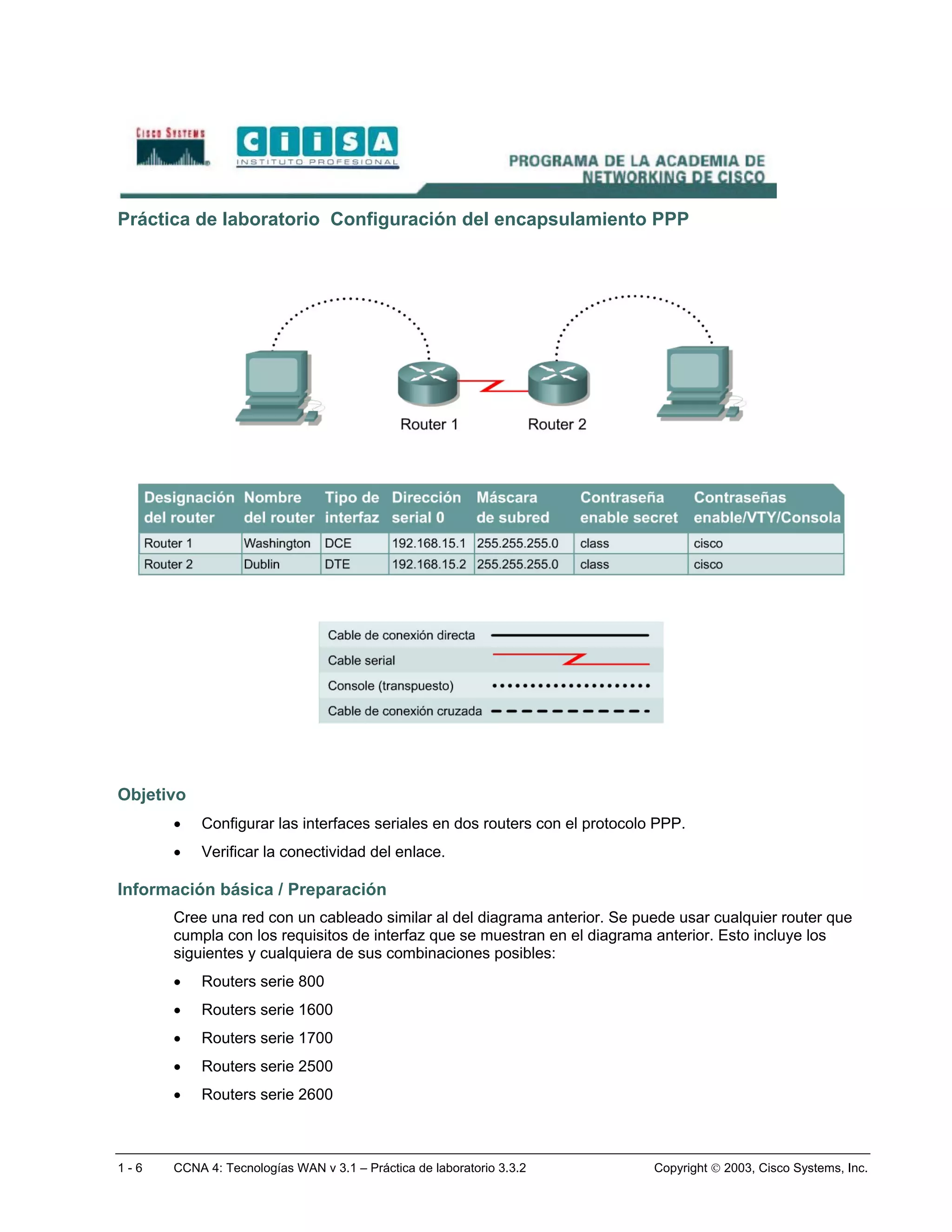
      Cree una red con un cableado similar al del diagrama anterior. Se puede usar cualquier router que
      cumpla con los requisitos de interfaz que se muestran en el diagrama anterior. Esto incluye los
      siguientes y cualquiera de sus combinaciones posibles:
      •    Routers serie 800
      •    Routers serie 1600
      •    Routers serie 1700
      •    Routers serie 2500
      •    Routers serie 2600


1-6   CCNA 4: Tecnologías WAN v 3.1 – Práctica de laboratorio 3.3.2          Copyright  2003, Cisco Systems, Inc.
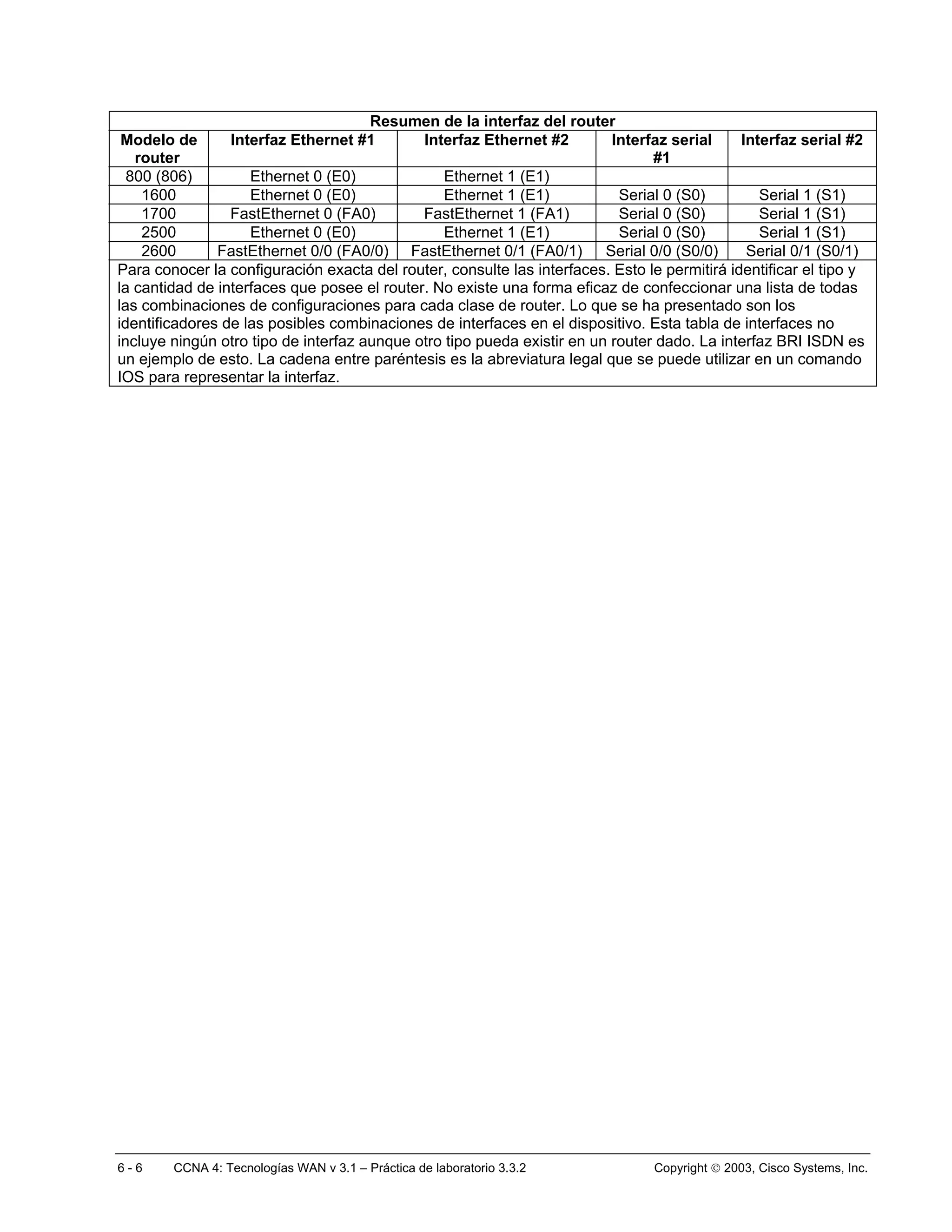
Consulte la tabla al final de esta práctica de laboratorio para identificar correctamente los
      identificadores de interfaz que se deben usar según el equipo disponible en el laboratorio. Los
      resultados de la configuración utilizados en esta práctica se obtuvieron con los routers serie 1721. El
      uso de cualquier otro router puede producir unos resultados ligeramente distintos. Ejecute los
      siguientes pasos en cada router a menos que se le indique específicamente lo contrario.
      Inicie una sesión de HyperTerminal.
          Nota: Consulte la hoja de instrucciones de borrado y recarga. Realice ese procedimiento en
          todos los routers asignados a esta práctica antes de continuar.

Paso 1 Configurar los routers
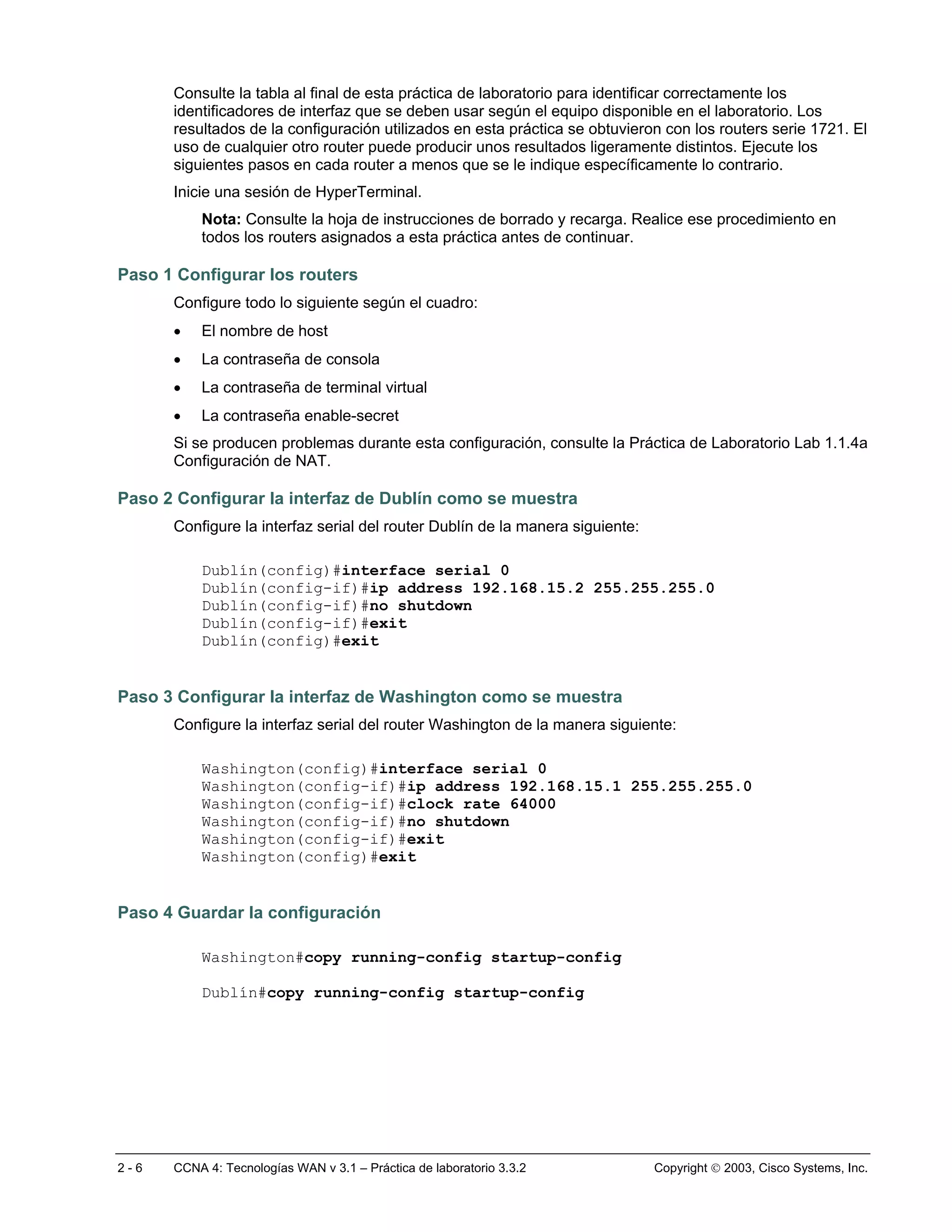
      Configure todo lo siguiente según el cuadro:
      •   El nombre de host
      •   La contraseña de consola
      •   La contraseña de terminal virtual
      •   La contraseña enable-secret
      Si se producen problemas durante esta configuración, consulte la Práctica de Laboratorio Lab 1.1.4a
      Configuración de NAT.

Paso 2 Configurar la interfaz de Dublín como se muestra
      Configure la interfaz serial del router Dublín de la manera siguiente:

          Dublín(config)#interface serial 0
          Dublín(config-if)#ip address 192.168.15.2 255.255.255.0
          Dublín(config-if)#no shutdown
          Dublín(config-if)#exit
          Dublín(config)#exit


Paso 3 Configurar la interfaz de Washington como se muestra
      Configure la interfaz serial del router Washington de la manera siguiente:

          Washington(config)#interface serial 0
          Washington(config-if)#ip address 192.168.15.1 255.255.255.0
          Washington(config-if)#clock rate 64000
          Washington(config-if)#no shutdown
          Washington(config-if)#exit
          Washington(config)#exit


Paso 4 Guardar la configuración

          Washington#copy running-config startup-config

          Dublín#copy running-config startup-config


2-6   CCNA 4: Tecnologías WAN v 3.1 – Práctica de laboratorio 3.3.2            Copyright  2003, Cisco Systems, Inc.
Paso 5 Introduzca el comando show interface serial 0 (consulte el cuadro de
interfaces) en Washington

           Washington#show interface serial 0

      a. Esto muestra los detalles de la interfaz serial 0.
      b. Serial 0 es _____________, el protocolo de línea es_____________.
      c.   La dirección de Internet es ___________________________.
      d. Encapsulamiento _________________________________

Paso 6 Introduzca el comando show interface serial 0 (consulte el cuadro de
interfaces) en Dublín

           Dublín#show interface serial 0

      a. Esto muestra los detalles de la interfaz serial 0.
      b. Serial 0 es _____________, el protocolo de línea es_____________.
      c.   La dirección de Internet es ___________________________.
      d. Encapsulamiento _________________________________

Paso 7 Cambiar el tipo de encapsulamiento
      Cambie el tipo de encapsulamiento a PPP escribiendo encapsulation ppp en el indicador del
      modo de configuración de la interfaz serial 0 en ambos routers.

           Washington(config-if)#encapsulation ppp

           Dublín(config-if)#encapsulation ppp


Paso 8 Introduzca el comando show interface serial 0 en Washington

           Washington#show interface serial 0


      Encapsulamiento _________________________________

Paso 9 Introduzca el comando show interface serial 0 en Dublín

           Dublín#show interface serial 0


      Encapsulamiento _________________________________

Paso 10 Verifique que la conexión serial esté funcionando haciendo ping a la interfaz serial
del otro router.

           Washington#ping 192.168.15.2

           Dublín#ping 192.168.15.1

3-6   CCNA 4: Tecnologías WAN v 3.1 – Práctica de laboratorio 3.3.2   Copyright  2003, Cisco Systems, Inc.
a. ¿Se puede hacer ping a la interfaz serial del router Dublín desde Washington?
           ________________
      b. ¿Se puede hacer ping a la interfaz serial del router Washington desde Dublín?
           ________________
      c.   Si la respuesta a cualquiera de las dos preguntas es no, realice un diagnóstico de fallas en las
           configuraciones del router para detectar el error. Luego, realice los pings nuevamente hasta que
           la respuesta a ambas preguntas sea sí.


      Una vez completados los pasos anteriores, termine la práctica haciendo lo siguiente:
      •    Desconéctese escribiendo exit
      •    Apague el router
      •    Quite y guarde los cables y el adaptador


4-6   CCNA 4: Tecnologías WAN v 3.1 – Práctica de laboratorio 3.3.2         Copyright  2003, Cisco Systems, Inc.
Borrar y recargar el router
       Entre al modo EXEC privilegiado escribiendo enable.
       Si se le pide una contraseña, introduzca class (si no funciona, consulte al instructor).

           Router>enable

       En el modo EXEC privilegiado, introduzca el comando erase startup-config.

           Router#erase startup-config

       Como respuesta, aparecerá la siguiente petición de entrada:

           Erasing the nvram filesystem will remove all files! Continue? [confirm]

       Presione Intro para confirmar.
       La respuesta deberá ser:
           Erase of nvram: complete
       En el modo EXEC privilegiado, introduzca el comando reload.

           Router(config)#reload

       Como respuesta, aparecerá la siguiente petición de entrada:
           System configuration has been modified. Save? [yes/no]:
       Escriba n y luego presione Intro.
       Como respuesta, aparecerá la siguiente petición de entrada:
           Proceed with reload? [confirm]
       Presione Intro para confirmar.
       La primera línea de la respuesta será:
           Reload requested by console.
       La siguiente petición de entrada aparecerá después de que el router se recargue:
           Would you like to enter the initial configuration dialog? [yes/no]:
       Escriba n y luego presione Intro.
       Como respuesta, aparecerá la siguiente petición de entrada:
           Press RETURN to get started!
       Presione Intro.


       Ahora el router está listo para iniciar la práctica de laboratorio asignada.


5-6    CCNA 4: Tecnologías WAN v 3.1 – Práctica de laboratorio 3.3.2            Copyright  2003, Cisco Systems, Inc.
Resumen de la interfaz del router
 Modelo de       Interfaz Ethernet #1        Interfaz Ethernet #2         Interfaz serial     Interfaz serial #2
   router                                                                       #1
  800 (806)         Ethernet 0 (E0)             Ethernet 1 (E1)
    1600            Ethernet 0 (E0)             Ethernet 1 (E1)            Serial 0 (S0)         Serial 1 (S1)
    1700         FastEthernet 0 (FA0)        FastEthernet 1 (FA1)          Serial 0 (S0)         Serial 1 (S1)
    2500            Ethernet 0 (E0)             Ethernet 1 (E1)            Serial 0 (S0)         Serial 1 (S1)
    2600       FastEthernet 0/0 (FA0/0) FastEthernet 0/1 (FA0/1)         Serial 0/0 (S0/0)     Serial 0/1 (S0/1)
Para conocer la configuración exacta del router, consulte las interfaces. Esto le permitirá identificar el tipo y
la cantidad de interfaces que posee el router. No existe una forma eficaz de confeccionar una lista de todas
las combinaciones de configuraciones para cada clase de router. Lo que se ha presentado son los
identificadores de las posibles combinaciones de interfaces en el dispositivo. Esta tabla de interfaces no
incluye ningún otro tipo de interfaz aunque otro tipo pueda existir en un router dado. La interfaz BRI ISDN es
un ejemplo de esto. La cadena entre paréntesis es la abreviatura legal que se puede utilizar en un comando
IOS para representar la interfaz.


6-6     CCNA 4: Tecnologías WAN v 3.1 – Práctica de laboratorio 3.3.2            Copyright  2003, Cisco Systems, Inc.

Lab 4 1_es_ppp

  • 1.
    Práctica de laboratorioConfiguración del encapsulamiento PPP Objetivo • Configurar las interfaces seriales en dos routers con el protocolo PPP. • Verificar la conectividad del enlace. Información básica / Preparación Cree una red con un cableado similar al del diagrama anterior. Se puede usar cualquier router que cumpla con los requisitos de interfaz que se muestran en el diagrama anterior. Esto incluye los siguientes y cualquiera de sus combinaciones posibles: • Routers serie 800 • Routers serie 1600 • Routers serie 1700 • Routers serie 2500 • Routers serie 2600 1-6 CCNA 4: Tecnologías WAN v 3.1 – Práctica de laboratorio 3.3.2 Copyright  2003, Cisco Systems, Inc.
  • 2.
    Consulte la tablaal final de esta práctica de laboratorio para identificar correctamente los identificadores de interfaz que se deben usar según el equipo disponible en el laboratorio. Los resultados de la configuración utilizados en esta práctica se obtuvieron con los routers serie 1721. El uso de cualquier otro router puede producir unos resultados ligeramente distintos. Ejecute los siguientes pasos en cada router a menos que se le indique específicamente lo contrario. Inicie una sesión de HyperTerminal. Nota: Consulte la hoja de instrucciones de borrado y recarga. Realice ese procedimiento en todos los routers asignados a esta práctica antes de continuar. Paso 1 Configurar los routers Configure todo lo siguiente según el cuadro: • El nombre de host • La contraseña de consola • La contraseña de terminal virtual • La contraseña enable-secret Si se producen problemas durante esta configuración, consulte la Práctica de Laboratorio Lab 1.1.4a Configuración de NAT. Paso 2 Configurar la interfaz de Dublín como se muestra Configure la interfaz serial del router Dublín de la manera siguiente: Dublín(config)#interface serial 0 Dublín(config-if)#ip address 192.168.15.2 255.255.255.0 Dublín(config-if)#no shutdown Dublín(config-if)#exit Dublín(config)#exit Paso 3 Configurar la interfaz de Washington como se muestra Configure la interfaz serial del router Washington de la manera siguiente: Washington(config)#interface serial 0 Washington(config-if)#ip address 192.168.15.1 255.255.255.0 Washington(config-if)#clock rate 64000 Washington(config-if)#no shutdown Washington(config-if)#exit Washington(config)#exit Paso 4 Guardar la configuración Washington#copy running-config startup-config Dublín#copy running-config startup-config 2-6 CCNA 4: Tecnologías WAN v 3.1 – Práctica de laboratorio 3.3.2 Copyright  2003, Cisco Systems, Inc.
  • 3.
    Paso 5 Introduzcael comando show interface serial 0 (consulte el cuadro de interfaces) en Washington Washington#show interface serial 0 a. Esto muestra los detalles de la interfaz serial 0. b. Serial 0 es _____________, el protocolo de línea es_____________. c. La dirección de Internet es ___________________________. d. Encapsulamiento _________________________________ Paso 6 Introduzca el comando show interface serial 0 (consulte el cuadro de interfaces) en Dublín Dublín#show interface serial 0 a. Esto muestra los detalles de la interfaz serial 0. b. Serial 0 es _____________, el protocolo de línea es_____________. c. La dirección de Internet es ___________________________. d. Encapsulamiento _________________________________ Paso 7 Cambiar el tipo de encapsulamiento Cambie el tipo de encapsulamiento a PPP escribiendo encapsulation ppp en el indicador del modo de configuración de la interfaz serial 0 en ambos routers. Washington(config-if)#encapsulation ppp Dublín(config-if)#encapsulation ppp Paso 8 Introduzca el comando show interface serial 0 en Washington Washington#show interface serial 0 Encapsulamiento _________________________________ Paso 9 Introduzca el comando show interface serial 0 en Dublín Dublín#show interface serial 0 Encapsulamiento _________________________________ Paso 10 Verifique que la conexión serial esté funcionando haciendo ping a la interfaz serial del otro router. Washington#ping 192.168.15.2 Dublín#ping 192.168.15.1 3-6 CCNA 4: Tecnologías WAN v 3.1 – Práctica de laboratorio 3.3.2 Copyright  2003, Cisco Systems, Inc.
  • 4.
    a. ¿Se puedehacer ping a la interfaz serial del router Dublín desde Washington? ________________ b. ¿Se puede hacer ping a la interfaz serial del router Washington desde Dublín? ________________ c. Si la respuesta a cualquiera de las dos preguntas es no, realice un diagnóstico de fallas en las configuraciones del router para detectar el error. Luego, realice los pings nuevamente hasta que la respuesta a ambas preguntas sea sí. Una vez completados los pasos anteriores, termine la práctica haciendo lo siguiente: • Desconéctese escribiendo exit • Apague el router • Quite y guarde los cables y el adaptador 4-6 CCNA 4: Tecnologías WAN v 3.1 – Práctica de laboratorio 3.3.2 Copyright  2003, Cisco Systems, Inc.
  • 5.
    Borrar y recargarel router Entre al modo EXEC privilegiado escribiendo enable. Si se le pide una contraseña, introduzca class (si no funciona, consulte al instructor). Router>enable En el modo EXEC privilegiado, introduzca el comando erase startup-config. Router#erase startup-config Como respuesta, aparecerá la siguiente petición de entrada: Erasing the nvram filesystem will remove all files! Continue? [confirm] Presione Intro para confirmar. La respuesta deberá ser: Erase of nvram: complete En el modo EXEC privilegiado, introduzca el comando reload. Router(config)#reload Como respuesta, aparecerá la siguiente petición de entrada: System configuration has been modified. Save? [yes/no]: Escriba n y luego presione Intro. Como respuesta, aparecerá la siguiente petición de entrada: Proceed with reload? [confirm] Presione Intro para confirmar. La primera línea de la respuesta será: Reload requested by console. La siguiente petición de entrada aparecerá después de que el router se recargue: Would you like to enter the initial configuration dialog? [yes/no]: Escriba n y luego presione Intro. Como respuesta, aparecerá la siguiente petición de entrada: Press RETURN to get started! Presione Intro. Ahora el router está listo para iniciar la práctica de laboratorio asignada. 5-6 CCNA 4: Tecnologías WAN v 3.1 – Práctica de laboratorio 3.3.2 Copyright  2003, Cisco Systems, Inc.
  • 6.
    Resumen de lainterfaz del router Modelo de Interfaz Ethernet #1 Interfaz Ethernet #2 Interfaz serial Interfaz serial #2 router #1 800 (806) Ethernet 0 (E0) Ethernet 1 (E1) 1600 Ethernet 0 (E0) Ethernet 1 (E1) Serial 0 (S0) Serial 1 (S1) 1700 FastEthernet 0 (FA0) FastEthernet 1 (FA1) Serial 0 (S0) Serial 1 (S1) 2500 Ethernet 0 (E0) Ethernet 1 (E1) Serial 0 (S0) Serial 1 (S1) 2600 FastEthernet 0/0 (FA0/0) FastEthernet 0/1 (FA0/1) Serial 0/0 (S0/0) Serial 0/1 (S0/1) Para conocer la configuración exacta del router, consulte las interfaces. Esto le permitirá identificar el tipo y la cantidad de interfaces que posee el router. No existe una forma eficaz de confeccionar una lista de todas las combinaciones de configuraciones para cada clase de router. Lo que se ha presentado son los identificadores de las posibles combinaciones de interfaces en el dispositivo. Esta tabla de interfaces no incluye ningún otro tipo de interfaz aunque otro tipo pueda existir en un router dado. La interfaz BRI ISDN es un ejemplo de esto. La cadena entre paréntesis es la abreviatura legal que se puede utilizar en un comando IOS para representar la interfaz. 6-6 CCNA 4: Tecnologías WAN v 3.1 – Práctica de laboratorio 3.3.2 Copyright  2003, Cisco Systems, Inc.