Actividad de Packet Tracer 3.6.1: Reto de habilidades de integración de
Packet Tracer

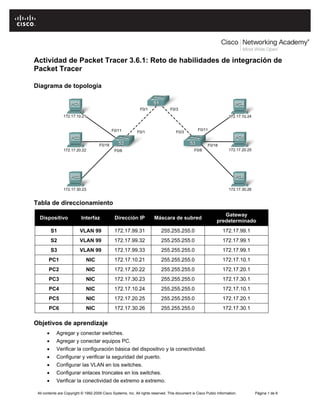
Diagrama de topología


Tabla de direccionamiento
                                                                                                                 Gateway
  Dispositivo              Interfaz             Dirección IP            Máscara de subred
                                                                                                              predeterminado
          S1              VLAN 99               172.17.99.31                255.255.255.0                         172.17.99.1
          S2              VLAN 99               172.17.99.32                255.255.255.0                         172.17.99.1
          S3              VLAN 99               172.17.99.33                255.255.255.0                         172.17.99.1
       PC1                    NIC               172.17.10.21                255.255.255.0                         172.17.10.1
       PC2                    NIC               172.17.20.22                255.255.255.0                         172.17.20.1
       PC3                    NIC               172.17.30.23                255.255.255.0                         172.17.30.1
       PC4                    NIC               172.17.10.24                255.255.255.0                         172.17.10.1
       PC5                    NIC               172.17.20.25                255.255.255.0                         172.17.20.1
       PC6                    NIC               172.17.30.26                255.255.255.0                         172.17.30.1

Objetivos de aprendizaje
      •     Agregar y conectar switches.
      •     Agregar y conectar equipos PC.
      •     Verificar la configuración básica del dispositivo y la conectividad.
      •     Configurar y verificar la seguridad del puerto.
      •     Configurar las VLAN en los switches.
      •     Configurar enlaces troncales en los switches.
      •     Verificar la conectividad de extremo a extremo.

 All contents are Copyright © 1992-2009 Cisco Systems, Inc. All rights reserved. This document is Cisco Public Information.     Página 1 de 6
CCNA Exploration
 Conmutación y conexión inalámbrica de LAN:                                                                  Actividad de Packet Tracer 3.6.1:
 Las VLAN                                                                                  Reto de habilidades de integración de Packet Tracer


Introducción
 Durante esta actividad, conecta y configura completamente la topología del Capítulo 3, incluidas la
 adición y la conexión de dispositivos, y la configuración de la seguridad y las VLAN.


Tarea 1: Agregar y conectar los switches

 Paso 1: Agregue el switch S2.
 S2 debe ser un switch de la serie 2960. Cambie el Display Name y el Hostname a S2. Los nombres
 distinguen mayúsculas de minúsculas.

 Paso 2: Conecte el S2 al S1.
 Conecte el S2 Fa0/1 al S1 Fa0/1.
 Paso 3: Verifique los resultados.
 Su porcentaje de finalización debe ser del 5%. De lo contrario, haga clic en Check Results para ver qué
 componentes requeridos aún no se han completado.

 Paso 4: Agregue el switch S3.
 S3 debe ser un switch de la serie 2960. Cambie el Display Name y el Hostname a S3. Los nombres
 distinguen mayúsculas de minúsculas.

 Paso 5: Conecte el S3 al S1.
 Conecte el S3 Fa0/3 al S1 Fa0/3.

 Paso 6: Verifique los resultados.
 Su porcentaje de finalización debe ser del 9%. De lo contrario, haga clic en Check Results para ver qué
 componentes requeridos aún no se han completado.


Tarea 2: Agregar y conectar las PC

 Paso 1: Agregue las PC1, PC2, PC3, PC4, PC5 y PC6.
      •     Agregue los seis equipos PC según la topología del capítulo.
      •     Si fuera necesario, cambie el Display Name de modo que coincida con los nombres en la tabla
            de direccionamiento. Los nombres de visualización distinguen mayúsculas de minúsculas.

 Paso 2: Conectar las PC1, PC2 y PC3 en S2.
      •     Conecte PC1 a Fa0/11 en S2.
      •     Conecte PC2 a Fa0/18 en S2.
      •     Conecte PC3 a Fa0/6 en S2.

 Paso 3: Conecte PC4, PC5 y PC6 en S3.
      •     Conecte PC4 a Fa0/11 en S3.
      •     Conecte PC5 a Fa0/18 en S3.
      •     Conecte PC6 a Fa0/6 en S3.


 All contents are Copyright © 1992-2009 Cisco Systems, Inc. All rights reserved. This document is Cisco Public Information.    Página 2 de 6
CCNA Exploration
 Conmutación y conexión inalámbrica de LAN:                                                                  Actividad de Packet Tracer 3.6.1:
 Las VLAN                                                                                  Reto de habilidades de integración de Packet Tracer


 Paso 4: Verifique los resultados.
 Su porcentaje de finalización debe ser del 32%. De lo contrario, haga clic en Check Results para ver
 qué componentes requeridos aún no se han completado.


Tarea 3: Configurar los dispositivos y verificar la conectividad

 Paso 1: Configure los switches con los comandos básicos.
 Configure cada switch con las siguientes configuraciones básicas.
      •     Nombre de host
      •     Contraseña secreta de enable
      •     Configuraciones de la línea
      •     Encriptación del servicio

 Paso 2: Configure la interfaz de administración de VLAN en S1, S2 y S3.
 Configure VLAN 99 como la interfaz VLAN de administración en S1, S2 y S3. Esta interfaz se activa
 hasta que se configure el enlace troncal más adelante durante esta actividad. No obstante, active la
 interfaz en este momento con el comando adecuado.

 Paso 3: Configure el direccionamiento IP de la PC.
 Configure las PC con el direccionamiento IP de acuerdo a la tabla de direccionamiento.

 Paso 4: Verifique que las PC de la misma subred puedan hacer ping entre sí.
 Cambie al modo de Simulation y utilice la herramienta Add Simple PDU para crear pings entre las PC
 en una misma VLAN. Verifique que los siguientes equipos PC puedan hacer ping entre sí:
      •     PC1 a PC4
      •     PC2 a PC5
      •     PC3 a PC6

 Paso 5: Desde el modo de simulación, observe el tráfico de broadcast.
      •     Borre las direcciones MAC adquiridas para que los switches puedan enviar paquetes de ping en
            broadcast.
      •     En el modo de Simulation, observe el tráfico de broadcast que se propaga por toda la LAN
            hasta que los switches adquieren los puertos de cada PC.

 Paso 6: Verifique los resultados.
 Su porcentaje de finalización debe ser del 53%. De lo contrario, haga clic en Check Results para ver
 qué componentes requeridos aún no se han completado.


Tarea 4: Configurar y verificar la seguridad del puerto

 Paso 1: Configure los enlaces de acceso con la seguridad del puerto.
 Normalmente, el usuario configura la seguridad del puerto en todos los puertos de acceso o deshabilita
 el puerto si no está en uso. Vuelva a modo de Realtime y utilice la siguiente política para establecer la
 seguridad del puerto sólo en los puertos usados por los equipos PC.
      •     Establezca el puerto en modo de acceso.
      •     Habilite la seguridad del puerto.

 All contents are Copyright © 1992-2009 Cisco Systems, Inc. All rights reserved. This document is Cisco Public Information.    Página 3 de 6
CCNA Exploration
Conmutación y conexión inalámbrica de LAN:                                                                  Actividad de Packet Tracer 3.6.1:
Las VLAN                                                                                  Reto de habilidades de integración de Packet Tracer


     •     Permita sólo una dirección MAC.
     •     Configure la primera dirección MAC adquirida para que se “ajuste” a la configuración.
     •     Configure el puerto para que se desconecte si se produce una violación de seguridad.

Haga que los switches obtengan las direcciones MAC enviando pings entre los tres switches.


Nota: Packet Tracer califica sólo la habilitación de la seguridad del puerto. No obstante, todas las tareas
relativas a la seguridad de puertos anteriores son obligatorias para completar esta actividad.

Paso 2: Verifique que la seguridad del puerto esté activa para las interfaces conectadas a las PC.
¿Qué comando utilizaría para verificar que la seguridad del puerto está activa en una interfaz?
____________________________________
Port Security              : Enabled
Port Status                : Secure-up
Violation Mode             : Shutdown
Aging Time                 : 0 mins
Aging Type                 : Absolute
SecureStatic Address Aging : Disabled
Maximum MAC Addresses      : 1
Total MAC Addresses        : 1
Configured MAC Addresses   : 1
Sticky MAC Addresses       : 0
Last Source Address:Vlan   : 0050.0F00.6668:1
Security Violation Count   : 0

Nota: La información Last Source Address:Vlan debe mostrar una dirección MAC. Su dirección MAC
puede ser diferente a la que se muestra aquí. Si la dirección MAC en este campo es 0000.0000.0000,
envíe tráfico al puerto mediante un ping entre el switch y el otro equipo PC en la misma subred.

Paso 3: Pruebe la seguridad del puerto.
     •     Conecte la PC2 al puerto de la PC3 y conecte la PC3 al puerto de la PC2.
     •     Envíe pings entre las PC de la misma subred.
     •     Los puertos para las PC2 y PC3 se deben desactivar.

Paso 4: Verifique que los puertos estén inhabilitados para errores y que se registre una violación
de seguridad.
¿Qué comando muestra el siguiente resultado?
________________________________________

FastEthernet0/6 is down, line protocol is down (err-disabled)
  Hardware is Lance, address is 000a.41e8.c906 (bia 000a.41e8.c906)
<se omite el resultado>
¿Qué comando muestra el siguiente resultado?
____________________________________
Port Security                : Enabled
Port Status                  : Secure-shutdown
Violation Mode               : Shutdown
Aging Time                   : 0 mins
Aging Type                   : Absolute
SecureStatic Address Aging : Disabled

All contents are Copyright © 1992-2009 Cisco Systems, Inc. All rights reserved. This document is Cisco Public Information.    Página 4 de 6
CCNA Exploration
 Conmutación y conexión inalámbrica de LAN:                                                                  Actividad de Packet Tracer 3.6.1:
 Las VLAN                                                                                  Reto de habilidades de integración de Packet Tracer


 Maximum MAC Addresses                              :   1
 Total MAC Addresses                                :   1
 Configured MAC Addresses                           :   1
 Sticky MAC Addresses                               :   0
 Last Source Address:Vlan                           :   0050.0F00.6668:1
 Security Violation Count                           :   1

 Paso 5: Vuelva a conectar las PC al puerto correcto y borre las violaciones de seguridad del
 puerto.
      •     Conecte las PC2 y PC3 al puerto correcto de nuevo.
      •     Borre la violación a la seguridad del puerto.
      •     Verifique que PC2 y PC3 puedan enviar pings a través de S2.

 Paso 6: Verifique los resultados.
 Su porcentaje de finalización debe ser del 75%. De lo contrario, haga clic en Check Results para ver
 qué componentes requeridos aún no se han completado.


Tarea 5: Configurar las VLAN en los switches

 Paso 1: Cree y asigne un nombre a las VLAN.
 Cree y asigne un nombre a las siguientes VLAN en los switches S1, S2 y S3:
      •     VLAN 10, nombre = Faculty/Staff
      •     VLAN 20, nombre = Students
      •     VLAN 30, nombre = Guest(Default)
      •     VLAN 99, nombre = Management&Native

 Paso 2: Asigne puertos de acceso a las VLAN.
 Asigne los siguientes puertos de acceso de las PC a las VLAN:
      •     VLAN 10: PC1 y PC4
      •     VLAN 20: PC2 y PC5
      •     VLAN 30: PC3 y PC6

 Paso 3: Verifique la implementación de VLAN.
 ¿Qué comando verifica la configuración de VLAN, incluyendo la asignación de puertos?
 ______________________________________

 VLAN Name                           Status    Ports
 ---- ------------------------------ --------- -------------------------------
 1    default                        active    Fa0/1, Fa0/2, Fa0/3, Fa0/4
                                               Fa0/5, Fa0/7, Fa0/8, Fa0/9
                                               Fa0/10, Fa0/12, Fa0/13, Fa0/14
                                               Fa0/15, Fa0/16, Fa0/17, Fa0/19
                                               Fa0/20, Fa0/21, Fa0/22, Fa0/23
                                               Fa0/24, Gig1/1, Gig1/2
 10   Faculty/Staff                  active    Fa0/11
 20   Students                       active    Fa0/18
 30   Guest(Default)                 active    Fa0/6
 99   Management&Native              active
 <se omite el resultado>

 All contents are Copyright © 1992-2009 Cisco Systems, Inc. All rights reserved. This document is Cisco Public Information.    Página 5 de 6
CCNA Exploration
 Conmutación y conexión inalámbrica de LAN:                                                                  Actividad de Packet Tracer 3.6.1:
 Las VLAN                                                                                  Reto de habilidades de integración de Packet Tracer


 Paso 4: Verifique los resultados.
 Su porcentaje de finalización debe ser del 92%. De lo contrario, haga clic en Check Results para ver
 qué componentes requeridos aún no se han completado.


Tarea 6: Configurar enlaces troncales en los switches

 Paso 1: Configure el enlace troncal en las interfaces adecuadas.
      •     Configure el enlace troncal en las interfaces adecuadas del switch S1.
      •     Verifique que los switches S2 y S3 se encuentren ahora en modo de enlace troncal.
      •     Configure manualmente las interfaces adecuadas en el S2 y S3 para el enlace troncal.
      •     Configure la VLAN 99 como VLAN nativa para todos los enlaces troncales.

 Paso 2: Pruebe la conectividad
 Después de que los puertos de enlaces troncales del switch cambien al estado de envío (luces de enlace
 de color verde), debería poder hacer ping correctamente entre los equipos PC de una misma VLAN.

 Paso 3: Verifique los resultados.
 Su porcentaje de finalización debe ser del 100%. De lo contrario, haga clic en Check Results para ver
 qué componentes requeridos aún no se han completado.


 All contents are Copyright © 1992-2009 Cisco Systems, Inc. All rights reserved. This document is Cisco Public Information.    Página 6 de 6

3.6.1.3

  • 1.
    Actividad de PacketTracer 3.6.1: Reto de habilidades de integración de Packet Tracer Diagrama de topología Tabla de direccionamiento Gateway Dispositivo Interfaz Dirección IP Máscara de subred predeterminado S1 VLAN 99 172.17.99.31 255.255.255.0 172.17.99.1 S2 VLAN 99 172.17.99.32 255.255.255.0 172.17.99.1 S3 VLAN 99 172.17.99.33 255.255.255.0 172.17.99.1 PC1 NIC 172.17.10.21 255.255.255.0 172.17.10.1 PC2 NIC 172.17.20.22 255.255.255.0 172.17.20.1 PC3 NIC 172.17.30.23 255.255.255.0 172.17.30.1 PC4 NIC 172.17.10.24 255.255.255.0 172.17.10.1 PC5 NIC 172.17.20.25 255.255.255.0 172.17.20.1 PC6 NIC 172.17.30.26 255.255.255.0 172.17.30.1 Objetivos de aprendizaje • Agregar y conectar switches. • Agregar y conectar equipos PC. • Verificar la configuración básica del dispositivo y la conectividad. • Configurar y verificar la seguridad del puerto. • Configurar las VLAN en los switches. • Configurar enlaces troncales en los switches. • Verificar la conectividad de extremo a extremo. All contents are Copyright © 1992-2009 Cisco Systems, Inc. All rights reserved. This document is Cisco Public Information. Página 1 de 6
  • 2.
    CCNA Exploration Conmutacióny conexión inalámbrica de LAN: Actividad de Packet Tracer 3.6.1: Las VLAN Reto de habilidades de integración de Packet Tracer Introducción Durante esta actividad, conecta y configura completamente la topología del Capítulo 3, incluidas la adición y la conexión de dispositivos, y la configuración de la seguridad y las VLAN. Tarea 1: Agregar y conectar los switches Paso 1: Agregue el switch S2. S2 debe ser un switch de la serie 2960. Cambie el Display Name y el Hostname a S2. Los nombres distinguen mayúsculas de minúsculas. Paso 2: Conecte el S2 al S1. Conecte el S2 Fa0/1 al S1 Fa0/1. Paso 3: Verifique los resultados. Su porcentaje de finalización debe ser del 5%. De lo contrario, haga clic en Check Results para ver qué componentes requeridos aún no se han completado. Paso 4: Agregue el switch S3. S3 debe ser un switch de la serie 2960. Cambie el Display Name y el Hostname a S3. Los nombres distinguen mayúsculas de minúsculas. Paso 5: Conecte el S3 al S1. Conecte el S3 Fa0/3 al S1 Fa0/3. Paso 6: Verifique los resultados. Su porcentaje de finalización debe ser del 9%. De lo contrario, haga clic en Check Results para ver qué componentes requeridos aún no se han completado. Tarea 2: Agregar y conectar las PC Paso 1: Agregue las PC1, PC2, PC3, PC4, PC5 y PC6. • Agregue los seis equipos PC según la topología del capítulo. • Si fuera necesario, cambie el Display Name de modo que coincida con los nombres en la tabla de direccionamiento. Los nombres de visualización distinguen mayúsculas de minúsculas. Paso 2: Conectar las PC1, PC2 y PC3 en S2. • Conecte PC1 a Fa0/11 en S2. • Conecte PC2 a Fa0/18 en S2. • Conecte PC3 a Fa0/6 en S2. Paso 3: Conecte PC4, PC5 y PC6 en S3. • Conecte PC4 a Fa0/11 en S3. • Conecte PC5 a Fa0/18 en S3. • Conecte PC6 a Fa0/6 en S3. All contents are Copyright © 1992-2009 Cisco Systems, Inc. All rights reserved. This document is Cisco Public Information. Página 2 de 6
  • 3.
    CCNA Exploration Conmutacióny conexión inalámbrica de LAN: Actividad de Packet Tracer 3.6.1: Las VLAN Reto de habilidades de integración de Packet Tracer Paso 4: Verifique los resultados. Su porcentaje de finalización debe ser del 32%. De lo contrario, haga clic en Check Results para ver qué componentes requeridos aún no se han completado. Tarea 3: Configurar los dispositivos y verificar la conectividad Paso 1: Configure los switches con los comandos básicos. Configure cada switch con las siguientes configuraciones básicas. • Nombre de host • Contraseña secreta de enable • Configuraciones de la línea • Encriptación del servicio Paso 2: Configure la interfaz de administración de VLAN en S1, S2 y S3. Configure VLAN 99 como la interfaz VLAN de administración en S1, S2 y S3. Esta interfaz se activa hasta que se configure el enlace troncal más adelante durante esta actividad. No obstante, active la interfaz en este momento con el comando adecuado. Paso 3: Configure el direccionamiento IP de la PC. Configure las PC con el direccionamiento IP de acuerdo a la tabla de direccionamiento. Paso 4: Verifique que las PC de la misma subred puedan hacer ping entre sí. Cambie al modo de Simulation y utilice la herramienta Add Simple PDU para crear pings entre las PC en una misma VLAN. Verifique que los siguientes equipos PC puedan hacer ping entre sí: • PC1 a PC4 • PC2 a PC5 • PC3 a PC6 Paso 5: Desde el modo de simulación, observe el tráfico de broadcast. • Borre las direcciones MAC adquiridas para que los switches puedan enviar paquetes de ping en broadcast. • En el modo de Simulation, observe el tráfico de broadcast que se propaga por toda la LAN hasta que los switches adquieren los puertos de cada PC. Paso 6: Verifique los resultados. Su porcentaje de finalización debe ser del 53%. De lo contrario, haga clic en Check Results para ver qué componentes requeridos aún no se han completado. Tarea 4: Configurar y verificar la seguridad del puerto Paso 1: Configure los enlaces de acceso con la seguridad del puerto. Normalmente, el usuario configura la seguridad del puerto en todos los puertos de acceso o deshabilita el puerto si no está en uso. Vuelva a modo de Realtime y utilice la siguiente política para establecer la seguridad del puerto sólo en los puertos usados por los equipos PC. • Establezca el puerto en modo de acceso. • Habilite la seguridad del puerto. All contents are Copyright © 1992-2009 Cisco Systems, Inc. All rights reserved. This document is Cisco Public Information. Página 3 de 6
  • 4.
    CCNA Exploration Conmutación yconexión inalámbrica de LAN: Actividad de Packet Tracer 3.6.1: Las VLAN Reto de habilidades de integración de Packet Tracer • Permita sólo una dirección MAC. • Configure la primera dirección MAC adquirida para que se “ajuste” a la configuración. • Configure el puerto para que se desconecte si se produce una violación de seguridad. Haga que los switches obtengan las direcciones MAC enviando pings entre los tres switches. Nota: Packet Tracer califica sólo la habilitación de la seguridad del puerto. No obstante, todas las tareas relativas a la seguridad de puertos anteriores son obligatorias para completar esta actividad. Paso 2: Verifique que la seguridad del puerto esté activa para las interfaces conectadas a las PC. ¿Qué comando utilizaría para verificar que la seguridad del puerto está activa en una interfaz? ____________________________________ Port Security : Enabled Port Status : Secure-up Violation Mode : Shutdown Aging Time : 0 mins Aging Type : Absolute SecureStatic Address Aging : Disabled Maximum MAC Addresses : 1 Total MAC Addresses : 1 Configured MAC Addresses : 1 Sticky MAC Addresses : 0 Last Source Address:Vlan : 0050.0F00.6668:1 Security Violation Count : 0 Nota: La información Last Source Address:Vlan debe mostrar una dirección MAC. Su dirección MAC puede ser diferente a la que se muestra aquí. Si la dirección MAC en este campo es 0000.0000.0000, envíe tráfico al puerto mediante un ping entre el switch y el otro equipo PC en la misma subred. Paso 3: Pruebe la seguridad del puerto. • Conecte la PC2 al puerto de la PC3 y conecte la PC3 al puerto de la PC2. • Envíe pings entre las PC de la misma subred. • Los puertos para las PC2 y PC3 se deben desactivar. Paso 4: Verifique que los puertos estén inhabilitados para errores y que se registre una violación de seguridad. ¿Qué comando muestra el siguiente resultado? ________________________________________ FastEthernet0/6 is down, line protocol is down (err-disabled) Hardware is Lance, address is 000a.41e8.c906 (bia 000a.41e8.c906) <se omite el resultado> ¿Qué comando muestra el siguiente resultado? ____________________________________ Port Security : Enabled Port Status : Secure-shutdown Violation Mode : Shutdown Aging Time : 0 mins Aging Type : Absolute SecureStatic Address Aging : Disabled All contents are Copyright © 1992-2009 Cisco Systems, Inc. All rights reserved. This document is Cisco Public Information. Página 4 de 6
  • 5.
    CCNA Exploration Conmutacióny conexión inalámbrica de LAN: Actividad de Packet Tracer 3.6.1: Las VLAN Reto de habilidades de integración de Packet Tracer Maximum MAC Addresses : 1 Total MAC Addresses : 1 Configured MAC Addresses : 1 Sticky MAC Addresses : 0 Last Source Address:Vlan : 0050.0F00.6668:1 Security Violation Count : 1 Paso 5: Vuelva a conectar las PC al puerto correcto y borre las violaciones de seguridad del puerto. • Conecte las PC2 y PC3 al puerto correcto de nuevo. • Borre la violación a la seguridad del puerto. • Verifique que PC2 y PC3 puedan enviar pings a través de S2. Paso 6: Verifique los resultados. Su porcentaje de finalización debe ser del 75%. De lo contrario, haga clic en Check Results para ver qué componentes requeridos aún no se han completado. Tarea 5: Configurar las VLAN en los switches Paso 1: Cree y asigne un nombre a las VLAN. Cree y asigne un nombre a las siguientes VLAN en los switches S1, S2 y S3: • VLAN 10, nombre = Faculty/Staff • VLAN 20, nombre = Students • VLAN 30, nombre = Guest(Default) • VLAN 99, nombre = Management&Native Paso 2: Asigne puertos de acceso a las VLAN. Asigne los siguientes puertos de acceso de las PC a las VLAN: • VLAN 10: PC1 y PC4 • VLAN 20: PC2 y PC5 • VLAN 30: PC3 y PC6 Paso 3: Verifique la implementación de VLAN. ¿Qué comando verifica la configuración de VLAN, incluyendo la asignación de puertos? ______________________________________ VLAN Name Status Ports ---- ------------------------------ --------- ------------------------------- 1 default active Fa0/1, Fa0/2, Fa0/3, Fa0/4 Fa0/5, Fa0/7, Fa0/8, Fa0/9 Fa0/10, Fa0/12, Fa0/13, Fa0/14 Fa0/15, Fa0/16, Fa0/17, Fa0/19 Fa0/20, Fa0/21, Fa0/22, Fa0/23 Fa0/24, Gig1/1, Gig1/2 10 Faculty/Staff active Fa0/11 20 Students active Fa0/18 30 Guest(Default) active Fa0/6 99 Management&Native active <se omite el resultado> All contents are Copyright © 1992-2009 Cisco Systems, Inc. All rights reserved. This document is Cisco Public Information. Página 5 de 6
  • 6.
    CCNA Exploration Conmutacióny conexión inalámbrica de LAN: Actividad de Packet Tracer 3.6.1: Las VLAN Reto de habilidades de integración de Packet Tracer Paso 4: Verifique los resultados. Su porcentaje de finalización debe ser del 92%. De lo contrario, haga clic en Check Results para ver qué componentes requeridos aún no se han completado. Tarea 6: Configurar enlaces troncales en los switches Paso 1: Configure el enlace troncal en las interfaces adecuadas. • Configure el enlace troncal en las interfaces adecuadas del switch S1. • Verifique que los switches S2 y S3 se encuentren ahora en modo de enlace troncal. • Configure manualmente las interfaces adecuadas en el S2 y S3 para el enlace troncal. • Configure la VLAN 99 como VLAN nativa para todos los enlaces troncales. Paso 2: Pruebe la conectividad Después de que los puertos de enlaces troncales del switch cambien al estado de envío (luces de enlace de color verde), debería poder hacer ping correctamente entre los equipos PC de una misma VLAN. Paso 3: Verifique los resultados. Su porcentaje de finalización debe ser del 100%. De lo contrario, haga clic en Check Results para ver qué componentes requeridos aún no se han completado. All contents are Copyright © 1992-2009 Cisco Systems, Inc. All rights reserved. This document is Cisco Public Information. Página 6 de 6