Manual ETAPA 2. 
Guía paso a paso para llenar una solicitud de apoyo para la convocatoria 5.1 
 Introducción. Pág. 2 
 ¿cómo se califican las solicitudes? Pág. 3 
 Guía de llenado de solicitud. Pág. 4 
 Códigos de los productos. Pág. 14 
 Solución para problemas con Java. Pág. 17 
 Preguntas y problemas frecuentes.
Estimado Empresario: 
Hemos creado este manual para apoyarte con el ingreso de tu solicitud en el portal www.sistemaemprendedor.gob.mx y así logres obtener el apoyo para adquirir los productos de Tecnosystem2000. 
Esperamos que te tomes el tiempo de LEER y COOMPRENDER la información que aquí te presentamos. 
Esta guía se compone de recomendaciones basadas en la convocatoria oficial y seguir está guía no asegura que tu solicitud sea aprobada. 
Para que puedas solicitar un apoyo es necesario tener una cuenta en el Sistema Emprendedor, si aún no tienes una cuenta regístrate siguiendo el manual Etapa 1, descárgalo en el siguiente link: https://drive.google.com/file/d/0B-6FcpQJx1AjazluZFlhR0JtR2M/edit?usp=sharing 
Si tienes dudas estamos a sus órdenes 
Datos de contacto 
Tecnosystem2000 
Distribuidores Wacom Guadalajara 
Laura García / Giovanna Hernández 
convocatorias@tecnosystem2000.com 
tel. 33 3345 6845 
Horario de atención: L-V 10 a 6
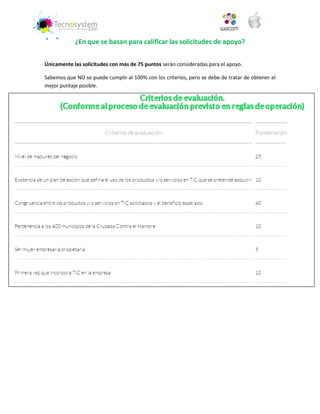
¿En que se basan para calificar las solicitudes de apoyo? 
Únicamente las solicitudes con más de 75 puntos serán consideradas para el apoyo. 
Sabemos que NO se puede cumplir al 100% con los criterios, pero se debe de tratar de obtener el mejor puntaje posible.
Llenar la solicitud de apoyo 
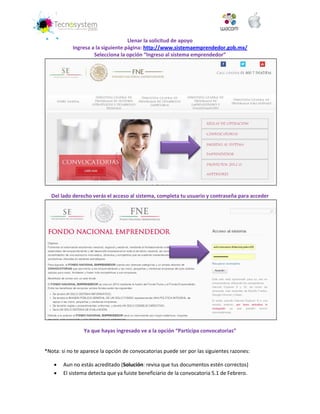
Ingresa a la siguiente página: http://www.sistemaemprendedor.gob.mx/ 
Selecciona la opción “Ingreso al sistema emprendedor” 
Del lado derecho verás el acceso al sistema, completa tu usuario y contraseña para acceder 
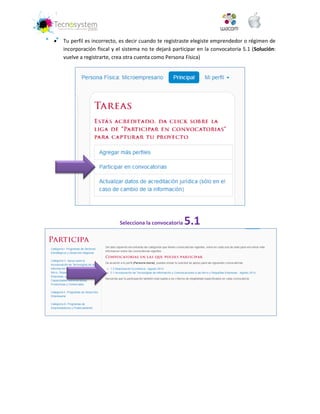
Ya que hayas ingresado ve a la opción “Participa convocatorias” 
*Nota: si no te aparece la opción de convocatorias puede ser por las siguientes razones: 
 Aun no estás acreditado (Solución: revisa que tus documentos estén correctos) 
 El sistema detecta que ya fuiste beneficiario de la convocatoria 5.1 de Febrero.
 Tu perfil es incorrecto, es decir cuando te registraste elegiste emprendedor o régimen de incorporación fiscal y el sistema no te dejará participar en la convocatoria 5.1 (Solución: vuelve a registrarte, crea otra cuenta como Persona Física) 
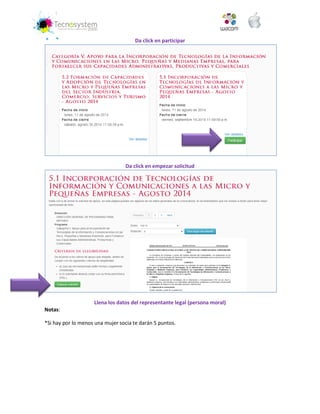
Selecciona la convocatoria 5.1
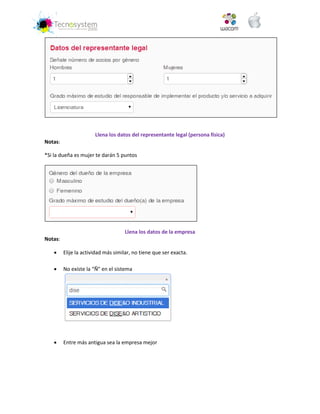
Da click en participar 
Da click en empezar solicitud 
Llena los datos del representante legal (persona moral) 
Notas: 
*Si hay por lo menos una mujer socia te darán 5 puntos.
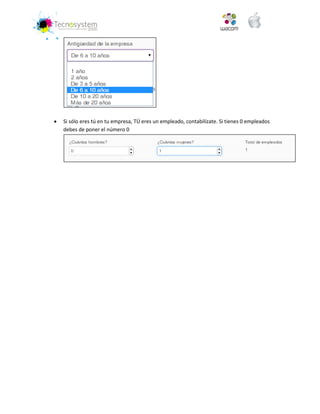
Llena los datos del representante legal (persona física) 
Notas: 
*Si la dueña es mujer te darán 5 puntos 
Llena los datos de la empresa 
Notas: 
 Elije la actividad más similar, no tiene que ser exacta. 
 No existe la “Ñ” en el sistema 
 Entre más antigua sea la empresa mejor
 Si sólo eres tú en tu empresa, TÚ eres un empleado, contabilízate. Si tienes 0 empleados debes de poner el número 0
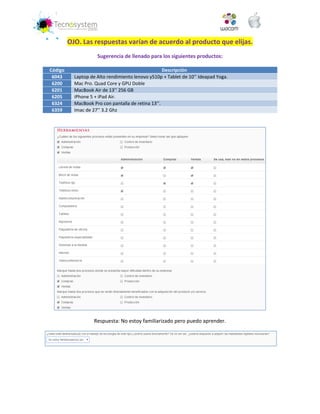
OJO. Las respuestas varían de acuerdo al producto que elijas. 
Sugerencia de llenado para los siguientes productos: 
Código Descripción 6043 Laptop de Alto rendimiento lenovo y510p + Tablet de 10’’ Ideapad Yoga. 6200 Mac Pro. Quad Core y GPU Doble 6201 MacBook Air de 13’’ 256 GB 6205 iPhone 5 + iPad Air. 6324 MacBook Pro con pantalla de retina 13’’. 6359 Imac de 27’’ 3.2 Ghz 
Respuesta: No estoy familiarizado pero puedo aprender.
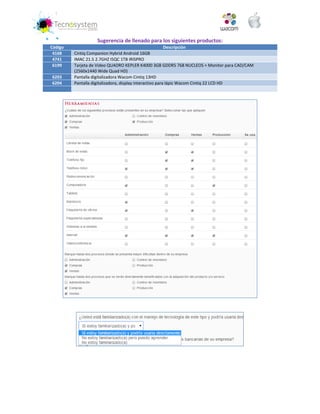
Sugerencia de llenado para los siguientes productos: Código Descripción 4168 Cintiq Companion Hybrid Android 16GB 4741 IMAC 21.5 2.7GHZ I5QC 1TB IRISPRO 6199 Tarjeta de Video QUADRO KEPLER K4000 3GB GDDR5 768 NUCLEOS + Monitor para CAD/CAM (2560x1440 Wide Quad HD) 6203 Pantalla digitalizadora Wacom Cintiq 13HD 6204 Pantalla digitalizadora, display interactivo para lápiz Wacom Cintiq 22 LCD HD
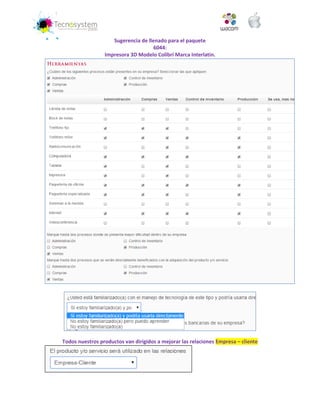
Sugerencia de llenado para el paquete 
6044: 
Impresora 3D Modelo Colibrí Marca Interlatin. 
Todos nuestros productos van dirigidos a mejorar las relaciones Empresa – cliente
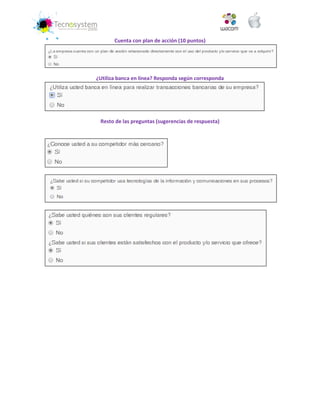
Cuenta con plan de acción (10 puntos) 
¿Utiliza banca en línea? Responda según corresponda 
Resto de las preguntas (sugerencias de respuesta)
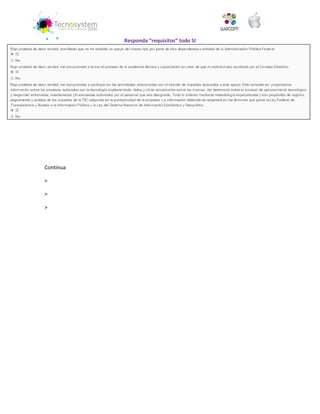
Responda “requisitos” todo SI 
Continua 
> 
> 
>
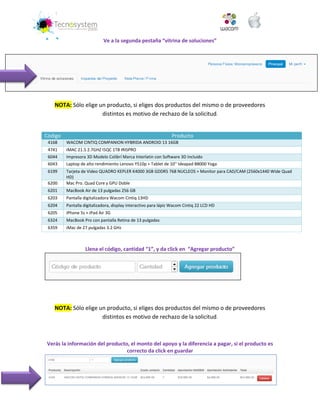
Ve a la segunda pestaña “vitrina de soluciones” 
NOTA: Sólo elige un producto, si eliges dos productos del mismo o de proveedores distintos es motivo de rechazo de la solicitud. 
Código Producto 4168 WACOM CINTIQ COMPANION HYBRIDA ANDROID 13 16GB 
4741 
IMAC 21.5 2.7GHZ I5QC 1TB IRISPRO 6044 Impresora 3D Modelo Colibrí Marca Interlatin con Software 3D Incluido 
6043 
Laptop de alto rendimiento Lenovo Y510p + Tablet de 10'' Ideapad B8000 Yoga 6199 Tarjeta de Video QUADRO KEPLER K4000 3GB GDDR5 768 NUCLEOS + Monitor para CAD/CAM (2560x1440 Wide Quad HD) 
6200 
Mac Pro. Quad Core y GPU Doble 6201 MacBook Air de 13 pulgadas 256 GB 
6203 
Pantalla digitalizadora Wacom Cintiq 13HD 6204 Pantalla digitalizadora, display interactivo para lápiz Wacom Cintiq 22 LCD HD 
6205 
iPhone 5s + iPad Air 3G 6324 MacBook Pro con pantalla Retina de 13 pulgadas 
6359 
iMac de 27 pulgadas 3.2 GHz 
Llena el código, cantidad “1”, y da click en “Agregar producto” 
NOTA: Sólo elige un producto, si eliges dos productos del mismo o de proveedores distintos es motivo de rechazo de la solicitud. 
Verás la información del producto, el monto del apoyo y la diferencia a pagar, si el producto es correcto da click en guardar
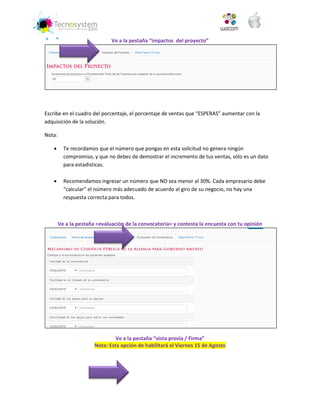
Ve a la pestaña “impactos del proyecto” 
Escribe en el cuadro del porcentaje, el porcentaje de ventas que “ESPERAS” aumentar con la adquisición de la solución. 
Nota: 
 Te recordamos que el número que pongas en esta solicitud no genera ningún compromiso, y que no debes de demostrar el incremento de tus ventas, sólo es un dato para estadísticas. 
 Recomendamos ingresar un número que NO sea menor al 30%. Cada empresario debe “calcular” el número más adecuado de acuerdo al giro de su negocio, no hay una respuesta correcta para todos. 
Ve a la pestaña <evaluación de la convocatoria> y contesta la encuesta con tu opinión 
Ve a la pestaña “vista previa / Firma” Nota: Esta opción de habilitará el Viernes 15 de Agosto
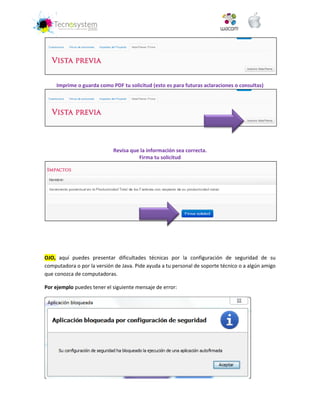
Imprime o guarda como PDF tu solicitud (esto es para futuras aclaraciones o consultas) 
Revisa que la información sea correcta. 
Firma tu solicitud 
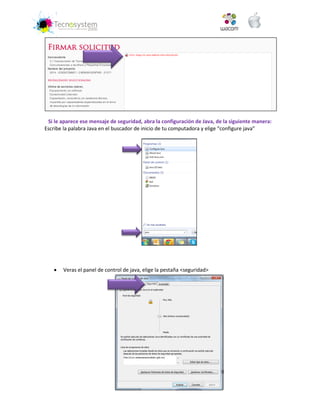
OJO, aquí puedes presentar dificultades técnicas por la configuración de seguridad de su computadora o por la versión de Java. Pide ayuda a tu personal de soporte técnico o a algún amigo que conozca de computadoras. 
Por ejemplo puedes tener el siguiente mensaje de error:
Si le aparece ese mensaje de seguridad, abra la configuración de Java, de la siguiente manera: 
Escribe la palabra Java en el buscador de inicio de tu computadora y elige “configure java” 
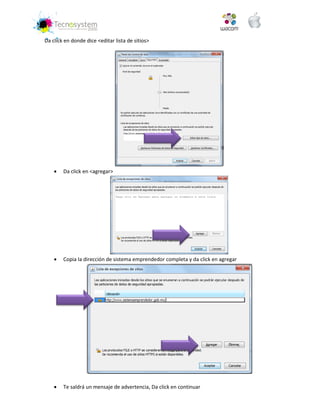
 Veras el panel de control de java, elige la pestaña <seguridad>
Da click en donde dice <editar lista de sitios> 
 Da click en <agregar> 
 Copia la dirección de sistema emprendedor completa y da click en agregar 
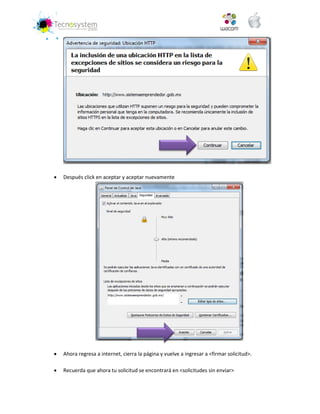
 Te saldrá un mensaje de advertencia, Da click en continuar
 Después click en aceptar y aceptar nuevamente 
 Ahora regresa a internet, cierra la página y vuelve a ingresar a <firmar solicitud>. 
 Recuerda que ahora tu solicitud se encontrará en <solicitudes sin enviar>
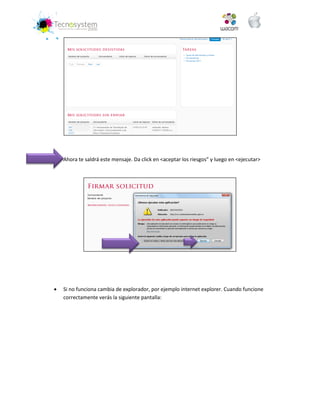
 Ahora te saldrá este mensaje. Da click en <aceptar los riesgos” y luego en <ejecutar> 
 Si no funciona cambia de explorador, por ejemplo internet explorer. Cuando funcione correctamente verás la siguiente pantalla: 
c
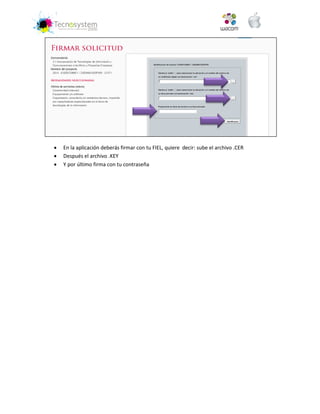
 En la aplicación deberás firmar con tu FIEL, quiere decir: sube el archivo .CER 
 Después el archivo .KEY 
 Y por último firma con tu contraseña
Preguntas y problemas frecuentes 
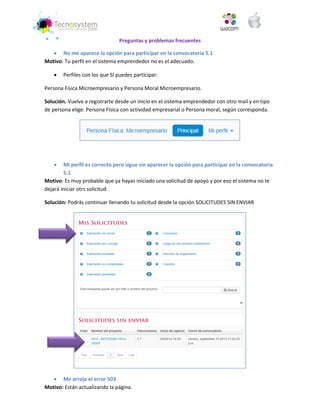
 No me aparece la opción para participar en la convocatoria 5.1 
Motivo: Tu perfil en el sistema emprendedor no es el adecuado. 
 Perfiles con los que SI puedes participar: 
Persona Física Microempresario y Persona Moral Microempresario. 
Solución. Vuelve a registrarte desde un inicio en el sistema emprendedor con otro mail y en tipo de persona elige: Persona Física con actividad empresarial o Persona moral, según corresponda. 
 Mi perfil es correcto pero sigue sin aparecer la opción para participar en la convocatoria 5.1 
Motivo: Es muy probable que ya hayas iniciado una solicitud de apoyo y por eso el sistema no te dejará iniciar otrs solicitud. 
Solución: Podrás continuar llenando tu solicitud desde la opción SOLICITUDES SIN ENVIAR 
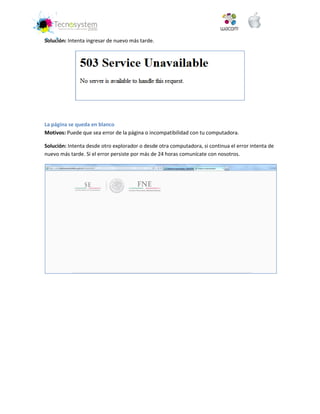
 Me arroja el error 503 
Motivo: Están actualizando la página.
Solución: Intenta ingresar de nuevo más tarde. 
La página se queda en blanco 
Motivos: Puede que sea error de la página o incompatibilidad con tu computadora. 
Solución: Intenta desde otro explorador o desde otra computadora, si continua el error intenta de nuevo más tarde. Si el error persiste por más de 24 horas comunícate con nosotros.
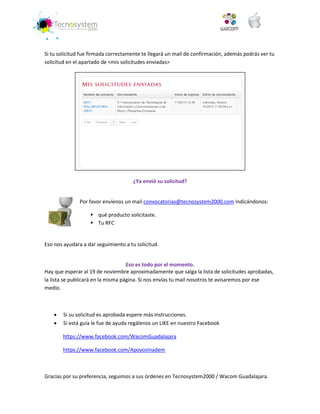
Si tu solicitud fue firmada correctamente te llegará un mail de confirmación, además podrás ver tu solicitud en el apartado de <mis solicitudes enviadas> 
¿Ya envió su solicitud? 
Por favor envíenos un mail convocatorias@tecnosystem2000.com indicándonos: 
 qué producto solicitaste. 
 Tu RFC 
Eso nos ayudara a dar seguimiento a tu solicitud. 
Eso es todo por el momento. 
Hay que esperar al 19 de noviembre aproximadamente que salga la lista de solicitudes aprobadas, la lista se publicará en la misma página. Si nos envías tu mail nosotros te avisaremos por ese medio. 
 Si su solicitud es aprobada espere más instrucciones. 
 Si está guía le fue de ayuda regálenos un LIKE en nuestro Facebook 
https://www.facebook.com/WacomGuadalajara 
https://www.facebook.com/ApoyosInadem 
Gracias por su preferencia, seguimos a sus órdenes en Tecnosystem2000 / Wacom Guadalajara.

Etapa 2 para registro fne

  • 1.
    Manual ETAPA 2. Guía paso a paso para llenar una solicitud de apoyo para la convocatoria 5.1  Introducción. Pág. 2  ¿cómo se califican las solicitudes? Pág. 3  Guía de llenado de solicitud. Pág. 4  Códigos de los productos. Pág. 14  Solución para problemas con Java. Pág. 17  Preguntas y problemas frecuentes.
  • 2.
    Estimado Empresario: Hemoscreado este manual para apoyarte con el ingreso de tu solicitud en el portal www.sistemaemprendedor.gob.mx y así logres obtener el apoyo para adquirir los productos de Tecnosystem2000. Esperamos que te tomes el tiempo de LEER y COOMPRENDER la información que aquí te presentamos. Esta guía se compone de recomendaciones basadas en la convocatoria oficial y seguir está guía no asegura que tu solicitud sea aprobada. Para que puedas solicitar un apoyo es necesario tener una cuenta en el Sistema Emprendedor, si aún no tienes una cuenta regístrate siguiendo el manual Etapa 1, descárgalo en el siguiente link: https://drive.google.com/file/d/0B-6FcpQJx1AjazluZFlhR0JtR2M/edit?usp=sharing Si tienes dudas estamos a sus órdenes Datos de contacto Tecnosystem2000 Distribuidores Wacom Guadalajara Laura García / Giovanna Hernández convocatorias@tecnosystem2000.com tel. 33 3345 6845 Horario de atención: L-V 10 a 6
  • 3.
    ¿En que sebasan para calificar las solicitudes de apoyo? Únicamente las solicitudes con más de 75 puntos serán consideradas para el apoyo. Sabemos que NO se puede cumplir al 100% con los criterios, pero se debe de tratar de obtener el mejor puntaje posible.
  • 4.
    Llenar la solicitudde apoyo Ingresa a la siguiente página: http://www.sistemaemprendedor.gob.mx/ Selecciona la opción “Ingreso al sistema emprendedor” Del lado derecho verás el acceso al sistema, completa tu usuario y contraseña para acceder Ya que hayas ingresado ve a la opción “Participa convocatorias” *Nota: si no te aparece la opción de convocatorias puede ser por las siguientes razones:  Aun no estás acreditado (Solución: revisa que tus documentos estén correctos)  El sistema detecta que ya fuiste beneficiario de la convocatoria 5.1 de Febrero.
  • 5.
     Tu perfiles incorrecto, es decir cuando te registraste elegiste emprendedor o régimen de incorporación fiscal y el sistema no te dejará participar en la convocatoria 5.1 (Solución: vuelve a registrarte, crea otra cuenta como Persona Física) Selecciona la convocatoria 5.1
  • 6.
    Da click enparticipar Da click en empezar solicitud Llena los datos del representante legal (persona moral) Notas: *Si hay por lo menos una mujer socia te darán 5 puntos.
  • 7.
    Llena los datosdel representante legal (persona física) Notas: *Si la dueña es mujer te darán 5 puntos Llena los datos de la empresa Notas:  Elije la actividad más similar, no tiene que ser exacta.  No existe la “Ñ” en el sistema  Entre más antigua sea la empresa mejor
  • 8.
     Si sóloeres tú en tu empresa, TÚ eres un empleado, contabilízate. Si tienes 0 empleados debes de poner el número 0
  • 9.
    OJO. Las respuestasvarían de acuerdo al producto que elijas. Sugerencia de llenado para los siguientes productos: Código Descripción 6043 Laptop de Alto rendimiento lenovo y510p + Tablet de 10’’ Ideapad Yoga. 6200 Mac Pro. Quad Core y GPU Doble 6201 MacBook Air de 13’’ 256 GB 6205 iPhone 5 + iPad Air. 6324 MacBook Pro con pantalla de retina 13’’. 6359 Imac de 27’’ 3.2 Ghz Respuesta: No estoy familiarizado pero puedo aprender.
  • 10.
    Sugerencia de llenadopara los siguientes productos: Código Descripción 4168 Cintiq Companion Hybrid Android 16GB 4741 IMAC 21.5 2.7GHZ I5QC 1TB IRISPRO 6199 Tarjeta de Video QUADRO KEPLER K4000 3GB GDDR5 768 NUCLEOS + Monitor para CAD/CAM (2560x1440 Wide Quad HD) 6203 Pantalla digitalizadora Wacom Cintiq 13HD 6204 Pantalla digitalizadora, display interactivo para lápiz Wacom Cintiq 22 LCD HD
  • 11.
    Sugerencia de llenadopara el paquete 6044: Impresora 3D Modelo Colibrí Marca Interlatin. Todos nuestros productos van dirigidos a mejorar las relaciones Empresa – cliente
  • 12.
    Cuenta con plande acción (10 puntos) ¿Utiliza banca en línea? Responda según corresponda Resto de las preguntas (sugerencias de respuesta)
  • 13.
  • 14.
    Ve a lasegunda pestaña “vitrina de soluciones” NOTA: Sólo elige un producto, si eliges dos productos del mismo o de proveedores distintos es motivo de rechazo de la solicitud. Código Producto 4168 WACOM CINTIQ COMPANION HYBRIDA ANDROID 13 16GB 4741 IMAC 21.5 2.7GHZ I5QC 1TB IRISPRO 6044 Impresora 3D Modelo Colibrí Marca Interlatin con Software 3D Incluido 6043 Laptop de alto rendimiento Lenovo Y510p + Tablet de 10'' Ideapad B8000 Yoga 6199 Tarjeta de Video QUADRO KEPLER K4000 3GB GDDR5 768 NUCLEOS + Monitor para CAD/CAM (2560x1440 Wide Quad HD) 6200 Mac Pro. Quad Core y GPU Doble 6201 MacBook Air de 13 pulgadas 256 GB 6203 Pantalla digitalizadora Wacom Cintiq 13HD 6204 Pantalla digitalizadora, display interactivo para lápiz Wacom Cintiq 22 LCD HD 6205 iPhone 5s + iPad Air 3G 6324 MacBook Pro con pantalla Retina de 13 pulgadas 6359 iMac de 27 pulgadas 3.2 GHz Llena el código, cantidad “1”, y da click en “Agregar producto” NOTA: Sólo elige un producto, si eliges dos productos del mismo o de proveedores distintos es motivo de rechazo de la solicitud. Verás la información del producto, el monto del apoyo y la diferencia a pagar, si el producto es correcto da click en guardar
  • 15.
    Ve a lapestaña “impactos del proyecto” Escribe en el cuadro del porcentaje, el porcentaje de ventas que “ESPERAS” aumentar con la adquisición de la solución. Nota:  Te recordamos que el número que pongas en esta solicitud no genera ningún compromiso, y que no debes de demostrar el incremento de tus ventas, sólo es un dato para estadísticas.  Recomendamos ingresar un número que NO sea menor al 30%. Cada empresario debe “calcular” el número más adecuado de acuerdo al giro de su negocio, no hay una respuesta correcta para todos. Ve a la pestaña <evaluación de la convocatoria> y contesta la encuesta con tu opinión Ve a la pestaña “vista previa / Firma” Nota: Esta opción de habilitará el Viernes 15 de Agosto
  • 16.
    Imprime o guardacomo PDF tu solicitud (esto es para futuras aclaraciones o consultas) Revisa que la información sea correcta. Firma tu solicitud OJO, aquí puedes presentar dificultades técnicas por la configuración de seguridad de su computadora o por la versión de Java. Pide ayuda a tu personal de soporte técnico o a algún amigo que conozca de computadoras. Por ejemplo puedes tener el siguiente mensaje de error:
  • 17.
    Si le apareceese mensaje de seguridad, abra la configuración de Java, de la siguiente manera: Escribe la palabra Java en el buscador de inicio de tu computadora y elige “configure java”  Veras el panel de control de java, elige la pestaña <seguridad>
  • 18.
    Da click endonde dice <editar lista de sitios>  Da click en <agregar>  Copia la dirección de sistema emprendedor completa y da click en agregar  Te saldrá un mensaje de advertencia, Da click en continuar
  • 19.
     Después clicken aceptar y aceptar nuevamente  Ahora regresa a internet, cierra la página y vuelve a ingresar a <firmar solicitud>.  Recuerda que ahora tu solicitud se encontrará en <solicitudes sin enviar>
  • 20.
     Ahora tesaldrá este mensaje. Da click en <aceptar los riesgos” y luego en <ejecutar>  Si no funciona cambia de explorador, por ejemplo internet explorer. Cuando funcione correctamente verás la siguiente pantalla: c
  • 21.
     En laaplicación deberás firmar con tu FIEL, quiere decir: sube el archivo .CER  Después el archivo .KEY  Y por último firma con tu contraseña
  • 22.
    Preguntas y problemasfrecuentes  No me aparece la opción para participar en la convocatoria 5.1 Motivo: Tu perfil en el sistema emprendedor no es el adecuado.  Perfiles con los que SI puedes participar: Persona Física Microempresario y Persona Moral Microempresario. Solución. Vuelve a registrarte desde un inicio en el sistema emprendedor con otro mail y en tipo de persona elige: Persona Física con actividad empresarial o Persona moral, según corresponda.  Mi perfil es correcto pero sigue sin aparecer la opción para participar en la convocatoria 5.1 Motivo: Es muy probable que ya hayas iniciado una solicitud de apoyo y por eso el sistema no te dejará iniciar otrs solicitud. Solución: Podrás continuar llenando tu solicitud desde la opción SOLICITUDES SIN ENVIAR  Me arroja el error 503 Motivo: Están actualizando la página.
  • 23.
    Solución: Intenta ingresarde nuevo más tarde. La página se queda en blanco Motivos: Puede que sea error de la página o incompatibilidad con tu computadora. Solución: Intenta desde otro explorador o desde otra computadora, si continua el error intenta de nuevo más tarde. Si el error persiste por más de 24 horas comunícate con nosotros.
  • 24.
    Si tu solicitudfue firmada correctamente te llegará un mail de confirmación, además podrás ver tu solicitud en el apartado de <mis solicitudes enviadas> ¿Ya envió su solicitud? Por favor envíenos un mail convocatorias@tecnosystem2000.com indicándonos:  qué producto solicitaste.  Tu RFC Eso nos ayudara a dar seguimiento a tu solicitud. Eso es todo por el momento. Hay que esperar al 19 de noviembre aproximadamente que salga la lista de solicitudes aprobadas, la lista se publicará en la misma página. Si nos envías tu mail nosotros te avisaremos por ese medio.  Si su solicitud es aprobada espere más instrucciones.  Si está guía le fue de ayuda regálenos un LIKE en nuestro Facebook https://www.facebook.com/WacomGuadalajara https://www.facebook.com/ApoyosInadem Gracias por su preferencia, seguimos a sus órdenes en Tecnosystem2000 / Wacom Guadalajara.