Microsoft Excel 2010
1
Excel es un programa tipo hoja de cálculo
que permite realizar operaciones con
números organizados en cuadrícula. Es
útil para realizar desde simple suma,
promedios graficas, entre otros.
2
Microsoft Excel 2010
Clic en todos los programas
1
Clic en Microsoft OfficeCOMO ENTRAR A MICROSOFT Excel 2010
Clic en logo de Windows 7
1
2
3
4
Clic en microsoft Excel 2010
3
4 5
7
8
1
2
3
Cuadro de
nombre
Insertar función
Barra de formulas
Encabezado de columna
(16.384)
Encabezado de
filas (1.048.5769)
Botones de desplazamiento de
etiquetas
Etiquetas de la hoja de
cálculo (1.024)
Entorno Grafico Excel 2010
Celda
activa
9
4
Habilidad 2: Aplicar formato de número
1. Clic en la ficha Inicio.
2. Clic grupo número.
3. Clic en la pestaña
formato de número.
1
2
3
5
Habilidad 3: Modificar el alto y el ancho de las columnas
1. Clic en la ficha Inicio.
2. Clic grupo celdas.
3. Clic en el comando
formato celda.
4. Seleccionar ancho de
columna.
5. Agregar el tamaño
deseado.
1
2 3
4
5
6
COMBINAR CELDAS
1. ESCRIBA LA EXPRESIÓN:
«Entre Pares Panamá» EN LA
CELDA A1.
2. SELECCIONE LAS PALABRAS
O LAS FRASES
SOMBREANDO.
3. ESTIRE EL SOMBREADO LO
SUFICIENTE.
4. CLIC EN FICHA INICIO-
GRUPO ALINEACIÓN-CLIC EN
COMANDO: COMBINAR Y
CENTRAR.
1
2 3
4
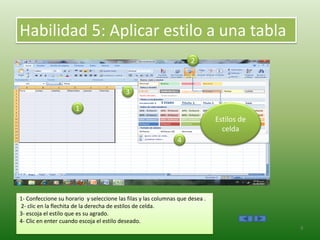
Habilidad 5: Aplicar estilo a una tabla
1- Confeccione su horario y seleccione las filas y las columnas que desea .
2- clic en la flechita de la derecha de estilos de celda.
3- escoja el estilo que es su agrado.
4- Clic en enter cuando escoja el estilo deseado.
Estilos de
celda
1
2
3
4
8
También puedes en dar formato a una dando clic en la flechita de
la derecha del comando 1. DAR FORMATO COMO TABLA (grupo
estilo) se despliega una gran variedad de opciones que puedes usar.
Dar formato
como tabla
Habilidad 5: Aplicar estilo a una tabla
1
9
Habilidad 6: Utilizar la ayuda
1. Clic en
botón
ayuda
2. Cuadro de
buscar (la
palabra
requerida
1
2
10
Habilidad 7: Buscar y reemplazar
1. Clic en la
ficha inicio.
2. Clic en el
grupo
modificar.
3. Clic en el
comando
buscar y
reemplazar.
1
2
3
11
Habilidad 8: Utilizar las opciones de pegado especial
1. Seleccione las celdas a
copiar.
2. Haga clic en la flecha
del botón Pegar que se
encuentra
en la ficha Inicio y
seleccione Pegado
especial. También,
puede utilizar la
combinación de teclado
CTRL + C.
3. Aparece el cuadro de
diálogo Pegado especial
en el que
tendrá que activar las
opciones que se adapten
al pegado
que quiera realizar:
1
2
3
12
Habilidad 9: Utilizar el portapapeles para pegar datos de Excel a otra aplicación
1. En el grupo Portapapeles haga clic en
el iniciador de cuadro de diálogo para
abrir el panel de
tareas Portapapeles de Office. El panel
se abre a la izquierda de la hoja de
cálculo (en Excel 2010,
los paneles de tareas se abrían a la
derecha
2. Seleccione la celda de la que va
a copiar los datos 3. Haga clic en
Copiar en el grupo
Portapapeles. El borde alrededor de la
celda se convierte en una marquesina
parpadeante.
3. Haga clic en Copiar en el grupo
Portapapeles. El borde alrededor de la
celda se convierte en una
marquesina parpadeante.
1
2
3
13
Habilidad 10: Insertar funciones desde la cinta de opciones
1. Haga clic en Insertar
función.Se abre
el cuadro de diálogo
Insertar función.
2. Seleccione la función
SUMA. Haga clic en
Aceptar.
3. Seleccione el cuadro
Argumentos de función, el
rango de celdas a sumar.
1
3
2
4
14
Estructura de una
función
La sintaxis de cualquier
función es:
=nombre_función(argu
mento1;argumento2;…;
argumento N)
Esto es:
Signo igual (=).
Nombre de la función.
Paréntesis de apertura.
Argumentos de la
función separados por
puntos y comas.
Paréntesis de cierre.
Habilidad 10: Insertar funciones desde la cinta de opciones
INTRODUCIR DATOS
15
Barradefórmula
Cuadrodenombre
Celdaactiva
Habilidad 11: Modificar fórmulas
Una fórmula consiste en dos elementos: los
operandos y los operadores matemáticos.
Los operandos identifican los valores que
se usarán en el cálculo. Un operando
puede ser un valor constante, una
referencia de celda, un rango de
celdas u otra fórmula. Una constante es
un valor numérico o de texto que
se introduce directamente en una
fórmula. Los operadores matemáticos
especifican los cálculos que se deben
realizar. En los siguientes ejercicios,
usted creará
fórmulas básicas utilizando diferentes
métodos para introducir las fórmulas.
16
Habilidad 12:Dar formato a un grafico
1- En la campo A1 escribe
Nombre de Alumnos, en la
siguiente Ciencias,
Familia, informática,
Español y en la siguiente
Promedio, colócale
calificaciones a cada
asignatura.
2- Luego selecciona la
primera fila de
calificaciones hasta
promedio, luego clic en la
flechita de AUTO SUMA y
das clic en PROMEDIO,
INMEDIATAMENTE
seleccione el primer
promedio y lo arrastra
hasta el final.
3- luego selecciona todos
los datos, clic en insertar,
clic en escoges el grafico
deseado y luego escoges
otro grafico.
4- Cambiar leyenda clic en
formato y luego clic en
leyenda y das clic en
donde la desees.
17
Habilidad 13: Cambiar el formato del área a un grafico en Excel
Utilice los comandos en la
1.ficha Formato para agregar o
cambiar los colores de relleno, o
diseños
que se aplicaron a los
elementos de gráfico. Cuando
selecciona cualquiera de estos
elementos y
hace clic en Aplicar formato a la
selección, se abre un cuadro de
diálogo específico para dicho
elemento. Por ejemplo, si hace
clic en la serie de datos, se abre
el cuadro de diálogo Formato
de
serie de datos. También puede
utilizar el comando Relleno de
forma para rellenar cualquier
forma
con colores, degradados y
texturas.
1
18
1- Crea una lista de nombres .
2- Seleccionar los datos
3- En el grupo modificar das clic en la flechita de ordenar y filtrar.
4- Escoges la opción que desees de la A - Z o Z - A
Habilidad 14: Ordenar datos
1
2
3
4
19
También en la ficha datos haga clic en ordenas y escoge la opción deseada,
luego de seleccionar lo que desea cambiar
1
20
Habilidad 15: Insertar autofiltros
1. Haga clic en filtro en la
ficha Datos en el grupo
Ordenar y filtrar. Se agrega
una flecha hacia
abajo en cada encabezado de
columna.
2. Haga clic en la flecha del
encabezado de alguna
columna. Se abre el menú
Autofiltro.
3. Elija la opción que desea
filtrar.
La función Autofiltro le
permite aislar rápidamente
los datos relevantes.
1
2 3
21
22
Habilidad 16: Elegir una impresora
1. Haga clic en la
ficha Archivo.
2. Haga clic en
Imprimir. Se abre
el cuadro de
diálogo Imprimir.
3. Elija una
impresora.
impresoras
disponibles.
4. Imprimir.
1
2
3
4
23
Habilidad 17: Establecer títulos de impresión
1. Haga clic la ficha Diseño de
página, en el grupo Opciones
de la hoja debajo de
Encabezados,
haga clic en Ver para quitar la
marca de verificación. Se
quitan los encabezados de la
columna y de
fila de la pantalla.
2. Vuelva a seleccionar la
casilla Ver. Los encabezados
son restaurados. Haga clic en
la casilla de
verificación Imprimir debajo
de Encabezados.
3. Haga clic en la ficha Vista
y haga clic en Diseño de
página en el grupo Vistas de
libro. Los
encabezados de la columna y
los pies de página aparecen en
la hoja de cálculo en la forma
en que
serán impresos. La vista
Diseño de página le permite
ver la hoja exactamente como
se verá al
momento de imprimirse.
1
2
3
4
24
Habilidad 18: Definir áreas de impresión
1. Haga clic en la ficha Archivo
y seleccione Imprimir. Se abre el cuadro
de diálogo
Imprimir. La impresora predeterminada
aparecerá en el cuadro Nombre.
2. En la sección Imprimir, haga clic en
Selección.
3. En la ficha Diseño de página,
haga clic en Área de impresión en el
grupo de comandos
Configurar página.
4. Haga clic en Establecer área de
impresión en la lista desplegable.
25
Habilidad 19: Establecer otras opciones de impresión
Las opciones del cuadro de diálogo Imprimir le permiten
imprimir varias copias, imprimir las
páginas seleccionadas de un documento con múltiples hojas,
imprimir todo el libro u omitir un
área de impresión.
También puede ver las propiedades del documento y
obtener una vista previa del documento
impreso.
1. Haga clic en el Botón de Microsoft Office.
2. Haga clic en Imprimir. Se despliega el cuadro de diálogo
Imprimir.
3. Haga clic en Omitir áreas de impresión. Se omitirá el
área de impresión sólo para esta
impresión. Ésta permanecerá establecida y visible en su hoja.
4. Haga clic en Aceptar para enviar la hoja a impresión.
26
Cuando se guarda un archivo de Excel 2007, se agrega
automáticamente la extensión xlsx, al
nombre asignado. Dicha extensión identifica el programa con el que
se puede abrir. Para abrir un
archivo, debe identificar la unidad y la carpeta donde se localiza.
Cuando se modifica un libro, en ocasiones es conveniente guardar
una copia de él en lugar de
guardar los cambios en el archivo original:
1. Haga clic en la ficha Archivo
2. Haga clic en Guardar como.
3. En el cuadro de diálogo Guardar como, seleccione la unidad
y la carpeta en las que desea
guardar el libro.
4. Haga clic en Guardar para guardar el libro.
La opción Guardar como, le permite guardar un archivo similar al
original con un nombre diferente
Habilidad 20: Guardar un libro de Excel
27
Usted puede guardar un archivo de Excel 2007 en otro formato
que no sea xlsx o xls.
Los formatos de archivo que están disponibles en el cuadro de
diálogo Guardar como, dependen
del tipo de hoja que esté activa.
Cuando usted guarda un archivo en otro formato de archivo,
puede perder parte del formato, de
los datos y/o de las características.
1. Haga clic en el Botón de Microsoft Office y señale Guardar
como.
2. Haga clic en Otros formatos. Por ejemplo Página Web de un
solo archivo en el cuadro Guardar
como tipo.
Habilidad 21: Elegir un formato de archivo diferente
28
Los archivos creados en versiones anteriores pueden abrirse y
revisarse en Excel 2007. Puede
guardar una copia de un libro de Excel 2007 (xlsx) que sea
totalmente compatible con las versiones
de Excel 97 a Excel 2003 (xls). El símbolo del programa que se
muestra con los nombres de archivo
será diferente, pero es buena idea dar un nombre diferente al
archivo de la versión anterior.
1. Haga clic en el Botón de Microsoft Office y señale Guardar como.
2. En el panel Guardar una copia del documento, haga clic en Libro
de Excel 97-2003.
3. En el cuadro de diálogo Guardar como, teclee el nombre del
archivo. Haga clic en Guardar.
Habilidad 22: Establecer opciones de guardado
29
Excel le permite enviar un
archivo por correo
electrónico sin salir de la
aplicación.
1. De Haga clic en la ficha
Archivo
2. Elija la opción Enviar
3. Seleccione por e-mail o
con un Fax .
Habilidad 23: Enviar el archivo como adjunto a un correo
30
Cuando haya terminado de modificar,
imprimir y guardar un libro, será
momento de cerrarlo, esto
con la finalidad de cuidar la
confidencialidad y la seguridad de su
información.
1. Haga clic en la ficha Archivo
2. Haga clic en la opciCerrar.
3. Si no ha guardado el archivo después
de haberlo modificado, se le preguntará
si desea guardar
los cambios.
4. Dado que guardó el archivo, el libro se
cerrará pero Excel permanecerá abierto.
5. Salga de Excel.
Habilidad 24: Cerrar un libro de Excel

Excel 2010

  • 1.
  • 2.
    Excel es unprograma tipo hoja de cálculo que permite realizar operaciones con números organizados en cuadrícula. Es útil para realizar desde simple suma, promedios graficas, entre otros. 2 Microsoft Excel 2010
  • 3.
    Clic en todoslos programas 1 Clic en Microsoft OfficeCOMO ENTRAR A MICROSOFT Excel 2010 Clic en logo de Windows 7 1 2 3 4 Clic en microsoft Excel 2010 3
  • 4.
    4 5 7 8 1 2 3 Cuadro de nombre Insertarfunción Barra de formulas Encabezado de columna (16.384) Encabezado de filas (1.048.5769) Botones de desplazamiento de etiquetas Etiquetas de la hoja de cálculo (1.024) Entorno Grafico Excel 2010 Celda activa 9 4
  • 5.
    Habilidad 2: Aplicarformato de número 1. Clic en la ficha Inicio. 2. Clic grupo número. 3. Clic en la pestaña formato de número. 1 2 3 5
  • 6.
    Habilidad 3: Modificarel alto y el ancho de las columnas 1. Clic en la ficha Inicio. 2. Clic grupo celdas. 3. Clic en el comando formato celda. 4. Seleccionar ancho de columna. 5. Agregar el tamaño deseado. 1 2 3 4 5 6
  • 7.
    COMBINAR CELDAS 1. ESCRIBALA EXPRESIÓN: «Entre Pares Panamá» EN LA CELDA A1. 2. SELECCIONE LAS PALABRAS O LAS FRASES SOMBREANDO. 3. ESTIRE EL SOMBREADO LO SUFICIENTE. 4. CLIC EN FICHA INICIO- GRUPO ALINEACIÓN-CLIC EN COMANDO: COMBINAR Y CENTRAR. 1 2 3 4
  • 8.
    Habilidad 5: Aplicarestilo a una tabla 1- Confeccione su horario y seleccione las filas y las columnas que desea . 2- clic en la flechita de la derecha de estilos de celda. 3- escoja el estilo que es su agrado. 4- Clic en enter cuando escoja el estilo deseado. Estilos de celda 1 2 3 4 8
  • 9.
    También puedes endar formato a una dando clic en la flechita de la derecha del comando 1. DAR FORMATO COMO TABLA (grupo estilo) se despliega una gran variedad de opciones que puedes usar. Dar formato como tabla Habilidad 5: Aplicar estilo a una tabla 1 9
  • 10.
    Habilidad 6: Utilizarla ayuda 1. Clic en botón ayuda 2. Cuadro de buscar (la palabra requerida 1 2 10
  • 11.
    Habilidad 7: Buscary reemplazar 1. Clic en la ficha inicio. 2. Clic en el grupo modificar. 3. Clic en el comando buscar y reemplazar. 1 2 3 11
  • 12.
    Habilidad 8: Utilizarlas opciones de pegado especial 1. Seleccione las celdas a copiar. 2. Haga clic en la flecha del botón Pegar que se encuentra en la ficha Inicio y seleccione Pegado especial. También, puede utilizar la combinación de teclado CTRL + C. 3. Aparece el cuadro de diálogo Pegado especial en el que tendrá que activar las opciones que se adapten al pegado que quiera realizar: 1 2 3 12
  • 13.
    Habilidad 9: Utilizarel portapapeles para pegar datos de Excel a otra aplicación 1. En el grupo Portapapeles haga clic en el iniciador de cuadro de diálogo para abrir el panel de tareas Portapapeles de Office. El panel se abre a la izquierda de la hoja de cálculo (en Excel 2010, los paneles de tareas se abrían a la derecha 2. Seleccione la celda de la que va a copiar los datos 3. Haga clic en Copiar en el grupo Portapapeles. El borde alrededor de la celda se convierte en una marquesina parpadeante. 3. Haga clic en Copiar en el grupo Portapapeles. El borde alrededor de la celda se convierte en una marquesina parpadeante. 1 2 3 13
  • 14.
    Habilidad 10: Insertarfunciones desde la cinta de opciones 1. Haga clic en Insertar función.Se abre el cuadro de diálogo Insertar función. 2. Seleccione la función SUMA. Haga clic en Aceptar. 3. Seleccione el cuadro Argumentos de función, el rango de celdas a sumar. 1 3 2 4 14
  • 15.
    Estructura de una función Lasintaxis de cualquier función es: =nombre_función(argu mento1;argumento2;…; argumento N) Esto es: Signo igual (=). Nombre de la función. Paréntesis de apertura. Argumentos de la función separados por puntos y comas. Paréntesis de cierre. Habilidad 10: Insertar funciones desde la cinta de opciones INTRODUCIR DATOS 15 Barradefórmula Cuadrodenombre Celdaactiva
  • 16.
    Habilidad 11: Modificarfórmulas Una fórmula consiste en dos elementos: los operandos y los operadores matemáticos. Los operandos identifican los valores que se usarán en el cálculo. Un operando puede ser un valor constante, una referencia de celda, un rango de celdas u otra fórmula. Una constante es un valor numérico o de texto que se introduce directamente en una fórmula. Los operadores matemáticos especifican los cálculos que se deben realizar. En los siguientes ejercicios, usted creará fórmulas básicas utilizando diferentes métodos para introducir las fórmulas. 16
  • 17.
    Habilidad 12:Dar formatoa un grafico 1- En la campo A1 escribe Nombre de Alumnos, en la siguiente Ciencias, Familia, informática, Español y en la siguiente Promedio, colócale calificaciones a cada asignatura. 2- Luego selecciona la primera fila de calificaciones hasta promedio, luego clic en la flechita de AUTO SUMA y das clic en PROMEDIO, INMEDIATAMENTE seleccione el primer promedio y lo arrastra hasta el final. 3- luego selecciona todos los datos, clic en insertar, clic en escoges el grafico deseado y luego escoges otro grafico. 4- Cambiar leyenda clic en formato y luego clic en leyenda y das clic en donde la desees. 17
  • 18.
    Habilidad 13: Cambiarel formato del área a un grafico en Excel Utilice los comandos en la 1.ficha Formato para agregar o cambiar los colores de relleno, o diseños que se aplicaron a los elementos de gráfico. Cuando selecciona cualquiera de estos elementos y hace clic en Aplicar formato a la selección, se abre un cuadro de diálogo específico para dicho elemento. Por ejemplo, si hace clic en la serie de datos, se abre el cuadro de diálogo Formato de serie de datos. También puede utilizar el comando Relleno de forma para rellenar cualquier forma con colores, degradados y texturas. 1 18
  • 19.
    1- Crea unalista de nombres . 2- Seleccionar los datos 3- En el grupo modificar das clic en la flechita de ordenar y filtrar. 4- Escoges la opción que desees de la A - Z o Z - A Habilidad 14: Ordenar datos 1 2 3 4 19
  • 20.
    También en laficha datos haga clic en ordenas y escoge la opción deseada, luego de seleccionar lo que desea cambiar 1 20
  • 21.
    Habilidad 15: Insertarautofiltros 1. Haga clic en filtro en la ficha Datos en el grupo Ordenar y filtrar. Se agrega una flecha hacia abajo en cada encabezado de columna. 2. Haga clic en la flecha del encabezado de alguna columna. Se abre el menú Autofiltro. 3. Elija la opción que desea filtrar. La función Autofiltro le permite aislar rápidamente los datos relevantes. 1 2 3 21
  • 22.
    22 Habilidad 16: Elegiruna impresora 1. Haga clic en la ficha Archivo. 2. Haga clic en Imprimir. Se abre el cuadro de diálogo Imprimir. 3. Elija una impresora. impresoras disponibles. 4. Imprimir. 1 2 3 4
  • 23.
    23 Habilidad 17: Establecertítulos de impresión 1. Haga clic la ficha Diseño de página, en el grupo Opciones de la hoja debajo de Encabezados, haga clic en Ver para quitar la marca de verificación. Se quitan los encabezados de la columna y de fila de la pantalla. 2. Vuelva a seleccionar la casilla Ver. Los encabezados son restaurados. Haga clic en la casilla de verificación Imprimir debajo de Encabezados. 3. Haga clic en la ficha Vista y haga clic en Diseño de página en el grupo Vistas de libro. Los encabezados de la columna y los pies de página aparecen en la hoja de cálculo en la forma en que serán impresos. La vista Diseño de página le permite ver la hoja exactamente como se verá al momento de imprimirse. 1 2 3 4
  • 24.
    24 Habilidad 18: Definiráreas de impresión 1. Haga clic en la ficha Archivo y seleccione Imprimir. Se abre el cuadro de diálogo Imprimir. La impresora predeterminada aparecerá en el cuadro Nombre. 2. En la sección Imprimir, haga clic en Selección. 3. En la ficha Diseño de página, haga clic en Área de impresión en el grupo de comandos Configurar página. 4. Haga clic en Establecer área de impresión en la lista desplegable.
  • 25.
    25 Habilidad 19: Establecerotras opciones de impresión Las opciones del cuadro de diálogo Imprimir le permiten imprimir varias copias, imprimir las páginas seleccionadas de un documento con múltiples hojas, imprimir todo el libro u omitir un área de impresión. También puede ver las propiedades del documento y obtener una vista previa del documento impreso. 1. Haga clic en el Botón de Microsoft Office. 2. Haga clic en Imprimir. Se despliega el cuadro de diálogo Imprimir. 3. Haga clic en Omitir áreas de impresión. Se omitirá el área de impresión sólo para esta impresión. Ésta permanecerá establecida y visible en su hoja. 4. Haga clic en Aceptar para enviar la hoja a impresión.
  • 26.
    26 Cuando se guardaun archivo de Excel 2007, se agrega automáticamente la extensión xlsx, al nombre asignado. Dicha extensión identifica el programa con el que se puede abrir. Para abrir un archivo, debe identificar la unidad y la carpeta donde se localiza. Cuando se modifica un libro, en ocasiones es conveniente guardar una copia de él en lugar de guardar los cambios en el archivo original: 1. Haga clic en la ficha Archivo 2. Haga clic en Guardar como. 3. En el cuadro de diálogo Guardar como, seleccione la unidad y la carpeta en las que desea guardar el libro. 4. Haga clic en Guardar para guardar el libro. La opción Guardar como, le permite guardar un archivo similar al original con un nombre diferente Habilidad 20: Guardar un libro de Excel
  • 27.
    27 Usted puede guardarun archivo de Excel 2007 en otro formato que no sea xlsx o xls. Los formatos de archivo que están disponibles en el cuadro de diálogo Guardar como, dependen del tipo de hoja que esté activa. Cuando usted guarda un archivo en otro formato de archivo, puede perder parte del formato, de los datos y/o de las características. 1. Haga clic en el Botón de Microsoft Office y señale Guardar como. 2. Haga clic en Otros formatos. Por ejemplo Página Web de un solo archivo en el cuadro Guardar como tipo. Habilidad 21: Elegir un formato de archivo diferente
  • 28.
    28 Los archivos creadosen versiones anteriores pueden abrirse y revisarse en Excel 2007. Puede guardar una copia de un libro de Excel 2007 (xlsx) que sea totalmente compatible con las versiones de Excel 97 a Excel 2003 (xls). El símbolo del programa que se muestra con los nombres de archivo será diferente, pero es buena idea dar un nombre diferente al archivo de la versión anterior. 1. Haga clic en el Botón de Microsoft Office y señale Guardar como. 2. En el panel Guardar una copia del documento, haga clic en Libro de Excel 97-2003. 3. En el cuadro de diálogo Guardar como, teclee el nombre del archivo. Haga clic en Guardar. Habilidad 22: Establecer opciones de guardado
  • 29.
    29 Excel le permiteenviar un archivo por correo electrónico sin salir de la aplicación. 1. De Haga clic en la ficha Archivo 2. Elija la opción Enviar 3. Seleccione por e-mail o con un Fax . Habilidad 23: Enviar el archivo como adjunto a un correo
  • 30.
    30 Cuando haya terminadode modificar, imprimir y guardar un libro, será momento de cerrarlo, esto con la finalidad de cuidar la confidencialidad y la seguridad de su información. 1. Haga clic en la ficha Archivo 2. Haga clic en la opciCerrar. 3. Si no ha guardado el archivo después de haberlo modificado, se le preguntará si desea guardar los cambios. 4. Dado que guardó el archivo, el libro se cerrará pero Excel permanecerá abierto. 5. Salga de Excel. Habilidad 24: Cerrar un libro de Excel