Universidad Nacional del Altiplano 
Centro de Cómputo e Informática 
Cuaderno de Ejercicios MS. EXCEL 2013 
EJERCICIOS DE EXCEL - Segunda parte 
Contenido 
GRÁFICOS..........................................................................................................................2 
Ejercicio 1 ..........................................................................................................................2 
Ejercicio 2 ..........................................................................................................................3 
Ejercicio 3 ..........................................................................................................................4 
Ejercicio 4 ..........................................................................................................................5 
EDWIN EDGAR MESTAS YUCRA 1
Universidad Nacional del Altiplano 
Centro de Cómputo e Informática 
Cuaderno de Ejercicios MS. EXCEL 2013 
GRÁFICOS 
Ejercicio 1 
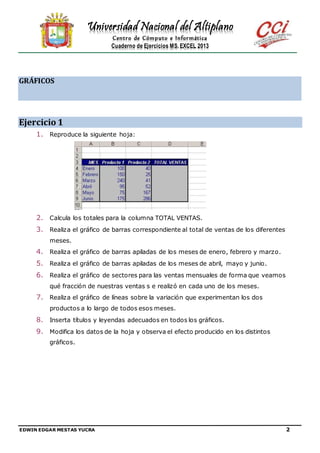
1. Reproduce la siguiente hoja: 
2. Calcula los totales para la columna TOTAL VENTAS. 
3. Realiza el gráfico de barras correspondiente al total de ventas de los diferentes 
meses. 
4. Realiza el gráfico de barras apiladas de los meses de enero, febrero y marzo. 
5. Realiza el gráfico de barras apiladas de los meses de abril, mayo y junio. 
6. Realiza el gráfico de sectores para las ventas mensuales de forma que veamos 
qué fracción de nuestras ventas s e realizó en cada uno de los meses. 
7. Realiza el gráfico de líneas sobre la variación que experimentan los dos 
productos a lo largo de todos esos meses. 
8. Inserta títulos y leyendas adecuados en todos los gráficos. 
9. Modifica los datos de la hoja y observa el efecto producido en los distintos 
gráficos. 
EDWIN EDGAR MESTAS YUCRA 2
Universidad Nacional del Altiplano 
Centro de Cómputo e Informática 
Cuaderno de Ejercicios MS. EXCEL 2013 
Ejercicio 2 
1. Reproduce la siguiente hoja: 
2. Crea un gráfico de líneas en una hoja nueva entre la Radio y la Televisión. Cambia 
el nombre de la hoja a "Líneas". 
3. Inserta el título "PUBLICIDAD DE MERCADO". 
4. Inserta una leyenda en el gráfico. 
5. Crea otro gráfico de áreas entre las Vallas y las Revistas. Insértalo en una nueva 
hoja llamada "Áreas". 
6. Inserta una leyenda y modifica el formato. 
7. Crea un gráfico de columnas en el que se reflejen los gastos de Televisión para 
todos los meses. Insértalo en una nueva hoja llamada "Columnas". 
8. Configura los rótulos de datos para que se vea el valor de cada columna. 
9. Inserta también la tabla de datos en el gráfico. 
10. Quita la leyenda del gráfico. 
11. Cambia el color del gráfico. 
12. Copia el gráfico e insértalo en un documento de Word. 
EDWIN EDGAR MESTAS YUCRA 3
Universidad Nacional del Altiplano 
Centro de Cómputo e Informática 
Cuaderno de Ejercicios MS. EXCEL 2013 
Ejercicio 3 
1. Crea una hoja de cálculo que represente puntos en el plano de una curva con forma 
de parábola: 
 Introduce manualmente las coordenadas X como valores de una columna X, 
de –10 hasta 10 en incrementos de 1. 
 Los valores de la columna Y los has de obtener utilizando la ecuación de la 
parábola: y = a x2 + b 
 Los parámetros de la parábola (a y b) estarán en celdas identificadas como 
tales. 
 Crea un gráfico de tipo XY (dispersión). Selecciona "Dispersión por puntos de 
datos conectados por líneas suavizadas". 
 En Datos de origen configura la serie con los valores de X e Y de la tabla 
creada en la hoja. 
En la siguiente página tienes el resultado deseado. 
EDWIN EDGAR MESTAS YUCRA 4
Universidad Nacional del Altiplano 
Centro de Cómputo e Informática 
Cuaderno de Ejercicios MS. EXCEL 2013 
Ejercicio 4 
2. Repite el ejercicio anterior pero para una función cuadrática con 2 incógnitas: 
a Introduce los valores de los ejes de la tabla manualmente desde –3 hasta 3 en 
incrementos de 1. 
b Las filas serán el eje X y las columnas el eje Y. 
c La función a introducir dentro de la tabla es: X^2 + Y^2. 
d Ten cuidado al copiar la fórmula dentro de la tabla. 
Tendrás que hacerlo por filas, o bien, por columnas. 
e Para crear el gráfico, selecciona la tabla con los datos y elige "Superficie" 
como tipo. 
3. Cambia la función a: X^2 – Y^2. 
4. Para la primera parte el resultado será como este: 
EDWIN EDGAR MESTAS YUCRA 5

Excel graficos

  • 1.
    Universidad Nacional delAltiplano Centro de Cómputo e Informática Cuaderno de Ejercicios MS. EXCEL 2013 EJERCICIOS DE EXCEL - Segunda parte Contenido GRÁFICOS..........................................................................................................................2 Ejercicio 1 ..........................................................................................................................2 Ejercicio 2 ..........................................................................................................................3 Ejercicio 3 ..........................................................................................................................4 Ejercicio 4 ..........................................................................................................................5 EDWIN EDGAR MESTAS YUCRA 1
  • 2.
    Universidad Nacional delAltiplano Centro de Cómputo e Informática Cuaderno de Ejercicios MS. EXCEL 2013 GRÁFICOS Ejercicio 1 1. Reproduce la siguiente hoja: 2. Calcula los totales para la columna TOTAL VENTAS. 3. Realiza el gráfico de barras correspondiente al total de ventas de los diferentes meses. 4. Realiza el gráfico de barras apiladas de los meses de enero, febrero y marzo. 5. Realiza el gráfico de barras apiladas de los meses de abril, mayo y junio. 6. Realiza el gráfico de sectores para las ventas mensuales de forma que veamos qué fracción de nuestras ventas s e realizó en cada uno de los meses. 7. Realiza el gráfico de líneas sobre la variación que experimentan los dos productos a lo largo de todos esos meses. 8. Inserta títulos y leyendas adecuados en todos los gráficos. 9. Modifica los datos de la hoja y observa el efecto producido en los distintos gráficos. EDWIN EDGAR MESTAS YUCRA 2
  • 3.
    Universidad Nacional delAltiplano Centro de Cómputo e Informática Cuaderno de Ejercicios MS. EXCEL 2013 Ejercicio 2 1. Reproduce la siguiente hoja: 2. Crea un gráfico de líneas en una hoja nueva entre la Radio y la Televisión. Cambia el nombre de la hoja a "Líneas". 3. Inserta el título "PUBLICIDAD DE MERCADO". 4. Inserta una leyenda en el gráfico. 5. Crea otro gráfico de áreas entre las Vallas y las Revistas. Insértalo en una nueva hoja llamada "Áreas". 6. Inserta una leyenda y modifica el formato. 7. Crea un gráfico de columnas en el que se reflejen los gastos de Televisión para todos los meses. Insértalo en una nueva hoja llamada "Columnas". 8. Configura los rótulos de datos para que se vea el valor de cada columna. 9. Inserta también la tabla de datos en el gráfico. 10. Quita la leyenda del gráfico. 11. Cambia el color del gráfico. 12. Copia el gráfico e insértalo en un documento de Word. EDWIN EDGAR MESTAS YUCRA 3
  • 4.
    Universidad Nacional delAltiplano Centro de Cómputo e Informática Cuaderno de Ejercicios MS. EXCEL 2013 Ejercicio 3 1. Crea una hoja de cálculo que represente puntos en el plano de una curva con forma de parábola:  Introduce manualmente las coordenadas X como valores de una columna X, de –10 hasta 10 en incrementos de 1.  Los valores de la columna Y los has de obtener utilizando la ecuación de la parábola: y = a x2 + b  Los parámetros de la parábola (a y b) estarán en celdas identificadas como tales.  Crea un gráfico de tipo XY (dispersión). Selecciona "Dispersión por puntos de datos conectados por líneas suavizadas".  En Datos de origen configura la serie con los valores de X e Y de la tabla creada en la hoja. En la siguiente página tienes el resultado deseado. EDWIN EDGAR MESTAS YUCRA 4
  • 5.
    Universidad Nacional delAltiplano Centro de Cómputo e Informática Cuaderno de Ejercicios MS. EXCEL 2013 Ejercicio 4 2. Repite el ejercicio anterior pero para una función cuadrática con 2 incógnitas: a Introduce los valores de los ejes de la tabla manualmente desde –3 hasta 3 en incrementos de 1. b Las filas serán el eje X y las columnas el eje Y. c La función a introducir dentro de la tabla es: X^2 + Y^2. d Ten cuidado al copiar la fórmula dentro de la tabla. Tendrás que hacerlo por filas, o bien, por columnas. e Para crear el gráfico, selecciona la tabla con los datos y elige "Superficie" como tipo. 3. Cambia la función a: X^2 – Y^2. 4. Para la primera parte el resultado será como este: EDWIN EDGAR MESTAS YUCRA 5