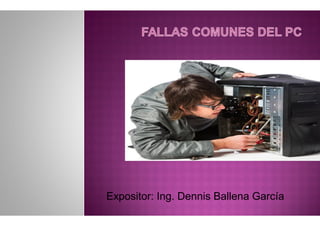
Expositor: Ing. Dennis Ballena García
qEl equipo no da video
ž Verifique el cable de alimentación y que el monitor este
encendido.
ž Chequee que el cable RGB esté conectado al conector de la
tarjeta de video.
ž Verifique la Pila del BIOS: Algunas tarjetas madre integradas o no
integradas, no envían video cuando la pila del BIOS esta
descargada, desinstale la pila, pruébela con un multímetro y si
esta descargada, reemplácela por una nueva.
ž Verifique la tarjeta de video, limpie los contactos y la ranura de
expansión. Si persiste la falla, entonces probar la operatividad
de la tarjeta de vídeo en otra Placa madre, si la tarjeta madre
piloto no envía video, reemplace la tarjeta de video.
ž Si su tarjeta madre tiene tarjeta de video integrada como el
caso de las M-748, M-755, M-766, etc., intente probar instalando
otra tarjeta de video tipo PCI-Express. Si con otra tarjeta de
video funciona, lo más probable es que el chip de video de la
tarjeta madre este dañado. Se deberá reemplazar la tarjeta
madre completa o en su defecto instalar una tarjeta de video
permanentemente en el equipo.
qLas imágenes del monitor no
tienen todos los colores
q Verifique que los controladores de video del
adaptador de video estén bien instalados.
q Revise haciendo Clic Derecho en el ícono
Equipo, clic propiedades, clic Administrador
de Dispositivos y si muestra un símbolo así,
entonces reinstalar el controlador de vídeo.
de la categoría Sistema del Panel de Control
q Reiniciar el equipo en Modo a Prueba de Fallos
para ver si esta relacionado con errores lógicos
o físicos del disco duro.
q Verifique el cable RGB del monitor, que no
estén doblados los pines, ya que algunos pines
se quiebran por dentro
q Verificar el cable RGB si están en buen estado,
ya que si las imágenes se ven amarillentas,
azuladas o muy rojizas, quiere decir que el
cable esta quebrado internamente.
q No se encuentra el Sistema Operativo
q Verifique que el BIOS del equipo detecte el Disco Duro de su PC.
Luego entrar en la Primera opción "STÁNDAR CMOS SETUP",
ubicarse en la opción "PRIMARY DISK" y presionar "ENTER«, si
el Disco está en buen estado, entonces nos mostrará la
información del Disco Duro. Luego pulsar F10, para guardar los
cambios efectuado en la CMOS, reiniciar el equipo y proceder a
evaluar porque no ingresa al sistema. Caso de no arrancar el
Sistema Operativo, entonces quiere decir que el arranque del
Windows está desconfigurado.
q Verifique el Jumper del HDD. este seleccionado en MASTER para
discos primarios o SLAVE para discos esclavos. no lo detecta. la
tarjeta controladora del HDD y el controlados del HDD en la tarjeta
madre este dañada o el BIOS de la tarjeta madre este dañado.
q Verifique los archivos de arranque del disco duro. Con un disco de
Inicio de Windows 7 o 8.1 usted puede explorar el disco duros de
su equipo. Si faltase algún archivo del sistema, deberá reinstalar
de nuevo el sistema operativo para reponer los archivos faltantes.
q Verifique el cable de Data del HDD, a veces se abren por dentro
alguno de sus hilos y no permite la comunicación de la tarjeta
madre con el disco. se deberá reemplazar el cable de
comunicación de Data.
qEl puntero del mouse no se
mueve
žVerifique que el cable del
Mouse este correctamente
instalado en sus puertos.
žAsegúrese que el puerto USB
esté habilitado en el BIOS del
PC.
žDestape el mouse y revise que
los lectores ópticos estén
derechos y el cable no esté
abierto por dentro con un
multímetro.
q Teclado no responde
ž Verifique el cable del teclado
con un multímetro Si está
abierto uno de sus cables
internos, debería reemplazar
el cable. Nunca coloque otro
cable diferente porque
podría quemar el teclado Si
no responde, reemplácelo
por otro teclado nuevo.
ž Verificar si el teclado
responde en modo MS-DOS.
ž Verifique el no exista un
administrador de políticas del
sistema o Virus que
deshabilite el teclado al
cargar Windows.
q LA UNIDAD DE CD-ROM, CD-WRITER O
DVD-ROM NO LEE LOS CD´S.
ž Revise que la unidad este funcionado y
correctamente instalada en la
computadora.
ž Verifique que el CD que está
introduciendo no sea una copia de otro
CD. Las unidades que leen a menos de 8X.
tienen problemas para leer copias de
otros CD´s, especialmente si están
rayados o muy deteriorados.
ž Destape la CPU y verifique que la Unidad
de CD-ROM está configurada como Máster
o Slave según su posición, para su lectura.
ž Pruebe su Unidad de CD-ROM con otro
cable de datos de Discos Duros y
reemplace la dañada.
ž Destape la Unidad de CD-ROM y verifique
que todas las piezas mecánicas estén en
su lugar especialmente el lector óptico.
qLa Computadora no enciende
žChequee la fuente de poder
de la CPU, desconectándola
de la Tarjeta madre. Esto se
hace con la ayuda de un
puente en el conector ATX
entre el color verde –negro.
Si la fuente no enciende,
entonces ya sabemos la falla.
žPruebe su tarjeta madre con
otra fuente de poder AT o ATX
dependiendo del equipo. En
la mayoría de los equipos
ATX, lo que más se suele
dañar es la fuente de poder.
El C.P.U. no enciende
Acumulación del
Polvo:
ž Provoca que el ventilador se vaya
acumulando de polvo, por lo tanto no
enfrían bien todos los componentes, al
tener polvo pueden disipar menos calor,
y entonces la fuentes calienta y algunos
componentes electrónicos se dañen.
Entre los más comunes, se encuentran
los condensadores, diodos, transistores
entre otros.
POSIBLE SOLUCIÓN:
ž En el caso de los Condensadores, se
tendría que realizar las pruebas
pertinentes y al comprobar el daño, se
tendrían que sustituir. Estos son
relativamente baratos.
El ventilador no funciona
žCortocircuito
Puede suceder por algún cable
de la fuente se pegue con las
hélices o algún pin o extremo de
metal haga corto o se queme.
žPOSIBLE SOLUCIÓN:
Si el problema ha sido un corto,
puede ser que la parte dañada
sea irreparable. Este de igual
manera, pueden reemplazarse y
son económicos.
la Pc se apaga repentinamente, o se reinicia
constantemente:
ž Esto generalmente sucede por sobrepasar la capacidad en la fuente.
Por ejemplo cuando se conectan o agregan varios dispositivos como
múltiples discos duros, unidades ópticas, tarjetas de vídeo y sonido,
monitores más grandes, etc.
ž La Fuente de Poder se sobrecaliente y deja de funcionar y en la
mayoría de los casos explosiona violentamente.
POSIBLE SOLUCIÓN:
ž Si el caso fuera que agregamos más dispositivos al equipo y sobre
cargamos la capacidad de la fuente, se debe sustituir la fuente por otra
más potente.
ž Para probar de forma básica la fuente, podemos comenzar midiendo
los volates de los cables utilizando un voltímetro.
Abrimos el pc y con el pc encendido introducimos el conector negro en
uno de los cables negros y el rojo lo vamos probando en los diferentes
cables de color y te deben de dar las siguientes tensiones:
ž
Naranja: +3.3V
Rojo: +5V
Amarillo: +12V
Café: +3,3V
Azul: -12V
Blanco: - 5V
DISCOS DUROS
Problemas lógicos sencillos:
ž Como el borrado accidental de los
archivos, problemas como clúster
perdidos y cadenas cruzadas,
en general, todas las fallas en
las cuales aún es posible acceder
a la unidad del disco duro.
POSIBLE SOLUCIÓN:
ž Los problemas lógicos sencillos
se pueden reparar utilizando
software de recuperación como:
Scandisk, Norton disk doctor.
5.-Problemas lógicos severos:
ž Como la perdida de algunas de las tablas
de localización de archivos (ahí casos donde
se pierden ambas fat), borrado del sector de
arranque, perdida de la tabla de particiones
etc.
POSIBLE SOLUCIÓN:
ž Los problemas lógicos severos necesitan
software más especializado:
ž Fdisk, Norton Utilitier Disk Editor, Learning
Drive Wizard, Fore-front Rescue, etc. Estos
programas requieren un manejo delicado, ya
que cualquier decisión mal tomada podría
redundar en la pérdida total de información y
del disco.
Problemas físicos sencillos:
ž Condensadores o resistencias
defectuosas, discos que no giran al
momento de arrancar, cabezales
atascados, etc.
POSIBLE SOLUCIÓN:
Para corregirlos tenemos que trabajar
directamente con la unidad, abriendo el
gabinete hermético separando la tarjeta de
control, cambiando elementos diversos y
cosas por el estilo, por lo que se requiere de
herramientas especializadas, un buen
surtido de piezas de refacción y un
buen conocimiento de cómo llevar acabo las
situaciones de elementos dentro del disco
duro.
ž Se recomienda ver vídeos en Youtube.
Vídeo No enciende el monitor.
žRevisar que la tarjeta
de vídeo este bien colocada
(quitarla y volverla a poner).
ž Si persiste la falla, comprobar
directamente con la vídeo
incorporada de la placa madre,
para descartar falla de la
tarjeta de vídeo externa.
El Monitor enciende pero no
se ve nada en la pantalla y no
se escucha ningún Beep.
žProbar con otra tarjeta
de vídeo. Si enciende el
sistema, asunto solucionado.
žProbar la tarjeta que se quitó
en otro sistema antes de
descartarla.
El Monitor enciende pero
no se ve nada en la
pantalla y se escuchan una
serie de Beeps.
žSi se tiene más de una
tarjeta de vídeo solo dejar
una y si da señal entonces
hay un conflicto entre las
tarjetas.
žVerificar el cable del vídeo,
quizá algún pin esta
doblado o quebrado.
FALLAS FISICAS DEL TECLADO
Cable con problemas:
ž Tener en cuenta que hay dos tipos
de teclados: PS/2 y USB.
ž Los tradicionales PS/2, que cuenta
con 6 pines para su conexión. Se
debe tener mucho cuidado al
momento de su conexión, pues
hay una sola forma de conectarlos
que podría doblarse algún pin y
este provocar que no funcione el
teclado. De lo contrario evitar
extraer el teclado jalando del cable
porque puede romperse
internamente y dejar inoperativo
su funcionalidad.
Teclas Trabadas
žLas teclas llegan a trabarse
por falta de mantenimiento
del mismo, a causa del
polvo o la suciedad que se
acumula con el tiempo.
Para efectivizar su
operatividad se recomienda
abrir el teclado
cuidadosamente y extraer el
polvo con brocha y aplicar
algún disolvente para la
suciedad. Si este
persistiese en la misma falla
se recomienda cambiar de
teclado.
MOUSE
FALLAS COMUNES SOLUCIONES PRÁCTICAS
Problema 1
El puntero que se atasca en la pantalla.
ž Puntero: viene a ser la flecha que se
encuentra en el monitor y que responde a los
movimientos del mouse, este problema lo
tienen mayormente los mouse mecánicos, y se
da cuando movemos el puntero y en un
momento dado ya no responde. Este problema
se da mayormente por la suciedad que
acumula la volita de goma de este tipo de
mouse, la solución práctica es retirar la volita y
limpiar los ejes de plástico, luego de esto es
recomendable usar una alfombrilla o pad de
mouse.
Pérdida de sensibilidad en los botones del mouse
o clic del mouse:
ž Cuando queremos presionar los
botones del mouse y no responden
adecuadamente o tenemos que hacer
una presión fuerte para que pueda
responder el botón, este problema lo
tienen la mayoría de mouse y se debe
al desgaste que tienen los pulsadores
electrónicos internamente en la placa
del mouse. la solución a este problema
pueda darse de distintas formas.
ž Se puede abrir el mouse y
posteriormente colocarse láminas de
papel encima de los pulsadores, o
reemplazarlos por otros pulsadores,
recomiendo se haga la segunda
opción.
El conector de entrada a la computadora
de mi mouse está roto.
žMi mascota la destruyó o si el
conector de entrada está
dañado, es posible cambiarlo
por uno nuevo y así no perder
tu mouse.
Limpieza del Mouse
žSe debe tener cuidado al
aplicar limpieza al mouse ya
que puede dañarse los
sensores de luz. La rueda de
desplazamiento de páginas
se debe aplicar alcohol
isopropílico para optimizar
una limpieza profunda y
eficaz.
Docente: Ing. Dennis T. Ballena García

Fallas comunes 2016

  • 1.
    Expositor: Ing. DennisBallena García
  • 2.
    qEl equipo noda video ž Verifique el cable de alimentación y que el monitor este encendido. ž Chequee que el cable RGB esté conectado al conector de la tarjeta de video. ž Verifique la Pila del BIOS: Algunas tarjetas madre integradas o no integradas, no envían video cuando la pila del BIOS esta descargada, desinstale la pila, pruébela con un multímetro y si esta descargada, reemplácela por una nueva. ž Verifique la tarjeta de video, limpie los contactos y la ranura de expansión. Si persiste la falla, entonces probar la operatividad de la tarjeta de vídeo en otra Placa madre, si la tarjeta madre piloto no envía video, reemplace la tarjeta de video. ž Si su tarjeta madre tiene tarjeta de video integrada como el caso de las M-748, M-755, M-766, etc., intente probar instalando otra tarjeta de video tipo PCI-Express. Si con otra tarjeta de video funciona, lo más probable es que el chip de video de la tarjeta madre este dañado. Se deberá reemplazar la tarjeta madre completa o en su defecto instalar una tarjeta de video permanentemente en el equipo.
  • 3.
    qLas imágenes delmonitor no tienen todos los colores q Verifique que los controladores de video del adaptador de video estén bien instalados. q Revise haciendo Clic Derecho en el ícono Equipo, clic propiedades, clic Administrador de Dispositivos y si muestra un símbolo así, entonces reinstalar el controlador de vídeo. de la categoría Sistema del Panel de Control q Reiniciar el equipo en Modo a Prueba de Fallos para ver si esta relacionado con errores lógicos o físicos del disco duro. q Verifique el cable RGB del monitor, que no estén doblados los pines, ya que algunos pines se quiebran por dentro q Verificar el cable RGB si están en buen estado, ya que si las imágenes se ven amarillentas, azuladas o muy rojizas, quiere decir que el cable esta quebrado internamente.
  • 4.
    q No seencuentra el Sistema Operativo q Verifique que el BIOS del equipo detecte el Disco Duro de su PC. Luego entrar en la Primera opción "STÁNDAR CMOS SETUP", ubicarse en la opción "PRIMARY DISK" y presionar "ENTER«, si el Disco está en buen estado, entonces nos mostrará la información del Disco Duro. Luego pulsar F10, para guardar los cambios efectuado en la CMOS, reiniciar el equipo y proceder a evaluar porque no ingresa al sistema. Caso de no arrancar el Sistema Operativo, entonces quiere decir que el arranque del Windows está desconfigurado. q Verifique el Jumper del HDD. este seleccionado en MASTER para discos primarios o SLAVE para discos esclavos. no lo detecta. la tarjeta controladora del HDD y el controlados del HDD en la tarjeta madre este dañada o el BIOS de la tarjeta madre este dañado. q Verifique los archivos de arranque del disco duro. Con un disco de Inicio de Windows 7 o 8.1 usted puede explorar el disco duros de su equipo. Si faltase algún archivo del sistema, deberá reinstalar de nuevo el sistema operativo para reponer los archivos faltantes. q Verifique el cable de Data del HDD, a veces se abren por dentro alguno de sus hilos y no permite la comunicación de la tarjeta madre con el disco. se deberá reemplazar el cable de comunicación de Data.
  • 5.
    qEl puntero delmouse no se mueve žVerifique que el cable del Mouse este correctamente instalado en sus puertos. žAsegúrese que el puerto USB esté habilitado en el BIOS del PC. žDestape el mouse y revise que los lectores ópticos estén derechos y el cable no esté abierto por dentro con un multímetro.
  • 6.
    q Teclado noresponde ž Verifique el cable del teclado con un multímetro Si está abierto uno de sus cables internos, debería reemplazar el cable. Nunca coloque otro cable diferente porque podría quemar el teclado Si no responde, reemplácelo por otro teclado nuevo. ž Verificar si el teclado responde en modo MS-DOS. ž Verifique el no exista un administrador de políticas del sistema o Virus que deshabilite el teclado al cargar Windows.
  • 7.
    q LA UNIDADDE CD-ROM, CD-WRITER O DVD-ROM NO LEE LOS CD´S. ž Revise que la unidad este funcionado y correctamente instalada en la computadora. ž Verifique que el CD que está introduciendo no sea una copia de otro CD. Las unidades que leen a menos de 8X. tienen problemas para leer copias de otros CD´s, especialmente si están rayados o muy deteriorados. ž Destape la CPU y verifique que la Unidad de CD-ROM está configurada como Máster o Slave según su posición, para su lectura. ž Pruebe su Unidad de CD-ROM con otro cable de datos de Discos Duros y reemplace la dañada. ž Destape la Unidad de CD-ROM y verifique que todas las piezas mecánicas estén en su lugar especialmente el lector óptico.
  • 8.
    qLa Computadora noenciende žChequee la fuente de poder de la CPU, desconectándola de la Tarjeta madre. Esto se hace con la ayuda de un puente en el conector ATX entre el color verde –negro. Si la fuente no enciende, entonces ya sabemos la falla. žPruebe su tarjeta madre con otra fuente de poder AT o ATX dependiendo del equipo. En la mayoría de los equipos ATX, lo que más se suele dañar es la fuente de poder.
  • 10.
    El C.P.U. noenciende Acumulación del Polvo: ž Provoca que el ventilador se vaya acumulando de polvo, por lo tanto no enfrían bien todos los componentes, al tener polvo pueden disipar menos calor, y entonces la fuentes calienta y algunos componentes electrónicos se dañen. Entre los más comunes, se encuentran los condensadores, diodos, transistores entre otros. POSIBLE SOLUCIÓN: ž En el caso de los Condensadores, se tendría que realizar las pruebas pertinentes y al comprobar el daño, se tendrían que sustituir. Estos son relativamente baratos.
  • 11.
    El ventilador nofunciona žCortocircuito Puede suceder por algún cable de la fuente se pegue con las hélices o algún pin o extremo de metal haga corto o se queme. žPOSIBLE SOLUCIÓN: Si el problema ha sido un corto, puede ser que la parte dañada sea irreparable. Este de igual manera, pueden reemplazarse y son económicos.
  • 12.
    la Pc seapaga repentinamente, o se reinicia constantemente: ž Esto generalmente sucede por sobrepasar la capacidad en la fuente. Por ejemplo cuando se conectan o agregan varios dispositivos como múltiples discos duros, unidades ópticas, tarjetas de vídeo y sonido, monitores más grandes, etc. ž La Fuente de Poder se sobrecaliente y deja de funcionar y en la mayoría de los casos explosiona violentamente. POSIBLE SOLUCIÓN: ž Si el caso fuera que agregamos más dispositivos al equipo y sobre cargamos la capacidad de la fuente, se debe sustituir la fuente por otra más potente. ž Para probar de forma básica la fuente, podemos comenzar midiendo los volates de los cables utilizando un voltímetro. Abrimos el pc y con el pc encendido introducimos el conector negro en uno de los cables negros y el rojo lo vamos probando en los diferentes cables de color y te deben de dar las siguientes tensiones: ž Naranja: +3.3V Rojo: +5V Amarillo: +12V Café: +3,3V Azul: -12V Blanco: - 5V
  • 13.
    DISCOS DUROS Problemas lógicossencillos: ž Como el borrado accidental de los archivos, problemas como clúster perdidos y cadenas cruzadas, en general, todas las fallas en las cuales aún es posible acceder a la unidad del disco duro. POSIBLE SOLUCIÓN: ž Los problemas lógicos sencillos se pueden reparar utilizando software de recuperación como: Scandisk, Norton disk doctor.
  • 14.
    5.-Problemas lógicos severos: žComo la perdida de algunas de las tablas de localización de archivos (ahí casos donde se pierden ambas fat), borrado del sector de arranque, perdida de la tabla de particiones etc. POSIBLE SOLUCIÓN: ž Los problemas lógicos severos necesitan software más especializado: ž Fdisk, Norton Utilitier Disk Editor, Learning Drive Wizard, Fore-front Rescue, etc. Estos programas requieren un manejo delicado, ya que cualquier decisión mal tomada podría redundar en la pérdida total de información y del disco.
  • 15.
    Problemas físicos sencillos: žCondensadores o resistencias defectuosas, discos que no giran al momento de arrancar, cabezales atascados, etc. POSIBLE SOLUCIÓN: Para corregirlos tenemos que trabajar directamente con la unidad, abriendo el gabinete hermético separando la tarjeta de control, cambiando elementos diversos y cosas por el estilo, por lo que se requiere de herramientas especializadas, un buen surtido de piezas de refacción y un buen conocimiento de cómo llevar acabo las situaciones de elementos dentro del disco duro. ž Se recomienda ver vídeos en Youtube.
  • 16.
    Vídeo No enciendeel monitor. žRevisar que la tarjeta de vídeo este bien colocada (quitarla y volverla a poner). ž Si persiste la falla, comprobar directamente con la vídeo incorporada de la placa madre, para descartar falla de la tarjeta de vídeo externa.
  • 17.
    El Monitor enciendepero no se ve nada en la pantalla y no se escucha ningún Beep. žProbar con otra tarjeta de vídeo. Si enciende el sistema, asunto solucionado. žProbar la tarjeta que se quitó en otro sistema antes de descartarla.
  • 18.
    El Monitor enciendepero no se ve nada en la pantalla y se escuchan una serie de Beeps. žSi se tiene más de una tarjeta de vídeo solo dejar una y si da señal entonces hay un conflicto entre las tarjetas. žVerificar el cable del vídeo, quizá algún pin esta doblado o quebrado.
  • 19.
    FALLAS FISICAS DELTECLADO Cable con problemas: ž Tener en cuenta que hay dos tipos de teclados: PS/2 y USB. ž Los tradicionales PS/2, que cuenta con 6 pines para su conexión. Se debe tener mucho cuidado al momento de su conexión, pues hay una sola forma de conectarlos que podría doblarse algún pin y este provocar que no funcione el teclado. De lo contrario evitar extraer el teclado jalando del cable porque puede romperse internamente y dejar inoperativo su funcionalidad.
  • 20.
    Teclas Trabadas žLas teclasllegan a trabarse por falta de mantenimiento del mismo, a causa del polvo o la suciedad que se acumula con el tiempo. Para efectivizar su operatividad se recomienda abrir el teclado cuidadosamente y extraer el polvo con brocha y aplicar algún disolvente para la suciedad. Si este persistiese en la misma falla se recomienda cambiar de teclado.
  • 21.
    MOUSE FALLAS COMUNES SOLUCIONESPRÁCTICAS Problema 1 El puntero que se atasca en la pantalla. ž Puntero: viene a ser la flecha que se encuentra en el monitor y que responde a los movimientos del mouse, este problema lo tienen mayormente los mouse mecánicos, y se da cuando movemos el puntero y en un momento dado ya no responde. Este problema se da mayormente por la suciedad que acumula la volita de goma de este tipo de mouse, la solución práctica es retirar la volita y limpiar los ejes de plástico, luego de esto es recomendable usar una alfombrilla o pad de mouse.
  • 22.
    Pérdida de sensibilidaden los botones del mouse o clic del mouse: ž Cuando queremos presionar los botones del mouse y no responden adecuadamente o tenemos que hacer una presión fuerte para que pueda responder el botón, este problema lo tienen la mayoría de mouse y se debe al desgaste que tienen los pulsadores electrónicos internamente en la placa del mouse. la solución a este problema pueda darse de distintas formas. ž Se puede abrir el mouse y posteriormente colocarse láminas de papel encima de los pulsadores, o reemplazarlos por otros pulsadores, recomiendo se haga la segunda opción.
  • 23.
    El conector deentrada a la computadora de mi mouse está roto. žMi mascota la destruyó o si el conector de entrada está dañado, es posible cambiarlo por uno nuevo y así no perder tu mouse.
  • 24.
    Limpieza del Mouse žSedebe tener cuidado al aplicar limpieza al mouse ya que puede dañarse los sensores de luz. La rueda de desplazamiento de páginas se debe aplicar alcohol isopropílico para optimizar una limpieza profunda y eficaz.
  • 25.
    Docente: Ing. DennisT. Ballena García