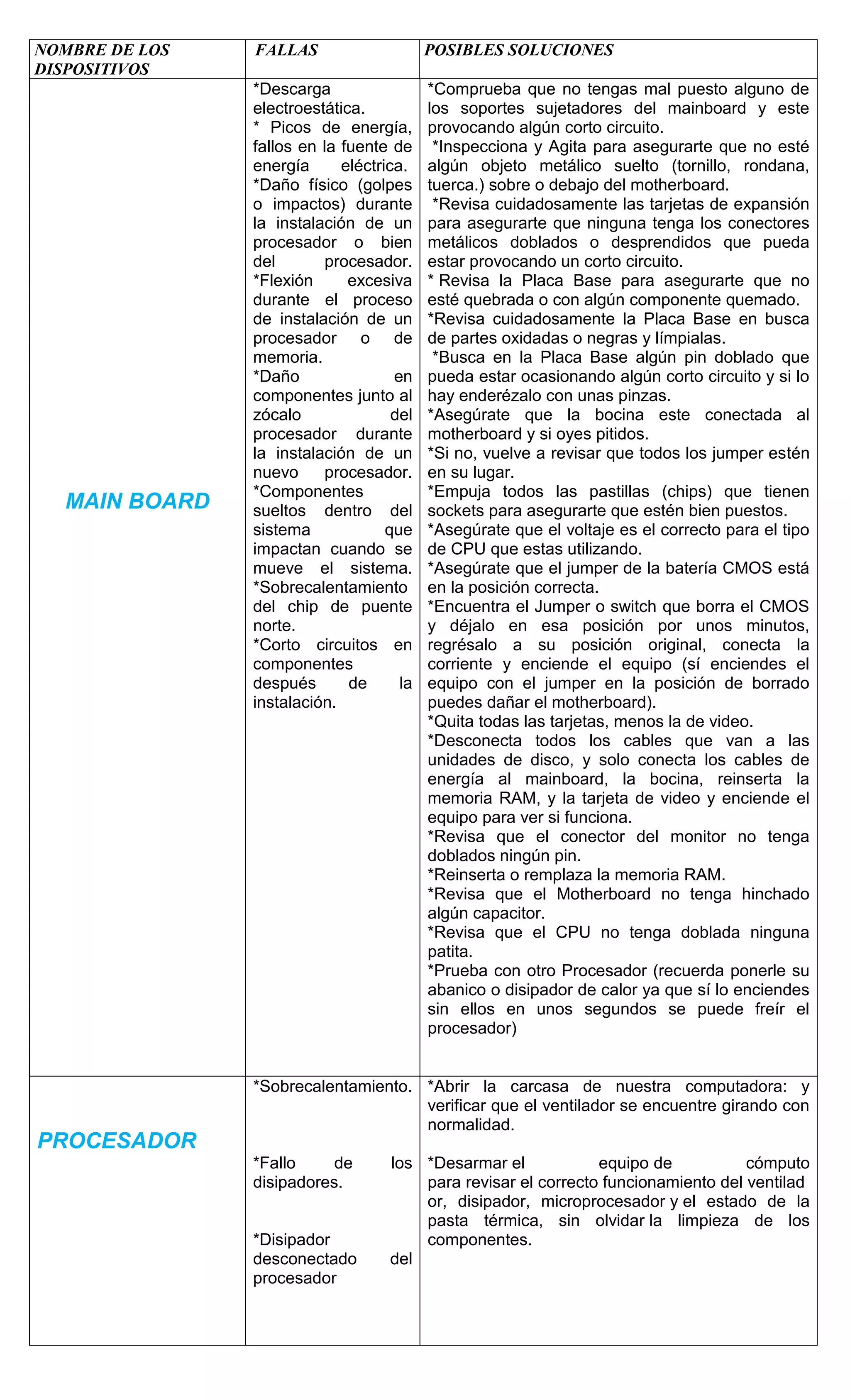
NOMBRE DE LOS
DISPOSITIVOS
FALLAS POSIBLES SOLUCIONES
MAIN BOARD
*Descarga
electroestática.
* Picos de energía,
fallos en la fuente de
energía eléctrica.
*Daño físico (golpes
o impactos) durante
la instalación de un
procesador o bien
del procesador.
*Flexión excesiva
durante el proceso
de instalación de un
procesador o de
memoria.
*Daño en
componentes junto al
zócalo del
procesador durante
la instalación de un
nuevo procesador.
*Componentes
sueltos dentro del
sistema que
impactan cuando se
mueve el sistema.
*Sobrecalentamiento
del chip de puente
norte.
*Corto circuitos en
componentes
después de la
instalación.
*Comprueba que no tengas mal puesto alguno de
los soportes sujetadores del mainboard y este
provocando algún corto circuito.
*Inspecciona y Agita para asegurarte que no esté
algún objeto metálico suelto (tornillo, rondana,
tuerca.) sobre o debajo del motherboard.
*Revisa cuidadosamente las tarjetas de expansión
para asegurarte que ninguna tenga los conectores
metálicos doblados o desprendidos que pueda
estar provocando un corto circuito.
* Revisa la Placa Base para asegurarte que no
esté quebrada o con algún componente quemado.
*Revisa cuidadosamente la Placa Base en busca
de partes oxidadas o negras y límpialas.
*Busca en la Placa Base algún pin doblado que
pueda estar ocasionando algún corto circuito y si lo
hay enderézalo con unas pinzas.
*Asegúrate que la bocina este conectada al
motherboard y si oyes pitidos.
*Si no, vuelve a revisar que todos los jumper estén
en su lugar.
*Empuja todos las pastillas (chips) que tienen
sockets para asegurarte que estén bien puestos.
*Asegúrate que el voltaje es el correcto para el tipo
de CPU que estas utilizando.
*Asegúrate que el jumper de la batería CMOS está
en la posición correcta.
*Encuentra el Jumper o switch que borra el CMOS
y déjalo en esa posición por unos minutos,
regrésalo a su posición original, conecta la
corriente y enciende el equipo (sí enciendes el
equipo con el jumper en la posición de borrado
puedes dañar el motherboard).
*Quita todas las tarjetas, menos la de video.
*Desconecta todos los cables que van a las
unidades de disco, y solo conecta los cables de
energía al mainboard, la bocina, reinserta la
memoria RAM, y la tarjeta de video y enciende el
equipo para ver si funciona.
*Revisa que el conector del monitor no tenga
doblados ningún pin.
*Reinserta o remplaza la memoria RAM.
*Revisa que el Motherboard no tenga hinchado
algún capacitor.
*Revisa que el CPU no tenga doblada ninguna
patita.
*Prueba con otro Procesador (recuerda ponerle su
abanico o disipador de calor ya que sí lo enciendes
sin ellos en unos segundos se puede freír el
procesador)
PROCESADOR
*Sobrecalentamiento.
*Fallo de los
disipadores.
*Disipador
desconectado del
procesador
*Abrir la carcasa de nuestra computadora: y
verificar que el ventilador se encuentre girando con
normalidad.
*Desarmar el equipo de cómputo
para revisar el correcto funcionamiento del ventilad
or, disipador, microprocesador y el estado de la
pasta térmica, sin olvidar la limpieza de los
componentes.
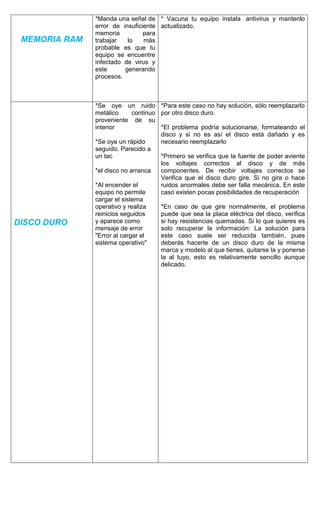
MEMORIA RAM
*Manda una señal de
error de insuficiente
memoria para
trabajar lo más
probable es que tu
equipo se encuentre
infectado de virus y
este generando
procesos.
* Vacuna tu equipo instala antivirus y mantenlo
actualizado.
DISCO DURO
*Se oye un ruido
metálico continuo
proveniente de su
interior
*Se oye un rápido
seguido. Parecido a
un tac
*el disco no arranca
*Al encender el
equipo no permite
cargar el sistema
operativo y realiza
reinicios seguidos
y aparece como
mensaje de error
"Error al cargar el
sistema operativo"
*Para este caso no hay solución, sólo reemplazarlo
por otro disco duro.
*El problema podría solucionarse, formateando el
disco y si no es así el disco está dañado y es
necesario reemplazarlo
*Primero se verifica que la fuente de poder aviente
los voltajes correctos al disco y de más
componentes. De recibir voltajes correctos se
Verifica que el disco duro gire. Si no gira o hace
ruidos anormales debe ser falla mecánica. En este
caso existen pocas posibilidades de recuperación
*En caso de que gire normalmente, el problema
puede que sea la placa eléctrica del disco, verifica
si hay resistencias quemadas. Si lo que quieres es
solo recuperar la información: La solución para
este caso suele ser reducida también, pues
deberás hacerte de un disco duro de la misma
marca y modelo al que tienes, quitarse la y ponerse
la al tuyo, esto es relativamente sencillo aunque
delicado.
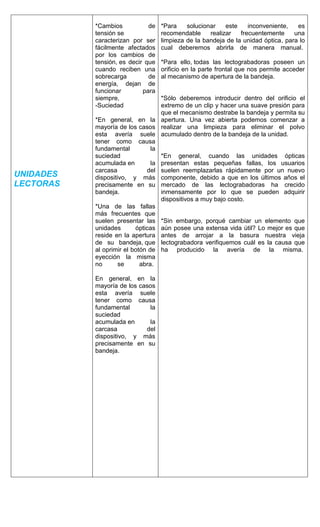
UNIDADES
LECTORAS
*Cambios de
tensión se
caracterizan por ser
fácilmente afectados
por los cambios de
tensión, es decir que
cuando reciben una
sobrecarga de
energía, dejan de
funcionar para
siempre,
-Suciedad
*En general, en la
mayoría de los casos
esta avería suele
tener como causa
fundamental la
suciedad
acumulada en la
carcasa del
dispositivo, y más
precisamente en su
bandeja.
*Una de las fallas
más frecuentes que
suelen presentar las
unidades ópticas
reside en la apertura
de su bandeja, que
al oprimir el botón de
eyección la misma
no se abra.
En general, en la
mayoría de los casos
esta avería suele
tener como causa
fundamental la
suciedad
acumulada en la
carcasa del
dispositivo, y más
precisamente en su
bandeja.
*Para solucionar este inconveniente, es
recomendable realizar frecuentemente una
limpieza de la bandeja de la unidad óptica, para lo
cual deberemos abrirla de manera manual.
*Para ello, todas las lectograbadoras poseen un
orificio en la parte frontal que nos permite acceder
al mecanismo de apertura de la bandeja.
*Sólo deberemos introducir dentro del orificio el
extremo de un clip y hacer una suave presión para
que el mecanismo destrabe la bandeja y permita su
apertura. Una vez abierta podemos comenzar a
realizar una limpieza para eliminar el polvo
acumulado dentro de la bandeja de la unidad.
*En general, cuando las unidades ópticas
presentan estas pequeñas fallas, los usuarios
suelen reemplazarlas rápidamente por un nuevo
componente, debido a que en los últimos años el
mercado de las lectograbadoras ha crecido
inmensamente por lo que se pueden adquirir
dispositivos a muy bajo costo.
*Sin embargo, porqué cambiar un elemento que
aún posee una extensa vida útil? Lo mejor es que
antes de arrojar a la basura nuestra vieja
lectograbadora verifiquemos cuál es la causa que
ha producido la avería de la misma.
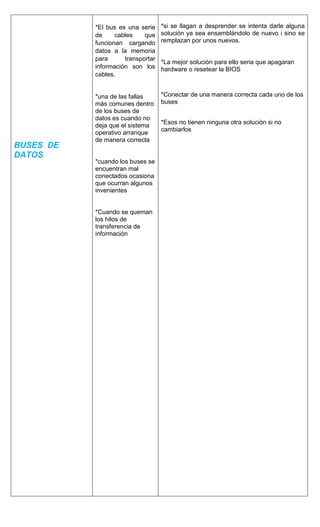
BUSES DE
DATOS
*El bus es una serie
de cables que
funcionan cargando
datos a la memoria
para transportar
información son los
cables.
*una de las fallas
más comunes dentro
de los buses de
datos es cuando no
deja que el sistema
operativo arranque
de manera correcta
*cuando los buses se
encuentran mal
conectados ocasiona
que ocurran algunos
invenientes
*Cuando se queman
los hilos de
transferencia de
información
*si se llagan a desprender se intenta darle alguna
solución ya sea ensamblándolo de nuevo i sino se
remplazan por unos nuevos.
*La mejor solución para ello seria que apagaran
hardware o resetear la BIOS
*Conectar de una manera correcta cada uno de los
buses
*Esos no tienen ninguna otra solución si no
cambiarlos
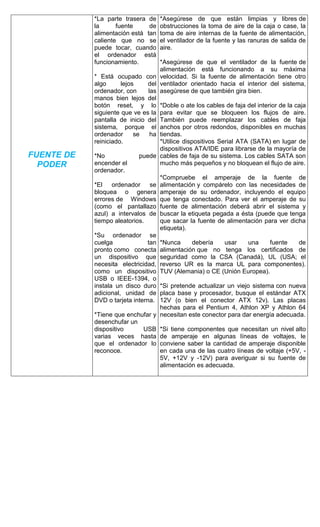
FUENTE DE
PODER
*La parte trasera de
la fuente de
alimentación está tan
caliente que no se
puede tocar, cuando
el ordenador está
funcionamiento.
* Está ocupado con
algo lejos del
ordenador, con las
manos bien lejos del
botón reset, y lo
siguiente que ve es la
pantalla de inicio del
sistema, porque el
ordenador se ha
reiniciado.
*No puede
encender el
ordenador.
*El ordenador se
bloquea o genera
errores de Windows
(como el pantallazo
azul) a intervalos de
tiempo aleatorios.
*Su ordenador se
cuelga tan
pronto como conecta
un dispositivo que
necesita electricidad,
como un dispositivo
USB o IEEE-1394, o
instala un disco duro
adicional, unidad de
DVD o tarjeta interna.
*Tiene que enchufar y
desenchufar un
dispositivo USB
varias veces hasta
que el ordenador lo
reconoce.
*Asegúrese de que están limpias y libres de
obstrucciones la toma de aire de la caja o case, la
toma de aire internas de la fuente de alimentación,
el ventilador de la fuente y las ranuras de salida de
aire.
*Asegúrese de que el ventilador de la fuente de
alimentación está funcionando a su máxima
velocidad. Si la fuente de alimentación tiene otro
ventilador orientado hacia el interior del sistema,
asegúrese de que también gira bien.
*Doble o ate los cables de faja del interior de la caja
para evitar que se bloqueen los flujos de aire.
También puede reemplazar los cables de faja
anchos por otros redondos, disponibles en muchas
tiendas.
*Utilice dispositivos Serial ATA (SATA) en lugar de
dispositivos ATA/IDE para librarse de la mayoría de
cables de faja de su sistema. Los cables SATA son
mucho más pequeños y no bloquean el flujo de aire.
*Compruebe el amperaje de la fuente de
alimentación y compárelo con las necesidades de
amperaje de su ordenador, incluyendo el equipo
que tenga conectado. Para ver el amperaje de su
fuente de alimentación deberá abrir el sistema y
buscar la etiqueta pegada a ésta (puede que tenga
que sacar la fuente de alimentación para ver dicha
etiqueta).
*Nunca debería usar una fuente de
alimentación que no tenga los certificados de
seguridad como la CSA (Canadá), UL (USA; el
reverso UR es la marca UL para componentes).
TUV (Alemania) o CE (Unión Europea).
*Si pretende actualizar un viejo sistema con nueva
placa base y procesador, busque el estándar ATX
12V (o bien el conector ATX 12v). Las placas
hechas para el Pentium 4, Athlon XP y Athlon 64
necesitan este conector para dar energía adecuada.
*Si tiene componentes que necesitan un nivel alto
de amperaje en algunas líneas de voltajes, le
conviene saber la cantidad de amperaje disponible
en cada una de las cuatro líneas de voltaje (+5V, -
5V, +12V y -12V) para averiguar si su fuente de
alimentación es adecuada.

Yaudith rodriguez sanchez fallas y soluciones

  • 1.
    NOMBRE DE LOS DISPOSITIVOS FALLASPOSIBLES SOLUCIONES MAIN BOARD *Descarga electroestática. * Picos de energía, fallos en la fuente de energía eléctrica. *Daño físico (golpes o impactos) durante la instalación de un procesador o bien del procesador. *Flexión excesiva durante el proceso de instalación de un procesador o de memoria. *Daño en componentes junto al zócalo del procesador durante la instalación de un nuevo procesador. *Componentes sueltos dentro del sistema que impactan cuando se mueve el sistema. *Sobrecalentamiento del chip de puente norte. *Corto circuitos en componentes después de la instalación. *Comprueba que no tengas mal puesto alguno de los soportes sujetadores del mainboard y este provocando algún corto circuito. *Inspecciona y Agita para asegurarte que no esté algún objeto metálico suelto (tornillo, rondana, tuerca.) sobre o debajo del motherboard. *Revisa cuidadosamente las tarjetas de expansión para asegurarte que ninguna tenga los conectores metálicos doblados o desprendidos que pueda estar provocando un corto circuito. * Revisa la Placa Base para asegurarte que no esté quebrada o con algún componente quemado. *Revisa cuidadosamente la Placa Base en busca de partes oxidadas o negras y límpialas. *Busca en la Placa Base algún pin doblado que pueda estar ocasionando algún corto circuito y si lo hay enderézalo con unas pinzas. *Asegúrate que la bocina este conectada al motherboard y si oyes pitidos. *Si no, vuelve a revisar que todos los jumper estén en su lugar. *Empuja todos las pastillas (chips) que tienen sockets para asegurarte que estén bien puestos. *Asegúrate que el voltaje es el correcto para el tipo de CPU que estas utilizando. *Asegúrate que el jumper de la batería CMOS está en la posición correcta. *Encuentra el Jumper o switch que borra el CMOS y déjalo en esa posición por unos minutos, regrésalo a su posición original, conecta la corriente y enciende el equipo (sí enciendes el equipo con el jumper en la posición de borrado puedes dañar el motherboard). *Quita todas las tarjetas, menos la de video. *Desconecta todos los cables que van a las unidades de disco, y solo conecta los cables de energía al mainboard, la bocina, reinserta la memoria RAM, y la tarjeta de video y enciende el equipo para ver si funciona. *Revisa que el conector del monitor no tenga doblados ningún pin. *Reinserta o remplaza la memoria RAM. *Revisa que el Motherboard no tenga hinchado algún capacitor. *Revisa que el CPU no tenga doblada ninguna patita. *Prueba con otro Procesador (recuerda ponerle su abanico o disipador de calor ya que sí lo enciendes sin ellos en unos segundos se puede freír el procesador) PROCESADOR *Sobrecalentamiento. *Fallo de los disipadores. *Disipador desconectado del procesador *Abrir la carcasa de nuestra computadora: y verificar que el ventilador se encuentre girando con normalidad. *Desarmar el equipo de cómputo para revisar el correcto funcionamiento del ventilad or, disipador, microprocesador y el estado de la pasta térmica, sin olvidar la limpieza de los componentes.
  • 2.
    MEMORIA RAM *Manda unaseñal de error de insuficiente memoria para trabajar lo más probable es que tu equipo se encuentre infectado de virus y este generando procesos. * Vacuna tu equipo instala antivirus y mantenlo actualizado. DISCO DURO *Se oye un ruido metálico continuo proveniente de su interior *Se oye un rápido seguido. Parecido a un tac *el disco no arranca *Al encender el equipo no permite cargar el sistema operativo y realiza reinicios seguidos y aparece como mensaje de error "Error al cargar el sistema operativo" *Para este caso no hay solución, sólo reemplazarlo por otro disco duro. *El problema podría solucionarse, formateando el disco y si no es así el disco está dañado y es necesario reemplazarlo *Primero se verifica que la fuente de poder aviente los voltajes correctos al disco y de más componentes. De recibir voltajes correctos se Verifica que el disco duro gire. Si no gira o hace ruidos anormales debe ser falla mecánica. En este caso existen pocas posibilidades de recuperación *En caso de que gire normalmente, el problema puede que sea la placa eléctrica del disco, verifica si hay resistencias quemadas. Si lo que quieres es solo recuperar la información: La solución para este caso suele ser reducida también, pues deberás hacerte de un disco duro de la misma marca y modelo al que tienes, quitarse la y ponerse la al tuyo, esto es relativamente sencillo aunque delicado.
  • 3.
    UNIDADES LECTORAS *Cambios de tensión se caracterizanpor ser fácilmente afectados por los cambios de tensión, es decir que cuando reciben una sobrecarga de energía, dejan de funcionar para siempre, -Suciedad *En general, en la mayoría de los casos esta avería suele tener como causa fundamental la suciedad acumulada en la carcasa del dispositivo, y más precisamente en su bandeja. *Una de las fallas más frecuentes que suelen presentar las unidades ópticas reside en la apertura de su bandeja, que al oprimir el botón de eyección la misma no se abra. En general, en la mayoría de los casos esta avería suele tener como causa fundamental la suciedad acumulada en la carcasa del dispositivo, y más precisamente en su bandeja. *Para solucionar este inconveniente, es recomendable realizar frecuentemente una limpieza de la bandeja de la unidad óptica, para lo cual deberemos abrirla de manera manual. *Para ello, todas las lectograbadoras poseen un orificio en la parte frontal que nos permite acceder al mecanismo de apertura de la bandeja. *Sólo deberemos introducir dentro del orificio el extremo de un clip y hacer una suave presión para que el mecanismo destrabe la bandeja y permita su apertura. Una vez abierta podemos comenzar a realizar una limpieza para eliminar el polvo acumulado dentro de la bandeja de la unidad. *En general, cuando las unidades ópticas presentan estas pequeñas fallas, los usuarios suelen reemplazarlas rápidamente por un nuevo componente, debido a que en los últimos años el mercado de las lectograbadoras ha crecido inmensamente por lo que se pueden adquirir dispositivos a muy bajo costo. *Sin embargo, porqué cambiar un elemento que aún posee una extensa vida útil? Lo mejor es que antes de arrojar a la basura nuestra vieja lectograbadora verifiquemos cuál es la causa que ha producido la avería de la misma.
  • 4.
    BUSES DE DATOS *El buses una serie de cables que funcionan cargando datos a la memoria para transportar información son los cables. *una de las fallas más comunes dentro de los buses de datos es cuando no deja que el sistema operativo arranque de manera correcta *cuando los buses se encuentran mal conectados ocasiona que ocurran algunos invenientes *Cuando se queman los hilos de transferencia de información *si se llagan a desprender se intenta darle alguna solución ya sea ensamblándolo de nuevo i sino se remplazan por unos nuevos. *La mejor solución para ello seria que apagaran hardware o resetear la BIOS *Conectar de una manera correcta cada uno de los buses *Esos no tienen ninguna otra solución si no cambiarlos
  • 5.
    FUENTE DE PODER *La partetrasera de la fuente de alimentación está tan caliente que no se puede tocar, cuando el ordenador está funcionamiento. * Está ocupado con algo lejos del ordenador, con las manos bien lejos del botón reset, y lo siguiente que ve es la pantalla de inicio del sistema, porque el ordenador se ha reiniciado. *No puede encender el ordenador. *El ordenador se bloquea o genera errores de Windows (como el pantallazo azul) a intervalos de tiempo aleatorios. *Su ordenador se cuelga tan pronto como conecta un dispositivo que necesita electricidad, como un dispositivo USB o IEEE-1394, o instala un disco duro adicional, unidad de DVD o tarjeta interna. *Tiene que enchufar y desenchufar un dispositivo USB varias veces hasta que el ordenador lo reconoce. *Asegúrese de que están limpias y libres de obstrucciones la toma de aire de la caja o case, la toma de aire internas de la fuente de alimentación, el ventilador de la fuente y las ranuras de salida de aire. *Asegúrese de que el ventilador de la fuente de alimentación está funcionando a su máxima velocidad. Si la fuente de alimentación tiene otro ventilador orientado hacia el interior del sistema, asegúrese de que también gira bien. *Doble o ate los cables de faja del interior de la caja para evitar que se bloqueen los flujos de aire. También puede reemplazar los cables de faja anchos por otros redondos, disponibles en muchas tiendas. *Utilice dispositivos Serial ATA (SATA) en lugar de dispositivos ATA/IDE para librarse de la mayoría de cables de faja de su sistema. Los cables SATA son mucho más pequeños y no bloquean el flujo de aire. *Compruebe el amperaje de la fuente de alimentación y compárelo con las necesidades de amperaje de su ordenador, incluyendo el equipo que tenga conectado. Para ver el amperaje de su fuente de alimentación deberá abrir el sistema y buscar la etiqueta pegada a ésta (puede que tenga que sacar la fuente de alimentación para ver dicha etiqueta). *Nunca debería usar una fuente de alimentación que no tenga los certificados de seguridad como la CSA (Canadá), UL (USA; el reverso UR es la marca UL para componentes). TUV (Alemania) o CE (Unión Europea). *Si pretende actualizar un viejo sistema con nueva placa base y procesador, busque el estándar ATX 12V (o bien el conector ATX 12v). Las placas hechas para el Pentium 4, Athlon XP y Athlon 64 necesitan este conector para dar energía adecuada. *Si tiene componentes que necesitan un nivel alto de amperaje en algunas líneas de voltajes, le conviene saber la cantidad de amperaje disponible en cada una de las cuatro líneas de voltaje (+5V, - 5V, +12V y -12V) para averiguar si su fuente de alimentación es adecuada.