Prof. Edgar Oswaldo González Bello Prof. Adolfo Castillo Navarro Mayo 2010
Descarga e Instalación Descargar el programa :  encontrarás la última versión en español en la página de Mozilla:  http://www.mozilla-europe.org/es/firefox/ Puedes instalar Firefox sin necesidad de desinstalar Internet Explorer  Normalmente casi todos los ordenadores con Windows tienen preinstalado Internet Explorer. Muchos usuarios se quedan con este navegador, simplemente porque no conocen el resto. Pero lo cierto es que entre los principales navegadores existen opciones de mayor calidad.  Clic para descargar Clic en ejecutar para Instalar
Pantalla Principal Firefox a simple vista, las  diferencias con Explorer son mínimas, pero no te dejes engañar por las apariencias, Firefox ofrece una navegación mucho más práctica y cómoda, además de poder poersonalizarlo añadiendo complementos.  Barra de direcciones URL Barra de buscadores
Navegación por pestañas Firefox abre pestañas con cada nueva URL, pudiendo saltar de una a otra con un simple clic sobre ellas. La ventaja de las pestañas es que te permiten tener abiertas distintas páginas sin tener abierto el navegador múltiples veces, aprovechando así mucho más el espacio. Navegación por pestañas
Porqué usar Firefox Caracteristicas Seguridad Personalizable Productividad Software libre
Personalizar Firefox En la página web de Mozilla tienes todas las extensiones disponibles así como las más populares  https://addons.mozilla.org/es-ES/firefox Firefox se instala en su forma básica, con un aspecto y unos complementos determinados. Sin embargo usted podrá darle el aspecto externo que más le guste (temas), podrá añadir cuantas barras de herramientas desee y ubicar los iconos de acceso a su gusto.  En Herramientas > Complementos > Temas encontrará los diferentes temas con los que darle al navegador el aspecto que más le guste. En principio solo dispondrá de un tema "por defecto".
Temas
Complementos Lo más interesante, sin duda, son las extensiones. Se trata de pequeñas aplicaciones creadas por usuarios del Firefox que amplían sus funcionalidades y te ayudan a personalizarlo. En la página web de Mozilla tienes todas las extensiones disponibles así como las más populares  https://addons.mozilla.org/es-ES/firefox
Complementos (continuación) Pulsando aquí podemos buscar nuevos complementos
Complementos (continuación) Esto nos lleva a la página oficial de complementos de firefox
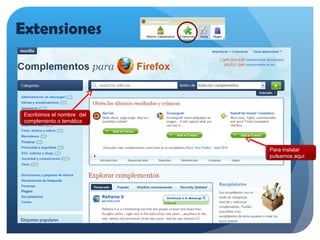
Extensiones Escribimos el nombre  del complemento o temática Para instalar pulsamos aquí.
Ejemplos extensiones Extensión para descargar videos de Youtube y sitios similares Accede a las Redes sociales y mensajeros instantáneos, todos en un solo lugar
Otras extensiones Quick Translation Fireshot Gspace DownThemAll Fast Video Download Video Download Helper WOT PDF Download Foxmarks Igoogle Sidebar StumbleUpon Switch Proxy tool ScribeFireQuickNote Taboo Launch Pics Lens FoxyTunes Net Usage Items ForeCastFoxyFoxclock News Bar WizzRss News Reader Diggs Toolbar Foxylicious Media Player Conectivity http://addons.mozilla.org
Plugins Permiten realizar al navegador funciones específicas, generalmente relacionadas con otros programas como ejecutar archivos específicos como pdf, sonido, flash, javascripts, multimedia... Aquí dispone de algunos  plugins comunes para Firefox. Adobe Reader Adobe Flash Player Java QuickTime RealPlayer Shockwave Windows Media Player
Atajos de teclado
Atajos de teclado
Herramientas y opciones Ahora que ya tienes lo necesario para navegar podemos personalizar un poco más el navegador. Para ello vamos a opciones mediante el menú superior  Como verás hay un montón y aunque la mayoría son fáciles de entender si quieres cambiarla vamos a prestarle especial atención a la pestaña principal:
Herramientas y opciones (Inicio) Primero detengámonos en el recuadro  Inicio  donde Firefox te permite elegir qué hacer al iniciarse: Curiosa es la opción de  Mostrar mis ventanas y pestañas de la última sesión .  Firefox en su última versión incorpora la posibilidad de iniciar el navegador tal como lo apagaste la última vez.  Esto último es tremendamente útil. Por ejemplo abre tu correo, una página de Google y la página principal del periódico que más leas y pulsa en Usar páginas actuales. Ahora cada vez que abras el navegador tendrás esas tres pestañas esperándote.
Herramientas y opciones (Descargas) ¿Quieres que todas las descargas que hagas vayan al mismo sitio en tu ordenador? Con Firefox es muy sencillo. En  Guardar archivos  en  pulsa en  Examinar  y selecciona la carpeta en cuestión (por defecto es el escritorio de Windows).  Si no quieres usar este método y prefieres el tradicional que te pregunta siempre dónde quieres guardar el archivo marca   Preguntarme siempre dónde guardar los archivos Hagamos un pequeño alto para mostrarte la ventana de descargas. Esta ventana se abrirá cuando descargues un archivo y te mostrará el estado de la descarga:
Herramientas y opciones (Seguridad) Aquí recomendamos también  desmarcar  la opción  recordar las contraseñas de los sitios  sobretodo si el ordenador es compartido con otras personas.

Firefox

  • 1.
    Prof. Edgar OswaldoGonzález Bello Prof. Adolfo Castillo Navarro Mayo 2010
  • 2.
    Descarga e InstalaciónDescargar el programa :  encontrarás la última versión en español en la página de Mozilla: http://www.mozilla-europe.org/es/firefox/ Puedes instalar Firefox sin necesidad de desinstalar Internet Explorer Normalmente casi todos los ordenadores con Windows tienen preinstalado Internet Explorer. Muchos usuarios se quedan con este navegador, simplemente porque no conocen el resto. Pero lo cierto es que entre los principales navegadores existen opciones de mayor calidad. Clic para descargar Clic en ejecutar para Instalar
  • 3.
    Pantalla Principal Firefoxa simple vista, las diferencias con Explorer son mínimas, pero no te dejes engañar por las apariencias, Firefox ofrece una navegación mucho más práctica y cómoda, además de poder poersonalizarlo añadiendo complementos. Barra de direcciones URL Barra de buscadores
  • 4.
    Navegación por pestañasFirefox abre pestañas con cada nueva URL, pudiendo saltar de una a otra con un simple clic sobre ellas. La ventaja de las pestañas es que te permiten tener abiertas distintas páginas sin tener abierto el navegador múltiples veces, aprovechando así mucho más el espacio. Navegación por pestañas
  • 5.
    Porqué usar FirefoxCaracteristicas Seguridad Personalizable Productividad Software libre
  • 6.
    Personalizar Firefox Enla página web de Mozilla tienes todas las extensiones disponibles así como las más populares https://addons.mozilla.org/es-ES/firefox Firefox se instala en su forma básica, con un aspecto y unos complementos determinados. Sin embargo usted podrá darle el aspecto externo que más le guste (temas), podrá añadir cuantas barras de herramientas desee y ubicar los iconos de acceso a su gusto. En Herramientas > Complementos > Temas encontrará los diferentes temas con los que darle al navegador el aspecto que más le guste. En principio solo dispondrá de un tema "por defecto".
  • 7.
  • 8.
    Complementos Lo másinteresante, sin duda, son las extensiones. Se trata de pequeñas aplicaciones creadas por usuarios del Firefox que amplían sus funcionalidades y te ayudan a personalizarlo. En la página web de Mozilla tienes todas las extensiones disponibles así como las más populares https://addons.mozilla.org/es-ES/firefox
  • 9.
    Complementos (continuación) Pulsandoaquí podemos buscar nuevos complementos
  • 10.
    Complementos (continuación) Estonos lleva a la página oficial de complementos de firefox
  • 11.
    Extensiones Escribimos elnombre del complemento o temática Para instalar pulsamos aquí.
  • 12.
    Ejemplos extensiones Extensiónpara descargar videos de Youtube y sitios similares Accede a las Redes sociales y mensajeros instantáneos, todos en un solo lugar
  • 13.
    Otras extensiones QuickTranslation Fireshot Gspace DownThemAll Fast Video Download Video Download Helper WOT PDF Download Foxmarks Igoogle Sidebar StumbleUpon Switch Proxy tool ScribeFireQuickNote Taboo Launch Pics Lens FoxyTunes Net Usage Items ForeCastFoxyFoxclock News Bar WizzRss News Reader Diggs Toolbar Foxylicious Media Player Conectivity http://addons.mozilla.org
  • 14.
    Plugins Permiten realizaral navegador funciones específicas, generalmente relacionadas con otros programas como ejecutar archivos específicos como pdf, sonido, flash, javascripts, multimedia... Aquí dispone de algunos plugins comunes para Firefox. Adobe Reader Adobe Flash Player Java QuickTime RealPlayer Shockwave Windows Media Player
  • 15.
  • 16.
  • 17.
    Herramientas y opcionesAhora que ya tienes lo necesario para navegar podemos personalizar un poco más el navegador. Para ello vamos a opciones mediante el menú superior Como verás hay un montón y aunque la mayoría son fáciles de entender si quieres cambiarla vamos a prestarle especial atención a la pestaña principal:
  • 18.
    Herramientas y opciones(Inicio) Primero detengámonos en el recuadro Inicio donde Firefox te permite elegir qué hacer al iniciarse: Curiosa es la opción de Mostrar mis ventanas y pestañas de la última sesión . Firefox en su última versión incorpora la posibilidad de iniciar el navegador tal como lo apagaste la última vez. Esto último es tremendamente útil. Por ejemplo abre tu correo, una página de Google y la página principal del periódico que más leas y pulsa en Usar páginas actuales. Ahora cada vez que abras el navegador tendrás esas tres pestañas esperándote.
  • 19.
    Herramientas y opciones(Descargas) ¿Quieres que todas las descargas que hagas vayan al mismo sitio en tu ordenador? Con Firefox es muy sencillo. En Guardar archivos en pulsa en Examinar y selecciona la carpeta en cuestión (por defecto es el escritorio de Windows). Si no quieres usar este método y prefieres el tradicional que te pregunta siempre dónde quieres guardar el archivo marca Preguntarme siempre dónde guardar los archivos Hagamos un pequeño alto para mostrarte la ventana de descargas. Esta ventana se abrirá cuando descargues un archivo y te mostrará el estado de la descarga:
  • 20.
    Herramientas y opciones(Seguridad) Aquí recomendamos también desmarcar la opción recordar las contraseñas de los sitios sobretodo si el ordenador es compartido con otras personas.