3° NATURALES       08/07/2012

FORMATO CONDICIONAL:

¿Qué es el “Formato Condicional”?

El formato condicional es una herramienta propia de Excel que nos permite
responder preguntas sobre los datos utilizando gráficos, símbolos y colores. Se
puede aplicar formato condicional a un rango de celdas, a una tabla de Excel, etc.

¿Cómo se usa?

Formato Condicional aparece en la pestaña “Inicio”:


Una vez que se le haga clic aparecerán varias opciones:


         Manuel Agraso, Maximiliano Dominguez, Francisco Gonzalez, Agustín Nicolau
                                                                                       1
3° NATURALES       08/07/2012

Barras de Datos:nos muestra una pequeña barra que indica que valores son los
más altos o los más bajos.

Primero se debe seleccionar los datos y elegir el formato a usar, en este caso
Barras de Datos, allí se puede elegir alguna de las opciones predeterminadas:


O ir a la opción Más reglas…:


        Manuel Agraso, Maximiliano Dominguez, Francisco Gonzalez, Agustín Nicolau
                                                                                      2
3° NATURALES       08/07/2012

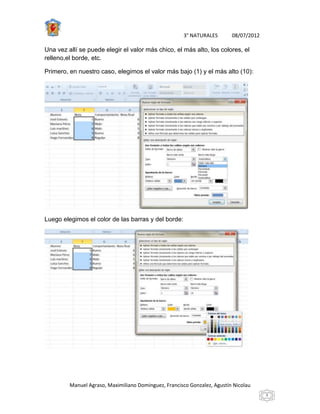
Una vez allí se puede elegir el valor más chico, el más alto, los colores, el
relleno,el borde, etc.

Primero, en nuestro caso, elegimos el valor más bajo (1) y el más alto (10):


Luego elegimos el color de las barras y del borde:


         Manuel Agraso, Maximiliano Dominguez, Francisco Gonzalez, Agustín Nicolau
                                                                                       3
3° NATURALES       08/07/2012

Resultado final:


Escalas de color:según el valor ingresado, muestra un color de fondo, el cual
puede variar o degradarse.


Fondos de color

También se puede acceder desde Más reglas y acceder a otros tipos de
configuración.

         Manuel Agraso, Maximiliano Dominguez, Francisco Gonzalez, Agustín Nicolau
                                                                                       4
3° NATURALES       08/07/2012

En el ejemplo utilizamos una escala de tres colores y debajo de cada color
ubicamos los valores que serán tenidos en cuenta:


                     Allí seleccionamos la opción que creamos más adecuada

También se pueden cambiar los colores:


Resultado final:


         Manuel Agraso, Maximiliano Dominguez, Francisco Gonzalez, Agustín Nicolau
                                                                                       5
3° NATURALES       08/07/2012


Conjunto de íconos:ubica en el interior de las celdas un pequeño ícono que
puede tener varias formas, como por ejemplo flechas, cruces, indicadores, etc.

Se deberán seleccionar los datos y elegir el formato a usar, en este caso Conjunto
de “Íconos”, allí se puede elegir alguna de las opciones predeterminadas:


        Manuel Agraso, Maximiliano Dominguez, Francisco Gonzalez, Agustín Nicolau
                                                                                      6
3° NATURALES       08/07/2012

También se podrá acceder a la opción “Más reglas…”, que estará ubicada en el
lugar de siempre.

Una vez allí podremos elegir el tipo de ícono y los valores a usar:


Para los valores elegiremos, en nuestro caso, Tipo: Número; y valores positivos
mayores a 7.


         Manuel Agraso, Maximiliano Dominguez, Francisco Gonzalez, Agustín Nicolau
                                                                                       7
3° NATURALES    08/07/2012


Los valores medios son el límite en los positivos y negativos

También hay otros tipos de reglas que nos permiten colocar el formato a un
determinado grupo de celdas:

Resaltar reglas de celdas:

Esta regla nos funciona para resaltar algunas celdas por sobre otras, según los
datos ingresados.

Ejemplo:

En nuestro caso elegimos la opción “Es menor que…”


           Manuel Agraso, Maximiliano Dominguez, Francisco Gonzalez, Agustín Nicolau
                                                                                         8
3° NATURALES         08/07/2012


En este caso le aplicaremos el formato sólo a aquellos datos menores a 5,5. Se les suministrará un
formato color rojo, y el dato ingresado será del mismo color


Resultado final:


Reglas inferiores y superiores:

Este apartado es similar al anterior, pero cuenta con más opciones. Entre ellas
elegir al valor más alto o el más bajo, o los 10 más altos para aplicarles formato.

Ejemplo:


           Manuel Agraso, Maximiliano Dominguez, Francisco Gonzalez, Agustín Nicolau
                                                                                              9
3° NATURALES       08/07/2012

De los valores seleccionados queremos resaltar aquellos que están por encima del
promedio (por encima de 5):


Luego podemos elegir el formato que prefiramos:


Resultado final:


         Manuel Agraso, Maximiliano Dominguez, Francisco Gonzalez, Agustín Nicolau
                                                                                       10
3° NATURALES       08/07/2012

Borrar reglas: nos permite eliminar las reglas de un bloque o de toda la hoja.


El formato seleccionado se podrá borrar accediendo a “Borrar reglas de las celdas
seleccionadas”

Resultado final:


El formato desaparece


         Manuel Agraso, Maximiliano Dominguez, Francisco Gonzalez, Agustín Nicolau
                                                                                       11

Formato condicional en excel

  • 1.
    3° NATURALES 08/07/2012 FORMATO CONDICIONAL: ¿Qué es el “Formato Condicional”? El formato condicional es una herramienta propia de Excel que nos permite responder preguntas sobre los datos utilizando gráficos, símbolos y colores. Se puede aplicar formato condicional a un rango de celdas, a una tabla de Excel, etc. ¿Cómo se usa? Formato Condicional aparece en la pestaña “Inicio”: Una vez que se le haga clic aparecerán varias opciones: Manuel Agraso, Maximiliano Dominguez, Francisco Gonzalez, Agustín Nicolau 1
  • 2.
    3° NATURALES 08/07/2012 Barras de Datos:nos muestra una pequeña barra que indica que valores son los más altos o los más bajos. Primero se debe seleccionar los datos y elegir el formato a usar, en este caso Barras de Datos, allí se puede elegir alguna de las opciones predeterminadas: O ir a la opción Más reglas…: Manuel Agraso, Maximiliano Dominguez, Francisco Gonzalez, Agustín Nicolau 2
  • 3.
    3° NATURALES 08/07/2012 Una vez allí se puede elegir el valor más chico, el más alto, los colores, el relleno,el borde, etc. Primero, en nuestro caso, elegimos el valor más bajo (1) y el más alto (10): Luego elegimos el color de las barras y del borde: Manuel Agraso, Maximiliano Dominguez, Francisco Gonzalez, Agustín Nicolau 3
  • 4.
    3° NATURALES 08/07/2012 Resultado final: Escalas de color:según el valor ingresado, muestra un color de fondo, el cual puede variar o degradarse. Fondos de color También se puede acceder desde Más reglas y acceder a otros tipos de configuración. Manuel Agraso, Maximiliano Dominguez, Francisco Gonzalez, Agustín Nicolau 4
  • 5.
    3° NATURALES 08/07/2012 En el ejemplo utilizamos una escala de tres colores y debajo de cada color ubicamos los valores que serán tenidos en cuenta: Allí seleccionamos la opción que creamos más adecuada También se pueden cambiar los colores: Resultado final: Manuel Agraso, Maximiliano Dominguez, Francisco Gonzalez, Agustín Nicolau 5
  • 6.
    3° NATURALES 08/07/2012 Conjunto de íconos:ubica en el interior de las celdas un pequeño ícono que puede tener varias formas, como por ejemplo flechas, cruces, indicadores, etc. Se deberán seleccionar los datos y elegir el formato a usar, en este caso Conjunto de “Íconos”, allí se puede elegir alguna de las opciones predeterminadas: Manuel Agraso, Maximiliano Dominguez, Francisco Gonzalez, Agustín Nicolau 6
  • 7.
    3° NATURALES 08/07/2012 También se podrá acceder a la opción “Más reglas…”, que estará ubicada en el lugar de siempre. Una vez allí podremos elegir el tipo de ícono y los valores a usar: Para los valores elegiremos, en nuestro caso, Tipo: Número; y valores positivos mayores a 7. Manuel Agraso, Maximiliano Dominguez, Francisco Gonzalez, Agustín Nicolau 7
  • 8.
    3° NATURALES 08/07/2012 Los valores medios son el límite en los positivos y negativos También hay otros tipos de reglas que nos permiten colocar el formato a un determinado grupo de celdas: Resaltar reglas de celdas: Esta regla nos funciona para resaltar algunas celdas por sobre otras, según los datos ingresados. Ejemplo: En nuestro caso elegimos la opción “Es menor que…” Manuel Agraso, Maximiliano Dominguez, Francisco Gonzalez, Agustín Nicolau 8
  • 9.
    3° NATURALES 08/07/2012 En este caso le aplicaremos el formato sólo a aquellos datos menores a 5,5. Se les suministrará un formato color rojo, y el dato ingresado será del mismo color Resultado final: Reglas inferiores y superiores: Este apartado es similar al anterior, pero cuenta con más opciones. Entre ellas elegir al valor más alto o el más bajo, o los 10 más altos para aplicarles formato. Ejemplo: Manuel Agraso, Maximiliano Dominguez, Francisco Gonzalez, Agustín Nicolau 9
  • 10.
    3° NATURALES 08/07/2012 De los valores seleccionados queremos resaltar aquellos que están por encima del promedio (por encima de 5): Luego podemos elegir el formato que prefiramos: Resultado final: Manuel Agraso, Maximiliano Dominguez, Francisco Gonzalez, Agustín Nicolau 10
  • 11.
    3° NATURALES 08/07/2012 Borrar reglas: nos permite eliminar las reglas de un bloque o de toda la hoja. El formato seleccionado se podrá borrar accediendo a “Borrar reglas de las celdas seleccionadas” Resultado final: El formato desaparece Manuel Agraso, Maximiliano Dominguez, Francisco Gonzalez, Agustín Nicolau 11