Introducción a la seguridad y protección
en Excel
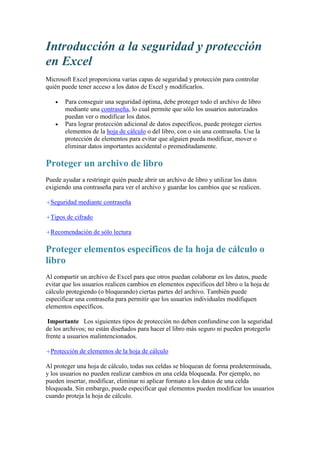
Microsoft Excel proporciona varias capas de seguridad y protección para controlar
quién puede tener acceso a los datos de Excel y modificarlos.




Para conseguir una seguridad óptima, debe proteger todo el archivo de libro
mediante una contraseña, lo cual permite que sólo los usuarios autorizados
puedan ver o modificar los datos.
Para lograr protección adicional de datos específicos, puede proteger ciertos
elementos de la hoja de cálculo o del libro, con o sin una contraseña. Use la
protección de elementos para evitar que alguien pueda modificar, mover o
eliminar datos importantes accidental o premeditadamente.

Proteger un archivo de libro
Puede ayudar a restringir quién puede abrir un archivo de libro y utilizar los datos
exigiendo una contraseña para ver el archivo y guardar los cambios que se realicen.
Seguridad mediante contraseña
Tipos de cifrado
Recomendación de sólo lectura

Proteger elementos específicos de la hoja de cálculo o
libro
Al compartir un archivo de Excel para que otros puedan colaborar en los datos, puede
evitar que los usuarios realicen cambios en elementos específicos del libro o la hoja de
cálculo protegiendo (o bloqueando) ciertas partes del archivo. También puede
especificar una contraseña para permitir que los usuarios individuales modifiquen
elementos específicos.
Importante Los siguientes tipos de protección no deben confundirse con la seguridad
de los archivos; no están diseñados para hacer el libro más seguro ni pueden protegerlo
frente a usuarios malintencionados.
Protección de elementos de la hoja de cálculo
Al proteger una hoja de cálculo, todas sus celdas se bloquean de forma predeterminada,
y los usuarios no pueden realizar cambios en una celda bloqueada. Por ejemplo, no
pueden insertar, modificar, eliminar ni aplicar formato a los datos de una celda
bloqueada. Sin embargo, puede especificar qué elementos pueden modificar los usuarios
cuando proteja la hoja de cálculo.
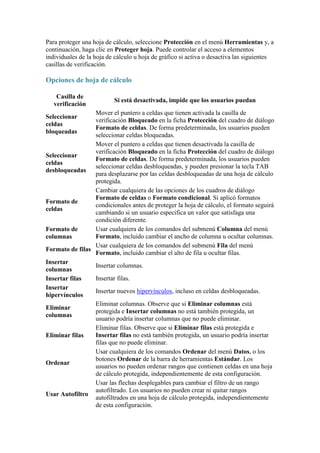
Para proteger una hoja de cálculo, seleccione Protección en el menú Herramientas y, a
continuación, haga clic en Proteger hoja. Puede controlar el acceso a elementos
individuales de la hoja de cálculo u hoja de gráfico si activa o desactiva las siguientes
casillas de verificación.

Opciones de hoja de cálculo
Casilla de
verificación

Si está desactivada, impide que los usuarios puedan

Mover el puntero a celdas que tienen activada la casilla de
verificación Bloqueado en la ficha Protección del cuadro de diálogo
Formato de celdas. De forma predeterminada, los usuarios pueden
seleccionar celdas bloqueadas.
Mover el puntero a celdas que tienen desactivada la casilla de
verificación Bloqueado en la ficha Protección del cuadro de diálogo
Seleccionar
Formato de celdas. De forma predeterminada, los usuarios pueden
celdas
seleccionar celdas desbloqueadas, y pueden presionar la tecla TAB
desbloqueadas
para desplazarse por las celdas desbloqueadas de una hoja de cálculo
protegida.
Cambiar cualquiera de las opciones de los cuadros de diálogo
Formato de celdas o Formato condicional. Si aplicó formatos
Formato de
condicionales antes de proteger la hoja de cálculo, el formato seguirá
celdas
cambiando si un usuario especifica un valor que satisfaga una
condición diferente.
Usar cualquiera de los comandos del submenú Columna del menú
Formato de
Formato, incluido cambiar el ancho de columna u ocultar columnas.
columnas
Usar cualquiera de los comandos del submenú Fila del menú
Formato de filas
Formato, incluido cambiar el alto de fila u ocultar filas.
Insertar
Insertar columnas.
columnas
Insertar filas.
Insertar filas
Insertar
Insertar nuevos hipervínculos, incluso en celdas desbloqueadas.
hipervínculos
Eliminar columnas. Observe que si Eliminar columnas está
Eliminar
protegida e Insertar columnas no está también protegida, un
columnas
usuario podría insertar columnas que no puede eliminar.
Eliminar filas. Observe que si Eliminar filas está protegida e
Insertar filas no está también protegida, un usuario podría insertar
Eliminar filas
filas que no puede eliminar.
Usar cualquiera de los comandos Ordenar del menú Datos, o los
botones Ordenar de la barra de herramientas Estándar. Los
Ordenar
usuarios no pueden ordenar rangos que contienen celdas en una hoja
de cálculo protegida, independientemente de esta configuración.
Usar las flechas desplegables para cambiar el filtro de un rango
autofiltrado. Los usuarios no pueden crear ni quitar rangos
Usar Autofiltro
autofiltrados en una hoja de cálculo protegida, independientemente
de esta configuración.
Seleccionar
celdas
bloqueadas
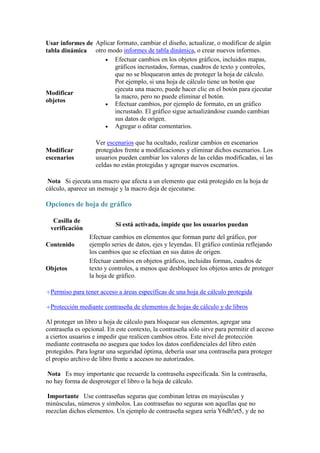
Usar informes de Aplicar formato, cambiar el diseño, actualizar, o modificar de algún
tabla dinámica otro modo informes de tabla dinámica, o crear nuevos informes.
 Efectuar cambios en los objetos gráficos, incluidos mapas,
gráficos incrustados, formas, cuadros de texto y controles,
que no se bloquearon antes de proteger la hoja de cálculo.
Por ejemplo, si una hoja de cálculo tiene un botón que
ejecuta una macro, puede hacer clic en el botón para ejecutar
Modificar
la macro, pero no puede eliminar el botón.
objetos
 Efectuar cambios, por ejemplo de formato, en un gráfico
incrustado. El gráfico sigue actualizándose cuando cambian
sus datos de origen.
 Agregar o editar comentarios.

Modificar
escenarios

Ver escenarios que ha ocultado, realizar cambios en escenarios
protegidos frente a modificaciones y eliminar dichos escenarios. Los
usuarios pueden cambiar los valores de las celdas modificadas, si las
celdas no están protegidas y agregar nuevos escenarios.

Nota Si ejecuta una macro que afecta a un elemento que está protegido en la hoja de
cálculo, aparece un mensaje y la macro deja de ejecutarse.

Opciones de hoja de gráfico
Casilla de
verificación
Contenido

Objetos

Si está activada, impide que los usuarios puedan
Efectuar cambios en elementos que forman parte del gráfico, por
ejemplo series de datos, ejes y leyendas. El gráfico continúa reflejando
los cambios que se efectúan en sus datos de origen.
Efectuar cambios en objetos gráficos, incluidas formas, cuadros de
texto y controles, a menos que desbloquee los objetos antes de proteger
la hoja de gráfico.

Permiso para tener acceso a áreas específicas de una hoja de cálculo protegida
Protección mediante contraseña de elementos de hojas de cálculo y de libros
Al proteger un libro u hoja de cálculo para bloquear sus elementos, agregar una
contraseña es opcional. En este contexto, la contraseña sólo sirve para permitir el acceso
a ciertos usuarios e impedir que realicen cambios otros. Este nivel de protección
mediante contraseña no asegura que todos los datos confidenciales del libro estén
protegidos. Para lograr una seguridad óptima, debería usar una contraseña para proteger
el propio archivo de libro frente a accesos no autorizados.
Nota Es muy importante que recuerde la contraseña especificada. Sin la contraseña,
no hay forma de desproteger el libro o la hoja de cálculo.
Importante Use contraseñas seguras que combinan letras en mayúsculas y
minúsculas, números y símbolos. Las contraseñas no seguras son aquellas que no
mezclan dichos elementos. Un ejemplo de contraseña segura sería Y6dh!et5, y de no
segura, Casa27. Utilice una contraseña segura que pueda recordar para no tener que
anotarla en ningún sitio.
Protección de la estructura y la ventana del libro
Puede bloquear la estructura de un libro para impedir que los usuarios agreguen o
eliminen hojas de cálculo, o que muestren hojas de cálculo ocultas. También puede
impedir que los usuarios cambien el tamaño o la posición de las ventanas que ha
configurado para mostrar un libro. La protección de la estructura y la ventana del libro
se aplica a todo el libro.
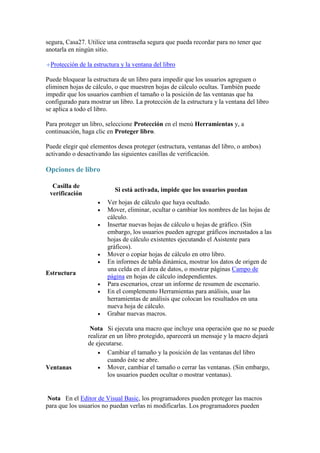
Para proteger un libro, seleccione Protección en el menú Herramientas y, a
continuación, haga clic en Proteger libro.
Puede elegir qué elementos desea proteger (estructura, ventanas del libro, o ambos)
activando o desactivando las siguientes casillas de verificación.

Opciones de libro
Casilla de
verificación

Si está activada, impide que los usuarios puedan







Estructura





Ventanas

Ver hojas de cálculo que haya ocultado.
Mover, eliminar, ocultar o cambiar los nombres de las hojas de
cálculo.
Insertar nuevas hojas de cálculo u hojas de gráfico. (Sin
embargo, los usuarios pueden agregar gráficos incrustados a las
hojas de cálculo existentes ejecutando el Asistente para
gráficos).
Mover o copiar hojas de cálculo en otro libro.
En informes de tabla dinámica, mostrar los datos de origen de
una celda en el área de datos, o mostrar páginas Campo de
página en hojas de cálculo independientes.
Para escenarios, crear un informe de resumen de escenario.
En el complemento Herramientas para análisis, usar las
herramientas de análisis que colocan los resultados en una
nueva hoja de cálculo.
Grabar nuevas macros.

Nota Si ejecuta una macro que incluye una operación que no se puede
realizar en un libro protegido, aparecerá un mensaje y la macro dejará
de ejecutarse.
 Cambiar el tamaño y la posición de las ventanas del libro
cuando éste se abre.
 Mover, cambiar el tamaño o cerrar las ventanas. (Sin embargo,
los usuarios pueden ocultar o mostrar ventanas).

Nota En el Editor de Visual Basic, los programadores pueden proteger las macros
para que los usuarios no puedan verlas ni modificarlas. Los programadores pueden
proteger las macros mediante la ficha Protección del cuadro de diálogo Propiedades
del proyecto del Editor de Visual Basic (menú Herramientas, comando Propiedades
del proyecto). Para obtener más información, vea la Ayuda de Visual Basic.
Para ocultar todo un libro de forma que los usuarios no puedan verlo pero sí tener
acceso a contenido como macros, utilice el comando Ocultar del menú Ventana y, a
continuación, guarde el libro oculto.

Protección de datos confidenciales
Las características de Excel relacionadas con las operaciones de ocultar datos o
bloquear datos mediante contraseñas no están diseñadas para proteger datos o
información confidencial en Excel. Estas características pretenden simplemente
esconder datos o formulas que podrían confundir a algunos usuarios o impedir que se
vean o modifiquen dichos datos.
Excel no cifra los datos que están ocultos o bloqueados en un libro. Para impedir la
modificación de datos confidenciales y ayudar a protegerlos para que no se puedan ver,
puede que desee limitar el acceso a cualquier archivo de libro que contenga dicho tipo
de información, almacenándolos en ubicaciones que sólo sean accesibles para los
usuarios autorizados.

Netgrafia:
http://office.microsoft.com/es-ar/excel-help/introduccion-a-la-seguridad-y-proteccionen-excel-HP005238854.aspx

Seguridad y protección en excel

  • 1.
    Introducción a laseguridad y protección en Excel Microsoft Excel proporciona varias capas de seguridad y protección para controlar quién puede tener acceso a los datos de Excel y modificarlos.   Para conseguir una seguridad óptima, debe proteger todo el archivo de libro mediante una contraseña, lo cual permite que sólo los usuarios autorizados puedan ver o modificar los datos. Para lograr protección adicional de datos específicos, puede proteger ciertos elementos de la hoja de cálculo o del libro, con o sin una contraseña. Use la protección de elementos para evitar que alguien pueda modificar, mover o eliminar datos importantes accidental o premeditadamente. Proteger un archivo de libro Puede ayudar a restringir quién puede abrir un archivo de libro y utilizar los datos exigiendo una contraseña para ver el archivo y guardar los cambios que se realicen. Seguridad mediante contraseña Tipos de cifrado Recomendación de sólo lectura Proteger elementos específicos de la hoja de cálculo o libro Al compartir un archivo de Excel para que otros puedan colaborar en los datos, puede evitar que los usuarios realicen cambios en elementos específicos del libro o la hoja de cálculo protegiendo (o bloqueando) ciertas partes del archivo. También puede especificar una contraseña para permitir que los usuarios individuales modifiquen elementos específicos. Importante Los siguientes tipos de protección no deben confundirse con la seguridad de los archivos; no están diseñados para hacer el libro más seguro ni pueden protegerlo frente a usuarios malintencionados. Protección de elementos de la hoja de cálculo Al proteger una hoja de cálculo, todas sus celdas se bloquean de forma predeterminada, y los usuarios no pueden realizar cambios en una celda bloqueada. Por ejemplo, no pueden insertar, modificar, eliminar ni aplicar formato a los datos de una celda bloqueada. Sin embargo, puede especificar qué elementos pueden modificar los usuarios cuando proteja la hoja de cálculo.
  • 2.
    Para proteger unahoja de cálculo, seleccione Protección en el menú Herramientas y, a continuación, haga clic en Proteger hoja. Puede controlar el acceso a elementos individuales de la hoja de cálculo u hoja de gráfico si activa o desactiva las siguientes casillas de verificación. Opciones de hoja de cálculo Casilla de verificación Si está desactivada, impide que los usuarios puedan Mover el puntero a celdas que tienen activada la casilla de verificación Bloqueado en la ficha Protección del cuadro de diálogo Formato de celdas. De forma predeterminada, los usuarios pueden seleccionar celdas bloqueadas. Mover el puntero a celdas que tienen desactivada la casilla de verificación Bloqueado en la ficha Protección del cuadro de diálogo Seleccionar Formato de celdas. De forma predeterminada, los usuarios pueden celdas seleccionar celdas desbloqueadas, y pueden presionar la tecla TAB desbloqueadas para desplazarse por las celdas desbloqueadas de una hoja de cálculo protegida. Cambiar cualquiera de las opciones de los cuadros de diálogo Formato de celdas o Formato condicional. Si aplicó formatos Formato de condicionales antes de proteger la hoja de cálculo, el formato seguirá celdas cambiando si un usuario especifica un valor que satisfaga una condición diferente. Usar cualquiera de los comandos del submenú Columna del menú Formato de Formato, incluido cambiar el ancho de columna u ocultar columnas. columnas Usar cualquiera de los comandos del submenú Fila del menú Formato de filas Formato, incluido cambiar el alto de fila u ocultar filas. Insertar Insertar columnas. columnas Insertar filas. Insertar filas Insertar Insertar nuevos hipervínculos, incluso en celdas desbloqueadas. hipervínculos Eliminar columnas. Observe que si Eliminar columnas está Eliminar protegida e Insertar columnas no está también protegida, un columnas usuario podría insertar columnas que no puede eliminar. Eliminar filas. Observe que si Eliminar filas está protegida e Insertar filas no está también protegida, un usuario podría insertar Eliminar filas filas que no puede eliminar. Usar cualquiera de los comandos Ordenar del menú Datos, o los botones Ordenar de la barra de herramientas Estándar. Los Ordenar usuarios no pueden ordenar rangos que contienen celdas en una hoja de cálculo protegida, independientemente de esta configuración. Usar las flechas desplegables para cambiar el filtro de un rango autofiltrado. Los usuarios no pueden crear ni quitar rangos Usar Autofiltro autofiltrados en una hoja de cálculo protegida, independientemente de esta configuración. Seleccionar celdas bloqueadas
  • 3.
    Usar informes deAplicar formato, cambiar el diseño, actualizar, o modificar de algún tabla dinámica otro modo informes de tabla dinámica, o crear nuevos informes.  Efectuar cambios en los objetos gráficos, incluidos mapas, gráficos incrustados, formas, cuadros de texto y controles, que no se bloquearon antes de proteger la hoja de cálculo. Por ejemplo, si una hoja de cálculo tiene un botón que ejecuta una macro, puede hacer clic en el botón para ejecutar Modificar la macro, pero no puede eliminar el botón. objetos  Efectuar cambios, por ejemplo de formato, en un gráfico incrustado. El gráfico sigue actualizándose cuando cambian sus datos de origen.  Agregar o editar comentarios. Modificar escenarios Ver escenarios que ha ocultado, realizar cambios en escenarios protegidos frente a modificaciones y eliminar dichos escenarios. Los usuarios pueden cambiar los valores de las celdas modificadas, si las celdas no están protegidas y agregar nuevos escenarios. Nota Si ejecuta una macro que afecta a un elemento que está protegido en la hoja de cálculo, aparece un mensaje y la macro deja de ejecutarse. Opciones de hoja de gráfico Casilla de verificación Contenido Objetos Si está activada, impide que los usuarios puedan Efectuar cambios en elementos que forman parte del gráfico, por ejemplo series de datos, ejes y leyendas. El gráfico continúa reflejando los cambios que se efectúan en sus datos de origen. Efectuar cambios en objetos gráficos, incluidas formas, cuadros de texto y controles, a menos que desbloquee los objetos antes de proteger la hoja de gráfico. Permiso para tener acceso a áreas específicas de una hoja de cálculo protegida Protección mediante contraseña de elementos de hojas de cálculo y de libros Al proteger un libro u hoja de cálculo para bloquear sus elementos, agregar una contraseña es opcional. En este contexto, la contraseña sólo sirve para permitir el acceso a ciertos usuarios e impedir que realicen cambios otros. Este nivel de protección mediante contraseña no asegura que todos los datos confidenciales del libro estén protegidos. Para lograr una seguridad óptima, debería usar una contraseña para proteger el propio archivo de libro frente a accesos no autorizados. Nota Es muy importante que recuerde la contraseña especificada. Sin la contraseña, no hay forma de desproteger el libro o la hoja de cálculo. Importante Use contraseñas seguras que combinan letras en mayúsculas y minúsculas, números y símbolos. Las contraseñas no seguras son aquellas que no mezclan dichos elementos. Un ejemplo de contraseña segura sería Y6dh!et5, y de no
  • 4.
    segura, Casa27. Utiliceuna contraseña segura que pueda recordar para no tener que anotarla en ningún sitio. Protección de la estructura y la ventana del libro Puede bloquear la estructura de un libro para impedir que los usuarios agreguen o eliminen hojas de cálculo, o que muestren hojas de cálculo ocultas. También puede impedir que los usuarios cambien el tamaño o la posición de las ventanas que ha configurado para mostrar un libro. La protección de la estructura y la ventana del libro se aplica a todo el libro. Para proteger un libro, seleccione Protección en el menú Herramientas y, a continuación, haga clic en Proteger libro. Puede elegir qué elementos desea proteger (estructura, ventanas del libro, o ambos) activando o desactivando las siguientes casillas de verificación. Opciones de libro Casilla de verificación Si está activada, impide que los usuarios puedan      Estructura    Ventanas Ver hojas de cálculo que haya ocultado. Mover, eliminar, ocultar o cambiar los nombres de las hojas de cálculo. Insertar nuevas hojas de cálculo u hojas de gráfico. (Sin embargo, los usuarios pueden agregar gráficos incrustados a las hojas de cálculo existentes ejecutando el Asistente para gráficos). Mover o copiar hojas de cálculo en otro libro. En informes de tabla dinámica, mostrar los datos de origen de una celda en el área de datos, o mostrar páginas Campo de página en hojas de cálculo independientes. Para escenarios, crear un informe de resumen de escenario. En el complemento Herramientas para análisis, usar las herramientas de análisis que colocan los resultados en una nueva hoja de cálculo. Grabar nuevas macros. Nota Si ejecuta una macro que incluye una operación que no se puede realizar en un libro protegido, aparecerá un mensaje y la macro dejará de ejecutarse.  Cambiar el tamaño y la posición de las ventanas del libro cuando éste se abre.  Mover, cambiar el tamaño o cerrar las ventanas. (Sin embargo, los usuarios pueden ocultar o mostrar ventanas). Nota En el Editor de Visual Basic, los programadores pueden proteger las macros para que los usuarios no puedan verlas ni modificarlas. Los programadores pueden
  • 5.
    proteger las macrosmediante la ficha Protección del cuadro de diálogo Propiedades del proyecto del Editor de Visual Basic (menú Herramientas, comando Propiedades del proyecto). Para obtener más información, vea la Ayuda de Visual Basic. Para ocultar todo un libro de forma que los usuarios no puedan verlo pero sí tener acceso a contenido como macros, utilice el comando Ocultar del menú Ventana y, a continuación, guarde el libro oculto. Protección de datos confidenciales Las características de Excel relacionadas con las operaciones de ocultar datos o bloquear datos mediante contraseñas no están diseñadas para proteger datos o información confidencial en Excel. Estas características pretenden simplemente esconder datos o formulas que podrían confundir a algunos usuarios o impedir que se vean o modifiquen dichos datos. Excel no cifra los datos que están ocultos o bloqueados en un libro. Para impedir la modificación de datos confidenciales y ayudar a protegerlos para que no se puedan ver, puede que desee limitar el acceso a cualquier archivo de libro que contenga dicho tipo de información, almacenándolos en ubicaciones que sólo sean accesibles para los usuarios autorizados. Netgrafia: http://office.microsoft.com/es-ar/excel-help/introduccion-a-la-seguridad-y-proteccionen-excel-HP005238854.aspx