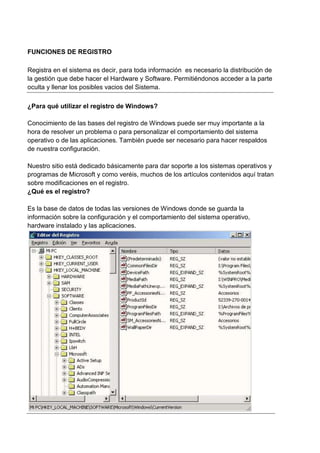
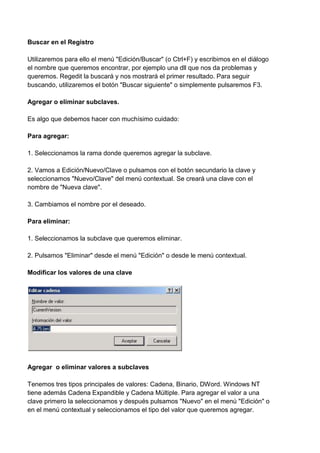
FUNCIONES DE REGISTRO<br />Registra en el sistema es decir, para toda información  es necesario la distribución de la gestión que debe hacer el Hardware y Software. Permitiéndonos acceder a la parte oculta y llenar los posibles vacios del Sistema.<br />¿Para qué utilizar el registro de Windows? Conocimiento de las bases del registro de Windows puede ser muy importante a la hora de resolver un problema o para personalizar el comportamiento del sistema operativo o de las aplicaciones. También puede ser necesario para hacer respaldos de nuestra configuración.Nuestro sitio está dedicado básicamente para dar soporte a los sistemas operativos y programas de Microsoft y como veréis, muchos de los artículos contenidos aquí tratan sobre modificaciones en el registro. ¿Qué es el registro?Es la base de datos de todas las versiones de Windows donde se guarda la información sobre la configuración y el comportamiento del sistema operativo, hardware instalado y las aplicaciones. <br />Buscar en el Registro Utilizaremos para ello el menú \"
Edición/Buscar\"
 (o Ctrl+F) y escribimos en el diálogo el nombre que queremos encontrar, por ejemplo una dll que nos da problemas y queremos. Regedit la buscará y nos mostrará el primer resultado. Para seguir buscando, utilizaremos el botón \"
Buscar siguiente\"
 o simplemente pulsaremos F3. Agregar o eliminar subclaves. Es algo que debemos hacer con muchísimo cuidado: Para agregar: 1. Seleccionamos la rama donde queremos agregar la subclave.  2. Vamos a Edición/Nuevo/Clave o pulsamos con el botón secundario la clave y seleccionamos \"
Nuevo/Clave\"
 del menú contextual. Se creará una clave con el nombre de \"
Nueva clave\"
.  3. Cambiamos el nombre por el deseado. Para eliminar: 1. Seleccionamos la subclave que queremos eliminar. 2. Pulsamos \"
Eliminar\"
 desde el menú \"
Edición\"
 o desde le menú contextual. Modificar los valores de una clave  Agregar  o eliminar valores a subclaves Tenemos tres tipos principales de valores: Cadena, Binario, DWord. Windows NT tiene además Cadena Expandible y Cadena Múltiple. Para agregar el valor a una clave primero la seleccionamos y después pulsamos \"
Nuevo\"
 en el menú \"
Edición\"
 o en el menú contextual y seleccionamos el tipo del valor que queremos agregar. Para eliminar un valor, lo seleccionamos y pulsamos \"
Eliminar\"
 en el menú \"
Edición\"
 o en el menú contextual. Exportar y combinar claves Es la característica más útil del editor de Windows. Nos permite: 1. Hacer respaldos de una clave antes de modificarla y así nos aseguramos que el registro estará a salvo si las cosas no funcionan después de modificarlo. 2. Hacer respaldos de nuestra configuración para reproducirla en otra máquina o después de formatear el disco y reinstalar Windows. Debemos tener en cuenta que puede haber diferencias entre los registros de diferentes versiones de Windows o distintas versiones de programas, por ejemplo entre Outlook Express 4 y Outlook Express5.  Para exportar una clave, primero la seleccionamos y después pulsamos \"
Exportar archivo del registro\"
 en el menú \"
Registro\"
. El archivo exportado se guardará con la extensión *.reg, nosotros le ponemos un nombre. Debemos tener en cuenta que si queremos exportar una clave de Windows 2000 o Windows XP a Windows 9.x, la debemos guardar en formato de Regedit 4 que seleccionamos de la lista desplegable \"
Tipo\"
 del cuadro de diálogo \"
Guardar\"
. Y para introducir la clave guardada es suficiente con hacer un doble click sobre el archivo guardado o seleccionar \"
Combinar\"
 en el menú contextual\"
.<br />
Funciones de registro

Funciones de registro

  • 1.
    FUNCIONES DE REGISTRO<br/>Registra en el sistema es decir, para toda información es necesario la distribución de la gestión que debe hacer el Hardware y Software. Permitiéndonos acceder a la parte oculta y llenar los posibles vacios del Sistema.<br />¿Para qué utilizar el registro de Windows? Conocimiento de las bases del registro de Windows puede ser muy importante a la hora de resolver un problema o para personalizar el comportamiento del sistema operativo o de las aplicaciones. También puede ser necesario para hacer respaldos de nuestra configuración.Nuestro sitio está dedicado básicamente para dar soporte a los sistemas operativos y programas de Microsoft y como veréis, muchos de los artículos contenidos aquí tratan sobre modificaciones en el registro. ¿Qué es el registro?Es la base de datos de todas las versiones de Windows donde se guarda la información sobre la configuración y el comportamiento del sistema operativo, hardware instalado y las aplicaciones. <br />Buscar en el Registro Utilizaremos para ello el menú \" Edición/Buscar\" (o Ctrl+F) y escribimos en el diálogo el nombre que queremos encontrar, por ejemplo una dll que nos da problemas y queremos. Regedit la buscará y nos mostrará el primer resultado. Para seguir buscando, utilizaremos el botón \" Buscar siguiente\" o simplemente pulsaremos F3. Agregar o eliminar subclaves. Es algo que debemos hacer con muchísimo cuidado: Para agregar: 1. Seleccionamos la rama donde queremos agregar la subclave.  2. Vamos a Edición/Nuevo/Clave o pulsamos con el botón secundario la clave y seleccionamos \" Nuevo/Clave\" del menú contextual. Se creará una clave con el nombre de \" Nueva clave\" .  3. Cambiamos el nombre por el deseado. Para eliminar: 1. Seleccionamos la subclave que queremos eliminar. 2. Pulsamos \" Eliminar\" desde el menú \" Edición\" o desde le menú contextual. Modificar los valores de una clave  Agregar  o eliminar valores a subclaves Tenemos tres tipos principales de valores: Cadena, Binario, DWord. Windows NT tiene además Cadena Expandible y Cadena Múltiple. Para agregar el valor a una clave primero la seleccionamos y después pulsamos \" Nuevo\" en el menú \" Edición\" o en el menú contextual y seleccionamos el tipo del valor que queremos agregar. Para eliminar un valor, lo seleccionamos y pulsamos \" Eliminar\" en el menú \" Edición\" o en el menú contextual. Exportar y combinar claves Es la característica más útil del editor de Windows. Nos permite: 1. Hacer respaldos de una clave antes de modificarla y así nos aseguramos que el registro estará a salvo si las cosas no funcionan después de modificarlo. 2. Hacer respaldos de nuestra configuración para reproducirla en otra máquina o después de formatear el disco y reinstalar Windows. Debemos tener en cuenta que puede haber diferencias entre los registros de diferentes versiones de Windows o distintas versiones de programas, por ejemplo entre Outlook Express 4 y Outlook Express5.  Para exportar una clave, primero la seleccionamos y después pulsamos \" Exportar archivo del registro\" en el menú \" Registro\" . El archivo exportado se guardará con la extensión *.reg, nosotros le ponemos un nombre. Debemos tener en cuenta que si queremos exportar una clave de Windows 2000 o Windows XP a Windows 9.x, la debemos guardar en formato de Regedit 4 que seleccionamos de la lista desplegable \" Tipo\" del cuadro de diálogo \" Guardar\" . Y para introducir la clave guardada es suficiente con hacer un doble click sobre el archivo guardado o seleccionar \" Combinar\" en el menú contextual\" .<br />