Contabilidad General de GBS
                 Manual del Usuario, de Operación del Sistema y de Instalación
                             (www.miGBS.com, E-mail: gerencia@migbs.com)


4. MENÚ TABLAS:

                  4.1 Tablas de Tipos de Documentos Fuentes, ¿Como Crear
                      Tipos de Documentos?
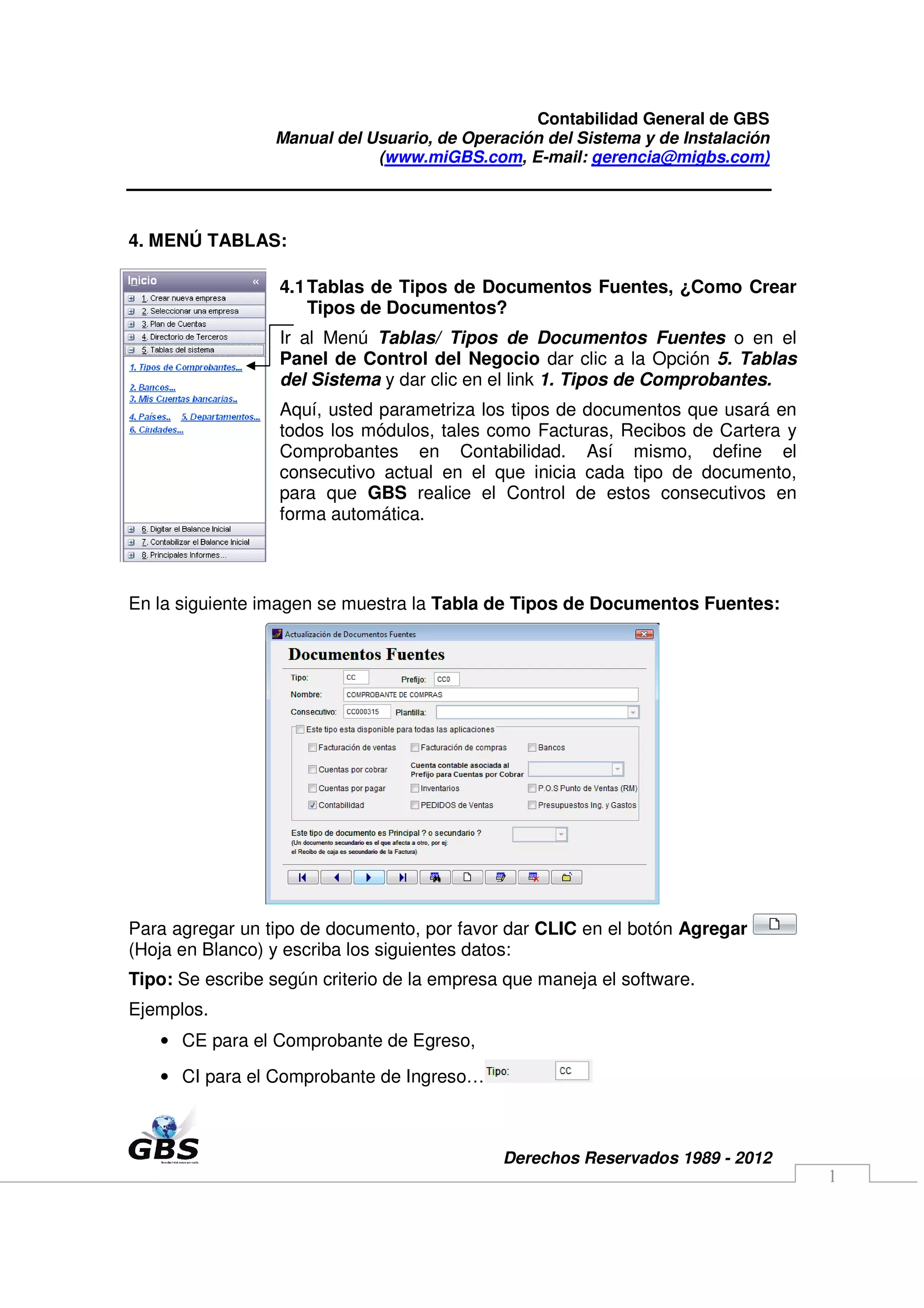
                  Ir al Menú Tablas/ Tipos de Documentos Fuentes o en el
                  Panel de Control del Negocio dar clic a la Opción 5. Tablas
                  del Sistema y dar clic en el link 1. Tipos de Comprobantes.
                  Aquí, usted parametriza los tipos de documentos que usará en
                  todos los módulos, tales como Facturas, Recibos de Cartera y
                  Comprobantes en Contabilidad. Así mismo, define el
                  consecutivo actual en el que inicia cada tipo de documento,
                  para que GBS realice el Control de estos consecutivos en
                  forma automática.


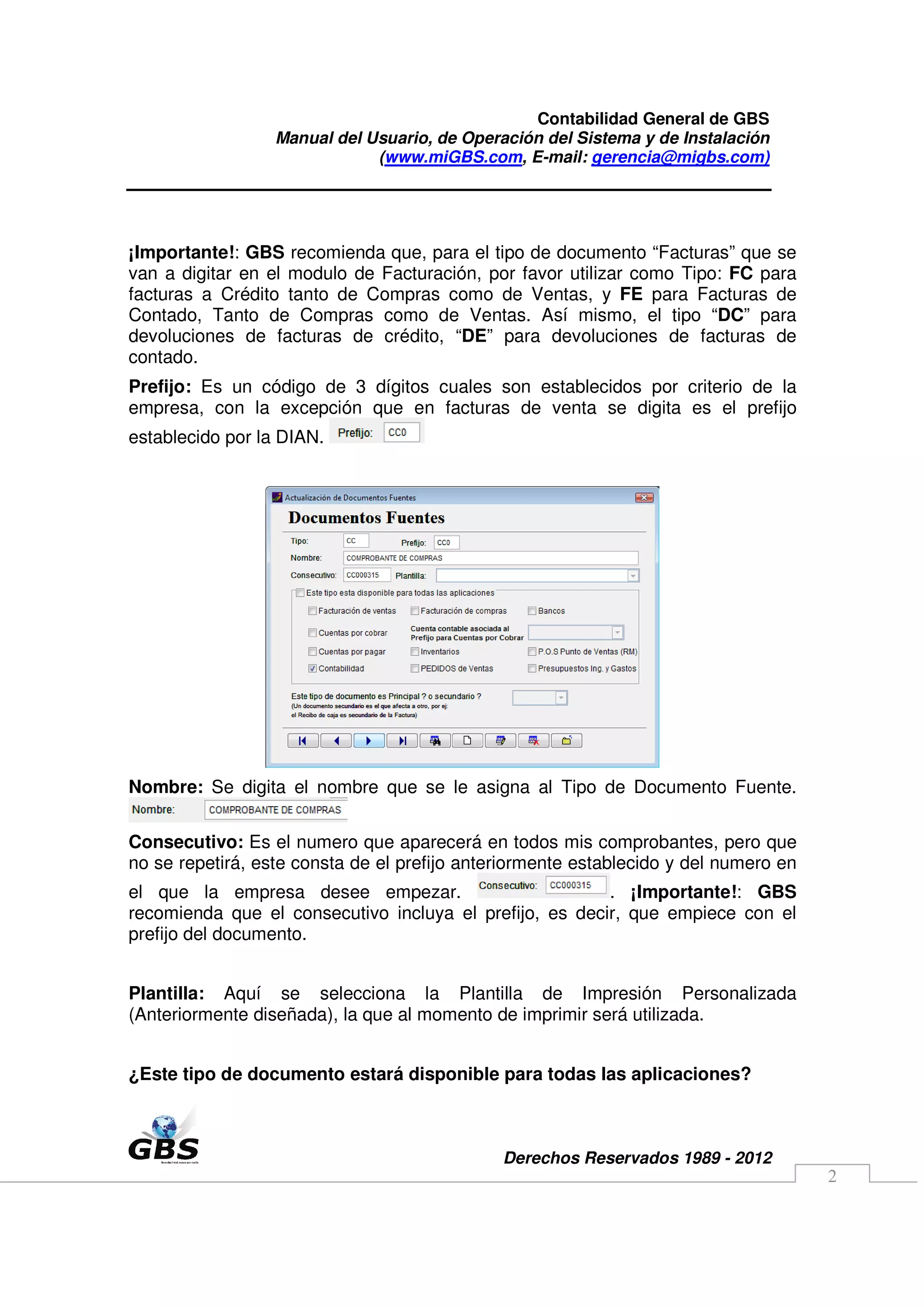
En la siguiente imagen se muestra la Tabla de Tipos de Documentos Fuentes:


Para agregar un tipo de documento, por favor dar CLIC en el botón Agregar
(Hoja en Blanco) y escriba los siguientes datos:
Tipo: Se escribe según criterio de la empresa que maneja el software.
Ejemplos.
   • CE para el Comprobante de Egreso,
   • CI para el Comprobante de Ingreso…


                                             Derechos Reservados 1989 - 2012
                                                                                 1
Contabilidad General de GBS
                  Manual del Usuario, de Operación del Sistema y de Instalación
                              (www.miGBS.com, E-mail: gerencia@migbs.com)


¡Importante!: GBS recomienda que, para el tipo de documento “Facturas” que se
van a digitar en el modulo de Facturación, por favor utilizar como Tipo: FC para
facturas a Crédito tanto de Compras como de Ventas, y FE para Facturas de
Contado, Tanto de Compras como de Ventas. Así mismo, el tipo “DC” para
devoluciones de facturas de crédito, “DE” para devoluciones de facturas de
contado.
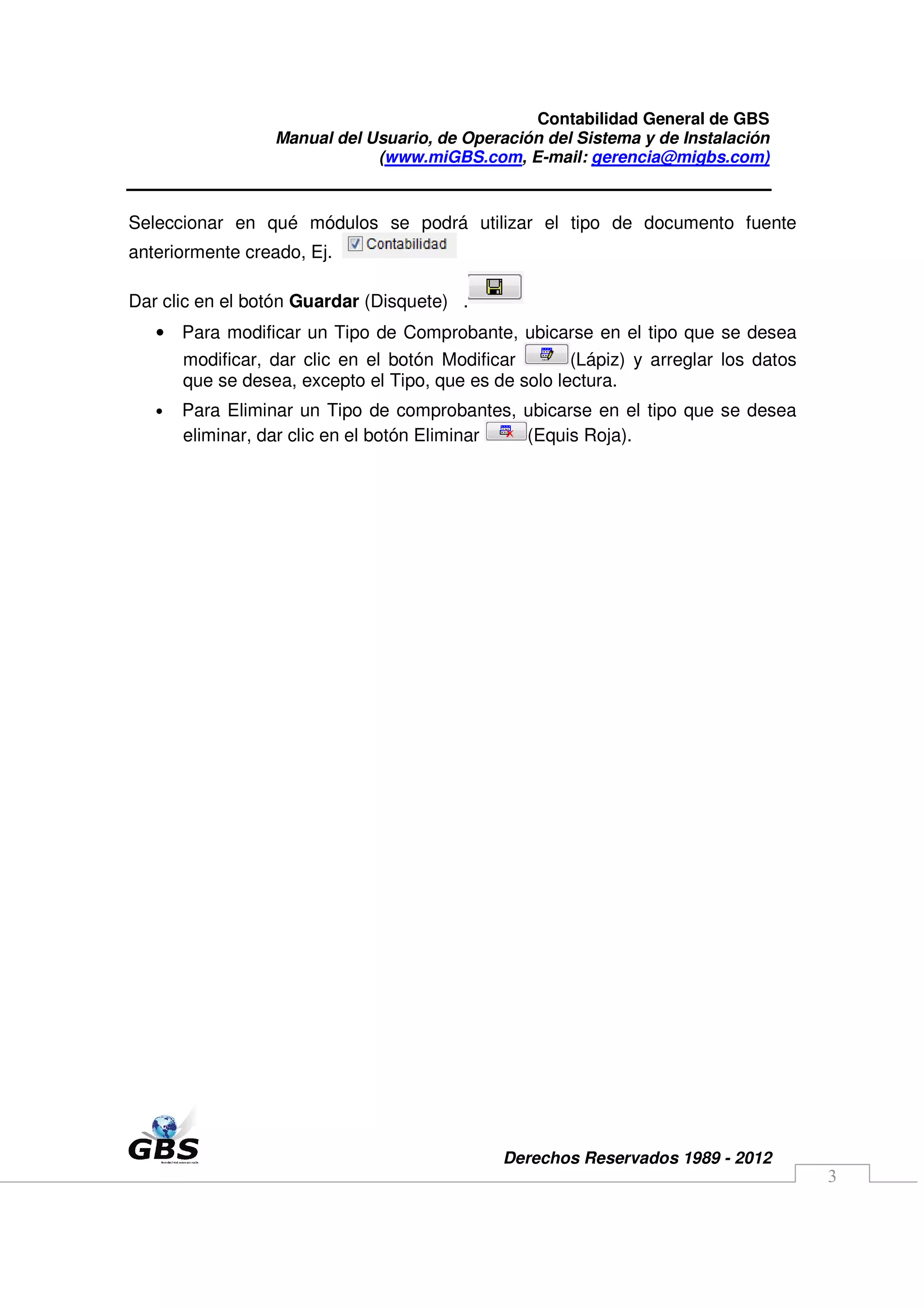
Prefijo: Es un código de 3 dígitos cuales son establecidos por criterio de la
empresa, con la excepción que en facturas de venta se digita es el prefijo
establecido por la DIAN.


Nombre: Se digita el nombre que se le asigna al Tipo de Documento Fuente.


Consecutivo: Es el numero que aparecerá en todos mis comprobantes, pero que
no se repetirá, este consta de el prefijo anteriormente establecido y del numero en
el que la empresa desee empezar.                         . ¡Importante!: GBS
recomienda que el consecutivo incluya el prefijo, es decir, que empiece con el
prefijo del documento.


Plantilla: Aquí se selecciona la Plantilla de Impresión Personalizada
(Anteriormente diseñada), la que al momento de imprimir será utilizada.


¿Este tipo de documento estará disponible para todas las aplicaciones?


                                              Derechos Reservados 1989 - 2012
                                                                                      2
Contabilidad General de GBS
                  Manual del Usuario, de Operación del Sistema y de Instalación
                              (www.miGBS.com, E-mail: gerencia@migbs.com)


Seleccionar en qué módulos se podrá utilizar el tipo de documento fuente
anteriormente creado, Ej.

Dar clic en el botón Guardar (Disquete) .
   • Para modificar un Tipo de Comprobante, ubicarse en el tipo que se desea
       modificar, dar clic en el botón Modificar       (Lápiz) y arreglar los datos
       que se desea, excepto el Tipo, que es de solo lectura.
   •   Para Eliminar un Tipo de comprobantes, ubicarse en el tipo que se desea
       eliminar, dar clic en el botón Eliminar (Equis Roja).


                                              Derechos Reservados 1989 - 2012
                                                                                      3

¿Como puedo controlar mis Consecutivos en GBS?

  • 1.
    Contabilidad General deGBS Manual del Usuario, de Operación del Sistema y de Instalación (www.miGBS.com, E-mail: gerencia@migbs.com) 4. MENÚ TABLAS: 4.1 Tablas de Tipos de Documentos Fuentes, ¿Como Crear Tipos de Documentos? Ir al Menú Tablas/ Tipos de Documentos Fuentes o en el Panel de Control del Negocio dar clic a la Opción 5. Tablas del Sistema y dar clic en el link 1. Tipos de Comprobantes. Aquí, usted parametriza los tipos de documentos que usará en todos los módulos, tales como Facturas, Recibos de Cartera y Comprobantes en Contabilidad. Así mismo, define el consecutivo actual en el que inicia cada tipo de documento, para que GBS realice el Control de estos consecutivos en forma automática. En la siguiente imagen se muestra la Tabla de Tipos de Documentos Fuentes: Para agregar un tipo de documento, por favor dar CLIC en el botón Agregar (Hoja en Blanco) y escriba los siguientes datos: Tipo: Se escribe según criterio de la empresa que maneja el software. Ejemplos. • CE para el Comprobante de Egreso, • CI para el Comprobante de Ingreso… Derechos Reservados 1989 - 2012 1
  • 2.
    Contabilidad General deGBS Manual del Usuario, de Operación del Sistema y de Instalación (www.miGBS.com, E-mail: gerencia@migbs.com) ¡Importante!: GBS recomienda que, para el tipo de documento “Facturas” que se van a digitar en el modulo de Facturación, por favor utilizar como Tipo: FC para facturas a Crédito tanto de Compras como de Ventas, y FE para Facturas de Contado, Tanto de Compras como de Ventas. Así mismo, el tipo “DC” para devoluciones de facturas de crédito, “DE” para devoluciones de facturas de contado. Prefijo: Es un código de 3 dígitos cuales son establecidos por criterio de la empresa, con la excepción que en facturas de venta se digita es el prefijo establecido por la DIAN. Nombre: Se digita el nombre que se le asigna al Tipo de Documento Fuente. Consecutivo: Es el numero que aparecerá en todos mis comprobantes, pero que no se repetirá, este consta de el prefijo anteriormente establecido y del numero en el que la empresa desee empezar. . ¡Importante!: GBS recomienda que el consecutivo incluya el prefijo, es decir, que empiece con el prefijo del documento. Plantilla: Aquí se selecciona la Plantilla de Impresión Personalizada (Anteriormente diseñada), la que al momento de imprimir será utilizada. ¿Este tipo de documento estará disponible para todas las aplicaciones? Derechos Reservados 1989 - 2012 2
  • 3.
    Contabilidad General deGBS Manual del Usuario, de Operación del Sistema y de Instalación (www.miGBS.com, E-mail: gerencia@migbs.com) Seleccionar en qué módulos se podrá utilizar el tipo de documento fuente anteriormente creado, Ej. Dar clic en el botón Guardar (Disquete) . • Para modificar un Tipo de Comprobante, ubicarse en el tipo que se desea modificar, dar clic en el botón Modificar (Lápiz) y arreglar los datos que se desea, excepto el Tipo, que es de solo lectura. • Para Eliminar un Tipo de comprobantes, ubicarse en el tipo que se desea eliminar, dar clic en el botón Eliminar (Equis Roja). Derechos Reservados 1989 - 2012 3